
MUSICKIT MK6100 - Kit mains libres pour voiture PARROT - Notice d'utilisation et mode d'emploi gratuit
Retrouvez gratuitement la notice de l'appareil MUSICKIT MK6100 PARROT au format PDF.



| Type de produit | Kit mains libres pour voiture |
| Marque | PARROT |
| Modèle | MUSICKIT MK6100 |
| Technologie Bluetooth | Bluetooth 1.2, profils Handsfree 1.0/1.5, Headset 1.1, A2DP 1.0, AVRCP 1.0 |
| Portée maximale | Environ 10 mètres |
| Nombre d'appareils jumelables | Jusqu'à 10 téléphones + 1 oreillette |
| Capacité du répertoire | Jusqu'à 8000 contacts |
| Empreintes vocales | Jusqu'à 150 |
| Alimentation | 12V permanent et 12V après contact |
| Technologie audio | Double microphone avec beamforming, réduction de bruit et annulation d'écho |
| Reconnaissance vocale | Intégrée avec Text To Speech |
| Écran | Détachable, rétroéclairé (mode jour/nuit) |
| Commandes | Déportées sans fil (molette, boutons) |
| Streaming audio | Stéréo via A2DP |
| Connectique | Connecteurs ISO, sorties Line |
| Mise à jour | Par Bluetooth (logiciel) |
| Entretien et nettoyage | Nettoyer avec un chiffon doux et sec. Ne pas utiliser de solvants. |
| Sécurité | Installation recommandée par un professionnel. Éviter l'exposition prolongée au soleil. |
| Pièces détachées et réparabilité | Consulter le site www.parrot.com pour accessoires et support. |
FOIRE AUX QUESTIONS - MUSICKIT MK6100 PARROT
Questions des utilisateurs sur MUSICKIT MK6100 PARROT
0 question sur cet appareil. Repondez a celles que vous connaissez ou posez la votre.
Poser une nouvelle question sur cet appareil
Téléchargez la notice de votre Kit mains libres pour voiture au format PDF gratuitement ! Retrouvez votre notice MUSICKIT MK6100 - PARROT et reprennez votre appareil électronique en main. Sur cette page sont publiés tous les documents nécessaires à l'utilisation de votre appareil MUSICKIT MK6100 de la marque PARROT.
MODE D'EMPLOI MUSICKIT MK6100 PARROT
Contenu de l'emballage 28
Première utilisation
Installation du Parrot MK6100 28
Installation de l'écran du Parrot MK6100 32
Description du Parrot MK6100 33
Connecter son téléphone / PDA Bluetooth 34
Fonctionnalités
Téléphonie 35
Arborescence des menus vocaux 35
Description et utilisation des fonctionnalités 36
Utilisation d'une oreillette Bluetooth 38
Jumelage d'une oreillette 38
Utilisation de l'oreillette 38
Reconnaissance vocale 38
Sélectionner la fonction reconnaissance vocale du Parrot MK6100. 38
Enregistrer les mots clés et les mots magiques 38
Enregistrer des contacts dans le Parrot MK6100 39
Streaming Audio 39
Jumelage de votre lecteur audio avec le Parrot MK6100 39
Mise à jour 41
Hotline 41
La technologie Bluetooth permet d'établir des communications voix et données via une liaison radio courte distance. Elle permet à de nombreux équipements électroniques de communiquer entre eux, notamment les téléphones et les kits mains-libres.
Parrot tire bénéfice de ses longues années d'expérience en traitement du signal et reconnaissance vocale pour vous proposer un kit mains-libres d'une qualité audio supérieure lors des communications, intégrant la technique Beamforming à travers un double microphone. Cette technologie permet une meilleure qualité de communication et une ajustée réduction de bruit. Vous pourrez naviguer à travers les menus de votre Parrot MK6100 en utilisant les commandes départies. Le Parrot MK6100 est doté d'un écran détachable qui vous permet de l'emporter lors vous quittez ce vehicle.
Avec le Parrot MK6100, vous allez pouvoir intensifier des appels téléphoniques depuis votre voiture tout en gardant les mains sur le volant. Associé à la fonction Reconnaissance Vocale, la fonction Text To Speech (lecture automatique des noms de contacts) vous permet d'accéder à votre répertoire téléphonique directement depuis le Parrot MK6100. Le Parrot MK6100 vous permet également de réceptionner vos appels sur une oreillette Bluetooth afin de préserver la confidentialité de vos appels. Vous pouvez également utiliser la fonction Streaming Audio de votre kit mains-libres pour écouter les musiques de votre téléphone / PDA ou de votre lecteur audio sur les haut-parleurs de (si leur téléphone / PDA ou lecteur audio supporte la fonction streaming audio). Il fonctionne comme une vraie extension de votre téléphone portable.
En raison de la technologie de ce produit, nous vous recommandons de faire effectuer l'installation par votre garagiste. Parrot ne saurait en aucun cas être responsable de tout dysfonctionnement ou d'une installation non conforme aux instructions figurant sur la notice et/ou une installation non conforme effectuée par vous-même.
RAPPEL IMPORTANT : le kit doit être connecté au 12V permanent et au 12 V après contact. Le message « Au revoir » doit s'afficher sur l'écran de votre kit à la coupure du contact.
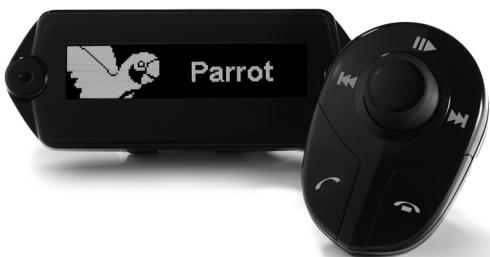
Contenu de l'emballage
- Ecran de contrôle Cable pour écran
- Support pour écran
- Commandes déportées sans fil
- Cables d'installation
- Boîtier électronique
- Notice d'utilisation
- Guide produit Parrot Adhesif double face Supports pour commandes (volant et tableau de bord)


Installation du PARROT MK6100
Avant de fixer les différents éléments du kit mains-libres dans l'habitacle, connectez les câbles d'installation, et le câble de l'écran sur le boîtier électronique.
Retirez les connecteurs d'origine du système audio de votre véhicule.
Les câbles fournis avec le kit sont équipés de connecteurs ISO et de deux paires de sorties « Line ». Les sorties « Line » peuvent être utilisées si leur système audio possède cette option (utilisation d'un amplificateur). Plusieurs montages sont donc possibles selon le type de Your autorid et de son vignette.
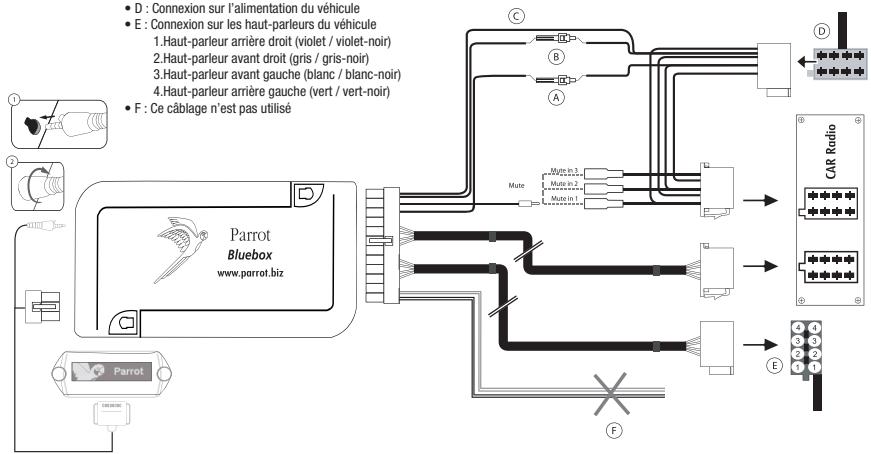
Autoradio avec connecteur ISO (VOIR SCHEMA suivant)
- Branchez les connecteurs mâles du kit mains-libres à l'autoradio
- Reliez les faisceaux audio et alimentation du véhicule aux connecteurs femelles du Parrot MK6100.
- Sur le câble d'installation, relie le fil jaune libre à l'une des entrées « Mute » correspondante du système audio s'il en est équipé (Mute in1, Mute in2 ou Mute in3).
Note: La fonction Mute permet d'interrrompre le son de votre autoradio pour laisser place au son de la communication.
Le choix de l'entrée Mute dépend de la configuration de votre autoradio.
Utilisation de connecteurs ISO
A: 12V contact B: 12V permanent C: Masse D: Connexion sur l'alimentation du véhicule - E: Connexion sur les haut-parleurs du véhicule 1. Haut-parleur arrière droit (violet / violet-noir) 2. Haut-parleur avant droit (gris / gris-noir) 3. Haut-parleur avant gauche (blanc / blanc-noir) 4. Haut-parleur arrière gauche (vert / vert-noir) F: Ce câblage n'est pas utilisé
Autoradio avec entrees « LINE IN » (VOIR SCHEMA suivant)
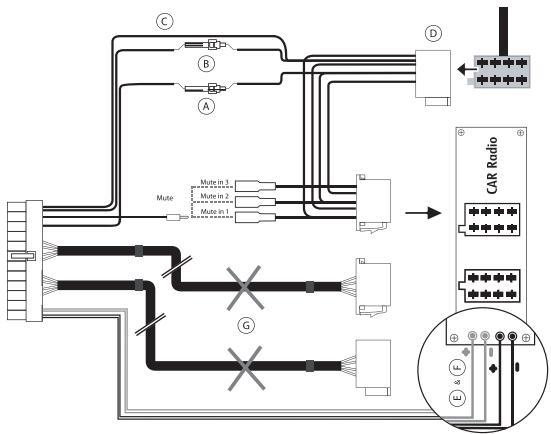
- Utilise ce type de connexion en reliant une sortie « Line » (fils marron et blanc ou fils rouge et noir) sur l'entrée « Line » de tout système audio. L'utilisation des deux paires de sorties « Line » permet de bénéficier de la fonction Streaming Audio en stéréo sur les haut-parleurs de votre véhicule.
- Sur le câble d'installation, reliez le fil jaune libre à l'une des entrées «Mute» correspondante du système audio s'il en est équipé (Mute in1, Mute in2 ou Mute in3).
Note: Avec ce type de montage, il est nécessaire de ne pas retirer les connecteurs d'origine du système audio de son véhicule.
Utilisation d'entree "LINE"
A: 12V contact B: 12V permanent C: Masse D: Connexion sur l'alimentation du véhicule E: Sortie1Line
1: Line1+blanc 2: Line1:marron
F: Sortie2: Line
1: Line 2+: rouge 2: Line 2- : noir
G: Ce câblage n'est pas utilisé


Parrot
Bluebox
www.parrot.biz

Parrot

Note: Avec ce type de montage, il est nécessaire de ne pas retirer les connecteurs d'origine du système audio de Your vehicule.
Autoradio sans connecteurs ISO
- Afin de faciliter le montage, vous devez vous procurer un câble adaptateur ISO,
- Consultez la gamme d'adaptateurs ISO sur notre site internet: www.parrot.com
Installation du cable d'alimentation du KIT
- Consultez le schéma électrique de votre autoradio.
- Le fil rouge du câble du kit doit correspondre au +12V permanent, le fil orange au +12V après-contact et le fil noir à la masse.
IMPORTANT: Vérifie que votre fil orange n'est pas connecté au +12V permanent : vous risqueriez de décharger la batterie du véhicule et cela entrainerait un dysfonctionnement de chaque kilomètre-libres.
- Sur certains véhicules, il est nécessaire d'inverser les fils rouge et orange d'alimentation. Cette opération s'effectue simplement en inversant les deux portes-fusibles situés sur le câble d'installation du Parrot MK6100.
Note: Sur certains véhicules, il n'y a pas de +12V après contact sur les connecteurs du véhicule. Il est alors nécessaire de brancher le fil d'alimentation orange sur la boîte à fusibles ou sur une autre source d'alimentation après contact.
Verification de l'installation
À la coupure du contact de votre véhicule, le message « Au Revoir » doit apparaître sur l'écran del Parrot MK6100.
Si vous n'observez pas ce comportement, le +12V contact et le +12V permanent sont inverses. Dans ce cas-là, inversez les deux porte-fusibles du câble d'alimentation du kit. Choisissez l'emplacement de l'écran dans le habitat de votre véhicule. Nous vous conseillons de le positionner au centre de ce tableau de bord ou proche de vous.
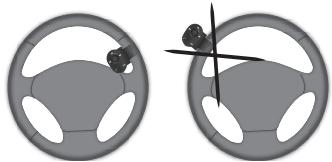
Placez la commande sans fil soit sur le tableau de bord soit sur le volant. Veillez à la placer de façon qu'elle demeure facilement accessible.
IMPORTANT: Si vous la placez sur le volant, veillez à ce qu'elle soit fermement attachée afin qu'elle ne bouge pas durant la conduite. Ne l'installez pas du côté extérieur du volant afin de ne pas vous gêner lors de la conduite.
Installation de l'ecran du PARROT MK6100
Vous pourrez installer l'écran du Parrot MK6100 de deux façons différentes. La première fois que vous permet de placer l'écran contre le tableau de bord.
- Coller l'adhésif double face sur la face plane du connecteur du câble écran, puis coller l'ensemble contre le tableau de bord.
- Insérez ensuite l'écran sur son connecteur.
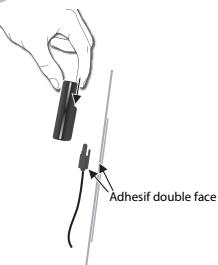
La deuxième façon vous permet de placer l'écran du Parrot MK6100 en hauteur à l'aide du support.
- Utilise les bandes adhésives se situant sous le support pour le coller sur le tableau de bord.
- Collez l'adhésif superficiel face sur la face plane du connecteur du câble écarné, puis collez l'ensemble sur la partie plane du support.
- Insérez ensuite l'écran sur son connecteur.
IMPORTANT: Pensez à élever cette écran jusqu'à vous quitté votre véhicule afin d'éviter les risques de vol et d'exposition prolongée au soleil.
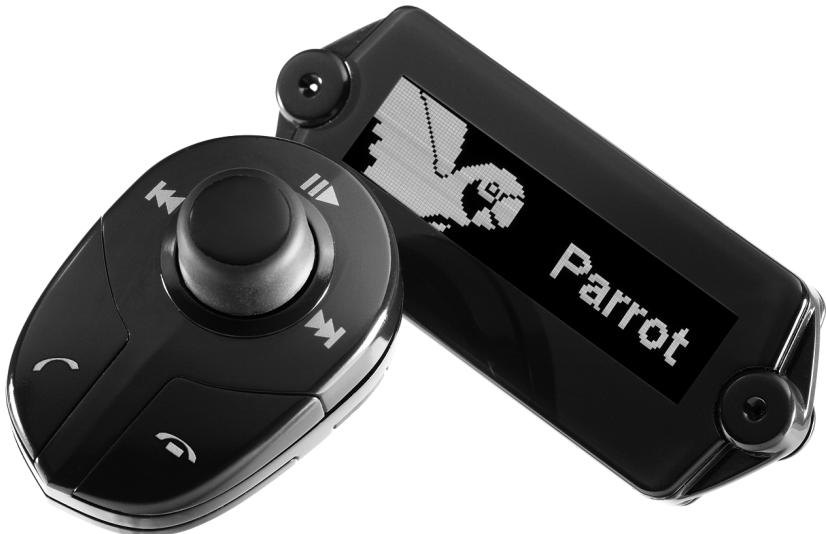
Description du PARROT MKG100
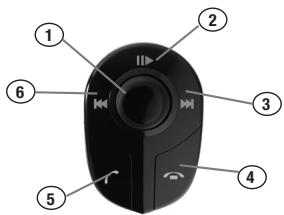
1) Molette :
-Réglage volume communication / Streaming Audio - Déplacement dans les menus - Appuyez pour valider
2) Bouton Mute en communication Lecture / Pause en Streaming Audio 3) Bouton Avance rapide / piste suivante 4) Bouton Raccrocher / Annuler 5) Bouton Décrocher / Valider 6) Bouton Retour rapide / piste précédente
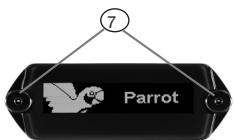
7) Double microphone
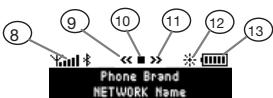
8) Niveau de réseau 9) Icône retour / précédent 10) Lecture / Pause / Stop 11) Icône suivant / avance rapide 12) Mode jour / nuit 13) Niveau de batterie
Note : Certaines de ces fonctionnalités (Barre de batterie, Barre de réseau, icônes de contrôle Streaming) dépendent uniquement de votre téléphone. Consultez notre site web www.parot.com rubrique Support pour plus d'informations.
Connecter son téléphone / PDA bluetooth
Avant d'utiliser ProRot MK6100 avec téléphone pour la première fois, vous devez effectuer un jumelage des deux appareils.
Jumelage de votre telphone avec le PARROT MK6100
- Appuyez sur la molette des commandes déportées, tournez-la jusqu'à l'apparition du menu « Préférences » puis validez.
- Sélectionnez le menu « Jumeler avec... » et validez.
- Sélectionnez le modèle de votre téléphone portable et validez. Si le modèle de votre téléphone n'apparaît pas, sélectionnez l'option «Autres Téléphones »
- Depuis téléphone Bluetooth, lancez une recherche de périphériques Bluetooth (référez-vous à la notice de votre téléphone ou connectez-vous sur www.parrot.com, rubrique Support).
- Sélectionnez Parrot MK6100 dans la liste.
- Entre × 0000 sur votre téléphone lorsque celui-ci vous y invite.
- Le Parrot MK6100 affiche « Jumelage réussi » lorsque les deux appareils sont jumelés.
- Le kit mains-libres met à jour son écran pour vous permettre d'utiliser cette Parrot MK6100. Un menu « Téléphone » est désormais disponible : il vous permettra d'utiliser les diverses fonctionnalités de votre kit mains-libres.
Lors du jumelage d'un premier téléphone avec votre Parrot MK6100, vous serez automatiquement demandé de régler la direction du double microphone. Cette étape permettra au kit d'optimiser la qualité de la communication. Les directions suivantes sont alors disponibles:
- Direction gauche : Le conducteur est placé à gauche du kit main libres.
- Direction centrale: Le conducteur est en face du kit main libres.
- Direction droite: Le conducteur est placé à droite du kit main libres.
- Pas de direction privilégiée: Permet à l'interlocuteur d'entendre le conducteur et le passager. La réduction de bruit est alors moins efficace.
Vous poursuivrez par la suite modifier ce réglage en allant dans le menu « Musique & Sons / Direction Micro ».
Navigation dans les menus
- Appuyez sur la molette centrale pour accéder aux menus. Le kit affiche le nom du menu attendé.
- Naviguez dans les menus en tournant la molette, et validez avec le bouton vert ou en appuyant sur la molette.
- Pour sortir du menu, appuyez sur le bouton rouge ou attendez quelques secondes.
Arborescence des MENUS
- Répertoire: Ce menu vous permet d'accéder directement à vos contacts si votre téléphone permet la synchronisation automatique des contacts. Dans le cas contraire, vous devrez au préalable envoyer vos contacts du téléphone vers le kit en option « Recevoir des contacts » du menu « Téléphone ».
- Appels: Liste les appels émis, reçus et manqués. Vous pouvez sélectionner un des numéros pour rappeler vos correspondants.
- Numéro: Permet de composer chiffre par chiffre le numéro de téléphone de votre correspondant.
- Téléphone: Ce menu donne accès à plusieurs sous-menus.
- Gestion des contacts : Permet de sélectionner un contact de votre ré
- Revoir des contacts : Préférez le kit mains-libres pour recevoir un contact depuis votre téléphone via Bluetooth.
- Supprimer tous contacts: Permet d'effacer tous les contacts du répertoire associé à votre téléphone.
- Commandes vocales: Permet d'activer la fonctionnalité de reconnaissance vocale du kit mains-libres. Ainsi qu'activer/ alité
- Régler avancés: Permet de régler le zoom représenté, de trier le répertoire, d'utiliser différents indicateurs d'appels internationaux ainsi que l'option #31#.
- Préférences: Ce menu donne accès à plusieurs sous-menus.
- Connector Telephone : Perme menu est disponible par un appui long sur le bouton rouge des commandes déportées.
- Téléphones appariés: Permet d'accéder à la liste des appareils Bluetooth jumelés avec votre Parrot MK610N. En sélectionnant votre téléphone Bluetooth, vous pourrez le connecter ou le déconnecter manuellement. Il vous est également possible d'effacer la mémoire de votre appareil et de déclencher la fonction Streaming Audio d'un appareil Bluetooth jumelé avec cette kit mains-libres.
- Jumeler avec... Permet de sélectionner un menu de jumelage particulier afin de configurer la connexion Bluetooth entre votre Parrot MK6100 et votre téléphone. Un menu est dédié à l'utilisation de cette kit mains-libres avec une oreillette.
- Luminosité: Permet de basculer entre le mode d'éclairage de l'écran adapté à la conduite de jour et celui ajusté à la conduite de nuit.
Note: À tout moment vous pouvez basculer entre ces deux modes par un appui long sur le bouton central. - Informations: Ce sous-menu vous donne accès aux informations concernant le géolocalisation embarqué du Parrot MK6100. - Mise à jour logiciel: Activé cette option avant de faire la mise à jour par Bluetooth (www.parrot.com, rubrique Téléchargement). Ceci permet d'augmenter le nombre d'appareils compatibles avec votre Parrot MK6100.
- Musique et sons : Ce menu donne accès à plusieurs sous-menus
- Lire: Liste les titres des fichiers musicaux stockés sur votre téléphone portable.
- Direction Micro: Permet de régler la direction du double microphone intégré du Parrot MK6100.
- Volume: Permet de régler le volume sonore des menus et des communications.
- Sonneries: Permet de sélectionner différentes sonneries ainsi que de régler leur volume sonore.
- Equalizer: Permet de sélectionner une ambulance correspondant au type de musique que vous écoutez.
PASSER un APPEL manuellement depuis le téléphone
- Composez le numéro en utilisant le clavier du téléphone et lancez l'appel.
- La communication passée automatique en mode mains libres. Si ce n'est pas le cas, appuyez sur le bouton vert du Parrot MK6100.
PASSER un APPEL depuis le répertoire du KIT mains-libres
- Cliquez sur la molette centrale et sélectionnez «Répertoire».
- Tournez la molette pour passer aux lettres suivantes.
- Appuyez sur la molette centrale ou le bouton vert pour consulter les contacts dont le nom commence par la lettre choisie.
- Appuyez sur la molette ou sur le bouton vert du kit pour sélectionner un contact.
- Tournez la molette pour afficher les différents types de numéro
- Appuyez sur la molette ou sur le bouton vert du kit pour lancer l'appel.
La communication est retransmise sur les haut-parleurs du véhicule.
PASSER un APPEL en reconnaissance VOCALE
IMPORTANT: devoir avoir au préalable associé des empreintes vocales à vos contacts. (voir chapitre «Reconnaissance vocale»)
- Appuyez sur le bouton vert du Parrot MK6100.
- Prononcez le nom de votre correspondant après le « bip »
- S'il existe différents types de numéro associés à ce contact, prononcez «Domicile», «Travail», «Mobile», «Général», «Autre», après le deuxième bip.

Recevoir un APPEL
- Lors d'un appel entrant, l'écran du Parrot MK6100 vous informe de ce nouvel appel. Une sonnerie transmise par les haut-parleurs de votre véhicule vous informe également de cet appel. Si le nom du correspondant est connu par le kit, le nom sera énoncé dans les haut-parleurs du véhicule.
- Appuyez sur le bouton vert de l'appareil pour décrocher. -parleurs avant de ce véhicule.
Raccrocher un APPEL
Pour terminer une communication,
Appuyez sur le bouton rouge du Parrot MK6100.
Le son de l'autoradio reviendra automatiquement.
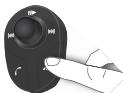
Appuyez sur le bouton vert du kit pendant deux secondes pour rappeler le dernier numéro composé.
Réglage du volume
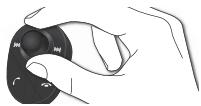
En cours de communication, tournez la molette du Parrot MK6100.
Le volume est sauvegardé pour les communications suivantes.
PASSER en mode discret
- En cours de communication, si vous pouvez répondre à la communication sur votre téléphone (communication privée), appuyez sur le bouton vert du Parrot MK6100. La communication bascule sur le téléphone.
- Si vous souhaitez repasser sur le kit, appuyez de nouveau sur le bouton vert.
Coupure microphone
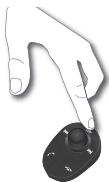
- En cours de communication, si vous ne pouvez pas que votre interlocuteur vous entende, appuyez brièvement sur le bouton «Lecture» de la commande déportée du Parrot MK6100.
- Faites la même action pour reprendre la communication.
ENVOI de DTMF
Pendant une communication, vous pouvez envoyer des DTMF (Dual-Tone Multi-Frequency). Cela peut partir gérer notre messagerie vocale par exemple.
- Appuyez sur la molette, le kit affiche « 0 »
- Tournez la molette pour faire défiler les chiffres.
- Appuyez sur la molette pour envoyer le numéro sélectionné au téléphone.
- Répétez cette série pour envoyer d'autres DTMF.
Effacer la mémoire
- Vous pouvez jumeler jusqu'à 10 appareils.
- Si vous jumeler un onzième appareil, le kit affiche « mémoire pleine »
- Pour jumeler un nouveau téléphone, vous devez effacer la mémoire par le sous-menu « Préférences / Appareils jumelés »
ATTENTION: Ceci effacera en même temps tous les contacts et empreintes vocales associées à ce téléphone
Selection d'un teléphone
Si plusieurs téléphones sont jumelés à partir MRK6100, vous pouvez facilement désigné l'emploi à utiliser.
- Appuyez longuement sur le bouton rouge. Le kit affiche la liste des téléphones disponibles.
- Sélectionnez le téléphone que vous souhaitez utiliser à l'aide de la molette.
- Valides.
Note: L'utilisation de certaines de ces fonctionnalités (Reconnaissance VOCale, Bis, Mode Discret) dépend uniquèment de vos récépissage. Consultez notre site web www.parrot.com rubrique Support pour plus d'informations.
Jumelage d'une oreillette
Le Parrot MK6100 vous permet de recevoir vos appels à travers une oreillette Bluetooth afin de préserver la confidentialité de vos appels. Afin d'utiliser cette fonctionnelle, vous devez au préalable jumeler l'oreillette au Parrot MK6100.
- Tournez la molette jusqu'à l'apparition du menu « Préférences » puis validez.
- Sélectionnez l'option «Jumeler avec...» puis «Oreillette»
Le Parrot MK6100 effectue une recherche d'appareil Bluetooth et vous affiche le résultat de sa recherche.
- Sélectionnez votre oreillette. Le kit mains-libres vous permet alors de sélectionner le code PIN parmi deux options correspondant à votre oreillette : « 0000 », « 1234 ».
Afin de construire le code PIN de votre oreillette, consultez la notice de votre oreillette ou connectez-vous sur www.parrot.com, rubrique Support pour plus d'informations.
Note : Le kit mains-libres ne permet l'usage que d'une seule oreillette Bluetooth. Si vous jumellez une deuxième oreillette avec cette Parrot MK6100, celle-ci remplacera la première oreillette.
Transfert d'appel sur oreillette
Lorsqu'une communication est diffusée à travers les hauts-parleurs de votre véhicule, il vous suffit d'appuyer sur le bouton vert de vos commandes départies pour transférer l'appel sur l'oreillette.
Note : Lorsque votre kit mains-libres est jumelé avec une oreillette, le mode discret n'est plus disponible.
Selectionner la fonctionalite reconnaissance VOCALE du PARROT MK6100
Le Parrot MK6100 vous permet de bénéficier de son système de reconnaissance vocale intégré qui est spécifiquement adapté à une utilisation voiture.
Vous pouvez sélectionner cette option de la manière suivante :
- Appuyez sur la molette, tournez-la jusqu'à l'apparition du menu
«Téléphone» fait, validez.
- Sélectionnez le sous-menu « Commandes vocales » puis validez.
- Sélectionnez l'option « Sélection reco vocale » puis validez.
- Placez le curseur sur l'option « Kit Mains Libres » puis appuyez sur le bouton vert de la commande aux volants.
Enregistrer les MOTS CLES et les MOTS magiques
Afin de vous offrir un maximum de fonctionnalités, le Parrot MK6100 vous permet d'enregistrer les mots clés : « général », « mobile », « travail », « maison », « autre » ainsi que les mots magiques « téléphone » et « raccrocher ».
- Les mots clés permettent de spécifier le nombre de téléphones à appeler dans le cas de contacts ayant plusieurs numéros de téléphone.
- Le mot magique « Téléphone » vous permet d'accepter un appel entrant ainsi que de déclencher la fonction reconnaissance vocale.
- Le mot magique « raccrocher » vous permet de raccrocher un appel.
- Appuyez sur la molette, puis tournez-la jusqu'à l'apparition du menu « Téléphone », puis validez.
- Sélectionnez le sous menu « Commandes vocales » puis validez.
- Sélectionnez l'option « mots clés » puis validez.
- Sélectionnez le mot clé que vous souhaitez enregistrer. Appuyez sur la télécommande/télé bouton vert pour commencer l'enregistrement.
- Suivez les indications données par le kit. Vous aurez besoin d'enregistrer deux fois chaque mot clé pour une meilleure reconnaissance.
Quand un mot clé est bien enregistré, vous pouvez sélectionner un autre mot clé. Simon, il vous demande de le reenregistrer.
Quittez le menu à tout moment en appuyant sur le bouton rouge. Vous pourrez revenir enregistrer ou modifier les mots clés quand vous le souhaiterez.
Enregistrer des contacts dans le PARROT MK6100
L'usage de la fonction reconnaissance vocale nécessite au préalable que vos contacts soient enregistrés dans la mémoire du kit mains libres. Pour cela, plusieurs possibilités existent selon les capacités de votre téléphone.
Synchronisation automatique des contacts
Si votre téléphone permet la synchronisation automatique des contacts, le menu « Téléphone » du Parrot MK6100 sera immédiatement accessible et contiendra l'ensemble de vos contacts. Affin d'utiliser la fonction Reconnaissance vocale du Parrot MK6100, vous devez suivre ces étapes suivantes pour ajouter une empreinte sur un nom :
- Entrez dans le menu « Téléphone \ Gestion des contacts » > Le kit connecté « A »
- Tournez la molette pour passer à la lettre suivante.
- Appuyez sur la molette centrale ou le bouton vert pour consulter les contacts dont le nom commence par cette lettre. Pour sortir du menu, appuyez sur le bouton rouge du kit ou attendez quelques instants.
- Appuyez sur la molette ou sur le bouton vert du kit pour sélectionner un contact.
- Une fois sélectionné, activez l'option « Enregistre emprêtement », puis suivez les indications du kit dans les libres afin d'enregistrer une emprête vocale à votre contact.
Envoi manuel de contacts
Pour utiliser la reconnaissance vocale du Parrot MK6100, vous nevez envoyer les contacts par Bluetooth depuis vos mobiles vers le kit. Suivre les étapes suivantes :
- Entrez dans le menu « Téléphoné \ Recevoir des contacts »
- Pressez la molette ou appuyez sur le bouton vert.
Le Parrot MK6100 et le téléphone se déconnectent : le Parrot MK6100 est prêt à recevoir des contacts.
- Depuis la voiture, sélectionnez les contacts et envoyez-les par Bluetooth (consultez la notice de la voiture ou notre site internet).
- Une fois reçu, vous pouvez ajouter des empreintes vocales depuis le menu «Téléphone / Gestion des contacts» ou continuer l'envoi de contacts.
Note : L'utilisation de certaines de ces fonctionnalités (Reconnaissance VOCale, Synchronisation automatique des contacts, Envoi de contacts par Bluetooth) dépend uniquèlement de VOIR. Consultez notre site web www.parrot.com rubrique Support pour plus d'informations.
La fonction Streaming Audio vous permet de diffuser sur les hauts-parleurs de véhicule des morceaux de musique enregistrés sur ce lecteur audio Bluetooth. Cette fonction est dépendante de ce lecteur audio. Certains téléphones intègreront également cette fonctionnalité. Pour plus d'informations, veuillez consulter notre site internet : www.parrot.com.
Jumelage de VOITRE lecteur AUDIO avec le PARROT MK6100
Note: Si vous utilisez un téléphone pour les fonctions mains-libres et Streaming Audio à la fois, la phase suivante n'est pas nécessaire. Votre téléphone est déjà reconnu par le kit.
- Depuis votre lecteur audio Bluetooth, lancez une recherche de périphériques Bluetooth (référez-vous à la notice de ce lecteur audio ou connectez-vous sur www.parrot.com, rubrique Support).
- Sélectionnez «MK6100»
- Entrez « 0000 » sur tout lecteur audio lorsque celui-ci vous y invite.
Le Parrot MK6100 affiche «jumelage russe» lorsque les deux appareils sont appairés. L'appareil émet un bip une fois connecté. L'icône «Lecture / Pause» s'affiche sur l'écran du Parrot MK6100 dès que la connexion entre le kit mains-libres et leur lecture audio est active.
Note: Certains lecteurs audio n'ont pas d'interface vous permettant de rentrer un code de jumelage. Dans ce cas:
- Allumer votre Parrot MK6100.
- Entrée dans le menu d'appairage (Périphériques > Jumeler appareil > Autre téléphone.
- Activez le mode jumelage sur votre lecteur audio (consultez la notice de votre appareil).
Lecture de fichiers musicaux
Si une connexion pour le Streaming Audio est active, appuyez sur le bouton "Lecture / Pause" pour activer la lecture de fichiers musicaux stockés sur la mémoire de votre téléphone / lecteur.
PAUSE pendant la lecture de fichiers musicaux
- Pendant la lecture de fichiers musicaux, faites un appui bref sur le bouton « Lecture / Pause » pour stopper momentanément la lecture de fichiers musicaux. Pendant cette pause, l'autoradio est toujours coupé et l'icone "Pause" clignote.
- Un bref appui sur le bouton « Lecture / Pause » redemarre la lecture du fichier musical.

ARRET De la lecture de fichiers musicaux
Appuyez longuement sur le bouton « Lecture / Pause » pour arrêter la lecture de fichiers musicaux. Le son de votre autoradio est de nouveau sur les haut-parleurs de cette voiture.
Réglage du volume
Lors de la lecture d'un fichier musical, tournez la molette du kit mains-libres pour ajuster le volume sonore. - Le réglage du volume sonore des communications et celui de la fonction Streaming Audio sont indépendants.
Selection de fichiers musicaux
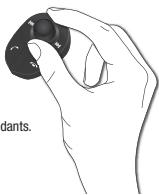
Pendant la lecture d'un fichier musical, vous pouvez passer au morceau suivant ou précédent en appuyant respectivement sur les boutons « Suivant » et « Précédent »
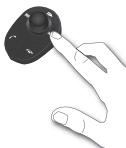
Note: Si votre lecteur audio permet cette fonctionnalité, les icônes avant/arrêt s'affichent sur l'écran du Parrot MK6100.
AVANCE RAPIDE / RETOUR RAPIDE sur le fichier en COURS de lecture
Pendant la lecture, vous pouvez effectuer des avances ou retours rapides en appuyant longuement sur les boutons « Suivant » et « Précédent »
Note: Si votre lecture audio permet cette fonctionnalité, les icônes « avancer / arrêt » s'affichent sur l'écran du Parrot MK6100.
Selection d'un lecteur AUDIO
Si plusieurs audio Bluetooth sont jumelés au Parrot MK6100, vous pouvez facilement désigner l'emploi à utiliser. Pour cela :
- Appuyez longuement sur le bouton lecture. Le kit affiche la liste des lecteurs audio disponibles.
- Sélectionnez le lecteur audio que vous souhaitez utiliser à l'aide de la molette.
- Validz.
Note : l'utilisation de certaines de ces fonctionnalités (Sélection de fichiers musicaux, Avance rapide / Retour rapide), dépend uniquément de votre téléphone. Consultez notre site web parrot.com rubrique Support pour plus d'informations.
Lorsque vous utilisez la fonction streaming audio de tout kit mains-libres, vous pouvez acceder aux différents menus : Répertoire... Il vous suffit d'appuyer, puis de tourner la molette du Parrot MK6100. La fonction Streaming Audio est en pause pendant votre navigation dans les menus.
Les fonctions téléphones de Your Parrot MK6100 restent actives pendant l'usage du streaming audio (excepté l'utilisation du mot magique «Téléphone»). Lors de l'utilisation du Parrot MK6100 en mode téléphone, la fonction streaming audio sera suspendue.
Mise à jour
Vous pouvez restreindre le calcul de la parrot MK6100 par Bluetooth. Activez ce mode avant la mise à jour.
Celle-ci s'effectue par Bluetooth depuis un ordinateur équivalent de Bluetooth. La mise à jour permet de nouvelles fonctionnalités, et d'améliorer la compatibilité avec les fonctions avancées d'un plus grand nombre de téléphones.
Rendez-vous sur notre site web pour plus d'informations : www.parrot.com
Connectez-vous sur notre site Internet www.parrot.com pour télécharger la dernière version logicielle.
Notre hot-line se tient à votre disposition pour vous aider.
Vous pouvez la contacter par email ou par téléphone.
Permanence du lundi au vendredi de 9h00 à 18h00 (GMT +1).
- Europe: [+33] 148036069 langues parlées: Français, Anglais, Espagnol et Allemand France:0148036069 Italie: [+39] 0286391463
- Espagne: [+34] 902 404 202 UK: [+44] (0) 870 112 5872 Allemagne: 09001727768 USA: [+1] (877) 9 PARROT (appel Gratuit)
- Chine: [+86] (0)2164 601 944 Hong Kong: [+852] 2736 1169
Specifications techniques
Qualifié Bluetooth 1.2 - Handsfree Profile 1.0 et 1.5 - Headset Profile 1.1 - Object Push Profile 1.1 Advanced Audio Distribution Profile 1.0 Audio/Video Remote Control Profile 1.0 Code PIN Bluetooth « 0000 » pour les téléphones Porteemaxale: environ10m Jumelage jusqu'à 10 téléphones dont 1 oreillette 8000 contacts 150 empreintes vocales
Connecteur ISO Adaptateur ISO disponible sur: www.parrot.com
- Beamforming et réduction du bruit Annulation d'écho
- Reconnaissance vocale intégrée
- Fonction Text To Speech
FCC - Bluetooth CE Qualif. Environnement
PARROT MK6100
Document imprimé par une entreprise IMPRIM'VERT