
SC-PT480 - Système home cinéma PANASONIC - Notice d'utilisation et mode d'emploi gratuit
Retrouvez gratuitement la notice de l'appareil SC-PT480 PANASONIC au format PDF.


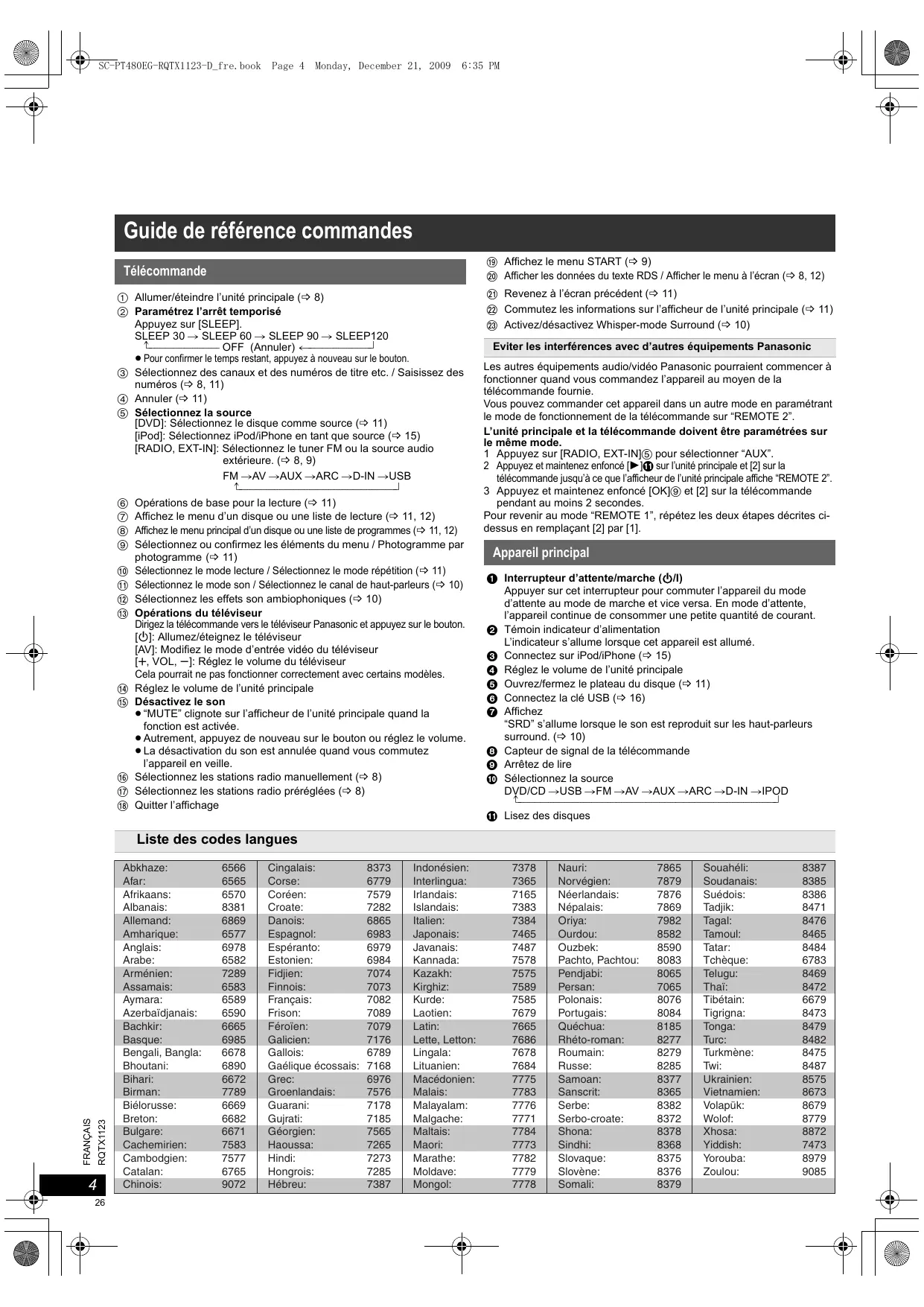


| Type de produit | Systeme home cinema DVD 5.1 canaux |
| Marque | Panasonic |
| Modèle | SC-PT480 |
| Dimensions (appareil principal) | 430 x 54 x 287 mm |
| Poids (appareil principal) | 2,8 kg |
| Dimensions (enceinte avant) | 80 x 119 x 68 mm |
| Poids (enceinte avant) | 0,4 kg |
| Dimensions (caisson de basses) | 145 x 289,5 x 258 mm |
| Poids (caisson de basses) | 2,8 kg |
| Alimentation | CA 220-240 V, 50 Hz |
| Consommation électrique | 95 W (marche), environ 0,38 W (veille) |
| Puissance de sortie totale | 1000 W RMS (Dolby Digital), 590 W DIN |
| Formats de disque compatibles | DVD-Video, DVD-R/RW, DVD+R/RW, CD, CD-R/RW, MP3, WMA, JPEG, DivX, MPEG4 |
| Fonctions principales | Lecture DVD/CD, radio FM (30 préréglages), port USB, dock iPod/iPhone, HDMI avec VIERA Link, effets surround Dolby Pro Logic II, mode murmure |
| Connectivité | HDMI AV OUT (ARC), SCART (AV), entrée audio numérique optique, AUX, USB, antenne FM |
| Entretien et nettoyage | Nettoyer avec un chiffon doux et sec. Ne pas utiliser de produits chimiques. Enlever les piles si inutilisé longtemps. |
| Sécurité | Laser de classe 1M. Ne pas ouvrir le boîtier. Éviter l'humidité et les sources de chaleur. Débrancher en cas d'orage. |
| Informations générales | Température de service : 0°C à +40°C. Humidité : 35% à 80% HR. Code de zone DVD : 2 ou ALL. |
FOIRE AUX QUESTIONS - SC-PT480 PANASONIC
Questions des utilisateurs sur SC-PT480 PANASONIC
0 question sur cet appareil. Repondez a celles que vous connaissez ou posez la votre.
Poser une nouvelle question sur cet appareil
Téléchargez la notice de votre Système home cinéma au format PDF gratuitement ! Retrouvez votre notice SC-PT480 - PANASONIC et reprennez votre appareil électronique en main. Sur cette page sont publiés tous les documents nécessaires à l'utilisation de votre appareil SC-PT480 de la marque PANASONIC.
MODE D'EMPLOI SC-PT480 PANASONIC
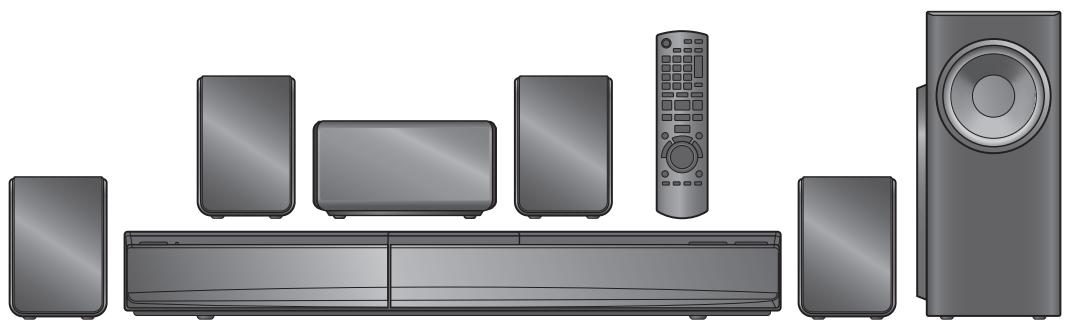
Système DVD home cinéma
Modèle n°
SC-PT480
Cher client,
Nous vous remercions d'avoir acheté cet appareil. Pour en obtenir les performances optimales et pour votre sécurité, veuillez lire attentivement les présentes instructions.
Avant de procéder au raccordement, au fonctionnement ou au réglage de ce produit, veuillez lire entièrement les instructions. Conservez ce manuel pour pouvoir vous y reporter ultérieurement.
Les illustrations montrées peuvent être différentes de votre appareil.
Cher client,
Le lecteur permet de lire les DVD-Vidéo qui portent une étiquette avec le code de zone "2" ou "ALL".
Veuillez vérifier et identifier les accessoires fournis.
(À l'intérieur de l'appareil)
Guide de référence des commandes
Télécommande
① Allumer/éteindre l'unité principale (⇒ 8) (2) Paramétrez l'arrêt temporisé
Appuyez sur [SLEEP].
SLEEP 30 → SLEEP 60 → SLEEP 90 → SLEEP 120 → OFF (Annuler)
- Pour confirmer le temps restant, appuyez à nouveau sur le bouton.
③ Sélectionnez des canaux et des numéros de titre, etc. / Saisissez des numéros (⇒ 8, 11) ④ Annuler (⇒ 11) ⑤ Sélectionnez la source
[DVD] : Sélectionnez le disque comme source (⇒ 11)
[iPod] : Sélectionnez iPod/iPhone en tant que source (⇒ 15)
[RADIO, EXT-IN] : Sélectionnez le tuner FM ou la source audio extérieure (⇒ 8, 9)

⑥ Opérations de base pour la lecture (⇒ 11) ⑦ Affichez le menu d'un disque ou une liste de lecture (⇒ 11, 12) ⑧ Affichez le menu principal d'un disque ou une liste de programmes (⇒ 11, 12) ⑨ Sélectionnez ou confirmez les éléments du menu / Photogramme par photogramme (⇒ 11) ⑩ Sélectionnez le mode lecture / Sélectionnez le mode répétition (⇒ 11) ⑪ Sélectionnez le mode son / Sélectionnez le canal de haut-parleurs (⇒ 10) ⑫ Sélectionnez les effets son ambiophoniques (⇒ 10) ⑬ Opérations du téléviseur
Dirigez la télécommande vers le téléviseur Panasonic et appuyez sur le bouton. [ ] : Allumez/éteignez le téléviseur
[AV] : Modifiez le mode d'entrée vidéo du téléviseur
[+, VOL, -] : Réglez le volume du téléviseur. Cela pourrait ne pas fonctionner correctement avec certains modèles.
14 Réglez le volume de l'unité principale 15 Désactivez le son
- "MUTE" clignote sur l'afficheur de l'unité principale quand la fonction est activée.
- Autrement, appuyez de nouveau sur le bouton ou réglez le volume.
- La désactivation du son est annulée quand vous commutez l'appareil en veille.
16 Sélectionnez les stations radio manuellement (⇒ 8) 17 Sélectionnez les stations radio préréglées (⇒ 8) 18 Quitter l'affichage
19 Affichez le menu START (⇒ 9) 20 Afficher les données du texte RDS / Afficher le menu à l'écran (⇒ 8, 12) ② Revenez à l'écran précédent (⇒ 11) 2 Commutez les informations sur l'afficheur de l'unité principale (⇒ 11) 23 Activez/désactivez Whisper-mode Surround (⇒ 10)
Éviter les interférences avec d'autres équipements Panasonic
Les autres équipements audio/vidéo Panasonic pourraient commencer à fonctionner quand vous commandez l'appareil au moyen de la télécommande fournie.
Vous pouvez commander cet appareil dans un autre mode en paramétrant le mode de fonctionnement de la télécommande sur "REMOTE 2".
L'unité principale et la télécommande doivent être paramétrées sur le même mode.
1 Appuyez sur [RADIO, EXT-IN]⑤ pour sélectionner "AUX". 2 Appuyez et maintenez enfoncé [▶]0 sur l'unité principale et [2] sur la télécommande jusqu'à ce que l'afficheur de l'unité principale affiche "REMOTE 2". 3 Appuyez et maintenez enfoncé [OK]⑨ et [2] sur la télécommande pendant au moins 2 secondes.
Pour revenir au mode "REMOTE 1", répétez les deux étapes décrites ci-dessus en remplaçant [2] par [1].
Appareil principal
1 Interrupteur d'attente/marche (O/II) : Appuyez sur cet interrupteur pour commuter l'appareil du mode d'attente au mode de marche et vice versa. En mode d'attente, l'appareil continue de consommer une petite quantité de courant. Témoin indicateur d'alimentation : L'indicateur s'allume lorsque cet appareil est allumé. 3 Connectez sur iPod/iPhone (⇒ 15) 4 Réglez le volume de l'unité principale ● Ouvrez/fermez le plateau du disque (⇒ 11) Θ Connectez la clé USB (⇒ 16) ● Affichez "SRD" s'allume lorsque le son est reproduit sur les haut-parleurs surround. (⇔ 10) 3 Capteur de signal de la télécommande 9 Arrêtez de lire 10 Sélectionnez la source DVD/CD → USB → FM → AV → AUX → ARC → D-IN → IPOD 1 Lisez des disques
Liste des codes langues
| Abkhaze: | 6566 | Cingalais: | 8373 | Indonésien: | 7378 | Nauri: | 7865 | Souahéli: | 8387 |
| Afar: | 6565 | Corse: | 6779 | Interlingua: | 7365 | Norvégien: | 7879 | Soudanais: | 8385 |
| Afrikaans: | 6570 | Coréen: | 7579 | Irlandais: | 7165 | Néerlandais: | 7876 | Suédois: | 8386 |
| Albanais: | 8381 | Croate: | 7282 | Islandais: | 7383 | Népalais: | 7869 | Tadjik: | 8471 |
| Allemand: | 6869 | Danois: | 6865 | Italien: | 7384 | Oriya: | 7982 | Tagal: | 8476 |
| Amharique: | 6577 | Espagnol: | 6983 | Japonais: | 7465 | Ourdou: | 8582 | Tamoul: | 8465 |
| Anglais: | 6978 | Espéranto: | 6979 | Javanais: | 7487 | Ouzbek: | 8590 | Tatar: | 8484 |
| Arabe: | 6582 | Estonien: | 6984 | Kannada: | 7578 | Pachto, Pachtou: | 8083 | Thèque: | 6783 |
| Arménien: | 7289 | Fidjien: | 7074 | Kazakh: | 7575 | Pendjabi: | 8065 | Telugu: | 8469 |
| Assamais: | 6583 | Finnois: | 7073 | Kirghiz: | 7589 | Persan: | 7065 | Thai: | 8472 |
| Aymara: | 6589 | François: | 7082 | Kurde: | 7585 | Polonais: | 8076 | Tibétain: | 6679 |
| Azerbaïdjanais: | 6590 | Frison: | 7089 | Laotien: | 7679 | Portugais: | 8084 | Tigrigna: | 8473 |
| Bachkir: | 6665 | Féroïen: | 7079 | Latin: | 7665 | Quéchua: | 8185 | Tonga: | 8479 |
| Basque: | 6985 | Galicien: | 7176 | Lette, Letton: | 7686 | Rhéto-roman: | 8277 | Turc: | 8482 |
| Bengali, Bangla: | 6678 | Galois: | 6789 | Lingala: | 7678 | Roumain: | 8279 | Turkmene: | 8475 |
| Bhoutani: | 6890 | Gaélique écossais: | 7168 | Lituanien: | 7684 | Russe: | 8285 | Twi: | 8487 |
| Bihari: | 6672 | Grec: | 6976 | Macédonien: | 7775 | Samoan: | 8377 | Ukrainien: | 8575 |
| Birman: | 7789 | Groenlandais: | 7576 | Malais: | 7783 | Sanscrit: | 8365 | Vietnamien: | 8673 |
| Biélorusse: | 6669 | Guarani: | 7178 | Malayalam: | 7776 | Serbe: | 8382 | Volapūk: | 8679 |
| Breton: | 6682 | Gujrati: | 7185 | Malgache: | 7771 | Serbo-croate: | 8372 | Wolof: | 8779 |
| Bulgare: | 6671 | Géorgien: | 7565 | Maltais: | 7784 | Shona: | 8378 | Xhosa: | 8872 |
| Cachemirien: | 7583 | Haoussa: | 7265 | Maori: | 7773 | Sindhi: | 8368 | Yiddish: | 7473 |
| Cambodgien: | 7577 | Hindi: | 7273 | Marathe: | 7782 | Slovaque: | 8375 | Yoruba: | 8979 |
| Catalan: | 6765 | Hongrois: | 7285 | Moldave: | 7779 | Slovène: | 8376 | Zoulou: | 9085 |
| Chinois: | 9072 | Hébreu: | 7387 | Mongol: | 7778 | Somali: | 8379 |
TABLE DES MATIÈRES
Préparatifs
Accessoires 2
Guide de référence commandes 4
| Guide de démarrage rapide | ||
| étape 1 | Positionnement | 6 |
| étape 2 | Connexions | 6 |
| Connexions des enceintes | 6 | |
| Connexions antenné radio | 6 | |
| Connexions audio et video | 7 | |
| étape 3 | Connexion fil d'alimentation CA | 7 |
| étape 4 | Préparer la télécommande | 7 |
| étape 5 | EASY SETUP (CONFIGURATION FACILE) | 8 |
Écouter la radio 8
Prérégler les stations automatiques. 8 Écouter/confirmer les canaux préréglés 8 Syntonisation manuelle. 8 Diffusion RDS. 8
Utilisation du menu START. 9
Sélectionner la source au moyen de la télécommande . . . 9
Écouter l'audio du téléviseur ou d'autres appareils des haut-parleurs de cet appareil 9
Bénéficier des effets sonores sur toutes les enceintes
Bénéficier d'effets de son ambiophonique 10
Sélectionner le mode son 10 Ambiophonique mode murmure 10 Régler le niveau de sortie des enceintes manuellement . . . 10 Réglage du niveau de haut-parleurs pendant la lecture....10
Lecture de disques
Lecture de base 11 Autres modes de lecture. 11 Répétez la lecture 11 Programme et Lecture aléatoire 11 Utiliser les menus de navigation 12 Lire des disques de données. 12 Lire des disques DVD-R/-RW (DVD-VR) 12 Utiliser les menus à l'écran 12
Autres commandes
Utiliser VIERA Link "HDAVI ControlTM" 14
Qu'est ce que VIERA Link "HDAVI Control" 14 Que pouvez-vous faire avec le "HDAVI Control" 14 Contrôle facile avec la télécommande VIERA uniquement (pour "HDAVI Control 2 ou plus") 14
Commander d'autres dispositifs 15
Utiliser l'iPod/iPhone 15 Lire à partir d'un dispositif USB 16
Référence
Modifier les paramétrages du lecteur 16 Informations DivX 18
Afficher le texte des sous-titres DivX. 18
Disques pouvant être lus 19 Option d'installation des enceintes 20 Entretien 20 Licences 20 Guide de résolution des pannes 20 Spécifications 23 Consignes de sécurité 24
AVERTISSEMENT !
CET APPAREIL UTILISE UN LASER.
L'UTILISATION DE COMMANDES OU DE RÉGLAGES OU
L'EXÉCUTION DE PROCÉDURES AUTRES QUE CELLES
SPÉCIFIÉES ICI PEUVENT PROVOQUER UNE EXPOSITION À DES RADIATIONS DANGEREUSES.
NE PAS OUVRIR LES COUVERCLES NI ESSAYER DE RÉPARER
SOI-MÊME. CONFIER TOUT TRAVAIL D'ENTRETIEN À UN
PERSONNEL QUALIFIÉ.
AVERTISSEMENT :
POUR RÉDUIRE LES RISQUES D'INCENDIE,
N'EXPOSEZ PAS CET APPAREIL À LA PLUIE, À
L'HUMIDITÉ, À UNE CHUTE DE GOUTTES OU À DES
ÉCLABOUSSURES ET NE PLACEZ AUCUN RÉCIPIENT
CONTENANT UN LIQUIDE TEL QU'UN VASE AU
DESSUS.
N'UTILISEZ QUE LES ACCESSOIRES RECOMMANDÉS.
- NE RETIREZ PAS LE COUVERCLE (OU L'ARRIÈRE) :
L'UTILISATEUR À L'INTÉRIEUR, CONFIEZ TOUTE
INTERVENTION A UN PERSONNEL DE DÉPANNAGE
QUALIFIÉ.
CET APPAREIL EST DESTINÉ AUX CLIMATS TEMPÉRÉS.
AVERTISSEMENT!
- NE PAS INSTALLER NI PLACER L'APPAREIL DANS UNE BIBLIOTHÈQUE, UN PLACARD RENFERMÉ NI AUCUN AUTRE ESPACE RÉDUIT DE FAÇON À ASSURER UNE BONNE VENTILATION. VÉRIFIER QU'AUCUN RIDEAU NI AUCUN AUTRE MATÉRIAU NE BLOQUE LA VENTILATION DE FAÇON À ÉVITER TOUT RISQUE DE CHOC ÉLECTRIQUE OU DE FEU DÛ À UNE SURCHAUFFE.
- NE BOUCHEZ PAS LES OUVERTURES D'AÉRATION DE L'APPAREIL AVEC DES JOURNAUX, NAPPES, RIDEAUX OU OBJETS SIMILAIRES.
- NE PLACEZ PAS DE SOURCES DE FLAMMES VIVES TELLES QUE BOUGIES ALLUMÉES SUR L'APPAREIL.
- JETEZ LES PILES D'UNE MANIÈRE COMPATIBLE AVEC L'ENVIRONNEMENT.
Ce produit peut être perturbé par les ondes des téléphones mobiles pendant l'utilisation. Si vous constatez une telle interférence, éloignez le téléphone mobile du produit.
Veillez à ce que la prise de courant se trouve près de l'équipement et soit facilement accessible.
Vous devez pouvoir débrancher et rebrancher facilement la fiche du cordon d'alimentation secteur.
Pour isoler complètement cet appareil du secteur, débranchez le cordon d'alimentation secteur de la prise de courant.
Étape 1 : Positionnement
La façon dont vous installez les enceintes peut affecter les basses et le champ acoustique. Notez les points suivants :
- Placez les enceintes sur des bases plates et sûres.
- Si vous placez les enceintes trop près du sol, des murs ou des coins, cela peut se traduire par des basses excessives. Couvrez les murs et les fenêtres au moyen de rideaux épais.
- Pour l'installation murale en option, voir page 20.
Remarque
Placez les enceintes à un minimum de 10 mm du système pour assurer une aération appropriée.
Exemple de configuration ("Surround (Recommandé)" :
Emplacement surround standard)
Placez les enceintes avant, centrale et ambiophoniques à environ la même distance de la position d'assise. Les angles indiqués dans le schéma sont approximatifs.
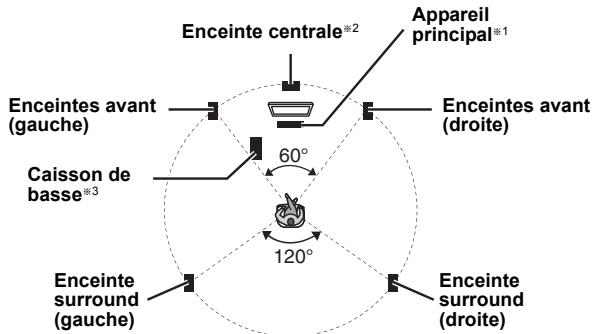
※1 Mettez en place en laissant au moins 5 cm d'espace de tous les côtés pour assurer une ventilation appropriée. 2 Placez-la sur un support ou une étagère. Les vibrations causées par l'enceinte peuvent perturber l'image si l'enceinte est placée directement sur le téléviseur. 3 Placez-le à droite ou à gauche du téléviseur ou sur une étagère solide, de telle sorte qu'il ne cause pas de vibrations. Laissez environ 30 cm de distance avec le téléviseur.
En fonction de la disposition de la pièce, vous préférerez peut-être utiliser tous les haut-parleurs à l'avant ("Disposit. avant (Optionnelle)" (⇒ 8, Paramétrages CONFIG. FACILE).
Notes sur l'utilisation des enceintes
- Utilisation des enceintes fournies
L'utilisation d'autres enceintes peut endommager l'unité et affecter de façon négative la qualité du son. Vous risquez d'endommager vos enceintes et de réduire leur durée de vie si vous utilisez l'appareil avec un volume élevé de façon prolongée. Réduisez le volume dans les cas suivants pour éviter des dommages : quand le son présente des distorsions.
- Quand les enceintes produisent un effet de réverbération dû à un lecteur de disques, au bruit de diffusions FM, ou aux signaux continus d'un oscillateur, disque de test ou instrument électronique. Lors du réglage de la qualité du son. Lors de l'allumage/extinction de l'appareil.
Si une coloration irrégulière apparaît sur votre téléviseur
L'enceinte centrale est conçue pour être utilisée à proximité d'un téléviseur, mais l'image pourrait être affectée avec certains téléviseurs et certaines configurations d'installation.
Si cela se produit, éteignez le téléviseur pendant environ 30 minutes.
La fonction de démagnétisation du téléviseur devrait corriger le problème. S'il persiste, éloignez davantage les enceintes du téléviseur.
Attention
- L'unité principale et les enceintes fournies doivent être utilisées uniquement de la façon indiquée dans cette installation. Le non-respect de ces instructions pourrait avoir pour effet d'endommager l'amplificateur et/ou les enceintes et entraîner un risque d'incendie. Consultez un réparateur qualifié en cas de dommage ou de changement brusque du niveau de performance.
- N'essayez pas de fixer les enceintes aux murs au moyen de méthodes autres que celles décrites dans le présent mode d'emploi.
Attention
Ne touchez pas la partie avant textile des enceintes. Tenez les enceintes par les côtés.
étape 2 | Connexions
Éteignez tous les appareils avant le branchement et lisez le mode d'emploi approprié.
Ne connectez pas le fil d'alimentation CA tant que toutes les autres connexions n'ont pas été effectuées.

Connexions des enceintes
Faites attention au type d'enceinte et à la couleur du connecteur quand vous placez les enceintes.
Appareil principal (arrière)
Branchez aux bornes de la même couleur.
L'utilisation des autocollants des câbles d'enceinte est pratique lorsqu'on effectue les connexions des câbles.
Enceintes (arrière)
Insérez le câble à fond, en veillant à ne pas l'insérer au-delà de l'isolation du fil.
+: Blanc : Ligne bleue
- Veillez à ne pas croiser (court-circuiter) ou inverser la polarité des câbles d'enceinte afin de ne pas endommager les enceintes.

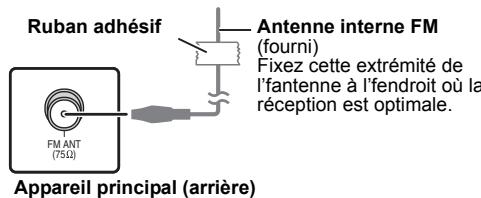
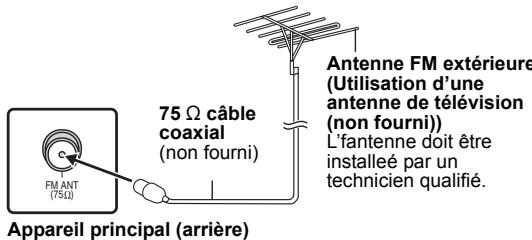
Connexions antenne radio
Utiliser une antenne interne
Utiliser une antenne externe
Utilisez une antenne extérieure si la réception radio est faible.
- Débranchez l'antenne quand l'appareil n'est pas utilisé.
- N'utilisez pas l'antenne extérieure pendant un orage électrique.
Exemple d'installation de base
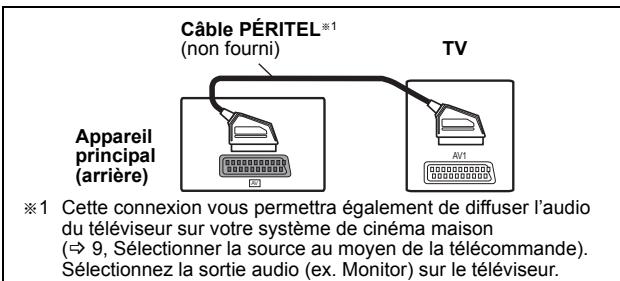
Pour améliorer la qualité d'image, vous pouvez modifier la sortie vidéo de la prise SCART (AV) en fonction du type de téléviseur que vous utilisez. - Sélectionnez "S-VIDEO", "RVB 1" ou "RVB 2" depuis "SORTIE PERITEL" sous Menu VIDEO (⇒ 17). - Quand le câble HDMI et le câble PERITEL sont connectés, il n'y a pas de sortie RVB sur la prise SCART (AV).
Autres connexions vidéo
HDMI AV OUT
Cette connexion fournit la meilleure qualité d'image.
Connectez le câble HDMI (non fourni) de la prise HDMI AV OUT de l'unité principale à la prise HDMI AV IN de votre téléviseur.
- Si votre téléviseur n'est pas compatible avec ARC, effectuez la connexion audio supplémentaire.
- Paramétrez "PRIORITE VIDEO" sur "OUI" (⇒ 17, Menu HDMI).
- Sélectionnez "FORMAT VIDEO" sous Menu 4 (HDMI) (⇒ 13).
VIERA Link "HDAVI Control"
Si votre téléviseur Panasonic est compatible VIERA Link, vous pouvez commander votre téléviseur en synchronisation avec le fonctionnement du système de cinéma maison et inversement (⇒ 14, Utiliser VIERA Link "HDAVI ControlTM").
ARC (Canal Retour Audio)*2,3
Si votre téléviseur est compatible avec ARC, l'audio du téléviseur peut être envoyé à cet appareil par le câble HDMI sans besoin d'une connexion audio supplémentaire.
- Consultez le mode d'emploi du téléviseur pour de plus amples détails.
Remarque
- Veuillez utiliser des câbles HDMI à haute vitesse qui sont pourvus du logo HDMI (comme montré sur la couverture).
- Les câbles non conformes au standard HDMI ne peuvent pas être utilisés.
- Il est conseillé d'utiliser un câble HDMI Panasonic. Références recommandées :
RP-CDHS15 (1,5 m), RP-CDHS30 (3,0 m), RP-CDHS50 (5,0 m), etc. - Pour les téléviseurs disposant de plus d'une prise HDMI, voir le mode d'emploi du téléviseur pour déterminer la prise à laquelle la connexion doit être faite.
N'effectuez pas les connexions vidéo à travers le magnétoscope. Du fait de la protection anti-copie, l'image pourrait ne pas s'afficher correctement.
Autres connexions audio
DIGITAL AUDIO IN OPTICAL
Lorsque le câble audio numérique optique**2,3 est connecté, cet appareil peut décoder l'audio Dolby Digital.
Connectez le câble optique (non fourni) de la prise DIGITAL AUDIO IN OPTICAL sur l'unité principale à la prise OPTICAL OUT de votre téléviseur.
Remarque
Après la connexion avec le câble audio numérique optique HDMI 2,3 , effectuez les réglages pour l'adapter au type d'audio de votre équipement numérique ( ⇒ 9).
2 Consultez les modes d'emploi des appareils respectifs pour les réglages nécessaires à la reproduction de l'audio. 3 Seuls le Dolby Digital et le PCM peuvent être lus avec cette connexion.
AUX
Utilisez cette connexion lorsque le téléviseur n'a pas de prise OPTICAL OUT ou lorsque la prise DIGITAL AUDIO IN OPTICAL sur cet appareil est utilisée par le STB.
Connectez le câble audio (non fourni) de la prise AUX de l'appareil principal à la prise AUDIO OUT de votre téléviseur.
Connexion du décodeur (lecteur de disques câble/satellite/Blu-ray, etc.)
Utilisez cette connexion lorsque vous pouvez reproduire l'audio surround original de votre décodeur, etc., sur cet appareil.
Connectez le câble audio numérique optique (non fourni) de la prise DIGITAL AUDIO IN OPTICAL de cet appareil à la prise OPTICAL OUT de votre décodeur.
- Si la prise DIGITAL AUDIO IN OPTICAL est déjà utilisée pour l'audio du téléviseur, reconnectez l'audio du téléviseur sur la prise AUX à l'aide d'un câble audio.
Remarque
Si vous disposez de différentes sources sonores (telles que lecteur Blu-ray, magnétoscope DVD, magnétoscope, etc.), connectez-les aux entrées disponibles sur le téléviseur, puis connectez la sortie du téléviseur à la prise SCART (AV), AUX, HDMI AV OUT ou DIGITAL AUDIO IN OPTICAL de l'unité principale.
Étape 3 | Connexion du cordon d'alimentation CA
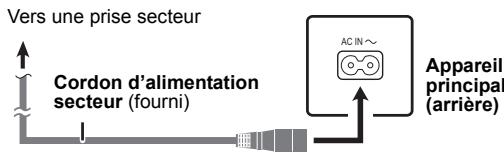
Économies d'énergie
Même en mode veille, l'appareil principal consomme une petite quantité d'énergie (environ 0,38 W). Pour économiser l'énergie lorsque l'appareil doit rester inutilisé pendant une période prolongée, débranchez-le de la prise secteur. Il faudra rétablir certains éléments de la mémoire après avoir rebranché l'appareil principal.
Remarque
Le cordon d'alimentation CA fourni doit être utilisé uniquement avec l'unité principale.
Ne l'utilisez pas avec un autre appareil. Par ailleurs, n'utilisez pas les cordons d'autres appareils avec l'unité principale.
Étape 4 Préparer la télécommande
Piles
Insérez les piles en faisant correspondre les polarités (+ et -) avec celles de la télécommande.
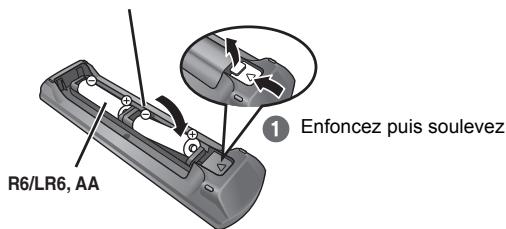
3 Repositionnez le capot.
ATTENTION
Il y a un risque d'explosion si les piles ne sont pas replacées correctement. Remplacez-les uniquement par le type de piles recommandées par le fabricant ou un type équivalent.
Débarrassez-vous des piles usagées en suivant les instructions du fabricant.
Utilisez des piles alcalines ou au manganèse. - Ne pas les chauffer ni les exposer à une flamme. - Ne pas laisser la(les) pile(s) dans une voiture à la lumière directe du soleil pendant une longue durée avec les portières et les vitres fermées.
À ne pas faire :
- mélanger des batteries usées et neuves.
- utiliser différents types de batterie en même temps. ouvrir ou court-circuiter.
- essayer de recharger des piles alcalines ou au manganèse.
- utiliser des batteries sans avoir au préalable enlevé la pellicule de protection.
La mauvaise utilisation des batteries peut entraîner des fuites d'électrolyte qui pourraient endommager gravement la télécommande.
Enlevez les piles si la télécommande doit rester inutilisée pendant une durée prolongée. Gardez dans un endroit frais à l'abri de l'humidité.
Utilisation
Destiné au capteur de signal de commande à distance (⇒ 4), en évitant les obstacles.
Distance : dans les 7 m environ.
Angle : dans les 20° environ vers le haut ou le bas, les 30° environ vers la gauche ou la droite.
Étape 5
EASY SETUP (CONFIGURATION FACILE)
L'écran CONFIG. FACILE vous aide à procéder aux paramétrages nécessaires.
Préparation
Allumez votre téléviseur et sélectionnez le mode d'entrée vidéo approprié (ex. VIDEO 1, AV 1, HDMI, etc.) pour adapter les connexions à cet appareil.
- Pour modifier le mode d'entrée vidéo de votre téléviseur, voir son mode d'emploi.
- Cette télécommande peut commander quelques fonctions de base du téléviseur (⇒ 4).
1 Appuyez sur [日] ① pour allumer l'appareil. - Quand l'écran CONFIG. FACILE apparaît automatiquement, sautez les étapes 2 à 7. 2 Appuyez sur [DVD] ⑤ pour sélectionner "DVD/CD". 3 Appuyez sur [START] ⑨ pour afficher le menu START. 4 Appuyez sur [△,▽] pour sélectionner "Configuration" puis appuyez sur [OK].
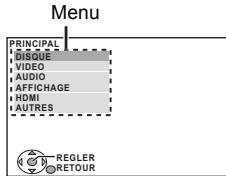
5 Appuyez sur [△,▽] ⑨ pour sélectionner "AUTRES", puis appuyez sur [OK] ⑨. 6 Appuyez sur [△,▽] ⑨ pour sélectionner "CONFIG. FACILE", puis appuyez sur [OK] ⑨. 7 Appuyez sur [OK] ⑨ pour sélectionner "REGLER". 8 Appuyez sur [△,▽] ⑨ pour sélectionner "Oui", puis appuyez sur [OK] ⑨. 9 Suivez les messages et effectuez les paramétrages avec [△,▽,◁,▷] ⑨ et [OK] ⑨.
(⇒ ci-dessous, paramétrages CONFIG. FACILE)
10 Appuyez sur [OK] ⑨ pour terminer la CONFIG. FACILE.
Paramétrages CONFIG. FACILE
- Langue
Sélectionnez la langue utilisée dans l'écran du menu.
- Format télé
Sélectionnez le format pour l'adapter à votre téléviseur.
- Posit. enceintes
Sélectionnez le mode "Surround (Recommandé)" ou "Disposit. avant (Optionnelle)" en fonction de la disposition de vos haut-parleurs ( ⇒ 6 , Positionnement).
- Vérif. d'enceintes
Écoutez la sortie des enceintes pour contrôler les connexions des enceintes.
Sortie d'enceintes
Effectuez le paramétrage du son ambiophonique pour la sortie des enceintes.
Audio TV
Sélectionnez la connexion d'entrée audio en provenance de votre téléviseur.
Pour la connexion AUX (⇒ 7) : Sélectionnez "AUX".
Pour une connexion HDMI (⇒ 7) : Sélectionnez "ARC".
Pour une connexion DIGITAL AUDIO IN OPTICAL (⇒ 7) : Sélectionnez "DIGITAL IN".
Pour une connexion SCART (AV) (⇒ 7) : Sélectionnez "AV".
Cela sera le paramétrage Audio TV pour VIERA Link "HDAVI Control". (⇔ 14)
Remarque
- Si l'appareil est connecté à un téléviseur compatible "HDAVI Control 3 ou plus" via un câble HDMI, les informations relatives à la langue du menu et à l'aspect du téléviseur seront récupérées via VIERA Link.
- Si l'appareil est connecté à un téléviseur compatible "HDAVI Control 2" via un câble HDMI, les informations relatives à la langue du menu seront récupérées via VIERA Link.
- Les réglages dans la CONFIG. FACILE peuvent également être modifiés dans les réglages du lecteur (ex. langue, aspect TV, audio TV (⇒ 16)).
Écouter la radio
Prérégler les stations automatiquement
Il est possible de paramétrer jusqu'à 30 stations.
1. Appuyez sur [RADIO, EXT-IN]⑤ pour sélectionner "FM". 2. Appuyez sur [MENU]⑦.
Chaque fois que vous appuyez sur le bouton: LOWEST (préréglé en usine):
Pour commencer le préréglage automatique avec la fréquence la plus basse.
CURRENT:
Pour commencer le préréglage automatique avec la fréquence actuelle.* Pour modifier la fréquence, voir "Syntonisation manuelle" (⇒ ci-dessous).
3. Appuyez et maintenez enfoncé [OK]⑨. Relâchez le bouton quand "FM AUTO" s'affiche.
Le syntoniseur commence à prérégler toutes les stations qu'il peut recevoir sur les canaux par ordre croissant.
- "SET OK" s'affiche quand les stations sont paramétrées, et la radio se syntonise sur la première radio préréglée.
- "ERROR" s'affiche lorsqu'un préréglage automatique ne fonctionne pas. Préréglez les chaînes manuellement (=> ci-dessous).
Écouter/confirmer les canaux préréglés
1 Appuyez sur [RADIO, EXT-IN]⑤ pour sélectionner "FM". 2 Appuyez sur les touches numérotées pour sélectionner un canal.
Pour sélectionner un nombre à 2 chiffres, ex. 12 : [ 10]3⇒ [1]⇒ [2]
En alternative, appuyez sur [ , ]17
- Le paramétrage FM est indiqué également sur l'afficheur du téléviseur.
Si le bruit est excessif
Appuyez et maintenez enfoncé [PLAY MODE]⑩ pour afficher "MONO".
Pour désactiver le mode, appuyez et maintenez enfoncé de nouveau le bouton jusqu'à ce que "AUTO ST" s'affiche. - Le mode est désactivé également quand vous changez de fréquence.
Syntonisation manuelle
1 Appuyez sur [RADIO, EXT-IN]⑤ pour sélectionner "FM". 2 Appuyez sur [SEARCH<, SEARCH>] pour sélectionner la fréquence.
- Pour démarrer la syntonisation automatique, appuyez et maintenez enfoncé SEARCH<4>, SEARCH> jusqu'à ce que la fréquence commence à défiler. La syntonisation s'arrête quand une station est trouvée.
Prérégler les stations manuellement
Il est possible de paramétrer jusqu'à 30 stations. 1. Pendant l'écoute de la radio
Appuyez sur [OK]⑨.
2 Pendant que la fréquence clignote sur l'afficheur, appuyez sur les touches numérotées pour sélectionner un canal. - Pour sélectionner un nombre à 2 chiffres, ex. 12 : [≥10]③ ⇒ [1] ⇒ [2]. En alternative, appuyez sur [∨,∧]17, puis sur [OK]9.
La station précédemment mémorisée est remplacée quand une autre station est mémorisée dans le même canal présélectionné.
Diffusion RDS
L'appareil peut afficher les données/texte transmises par le système de radiocommunication de données (RDS) disponible dans certaines zones. Si la station que vous écoutez transmet des signaux RDS, l'indication "RDS" s'allume sur l'afficheur.
Pendant l'écoute de la radio
Appuyer sur [FUNCTIONS]② pour afficher les données/texte.
Chaque fois que vous appuyez sur le bouton : PS : Program service, PTY : Program type, FREQ : Affichage fréquence.
Affichage PTY
| NEWS | VARIED | FINANCE | COUNTRY |
| AFFAIRS | POP M | CHILDREN | NATIONAL |
| INFO | ROCK M | SOCIAL A | OLDIES |
| SPORT | M.O.R. M* | RELIGION | FOLK M |
| EDUCATE | LIGHT M | PHONE IN | DOCUMENT |
| DRAMA | CLASSICS | TRAVEL | TEST |
| CULTURE | OTHER M | LEISURE | ALARM |
| SCIENCE | WEATHER | JAZZ |
Les affichages RDS pourraient ne pas être disponibles si la réception est mauvaise.
Utilisation du menu START
Vous pouvez sélectionner les effets sonores, la source désirée, changer les réglages, accéder à la lecture/aux menus, etc. en utilisant le menu START.
1 Appuyez sur [START]⑲ pour afficher le menu START.
- Lorsqu'on emploie une VIERA Link "HDAVI Control", le téléviseur se met également en marche lorsque le menu START s'affiche. ex.
![PANASONIC SC-PT480 - Appuyez sur [START]⑲ pour afficher le menu START. - 1](/content/2019/08/104713/images/012ee53248160e024e4b6d3fb4ca54d3e76e5e210498a216c058f03d95ea5a36.jpg)
2 Appuyez sur [Δ, ∇] pour sélectionner une option, puis appuyez sur [OK]
- Pour quitter, appuyez sur [START]⑲
3 Appuyez sur [, ]⑨ pour effectuer le paramétrage, puis appuyez sur [OK] ⑨
Quand "Sélection d'entrée" est sélectionné
Vous pouvez sélectionner la source souhaitée dans le menu. DVD/CD ( ⇒ 11). RADIO FM (⇒ 8) . AV*1 (⇒ ci-dessous). AUX*1
(⇒ ci-dessus), ARC*1 (⇔ ci-dessus), DIGITAL IN**1,2 (⇔ ci-dessus), USB (⇔ 16) , iPod (⇔ 15)
*1 ("TV") apparaîtra à côté de "AV", "AUX", "ARC" ou "DIGITAL IN", en indiquant la configuration audio du téléviseur pour VIERA Link "HDAVI Control" (⇒ 14). ※2 (“STB”) apparaîtra à côté de “DIGITAL IN”, indiquant le réglage audio STB pour VIERA Link “HDAVI Control” (⇒ 14).
Lorsque "Configuration" est sélectionné
Vous pouvez changer les réglages pour cet appareil. (⇒ 16)
Quand "Son" est sélectionné
Vous pouvez sélectionner les paramètres de qualité sonore (⇔ 10 ,EQ(Égaliseur).
Autres éléments sélectionnables
Les éléments qui s'affichent varieront en fonction du support et de la source.
Quand un disque est chargé ou qu'un dispositif USB est connecté, vous pouvez aussi accéder à la lecture ou aux menus depuis le menu START.
ex. DVD-V
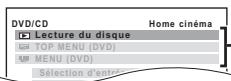
-Accès à la lecture/au menu
Quand le panneau de contrôle à l'écran apparaît
ex. DVD-V (quand "Lecture du disque" est sélectionné depuis le menu START)
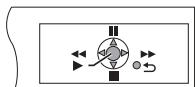
Vous pouvez commander la lecture avec les commandes désignées.
Sélectionner la source au moyen de la télécommande
| Appuyez sur | Pour sélectionner |
| [DVD]⑤ | DVD/CD |
| [iPod]⑤ | IPOD (⇒ 15) |
| [RADIO, EXT-IN]⑤ | Chaque fais que vous appuyez sur le bouton:FM: (⇒ 8)AV: Pour l'entrée audio à travers la prise SCART (AV).AUX: Pour l'entrée audio à travers la prise AUX.ARC: Pour une entree audio par la prise HDMI AV OUT.D-IN: Pour l'entrée audio à travers la prise DIGITAL AUDIO IN OPTICAL. (⇒ droite)USB: (⇒ 16) |
Remarque
Confirmez la connexion audio à la prise SCART (AV), AUX, HDMI AV OUT ou DIGITAL AUDIO IN OPTICAL sur l'unité principale quand vous sélectionnez les sources correspondantes (⇒ 7). Réduisez le volume sur le téléviseur à son minimum, puis réglez le volume de l'unité principale.
Écouter l'audio du téléviseur ou d'autres appareils des haut-parleurs de cet appareil
Préparation
- Vérifiez qu'il y ait une connexion audio entre cet appareil et le téléviseur ou un autre appareil. (⇒ 7)
- Allumez le téléviseur ou/et un autre appareil.
Appuyez sur [RADIO, EXT-IN]⑤ pour désirer la source qui est utilisée pour connecter cet appareil au téléviseur ou à un autre appareil.
- Pour changer les effets de son surround et de mode son, consultez "Bénéficier des effets sonores sur toutes les enceintes" (⇒ 10)
- Si votre téléviseur Panasonic est compatible avec VIERA Link, consultez "Utiliser VIERA Link "HDAVI ControlTM" (⇒ 14) pour d'autres fonctions associées.
Effectuer des réglages pour l'entrée audio numérique
Sélectionnez pour s'adapter au type d'audio de DIGITAL AUDIO IN OPTICAL et de la prise HDMI AV OUT sur l'appareil principal. Le réglage doit se faire pour le boîtier de sélection "D-IN" et "ARC". - Les options soulignées sont les préréglages d'usine.
| Réglages disponibles | |
| Mode | Réglage |
| DUAL: | (Fonctionne uniquement avec Dolby Dual Mono) - MAIN+SAP (audio sté reproduction) - MAIN - SAP "SAP" = Programme audio secondaire • Réglez le mode PCM FIX sur "OFF" pour écouter l'audio "MAIN" ou "SAP". |
| DRC: (Dynamic Range Compression) | - ON Régler la charté même lorsque le volume est faisible en complimant la plage du niveau sonore le plus bas et du niveau sonore le plus haut. Pratique pour l'utilisation de nuit. (Fonctionne uniquement avec Dolby Digital) - OFF La plage dynamique complète du signal est reproduite. |
| PCM FIX: | - ON Séléctionnez lorsque vous ne receivez que des signaux PCM. - OFF Séléctionnez lorsque vous receivez des signaux Dolby Digital et PCM. • Lorsque vous receivez un veritable son surround de canal 5.1, sélectionnez "OFF". |
| STB*3: (CABLE/SAT AUDIO) | - SET Séléctionnez lorsque vous réglez l'apparéil principal pour passer sur "D-IN" lorsque le canal d'entrée d'un HDMI connecté en STB est séLECTIONné sur le téléviseur (⇒ 14, Réglage de l'audio STB pour VIERA Link "HDAVI Control"). - OFF SéLECTIONNZ pour annuler ce réglage. |
1 Appuyez sur [RADIO, EXT-IN]⑤ à plusieurs reprises pour sélectionner "D-IN" ou "ARC". 2 Appuyez sur [PLAY MODE]⑩, puis sur [▲,▼]⑨ pour sélectionner le mode. 3 Pendant que le mode sélectionné s'affiche, appuyez sur [«,»] pour régler le réglage voulu.
※3 Uniquement lorsque "D-IN" est sélectionné.
Assurez-vous de sélectionner le canal d'entrée du dispositif (STB, etc.) sur le téléviseur lorsque vous effectuez le réglage. Le dispositif doit être connecté au téléviseur Panasonic par un câble HDMI et à cet appareil par un câble audio numérique optique.
- Cette fonction ne fonctionnera pas si "DIGITAL IN" est sélectionné dans "AUDIO TV" (⇒ 18).
Bénéficier des effets sonores sur toutes les enceintes
- Les effets sonores suivants peuvent ne pas être disponibles ou pourraient n'avoir aucun effet avec certaines sources.
- Vous pourriez constater une réduction de la qualité sonore quand ces effets sonores sont utilisés avec certaines sources. Dans ce cas, désactivez les effets sonores.
Remarque
Lorsqu'on change d'effet sonore surround, le Surround en mode chuchotement ou les modes sonores, le réglage est affiché sur l'écran du téléviseur si on a sélectionné "DVD/CD" ou "USB" comme source pendant la lecture de la vidéo.
Bénéficier d'effets de son ambiophonique
Appuyez sur [SURROUND]②.
Chaque fois que vous appuyez sur le bouton :
STANDARD :
Le son sort tel qu'il a été enregistré/encodé. La sortie sur les enceintes varie selon la source.
MULTI-CH :
Vous pouvez écouter le son des haut-parleurs avant, comme des haut-parleurs surround, même en lecture du son à 2 canaux. MANUAL: (=> ci-dessous)
Alors que "MANUAL" est affiché, appuyez sur [▲, ▲] pour sélectionner d'autres modes ambiophoniques.
Chaque fois que vous appuyez sur [▲, ▲]⑨:
DOLBY PLII MOVIE
Convient aux films ou aux vidéos enregistrées en Dolby Surround. (sauf DivX)
DOLBY PLII MUSIC
Ajoute des effets 5.1 canaux aux sources stéréo. (sauf DivX) S.SRD
Vous pouvez bénéficier du son de tous les enceintes avec des sources stéréo.
STEREO
Le son est sorti sur les enceintes avant et le caisson de basse uniquement pour n'importe quelle source.
Modes conseillés pour bénéficier de l'audio du téléviseur ou des sources stéréo sur toutes les enceintes:
DOLBY PLII MOVIE
DOLBY PLII MUSIC
S.SRD
"SRD" s'allume sur l'afficheur de l'unité principale quand le son sort sur les enceintes ambiophoniques.
Quand le signal est DTS ou Dolby Digital, "/DTS" ou "/DOLBY DIGITAL" respectivement s'affichent également.
Sélectionner le mode son
1 Appuyez sur [SOUND]⑪ pour sélectionner un mode son
Chaque fois que vous appuyez sur le bouton :
EQ : Égaliseur
SUBW LVL : Niveau caisson de basses
H.BASS : Basses harmoniques
C.FOCUS : Mise au point centrale
2 Quand le mode sélectionné est affiché, appuyez sur [4, 5] pour effectuer les paramétrages.
Voir les instructions suivantes pour les détails de paramétrage de chaque effet sonore.
EQ (Égaliseur)
Vous pouvez sélectionner les paramétrages de qualité sonore. Chaque fois que vous appuyez sur [▲,▶]⑨ :
FLAT : Annuler (aucun effet n'est ajouté).
HEAVY : Ajoute du punch au rock.
CLEAR : Clarifie les aigus.
SOFT : pour musique de fond.
SUBW LVL (Niveau d'amplification des basses)
Vous pouvez régler le niveau des basses. L'appareil sélectionne automatiquement le paramétrage le plus approprié selon le type de source de lecture.
LEVEL 1 ↔ LEVEL 2 ↔ LEVEL 3 ↔ LEVEL 4
- Le paramétrage que vous effectuez est conservé et rappelé chaque fois que vous utilisez le même type de source.
H.BASS (Basses harmoniques)
Vous pouvez amplifier un son à basse fréquence de manière à ce que le son de basses puissant soit entendu clairement, même si l'acoustique de la pièce n'est pas excellente.
ON ↔ OFF
C.FOCUS (Focalisation centrale)
(Efficace lorsque vous lisez de l'audio contenant le son du canal central ou lorsque DOLBY PLII (⇒ gauche) est sélectionné.)
Vous pouvez faire en sorte que le son de l'enceinte centrale semble provenir de l'intérieur du téléviseur.
ON ↔ OFF
Ambiophonique mode murmure
Vous pouvez amplifier l'effet audio pour un son à faible volume. (Pratique pour l'utilisation de nuit.)
Appuyez sur [W.SRD]23.
Chaque fois que vous appuyez sur le bouton :
ON←OFF
Régler le niveau de sortie des enceintes manuellement
Préparation
- Pour afficher l'image, allumez le téléviseur et sélectionnez le mode d'entrée vidéo approprié.
- Appuyez sur [+, VOL, -] pour régler le volume au niveau d'écoute normal.
- Appuyez sur DVD pour sélectionner "DVD/CD".
- Sélectionnez "TONALITÉ D'ESSAI" depuis "RÉGL. ENCEINTE" sous le menu AUDIO (⇒ 17).
1 Appuyez sur [OK]⑨ pour entrer en mode ton de test.
ex.
![PANASONIC SC-PT480 - Appuyez sur [OK]⑨ pour entrer en mode ton de test. - 1](/content/2019/08/104713/images/7aea3d405b986b782c6a408975d4195ad9e94a7e2f087d4d3be8be1d3fa88bb3.jpg)
Le ton de test est émis sur chaque canal dans l'ordre suivant : GAUCHE, CENTRAL, DROIT, SURROUND DROIT, SURROUND GAUCHE.
2 Appuyez sur [OK]⑨ puis sur [▲,▼]⑨ pour régler le niveau des enceintes pour chaque enceinte. (CENTRAL, SURROUND DROIT, SURROUND GAUCHE)
-6 dB à +6 dB (Préréglage en usine : 0 dB)
Réglage du niveau des haut-parleurs pendant la lecture
(Efficace lorsque vous lisez l'audio contenant un son de canal surround ou lorsque "SRD" est allumé sur l'affichage de votre appareil principal)
1 Appuyez et maintenez enfoncé [-CH SELECT]① pour sélectionner l'enceinte.
Pendant que le canal de l'enceinte est affiché, appuyez sur [-CH SELECT]①.
L → C → R → RS → LS → SW ↑
- SW (Amplification des Basses) s'affiche même si la source ne comprend pas un canal d'amplification des basses.
Lorsque "L" ou "R" est sélectionné.
Appuyez sur [◀, ▶] pour régler l'équilibre des haut-parleurs avant.
- Appuyez sur [▲]⑨ (augmenter) ou [▼]⑨ (diminuer) pour régler le niveau de l'enceinte pour chaque enceinte.
Lecture de base
Préparation
Pour afficher l'image, allumez votre téléviseur et modifiez son mode d'entrée vidéo (ex. VIDEO 1, AV 1, HDMI, etc.) pour adapter les connexions à cet appareil.
1 Appuyez sur [⏻] pour allumer l'appareil. 2 Appuyez sur [DVD] ⑤ pour sélectionner "DVD/CD". 3 Appuyez sur [△ OPEN/CLOSE]⑤ pour ouvrir le plateau disque. 4 Chargez le disque.
Chargez les disques à double face de telle sorte que l'étiquette de la face que vous voulez lire soit orientée vers le haut.
Étiquette orientée vers le haut
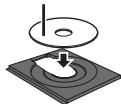
5 Appuyez sur [▶ PLAY]⑥ pour démarrer la lecture.
- Appuyez sur [+, VOL, -] pour régler le volume.
Remarque
- LES DISQUES TOURNENT PENDANT QUE LES MENUS S'AFFICHENT.
Appuyez sur [STOP]⑥ pour protéger le moteur de l'appareil et l'écran. - Le nombre total de titres pourrait ne pas s'afficher correctement sur +R/+RW.
Commandes de base
Lecture une touche (télécommande uniquement) : [▶ PLAY]⑥ (en mode veille). L'unité principale s'allume automatiquement et commence à lire le disque spécifique sur le plateau.
Arrêt : [■ STOP]⑥
La position est mémorisée pendant que "POURS. LECT." est affiché à l'écran.
- Appuyez sur [▶ PLAY]⑥ pour reprendre.
- Appuyez de nouveau sur [■ STOP]⑥ pour annuler la position.
Pause : [II PAUSE]⑥ - Appuyez sur [▶ PLAY]⑥ pour redémarrer la lecture.
Sauter : [SKIP▶, SKIP▶]⑥
Recherche : SEARCH<, SEARCH>> (pendant la lecture)
Ralenti : [SEARCH, SEARCH] (en pause)
- Jusqu'à 5 étapes
- Appuyez sur [▶ PLAY]⑥ pour démarrer la lecture normale. VCD Ralenti : direction avant uniquement. MPEG4 DivX Ralenti : ne fonctionne pas.
Photogramme par photogramme : [←, ] (en pause) DVD-VR DVD-V VCD DVD-VR VCD Direction avant uniquement.
Sélectionnez un élément à l'écran : [▲, ▲, ▽, OK]⑨ [▲, ▼, ▽, ▲]⑨ : Sélectionnez
[OK]⑨ : Confirmez
Saisissez un numéro : touches numérotées
DVD-VR DVD-V VCD CD
ex. Pour sélectionner 12 : [≥10]③ ⇒ [1] ⇒ [2]
VCD avec la commande de lecture
Appuyez sur [■ STOP]⑥ pour désactiver la fonction PBC, puis appuyez sur les boutons numérotés.
DVD-V Affiche le menu principal du disque : [TOP MENU]⑧
DVD-V Affiche le menu du disque : [MENU]⑦
Revenez à l'écran précédent : [RETURN]②
VCD (avec la commande de lecture) Affiche le menu du disque :
[RETURN]
Afficheur de l'unité principale : FL DISPLAY
DVD-VR, DVD-V, WMA, MP3, MPEG4, DivX
Affichage de l'heure ↔ Affichage des informations (ex. DVD-VR)
SLIDE ↔ Numéro du contenu
Autres modes de lecture
Répétez la lecture
Cela fonctionne uniquement quand le temps de lecture écoulé peut être affiché. Cela fonctionne également avec les contenus JPEG.
Pendant la lecture, appuyez et maintenez [-REPEAT] 10 pour afficher le mode répétition.
Lorsque le mode répétition s'affiche, appuyez sur [-REPEAT] ⑩ pour sélectionner l'élément à répéter.
ex. DVD-V
![PANASONIC SC-PT480 - Pendant la lecture, appuyez et maintenez [-REPEAT] 10 pour afficher le mode répétition. - 1](/content/2019/08/104713/images/65fe1dde9a8fe65a52ef0bda7e35559c68bc21e78739969264a849fd881f08ee.jpg)
Pour annuler, sélectionnez "NON".
Les éléments affichés diffèrent selon le type de disque et le mode de lecture.
Programme et Lecture aléatoire

Préparation
À l'arrêt, appuyez sur [PLAY MODE] ⑩ pour sélectionner le mode de lecture.
Les écrans programme et lecture aléatoire apparaissent en série.
Programme aléatoire. Quittez les écrans programme et aléatoire.
- DVD-VR : Sélectionnez « DONNEES » sous « DVD-VR/DONNEES » (⇒ 18, Menu AUTRES) pour lire les contenus MP3, JPEG, MPEG4 ou DivX.
- Si l'écran « MENU LECTURE » apparaît, sélectionnez « AUDIO/IMAGE » ou « VIDEO » (⇒ 12, Utiliser MENU LECTURE), puis suivez la procédure décrite ci-dessus.
- En cas de disque contenant à la fois des contenus WMA/MP3 et JPEG, sélectionnez soit la musique, soit les images. WMA/MP3 : Sélectionnez « PROGR. MUSICAL » ou « MUSIQUE ALEATOIRE ».
JPEG : Sélectionnez « PROGR. IMAGE » ou « DIAPORAMA ALEATOIRE ».
- DVD-V : Certains éléments ne peuvent pas être lus même s'ils ont été programmés.
Lecture programme (jusqu'à 30 éléments)
1. Appuyez sur [▲,▼]⑨ pour sélectionner une option, puis appuyez sur [OK]⑨.
ex. DVD-V
![PANASONIC SC-PT480 - Appuyez sur [▲,▼]⑨ pour sélectionner une option, puis appuyez sur [OK]⑨. - 1](/content/2019/08/104713/images/a286df0f6e5a6c8372d969b33610fad51856b9861d6692aeece69c1228822236.jpg)
- Répétez cette opération pour programmer d'autres éléments.
- Pour revenir au menu précédent, appuyez sur [RETURN]②.
2. Appuyez sur [▶ PLAY]⑥ pour démarrer la lecture.
Pour sélectionner tous les éléments
Appuyez sur [▲,▼]⑨ pour sélectionner « TOUS » et appuyez sur [OK]⑨.
Pour annuler le programme sélectionné
1 Appuyez sur [▶] puis sur [▲,▼] pour sélectionner le programme. 2 Appuyez sur [CANCEL].
Pour annuler le programme tout entier
Appuyez plusieurs fois sur [▶] pour sélectionner "EFFACER TOUT", puis appuyez sur [OK].
Le programme tout entier est également annulé quand on ouvre le plateau du disque, qu'on éteint l'appareil ou qu'on sélectionne une autre source.
Lecture aléatoire
1 (Seulement quand le disque présente des groupes ou des titres multiples.)
Appuyez sur [▲,▼] pour sélectionner un groupe ou un titre, puis appuyez sur [OK].
ex. DVD-V
![PANASONIC SC-PT480 - Appuyez sur [▲,▼] pour sélectionner un groupe ou un titre, puis appuyez sur [OK]. - 1](/content/2019/08/104713/images/8cdfba846ad06c7abf7d87e56c969e9ce4dd6b176cd892cc66eb05cbe529ba9b.jpg)
- "★" représente la sélection. Pour désélectionner, appuyez de nouveau sur [OK].
2 Appuyez sur [▶ PLAY] pour démarrer la lecture.
Utiliser les menus de navigation
Lire des disques de données
WMA MP3 JPEG MPEG4 DivX
DVD-VR Sélectionnez "DONNEES" sous "DVD-VR/DONNEES" (→ 18, Menu AUTRES) pour lire des contenus MP3, JPEG, MPEG4 ou DivX.
Utiliser MENU LECTURE
L'écran "MENU LECTURE" apparaît et contient à la fois des données vidéo (MPEG4/DivX) et d'autres formats (WMA/MP3/JPEG).
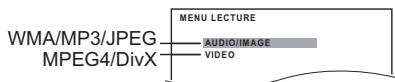
Appuyez sur [▲,▼]⑨ pour sélectionner "AUDIO/IMAGE" ou "VIDEO", puis appuyez sur [OK]⑨.
- Pour démarrer la lecture, appuyez sur ▶ PLAY.
- Pour sélectionner un élément à lire, voir "Lire à partir de l'élément sélectionné" (⇒ ci-dessous).
Lire à partir de l'objet sélectionné
Vous pouvez sélectionner de démarrer à partir de votre élément préféré pendant que l'écran "DONNÉES DISQUE" est affiché. ex.
Groupe (Dossier):
Contenu (Fichier):
- Pour afficher/quitter l'écran, appuyez sur [MENU]⑦.
Appuyez sur [▲,▼] pour sélectionner une option, puis appuyez sur [OK]⑨.
- Appuyez sur [◀, ▶] pour sauter page par page.
- Pour revenir au niveau 1 depuis le dossier actuel, appuyez sur RETURN. Maximum: 28 caractères par nom de fichier/dossier.
La lecture démarre à partir du contenu sélectionné.
JPEG: Sélectionner l'image dans le menu vignettes
1. Pendant que l'image est affichée, appuyez sur [TOP MENU]⑧ pour afficher le menu vignettes.
ex.
Numéro du groupe Numéro de groupe et de contenu
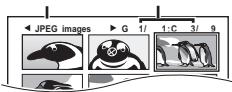
2 Appuyez sur [▲, ▼, ◀, ▶] pour sélectionner une image, puis appuyez sur [OK]
- Appuyez sur [SKIP▶, SKIP▶] pour sauter page par page.
Pour aller à un autre groupe
1 Appuyez sur [▲] pour sélectionner le nom du groupe. 2 Appuyez sur [4, 19] pour sélectionner le groupe puis appuyez sur [OK]
Lire des disques DVD-R/-RW (DVD-VR) DVD-VR
- Les titres apparaissent uniquement si les titres sont enregistrés sur le disque.
- Vous ne pouvez pas modifier les programmes, les listes de lecture ni les titres de disques.
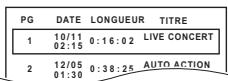
Lire les programmes
À l'arrêt, appuyez sur [DIRECT NAVIGATOR]⑧.
ex.
Lire une liste de lecture
Cela ne fonctionne que lorsque le disque contient une liste de lecture.
1 À l'arrêt, appuyez sur [PLAY LIST]⑦. ex.
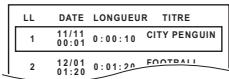
2 Appuyez sur [▲, ▼] pour sélectionner la liste de lecture, puis appuyez sur [OK].
- Appuyez sur [◀, ▶] pour sauter page par page.
Utiliser les menus à l'écran
1 Appuyez sur [FUNCTIONS] pour afficher le menu à l'écran.
Chaque fois que vous appuyez sur le bouton :
Menu 1 (Disque/Lecture)
Menu 2 (Vidéo)
Menu 3 (Audio)
Menu 4 (HDMI)
Quitter
ex. Menu 1 (Disque/Lecture) DVD-V
Élément actuel
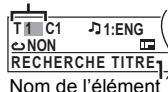
2 Appuyez sur [▲, ▼, ◀, ▶] pour sélectionner l'élément, puis appuyez sur [OK].
ex. Menu 1 (Disque/Lecture) DVD-V
Paramétrage actuel
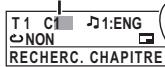
3 Appuyez sur [Δ, ∇]⑨ pour effectuer les paramétrages, puis appuyez sur [OK]⑨.
Les éléments affichés diffèrent selon le type de disque.
Menu 1 (Disque/Lecture)
RECHERCHE PLAGE, RECHERCHE TITRE, RECHERCHE CONTENU, RECHERC. CHAPITRE, RECHERCHE PG (Recherche de programme), RECHERCHE LL (Recherche de liste de lecture)
Pour démarrer depuis un élément spécifique
- VCD Cela ne fonctionne pas quand on utilise la commande de lecture. ex. DVD-V: T2 C5
Pour sélectionner des numéros pour le disque de données ex. 123: [≥10]③ ⇒ [1] ⇒ [2] ⇒ [3] ⇒ [OK]⑨

AUDIO
DVD-V DivX (avec bandes-sons multiples)
Pour sélectionner la bande-son audio
DVD-VR VCD
Pour sélectionner "G", "D", "G+D" ou "GD"
Les opérations effectives dépendent du disque. Lisez les instructions du disque pour plus de détails.
Type de signal/données
LPCM/PPCM/D/DTS/MP3/MPEG: Type de signal
kHz (fréquence d'échantillonnage)/bit/ch (nombre de canaux)
ex. 3/2 1ch
1: Effet de fréquence (pas affiché s'il n'y a pas de signal)
0: Pas de son ambiophonique 1: Son ambiophonique mono 2: Son ambiophonique stéréo (gauche/droite)
1: Centre 2: Avant gauche+Avant droit 3: Avant gauche+Avant droit+Centre
- DivX : Il pourrait falloir un certain temps pour que la lecture démarre si vous modifiez l'audio sur un disque vidéo DivX.
DVD-VR DVD-V
Pour modifier la vitesse de lecture - de “×0.6” à “×1.4” (par pas de 0,1 unité) - Appuyez sur [▶ PLAY]⑥ pour revenir à la lecture normale. - Après avoir modifié la vitesse
- Dolby Pro Logic II n'a pas d'effet. - La sortie audio commute en stéréo 2 canaux. - La fréquence d'échantillonnage de 96 kHz est convertie à 48 kHz.
- Cette fonction pourrait ne pas fonctionner selon l'enregistrement du disque.

MODE RÉPÉTITION
(⇒ 11, Retenez la lecture)
Répétition A-B (Pour répéter une section donnée) Sauf JPEG MPEG4 DivX DVD-VR (Partie image fixe) VCD (SVCD) Appuyez sur [OK] ⑨ aux points de début et de fin. - Sélectionnez "NON" pour annuler.

SOUS-TITRES
DVD-V DivX (avec sous-titres multiples) VCD (SVCD tableau) Pour sélectionner la langue des sous-titres - Sur +R / +RW, un numéro de sous-titre pourrait s'afficher pour les sous-titres qui ne sont pas affichés. DVD-VR (avec informations sur l'activation/désactivation des sous-titres) Pour sélectionner "OUI" ou "NON" - Cela pourrait ne pas fonctionner selon le disque. DivX (⇒ 18 Afficher le texte des sous-titres DivX)

ANGLE
DVD-V (avec angles multiples)
Pour sélectionner un angle vidéo

AFFICHAGE DATE
JPEG : Pour sélectionner "OUI" ou "NON" pour l'affichage de la date de l'image

ROTATION

Pour faire tourner une image (en pause)

Menu 2 (Vidéo)

MODE IMAGE
NORMAL
CINEMA1 : Adoucit les images et renforce les détails dans les scènes sombres.
CINEMA2 : Rend les images plus nettes et renforce les détails dans les scènes sombres.
DYNAMIQUE : Renforce le contraste pour obtenir des images puissantes.
ANIMATION : Adapté pour l'animation.

ZOOM
Pour sélectionner la taille du zoom NORMAL, AUTO (DVD-VR, DVD-V, VCD, MPEG4, DivX), ×2, ×4 (JPEG) : en pause.

MODE DE TRANSFERT
Si vous avez besoin de "480p"/"576p"/"720p"/"1080p" ou "1080i" (comme "FORMAT VIDEO" dans le Menu 4 (HDMI)), sélectionnez la méthode de conversion appropriée pour que la sortie progressive corresponde au type de matériel. - Le paramétrage revient sur "AUTO" ou "AUTO1" quand on ouvre le plateau du disque, qu'on éteint l'appareil ou qu'on sélectionne une autre source.
Lors de la lecture de disques PAL
AUTO : Détecte automatiquement le contenu et le convertit de façon appropriée.
VIDEO : Sélectionné en cas d'utilisation de "AUTO", si le contenu est déformé.
FILM : Sélectionnez cette fonction si les bords du contenu du film présentent des brèches ou des inégalités quand "AUTO" est sélectionné. Cependant, si le contenu vidéo est déformé de la façon indiquée dans l'illustration à droite, puis sélectionnez "AUTO".
Lors de la lecture de disques NTSC
AUTO1 : Détecte automatiquement le contenu du film et le convertit de façon appropriée.
AUTO2 : En plus de "AUTO1", détecte automatiquement les contenus de film représentant différentes vitesses de défilement et les convertit de façon appropriée.
VIDEO : Sélectionnez si le contenu vidéo est déformé quand on utilise "AUTO1" ou "AUTO2".

SELECTION SOURCE DivX
Quand vous sélectionnez "AUTO", la méthode de construction du contenu DivX est automatiquement distinguée et sortie. Si l'image est déformée, sélectionnez "ENTRELACE" ou "PROGRESSIVE" selon la méthode de construction utilisée quand les contenus ont été enregistrés sur le disque.
AUTO, ENTRELACE, PROGRESSIVE
Menu 3 (Audio)

AMÉLIORATION DU DIALOGUE
Pour rendre les dialogues de films plus faciles à écouter.
DVD-V (Dolby Digital, DTS, 3 canaux ou plus, avec le dialogue enregistré sur le canal central)
DivX (Dolby Digital, 3 canaux ou plus, avec le dialogue enregistré sur le canal central)
NON, OUI
Menu 4 (HDMI)
HDMI
ÉTAT HDMI
Pour afficher les informations HDMI.
ex.
| HDMI - INFORMATION | |
| 1 | ETAT CONNECTE CONNECTE. |
| 2 | FLUX AUDIOPCM |
| 3 | CANAL MAX2ch |
| 4 | FORMAT VIDEO720p |
| 5 | ESPACE COULEURYCbCr 4:4:4 |
1 État de la connexion. 2 Affiche le type de signal de sortie. (Quand "NON" est sélectionné sous "SORTIE AUDIO" (⇒ 17, Menu HDMI), "--" s'affiche.) 3 Affiche le nombre de canaux audio. 4 (⇒ ci-dessous, FORMAT VIDÉO) 5 (⇒ ci-dessous, ESPACE COULEUR)

AMÉLIORATION HD
Cela fonctionne quand la connexion HDMI est utilisée alors que
"PRIORITÉ VIDÉO" (⇒ 17, Menu HDMI) est paramétré sur "OUI".
Pour rendre plus nette la qualité d'image "720p", "1080i" et "1080p" : NON, 1 (plus faible) à 3 (plus fort).

FORMAT VIDÉO
Cela fonctionne quand la connexion HDMI est utilisée alors que "PRIORITÉ VIDÉO" (⇔ 17, Menu HDMI) est paramétré sur "OUI".
Pour sélectionner la qualité d'image appropriée avec votre téléviseur
(Les enregistrements vidéo seront convertis et sortis en vidéo haute définition.)
- 480p/576p/720p/1080p (progressif)
- 480i/576i/1080i (entrelacé)
- Si l'image est déformée, appuyez et maintenez enfoncé [CANCEL]④ jusqu'à ce que l'image s'affiche correctement. (La sortie revient à "480p"/576p.)
- Les nombres affichés dépendent du disque en cours de lecture. L'un des nombres ci-dessus s'affiche.

ESPACE COULEUR
Cela fonctionne quand la connexion HDMI est utilisée alors que "PRIORITÉ VIDÉO" (⇒ 17, Menu HDMI) est paramétré sur "OUI".
Pour sélectionner la couleur d'image appropriée avec votre téléviseur
YCbCr 4:2:2
YCbCr 4:4:4
RVB
- Une marque "*" apparaîtra en cas de compatibilité avec votre téléviseur.
- Si la coulée de l'image est déformée, appuyer et maintenir CANCEL jusqu'à ce que la coulée s'affiche correctement.
Utiliser VIERA Link "HDAVI Control™"
Qu'est-ce que VIERA Link "HDAVI Control" ?
VIERA Link "HDAVI Control"
VIERA Link "HDAVI Control" est une fonction technique offrant des opérations liées de cet appareil, et un téléviseur Panasonic (VIERA) sous "HDAVI Control". Vous pouvez utiliser cette fonction en connectant l'équipement avec le câble HDMI. Voir le mode d'emploi de l'équipement connecté pour plus d'informations sur le fonctionnement.
- VIERA Link "HDAVI Control", basé sur les fonctions de contrôle fournies par HDMI, un standard industriel connu sous le nom de HDMI CEC (Consumer Electronics Control), est une fonction unique que nous avons développée et ajoutée. En tant que telle, son fonctionnement avec les appareils d'autres producteurs prenant en charge HDMI CEC ne peut pas être garanti.
- Cet appareil supporte la fonction "HDAVI Control 5". "HDAVI Control 5" est le standard le plus récent (au mois de décembre 2009) pour les appareils Panasonic compatibles avec HDAVI Control. Ce standard est compatible avec les appareils traditionnels HDAVI de Panasonic.
- Veuillez vous reporter à leurs manuels respectifs en ce qui concerne les équipements d'autres fabricants prenant en charge la fonction VIERA Link.
Le téléviseur doté de la fonction "HDAVI Control 2 ou plus" permet les opérations suivantes : Contrôle facile avec la télécommande VIERA uniquement (pour "HDAVI Control 2 ou plus") (⇒ diopte).
Préparation
- Assurez-vous que la connexion HDMI a été effectuée (⇒ 7).
- Paramétrez "VIERA Link" sur "OUI" (⇒ 18, Menu HDMI).
- Pour compléter et activer la connexion correctement, allumez tous les appareils compatibles VIERA Link "HDAVI Control" et paramétrez le téléviseur sur le mode d'entrée correspondant pour cet appareil.
Paramétrer le son du téléviseur pour VIERA Link "HDAVI Control" : Sélectionnez "AV", "AUX", "ARC" ou "D-IN" pour travailler avec les opérations liées.
Consultez le réglage Audio TV en CONFIGURATION FACILE (⇒ 8) ou "AUDIO TV" dans le menu HDMI (⇒ 18).
Confirmez la connexion audio à la prise SCART (AV) (pour "AV"), la prise AUX (pour "AUX"), la prise HDMI AV OUT (pour "ARC") ou la prise DIGITAL AUDIO IN OPTICAL (pour "D-IN") (⇒ 7).
Réglage de l'audio STB pour VIERA Link "HDAVI Control"
Sélectionnez "D-IN" pour travailler avec les opérations liées.
Consultez le réglage STB dans "Effectuer des réglages pour l'entrée audio numérique" (⇒ 9). Confirmez la connexion audio pour la prise DIGITAL AUDIO IN OPTICAL (pour "D-IN") (⇒ 7).
Quand la connexion ou les paramétrages sont modifiés, vérifiez de nouveau les points ci-dessus.
※1
"AV", "AUX", "ARC" ou "D-IN" (DIGITAL IN) fonctionne en fonction de la configuration Audio TV (⇒ ci-dessus, Paramétrer le son du téléviseur pour VIERA Link "HDAVI Control").
※2
"D-IN" (DIGITAL IN) fonctionne d'après le réglage audio STB (⇔ ci-dessus, Réglage de l'audio STB pour VIERA Link "HDAVI Control").
Que pouvez-vous faire avec le "HDAVI Control"
Synchronisation labiale automatique
(Disponible lors de l'utilisation d'un téléviseur compatible VIERA Link "HDAVI Control" avec "HDAVI Control 3 ou plus")
Cette fonction fournit automatiquement une sortie audio et vidéo synchronisée. (Cela ne fonctionne que quand la source est "DVD/CD", "USB", "AV" = 1, "AUX" = 1, "ARC" = 1 ou "D-IN" = 1,2.)
- En cas d'utilisation de "DVD/CD" ou "USB" comme source, paramétrez "TEMPORISATION" dans le menu VIDEO sur "0 ms/AUTO" (⇒ 17).
Lecture une touche
Vous pouvez allumer cet appareil et le téléviseur, et démarrer la lecture du disque, par une simple pression d'un bouton.
(Télécommande uniquement)
En mode veille, appuyez sur [▶ PLAY]⑥ pour démarrer la lecture du disque.
Les enceintes de l'appareil s'activent automatiquement (⇒ droite).
Remarque
La lecture pourrait ne pas s'afficher immédiatement sur le téléviseur. Si vous manquez la partie initiale de la lecture, appuyez sur [SKIP] ⑥ ou [SEARCH] ⑥ pour revenir à l'endroit où la lecture a commencé.
Commutation d'entrée automatique
Mise sous tension automatique
Après quoi, le téléviseur commutera automatiquement en canal d'entrée et affichera l'action correspondante. De plus, lorsque le téléviseur est éteint, il se rallumera automatiquement. Lorsque la lecture commence sur l'appareil - Lorsqu'on effectue une action qui se sert de l'écran d'affichage (ex. menu START) - Lorsque vous passez l'entrée du téléviseur sur le mode tuner TV ou le canal d'entrée STB, cet appareil passera automatiquement en "AV" 1, "AUX" 1, "ARC" ou "D-IN" 1.2. (Pour le mode "IPOD", cela ne fonctionne qu'en mode musical iPod/iPhone ou lorsque iPod/iPhone n'est pas connecté.) - Quand cet appareil est en mode "DVD/CD", le téléviseur commute automatiquement son mode d'entrée pour cet appareil. - Le téléviseur passera automatiquement en mode tuner TV lorsque : – vous appuyez sur [EXIT]. 3,4 - vous appuyez sur [RETURN] pour quitter le menu START. 3,4 - Vous sélectionnez "AV" *1, "AUX" *1, "ARC" *1 ou "DIGITAL IN" 1 du menu START. - La lecture s'arrête (DVD-V [VCD]) ou lorsque cet appareil s'éteint. 4
※3 Cela ne fonctionne pas pendant la lecture ou le mode de reprise lorsque "DVD/CD" ou "USB" est sélectionné à la source. (Pour le mode "IPOD", cela ne fonctionne qu'en mode musical iPod/iPhone ou lorsque iPod/iPhone n'est pas connecté.) ※4 Uniquement après que le téléviseur passe automatiquement en mode entrée HDMI pour cet appareil.
Mise hors tension automatique
Tous les équipements connectés compatibles avec "HDAVI Control", y compris cet appareil, s'éteignent automatiquement lorsque vous éteignez le téléviseur. Pour continuer la lecture audio même quand le téléviseur est éteint, sélectionnez "VIDEO" (⇒ 18, "ARRÊT SIMULTANÉ" dans le menu HDMI).
Remarque
Quand vous appuyez sur [O] (T), seul l'appareil s'éteint. Les autres équipements compatibles avec VIERA Link "HDAVI Control" restent allumés.
Pour plus de détails, voir également le mode d'emploi de votre téléviseur.
Sélection haut-parleurs
Vous pouvez sélectionner si l'audio est sorti depuis les enceintes de l'appareil ou les enceintes du téléviseur en utilisant les paramétrages du menu du téléviseur. Pour plus de détails, voir le mode d'emploi de votre téléviseur.
Home cinéma
Les enceintes de l'appareil sont actives.
- Quand vous allumez cet appareil, les enceintes de cet appareil s'activent automatiquement.
- Lorsque cet appareil est en mode de veille, en changeant les haut-parleurs du téléviseur vers les haut-parleurs de cet appareil dans le menu TV allumera automatiquement cet appareil et sélectionnera "AV", "AUX", "ARC"*1 ou "D-IN"1,2 en tant que source.
- Les enceintes du téléviseur sont automatiquement désactivées.
- Vous pouvez contrôler le réglage du volume en utilisant le bouton Volume ou Mute de la télécommande du téléviseur. (Le niveau du volume s'affiche sur l'afficheur de l'unité principale.)
- Pour annuler la désactivation, vous pouvez aussi utiliser la télécommande de l'appareil (⇒ 4).
- Si vous éteignez cet appareil, les enceintes du téléviseur s'activeront automatiquement.
TV
Les enceintes du téléviseur sont actives. - Le volume de cet appareil est réglé sur "0".
— Cela ne fonctionne que lorsque "DVD/CD", "USB", "AV"*, "AUX"*, "ARC"* et "D-IN"*1,2 est sélectionné en tant que source sur ce produit.
- La sortie audio est en audio 2 canaux.
Quand on commute entre les enceintes de l'appareil et les enceintes du téléviseur, l'écran du téléviseur pourrait être vide pendant quelques secondes.
Contrôle facile avec la télécommande VIERA uniquement (pour "HDAVI Control 2 ou plus")
Vous pouvez commander les menus de lecture de cet appareil avec la télécommande du téléviseur.
1 Sélectionnez le menu des opérations de cet appareil en utilisant les paramétrages du menu du téléviseur.
(Pour plus de détails, voir le mode d'emploi de votre téléviseur.) Le menu START s'affiche.
ex. DVD-V

- Le menu START peut aussi être affiché en utilisant un bouton de la télécommande du téléviseur (ex. [OPTION]).
- Quand "DVD/CD" ou "USB" est sélectionné comme source, cela ne fonctionne qu'en mode arrêt.
- Cela ne fonctionne pas quand l'écran de lecture de la musique d'un iPod est affiché sur le téléviseur.
2 Sélectionnez les éléments souhaités dans le menu START (⇒ 9).
Quand le panneau de contrôle à l'écran apparaît ex. [DVD-V] (quand "Lecture du disque" est sélectionné depuis le menu START.)
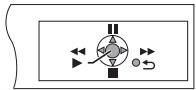
Vous pouvez commander la lecture avec les commandes dédiées.
- Le panneau de contrôle à l'écran peut aussi être affiché en utilisant un bouton de la télécommande du téléviseur (ex. [OPTION]). — Cela ne fonctionne que dans les modes de lecture et de reprise "DVD/CD" ou "USB" ou quand l'écran de lecture de la musique d'un iPod s'affiche sur le téléviseur.
Remarque
- Selon le menu, les opérations de certains boutons pourraient ne pas être possibles depuis la télécommande du téléviseur.
- Vous ne pouvez pas saisir de nombres avec les boutons numérotés sur la télécommande du téléviseur ([0] à [9]). Utilisez la télécommande de cet appareil pour sélectionner la liste de lecture etc.
Commander d'autres dispositifs
Vous pouvez piloter un dispositif externe à travers votre système de cinéma maison.
Utiliser l'iPod/iPhone
Vous pouvez écouter la musique d'un iPod/iPhone sur les enceintes de cet appareil ou visionner les photos/vidéos d'un iPod/iPhone sur le téléviseur.
Préparation
- Pour visionner des photos/films depuis un iPod/iPhone
- Vérifiez la connexion vidéo sur la prise SCART (AV) de cet appareil et sélectionnez "VIDEO" dans "SORTIE PERITEL" sous Menu VIDEO (⇒ 17).
- Utilisez le menu de l'iPod/iPhone pour effectuer les paramétrages photo/vidéo appropriés pour votre téléviseur. (Voir le mode d'emploi de votre iPod/iPhone.)
- Pour afficher l'image, allumez le téléviseur et sélectionnez le mode d'entrée vidéo approprié.
- Avant de connecter/déconnecter l'iPod/iPhone, éteignez l'unité principale ou réduisez le volume de l'unité principale au minimum.
1. Poussez sur ▲ pour ouvrir le dock pour le couvercle iPod/iPhone. 2. Connectez l'iPhone (non fourni) fermement.
- Mettez en place l'adaptateur dock qui devrait être fourni avec votre iPod/iPhone sur le dock pour permettre une utilisation stable de tout iPod/iPhone. Si vous avez besoin d'un adaptateur, consultez votre revendeur iPod/iPhone.
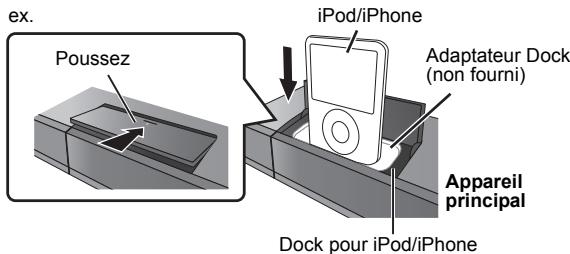
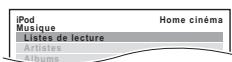
3. Appuyez sur [iPod]⑤ pour sélectionner "IPOD".
L'iPod/iPhone commute automatiquement dans le mode d'affichage de cet appareil.
ex.
4 Appuyez sur [FUNCTIONS] pour choisir le menu.
Chaque fois que vous appuyez sur le bouton :
Menu musical → Menu vidéo ↑ - Menu iPod/iPhone (iPod/iPhone à cristaux liquides) ←
Lors de l'utilisation du menu START dans le mode "IPOD" ex.
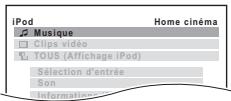
Musique : Affiche le menu musique.
Clips vidéo : Affiche le menu vidéo.
TOUS (Affichage iPod) : Commute sur le menu iPod/iPhone.
Informations iPod : Détails d'affichage iPod/iPhone.
Reproduire de la musique/des vidéos
1 Appuyez [FUNCTIONS] pour sélectionner le menu musical ou vidéo sur le téléviseur.
2 Appuyez sur [▲, ▼] pour sélectionner une option, puis appuyez sur [OK]
- Appuyez sur [▲, ▶] pour sauter page par page.
- Pour revenir à l'écran précédent, appuyez sur [RETURN]②.
La lecture commence depuis la chanson ou la vidéo sélectionnée. Ex. : écran de lecture musique.
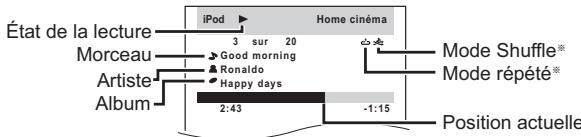
- Ces icônes apparaissent uniquement pour le mode musique.

: Répéter la chanson 1 : Répéter tout
Commandes de base (pour la musique et les films uniquement)
| Bouton | Fonction |
| [PLAY]⑥ | Lecture |
| [STOP]⑥, [PAUSE]⑥ | Pause |
| [SKIP ]<, SKIP ➔]⑥ | Sauter |
| (appuyez et maintenez enforcé) [SKIP ]<, SKIP ➔]⑥ | Recherche |
Autres méthodes de lecture
Mode aléatoire (pour la lecture de musique uniquement)
Appuyez plusieurs fois sur [PLAY MODE]⑩.
SONGS, ALBUMS, OFF
Mode répétition
Appuyez sur [-REPEAT]⑩ et maintenez-le enfoncé, puis appuyez à plusieurs reprises sur le bouton pendant quelques secondes.
Pendant la lecture de musique/vidéos : ONE, ALL, OFF
Remarque
- Les modes de lecture musicale réglés sur iPod/iPhone seront conservés en cas de connexion à l'appareil principal. Les changements effectués alors que l'iPod/iPhone est connecté à l'appareil principal seront conservés sur l'iPod/iPhone après sa déconnexion.
- Si le menu vidéo est ouvert, le mode de lecture vidéo aléatoire sur l'iPod/iPhone est réglé sur off lorsque l'iPod/iPhone est déconnecté de l'appareil.
Reproduire des photos
1 Appuyez sur [FUNCTIONS] pour sélectionner le menu iPod/iPhone. 2 Lisez un diaporama sur votre iPod/iPhone.
Vous pouvez utiliser la télécommande pour commander le menu d'iPod/iPhone.
[Δ, ∇] : Pour naviguer dans les éléments du menu.
[OK] : Pour aller au menu suivant.
[RETURN] : Pour revenir au menu précédent.
Le fonctionnement de la télécommande pourrait varier entre modèles d'iPod/iPhone.
Quand un iPod/iPhone est connecté
Ne poussez pas ou ne tirez pas avec force votre iPod/iPhone en arrêté et en avant.
À propos de la recharge de la batterie
L'iPod/iPhone commencera la recharge indépendamment du fait que l'appareil est allumé ou éteint. - "iPod *" s'affiche sur l'afficheur de l'unité principale pendant le chargement de l'iPod/iPhone en mode veille de l'unité principale. - Contrôlez l'iPod/iPhone pour voir si la batterie est entièrement rechargée.
- Si vous n'utilisez pas l'iPod/iPhone pendant un temps prolongé après avoir terminé la recharge, déconnectez-le de l'unité principale, car la batterie se décharge naturellement. (Une fois la recharge terminée, il ne se produit pas de recharge supplémentaire.)
iPod/iPhone compatible (À compter de décembre 2009)
- iPhone 3GS (16 Go, 32 Go) iPhone 3G (8 Go, 16 Go) iPhone (4 Go, 8 Go, 16 Go)
- iPod nano 5ème génération (caméra vidéo) (8 Go, 16 Go)
- iPod touch 2ème génération (8 Go, 16 Go, 32 Go, 64 Go)
- iPod classic [120 Go, 160 Go (2009)]
- iPod nano 4e génération (vidéo) (8 Go, 16 Go)
- iPod classic [160 Go (2007)]
- iPod touch 1re génération (8 Go, 16 Go, 32 Go)
- iPod nano 3e génération (vidéo) (4 Go, 8 Go)
- iPod classic (80 Go)
- iPod nano 2e génération (aluminium) (2 Go, 4 Go, 8 Go)
- iPod 5e génération (vidéo) (60 Go, 80 Go)
- iPod 5e génération (vidéo) (30 Go)
- iPod nano 1re génération (1 Go, 2 Go, 4 Go)
- iPod 4e génération (écran couleur) (40 Go, 60 Go)
- iPod 4e génération (écran couleur) (20 Go, 30 Go)
- iPod 4e génération (40 Go)
- iPod 4e génération (20 Go)
- iPod mini (4 Go, 6 Go)
La compatibilité dépend de la version du logiciel de votre iPod/iPhone.
Pour utiliser les fonctions iPod touch/iPhone
1. Appuyez sur le bouton Accueil sur l'iPod touch/iPhone. 2. Sélectionnez les fonctions iPod touch/iPhone sur l'écran tactile pour commander l'appareil.
Lire à partir d'un dispositif USB
Vous pouvez connecter et lire des morceaux ou des fichiers depuis des dispositifs de la classe mémoire de masse USB (→ 23, Port USB). Dispositifs définis comme classe mémoire de masse USB : - Dispositifs USB prenant en charge le transfert en vrac uniquement.
Préparation
- Avant de connecter un dispositif de mémoire de masse USB à l'appareil, assurez-vous que les données qui y sont mémorisées ont fait l'objet d'une sauvegarde.
- Il n'est pas conseillé d'utiliser la rallonge USB. Le dispositif USB connecté au moyen du câble n'est pas reconnu par ce produit.
1. Connectez la clé USB (non fournie) au port USB (一 → ⑥) 2. Appuyez sur [RADIO, EXT-IN]⑤ pour sélectionner "USB".
L'écran du menu apparaît. ex.
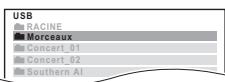
- Si l'écran "MENU LECTURE" apparaît, sélectionnez "AUDIO/IMAGE" ou "VIDEO" en appuyant sur [▲, ▼]⑨ puis sur [OK]⑨.
- Pour afficher/quitter l'écran, appuyez sur [MENU]⑦.
3. Appuyez sur [Δ, ] pour sélectionner une option, puis appuyez sur [OK]
- Appuyez sur [, ] pour sauter page par page.
- Pour revenir au niveau 1 depuis le dossier actuel, appuyez sur RETURN.
La lecture démarre à partir du contenu sélectionné. - Pour les autres fonctions, elles sont similaires à celles qui sont décrites sous "Lecture de disques" (⇒ 11 à 13).
Remarque
- Maximum : 255 dossiers (à l'exception du dossier racine), 4000 fichiers, 28 caractères pour nom de fichier/dossier.
- Seule une carte mémoire est sélectionnée quand on connecte un lecteur de cartes USB multi-ports. Typiquement, la première carte mémoire insérée est sélectionnée.
Modifier les paramétrages du lecteur
1. Appuyez sur [DVD]⑤ pour sélectionner "DVD/CD". 2. Appuyez sur [START]⑲ pour afficher le menu START. 3. Appuyez sur [▲,▼]⑨ pour sélectionner "Configuration" puis appuyez sur [OK]⑨.
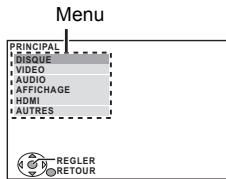
4. Appuyez sur [▲,▼]⑨ pour sélectionner le menu, puis appuyez sur [OK]⑨.
Affichez le réglage en cours des éléments ci-dessus.
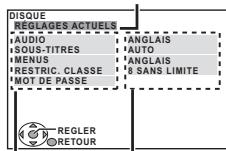
Élément Paramètre
5. Appuyez sur [▲,▼] pour sélectionner l'élément, puis appuyez sur [OK]. 6. Appuyez sur [▲,▼]⑨ pour effectuer les paramétrages, puis appuyez sur [OK]⑨.
- Pour revenir à l'écran précédent, appuyez sur RETURN.
- Pour quitter l'écran, appuyez sur [START]⑲.
- Les paramétrages restent intacts même si vous commutez l'appareil en veille.
- Les éléments soulignés sont les paramétrages d'usine dans les menus suivants.
Menu DISQUE
AUDIO
Choisissez la langue de l'audio.
- ANGLAIS
FRANÇAIS
- ESPAGNOL
- ALLEMAND
ITALIEN
SUÉDOIS
HOLLANDAIS
- POLONAIS
Choisissez la langue des sous-titres.
• AUTO*3
- ANGLAIS
FRANÇAIS
- ESPAGNOL
ALLEMAND
ITALIEN
SUÉDOIS
HOLLANDAIS
Choisissez la langue des menus du disque.
- ANGLAIS
FRANÇAIS
- ESPAGNOL
- ALLEMAND
ITALIEN
SUÉDOIS
HOLLANDAIS
- POLONAIS
AUTRES - - - - *2
※1 La langue d'origine désignée sur le disque est sélectionnée. ※2 Saisissez le code approprié à partir de la liste des codes langue (⇒ 4). ※3 Si la langue sélectionnée pour "AUDIO" n'est pas disponible, les sous-titres apparaissent dans cette langue (s'ils sont disponibles sur le disque).
TEXTE DES SOUS-TITRES [DivX]
Sélectionnez un élément adapté en fonction de la langue utilisée pour le texte des sous-titrages DivX (⇒ 18)
LATIN1
LATIN2
CYRILLIQUE
TURC
- Cet élément s'affiche uniquement après la lecture d'un fichier avec un texte de sous-titrages (⇒ 18) et lorsque "LANGUE" dans le menu AFFICHAGE est réglé sur "ENGLISH" (⇒ 17).
RESTRICTION DE CLASSE
Paramétrez un niveau de valeur pour limiter la lecture des DVD-Vidéo.
Valeurs de paramétrage (Quand le niveau 8 est sélectionné)
- 0 BLOQUER TT : Pour empêcher la lecture de disques sans niveaux de valeur. 1 à 7 8 SANS LIMITE
Quand vous sélectionnez votre niveau de valeur, un écran de saisie d'un mot de passe s'affiche. Suivez les instructions à l'écran. N'oubliez pas votre mot de passe. Un écran de messages s'affiche si un disque DVD-Vidéo excédant le niveau de valeur est inséré dans l'appareil. Suivez les instructions à l'écran.
MOT DE PASSE
Modifiez le mot de passe pour "RESTRICTION DE CLASSE".
- RÉGLAGE
Pour modifier les valeurs (quand le niveau 0 à 7 est sélectionné)
- MODIFIER : Suivez les instructions à l'écran.
Menu VIDÉO
FORMAT TÉLÉ
Sélectionnez le paramétrage pour l'adapter à votre téléviseur.
16:9 : Téléviseur écran large (16:9) - 4:3 PAN & SCAN : Téléviseur de format normal (4:3). Les côtés de l'image grand écran sont coupés de façon à remplir l'écran (sauf si cela est interdit par le disque). - 4:3 LETTERBOX : Téléviseur de format normal (4:3). L'image grand écran est affichée en style letterbox.

TEMPORISATION
En cas de connexion à un écran plasma, réglez si vous remarquez que le son n'est pas synchronisé avec l'image.
- 0 ms/AUTO
- 20 ms
- 40 ms
- 60 ms
- 80 ms
100 ms
Quand vous utilisez VIERA Link "HDAVI Control" ou plus avec un téléviseur compatible "HDAVI Control 3 ou plus" (⇒ 14), sélectionnez "0 ms/AUTO".
Le son et l'image seront automatiquement synchronisés.
SORT.DISQ.NTSC
Sélectionnez la sortie PAL 60 ou NTSC pour lire les disques NTSC (⇒ 19, Systèmes vidéo).
- NTSC : en cas de connexion à un téléviseur NTSC. PAL60 : en cas de connexion à un téléviseur PAL.
MODE IMAGE FIXE
Spécifiez le type d'image affiché en pause.
- AUTO
- CHAMP : L'image n'est pas floue, mais la qualité d'image est inférieure.
- IMAGE : La qualité générale est élevée, mais l'image pourrait apparaître floue.
SORTIE PÉRITEL
Sélectionnez le format de signal vidéo à sortir sur la prise SCART (AV). VIDÉO - S-VIDÉO - RVB 1 : (Seulement en cas de connexion à un téléviseur compatible RVB)
Si vous souhaitez visionner systématiquement l'image de l'appareil en signal RVB, sélectionnez ce mode. L'écran du téléviseur commute automatiquement pour afficher l'image de l'appareil quand l'appareil est allumé.
- RVB 2 : (Seulement en cas de connexion à un téléviseur compatible RVB) En mode syntoniseur TV, si le sélecteur est paramétré sur "DVD/CD", l'écran du téléviseur commute automatiquement pour afficher l'image de l'appareil uniquement pendant la lecture du disque (DVD-V, DVD-VR, VCD) ou quand on visionne le menu à l'écran d'un DVD/CD. L'image du téléviseur s'affiche quand le sélecteur est paramétré sur "AV". Avec les autres sélecteurs, l'image de l'appareil s'affiche.
Menu AUDIO
Sélectionnez pour vous adapter au type d'équipement que vous avez connecté à la prise HDMI AV OUT. Sélectionnez "BITSTREAM" quand l'équipement peut décoder le débit binaire (forme numérique des données 5.1 canaux). Sinon, sélectionnez "PCM". (Si le débit binaire est sorti sur l'équipement sans décodeur, des niveaux élevés de bruit peuvent être sortis et pourraient endommager vos enceintes et vous causer des lésions auditives.)
DOLBY DIGITAL*
-BITSTREAM
-PCM
DTS*
BITSTREAM
-PCM
- Quand l'audio est sorti sur la prise HDMI AV OUT et que l'équipement connecté ne prend pas en charge l'élément sélectionné, la sortie effective dépend des performances de l'équipement connecté.
GAMME DYNAMIQUE
- OUI : Règle la clarté même quand le volume est bas. Pratique pour visionner tard dans la nuit. (Fonctionne uniquement avec Dolby Digital)
NON
RÉGL. ENCEINTE
Sélectionnez le temps de retard des enceintes.
(Enceintes centrale et ambiophoniques uniquement)
Pour une écoute optimale avec le son 5.1 canaux, toutes les enceintes, sauf le caisson de basses, doivent être à la même distance de l'endroit où le spectateur est assis.
Si vous devez placer les enceintes centrale ou ambiophoniques plus près de l'endroit où le spectateur est assis, réglez le temps de retard pour compenser la différence.
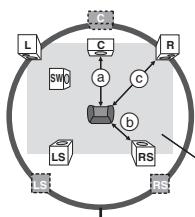
: Position réelle de l'enceinte, Position idéale de l'enceinte, a b c : Distance d'écoute primaire
Dimensions approximatives de la pièce
Cercle correspondant à la distance d'écoute primaire constante
Si la distance (a) ou (b) est inférieure à (c), trouvez la différence dans le tableau correspondant et modifiez le paramétrage conseillé.
| a) Enceinte centrale | b) Enceinte surround | ||
| Différence (Environ) | Paramétrage | Différence (Environ) | Paramétrage |
| 30 cm | 1ms | 150 cm | 5ms |
| 60 cm | 2ms | 300 cm | 10ms |
| 90 cm | 3ms | 450 cm | 15ms |
| 120 cm | 4ms | ||
| 150 cm | 5ms | ||
- RÉGLAGES :
RETARD C (Retard Centre) : 0 ms, 1 ms, 2 ms, 3 ms, 4 ms, 5 ms. Sélectionnez le temps de retard pour votre enceinte centrale. - RETARD LS/RS (Retard Ambiophonique Gauche/Ambiophonique Droit) : 0 ms, 5 ms, 10 ms, 15 ms. Sélectionnez le temps de retard pour vos enceintes ambiophoniques. - TONALITÉ D'ESSAI : RÉGLAGE. Cet élément ne s'affiche que lorsqu'on sélectionne "DVD/CD". Utilisez le ton de test pour les réglages du niveau des enceintes (⇒ 10, Régler le niveau de sortie des enceintes manuellement).
Menu AFFICHAGE
LANGUE
Choisissez la langue pour les messages à l'écran.
- ANGLAIS ITALIEN
FRANÇAIS
SUÉDOIS
- OUI : Lors de l'utilisation de la prise HDMI AV OUT pour la sortie vidéo. La résolution de la sortie vidéo sur la prise HDMI AV OUT est optimisée selon la capacité de l'équipement connecté (ex. téléviseur).
- NON : Lorsqu'on n'emploie pas la prise HDMI AV OUT pour la sortie vidéo.
SORTIE AUDIO
- OUI : Quand la sortie audio se fait sur la prise HDMI AV OUT. (Selon les capacités de l'équipement connecté, la sortie audio pourrait différer des paramétrages audio de l'unité principale.)
- NON : Quand la sortie audio ne se fait pas sur la prise HDMI AV OUT. (L'audio est sorti en utilisant les paramétrages de l'unité principale.)
PLAGE RVB
Cela fonctionne uniquement quand "ESPACE COULEUR" dans le Menu 4 (HDMI) est paramétré sur RVB (⇒ 13).
STANDARD - AMÉLIORER : Quand les images en noir et blanc ne sont pas distinctes.
VIERA Link
- OUI : La fonction VIERA Link "HDAVI Control" est disponible (⇒ 14).
- NON
ARRÊT SIMULTANÉ
Sélectionnez le lien d'extinction souhaité de cet appareil pour le fonctionnement de VIERA Link (⇒ 14). (Cela fonctionne selon les paramétrages de l'équipement compatible VIERA Link "HDAVI Control" connecté.)
VIDEO/AUDIO : Quand on éteint le téléviseur, cet appareil s'éteint automatiquement. VIDEO : Quand on éteint le téléviseur, cet appareil s'éteint sauf en présence des conditions suivantes :
- lecture audio (CD, MP3, WMA), mode iPod/iPhone, mode radio
- "AV", "AUX", "ARC" ou mode "D-IN" (configuration audio TV
non sélectionnée pour VIERA Link)
AUDIO TV
Sélectionnez l'entrée audio du téléviseur à utiliser avec les opérations de VIERA Link (⇒ 14).
Affichage du code d'enregistrement de l'appareil. AFFICHER CODE
Vous avez besoin de ce code d'enregistrement pour acheter et lire le contenu des DivX Video sur demande (VOD) (⇒ droite).
Ce réglage ne s'affiche que jusqu'à la lecture d'un contenu DivX VOD
ou après l'annulation d'enregistrement de cet appareil.
DÉSINSCRIPTION DivX
Affichage du code d'annulation d'enregistrement de l'appareil. - RÉGLER
Vous aurez besoin de ce code d'annulation pour annuler
l'enregistrement de l'appareil (voir à droite).
Ce réglage ne s'affiche qu'après la première lecture d'un contenu DivX VOD.
INTERVALLE DIAPO
Paramétrez la vitesse du diaporama.
Préréglé en usine : 3 SEC.
- 1 SEC. à 15 SEC. (par pas de 1 unité)
- 15 SEC. à 60 SEC. (par pas de 5 unités)
- 60 SEC. à 180 SEC. (par pas de 30 unités)
VAR. LUMINOSITÉ
Modifiez la luminosité de l'afficheur et de l'indicateur de l'appareil.
- CLAIR
- ATTÉNUÉ : L'affichage devient moins lumineux.
- AUTO : L'affichage est souvent, mais il s'éclaircit quand vous effectuez certaines opérations.
CONFIG. FACILE
Sélectionnez pour lire uniquement au format DVD-VR ou DONNÉES.
DVD-VR : Pour lire les programmes vidéo sur des DVD-R/-RW. DONNÉES : Pour lire les fichiers de données sur des DVD-R/-RW.
ATTÉNUATION D'ÉCRAN
Cela sert à empêcher l'apparition de marques de brûlures sur l'écran du téléviseur.
- NON, PATIENTEZ 5 MIN :
Si rien ne se passe pendant 5 minutes, l'image redevient grise. L'écran du téléviseur se remet en marche lorsque vous faites quelque chose. (Cela ne fonctionne pas pendant la lecture vidéo et d'images.)
Informations DivX
AU SUJET DES VIDÉOS DIVX :
Le DivX® est un format vidéo numérique créé par DivX, Inc. Il s'agit d'un dispositif officiel certifié DivX qui lit les vidéos DivX. Visitez www.divx.com pour de plus amples informations et des outils logiciels afin de convertir vos fichiers en vidéos DivX.
AU SUJET DES VIDÉOS DIVX À LA DEMANDE :
Cet appareil DivX certifié® doit être enregistré afin de lire les contenus DivX Video-on-Demand (VOD).
Pour générer un code d'enregistrement, placez la section DivX VOD dans le menu de configuration de l'appareil.
Allez sur vod-divx.com avec ce code pour compléter le processus d'enregistrement et en savoir plus sur DivX VOD.
Affichez le code d'enregistrement de l'appareil
(Flèche gauche, "INSCRIPTION" dans le menu AUTRES)
| AUTRES-INScription(DivX) |
| INScription DE L'APPEARIL REQUISE |
| POUR LIRE LES DIVX PROTEGÉS. |
| CODE D'INScription: |
| XXXXXXXXXX |
| INSCRIRE L'APPCAR. |
- Après avoir lu le contenu DivX VOD pour la première fois, le code d'enregistrement ne s'affiche pas.
- Si vous achetez un contenu DivX VOD en utilisant un code d'enregistrement différent du code de cet appareil, vous pouvez ne pas être capable de lire ce contenu.
Annuler l'enregistrement de l'appareil
Sélectionnez "RÉGLER" dans "DÉSINSCRIPTION" (flèche gauche) et suivez les instructions à l'écran.
Utilisez le code d'annulation d'enregistrement pour annuler
l'enregistrement dans http://vod.divx.com
À propos des contenus DivX ne pouvant être lus qu'un nombre prédéfini de fois
Certains contenus DivX VOD ne peuvent être lus qu'un certain nombre de fois prédéfini. Lorsque vous lisez ce contenu, le nombre de lectures et le nombre de lectures possibles initialement s'affichent.
- Le nombre de lectures restantes diminue à chaque fois qu'un programme est lu. Cependant, lorsqu'on lit depuis le point où la lecture a été interrompue précédemment, le nombre restant ne diminue pas en raison de la fonction de reprise de lecture.
Afficher le texte des sous-titres DivX
Vous pouvez afficher le texte des sous-titres sur le disque vidéo DivX avec cet appareil. Cette fonction n'a pas de rapport avec les sous-titres spécifiés dans les spécifications de normes DivX et n'a pas de normes claires.
Réglez "SOUS-TITRES" dans Menu 1 (Disque/Lecture) (⇒ 13)
Types de texte de sous-titres pouvant être affichés
Le texte de sous-titres satisfaisant les conditions suivantes peut être affiché sur cet appareil.
- Format du fichier : MicroDVD, SubRip, ou TMPlayer
- Extension du fichier : ".SRT", ".srt", ".SUB", ".sub", ".TXT" ou ".txt"
- Nom du fichier : Pas plus de 44 caractères, extension du fichier non comprise
- Le fichier vidéo DivX et le fichier texte sous-titres sont dans le même dossier, et les noms de fichiers sont les mêmes sauf les extensions.
- S'il y a plus d'un fichier texte sous-titres dans le même dossier, ils sont affichés dans l'ordre de priorité suivant : ".srt", ".sub", ".txt".
Remarque
- Si le nom de fichier du fichier DivX ne s'affiche pas correctement sur l'écran menu (le nom du fichier s'affiche comme "*"), ou que la taille du fichier excède 256 Ko, le texte des sous-titres pourrait ne pas s'afficher correctement.
- Le texte des sous-titres ne peut pas s'afficher pendant l'affichage du menu ou pendant des opérations telles que la recherche.
- Les fichiers vidéo DivX qui n'affichent pas "TEXTE ACTIVE" ne contiennent pas de sous-titres. Les sous-titres ne peuvent pas être affichés.
- Si les sous-titres ne s'affichent pas correctement, modifiez les paramétrages de langue (⇒ 16).
Disques pouvant être lus
Disques présents dans le commerce
| Type de supports/logo | Remarques | Indiqué comme |
| DVD-Viséo | Disques-video et musique haute qualité | DVD-V |
| DVDVIDEO | ||
| CD Vidéo | Disques musicaux contenant desVIDEOSY compris SVCD(Conforme à IEC62107) | VCD |
| COMPACT DISCGDIGITAL VIDEO | ||
| COMPACT DISCGSUPER VIDEO | ||
| CD | Disques musicaux | CD |
| COMPACT DISCGDIGITAL AUDIO |
Disques enregistrés
| Type de supports/logo | Formats | Indiqué comme |
| DVD-R/RW | • Format DVD-Viséo | DVD-V |
| DVD R4.7 | • Version 1.1 du format d'enregistrement DVD-Viséo | DVD-VR |
| • Format MP3 | MP3 | |
| • Format JPEG | JPEG | |
| • Format DivX® | DivX | |
| • Format MPEG4 | MPEG4 | |
| DVD R W | • Format DVD-Viséo | DVD-V |
| • Version 1.2 du format d'enregistrement DVD-Viséo | DVD-VR | |
| DVD R DL | • Format DivX® | DivX |
| +R/+RW/+R DL | • Format +VR (enregistrement viséo +R/+RW) | DVD-V |
| CD-R/RW | • Format MP3 | MP3 |
| • Format JPEG | JPEG | |
| • Format WMA | WMA | |
| • Format DivX® | DivX | |
| • Format MPEG4 | MPEG4 |
- Avant la lecture, finalisez le disque sur le dispositif sur lequel il a été enregistré.
- Il pourrait ne pas être possible de lire les disques mentionnés ci-dessus dans certains cas, du fait du type de disque, des conditions d'enregistrement, de la méthode d'enregistrement ou de la façon dont les fichiers ont été créés (⇒ à droite, Conseils pour la création de disques de données).
Note à propos de l'utilisation de DualDisc
La face de contenu audio numérique d'un DualDisc ne satisfait pas les spécifications techniques du format Compact Disc Digital Audio (CD-DA) ; la lecture pourrait donc ne pas être possible.
Disques ne pouvant pas être lus
Disques Blu-ray, HD DVD, AVCHD, DVD-RW version 1.0, DVD-Audio, DVD-ROM, CD-ROM, CDV, CD-G, SACD, CD Photo, DVD-RAM et "Chaoji VCD" disponibles dans le commerce, y compris les CVD, DVCD et SVCD non conformes à IEC62107.
Systèmes vidéo
- Cet appareil peut lire PAL et NTSC, mais votre téléviseur doit disposer du système utilisé sur le disque.
- Les disques PAL ne peuvent pas être visionnés correctement sur un téléviseur NTSC.
- Cet appareil peut convertir des signaux NTSC en PAL 60 pour le visionnage sur un téléviseur PAL (⇒ 17, "SORT.DISQ. NTSC" dans le menu VIDEO).
Précautions pour la manipulation des disques
- N'appliquez pas d'étiquettes ou d'autocollants sur les disques. Cela pourrait gondoler le disque et le rendre inutilisable.
- N'écrivez pas sur le côté étiquette avec un stylo à bille ou un autre instrument d'écriture.
- N'utilisez pas de sprays de nettoyage pour disques, de benzine, de diluant, de liquides contre l'électricité statique ou tout autre solvant.
- N'utilisez pas de protecteurs ou de couvertures inrayables.
- N'utilisez pas les disques suivants :
- Disques présentant des traces d'adhésif provenant d'autocollants ou d'étiquettes enlevés (disques de location, etc.).
- Disques très gondolés ou fendillés.
- Disques de forme irrégulière, tels que des disques en forme de cœur.
Conseils pour la création de disques de données
| WMA (Extension:“.WMA”,“.wma”) Disque: CD-R/RW |
| • Taux de compression compatible: entre 48 kbps et 320 kbps |
| • Vous ne pouvez pas dire des fischiers WMA protégés contre la copie. |
| MP3 (Extension:“.MP3”,“.mp3”) Disque: DVD-R/RW, CD-R/RW |
| • Cet apparéil ne prend pas en charge les tags ID3. |
| • Fréquence d'échantillonnage et taux de compression: - DVD-R/RW: 11,02 kHz, 12 kHz, 22,05 kHz, 24 kHz (8 kbps à 160 kbps), 44,1 kHz et 48 kHz (32 kbps à 320 kbps) |
| - CD-R/RW: 8 kHz, 11,02 kHz, 12 kHz, 16 kHz, 22,05 kHz, 24 kHz (8 kbps à 160 kbps), 32 kHz, 44,1 kHz et 48 kHz (32 kbps à 320 kbps) |
| JPEG (Extension:“.JPG”,“.jpg”,“.JPEG”,“.jpeg”) Disque: DVD-R/RW, CD-R/RW |
| • Les fischiers JPEG pris sur un apparéil photo numérique conforme au standard DCF (Design rule for Camera File system) Version 1.0 s'affichent. |
| - Les fischiers ayant été modifiés,édités ou sauvégardés avec un logiciel d'edition d'images pourraient ne pas s'afficher. |
| • Cet apparéil ne peut pas afficher les images animées MOTION JPEG et autres formats de ce genre, les images fixes autres que JPEG (ex. TIFF), ou dire des images accompaniesées d'audio. |
| MPEG4 (Extension:“.ASF”,“.asf”) Disque: DVD-R/RW, CD-R/RW |
| • La date d'enregistrement pourrait différer de la date effective. |
| DivX (Extension:“.DIVX”,“.divx”,“.AVI”,“.avi”) Disque: DVD-R/R DL/RW, CD-R/RW |
| • Les fischiers DivX de plus de 2 Go ou n'avant pas d'index poursu进行全面 net ne doivent lus correctement sur cet apparéil. |
| • Cet apparéil prend en charge une résolution maximale de 720×480 (NTSC)/720×576 (PAL). |
| • Vous pouvez sélectionner jusqu'à 8 types d'audio et de sous-titres sur cet apparéil. |
- Il pourrait y avoir des différences dans l'ordre d'affichage sur l'écran menu et l'écran du PC.
- Cet appareil ne peut pas lire les fichiers enregistrés selon la méthode de l'écriture par paquets.
DVD-R/RW
- Les disques doivent être au format UDF bridge (UDF 1.02/ISO9660).
- Cet appareil ne prend pas en charge les multi-sessions. Seule la session par défaut est lue.
CD-R/RW
- Les disques doivent être conformes à ISO9660 niveau 1 ou 2 (sauf pour les formats étendus).
- Cet appareil prend en charge les sessions multiples, mais s'il y a de nombreuses sessions, la lecture met plus de temps à démarrer. Gardez le nombre de sessions au minimum pour éviter cela.
Option d'installation des enceintes
Fixation murale
Vous pouvez fixer toutes les enceintes (sauf le caisson de basses) à un mur.
- Le mur ou la colonne sur lequel les enceintes doivent être fixées doit être en mesure de supporter 10 kg par vis. Consultez un professionnel du bâtiment qualifié si vous souhaitez fixer les enceintes à un mur. Une mauvaise fixation pourrait se traduire par des dommages pour le mur et les enceintes.
1. Vissez une vis (non fournie) dans le mur.
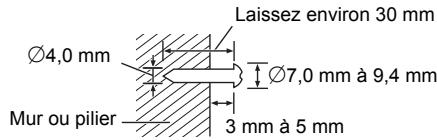
2. Placez l'enceinte de façon sûre sur la ou les vis avec les orifices.
Haut-parleurs avant/surround
Haut-parleurs centraux
Entretien
Nettoyez l'appareil avec un chiffon doux et sec.
- N'utilisez pas d'alcool, de diluant ou de benzine pour nettoyer cet appareil.
- Avant d'utiliser un chiffon traité chimiquement, lisez soigneusement les instructions fournies avec le chiffon.
N'utilisez pas de nettoyants pour objectifs disponibles dans le commerce car ils pourraient provoquer des dysfonctionnements. Le nettoyage de l'objectif n'est pas nécessaire en général, bien que cela dépende des conditions d'utilisation.
Avant de déplacer l'appareil, assurez-vous que le plateau de disque est vide. Le non-respect de cette instruction risque d'endommager gravement le disque et l'appareil.
Licences
Fabriqués sous licence de Dolby Laboratories. Les termes Dolby et Pro Logic, ainsi que le sigle double D sont des marques commerciales de Dolby Laboratories.
Fabriqué sous licence couverte par les brevets américains n° 5,451,942; 5,956,674; 5,974,380; 5,978,762; 6,487,535 et autres brevets américains et mondiaux dérivés et en cours de délivrance. Le DTS et le symbole sont des marques déposées, et DTS Digital Surround et les logos DTS sont des marques de DTS, Inc. Produit, y compris le logiciel. © DTS, Inc. Tous droits réservés.
Brevets américains n° 6,836,549; 6,381,747; 7,050,698; 6,516,132; et 5,583,936.
Ce produit utilise une technologie de protection des droits d'auteur couverte par des brevets américains et d'autres droits de propriété intellectuelle. L'utilisation de cette technologie de protection des droits d'auteur doit être autorisée par Macrovision. Elle n'est destinée qu'à une utilisation domestique ou à d'autres visualisations limitées sauf autorisation contraire de Macrovision. L'analyse par rétrotechnique et le désossage sont interdits.
HDMI, le logo HDMI et High-Definition Multimedia Interface sont des marques déposées ou enregistrées de HDMI Licensing LLC aux États-Unis et dans d'autres pays.
HDAVI Control™ est une marque de commerce de Panasonic Corporation.
Windows Media et le logo Windows sont soit des marques de Microsoft Corporation, soit des marques déposées de Microsoft Corporation aux États-Unis et/ou dans d'autres pays.
Cet appareil est protégé par certains droits de propriété intellectuelle de Microsoft Corporation et de tiers. L'utilisation ou la distribution de cette technologie à l'extérieur de cet appareil est interdite sans une licence de Microsoft ou d'une filiale Microsoft autorisée et des tiers.
Ce produit est commercialisé conformément à la licence MPEG-4 Patent Systems Portfolio License pour une utilisation personnelle et non commerciale par un consommateur, pour (i) coder du contenu vidéo conformément à la norme MPEG-4 Visual ("MPEG-4 Video") et/ou (ii) décoder du contenu vidéo MPEG-4 encodé par un consommateur dans le cadre d'une activité personnelle et non commerciale et/ou obtenu par le biais d'un fournisseur vidéo agréé par MPEG LA pour fournir du contenu vidéo MPEG-4. Aucune licence n'est octroyée ou n'implique une autre utilisation. Les informations complémentaires sur les utilisations promotionnelles, internes ou commerciales et sur la concession de licence sont disponibles auprès de MPEG LA, LLC. Voir http://www.mpeglacom.
DivX® est une marque déposée de DivX, Inc., utilisée sous licence.

Conçu pour
iPod

Fonctionne avec
iPhone
"Conçu pour iPod" signifie qu'un produit électronique a été créé spécifiquement pour y connecter un iPod et que le fabricant garantit qu'il satisfait aux normes de performance de Apple.
"Fonctionne avec iPhone" signifie qu'un produit électronique a été créé spécifiquement pour y connecter un iPhone et que le fabricant garantit qu'il satisfait aux normes de performance de Apple. Apple n'est pas responsable du bon fonctionnement de cet appareil ou de sa conformité aux normes de sécurité et de loi.
iPod est une marque de commerce d'Apple Inc. enregistrée aux États-Unis et dans d'autres pays.
iPhone est une marque de commerce d'Apple Inc.
Guide de résolution des pannes
Avant de demander l'intervention du service clients, procédez aux contrôles suivants. Si vous avez des doutes concernant certains des points à contrôler ou les solutions indiquées dans le guide suivant, ne cherchez pas à résoudre le problème par vous-même, consultez votre revendeur pour obtenir des instructions.
Alimentation
Pas d'alimentation.
Bien insérez le fil secteur CA. (⇒ 7)
L'unité passe automatiquement en mode veille.
L'arrêt temporisé était en fonction et a atteint le temps paramétré. (⇒ 4)
L'alimentation de cet appareil est coupée lorsque l'entrée du téléviseur est modifiée.
C'est normal lorsqu'on emploie VIERA Link "HDAVI Control 4 ou plus". Pour de plus amples détails, consultez le mode d'emploi du téléviseur.
L'appareil affiche
L'afficheur est nombre.
Sélectionnez "CLAIR" sous "VAR. LUMINOSITE" dans le menu AUTRES. (⇒ 18)
"NO PLAY"
- Vous avez inséré un disque que l'appareil ne peut pas lire ; insérez-en un qu'il peut lire. (⇒ 19)
- Vous avez inséré un disque vide.
- Vous avez inséré un disque qui n'a pas été finalisé.
"NO DISC"
- Vous n'avez pas inséré de disque ; insérez-en un.
- Vous n'avez pas inséré le disque correctement ; insérez-en un correctement. (⇒ 11)
"OVER CURRENT ERROR"
Le dispositif USB absorbe trop d'électricité. Commutez en mode "DVD/CD", enlevez le dispositif USB et arrêtez l'appareil.
L'iPod/iPhone absorbe trop d'électricité. Enlevez l'iPod/iPhone et éteignez l'appareil.
"F61" Contrôlez et corrigez les connexions des câbles des enceintes. Si cela ne résout pas le problème, consultez le revendeur. (⇒ 6)
"F76" Il y a un problème d'alimentation électrique. Consultez le revendeur.
"DVD U11" Le disque pourrait être sale. Nettoyez-le avec un chiffon.
"ERROR" Une opération incorrecte a été effectuée. Lisez le mode d'emploi puis répétez l'opération.
"DVD H□□" "DVD F□□□" □ correspond à un nombre. Des problèmes pourraient s'être produits. Les nombres suivant "H" et "F" dépendent de l'état de l'appareil. Éteignez puis rallumez l'appareil. En alternative, éteignez l'appareil, débranchez le fil d'alimentation CA, puis rebranchez-le. Si les numéros de service ne disparaissent pas, notez le numéro de service et contactez un réparateur qualifié.
"U70□" correspond à un nombre. (Le nombre effectif suivant "U70" dépend de l'état de l'unité principale.)
- La connexion HDMI a un comportement inhabituel.
- L'appareil connecté n'est pas compatible HDMI.
- Veuillez utiliser des câbles HDMI portant le logo HDMI (tel qu'il figure sur la couverture).
- Le câble HDMI est trop long.
- Le câble HDMI est abîmé.
"REMOTE 1" ou "REMOTE 2" Faites correspondre les modes sur l'unité principale et la télécommande. Selon le nombre affiché ("1" ou "2"), appuyez et maintenez enfoncé [OK]⑨ et le bouton numéroté correspondant ([1] ou [2]) pendant au moins 2 secondes. (⇒ 4)
"LOADING" - L'iPod/iPhone n'est pas prêt. Attendez que cet affichage disparaisse. - Déconnectez l'iPod/iPhone, puis reconnectez-le correctement. (⇒ 15)
Fonctionnement général
Aucune réponse quand on appuie sur les boutons.
- Cet appareil ne peut pas lire de disques autres que ceux énumérés dans le présent mode d'emploi. (⇒ 19)
- L'appareil pourrait ne pas fonctionner correctement du fait de la foudre, de l'électricité statique ou de certains facteurs externes. Éteignez puis rallumez l'appareil. En alternative, éteignez l'appareil, débranchez le fil d'alimentation CA, puis rebranchez-le.
- De la condensation s'est formée. Attendez 1 à 2 heures qu'elle s'évapore.
Aucune réponse quand on appuie sur les boutons de la télécommande.
Assurez-vous que les batteries sont correctement installées. (⇒ 7) - Les batteries sont épuisées. Remplacez-les par des batteries neuves. (⇒ 7) - Dirigez la télécommande vers le capteur de signal de la télécommande et effectuez une commande. (⇒ 4)
D'autres produits répondent à la télécommande. Modifiez le mode de fonctionnement de la télécommande. (⇒ 4)
Ne peut afficher le menu START. Retirez le disque, puis appuyez à nouveau sur [START].
Pas d'image ou de son. - Contrôlez la connexion vidéo ou des enceintes. (⇒ 6,7) - Contrôlez le paramétrage d'alimentation ou d'entrée de l'équipement connecté et de l'unité principale. Assurez-vous que le disque contient un enregistrement.
Vous avez oublié votre mot de passe pour les valeurs. Ramenez tous les paramétrages aux valeurs d'usine. À l'arrêt, "DVD/CD" étant la source, appuyez et maintenez enfoncé
[1]⑨ (Arrêt) sur l'unité principale et [≥10]③ sur la télécommande jusqu'à ce que "INITIALIZED" disparaisse du téléviseur. Éteignez puis rallumez l'appareil.
Tous les paramétrages reviennent aux valeurs par défaut. (Cela ne fonctionne pas dans les modes programme et aléatoire, ou quand le menu de configuration ou le menu START est affiché.)
Certains caractères ne s'affichent pas correctement. Les caractères autres que les lettres de l'alphabet romain et les chiffres arabes pourraient ne pas s'afficher correctement.
La fonction VIERA Link "HDAVI Control" ne répond pas. Selon la condition de cet appareil ou de l'équipement connecté, il pourrait être nécessaire de répéter la même opération pour que la fonction puisse fonctionner correctement. (⇒ 14)
Le paramétrage que vous avez effectué sous "FORMAT TÉLÉ" (⇒ 17, Menu VIDEO) ou "LANGUE" (⇒ 17, Menu AFFICHAGE) ne fonctionne pas.
Les paramétrages pour "FORMAT TÉLÉ"¹ et "LANGUE"² suivent automatiquement les informations provenant du téléviseur.
(⇒ 8, Paramètres CONFIG.FACILE) *1 Lors de l'utilisation de VIERA Link "HDAVI Control" avec un téléviseur compatible "HDAVI Control 3 ou plus" *2 Lors de l'utilisation de VIERA Link "HDAVI Control" avec un téléviseur compatible "HDAVI Control 2 ou plus"
Fonctionnement du disque
Il faut un certain temps pour que la lecture commence.
- La lecture pourrait mettre un certain temps à commencer quand un morceau MP3 contient des données d'image fixe. Même une fois que le morceau a commencé, le temps de lecture correct ne s'affiche pas. Cela n'est pas un dysfonctionnement. [MP3]
- Ceci est normal sur les vidéos DivX. DivX
Un écran menu apparaît pendant le saut ou la recherche. VCD Cela est normal pour les CD Video.
Le menu de commande de la lecture n'apparaît pas.
VCD avec la commande de lecture : Appuyez deux fois sur [STOP]⑥ puis appuyez sur [PLAY]⑥.
La lecture Programme et Aléatoire ne fonctionne pas. DVD-V Ces fonctions ne fonctionnent pas avec certains DVD-Vidéo.
La lecture ne démarre pas.
- Cet appareil pourrait ne pas lire les WMA et les MPEG4 contenant des données d'image fixe.
- Pour la lecture de contenus DivX VOD, reportez-vous au site où vous les avez achetés. (Exemple : http://vod.divx.com) [DivX]
- Si un disque contient des données CD-DA et d'autres formats, une lecture correcte pourrait ne pas être possible.
Aucun sous-titre.
- Affichez les sous-titres. ("SOUS-TITRES" dans le Menu 1) (⇒ 13)
- Les sous-titres pourraient ne pas s'afficher selon le disque.
Le point B est automatiquement paramétré.
La fin d'un élément devient le point B lorsqu'elle est atteinte.
Il est impossible d'accéder au menu de configuration.
- Sélectionnez "DVD/CD" comme source.
Son
Le son est déformé.
- Du bruit peut se produire pendant la lecture de WMA.
- Lorsque vous utilisez la sortie HDMI, l'audio peut ne pas sortir sur les autres prises.
Les effets ne fonctionnent pas.
Certains effets audio ne fonctionnent pas ou ont moins d'effet avec certains disques.
Un sifflement se fait entendre pendant la lecture.
Un câble d'alimentation CA ou une lumière fluorescente se trouvent à proximité de l'unité principale. Éloignez les autres appareils et les câbles de l'unité principale.
Aucun son.
- Il peut y avoir une courte pause dans le son lorsque vous modifiez la vitesse de lecture.
- Si la source d'entrée est un flux numérique, réglez le son sur PCM sur l'appareil externe.
- L'audio peut ne pas être émis selon la façon dont les fichiers ont été créés. DivX
Aucun son en provenance du téléviseur.
- Si le téléviseur n'est pas compatible avec ARC et si on n'emploie qu'une connexion HDMI, une connexion audio supplémentaire s'impose. (⇒ 7)
- Contrôlez la connexion audio. Appuyez sur [RADIO, EXT-IN]⑤ pour sélectionner la source correspondante. (⇒ 7, 9)
- Quand vous utilisez la connexion HDMI, assurez-vous que "SORTIE AUDIO" dans le menu HDMI est paramétré sur "OUI". (⇒ 17)
Aucun son en provenance des enceintes ambiophoniques.
Appuyez sur [SURROUND]⑫ pour sélectionner "MULTI-CH". (⇒ 10)
Image
L'image sur le téléviseur ne s'affiche pas correctement ou disparaît.
- L'appareil et le téléviseur sont des standards vidéo différents. Utilisez un téléviseur multi-standard ou PAL.
- Le standard utilisé sur le disque ne correspond pas à votre téléviseur.
- Les disques PAL ne peuvent pas être visionnés correctement sur un téléviseur NTSC.
- Cet appareil peut convertir des signaux NTSC en PAL 60 pour le visionnage sur un téléviseur PAL ("SORT.DISQ. NTSC" dans le menu VIDEO). (⇒ 17)
Assurez-vous que l'appareil est connecté directement au téléviseur, et qu'il n'est pas connecté à travers un magnétoscope. (⇒ 7) - Les chargeurs de téléphone portable peuvent causer des perturbations. - Si vous utilisez une antenne TV intérieure, passez à une antenne extérieure. - Le fil de l'antenne TV est trop près de l'appareil. Éloignez-le de l'appareil. - Modifiez "SELECTION SOURCE" dans le Menu 2. DivX (⇒ 13) - Il y a lieu de réduire le nombre d'appareils connectés. - Quand vous utilisez la prise HDMI AV OUT, assurez-vous qu'une sortie vidéo inacceptable avec le téléviseur connecté n'est pas sélectionnée. Appuyez et maintenez enfoncée CANCEL jusqu'à ce que l'image s'affiche correctement. (La sortie revient à "480p" ou "576p"). (⇒ 13) - Les images vidéo converties dans une résolution 1920 × 1080 pourraient apparaître différentes des sources 1080p full-HD originales. Cela n'est pas un dysfonctionnement de l'appareil. - Quand le câble HDMI est connecté, il n'y a pas de sortie RVB sur la prise SCART (AV). Si la prise SCART (AV) est utilisée, enlevez le câble HDMI, puis allumez/éteignez à nouveau l'appareil.
La taille de l'image ne correspond pas à l'écran.
- Modifiez "FORMAT TELE" dans le menu VIDEO. (⇒ 17)
- Utilisez le téléviseur pour modifier le format.
- Modifiez le paramétrage du zoom. ("ZOOM" dans le Menu 2) (⇒ 13)
Le menu ne s'affiche pas correctement.
Ramenez la valeur de zoom à "NORMAL". ("ZOOM" dans le Menu 2) (⇒ 13)
La fonction de zoom automatique ne fonctionne pas bien.
- Désactivez la fonction de zoom du téléviseur.
- La fonction de zoom pourrait ne pas bien fonctionner, notamment dans les scènes sombres, et elle pourrait ne pas fonctionner selon le type de disque.
Lors de la lecture de disques PAL, l'image est déformée.
Paramétrez "MODE DE TRANSFERT" dans le Menu 2 sur "AUTO". (⇒ 13)
Après avoir choisi "Home cinéma" sous "Sélection haut-parleurs" avec la télécommande du téléviseur, la sélection de l'entrée du téléviseur change également.
Déconnectez le câble HDMI du téléviseur puis reconnectez-le à une prise HDMI différente.
Fonctionnement de l'iPod/iPhone
Impossible de charger ou d'utiliser.
Assurez-vous que l'iPod/iPhone est bien connecté. (⇒ 15) - La batterie de l'iPod/iPhone est épuisée. Chargez l'iPod/iPhone, puis réessayez.
Impossible d'afficher des photos/vidéos de l'iPod/iPhone sur le téléviseur.
- Vérifiez la connexion vidéo sur la prise SCART (AV) de cet appareil et sélectionnez "VIDEO" sous "SORTIE PERITEL" dans le menu VIDEO. (⇒ 17)
- Utilisez le menu de l'iPod/iPhone pour effectuer les paramétrages photo/vidéo appropriés pour votre téléviseur. (Voir le mode d'emploi de chaque iPod/iPhone.)
HDMI ou vidéo progressive
Il y a des images fantômes quand la sortie HDMI ou progressive est activée.
Ce problème est causé par la méthode de montage ou le matériel utilisé sur DVD-Video, mais devrait être corrigé si vous utilisiez la sortie entrelacée. Quand vous utilisez la prise HDMI AV OUT, paramétrez "FORMAT VIDEO" dans le Menu 4 sur "480" ou "576". Sinon, désactivez la connexion HDMI AV OUT et utilisez d'autres connexions vidéo. (⇒ 7,13)
Radio
On entend un son déformé ou du bruit.
- Réglez la position de l'antenne FM.
- Utilisez une antenne extérieure. (⇒ 6)
On entend un son de battement.
Éteignez le téléviseur ou éloignez-le de l'appareil.
USB
L'unité USB ou son contenu ne peuvent pas être lus.
- Le format de l'unité USB ou son contenu ne sont pas compatibles avec le système. (⇒ 16)
- La fonction hôte USB de ce produit pourrait ne pas fonctionner avec certains dispositifs USB.
- Les dispositifs USB d'une capacité supérieure à 32 Go pourraient ne pas fonctionner dans certains cas.
Fonctionnement lent du dispositif USB.
Les fichiers de grande taille ou les dispositifs USB à mémoire élevée mettent plus de temps à être lus et affichés sur le téléviseur.
Le téléviseur affiche
"O
Le fonctionnement est empêché par l'appareil ou le disque.
Seuls les disques DVD-Vidéo comportant ou ayant le même code régional que celui qui est indiqué au dos de cet appareil peuvent être lus. (→ Page de couverture)
"Aucune vidéo"
Selon l'iPod/iPhone connecté, le menu vidéo pourrait ne pas être disponible sur le téléviseur.
Sélectionnez le mode menu iPod/iPhone (LCD iPod/iPhone) (⇒ 15) et commandez la lecture vidéo depuis le menu iPod/iPhone.
SECTION AMPLIFICATEUR
Puissance de sortie RMS : Mode Dolby Digital
Canal avant 125 W par canal (3 Ω), 1 kHz, 10 % THD
Canal ambiophonie 125 W par canal (3 Ω), 1 kHz, 10 % THD
Canal central 250 W par canal (6 Ω), 1 kHz, 10 % THD
Canal caisson de basse 250 W par canal (6 Ω), 100 Hz, 10 % THD
Puissance totale mode RMS Dolby Digital 1000 W
Puissance de sortie DIN : Mode Dolby Digital
Canal avant 90 W par canal (3 Ω), 1 kHz, 1 % THD
Canal ambiophonie 90 W par canal (3 Ω), 1 kHz, 1 % THD
Canal central 115 W par canal (6 Ω), 1 kHz, 1 % THD
Canal caisson de basse 115 W par canal (6 Ω), 100 Hz, 1 % THD
Puissance totale mode DIN Dolby Digital 590 W
Mémoire préréglée FM 30 stations
| Modulation de fréquence (FM) | |
| Plage de fréquence | 87,50 MHz à 108,00 MHz (pas de 50-kHz) |
| Prises d'antenne | 75 Ω (non balancé) |
| Entrée audio numérique | |
| Entrée optique numérique | Prise optique |
| Fréquence d'échantillonnage | 32 kHz, 44,1 kHz, 48 kHz |
| Port USB | |
| USB standard | USB 2.0 grande vitesse |
| Support format fichiers méielas | MP3 (.mp3) |
| WMA (.wma) | |
| JPEG (.jpg, *.jpeg) | |
| DivX (.*.divx, *.avi) | |
| MPEG4 (.*.asf) | |
| Système fichiers dispositif USB | FAT12, FAT16, FAT32 |
| Alimentation port USB | Max. 500 mA |
| Débit binaire | Jusqu'à 4 Mbps (DivX) |
SECTION DISQUE
Disques lus (8 cm ou 12 cm)
(1) DVD (DVD-Video, DivX*5,6)
(2) DVD-R (DVD-Video, DVD-VR, MP3 2.5, JPEG 4.5, MPEG4 5.7, DivX 5.6)
(3) DVD-R DL (DVD-Video, DVD-VR, DivX*5,6)
(4) DVD-RW (DVD-Video, DVD-VR, MP3 2,5, JPEG 4,5, MPEG4 5,7, DivX 5,6)
(5) +R / +RW (Vidéo)
(6) +R DL (Vidéo)
(7) CD, CD-R/RW (CD-DA, CD Vidéo, SVCD 1, MP3 2,5, WMA 3,5, JPEG 4,5, MPEG4 5,7, DivX 5,6)
※1 Conforme à IEC62107
※2 MPEG-1 3 couches, MPEG-2 3 couches
*3 Windows Media Audio Ver.9.0 L3 Pas compatible avec Multiple Bit Rate (MBR)
Fichiers Exif Ver 2.1 JPEG Baseline Résolution de l'image : entre 160 × 120 et 6144 × 4096 pixels (sous-échantillonnage est 4:0:0, 4:2:0, 4:2:2 ou 4:4:4). Les images très longues et étroites ne peuvent pas être affichées.
*5 Nombre total combiné maximum de contenus audio, photo et vidéo reconnaissables et de dossiers : 4000 contenus audio, photo et vidéo et 255 groupes. (À l'exclusion du dossier racine)
※6 Prend en charge la lecture DivX
※7 MPEG4 données enregistrées avec des appareils photo SD Panasonic ou des magnétoscopes DVD conformes aux spécifications SD VIDEO (standard ASF)/MPEG4 (Simple Profile) système vidéo/G.726 système audio
| Tête de lecture | |
| Longueur d'onde (DVD/CD) | 655/790 nm |
| Puisance laser | CLASSE 1M |
| Sortie audio (Disque) | |
| Nombre de canaux | 5.1 canaux (FL, FR, C, SL, SR, SW) |
SECTION VIDÉO
| SystèmeVIDEOSO | PAL625/50, PAL525/60, NTSC |
| SortieVIDEOS composite | |
| Niveau de sortie | 1 Vp-p (75 Ω) |
| Prise | Prise PÉRITEL (1 système) |
| Sortie S-Viséo | |
| Niveau de sortie Y | 1 Vp-p (75 Ω) |
| Niveau de sortie C | PAL; 0,3 Vp-p (75 Ω) |
| NTSC; 0,286 Vp-p (75 Ω) | |
| Prise | Prise PÉRITEL (1 système) |
| Sortie video RVB | |
| Niveau de sortie R | 0,7 Vp-p (75 Ω) |
| Niveau de sortie V | 0,7 Vp-p (75 Ω) |
| Niveau de sortie B | 0,7 Vp-p (75 Ω) |
| Prise | Prise PÉRITEL (1 système) |
| Sortie HDMI AV | |
| Prise | Connecteur type A 19 points |
| HDAVI Control | Cet apparéil supporte la fonction “HDAVI Control 5”. |
SECTION ENCEINTES
| Enceintes avant SB-HF480 | |
| Type | 1 voie, 1 système enceinte (Réflexeasse) |
| Enceinte(s) | Impédance 3 Ω |
| Plage entière | 6,5 cm Type conique |
| Pression sonore de sortie | 78 dB/W (1 m) |
| Plage de fréquence | 105 Hz à 25 kHz (-16 dB) |
| 130 Hz à 22 kHz (-10 dB) | |
| Dimensions (L×H×P) | 80 mm×119 mm×68 mm |
| Poids | 0,4 kg |
| Enceinte surround SB-HS480 | |
| Type | 1 voie, 1 système enceinte (Réflexeasse) |
| Enceinte(s) | Impédance 3 Ω |
| Plage entière | 6,5 cm Type conique |
| Pression sonore de sortie | 78 dB/W (1 m) |
| Plage de fréquence | 105 Hz à 25 kHz (-16 dB) |
Enceinte centrale SB-HC480
| Type | 1 voie, 1 système enceinte (Réflexe basse) |
| Enceinte(s) | Impédance 6 Ω |
| Plage entière | 6,5 cm Type conique |
| Pression sonore de sortie | 79 dB/W (1 m) |
| Plage de fréquence | 90 Hz à 25 kHz (-16 dB) |
| 115 Hz à 22 kHz (-10 dB) | |
| Dimensions (L×H×P) | 145 mm×85 mm×71,5 mm |
| Poids | 0,6 kg |
Caisson de basse SB-HW480
| Type | 1 voie, 1 système enceinte (Réflexeasse) |
| Enceinte(s) | Impédance 6 Ω |
| Haut-parleur de graves | 16 cm Type conique |
| Pression sonore de sortie | 78 dB/W (1 m) |
| Plage de fréquence | 40 Hz à 220 Hz (-16 dB) |
| 45 Hz à 180 Hz (-10 dB) | |
| Dimensions (L×H×P) | 145 mm×289,5 mm×258 mm |
| Poids | 2,8 kg |
| GENERAL | |
| Alimentation électrique | CA 220 V à 240 V, 50 Hz |
| Puisance absorbée | Appareil principal 95 W |
| Dimensions (L×H×P) | 430 mm×54 mm×287 mm |
| Poids | Appareil principal 2,8 kg |
| Plage de température de service | 0°C à +40°C |
| Plage d'humidité de service | 35 % à 80 % RH (sans condensation) |
Puissance absorbée en mode veille
environ 0,38 W
Remarque
1. Les caractéristiques peuvent faire l'objet de modifications sans préavis. Les poids et les dimensions sont approximatifs. 2. La distorsion harmonique totale est mesurée par un analyseur de spectre numérique.
Consignes de sécurité
Emplacement
Placez l'appareil sur une surface plane, à l'écart des rayons directs du soleil, des températures élevées, de l'humidité élevée et des vibrations excessives. Ces facteurs peuvent endommager le coffret et les autres composants de l'appareil, raccourcissant ainsi sa durée de service. Ne placez aucun objet lourd sur l'appareil.
Tension
N'utilisez aucune source d'alimentation à haute tension. Cela risquerait de surcharger l'appareil et de causer un incendie. N'utilisez aucune source d'alimentation CC. Vérifiez attentivement la source utilisée si vous installez l'appareil sur un navire ou en tout autre endroit où du courant continu est utilisé.
Protection du cordon d'alimentation
Assurez-vous que le cordon d'alimentation est bien branché et qu'il n'est pas endommagé. Il y a risque d'incendie ou de choc électrique si le cordon est mal branché ou endommagé. Évitez de tirer sur le cordon ou de le plier, et ne placez aucun objet lourd dessus. Pour débrancher le cordon, saisissez-le fermement par sa fiche. Il y a risque de choc électrique si vous tirez sur le cordon d'alimentation lui-même.
Ne manipulez pas la fiche avec les mains mouillées. Il y a risque de choc électrique.
Corps étrangers
Veillez à ne pas laisser tomber d'objets métalliques dans l'appareil. Il y a risque de choc électrique ou de dysfonctionnement.
Veillez à ne pas renverser de liquide dans l'appareil. Il y a un risque de choc électrique ou de dysfonctionnement. Le cas échéant, débranchez immédiatement l'appareil de la prise secteur et contactez votre revendeur.
Ne vaporisez aucun insecticide sur ou dans l'appareil. Ils contiennent des gaz inflammables qui peuvent prendre feu s'ils sont vaporisés dans l'appareil.
Réparation
N'essayez pas de réparer cet appareil vous-même. En cas d'interruption du son, de non-allumage des témoins, d'apparition de fumée ou de tout autre problème non mentionné dans ce mode d'emploi, débranchez le cordon d'alimentation et contactez votre revendeur ou un centre de réparation agréé. Il y a un risque de choc électrique ou d'endommagement de l'appareil si une personne non qualifiée tente de le réparer, de le démonter ou de le remonter.
Pour augmenter la durée de vie de l'appareil, débranchez-le de sa source d'alimentation lorsque vous prévoyez de ne pas l'utiliser pendant une période prolongée.
Avis aux utilisateurs concernant la collecte et l'élimination des piles et des appareils électriques et électroniques usagés
13/14
Apposé sur le produit lui-même, sur son emballage, ou figurant dans la documentation qui l'accompagne, ce pictogramme indique que les piles et appareils électriques et électroniques usagés doivent être séparés des ordures ménagères.
Afin de permettre le traitement, la valorisation et le recyclage adéquats des piles et des appareils usagés, veuillez les porter à l'un des points de collecte prévus, conformément à la législation nationale en vigueur ainsi qu'aux directives 2002/96/CE et 2006/66/CE.
En éliminant piles et appareils usagés conformément à la réglementation en vigueur, vous contribuez à prévenir le gaspillage de ressources précieuses ainsi qu'à protéger la santé humaine et l'environnement contre les effets potentiellement nocifs d'une manipulation inappropriée des déchets.
Pour de plus amples renseignements sur la collecte et le recyclage des piles et appareils usagés, veuillez vous renseigner auprès de votre mairie, du service municipal d'enlèvement des déchets ou du point de vente où vous avez acheté les articles concernés.
Le non-respect de la réglementation relative à l'élimination des déchets est passible d'une peine d'amende.

Pour les utilisateurs professionnels au sein de l'Union Européenne
Si vous souhaitez vous défaire de pièces d'équipement électrique ou électronique, veuillez vous renseigner directement auprès de votre détaillant ou de votre fournisseur.
[Information relative à l'élimination des déchets dans les pays extérieurs à l'Union européenne]
Ce pictogramme n'est valide qu'à l'intérieur de l'Union européenne. Pour connaître la procédure applicable dans les pays hors Union Européenne, veuillez vous renseigner auprès des autorités locales compétentes ou de votre distributeur.
Note relative au pictogramme à apposer sur les piles (voir les 2 exemples ci-contre)
Le pictogramme représentant une poubelle sur roues barrée d'une croix est conforme à la réglementation. Si ce pictogramme est combiné avec un symbole chimique, il remplit également les exigences posées par la Directive relative au produit chimique concerné.


- SYSTÈME DVD HOME CINÉMA
- CHER CLIENT
- GUIDE DE RÉFÉRENCE DES COMMANDES
- TÉLÉCOMMANDE
- ÉVITER LES INTERFÉRENCES AVEC D'AUTRES ÉQUIPEMENTS PANASONIC
- APPAREIL PRINCIPAL
- TABLE DES MATIÈRES
- PRÉPARATIFS
- BÉNÉFICIER DES EFFETS SONORES SUR TOUTES LES ENCEINTES
- LECTURE DE DISQUES
- AUTRES COMMANDES
- RÉFÉRENCE
- AVERTISSEMENT
- ÉTAPE 1 : POSITIONNEMENT
- REMARQUE
- EXEMPLE DE CONFIGURATION ("SURROUND (RECOMMANDÉ)
- NOTES SUR L'UTILISATION DES ENCEINTES
- UTILISATION DES ENCEINTES FOURNIES
- SI UNE COLORATION IRRÉGULIÈRE APPARAÎT SUR VOTRE TÉLÉVISEUR
- ATTENTION
- ÉTAPE 2 | CONNEXIONS
- CONNEXIONS DES ENCEINTES
- APPAREIL PRINCIPAL (ARRIÈRE)
- ENCEINTES (ARRIÈRE)
- CONNEXIONS ANTENNE RADIO
- UTILISER UNE ANTENNE INTERNE
- UTILISER UNE ANTENNE EXTERNE
- EXEMPLE D'INSTALLATION DE BASE
- AUTRES CONNEXIONS VIDÉO
- HDMI AV OUT
- CONNECTEZ LE CÂBLE HDMI (NON FOURNI) DE LA PRISE HDMI AV OUT DE L'UNITÉ PRINCIPALE À LA PRISE HDMI AV IN DE VOTRE TÉLÉVISEUR
- VIERA LINK "HDAVI CONTROL
- ARC (CANAL RETOUR AUDIO)
- AUTRES CONNEXIONS AUDIO
- DIGITAL AUDIO IN OPTICAL
- AUX
- CONNEXION DU DÉCODEUR (LECTEUR DE DISQUES CÂBLE/SATELLITE/BLU-RAY, ETC.)
- ÉTAPE 3 | CONNEXION DU CORDON D'ALIMENTATION CA
- ÉCONOMIES D'ÉNERGIE
- ÉTAPE 4 PRÉPARER LA TÉLÉCOMMANDE
- PILES
- À NE PAS FAIRE
- UTILISATION
- ÉTAPE
- EASY SETUP (CONFIGURATION FACILE)
- L'ÉCRAN CONFIG. FACILE VOUS AIDE À PROCÉDER AUX PARAMÉTRAGES NÉCESSAIRES
- PRÉPARATION
- PARAMÉTRAGES CONFIG. FACILE
- LANGUE
- FORMAT TÉLÉ
- POSIT. ENCEINTES
- VÉRIF. D'ENCEINTES
- SORTIE D'ENCEINTES
- AUDIO TV
- ÉCOUTER LA RADIO
- PRÉRÉGLER LES STATIONS AUTOMATIQUEMENT
- CURRENT
- ÉCOUTER/CONFIRMER LES CANAUX PRÉRÉGLÉS
- SI LE BRUIT EST EXCESSIF
- SYNTONISATION MANUELLE
- PRÉRÉGLER LES STATIONS MANUELLEMENT
- DIFFUSION RDS
- UTILISATION DU MENU START
- APPUYEZ SUR [START]⑲ POUR AFFICHER LE MENU START
- APPUYEZ SUR [Δ, ∇] POUR SÉLECTIONNER UNE OPTION, PUIS APPUYEZ SUR [OK]
- APPUYEZ SUR [, ]⑨ POUR EFFECTUER LE PARAMÉTRAGE, PUIS APPUYEZ SUR [OK] ⑨
- LORSQUE "CONFIGURATION" EST SÉLECTIONNÉ
- QUAND "SON" EST SÉLECTIONNÉ
- AUTRES ÉLÉMENTS SÉLECTIONNABLES
- SÉLECTIONNER LA SOURCE AU MOYEN DE LA TÉLÉCOMMANDE
- ÉCOUTER L'AUDIO DU TÉLÉVISEUR OU D'AUTRES APPAREILS DES HAUT-PARLEURS DE CET APPAREIL
- APPUYEZ SUR [RADIO, EXT-IN]⑤ POUR DÉSIRER LA SOURCE QUI EST UTILISÉE POUR CONNECTER CET APPAREIL AU TÉLÉVISEUR OU À UN AUTRE APPAREIL
- EFFECTUER DES RÉGLAGES POUR L'ENTRÉE AUDIO NUMÉRIQUE
- BÉNÉFICIER D'EFFETS DE SON AMBIOPHONIQUE
- APPUYEZ SUR [SURROUND]②
- STANDARD
- MULTI-CH
- ALORS QUE "MANUAL" EST AFFICHÉ, APPUYEZ SUR [▲, ▲] POUR SÉLECTIONNER D'AUTRES MODES AMBIOPHONIQUES
- DOLBY PLII MOVIE
- DOLBY PLII MUSIC
- STEREO
- MODES CONSEILLÉS POUR BÉNÉFICIER DE L'AUDIO DU TÉLÉVISEUR OU DES SOURCES STÉRÉO SUR TOUTES LES ENCEINTES
- SÉLECTIONNER LE MODE SON
- APPUYEZ SUR [SOUND]⑪ POUR SÉLECTIONNER UN MODE SON
- QUAND LE MODE SÉLECTIONNÉ EST AFFICHÉ, APPUYEZ SUR [4, 5] POUR EFFECTUER LES PARAMÉTRAGES
- EQ (ÉGALISEUR)
- SUBW LVL (NIVEAU D'AMPLIFICATION DES BASSES)
- H.BASS (BASSES HARMONIQUES)
- C.FOCUS (FOCALISATION CENTRALE)
- AMBIOPHONIQUE MODE MURMURE
- APPUYEZ SUR [W.SRD]
- RÉGLER LE NIVEAU DE SORTIE DES ENCEINTES MANUELLEMENT
- APPUYEZ SUR [OK]⑨ POUR ENTRER EN MODE TON DE TEST
- APPUYEZ SUR [OK]⑨ PUIS SUR [▲,▼]⑨ POUR RÉGLER LE NIVEAU DES ENCEINTES POUR CHAQUE ENCEINTE. (CENTRAL, SURROUND DROIT, SURROUND GAUCHE)
- RÉGLAGE DU NIVEAU DES HAUT-PARLEURS PENDANT LA LECTURE
- APPUYEZ ET MAINTENEZ ENFONCÉ [-CH SELECT]① POUR SÉLECTIONNER L'ENCEINTE
- LORSQUE "L" OU "R" EST SÉLECTIONNÉ
- LECTURE DE BASE
- LES DISQUES TOURNENT PENDANT QUE LES MENUS S'AFFICHENT
- COMMANDES DE BASE
- AUTRES MODES DE LECTURE
- RÉPÉTEZ LA LECTURE
- PENDANT LA LECTURE, APPUYEZ ET MAINTENEZ [-REPEAT] 10 POUR AFFICHER LE MODE RÉPÉTITION
- PROGRAMME ET LECTURE ALÉATOIRE
- À L'ARRÊT, APPUYEZ SUR [PLAY MODE] ⑩ POUR SÉLECTIONNER LE MODE DE LECTURE
- LECTURE PROGRAMME (JUSQU'À 30 ÉLÉMENTS)
- APPUYEZ SUR [▲,▼]⑨ POUR SÉLECTIONNER UNE OPTION, PUIS APPUYEZ SUR [OK]⑨
- APPUYEZ SUR [▶ PLAY]⑥ POUR DÉMARRER LA LECTURE
- POUR ANNULER LE PROGRAMME SÉLECTIONNÉ
- POUR ANNULER LE PROGRAMME TOUT ENTIER
- LECTURE ALÉATOIRE
- APPUYEZ SUR [▲,▼] POUR SÉLECTIONNER UN GROUPE OU UN TITRE, PUIS APPUYEZ SUR [OK]
- APPUYEZ SUR [▶ PLAY] POUR DÉMARRER LA LECTURE
- UTILISER LES MENUS DE NAVIGATION
- LIRE DES DISQUES DE DONNÉES
- UTILISER MENU LECTURE
- LIRE À PARTIR DE L'OBJET SÉLECTIONNÉ
- JPEG: SÉLECTIONNER L'IMAGE DANS LE MENU VIGNETTES
- LIRE DES DISQUES DVD-R/-RW (DVD-VR) DVD-VR
- LIRE LES PROGRAMMES
- LIRE UNE LISTE DE LECTURE
- UTILISER LES MENUS À L'ÉCRAN
- MENU 1 (DISQUE/LECTURE)
- AUDIO
- MODE RÉPÉTITION
- SOUS-TITRES
- ANGLE
- AFFICHAGE DATE
- ROTATION
- MENU 2 (VIDÉO)
- MODE IMAGE
- ZOOM
- MODE DE TRANSFERT
- SELECTION SOURCE DIVX
- MENU 3 (AUDIO)
- AMÉLIORATION DU DIALOGUE
- MENU 4 (HDMI)
- ÉTAT HDMI
- AMÉLIORATION HD
- FORMAT VIDÉO
- ESPACE COULEUR
- UTILISER VIERA LINK "HDAVI CONTROL™
- QU'EST-CE QUE VIERA LINK "HDAVI CONTROL
- RÉGLAGE DE L'AUDIO STB POUR VIERA LINK "HDAVI CONTROL
- QUE POUVEZ-VOUS FAIRE AVEC LE "HDAVI CONTROL
- SYNCHRONISATION LABIALE AUTOMATIQUE
- (DISPONIBLE LORS DE L'UTILISATION D'UN TÉLÉVISEUR COMPATIBLE VIERA LINK "HDAVI CONTROL" AVEC "HDAVI CONTROL 3 OU PLUS")
- LECTURE UNE TOUCHE
- COMMUTATION D'ENTRÉE AUTOMATIQUE
- MISE SOUS TENSION AUTOMATIQUE
- MISE HORS TENSION AUTOMATIQUE
- SÉLECTION HAUT-PARLEURS
- HOME CINÉMA
- TV
- CONTRÔLE FACILE AVEC LA TÉLÉCOMMANDE VIERA UNIQUEMENT (POUR "HDAVI CONTROL 2 OU PLUS")
- COMMANDER D'AUTRES DISPOSITIFS
- UTILISER L'IPOD/IPHONE
- REPRODUIRE DE LA MUSIQUE/DES VIDÉOS
- REPRODUIRE DES PHOTOS
- IPOD/IPHONE COMPATIBLE (À COMPTER DE DÉCEMBRE 2009)
- POUR UTILISER LES FONCTIONS IPOD TOUCH/IPHONE
- LIRE À PARTIR D'UN DISPOSITIF USB
- MODIFIER LES PARAMÉTRAGES DU LECTEUR
- MENU DISQUE
- TEXTE DES SOUS-TITRES [DIVX]
- RESTRICTION DE CLASSE
- MOT DE PASSE
- MENU VIDÉO
- TEMPORISATION
- SORT.DISQ.NTSC
- MODE IMAGE FIXE
- SORTIE PÉRITEL
- MENU AUDIO
- DOLBY DIGITAL
- GAMME DYNAMIQUE
- RÉGL. ENCEINTE
- MENU AFFICHAGE
- SORTIE AUDIO
- PLAGE RVB
- VIERA LINK
- ARRÊT SIMULTANÉ
- DÉSINSCRIPTION DIVX
- INTERVALLE DIAPO
- VAR. LUMINOSITÉ
- CONFIG. FACILE
- ATTÉNUATION D'ÉCRAN
- INFORMATIONS DIVX
- AU SUJET DES VIDÉOS DIVX
- AU SUJET DES VIDÉOS DIVX À LA DEMANDE
- AFFICHEZ LE CODE D'ENREGISTREMENT DE L'APPAREIL
- ANNULER L'ENREGISTREMENT DE L'APPAREIL
- À PROPOS DES CONTENUS DIVX NE POUVANT ÊTRE LUS QU'UN NOMBRE PRÉDÉFINI DE FOIS
- AFFICHER LE TEXTE DES SOUS-TITRES DIVX
- RÉGLEZ "SOUS-TITRES" DANS MENU 1 (DISQUE/LECTURE) (⇒ 13)
- TYPES DE TEXTE DE SOUS-TITRES POUVANT ÊTRE AFFICHÉS
- DISQUES POUVANT ÊTRE LUS
- NOTE À PROPOS DE L'UTILISATION DE DUALDISC
- DISQUES NE POUVANT PAS ÊTRE LUS
- SYSTÈMES VIDÉO
- PRÉCAUTIONS POUR LA MANIPULATION DES DISQUES
- CONSEILS POUR LA CRÉATION DE DISQUES DE DONNÉES
- DVD-R/RW
- CD-R/RW
- OPTION D'INSTALLATION DES ENCEINTES
- FIXATION MURALE
- ENTRETIEN
- NETTOYEZ L'APPAREIL AVEC UN CHIFFON DOUX ET SEC
- LICENCES
- GUIDE DE RÉSOLUTION DES PANNES
- ALIMENTATION
- L'APPAREIL AFFICHE
- NO PLAY
- NO DISC
- OVER CURRENT ERROR
- FONCTIONNEMENT GÉNÉRAL
- AUCUNE RÉPONSE QUAND ON APPUIE SUR LES BOUTONS
- AUCUNE RÉPONSE QUAND ON APPUIE SUR LES BOUTONS DE LA TÉLÉCOMMANDE
- VOUS AVEZ OUBLIÉ VOTRE MOT DE PASSE POUR LES VALEURS. RAMENEZ TOUS LES PARAMÉTRAGES AUX VALEURS D'USINE. À L'ARRÊT, "DVD/CD" ÉTANT LA SOURCE, APPUYEZ ET MAINTENEZ ENFONCÉ
- LE PARAMÉTRAGE QUE VOUS AVEZ EFFECTUÉ SOUS "FORMAT TÉLÉ" (⇒ 17, MENU VIDEO) OU "LANGUE" (⇒ 17, MENU AFFICHAGE) NE FONCTIONNE PAS
- FONCTIONNEMENT DU DISQUE
- IL FAUT UN CERTAIN TEMPS POUR QUE LA LECTURE COMMENCE
- LE MENU DE COMMANDE DE LA LECTURE N'APPARAÎT PAS
- LA LECTURE NE DÉMARRE PAS
- AUCUN SOUS-TITRE
- LE POINT B EST AUTOMATIQUEMENT PARAMÉTRÉ
- IL EST IMPOSSIBLE D'ACCÉDER AU MENU DE CONFIGURATION
- SON
- LE SON EST DÉFORMÉ
- LES EFFETS NE FONCTIONNENT PAS
- UN SIFFLEMENT SE FAIT ENTENDRE PENDANT LA LECTURE
- AUCUN SON
- AUCUN SON EN PROVENANCE DU TÉLÉVISEUR
- AUCUN SON EN PROVENANCE DES ENCEINTES AMBIOPHONIQUES
- IMAGE
- L'IMAGE SUR LE TÉLÉVISEUR NE S'AFFICHE PAS CORRECTEMENT OU DISPARAÎT
- LA TAILLE DE L'IMAGE NE CORRESPOND PAS À L'ÉCRAN
- LE MENU NE S'AFFICHE PAS CORRECTEMENT
- LA FONCTION DE ZOOM AUTOMATIQUE NE FONCTIONNE PAS BIEN
- LORS DE LA LECTURE DE DISQUES PAL, L'IMAGE EST DÉFORMÉE
- APRÈS AVOIR CHOISI "HOME CINÉMA" SOUS "SÉLECTION HAUT-PARLEURS" AVEC LA TÉLÉCOMMANDE DU TÉLÉVISEUR, LA SÉLECTION DE L'ENTRÉE DU TÉLÉVISEUR CHANGE ÉGALEMENT
- FONCTIONNEMENT DE L'IPOD/IPHONE
- IMPOSSIBLE DE CHARGER OU D'UTILISER
- IMPOSSIBLE D'AFFICHER DES PHOTOS/VIDÉOS DE L'IPOD/IPHONE SUR LE TÉLÉVISEUR
- HDMI OU VIDÉO PROGRESSIVE
- IL Y A DES IMAGES FANTÔMES QUAND LA SORTIE HDMI OU PROGRESSIVE EST ACTIVÉE
- RADIO
- ON ENTEND UN SON DÉFORMÉ OU DU BRUIT
- ON ENTEND UN SON DE BATTEMENT
- USB
- L'UNITÉ USB OU SON CONTENU NE PEUVENT PAS ÊTRE LUS
- FONCTIONNEMENT LENT DU DISPOSITIF USB
- LE TÉLÉVISEUR AFFICHE
- AUCUNE VIDÉO
- SECTION AMPLIFICATEUR
- SECTION DISQUE
- SECTION VIDÉO
- SECTION ENCEINTES
- ENCEINTE CENTRALE SB-HC
- CAISSON DE BASSE SB-HW
- CONSIGNES DE SÉCURITÉ
- EMPLACEMENT
- TENSION
- PROTECTION DU CORDON D'ALIMENTATION
- CORPS ÉTRANGERS
- RÉPARATION
- AVIS AUX UTILISATEURS CONCERNANT LA COLLECTE ET L'ÉLIMINATION DES PILES ET DES APPAREILS ÉLECTRIQUES ET ÉLECTRONIQUES USAGÉS
Marque : PANASONIC
Modèle : SC-PT480
Catégorie : Système home cinéma