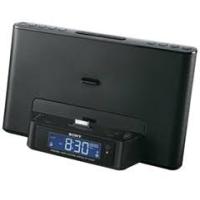
RDP-XA700IPN - Station d'accueil audio SONY - Notice d'utilisation et mode d'emploi gratuit
Retrouvez gratuitement la notice de l'appareil RDP-XA700IPN SONY au format PDF.


| Type de produit | Station d'accueil audio |
| Marque | Sony |
| Modèle | RDP-XA700IPN |
| Dimensions (L x H x P) | 401 x 176 x 160 mm |
| Poids | 3,4 kg |
| Alimentation | Adaptateur secteur 19,5 V DC |
| Consommation en veille | Mode veille réseau : réduite |
| Haut-parleurs | 2 satellites 4,8 cm + caisson de graves 9,0 cm |
| Puissance de sortie | 15 W + 15 W + 30 W (distorsion ≤ 10 %) |
| Connectivité réseau | Wi-Fi 802.11 b/g, Ethernet 10/100 |
| Entrée auxiliaire | Mini-jack stéréo 3,5 mm (AUDIO IN) |
| Compatibilité iPod/iPhone/iPad | iPod touch 5G, iPhone 5, iPad 4, iPad mini, etc. |
| Fonction AirPlay | Oui, via réseau Wi-Fi |
| Charge iPod/iPhone/iPad | Oui, via le plateau de connexion (2,1 A) |
| Application de contrôle | D-Sappli (iOS) : égaliseur, minuteries, horloge |
| Télécommande | Oui, avec pile au lithium CR2025 |
| Mise à jour logicielle | Par Internet via touche UPDATE |
| Réinitialisation | Bouton ALL RESET à l'arrière |
| Entretien | Nettoyer avec un chiffon sec |
| Sécurité | Ne pas exposer à l'eau, ne pas obstruer les ventilations |
| Température de fonctionnement | Non spécifiée, usage intérieur |
| Accessoires inclus | Télécommande, adaptateur secteur, câble secteur, guide AirPlay, pile CR2025, carte de garantie |
FOIRE AUX QUESTIONS - RDP-XA700IPN SONY
Questions des utilisateurs sur RDP-XA700IPN SONY
0 question sur cet appareil. Repondez a celles que vous connaissez ou posez la votre.
Poser une nouvelle question sur cet appareil
Téléchargez la notice de votre Station d'accueil audio au format PDF gratuitement ! Retrouvez votre notice RDP-XA700IPN - SONY et reprennez votre appareil électronique en main. Sur cette page sont publiés tous les documents nécessaires à l'utilisation de votre appareil RDP-XA700IPN de la marque SONY.
MODE D'EMPLOI RDP-XA700IPN SONY
Pour éviter tout risque d'incendie ou d'électrocution, n'exposez pas cet appareil aux éclaboussures et évitez de placer dessus des objets remplis de liquide, tels que des vases.
Pour éviter tout risque d'incendie, ne recouvre pas l'appareil avec des journaux, des nappes, des rideaux, etc.
Ne placez pas de flammes nues, comme des bougies allumées, sur l'appareil.
N'installez pas l'appareil dans un espace confiné, notamment dans une bibliothèque ou un meuble encastré.
Etant donné que la fiche principale permet de débrancher l'appareil du secteur, raccordez l'appareil à une prise secteur facilement accessible. Si vous observez une quelconque anomalie de l'appareil, débranchez immédiatement la fiche principale de la prise secteur.
N'exposez pas les piles ou les appareils contenant des piles à une chaleur excessive, notamment aux rayons directs du soleil, à une flamme, etc.
La pile peut exploser si vous ne la manipulez pas avec soin. Ne rechargez pas la pile, ne la démontez et ne la jetez pas au feu.
L'appareil n'est pas déconnecté du secteur aussi longtemps qu'il reste branché sur la prise secteur, même s'il a été mis hors tension.
Tenez la pile au lithium hors de portée des enfants. En cas d'ingestion de la pile, consultez immédiatement unmedicine.
Mettez au rebut la batterie usagée le plus rapidement possible. Gardez-la hors de portée des enfants.
La plaque signalétique ainsi que des informations essentielles sont placées au bas de l'appareil.
Attention
Si une pile n'est pas correctement replacée, elle risque d'exploser. Remplacez-la uniquement par une pile de même type ou d'un type équivalent.
Remplacez la pile par une pile au lithium Sony CR2025.
L'utilisation d'une autre pile peut entraîner un risque d'incendie ou d'explosion.
Ne tenez pas et ne touchez pas l'appareil ou l'adaptateur secteur pendant une période prolongée lorsqu'il est raccordé au secteur. Vous risqueriez de vous brûler et d'avoir une engelure.
Remarque :
Cet équipement a été testé et déclaré conforme aux normes relatives au matériel numérique de la classe B, fixées par l'article 15 des règlements de la FCC. Ces limites sont destinées à assurer une protection suffisante contre les interférences dans une installation résidentielle. Cet équipement génère et utilise des fréquences radio qui, en cas d'installation et d'utilisation incorrectes, peuvent être à l'origine d'interférences dans la réception radio et télévision. Toutefois, rien ne garantit qu'il n'y aura pas d'interférences. Si des interférences se produisent, il est possible de déterminer si elles sont dues au matériel en éteignant et en rallumant l'appareil, et si c'est le cas, l'utilisateur est invité à corriger le problème de l'une des manières suivantes :
- Modifier l'orientation ou l'emplacement de l'antenne réceptrice. Éloigner l'appareil du dé de réception.
- Brancher l'appareil sur une prise située sur un circuit différent de celui du récepteur.
- Consulter le revendeur ou un technicien radio/TV expérimenté pour obtenir une assistance.
Consignes de sécurité importantes
1) Lisez instructions. 2) Conservez ces instructions. 3) Tenez compte de tous les avertissements. 4) Respectez toutes les instructions. 5) N'utilisez pas cet appareil à proximité d'eau. 6) Nettoyez l'appareil uniquement avec un chiffon sec.
7) Ne bloquez pas les ouvertures de ventilation. Installez l'appareil conformément aux instructions du fabricant. 8) N'installez pas l'appareil à proximité d'une source de chaleur, telle qu'un radiateur, un registre de chaleur, une cuisinière ou d'autres appareils (notamment des amplificateurs) qui produisent de la chaleur. 9) Pour des raisons de sécurité, veillez à utiliser une fiche polarisée ou une fiche avec terre. Une fiche polarisée possède deux lames dont une est plus large que l'autre. Une fiche avec terre possède deux lames et une broche de mise à la masse. La lame large ou la troisième broche sont prévues pour votre sécurité. Si la fiche fournie n'est pas adaptée à la prise, consultez un électricien pour remplacer la prise obsolète. 10) Protégez le cordon d'alimentation afin d'éviter qu'il soit piétiné ou pincé, en particulier au niveau des fiches, des prises multiples et du point de sortie de l'appareil. 11) Utilisez uniquement des options/accessoires spécifiés par le fabricant. 12) Utilisez l'appareil uniquement avec le chariot, le socle, le trépied, le support ou la table spécifique par le fabricant, ou vendus avec l'appareil. Si vous utilisez un chariot, soyez prudent lors du déplacement de la combinaison chariot/appareil afin d'éviter de vous blesser en cas de renversement.

13) Débranche l'appareil pendant les orages ou lorsque vous ne l'utilisez pas pendant des périodes prolongées. 14) Tout entretien ne peut être effectué que par un technicien qualifié. Un entretien est nécessaire si l'appareil a été endommagé d'une quelconque manière, par exemple si le cordon ou la fiche d'alimentation est endommagé, si du liquide a pénétré dans l'appareil ou si des objets sont tombés à l'intérieur de celui-ci, s'il a été exposé à la pluie ou à l'humidité, s'il ne fonctionne pas normalement ou s'il a subi une chute.
Cet émetteur est conforme aux limitations concernant l'exposition aux radiations établies par la FCC/IC définies dans un environnement non contrôlé ainsi qu'aux directives relatives à l'exposition aux fréquences radio (RF) FCC du
supplément C du bulletin OET65 et au règlement RSS-102 relatif à l'exposition aux radiofréquences (RF) IC. Cet équipement présente des niveaux d'énergie RF très bas considérés comme conformes et ne nécessite pas d'évaluation d'exposition maximale admise (MPE). Il est toutefois souhaitable d'instruire et d'utiliser l'émetteur en laissant une distance minimale de 20 cm entre l'appareil rayonnant et vous (sans compter les extrémités : mains, poignets, pieds et chevilles).
Pour les clients au canada
Le présent appareil est conforme aux CNR d'Industrie Canada applicables aux appareils radio exempts de licence. L'exploitation est autorisée aux deux conditions suivantes : (1) l'appareil ne doit pas produire de brouillage, et (2) l'utilisateur de l'appareil doit accepter tout brouillage radioélectrique subi, même si le brouillage est susceptible d'en compromettre le fonctionnement.
Conformément à la réglementation d'Industrie Canada, le présent émetteur radio peut fonctionner avec une antenne d'un type et d'un gain maximal (ou inférieur) approuvé pour l'émetteur par Industrie Canada. Dans le but de réduire les risques de brouillage radioélectrique à l'intention des autres utilisateurs, il faut choisir le type d'antenne et son gain de sorte que la puissance isotrope rayonnée équivalente (p. i. r. e.) ne dépasse pas l'intensité nécessaire à l'établissement d'une communication satisfaisante.
Matériau contenant du perchlorate : une manipulation particulière pourrait s'appliquer. Voir
Matériau contenant du perchlorate : La batterie au lithium contient du perchlorate
Table des matières
Présentation de ce système audio personnel 4
Guide des composants et des commandes...5
Unité principale 5
Télécommande 8
Démarrage
Préparation de l'appareil et de la télécommande 9
Raccordement à une source d'alimentation secteur 9
Préparation de la télécommande 9
Mise sous tension de l'appareil 10
Connexion à votre réseau 11
Connexion à un réseau Wi-Fi 11
Connexion à un réseau filaire 11
Option 3: Connexion Wi-Fi par recherche du point d'accès 12
Écoute d'un contenu audio
Écoute de l'iPod 15
Écoute avec la fonction AirPlay 17
Écoute d'autres composants 18
Mise à jour du logiciel 19
Initialisation de l'appareil 19
Information complémentaires
Guide de dépannage 20
Spécifications 24
Modèle d'iPad/iPhone/iPod et ordinateurs compatibles 25
Configuration requise de l'ordinateur pour la configuration de la fonction AirPlay 25
Precautions 26
Ipod
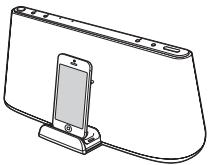
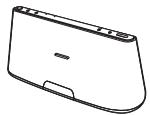
Vous pouvez écouter le son d'un iPod, d'un iPhone ou d'un iPad en l'installant sur le plateau de connexion de cet appareil, tout en le rechargeant simultanément (page 15).
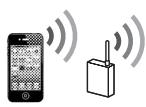
Vous pouvez écouter le son d'un iPad/iPhone/iPod touch ou d'iTunes avec cet appareil à partir de n'importe quel endroit de votre maison (page 17). Vous devez configurer votre iPad/iPhone/iPod touch sur un réseau Wi-Fi et y connecter cet appareil.
Lecteur audio portable, etc.
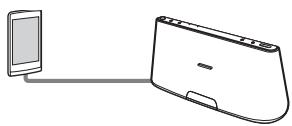
Vous pouvez écouter le son d'un composant en option, tel qu'un lecteur audio portable, en le raccordant à la prise AUDIO IN de cet appareil (page 18).
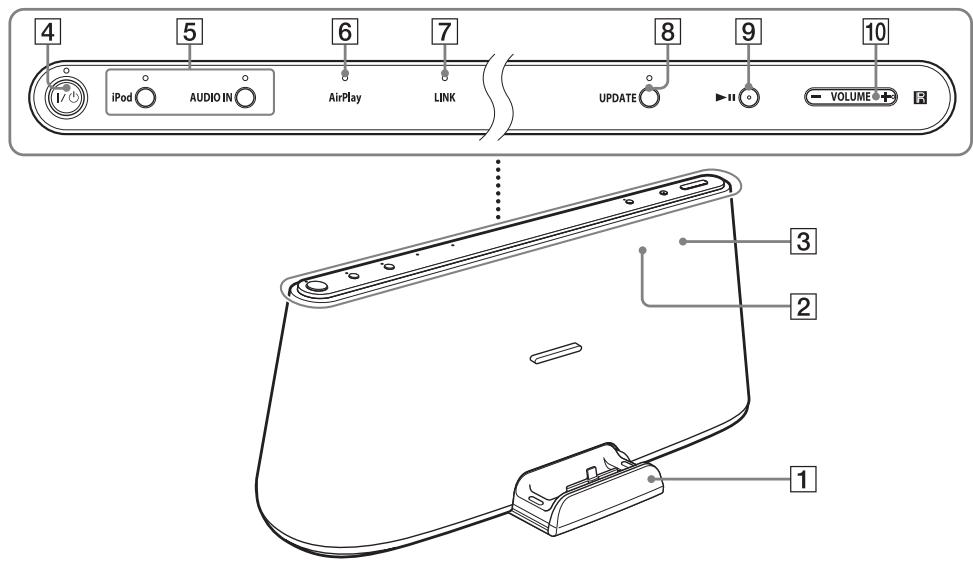
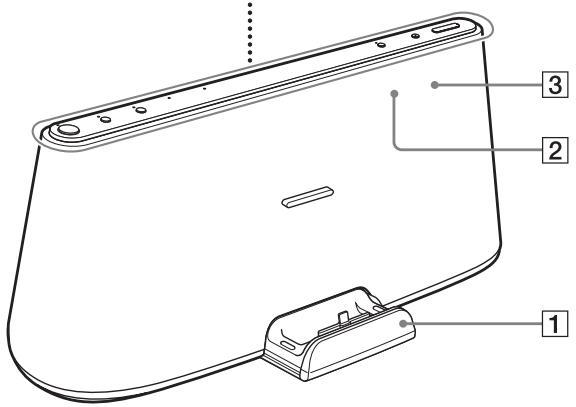
1 Plateau de connexion
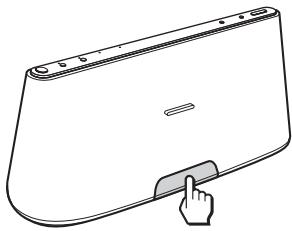
Appuyez sur le plateau de connexion, situé à l'avant de l'appareil, pour l'ouvrir ou le fermer.
Installez votre iPod sur le plateau de connexion si vous souhaitez l'utiliser sur ce dernier ou le recharger (page 15).
3 Témoin de réaction (interne)
Clignote au démarrage d'une opération. Clignote à trois reprises lorsque le volume est réglé au minimum ou au maximum.
4 Touche, témoin i/ (marche/veille)
Met l'appareil sous tension (page 10) ou en mode veille/veille réseau.
Indique l'état de l'alimentation de l'appareil.
Vert (allumé) : l'appareil est sous tension. Vert (clignotant) : la mise sous tension de l'appareil est en cours.
Rouge : l'appareil est en mode veille.
Orange : L'appareil est en mode veille réseau.
Conseils
- Lorsque l'appareil est en mode veille réseau et reçoit une commande de lecture sur un périphérique AirPlay, l'appareil se met sous tension et lance automatiquement la lecture.
- Pour faire basculer l'appareil entre le mode veille et le mode veille réseau, maintenez la touche I/1 enfoncée jusqu'à ce que la couleur du I/1 change.
5 Touches, témoins ipod, AUDIO IN
Pour sélectionner un appareil source (page 15, 18).
S'allume en orange lorsque l'appareil est en mode iPod/AUDIO IN.
6 Témoin AirPlay
S'allume en vert lorsque l'appareil est en mode AirPlay.
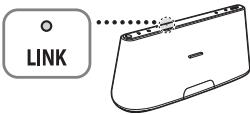
7 Témoin LINK
Indique l'état de la connexion du réseau filaire/Wi-Fi.
Vert (allumé) : la connexion Wi-Fi est établie.
Vert (clignotant) : l'établissement de la connexion Wi-Fi est en cours.
Orange (allumé) : la connexion filaire est établie.
Orange (clignotant) : l'établissement de la connexion filaire est en cours.
Rouge (clignotant) : l'une des situations suivantes s'est produite.
- Cet appareil ne parvient pas à détecter le point d'accès/routeur LAN sans fil.
- La méthode de sécurité/le mot de passe sélectionné pour le point d'accès/routeur LAN sans fil est erroné.
- Une erreur s'est produite.
Éteint : le processus de configuration du réseau Wi-Fi n'est pas terminé.
8 Touche, témoin UPDATE
Maintenez cette touche enfoncée pour lancer la mise à jour du logiciel de l'appareil (page 19).
Indique l'état de mise à jour de l'appareil.
Vert (allumé) : l'appareil peut être mis à jour.
Vert (clignant) : la mise à jour de l'appareil est en cours.
Éteint : l'appareil ne doit pas être mis à jour.
9 Touche II (lecture/pause)
Lance la lecture de l'appareil. Appuyez à plusieurs reprises sur cette touche pour suspendre/reprendre la lecture.
10 Touche volume + / -
Pour régler le volume.
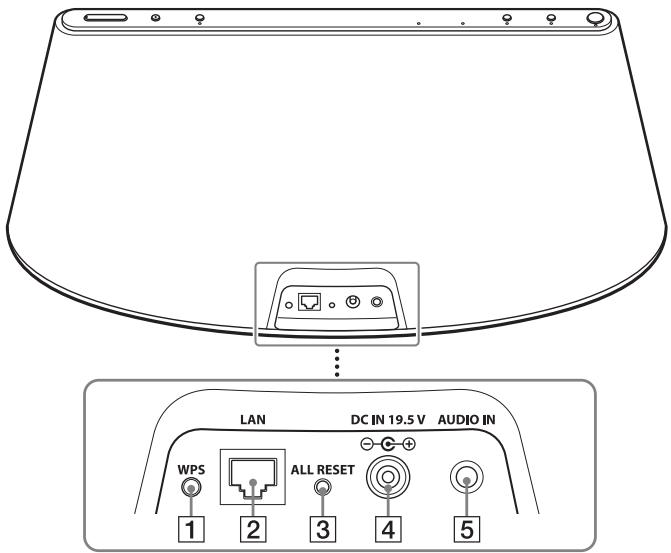
1 Touche WPS
Permet de connecter l'appareil à votre réseau Wi-Fi. Pour plus d'informations, consultez le « Guide de configuration d'AirPlay via le réseau Wi-Fi » fourni.
2 Port LAN
Pour le raccordement d'un câble réseau (LAN) (non fourni, page 11).
3 Bouton ALL RESET
Maintenez ce bouton enfoncé pour réinitialiser les paramètres d'origine par défaut de l'appareil (le témoin I/ se met à clignoter). Utilisez un objet fin, tel qu'une petite épingle.
4 Prise DC IN 19.5 v
Pour le raccordement de l'adaptateur secteur fourni (page 9).
5 Prise AUDIO IN
Pour le raccordement à la prise de sortie ligne d'un composant externe (page 18).
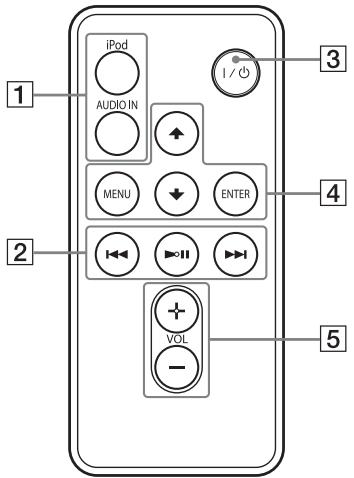
1 Touches ipod, AUDIO IN
Pour sélectionner un appareil source (page 15, 18).
2 Touche II (lecture/pause)
Lance la lecture de l'appareil. Appuyez à plusieurs reprises sur cette touche pour suspendre/reprendre la lecture.
Touche (avance)
Pour passer à la plage suivante.
Maintenez cette touche enfoncée pour rechercher un point souhaité.
Touche (retour)
Pour revenir à la plage précédente. Pendant la lecture, cette opération permet de revenir au début de la plage en cours. Pour revenir à la plage précédente, appuyez à deux reprises.
Maintenez cette touche enfoncée pour rechercher un point souhaité.
3 Touche I/ (marche/veille)
Mets l'appareil sous tension (page 10) ou en mode veille/veille réseau.
4 Touche MENU
Permet de revenir au menu précédent de l'iPod installé sur le plateau de connexion.
Touche ENTER
Pour valider l'élément de menu sélectionné ou lancer la lecture.
Touche (haut)/ (bas)
Pour sélectionner un élément de menu ou une plage à.
5 Touche VOL (volume) +/-
Pour régler le volume.
Raccordement à une source d'alimentation secteur
1 Raccordez le cordon d'alimentation secteur à l'adaptateur secteur fourni. 2 Raccordez l'adaptateur secteur à la prise DC IN 19.5 V de l'ordinateur.
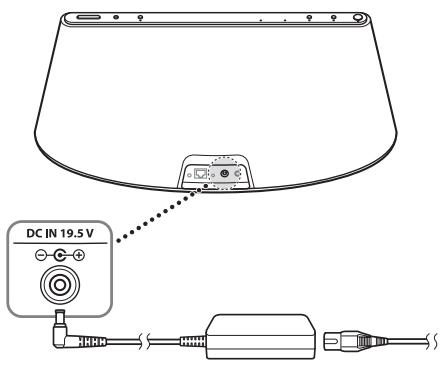
Remarque sur l'adaptateur secteur
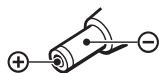
Utilisez exclusivement l'adaptateur secteur Sony fourni. La polarité des fiches peut être différente sur d'autres marques. Si vous ne'utilisez pas l'adaptateur secteur fourni, l'appareil risque de ne pas fonctionner correctement.
Branchez le cordon d'alimentation secteur sur une prise murale.
Préparation de la télécommande
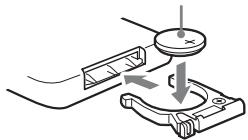
Avant d'utiliser la télécommande pour la première fois, retirez la feuille isolante.
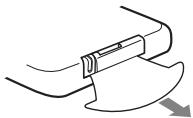
Pour remplaçer la pile de la télécommande
Si la télécommande ne fonctionne plus, remplacez sa pile (CR2025) par une nouvelle.
côté + orienté vers le haut
Mise sous tension de l'appareil
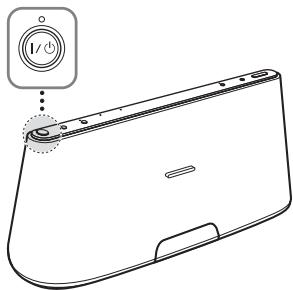
Le témoin I/O se met à clignoter. Vous pouvez utiliser l'appareil lorsque le témoin I/O cesse de clignoter et s'allume en vert.
Le témoin LINK se met également à clignoter. Lorsqu'il cesse de clignoter, vous pouvez configurer ou utiliser la fonction AirPlay. Il peut s'écouler un certain temps avant que ces témoins cessent de clignoter.
Remarque
Une fois la lecture du périphérique connecté terminée, si aucune opération n'est exécutée pendant environ 20 minutes, l'appareil passe automatiquement en mode de veille/veille réseau.
Connexion à votre réseau
Consultez les descriptions suivantes pour déterminer la méthode de configuration correcte.
Option 1: connexion wi-fi à l'aide du bouton de commande WPS
Configuration du périhérique : Point d'accès/routeur LAN sans fil
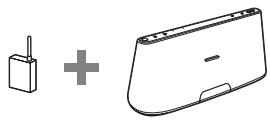
Pour plus d'informations, consultez le point A du « Guide de configuration d'AirPlay via le réseau Wi-Fi » fourni.
Option 2: connexion wi-fi à l'aide de d-sappli*
Configuration du périphérique : iPad/iPhone/ iPod touch
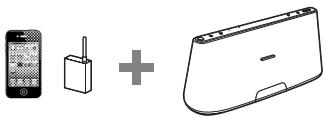
Pour plus d'informations, consultez le point du « Guide de configuration d'AirPlay via le réseau Wi-Fi » fourni.
- Pour plus d'informations sur D-Sappli, voir page 16.
Option 3: connexion wi-fi par recherche du point d'accès (page 12)
Configuration du périhérique: Mac ou PC
Option 4 : connexion filaire
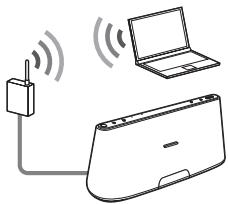
Raccordez l'appareil à un point d'accès/routeur LAN sans fil à l'aide d'un cable réseau (LAN) (non fourni). Mettez ensuite cet appareil sous tension.
Le témoin LINK s'allume en orange lorsque la connexion est établie (environ 90 secondes plus tard).
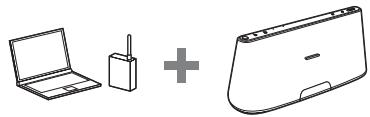
1 Préparez les périphériques suivants.
Cet appareil Mac ou PC - Point d'accès/routeur LAN sans fil Cable réseau (LAN) (non fourni) le cas échéant
2 Ayez sous la main le nom de votre réseau sans fil (SSID) et votre clé de sécurité (le cas échéant).
SSID (nom du réseau sans fil)
Clé de sécurité (clé WEP ou WPA)
Reportez-vous au mode d'emploi du point d'accès/routeur LAN sans fil.
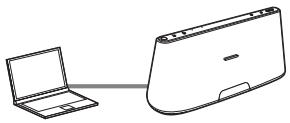
3 Raccordez l'appareil au mac ou au PC à l'aide d'un câble réseau (LAN) (non fourni). mettez ensuite cet appareil sous tension.
Attendez 4 minutes environ jusqu'à ce que le témoin LINK s'allume en orange.
Conseil
Vous pouvez également exécuter cette procédure sans fil. Voir « Pour établir une connexion sans fil » (page 13).
Pour un mac
Démarrez Safari et sélectionnez [Bonjour] sous [Signets], puis sélectionnez [SONY: RDP-XA700iPN].
Pour un PC
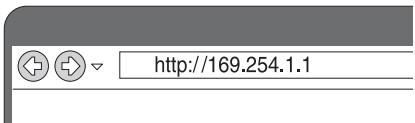
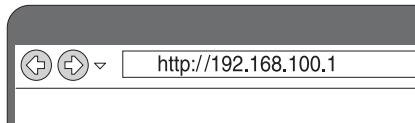
Démarrez le navigateur et saisissez l'une des URL suivantes dans sa barre d'adresse.
- En cas d'utilisation d'un câble réseau (LAN)
- En cas de connexion sans fil
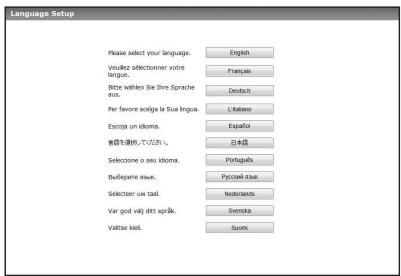
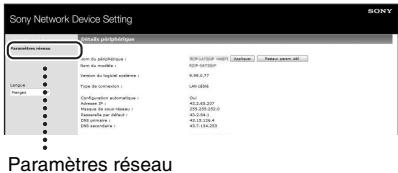
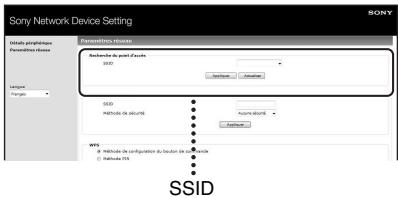
9 Débranchez le câble réseau (LAN) de l'appareil en vous conformant aux instructions affichées.
L'appareil redémarre automatiquement, puis le témoin LINK s'allume en vert lorsque la connexion est établie.
Remarque
Avant d'entamer cette procédure, sachez que votre réseau Wi-Fi ne sera pas protégé aussi longtemps que la configuration ne sera pas terminée. Une fois la configuration terminée, votre réseau Wi-Fi sera de nouveau protégé quand vous activerez une sécurité LAN sans fil.
1. Mettez l'appareil sous tension. 2. A l'aide d'un objet fin, tel qu'une petite épingle, maintenez le bouton ALL RESET situé à l'arrête de l'appareil jusqu'à ce que le témoin I/ se mette à clignoter. 3. Remettez l'appareil sous tension. Attendez entre 70 et 120 secondes jusqu'à ce que le témoin LINK s'éteigne. 4. Connectez l'appareil à un Mac ou à un PC.
Pour mac OS x
Mettez le Mac sous tension.
Cliquez sur l'icône en haut de l'écran.
Mettez le Wi-Fi ou l'AirPort sous tension.
Ensuite, Sélectionnez [Ouvrir Préférences Réseau...].
Sélectionnez [RDP-XA700iPN_Setup] dans la liste des réseaux.
Pour windows 8 UI
Mettez le PC sous tension.
Déplacez le pointeur de la souris jusqu'au coin supérieur droit (ou inférieur droit) de l'écran d'accueil pour afficher les icônes et sélectionnez [Paramètres].
Sur un écran tactile, affichez les icônes en balayant à partir du bord droit de l'écran d'accueil et sélectionnez [Paramètres].
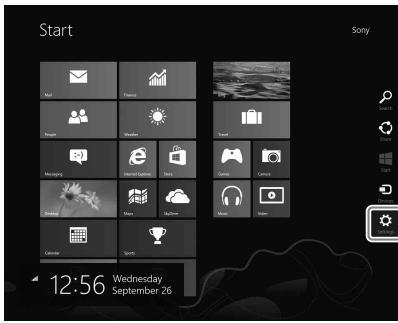
Sélectionnez ou appuyez sur l'icône ou
Sélectionnez [RDP-XA700iPN_Setup] dans la liste des réseaux.
Pour windows 7/Windows 8
Mettez le PC sous tension.
Cliquez sur l'icône au bas de l'écran.
Sélectionnez [RDP-XA700iPN_Setup] dans la liste des réseaux.
Pour windows vista
Mettez le PC sous tension.
Cliquez sur l'icône au bas de l'écran.
Cliquez sur [Connexion à un réseau].
Sélectionnez [RDP-XA700iPN_Setup] dans la liste des réseaux.
5 Exécutez les étapes 4 à 8 ci-dessus.
L'appareil redémarre automatiquement, puis le témoin LINK s'allume en vert lorsque la connexion est établie.
6 Reconnectez le Mac ou le PC à votre réseau.
Remarque
La procédure doit être menée à son terme dans les 10 minutes. Si vous n'y arrivez pas, recommencez à partir de l'étape 2.
| S'allume en vert. | |
| (Vert) | La connexion au réseauWi-Fi est établie. |
| Clignote en vert. | |
| (Vert) | Cet apparéil se connectecactuèlement au réseauWi-Fi.Veuillez patienter. |
| S'allume en orange. | |
| (Orange) | La connexion au réseaufilaire est établie. |
| Clignote en orange. | |
| (Orange) | Cet apparéil se connectecactuèlement au réseaufilaire.Veuillez patienter. |
| Clignote en rouge ⇒ S'allume en rouge | |
| (Rouge) | Une erreur s'est produit.Recommencée depuis ledébut ou modifiez vosparamètres réseau. |
Le témoin s'éteint.

Aucune connexion n'est établie.
Conseils
- Vous pouvez également connecter l'appareil à votre réseau sans fil ou filaire à l'aide d'autres méthodes, telles que la configuration manuelle, la saisie de code PIN WPS, etc.
- Le cas échéant, vous pouvez définir une adresse IP fixe.
- Le cas échéant, vous pouvez configurer un serveur proxy.
Si un problème survient lorsque vous définissez les paramètres réseau
A l'aide d'un objet fin, tel qu'une petite épingle, maintenez enfoncé le bouton ALL RESET situé à l'arrière de l'appareil (page 7).
Remarque
Maintenir le bouton ALL RESET enfoncé entraîne la réinitialisation des paramètres de l'appareil à leurs valeurs par défaut d'origine.
Écoute de l'ipod
1 Appuyez sur la touche iPod. 2 Appuyez sur le plateau de connexion, situé à l'avant de l'appareil, pour l'ouvrir.
3 Installez votre iPod sur le plateau de connexion.
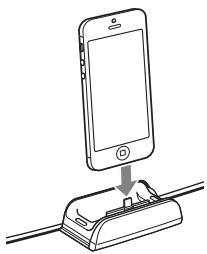
Conseil
Si un message contextuel s'affiche sur l'écran de l'iPod, reportez-vous au « Guide de configuration d'AirPlay via le réseau Wi-Fi » ou consultez la section « À propos de D-Sappli » (page 16).
4. Appuyez sur la touche II.
L'iPod passe en mode de lecture. Vous pouvez commander l'iPod raccordé, via cet appareil ou directement via l'iPod.
Remarques
- Si vous ne pouvez pas garantir une connexion correcte, retirez préalablement la housse ou la coque de votre iPod avant de l'installer dans le plateau de connexion.
- Lorsque vous installez ou retirez l'iPod, tenez-le au même angle que celui du connecteur du plateau de connexion. Ne tordez ou ne pliez pas l'iPod, car vous risqueriez d'endommager le connecteur.
- Ne transportez pas l'appareil lorsqu'un iPod est installé sur le plateau de connexion. Cela peut provoquer un dysfonctionnement.
- Lorsque vous installez ou retirez l'iPod, tenez fermement le plateau de connexion.
- Avant de débrancher l'iPod, suspendez la lecture.
- Si la pile de votre iPod est extrêmement faible, rechargez-la pendant un certain temps avant de l'utiliser.
- Sony ne peut être tenu responsable de la perte ou de l'altération de données enregistrées sur l'iPod lorsque vous le raccordez à cet appareil.
- Pour plus d'informations sur les conditions de l'environnement d'utilisation de votre iPod, consultez le site Web d'Apple Inc.
Pour utiliser l'appareil comme chargeur de piles
Vous pouvez utiliser l'appareil comme chargeur de piles. L'état de charge s'affiche sur l'écran de l'iPod. Pour plus d'informations, consultez le guide de l'utilisateur de votre iPod.
Quand l'appareil est en mode veille, il est possible que la pile ne se charge pas, même si vous raccordez l'iPod au connecteur du plateau. Dans ce cas, mettez l'appareil sous tension.
Application pour système d'accueil réservée à l'iPod touch, iPhone et iPad, disponible sur Apple App Store.
Recherche « D-Sappli » et téléchargez l'application gratuite pour en savoir davantage sur les fonctions.
Fonctions
- D-Sappli permet de connecter l'appareil à votre réseau. Pour plus d'informations, consultez le « Guide de configuration d'AirPlay via le réseau Wi-Fi » fourni.
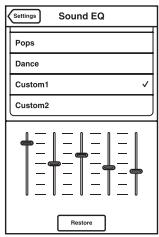
- La fonction Son EQ permet de créer vos propres paramètres d'égalisation. Vous pouvez sélectionner les préréglages de l'égaliseur ou personnaliser les paramètres selon vos goûts.
Cette fonction est uniquement disponible si un iPhone, un iPod touch ou un iPad est installé sur le plateau de connexion.
- D-Sappli comprend trois fonctions de minuterie : Réveil en musique, Mise en veille et Alarme. La fonction Réveil en musique permet de démar/ suspendre la lecture de la musique de votre choix à une heure déterminée. La fonction Mise en veille permet de spécifier une heure à laquelle la lecture de la musique doit s'arrêter. La fonction Alarme comprend une fonction Répétition et une fonction Sommeil. Vous pouvez sélectionner l'iPod ou un son prédéfini comme source audio. Ces trois fonctions sont tributaires de l'alimentation de l'appareil. D-Sappli comprend également une fonction d'agrandissement de l'affichage de l'horloge.
Remarques
- Si l'application a relié à cet appareil n'est pas téléchargée sur votre iPod, il se peut qu'un message contextue z la fonction de liaison de l'application afin que le message contextuel n'apparaisse plus.
- mettre l'appareil sous tension. Retirez votre iPod du connecteur dock, puis maintenez les touches VOLUME - et simultanément enfoncées pendant plus de 2 secondes. (Le témoin de l'iPod clignote rapidement si la fonction est désactivée.)
- Pour réactiver la fonction de liaison de l'application, répétez les étapes ci-dessus. Le témoin de l'iPod clignote lentement.
- Lorsque vous retirez l'iPod du plateau de connexion, la valeur par défaut de la fonction Son EQ est rétablie. Lorsque le volume sonore est élevé, il se peut que la fonction Son EQ soit inefficace.
1 Vérifiez que l'appareil et votre iphone, ipod touch, ipad ou itunes sont connectés à leur réseau.
Pour plus d'informations sur la connexion de l'appareil au réseau, reportez-vous à la page 11.
Conseils
- Mettez d'abord à jour le logiciel de votre iPhone, iPod touch ou iPad vers la première version.
- Pour plus d'informations sur l'utilisation de l'iPhone, iPod touch, iPad ou d'iTunes, reportez-vous au mode d'emploi ou à la documentation d'aide de votre appareil ou logiciel.
iPhone, iPod touch ou iPad
iTunes
3 Sélectionnez « SONY: rdp-xa700ipn » dans le menu airplay d'itunes ou de votre iphone, ipod touch ou ipad.
iPhone, iPod touch ou iPad
iTunes
4 Lancez la lecture du contenu audio de l'iphone, ipod touch, ipad ou d'itunes.
L'appareil commence automatiquement la lecture.
Conseil
Si la lecture ne démarre pas, répétez la procédure à partir de l'étape 1.
Pour commander la lecture airplay
Vous pouvez utiliser les touches VOLUME + / -, de l'appareil ainsi que les touches VOLUME + / -, , et de la télécommande. L'utilisation à partir de l'appareil et de la télécommande n'est active que si vous sélectionnez l'appareil comme périphérique de sortie. Quand vous utilisez iTunes, configurez-le si vous souhaitez le commander à partir de l'appareil et de la télécommande.
Remarque
L'appareil peut émettre un son puissant si vous réglez le volume sur un niveau trop élevé via l'iPhone, l'iPod touch, l'iPad ou iTunes.
Écoute d'autres composants
Vous pouvez profiter du son d'un composant en option, notamment un lecteur audio numérique portable, par l'entremise des hautparleurs de cet appareil. Avant d'effectuer les raccordements, veillez à mettre chaque composant hors tension.
1 Raccordez fermement la prise de sortie ligne d'un lecteur audio numérique portable (ou d'un autre composant) à la prise AUDIO IN située à l'arrête de l'appareil, à l'aide d'un cable de raccordement audio adapté (non fourni). 2 Appuyez sur la touche I/ () pour mettre l'appareil sous tension. 3 Mettez le composant raccordé sous tension. 4 Appuyez sur la touche AUDIO IN pour sélectionner la source. 5 Utilisez le composant raccordé. Le son du composant raccordé est produit par les haut-parleurs de cet appareil.
Remarques
- Le câble de raccordement audio requis dépend du composant. Veillez à raccorder le câble correct adapté au composant.
- Si le volume est faible, réglez d'abord le niveau de volume sur le composant raccordé. Si le volume est toujours trop faible, réglez le niveau de volume sur l'appareil.
Mise à jour du logiciel
Lorsqu'une nouvelle mise à jour est disponible, le témoin UPDATE s'allume en vert quand l'appareil est connecté à Internet.
1 Vérifiez que le témoin UPDATE s'allume en vert. 2 Maintenez enfoncée la touche UPDATE située sur le dessus de l'appareil.
L'appareil émet un bip, puis abandonne ou arrête automatiquement toutes les opérations et la mise à jour démarre. Le témoin UPDATE clignote pendant la mise à jour. Une fois la mise à jour terminée, le témoin UPDATE s'éteint.
Remarques
- En cas d'erreur, le témoin UPDATE clignote rapidement et tous les autres témoins s'allument. L'appareil redémarre ensuite automatiquement.
- Vous ne pouvez pas utiliser l'appareil aussi longtemps que la mise à jour n'est pas terminée.
- La mise à jour du logiciel peut prendre 20 minutes environ. La durée nécessaire dépend de la taille du contenu de la mise à jour, ainsi que du type de connexion Internet que vous utilisez.
- Ne débranchez pas l'adaptateur secteur et le cordon d'alimentation secteur pendant la mise à jour.
Vous pouvez initialiser l'appareil. Cette opération entraîne la restauration de la valeur par défaut de tous les paramètres de l'appareil.
1 Appuyez sur la touche I/ pour mettre l'appareil sous tension. 2 Retirez l'iPod du plateau de connexion. 3 Maintenez le bouton ALL RESET enfoncé pendant au moins 2 secondes.
Après la réinitialisation, le témoin I/ clignote pendant 2 secondes.
Guide de dépannage
Si vous rencontrez un problème pendant l'utilisation de l'appareil, vérifiez la liste ci-dessous. Si le problème persiste, consultez votre revendeur Sony le plus proche.
L'appareil ne se met pas sous tension.
- Vérifiez que l'adaptateur secteur et le cordon d'alimentation secteur sont correctement raccordés.
Il n'y a pas de son.
- Réglez le volume.
Présence de bruit.
- Vérifiez que l'appareil ne se trouve pas à proximité de téléphones portables en cours d'utilisation, etc.
- Si vous raccordez l'appareil via un périphérique muni d'une radio ou d'un récepteur intégré, il peut être impossible de capter des émissions ou la sensibilité peut être réduite. Éloignez davantage l'appareil du périphérique et vérifiez si vous pouvez écouter les émissions de manière satisfaisante.
L'appareil ne se met pas hors tension.
- L'appareil passe en mode veille ou en mode veille réseau lorsque vous le mettez hors tension. Si vous souhaitez mettre l'appareil complètement hors tension, débranchez l'adaptateur secteur.
- Si vous mettez l'appareil en mode veille immédiatement après sa mise sous tension, il peut prendre un certain temps avant de passer en mode veille.
- Lorsque l'appareil est en mode veille réseau et reçoit une commande de lecture sur un périphérique AirPlay, l'appareil se met sous tension et lance automatiquement la lecture (page 5).
L'appareil se met automatiquement hors tension.
L'appareil bascule vers le mode veille sélectionné s'il reste inactif pendant 20 minutes.
Le témoin i/clignote en rouge.
- L'appareil est en mode de protection.
- Débranchez et rebranchez l'adaptateur secteur, puis remettez l'appareil sous tension.
Si le témoin I/clignote toujours, consultez le revendeur Sony le plus proche.
- Les touches ne fonctionnent pas pendant l'initialisation ou le démarrage.
- Les touches ne fonctionnent pas pendant la mise à jour du logiciel.
- Les touches autres que la touche ON ne fonctionnent pas en mode veille réseau ou en mode veille.
L'appareil et l'adaptateur secteur chauffent.
- Il ne s'agit pas d'une anomalie.
Il n'y a pas de son.
- Vérifiez que la lecture est en cours sur l'iPod.
- Vérifiez que l'iPod est correctement raccordé.
- Mettez d'abord à jour l'appareil et l'iPod afin d'utiliser la dernière version.
- Vérifiez que l'iPod est compatible.
- Vérifiez que la fonction iPod est sélectionnée.
Fonctionnement impossible.
- Vérifiez que l'iPod est correctement raccordé.
Lipod ne se recharge pas.
- Vérifiez que l'iPod est correctement raccordé.
- Vérifiez que l'adaptateur secteur et le cordon d'alimentation secteur sont correctement raccordés.
- Quand l'appareil est en mode veille, il est possible que la pile ne se charge pas, même si vous raccordez l'iPod au connecteur du plateau. Dans ce cas, mettez l'appareil sous tension.
L'écran du navigateur ne s'affiche pas.
- Vérifiez les paramètres proxy du navigateur.
Cet appareil ne prend pas en charge les proxies. Modifiez les paramètres du navigateur afin de connecter cet appareil sans proxy.
La méthode de configuration WPS a échoué.
- Vous ne pouvez pas vous connecter à un réseau à l'aide de WPS lorsque le point d'accès/routeur LAN sans fil est régé sur WEP (page 27). Configurez le réseau à l'aide de D-Sappli ou par recherche du point d'accès (page 11).
L'appareil ne peut pas se connecter au réseau. (d'autres périphériques situés sur le réseau domestique ne détectent pas ou ne reconnaissent pas l'appareil.)
- Vérifiez que le point d'accès/routeur LAN sans fil se trouve à proximité de l'appareil.
- Rapprochez l'appareil du point d'accès/ routeur LAN sans fil et reconnaissez la configuration.
- Vérifiez que le point d'accès/routeur LAN sans fil est sous tension.
- Mettez l'appareil hors tension, puis remettez-le sous tension et redémarrez le point d'accès/routeur LAN sans fil.
- Des appareils utilisant une bande de fréquences des 2,4 GHz, tels qu'un four à micro-ondes, un périphérique Bluetooth ou un appareil numérique sans fil, peuvent interrompre la communication. Éloignez l'appareil de ces équipements ou mettez-les hors tension.
L'appareil ne peut pas se connecter au réseau via une connexion wi-fi.
- Vérifiez qu'aucun cable réseau (LAN) n'est raccordé à l'ordinateur. Si un cable réseau (LAN) est raccordé à l'ordinateur, il tente automatiquement de se connecter au réseau sur une connexion LAN filaire.
- Vérifiez que les paramètres du point d'accès/routeur LAN sans fil sont corrects. Pour plus d'informations sur les paramètres du point d'accès/routeur LAN sans fil, reportez-vous au mode d'emploi qui accompagne le point d'accès/routeur LAN sans fil.
Réinitialisation des paramètres réseau de l'appareil (paramètres réseau par défaut)
- A l'aide d'un objet fin, tel qu'une petite épingle, maintenez enfoncé le bouton ALL RESET situé à l'arrière de l'appareil (page 7).
Maintenir le bouton ALL RESET enfoncé entraîne la réinitialisation des paramètres de l'appareil à leurs valeurs par défaut d'origine.
L'icône airplay ou le nom de l'appareil n'apparaît pas sur l'ipad/iphone/ipod touch ou sur itunes.
- Vérifiez que le témoin LINK s'allume en vert ou en orange. Voir « L'appareil ne peut pas connecter au réseau. (D'autres périphériques situés sur le réseau domestique ne détectent pas ou ne reconnaissent pas l'appareil.) » (page 21) si le témoin LINK s'éteint ou s'allume en rouge.
- Vérifiez que cet appareil, votre iPad/iPhone/iPod touch, Mac ou votre PC sont connectés au même réseau.
- Mettez le logiciel de l'appareil à jour vers la dernière version (page 19).
- Vérifiez que vous disposez de la dernière version du logiciel de votre iPad/iPhone/iPod touch ou d'iTunes.
- Si le problème persiste, redémarrez votre iPad/iPhone/iPod touch ou iTunes.
- Vérifiez la configuration du pare-feu du calcul de sécurité. Pour plus d'informations, reportez-vous au mode d'emploi ou à la documentation d'aide de votre périphérique ou logiciel.
Le contenu audio a été automatiquement modifié/démarré/interrompu.
- Lorsque l'appareil est sous tension ou en mode veille réseau, il est sous le contrôle d'un périphérique AirPlay. Si vous souhaitez rejeter les demandes du périphérique AirPlay, mettez l'appareil en mode veille en maintenant la touche I/(en) enfoncée jusqu'à ce que le témoin I/Change de couleur.
Il n'y a pas de son.
- Vérifiez qu'aucun autre iPad/iPhone/iPod touch n'est réglé sur cet appareil. Sinon, supprimez-le du réseau.
- Si le problème persiste, redémarrez votre iPad/iPhone/iPod touch ou iTunes.
Le volume sonore est trop élevé.
- L'appareil peut émettre un son puissant si vous régalez le volume sur un niveau trop élevé via l'iPhone, l'iPod touch, l'iPad ou via iTunes.
Le son saute.
- Selon certains facteurs, tels que l'environnement réseau dans lequel vous utilisez le réseau Wi-Fi, il se peut que le son saute.
- Les réseaux Wi-Fi sont influencés par les rayonnements électromagnétiques émis par les fours micro-ondes et d'autres dispositifs. Éloignez l'ordinateur de ces dispositifs.
- Il se peut que la bande passante de votre réseau Wi-Fi soit trop faible. Rapprochez l'appareil du point d'accès/routeur LAN sans fil et retirez tous les obstacles qui les séparent.
Impossible d'utiliser cet appareil.
- Mettez à jour le logiciel de l'appareil vers la dernière version.
- Mettez à jour le logiciel de l'appareil vers la dernière version (page 19).
- Vérifiez qu'aucun autre périhérique ne diffuse simultanément des données sur le périhérique compatible AirPlay.
Des touches, telles que i et i, ne fonctionnent pas.
- Vérifiez que les paramètres autorisant iTunes à accepter le contrôle à partir de cet appareil sont actifs.
- L'appareil n'est pas sélectionné comme haut-parleur distant sur l'iPhone, l'iPod touch, l'iPad ou sur iTunes. Définissez l'appareil comme le haut-parleur réseau.
Le démarrage de la fonction airplay est lent.
- Utilisez cet appareil en mode veille réseau (page 5). Ce mode permet de réduire le temps de démarrage lors de l'utilisation de la fonction AirPlay, mais augmente la consommation d'énergie en mode veille.
Il n'y a pas de son.
- Vérifiez que le câble de raccordement audio (non fourni) est correctement branché.
- Vérifiez que la fonction AUDIO IN est sélectionnée.
Le son est faible.
- Vérifiez le volume du composant externe connecté.
- Vérifiez le volume de l'appareil.
La télécommande ne fonctionne pas.
- Si la pile de la télécommande est faible, remplacez-la par une neuve.
- Veillez à diriger la télécommande vers le capteur de télécommande de l'appareil.
- Retirez tous les obstacles se trouvant entre la télécommande et l'appareil.
- Vérifiez que le capteur de télécommande n'est pas exposé à la lumière directe du soleil ou à la lumière vive d'une lampe fluorescente.
- Rapprochez-vous de l'appareil lorsque vous utilisez la télécommande.
Puissance de SORTIE et distorsion harmonique TOTALE :
Puissance de sortie (reference)
15 W + 15 W + 30 W (avec une distorsion harmonique ne dépassant pas 10 %)
Section pour ipod
Sortie DC:5V
MAX.:2,1A
Section pour LAN sans fil
Normes compatibles
IEEE 802.11 b/g
(bande ISM des 2,4 GHz, 11 canaux)
Canal 1 - Canal 11
Généralités
Haut-parleurs
Satellite 4,8cm (1^15 / 16po) de diamètre 8 Caisson de graves 9,0cm (3^5 / 8po) de diamètre 4
AUDIO IN
Mini-prise stéréo ANALOG 3,5mm
Port reseau
10BASE-T/100BASE-TX (polarité automatique)
Alimentation requise
DC IN 19,5 V
Dimensions (l/h/p) (y compris les parties saillantes et les commandes)
Environ 401mm × 176mm × 160mm (15^7 / 8 pouces × 7 pouces × 6^3 / 8 pouces)
Masse
Environ 3,4kg (7 lb 8 oz)
Accessoires fournis :
Télécommande (1)
Adaptateur secteur (1)
Cordon d'alimentation secteur (1)
Mode d'emploi (le présent document) (1)
Guide de configuration d'AirPlay via le réseau Wi-Fi (1)
Pile au lithium CR2025 (1) (préinstallée pour l'essai de la télécommande)
Carte de garantie (2)
La conception et les spécifications sont susceptibles d'être modifiées sans préavis.
Modèles d'ipad/iphone/ipod et ordinateurs compatibles
Les modèles d'iPad/iPhone/iPod et ordinateurs compatibles sont indiqués ci-dessous.
Avant d'utiliser le logiciel de votre iPad/
iPhone/iPod, mettez-le d'abord à jour vers la dernière version.
Modèles d'ipad/iphone/ipod compatibles avec le plateau de connexion
iPod touch (5e génération)
iPod nano (7e génération)*
iPhone 5
iPad (4e génération)
iPad mini
- L'iPod nano (7e génération) ne peut pas être contrôlé par la télécommande lorsque vous appuyez sur la commande « MENU », « ↑ », « ↓ » et « ENTER »
Modèles d'ipad/iphone/ipod et ordinateurs compatibles avec la fonction airplay
Mettez le logiciel de l'appareil à jour vers la dernière version.
iPod touch (5e génération)
iPod touch (4e génération)
iPod touch (3e génération)
iPhone 5
iPhone 4S
iPhone 4
iPhone 3GS
iPad (4e génération)
iPad mini
iPad (3e génération)
iPad 2
iPad
PC ou Mac avec iTunes 10.1 ou ultérieur
Configuration requise de l'ordinateur pour la configuration de la fonction airplay
- Ordinateurs compatibles :
Ordinateurs IBM PC/AT ou compatibles
Apple Mac
- Systèmes d'exploitation :
Windows 8
Windows 8 Pro
Windows 8 Enterprise
Windows RT
Windows 7 Ultimate
Windows 7 Professional
Windows 7 Home Premium
Windows 7 Home Basic
Windows 7 Starter
Windows Vista Ultimate
Windows Vista Business
Windows Vista Home Premium
Windows Vista Home Basic
Windows XP Professional (autre que 64 bits)
Windows XP Home Edition
Mac OS X v10.7 Lion
Mac OS X v10.6 Snow Leopard
Mac OS X v10.5 Leopard
Mac OS X v10.4 Tiger
Mac OS X v10.3 Panther
Mac OS X v10.2 Jaguar
- Navigateurs compatibles
Internet Explorer 7 ou ultérieur
Safari (dernière version au moment de la)
parution de Mac OS X v10.2 Jaguar, ou ultérieure)
Précautions
- Pour débrancher le cordon d'alimentation secteur, saisissez-le par la fiche, et non par le cordon.
- Comme un aimant puissant est utilisé dans le haut-parleur, éloignez les cartes de crédit utilisant un code magnétique ou les montres à ressort, les téléviseurs à écran cathodique, les projecteurs, etc. de l'appareil afin d'éviter d'endommager l'aimant.
- Ne laissez pas l'appareil à proximité d'une source de chaleur, telle qu'un radiateur ou une conduite d'air chaud, ou à un endroit exposé à la lumière directe du soleil, à une poussière excessive, à des vibrations mécaniques ou à des chocs.
- Prévoyez une circulation d'air suffisante de manière à éviter toute surchauffe interne. Ne posez pas l'appareil sur une surface (tapis, couverture, etc.) ou à proximité de certaines matières (notamment des rideaux).
- Si du liquide ou un objet quelconque venait à pénétrer dans l'appareil, débranchez-le et faites-le contrôler par un technicien qualifié avant de l'utiliser de nouveau.
- Ne manipulez pas l'appareil avec des mains humides.
- N'installez pas l'appareil à proximité de l'eau.
- Des câbles et des connecteurs correctement blindés et mis à la terre doivent être utilisés pour la connexion au point d'accès/routeur LAN sans fil afin de respecter la limite imposée par la réglementation sur la compatibilité électromagnétique (EMC).
Remarques sur l'installation de l'appareil
- Selon son emplacement, l'appareil risque de bouger à cause des vibrations à volume élevé.
- Vérifiez que l'appareil se trouve à un endroit où les vibrations ne sont pas susceptibles de provoquer sa chute.
Remarques sur l'utilisation de la PILE au lithium
- Essuyez la pile avec un chiffon sec pour assurer un bon contact.
- Veillez à respecter la polarité lors de l'installation de la pile.
- Ne tenez pas la pile avec des pinces métalliques, car cela pourrait entraîner un court-circuit.
Remarque
- Dans le Mode d'emploi, « iPod » est utilisé comme terme générique pour désigner les fonctions d'un iPod, d'un iPhone ou d'un iPad, sauf mention contraire dans le texte ou les illustrations.
Pour toute question ou tout problème concernant votre appareil, n'hésitez pas à consulter votre revendeur Sony le plus proche.
En cas de déformation magnétique de l'image du téléviseur ou de l'affichage du moniteur
Cet appareil n'est pas doté d'un blindage magnétique et l'image affichée sur un téléviseur situé à proximité peut subir une déformation magnétique. Dans ce cas, mettez le téléviseur hors tension, attendez 15 à 30 minutes, puis remettez-le sous tension. Si vous ne constatez aucune amélioration, éloignez davantage les haut-parleurs du téléviseur.
- AirPlay, iPad, iPhone, iPod, iPod nano et iPod touch sont des marques d'Apple Inc., déposées aux Etats-Unis et dans d'autres pays. Lightning est une marque de commerce de Apple Inc.
- iTunes, Safari, Mac et Mac OS X sont des marques commerciales d'Apple Inc., déposées aux Etats-Unis et dans d'autres pays.
- « Made for iPod», « Made for iPhone » et « Made for iPad » signifient qu'un accessoire électronique a été conçu pour être connecté spécifiquement eil ni de sa conformité aux normes et réglementations de sécurité. Veuillez noter que l'utilisation de cet accessoire avec un iPod, un iPhone ou un iPad peut affecter les performances des transmissions sans fil.
- Microsoft, Windows, Windows Vista, Windows 7 et Windows 8 sont des marques commerciales ou déposées de Microsoft Corporation aux États-Unis et/ou dans d'autres pays.
- Ce produit est protégé par des droits de propriété intellectuelle de Microsoft Corporation. Toute utilisation ou diffusion de la technologie décrite sortant du cadre de l'utilisation de ce produit est interdite sans licence accordée par Microsoft ou une filiale autorisée de Microsoft.
- Le logo Wi-Fi est une marque de certification de Wi-Fi Alliance.
- La marque Wi-Fi Protected Setup™ est une marque de Wi-Fi Alliance.
- Les marques ou noms de marques appartiennent à leurs propriétaires respectifs.
Comme la communication via la fonction LAN sans fil est établie par le biais des ondes radio, il se peut que le signal sans fil soit intercepté. Pour protégérer la communication sans fil, cet appareil prend en charge différentes fonctions de sécurité. Veillez à configurer correctement les paramètres de sécurité en fonction de votre environnement réseau.
Pas de sécurité
Bien que vous puissiez effectuer facilement des réglages, n'importe qui peut intercepter une communication sans fil ou faire intrusion dans votre réseau sans fil, même sans outils perfectionnés. Pensez qu'il y a toujours un risque d'accès non autorisé ou d'interception de données.
WEP applique une sécurité aux communications afin d'empêcher des inconnus d'intercepter des communications ou de faire intrusion dans votre réseau sans fil. WEP est une technologie de sécurité rétrocompatible qui permet à des dispositifs plus anciens, qui ne prennent pas en charge TKIP/ AES, d'être connectés.
TKIP est une technologie de sécurité mise au point pour remédier aux déficiences de WEP. TKIP assure un meilleur niveau de sécurité que WEP.
AES est une technologie de sécurité qui utilise une méthode de sécurité de pointe qui est distincte de WEP et TKIP. AES assure un meilleur niveau de sécurité que WEP ou TKIP.
Fournisseur WPA
Copyright (c) 2003-2006, Jouni Malinen jkmalinen@cc.hut.fi et ses collaborateurs. Tous droits réservés.
La redistribution et l'utilisation sous forme source et binaire, avec ou sans modification, sont autorisées si les conditions suivantes sont respectées :
1 Toute redistribution du code source doit s'accompagner de la mention des droits d'auteur ci-dessus, de cette liste de conditions et de la décharge suivante. 2 Toute redistribution sous forme binaire doit contenir la mention des droits d'auteur ci-dessus, cette liste de conditions et la décharge suivante dans la documentation et/ou tout autre matériel accompagnant la distribution. 3 Ni le(s) nom(s) du/des détenteur(s) des droits d'auteurs ci-dessus ni les noms des collaborateurs ne peuvent être utilisés pour faire de la publicité ou promouvoir des produits dérivés de ce logiciel sans autorisation écrite préalable.
CE LOGICIEL EST FOURNI PAR LES DETENTEURS DES DROITS D'AUTEUR ET LES COLLABORATEURS « TEL QUEL » ET TOUTES GARANTIES EXPRESSES OU IMPlicitES, Y COMPRIS MAIS PAS SEULEMENT LES GARANTIES IMPLICITES DE POTENTIEL COMMERCIAL ET D'ADEQUATION A UN USAGE SPECIFIQUE SONT REJEETES. LES DETENTEURS DES DROITS D'AUTEUR OU LEURS COLLABORATEURS NE SERONT EN AUCUN CAS TENUS RESPONSABLES DE TOUT DOMMAGE DIRECT, INDIRECT, ACCIDENTEL, SPECIAL, EXEMPLAIRE OU ACCESSIONE (DONT NOTAMMENT LA FOURNITURE DE PRODUITS OU SERVICES DE REMPLACEMENT; LA PERTE D'UTILISATION, DE DONNEES OU DE PROFITS OU L'INTERRUPTION D'ACTIVITE) DE QUELQUE NATURE QUE CE SOIT ET DE Toute THEorie DE FIABILITE, CONTRACTUELLE, RESPONSABILITE OBJECTIVE OU DELIT CIVIL (INCLUANT LA NEGLIGENCE OU AUTRE) DECOULANT DE QUELQUE FACON QUE CE SOIT DE L'UTILISATION DE CE LOGICIEL, MEME SI L'ON DISPOSE D'UN AVIS DE LA POSSIBILITE DE TELS DOMMAGES.
- Les noms de systèmes et de produits indiqués dans ce manuel sont généralement des marques commerciales ou déposées de leurs fabricants.
- Dans ce manuel, Microsoft Windows XP Home Edition et Microsoft Windows XP Professional sont désignés sous le terme générique Windows XP.
- Dans ce manuel, Microsoft Windows Vista Home Basic, Microsoft Windows Vista Home Premium, Microsoft Windows Vista Business et Microsoft Windows Vista Ultimate sont désignés sous le terme générique Windows Vista.
- Dans ce manuel, Microsoft Windows 7 Starter, Microsoft Windows 7 Home Basic, Microsoft Windows 7 Home Premium, Microsoft Windows 7 Professional et Microsoft Windows 7 Ultimate sont désignés sous le terme générique Windows 7.
- Dans ce manuel, Microsoft Windows 8, Microsoft Windows 8 Pro, Microsoft Windows 8 Enterprise et Microsoft Windows RT sont désignés sous le terme générique Windows 8.
- Les indications ™ et ne sont pas mentionnées dans ce manuel.
Contrat de licence utilisateur FINAL pour les logiciels SONY
Si vous ne l'acceptez pas, vous n'êtes pas autorisé à utiliser le LOGICIEL SONY.
IMPORTANT - VEUILLEZ LIRE ATTENTIVEMENT LES DISPOSITIONS SUIVANTES : le présent Contrat de Licence Utilisateur Final (ci-après l'« EULA ») est un contrat conclu entre vous et Sony Corporation (ci-après « SONY »), le fabricant de votre matériel Sony (ci-après le « PRODUT ») et le concédant de votre LOGICIEL SONY. Tous les logiciels Sony ainsi que les logiciels tiers (autres que les logiciels régis par une licence distincte) inclus dans votre PRODUT et toute mise à jour/version améliorée sont désignés dans le présent Contrat de licence avec le terme « LOGICIEL SONY ». Vous ne pouvez utiliser le LOGICIEL SONY qu'avec le PRODUT.
En utilisant le LOGICIEL SONY, vous acceptez d'être lié par les dispositions du présent EULA. Si vous n'acceptez pas les dispositions du présent EULA, SONY ne vous concédera pas de licence pour le LOGICIEL SONY. Dans ce cas, vous ne pourrez pas utiliser le LOGICIEL SONY.
Le LOGICIEL SONY est protégé par les lois et traités internationaux sur les droits d'auteur (copyright), ainsi que toute autre loi ou traité sur la propriété intellectuelle. Le LOGICIEL SONY est concédé sous licence, il n'est pas vendu.
Concession de licence
Tous les titres, droits d'auteur et autres droits dans ou découlant du LOGICIEL SONY sont la propriété de SONY ou de ses concédants. Le présent EULA vous concède le droit d'utiliser le LOGICIEL SONY à des fins personnelles uniquement.
Limitations. Vous ne pouvez pas copier le LOGICIEL SONY, en tout ou en partie, ni le modifier, le soumettre à ingénierie inverse, le décompiler ou le désassembler.
Séparation des composants. Le LOGICIEL SONY est concédé sous licence en tant que produit unique. Ses composants ne peuvent être dissociés.
Utilisation sur un PRODUIT unique. Le LOGICIEL SONY ne peut être utilisé qu'avec un PRODUIT unique.
Location. Vous ne pouvez pas louer le LOGICIEL SONY ni le donner en crédit bail.
Transfert du Logiciel. Vous ne pouvez définitivement transférer tous vos droits au titre du présent EULA que dans le cadre d'un transfert du LOGICIEL SONY avec et en tant que partie du PRODUIT, à condition que vous n'en conserviez aucune copie, que vous transfériez l'intégralité du LOGICIEL SONY (y compris, mais sans limitation, toutes les copies, les composants, le support, les modes d'emploi et autres documents papier, les versions électroniques, les disques de sauvegarde et le présent EULA), et que le destinataire accepte les dispositions du présent EULA.
Résiliation. Sans préjudice de tout autre droit, SONY peut résilier le présent EULA si vous ne respectez pas ses dispositions. Dans ce cas, à la demande de SONY, vous devez envoyer le PRODUIT à une adresse indiquée par SONY et SONY vous renverra le PRODUIT dès que possible une fois le LOGICIEL SONY supprimé du PRODUIT.
Confidentialité. Vous acceptez de préserver la confidentialité des informations contenues dans le LOGICIEL SONY qui ne font pas partie du domaine public et de ne pas les divulguer à des tiers sans l'accord écrit préalable de SSONY.
Activites a HAUT RISQUE
Le LOGICIEL SONY n'est pas insensible aux défaillances et n'est pas conçu, fabriqué ni destiné à une utilisation ou à une revente en tant qu'équipement de contrôle en ligne dans des environnements dangereux nécessitant des performances à sécurité intégrée, telles que l'exploitation d'installations nucléaires, les systèmes de navigation ou de communication aérienne, le contrôle du traffic aérien, les machines d'assistance respiratoire ou les systèmes d'armement, pour lesquels une défaillance du LOGICIEL SONY pourrait entraîner un décès, un préjudice corporel ou de graves dommages physiques ou environnementaux (ci-après les « Activités à haut risque »). SONY et ses associés excluent expressément toute garantie expresse ou tacite de convenance aux Activités à Haut Risque.
Exclusion de garantie du logiciel SONY
Vous reconnaissiez et acceptez expressemment que you utilisez le LOGICIEL SONY a vos propres risques. Le LOGICIEL SONY est fourni « EN L'ETAT » et sans aucune garantie. SONY, ses revendeurs et ses concedants (designes collectivement, dans cette SEcTION unquivalent, par le terme « SONY ») EXCLUENT EXPRESSEMENT TOUTES LES GARANTIES, EXPRESSSES OU TACITES, Y COMPRIS MAISSans LIMITATION LES GARANTIES TACITES DE COMMERCIABILITE ET DE CONFORMITE A UN USAGE PARTICULAR. SONY NE GARANTIT PAS QUE LES FONCTIONS DU LOGICIEL SONY FONCTIONNERONT Sans ERREUR OU SANS BOGUES OU REPONDRONT A VOS EXIGENCES NI QUE SON EXPLOITATION SERA CORRECTE. EN OUTRE, SONY NE GARANTIT PAS ET NE FAIT AUCUNE DECLARATION CONCERNANT L'UTILISATION OU LES RESULTATS DE L'UTILISATION DU
LOGICIEL EN TERMES DE CORRECTION, D'EXACTITUDE, DE FIABILITE OU AUTRE. AUCUN(E) INFORMATION OU CONSEIL ORAL(E) OU ECRIT(E) DONNE(E) PAR SONY OU UN REPRESENTANT AUTORISE DE SONY NE SAURAIT CONSTITUER UNE GARANTIE NI AUGMENTER L'ETENDUE DE CETTE GARANTIE. CERTAINES JURIDICIES N'AUTORISENT PAS L'EXCLUSION DES GARANTS IMPLICITES, AUQUEL CAS L'EXCLUSION CI-DESSUS NE VOUS CONCERNE PAS.
Sans limitation aucune pour les faits précis, il est spécifiquement établi que le LOGICIEL SONY n'est pas conçu ou destiné à être utilisé avec un produit autre que le PRODUIT. SONY ne garantit en aucun cas que tout produit, logiciel, contenu ou toute donnée créée(e), par vous ou par un tiers, ne sera pas endommagée par le LOGICIEL SONY.
Limitation de responsabilite
SONY, SES AFFILIES ET LEURS CONCEDANTS (désignés collectivement, dans cette SECTION UNIQUÉMENT, par le terme « SONY ») NE SONT EN AUCUN CAS RESPONSABLES DES DOMMAGES CONSECUTIFS OU INDIRECTES LIES A L'UTILISATION DU LOGICIEL SONY DECOULANT D'une RUCTURE DE Toute GARANTIE, EXPRESSE OU TACITE, D'une RuptURE DE CONTRAT, D'une NEIGLIGENCE, D'une RESPONSABILITE STRICTE OU DE TOUTE AUTRE THEorie LEGALE. DE TELS DOMMAGES INCLUENT, MAISSans LIMITATION, LES PERTES DE PROFITS, DE REVENUS, DE DONNEEES, D'UTILISATION DU PRODUIT OU DES EQUIPEMENTS ASSOCIÉS, DES TEMPS D'ARRET ET DES PERTES DU TEMPS DE L'UTILISATEUR, QUE SONY AIT ETE AVERTI DE LA POSSIBILITE DE TELS DOMMAGES OU NON. EN TOUT ETAT DE CAUSE, LA RESPONSABILITE GLOBALE DE SONY EN VERTU DE Toute DISPOSITION DU PRESENT EULA SE LIMITERA AU MONTANT REELLEMENT PAYE POUR LE LOGICIEL SONY.
Si vous utilisez ou transférez le LOGICIEL SONY à l'intérieur ou en dehors de votre pays de résidence, vous devez vous engager à respecter les lois et règlements en vigueur en matière d'exportation, d'importation et de douanes.
Le présent EULA sera régi, interprété et appliqué conformément aux lois du Japon, à l'exception des dispositions relatives aux conflicts de lois. Les parties acceptent par les générantes de soumettre tout litige à la compétence exclusive des tribunaux de Tokyo, Japan. VOUS ET SONY RENONCEZ A VOTRE DROIT D'ETRE JUGE PAR UN JURY POUR TOUT LITIGE DECOULANT DE OU LIE A CET EULA.
Divisibilite
Si une partie du présent EULA est considérée invalide ou inapplicable, les autres parties restent applicables.
Si vous avez des questions concernant le présent EULA ou la limitation de garantie, vous pouvez contacter SONY en écrivant à l'adresse mentionnée sur la carte de garantie fournie avec le produit.