
RDP-XA700IPN - Estación de acoplamiento de audio SONY - Manual de uso y guía de instrucciones gratis
Encuentra gratis el manual del aparato RDP-XA700IPN SONY en formato PDF.
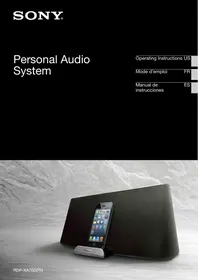


| Tipo de producto | Estación de acoplamiento de audio |
| Marca | Sony |
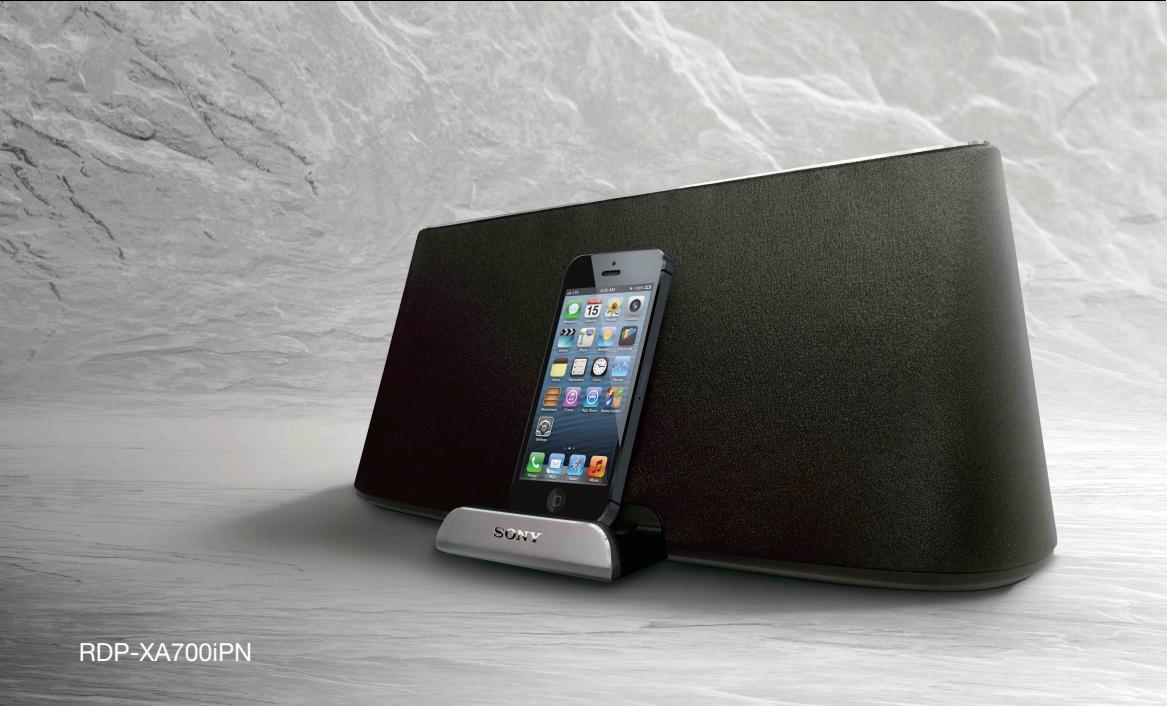
| Modelo | RDP-XA700IPN |
| Dimensiones (L x A x P) | 401 x 176 x 160 mm |
| Peso | 3,4 kg |
| Alimentación | Adaptador de corriente 19,5 V CC |
| Consumo en espera | Modo espera de red: reducido |
| Altavoces | 2 satélites de 4,8 cm + subwoofer de 9,0 cm |
| Potencia de salida | 15 W + 15 W + 30 W (distorsión ≤ 10 %) |
| Conectividad de red | Wi-Fi 802.11 b/g, Ethernet 10/100 |
| Entrada auxiliar | Minijack estéreo de 3,5 mm (AUDIO IN) |
| Compatibilidad con iPod/iPhone/iPad | iPod touch 5G, iPhone 5, iPad 4, iPad mini, etc. |
| Función AirPlay | Sí, a través de la red Wi-Fi |
| Carga de iPod/iPhone/iPad | Sí, a través de la plataforma de conexión (2,1 A) |
| Aplicación de control | D-Sappli (iOS): ecualizador, temporizadores, reloj |
| Control remoto | Sí, con pila de litio CR2025 |
| Actualización de software | Por Internet a través del botón UPDATE |
| Reinicio | Botón ALL RESET en la parte trasera |
| Mantenimiento | Limpiar con un paño seco |
| Seguridad | No exponer al agua, no obstruir las ventilaciones |
| Temperatura de funcionamiento | No especificada, uso en interiores |
| Accesorios incluidos | Control remoto, adaptador de corriente, cable de alimentación, guía AirPlay, pila CR2025, tarjeta de garantía |
Preguntas frecuentes - RDP-XA700IPN SONY
Preguntas de los usuarios sobre RDP-XA700IPN SONY
0 pregunta sobre este aparato. Responde a las que conoces o haz la tuya.
Hacer una nueva pregunta sobre este aparato
Descarga las instrucciones para tu Estación de acoplamiento de audio en formato PDF gratis! Encuentra tus instrucciones RDP-XA700IPN - SONY y toma tu dispositivo electrónico nuevamente en la mano. En esta página están publicados todos los documentos necesarios para el uso de su dispositivo. RDP-XA700IPN de la marca SONY.
MANUAL DE USUARIO RDP-XA700IPN SONY
Manual de instrucciones
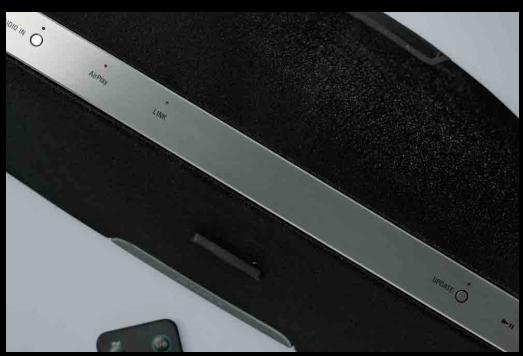


Registro del propietario
LICENCIA DE SOFTWARE SONY
Para reducir el riesgo de incendios o descargas eléctricas, no exponga este aparato a salpicaduras ni goteos y no coloque sobre él objetos que contengan líquidos como, por ejemplo, jarrones.
Para reducir el riesgo de incendios, no cubra el aparato con periódicos, manteles, cortinas, etc. Tampoco coloque fuentes con llamas al descubierto, como velas encendidas, sobre el aparato.
No sitúe el aparato en un espacio cerrado, como una estantería o un armario empotrado.
Puesto que el enchufe principal se usa para desconectar la unidad de la red, conecte la unidad a una toma de CA de fácil acceso. Si detecta una anomalía en la unidad, desconecte el enchufe principal de la toma de CA inmediatamente.
No exponga las pilas ni los aparatos con pilas insertadas a calor excesivo como, por ejemplo, la luz solar, el fuego o similares.
La pila podría explotar si no se coloca adecuadamente. No la recargue, desmonte ni la arroje al fuego.
Aunque apague la unidad, no se desconectará de la red cuando permanezca conectada a la toma de CA.
Mantenga la pila de litio fuera del alcance de los niños. En caso de ingestión de la pila, consulte inmediatamente con un médico.
Deseche pilas usadas inmediatamente. Manténgalas alejadas del alcance de los niños.
El número de datos y placa de características se incluyen localizados en la parte inferior externa.
PRECAUCIÓN
Existe peligro de explosión si se sustituye la pila de manera incorrecta. Sustitúyala únicamente por otra del mismo tipo o de uno equivalente.
Sustituya la pila por una de litio Sony CR2025. El uso de otra pila podrá provocar un incendio o una explosión.
No sostenga ni toque la unidad ni el adaptador de CA durante un período prolongado cuando está conectado a la red eléctrica. Es posible que sufra quemaduras leves en la piel.
Sólo para el estado de California, EE. UU.
Material de perclorato: puede requerir una manipulación especial; consulte www.dtsc.ca.gov/hazardouswaste/perchlorate. Material de perclorato: la batería de litio contiene perclorato.
Índice
Descripción general de este sistema de audio personal 3 Descripción de componentes y controles ....4 Unidad principal 4 Mando a distancia 7
Procedimientos iniciales
Preparación de la unidad y el mando a distancia 8 Conexión a una fuente de alimentación de CA 8 Preparación del mando a distancia 8 Encendido de la unidad 9 Conexión a la red 10 Conexión a una red Wi-Fi 10 Conexión a una red con cable 10 Opción 3: conexión Wi-Fi mediante búsqueda del punto de acceso .11
Reproducir contenido de audio
Escuchar un iPod 14 Escuchar a través de la función AirPlay ....16 Escuchar otros componentes 17 Actualización del software 18 Inicialización de la unidad 18
Información complementaria
Solución de problemas 19 Especificaciones 23 Modelos de iPad/iPhone/iPod y ordenadores compatibles 24 Requisitos del sistema del ordenador para configurar la función AirPlay 24 Precauciones 25
Descripción general de este sistema de audio personal
iPod
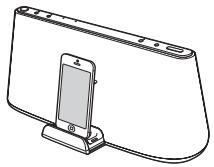
Puede escuchar sonido de un iPod, iPhone o iPad colocándolos en la bandeja de conexión de esta unidad y cargarlos al mismo tiempo (página 14).
AirPlay
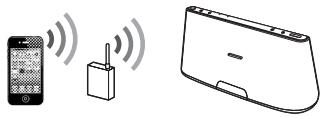
Puede escuchar sonido de un iPad/iPhone/iPod touch o de iTunes con esta unidad desde cualquier parte de su hogar (página 16).
Necesitará colocar el iPad/iPhone/iPod touch en una red Wi-Fi y conectar esta unidad a dicha red.
Reproductor de audio portátil, etc.
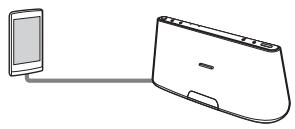
Puede escuchar sonido procedente de un componente opcional, como un reproductor de audio portátil, mediante su conexión a la toma AUDIO IN de esta unidad (página 17).
Descripción de componentes y controles
Unidad principal
Presione la bandeja de conexión en la parte frontal de la unidad para abrirla o cerrarla. Coloque el iPod en la bandeja de conexión cuando desee utilizarlo o cargarlo (página 14).
Sensor remoto (interior)
3 Indicador de reacción (interior)
Parpadea cuando el dispositivo empieza a funcionar.
Parpadea tres veces cuando el volumen está ajustado al mínimo o al máximo.
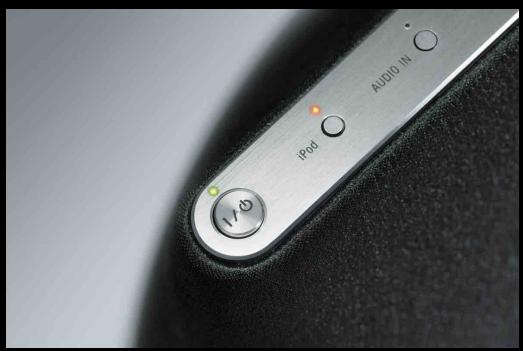
4 Botón I/ (Encendido/Espera), indicador
Enciende la unidad (página 9) o la sitúa en el modo de espera/espera de red.
Indica el estado de alimentación de la unidad.
Verde (encendido): la unidad está encendida.
Verde (parpadeando): la unidad se está encendiendo.
Rojo: la unidad está en el modo de espera. Ámbar: la unidad está en el modo de espera de red.
Sugerencias
- Cuando la unidad está en el modo de espera de red y recibe la orden de reproducir en un dispositivo con AirPlay, la unidad se enciende e inicia la reproducción automáticamente.
- Para alternar entre el modo de espera y el de espera de red, mantenga pulsado el botón I/1 hasta que cambie el color del indicador I/1.
5 Botones iPod, AUDIO IN, indicadores
Seleccione un dispositivo fuente (página 14, 17).
Se ilumina de color ámbar cuando la unidad está en el modo iPod/AUDIO IN.
6 Indicador AirPlay
Se ilumina de color verde cuando la unidad está en el modo AirPlay.
7 Indicador LINK
Indica el estado de conexión de la red con cable/Wi-Fi.
Verde (encendido): la conexión Wi-Fi se ha establecido.
Verde (parpadeando): la conexión Wi-Fi se está estableciendo.
Ámbar (encendido): la conexión con cable se ha establecido.
Ámbar (parpadeando): la conexión con cable se está estableciendo.
Rojo (parpadeando): se ha producido una de las siguientes situaciones.
- La unidad no puede encontrar el punto de acceso/enrutador de la LAN inalámbrica.
- El método de seguridad/la contraseña seleccionados para el punto de acceso/enrutador de la red LAN inalámbrica son incorrectos.
- Se ha producido un error.
Apagado: el proceso de configuración de la red Wi-Fi no ha terminado todavía.
8 Botón UPDATE, indicador
Mantenga pulsado este botón para iniciar la actualización del software de la unidad (página 18).
Indica el estado de actualización de la unidad.
Verde (encendido): es posible actualizar la unidad.
Verde (parpadeando): la unidad se está actualizando.
Apagado: la unidad no necesita actualizarse.
9 Botón II (Reproducción/Pausa)
Inicia la reproducción del dispositivo. Pulse este botón varias veces para situar la reproducción en pausa o reanudarla.
10 Botón VOLUME +/-
Ajusta el volumen.
Parte posterior
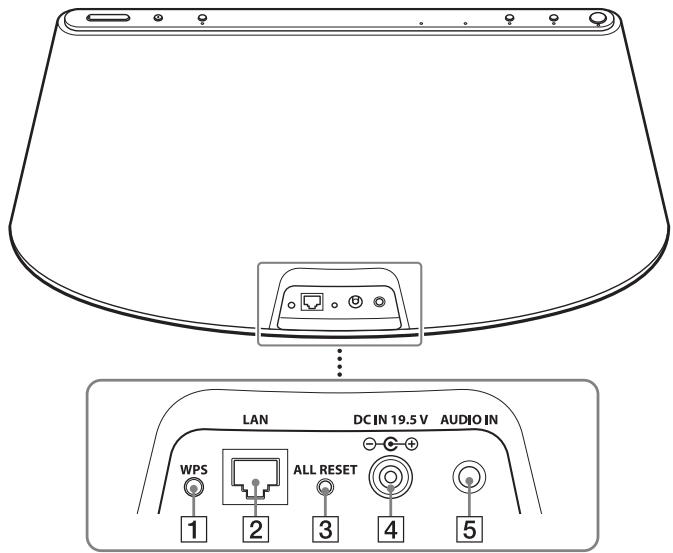
1 Botón WPS
Utilícelo para conectar la unidad a la red Wi-Fi, consulte la “Configuración de AirPlay a través de la red Wi-Fi” suministrada para obtener más información.
2 Puerto LAN
Para la conexión de un cable de red (LAN) (no suministrado, página 10).
3 Botón ALL RESET
Manténgalo pulsado para restablecer la configuración de la unidad a los valores predeterminados de fábrica (el indicador I/O comienza a parpadear).
Para accionarlo, utilice un objeto bajo, como un alfiler.
4 Toma DC IN 19.5 V
Conecte el adaptador de CA suministrado (página 8).
5 Toma AUDIO IN
Conéctela a la toma de salida de línea de un componente externo (página 17).
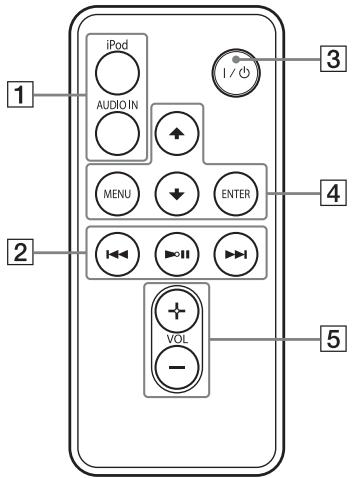
Botones iPod, AUDIO IN: selección de un dispositivo fuente (página 14, 17). 2 Botón II (Reproducción/Pausa)
Inicia la reproducción del dispositivo. Pulse este botón varias veces para situar la reproducción en pausa o reanudarla.
Botón ▷▶ (Hacia adelante)
Para pasar a la pista siguiente. Manténgalo pulsado para localizar un punto deseado.
Botón I (Hacia atrás)
Para retroceder a la pista anterior. Durante la reproducción, esta operación permite volver al principio de la pista actual. Para retroceder a la pista anterior, pulse el botón dos veces. Manténgalo pulsado para localizar un punto deseado.
3 Botón I/ (Encendido/Espera)
Enciende la unidad (página 9) o la sitúa en el modo de espera/espera de red.
4 Botón MENU
Retrocede hasta el menú anterior del iPod en la bandeja de conexión.
Botón ENTER
Para entrar en la opción de menú seleccionada o iniciar la reproducción.
Botón (Subir)/(Bajar)
Selección de una opción del menú o de una pista para la reproducción.
5 Botón VOL +/- (volumen)
Ajusta el volumen.
Procedimientos iniciales
Preparación de la unidad y el mando a distancia
Conexión a una fuente de alimentación de CA
1 Conecte el cable de alimentación de CA suministrado al adaptador de CA suministrado. 2 Conecte el adaptador de CA a la toma DC IN 19.5 V de la unidad.
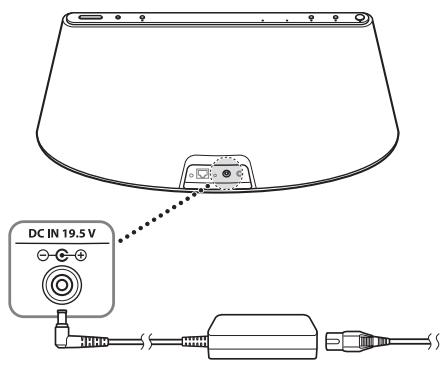
Nota sobre el adaptador de CA
Utilice únicamente el adaptador de CA de Sony suministrado. La polaridad de los enchufes de otros fabricantes puede ser distinta. No usar el adaptador de CA suministrado puede provocar fallos de funcionamiento de la unidad.
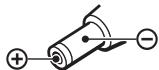
3 Conecte el cable de alimentación de CA a una toma de pared (red eléctrica).
Preparación del mando a distancia
Antes de utilizar el mando a distancia por primera vez, retire la película aislante.
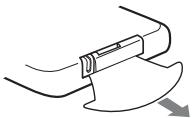
Para cambiar la pila del mando a distancia
Si el mando a distancia deja de funcionar, cambie la pila (CR2025) por una pila nueva.
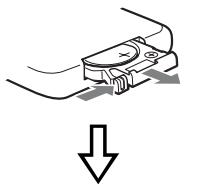
Cara + hacia arriba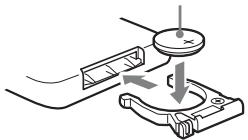
Encendido de la unidad
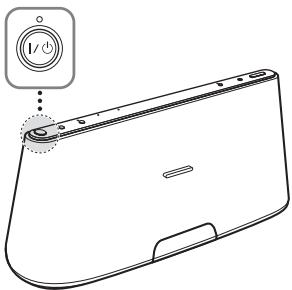
Pulse el botón I/
El indicador I/O comienza a parpadear. Puede utilizar la unidad cuando el indicador I/O cese de parpadear y se ilumine de color verde.
El indicador LINK también comienza a parpadear. Puede configurar o usar la función AirPlay cuando deje de parpadear.
Es posible que estos indicadores tarden unos instantes en dejar de parpadear.
Nota
Una vez finalizada la reproducción del dispositivo conectado, si no se lleva a cabo ninguna operación durante aproximadamente 20 minutos, la unidad accederá automáticamente al modo de espera/espera de red.
Conexión a la red
Consulte las siguientes descripciones para determinar el modo de configuración correcto.
Conexión a una red Wi-Fi
Opción 1: conexión Wi-Fi mediante el método de configuración del pulsador WPS
Configure el dispositivo: punto de acceso/enrutador de la red LAN inalámbrica
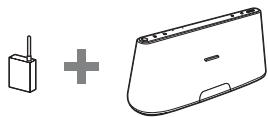
Consulte la ilustración A en la
"Configuración de AirPlay a través de la red Wi-Fi" suministrada para obtener más información.
Opción 2: conexión Wi-Fi mediante D-Sappli*
Configure el dispositivo: iPad/iPhone/iPod touch
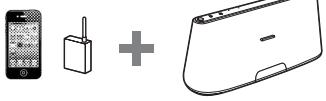
Consulte la ilustración ⑧ en la
"Configuración de AirPlay a través de la red Wi-Fi" suministrada para obtener más información.
- Para obtener más información sobre D-Sappli, consulte la página 15.
Opción 3: conexión Wi-Fi mediante búsqueda del punto de acceso (página 11)
Dispositivo de configuración: Mac o PC
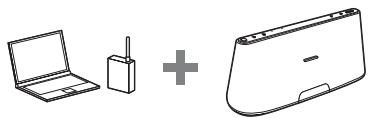
Conexión a una red con cable
Opción 4: conexión con cable
Conecte la unidad y un enrutador/punto de acceso a una red LAN inalámbrica mediante un cable de red (LAN) (no suministrado). A continuación, encienda la unidad.
El indicador LINK se ilumina en ámbar cuando se establece la conexión (aproximadamente 90 segundos más tarde).
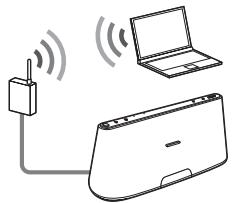
Opción 3: conexión Wi-Fi mediante búsqueda del punto de acceso
1 Prepare los siguientes dispositivos.
-Esta unidad, Mac o PC - Un enrutador/punto de acceso de una red LAN inalámbrica - Un cable de red (LAN) (no suministrado) si es necesario
2 Tenga a mano el nombre de su red inalámbrica (SSID) y su clave de seguridad (si es necesario) para consultarlos.
SSID (nombre de la red inalámbrica)
Clave de seguridad (clave WEP o WPA)
Consulte el manual de instrucciones del enrutador/punto de acceso de la LAN inalámbrica.
3 Conecte la unidad y el Mac o PC con un cable de red (LAN) (no suministrado). A continuación, encienda esta unidad.
Espere aproximadamente 4 minutos para que el indicador LINK se ilumine de color ámbar.
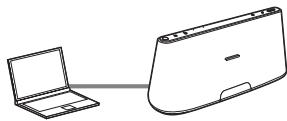
Sugerencia
También puede realizar este procedimiento de manera inalámbrica. Consulte "Para conectarse de manera inalámbrica" (página 12).
4 Acceda a la pantalla [Sony Network Device Setting].
Para Mac
Inicie Safari y seleccione [Bonjour] en [Favoritos] y, a continuación, seleccione [SONY: RDP-XA700iPN].
Para PC
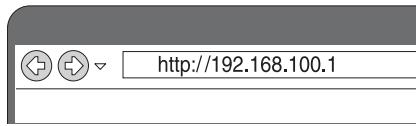
Inicie el navegador e introduzca una de las siguientes URL en la barra de direcciones del navegador.
- Cuando se utiliza un cable de red (LAN)
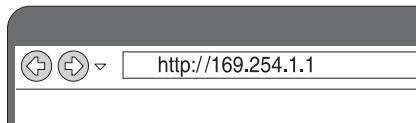
- Cuando se establece la conexión de manera inalámbrica
5 Seleccione el idioma que desee cuando aparezca la pantalla [Language Setup].
![SONY RDP-XA700IPN - Seleccione el idioma que desee cuando aparezca la pantalla [Language Setup]. - 1](/content/2020/05/103346/images/f3db22eb679b2892b4c5c6292649cb3f0fcb02175b7f419909cb8a89fca57eb3.jpg)
6 Seleccione [Configuración de red] en el menú.
Configuración de red![SONY RDP-XA700IPN - Seleccione [Configuración de red] en el menú. - 1](/content/2020/05/103346/images/ff852dc209dc70403d1ed247159c05552fae55e393a2766219247debba0c8fc8.jpg)
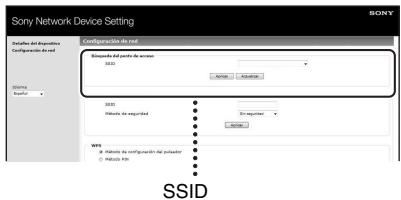
7 Seleccione el SSD del enrutador/punto de acceso de la LAN inalámbrica y, a continuación, introduzca la clave de seguridad (si es necesaria).
9 Siga las instrucciones en pantalla para desconectar el cable de red (LAN) de la unidad.
La unidad se reinicia automáticamente y el indicador LINK se ilumina en verde cuando se establece la conexión.
Para conectarse de forma inalámbrica
Nota
Antes de realizar esta operación, recuerde que su red Wi-Fi no está protegida hasta que termine la configuración. Una vez finalizada la configuración, la red Wi-Fi volverá a estar protegida al configurar la seguridad de la LAN inalámbrica.
1 Encienda la unidad. 2 Mantenga pulsado el botón ALL RESET en la parte posterior de la unidad con un objeto fino, como un alfiler, hasta que el indicador I/O comience a parpadear. 3 Vuelva a encender la unidad. A continuación, espere aproximadamente entre 70 y 120 segundos hasta que el indicador LINK se apague. 4 Conecte la unidad y un Mac o un PC.
En Mac OS X
Encienda el Mac.
Haga clic en el icono en la parte superior de la pantalla.
Encienda la red Wi-Fi o AirPort. A continuación, seleccione [Abrir el panel de preferencias Red...].
Seleccione [RDP-XA700iPN_Setup] de la lista de redes.
En Windows 8 UI
Encienda el PC.
Desplace el cursor del ratón a la parte superior derecha (o inferior derecha) de la pantalla de inicio para ver los botones de acceso rápido y seleccione [Configuración].
Si utiliza una pantalla táctil, puede acceder a los botones de acceso rápido deslizando el dedo desde el extremo derecho de la pantalla de inicio y seleccionando [Configuración].
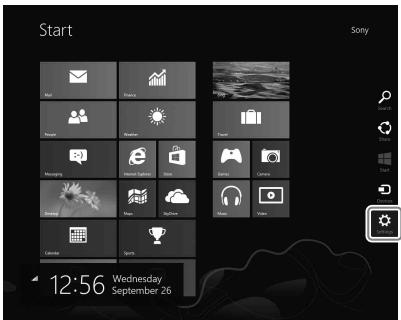
Haga clic en el icono en la parte inferior de la pantalla.
Seleccione [RDP-XA700iPN_Setup] de la lista de redes.
En Windows Vista
Encienda el PC.
Haga clic en el icono en la parte inferior de la pantalla.
Haga clic en [Conectarse a una red].
Seleccione [RDP-XA700iPN_Setup] de la lista de redes.
5 Lleve a cabo los pasos del 4 al 8 anteriores.
La unidad se reinicia automáticamente y el indicador LINK se ilumina en verde cuando se establece la conexión.
6 Vuelva a conectar el Mac o PC a la red.
Nota
Debe completar este procedimiento en el lapso de 10 minutos. Si no puede completarlo, comience a partir del paso 2.
Acerca del indicador LINK
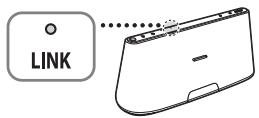
Se ilumina en verde.

(Verde)
Se ha establecido la
conexión de la red Wi-Fi.
Parpadea en verde.

(Verde)
La unidad está
conectándose a la red Wi-Fi.
Espere.
Se ilumina en ámbar.

(Ámbar)
Se ha establecido la
conexión de la red con cable.
Parpadea en ámbar.

(Ámbar)
La unidad está
conectándose a la red con cable.
Espere.
Parpadea en rojo ⇒ Se ilumina en rojo


(Rojo)

Se ha producido un error.
Inténtelo de nuevo desde el principal o ajuste su configuración de red.
El indicador se apagará.

(Nada)
No se ha establecido
ninguna conexión.
Sugerencias
- Internacionalmente, la configuración manual, WPS PIN, etc.
- Puede configurar una IP fija, según sea necesario.
- Puede configurar un servidor proxy, si es necesario.
Si se produce un problema durante la configuración de la red
Mantenga pulsado el botón ALL RESET de la parte posterior de la unidad, utilizando un objeto (como un alfiler) (página 6).
Nota
Si mantiene pulsado el botón ALL RESET, la configuración de la unidad se restablece a los valores predeterminados de fábrica.
Reproducir contenido de audio
Escuchar un iPod
1 Pulse el botón iPod. 2 Presione la bandeja de conexión en la parte frontal de la unidad para abrirla.
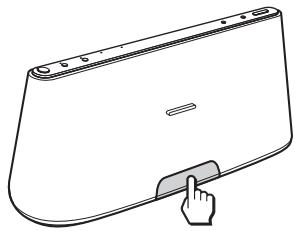
3 Coloque el iPod en la bandeja de conexión.
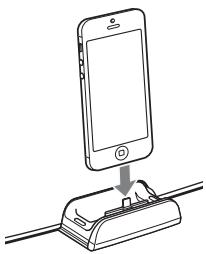
Sugerencia
Si aparece un mensaje emergente en la pantalla del iPod, consulte la "Configuración de AirPlay a través de la red Wi-Fi" o "Acerca de D-Sappli" (página 15).
4 Pulse el botón II.
El iPod inicia la reproducción. Puede controlar el iPod conectado a través de esta unidad o directamente desde el iPod.
Notas
- Quite la funda o estuche del iPod antes de colocarlo en la bandeja de conexión si desea disponer de una buena conexión.
- Al colocar o retirar el iPod, sujete el iPod en el mismo ángulo que el del conector de la bandeja de conexión. No gire ni retuerza el iPod, ya que el conector podrá resultar dañado.
- No transporte la unidad con un iPod colocado en la bandeja de conexión. Si lo hace, podrá producirse una avería.
- Al colocar o retirar el iPod, sujete siempre la bandeja de conexión.
- Antes de desconectar el iPod, detenga la reproducción.
- Si la batería del iPod está muy baja, cargue el dispositivo antes de utilizarlo.
- Sony declina toda responsabilidad por la pérdida o los daños en los datos grabados en un iPod tras utilizar un iPod conectado a esta unidad.
- Para obtener información sobre las condiciones ambientales de uso del iPod, consulte el sitio web de Apple Inc.
Para usar la unidad como cargador de baterías
Es posible utilizar la unidad como cargador de baterías. El estado de la carga aparecerá en el visor del iPod. Para obtener más información, consulte la guía del usuario del iPod.
Si la unidad se encuentra en modo de espera, es posible que la batería no se cargue, también conecte el iPod al conector del Dock. En este caso, encienda la unidad.
Acerca de D-Sappli
Aplicación de conexión diseñada para el iPod touch, el iPhone y el iPad y disponible en el Apple App Store.
Busque "D-Sappli" y descargue esta aplicación gratuita para obtener más información sobre sus sistemas.
- D-Sappli puede utilizarse para conectar la unidad a la red. Consulte la "Configuración de AirPlay a través de la red Wi-Fi" suministrada para obtener más información.
- La función Sound ECU le permite crear sus propios ajustes de ecualización. Puede seleccionar ajustes de ecualización predefinidos o personalizarlos según sus preferencias. Esta función solo está disponible si el iPhone, el iPod touch o el iPad está en la bandeja de conexión.
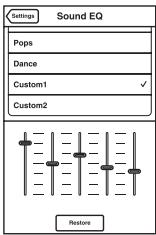
- D-Sappli incluye tres funciones de temporización: Music Play Timer, Sleep Timer y Alarma. La opción Music Play Timer permite reproducir o poner en pausa la música que desee a una hora concreta. La opción Sleep Timer permite establecer a qué hora se detendrá la reproducción de música. La opción Alarma incluye una función de repetición de alarma. Puede seleccionar música del iPod o un sonido predefinido como sonido de alarma. Las tres opciones funcionan si la unidad recibe alimentación.
- D-Sappli también ofrece una función de ampliación de la pantalla del reloj.
Notas
- Si no se ha descargado al iPod la aplicación para conectar con la unidad, es posible que aparezca varias veces un mensaje que le pide que descargue D-Sappli. Desactive la función de conexión de la aplicación para evitar que aparezca.
- Para desactivar la función de conexión de la aplicación, conecte el adaptador de CA y el cable de alimentación de CA y pulse el botón I/1 para encender la unidad. Quite el iPod del conector de acoplamiento y mantenga pulsados los botones VOLUME - y a la vez durante por lo menos 2 segundos. (El indicador del iPod parpadea rápidamente cuando se desactiva el dispositivo).
- Para volver a activar la función de conexión de la aplicación, siga el proceso anterior. El indicador del iPod parpadeará lentamente.
- Al quitar el iPod de la bandeja de conexión, los ajustes de la función Sound ECU recuperarán la configuración predeterminada.
- Es posible que la función Sound ECU no funcione si el volumen del sonido es muy elevado.
Escuchar música mediante la configuración AirPlay
1 Compruebe si la unidad y el iPhone, el iPod touch, el iPad o iTunes se encuentran conectados a la red.
Si desea obtener información detallada acerca de cómo conectar la unidad a la red, consulte la página 10.
Sugerencias
- Actualice el software del iPhone, del iPod touch o del iPad a la versión más reciente de antemano.
- Para obtener más información sobre el funcionamiento del iPhone, iPod touch, iPad o iTunes, consulte el manual de instrucciones o la documentación del dispositivo o el software.
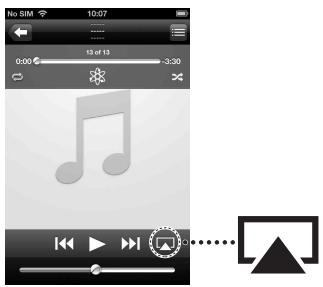
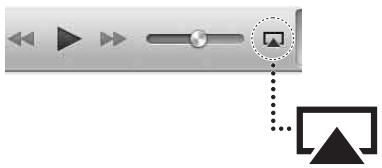
2 Toque o haga clic sobre el icono situado en la parte inferior derecha de la pantalla del iPhone, iPod touch o iPad o la parte superior central de la ventana de iTunes.
iPhone, iPod touch o iPad
iTunes
3 Seleccione "SONY: RDP-XA700iPN" en el menú AirPlay de iTunes o en el iPhone, iPod touch o iPad.
iPhone, iPod touch o iPad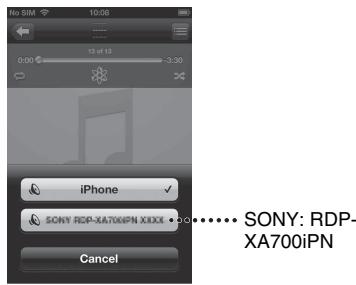
iTunes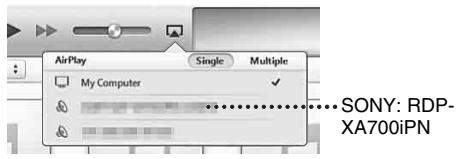
4 Empiece a reproducir el contenido de audio en el iPhone, iPod touch, iPad o iTunes.
La unidad empieza a reproducir automáticamente.
Sugerencia
Si la reproducción no empieza, repita el proceso desde el paso 1.
Control de la reproducción AirPlay
Puede utilizar los botones VOLUME + / - de la unidad y los botones VOLUME + / - del mando a distancia. El funcionamiento bajo el mando a distancia solo está activo si la unidad se ha seleccionado como dispositivo de salida. Si utiliza iTunes, configure la aplicación para permitir el control desde la unidad y el mando a distancia si desea utilizar la unidad y el mando a distancia para controlar iTunes.
Nota
Es posible que la unidad emita un sonido muy alto si selecciona un volumen demasiado elevado en el iPhone, iPod touch, iPad o iTunes.
Escuchar los componentes
Puede escuchar el sonido de un componente opcional, como un reproductor de música digital portátil, a través de los altavoces de esta unidad. Asegúrese de desconectar todos los componentes antes de realizar conexiones.
1 Conecte firmemente la toma de salida de línea de un reproductor de música digital portátil (u otro componente) a la toma AUDIO IN de la parte posterior de la unidad mediante un cable de conexión de audio apropiado (no suministrado). 2 Pulse el botón I/O para encender la unidad. 3 Active el componente conectado. 4 Pulse el botón AUDIO IN para seleccionar la fuente. 5 Utilice el componente conectado.
El sonido del componente conectado se emite por los altavoces de esta unidad.
Notas
- El cable necesario para la conexión de audio depende del componente. Asegúrese de conectar el cable correcto para el componente.
- Si el volumen es bajo, ajuste primero el nivel de volumen del componente conectado. Si el volumen continúa siendo bajo, ajuste el nivel de volumen en la unidad.
Actualización del software
Si hay una nueva actualización disponible, el indicador UPDATE se ilumina de color verde si la unidad está conectada a Internet.
1 Compruebe que el indicador UPDATE se ilumine de color verde. 2 Mantenga pulsado el botón UPDATE en la parte superior de la unidad.
La unidad emite un pitido y, a continuación, detiene todas las operaciones automáticamente y empieza la actualización.
El indicador UPDATE parpadea durante la actualización. Una vez completada la actualización, el indicador UPDATE se apagará.
Notas
- Cuando se produce un error, el indicador UPDATE parpadea rápidamente y todos los indicadores se iluminan. A continuación, la unidad se reinicia automáticamente.
- No es posible usar la unidad hasta que termine la actualización.
- Es posible que la actualización del software tarde unos 20 minutos. El tiempo necesario depende del tamaño de la actualización y de la velocidad de su conexión a Internet.
- No desconecte el adaptador de CA ni el cable de alimentación de CA durante la actualización.
Inicialización de la unidad
Es posible inicializar la unidad. Al inicializar la unidad, todos los ajustes de la unidad se restablecen a los valores predeterminados de fábrica.
1 Pulse el botón I/ ① para encender la unidad. 2 Quite el iPod de la bandeja de conexión. 3 Mantenga pulsado el botón ALL RESET durante al menos 2 segundos.
Después del reinicio, el indicador I/ parpadea durante unos 2 segundos.
Información complementaria
Solución de problemas
Si experimenta algunos problemas cuando utiliza la unidad, utilice la siguiente lista como referencia. Si el problema continúa, póngase en contacto con su distribuidor Sony más cercano.
General
La unidad no se enciende.
- Asegúrese de que el adaptador de CA y el cable de alimentación de CA estén conectados correctamente.
No hay sonido.
- Ajuste el volumen.
Hay ruido.
- Compruebe que la unidad no está cerca de teléfonos inalámbricos o dispositivos similares, mientras se estén utilizando.
- Si conecta la unidad a un dispositivo con radio integrada o sintonizador, es posible que no se reciban las emisiones o que la sensibilidad disminuya. Aleje la unidad del dispositivo y compruebe si las emisiones se reciben correctamente.
La unidad no se apaga.
- Al apagar la alimentación, la unidad entra en el modo de espera o el modo de espera de red. Si desea apagar la unidad por completo, desconecte el adaptador de CA.
- Si pone la unidad en modo de espera inmediatamente después de encenderla, es posible que esta tarde en entrar en el modo de espera.
La unidad se enciende y empieza a reproducir automáticamente.
- Cuando la unidad está en el modo de espera de red y recibe la orden de reproducir en un dispositivo con AirPlay, la unidad se enciende e inicia la reproducción automática (página 4).
La unidad se apaga automáticamente.
- La unidad entra en el modo de espera seleccionado si está inactiva durante 20 horas.
El indicador I/ ① parpadea de color rojo.
- La unidad está en el modo protegido.
- Desconecte el adaptador de CA, vuelva a conectarlo y, a continuación, vuelva a encender la unidad.
Si el indicador I/ continúa parpadeando, póngase en contacto con su distribuidor Sony más cercano.
La unidad no funciona al pulsar los botones de la unidad o del mando a distancia.
- Los botones no funcionan durante la inicialización o el arranque.
- Los botones no funcionan durante la actualización del software.
- En el modo de espera o el modo de espera de red solo funcionan los botones I/O.
La unidad y el adaptador de CA se calientan.
- Esto no es un fallo de funcionamiento.
iPod
No hay sonido.
- Asegúrese de que el iPod está reproduciendo.
- Asegúrese de que el iPod está bien conectado.
- Actualice primero la unidad y el iPod para usar el software más reciente.
- Asegúrese de que el iPod sea compatible.
- Asegúrese de que la función de iPod está seleccionada.
Una operación no puede realizarse.
- Asegúrese de que el iPod está bien conectado.
El iPod no se carga.
- Asegúrese de que el iPod está bien conectado.
- Asegúrese de que el adaptador de CA y el cable de alimentación de CA estén bien conectados.
- Si la unidad se encuentra en modo de espera, es posible que la batería no se cargue, especialmente si el iPod está conectado al conector del Dock. En este caso, encienda la unidad.
Red
No aparece la pantalla del navegador.
- Compruebe la configuración del proxy del navegador.
Esta unidad no es compatible con los proxies. Modifique la configuración del navegador de modo que permita la conexión de esta unidad sin un proxy.
El método de configuración WPS no funciona.
- No es posible realizar la conexión a una red con WPS si el punto de acceso/enrutador de la red LAN inalámbrica está definido como WEP (página 26). Configure la red mediante D-Sappli o Búsqueda del punto de acceso (página 10).
La unidad no puede conectarse a la red. (La unidad no se detecta o no es reconocida por otros dispositivos de la red doméstica).
- Compruebe que el enrutador/punto de acceso de la LAN inalámbrica está cerca de la unidad.
- Acerque la unidad y el enrutador/punto de acceso de la red LAN y lleve a cabo la configuración de nuevo.
- Compruebe que el enrutador/punto de acceso de la red LAN inalámbrica está activado.
- Apague y vuelva a encender la unidad y reinicie el enrutador/punto de acceso de la red LAN inalámbrica.
- Es posible que los dispositivos que utilizan una banda de frecuencia de 2,4 GHz, como microondas, dispositivos Bluetooth u otros dispositivos inalámbricos digitales, interrumpan la conexión. Aleje la unidad de este tipo de dispositivos o apáguelos.
La unidad no puede conectarse a la red a través de una conexión Wi-Fi.
- Compruebe que no haya un cable de red (LAN) conectado a la unidad. Si hay un cable de red (LAN) conectado a la unidad, la unidad intenta automáticamente conectarse a la red mediante una conexión LAN con cable.
- Confirme que la configuración del enrutador/punto de acceso de la red LAN inalámbrica es correcta. Para obtener más información sobre la configuración del enrutador/punto de acceso de la LAN inalámbrica, consulte el manual de instrucciones del enrutador/punto de acceso de la LAN inalámbrica.
Restablecimiento de la configuración de red de la unidad (configuración de red predeterminada)
- Mantenga pulsado el botón ALL RESET de la parte posterior de la unidad, utilizando un objeto (PC), como un alfiler (página 6).
Si mantiene pulsado el botón ALL RESET, la configuración de la unidad se restablece a los valores predeterminados de fábrica.
AirPlay
El icono AirPlay o el nombre de la unidad no aparecen en iPad/iPhone/iPod touch o iTunes.
- Asegúrese de que el indicador LINK se ilumine de color verde o ámbar. Consulte "La unidad no puede conectarse a la red. (La unidad no se detecta o no es reconocida por otros dispositivos de la red doméstica)." (página 20) si el indicador LINK se apaga o se ilumina de color rojo.
- Compruebe que la unidad, el iPad/iPhone/iPod touch, el Mac o PC estén conectados a la misma red.
- Actualice la versión del software de la unidad a la versión más reciente (página 18).
- Compruebe que el iPad/iPhone/iPod touch o iTunes estén actualizados a la versión de software más reciente.
- Si el problema persiste, reinicie el iPad/iPhone/iPod touch o iTunes.
- Compruebe los ajustes del firewall del software de seguridad. Consulte los manuales de instrucciones o la documentación de ayuda del dispositivo o software para obtener más información.
El contenido de audio cambia/se reproduce/se detiene automáticamente.
- Cuando la unidad está encendida o en el modo de espera de red, es controlada por un dispositivo AirPlay. Si desea rechazar las solicitudes del dispositivo AirPlay, sitúe la unidad en el modo de espera manteniendo pulsado el botón I/ (I) hasta que cambie el color del indicador I/ (I).
No hay sonido.
- Compruebe que no haya ningún otro iPad/iPhone/iPod touch colocado en esta unidad. De ser así, quítelo de la red.
- Si el problema persiste, reinicie el iPad/iPhone/iPod touch o iTunes.
El sonido se escucha demasiado alto.
- Es posible que la unidad emita un sonido muy alto si selecciona un volumen demasiado elevado a través del iPhone, iPod touch, iPad o iTunes.
Hay saltos en el sonido.
- Puede producirse saltos en el sonido, en función de factores como las condiciones de la red Wi-Fi.
- Las redes Wi-Fi están sometidas a las influencias de la radiación electromagnética emitida por hornos de microondas y otros dispositivos. Aleje la unidad de este tipo de aparatos.
- Es posible que el ancho de banda de su red Wi-Fi sea demasiado bajo. Acerque la unidad y el enrutador/punto de acceso de la red LAN inalámbrica, procurando que no haya obstáculos.
No es posible utilizar la aplicación.
- Actualice la versión de software del iPhone, iPod touch o iPad a la versión más reciente.
- Actualice la versión del software de la unidad a la versión más reciente (página 18).
- Asegúrese de que no hay ningún otro dispositivo enviando datos al dispositivo compatible con AirPlay al mismo tiempo.
No funcionan botones como I y >>
- Compruebe que la configuración de iTunes que permite el control desde la unidad está seleccionada.
- No se ha seleccionado la unidad como altavoz remoto en el iPhone, el iPod touch, el iPad o iTunes. Seleccione la unidad como altavoz de red.
La función AirPlay tarda tiempo en iniciarse.
- Utilice esta unidad en el modo de espera de red (página 4). Este modo reduce el tiempo de arranque cuando se usa la función AirPlay, pero aumenta el consumo de energía en el modo de espera.
AUDIO IN
No hay sonido.
- Asegúrese de que el cable de conexión de audio (no suministrado) está bien conectado.
- Asegúrese de que la función AUDIO IN está seleccionada.
El sonido es bajo.
- Compruebe el volumen del componente externo conectado.
- Compruebe el nivel de volumen de la unidad.
Mando a distancia
El mando a distancia no funciona.
- Bombie la pila del mando a distancia por una pila nueva si está a punto de agotarse.
- Compruebe que orienta el mando a distancia hacia el sensor remoto de la unidad.
- Retire cualquier obstáculo que se interponga entre el mando a distancia y la unidad.
- Compruebe que el sensor remoto no está expuesto a una luz muy potente, como la luz solar directa o la luz de una bombilla fluorescente.
- Acérquese a la unidad cuando utilice el mando a distancia.
Especificaciones
ESPECIFICACIONES DE ALIMENTACIÓN DE AUDIO
SALIDA DE POTENCIA Y DISTORSIÓN ARMÓNICA TOTAL:
Salida de potencia (referencia)
15W + 15W + 30W (a no más de un 10% de distorsión armónica)
Sección para iPod
Salida CC: 5 V
MAX.: 2,1 A
Sección para LAN inalámbrica
Normas compatibles
IEEE 802.11 b/g
Potenciador de graves, 9,0 cm diám. 4 Ω
AUDIO IN
Minitoma estéreo ANALOG φ 3,5 mm
Puerto de red
10BASE-T/100BASE-TX (polaridad automática)
Requisitos de alimentación
Entrada CC de 19,5 V
Dimensiones (an/al/pr) (partes salientes y controles inclusos)
Aprox. 401 mm × 176 mm × 160 mm
Masa
Aprox. 3,4 kg
Accesorios suministrados:
Mando a distancia (1)
Adaptador de CA (1)
Cable de alimentación de CA (1)
Manual de instrucciones (este documento) (1)
Configuración de AirPlay a través de la red Wi-Fi (1)
Pila de litio CR2025 (1) (preinstalada en el mando a distancia para uso de prueba)
Tarjeta de garantía (2)
El diseño y las especificaciones están sujetos a cambios sin previo aviso.
Modelos de iPad/iPhone/iPod y ordenadores compatibles
A continuación se presentan los modelos de iPad/iPhone/iPod y ordenadores compatibles. Actualice el software del iPad/iPhone/iPod a la versión más reciente antes de utilizarlo con la aplicación.
Modelos de iPad/iPhone/iPod compatibles para la bandeja de conexión
iPod touch (5ª generación)
iPod nano (7ª generación)*
iPhone 5
iPad (4ª generación)
iPad mini
- El iPod nano (7ª generación) no puede controlarse con control remoto cuando el mando de
Modelos de iPad/iPhone/iPod y ordenadores compatibles con la función AirPlay
Actualice la versión del software de la unidad a la versión más reciente.
iPod touch (5.ª generación)
iPod touch (4.ª generación)
iPod touch (3.ª generación)
iPhone 5
iPhone 4S
iPhone 4
iPhone 3GS
iPad (4.ª generación)
iPad mini
iPad (3.ª generación)
iPad 2
iPad
PC o Mac con la versión 10.1 o posterior de
iTunes
Requisitos del sistema del ordenador para configurar la función AirPlay
- Ordenador necesario:
IBM PC/AT u ordenador compatible
Apple Mac
- Sistemas operativos:
Windows 8
Windows 8 Pro
Windows 8 Enterprise
Windows RT
Windows 7 Ultimate
Windows 7 Professional
Windows 7 Home Premium
Windows 7 Home Basic
Windows 7 Starter
Windows Vista Ultimate
Windows Vista Business
Windows Vista Home Premium
Windows Vista Home Basic
Windows XP Professional (excepto 64 bits)
Windows XP Home Edition
Mac OS X v10.7 Lion
Mac OS X v10.6 Snow Leopard
Mac OS X v10.5 Leopard
Mac OS X v10.4 Tiger
Mac OS X v10.3 Panther
Mac OS X v10.2 Jaguar
- Navegadores recomendados
Internet Explorer 7 o posterior
Safari (última versión en el momento del
lanzamiento de Mac OS X v10.2 Jaguar o posterior
Precauciones
- Para desconectar el cable de alimentación de CA, tire siempre del enchufe, nunca del cable.
- El altavoz usa un potente imán, por lo que debe mantener las tarjetas de crédito con banda magnética o los relojes de cuerda, televisores de tubo o proyectores alejados de la unidad para evitar posibles daños causados por el imán.
- No deje la unidad en puntos próximos a una fuente de calor, como un radiador o un conducto de ventilación, o en lugares expuestos a la luz solar directa, el polvo, las vibraciones mecánicas o impactos.
- Procure que la circulación de aire sea suficiente para evaporar la acumulación interna de calor. No coloque la unidad sobre una superficie (como una alfombra o una manta) o cerca de materiales (como una cortina).
- Si un objeto sólido o líquido penetra en la unidad, desconecte la unidad y llévela a un técnico autorizado antes de volver a utilizarla.
- No manipule la unidad con las manos mojadas.
- No coloque la unidad cerca del agua.
- Se deben utilizar conectores y cables debidamente blindados y puestos a tierra para la conexión al punto de acceso/enrutador de la LAN inalámbrica a fin de cumplir con el límite de las normas de compatibilidad electromagnética.
Notas sobre la colocación de la unidad
- Si reproduce la unidad a un volumen alto, es posible que la unidad se mueva por las vibraciones, en función de su lugar de instalación.
- Compruebe que la unidad está instalada en un lugar del que no pueda caerse si se producen vibraciones.
NOTAS SOBRE LA PILA DE LITIO
- Seque la pila con un paño seco para garantizar un buen contacto.
- Observe siempre las polaridades correctas al colocar la pila.
- No sujete la pila con pinzas metálicas, ya que podría producirse un cortocircuito.
Nota
- En el manual de instrucciones, "iPod" se usa como referencia general para las funciones de un iPod, iPhone o iPad, salvo que se indique lo contrario en el texto o las ilustraciones.
Si tiene preguntas o dudas en relación con la unidad, póngase en contacto con su distribuidor Sony más cercano.
Si la imagen del televisor o la pantalla presenta distorsión magnética
Esta unidad no dispone de protección magnética, por lo que la imagen de televisores cercanos está expuesta a distorsiones magnéticas. En estos casos, apague el televisor, espere entre 15 y 30 minutos y vuelva a encenderlo. Si no observa mejoras, aleje los altavoces del televisor.
Copyrights
- AirPlay, iPad, iPhone, iPod, iPod nano e iPod touch son marcas comerciales de Apple Inc., registradas en los EE. UU. y en otros países. Lightning es una marca comercial de Apple Inc. iTunes, Safari, Mac y Mac OS X son marcas comerciales de Apple Inc., registradas en EE. UU. y en otros países.
- "Made for iPod", "Made for iPhone" y "Made for iPad" indican que un accesorio electrónico se diseñó para conectarse específicamente a los dispositivos iPod, iPhone o iPad respectivamente, y que el fabricante obtuvo la certificación necesaria para que cumpla con los estándares de rendimiento de Apple. Apple no se hace
responsable del funcionamiento de este dispositivo ni del cumplimiento de los estándares de seguridad y normativa. Tenga en cuenta que el uso de este accesorio con el iPod, el iPhone o el iPad puede afectar al rendimiento inalámbrico.
- Microsoft, Windows, Windows Vista, Windows 7 y Windows 8 son marcas comerciales o marcas comerciales registradas de Microsoft Corporation en Estados Unidos y/u otros países.
- Este producto está protegido por derechos de propiedad intelectual de Microsoft Corporation. El uso o la distribución de esta tecnología no relacionados con este producto está prohibido sin una licencia de Microsoft o de una filial autorizada de Microsoft. El logotipo de Wi-Fi Logo es una marca de certificación de Wi-Fi Alliance.
- La marca Wi-Fi Protected Setup™ es una marca de la Wi-Fi Alliance.
- El resto de marcas comerciales y nombres comerciales son propiedad de sus respectivos propietarios.
Seguridad de la LAN inalámbrica
La comunicación con la función de LAN inalámbrica se realiza a través de ondas de radio, por lo que la señal inalámbrica puede verse interceptada. Para proteger la comunicación inalámbrica, esta unidad admite varias funciones de seguridad. Configure correctamente los ajustes de seguridad en función de su entorno de red.
Sin seguridad
Aunque pueda hacer ajustes fácilmente, cualquiera pueda interceptar la comunicación inalámbrica o entrometerse en su red inalámbrica, incluso sin ninguna herramienta sofisticada. Tenga en cuenta que hay un riesgo de acceso no autorizado o de intercepción de datos.
WEP
WEP aplica seguridad a las comunicaciones para impedir que personas ajenas intercepten las comunicaciones o se entrometan en su red inalámbrica. WEP es una tecnología de seguridad legada que permite a dispositivos antiguos, que no admiten TKIP/AES, poderse conectar.
WPA-PSK (TKIP), WPA2-PSK (TKIP)
TKIP es una tecnología de seguridad desarrollada para corregir las deficiencias de WEP. TKIP asegura un nivel de seguridad más alto que WEP.
AES es una tecnología de seguridad que usa un método de seguridad avanzado que es distinto de WEP y TKIP. AES asegura un nivel de seguridad más alto que WEP o TKIP.
Suplicante WPA
Copyright (c) 2003-2006, Jouni Malinen
jkmaline@cc.hut.fi y colaboradores
Todos los derechos reservados.
La redistribución y realización en forma original o binaria, con o sin modificación, está permitida si se cumplen las siguientes condiciones.
1. Las redistribuciones del código fuente deben presentar la anterior notificación sobre derechos de autor, esta lista de condiciones y la suma limitación de responsabilidad. 2. Las redistribuciones en forma binaria deben reproducir la anterior notificación sobre derechos de autor, esta lista de condiciones y la suma limitación de responsabilidad en la documentación o demás materiales entregados con la distribución. 3. Queda prohibida la utilización del nombre o nombres de los propietarios de los derechos de autor anteriormente mencionados y de los nombres de sus patrocinadores para hacer publicidad o promocionar productos derivados de este software sin el permiso previo especial o por escrito.
ESTE SOFTWARE SE SUMINISTRA POR PARTE DE LOS PROPIETARIOS DE LOS DERECHOS DE AUTOR Y SUS PATROCINADORES "TAL CUAL" Y SE RENUNCIA A LAS GARANTÍAS EXPRESAS O IMPLÍCITAS, INCLUYENDO, PERO SIN LIMITARSE A ELLO, LAS GARANTÍAS IMPLÍCITAS DE COMERCIABILIDAD E IDONEIDAD PARA UN FIN EN PARTICULAR. EN NINGÚN CASO EL PROPIETARIO DE LOS DERECHOS DE AUTOR O SUS PATROCINADORES SERÁ RESPONSABLE DE LOS DAÑOS DIRECTOS, INDIRECTOS, ACCIDENTALES, ESPECIALES, EJEMPLARES O DERIVADOS (INCLUYENDO, PERO SIN LIMITARSE A, LA OBTENCIÓN DE BIENES O SERVICIOS SUSTITUTIVOS; LA INTERRUPCIÓN DE UTILIZACIÓN O LA PÉRDIDA DE DATOS, BENEFICIOS O NEGOCIOS), INDEPENDIENTEMENTE DE SU ORIGEN Y DE CUALQUIER TEORÍA SOBRE LA RESPONSABILIDAD, YA ESTÉ ESTABLECIDA EN UN CONTRATO, SEA UNA RESPONSABILIDAD ESTRICTA O UN AGRAVIO (INCLUYENDO LA NEGLIGENCIA U OTRO TIPO), QUE SE DERIVE DE ALGUNA MANERA DE LA UTILIZACIÓN DE ESTE SOFTWARE, INCLUSO SI SE ADVIERTE DE LA POSIBILIDAD DE DICHO DAÑO.
- Los nombres de sistemas y los nombres de productos indicados en este manual son generalmente marcas comerciales o marcas comerciales registradas de sus respectivos fabricantes.
- En este manual, Microsoft Windows XP Home Edition y Microsoft Windows XP Professional se denominan Windows XP.
- En este manual, Microsoft Windows Vista Home Basic, Microsoft Windows Vista Home Premium, Microsoft Windows Vista Business y Microsoft Windows Vista Ultimate se denominan Windows Vista.
- En este manual, Microsoft Windows 7 Starter, Microsoft Windows 7 Home Basic, Microsoft Windows 7 Home Premium, Microsoft Windows 7 Professional y Microsoft Windows 7 Ultimate se denominan Windows 7.
- En este manual, Microsoft Windows 8, Microsoft Windows 8 Pro, Microsoft Windows 8 Enterprise y Microsoft Windows RT se denominan Windows 8.
- Las marcas ™ y ® se omiten en este manual.
CONTRATO DE LICENCIA DE USUARIO FINAL DE SOFTWARE DE SONY
Lea atentamente este contrato antes de utilizar este SOFTWARE de SONY (definido a continuación). La utilización de este SOFTWARE de SONY implicará su aceptación de los términos del contrato. Si no los acepta, no está autorizado a usar el SOFTWARE de SONY.
IMPORTANTE - LEER DETENIDAMENTE: El presente Contrato de Licencia de Usuario Final (el "EULA") es un contrato legal celebrado entre Ud. y Sony Corporation ("SONY"), el fabricante de su dispositivo de hardware Sony (el "PRODUCTO") y el otorgante de la licencia del SOFTWARE de SONY. Todo el software de Sony y el software de terceros (exceptuando aquel software que esté sujeto a un contrato de licencia celebrado de forma independiente) incluido con el PRODUCTO así como las relacionadas actualizaciones/ampliaciones se denominará el "SOFTWARE de SONY". Únicamente podrá utilizar el SOFTWARE de SONY con el PRODUCTO.
Mediante la utilización del SOFTWARE de SONY, usted admite estar obligado por las condiciones de este EULA. Si no está de acuerdo con las condiciones de este EULA, SONY no le otorgará la licencia del SOFTWARE de SONY. En este caso, no debe usar el SOFTWARE de SONY.
LICENCIA DEL SOFTWARE DE SONY
El SOFTWARE de SONY está protegido por las leyes y tratados internacionales sobre los derechos de autor, así como por otras leyes y tratados en materia de propiedad intelectual. El SOFTWARE de SONY se otorga bajo licencia, no se vende.
La titularidad, los derechos de autor y los demás derechos con el SOFTWARE de SONY son propiedad de SONY o de sus otorgantes de licencia. Este EULA le otorga el derecho de utilizar el SOFTWARE de SONY únicamente con fines personales.
DESCRIPCIÓN DE LOS REQUISITOS, RESTRICCIONES, DERECHOS Y LIMITACIONES
Limitaciones. Queda prohibida la copia, modificación, ingeniería inversa, descompilación o desmontaje del SOFTWARE de SONY en su totalidad o en parte.
Separación de componentes. El SOFTWARE de SONY se otorga bajo licencia como un único producto. Queda prohibida la separación de sus componentes.
Utilización con un número de PRODUCTO. El SOFTWARE de SONY solamente debe utilizarse con un número de PRODUCTO.
Alquiler. Usted no podrá alquilar ni arrendar el SOFTWARE de SONY.
Cesión del software. Usted podrá ceder permanentemente todos sus derechos derivados de este EULA sólo en caso de que el SOFTWARE de SONY se ceda junto con el PRODUCTO, siempre y cuando usted no conserve ninguna copia, ceda todo el SOFTWARE de SONY (incluyendo, pero sin limitarse a ellos, todos los componentes, copias, soportes, manuales de instrucciones y demás materiales impresos, documentos electrónicos, discos de recuperación y este EULA) y el receptor acepte las condiciones de este EULA.
Revocación. Sin perjuicio de cualesquiera otros derechos que le asistan, SONY podrá revocar este EULA si usted incumple los términos aquí estipulados. En tal caso, cuando se lo solicite SONY, usted deberá enviar el PRODUCTO a una dirección designada por SONY, y SONY le volverá a enviar el PRODUCTO tan pronto como sea posible una vez se haya eliminado el SOFTWARE de SONY del producto.
Confidencialidad. Usted se compromete a guardar toda aquella información contenida en el SOFTWARE de SONY que no sea de dominio público, y a no revelarla a ningún tercero sin el previo consentimiento por escrito de SONY.
ACTIVIDADES DE ALTO RIESGO
El SOFTWARE de SONY no es infalible ni ha sido diseñado, fabricado o concebido para ser utilizado o revendido como equipo de control en línea en entornos peligrosos que requieran un funcionamiento a prueba de fallos, como en instalaciones nucleares, sistemas de navegación o comunicación aérea, sistemas de control del tráfico aéreo, equipos de soporte vital directo, o sistemas armamentísticos, en los que el fallo del SOFTWARE de SONY podría provocar muertes, daños personales o graves daños materiales o medioambientales (las "Actividades de Alto Riesgo"). SONY y sus proveedores excluyen específicamente cualquier garantía expresa o implícita sobre la idoneidad del SOFTWARE para el desarrollo de Actividades de Alto Riesgo.
EXCLUSIÓN DE GARANTÍAS SOBRE EL SOFTWARE DE SONY
Usted reconoce y acepta que el uso del software de SONY será por su cuenta y riesgo. El software de SONY se proporciona "TAL CUAL", sin garantías de ningún tipo, y tanto SONY como sus otorgantes de licencia y proveedores (en adelante en esta sección, se designarán conjuntamente "SONY") excluyen expresamente todas las garantías, expresas o implícitas, incluyendo, pero sin limitarse a ellas, las garantías implícitas de comerciabilidad e idoneidad para un fin determinado. SONY no garantiza que las funciones contenidas en el software se encuentren libres de errores o fallos, que se ajusten a sus requisitos ni garantiza que su funcionamiento vaya a ser correcto. Adicionalmente, SONY no otorga ninguna garantía ni efectúa ninguna manifestación con respecto a la utilización o los resultados de la utilización del software en lo referente a su exactitud, precisión, fiabilidad o cualquier otro aspecto. Ninguna información o indicación facilitada verbalmente o por escrito por SONY o por un representante autorizado de SONY será constitutiva de una garantía ni ampliará en modo alguno el ámbito de aplicación de esta garantía. Algunas jurisdicciones no permiten la exclusión de garantías implícitas, por lo que la exclusión dispuesta anteriormente podría no ser aplicable en su caso.
Sin limitar una de las disposiciones anteriores, el software de SONY no está diseñado ni destinado a utilizarse en ningún producto distinto del PRODUCTO. SONY no garantiza que un producto, software, contenido o los datos creados por usted o por un tercero no resulten dañados por el software de SONY.
LIMITACIÓN DE LA RESPONSABILIDAD
SONY, SUS PROVEEDORES Y LOS OTORGANTES DE LICENCIA DE SONY (en adelante en esta sección, se denominarán conjuntamente "SONY") NO SERÁN RESPONSABLES DE LOS DAÑOS CONSECUENTES O ACCIDENTALES RELACIONADOS CON EL SOFTWARE DE SONY QUE PUEDAN RESULTAR DE LA INFRACCIÓN DE CUALQUIER GARANTÍA EXPRESA O IMPLÍCITA, DE CUALQUIER INCUMPLIMIENTO CONTRACTUAL O NEGLIGENCIA, O EN APLICACIÓN DEL PRINCIPIO DE RESPONSABILIDAD OBJETIVA O DE CUALQUIER OTRO PRINCIPIO JURÍDICO EN RELACIÓN CON ESTE PRODUCTO. ENTRE DICHOS DAÑOS SE INCLUYEN, SIN LIMITARSE A ELLOS, LA PÉRDIDA DE BENEFICIOS, PÉRDIDA DE INGRESOS, PÉRDIDA DE DATOS, PÉRDIDA DE UTILIZACIÓN DEL PRODUCTO O CUALQUIER EQUIPO RELACIONADO, TIEMPO DE INACTIVIDAD Y TIEMPO DEL USUARIO, AUN CUANDO SE HAYA ADVERTIDO A SONY DE LA POSIBILIDAD DE QUE SE PRODUZCAN TALES DAÑOS. EN CUALQUIER CASO, LA RESPONSABILIDAD TOTAL DE SONY DERIVADA DE CUALQUIER DISPOSICIÓN DEL PRESENTE EULA ESTARÁ LIMITADA AL IMPORTE EFECTIVAMENTE ABONADO EN RELACIÓN CON EL SOFTWARE DE SONY.
EXPORTACIÓN
Si utiliza o cede el software de SONY en o a un país distinto a su país de residencia, debe cumplir las leyes y normativas aplicables en materia de exportación, importación y aduanas.
LEGISLACIÓN APLICABLE
El presente EULA se registra, interpreta y aplica de acuerdo con las leyes de Japón, sin remisión a las normas sobre conflictos de leyes. Cualquier disputa relacionada con este EULA está sujeta a la jurisdicción exclusiva de los tribunales de Tokio, Japón, y mediante el presente documento, usted y SONY acuerdan someterse a la jurisdicción de dichos tribunales. USTED Y SONY RENUNCIAN AL DERECHO A SER JUZGADOS POR UN JURADO EN RELACIÓN CON ASUNTOS RELACIONADOS CON ESTE EULA.
DIVISIBILIDAD
Si una parte de este EULA es considerada no válida o no ejecutable, el resto de sus partes continúa siendo válida.
Si tuviera alguna duda relacionada con este EULA o con la garantía limitada suministrada en este documento, PODRÁ ponerse en contacto con SONY por escrito a través de la dirección de contacto designada mencionada en la tarjeta de garantía incluida en el paquete del producto.



Made for

iPod

iPhone

iPad
Conçu pour

iPod

iPhone

iPad

Available on the
App Store

Disponible dans
App Store
http://www.sony.net/
- REGISTRO DEL PROPIETARIO
- LICENCIA DE SOFTWARE SONY
- PRECAUCIÓN
- SÓLO PARA EL ESTADO DE CALIFORNIA, EE. UU
- ÍNDICE
- PROCEDIMIENTOS INICIALES
- REPRODUCIR CONTENIDO DE AUDIO
- INFORMACIÓN COMPLEMENTARIA
- DESCRIPCIÓN GENERAL DE ESTE SISTEMA DE AUDIO PERSONAL
- IPOD
- AIRPLAY
- REPRODUCTOR DE AUDIO PORTÁTIL, ETC
- DESCRIPCIÓN DE COMPONENTES Y CONTROLES
- UNIDAD PRINCIPAL
- SENSOR REMOTO (INTERIOR)
- INDICADOR DE REACCIÓN (INTERIOR)
- BOTÓN I/ (ENCENDIDO/ESPERA), INDICADOR
- SUGERENCIAS
- BOTONES IPOD, AUDIO IN, INDICADORES
- INDICADOR AIRPLAY
- INDICADOR LINK
- BOTÓN UPDATE, INDICADOR
- BOTÓN II (REPRODUCCIÓN/PAUSA)
- BOTÓN VOLUME
- PARTE POSTERIOR
- BOTÓN WPS
- PUERTO LAN
- BOTÓN ALL RESET
- TOMA DC IN 19.5 V
- TOMA AUDIO IN
- PREPARACIÓN DE LA UNIDAD Y EL MANDO A DISTANCIA
- CONEXIÓN A UNA FUENTE DE ALIMENTACIÓN DE CA
- NOTA SOBRE EL ADAPTADOR DE CA
- PREPARACIÓN DEL MANDO A DISTANCIA
- PARA CAMBIAR LA PILA DEL MANDO A DISTANCIA
- ENCENDIDO DE LA UNIDAD
- PULSE EL BOTÓN I
- NOTA
- CONEXIÓN A LA RED
- CONEXIÓN A UNA RED WI-FI
- OPCIÓN 1: CONEXIÓN WI-FI MEDIANTE EL MÉTODO DE CONFIGURACIÓN DEL PULSADOR WPS
- OPCIÓN 2: CONEXIÓN WI-FI MEDIANTE D-SAPPLI
- OPCIÓN 3: CONEXIÓN WI-FI MEDIANTE BÚSQUEDA DEL PUNTO DE ACCESO (PÁGINA 11)
- CONEXIÓN A UNA RED CON CABLE
- OPCIÓN 4: CONEXIÓN CON CABLE
- OPCIÓN 3: CONEXIÓN WI-FI MEDIANTE BÚSQUEDA DEL PUNTO DE ACCESO
- PREPARE LOS SIGUIENTES DISPOSITIVOS
- TENGA A MANO EL NOMBRE DE SU RED INALÁMBRICA (SSID) Y SU CLAVE DE SEGURIDAD (SI ES NECESARIO) PARA CONSULTARLOS
- CONECTE LA UNIDAD Y EL MAC O PC CON UN CABLE DE RED (LAN) (NO SUMINISTRADO). A CONTINUACIÓN, ENCIENDA ESTA UNIDAD
- SUGERENCIA
- ACCEDA A LA PANTALLA [SONY NETWORK DEVICE SETTING]
- PARA MAC
- PARA PC
- SELECCIONE EL IDIOMA QUE DESEE CUANDO APAREZCA LA PANTALLA [LANGUAGE SETUP]
- SELECCIONE [CONFIGURACIÓN DE RED] EN EL MENÚ
- SELECCIONE EL SSD DEL ENRUTADOR/PUNTO DE ACCESO DE LA LAN INALÁMBRICA Y, A CONTINUACIÓN, INTRODUZCA LA CLAVE DE SEGURIDAD (SI ES NECESARIA)
- SIGA LAS INSTRUCCIONES EN PANTALLA PARA DESCONECTAR EL CABLE DE RED (LAN) DE LA UNIDAD
- PARA CONECTARSE DE FORMA INALÁMBRICA
- EN MAC OS X
- EN WINDOWS 8 UI
- EN WINDOWS VISTA
- ACERCA DEL INDICADOR LINK
- SI SE PRODUCE UN PROBLEMA DURANTE LA CONFIGURACIÓN DE LA RED
- ESCUCHAR UN IPOD
- NOTAS
- PARA USAR LA UNIDAD COMO CARGADOR DE BATERÍAS
- ACERCA DE D-SAPPLI
- ESCUCHAR MÚSICA MEDIANTE LA CONFIGURACIÓN AIRPLAY
- COMPRUEBE SI LA UNIDAD Y EL IPHONE, EL IPOD TOUCH, EL IPAD O ITUNES SE ENCUENTRAN CONECTADOS A LA RED
- TOQUE O HAGA CLIC SOBRE EL ICONO SITUADO EN LA PARTE INFERIOR DERECHA DE LA PANTALLA DEL IPHONE, IPOD TOUCH O IPAD O LA PARTE SUPERIOR CENTRAL DE LA VENTANA DE ITUNES
- SELECCIONE "SONY: RDP-XA700IPN" EN EL MENÚ AIRPLAY DE ITUNES O EN EL IPHONE, IPOD TOUCH O IPAD
- EMPIECE A REPRODUCIR EL CONTENIDO DE AUDIO EN EL IPHONE, IPOD TOUCH, IPAD O ITUNES
- CONTROL DE LA REPRODUCCIÓN AIRPLAY
- ESCUCHAR LOS COMPONENTES
- ACTUALIZACIÓN DEL SOFTWARE
- INICIALIZACIÓN DE LA UNIDAD
- SOLUCIÓN DE PROBLEMAS
- GENERAL
- LA UNIDAD NO SE ENCIENDE
- NO HAY SONIDO
- HAY RUIDO
- LA UNIDAD NO SE APAGA
- LA UNIDAD SE ENCIENDE Y EMPIEZA A REPRODUCIR AUTOMÁTICAMENTE
- LA UNIDAD SE APAGA AUTOMÁTICAMENTE
- EL INDICADOR I/ ① PARPADEA DE COLOR ROJO
- LA UNIDAD NO FUNCIONA AL PULSAR LOS BOTONES DE LA UNIDAD O DEL MANDO A DISTANCIA
- LA UNIDAD Y EL ADAPTADOR DE CA SE CALIENTAN
- UNA OPERACIÓN NO PUEDE REALIZARSE
- EL IPOD NO SE CARGA
- RED
- NO APARECE LA PANTALLA DEL NAVEGADOR
- EL MÉTODO DE CONFIGURACIÓN WPS NO FUNCIONA
- LA UNIDAD NO PUEDE CONECTARSE A LA RED. (LA UNIDAD NO SE DETECTA O NO ES RECONOCIDA POR OTROS DISPOSITIVOS DE LA RED DOMÉSTICA)
- LA UNIDAD NO PUEDE CONECTARSE A LA RED A TRAVÉS DE UNA CONEXIÓN WI-FI
- RESTABLECIMIENTO DE LA CONFIGURACIÓN DE RED DE LA UNIDAD (CONFIGURACIÓN DE RED PREDETERMINADA)
- EL ICONO AIRPLAY O EL NOMBRE DE LA UNIDAD NO APARECEN EN IPAD/IPHONE/IPOD TOUCH O ITUNES
- EL CONTENIDO DE AUDIO CAMBIA/SE REPRODUCE/SE DETIENE AUTOMÁTICAMENTE
- EL SONIDO SE ESCUCHA DEMASIADO ALTO
- HAY SALTOS EN EL SONIDO
- NO ES POSIBLE UTILIZAR LA APLICACIÓN
- NO FUNCIONAN BOTONES COMO I Y
- LA FUNCIÓN AIRPLAY TARDA TIEMPO EN INICIARSE
- AUDIO IN
- EL SONIDO ES BAJO
- MANDO A DISTANCIA
- EL MANDO A DISTANCIA NO FUNCIONA
- ESPECIFICACIONES
- ESPECIFICACIONES DE ALIMENTACIÓN DE AUDIO
- SALIDA DE POTENCIA Y DISTORSIÓN ARMÓNICA TOTAL
- SALIDA DE POTENCIA (REFERENCIA)
- SECCIÓN PARA IPOD
- SECCIÓN PARA LAN INALÁMBRICA
- NORMAS COMPATIBLES
- PUERTO DE RED
- REQUISITOS DE ALIMENTACIÓN
- DIMENSIONES (AN/AL/PR) (PARTES SALIENTES Y CONTROLES INCLUSOS)
- MASA
- ACCESORIOS SUMINISTRADOS
- MODELOS DE IPAD/IPHONE/IPOD Y ORDENADORES COMPATIBLES
- MODELOS DE IPAD/IPHONE/IPOD COMPATIBLES PARA LA BANDEJA DE CONEXIÓN
- MODELOS DE IPAD/IPHONE/IPOD Y ORDENADORES COMPATIBLES CON LA FUNCIÓN AIRPLAY
- REQUISITOS DEL SISTEMA DEL ORDENADOR PARA CONFIGURAR LA FUNCIÓN AIRPLAY
- PRECAUCIONES
- NOTAS SOBRE LA COLOCACIÓN DE LA UNIDAD
- NOTAS SOBRE LA PILA DE LITIO
- SI LA IMAGEN DEL TELEVISOR O LA PANTALLA PRESENTA DISTORSIÓN MAGNÉTICA
- COPYRIGHTS
- SEGURIDAD DE LA LAN INALÁMBRICA
- SIN SEGURIDAD
- WEP
- WPA-PSK (TKIP), WPA2-PSK (TKIP)
- SUPLICANTE WPA
- CONTRATO DE LICENCIA DE USUARIO FINAL DE SOFTWARE DE SONY
- LICENCIA DEL SOFTWARE DE SONY
- DESCRIPCIÓN DE LOS REQUISITOS, RESTRICCIONES, DERECHOS Y LIMITACIONES
- ACTIVIDADES DE ALTO RIESGO
- EXCLUSIÓN DE GARANTÍAS SOBRE EL SOFTWARE DE SONY
- LIMITACIÓN DE LA RESPONSABILIDAD
- EXPORTACIÓN
- LEGISLACIÓN APLICABLE
- DIVISIBILIDAD
Marca : SONY
Modelo : RDP-XA700IPN
Categoría : Estación de acoplamiento de audio