
SCPH-70004 - Console de jeux SONY - Notice d'utilisation et mode d'emploi gratuit
Retrouvez gratuitement la notice de l'appareil SCPH-70004 SONY au format PDF.

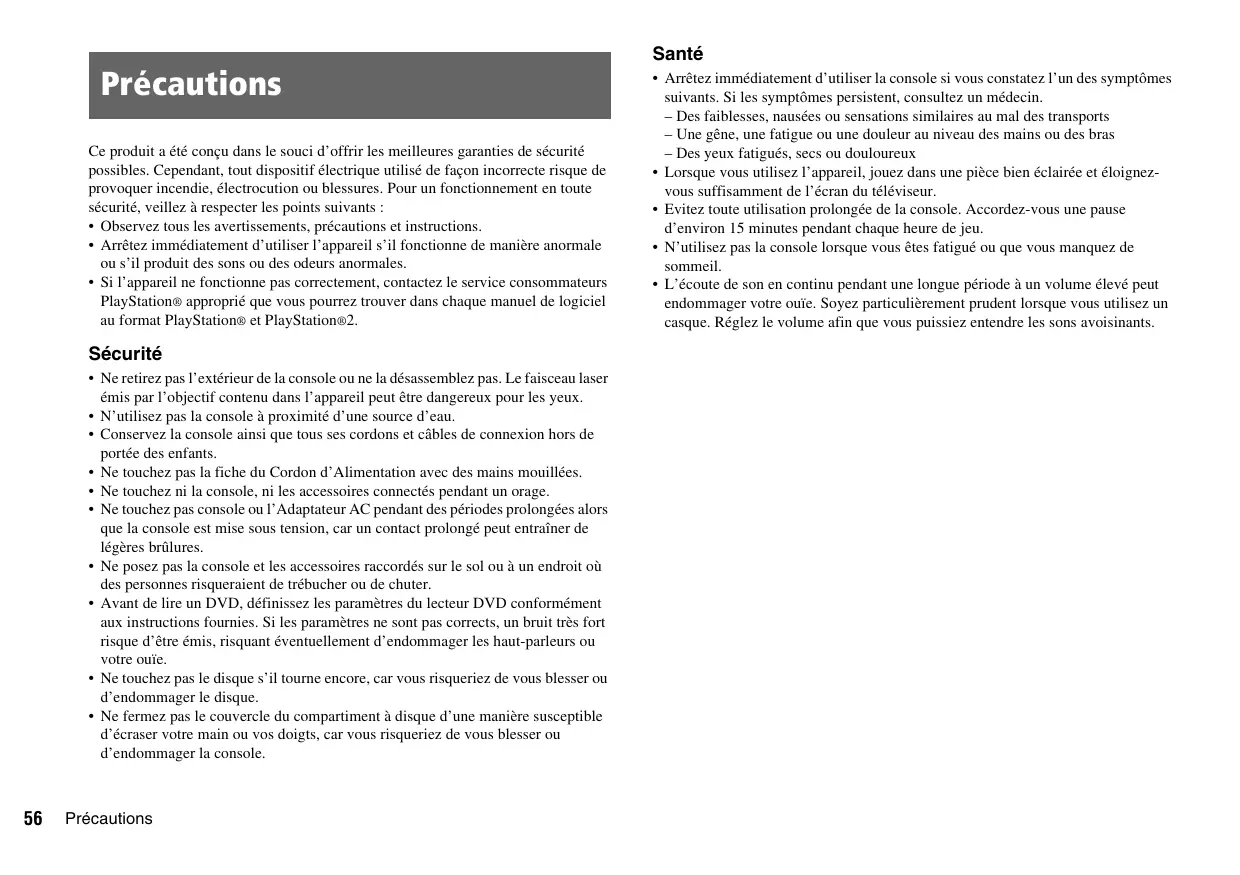


| Type de produit | Console de jeux vidéo |
| Marque | Sony |
| Modèle | SCPH-70004 (PlayStation 2) |
| Dimensions (l × h × p) | 230 × 28 × 152 mm |
| Poids | 900 g (console seule) |
| Alimentation | Adaptateur AC : 100-240 V, 50/60 Hz ; sortie 8,5 V CC, 5,65 A |
| Consommation électrique | 5,3 A (max) |
| Formats de sortie vidéo | PAL |
| Température de fonctionnement | 5 °C à 35 °C |
| Connecteurs avant | 2 ports manette, 2 fentes Memory Card, 2 connecteurs USB |
| Connecteurs arrière | Connecteur réseau, entrée CC 8,5 V, sortie AV MULTI OUT, sortie numérique optique |
| Supports de lecture | CD-ROM PlayStation, CD-ROM PlayStation 2, CD audio, DVD vidéo (zone PAL) |
| Fonctions principales | Jeux vidéo, lecture CD audio, lecture DVD, connexion réseau pour jeux en ligne, gestion des données via cartes mémoire |
| Accessoires fournis | Manette analogique DUALSHOCK 2, adaptateur AC, câble AV, fiche Euro-AV, cordon d'alimentation, mode d'emploi |
| Entretien et nettoyage | Débrancher avant nettoyage ; utiliser un chiffon doux légèrement humide ; ne pas utiliser de solvants ; aspirer les grilles d'aération avec précaution |
| Sécurité | Ne pas ouvrir (laser classe 1) ; éviter l'humidité ; ne pas obstruer la ventilation ; utiliser uniquement l'adaptateur fourni ; déconnecter en cas d'orage |
| Pièces détachées et réparabilité | Fabriqué par Sony ; aucune pièce réparable par l'utilisateur ; contacter le service consommateurs agréé pour toute réparation |
FOIRE AUX QUESTIONS - SCPH-70004 SONY
Questions des utilisateurs sur SCPH-70004 SONY
0 question sur cet appareil. Repondez a celles que vous connaissez ou posez la votre.
Poser une nouvelle question sur cet appareil
Téléchargez la notice de votre Console de jeux au format PDF gratuitement ! Retrouvez votre notice SCPH-70004 - SONY et reprennez votre appareil électronique en main. Sur cette page sont publiés tous les documents nécessaires à l'utilisation de votre appareil SCPH-70004 de la marque SONY.
MODE D'EMPLOI SCPH-70004 SONY
Avant d'utiliser cette console, lisez attentivement ce mode d'emploi et conservez-le pour pouvoir vous y reporter ultérieurement.
Afin d'éviter tout risque d'incendie ou d'électrocution, n'exposez pas cet appareil à la pluie ou à l'humidité.
Afin d'éviter tout risque d'incendie ou d'électrocution, ne posez pas de récipients contenant du liquide sur la console.
Pour prévenir tout risque d'électrocution, ne démontez pas l'unité. Ne confiez l'entretien de la console qu'à un technicien qualifié.
Attention
L'utilisation d'instruments optiques avec ce produit présente des risques accrus pour les yeux. Le faisceau laser utilisé dans cet appareil étant dangereux pour les yeux, n'essayez pas de démonter le châssis.
Ne confiez l'entretien de l'appareil qu'à un technicien qualifié.
CLASS 1 LASER PRODUCT LUOKAN 1 LASERLAITE KLASS 1 LASERAPPARAT
Cet appareil appartient à la classe 1 LASER.
Cet appareil a été testé, il a été validé qu'il était conforme aux normes stipulées par la directive CEM à condition d'être utilisée avec un câble de connexion d'une longueur inférieure à 3 mètres (9,8 pieds).
Veuillez lire attentivement avant d'utiliser votre console PlayStation®2
Un petit nombre de personnes peut être sujet à des crises d'épilepsie en présence de lumières ou de sujets clignotants dans l'environnement quotidien. Ces personnes peuvent connaître ces crises en regardant leur téléviseur ou en jouant à des jeux vidéo, y compris les vidéos ou jeux DVD lus sur la console PlayStation®2. Les joueurs n'ayant jamais subi de telles crises peuvent cependant être sujets à l'épilepsie, sans pour autant que cela ait été décelé. Consultez votre médecin avant d'utiliser la console PlayStation®2 si vous êtes sujet à l'épilepsie ou si vous avez connu certains des symptômes suivants en regardant votre téléviseur ou en jouant à des jeux vidéo : vision altérée, spasmes musculaires, autres mouvements involontaires, perte de conscience du cadre extérieur, confusion mentale et/ou convulsions.
Quelques logiciels au format PlayStation® risquent de ne pas fonctionner, ou de fonctionner différemment avec le système de loisir interactif PlayStation®2. Ceci est principalement dû à des différences de création dans les logiciels au format PlayStation®. Pour plus d'information sur les titres concernés, contactez le service consommateurs PlayStation® approprié que vous pourrez trouver dans chaque manuel de logiciel au format PlayStation® et PlayStation®2.
Table des matières
AVERTISSEMENT....54
Précautions....56
Préparation
Démarrage rapide....60
Noms des composants....61
Raccordement à un téléviseur 62
Raccordement d'équipements audio numériques ...... 65
Branchement de la manette....66
Raccordement de l'Adaptateur AC et du Cordon d'Alimentation ....66
Mise sous tension et hors tension de la console....67
Jeux
Comment jouer....69
Utilisation des Memory Cards (Cartes Mémoire)....73
CD audio
Lecture d'un CD audio....75
DVD
Lecture d'un DVD 77
Utilisation des modes de lecture 81
Paramètres et réglages du lecteur DVD 83
Menu principal
Affichage du menu principal....90
Utilisation de l'écran navigateur ....90
Utilisation du menu Configuration du Système .....91
Utilisation de l'écran d'informations sur la version....94
Connexion réseau
Connexion au réseau....97
Création des paramètres réseau ....99
Informations supplémentaires
Logiciels compatibles....100
Accessoires....101
GARANTIE....102
Spécifications ....104
Guide de dépannage ....105
Précautions
Ce produit a été conçu dans le souci d'offrir les meilleures garanties de sécurité possibles. Cependant, tout dispositif électrique utilisé de façon incorrecte risque de provoquer incendie, électrocution ou blessures. Pour un fonctionnement en toute sécurité, veillez à respecter les points suivants :
- Observez tous les avertissements, précautions et instructions.
- Arrêtez immédiatement d'utiliser l'appareil s'il fonctionne de manière anormale ou s'il produit des sons ou des odeurs anormales.
- Si l'appareil ne fonctionne pas correctement, contactez le service consommateurs PlayStation® approprié que vous pourrez trouver dans chaque manuel de logiciel au format PlayStation® et PlayStation®2.
Sécurité
- Ne retirez pas l'extérieur de la console ou ne la désassemblez pas. Le faisceau laser émis par l'objectif contenu dans l'appareil peut être dangereux pour les yeux.
- N'utilisez pas la console à proximité d'une source d'eau.
- Conservez la console ainsi que tous ses cordons et câbles de connexion hors de portée des enfants.
- Ne touchez pas la fiche du Cordon d'Alimentation avec des mains mouillées.
- Ne touchez ni la console, ni les accessoires connectés pendant un orage.
- Ne touchez pas console ou l'Adaptateur AC pendant des périodes prolongées alors que la console est mise sous tension, car un contact prolongé peut entraîner de légères brûlures.
- Ne posez pas la console et les accessoires raccordés sur le sol ou à un endroit où des personnes risqueraient de trébucher ou de chuter.
- Avant de lire un DVD, définissez les paramètres du lecteur DVD conformément aux instructions fournies. Si les paramètres ne sont pas corrects, un bruit très fort risque d'être émis, risquant éventuellement d'endommager les haut-parleurs ou votre ouïe.
- Ne touchez pas le disque s'il tourne encore, car vous risqueriez de vous blesser ou d'endommager le disque.
- Ne fermez pas le couvercle du compartiment à disque d'une manière susceptible d'écraser votre main ou vos doigts, car vous risqueriez de vous blesser ou d'endommager la console.
Santé
- Arrêtez immédiatement d'utiliser la console si vous constatez l'un des symptômes suivants. Si les symptômes persistent, consultez un médecin.
- Des faiblesses, nausées ou sensations similaires au mal des transports
– Une gêne, une fatigue ou une douleur au niveau des mains ou des bras - Des yeux fatigués, secs ou douloureux
- Lorsque vous utilisez l'appareil, jouez dans une pièce bien éclairée et éloignez-vous suffisamment de l'écran du téléviseur.
- Evitez toute utilisation prolongée de la console. Accordez-vous une pause d'environ 15 minutes pendant chaque heure de jeu.
- N'utilisez pas la console lorsque vous êtes fatigué ou que vous manquez de sommeil.
- L'écoute de son en continu pendant une longue période à un volume élevé peut endommager votre ouïe. Soyez particulièrement prudent lorsque vous utilisez un casque. Réglez le volume afin que vous puissiez entendre les sons avoisinants.
Utilisation et manipulation
- Ne jetez pas ou ne laissez pas tomber la console ou ses accessoires, ou ne les exposez pas à un choc physique violent.
- Ne placez pas la console ou ses accessoires sur des surfaces instables, inclinées ou soumises à des vibrations.
- N'exposez pas la console ou ses accessoires à des températures élevées, à une humidité excessive ou au rayonnement direct du soleil (utilisez-les dans un environnement où la température est comprise entre 5 °C et 35 °C).
- Ne placez pas la console ou ses accessoires dans des endroits sujets à de brusques changements de températures (par ex. des changements de 10 °C par heure ou plus).
- Ne laissez pas la console ou l'adaptateur réseau dans une voiture dont les fenêtres sont fermées (particulièrement en été).
- N'installez pas la console à un endroit où la ventilation est insuffisante, tels que de petites zones fermées, directement contre un mur ou encore sur un tapis ou un matelas épais.
- N'exposez pas la console à la poussière, à la fumée ou à la vapeur. Cela peut provoquer une défaillance de la console.
- Ne laissez pas de liquide ou de petits objets s'introduire dans la console.
- Ne posez aucun objet sur la console.
- Ne touchez pas les parties métalliques ou n'insérez pas de corps étrangers dans les connecteurs de la console ou de ses accessoires.
- Ne placez pas la console à proximité de champs magnétiques produits par des aimants ou des haut-parleurs.
- Le console ne peut être installée que verticalement ou horizontalement. Lorsque vous installez la console en position verticale, utilisez le Socle Vertical (pour PlayStation®2) (vendu séparément) qui est compatible avec cette console. Ne changez pas non plus la position d'une console lorsqu'elle est mise sous tension.
- Ne placez pas de matériaux en caoutchouc ou en vinyle sur l'extérieur de la console pendant une période prolongée.
Utilisation de l'Adaptateur AC et du Cordon d'Alimentation
- Pour garantir une utilisation sécurisée, vérifiez régulièrement l'Adaptateur AC et le Cordon d'Alimentation. S'ils sont endommagés, arrêtez immédiatement de les utiliser et contactez le service consommateurs PlayStation® approprié que vous pourrez trouver dans chaque manuel de logiciel au format PlayStation® et PlayStation®2.
- Utilisez uniquement le Cordon d'Alimentation et l'Adaptateur AC fournis.
- Vérifiez qu'il n'y a ni poussière, ni peluche sur la fiche d'alimentation avant de l'insérer dans une prise électrique. Si elle est sale, essuyez-la avec un chiffon sec avant de la connecter.
- Débranchez le Cordon d'Alimentation de la prise électrique avant de nettoyer ou de déplacer la console, ou encore si vous n'avez pas l'intention d'utiliser la console pendant une période prolongée. Quand vous déconnectez la fiche d'alimentation de la prise électrique, tirez-la en saisissant la prise. Ne tirez jamais sur le cordon proprement dit et surtout pas de biais.
- Ne branchez pas l'Adaptateur AC et/ou le Cordon d'Alimentation sur un transformateur de tension ou un convertisseur.
Remarques sur la sécurité lors de l'utilisation de la Manette Analogique (DUALSHOCK®2)\*
- Arrêtez immédiatement d'utiliser la console si vous commencez à vous sentir fatigué ou si vous éprouvez une sensation désagréable ou une douleur dans les mains ou bras pendant que vous utilisez la Manette Analogique (DUALSHOCK®2). Si les symptômes persistent, consultez un médecin.
- La Manette Analogique (DUALSHOCK®2) est conçue pour être utilisée uniquement avec les mains. Ne portez pas la manette à proximité de la tête, visage ou de tout os d'une autre partie de votre corps.
- La fonction de vibration de la Manette Analogique (DUALSHOCK®2) est susceptible d'aggraver les blessures. N'utilisez pas la fonction de vibration si vous avez des blessures ou des problèmes osseux, articulaires ou musculaires aux mains ou aux bras. Notez que certains titres de logiciel au format PlayStation®2 et PlayStation® règlent automatiquement la fonction de vibration sur “Activée”. Dans la plupart des cas, la fonction de vibration peut être “Désactivée” dans le menu d'options du logiciel. Ne jouez pas de tels titres en utilisant la Manette Analogique (DUALSHOCK®2) sans avoir réglé auparavant la fonction de vibration sur “Désactivée”.
- Evitez toute utilisation prolongée de la Manette Analogique (DUALSHOCK®2). Accordez-vous une pause toutes les 30 minutes environ.
* Ces remarques s'appliquent également aux autres manettes.
Connexion avec un câble de réseau
Ne pas branchez les câbles réseau ou les cordons téléphoniques suivants au connecteur NETWORK (réseau) :
• Lignes téléphoniques résidentielles normales
- Câbles de réseau non adaptés à une utilisation avec un réseau 10Base-T/100Base-TX
- Téléphone ou ligne de données compatible RNIS (numérique)
• Lignes téléphoniques PBX
- Autres types de lignes téléphoniques “inconnus”
Manipulation des disques
- Ne touchez pas la surface du disque que vous manipulez, mais tenez-le par les bords.
- Ne collez aucun papier ou autocollant sur le disque et n'écrivez pas sur le disque.
- Les traces de doigt, poussières, saletés et rayures sur le disque peuvent déformer l'image ou réduire la qualité du son. Manipulez toujours les disques avec soin et assurez-vous de leur état de propreté avant utilisation.
- Ne laissez pas les disques près d'une source de chaleur et ne les soumettez pas au rayonnement direct du soleil ou à une humidité excessive.
- Lorsque vous n'utilisez pas les disques, rangez-les dans leur boîtier, car des disques griffés ou endommagés ne fonctionnent pas correctement.
- Nettoyez les disques à l'aide d'un chiffon doux, en les essuyant délicatement du centre vers l'extérieur.
N'utilisez aucun solvant, par exemple de la benzine, aucun produit de nettoyage commercialisé non prévu pour le nettoyage des CD ou bombe antistatique pour disques vinyle. - Ne laissez pas de disque dans la console lorsque vous la déplacez ou changez sa position.
- N'utilisez pas de disques aux formes irrégulières (tels que les disques en forme de coeur ou d'étoile) ou de disques endommagés, reconstitués ou encore réparés.
Ne désassemblez jamais la console ou les accessoires fournis
Utilisez la console PlayStation®2 et ses accessoires conformément aux instructions données dans ce mode d'emploi. Aucune autorisation pour l'analyse ou la modification de la console, ou pour l'analyse et l'utilisation de ses circuits internes n'est fournie. Il n'existe aucun composant utilisable par l'utilisateur à l'intérieur de la console PlayStation®2. Tout démontage en annule la garantie. En outre, il existe un risque d'exposition à des radiations laser ainsi qu'à des chocs électriques.
Connexion de la console à un téléviseur à écran plasma ou à projection\*
Ne laissez pas une image fixe affichée pendant trop longtemps, car cela peut avoir un effet d'image rémanente sur l'écran.
* A l'exception des écrans de type LCD.
Condensation
Si vous transportez la console ou un disque directement d'un endroit froid à un endroit chaud, de l'humidité risque de se condenser sur l'objectif situé à l'intérieur de la console ou sur le disque. Le cas échéant, la console risque de ne pas fonctionner correctement. Dans ce cas, retirez le disque, puis mettez la console hors tension et débranchez-la. Ne le réintroduisez pas tant que l'humidité ne s'est pas évaporée (plusieurs heures peuvent être nécessaires). Si la console ne fonctionne toujours pas correctement, contactez le service consommateurs PlayStation® approprié que vous pourrez trouver dans chaque manuel de logiciel au format PlayStation® et PlayStation®2.
Nettoyage
- Par sécurité, avant de nettoyer la console ou les accessoires connectés, veillez à 1) éteindre la console, 2) débrancher la fiche d'alimentation de la prise électrique et 3) débrancher le câble de réseau du connecteur NETWORK (réseau).
- Si l'extérieur de la console est sale, humidifiez un chiffon doux avec une solution détergente douce diluée dans l'eau, essorez bien le chiffon pour supprimer l'excès de liquide, passez-le sur la zone concernée et finissez en essuyant avec un chiffon sec.
- N'utilisez aucun solvant ou autres produits chimiques pour nettoyer l'extérieur de la console, car cela risquerait d'endommager la surface. Si vous utilisez un chiffon de nettoyage traité chimiquement, respectez les instructions d'utilisation qui l'accompagnent.
- Si de la poussière s'est accumulée dans les grilles d'aération de la console, éliminez-la avec un aspirateur à basse puissance.
- Ne touchez pas l'objectif situé à l'intérieur du couvercle du compartiment à disque. Pour protéger l'objectif de la poussière, laissez le couvercle du compartiment à disque fermé, sauf lorsque vous insérez ou retirez des disques.
Préparation
Démarrage rapide
Vérification du contenu de la boîte
Vérifiez que vous êtes en possession des éléments suivants. Si l’un de ces éléments est manquant, contactez le service consommateurs PlayStation® approprié que vous pourrez trouver dans chaque manuel de logiciel au format PlayStation® et PlayStation®2.
□ Console PlayStation®2...1
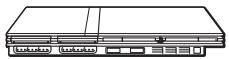
□ Manette Analogique (DUALSHOCK®2)...1
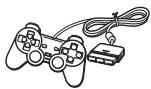
□ Adaptateur AC...1
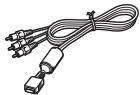
□ Câble AV (audio/vidéo intégrés)...1
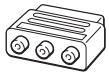
□ Fiche du Connecteur Euro-AV...1
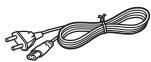
□ Cordon d'Alimentation...1
□ Mode d'emploi...1
Remarque
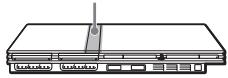
Vous devez retirer la bande de protection avant d'utiliser la console.
Bande de protection
Installation de la console
Vous pouvez installer la console soit horizontalement, soit verticalement.
Installation horizontale
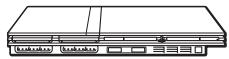
Installez la console horizontalement.
Installation verticale
Lorsque vous installez la console verticalement, utilisez le Socle Vertical (pour PlayStation®2) SCPH-70110 E (vendu séparément).
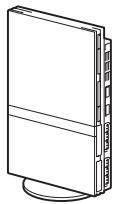
Certains Socles Verticaux (pour PlayStation®2) ne peuvent pas être utilisés avec ce modèle de la console PlayStation®2 (• page 101). Si vous achetez un Socle Vertical, choisissez le socle SCPH-70110 E.
Attention
N'installez pas la console à un endroit où elle pourrait être exposée aux conditions suivantes :
- Endroits soumis à une quantité excessive de poussière ou de fumée de cigarette. Les résidus de fumée de cigarette ou l'accumulation de poussière sur les composants internes, tels que la lentille, peuvent provoquer une défaillance de la console.
- Endroits soumis à des températures extrêmes ou aux rayons directs du soleil, situés à proximité d'une source de chaleur ou dans une voiture dont les fenêtres sont fermées (particulièrement l'été). Ces conditions peuvent déformer l'extérieur de la console ou entraîner une défaillance de la console.
- Endroits proches de champs magnétiques, comme ceux produits par les aimants ou les haut-parleurs.
- Endroits soumis à des vibrations.
Noms des composants
Console PlayStation®2 Avant
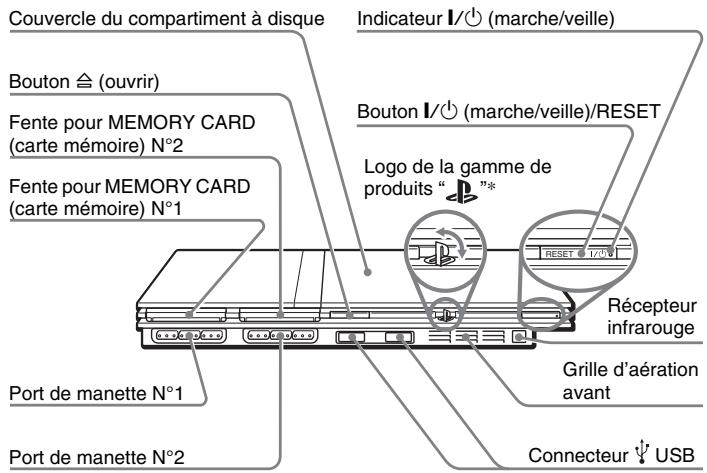
* Il est possible de faire pivoter le logo de la gamme de produits “ 📁 ” afin de l’adapter à l’installation horizontale ou verticale de la console.
Remarque
Vous pouvez connecter des périphériques USB compatibles avec la console PlayStation®2. Cependant, remarquez que tous les produits compatibles USB ne fonctionnent pas avec la console PlayStation®2. Pour plus d'informations, reportez-vous aux instructions qui accompagnent le périphérique à connecter.
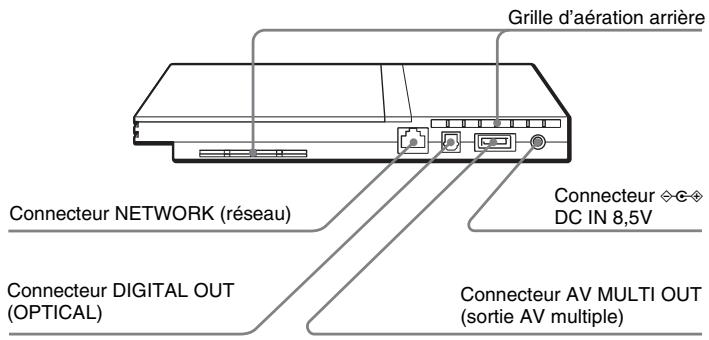
Console PlayStation®2 Arrière
Remarque
Pour connaître les noms des composants de la Manette Analogique (DUALSHOCK®2), reportez-vous à la section “Utilisation de la Manette Analogique (DUALSHOCK®2)” (•• page 71).
Raccordement à un téléviseur
Avant la connexion
- Ne branchez pas le Cordon d'Alimentation de la console sur une prise électrique avant d'avoir effectué tous les autres raccordements.
• Vérifiez que le téléviseur est éteint.
Raccordement à un téléviseur à l'aide du Câble AV (audio/vidéo intégrés) fourni
Connectez la console au téléviseur de la manière illustrée ci-dessous.
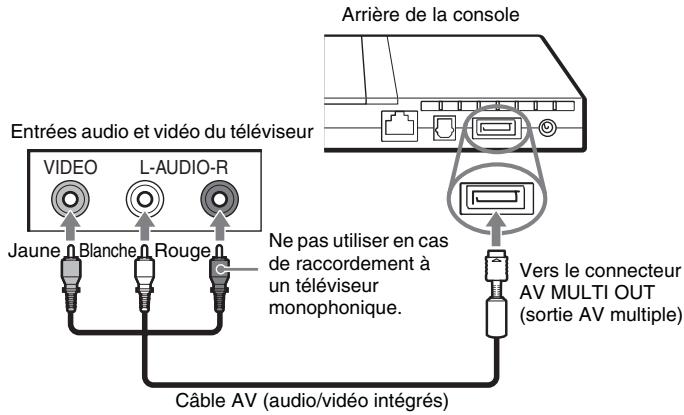
Attention
Si une image fixe est affichée pendant trop longtemps sur un téléviseur à écran plasma ou à projection*, des ombres risquent d'apparaître. Il s'agit d'une caractéristique de ces types de téléviseurs. Si vous laissez une image fixe affichée pendant trop longtemps (par exemple, un menu de paramètres de la console, un menu DVD ou une image en pause), un effet d'image rémanente risque de se produire sur l'écran. Pour plus de détails, reportez-vous aux instructions qui accompagnent votre téléviseur. * à l'exception des écrans de type LCD.
Remarque
La console peut être raccordée à un magnétoscope ou à un téléviseur avec magnétoscope intégré. Remarquez cependant que si vous lisez un DVD protégé par cryptage contre la copie, la qualité d'image peut être réduite.
Raccordement à un téléviseur équipé d'un connecteur Euro-AV à l'aide de la Fiche du Connecteur Euro-AV
Raccordez votre console PlayStation®2 au connecteur Euro-AV (SCART) du téléviseur à l'aide de la Fiche du Connecteur Euro-AV et du Câble AV (audio/vidéo intégrés), en veillant à faire correspondre les fiches de couleur du Câble AV (audio/vidéo intégrés) avec les prises de même couleur de la fiche du connecteur.
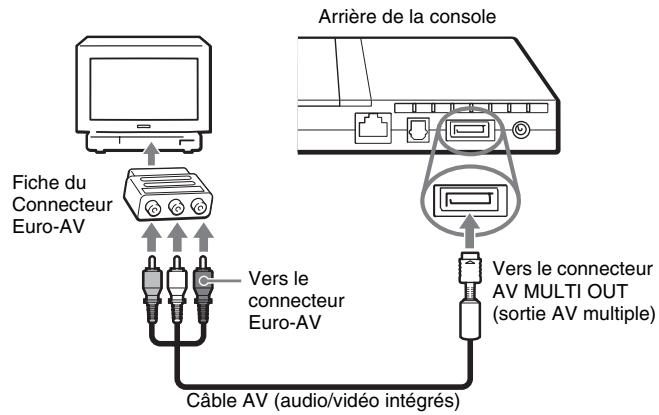
Après la connexion
Réglez votre téléviseur sur le mode d'entrée vidéo approprié. Reportez-vous au mode d'emploi fourni avec votre téléviseur.
Utilisation de câbles vendus séparément
La qualité de l'image varie selon le type de câble utilisé. Reportez-vous aux informations ci-dessous pour déterminer la méthode de connexion la mieux adaptée.
Si vous utilisez un câble vendu séparément, reportez-vous aux instructions qui l'accompagnent.
| Téléviseur | Type de câble |
| Téléviseur équipé d'entrées S VIDEO | Câble S VIDEO (SCPH-10060 E) |
| Un téléviseur sans entrées vidéo | Adaptateur RFU (SCPH-10072 C) |
| Téléviseur équipé d'un connecteur Euro-AV (SCART) | Câble Euro-AV (SCPH-10142) |
| Téléviseur équipé de connecteurs d'entrée vidéo composant | Câble AV (audio/vidéo intégrés) composant (pour PlayStation®2) (SCPH-10100 E) |
Echelle de qualité de l'image

■ Câble AV (fourni)
Câble S VIDEO
■ Câble AV composant
■ Adaptateur RFU
Cette échelle est fournie uniquement à titre de référence. La qualité de l'image peut varier selon le produit ou l'état de votre téléviseur.
Lors de l'utilisation du câble Euro-AV, la qualité de l'image dépend de la connexion AV de votre téléviseur.
Pour bénéficier d'une qualité d'image optimale, connectez votre câble Euro-AV à une prise compatible RVB sur votre téléviseur. Pour de plus amples renseignements, consultez le mode d'emploi de votre téléviseur.
Remarques
- Le mode Balayage progressif du lecteur DVD est disponible uniquement lors de la lecture d'un disque enregistré au format NTSC, et ce sur un téléviseur prenant en charge le balayage progressif (480p).
- Vous ne pouvez pas raccorder la console à un téléviseur à l'aide d'entrées vidéo composant destinées exclusivement à la télévision haute définition (HDTV) (Y PB PR). Pour plus de détails, reportez-vous aux instructions qui accompagnent votre téléviseur.
Raccordement d'équipements audio numériques
Vous pouvez profiter du son ambiophonique grâce à un câble numérique optique commercialisé qui reproduit la qualité acoustique d'un cinéma ou d'une salle de concert. Si vous raccordez la console à un équipement audio à l'aide de connecteurs numériques, reportez-vous aux instructions qui accompagnent le périphérique à connecter.
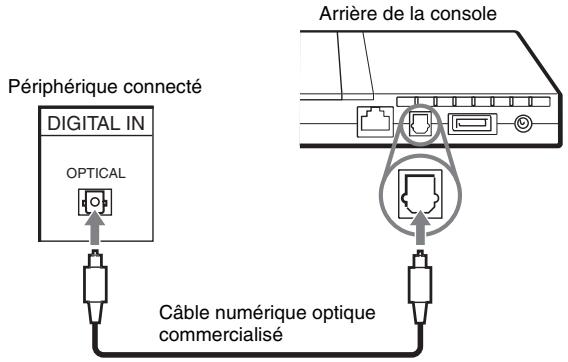
Remarques
- Si vous raccordez la console à un équipement audio à l'aide d'un câble numérique optique, cela peut affecter la sortie audio de certains logiciels au format PlayStation®2, et empêcher la production du son. Si cela se produit, utilisez un câble tel que le Câble AV (audio/vidéo intégrés) fourni et connectez-le au connecteur AV MULTI OUT (sortie AV multiple) de la console. N'utilisez pas de câble numérique optique.
- Une fois l’équipement audio numérique raccordé, réglez le paramètre “DIGITAL OUT (OPTICAL)” sur “Activé(e)” dans le menu configuration du système. Pour plus de détails, reportez-vous à la section “DIGITAL OUT (OPTICAL)” (•• page 92).
Branchement de la manette
1 Insérez la Manette Analogique (DUALSHOCK®2) dans un port de manette de la console.
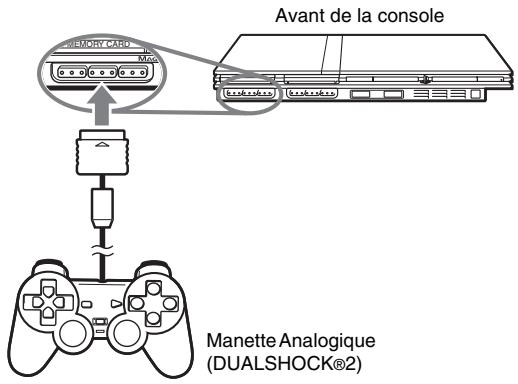
Remarque
Certains titres de logiciel spécifient l'utilisation d'un port de manette particulier. Pour plus de détails, reportez-vous aux instructions qui accompagnent le logiciel.
Raccordement de l'Adaptateur AC et du Cordon d'Alimentation
Avertissement
Ne branchez pas le Cordon d'Alimentation de la console sur une prise électrique avant d'avoir effectué tous les autres raccordements.
1 Raccordez le Cordon d'Alimentation à l'Adaptateur AC.
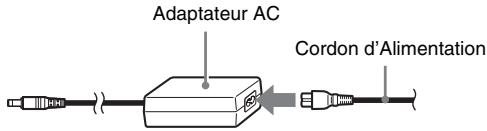
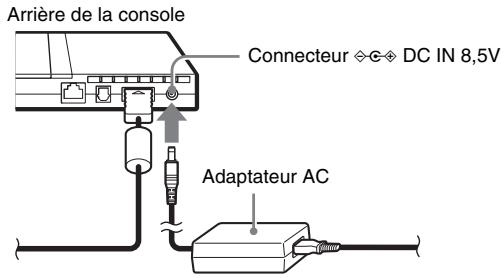
2 Branchez le connecteur de l'Adaptateur AC sur le connecteur ◇◇ DC IN 8,5V situé à l'arrière de la console.
3 Branchez le Cordon d'Alimentation sur la prise électrique.
Arrière de la console
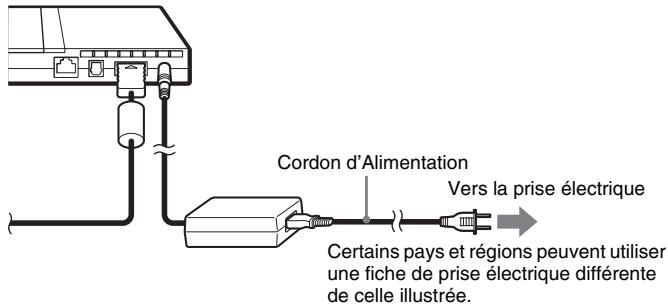
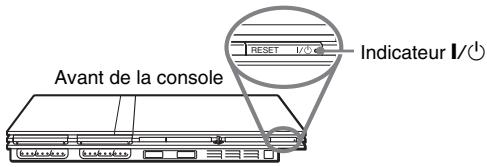
L'indicateur ⚠/⏻ (marche/veille) situé à l'avant de la console s'allume en rouge pour indiquer que la console est en mode de veille.
Mise sous tension et hors tension de la console
Mise sous tension et hors tension de la console
Ne mettez pas la console sous tension avant d'avoir exécuté cette procédure. Pour plus de détails, reportez-vous aux instructions qui accompagnent votre téléviseur.
- Mettez le téléviseur sous tension.
- Modifiez le réglage pour afficher la sortie de la ligne à laquelle la console est raccordée.
Mise sous tension de la console
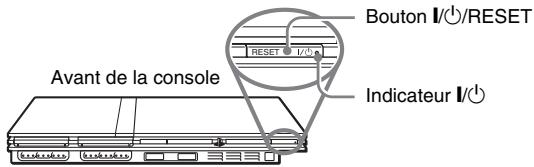
1 Vérifiez que l'indicateur I/⏻ (marche/veille) situé à l'avant de la console est allumé en rouge.
2 Appuyez sur le bouton I/⏻ (marche/veille)/RESET situé à l'avant de la console.
L'indicateur ⚠/⏻ situé à l'avant de la console devient vert et la sortie de la console s'affiche sur le téléviseur.

Remarques
- Lors de la première mise sous tension depuis l'achat de la console, les écrans des paramètres “Langue”, “Fuseaux horaires” et “Type d'heure” s'affichent. Suivez les instructions qui s'affichent pour achever la définition des réglages.
- Si vous raccordez la console à un téléviseur grand écran, réglez “Taille de l’écran” dans le menu Configuration du Système (••• page 92).
Mise hors tension de la console
1 Maintenez enfoncé pendant plus d'une seconde le bouton I/⏻/RESET situé à l'avant de la console.
L'indicateur I/∅ devient rouge pour indiquer que la console est passée en mode de veille.

Avertissement
Lorsque la console est en mode de veille, elle n'est pas complètement hors tension. Si vous envisagez de ne pas utiliser la console pendant une période prolongée, débranchez le Cordon d'Alimentation de la prise électrique.
Comment jouer
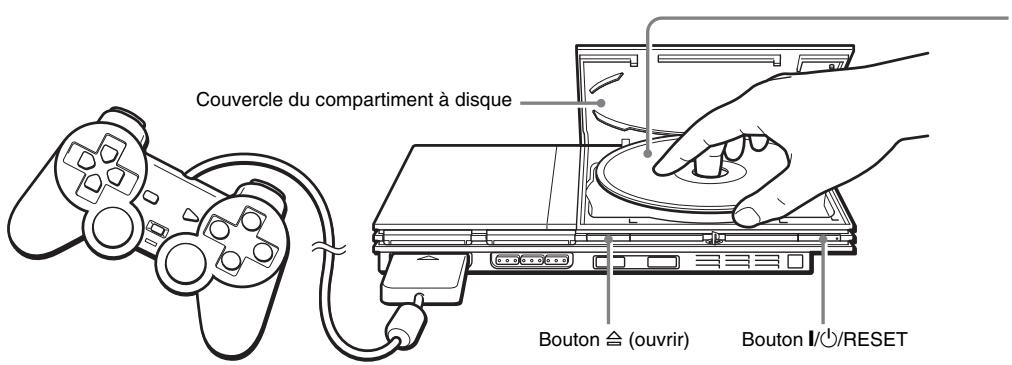
Insérez le disque dans la console, l'étiquette orientée vers le haut.
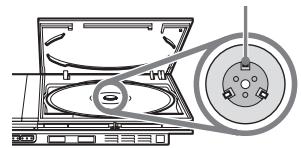
Positionnez le disque de sorte que l'ensemble des trois pattes se trouve au-dessus de la surface du disque.
Vérifiez que les raccordements au téléviseur et à l'équipement audio sont corrects et que toutes les précautions ont été prises.
- “Précautions” (••▶ page 56)
- “Raccordement à un téléviseur” (••▶ page 62)
- “Branchement de la manette” (•• page 66)
- “Raccordement de l’Adaptateur AC et du Cordon d’Alimentation” (• page 66)
Remarque
Pour jouer à des jeux en ligne, vous devez d'abord vous connecter à un réseau et le configurer. Pour plus de détails, reportez-vous à la section "Connexion à un réseau" (•• page 97).
Démarrage d'un jeu
1 Mettez la console sous tension ( ··· page 67).
Le menu principal s'affiche ( page 90).
2 Appuyez sur le bouton ≅ (ouvrir) situé à l'avant de la console.
Le couvercle du compartiment à disque s'ouvre.
3 Insérez le disque dans la console.
Placez le disque dans le plateau, étiquette orientée vers le haut.
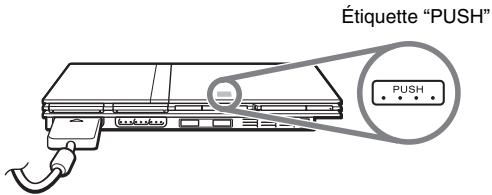
4 Refermez le couvercle du compartiment à disque.
Appuyez sur “PUSH” sur le couvercle du compartiment à disque pour refermer. Une fois le couvercle du compartiment à disque fermé, le jeu démarre.
Remarques
- Vous pouvez également lancer un jeu à partir de l'écran navigateur (••▶ page 90).
- Si vous mettez la console sous tension après avoir inséré un disque, le jeu démarre automatiquement.
Pour réinitialiser un jeu
Appuyez sur le bouton I/⏻ (marche/veille)/RESET situé à l'avant de la console. N'appuyez pas par inadvertance sur le bouton I/⏻/RESET pendant que vous jouez, car cela entraînerait la réinitialisation du jeu.
Arrêt d'un jeu
Attention
Lorsque vous retirez un disque, vérifiez qu'il est complètement arrêté. Ne touchez pas le disque s'il tourne encore, car vous risqueriez de vous blesser, d'endommager le disque ou d'entraîner une défaillance de la console.
1 Appuyez sur le bouton ≅ situé à l'avant de la console.
2 Retirez le disque.
Maintenez abaissée la partie centrale noire de la console, puis soulevez le disque par ses bords.
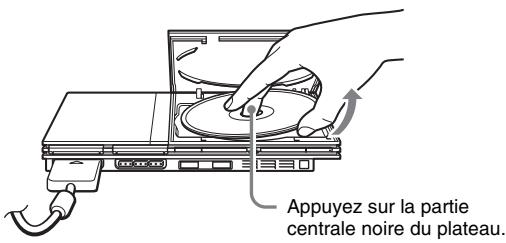
3 Refermez le couvercle du compartiment à disque.
4 Appuyez sur le bouton I/⏻/RESET.
Le menu principal s'affiche ( page 90).
Changement de disque de jeu
1 Ouvrez le couvercle du compartiment à disque et retirez le disque.
Lorsque vous retirez un disque, maintenez abaissée la partie centrale noire du plateau, puis soulevez le disque par ses bords.
2 Insérez un disque.
3 Refermez le couvercle du compartiment à disque et réinitialisez la console.
Le nouveau jeu démarre.
Remarque
Il n'est pas nécessaire de mettre la console hors tension lorsque vous souhaitez changer de jeu.
Utilisation de la Manette Analogique (DUALSHOCK®2)
La Manette Analogique (DUALSHOCK®2) est dotée d'une fonction de bouton sensible à la pression. Elle propose également une fonction de vibration.
Noms des composants
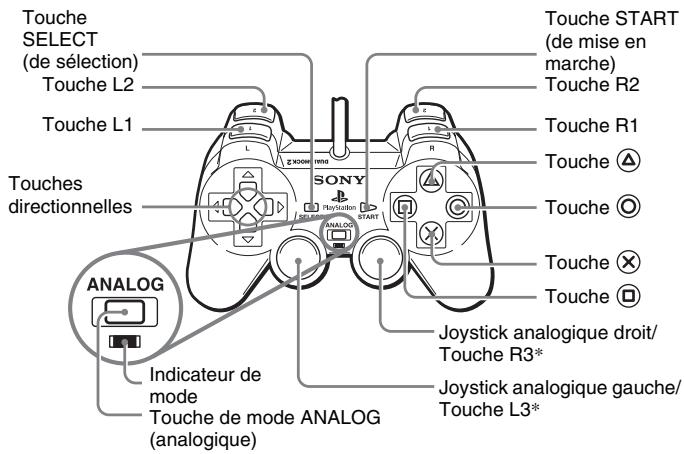
* Les joysticks analogiques gauche et droit, ou les touches L3 et R3, fonctionnent uniquement en mode analogique (indicateur : rouge).
* Les touches L3 et R3 fonctionnent lorsque l'utilisateur appuie sur les joysticks analogiques.
Remarque
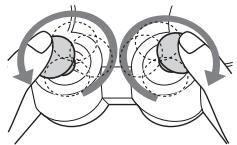
Après avoir mis la console sous tension et avant d'utiliser la Manette Analogique (DUALSHOCK®2), pivoter les joysticks analogiques gauche et droit une fois à l'aide de vos pouces. Pour ceci, ne tordez pas les joysticks analogiques, mais faites-les pivoter comme si vous dessiniez un cercle (voir l'illustration).
A propos du changement de mode
La touche de mode ANALOG (analogique) peut être utilisée pour passer d'un mode à l'autre. Elle permet de basculez vers le mode approprié. Remarquez cependant que certains titres de logiciel effectuent ce réglage automatiquement.

Remarques
- Lorsque vous utilisez la Manette Analogique en mode numérique, les joysticks analogiques gauche et droit ne fonctionnent pas. En outre, la fonction de bouton sensible à la pression est désactivée.
- Selon le logiciel, il se peut que vous ne puissiez pas changer de mode, même si vous appuyez sur la touche de mode ANALOG (analogique).
A propos des commandes analogiques
- Lorsque vous jouez un titre de logiciel au format PlayStation®2, vous pouvez utiliser toutes les touches en mode analogique, à l'exception des touches START (de mise en marche), SELECT (de sélection), L3 et R3.
- Lorsque vous lisez un titre de logiciel au format PlayStation®, seuls les joysticks analogiques gauche et droit peuvent être utilisés en mode analogique.
Remarque
Selon le logiciel, les touches disponibles en mode analogique peuvent être limitées. Pour plus de détails, reportez-vous aux instructions qui accompagnent le logiciel.
A propos de la fonction de vibration
Il est possible de régler la fonction de vibration sur “Activé(e)” ou “Désactivé(e)” à l’aide du menu d’options logiciel.
Remarque
Selon le logiciel, il se peut que la fonction de vibration soit réglée automatiquement sur “Activé(e)”.
A propos de l'utilisation de la Manette Analogique (DUALSHOCK®) (SCPH-110 E)
Vous pouvez utiliser la Manette Analogique (DUALSHOCK®) (SCPH-110 E) avec la console PlayStation®2, mais les fonctions des touches en mode analogique peuvent être différentes de celles de la Manette Analogique (DUALSHOCK®2). Seuls les joysticks analogiques gauche et droit peuvent être utilisés en mode analogique.
Remarque
Tous les titres de logiciel au format PlayStation®2 ne prennent pas en charge l'utilisation de la Manette Analogique (DUALSHOCK®) (SCPH-110 E). Si c'est le cas, utilisez la Manette Analogique (DUALSHOCK®2).
Utilisation des Memory Cards (Cartes Mémoire)
Vous pouvez sauvegarder et charger des données de jeu à l'aide d'une Memory Card (Carte Mémoire). Il est également possible de supprimer des données de jeu ou de copier des données de jeu d'une carte mémoire vers une autre.
A propos des types de Memory Cards (Cartes Mémoire)
Il existe deux types de Memory Cards (Cartes Mémoire). Sélectionnez une Memory Card (Carte Mémoire) adaptée au logiciel utilisé.
| Type de Memory Card (Carte Mémoire) | Logiciels compatibles | Quantité de mémoire |
| Memory Card (Carte Mémoire) (8 MB) (pour PlayStation®2) (SCPH-10020 E) | Format de logiciel PlayStation®2 | Environ 8 MB |
| Memory Card (Carte Mémoire) (SCPH-1020 E) | Format de logiciel PlayStation® | 15 blocs mémoire (environ 120 KB) |
Remarque
La Memory Card (Carte Mémoire) (8 MB) (pour PlayStation®2) utilise “MagicGate”, une technologie qui contribue à la protection des droits d’auteur du contenu par cryptage de données et par authentification du matériel.
MAGICGATE est un terme qui désigne une technologie de protection des droits d'auteurs développée par le Groupe Sony.
MAGICGATE ne garantit pas la compatibilité avec d'autres produits portant la marque commerciale “MagicGate”.
Insertion d'une Memory Card (Carte Mémoire)
Insérez la carte mémoire dans une fente pour MEMORY CARD (Carte Mémoire) située à l'avant de la console.
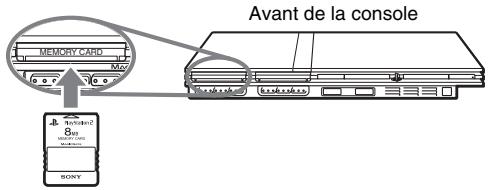
Remarque
Certains titres de logiciel spécifient l'utilisation d'une fente pour MEMORY CARD (carte mémoire) particulière. Pour plus de détails, reportez-vous aux instructions qui accompagnent le logiciel.
Sauvegarde ou chargement de données de jeu
La procédure de sauvegarde ou de chargement peut varier selon le logiciel. Pour plus de détails, reportez-vous aux instructions qui accompagnent le logiciel.
Copie ou suppression de données de jeu
1 Sur l'écran navigateur ( ·s page 90), utilisez les touches directionnelles pour sélectionner l'icône de la Memory Card (Carte Mémoire) que vous désirez utiliser pour copier ou supprimer les données, puis appuyez sur la touche ☒.
2 Sélectionnez l'icône des données que vous souhaitez copier ou supprimer, puis appuyez sur la touche Ⓕ.
3 Sélectionnez "Copier" ou "Supprimer", puis appuyez sur la touche ✉.
Lorsque vous copiez des données de jeu, vérifiez que deux Memory Cards (Cartes Mémoire) sont insérées dans la console. Si vous avez sélectionné “Supprimer”, passez à l’étape 5.
4 Sélectionnez la destination, puis appuyez sur la touche Ⓕ.
5 Sélectionnez "Oui", puis appuyez sur la touche Ⓕ.
Lors de la copie ou de la suppression de données, ne retirez pas les Memory Cards (Cartes Mémoire).
6 Une fois la copie ou la suppression terminée, appuyez sur la touche Ⓞ.
Remarques
- Pour afficher des informations sur un élément de données de jeu, sélectionnez l'icône correspondant à ces données, puis appuyez sur la touche Ⓐ pour vérifier les détails.
- Compatibilité entre les logiciels et les Memory Cards (Cartes Mémoire) :
- Vous ne pouvez pas sauvegarder ou copier un logiciel au format PlayStation®2 sur une Memory Card (Carte Mémoire) (SCPH-1020 E).
- Vous ne pouvez pas sauvegarder des données de jeu au format PlayStation® sur une Memory Card (Carte Mémoire) (8 MB) (pour PlayStation®2). Cependant, vous pouvez copier des données de jeu au format PlayStation® d'une Memory Card (Carte Mémoire) (SCPH-1020 E) vers une Memory Card (Carte Mémoire) (8 MB) (pour PlayStation®2) à des fins de stockage. Remarquez que de telles données de jeu ne peuvent pas être chargées directement à partir d'une Memory Card (Carte Mémoire) (8 MB) (pour PlayStation®2).
Lecture d'un CD audio
Lecture d'un CD
1 Mettez la console sous tension et insérez le disque ( ·s page 70).
Suivez les étapes 1 à 4 de la section “Démarrage d’un jeu”. Les numéros de plages s’affichent.
2 A l'aide des touches directionnelles, sélectionnez le numéro de plage à lire, puis appuyez sur la touche Ⓕ.
La lecture démarre.
Remarques
- Si vous mettez la console sous tension après avoir inséré un disque, les numéros de plages s'affichent automatiquement.
- Vous pouvez également lancer la lecture à partir de l'écran navigateur (••▶ page 90).
Attention
Pour lire un CD audio enregistré au format DTS, vous devez raccorder un périphérique équipé d'un décodeur DTS au connecteur DIGITAL OUT (OPTICAL) (•• page 65). Remarquez qu'un bruit extrêmement fort peut être émis si le périphérique ne dispose pas de décodeur DTS ou s'il est raccordé au connecteur AV MULTI OUT (sortie AV multiple).
Utilisation du lecteur CD pendant la lecture
A l'aide des touches directionnelles, sélectionnez l'icône de la plage désirée, puis appuyez sur la touche Ⓕ.
| Icône (touche*) | Fonction |
| ◀◀ (touche L1) | Accéder au début de la plage en cours ou à la plage précédente |
| ◀◀ (touche L2) | Rembobiner rapidement |
| ▶▶ (touche R2) | Avancer rapidement |
| ▶▶▶ (touche R1) | Accéder au début de la plage suivante |
| ▶▶ (touche START) | Démarrer la lecture |
| ■■ (touche START) | Suspendre la lecture |
| ■■ (touche SELECT) | Arrêter la lecture |
* Vous pouvez utiliser directement le lecteur en appuyant sur les touches de la Manette Analogique (DUALSHOCK®2).
Remarque
Vous pouvez également utiliser la Télécommande DVD (pour PlayStation®2) (vendue séparément).
Arrêt de la lecture d'un CD audio
1 A l'aide des touches directionnelles, sélectionnez ■, puis appuyez sur la touche Ⓕ.
La lecture s'arrête. Appuyez sur le bouton ≜ (ouvrir) situé à l'avant de la console pour retirer le disque.
Lecture dans différents modes
Vous pouvez sélectionner “Mode de Lecture” ou “Mode Répétition”.
| Mode de Lecture | Lecture Continue | Lit les plages comme elles sont enregistrées sur le CD |
| Programme | Lit les plages dans un ordre spécifié | |
| Lecture Aléatoire | Lit les plages dans un ordre aléatoire | |
| Mode Répétition | Désactivé(e) | Ne lit pas le CD de manière répétée |
| Tout | Lit toutes les plages de manière répétée | |
| 1 | Lit une plage de manière répétée |
1 Sur l'écran navigateur (••▶ page 90), utilisez les touches directionnelles pour sélectionner l'icône du CD audio, puis appuyez sur la touche Ⓔ.
L'écran Options de Lecture s'affiche.
2 Sélectionnez “Mode de Lecture” ou “Mode Répétition”, puis appuyez sur la touche Ⓕ.
3 Sélectionnez le paramètre désiré, puis appuyez sur la touche ✉.
Si vous sélectionnez “Programme”, l’écran de spécification de l’ordre des plages s’affiche. Sélectionnez les plages à lire.
4 Appuyez sur la touche Ⓞ.
L'écran navigateur s'affiche.
5 Sélectionnez l'icône du CD audio, puis appuyez sur la touche ✉.
Les numéros de plages s'affichent et l'option apparaît dans la partie inférieure gauche de l'écran.
6 Sélectionnez la plage désirée, puis appuyez sur la touche Ⓕ.
La lecture démarre.
Remarques
- Vous pouvez également accéder à l'écran Options de Lecture à partir de l'écran indiquant les plages en sélectionnant l'icône du CD audio dans le coin supérieur gauche de l'écran et en appuyant sur la touche Ⓔ.
- Vous pouvez sélectionner simultanément “Mode de Lecture” et “Mode Répétition”.
Lecture d'un DVD
Vous pouvez utiliser le lecteur DVD à l'aide des méthodes suivantes.
- Utilisation du Panneau de commandes affiché
- Fonctionnement direct à l'aide de la Manette Analogique (DUALSHOCK®2)
- Utilisation de la Télécommande DVD (pour PlayStation®2) (vendue séparément)
Les instructions suivantes supposent l'utilisation du Panneau de commandes pour contrôler le lecteur DVD. Certaines opérations peuvent être différentes selon la méthode employée.
Remarques
- Pour plus de détails sur la lecture d'un DVD, reportez-vous aux instructions fournies avec le DVD.
- La console PlayStation®2 lit le contenu du disque tel qu'il a été enregistré dans le logiciel du DVD. Remarquez que toutes les fonctions ne sont pas disponibles sur l'ensemble des DVD.
Utilisation du Panneau de commandes
1 Lancez la lecture du DVD ( page 79).
2 Appuyez sur la touche SELECT (de sélection).
Le Panneau de commandes s'affiche. Si vous appuyez à nouveau sur la touche SELECT (de sélection), l'affichage change de position à l'écran.
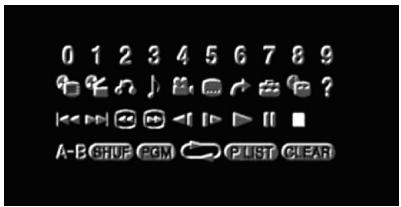
3 A l'aide des touches directionnelles, sélectionnez une icône, puis appuyez sur la touche Ⓕ.
Remarque
Pour désactiver le Panneau de commandes, appuyez à une ou deux reprises sur la touche SELECT (de sélection), ou appuyez sur la touche Ⓞ.
Liste des paramètres du Panneau de commandes
Vous pouvez accéder aux options suivantes dans le Panneau de commandes.
| Icône | Fonction | |
| Menu | Affiche le menu des disques DVD vidéo | |
| lcône | Fonction | |
 | Menu principal | Affiche le menu des disques DVD vidéo |
 | Retour | Permet de revenir à l’écran sélectionné précédemment au sein du menu du DVD |
| Choix audio | Affiche et change les options audio de DVD comportant plusieurs plages audio | |
| Choix d’angle de caméra | Affiche et change les angles de caméra de DVD enregistrés sous plusieurs angles | |
| Choix des sous-titres | Affiche et change les options de sous-titres de DVD avec sous-titres | |
| Atteindre | Permet de passer au titre ou au chapitre sélectionné, ou encore au temps spécifié, et de démarrer la lecture (••► page 79) | |
| Réglages | Affiche et change les options de langue, de qualité d’image, de niveau de Contrôle parental, du son, etc. (••► page 83) | |
| Affichage du temps | Affiche le numéro du titre ou du chapitre en cours, le temps écoulé, etc. (••► page 80) | |
| Aide | Affiche la liste des fonctions associées aux touches d’accès direct de la Manette Analogique (DUALSHOCK®2) | |
| Aller au chapitre | Permet d’entrer le numéro du chapitre que vous souhaitez lire (••► page 79) | |
| [AGWS] | Précédent/Suivant | Permet de revenir au début du chapitre en cours ou précédent, ou de passer au début du chapitre suivant. |
| Icône | Fonction | |
 / /  | Recherche | Lecture retour/avance rapide à l’écran pour rechercher une scène particulière (••• page 80) |
 / /  | Ralenti | Permet de passer à la lecture ou à la lecture retour au ralenti |
 | Lecture | Démarre la lecture |
| [###] | Pause | Suspend la lecture |
| [###] | Arrêt | Arrête la lecture (••• page 79) |
| [###] | Lecture répétée A-B | Spécifie une scène pour lecture et démarre la lecture de la scène spécifiée (••• page 83) |
| [###] | Lecture aléatoire | Démarre la lecture de titres ou de chapitres dans un ordre aléatoire (••• page 82) |
| [###] | Lecture programmée | Démarre la lecture de titres ou de chapitres dans un ordre programmé (••• page 81) |
 | Lecture répétée | Sélectionne la lecture répétée de tous les titres sur le disque, ou d’un seul titre ou chapitre (••• page 82) |
| [###] | Original/Play List | Pour des disques DVD-RW (en mode VR), permet de sélectionner le contenu Original ou Play List pour la lecture (••• page 81) |
| [###] | Effacement | Efface les numéros ou les modes de lecture sélectionnés (••• page 83) |
Remarques
- Vous pouvez utiliser “?” pour vérifier les options accessibles directement à l’aide des touches de la Manette Analogique. Pour accéder directement aux options à l’aide de la manette, vous devez faire disparaître le Panneau de commandes de l’écran.
- Selon le mode de lecture, il se peut que certaines options ne soient pas disponibles ou ne puissent pas être réglées.
Lecture d'un DVD
1 Mettez la console sous tension et insérez un disque (•• page 70).
Suivez les étapes 1 à 4 de la section “Démarrage d’un jeu”. La lecture démarre.
Remarques
- Si vous mettez la console sous tension après avoir inséré un disque, la lecture démarre automatiquement.
- Vous pouvez également lancer la lecture à partir de l'écran navigateur (•• page 90).
Arrêt de la lecture d'un DVD
1 Pendant la lecture, sélectionnez ■ dans le Panneau de commandes ( page 77), puis appuyez sur la touche ✉.
La lecture s'arrête. Appuyez sur le bouton ≜ (ouvrir) situé à l'avant de la console, puis retirez le disque.
Reprise de la lecture depuis le point où vous avez arrêté le disque (Reprise de lecture)
1 Pendant la lecture, sélectionnez ■ dans le Panneau de commandes (→ page 77), puis appuyez sur la touche Ⓕ.
2 Sélectionnez ▶, puis appuyez sur la touche Ⓕ.
La lecture reprend depuis le point où vous avez arrêté le disque à l'étape 1.
Pour désactiver Reprise de lecture
Après l'étape 1, sélectionnez ■, puis appuyez sur la touche Ⓕ.
Sélection d'une scène particulière pour la lecture
Sélection d'une scène par numéro de chapitre
1 Pendant la lecture, sélectionnez le numéro du chapitre souhaité dans le Panneau de commandes ( page 77), puis appuyez sur la touche ☒.
La lecture du chapitre sélectionné démarre. Si vous souhaitez lire un chapitre portant un numéro à un chiffre (1 à 9), entrez le zéro à gauche. Par exemple, entrez “01”.
Sélection d'une scène par numéro de titre ou de chapitre, ou encore en spécifiant le temps
1 Pendant la lecture, sélectionnez ↗ dans le Panneau de commandes (↔ page 77), puis appuyez sur la touche ✉.
2 Sélectionnez une option, puis appuyez sur la touche Ⓕ.
| Titre | Spécifie le numéro du titre |
| Chapitre | Spécifie le numéro du chapitre |
| C XX:XX:XX(ou T XX:XX:XX) | Spécifie le temps écoulé du chapitre (ou du titre) |
3 Sélectionnez les numéros de la scène souhaitée, puis appuyez sur la touche Ⓕ.
La lecture du chapitre sélectionné démarre.
Recherche d'un point particulier sur un DVD (Recherche) ◀◀ ▶▶
Vous pouvez rechercher soit en avant, soit en arrière pour localiser rapidement un point particulier sur un DVD.
1 Pendant la lecture, sélectionnez 🏠 ou ➤ dans le Panneau de commandes (⋯ page 77), puis maintenez la touche ✕ enfoncée.
Lorsque vous appuyez sur la touche directionnelle haut ou bas pendant que vous maintenez en même temps la touche ☒ enfoncée, la vitesse de recherche change tel qu'illustré ci-dessous.
- Recherche 3
- Recherche 2
- Recherche 1
- Ralenti
2 Relâchez la touche ✕ quand vous avez trouvé le point que vous cherchez.
La lecture revient à la vitesse normale.
Remarque
Pour utiliser la Manette Analogique afin d'effectuer une recherche pendant la lecture, maintenez la touche L2 ou R2 enfoncée afin de lancer la recherche. Utilisez les touches directionnelles pour modifier la vitesse. Relâchez la touche L2 ou R2 quand vous avez trouvé le point que vous cherchez.
Affichage des informations de lecture

Vous pouvez afficher des informations, telles que le numéro du titre en cours ou le temps écoulé.
1 Pendant la lecture, sélectionnez 📄 dans le Panneau de commandes (•• page 77), puis appuyez sur la touche ✕.
A chaque fois que vous appuyez sur la touche Ⓑ, l'écran change tel qu'illustré ci-dessous.
| Titre X Chapitre X | Numéro du titre et numéro du chapitre |
| Titre X Chapitre X C XX:XX:XX | Temps écoulé du chapitre en cours |
| Titre X Chapitre X C - XX:XX:XX | Temps restant du chapitre en cours |
| Titre X Chapitre X T XX:XX:XX | Temps écoulé du titre en cours |
| Titre X Chapitre X T - XX:XX:XX | Temps restant du titre en cours |
| (Désactivé) |
Sélection du contenu Original ou Play List pour la lecture d'un DVD-RW P LIST
Si vous utilisez un disque DVD-RW (en mode VR), vous pouvez sélectionner le type de titres que vous souhaitez lire.
1 Une fois la lecture arrêtée, sélectionnez PLST dans le Panneau de commandes ( page 77), puis appuyez sur la touche ✉.
Vous pouvez basculer entre les options Original et Play List en appuyant sur la touche Ⓕ.
| Original | Lit le contenu dans l’ordre d’enregistrement initial |
| Play List | Lit le contenu modifié. Play List est le paramètre par défaut. |
Remarques
- La lecture au ralenti en arrière n'est pas disponible sur les disques DVD-RW (mode VR).
- Vous ne pouvez pas utiliser cette fonction avec la fonction Reprise de lecture. Désactivez Reprise de lecture (••• page 79) avant de sélectionner cette fonction.
Utilisation des modes de lecture
A l'aide des différents modes de lecture, vous pouvez lire des titres ou des chapitres dans l'ordre souhaité ou répéter la lecture d'une scène particulière. Il existe quatre modes de lecture :
- Lecture programmée (••▶ page 81)
- Lecture aléatoire (••▶ page 82)
- Lecture répétée (••▶ page 82)
- Lecture répétée A-B (••▶ page 83)
Les instructions suivantes supposent l'utilisation du Panneau de commandes ( page 77) pour contrôler le lecteur DVD.
Remarques
- Vous pouvez combiner les modes Lecture programmée, Lecture aléatoire et Lecture répétée. Il se peut cependant que certaines options de Lecture aléatoire et de Lecture répétée ne soient pas disponibles selon la combinaison choisie.
- La console PlayStation®2 lit le contenu du disque tel qu'il a été enregistré dans le logiciel du DVD.
Lecture programmée PGM
Vous pouvez créer des programmes de lecture de titres et de chapitres dans n'importe quel ordre.
1 Pendant la lecture, sélectionnez PGM dans le Panneau de commandes (• page 77), puis appuyez sur la touche Ⓧ.
2 Sélectionnez un numéro de programme, puis appuyez sur la touche Ⓧ.
Si aucun programme n'est défini, la seule option disponible est "1. Titre".
3 Sélectionnez le numéro de titre, puis appuyez sur la touche Ⓧ.
4 Sélectionnez le numéro de chapitre, puis appuyez sur la touche Ⓕ.
Pour lire tous les chapitres, sélectionnez “Tout”. Répétez les étapes 2 à 4 pour définir d’autres titres ou chapitres.
5 Appuyez sur la touche START.
La lecture programmée commence.
Remarque
Les réglages ne sont pas effacés une fois la lecture programmée terminée.
Lecture aléatoire SHUF
Vous pouvez sélectionner cette option pour obtenir une lecture aléatoire de tous les titres ou chapitres enregistrés sur un disque. L'ordre de lecture sera différent à chaque sélection du mode Lecture aléatoire.
1 Sélectionnez SHUF dans le Panneau de commandes (•• page 77), puis appuyez sur la touche Ⓧ.
A chaque fois que vous appuyez sur la touche Ⓕ, l'écran change tel qu'illustré ci-dessous.
| Sélection aléatoire des titres | Lecture de titres en ordre aléatoire |
| Sélection aléatoire des chapitres | Lecture de chapitres en ordre aléatoire |
| Sélection aléatoire désactivée | Désactive le mode Lecture aléatoire |
2 Sélectionnez ▶, puis appuyez sur la touche Ⓕ.
Lecture répétée

Vous pouvez définir cette option pour lire des titres ou chapitres de manière répétée.
1 Sélectionnez 📋 dans le Panneau de commandes (•• page 77), puis appuyez sur la touche ✕.
A chaque fois que vous appuyez sur la touche Ⓕ, l'écran change tel qu'illustré ci-dessous.
| Répétition du disque | Lecture répétée de tous les titres |
| Répétition du titre | Lecture répétée d’un titre |
| Répétition d’un chapitre | Lecture répétée d’un chapitre |
| Répétition désactivée | Désactive le mode Lecture répétée |
2 Sélectionnez ▶, puis appuyez sur la touche Ⓕ.
Lecture répétée A-B A-B
Vous pouvez définir une scène particulière à lire de manière répétée.
1 Pendant la lecture, sélectionnez A-B dans le Panneau de commandes ( page 77), puis appuyez sur la touche ✕ au point auquel vous souhaitez démarrer la lecture répétée.
Le point de début (point A) est enregistré.
2 Appuyez sur la touche ✉ au point auquel vous souhaitez finir la lecture répétée.
Le point de fin (point B) est enregistré et la lecture répétée du passage de A à B commence.
Désactivation des modes de lecture CLEAR
Désactive les modes de lecture pour reprendre une lecture normale.
1 Sélectionnez CLEAR dans le Panneau de commande (•• page 77), puis appuyez sur la touche ✉.
Le message “Contenu du mode de lecture effacé” s'affiche et la console revient à une lecture normale.
Remarque
Si vous avez défini une combinaison de plusieurs modes de lecture, ils sont tous désactivés.
Paramètres et réglages du lecteur DVD
Vous pouvez utiliser le Panneau de commandes pour définir les paramètres du lecteur DVD, tels que la langue des sous-titres, la langue de la bande son et le niveau de Contrôle parental.
Remarques
- Certains DVD ne prennent pas en charge tous les paramètres. La console PlayStation®2 lit le contenu du disque tel qu'il a été enregistré dans le logiciel du DVD. Si le DVD ne prend pas en charge les fonctions répertoriées, vous ne pouvez pas modifier les paramètres.
- Les options suivantes ne sont pas disponibles pendant la lecture ou la fonction Reprise de lecture (••• page 79). Désactivez Reprise de lecture avant de modifier ces paramètres.
- “Menu”, “Audio” et “Sous-titres” dans Sélection de la langue
- “Type TV” et “Balayage progressif” dans Réglage de l’écran
- “Contrôle parental” dans Réglage personnalisé
- “DTS” et “Sélection automatique de plage audio” dans Réglage audio
Vous pouvez modifier les paramètres du lecteur DVD de la manière suivante :
1 Sélectionnez dans le Panneau de commandes (• page 77), puis appuyez sur la touche ✉.
La barre d'icônes Configurer s'affiche.
2 Sélectionnez l'icône correspondant au paramètre à modifier, puis appuyez sur la touche Ⓕ.
La valeur actuelle de chaque option s'affiche.
3 Sélectionnez le paramètre désiré, puis appuyez sur la touche ✉.
L'option de menu devient active et peut être sélectionnée.
4 Sélectionnez le paramètre désiré, puis appuyez sur la touche Ⓧ.
La valeur du paramètre est définie. Pour plus de détails, reportez-vous aux instructions relatives à chaque paramètre ( pages 84 à 89).
Remarques
- Le paramètre par défaut de chaque menu a été souligné dans les explications ci-dessous.
- Pour revenir au Panneau de commandes une fois les paramètres définis, appuyez sur la touche SELECT.
- Les paramètres sont sauvegardés lorsque vous effectuez une des opérations suivantes :
- Arrêt de la lecture (y compris l'arrêt de la fonction Reprise de lecture)
- Ouverture du couvercle du compartiment à disque
Sélection de la langue
Dans “Sélection de la langue”, vous pouvez choisir la langue du menu du DVD, de la bande son et des sous-titres. Remarquez que si vous sélectionnez une langue qui n’est pas enregistrée sur le DVD, une des langues enregistrées est sélectionnée automatiquement.
| Menu | Permet de sélectionner la langue du menu du DVD |
| Audio | Permet de sélectionner la langue de la bande son du DVD |
| Sous-titres | Permet de sélectionner la langue des sous-titres du DVD |
Remarque
Si vous sélectionnez “Idem audio” pour les sous-titres, la langue de ceux-ci sera automatiquement définie pour correspondre à la langue sélectionnée pour la bande son du DVD.
Réglage du mode d'affichage du téléviseur
Dans le menu Réglage de l'écran, vous pouvez définir la taille de l'écran (rapport d'aspect) et d'autres options qui affectent la qualité de l'image.
Type TV
Vous pouvez définir le rapport d'aspect afin qu'il corresponde à l'écran du téléviseur raccordé.
16:9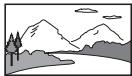 | Sélectionnez cette option si vous utilisez un téléviseur grand écran ou un téléviseur standard offrant une fonctionnalité 16:9/écran large. |
4:3 Letter Box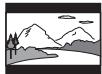 | Sélectionnez cette option si vous utilisez un téléviseur standard. Cette option affiche les images larges avec des bandes en haut et en bas de l’écran. |
4:3 PAN SCAN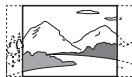 | Sélectionnez cette option si vous utilisez un téléviseur standard. Cette option affiche les images élargies en fonction de la hauteur de l’écran, les parties gauche et droite qui ne s’adaptent pas à l’écran étant coupées. |
Remarque
Lorsque “Balayage progressif” est réglé sur “Activé(e)”, “Type TV” est automatiquement réglé sur “16:9”.
DNR (Digital Noise Reduction, réduction du bruit numérique)
Ce paramètre peut vous aider à réduire les irrégularités affichées à l'écran et à obtenir une image plus claire.
| Désactivé(e) | La réduction DNR n’est pas utilisée. |
| DNR1 | Augmente la qualité de l’image |
| DNR2 | Augmente la qualité de l’image (maximum) |
Remarques
- “DNR2” est plus efficace pour réduire les irrégularités de l’image que “DNR1”, mais dans certains cas, ce paramètre risque de produire une image rémanente. Dans ce cas, sélectionnez “Désactivé(e)”.
- La fonction DNR peut produire des résultats limités sur certains DVD.
- Lorsque “Balayage progressif” est réglé sur “Activé(e)”, “DNR” est automatiquement désactivé et ne peut pas être activé.
Précision des contours
Vous pouvez accentuer ou atténuer les contours de l'image affichée. Plus la valeur est élevée, plus les contours sont accentués. En règle générale, sélectionnez “0”.
| • -2 | • -1 | • 0 | • +1 | • +2 |
Remarque
Selon le DVD, il se peut que le paramètre Précision des contours produise des résultats limités.
Affichage
Pendant la lecture, vous pouvez afficher le statut de lecture dans le coin supérieur droit de l'écran pendant quelques secondes.
| Activé(e) | Le statut de lecture s'affiche pendant quelques secondes. |
| Désactivé(e) | Le statut de lecture ne s'affiche pas. |
Balayage progressif
Vous pouvez afficher une image dans laquelle toutes les lignes sont réactualisées en un seul passage. Dans la plupart des cas, cela produit une image plus claire et sans sautillement. Cette fonction n'est disponible que si votre téléviseur et le Câble AV (audio/vidéo intégrés)* prennent en charge le balayage progressif (480p).
* Le Câble AV composant (pour PlayStation®2) (vendu séparément) est compatible avec le balayage progressif.
| Activé | Sélectionnez cette option lorsque la console est raccordée à un téléviseur prenant en charge le balayage progressif (480p).* |
| Désactivé | Sélectionnez cette option si la console est raccordée à un téléviseur standard. |
* Le mode Balayage progressif du lecteur DVD est disponible uniquement lors de la lecture d'un disque enregistré au format NTSC, et ce sur un téléviseur prenant en charge le balayage progressif (480p).
Remarques
- Si la qualité de l'image est réduite ou si aucune image ne s'affiche, réglez "Balayage progressif" sur "Désactivé" lorsque la console est connectée à un téléviseur qui ne dispose pas de l'équipement nécessaire. Si vous réglez accidentellement cette option sur "Activé" pour un tel téléviseur, la qualité de l'image peut être réduite ou l'image risque de ne pas s'afficher. Pour désactiver ce paramètre, procédez de la manière suivante :
1 Vérifiez qu'un DVD est inséré dans la console. 2 Appuyez sur le bouton I/⏻ (marche/veille)/RESET situé à l'avant de la console. Ensuite, maintenez enfoncée la touche START de la Manette Analogique (DUALSHOCK®2) dans le port de manette N°1 jusqu'à ce que l'image du DVD s'affiche. Le paramètre "Balayage progressif" a de nouveau la valeur "Désactivé", afin de permettre un affichage normal de la vidéo du DVD. Vous pouvez également annuler ce paramètre à l'aide de l'option "Désactiver Balayage Progressif" (↔▶ page 95) de l'écran d'informations sur la version.
- Les DVD peuvent contenir des données de type vidéo et de type film utilisant des vitesses d'images différentes. Lors de la lecture de données de type vidéo utilisant le balayage progressif, certaines images peuvent paraître non naturelles. Dans ce cas, réglez “Balayage progressif” sur “Désactivé” et visionnez le DVD en mode entrelacé standard.
- Lorsque “Balayage progressif” est réglé sur “Activé”, “Type TV” (••▶ page 84) est automatiquement réglé sur “16:9”.
- Le contenu du disque DVD-RW (mode VR) ne peut être visionné qu'au format entrelacé standard. L'option "Balayage progressif" n'est pas disponible lors de la lecture d'un tel contenu.
Définition des options de l'afficheur
Mode de pause
Vous pouvez utiliser cette option pour définir l'état de l'image lorsque la lecture est suspendue.
| Auto | Une image contenant des sujets en mouvement est affichée sans sautillement. En règle générale, sélectionnez cette position. |
| Image | Une image contenant des sujets immobiles peut être affichée en haute résolution. |
Contrôle parental
Dans certaines régions, le visionnage du contenu de certains DVD peut être restreint selon l'âge de l'utilisateur ou d'autres facteurs. Vous pouvez utiliser la fonction Contrôle parental pour restreindre le niveau du contenu qui pourra être lu sur votre console.
Plus la valeur est faible, plus la restriction sera forte.
Réglages du Contrôle parental
1 Sélectionnez “Contrôle parental”, puis appuyez sur la touche ✉.
L'écran d'enregistrement d'un code d'accès s'affiche. Si vous avez déjà entré un code d'accès, l'écran de confirmation s'affiche.
2 Sélectionnez un chiffre, puis appuyez sur la touche Ⓕ.
Répétez l'étape 2 pour saisir un code d'accès à quatre chiffres. Si vous souhaitez effacer un chiffre, appuyez sur la touche Ⓞ. Lorsque vous spécifiez un code d'accès, vous devez le saisir à nouveau pour confirmation.
3 Sélectionnez "Région", puis appuyez sur la touche Ⓕ.
La liste des codes de région s'affiche.
4 Sélectionnez la région sur laquelle seront basés les niveaux de Contrôle parental, puis appuyez sur la touche Ⓕ.
Si vous sélectionnez “Autres”, reportez-vous à la section “Liste des codes de région” (•• page 87).
5 Sélectionnez "Niveau", puis appuyez sur la touche Ⓕ.
La liste des options de niveau s'affiche.
6 Sélectionnez un niveau de restriction, puis appuyez sur la touche Ⓕ.
Pour désactiver le Contrôle parental
Une fois la lecture du DVD arrêtée, passez à l'étape 6 de la section “Réglages du Contrôle parental” et réglez “Niveau” sur “Désactivé(e)”.
Liste des codes de région
Si vous souhaitez entrer un code de région pour le Contrôle parental, sélectionnez “Autres” à l’étape 4 de la section “Réglages du Contrôle parental” (•• page 86). Utilisez les touches directionnelles pour sélectionner la première lettre, puis appuyez sur la touche directionnelle droite. Ensuite, sélectionnez la deuxième lettre et appuyez sur la touche Ⓧ.
| Région | Code | Région | Code |
| Allemagne | DE | Malte | MT |
| Autriche | AT | Norvège | NO |
| Belgique | BE | Pays-Bas | NL |
| Danemark | DK | Pologne | PL |
| Espagne | ES | Portugal | PT |
| Finlande | FI | République tchèque | CZ |
| France | FR | Royaume-Uni | GB |
| Grèce | GR | Russie | RU |
| Irlande | IE | Slovaquie | SK |
| Israël | IL | Suède | SE |
| Italie | IT | Suisse | CH |
| Luxembourg | LU | Turquie | TR |
Changement de votre code d'accès
A l'étape 2 de la section "Réglages du Contrôle parental" (•• page 86), exécutez les étapes suivantes :
1 A l'aide des touches directionnelles, sélectionnez "Changer le code d'accès", puis appuyez sur la touche Ⓕ.
L'écran de changement du code d'accès s'affiche.
2 Sélectionnez un chiffre, puis appuyez sur la touche Ⓕ.
Répétez l'étape 2 pour saisir un code d'accès à quatre chiffres. Vous êtes invité à le spécifier à nouveau pour confirmation.
Lecture d'un disque restreint par le Contrôle parental
1 Lancez la lecture du DVD ( page 79).
Vous serez invité à modifier temporairement le niveau de Contrôle parental pour autoriser la lecture. Cela se produit généralement immédiatement au démarrage du disque, mais peut également survenir à différents moments, selon le DVD.
2 A l'aide des touches directionnelles, sélectionnez "Oui", puis appuyez sur la touche Ⓕ.
L'écran de saisie du code d'accès s'affiche.
3 Sélectionnez un chiffre, puis appuyez sur la touche Ⓕ.
Répétez l'étape 3 pour saisir le code d'accès à quatre chiffres. Une fois le code d'accès entré, la lecture recommence. Lorsque vous arrêtez la lecture du DVD, le niveau du Contrôle parental est rétabli au niveau préalablement choisi.
Remarques
- Si vous avez oublié votre code d'accès, reportez-vous à la section “Guide de dépannage” (•• page 108).
- Si vous ne définissez pas de code d'accès, vous ne pouvez pas modifier les paramètres du Contrôle parental.
- Certains proposant la fonction de Contrôle parental n'autorisent pas l'utilisation des modes de lecture ( pages 81 à 83).
Réglage du son
Sortie audio numérique
Vous pouvez changer le mode de sortie des signaux audio lorsque vous raccordez les appareils suivants au connecteur DIGITAL OUT (OPTICAL).
Attention
Si la console est connectée à un appareil audio dépourvu de décodeur Dolby Digital, DTS ou MPEG, réglez “Dolby Digital”, “DTS” et “MPEG” sur “Désactivé(e)”. Si vous réglez ces options sur “Activé(e)” sans disposer du décodeur nécessaire, il se peut que la console n’émette aucun son ou un bruit très fort.
Cette option définit le type de sortie du connecteur DIGITAL OUT (OPTICAL).
| Activé(e) | Sélectionnez cette option si vous souhaitez que le son (signal audio) soit émis via le connecteur DIGITAL OUT (OPTICAL). Les paramètres de “Dolby Digital”, “DTS” et “MPEG” s’affichent. |
| Désactivé(e) | Sélectionnez cette option si vous ne souhaitez pas que le son soit émis via le connecteur DIGITAL OUT (OPTICAL). Les paramètres de “Dolby Digital”, “DTS” et “MPEG” ne s’affichent pas. |
Dolby Digital
Sélectionnez cette option pour émettre les signaux Dolby Digital via le connecteur DIGITAL OUT (OPTICAL).
| Activé(e) | Sélectionnez cette option si la console est raccordée à un appareil audio équipé d’un décodeur Dolby Digital intégré. |
| Désactivé(e) | Sélectionnez cette option si la console est raccordée à un appareil audio dépourvu de décodeur Dolby Digital intégré. |
DTS
Sélectionnez cette option pour émettre les signaux DTS via le connecteur DIGITAL OUT (OPTICAL).
| Activé(e) | Sélectionnez cette option si la console est raccordée à un appareil audio équipé d’un décodeur DTS intégré. |
| Désactivé(e) | Sélectionnez cette option si la console est raccordée à un appareil audio dépourvu de décodeur DTS intégré. |
MPEG
Sélectionnez cette option pour émettre les signaux MPEG AUDIO via le connecteur DIGITAL OUT (OPTICAL).
| Activé(e) | Sélectionnez cette option si la console est raccordée à un appareil audio équipé d’un décodeur MPEG intégré. |
| Désactivé(e) | Sélectionnez cette option si la console est raccordée à un appareil audio dépourvu de décodeur MPEG intégré. |
Sélection automatique de plage audio
Ce paramètre accorde la priorité à la bande son contenant le plus grand nombre de canaux lorsque vous lisez un DVD sur lequel sont enregistrés
plusieurs formats audio (PCM, Dolby Digital, DTS ou MPEG). Si les formats PCM, Dolby Digital, DTS et MPEG possèdent le même nombre de canaux, la console sélectionne les bandes son PCM, Dolby Digital, DTS et MPEG dans cet ordre.
| Activé(e) | Priorité accordée |
| Désactivé(e) | Aucune priorité accordée |
Remarques
- Si vous réglez “DTS” sur “Désactivé(e)” dans “Sortie audio numérique” (•• page 89), la bande sonore DTS n’est pas lue par la console.
- Selon le DVD, le canal audio ayant la priorité peut être prédéterminé. Dans ce cas, la bande sonore sera sélectionnée en se basant sur l'ordre de priorité du DVD.
Volume du DVD
Vous pouvez définir cette option si le niveau de sortie audio du DVD est bas. Cette option n'est disponible que si "DIGITAL OUT (OPTICAL)" est réglé sur "Désactivé(e)" dans "Sortie audio numérique" (• page 88).
| +2 | Augmente le volume (maximum) |
| +1 | Augmente le volume |
| Normal | En règle générale, sélectionnez cette option. |
Attention
Si vous réglez cette option sur “+1” ou “+2”, le son risque d’être déformé. Dans ce cas, sélectionnez “Normal”. Remarquez également que si vous réglez le volume trop fort, cela risque d’endommager les haut-parleurs ou votre ouïe.
Menu principal
Affichage du menu principal
A partir du menu principal, vous pouvez accéder à des informations et modifier divers paramètres. Il permet également d'accéder aux écrans suivants. Le menu principal s'affiche lorsque vous mettez la console sous tension sans avoir inséré de disque.
- Ecran navigateur (••▶ page 90)
- Menu Configuration du Système (••▶ page 91)
- Ecran d'informations sur la version (•• page 94)
1 Mettez la console sous tension ( page 67).
Le menu principal s'affiche. Remarquez que l'affichage du menu principal peut prendre un certain temps.
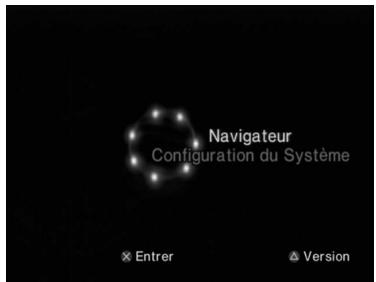
Remarque
Si vous mettez la console sous tension alors qu'un disque est inséré, le menu principal ne s'affiche pas. Pour afficher le menu principal, appuyez sur le bouton (ouvrir) situé à l'avant de la console et retirez le disque. Appuyez ensuite sur le bouton I/⏻ (marche/veille)/RESET pour réinitialiser la console.
Utilisation de l'écran navigateur
L'écran navigateur vous permet de réaliser les opérations suivantes :
- Copie ou suppression de données de jeu sauvegardées sur une Memory Card (Carte Mémoire)
• Démarrage d'un jeu - Lancement de la lecture d'un CD audio
• Lancement de la lecture d'un DVD
1 Affichez le menu principal ( page 90).
2 A l'aide des touches directionnelles, sélectionnez "Navigateur", puis appuyez sur la touche Ⓕ.
L'écran navigateur s'affiche.
3 Insérez un disque ou une Memory Card (carte mémoire).
L'icône de l'élément inséré s'affiche dans l'écran Navigateur.
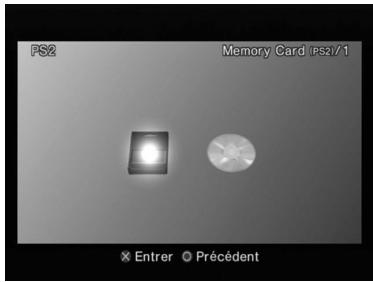
4 Sélectionnez une icône, puis appuyez sur la touche Ⓕ.
- Lorsque vous sélectionnez une icône de Memory Card (Carte Mémoire), les icônes des données sauvegardées sur celle-ci s'affichent. Pour copier ou supprimer les données de jeu enregistrées, reportez-vous à la section “Copie ou suppression de données de jeu” (••▶ page 74).
- Si vous sélectionnez l'icône d'un disque de logiciel au format PlayStation®2 ou PlayStation®, le jeu démarre.
- Si vous sélectionnez l’icône d’un CD audio, les plages contenues sur le CD s’affichent. Reportez-vous à la section “Lecture d’un CD audio” (•• page 75).
- Si vous sélectionnez l'icône d'un DVD, la lecture du DVD démarre.
Remarque
Le message “Aucune donnée” s'affiche sur l'écran navigateur si aucune Memory Card (Carte Mémoire) ou aucun disque ne sont insérés dans la console.
Utilisation du menu Configuration du Système
A partir du menu Configuration du Système, vous pouvez modifier les paramètres de nombreuses options, telles que la langue ou l'affichage de l'heure, ainsi que le mode de sortie audio ou vidéo.
1 Affichez le menu principal ( page 90).
2 A l'aide des touches directionnelles, sélectionnez "Configuration du Système", puis appuyez sur la touche Ⓕ.
Le menu Configuration du Système s'affiche.
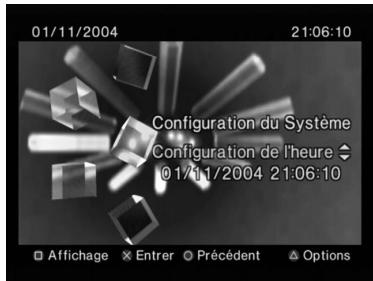
3 Sélectionnez une option, puis appuyez sur la touche Ⓕ.
L'option de menu devient active et peut être sélectionnée.
4 Sélectionnez le paramètre désiré, puis appuyez sur la touche ✉.
Pour plus de détails, reportez-vous aux instructions relatives à chaque option de menu ( pages 92 à 93).
Remarques
- Le paramètre par défaut de chaque menu a été souligné dans les explications ci-dessous.
- Les modifications apportées à chaque paramètre sont enregistrées et restent en vigueur même après la mise hors tension ou la réinitialisation de la console.
Configuration de l'heure
Vous pouvez régler la date et l'heure. Utilisez les touches directionnelles pour régler l'année, le mois, le jour, l'heure, les minutes et les secondes. Ce paramètre entre en vigueur lorsque vous appuyez sur la touche Ⓕ.
Réglages facultatifs
Si vous appuyez sur la touche Ⓓ lorsque l’écran “Configuration de l’heure” est affiché, vous pouvez définir des options telles que “Affichage de la date” ou “Affichage de l’heure”. Utilisez les touches directionnelles et la touche Ⓕ pour définir chaque paramètre.
| Affichage de l’heure | Configure l’horloge système pour utiliser le format à 12 heures ou à 24 heures |
| Affichage de la date | Définit l’ordre d’affichage de l’année, du mois et du jour |
| Fuseaux horaires | Définit le fuseau horaire |
| Type d’heure | Spécifie l’utilisation de l’heure d’hiver (standard) ou de l’heure d’été. En règle générale, sélectionnez “Standard”. |
Taille de l'écran
Vous pouvez régler le mode d'affichage du téléviseur.
| 4:3 | Sélectionnez cette option si vous raccordez la console à un téléviseur standard. |
| Plein écran* | Sélectionnez cette option si vous raccordez la console à un téléviseur standard. Les bandes noires situées en bas et en haut de l’écran sont alors coupées. |
| 16:9 | Sélectionnez cette option si vous utilisez un téléviseur grand écran ou un téléviseur standard offrant une fonctionnalité 16:9/écran large. |
* Le mode d'affichage “Plein écran” est compatible avec le menu configuration du système, l'écran navigateur et l'écran CD audio.
Vous pouvez choisir de diffuser le signal via le connecteur DIGITAL OUT (OPTICAL).
| Activé | Sélectionnez cette option si vous souhaitez que les signaux audio soient émis via le connecteur DIGITAL OUT (OPTICAL). |
| Désactivé | Sélectionnez cette option si vous ne souhaitez pas que les signaux audio soient émis via le connecteur DIGITAL OUT (OPTICAL). |
Sortie vidéo
Si vous utilisez le Câble AV Composant (pour PlayStation®2) (vendu séparément), vous devez définir le mode pour qu'il corresponde aux prises d'entrée de votre téléviseur.
| Y Cb/Pb Cr/Pr | Sélectionnez cette option si vous raccordez la console aux connecteurs d'entrée vidéo composant. |
| RGB | Sélectionnez cette option si vous raccordez la console aux connecteurs d'entrée RGB. |
Remarque
Le paramètre “RGB” n’est disponible que pour les logiciels au format PlayStation®2 et PlayStation®. Lorsque vous lisez un DVD vidéo, le mode passe automatiquement à “Y Cb/Pb Cr/Pr”.
Télécommande
Vous pouvez définir cette option lorsque vous utilisez la Télécommande DVD (pour PlayStation®2) (vendue séparément).
| Fonction Jeu Activée | Sélectionnez cette option lorsque vous souhaitez faire fonctionner des logiciels au format PlayStation®2 ou PlayStation® à l’aide de la Télécommande DVD. |
| Fonction Jeu Désactivée | Sélectionnez cette option lorsque vous ne souhaitez pas faire fonctionner des logiciels au format PlayStation®2 ou PlayStation® à l’aide de la Télécommande DVD. |
Remarque
Les restrictions suivantes sont d'application si la Télécommande DVD est utilisée avec l'option réglée sur "Fonction Jeu Activée" :
- Selon le logiciel, il se peut que certaines touches de la télécommande ne fonctionnent pas.
- La Télécommande DVD ne fonctionne pas si vous appuyez sur plusieurs touches simultanément.
- Certains titres de logiciel risquent de ne pas fonctionner correctement si la manette est débranchée du port de manette N°1. Si cela se produit, sélectionnez l'option "Fonction Jeu Désactivée".
Langue
Cette option permet de sélectionner la langue d'affichage du menu principal, de l'écran navigateur, du menu configuration du système et de l'écran d'informations sur la version.
| Anglais | Affiche les messages en anglais |
| Français | Affiche les messages en français |
| Espagnol | Affiche les messages en espagnol |
| Allemand | Affiche les messages en allemand |
| Italien | Affiche les messages en italien |
| Néerlandais | Affiche les messages en néerlandais |
| Portugais | Affiche les messages en portugais |
Utilisation de l'écran d'informations sur la version
Vous pouvez vérifier les informations sur la version de différents composants de la console en sélectionnant cette option. Il est également possible de modifier des paramètres facultatifs pour certains éléments.
1 Lorsque le menu principal est affiché ( ·s page 90), appuyez sur la touche Ⓔ.
L'écran d'informations sur la version s'affiche.
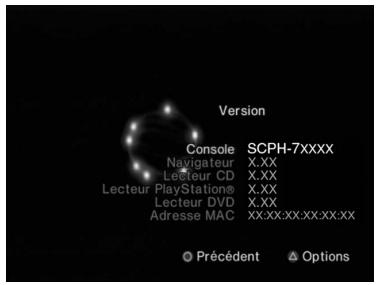
Réglages facultatifs
Vous pouvez définir des réglages facultatifs pour les paramètres “Console”, “Lecteur PlayStation®” et “Lecteur DVD”. “Lecteur DVD” ne peut être défini que si l’option “Balayage progressif” du lecteur DVD est réglée sur “Activé”.
1 A l'aide des touches directionnelles, sélectionnez une option, puis appuyez sur la touche Ⓔ.
La valeur actuelle de chaque option s'affiche.
2 Sélectionnez une option, puis appuyez sur la touche Ⓕ.
Les options disponibles s'affichent.
3 Sélectionnez le paramètre désiré, puis appuyez sur la touche Ⓕ.
Pour plus de détails, reportez-vous aux instructions relatives à chaque paramètre ( pages 94 à 96).
Remarque
Le paramètre par défaut de chaque menu a été souligné dans les explications ci-dessous.
Console
La console PlayStation®2 règle automatiquement ses configurations internes pour obtenir une lecture optimale. Si “Diagnostic” est réglé sur “Activé”, la console effectue des réglages supplémentaires.
Diagnostic
| Désactivé | La fonction Diagnostic est désactivée. |
| Activé | La fonction Diagnostic est activée. |
Remarque
Le paramètre “Diagnostic” redevient automatiquement le paramètre par défaut dans les cas suivants :
- Lors de la lecture d'un logiciel au format PlayStation®2 ou PlayStation® ou lorsqu'un DVD démarre
– Lorsque la console est réinitialisée
– Lorsque la console est mise hors tension
Lecteur PlayStation®
Vous pouvez régler le programme Lecteur PlayStation® pour optimiser les performances d'un logiciel au format PlayStation®.
Remarque
Les paramètres par défaut sont automatiquement rétablis dans le cas suivant :
– Lorsque la console est mise hors tension
Vitesse du Disque
| Normale | Charge les disques à vitesse normale |
| Rapide | Charge les disques à grande vitesse |
Remarque
Réglez cette option sur “Normale” dans les cas suivants :
- Lorsque le chargement rapide ne produit aucune amélioration des résultats
- Lorsque vous utilisez un logiciel non compatible avec le chargement rapide
Textures
| Standard | Affiche une texture normale |
| Lisse | Réduit les irrégularités des images affichées |
Remarque
Réglez cette option sur “Standard” dans les cas suivants :
- Lorsque l'une texture lisse ne produit aucune amélioration des résultats
- Si l'image ne s'affiche pas correctement alors que l'option "Lisse" est sélectionnée
Lecteur DVD
Si vous réglez “Balayage progressif” sur “Activé” lorsque la console est raccordée à un téléviseur qui ne dispose pas de l’équipement nécessaire, la qualité de l’image peut être réduite ou il se peut que l’image ne s’affiche pas. Vous pouvez désactiver le paramètre “Balayage progressif” de la manière suivante.
Retirez le DVD avant de désactiver ce paramètre.
| Non | Laisse le paramètre “Balayage progressif” activé |
| Oui | Désactive le paramètre “Balayage progressif” |
1 Affichez l'écran d'informations sur la version.
2 A l'aide des touches directionnelles, sélectionnez "Lecteur DVD", puis appuyez sur la touche Ⓔ.
L'option "Désactiver Balayage Progressif" s'affiche.
3 Appuyez sur la touche ✗.
4 Sélectionnez "Oui", puis appuyez sur la touche Ⓕ.
5 Appuyez à deux reprises sur la touche Ⓞ.
L'écran revient au menu principal.
6 Appuyez sur le bouton ≅ (ouvrir) situé à l'avant de la console et insérez un DVD dans la console.
7 Refermez le couvercle du compartiment à disque.
La lecture démarre.
Remarque
Le paramètre ne sera pas désactivé si 1) vous ne démarrez pas la lecture d'un DVD après l'étape 4 ou si 2) vous réinitialisez ou mettez hors tension la console avant l'étape 6.
Connexion réseau
Connexion au réseau
Vous pouvez jouer à des jeux en réseau en connectant la console sur un réseau haut débit. Pour jouer à tous les jeux en ligne, vous devez disposer des éléments suivants :
- Un disque d'accès au réseau (fourni séparément)
- Une Memory Card (Carte Mémoire) (8 MB) (pour PlayStation®2) (vendue séparément)
- Un contrat de service auprès d'un fournisseur de services à large bande (vendu séparément)
- Un câble Ethernet (vendu séparément)
- Un périphérique réseau externe tel qu'un décodeur numérique, un modem par câble, un modem ADSL ou un routeur (vendus séparément)
Remarques
- Vous ne pouvez pas lire des jeux en ligne à l'aide de cette console en utilisant une connexion par ligne commutée ou RNIS.
- Les connexions USB du périphérique réseau externe au connecteur USB ne sont pas prises en charge.
- Il existe deux types de câbles de réseau : les câbles directs et les câbles de relais. Vérifiez que vous utilisez le type de câble correct lorsque vous raccordez votre console PlayStation®2 à la connexion Internet à large bande. Pour plus de détails, reportez-vous au mode d'emploi qui accompagne le périphérique réseau ou adressez-vous à votre fournisseur de services Internet à large bande.
Connexion avec un câble de réseau
Vous pouvez connecter la console à un réseau à l'aide d'un câble de réseau Ethernet raccordé au connecteur NETWORK (réseau) situé à l'arrière de la console. Vous pouvez établir la connexion à un réseau 100 Base-TX ou 10 Base-T. Pour plus de détails, reportez-vous aux instructions qui accompagnent le périphérique réseau.
Configuration d'un réseau de base
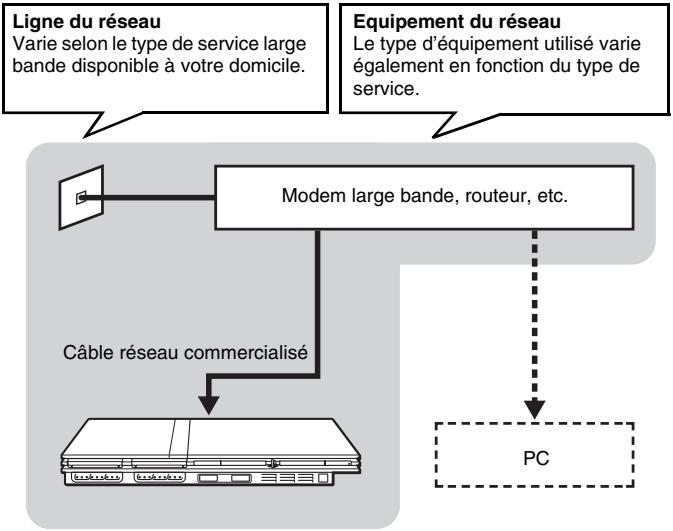
flowchart
graph TD
    A["Ligne du réseau\nVarie selon le type de service large bande disponible à votre domicile."] --> B["Modem large bande, routeur, etc."]
    C["Equipement du réseau\nLe type d'équipement utilisé varie également en fonction du type de service."] --> D["PC"]
    E["Câble réseau commercialisé"] --> F["PC"]
Remarque
Lors de la connexion de la console et d'un PC au réseau, un périphérique réseau, tel qu'un routeur ou un concentrateur, peuvent être nécessaires. Pour plus de détails, reportez-vous aux instructions qui accompagnent le périphérique réseau.
Pour plus d'informations sur la configuration réseau, visitez www.playstation.com
Branchement de la console

Avertissement
Ne branchez pas le Cordon d'Alimentation de la console sur une prise électrique avant d'avoir effectué tous les autres raccordements.
1 Branchez le câble de réseau Ethernet sur le connecteur NETWORK (réseau) situé à l'arrière de la console.
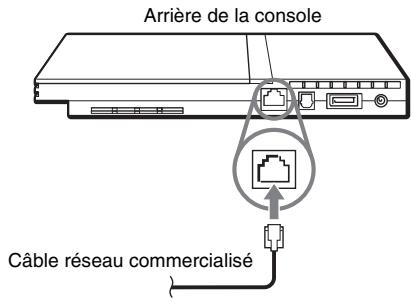
2 Insérez le connecteur du câble de réseau dans le périphérique réseau.
La méthode de connexion varie selon le périphérique réseau utilisé. Pour plus de détails, reportez-vous aux instructions qui accompagnent le périphérique réseau.

Avertissement
Ne pas branchez les câbles réseau ou les cordons téléphoniques suivants au connecteur NETWORK (réseau) ; une trop grande quantité de courant électrique risque de passer par le connecteur, entraînant ainsi une défaillance, une chaleur excessive ou un début d'incendie :
– Lignes téléphoniques résidentielles normales
– Câbles de réseau non adaptés à une utilisation avec un réseau 10Base-T/100Base-TX
- Téléphone ou ligne de données compatible RNIS (numérique)
– Lignes téléphoniques PBX
– Autres types de lignes téléphoniques “inconnus”
Création des paramètres réseau
Lorsque vous avez raccordé un câble réseau à la console, vous devez créer et enregistrer des paramètres de réseau. Pour cela, vous devez disposer du Disque d'accès au réseau fourni avec votre console PlayStation®2. Vous pouvez enregistrer votre console PlayStation® en remplissant la Carte d'enregistrement jointe ou en visitant www.ps2registration.com
Eléments nécessaires
Pour créer une configuration de réseau, vous devez disposer des éléments suivants :
- Une Memory Card (Carte Mémoire) (8 MB) (pour PlayStation®2) (vendue séparément)
- Des informations de connexion et de configuration du réseau obtenues auprès de votre fournisseur de services Internet à large bande
Remarque
Selon le type de service Internet utilisé, il se peut que vous deviez spécifier votre adresse MAC à votre fournisseur de services Internet à large bande. Vous trouverez l'adresse MAC de votre console sur l'écran d'informations sur la version (•• page 94).
Informations supplémentaires
Logiciels compatibles
La console PlayStation®2 permet de lire les types de disques suivants :
| Type de disque | Logo du disque |
| DVD-ROM au formatPlayStation®2[12 cm, Argent] |  ”, logo PlayStation®2 et désignationPAL ”, logo PlayStation®2 et désignationPAL |
| CD-ROM au formatPlayStation®2[12 cm, Bleu] | [HBWDF], logo PlayStation®2 et désignationPAL |
| CD-ROM au formatPlayStation®[12 cm, Noir] | logo PlayStation® et désignationPAL |
| CD audio[12 cm, 8 cm] |  DIGITAL AUDIO DIGITAL AUDIO |
| DVD-Video*[12 cm, 8 cm] |  VIDEOLe logo “DVD VIDEO” est une marque commerciale. VIDEOLe logo “DVD VIDEO” est une marque commerciale. |
| DVD-RW (mode VR)[12 cm, 8 cm] |  RWLe logo “DVD-RW” est une marque commerciale. RWLe logo “DVD-RW” est une marque commerciale. |
* Au sein de ce manuel, le terme “DVD-Video” est utilisé pour désigner les disques DVD-R, DVD-RW (mode Vidéo), DVD+R et DVD+RW.
A propos des CD-ROM et des DVD-ROM au format PlayStation®2, ainsi que des CD-ROM au format PlayStation®
La console ne peut lire que les disques possédant la désignation
PAL
Les disques identifiés par les désignations NTSC U/C ,
NTSC C ou NTSC J ne peuvent pas être lus.
A propos des DVD-Video
- La console ne peut lire que les disques enregistrés conformément au système de diffusion PAL. Vous ne pouvez pas lire les disques enregistrés pour d'autres systèmes de diffusion (tels que NTSC) à l'aide de cette console (à moins que l'étiquette "ALL" soit apposée sur le disque NTSC et que vous utilisiez un téléviseur compatible NTSC).
- Les DVD-Video portent un numéro (code de région) correspondant à la région géographique dans laquelle ils peuvent être lus. Cette console ne peut lire que les disques marqués du code de région “2” ou “ALL”.


A propos des disques DVD-R, DVD-RW, DVD+R et DVD+RW
- Il se peut que certains disques soient illisibles en raison de griffes, de poussière ou de problèmes rencontrés pendant l'enregistrement.
- Seuls les disques qui ont été finalisés peuvent être lus.
- Certaines parties de vidéos enregistrées sur des disques DVD-RW compatibles CPRM (Protection des contenus sur media enregistrable) et utilisant la fonction “copie unique” ne pourront pas être lues par cette console.
Disques de musique dotés de technologies de protection du droit d'auteur
La fonction de lecture des CD audio de ce produit a été conçue pour être conforme aux normes Disques Compacts (CD) en vigueur. Depuis peu, des maisons de disques ont mis sur le marché des disques de musique dotés de technologies de protection du droit d'auteur. Certains de ces disques de musique ne sont pas conformes aux normes CD et risquent de ne pas être lus par ce produit.
Accessoires
Vous pouvez vous procurer des accessoires en option pour ce modèle de console PlayStation®2. Lorsque vous utilisez des accessoires en option, veillez à acheter des accessoires compatibles avec ce modèle de console PlayStation®2. Contactez le service consommateurs PlayStation®2 approprié dont les coordonnées figurent dans tous les manuels des logiciels au format PlayStation®2 et PlayStation®2 ou visitez www.playstation.com pour plus d'informations sur les accessoires compatibles avec ce modèle.
Accessoires en non compatibles avec ce modèle de console PlayStation®2
Les accessoires en suivants ne sont pas compatibles avec ce modèle de console PlayStation®2 :
| Numéro de modèle | Nom de produit |
| SCPH-10350 E | Adaptateur Réseau (Ethernet) (pour PlayStation®2) |
| SCPH-1070 E | Multitap |
| SCPH-10090 E | Multitap (pour PlayStation®2) |
| SCPH-10040 E | Socle Vertical (pour PlayStation®2) |
| SCPH-10110 E | Socle Horizontal (pour PlayStation®2) |
| - | Produit utilisant le connecteur TM S400 i.LINK |
i.LINK et le logo i.LINK “i” sont des marques commerciales.
A propos de la Télécommande DVD (pour PlayStation®2)
- Ce modèle de console PlayStation®2 est équipé d'un récepteur infrarouge intégré. Si vous l'utilisez avec une Télécommande DVD (pour PlayStation®2) (vendue séparément), n'insérez pas de récepteur infrarouge (pour PlayStation®2) dans le port de manette de la console.
- Si vous achetez une Télécommande DVD afin de l'utiliser avec cette console, choisissez-en une qui ne comprend pas d'Unité de Récepteur Infrarouge.
- Vous ne pouvez pas ouvrir ou fermer le couvercle du compartiment à disque à l'aide de la Télécommande DVD.
A propos des Multitaps
Seul le Multitap (pour PlayStation®2) (SCPH-70120 E)* (vendu séparément) peut être utilisé avec cette console. N'insérez pas de produit Multitap doté d'un numéro de modèle différent. Vous risqueriez en effet d'endommager la console.
* Vous pouvez utiliser ce produits avec les titres de logiciel aux formats PlayStation®2 et PlayStation®.
GARANTIE
GARANTIE
Merci d'avoir acheté ce Produit. Le terme "Product" désigne le système de loisir interactif PlayStation®2 ainsi que les accessoires et/ou périphériques contenus dans la boîte. Cette Garantie ne couvre aucun logiciel, qu'il soit ou non contenu dans l'emballage du Produit.
Sony Computer Entertainment Europe Ltd (“SCEE”) garantit que ce Produit est exempt de vices de matériau et de main-d’œuvre entraînant une défaillance du Produit lors d’une utilisation normale conformément aux termes spécifiés ci-dessous, et ce pour une durée d’un (1) an à partir de la date d’achat d’origine, à réparer ou à remplacer (à son gré) sans le moindre frais de votre part, toute pièce défectueuse du présent Produit en raison d’un vice de fabrication ou de main-d’oeuvre. Le produit sera remplacé ou réparé, au gré de SCEE, et il sera couvert par la garantie pour la durée non échue de la période de Garantie d’origine.
La présente Garantie est complémentaire aux droits légaux du consommateur (selon la loi en vigueur) et n'en affecte nullement la validité.
Cette Garantie vous est accordée par Sony Computer Entertainment Europe Ltd, 30 Golden Square, Londres, W1F 9LD, Royaume-Uni.
IMPORTANT
-
En cas de demande de réclamation sous cette Garantie, veuillez appeler la Ligne du Service Consommateurs locale (répertoriée sur la Carte d'Enregistrement du Client ainsi que dans les manuels de logiciels au formats PlayStation® et PlayStation®2) pour obtenir des renseignements et d'autres informations.
-
La présente Garantie est uniquement valable :
i. en Autriche (Austria), Belgique (Belgium), France, Allemagne (Germany), Italie (Italy), Luxembourg, Les Pays-Bas (Netherlands), Portugal, Espagne (Spain) et Suisse (Switzerland).
ii. sur présentation, avec le produit défectueux, du reçu ou de la facture indiquant la date de l'achat et le nom du détaillant (non altérée ou rendue illisible depuis la date d'achat).
iii. si le sceau de Garantie et le numéro de série apposés sur le produit n'ont pas été endommagés ou retirés.
- La présente Garantie n'est pas applicable lorsque le produit a été endommagé en raison de :
i. toute utilisation commerciale, accident, usure normale, négligence, utilisation impropre (y compris, et non limitée à, l'impossibilité d'utiliser le présent produit à des fins normales et/ou conformément aux instructions d'utilisation et d'entretien) l'installation ou l'utilisation non conformes aux normes techniques ou de sécurité applicables ;
ii. toute utilisation simultanée à l'utilisation de périphériques non autorisés (y compris, et non limitée à, des dispositifs d'amélioration des performances de jeu, tout adaptateur ou dispositif d'alimentation) ;
iii. toute adaptation, tout réglage ou altération de ce Produit effectué pour quelque raison que ce soit, de manière adéquate ou non ;
iv. tout entretien ou toute réparation effectué par un service d'assistance autre qu'un service d'assistance agréé ;
v. toute utilisation en présence de logiciels non autorisés, d'un virus, d'un incendie, d'une inondation ou de toute autre catastrophe naturelle.
- Lorsque la loi en vigueur le prévoit, la présente Garantie est votre seul et unique recours contre toute rupture de garantie ou condition, expresse ou implicite, relative au présent produit. Et ni la société SCEE, ni aucune entité Sony, leurs fournisseurs ou les services d'assistance autorisés, ne pourraient être tenus responsables de toute perte ou de tout dommage spécial, accidentel, indirect ou consécutif.
Si ce produit requiert quelque réparation noncouverte par cette Garantie, veuillez appeler la Ligne du Service Consommateurs locale pour obtenir des renseignements. Si votre région n'est pas répertoriée, veuillez contacter votre détaillant.
Veuillez remplir et nous renvoyer la carte d'Enregistrement ci-jointe (port payé par le destinataire).
Spécifications
Généralités
| Alimentation | € DC IN 8,5 V |
| Consommation de courant (approx.) | 5,3 A |
| Dimensions de la console (approx.) | 230 × 28 × 152 mm (l/h/p) |
| Masse de la console (approx.) | 900 g |
| Format des signaux | PAL |
| Température de fonctionnement | 5 °C à 35 °C |
| Entrées/sorties à l’avant de la console | Port de manette (2)Fente pour MEMORY CARD (carte mémoire)(2)Connecteur USB (2) |
| Entrées/sorties à l’arrière de la console | Connecteur NETWORK (réseau)Connecteur € DC IN 8,5VConnecteur AV MULTI OUT (sortie AV multiple)Connecteur DIGITAL OUT (OPTICAL) |
Adaptateur AC
| Alimentation | 100-240 V AC, 50/60 Hz |
| Sortie de courant électrique/tension (approx.) | 8,5 V, 5,65 A |
| Dimensions de l’adaptateur (approx.) | 60 × 28 × 124 mm (l/h/p) |
| Masse de l’adaptateur (approx.) | 350 g |
Accessoires fournis
••▶ page 60
Conception et spécifications sujettes à modification sans préavis.
Droits d'auteur
Ce produit incorpore une technologie de protection des droits d'auteurs protégée par les droits de certains brevets américains ou par d'autres droits de propriété intellectuelle appartenant à Macrovision Corporation et à d'autres propriétaires de droits. L'utilisation de cette technologie de protection des droits d'auteurs doit être autorisée par Macrovision Corporation et n'est destinée qu'à des utilisations individuelles ou limitées, sauf autorisation expresse contraire de Macrovision Corporation. Il est interdit de procéder à toute ingénierie inverse ou tout désassemblage.
Ce produit est fabriqué sous licence de Dolby Laboratories.
“Dolby” et le symbole représentant un double D sont des marques commerciales de Dolby Laboratories.
Travaux confidentiels non publiés. ©1992-1997 Dolby Laboratories. Tous droits réservés.
“DTS” et “DTS Digital Out” sont des marques commerciales de Digital Theater Systems, Inc.
A propos du contrôle national des exportations
Ce produit peut être régi par la législation nationale de contrôle des exportations. Vous devez respecter totalement les termes d'une telle législation et de toutes les autres lois applicables de toute juridiction, en rapport à ce produit.
Protection contre les copies
Tout essai de copie de DVD utilisé avec cet appareil peut être empêché ou restreint grâce à la technologie de protection contre les copies du DVD. Tout essai d'enregistrement ou de copie de DVD à des fins personnelles par le retrait ou le contournement de la technologie de protection contre les copies peut être interdit sous la loi applicable.
Contrôle d'accès
Ce produit incorpore une technologie de contrôle d'accès. L'utilisation d'un logiciel non conçu spécifiquement pour ce produit (excluant les DVD-vidéos et CD audios) et des copies de logiciels conçus pour ce produit est interdite par contrôle d'accès. Tout transfert, livraison, affichage, exportation, importation ou transmission non autorisés de programmes, périphériques ou toute modification du produit par des programmes ou périphériques pour contourner la fonction de contrôle d'accès est ou peut être interdit par la loi.
Guide de dépannage
Consultez cette section si vous rencontrez des difficultés lors de l'utilisation de la console PlayStation®2. Si le problème persiste, appelez la ligne d'assistance technique PlayStation® au numéro indiqué sur votre carte de garantie.
Vérifiez d'abord les points suivants :
- La console est sous tension.
- Le Cordon d'Alimentation est correctement raccordé à la prise électrique.
- Les câbles sont correctement et solidement connectés.
Vérifiez également ces points pour le téléviseur ou le moniteur et pour les autres appareils connectés.
Image
Il n'y a pas d'image sur le téléviseur.
→ Vérifiez si l'indicateur I/⏻ (marche/veille) situé à l'avant de la console est allumé en rouge. S'il est rouge, appuyez sur le bouton I/⏻ (marche/veille)/ RESET pour mettre la console sous tension (l'indicateur I/⏻ devient vert).
→ Changez le mode d'entrée du téléviseur (ou magnétoscope) pour qu'il soit adapté au connecteur utilisé sur la console.
→ Essayez d'utiliser un autre Câble AV compatible. Il se peut que le problème provienne du Câble AV (audio/vidéo intégrés) utilisé.
→ Réglez “Sortie vidéo” sur “Y Cb/Pb Cr/Pr” dans le menu configuration du système (•• page 93) lorsque vous raccordez la console aux entrées AV composant d’un téléviseur. Utilisez le Câble AV (audio/vidéo intégrés) fourni pour réaliser le réglage, puis établissez la connexion au téléviseur à l’aide du Câble AV composant (pour PlayStation®2) (vendu séparément).
→ Vérifiez que le disque inséré peut être lu à l'aide de la console PlayStation®2 (•• page 100).
L'image n'est pas claire (impression de "bruit").
→ Vérifiez que le disque est propre et n'est pas griffé. Si le disque est sale, nettoyez-le (•• page 58).
→ Si vous déplacez la console d'un endroit froid vers un endroit chaud, laissez-la s'adapter à la température ambiante avant de l'utiliser.
→ En cas de condensation due à l'humidité, retirez le disque et n'utilisez pas la console pendant plusieurs heures afin de laisser la condensation s'évaporer (•• page 58).
→ Pour certains connecteurs de sortie de téléviseurs, le paramètre de sortie vidéo composant doit être défini. Vérifiez que la configuration est correcte (•• page 93).
→ Il se peut que certains titres de logiciel au format PlayStation® ne fonctionnent pas correctement sur la console PlayStation®2. Pour plus d'informations, appelez la ligne d'assistance technique PlayStation® au numéro indiqué sur votre carte de garantie.
→ Certains téléviseurs risquent de produire un effet de sautillement des images lors de l'utilisation de la console PlayStation®2. Dans ce cas, raccordez la console à un autre téléviseur.
Le message “Erreur lors de la lecture du disque” s'affiche à l'écran.
→ Vérifiez que le disque est inséré dans la console avec l'étiquette orientée vers le haut (•• page 70).
→ Vérifiez que le disque est propre et n'est pas griffé. Si le disque est sale, nettoyez-le (•• page 58).
Il n'y a pas d'image ou l'image n'est pas claire lors de la lecture d'un DVD.
→ Lors de la lecture d'un DVD, raccordez la console directement au téléviseur (••• page 66). Si le signal vidéo émis par la console passe par un magnétoscope pour accéder au téléviseur, la fonction de protection contre la copie de certains DVD peut affecter la qualité de l'image.
Si la console est connectée à un téléviseur ou à un câble* qui ne prend pas en charge le balayage progressif (480p), aucune image ne s'affiche lorsque vous réglez “Balayage progressif” sur “Activé(e)” dans le Panneau de commandes. Désactivez le paramètre “Balayage progressif” (••▶ pages 85, 95). Si l'image n'est pas claire alors que vous utilisez un téléviseur prenant en charge le balayage progressif (480p), désactivez également le paramètre “Balayage progressif”.
* Le Câble AV composant (pour PlayStation®2) (vendu séparément) est compatible avec le balayage progressif.
→ Un disque DVD-R ou DVD-RW non finalisé ne peut pas être lu à l'aide de la console PlayStation®2.
→ Reportez-vous également aux sections “Il n’y a pas d’image sur le téléviseur” et “L’image n’est pas claire (impression de “bruit”)”.
Le rapport d'aspect ne change pas, même si vous lisez le DVD avec le réglage du rapport d'aspect ajusté et/ou si vous lisez les images 16:9 d'un DVD.
→ Selon le DVD, il se peut que le rapport ne puisse pas être modifié.
→ Vérifiez que la console est raccordée directement au téléviseur. Si un sélecteur ou un récepteur (amplificateur AV) est connecté entre la console et le téléviseur, le rapport d'aspect ne change pas selon le type de périphérique utilisé.
→ Selon le téléviseur, il se peut que le rapport ne puisse pas être modifié.
La taille de l'image vidéo ne correspond pas à celle de l'écran du téléviseur.
→ Réglez le rapport d'aspect pour qu'il corresponde à l'écran du téléviseur (•• page 84). Si la modification de ce paramètre ne résout pas le problème, essayez de régler le rapport d'aspect de votre téléviseur. Pour plus de détails, reportez-vous aux instructions qui accompagnent votre téléviseur.
Lors de la lecture d'un disque DVD-RW, l'écran devient bleu.
→ Les images vidéo enregistrées sur des disques DVD-RW compatibles CPRM ne peuvent pas être lues et l'écran devient bleu.
Son
Aucun son n'est émis.
→ Changez le mode d'entrée du téléviseur (ou magnétoscope) pour qu'il soit adapté au connecteur utilisé sur la console.
→ Vérifiez que la fonction de coupure du son du téléviseur n'est pas sélectionnée. Assurez-vous également que le volume du téléviseur est correctement réglé.
→ Si la console est raccordée à un appareil audio, vérifiez les paramètres de ce dernier. Pour plus de détails, reportez-vous aux instructions qui accompagnent l'appareil.
→ Essayez d'utiliser un autre Câble AV (audio/vidéo intégrés) compatible (•• page 62). Il se peut que le problème provienne du Câble AV (audio/vidéo intégrés) utilisé.
→ Certains titres de logiciel au format PlayStation®2 ne prennent pas en charge la sortie audio à partir du connecteur DIGITAL OUT (OPTICAL). Raccordez la console à l'appareil audio à l'aide d'un Câble AV analogique, par exemple le Câble AV (audio/vidéo intégrés) fourni (•• page 62).
La qualité du son est médiocre.
→ Vérifiez que le disque est propre et n'est pas griffé. Si le disque est sale, nettoyez-le (•• page 58).
→ Si vous déplacez la console d'un endroit froid vers un endroit chaud, laissez-la s'adapter à la température ambiante avant de l'utiliser.
→ En cas de condensation due à l'humidité, retirez le disque et n'utilisez pas la console pendant plusieurs heures afin de laisser la condensation s'évaporer (•• page 58).
→ Il se peut que certains titres de logiciel au format PlayStation® ne fonctionnent pas correctement sur la console PlayStation®2. Pour plus d'informations, contactez le service consommateurs PlayStation® approprié que vous pourrez trouver dans chaque manuel de logiciel au format PlayStation® et PlayStation®2.
Il n'y a pas de son ou la qualité du son émis par l'équipement audio numérique est faible.
→ Vérifiez que le disque est propre et n'est pas griffé. Si le disque est sale, nettoyez-le (•• page 58).
→ Réglez le paramètre “DIGITAL OUT (OPTICAL)” sur “Activé” dans le menu configuration du système (•• page 92).
→ Si vous lisez une plage audio DTS à l'aide d'un appareil audio équipé d'un décodeur DTS intégré, vérifiez que la configuration est correcte (•• pages 89, 92). Si la console est connectée à un appareil audio dépourvu de décodeur DTS intégré, sélectionnez pour la lecture des plages autres que des plages audio DTS.
→ Certains titres de logiciel au format PlayStation®2 ne prennent pas en charge la sortie audio à partir du connecteur DIGITAL OUT (OPTICAL). Raccordez la console à l'appareil audio à l'aide d'un Câble AV analogique, par exemple le Câble AV (audio/vidéo intégrés) fourni (•• page 62).
→ Reportez-vous également aux sections “Aucun son n’est émis” et “La qualité du son est médiocre”.
L'effet ambiophonique est absent lors de la lecture d'un DVD contenant une bande sonore Dolby Digital.
→ Vérifiez que la console est raccordée à un appareil audio équipé d'un décodeur Dolby Digital intégré à l'aide d'un câble numérique optique.
→ Vérifiez que les réglages de l'appareil audio sont corrects. Pour plus de détails, reportez-vous aux instructions qui accompagnent l'appareil.
→ Réglez le paramètre “Dolby Digital” sur “Activé(e)” dans “Sortie audio numérique” (•• page 89).
Pour certains DVD contenant une bande sonore Dolby Digital, le signal de sortie peut ne pas couvrir l'intégralité de la plage 5.1 canaux.
Fonctionnement
La manette ne fonctionne pas.
→ Si le titre de logiciel est compatible uniquement avec la Manette Analogique (DUALSHOCK®2), il ne fonctionnera pas correctement avec la Manette Analogique (DUALSHOCK®). Utilisez une manette adaptée au titre de logiciel. Pour plus de détails, reportez-vous aux instructions qui accompagnent le logiciel.
→ Vérifiez que la manette est réglée sur le mode adapté au logiciel. Pour plus de détails, reportez-vous aux instructions qui accompagnent le logiciel.
→ Essayez d'utiliser une autre manette compatible avec la console PlayStation®2. Il se peut que le problème provienne de la manette utilisée.
La console ne reconnaît pas la Memory Card (Carte Mémoire). Les données ne peuvent pas être sauvegardées ou copiées sur la Memory Card (Carte Mémoire).
→ Vérifiez que la Memory Card (Carte Mémoire) est compatible avec le logiciel utilisé (•• page 73).
→ Vérifiez que la Memory Card (Carte Mémoire) est insérée solidement (•• page 73).
→ Vérifiez que vous enregistrez correctement les données. Pour plus de détails, reportez-vous aux instructions qui accompagnent le logiciel.
→ Les données ne peuvent pas être enregistrées si l'espace libre sur la Memory Card (Carte Mémoire) est insuffisant.
→ Essayez d'utiliser une autre Memory Card (Carte Mémoire). Il se peut que le problème provienne de la Memory Card (Carte Mémoire) utilisée.
Les données enregistrées sur une Memory Card (Carte Mémoire) sont altérées.
Lors de l'enregistrement, du chargement, de la copie ou de la suppression de données, n'essayez pas d'exécuter une des opérations suivantes. Sinon, vous risqueriez d'altérer les données.
- Ne retirez pas la Memory Card (Carte Mémoire) ou la manette.
- N'ouvrez pas le couvercle du compartiment à disque.
- Ne réinitialisez pas la console.
- Ne mettez pas la console hors tension.
→ Les données altérées peuvent être supprimées dans le menu Navigateur (•• page 74).
La console ne fonctionne pas correctement.
→ L'électricité statique et d'autres phénomènes similaires peuvent affecter le fonctionnement de la console. Mettez la console hors tension et débranchez-la de la prise électrique. Ensuite, rebranchez la console et mettez-la sous tension en appuyant sur le bouton I/O/RESET.
L'indicateur I/ clignote en rouge et la console ne fonctionne pas.
N'utilisez pas la console aussi longtemps que l'indicateur clignote. L'installation de la console dans un endroit extrêmement chaud ou le blocage des grilles d'aération de la console augmentent sa température interne, empêchant ainsi un fonctionnement correct.
La console fait du bruit ou tremble.
→ Comme les titres de logiciels au format Because PlayStation®2 se chargent plus rapidement que les logiciels au format PlayStation®, le bruit ou la vibration peuvent être amplifiés.
La lecture du DVD ne démarre pas.
→ Vérifiez que le DVD possède le code de région correct. Assurez-vous également que le signal de diffusion du disque est compatible avec la console (•• page 100).
→ Il se peut que la fonction de Contrôle parental soit activée sur le disque. Suivez les instructions qui s'affichent et augmentez temporairement le niveau de Contrôle parental (•• page 88).
Vous avez oublié votre code d'accès.
→ Vous pouvez annuler le code d'accès de la manière suivante :
1 Démarrez la lecture d'un DVD, puis arrêtez-la.
Annulez la fonction Reprise de lecture («» page 79). Utilisez un DVD sur lequel la fonction de Contrôle parental n'est pas activée.
2 Dans le Panneau de commandes, sélectionnez 📋, puis appuyez sur la touche Ⓧ (⋯ page 77).
3 Sélectionnez “Contrôle parental”, puis appuyez sur la touche Ⓕ. L’écran de saisie du code d’accès s’affiche. Si l’écran d’enregistrement du code d’accès s’affiche, cela signifie qu’aucun code d’accès n’a été défini auparavant. Dans ce cas, enregistrez un code d’accès.
4 Appuyez sur la touche SELECT (de sélection). L'écran d'annulation du code d'accès s'affiche.
5 Entrez le nombre "7444".
Le code d'accès enregistré est annulé et l'écran d'enregistrement du code d'accès s'affiche. Saisissez un nouveau code d'accès («» page 86).
Certaines fonctions ne sont pas disponibles.
→ Selon le DVD, il se peut que certaines fonctions ne soient pas disponibles :
- Les fonctions Arrêt, Recherche, Ralenti, Lecture programmée, Lecture aléatoire ou Lecture répétée peuvent être inaccessibles.
- La langue de la bande son ne peut pas être modifiée sur les disques qui ne possèdent pas plusieurs plages audio. Il existe également des DVD qui ne permettent pas de modifier la langue de la bande son.
- Si des sous-titres multilingues ne sont pas enregistrés sur le DVD, vous ne pouvez pas modifier la langue des sous-titres. Il peut être impossible de modifier la langue des sous-titres ou de désactiver les sous-titres.
- Si plusieurs angles de caméra ne sont pas enregistrés sur le DVD, vous ne pouvez pas modifier les angles de caméra. La modification des angles de caméra peut être interdite.
- Vous ne pouvez sélectionner P LIST que lors de la lecture d'un disque DVD-RW (mode VR). Vérifiez qu'un disque DVD-RW (mode VR) est inséré dans la console.
Certains paramètres du DVD ne peuvent pas être modifiés.
→ Certains paramètres ne peuvent pas être modifiés pendant la lecture ou la fonction Reprise de lecture (▪▪ page 83). Arrêtez complètement la lecture ou annulez la fonction Reprise de lecture (▪▪ page 79) avant de tenter de définir ces paramètres.
Réseau
La connexion au réseau ne peut pas être établie.
→ Vérifiez que les paramètres de réseau sont corrects. Reportez-vous aux instructions qui accompagnent le logiciel ou aux informations obtenues auprès de votre fournisseur de services Internet et définissez les paramètres en conséquence.
→ Le réseau est occupé. Attendez quelques minutes, puis essayez à nouveau d'accéder au réseau.
→ Vérifiez que le câble de réseau est correctement connecté (•• page 98).
→ Vérifiez que vous utilisez le type de câble de réseau adéquat (•• page 98).
→ Vérifiez que les paramètres de réseau ou les connexions du périphérique réseau sont corrects. Pour plus de détails, reportez-vous aux instructions qui accompagnent le périphérique réseau.
AVVERTENZE


- Attention
- Veuillez lire attentivement avant d'utiliser votre console PlayStation®2
- Table des matières
- Préparation
- Jeux
- CD audio
- DVD
- Menu principal
- Connexion réseau
- Informations supplémentaires
- Précautions
- Sécurité
- Santé
- Utilisation et manipulation
- Utilisation de l'Adaptateur AC et du Cordon d'Alimentation
- Remarques sur la sécurité lors de l'utilisation de la Manette Analogique (DUALSHOCK®2)\*
- Connexion avec un câble de réseau
- Manipulation des disques
- Ne désassemblez jamais la console ou les accessoires fournis
- Connexion de la console à un téléviseur à écran plasma ou à projection\*
- Condensation
- Nettoyage
- Démarrage rapide
- Vérification du contenu de la boîte
- Remarque
- Installation de la console
- Installation horizontale
- Installation verticale
- Noms des composants
- Console PlayStation®2 Avant
- Console PlayStation®2 Arrière
- Raccordement à un téléviseur
- Avant la connexion
- Raccordement à un téléviseur à l'aide du Câble AV (audio/vidéo intégrés) fourni
- Raccordement à un téléviseur équipé d'un connecteur Euro-AV à l'aide de la Fiche du Connecteur Euro-AV
- Après la connexion
- Utilisation de câbles vendus séparément
- ■ Adaptateur RFU
- Remarques
- Raccordement d'équipements audio numériques
- Branchement de la manette
- Insérez la Manette Analogique (DUALSHOCK®2) dans un port de manette de la console.
- Raccordement de l'Adaptateur AC et du Cordon d'Alimentation
- Avertissement
- Raccordez le Cordon d'Alimentation à l'Adaptateur AC.
- Branchez le connecteur de l'Adaptateur AC sur le connecteur ◇◇ DC IN 8,5V situé à l'arrière de la console.
- Branchez le Cordon d'Alimentation sur la prise électrique.
- Mise sous tension et hors tension de la console
- Mise sous tension de la console
- Mise hors tension de la console
- Maintenez enfoncé pendant plus d'une seconde le bouton I/⏻/RESET situé à l'avant de la console.
- Comment jouer
- Démarrage d'un jeu
- Pour réinitialiser un jeu
- Arrêt d'un jeu
- Changement de disque de jeu
- Utilisation de la Manette Analogique (DUALSHOCK®2)
- A propos du changement de mode
- A propos des commandes analogiques
- A propos de la fonction de vibration
- A propos de l'utilisation de la Manette Analogique (DUALSHOCK®) (SCPH-110 E)
- Utilisation des Memory Cards (Cartes Mémoire)
- A propos des types de Memory Cards (Cartes Mémoire)
- Insertion d'une Memory Card (Carte Mémoire)
- Sauvegarde ou chargement de données de jeu
- Copie ou suppression de données de jeu
- Lecture d'un CD audio
- Lecture d'un CD
- Mettez la console sous tension et insérez le disque ( ·s page 70).
- A l'aide des touches directionnelles, sélectionnez le numéro de plage à lire, puis appuyez sur la touche Ⓕ.
- Utilisation du lecteur CD pendant la lecture
- Arrêt de la lecture d'un CD audio
- A l'aide des touches directionnelles, sélectionnez ■, puis appuyez sur la touche Ⓕ.
- Lecture dans différents modes
- Lecture d'un DVD
- Utilisation du Panneau de commandes
- ?
- Liste des paramètres du Panneau de commandes
- Mettez la console sous tension et insérez un disque (•• page 70).
- Arrêt de la lecture d'un DVD
- Pendant la lecture, sélectionnez ■ dans le Panneau de commandes ( → page 77), puis appuyez sur la touche ✉.
- Reprise de la lecture depuis le point où vous avez arrêté le disque (Reprise de lecture)
- Sélectionnez ▶, puis appuyez sur la touche Ⓕ.
- Pour désactiver Reprise de lecture
- Sélection d'une scène particulière pour la lecture
- Sélection d'une scène par numéro de chapitre
- Pendant la lecture, sélectionnez le numéro du chapitre souhaité dans le Panneau de commandes ( page 77), puis appuyez sur la touche ☒.
- Recherche d'un point particulier sur un DVD (Recherche) ◀◀ ▶▶
- Affichage des informations de lecture
- Sélection du contenu Original ou Play List pour la lecture d'un DVD-RW P LIST
- Une fois la lecture arrêtée, sélectionnez PLST dans le Panneau de commandes ( → page 77), puis appuyez sur la touche ✉.
- Utilisation des modes de lecture
- Lecture programmée PGM
- Pendant la lecture, sélectionnez PGM dans le Panneau de commandes (• page 77), puis appuyez sur la touche Ⓧ.
- Lecture aléatoire SHUF
- Lecture répétée
- Lecture répétée A-B A-B
- Désactivation des modes de lecture CLEAR
- Paramètres et réglages du lecteur DVD
- Sélection de la langue
- Réglage du mode d'affichage du téléviseur
- Type TV
- DNR (Digital Noise Reduction, réduction du bruit numérique)
- Précision des contours
- Affichage
- Balayage progressif
- Définition des options de l'afficheur
- Mode de pause
- Contrôle parental
- Réglages du Contrôle parental
- Sélectionnez un niveau de restriction, puis appuyez sur la touche Ⓕ.
- Pour désactiver le Contrôle parental
- Liste des codes de région
- Changement de votre code d'accès
- Lecture d'un disque restreint par le Contrôle parental
- Réglage du son
- Sortie audio numérique
- Dolby Digital
- DTS
- MPEG
- Sélection automatique de plage audio
- Volume du DVD
- Affichage du menu principal
- Mettez la console sous tension ( → page 67).
- Utilisation de l'écran navigateur
- Sélectionnez une icône, puis appuyez sur la touche Ⓕ.
- Utilisation du menu Configuration du Système
- Affichez le menu principal ( → page 90).
- A l'aide des touches directionnelles, sélectionnez "Configuration du Système", puis appuyez sur la touche Ⓕ.
- Sélectionnez une option, puis appuyez sur la touche Ⓕ.
- Sélectionnez le paramètre désiré, puis appuyez sur la touche ✉.
- Configuration de l'heure
- Réglages facultatifs
- Taille de l'écran
- Sortie vidéo
- Télécommande
- Langue
- Utilisation de l'écran d'informations sur la version
- Lorsque le menu principal est affiché ( ·s page 90), appuyez sur la touche Ⓔ.
- A l'aide des touches directionnelles, sélectionnez une option, puis appuyez sur la touche Ⓔ.
- Sélectionnez une option, puis appuyez sur la touche Ⓕ.
- Sélectionnez le paramètre désiré, puis appuyez sur la touche Ⓕ.
- Console
- Lecteur PlayStation®
- Lecteur DVD
- Connexion au réseau
- Configuration d'un réseau de base
- Branchement de la console
- Branchez le câble de réseau Ethernet sur le connecteur NETWORK (réseau) situé à l'arrière de la console.
- Insérez le connecteur du câble de réseau dans le périphérique réseau.
- Création des paramètres réseau
- Eléments nécessaires
- Logiciels compatibles
- A propos des CD-ROM et des DVD-ROM au format PlayStation®2, ainsi que des CD-ROM au format PlayStation®
- A propos des DVD-Video
- A propos des disques DVD-R, DVD-RW, DVD+R et DVD+RW
- Disques de musique dotés de technologies de protection du droit d'auteur
- Accessoires
- Accessoires en non compatibles avec ce modèle de console PlayStation®2
- A propos de la Télécommande DVD (pour PlayStation®2)
- A propos des Multitaps
- GARANTIE
- IMPORTANT
- Spécifications
- Accessoires fournis
- Droits d'auteur
- A propos du contrôle national des exportations
- Protection contre les copies
- Contrôle d'accès
- Guide de dépannage
- Vérifiez d'abord les points suivants :
- Image
- Il n'y a pas d'image sur le téléviseur.
- L'image n'est pas claire (impression de "bruit").
- Le message “Erreur lors de la lecture du disque” s'affiche à l'écran.
- Il n'y a pas d'image ou l'image n'est pas claire lors de la lecture d'un DVD.
- Le rapport d'aspect ne change pas, même si vous lisez le DVD avec le réglage du rapport d'aspect ajusté et/ou si vous lisez les images 16:9 d'un DVD.
- La taille de l'image vidéo ne correspond pas à celle de l'écran du téléviseur.
- Lors de la lecture d'un disque DVD-RW, l'écran devient bleu.
- Son
- Aucun son n'est émis.
- La qualité du son est médiocre.
- Il n'y a pas de son ou la qualité du son émis par l'équipement audio numérique est faible.
- L'effet ambiophonique est absent lors de la lecture d'un DVD contenant une bande sonore Dolby Digital.
- Fonctionnement
- La manette ne fonctionne pas.
- La console ne reconnaît pas la Memory Card (Carte Mémoire). Les données ne peuvent pas être sauvegardées ou copiées sur la Memory Card (Carte Mémoire).
- Les données enregistrées sur une Memory Card (Carte Mémoire) sont altérées.
- La console ne fonctionne pas correctement.
- L'indicateur I/ clignote en rouge et la console ne fonctionne pas.
- La console fait du bruit ou tremble.
- La lecture du DVD ne démarre pas.
- Vous avez oublié votre code d'accès.
- Certaines fonctions ne sont pas disponibles.
- Certains paramètres du DVD ne peuvent pas être modifiés.
- Réseau
- La connexion au réseau ne peut pas être établie.
- AVVERTENZE
Marque : SONY
Modèle : SCPH-70004
Catégorie : Console de jeux