
SCPH-70004 - Console di gioco SONY - Manuale utente e istruzioni gratuiti
Trova gratuitamente il manuale del dispositivo SCPH-70004 SONY in formato PDF.

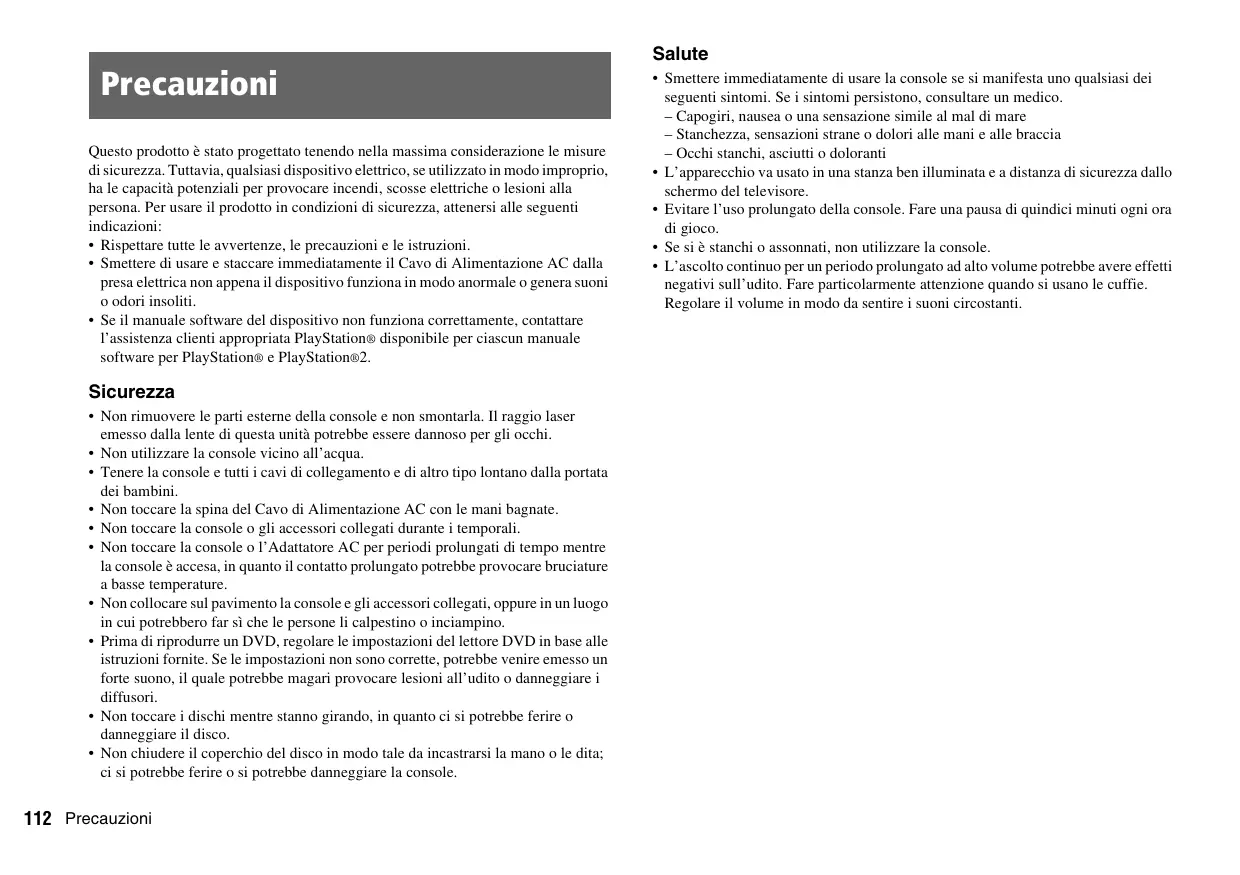


| Tipo di prodotto | Console per videogiochi |
| Marca | Sony |
| Modello | SCPH-70004 (PlayStation 2) |
| Dimensioni (l × h × p) | 230 × 28 × 152 mm |
| Peso | 900 g (console sola) |
| Alimentazione | Adattatore AC: 100-240 V, 50/60 Hz; uscita 8,5 V CC, 5,65 A |
| Consumo elettrico | 5,3 A (max) |
| Formati di uscita video | PAL |
| Temperatura di funzionamento | da 5 °C a 35 °C |
| Connettori anteriori | 2 porte controller, 2 slot Memory Card, 2 connettori USB |
| Connettori posteriori | Connettore di rete, ingresso CC 8,5 V, uscita AV MULTI OUT, uscita digitale ottica |
| Supporti di lettura | CD-ROM PlayStation, CD-ROM PlayStation 2, CD audio, DVD video (zona PAL) |
| Funzioni principali | Videogiochi, riproduzione CD audio, riproduzione DVD, connessione di rete per giochi online, gestione dei dati tramite memory card |
| Accessori forniti | Controller analogico DUALSHOCK 2, adattatore AC, cavo AV, spinotto Euro-AV, cavo di alimentazione, manuale d'uso |
| Manutenzione e pulizia | Scollegare prima della pulizia; utilizzare un panno morbido leggermente umido; non usare solventi; aspirare le griglie di ventilazione con cautela |
| Sicurezza | Non aprire (laser classe 1); evitare l'umidità; non ostruire la ventilazione; utilizzare solo l'adattatore fornito; scollegare in caso di temporale |
| Ricambi e riparabilità | Prodotto da Sony; nessun componente riparabile dall'utente; contattare il servizio clienti autorizzato per qualsiasi riparazione |
Domande frequenti - SCPH-70004 SONY
Domande degli utenti su SCPH-70004 SONY
0 domanda su questo apparecchio. Rispondi a quelle che conosci o fai la tua.
Fai una nuova domanda su questo apparecchio
Scarica le istruzioni per il tuo Console di gioco in formato PDF gratuitamente! Trova il tuo manuale SCPH-70004 - SONY e riprendi in mano il tuo dispositivo elettronico. In questa pagina sono pubblicati tutti i documenti necessari per l'utilizzo del tuo dispositivo. SCPH-70004 del marchio SONY.
MANUALE UTENTE SCPH-70004 SONY
Manuale di istruzioni
Bedienungsanleitung
SCPH-70004
PAL




Prima di utilizzare questo prodotto, leggere attentamente questo manuale e conservarlo per un futuro riferimento.
Onde evitare il rischio di incendi o scosse elettriche, non esporre la console alla pioggia o all'umidità.
Per prevenire il rischio di incendi o scosse elettriche, non poggiare recipienti contenenti liquidi sulla console.
Onde evitare il rischio di scosse elettriche, non aprire il rivestimento della console. Per eventuali riparazioni, rivolgersi esclusivamente a personale qualificato.
Attenzione
L'utilizzo di strumenti ottici con il presente prodotto aumenta il rischio di danni alla vista. Poiché il raggio laser di questo apparecchio è dannoso per la vista, non tentare di smontare il rivestimento.
Per eventuali riparazioni, rivolgersi esclusivamente a personale qualificato.
Il presente apparecchio è stato classificato come prodotto CLASS 1 LASER.
Questa unità è stata testata e riconosciuta conforme alle Direttive EMC (compatibilità elettromagnetica), in quanto utilizza un cavo di connessione di lunghezza inferiore ai 3 metri (9,8 piedi).
Prima di utilizzare la console PlayStation®2, leggere attentamente quanto segue
In alcuni soggetti si potrebbero manifestare attacchi epilettici causati da luci o immagini lampeggianti presenti nell'ambiente quotidiano. Tali persone potrebbero essere soggette a simili attacchi durante la visione di immagini televisive o durante l'utilizzo di videogiochi, inclusi i DVD video o i giochi riproducibili mediante la console PlayStation®2. Anche coloro che non sono mai stati soggetti ad attacchi epilettici potrebbero tuttavia soffrire di una forma di epilessia non manifesta. Consultare un medico prima di utilizzare la console PlayStation®2, se si soffre di epilessia o si manifesta uno qualsiasi dei seguenti sintomi durante la visione di programmi televisivi o l'utilizzo di videogiochi: disturbi visivi, contrazioni muscolari, altri movimenti involontari, perdita di conoscenza, stati confusionali e/o convulsioni.
Alcuni titoli di software per PlayStation® potrebbero non essere eseguibili o essere eseguiti in modo non corretto sul sistema digitale di intrattenimento PlayStation®2. Ciò è dovuto principalmente a variazioni di design di software per PlayStation®. Per ulteriori informazioni sui singoli titoli, contattare il servizio clienti PlayStation® di competenza al numero presente all'interno di ogni manuale di software per PlayStation® e per PlayStation®2.
Indice
AVVERTENZE 110
Precauzioni....112
Preparazione
Operazioni preliminari 115
Nomi di componenti 116
Collegamento a un televisore....117
Collegamento delle apparecchiature audio digitali....119
Collegamento del controller.... 120
Collegamento dell'Adattatore AC e il Cavo di Alimentazione AC....120
Accensione e spegnimento della console.... 121
Giochi
Riproduzione di un gioco....123
Uso delle Memory Card....126
CD audio
Riproduzione di un CD audio 128
DVD
Visione di un DVD 130
Uso delle modalità di riproduzione.... 134
Regolazione delle impostazioni del lettore DVD ...... 137
Menu principale
Visualizzazione del menu principale 144
Uso della schermata Browser ....145
Uso del menu Configurazione di Sistema ....146
Uso della schermata delle informazioni sulla versione ......148
Collegamento in rete
Collegamento a una rete....151
Creazione di impostazioni di rete....153
Altre informazioni
Software compatibile....154
Accessori ....155
GARANZIA 156
Caratteristiche tecniche ....157
Guida alla soluzione dei problemi....159
Precauzioni
Questo prodotto è stato progettato tenendo nella massima considerazione le misure di sicurezza. Tuttavia, qualsiasi dispositivo elettrico, se utilizzato in modo improprio, ha le capacità potenziali per provocare incendi, scosse elettriche o lesioni alla persona. Per usare il prodotto in condizioni di sicurezza, attenersi alle seguenti indicazioni:
- Rispettare tutte le avvertenze, le precauzioni e le istruzioni.
- Smettere di usare e staccare immediatamente il Cavo di Alimentazione AC dalla presa elettrica non appena il dispositivo funziona in modo anormale o genera suoni o odori insoliti.
- Se il manuale software del dispositivo non funziona correttamente, contattare l'assistenza clienti appropriata PlayStation® disponibile per ciascun manuale software per PlayStation® e PlayStation®2.
Sicurezza
- Non rimuovere le parti esterne della console e non smontarla. Il raggio laser emesso dalla lente di questa unità potrebbe essere dannoso per gli occhi.
- Non utilizzare la console vicino all'acqua.
- Tenere la console e tutti i cavi di collegamento e di altro tipo lontano dalla portata dei bambini.
- Non toccare la spina del Cavo di Alimentazione AC con le mani bagnate.
- Non toccare la console o gli accessori collegati durante i temporali.
- Non toccare la console o l'Adattatore AC per periodi prolungati di tempo mentre la console è accesa, in quanto il contatto prolungato potrebbe provocare bruciature a basse temperature.
- Non collocare sul pavimento la console e gli accessori collegati, oppure in un luogo in cui potrebbero far sì che le persone li calpestino o inciampino.
- Prima di riprodurre un DVD, regolare le impostazioni del lettore DVD in base alle istruzioni fornite. Se le impostazioni non sono corrette, potrebbe venire emesso un forte suono, il quale potrebbe magari provocare lesioni all'udito o danneggiare i diffusori.
- Non toccare i dischi mentre stanno girando, in quanto ci si potrebbe ferire o danneggiare il disco.
- Non chiudere il coperchio del disco in modo tale da incastrarsi la mano o le dita; ci si potrebbe ferire o si potrebbe danneggiare la console.
Salute
- Smettere immediatamente di usare la console se si manifesta uno qualsiasi dei seguenti sintomi. Se i sintomi persistono, consultare un medico.
- Capogiri, nausea o una sensazione simile al mal di mare
- Stanchezza, sensazioni strane o dolori alle mani e alle braccia
– Occhi stanchi, asciutti o doloranti - L'apparecchio va usato in una stanza ben illuminata e a distanza di sicurezza dallo schermo del televisore.
- Evitare l'uso prolungato della console. Fare una pausa di quindici minuti ogni ora di gioco.
- Se si è stanchi o assonnati, non utilizzare la console.
- L'ascolto continuo per un periodo prolungato ad alto volume potrebbe avere effetti negativi sull'udito. Fare particolarmente attenzione quando si usano le cuffie. Regolare il volume in modo da sentire i suoni circostanti.
Uso e maneggiamento
- Non lanciare né lasciar cadere la console o gli accessori, né esporli a forti urti.
- Non collocare la console o gli accessori su superfici instabili, inclinate o soggette a vibrazioni.
- Non esporre la console o gli accessori a temperature e umidità elevate, né alla luce solare diretta (utilizzarli in un ambiente in cui le temperature vanno da 5 °C a 35 °C).
- Non collocare la console o gli accessori in luoghi soggetti a sbalzi improvvisi di temperatura (ad esempio, sbalzi di 10 °C all'ora o più).
- Non lasciare la console in un'automobile con i finestrini chiusi (specialmente in estate).
- Non collocare la console in luoghi scarsamente ventilati, quali aree piccole e chiuse, direttamente contro un muro o su un tappeto o coperte spessi.
- Non esporre la console a polvere, fumo o vapore. Questo può provocare problemi di funzionamento della console.
- Non lasciare che liquido o piccole particelle entrino nella console.
• Non appoggiare oggetti sulla console. - Non toccare né inserire corpi estranei nei connettori della console o degli accessori.
- Non collocare la console vicino ai campi magnetici generati da calamite o altoparlanti.
- Non collocare la console in posizioni che non siano quella verticale o orizzontale. Quando la si colloca in posizione verticale, utilizzare la Base Verticale (per PlayStation®2) (venduta a parte) compatibile con questa console. Inoltre, non cambiarne la posizione quando la console e'accesa.
- Non collocare materiali di gomma o vinile sulle parti esterne della console per un periodo di tempo prolungato.
Uso dell'Adattatore AC e del Cavo di Alimentazione AC
- Per un uso sicuro, controllare regolarmente l'Adattatore AC e il Cavo di Alimentazione AC. Se è danneggiato, smettere di usarlo immediatamente e contattare il servizio clienti PlayStation®, disponibile con ciascun manuale software per PlayStation® e PlayStation®2.
- Non usare cavi di alimentazione che non siano l'Adattatore AC e il Cavo di Alimentazione AC in dotazione.
- Controllare che sulla spina di alimentazione non sia presente polvere o lanugine, prima di inserirla in una presa elettrica. Se la spina si sporca, pulirla con un panno morbido e asciutto prima di procedure al collegamento.
- Staccare il Cavo di Alimentazione AC dalla presa elettrica prima di pulire o spostare la console, oppure quando non si intende utilizzare la console per un periodo prolungato di tempo. Al momento dello scollegamento, afferrare il cavo di alimentazione per la spina ed estrarlo dalla presa elettrica. Non tirarlo mai per il cavo e non estrarlo in senso obliquo.
- Non collegare l'Adattatore AC e/o il Cavo di Alimentazione AC ad un trasformatore o invertitore di tensione.
Note sulla sicurezza per l'uso del Controller Analogico (DUALSHOCK®2)\*
- Smettere immediatamente di usare la console non appena si inizia a sentirsi stanchi oppure se si prova malessere o dolore alle mani o alle braccia durante l'uso del Controller Analogico (DUALSHOCK®2). Se i sintomi persistono, consultare un medico.
- Utilizzare il Controller Analogico (DUALSHOCK®2) solo con le mani. Non avvicinarlo eccessivamente alla testa, alla faccia o ad altre parti del corpo.
- La funzione di vibrazione del Controller Analogico (DUALSHOCK®2) può aggravare le lesioni. Non utilizzare la funzione di vibrazione se si hanno problemi o indisposizioni alle ossa, alle giunture o ai muscoli delle mani o delle braccia. Notare che in alcuni titoli di software per PlayStation®2 e PlayStation® la funzione di vibrazione è attivata come impostazione predefinita. Nella maggior parte dei casi questa funzione può essere disattivata mediante il menu del software. Non giocare con questi titoli software utilizzando il Controller Analogico (DUALSHOCK®2) se prima non si è disattivata la funzione di vibrazione.
- Evitare l'uso prolungato del Controller Analogico (DUALSHOCK®2). Fare delle pause ogni 30 minuti circa.
Collegamento con un cavo di rete
Non collegare i seguenti tipi di cavi di rete o del telefono al connettore di rete:
• Linee telefoniche residenziali standard
- I cavi di rete non idonei per l'uso con una rete 10Base-T/100Base-TX
- Qualsiasi telefono compatibile con linee ISDN (digitali) o linea di dati
• Linee telefoniche PBX
- Altri tipi di linee telefoniche “sconosciute”
Cura dei dischi
- Non toccare la superficie dei dischi, tenerli afferrandoli dai bordi.
- Non incollare carta né applicare nastri adesivi sui dischi e non scrivervi sopra.
- Eventuali impronte, polvere, sporcizia o graffi presenti sui dischi potrebbero provocare la distorsione delle immagini o il peggioramento della qualità sonora. Maneggiare sempre con cura ed assicurarsi che i dischi siano sempre puliti prima di utilizzarli.
- Non lasciare i dischi in prossimità di fonti di calore né esporli alla luce solare diretta o ad eccessiva umidità.
- Quando non li si utilizza, conservare i dischi nelle loro custodie - i dischi graffiati o danneggiati non funzionano correttamente.
- Pulire i dischi utilizzando un panno morbido procedendo dal centro verso l'esterno. Non utilizzare solventi quali benzene, detergenti disponibili in commercio o spray antistatici per dischi in vinile.
- Non lasciare i dischi nella console quando si deve spostare o cambiare la posizione dell'unità.
- Non utilizzare CD oppure DVD di forme irregolari (ad esempio, dischi a forma di cuore o di stella), danneggiati, rimodellati o riparati.
Non smontare mai la console o gli accessori in dotazione
Usare la console e gli accessori della PlayStation®2 attenendosi alle istruzioni fornite in questo manuale. Non viene concessa alcuna autorizzazione per l'analisi o la modifica della console, né l'analisi e l'uso della relativa configurazione di circuito. All'interno dalla console PlayStation®2 non vi sono parti che l'utente sia in grado di riparare. Lo smontaggio della console implica l'annullamento della garanzia. Vi è inoltre il rischio di esposizioni a radiazioni (laser) e a scosse elettriche.
Quando si collega la console a un televisore al plasma o a un proiettore\*
Non lasciare un'immagine fissa sullo schermo del televisore per un lungo periodo di tempo, altrimenti questo potrebbe comportare la presenza di una debole immagine costantemente presente sullo schermo.
* Ad eccezione degli schermi a cristalli liquidi.
Formazione di condensa
Se la console o i dischi vengono portati direttamente da un luogo freddo ad uno caldo, è possibile che sulla lente all'interno dell'apparecchio o sul disco inserito si formi della condensa e che di conseguenza la console non funzioni correttamente. In questo caso, rimuovere il disco, spegnere e staccare la spina della console. Non reinserire il disco finché la condensa non è evaporata (potrebbero essere necessarie alcune ore). Se la console continua a non funzionare correttamente, contattare il servizio clienti PlayStation® disponibile con ciascun manuale software per PlayStation® e PlayStation®2.
Pulizia
- Per motivi di sicurezza, prima di pulire la console o gli accessori collegati, 1) spegnere la console, 2) scollegare la spina di alimentazione per la console dalla presa elettrica e 3) rimuovere il cavo di rete dal connettore di rete.
- Se le parti esterne della console si sporcano, bagnare un panno morbido con una soluzione detergente diluita in acqua, stringere forte il panno per rimuovere il liquido in eccesso, pulire l'area interessata e concludere pulendo con un panno asciutto.
- Non usare solventi o altri prodotti chimici per pulire le parti esterne della console, in quanto questi potrebbero danneggiare la superficie. Quando si usa un panno pulente trattato chimicamente, seguire le istruzioni per l'uso fornite con il panno.
- Quando sulle fessure di sfiato della console di accumula polvere, rimuoverla con un aspirapolvere a bassa potenza.
- Non toccare la lente ubicata all'interno del coperchio del disco. Per proteggere la lente dalla polvere, tenere chiuso il coperchio del disco ad eccezione di quando si inseriscono o rimuovono dischi.
Preparazione
Operazioni preliminari
Controllo del contenuto della confezione
Controllare di disporre di tutti i seguenti elementi. Se manca qualcosa, contattare il servizio clienti PlayStation® appropriato, disponibile per ciascun manuale software per PlayStation® e PlayStation®2.
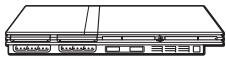
□ PlayStation®2 console...1
□ Controller Analogico (DUALSHOCK®2)...1

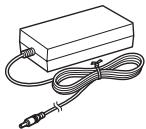
□ Adattatore AC...1
□ Cavo AV (audio/video integrato)...1
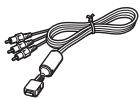
□ Presa per Connettore Euro-AV...1

□ Cavo di Alimentazione AC...1
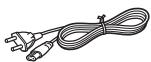
□ Manuale di istruzioni...1
Nota
Per poter utilizzare la consolle è necessario rimuovere preventivamente il nastro protettivo.
Nastro protettivo
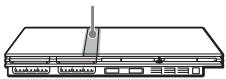
Posizionamento della console
La console può essere collocata in posizione orizzontale o verticale.
Posizione orizzontale
Collocare orizzontalmente la console.
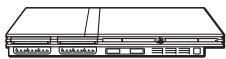
Posizione verticale
Quando si colloca la console in posizione verticale, usare la Base Verticale SCPH-70110 E (per PlayStation®2) (venduta a parte).
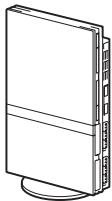
Alcuni Basi Verticali (per PlayStation®2) non possono essere utilizzate con questo modello di console PlayStation®2 (••▶ pagina 155). Se si acquista il Base Verticale, scegliere il modello SCPH-70110 E.
! Attenzione
Non collocare la console in luoghi in cui potrebbe essere esposta alle seguenti condizioni:
- Luoghi soggetti a fumo o polvere di sigarette eccessivi. Residui di fumo di sigarette o formazione di polvere sui componenti interni, come la lente, possono determinare il cattivo funzionamento della console.
- I luoghi soggetti a temperature estreme, nella luce solare diretta, vicino una fonte di calore o in un'automobile con i finestrini chiusi (in particolare, in estate). Queste condizioni possono danneggiare le parti esterne della console oppure determinare il cattivo funzionamento della stessa.
- Le ubicazioni vicino ai campi magnetici, come quelli generati da calamite o altoparlanti
• Ubicazioni soggette a vibrazioni
Nomi di componenti
PlayStation®2 parte anteriore della console
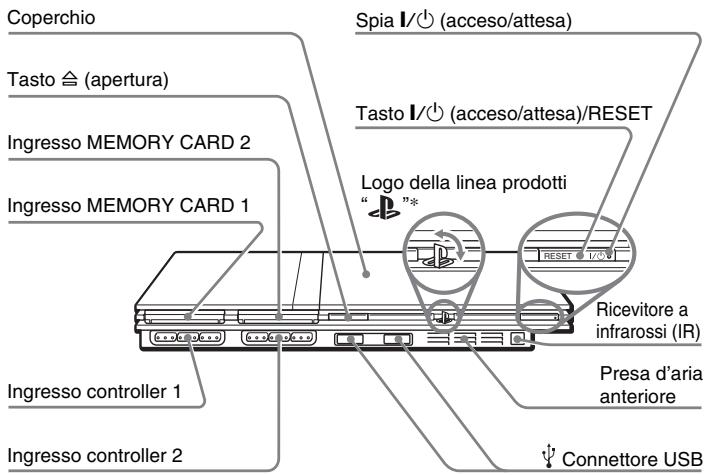
* Il logo della famiglia di prodotti “ ” può essere ruotato per far corrispondere il posizionamento orizzontale o verticale della console.
Nota
È possibile collegare dispositivi USB compatibili con la console PlayStation®2. Tuttavia, notare che non tutti i prodotti compatibili con l'USB funzionano con la console PlayStation®2. Per ulteriori informazioni, consultare le istruzioni fornite con il dispositivo da collegare.
Parte posteriore della console PlayStation®2
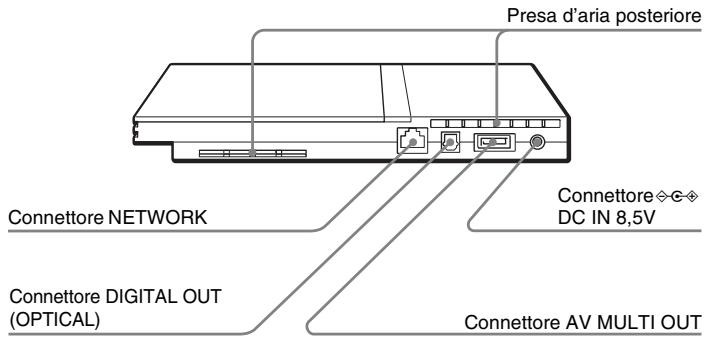
Nota
Per i nomi delle parti del Controller Analogico (DUALSHOCK®2), vedere “Uso del Controller Analogico (DUALSHOCK®2)” (••▶ pagina 125).
Collegamento a un televisore
Prima del collegamento
- Non inserire il Cavo di Alimentazione AC per la console nella presa elettrica finché non stati eseguiti tutti gli altri collegamenti.
- Controllare che il televisore sia spento.
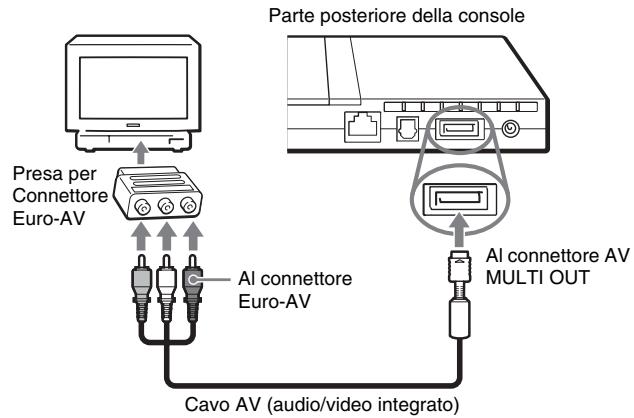
Collegamento a un televisore mediante il Cavo AV in dotazione
Collegare la console al televisore come mostrato qui di seguito.
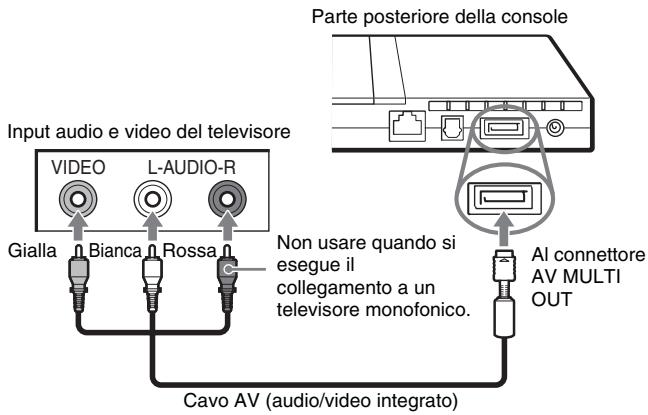
! Attenzione
Se si visualizza un fermo immagine sullo schermo di un televisore al plasma o di un proiettore* per un lungo periodo di tempo, si può verificare il fenomeno della “doppia immagine”. Questa è una caratteristica di questi tipi di TV. Le immagini statiche e non in movimento, come i menu di impostazione della console, i menu del DVD o le immagini in pausa, possono determinare un’immagine poco definita per sempre sullo schermo del televisore, se viene lasciato acceso per un lungo periodo di tempo. Fare riferimento alle istruzioni per l’uso in dotazione con il televisore.
* ad eccezione degli schermi a cristalli liquidi.
Nota
La console può essere collegata a un videoregistratore o a un televisore/videoregistratore integrato. Tuttavia, notare che, se si riproduce un DVD con criptatura per la protezione contro la copia, la qualità delle immagini potrebbe essere ridotta.
Collegamento a un televisore munito di un connettore Euro-AV (SCART) mediante la Presa per Connettore Euro-AV
Collegare il Cavo AV al connettore AV MULTI OUT della console e alla Presa per Connettore Euro-AV facendo corrispondere i tre spinotti colorati alle tre prese dello stesso colore sulla Presa per connettore Euro-AV. Conettere quindi la Presa per connettore AV al televisore.
Dopo il collegamento
Impostare il televisore sulla modalità di input video appropriata. Fare riferimento alle istruzioni di istruzione del televisore.
Quando si usano cavi venduti separatamente
La qualità dell'immagine varia a seconda del tipo di cavo usato. Usare le informazioni seguenti per determinare il miglior metodo di collegamento. Se si usa un cavo a parte, consultare le istruzioni fornite con il cavo stesso.
| Televisore | Tipo di cavo |
| Un televisore con input S VIDEO | Cavo S VIDEO (SCPH-10060 E) |
| TV senza ingressi video | Adattatore RFU (SCPH-10072 C) |
| Un televisore con connettore Euro-AV (SCART) | Cavo Euro-AV (SCPH-10142) |
| Un televisore con connettori di input video component | Cavo Component AV (per PlayStation®2) (SCPH-10100 E) |
Scala della qualità dell'immagine
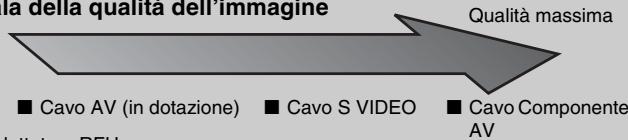
■ Adattatore RFU
Questa scala funge solo da riferimento. A seconda del prodotto o delle condizioni del televisore, la qualità dell'immagine potrebbe variare.
Utilizzando il cavo Euro-AV, la qualità delle immagini può variare a seconda della connessione AV del proprio televisore.
Per una qualità ottimale delle immagini, collega il cavo Euro-AV a una presa RGB del tuo televisore. Per maggiori informazioni, leggi le istruzioni fornite con il televisore.
Note
- La modalità di scansione progressiva del lettore DVD è disponibile solo quando si riproduce un disco registrato nel formato NTSC e visualizzata su un televisore che supporta la scansione progressiva (480p).
- Non è possibile collegare la console a un televisore con input video component destinate all'uso esclusivo per HDTV (Y PB PR). Fare riferimento alle istruzioni per l'uso in dotazione con il televisore.
Collegamento delle apparecchiature audio digitali
Utilizzando un cavo digitale ottico tra quelli disponibili in commercio, è possibile ascoltare l'audio surround come se ci si trovasse in un cinema o una sala concerti. Quando si collega la console all'apparecchiatura audio con connettori digitali, consultare le istruzioni fornite con il dispositivo da collegare.
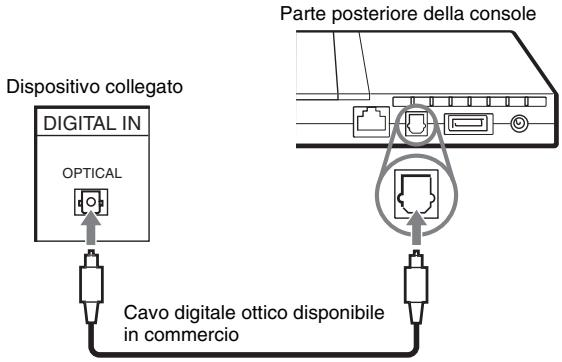
Note
- Se si collega la console a un'apparecchiatura audio mediante un cavo digitale ottico, questo potrebbe influenzare l'output audio di qualche software per PlayStation®2, con il risultato che non viene emesso alcun suono. In tal caso, usare un cavo come il Cavo AV in dotazione (audio/video integrato) e collegarlo al connettore AV MULTI OUT della console. Non usare un cavo digitale ottico.
- Dopo aver collegato l'apparecchiatura audio digitale, impostare “DIGITAL OUT (OPTICAL)” su “On” nel menu Configurazione di Sistema. Per ulteriori informazioni, vedere “DIGITAL OUT (OPTICAL)” (▶ pagina 147).
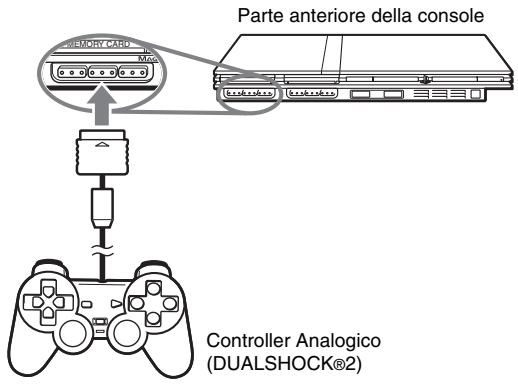
Collegamento del controller
1 Inserire il Controller Analogico (DUALSHOCK®2) in un ingresso controller della console.
Nota
Alcuni titoli software indicano un ingresso controller specifico da usare. Fare riferimento alle istruzioni per l'uso in dotazione con il software.
Collegamento dell'Adattatore AC e il Cavo di Alimentazione AC
! Avvertenze
Non inserire il Cavo di Alimentazione AC per la console nella presa elettrica finché non stati eseguiti tutti gli altri collegamenti.
1 Collegare il Cavo di Alimentazione AC all'Adattatore AC.
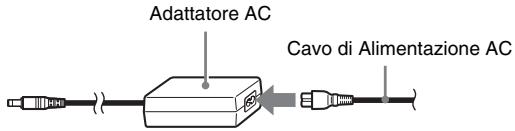
2 Inserire il connettore dell'Adattatore AC nel connettore ◇⊗⊗ DC IN 8,5V sulla parte posteriore della console.

3 Collegare il Cavo di Alimentazione AC all'adattatore AC.
Parte posteriore della console
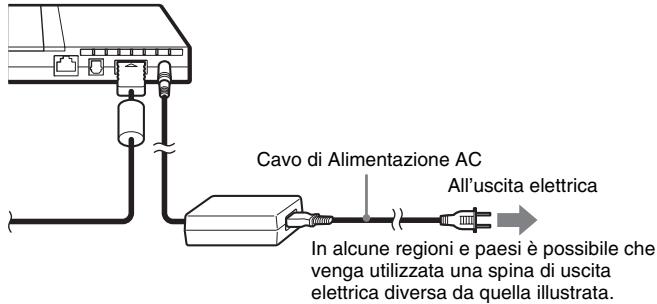
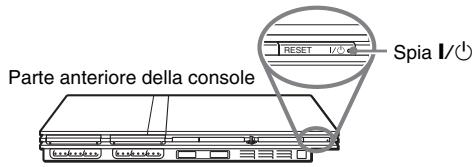
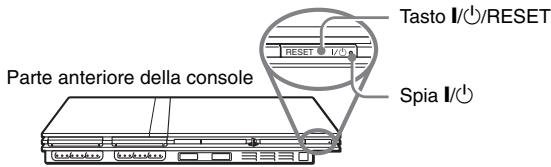
La spia I/⏻ (acceso/attesa) sul lato anteriore della console si accende in rosso a indicare che la console è nel modo di attesa.
Accensione e spegnimento della console
Prima di accendere la console
Non accendere la console finché non sono state eseguite le seguenti operazioni. Fare riferimento alle istruzioni per l'uso in dotazione con il televisore.
- Accendere il televisore.
- Modificare l'impostazione del televisore per visualizzare l'output dalla linea alla quale è collegata la console.
Accensione della console
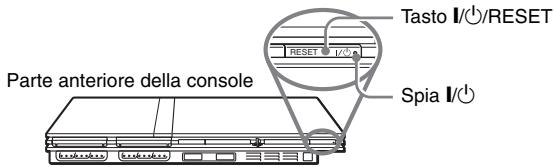
1 Controllare che l'spia I/⏻ (acceso/attesa) sulla parte anteriore della console diventi rosso.
2 Premere il tasto I/① (acceso/attesa)/RESET sul lato anteriore della console.
La spia I/⏻ sulla parte anteriore della console diventerà verde e i dati provenienti dalla console verranno visualizzati sul televisore.
Note
- La prima volta che si accende la console dopo l'acquisto, verranno visualizzate le schermate per l'impostazione di “Lingua”, “Fuso orario” e “Ora legale”. Per completare le impostazioni, seguite le istruzioni sullo schermo.
- Se si collega la console a un televisore a grande schermo, impostare “Dimensioni Schermo” nel menu Configurazione di Sistema (••▶ pagina 147).
Spegnimento della console
1 Premere e tenere premuto il tasto I/⏻/RESET sulla parte anteriore della console per più di un secondo.
La spia ⚡/∂ diventerà rossa a indicare che la console è entrata nel modo attesa.

Avvertenze
L'alimentazione non è completamente spenta quando la console è nel modo attesa. Se si prevede di non usare la console per un lungo periodo di tempo staccare il Cavo di Alimentazione AC dalla presa elettrica.
Riproduzione di un gioco
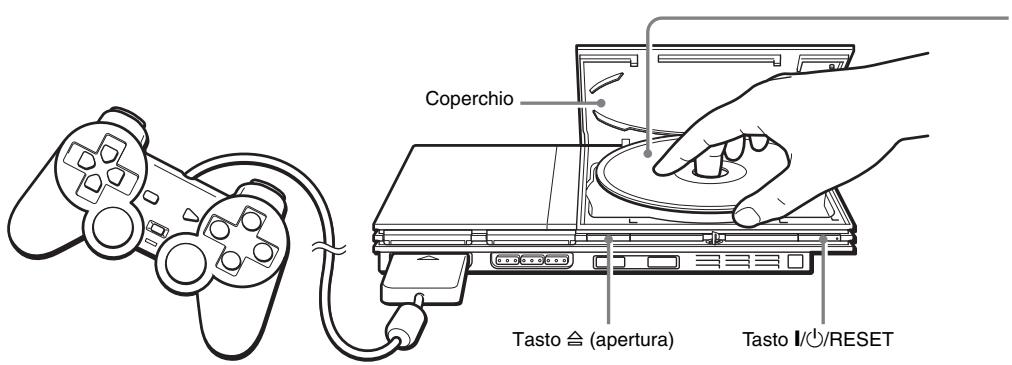
Inserire il disco nella console con il lato dell'etichetta rivolto verso l'alto.
Inserire il disco in modo che le (3) linguette siano al di sopra della superficie del disco.
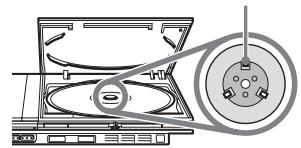
Prima della riproduzione di un gioco
Controllare che i collegamenti all'apparecchiatura televisiva e audio siano corretti e che siano state prese le dovute precauzioni.
- “Precauzioni” (••▶ pagina 112)
- “Collegamento a un televisore” (••▶ pagina 117)
- “Collegamento del controller” (••▶ pagina 120)
- “Collegamento dell’Adattatore AC e il Cavo di Alimentazione AC” (••▶ pagina 120)
Nota
Per giocare online, è necessario prima collegare e configurare una rete. Per ulteriori informazioni, vedere “Collegamento a una rete” (••▶ pagina 151).
Avvio di un gioco
1 Accendere la console ( pagina 121).
Viene visualizzato il menu principale ( pagina 144).
2 Premere il tasto ≜ (apri) sulla parte anteriore della console.
Il coperchio del disco si apre.
3 Collocare il disco nella console.
Posizionare il disco sull'apposito contenitore con il lato dell'etichetta rivolto verso l'alto.
4 Chiudere il coperchio del contenitore del disco.
Premere sulla scritta “Push” al centro del coperchio per chiuderlo. Dopo la chiusura del coperchio del disco, inizia il gioco.
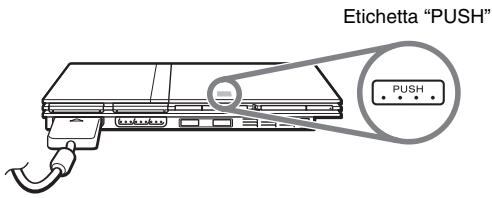
Note
- Un gioco può essere avviato anche dalla schermata del Browser (••▶ pagina 145).
- Se si accende la console dopo l'inserimento di un disco, il gioco si avvia automaticamente.
Per reimpostare un gioco
Premere il tasto I/⏻ (acceso/attesa)/RESET sul lato anteriore della console. Evitare di premere accidentalmente il tasto I/⏻/RESET durante il gioco, in quanto facendolo il gioco ricomincerebbe daccapo.
Conclusione di un gioco
! Attenzione
Quando si rimuove il disco, controllare che questo si sia già fermato completamente. Non toccare il disco mentre sta girando, in quanto ci si potrebbe ferire, si potrebbe danneggiare il disco o determinare il cattivo funzionamento della console.
1 Premere il tasto ≜ sulla parte anteriore della console.
2 Rimuovere il disco.
Tenere abbassata la parte centrale nera della console, quindi sollevare il disco afferrandolo per i bordi.
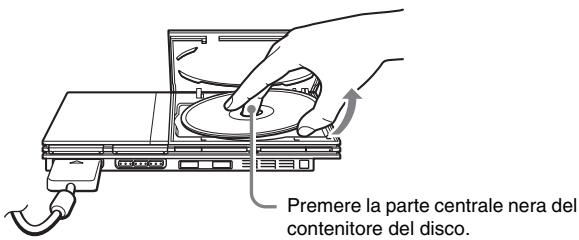
3 Rimuovere il coperchio del disco.
4 Premere il tasto I/⏻/RESET.
Viene visualizzato il menu principale ( pagina 144).
Sostituzione dei dischi del gioco
1 Aprire il coperchio del disco e rimuovere il disco.
Mentre si rimuove il disco, tenere premuta la parte centrale nera del contenitore del disco, quindi sollevare il disco afferrandolo per i bordi.
2 Inserire un disco.
3 Chiudere il coperchio del contenitore del disco e reimpostare la console.
Inizierà il nuovo gioco.
Nota
Durante la sostituzione dei dischi non è necessario spegnere la console.
Uso del Controller Analogico (DUALSHOCK®2)
Il Controller Analogico (DUALSHOCK®2) dispone di una funzione sensibile alla pressione. Dispone anche di una funzione di vibrazione.
Nomi dei componenti
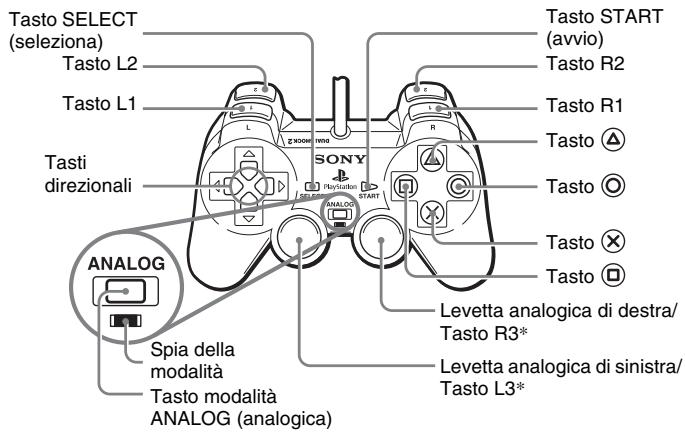
* Le levette analogiche di sinistra e destra, oppure i tasti L3 e R3, funzionano solo nella modalità analogica (spia: rosso).
* I tasti L3 e R3 funzionano quando si premono le levette analogiche.
Nota
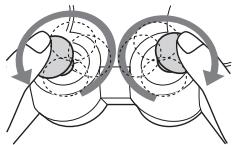
Prima di usare il Controller Analogico (DUALSHOCK®2), con la console accesa, ruotare una volta le levette di sinistra e di destra con i pollici, prima di iniziare a giocare. Non torcere le levette analogiche, ma ruotarle come per tracciare un cerchio, come mostrato nella figura.
Commutazione della modalità
Il tasto modalità ANALOG (analogica) potrebbe essere utilizzato per commutare tra due modalità. Passare alla modalità appropriata per l'uso. Notare, tuttavia, che alcuni titoli software eseguono automaticamente questa regolazione.
Modalità digitale (spia: spenta)

Modalità analogica (spia: rossa)
Note
- Quando si usa il Controller Analogico nella modalità digitale le levette analogiche di sinistra e di destra non funzionano. Inoltre, la funzione del tasto sensibile alla pressione è disattivata.
- A seconda del software, potrebbe non essere possibile commutare le modalità, anche premendo il tasto modalità ANALOG (analogica).
Controlli analogici
- Durante la riproduzione di un titolo software per PlayStation®2, è possibile usare tutti i tasti nella modalità analogica ad eccezione dei tasti START, SELECT, L3 e R3.
- Durante la riproduzione di un titolo software per PlayStation®, nella modalità analogica possono essere utilizzate solo le levette analogiche sinistra e destra.
Nota
A seconda del software, i tasti utilizzabili nella modalità analogica potrebbero essere limitati. Fare riferimento alle istruzioni per l'uso in dotazione con il software.
Informazioni sulla funzione di vibrazione
La funzione di vibrazione può essere attivata o disattivata nel menu delle opzioni del software.
Nota
A seconda del software, la funzione di vibrazione può essere attivata automaticamente.
Informazioni sull'uso del Controller Analogico (DUALSHOCK®) (SCPH-110 E)
Il Controller Analogico (DUALSHOCK®) (SCPH-110 E) può essere usato con la console PlayStation®2, ma le funzioni dei tasti nella modalità analogica possono essere diverse da quelle del Controller Analogico (DUALSHOCK®2). Nella modalità analogica possono essere utilizzate solo le levette analogiche sinistra e destra.
Nota
Non tutti i titoli software per PlayStation®2 supportano l'uso del Controller Analogico (DUALSHOCK®) (SCPH-110 E). Il questi casi, va usato il Controller Analogico (DUALSHOCK®2).
Uso delle Memory Card
È possibile salvare e caricare i dati di un gioco mediante una Memory Card. Inoltre, è possibile eliminare i dati del gioco o copiarli da una Memory Card all'altra.
Informazioni sui vari tipi di Memory Card
Esistono due tipi di Memory Card. Selezionare una Memory Card idonea per il software in uso.
| Tipo di Memory Card | Software compatibile | Quantità di memoria |
| Memory Card (8 MB)(per PlayStation®2)(SCPH-10020 E) | Software perPlayStation®2 | Circa 8 MB |
| Memory Card(SCPH-1020 E) | Software per PlayStation® | 15 blocchi di memoria(circa 120 KB) |
Nota
La Memory Card (8MB) (per PlayStation®2) utilizza “MagicGate”, una tecnologia che protegge i dati tutelati da copyright mediante la criptatura dei dati stessi ed un sistema di identificazione dei dispositivi hardware.
MAGICGATE è un termine che designa una tecnologia di protezione del copyright sviluppata dal Gruppo Sony.
MAGICGATE non garantisce la compatibilità con altri prodotti recanti il marchio “MagicGate”.
Inserimento di una Memory Card
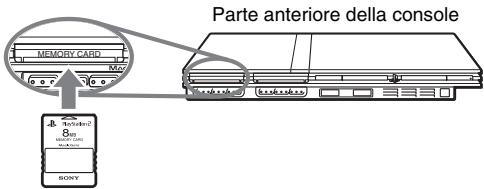
Inserire la Memory Card nell'ingresso MEMORY CARD sulla parte anteriore della console.
Nota
Alcuni titoli software indicano un ingresso MEMORY CARD specifico da usare. Fare riferimento alle istruzioni per l'uso in dotazione con il software.
Salvataggio o caricamento dei dati del gioco
A seconda del software, la procedura per il salvataggio o il caricamento può variare. Fare riferimento alle istruzioni per l'uso in dotazione con il software.
Copia o eliminazione dei dati del gioco
1 Nella schermata del browser ( ·s pagina 145), usare i tasti direzionali per selezionare l'icona relativa alla Memory Card da utilizzare per copiare o eliminare i dati, quindi premere il tasto ☒.
2 Selezionare l'icona relativa ai dati da copiare o eliminare, quindi premere il tasto ✉.
3 Selezionare “Copia” o “Elimina”, quindi premere il tasto ☒.
Mentre si copiano i dati del gioco, controllare che le due Memory Card siano inserite nella console. Se si è selezionato “Elimina”, passare al punto 5.
4 Selezionare la destinazione, quindi premere il tasto ✗.
5 Selezionare “Sì”, quindi premere il tasto ✗.
Durante la copia o l'eliminazione dei dati, non rimuovere la Memory Card.
6 Al termine della copia o dell'eliminazione, premere il tasto Ⓞ.
Note
- Per visualizzare informazioni sui dati di un gioco, selezionare l'icona relativa ai dati e quindi premere il tasto Ⓓ per controllarle.
- Compatibilità tra il software e le Memory Card:
- Non è possibile salvare o copiare il software per PlayStation®2 su una Memory Card (SCPH-1020 E).
- Non è possibile salvare i dati di gioco per PlayStation® su una Memory Card (8 MB) (per PlayStation®2). Tuttavia, è possibile trasferire i dati di gioco in formato PlayStation® da una Memory Card (SCPH-1020 E) a una Memory Card (8 MB) (per PlayStation®2), a scopi di backup. Tali dati di gioco non possono essere caricati direttamente da una Memory Card (8 MB) (per PlayStation®2).
CD audio
Riproduzione di un CD audio
Riproduzione di un CD
1 Accendere la console e inserire il disco ( pagina 123).
Seguire le procedure da 1 a 4 in “Avvio di un gioco”.
Vengono visualizzati i numeri dei brani.
2 Utilizzando i tasti direzionali, selezionare il numero del brano da riprodurre, quindi premere il tasto Ⓕ.
Inizia la riproduzione.
Note
- Se si accende la console dopo l'inserimento di un disco, i numero dei brani vengono visualizzati automaticamente.
- Un gioco può essere avviato anche dalla schermata del Browser (••▶ pagina 145).
! Attenzione
Per riprodurre un CD audio registrato in formato DTS è necessario collegare un dispositivo con decodificatore DTS al connettore DIGITAL OUT (OPTICAL) (••• pagina 119). Notare che potrebbe venire emesso un rumore molto forte, qualora il dispositivo non disponga di un decoder DTS o sia collegato al connettore AV MULTI OUT.
Uso del lettore CD durante la riproduzione
Utilizzando i tasti direzionali, selezionare l'icona per il brano desiderato e premere quindi il tasto ✗.
| Icona (Tasto*) | Funzione |
| ◀◀ (Tasto L1) | Passa all’inizio del brano corrente o precedente |
| ◀◀ (Tasto L2) | Riproduzione rapida all’indietro |
| ▶▶ (Tasto R2) | Riproduzione rapida in avanti |
| ▶▶I (Tasto R1) | Passa all’inizio del brano successivo |
| ▶ (Tasto START (avvio)) | Avvia la riproduzione |
| II (Tasto START (avvio)) | Pausa riproduzione |
| ■ (Tasto SELECT (selezione)) | Interruzione della riproduzione |
* Può essere utilizzato direttamente premendo i tasti del Controller Analogico (DUALSHOCK®2).
Nota
È anche possibile usare il Telecomando DVD (per PlayStation®2) (venduto a parte).
Interruzione della riproduzione di CD audio
1 Usando i tasti direzionali, selezionare ■ quindi premere il tasto ⊗.
La riproduzione si arresta. Premere il tasto ≜ (apertura) sulla parte anteriore della console per rimuovere il disco.
Riproduzione in varie modalità
È possibile impostare “Modalità di riproduzione” e “Ripeti”.
| Modalità di riproduzione | Normale | Riproduce i brani così come sono registrati sul CD |
| Programma | Riproduce i brani nell’ordine specificato | |
| Casuale | Riproduce i brani in ordine casuale | |
| Ripetizione | Off | Non viene effettuata la riproduzione ripetuta del CD |
| Tutti | Riproduce ripetutamente tutti i brani | |
| 1 | Riproduce ripetutamente un brano |
1 Nella schermata del Browser ( ·s pagina 145), usare i tasti direzionali per selezionare l'icona del CD audio e premere quindi il tasto ☑.
Viene visualizzata la schermata delle Opzioni di riproduzione.
2 Selezionare “Modalità di riproduzione” o “Ripetizione”, quindi premere il tasto Ⓕ.
3 Selezionare l'impostazione desiderata, quindi premere il tasto Ⓕ.
Se si seleziona “Programma”, viene visualizzata la schermata per specificare l’ordine dei brani. Selezionare i brani da riprodurre.
4 Premere il tasto Ⓞ.
Viene visualizzata la schermata del Browser.
5 Selezionare l'icona del CD, quindi premere il tasto ✗.
Vengono visualizzati i numeri dei brani e l'opzione di impostazione viene visualizzata nell'angolo inferiore sinistro dello schermo.
6 Selezionare il brano desiderato, quindi premere il tasto Ⓕ. Inizia la riproduzione.
Note
- Alla schermata Opzioni riproduzione si può accedere anche dalla schermata che visualizza i brani, selezionando l'icona Audio CD nell'angolo superiore sinistro della schermata e premendo il tasto Ⓔ.
- È possibile impostare contemporaneamente “Modalità di riproduzione” e “Ripetizione”.
DVD
Visione di un DVD
È possibile utilizzare il lettore DVD mediante i seguenti metodi.
- Uso del Pannello di controllo a schermo
- Uso direttamente con il Controller Analogico (DUALSHOCK®2)
- Uso del Telecomando DVD (per PlayStation®2) (venduto a parte)
Nelle seguenti istruzioni si presuppone che per il funzionamento del lettore DVD si utilizzi il Pannello di controllo. Alcune operazioni potrebbero essere diverse a seconda del metodo utilizzato.
Note
- Per ulteriori informazioni sulla riproduzione di un DVD, consultare le istruzioni fornite con il DVD.
- La console PlayStation®2 riproduce il contenuto del disco registrato nel software del DVD. Notare che non tutte le funzioni sono disponibili su tutti i DVD.
Uso del pannello di controllo
1 Avviare la riproduzione del DVD ( pagina 132).
2 Premere il tasto SELECT (selezione).
Viene visualizzato il pannello di controllo. Se si preme di nuovo il tasto SELECT (seleziona), il display cambia la sua posizione sullo schermo.
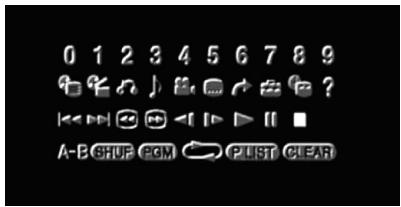
3 Usando i tasti direzionali, selezionare un'icona e premere quindi il tasto Ⓕ.
Nota
Per disattivare il Pannello di controllo, premere il tasto SELECT (seleziona) (una o due volte), oppure premere il tasto Ⓞ.
Elenco delle opzioni del Pannello di controllo
È possibile accedere alle seguenti opzioni del Pannello di controllo.
| Icona | Funzione | |
| Menu | Visualizza il menu DVD-Video | |
| Menu superiore | Visualizza il menu DVD-Video | |
 | Ritorno | Torna alla schermata selezionata in precedenza nel menu del DVD |
| [6m7d] | Opzioni audio | Visualizza e cambia le opzioni audio sui DVD con più brani audio |
 | Opzioni angolo | Visualizza e cambia gli angoli di visualizzazione sui DVD registrati con opzioni multiangolo |
 | Opzioni sottotitoli | Visualizza e cambia le opzioni per i sottotitoli sui DVD con opzioni per i sottotitoli |
 | Vai a | Passa al titolo selezionato, al capitolo o all'ora specificata e inizia la riproduzione (↔▶ pagina 132) |
| [7XD2] | Impostazione | Visualizza e modifica le opzioni relative alla lingua, alla qualità delle immagini, al livello di controllo personalizzato, all'audio, ecc. (↔▶ pagina 137) |
 | Visualizzazione ora | Visualizza il titolo o il numero del capitolo corrente, il tempo trascorso, ecc. (↔▶ pagina 133) |
| ### | Aiuto | Visualizza le funzioni dei tasti diretti per il Controller Analogico (DUALSHOCK®2) |
| ### | Icone Vai al capitolo | Consentono di immettere il numero di un capitolo da riprodurre (↔▶ pagina 132) |
 | Precedente/ Successivo | Torna/salta l'inizio del capitolo corrente, precedente o successivo |
| Icona | Funzione | ||
 / /  | Cerca | Consente di riavvolgere/far avanzare rapidamente la riproduzione sullo schermo per consentire di trovare una scena particolare (••▶ pagina 133) | |
 / /  | Rallentatore | Passa alla riproduzione/avanzamento veloce al rallentatore | |
  | Riproduci | Avvia la riproduzione | |
  | Pausa | Interrompe momentaneamente la riproduzione | |
  | Arresto | Interrompe la riproduzione (••▶ pagina 132) | |
 | Ripetizione A-B | Specifica una scena per la riproduzione e avvia la riproduzione della scena che è stata impostata (••▶ pagina 136) | |
 [###] [###] | Riproduzione casuale | Inizia la riproduzione di titoli o capitoli in ordine casuale (••▶ pagina 135) | |
| [###] [###] | Riproduzione programmata | Inizia la riproduzione di titoli o capitoli in sequenza programmata (••▶ pagina 135) | |
| [KG65] [###] | Riproduzione ripetuta | Selezionare la riproduzione ripetuta di tutti i titoli sul disco, oppure un titolo o un capitolo (••▶ pagina 136) | |
| [###] [###] | Original/Play List | Per i dischi DVD-RW (modalità VR), seleziona il contenuto Original o Play List per riprodurre (••▶ pagina 134) | |
| [###] | Cancella | Cancella i numeri selezionati o le modalità di riproduzione (••▶ pagina 136) | |
Note
- È possibile utilizzare “?” per controllare le opzioni accessibili direttamente mediante i tasti del Controller Analogico. Per accedere direttamente alle opzioni mediante il controller è necessario cancellare il Pannello di controllo dallo schermo.
- A seconda della modalità di riproduzione, alcune opzioni potrebbero non essere disponibili o non possono essere regolate.
Riproduzione di un DVD
1 Accendere la console e inserire un disco ( ·s pagina 123).
Seguire le procedure da 1 a 4 in “Avvio di un gioco”. Inizia la riproduzione.
Note
- Se si accende la console dopo l'inserimento di un disco, inizia automaticamente la riproduzione.
- Un DVD può essere avviato anche dalla schermata del Browser (••▶ pagina 145).
Interruzione della riproduzione di un DVD
1 Durante la riproduzione, selezionare ■ nel Pannello di controllo (••▶ pagina 130) quindi premere il tasto ⊗.
La riproduzione si arresta. Premere il tasto ≜ (apertura) sulla parte anteriore della console, quindi rimuovere il disco.
Riproduzione di un DVD dall'ultimo punto di arresto (Ripristino della riproduzione)
1 Durante la riproduzione, selezionare ■ nel Pannello di controllo (••▶ pagina 130) quindi premere il tasto Ⓧ.
2 Selezionare ▶, quindi premere il tasto ✗.
La riproduzione inizia dal punto in cui si era interrotto il disco al punto 1.
Per cancellare la funzione di ripristino della riproduzione
Dopo la fase 1, selezionare ■ e premere quindi il tasto Ⓕ.
Selezionare una scelta specifica per la riproduzione
Selezione di una scena per numero di capitolo
1 Durante la riproduzione, selezionare il numero di capitolo desiderato nel Pannello di controllo ( pagina 130) e premere quindi il tasto ✉.
Inizia la riproduzione del capitolo selezionato. Se si desidera riprodurre un capitolo con un unico a una sola cifra (es.: 1-9), immettere uno zero iniziale. Ad esempio, immettere “01”.
Selezione di una scena per titolo, numero di capitolo o specificando l'ora
1 Durante la riproduzione, selezionare ↗ nel Pannello di controllo (↔ pagina 130) quindi premere il tasto Ⓕ.
2 Selezionare un'opzione, quindi premere il tasto ✗.
| Titolo | Specifica il numero del titolo |
| Capitolo | Specifica il numero del capitolo |
| C XX:XX:XX(o T XX:XX:XX) | Specifica il tempo trascorso per il capitolo (o titolo) |
3 Selezionare il brano desiderato, quindi premere il tasto ✗.
Inizia la riproduzione del capitolo selezionato.
Individuazione di un punto particolare su un DVD (ricerca)
È possibile cercare rapidamente in avanti o all'indietro per individuare rapidamente un punto particolare su un DVD.
1 Durante la riproduzione, selezionare ◀◀ o ▶▶ nel Pannello di controllo (⋯▶ pagina 130) quindi premere e tenere premuto il tasto ✉.
La velocità di ricerca cambia come mostrato qui di seguito quando si preme il tasto direzione su o giù tenendo premuto il tasto ✗.
- Ricerca 3
- Ricerca 2
- Ricerca 1
- Rallentatore
2 Rilasciare il tasto ✕ dopo aver raggiunto il punto che si sta cercando.
La riproduzione torna alla velocità normale.
Nota
Per usare il Controller Analogico per la ricerca durante la riproduzione, premere e tenere premuto il tasto L2 o R2 per iniziare a cercare. Usare i tasti bidirezionali per cambiare velocità. Rilasciare il tasto L2 o R2 quando si raggiunge il punto che si sta cercando.
Visualizzazione delle informazioni sulla riproduzione
È possibile visualizzare informazioni come il numero del titolo corrente o il tempo trascorso.
1 Durante la riproduzione, selezionare 📋 nel Pannello di controllo (→ pagina 130) quindi premere il tasto ✗.
Per visualizzare le modifiche visualizzate di seguito ogni volta che si preme il tasto Ⓕ.
| Titolo X Capitolo X | Numero del titolo e del capitolo |
| Titolo X Capitolo X C XX:XX:XX | Tempo trascorso del capitolo corrente |
| Titolo X Capitolo X C - XX:XX:XX | Tempo residuo del capitolo corrente |
| Titolo X Capitolo X T XX:XX:XX | Tempo trascorso del titolo corrente |
| Titolo X Capitolo X T - XX:XX:XX | Tempo residuo del titolo corrente |
| (Off) |
Selezione dell'Original o Play List per la riproduzione del DVD-RW P LIST
Quando si usa un disco DVD-RW (modalità VR), è possibile selezionare il tipo di titoli da riprodurre.
1 Con la riproduzione interrotta, selezionare PLIST nel Pannello di controllo ( pagina 130) quindi premere il tasto ✉.
Le opzioni Original e Play List verranno selezionate ad ogni pressione del tasto Ⓕ.
| Original | Riproduce il contenuto della sequenza registrata originariamente |
| Play List | Riproduce il contenuto modificato. L'impostazione predefinita è Play List. |
Note
- La riproduzione al rallentatore in ordine inverso non è disponibile per i dischi DVD-RW (modalità VR).
- Non è possibile utilizzare questa funzione con la funzione di ripristino della riproduzione. Prima di selezionare questa funzione, disattivare la funzione di ripristino della riproduzione («» pagina 132).
Uso delle modalità di riproduzione
Usando le varie modalità di riproduzione, è possibile riprodurre titoli o capitoli nell'ordine desiderato oppure riprodurre ripetutamente una scena specifica. Ci sono quattro modalità di riproduzione:
- Riproduzione programmata (••▶ pagina 135)
- Riproduzione casuale (••▶ pagina 135)
- Riproduzione ripetuta (••▶ pagina 136)
- Ripetizione A-B (••▶ pagina 136)
Nelle seguenti istruzioni si presuppone che per il funzionamento del lettore DVD si utilizzi il Pannello di controllo ( pagina 130).
Note
- È possibile riprodurre le combinazioni di Riproduzione programmata, Riproduzione casuale, Riproduzione ripetuta. Notare, tuttavia, che alcune opzioni di Riproduzione casuale o Riproduzione ripetuta potrebbero non essere disponibili, a seconda della combinazione.
- La console PlayStation®2 riproduce il contenuto del disco registrato nel software del DVD.
Riproduzione programmata PGM
È possibile creare programmi per riprodurre titoli e capitoli in qualsiasi ordine.
1 Durante la riproduzione, selezionare PCM nel Pannello di controllo (→ pagina 130) quindi premere il tasto ✗.
2 Selezionare un numero di programma e premere quindi il tasto Ⓕ.
Se non è stato impostato nessun programma, l'unica opzione sarà "1. Titolo".
3 Selezionare il numero del titolo e premere quindi il tasto ✗.
4 Selezionare il numero del capitolo e premere quindi il tasto ✗.
Per riprodurre tutti i capitoli, selezionare “Tutto”. Ripetere le operazioni da 2 a 4 per impostare altri titoli o capitoli.
5 Premere il tasto START (avvio).
La riproduzione programmata ha inizio.
Nota
L'impostazione non verrà cancellata al termine della Riproduzione programmata.
Riproduzione casuale SHUF
Questa opzione può essere impostata per la riproduzione casuale di tutti i titoli o i capitoli registrati su un disco. L'ordine di riproduzione sarà diverso ad ogni utilizzo della riproduzione in ordine casuale.
1 Selezionare SHUF nel Pannello di controllo (••▶ pagina 130), quindi premere il tasto ✗.
Per visualizzare le modifiche visualizzate di seguito ogni volta che si preme il tasto Ⓕ.
| Sequenza casuale titoli | Riproduce i titoli in ordine casuale |
| Sequenza casuale capitoli | Riproduce i capitoli in ordine casuale |
| Sequenza casuale Off | Disattiva la riproduzione in ordine casuale |
2 Selezionare ▶, quindi premere il tasto ✗.
Riproduzione ripetuta

Questa opzione può essere impostata per visualizzare ripetutamente i titoli o i capitoli.
1 Selezionare nel Pannello di controllo (••▶ pagina 130), quindi premere il tasto ⊗.
Per visualizzare le modifiche visualizzate di seguito ogni volta che si preme il tasto ✗.
| Ripeti disco | Ripete la riproduzione di tutti i titoli |
| Ripeti titolo | Ripete la riproduzione di un titolo |
| Ripeti capitolo | Ripete la riproduzione di un unico capitolo |
| Ripetizione Off | Disattiva la riproduzione ripetuta |
2 Selezionare ▶, quindi premere il tasto ✕.
Ripetizione A-B A-B
È possibile impostare una scena specifica da ripetere in continuazione.
1 Durante la riproduzione, selezionare A-B nel Pannello di controllo ( pagina 130) quindi premere il tasto ✕ nel punto in cui si desidera far iniziare la riproduzione ripetuta.
Il punto iniziale (punto A) viene impostato.
2 Premere il tasto ✉ in corrispondenza del punto in cui si desidera far terminare la riproduzione ripetuta.
Il punto finale (punto B) è impostato e inizia la riproduzione ripetuta della sezione dalla A alla B.
Disattivazione delle modalità di riproduzione
CLEAR
Disattiva le modalità di riproduzione per consentire la normale riproduzione.
1 Selezionare CLEAR nel Pannello di controllo ( pagina 130) quindi premere il tasto ✗.
Viene visualizzato il messaggio “Annullato contenuto modalità di esecuzione” e la console torna alla normale riproduzione.
Nota
Se sono state impostate congiuntamente più modalità di riproduzione, esse vengono tutte disattivate.
Regolazione delle impostazioni del lettore DVD
Il Pannello di Controllo può essere utilizzato per regolare le impostazioni del lettore DVD, come la lingua per i sottotitoli, la lingua audio e il livello di Controllo di protezione personalizzata.
Note
- Alcuni DVD non supportano tutte le impostazioni. La console PlayStation®2 riproduce il contenuto del disco registrato nel software del DVD. Se il DVD non supporta le funzioni elencate, non si sarà in grado di modificare le impostazioni. - Le seguenti opzioni non sono disponibili durante la riproduzione o il ripristino della riproduzione («» pagina 132). Prima di modificare queste impostazioni, disattivare il ripristino della riproduzione.
- “Menú”, “Audio” e “Sottotitoli” in Impostazione lingua
- “Formato TV” e “Scansione Progressiva” in Impostazione Schermo
- “Protezione visione programmi” in Impostazione Personalizzata
- “DTS” e “Selezione automatica brano” in Audio
È possibile modificare le impostazioni del lettore DVD utilizzando la seguente procedura:
1 Selezionare 📁 nel Pannello di controllo (⋯▶ pagina 130), quindi premere il tasto Ⓧ.
Viene visualizzata la barra dell'icona di impostazione.
2 Selezionare l'icona relativa all'impostazione da modificare e premere il tasto ✉.
Viene visualizzata l'impostazione corrente per ciascuna opzione.
3 Selezionare l'opzione desiderata, quindi premere il tasto ✗.
L'opzione di menu si attiva ed è selezionabile.
4 Selezionare l'impostazione desiderata, quindi premere il tasto Ⓕ.
L'impostazione dell'opzione è completa. Per ulteriori informazioni, consultare le istruzioni per ciascuna opzione (da ••▶ pagine 137 a 143).
Note
- Le impostazioni predefinite sono sottolineate nelle spiegazioni riportate di sotto.
- Per tornare al Pannello di controllo dopo aver definite le impostazioni, premere il tasto SELECT (selezione).
- Le impostazioni vengono salvate quando si effettua una delle seguenti operazioni:
- Interruzione della riproduzione (inclusa l'interruzione della funzione Ripristino della riproduzione)
- Apertura del coperchio del disco
Impostazione delle opzioni della lingua
In “Impostazione lingua” è possibile scegliere la lingua per il menu del DVD, l’audio e i sottotitoli. Notare che se si seleziona una lingua che non è registrata sul DVD, una delle lingue registrate viene selezionata automaticamente.
| Menú | Seleziona la lingua del menu DVD |
| Audio | Seleziona la lingua per il brano audio del DVD |
| Sottotitoli | Seleziona la lingua per i sottotitoli del DVD |
Nota
Se si seleziona “Segui Audio” per i sottotitoli, la lingua dei sottotitoli verrà impostata automaticamente in modo da corrispondere alla lingua selezionata per il brano audio del DVD.
Impostazione delle opzioni di visualizzazione del televisore
Nel menu Impostazione Schermo, è possibile impostare le dimensioni dello schermo (rapporto di formato) e le altre opzioni che agiscono sulla qualità delle immagini.
Formato TV
È possibile impostare il rapporto di formato in modo che corrisponda allo schermo del televisore collegato.
16:9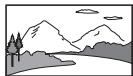 | Selezionare questa opzione se si usa un televisore a grande schermo o un televisore standard con funzionalità speciale 16:9/grande schermo. |
4:3 LETTER BOX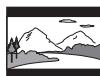 | Selezionare questa opzione se si usa un televisore standard.Questa impostazione visualizza un’immagine ampia con margini sulle parti superiori e inferiori dello schermo. |
4:3 PAN SCAN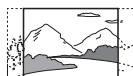 | Selezionare questa opzione se si usa un televisore standard.Questa impostazione visualizza un’immagine regolata in base all’altezza dello schermo, tagliando le porzioni a sinistra e a destra che non vi rientrano. |
Nota
Quando si imposta “Scansione Progressiva” su “On”, “Formato TV” viene automaticamente impostato su “16:9”.
DNR (Digital Noise Reduction, riduzione del disturbo digitale)
Questa impostazione può essere utilizzata per ridurre la turbolenza delle immagini sullo schermo e generare un'immagine meglio definita.
| Off | Il DNR non è utilizzato. |
| DNR1 | Aumenta la qualità dell’immagine |
| DNR2 | Aumenta la qualità dell’immagine (massimo) |
Note
- “DNR2” è più efficace per ridurre la turbolenza delle immagini rispetto a “DNR1”, ma in alcuni casi potrebbe venire visualizzata un’immagine doppia. In tal caso, selezionare “Off”.
- La funzione DNR potrebbe dare risultati limitati su alcuni DVD.
- Quando si imposta “Scansione Progressiva” su “On”, “DNR” viene automaticamente disattivato e non può essere attivato.
Aumento Contrasto
È possibile accentuare o sfuocare i contorni dell'immagine a schermo. Più il valore è elevato, più il contorno è accentuato. Normalmente, selezionare "0".
| • -2 | • -1 | • 0 | • +1 | • +2 |
Nota
A seconda del DVD, l'accentuazione dei contorni potrebbe dare risultati limitati.
Visualizzazione
Durante la riproduzione, è possibile visualizzare le informazioni sullo stato della riproduzione nell'angolo superiore destro dello schermo, per alcuni secondi.
| On | Le informazioni sullo stato di riproduzione vengono visualizzate per alcuni secondi. |
| Off | Le informazioni sullo stato di riproduzione non vengono visualizzate. |
Scansione Progressiva
È possibile visualizzare un'immagine in cui l'immagine aggiorna tutte le righe in un'unica operazione. Nella maggior parte dei casi, questo consente di ottenere un'immagine più nitida e senza sfarfallii. Questa funzione è disponibile solo se il televisore e il Cavo* AV supporta la scansione progressiva (480p).
* Il Cavo AV component (per PlayStation®2) (venduto a parte) è compatibile con la scansione progressiva.
| On | Selezionare questa opzione quando la console è collegata a un televisore che supporta la scansione progressiva (480p).* |
| Off | Selezionare questa opzione quando la console è collegata a un televisore standard. |
* La modalità di scansione progressiva del lettore DVD è disponibile solo quando si riproduce un disco registrato nel formato NTSC e visualizzata su un televisore che supporta la scansione progressiva (480p).
Note
- Se la qualità dell'immagine è bassa oppure se non viene visualizzata nessuna immagina, impostare “Scansione Progressiva” su “Off” quando la console è collegata a un televisore senza le necessarie apparecchiature. Se si imposta accidentalmente questa opzione su “On” per tale televisore, la qualità dell'immagine potrebbe ridursi oppure l'immagine potrebbe non venire visualizzata. Per cancellare l'impostazione, procedere come segue:
1 Controllare di disporre di un DVD nella console.
2 Premere il tasto I/© (acceso/attesa)/RESET sul lato anteriore della console.
Dopodiché, premere e tenere premuto il tasto START (avvio) del Controller Analogico (DUALSHOCK®2) nell'ingresso 1 del controller finché non viene visualizzata l'immagine del DVD. L'impostazione "Scansione Progressiva" torno a essere impostata su "Off", consentendo al video DVD di venire visualizzato normalmente. Questa impostazione può essere anche annullata mediante l'opzione "Annullare Scansione Progressiva" (••▶ pagina 150) nella schermata delle informazioni sulla versione.
- I DVD possono contenere materiale basato su video e film, che utilizzano frequenze di fotogrammi diversi. Quando si riproduce materiale basato su video utilizzando la scansione progressi, alcune immagini potrebbero apparire innaturali. In tal caso, impostare “Scansione Progressiva” su “Off” e visualizzare nella modalità interlacciata standard.
- Quando si imposta “Scansione Progressiva” su “On”, “Formato TV” («» pagina 138) viene automaticamente impostato su “16:9”.
- Il contenuto del disco DVD-RW (modalità VR) può essere visualizzato solo nel formato interlacciato standard. L'opzione “Scansione Progressiva” non è disponibile quando si riproduce questo contenuto.
Impostazione delle opzioni del visualizzatore
Pausa
Questa opzione consente di impostare lo stato dell'immagine quando la riproduzione viene messa in pausa.
| Auto | Un’immagine con elementi in movimento viene visualizzata senza tremolii. Normalmente, selezionare questa posizione. |
| Fotogramma | Un’immagine senza elementi in movimento può essere visualizzata ad alta risoluzione. |
Protezione visione programmi
In alcune regioni, la visualizzazione di parte del contenuto del DVD potrebbe essere limitata in base all'età del visualizzatore o altri fattori. La funzione di controllo personalizzato può essere utilizzata per limitare il livello di contenuto visualizzabile attraverso la console.
Più basso è il valore, più rigida è la limitazione.
Impostazione della Protezione visione programmi
1 Selezionare “Protezione visione programmi”, quindi premere il tasto ✉.
Viene visualizzata la schermata per la registrazione di una password. Se una password è già stata registrata, viene visualizzata la schermata di conferma della password.
2 Selezionare un numero, quindi premere il tasto ✗.
Ripetere le operazioni al punto 2 per una password a quattro cifre. Se si desidera cancellare un numero, premere il tasto Ⓞ. Durante la registrazione di una password, viene chiesto di reimmetterla per la conferma.
3 Selezionare “Regione”, quindi premere il tasto ✗.
Viene visualizzato l'elenco di opzioni dell'area.
4 Selezionare l'area su cui basare il livello di Protezione visione Programmi, quindi premere il tasto ✗.
Se si seleziona “Altro”, vedere “Elenco dei codici di zona” ( pagina 141).
5 Selezionare "Livello", quindi premere il tasto ✗.
Viene visualizzato l'elenco di opzioni del livello.
6 Selezionare un livello di limitazione, quindi premere il tasto ✉.
Per rimuovere la protezione personalizzata
Con la riproduzione del DVD interrotta, passare al punto 6 in “Impostazione della Protezione visione programmi” e impostare “Livello” su “Off”.
Elenco dei codici di zona
Per immettere un codice di zona della Protezione visione Programmi, selezionare “Altro” al punto 4 di “Impostazione della Protezione visione Programmi” (••▶ pagina 140). Usare i tasti direzionali per selezionare la prima lettera, quindi premere il tasto direzionale destro. Selezionare quindi la lettera successiva e premere il tasto Ⓧ.
| Regione | Codice | Regione | Codice |
| Austria | AT | Norvegia | NO |
| Belgio | BE | Olanda | NL |
| Danimarca | DK | Polonia | PL |
| Finlandia | FI | Portogallo | PT |
| Francia | FR | Slovacchia | SK |
| Germania | DE | Spagna | ES |
| Grecia | GR | Svezia | SE |
| Irlanda | IE | Svizzera | CH |
| Israele | IL | Regno Unito | UK |
| Italia | IT | Repubblica Ceca | CZ |
| Lussemburgo | LU | Russia | RU |
| Malta | MT | Turchia | TR |
Modifica della password
Al punto 2 di “Impostazione della Protezione visione programmi” (••▶ pagina 140), procedere come segue:
1 Usando i tasti direzionali, selezionare “Modifica Codice”, quindi premere il tasto ✉.
Viene visualizzata la schermata per cambiare la password.
2 Selezionare un numero, quindi premere il tasto ✗.
Riptere le operazioni al punto 2 per una password a quattro cifre. Viene chiesto di reimmetterla per la conferma.
Riproduzione di un disco limitata dalla Protezione visione Programmi
1 Avviare la riproduzione del DVD ( pagina 132).
Verrà chiesto di cambiare temporaneamente il livello di Protezione visione Programmi per consentire la riproduzione. Di solito, questo si verifica immediatamente all'avvio del disco, ma potrebbe anche avvenire in momenti diversi, a seconda del DVD.
2 Usando i tasti direzionali, selezionare “Si”, quindi premere il tasto Ⓕ.
Viene visualizzata la schermata per immettere la password.
3 Selezionare un numero, quindi premere il tasto ✗.
Ripetere le operazioni al punto 3 per una password a quattro cifre. Dopo aver immesso la password, ricomincerà la riproduzione. Se la riproduzione del DVD viene interrotta, il livello di Protezione visione Programmi torna all'impostazione originale.
Note
- Se si dimentica la password, vedere “Guida alla soluzione dei problemi” (••▶ pagina 159).
- Se non si imposta una password, non è possibile modificare le impostazioni della Protezione visione Programmi.
- Alcuni DVD con la funzione di Protezione visione Programmi non consentono l'utilizzo delle modalità di riproduzione (da ••▶ pagine 134 a 136).
Impostazione delle opzioni audio
È possibile commutare il metodo di invio del segnale audio al momento del collegamento dei seguenti dispositivi audio al connettore DIGITAL OUT (OPTICAL).

Attenzione
Se la console è collegata a un dispositivo audio senza un decoder Dolby Digital, DTS o MPEG, impostare “Dolby Digital”, “DTS” e “MPEG” su “Off”. Se si impostano queste opzioni su “On” senza il necessario decoder, potrebbe non venire emesso alcun suono oppure potrebbe venire emesso un rumore estremamente forte.
Questa opzione imposta il tipo di uscita per il connettore DIGITAL OUT (OPTICAL).
| On | Selezionare questa opzione se si desidera che i suoni (segnale audio) vengano inviati attraverso il connettore DIGITAL OUT (OPTICAL). Vengono visualizzate le impostazioni per “Dolby Digital”, “DTS” e “MPEG”. |
| Off | Selezionare questa opzione quando non si desidera che l’audio venga inviato attraverso il connettore DIGITAL OUT (OPTICAL). Non vengono visualizzate le impostazioni per “Dolby Digital”, “DTS” e “MPEG”. |
Dolby Digital
Questa opzione imposta Dolby Digital come segnale di uscita per il connettore DIGITAL OUT (OPTICAL).
| On | Selezionare questa posizione quando la console è collegata a un dispositivo audio dotato di decodificatore Dolby Digital incorporato. |
| Off | Selezionare questa posizione quando la console è collegata a un dispositivo audio senza un decodificatore Dolby Digital incorporato. |
DTS
Questa opzione imposta DTS come segnale di uscita per il connettore DIGITAL OUT (OPTICAL).
| On | Selezionare questa posizione quando la console è collegata a un dispositivo audio dotato di decodificatore DTS incorporato. |
| Off | Selezionare questa posizione quando la console è collegata a un dispositivo audio non dotato di decodificatore DTS incorporato. |
MPEG
Questa opzione imposta MPEG AUDIO come segnale di uscita per il connettore DIGITAL OUT (OPTICAL).
| On | Selezionare questa posizione quando la console è collegata a un dispositivo audio dotato di decodificatore MPEG incorporato. |
| Off | Selezionare questa posizione quando la console è collegata a un dispositivo audio non dotato di decodificatore MPEG incorporato. |
Selezione automatica brano
Questa impostazione fornisce la priorità al brano audio che contiene il più elevato numero di canali quando si riproduce un DVD sul quale sono registrati più formati audio (PCM, Dolby Digital, DTS o MPEG). Se i formati PCM, Dolby Digital, DTS e MPEG hanno lo stesso numero di canali, la console seleziona i brani audio PCM, Dolby Digital, DTS and MPEG in quell'ordine.
| On | Priorità assegnata |
| Off | Priorità non assegnata |
Note
- Se si imposta “DTS” su “Off” in “USCITA AUDIO DIGITALE” (••▶ pagina 142), il brano audio DTS non viene riprodotto.
- A seconda del DVD, è possibile che il canale audio con priorità sia predeterminato. In questo caso, il brano audio verrà selezionato in base all'ordine di priorità del DVD.
Volume DVD
Questa opzione può essere impostata se il livello di uscita audio del DVD è basso. Può essere impostata solo se l'opzione “DIGITAL OUT (OPTICAL)” è impostata su “Off” in “USCITA AUDIO DIGITALE” (••▶ pagina 142).
| +2 | Alza il volume (massimo) |
| +1 | Alza il volume |
| Normale | Normalmente, selezionare questa opzione. |
Attenzione
Se si imposta questa opzione su “+1” o “+2”, l’audio potrebbe distorcersi. In tal caso, modificare l’impostazione su “Normale”. Inoltre, notare che, se si imposta il volume su un valore troppo elevato, si potrebbero subire lesioni all’udito o danneggiare i diffusori.
Menu principale
Visualizzazione del menu principale
Dal menu principale, è possibile accedere alle informazioni e cambiare le varie impostazioni. Dal menu principale è anche possibile passare alle seguenti schermate. Il menu principale viene visualizzato quando si accende la console senza che sia inserito alcun disco.
- Schermata Browser ( pagina 145)
- Menu Configurazione di Sistema (••▶ pagina 146)
- Schermata delle informazioni sulla versione (••▶ pagina 148)
1 Accendere la console ( pagina 121).
Viene visualizzato il menu principale. Si noti che potrebbero essere necessari alcuni secondi prima che venga visualizzato il menu principale.
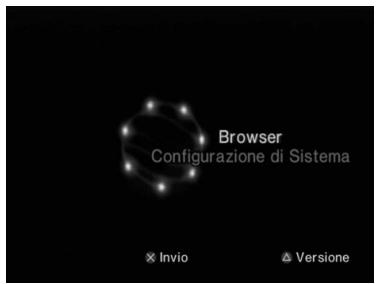
Nota
Se si accende la console con un disco inserito, il menu principale non verrà visualizzato. Per visualizzare il menu principale, premere il tasto △ (apertura) sulla parte anteriore della console e rimuovere il disco. Premere quindi il tasto I/⏻ (avvio/stand-by)/RESET per ripristinare la console.
Uso della schermata Browser
Dalla schermata Browser è anche possibile effettuare le seguenti operazioni:
- Copiare o eliminare i dati del gioco salvati su una Memory Card
- Avviare un gioco
- Avviare la riproduzione di un CD audio
- Avviare la riproduzione di un DVD
1 Visualizzare il menu principale ( pagina 144).
2 Usando i tasti direzionali, selezionare “Browser”, quindi premere il tasto ⊗.
Viene visualizzata la schermata del Browser.
3 Inserire un disco o una Memory Card.
L'icona relativa all'elemento inserito viene visualizzata nella schermata Browser.
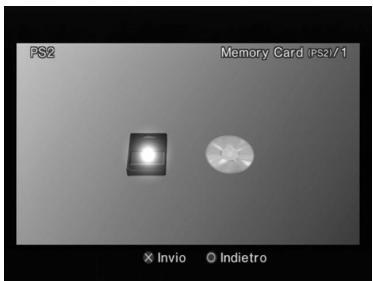
4 Selezionare un'icona, quindi premere il tasto ✗.
- Quando si seleziona l'icona Memory Card, vengono visualizzate le icone relative ai dati salvati sulla Memory Card. Per copiare o eliminare i dati salvati nel gioco, vedere “Copia o eliminazione dei dati del gioco” («»▶ pagina 127).
- Se si seleziona l'icona relativa al disco del formato per PlayStation®2 o PlayStation®, il gioco inizia.
- Quando si seleziona l'icona per un disco CD audio, vengono visualizzati i brani contenuti sul CD. Vedere “Riproduzione di un CD audio” (••▶ pagina 128).
- Se si seleziona l'icona per un disco DVD, inizia la riproduzione del DVD.
Nota
Quando nella console non è inserita nessuna Memory Card o nessun disco, viene visualizzato il messaggio “Non esiste alcun dato” nella schermata Browser.
Uso del menu Configurazione di Sistema
Dal menu Configurazione di Sistema è possibile modificare le impostazioni per numerose opzioni, compresa la visualizzazione della lingua o dell'ora, il metodo di output audio o video.
1 Visualizzare il menu principale ( pagina 144).
2 Usando i tasti direzionali, selezionare “Configurazione di Sistema”, quindi premere il tasto Ⓕ.
Viene visualizzato il menu Configurazione di Sistema.
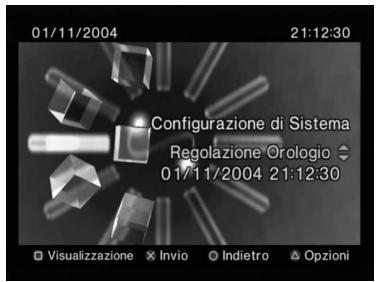
3 Selezionare un'opzione, quindi premere il tasto ✗.
L'opzione di menu si attiva ed è selezionabile.
4 Selezionare l'impostazione desiderata, quindi premere il tasto Ⓕ.
Per ulteriori informazioni, vedere le istruzioni relative a ciascuna opzione di menu (da ••▶ pagine 146 a 148).
Note
- Le impostazioni predefinite sono sottolineate nelle spiegazioni riportate di sotto.
- Le modifiche a ciascuna impostazione vengono salvate e restano attive anche dopo aver spento o riavviato la console.
Regolazione Orologio
È possibile impostare la data e l'ora. Usare i tasti direzioni per impostare "Anno", "Mese", "Giorno", "Ore", "Minuti" e "Secondi". L'impostazione diventa operativa quando si preme il tasto Ⓕ.
Impostazioni opzionali
Se si preme il tasto Ⓓ nella schermata “Regolazione Orologio”, è possibile impostare opzioni quali “Formato data” o “Formato ora”. Usare i tasti direzionali e il tasto ✕ per definire ciascuna impostazione.
| Formato ora | Imposta l’orologio del sistema sul formato 12 ore o 24 ore |
| Formato data | Imposta l’ordine di visualizzazione di anno, mese e giorno |
| Fuso orario | Imposta il fuso orario |
| Ora legale | Imposta Ora solare o Ora legale. Normalmente, selezionare “Ora solare”. |
Dimensioni Schermo
È possibile impostare la modalità di visualizzazione per il televisore.
| 4:3 | Selezionare questa opzione se con la console si usa un televisore standard. |
| Schermo Intero* | Selezionare questa opzione se con la console si usa un televisore standard. I margini neri sulla parte superiore e inferiore dello schermo sono tagliati. |
| 16:9 | Selezionare questa opzione se si usa un televisore a grande schermo o un televisore standard con funzionalità speciale 16:9/grande schermo. |
* La modalità di visualizzazione “Schermo Intero” è compatibile con il menu Configurazione di Sistema, la schermata Browser e la schermata CD audio.
È possibile stabilire se inviare il segnale attraverso il connettore DIGITAL OUT (OPTICAL).
| On | Selezionare questa opzione quando si desidera inviare il segnale attraverso il connettore DIGITAL OUT (OPTICAL). |
| Off | Selezionare questa opzione quando non si desidera inviare il segnale attraverso il connettore DIGITAL OUT (OPTICAL). |
Uscita Video
Quando si usa il Cavo Component AV (per PlayStation®2) (venduto a parte), è necessario impostare la modalità corrispondente alle prese di input sul televisore.
| Y Cb/Pb Cr/Pr | Selezionare questa opzione quando si collega la console al connettore di input video component. |
| RGB | Selezionare questa opzione quando si collega la console al connettore di input RGB. |
Nota
L'impostazione “RGB” è destinata solo al software per PlayStation®2 e PlayStation®. Se si desidera guardare un DVD, la modalità passa automaticamente a “Y Cb/Pb Cr/Pr”.
Telecomando
Questa opzione può essere impostata quando si usa il Telecomando DVD (per PlayStation®2) (venduto a parte).
| Funzione Gioco On | Selezionare questa opzione quando si usa il software per PlayStation®2 o PlayStation® con il Telecomando DVD. |
| Funzione Gioco Off | Selezionare questa opzione quando non si usa il software per PlayStation®2 o PlayStation® con il Telecomando DVD. |
Nota
Le seguenti limitazioni valgono quando si usa il Telecomando DVD con l'opzione impostata su “Funzione Gioco On”:
- A seconda del software, alcuni tasti del telecomando potrebbero non funzionare correttamente.
- I tasti del Telecomando DVD non funzionano quando si premono contemporaneamente due o più tasti.
- Alcuni titoli software potrebbero smettere di funzionare correttamente quando un controller viene rimosso dall'ingresso controller 1. In tal caso, impostarlo su "Funzione Gioco Off".
Lingua
Questa opzione può essere utilizzata per selezionare la lingua visualizzata sul menu principale, schermata Browser, menu Configurazione di Sistema e schermata delle informazioni sulla versione.
| Inglese | Visualizza i messaggi in inglese |
| Francese | Visualizza i messaggi in francese |
| Spagnolo | Visualizza i messaggi in spagnolo |
| Tedesco | Visualizza i messaggi in tedesco |
| Italiano | Visualizza i messaggi in italiano |
| Olandese | Visualizza i messaggi in olandese |
| Portoghese | Visualizza i messaggi in portoghese |
Uso della schermata delle informazioni sulla versione
Selezionando questa opzione è possibile controllare le informazioni sulla versione per i vari componenti della console. È anche possibile modificare le impostazioni opzionali per alcuni elementi.
1 Nel menu principale ( pagina 144), premere il tasto △.
Viene visualizzata la schermata delle informazioni sulla versione.
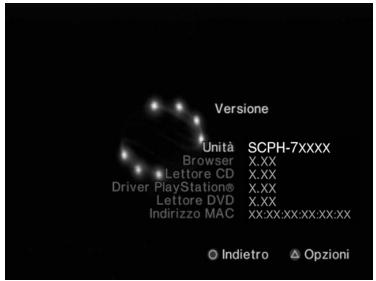
Impostazioni opzionali
Sono disponibili impostazioni opzionali per “Unità”, “Driver PlayStation®” e “Lettore DVD”. L’opzione “Lettore DVD” può essere impostata solo se l’opzione “Scansione Progressiva” del lettore DVD è impostata su “On”.
1 Usando i tasti direzionali, selezionare un'opzione e premere quindi il tasto Ⓔ.
Viene visualizzata l'impostazione corrente per l'opzione.
2 Selezionare un'opzione, quindi premere il tasto ✗.
Vengono visualizzate le opzioni disponibili.
3 Selezionare l'impostazione desiderata, quindi premere il tasto Ⓕ.
Per ulteriori informazioni, consultare le istruzioni per ciascuna opzione (da ••▶ pagine 149 a 150).
Nota
Le impostazioni predefinite sono sottolineate nelle spiegazioni riportate di sotto.
Unità
La console PlayStation®2 regola automaticamente le proprie impostazioni interne per una riproduzione ottimale. Quando l'opzione “Diagnosi” è impostata su “On”, la console esegue ulteriori regolazioni.
Diagnosi
| Off | La diagnosi è disattivata. |
| On | La diagnosi è attivata. |
Nota
L'impostazione “Diagnosi” torna automaticamente ai valori predefiniti nei seguenti casi:
- Quando inizia la riproduzione del software per PlayStation®2 or PlayStation® o di un DVD
- Quando la console viene reimpostata
- Quando la console viene spenta
Driver PlayStation®
È possibile impostare il programma PlayStation® Driver per ottimizzare le prestazioni del software per PlayStation®.
Nota
Le impostazioni tornano automaticamente ai valori predefiniti nel seguente caso:
- Quando la console viene spenta
Velocità Disco
| Normale | Carica i dischi a velocità normale |
| Veloce | Carica i dischi ad alta velocità |
Nota
Impostare su “Normale” nei seguenti casi:
- Quando il caricamento veloce non consente migliori risultati
- Quando si usa un software non compatibile con il caricamento veloce
Texture Mapping
| Normale | Visualizza come normale |
| Fluido | Visualizza con minore turbolenza le immagini sullo schermo |
Nota
Impostare su “Normale” nei seguenti casi:
- Quando la mappatura graduale della struttura non migliora i risultati
- Se l'immagine non viene visualizzata correttamente quando si imposta “Fluido”
Lettore DVD
Se si imposta “Scansione Progressiva” su “On” quando la console è collegata a un televisore senza la necessaria apparecchiatura, la qualità dell’immagine potrebbe essere ridotta, oppure l’immagine potrebbe non essere visualizzata. L’impostazione “Scansione Progressiva” può essere rimossa attenendosi alla procedura seguente.
Prima di cancellare l'impostazione, rimuovere il DVD.
Annullare Scansione Progressiva
| No | Lascia attivata l’impostazione “Scansione Progressiva” |
| Si | Disattiva l’impostazione “Scansione Progressiva” |
1 Schermata delle informazioni sulla versione.
2 Usando i tasti direzionali, selezionare “Lettore DVD”, quindi premere il tasto Ⓔ.
Viene visualizzata l'opzione "Annullare Scansione Progressiva".
3 Premere il tasto ✗.
4 Selezionare “Sì”, quindi premere il tasto ✗.
5 Premere due volte il tasto Ⓞ.
Il display torna al menu principale.
6 Premere il tasto ≅ (apertura) sulla parte anteriore della console e inserire un DVD nella console.
7 Chiudere il coperchio del disco.
Inizia la riproduzione.
Nota
L'impostazione non verrà cancellata se 1) non si avvia un DVD dopo il punto 4 oppure 2) non reimposta o spegne la console prima della procedura 6.
Collegamento in rete
Collegamento a una rete
È possibile giocare in rete collegando la console PlayStation®2 a una rete a banda larga. Per giocare con tutti i giochi in rete, è necessario quanto segue:
- Un disco di accesso alla rete (fornito a parte)
- Una Memory Card (8 MB) (per PlayStation®2) (venduta a parte)
- Un contratto di assistenza con un fornitore di servizi a banda larga (venduto a parte)
- Un cavo Ethernet (venduto a parte)
- Un dispositivo di rete esterno come un set-top box TV digitale, un modem, un modem o un router ADSL (venduti a parte)
Note
- Non è possibile giocare in rete con questa console utilizzando un collegamento ad accesso remoto o ISDN.
- La connettività USB dal dispositivo di rete esterno al connettore USB non è supportata.
- Esistono due tipi di cavi di rete: cavo diretto e cavo incrociato. Quando si collega la console PlayStation®2 alla connessione Internet a banda larga, assicurarsi di utilizzare il tipo di cavo corretto. Per informazioni in merito, consultare il manuale di istruzioni fornito con il dispositivo di rete, oppure il fornitore di servizi Internet a banda larga.
Collegamento con un cavo di rete
È possibile collegare la console a una rete usando un cavo di rete Ethernet collegato al connettore NETWORK sulla parte posteriore della console. È possibile realizzare il collegamento a una rete 100 Base-TX o 10 Base-T. Per informazioni, fare riferimento alle istruzioni per l'uso in dotazione con il dispositivo di rete.
Impostazione di rete di base
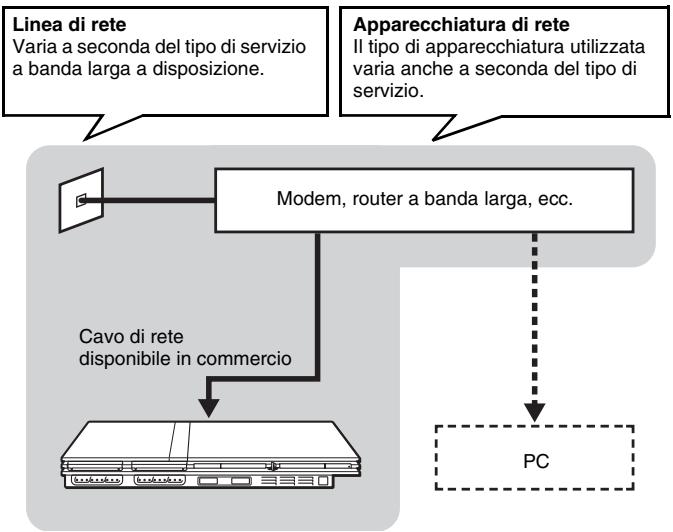
flowchart
graph TD
    A["Linea di rete\nVaria a seconda del tipo di servizio\na banda larga a disposizione."] --> B["Modem, router a banda larga, ecc."]
    C["Apparecchiatura di rete\nIl tipo di apparecchiatura utilizzata\nvaria anche a seconda del tipo di\nservizio."] --> D["PC"]
    E["Cavo di rete\ndisponibile in commercio"] --> F["Modem, router a banda larga, ecc."]
    F --> D
Nota
Quando si collega la console e un PC alla rete, potrebbe essere necessario un dispositivo di rete come un router o un hub. Per informazioni, fare riferimento alle istruzioni per l'uso in dotazione con il dispositivo di rete.
Per ulteriori informazioni sull'impostazione della rete, visitare il sito www.playstation.com
Collegamento della console
! Attenzione
Non inserire il Cavo di Alimentazione CA per la console nella presa elettrica finché non sono stati eseguiti tutti gli altri collegamenti.
1 Collegare il cavo di rete Ethernet al connettore NETWORK sulla parte posteriore della console.
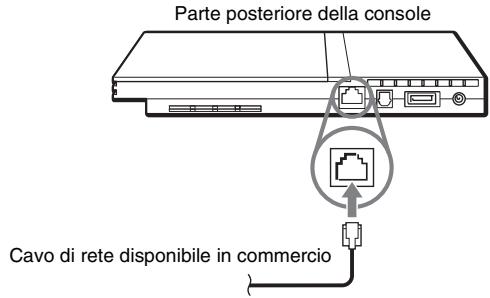
2 Inserire il connettore del cavo di rete sul dispositivo di rete.
Il metodo di collegamento varia a seconda del dispositivo di rete. Per informazioni, fare riferimento alle istruzioni per l'uso in dotazione con il dispositivo di rete.
! Avvertenze
Non collegare i cavi di rete o i cavi del telefono dei seguenti tipo al connettore di rete; una quantità eccessiva di corrente elettrica potrebbe passare attraverso il connettore, provocando un errore di funzionamento, calore eccessivo o incendi nel connettore:
– Linee telefoniche residenziali standard
– I cavi di rete non idonei per l'uso con una rete 10Base-T/100Base-TX
– Qualsiasi telefono compatibile con linee ISDN (digitali) o linea di dati
- Linee telefoniche PBX
– Altri tipi di linee telefoniche “sconosciute”
Creazione di impostazioni di rete
Dopo aver collegato un cavo di rete alla console, sarà necessario creare e salvare le impostazioni di rete. A tal fine è necessario un disco di accesso alla rete, reso disponibile dopo la registrazione della console PlayStation®2. La console PlayStation®2 può essere registrata compilando la scheda di registrazione allegata oppure visitando il sito www.ps2registration.com
Elementi necessari
Per creare impostazioni di rete, saranno necessari i seguenti elementi:
- Una Memory Card (8MB) (per PlayStation®2) (venduta a parte)
- Informazioni di login e impostazione di rete fornite dal fornitore di servizi Internet a banda larga
Nota
A seconda del tipo di servizio Internet usato, potrebbe essere necessario specificare il fornitore di servizi Internet a banda larga, insieme all'indirizzo MAC. L'indirizzo MAC per la console è disponibile nella schermata delle informazioni sulla versione (••▶ pagina 148).
Altre informazioni
Software compatibile
Nella console PlayStation®2 è possibile riprodurre dischi dei seguenti tipi:
| Tipo di disco | Logo del disco |
| DVD-ROM per PlayStation®2[12 cm, Silver] |  |
| CD-ROM per PlayStation®2[12 cm, Blue] |  |
| CD-ROM per PlayStation®[12 cm, Black] | Logo PlayStation® e siglaPAL |
| CD audio[12 cm, 8 cm] |  |
| DVD-Video*[12 cm, 8 cm] |  |
| DVD-RW (modalità VR)[12 cm, 8 cm] |  |
* In questo manuale il termine “DVD-Video” viene utilizzato per fare riferimento ai dischi DVD-R, DVD-RW (modalità video), dischi DVD+R e DVD+RW.
Informazioni sui CD-ROM e i DVD-ROM per PlayStation®2 e i CD-ROM per PlayStation®
La console può riprodurre solo dischi con l'indicazione PAL. I dischi contrassegnati con NTSC U/C, NTSC C o NTSC J non possono essere riprodotti.
Informazioni sui DVD-Video
- La console può riprodurre solo dischi registrati per lo standard di trasmissione PAL. Non è possibile riprodurre dischi registrati per altri standard di trasmissione (come il formato NTSC) su questa console (a meno che il disco NTSC non visualizzi l'indicazione "ALL" e venga utilizzato un televisore compatibile con il formato NTSC).
- Ai DVD-Video viene assegnato un numero (codice di zona) per l'area geografica in cui può venire riprodotto il disco. Questa console può riprodurre solo i dischi contrassegnati dal codice di zona “2” o “ALL”.


Informazioni sui dischi DVD-R, DVD-RW, DVD+R e DVD+RW
- Alcuni dischi potrebbero non essere riproducibili a causa della presenza di graffi, polvere o problemi verificatesi durante la registrazione.
- Possono essere riprodotti solo dischi “finalizzati”.
- Le sezioni di video registrati su dischi DVD-RW compatibili con il formato CPRM (Content Protection for Recordable Media) utilizzando la funzione “copia una volta” non possono essere visualizzati su questa console.
Dischi musicali codificati con tecnologia di protezione del copyright.
La funzione di riproduzione CD audio in questo prodotto è stata progettata in conformità allo standard Compact Disc (CD). Recentemente, alcune case discografiche hanno iniziato a commercializzare dischi musicali codificati con tecnologia di protezione del copyright. Alcuni di questi dischi musicali non sono conformi allo standard CD e potrebbero non essere riproducibili con questo prodotto.
Accessori
Gli accessori opzionali sono disponibili per questo modello di console PlayStation®2. Quando si utilizzano accessori opzionali, assicurarsi di acquistare quelli compatibili con questo modello di console of PlayStation®2. Contattare il servizio clienti PlayStation® usando le informazioni riportate in ciascun manuale del software per PlayStation® e PlayStation®2, oppure visitare il sito www.playstation.com, in cui sono disponibili informazioni relative agli accessori utilizzabili con questo modello.
Gli accessori non compatibili con questo modello di console PlayStation®2
I seguenti accessori non sono compatibili con questo modello di console PlayStation®2:
| Numero modello | Numero prodotto |
| SCPH-10350 E | Adattatore di Rete (Ethernet) (per PlayStation®2) |
| SCPH-1070 E | Multitap |
| SCPH-10090 E | Multitap (per PlayStation®2) |
| SCPH-10040 E | Base Verticale (per PlayStation®2) |
| SCPH-10110 E | Base Orrizontale (per PlayStation®2) |
| - | Prodotto che utilizza il connettore TM S400 i.LINK |
i.LINK e il logo i.LINK “i” sono marchi di fabbrica.
Informazioni sul Telecomando DVD (per PlayStation®2)
- Questo modello di console PlayStation®2 dispone di ricevitore a infrarossi incorporato. Quando lo si utilizza con un Telecomando DVD (per PlayStation®2) (venduto a parte), non inserire un ricevitore a infrarossi (per PlayStation®2) in un ingresso controller della console.
- Quando si acquista un Telecomando DVD da utilizzare con questa console, sceglierne uno che non includa un'unità ricezione a infrarossi a parte.
- Non è possibile aprire o chiudere il coperchio del disco utilizzando il Telecomando DVD.
Informazioni sui Multitap
Solamente il Multitap (per PlayStation®2) (SCPH-70120 E)* (venduto separatamente) può essere utilizzato con questa console. Non collegare alla console prodotti Multitap con numeri di modello diversi, poiché potrebbe danneggiare la console.
* Questo prodotto può essere utilizzato sia con i titoli software per PlayStation®2 che per PlayStation®.
GARANZIA
GARANZIA
Vi ringraziamo per aver acquistato il nostro Prodotto. Il termine “Prodotto” indica il sistema di intrattenimento PlayStation®2, insieme agli accessori e/o periferiche con il quale viene fornito. Questa Garanzia non copre alcun software, sia esso imballato o meno con il Prodotto.
La Sony Computer Entertainment Europe Ltd (“SCEE”) garantisce, in caso di eventuali difetti di materiali o di fabbricazione e per il periodo di anni 1 (uno) dalla data originale di acquisto, la riparazione o (a discrezione di SCEE) sostituzione gratuita del Prodotto o dei suoi componenti. In caso di sostituzione, questa avverrà gratuitamente con il Prodotto o con un suo componente nuovo o rigenerato a discrezione di SCEE.
Questa Garanzia non pregiudica i diritti dell'acquirente stabiliti dalle vigenti leggi nazionali applicabili e non li modifica in alcun modo.
Questa Garanzia è concessa da Sony Computer Entertainment Europe Ltd of 30 Golden Square, London, W1F 9LD, Regno Unito.
IMPORTANTE
- Per le modalità di applicazione della presente Garanzia e per informazioni sulla restituzione o qualsiasi altra informazione, contattare il numero del servizio clienti (reperibile sulla scheda di registrazione e nei manuali software per PlayStation® e PlayStation®2).
- Questa Garanzia è valida solo:
i. in Austria, Belgio, Francia, Germania, Italia, Lussemburgo, Olanda, Portogallo, Spagna e Svizzera e
ii. se il Prodotto difettoso viene presentato unitamente all'originale leggibile della fattura o ricevuta di acquisto (riportante la data di acquisto e il nominativo del rivenditore stesso, senza essere stato alterato o deturpato dalla data dell'acquisto originale); e
iii. se il sigillo di Garanzia se il numero di serie sul Prodotto non sono stati danneggiati, alterati o rimossi.
- La presente Garanzia non è applicabile in caso di danni conseguenti a:
i. uso commerciale, incidenti, usura o uso improprio (inclusi, senza limitazioni, l'impiego del Prodotto per fini diversi da quelli previsti e/o l'inosservanza delle istruzioni di utilizzo e manutenzione, l'installazione o l'utilizzo non conformi alle norme tecniche o di sicurezza applicabili);
ii. utilizzo con qualsiasi periferica non autorizzata (inclusi, senza limitazioni, i dispositivi di potenziamento di giochi, gli adattatori e i dispositivi di alimentazione);
iii. qualsiasi adattamento, regolazione o alterazione del Prodotto effettuato per qualsiasi motivo, a prescindere che sia stato effettuato o meno a regola d'arte;
iv. interventi di manutenzione o riparazione da parte di personale non autorizzato da SCEE; o
v. utilizzo insieme a software non autorizzato, infezione virale, incendio, inondazione o altre calamità naturali.
- Nei limiti consentiti dalle norme vigenti, questa Garanzia costituirà l'unico ed esclusivo rimedio in relazione ai difetti insiti in questo Prodotto e sono escluse tutte le altre garanzie, i termini e le condizioni, espresse o implicite per statuto o altrimenti, in relazione a questo Prodotto e né la SCEE né altre entità Sony, né i loro fornitori o servizi autorizzati saranno responsabili di alcuna perdita o danno speciale, incidentale, indiretto o consequenziale.
Se questo Prodotto ha bisogno di riparazioni non coperte da questa Garanzia, rivolgersi all'assistenza clienti locale. Se il proprio Paese non figura tra quelli elencati, contattare il rivenditore.
Vi preghiamo di compilare ed inviare la Scheda di Registrazione acclusa (senza affrancatura).
Caratteristiche tecniche
Informazioni generali
| Informazioni generali | DC IN 8,5 V |
| Consumi elettrici correnti (approssimativo): | 5,3 A |
| Dimensioni console (approssimative) | 230 × 28 × 152 mm (l/a/p) |
| Peso della console (approssimativo) | 900 g |
| Formato segnale | PAL |
| Temperatura di utilizzo | 5 °C a 35 °C |
| Input/output sulla parte anteriore della console | Ingresso controller (2)Ingresso MEMORY CARD (2) Connettore USB (2) |
| Input/output sulla parte posteriore della console | Connettore NETWORKConnettore DC IN 8,5VConnettore AV MULTI OUTConnettore DIGITAL OUT (OPTICAL) |
Adattatore AC
| Informazioni generali | 100-240 V AC, 50/60 HZ |
| Tensione/uscita corrente elettrica (approssimativo) | 8,5 V, 5,65 A |
| Dimensioni adattatore (approssimative) | 60 × 28 × 124 mm (l/a/p) |
| Peso dell’adattatore (approssimativo) | 350 g |
Accessori in dotazione
•▶ pagina 115
Il design e le caratteristiche tecniche sono soggetti a modifiche senza preavviso.
Copyright
Questo prodotto include una tecnologia di protezione del copyright protetta dalla paternità di specifiche patenti statunitensi e da altri diritti di proprietà intellettuale posseduti da Macrovision Corporation ed altri proprietari di diritti. L'utilizzo di questa tecnologia di protezione del copyright deve essere autorizzato da Macrovision Corporation ed è destinato esclusivamente all'uso domestico o ad altri scopi di visione limitati, a meno che non sia altrimenti autorizzato da Macrovision Corporation. Sono proibiti lo smontaggio e ogni modifica dell'ingegneria.
Questo prodotto è realizzato con licenza di Dolby Laboratories.
“Dolby” e il simbolo della doppia D sono marchi di fabbrica di Dolby Laboratories.
Pubblicazioni private inedite. ©1992-1997 Dolby Laboratories. Tutti i diritti riservati.
“DTS” e “DTS Digital Out” sono marchi di fabbrica di Digital Theater Systems, Inc.
Informazioni sul controllo delle esportazioni nazionali
Questo prodotto potrebbe rientrare nell'ambito della legislazione di controllo delle esportazioni nazionali. È necessario soddisfare appieno i requisiti di tale legislazione e di tutte le norme applicabili in qualsiasi giurisdizione relativamente a questo prodotto.
Informazioni sulla protezione dalla copia
I tentativi di copia dei DVD riprodotti su questo dispositivo possono essere evitati o limitati mediante la tecnologia di protezione dalla copia contenuti sul DVD. I tentativi di registrazione o copia di DVD per uso privato mediante la rimozione o la violazione della tecnologia di protezione dalla copia potrebbero essere proibiti dalle norme vigenti.
Informazioni sul controllo dell'accesso
Questo prodotto dispone di una tecnologia di controllo dell'accesso. L'utilizzo di software non appositamente progettato per questo prodotto (esclusi i DVD-video e gli audio CD) e di copie di software progettate per questo prodotto è impedito dal controllo dell'accesso. Il trasferimento, la consegna, l'esposizione, l'esportazione, l'importazione o la trasmissione di programmi, dispositivi, o del prodotto modificato con programmi o dispositivi, per eludere i fini di questa funzione di controllo dell'accesso sono, o potrebbero essere, proibiti dalla legge.
Guida alla soluzione dei problemi
In caso di problemi durante l'utilizzo della console PlayStation®2, leggere questa sezione. Se il problema persiste, contattare il servizio clienti PlayStation® al numero presente all'interno della scheda di garanzia.
Controllare prima quanto segue:
- La console è accesa.
- Il Cavo di Alimentazione AC è collegato correttamente alla presa elettrica.
- I cavi sono collegati correttamente e in modo sicuro.
Controllare anche il televisore e altri dispositivi collegati.
Immagine
Le immagini non vengono visualizzate sullo schermo.
→ Controllare se la spia I/∅ (acceso/attesa) sulla porta anteriore della console sia accesa in rosso. Se è rossa, premere il tasto I/∅ (acceso/attesa)/RESET per accendere la console (la spia I/∅ diventa verde).
→ Commutare la modalità di input del televisore (o del videoregistratore) a seconda delle necessità per il connettore in uso sulla console.
→ Provare a usare un altro Cavo AV compatibile. Ci potrebbe essere un problema con il Cavo AV in uso.
→ Quando si collega la console agli ingressi AV component sul televisore, impostare “Uscita Video” su “Y Cb/Pb Cr/Pr” nel menu Configurazione di Sistema (••▶ pagina 147). Usare il Cavo AV in dotazione (audio/video integrato) per definire l’impostazione e quindi eseguire il collegamento al televisore mediante il Cavo Componente AV (per PlayStation®2) (venduto a parte).
→ Controllare che il disco inserito possa venire riprodotto con la console PlayStation®2 (••▶ pagina 154).
Le immagini appaiono disturbate.
→ Controllare che il disco sia pulito e non sia graffiato. Se il disco è sporco, pulirlo (••▶ pagina 114).
Se si sposta la console da un luogo freddo a uno caldo, lasciare che essa si adatti alla temperatura ambiente, prima dell'uso.
→ In presenza di condensa, rimuovere il disco e non utilizzare la console per varie ore, finché la condensa non evapora (••▶ pagina 114).
→ Alcuni tipi di connessione ad apparecchi televisivi (Es. AV Component, RGB) necessitano di essere impostati. Assicurarsi che sia la console che il televisore siamo correttamente impostati (▶ pagina 147).
→ Alcuni titoli software PlayStation® potrebbero non venire eseguiti correttamente sulla console PlayStation®2. Per ulteriori informazioni, contattare il servizio clienti PlayStation® al numero presente all'interno della scheda di garanzia.
→ Su alcuni televisori si potrebbe verificare un effetto di rimbalzo delle immagini, se si utilizza la console PlayStation®2. In tal caso, collegare la console a un altro televisore.
Sullo schermo compare l'indicazione "Impossibile leggere il disco.".
→ Controllare che il disco sia inserito nella console con il lato dell'etichetta rivolto verso l'alto (••▶ pagina 123).
→ Controllare che il disco sia pulito e non sia graffiato. Se il disco è sporco, pulirlo (••▶ pagina 114).
Durante la riproduzione di un DVD, non viene riprodotta alcuna immagine/l'immagine è disturbata.
→ Quando si riproduce un DVD, collegare direttamente la console al televisore (••• pagina 118). Se il segnale video proveniente dalla console giunge al televisore attraverso un videoregistratore, la protezione contro la copia presente su alcuni DVD potrebbe influenzare la qualità delle immagini.
Se la console è collegata a un televisore o a un cavo* che non supportano la scansione progressiva (480 p), non verrà visualizzata alcuna immagine, quando si imposta “Scansione Progressiva” su “On” nel Pannello di controllo. Cancellare l’impostazione “Scansione Progressiva” (••▶ pagine 139, 150). Se l’immagine appare disturbata quando si utilizza un televisore che supporta la scansione progressiva (480 p), cancellare anche l’impostazione “Scansione Progressiva”.
* Il Cavo Component AV (per PlayStation®2) (venduto a parte) è compatibile con la scansione progressiva.
→ Un disco DVD-R o DVD-RW non finalizzato non può essere riprodotto sulla console PlayStation®2.
→ Vedere anche le sezioni “Le immagini non vengono visualizzate sullo schermo” e “Le immagini appaiono disturbate”.
Il rapporto di formato non cambia nemmeno quando si riproduce il DVD con l'impostazione del rapporto di formato regolata e/o la riproduzione di immagini 16:9 di un DVD.
→ A seconda del DVD, il rapporto di formato non può essere modificato.
→ Controllare che la console sia collegata direttamente al televisore. Se vi è un selettore o un ricevitore (amplificatore AV) collegato tra la console e il televisore, a seconda del tipo di dispositivo collegato, il rapporto di formato non cambia.
→ A seconda del TV, il rapporto di formato non può essere modificato.
Le dimensioni dell'immagine video e quelle dello schermo del televisore non corrispondono.
→ Impostare il rapporto di formato corrispondente allo schermo del televisore («» pagina 138). Se la modifica dell'impostazione non funziona, provare a regolare il rapporto di formato del televisore. Fare riferimento alle istruzioni per l'uso in dotazione con il televisore.
Durante la riproduzione di un disco DVD-RW, lo schermo diventa blu.
→ Il contenuto di un video registrato su dischi DVD-RW compatibili con il formato CPRM non può essere riprodotto e la schermata diventa blu.
Audio
Non viene riprodotto alcun suono.
→ Commutare la modalità di input del televisore (o del videoregistratore) a seconda delle necessità per il connettore in uso sulla console.
→ Controllare che il volume del televisore non sia impostato su “mute”. Controllare anche che il livello del volume del televisore sia impostato correttamente.
Se la console è collegata a un dispositivo audio, controllare le impostazioni sul dispositivo collegato. Per informazioni, fare riferimento alle istruzioni fornite con il dispositivo.
→ Provare a usare un altro Cavo AV compatibile (••▶ pagina 117). Ci potrebbe essere un problema con il Cavo AV in uso.
→ Alcuni titoli software per PlayStation®2 non supportano l'uscita audio dal connettore DIGITAL OUT (OPTICAL). Collegare la console al dispositivo audio utilizzando un Cavo AV analogico come il Cavo AV in dotazione (audio/video integrato) (••▶ pagina 117).
Bassa qualità audio.
→ Controllare che il disco sia pulito e non sia graffiato. Se il disco è sporco, pulirlo (••▶ pagina 114).
Se si sposta la console da un luogo freddo a uno caldo, lasciare che essa si adatti alla temperatura ambiente, prima dell'uso.
→ In presenza di condensa, rimuovere il disco e non utilizzare la console per varie ore, finché la condensa non evapora (••▶ pagina 114).
→ Alcuni titoli software per PlayStation® potrebbero non venire eseguiti correttamente sulla console PlayStation®2. Per ulteriori informazioni, contattare il servizio clienti PlayStation® appropriato, disponibile per ciascun manuale software per PlayStation® e PlayStation®2.
Non viene emesso alcun suono o la qualità dell'audio dall'apparecchiatura audio è bassa.
→ Controllare che il disco sia pulito e non sia graffiato. Se il disco è sporco, pulirlo (••▶ pagina 114).
→ Impostare “DIGITAL OUT (OPTICAL)” su “On” nel menu Configurazione di Sistema (••▶ pagina 147).
Se si riproduce un brano audio DTS utilizzando un dispositivo audio con un decoder DTS incorporato, controllare che le impostazioni siano corrette («» pagine 142, 147). Se la console è collegata a un dispositivo audio senza decoder DTS incorporato, selezionare brani da riprodurre diversi dai brani audio DTS.
→ Alcuni titoli software per PlayStation®2 non supportano l'uscita audio dal connettore DIGITAL OUT (OPTICAL). Collegare la console al dispositivo audio utilizzando un Cavo AV analogico come il Cavo AV in dotazione (audio/video integrato) (••▶ pagina 117).
→ Vedere anche “Non viene riprodotto alcun suono” e “Bassa qualità audio”.
L'effetto surround non è presente durante la riproduzione di un DVD con brani audio in Dolby Digital.
→ Controllare che la console sia collegata a un dispositivo audio munito di un decoder Dolby Digital utilizzando un cavo digitale ottico.
→ Controllare che le impostazioni del dispositivo audio siano corrette. Per informazioni, fare riferimento alle istruzioni fornite con il dispositivo.
→ Impostare “Dolby Digital” su “On” in “USCITA AUDIO DIGITALE” (••▶ pagina 142).
→ Per alcuni DVD con brano audio Dolby Digital, il segnale di uscita potrebbe non comprendere l'intera gamma del canale 5.1.
Operazione
Il telecomando non funziona.
Se il titolo software è compatibile solo con il Controller Analogico (DUALSHOCK®2), esso non funzionerà correttamente con il Controller Analogico (DUALSHOCK®). Usare un controller adeguato per il titolo del software. Fare riferimento alle istruzioni per l'uso in dotazione con il software.
→ Controllare che il controller sia impostato sulla modalità appropriata per il software. Fare riferimento alle istruzioni per l'uso in dotazione con il software.
→ Provare a utilizzare un altro controller compatibile con la console PlayStation®2. Ci potrebbe essere un problema con il controller in uso.
La console non riconosce la Memory Card. I dati non possono essere salvati o copiati nella Memory Card.
→ Controllare che la Memory Card sia compatibile con il software in uso (••▶ pagina 126).
→ Controllare che la Memory Card sia ben inserita (••▶ pagina 127).
→ Controllare di aver salvato correttamente i dati. Fare riferimento alle istruzioni per l'uso in dotazione con il software.
→ I dati non possono essere salvati se nella Memory Card non c'è spazio disponibile.
→ Provare a usare un'altra Memory Card. Ci potrebbe essere un problema con il controller in uso.
I dati salvate sulla Memory Card sono danneggiati.
→ Durante il salvataggio, il caricamento, la copia o l'eliminazione dei dati, non effettuare nessuna delle seguenti operazioni. Facendolo, si potrebbero danneggiare i dati.
• Non rimuovere la Memory Card o il controller.
• Non aprire il coperchio del disco.
• Non reimpostare la console.
• Non spegnere la console.
→ I dati danneggiati possono essere eliminati nel menu Browser (••▶ pagina 127).
La console non funziona correttamente.
→ L'elettricità statica e altri fenomeni simili possono influenzare il funzionamento della console. Spegnere la console e staccarla dalla presa elettrica. Dopodiché, reinserire e accendere la console premendo il tasto I/½/RESET.
La spia I/⏻ lampeggia in rosso e la console non funziona.
→ Non utilizzare la console finché il lampeggiamento non si interrompe. L'inserimento della console in un'ubicazione estremamente calda o il bloccaggio delle prese d'aria della console fa aumentare la temperatura interna della console, evitando in tal modo il corretto funzionamento.
La console è rumorosa e/o vibra.
→ Poiché i titoli software per PlayStation®2 vengono caricati a velocità superiore rispetto ai titoli software per PlayStation®, il rumore o le vibrazioni potrebbero essere superiori.
II DVD non viene riprodotto.
→ Controllare che il DVD disponga del codice di zona corretto. Controllare inoltre che il segnale di trasmissione del disco sia compatibile con la console («»▶ pagina 154).
→ La funzione di protezione visione programmi, potrebbe essere impostata sul disco. Seguire le istruzioni sullo schermo e sollevare temporaneamente il livello di protezione visione programmi (••▶ pagina 141).
Si dimentica la password.
→ È possibile cancellare la password utilizzando la seguente procedura:
1 Avviare un DVD e interrompere quindi la riproduzione.
Cancellare la funzione di ripristino della riproduzione («» pagina 132).
Utilizzo di un DVD senza la funzione di protezione personalizzata.
2 Nel Pannello di controllo, selezionare 📋 quindi premere il tasto ✕ (•▶ pagina 130).
3 Selezionare “Protezione visione programmi”, quindi premere il tasto
☒.
Viene visualizzata la schermata per immettere una password. Se viene visualizzata la schermata di registrazione di una password, non era stata registrata prima nessuna password. In questo caso, registrare una nuova password.
4 Premere il tasto SELECT (selezione).
Viene visualizzata la schermata per cancellare la password.
5 Immettere il numero “7444”.
La password registrata viene cancellata e viene visualizzata la schermata per la registrazione di una password. Immettere una nuova password (••▶ pagina 140).
Alcune funzioni non sono disponibili.
→ A seconda del DVD, alcune funzioni potrebbero non essere disponibili:
- Le funzioni di arresto, ricerca, rallentatore, riproduzione programmata, riproduzione in ordine casuale o riproduzione ripetuta potrebbero non essere consentite.
- La lingua dell'audio non può essere modificata su dischi che non hanno più brani audio. Inoltre, alcuni DVD non consentono di modificare la lingua dell'audio.
- Se sul DVD non sono registrati sottotitoli multilingue, non è possibile modificare la lingua dei sottotitoli. Potrebbe non essere possibile modificare la lingua dei sottotitoli o disattivare i sottotitoli.
- Se su DVD non sono registrati più angoli, non è possibile modificare gli angoli di visualizzazione. La modifica degli angoli di visualizzazione potrebbe non essere consentita.
- Durante la riproduzione di un disco DVD-RW (modalità VR) è possibile selezionare solo PLST. Controllare se nella console è inserito un disco DVD-RW (modalità VR).
Alcune impostazioni DVD non possono essere modificate.
→ Alcune impostazioni non possono essere modificate durante la riproduzione o il ripristino della riproduzione («» pagina 137). Prima di tentare di regolare le impostazioni, interrompere completamente la riproduzione oppure cancellare il ripristino della riproduzione («» pagina 132).
Rete
Impossibile stabilire il collegamento alla rete.
→ Controllare che impostazioni della rete siano corrette. Consultare le impostazioni fornite con il software o le informazioni date dal fornitore di servizi e regolare di conseguenza l'impostazione.
→ La rete è occupata. Attendere alcuni minuti e provare quindi ad accedere alla rete.
→ Controllare che il cavo di rete sia collegato correttamente (••▶ pagina 152).
→ Verificare di utilizzare il tipo di cavo di rete corretto (••▶ pagina 152).
→ Controllare che le impostazioni di rete o i collegamenti del dispositivo di rete siano corretti. Per informazioni, fare riferimento alle istruzioni per l'uso in dotazione con il dispositivo di rete.
ACHTUNG


- Attenzione
- Prima di utilizzare la console PlayStation®2, leggere attentamente quanto segue
- Indice
- Preparazione
- Giochi
- CD audio
- DVD
- Menu principale
- Collegamento in rete
- Altre informazioni
- Precauzioni
- Sicurezza
- Salute
- Uso e maneggiamento
- Uso dell'Adattatore AC e del Cavo di Alimentazione AC
- Note sulla sicurezza per l'uso del Controller Analogico (DUALSHOCK®2)\*
- Collegamento con un cavo di rete
- Cura dei dischi
- Non smontare mai la console o gli accessori in dotazione
- Quando si collega la console a un televisore al plasma o a un proiettore\*
- Formazione di condensa
- Pulizia
- Operazioni preliminari
- Controllo del contenuto della confezione
- Nota
- Posizionamento della console
- Posizione orizzontale
- Posizione verticale
- ! Attenzione
- Nomi di componenti
- PlayStation®2 parte anteriore della console
- Parte posteriore della console PlayStation®2
- Collegamento a un televisore
- Prima del collegamento
- Collegamento a un televisore mediante il Cavo AV in dotazione
- Collegamento a un televisore munito di un connettore Euro-AV (SCART) mediante la Presa per Connettore Euro-AV
- Dopo il collegamento
- Quando si usano cavi venduti separatamente
- ■ Adattatore RFU
- Note
- Collegamento delle apparecchiature audio digitali
- Collegamento del controller
- Inserire il Controller Analogico (DUALSHOCK®2) in un ingresso controller della console.
- Collegamento dell'Adattatore AC e il Cavo di Alimentazione AC
- ! Avvertenze
- Collegare il Cavo di Alimentazione AC all'Adattatore AC.
- Inserire il connettore dell'Adattatore AC nel connettore ◇⊗⊗ DC IN 8,5V sulla parte posteriore della console.
- Collegare il Cavo di Alimentazione AC all'adattatore AC.
- Accensione e spegnimento della console
- Prima di accendere la console
- Accensione della console
- Spegnimento della console
- Premere e tenere premuto il tasto I/⏻/RESET sulla parte anteriore della console per più di un secondo.
- Avvertenze
- Riproduzione di un gioco
- Prima della riproduzione di un gioco
- Avvio di un gioco
- Chiudere il coperchio del contenitore del disco.
- Per reimpostare un gioco
- Conclusione di un gioco
- Premere il tasto ≜ sulla parte anteriore della console.
- Rimuovere il disco.
- Rimuovere il coperchio del disco.
- Premere il tasto I/⏻/RESET.
- Sostituzione dei dischi del gioco
- Aprire il coperchio del disco e rimuovere il disco.
- Inserire un disco.
- Chiudere il coperchio del contenitore del disco e reimpostare la console.
- Uso del Controller Analogico (DUALSHOCK®2)
- Commutazione della modalità
- Controlli analogici
- Informazioni sulla funzione di vibrazione
- Informazioni sull'uso del Controller Analogico (DUALSHOCK®) (SCPH-110 E)
- Uso delle Memory Card
- Informazioni sui vari tipi di Memory Card
- Inserimento di una Memory Card
- Salvataggio o caricamento dei dati del gioco
- Copia o eliminazione dei dati del gioco
- Riproduzione di un CD audio
- Riproduzione di un CD
- Accendere la console e inserire il disco ( pagina 123).
- Utilizzando i tasti direzionali, selezionare il numero del brano da riprodurre, quindi premere il tasto Ⓕ.
- Uso del lettore CD durante la riproduzione
- Interruzione della riproduzione di CD audio
- Usando i tasti direzionali, selezionare ■ quindi premere il tasto ⊗.
- Riproduzione in varie modalità
- Nella schermata del Browser ( ·s pagina 145), usare i tasti direzionali per selezionare l'icona del CD audio e premere quindi il tasto ☑.
- Selezionare “Modalità di riproduzione” o “Ripetizione”, quindi premere il tasto Ⓕ.
- Selezionare l'impostazione desiderata, quindi premere il tasto Ⓕ.
- Premere il tasto Ⓞ.
- Selezionare l'icona del CD, quindi premere il tasto ✗.
- Selezionare il brano desiderato, quindi premere il tasto Ⓕ. Inizia la riproduzione.
- Visione di un DVD
- Uso del pannello di controllo
- ?
- Elenco delle opzioni del Pannello di controllo
- Riproduzione di un DVD
- Accendere la console e inserire un disco ( ·s pagina 123).
- Interruzione della riproduzione di un DVD
- Durante la riproduzione, selezionare ■ nel Pannello di controllo (••▶ pagina 130) quindi premere il tasto ⊗.
- Riproduzione di un DVD dall'ultimo punto di arresto (Ripristino della riproduzione)
- Per cancellare la funzione di ripristino della riproduzione
- Selezionare una scelta specifica per la riproduzione
- Selezione di una scena per numero di capitolo
- Selezione di una scena per titolo, numero di capitolo o specificando l'ora
- Selezionare un'opzione, quindi premere il tasto ✗.
- Selezionare il brano desiderato, quindi premere il tasto ✗.
- Individuazione di un punto particolare su un DVD (ricerca)
- Durante la riproduzione, selezionare ◀◀ o ▶▶ nel Pannello di controllo (⋯▶ pagina 130) quindi premere e tenere premuto il tasto ✉.
- Rilasciare il tasto ✕ dopo aver raggiunto il punto che si sta cercando.
- Visualizzazione delle informazioni sulla riproduzione
- Durante la riproduzione, selezionare 📋 nel Pannello di controllo (→ pagina 130) quindi premere il tasto ✗.
- Selezione dell'Original o Play List per la riproduzione del DVD-RW P LIST
- Con la riproduzione interrotta, selezionare PLIST nel Pannello di controllo ( → pagina 130) quindi premere il tasto ✉.
- Uso delle modalità di riproduzione
- Riproduzione programmata PGM
- Riproduzione casuale SHUF
- Riproduzione ripetuta
- Ripetizione A-B A-B
- Disattivazione delle modalità di riproduzione
- CLEAR
- Regolazione delle impostazioni del lettore DVD
- Impostazione delle opzioni della lingua
- Impostazione delle opzioni di visualizzazione del televisore
- Formato TV
- DNR (Digital Noise Reduction, riduzione del disturbo digitale)
- Aumento Contrasto
- Visualizzazione
- Scansione Progressiva
- Impostazione delle opzioni del visualizzatore
- Pausa
- Protezione visione programmi
- Impostazione della Protezione visione programmi
- Per rimuovere la protezione personalizzata
- Elenco dei codici di zona
- Modifica della password
- Riproduzione di un disco limitata dalla Protezione visione Programmi
- Impostazione delle opzioni audio
- Dolby Digital
- DTS
- MPEG
- Selezione automatica brano
- Volume DVD
- Visualizzazione del menu principale
- Accendere la console ( pagina 121).
- Uso della schermata Browser
- Uso del menu Configurazione di Sistema
- Regolazione Orologio
- Impostazioni opzionali
- Dimensioni Schermo
- Uscita Video
- Telecomando
- Lingua
- Uso della schermata delle informazioni sulla versione
- Nel menu principale ( → pagina 144), premere il tasto △.
- Usando i tasti direzionali, selezionare un'opzione e premere quindi il tasto Ⓔ.
- Unità
- Driver PlayStation®
- Lettore DVD
- Chiudere il coperchio del disco.
- Collegamento a una rete
- Impostazione di rete di base
- Collegamento della console
- Collegare il cavo di rete Ethernet al connettore NETWORK sulla parte posteriore della console.
- Inserire il connettore del cavo di rete sul dispositivo di rete.
- Creazione di impostazioni di rete
- Elementi necessari
- Software compatibile
- Informazioni sui CD-ROM e i DVD-ROM per PlayStation®2 e i CD-ROM per PlayStation®
- Informazioni sui DVD-Video
- Informazioni sui dischi DVD-R, DVD-RW, DVD+R e DVD+RW
- Dischi musicali codificati con tecnologia di protezione del copyright.
- Accessori
- Gli accessori non compatibili con questo modello di console PlayStation®2
- Informazioni sul Telecomando DVD (per PlayStation®2)
- Informazioni sui Multitap
- GARANZIA
- IMPORTANTE
- Caratteristiche tecniche
- Adattatore AC
- Accessori in dotazione
- Copyright
- Informazioni sul controllo delle esportazioni nazionali
- Informazioni sulla protezione dalla copia
- Informazioni sul controllo dell'accesso
- Guida alla soluzione dei problemi
- Controllare prima quanto segue:
- Immagine
- Le immagini non vengono visualizzate sullo schermo.
- Le immagini appaiono disturbate.
- Sullo schermo compare l'indicazione "Impossibile leggere il disco.".
- Durante la riproduzione di un DVD, non viene riprodotta alcuna immagine/l'immagine è disturbata.
- Il rapporto di formato non cambia nemmeno quando si riproduce il DVD con l'impostazione del rapporto di formato regolata e/o la riproduzione di immagini 16:9 di un DVD.
- Le dimensioni dell'immagine video e quelle dello schermo del televisore non corrispondono.
- Durante la riproduzione di un disco DVD-RW, lo schermo diventa blu.
- Audio
- Non viene riprodotto alcun suono.
- Bassa qualità audio.
- Non viene emesso alcun suono o la qualità dell'audio dall'apparecchiatura audio è bassa.
- L'effetto surround non è presente durante la riproduzione di un DVD con brani audio in Dolby Digital.
- Operazione
- Il telecomando non funziona.
- La console non riconosce la Memory Card. I dati non possono essere salvati o copiati nella Memory Card.
- I dati salvate sulla Memory Card sono danneggiati.
- La console non funziona correttamente.
- La spia I/⏻ lampeggia in rosso e la console non funziona.
- La console è rumorosa e/o vibra.
- II DVD non viene riprodotto.
- Si dimentica la password.
- Alcune funzioni non sono disponibili.
- Alcune impostazioni DVD non possono essere modificate.
- Rete
- Impossibile stabilire il collegamento alla rete.
- ACHTUNG
Marca : SONY
Modello : SCPH-70004
Categoria : Console di gioco