
HT-CT500 - Barre de son SONY - Notice d'utilisation et mode d'emploi gratuit
Retrouvez gratuitement la notice de l'appareil HT-CT500 SONY au format PDF.


| Type de produit | Barre de son avec caisson de graves |
| Marque | SONY |
| Modèle | HT-CT500 |
| Puissance de sortie (avant) | 80 W + 80 W (nominale) |
| Puissance de sortie (centrale) | 100 W |
| Puissance de sortie (caisson de graves) | 100 W |
| Alimentation | 220-240 V CA, 50/60 Hz |
| Consommation électrique (marche) | 110 W |
| Consommation électrique (veille) | 0,3 W |
| Formats audio pris en charge | Dolby Digital, DTS, PCM linéaire 2 canaux |
| Connectivité HDMI | 3 entrées, 1 sortie (avec fonction Commande pour HDMI) |
| Autres entrées audio | Optique numérique (x2), coaxial numérique, analogique (x2) |
| Fonction sans fil | S-AIR (transmission audio sans fil vers récepteur optionnel) |
| Fonctions spéciales | BRAVIA Sync, S-Force PRO Front Surround, S-Master amplification numérique |
| Tuner | FM/AM avec RDS |
| Accessoires fournis | Télécommande, cordon d'enceinte, cordon optique, antennes cadre AM et fil FM, piles |
| Entretien | Nettoyer avec un chiffon sec et doux |
| Sécurité | Ne pas exposer à l'eau, ne pas obstruer les orifices de ventilation, usage intérieur exclusif |
| Notice | 344 pages (PDF téléchargeable) |
FOIRE AUX QUESTIONS - HT-CT500 SONY
Questions des utilisateurs sur HT-CT500 SONY
0 question sur cet appareil. Repondez a celles que vous connaissez ou posez la votre.
Poser une nouvelle question sur cet appareil
Téléchargez la notice de votre Barre de son au format PDF gratuitement ! Retrouvez votre notice HT-CT500 - SONY et reprennez votre appareil électronique en main. Sur cette page sont publiés tous les documents nécessaires à l'utilisation de votre appareil HT-CT500 de la marque SONY.
MODE D'EMPLOI HT-CT500 SONY
N'exposez pas les piles ou les appareils contenant des piles à une chaleur excessive, notamment aux rayons directs du soleil, à une flamme, etc.
N'installez pas cet appareil dans un endroit confiné, comme sur une étagère ou un meuble TV intégré.
Pour éviter tout risque d'incendie, n'obstruez pas les orifices de ventilation de l'appareil avec des journaux, des nappes, des rideaux, etc.
Ne placez aucune flamme incandescente (bougies) sur l'appareil.
Pour réduire les risques d'incendie ou d'électrocution, gardez cet appareil à l'abri des éclaboussures ou des gouttes d'eau, et ne placez pas d'objets remplis de liquides, comme des vases, sur l'appareil.
Comme la fiche principale permet de débrancher l'appareil du secteur, raccordez l'appareil à une prise secteur facilement accessible. Si vous constatez une anomalie dans l'appareil, débranchez immédiatement la fiche principale de la prise secteur.
Usage intérieur exclusif.
Traitement des appareils électriques et électroniques en fin de vie (Applicable dans les pays de l'Union Européenne et aux autres pays européens disposant de systèmes de collecte sélective)
Ce symbole, apposé sur le produit ou sur son emballage, indique que ce produit ne doit pas être traité avec les déchets ménagers. Il doit être remis à un point de collecte approprié pour le recyclage des équipements électriques et électroniques. En s'assurant que ce produit est bien mis au rebut de manière appropriée, vous aiderez à prévenir les conséquences négatives potentielles pour l'environnement et la santé humaine. Le recyclage des matériaux aidera à préserver les ressources naturelles. Pour des informations détaillées sur le recyclage de ce produit, veuillez contacter le service municipal local, le service chargé du traitement des déchets ménagers ou le magasin où vous avez acheté le produit.

Elimination des piles et accumulateurs usagés (Applicable dans les pays de l'Union Européenne et aux autres pays européens disposant de systèmes de collecte sélective)
disposant de systèmes de collecte sélective)
Ce symbole, apposé sur les piles et accumulateurs ou sur les emballages, indique que les piles et accumulateurs fournis avec ce produit ne doivent pas être traités comme de simples déchets ménagers. Sur certains types de piles, ce symbole apparaît parfois combiné avec un symbole chimique. Les symboles pour le mercure (Hg) ou le plomb (Pb) sont ajoutés lorsque ces piles contiennent plus de 0,0005 % de mercure ou 0,004 % de plomb. En vous assurant que ces piles et accumulateurs sont mis au rebut de façon appropriée, vous participez activement à la prévention des conséquences négatives que leur mauvais traitement pourrait provoquer sur l'environnement et sur la santé humaine. Le recyclage des matériaux contribue par ailleurs à la préservation des ressources naturelles. Pour les produits qui, pour des raisons de sécurité, de performance ou d'intégrité des données, nécessitent une connexion permanente à une pile ou à un accumulateur, il conviendra de vous rapprocher d'un service technique qualifié pour effectuer son remplacement. En rapportant votre appareil électrique en fin de vie à un point de collecte approprié, vous vous assurez que la pile ou l'accumulateur incorporé sera traité correctement. Pour tous les autres cas de figure et afin d'enlever les piles ou accumulateurs en toute sécurité de votre appareil, reportez-vous au manuel d'utilisation. Rapporter les piles ou accumulateurs usagés au point de collecte approprié pour le recyclage. Pour toute information complémentaire au sujet du recyclage de ce produit ou des piles et accumulateurs, vous pouvez contacter votre
municipalité, votre déchetterie locale ou le point de vente où vous avez acheté ce produit.
Notice destinée aux clients : les informations suivantes s'appliquent uniquement aux appareils vendus dans des pays où les directives UE sont en vigueur.
Le fabricant de ce produit est Sony Corporation, 1-7-1 Konan Minato-ku Tokyo, 108-0075 Japon. Le représentant autorisé pour les questions de compatibilité électromagnétique (EMC) et la sécurité des produits est Sony Deutschland GmbH, Hedelfinger Strasse 61, 70327 Stuttgart, Allemagne. Pour toute question relative au SAV ou à la garantie, merci de bien vouloir vous référer aux coordonnées contenues dans les documents relatifs au SAV ou à la garantie.
Précautions
Concernant la sécurité
- Si un objet ou du liquide venait à pénétrer à l'intérieur du système, débranchez-le et faites-le vérifier par un personnel qualifié avant de le remettre en marche.
- Ne grimpez pas sur le caisson de graves, car vous risqueriez de tomber et de vous blesser, ou encore d'endommager le système.
Concernant les sources d'alimentation
- Avant de mettre en marche le système, vérifiez que la tension de fonctionnement est identique à celle de votre source d'alimentation locale. La tension de fonctionnement est indiquée sur l'étiquette située à l'arrière du caisson de graves.
- Si vous n'allez pas utiliser le système pendant une période prolongée, assurez-vous de le déconnecter de la prise murale. Pour déconnecter le cordon d'alimentation, tirez sur la fiche et non sur le cordon.
- Le cordon d'alimentation doit être remplacé uniquement dans un centre de service après-vente qualifié.
- L'appareil n'est pas débranché du secteur aussi longtemps qu'il est raccordé à la prise secteur, même s'il s'éteint automatiquement.
Concernant l'accumulation de chaleur
Bien que le système chauffe lors du fonctionnement, il ne s'agit pas d'un dysfonctionnement. Si vous utilisez le système continuellement à un volume élevé, la température augmente considérablement au niveau de ses faces arrière et inférieure. Pour éviter de vous brûler, ne touchez pas le système.
Concernant l'emplacement
- Installez le système dans un endroit correctement ventilé afin d'éviter l'accumulation de chaleur et de prolonger la durée de vie de votre système.
- N'installez pas le système à proximité de sources de chaleur ou dans un endroit exposé à la lumière directe du soleil, à une poussière excessive ou à des chocs mécaniques.
- À l'arrière du caisson de graves, ne placez aucun objet qui pourrait obstruer les orifices de ventilation et provoquer des dysfonctionnements.
- Ne couvrez pas la grille du caisson de graves.
- N'installez pas le système à proximité d'appareils tels qu'un téléviseur, un magnétoscope ou un magnétophone. (Si le système est utilisé conjointement avec un téléviseur, un magnétoscope ou un magnétophone, et s'il est trop proche de cet appareil, cela peut provoquer des parasites et altérer la qualité de l'image. Il est très probable que cela se produise en particulier si vous utilisez une antenne intérieure. Par conséquent, il est recommandé d'utiliser une antenne extérieure.)
- Faites attention lorsque vous installez le système sur des surfaces traitées (avec de la cire, de l'huile, etc.), car vous risquez de les tacher et de les décolorer.
Concernant le fonctionnement
Avant de raccorder d'autres composants, assurez-vous d'éteindre et de débrancher le système.
Si l'écran du téléviseur situé à proximité présente des irrégularités de couleurs
Le système est doté d'un blindage magnétique qui permet de l'installer à proximité d'un téléviseur. Cependant, des irrégularités de couleurs peuvent toujours être constatées sur certains types de téléviseurs.
En cas d'irrégularités de couleurs...
Mettez immédiatement le téléviseur hors tension, puis remettez-le sous tension après 15 à 30 minutes.
En cas d'irrégularités de couleurs persistantes...
Éloignez le système davantage encore du téléviseur.
Concernant l'entretien
Nettoyez le système avec un chiffon sec et doux. N'utilisez pas de tampons abrasifs, de poudre à récurer ou de solvant tel que de l'alcool ou de la benzine.
Si vous avez des questions ou si vous rencontrez des problèmes avec votre système, consultez votre revendeur Sony le plus proche.
Copyrights
Ce système intègre les systèmes Dolby* Digital et Pro Logic Surround, ainsi que DTS** Digital Surround System.
* Fabriqué sous licence de Dolby Laboratories. Les termes « Dolby » et « Pro Logic », ainsi que le sigle double D sont des marques commerciales de Dolby Laboratories. ** Fabriqué sous licence des brevets américains suivants : 5 451 942 ; 5 956 674 ; 5 974 380 ; 5 978 762 ; 6 487 535, ainsi que d'autres brevets délivrés ou en instance aux États-Unis et dans le monde. DTS et DTS Digital Surround sont des marques déposées et les logos et le symbole DTS sont des marques commerciales de DTS, Inc. © 1996-2008 DTS, Inc. Tous droits réservés.
Ce système intègre la technologie High-Definition Multimedia Interface (HDMI™).
HDMI, le logo HDMI et High-Definition Multimedia Interface sont des marques ou des marques déposées de HDMI Licensing LLC.
Le type de police (Shin Go R) installé dans ce système est fourni par MORISAWA & COMPANY LTD. Ces noms sont des marques de MORISAWA & COMPANY LTD. et les droits d'auteur de la police appartiennent également à MORISAWA & COMPANY LTD.
iPod est une marque déposée de Apple Inc. aux États-Unis et dans d'autres pays.
Toutes les autres marques et marques déposées sont la propriété de leurs détenteurs respectifs. Dans le présent manuel, les marques ™ et ® ne sont pas spécifiées.
La marque et les logos Bluetooth sont la propriété de Bluetooth SIG, Inc. et leur utilisation par Sony Corporation s'effectue sous licence.
Les autres marques et appellations commerciales sont la propriété de leurs détenteurs respectifs.
« M-crew Server » est une marque de Sony Corporation.
« BRAVIA Sync » est une marque de Sony Corporation.
« PLAYSTATION » est une marque de Sony Computer Entertainment Inc.
« S-AIR » et son logo sont des marques de Sony Corporation.
« x.v.Colour (x.v.Color) » et le logo « x.v.Colour (x.v.Color) » sont des marques commerciales de Sony Corporation.
À propos de la fonction S-AIR
Le système est compatible avec la fonction S-AIR qui autorise la transmission sans fil du son entre les produits S-AIR.
Des récepteurs S-AIR peuvent être utilisés avec le système. Vous pouvez bénéficier du son du système dans une autre pièce.
Des produits S-AIR peuvent être achetés en option (la gamme de produits S-AIR varie selon la région).
Les remarques et instructions relatives au récepteur S-AIR dans ce mode d'emploi ne sont d'application que si le récepteur S-AIR est utilisé.
Pour plus d'informations sur la fonction S-AIR, reportez-vous à la section « Utilisation d'un produit S-AIR » (page 91).
Table des matières
Précautions....3
A propos de la fonction S-AIR ....5
Mise en route
Déballage 8
Etape 1 : Positionnement du système.....10
Avertissement relatif à l'installation de l'enceinte du système sur le meuble TV ou au mur....12
Etape 2 : Raccordement de l'enceinte....26
Etape 3a : Raccordement des composants dotés de prises HDMI....28
Etape 3b : Raccordement des composants dépourvus de prises HDMI....31
Configuration de la sortie audio du composant raccordé ....35
Fonction de conversion des signaux vidéo ....36
Etape 4 : Raccordement de l'antenne.....38
Etape 5 : Raccordement du cordon d'alimentation....40
Etape 6 : Utilisation du système à l'aide du GUI ....40 (Graphical User Interface)
Raccordement d'autres composants.....47
Options de lecture
Index des composants et des commandes ....49
Regarder la télévision ....52
Utilisation d'autres composants......53
Fonction DMPORT
Fonctionnalités de DIGITAL MEDIA PORT (DMPORT)......55
Sélection de l'écran des opérations......55
Utilisation du composant raccordé à l'adaptateur DIGITAL MEDIA PORT ....56
Lecture de la plage sélectionnée ....57
Fonctions du son surround
Reproduction des effets surround .....59
Réglage du niveau des graves et des aigus....61
Reproduction du son à faible volume.... 61 (Night Mode)
Fonctionnalités « BRAVIA » Sync
Qu'est-ce que « BRAVIA » Sync ? ..... 62
Préparation de la fonction « BRAVIA » Sync....63
Utilisation d'un lecteur Blu-ray Disc/DVD....64 (Lecture une touche)
Reproduction du son du téléviseur à partir des enceintes ....65 (Commande du son du système)
Mise hors tension du téléviseur, du système et des composants raccordés .... 66 (Mise hors tension du système)
Utilisation des composants lorsque le système est en mode veille.... 67 (HDMI Pass Through)
Fonctions du tuner
Ecoute de la radio FM/AM à l'aide du menu GUI....69
Ecoute de la radio FM/AM à l'aide de l'affichage du panneau frontal du caisson de graves.... 72
Utilisation du système RDS (Radio Data System) 76
Configuration avancée
Commande des composants Sony raccordés à l'aide de la télécommande .... 77
Modification des affectations des touches de sélection d'entrée de la télécommande .... 81
Réglage du niveau des enceintes...... 84
Réglage du décalage entre le son et l'image 85 (A/V Sync)
Reproduction d'un son diffusé en multiplex....86 (Dual Mono)
Réaffectation de l'entrée audio ....87 (Audio Assign)
Conversion de la résolution des signaux d'entrée vidéo analogiques ....88 (Resolution)
Reproduction d'images HDMI de haute qualité ....89 (Video Direct)
Modification de la luminosité de l'affichage du panneau frontal......90 (Dimmer)
Modification du réglage de l'affichage....90 (Display)
Utilisation d'un produit S-AIR .....91
Sélections et réglages à l'aide du menu système ....102
Utilisation de la minuterie d'endormissement......103 (SLEEP)
Informations complémentaires
Dépannage....105
Caractéristiques....109
Glossaire 110
Aperçu des menus....112
Index 113
Index du menu....114
Mise en route
Déballage
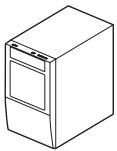
• Caisson de graves (SA-WCT500) (1)
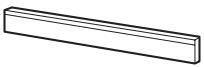
- Enceinte (SS-CT500) (1)
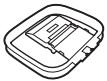
- Antenne cadre AM (1)
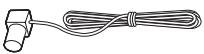
- Fil d'antenne FM (1)
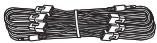
• Cordon d'enceinte (1)
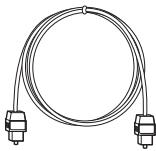
• Cordon optique numérique pour téléviseur (2,5 m) (1)
• Télécommande (RM-ANP038) (1)
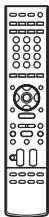
- Piles R6 (AA) (2)

- WS-CT500EB
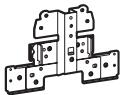
- Support d'extension (1)
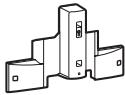
• Couvercle arrière (1)
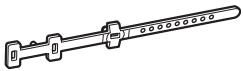
- Attache-fils (1)
- Vis du support d'extension (grandes, +PSW5 × 12 mm) (7)

- Vis du couvercle arrière (petites, M3 × 8 mm) (4)

• Courroie de soutien (1)
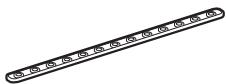
- Vis de la courroie de soutien (+PSW4 × 20 mm) (1)

- Vis à bois de la courroie de soutien (M3,8 × 20 mm) (1)

- Mode d'emploi (1)
Insertion des piles dans la télécommande
Insérez deux piles R6 (AA) (fournies) en faisant correspondre les pôles ⊕ et ⊖ des piles avec les signes représentés à l'intérieur du compartiment. Pour utiliser la télécommande, dirigez-la vers le capteur de télécommande R de l'enceinte ou de l'affichage du panneau frontal du caisson de graves.
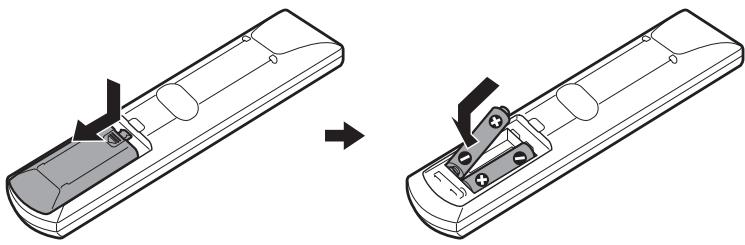
- Ne laissez pas la télécommande dans un endroit extrêmement chaud ou humide.
- N'utilisez pas simultanément une pile neuve et une pile usagée.
- Ne laissez rien tomber dans le boîtier de la télécommande, en particulier lorsque vous remplacez les piles.
- N'exposez pas le capteur de télécommande à la lumière directe du soleil ou d'une lampe. Vous risqueriez de l'endommager.
- Si vous ne prévoyez pas d'utiliser la télécommande pendant une période prolongée, retirez les piles pour éviter qu'elles fuient et génèrent de la corrosion, endommageant ainsi la télécommande.
Étape 1 : Positionnement du système
Les illustrations ci-dessous, fournies à titre d'exemple, indiquent comment installer le caisson de graves et l'enceinte. Vous pouvez installer l'enceinte sur un socle ou l'accrocher au mur.
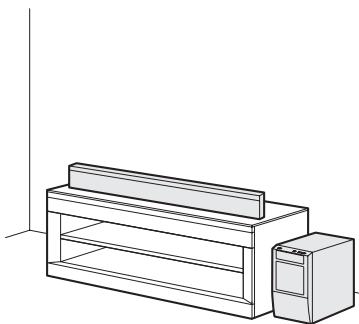
Installez l'enceinte sur une étagère.
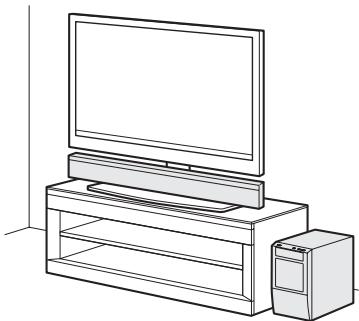
Pour plus d'informations, reportez-vous à la section « Installation de l'enceinte sur le socle » (page 16).
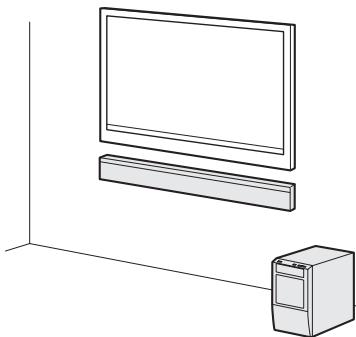
Pour plus d'informations, reportez-vous à la section « Installation de l'enceinte au mur » (page 25).
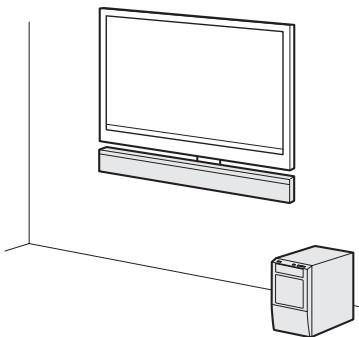
Pour plus d'informations, reportez-vous à la section « Fixation au mur de l'enceinte et du téléviseur » (page 22).
Remarques
- N'obstruez pas les orifices de ventilation thermique situés sur le panneau arrière du caisson de graves.
- Ne couvrez pas la grille du caisson de graves.
Raccordement du cordon d'enceinte à l'enceinte
Le connecteur des cordons d'enceinte et le tube coloré possèdent un code de couleur qui dépend du type d'enceinte. Raccordez les cordons d'enceinte aux prises SPEAKER de couleur correspondante. Raccordez le connecteur de la télécommande à la prise REMOTE CTRL.
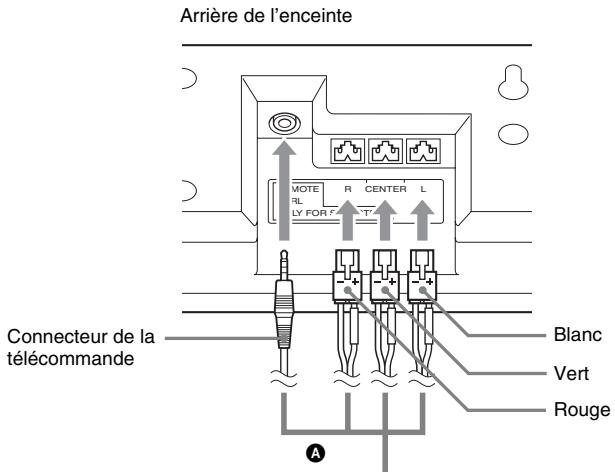
A Cordon d'enceinte (fourni)
Remarque
- Lorsque vous installez l'enceinte ou un téléviseur au mur, veillez à ne pas trébucher sur le cordon raccordé à l'enceinte.
Avertissement relatif à l'installation de l'enceinte du système sur le meuble TV ou au mur
A l'attention des clients
Une certaine expérience est requise pour installer ce produit. Veillez à confier l'installation à des revendeurs ou à des installateurs agréés Sony et portez une attention particulière aux consignes de sécurité pendant l'installation. Sony ne saurait être tenue responsable de tout dommage ou de toute blessure découlant d'une mauvaise utilisation ou d'une installation incorrecte, ou encore de l'installation d'un produit autre que celui spécifié. Vos droits légaux (éventuels) ne sont pas affectés.
Sécurité
Les produits Sony sont conçus pour vous offrir le maximum de sécurité. Toutefois, s'ils sont utilisés de façon incorrecte, ils peuvent entraîner des blessures graves en provoquant un incendie, une électrocution, ou la chute de l'appareil hors de son support. Veuillez respecter les consignes de sécurité préconisées pour éviter de tels accidents.
AVERTISSEMENT
Le non-respect des consignes suivantes peut être fatal ou entraîner des blessures graves en provoquant un incendie, une électrocution, ou la chute ou le renversement du produit.
Évitez de renverser les produits ou de les installer à un endroit où ils risqueraient de tomber.
- Confiez l'installation, le déplacement et le démontage des produits à du personnel agréé, et tenez les petits enfants à l'écart pendant la procédure.
- Une installation non autorisée peut entraîner de graves blessures ou des dégâts matériels importants.
- Si vous faites appel à un revendeur non agréé pour transporter ou démonter l'enceinte SS-CT500 ou le téléviseur sur lequel elle est installée, vous risquez de faire tomber les produits et de provoquer de graves blessures ou des dégâts importants. Veillez à ce qu'au moins deux personnes transportent ou démontent le(s) produit(s).
- Ne retirez pas les vis, etc., après l'installation de l'enceinte SS-CT500 ou du téléviseur sur lequel elle est installée.
- N'appliquez aucune force excessive sur les produits au cours de l'entretien ou du nettoyage.
- Si vous accrochez l'enceinte SS-CT500 ou le téléviseur sur lequel elle est installée sur un mur fragile ou dont la surface n'est pas plane ou perpendiculaire, le(s) produit(s) risque(nt) de tomber et de provoquer des blessures ou des dégâts.
- Si l'enceinte SS-CT500 ou le téléviseur sur lequel elle est installée ne sont pas fermement fixés au mur, le(s) produit(s) risquent de tomber et de provoquer des blessures ou des dégâts.
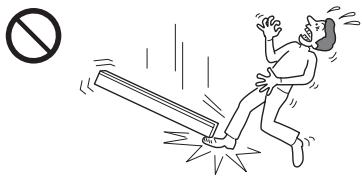
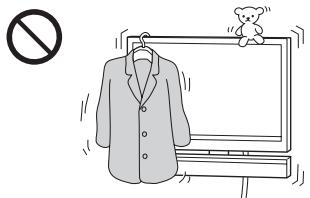
Ne posez aucun objet sur les produits.
Ne posez aucun objet sur les produits. Sinon, le système risquerait de tomber et de provoquer des blessures ou des dégâts.
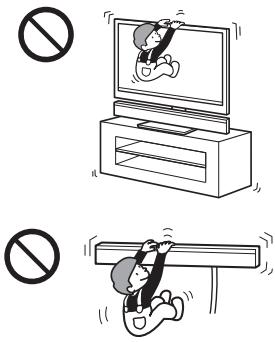
Ne vous appuyez pas sur les produits et ne vous y suspendez pas.
- Ne vous appuyez pas sur les produits et ne vous y suspendez pas, car ils risqueraient de tomber et de provoquer des blessures graves.
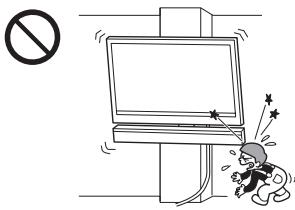
Soyez attentif à l'emplacement.
- N'installez pas les produits sur une surface telle qu'un pilier, qui laisserait dépasser les coins ou les côtés des produits. Si une personne ou un objet venait à heurter un coin ou un côté des produits, cela risquerait de provoquer des blessures ou des dégâts.
- N'exposez pas les produits à la pluie ou à l'humidité, et ne renversez jamais aucun liquide sur ceux-ci. Cela pourrait provoquer un incendie ou une électrocution.
- Ne placez jamais les produits dans un endroit extrêmement chaud, humide ou poussiéreux, ou encore dans un endroit où ils seraient soumis à des vibrations mécaniques. Cela pourrait provoquer un incendie ou une électrocution.
- Tenez les objets inflammables et les flammes nues (bougie, etc.) à l'écart des produits.
- N'installez pas les produits sur ou sous un climatiseur. Si les produits sont exposés à l'air du climatiseur pendant une période prolongée ou sont mouillés suite à une fuite de ce dernier, cela peut provoquer un incendie, une électrocution ou un dysfonctionnement.
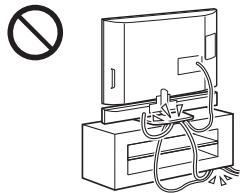
Veillez à ne pas pincer les cordons.
- Si le cordon d'alimentation ou les cordons de raccordement sont coincés entre les produits et le mur, le sol ou un autre objet, ou encore s'ils sont pliés ou tordus, les conducteurs internes peuvent être exposés et provoquer un court-circuit ou une coupure électrique. Cela pourrait provoquer un incendie ou une électrocution.
- Ne marchez pas sur le cordon d'alimentation ou les cordons de raccordement lorsque vous transportez les produits. Les cordons risqueraient d'être endommagés, provoquant ainsi un incendie ou une électrocution.
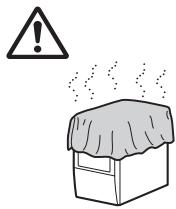
Ne couvrez pas les orifices de ventilation des produits.
- Si vous couvrez les orifices de ventilation (avec un linge, par exemple), la chaleur risque de s'accumuler à l'intérieur de l'appareil et de provoquer un incendie.
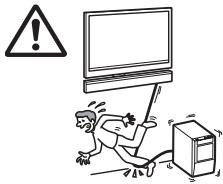
Ne trébuchez pas sur les cordons.
- Vous risqueriez de trébucher ou de renverser les produits et de vous blesser.
Le non-respect des consignes suivantes peut entraîner des blessures ou des dommages matériels.
N'installez aucun appareil autre que ceux spécifiés.
- Les accessoires WS-CT500EB (fournis) sont conçus pour être utilisés exclusivement avec l'appareil spécifié. Si vous installez un appareil autre que ceux qui sont spécifiés, il pourrait tomber ou se briser et provoquer des blessures.
- Ne modifiez pas les produits.
- Ne posez pas d'objet brûlant directement sur les produits. La chaleur pourrait entraîner leur décoloration ou leur déformation.
Veillez à fixer l'enceinte du système et le téléviseur.
- Fixez fermement l'enceinte SS-CT500 et le téléviseur lors de leur installation. Ensuite, fixez fermement au meuble ou au mur le téléviseur sur lequel l'enceinte SS-CT500 est installée. Si l'enceinte SS-CT500 et le téléviseur ne sont pas solidement installés, ils risquent de tomber ou de se renverser et de provoquer des blessures.
Ne déposez aucun objet lourd sur les produits et ne leur faites subir aucune sorte de choc.
- Lors de l'installation de l'enceinte SS-CT500 sur un meuble TV ou lors de la suspension au mur du téléviseur sur lequel l'enceinte SS-CT500 est installée, n'appuyez pas les mains sur l'enceinte ou le téléviseur. Ne heurtez pas l'enceinte ou le téléviseur avec des objets durs, tels qu'un tournevis.
Lors du déplacement du téléviseur sur lequel l'enceinte SS-CT500 est installée
Si vous déplacez les produits brutalement, vous risquez de les endommager ou de vous blesser. Veillez à vous conformer aux procédures adéquates et aux conseils donnés ci-dessous.
- Veillez à ce que deux personnes au moins transportent le téléviseur sur lequel l'enceinte SS-CT500 est installée, et n'oubliez pas de débrancher et de retirer au préalable les appareils qui leur sont raccordés.
- Évitez de vous pincer les mains ou les pieds sous la partie inférieure du téléviseur sur lequel l'enceinte SS-CT500 est installée.
- Lors du transport du téléviseur sur lequel l'enceinte SS-CT500 est installée, ne saisissez pas l'enceinte SS-CT500. Cela pourrait provoquer des dégâts ou des blessures.
- Ne tirez pas le téléviseur sur lequel l'enceinte SS-CT500 est installée. La base risque de se détacher et d'endommager le sol.
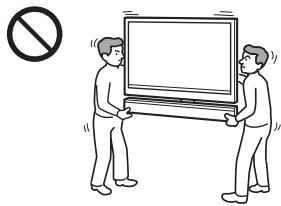
Remarques concernant l'installation
- Lors de l'assemblage, recouvrez le sol d'un linge pour éviter de l'endommager.
- Installez les produits sur une surface plane et dure.
- N'oubliez pas que deux personnes au moins sont requises pour installer les produits. Si vous effectuez seul cette opération, vous risquez de provoquer un accident ou de vous blesser.
- Veillez à maintenir les enfants à distance pendant cette procédure.
Veillez à installer solidement les produits en vous conformant aux instructions.
- Serrez convenablement les vis. Si l'enceinte SS-CT500 n'est pas solidement installée, elle risque de tomber et de provoquer des dégâts ou des blessures.
- Veillez à ne pas vous pincer les doigts ou les mains lors de l'assemblage des produits.
Remarques concernant l'installation au mur.
- Si vous utilisez les produits fixés au mur pendant une longue période, le mur situé derrière les produits ou au-dessus de ceux-ci peut se décolorer, ou encore le papier peint peut se décoller, selon le matériau du mur.
- Les trous des vis restent apparents si vous démontez les produits après leur installation au mur.
- Avant de procéder à l'installation, consultez votre installateur agréé pour choisir un emplacement approprié (à l'abri des interférences radio, etc.).
Installation de l'enceinte sur le socle
Vous pouvez installer l'enceinte avec les modèles de téléviseurs suivants (non fournis) :
- KDL-40/46Z5xxx*
* Dans les noms de modèle réels, le « xxx » indique des chiffres et/ou des caractères propres à chaque modèle. Même si la forme de la base du socle varie selon le modèle de téléviseur, vous pouvez installer l'enceinte sur le socle en vous conformant à la procédure suivante.
1. Retirez les vis du téléviseur.
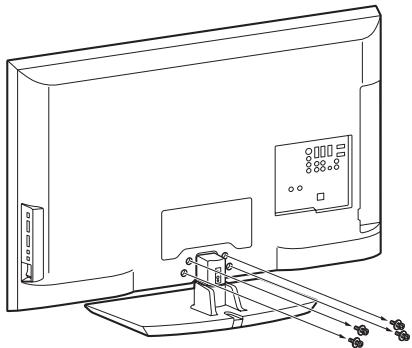
2. Détachez le téléviseur du socle.
Remarque
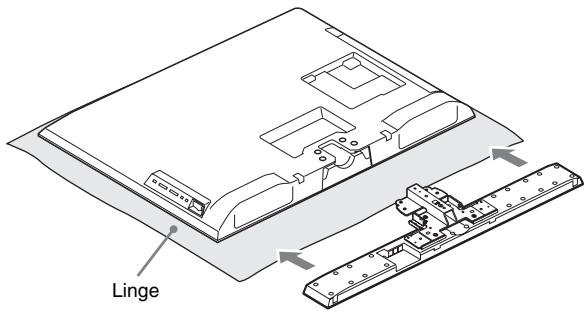
- Veillez à placer le téléviseur sur un linge doux et épais, écran vers le bas, afin d'éviter d'endommager la surface de l'écran LCD.
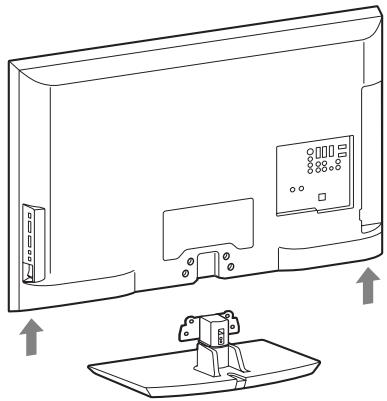
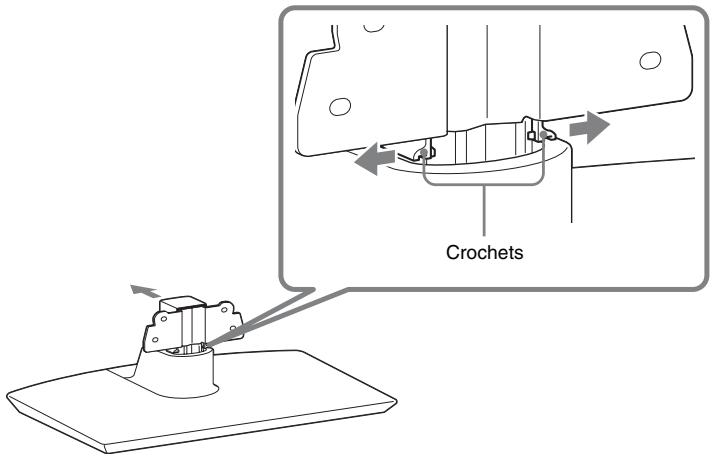
4. Détachez le cache du socle.
Lorsque vous détachez le cache, évasez légèrement ses crochets à l'avant du meuble avec les doigts, puis poussez le cache vers l'arrière du meuble.
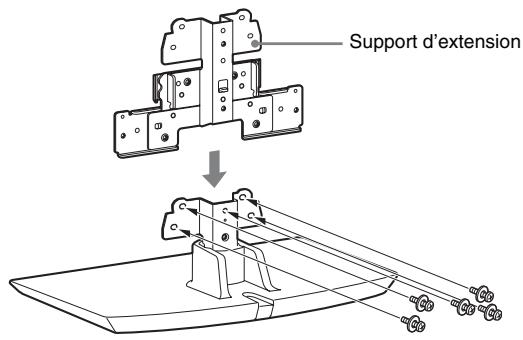
5. Fixez le support d'extension (fourni) au socle à l'aide des grandes vis (+PSW5 × 12 mm) (fournies).
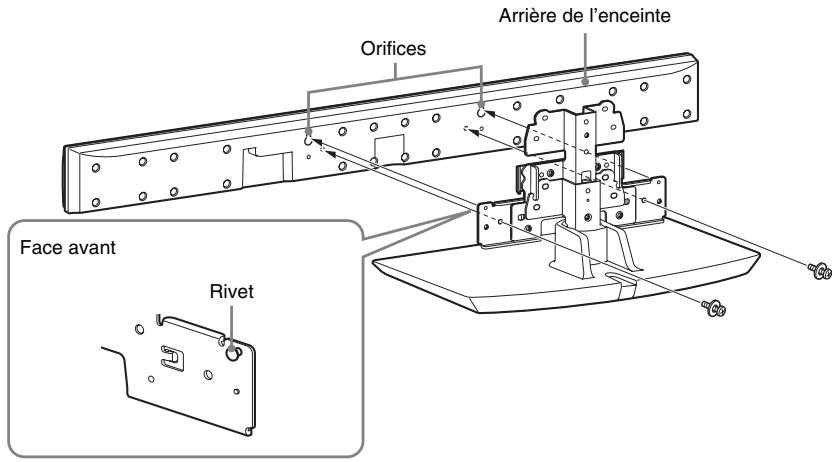
6.
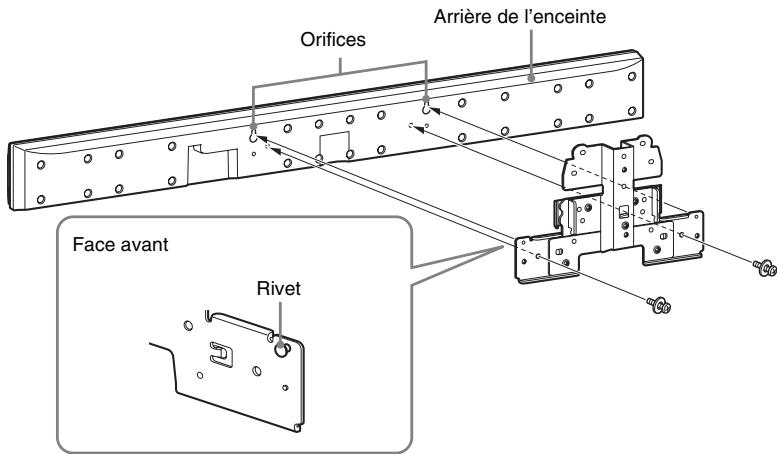
Accrochez les rivets du support d'extension aux orifices situés à l'arrière de l'enceinte et fixez celle-ci à l'aide des grandes vis (+PSW5 × 12 mm) (fournies).
7. Remettez le téléviseur en place.
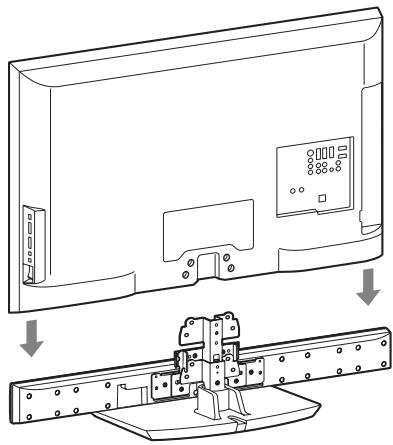
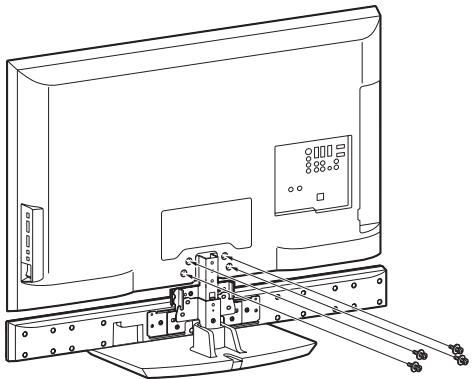
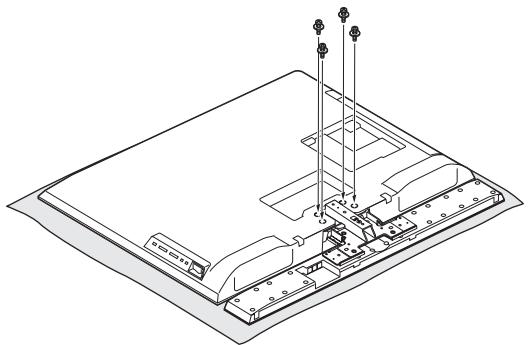
8. Fixez le téléviseur à l'aide des vis retirées à l'étape 1.
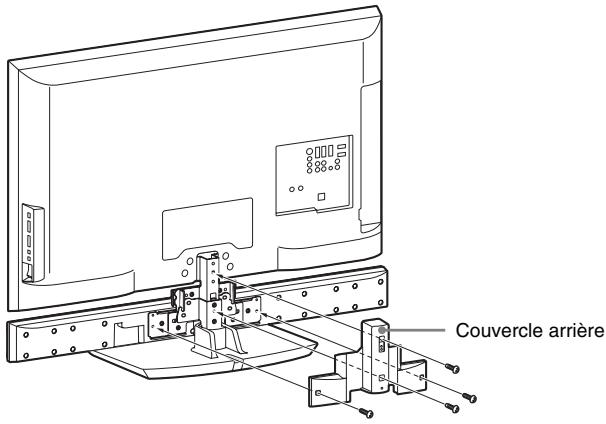
9. Fixez le couvercle arrière (fourni) à l'aide des petites vis (M3 × 8 mm) (fournies).
Remarque
- Lors du transport du téléviseur sur lequel l'enceinte SS-CT500 est installée, ne saisissez pas l'enceinte SS-CT500. Cela pourrait provoquer des dégâts ou des blessures.
Pour empêcher le téléviseur de se renverser
Par mesure de protection, fixez le téléviseur.
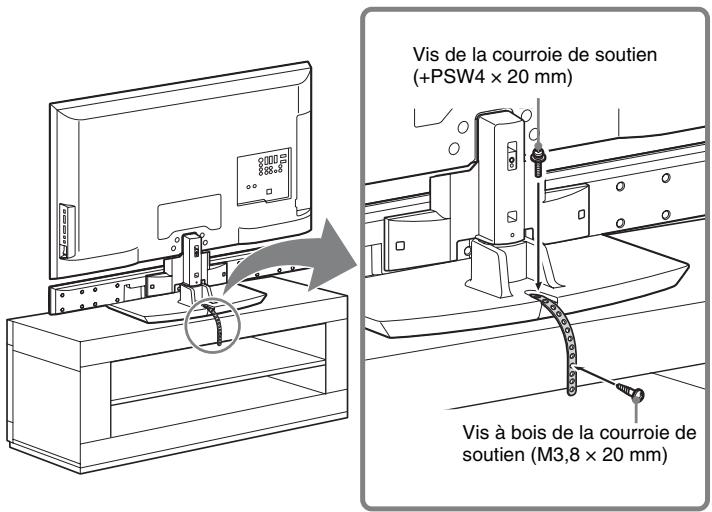
1 Placez le téléviseur au centre du meuble. 2 Fixez la courroie de soutien (fournie) au téléviseur, puis serrez convenablement la vis de la courroie de soutien (+PSW4 × 20 mm) (fournie) à l'aide d'un tournevis. 3 Fixez la courroie de soutien au meuble à l'aide de la vis à bois de la courroie de soutien (M3,8 × 20 mm) (fournie).
Remarque
- Veillez à ne pas vous coincer les doigts lorsque vous installez le téléviseur et le meuble.
Pour regrouper les cordons
Vous pouvez regrouper les cordons à l'aide de l'attache-fils (fourni).
Remarque
- Ne regroupez pas le cordon d'alimentation à l'aide de cet attache-fils.
1 Fixez l'attache-fils (fourni) au couvercle arrière. 2 Regroupez les cordons, puis fixez l'attache-fils.
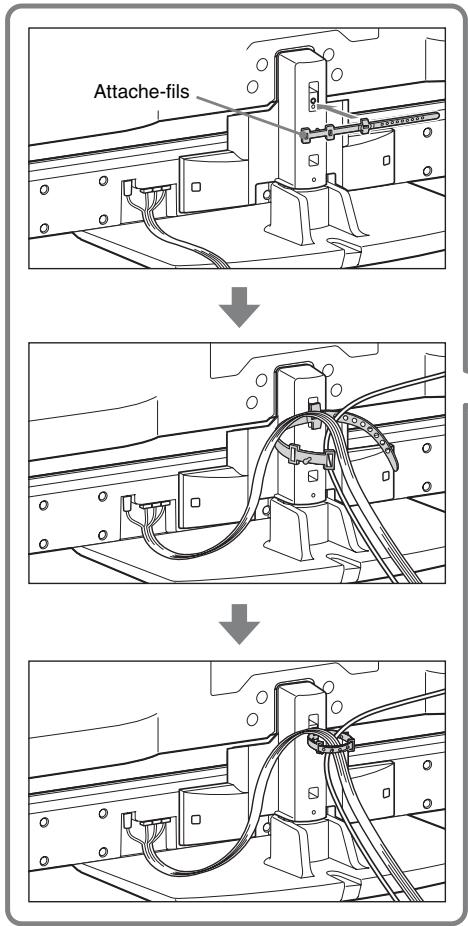
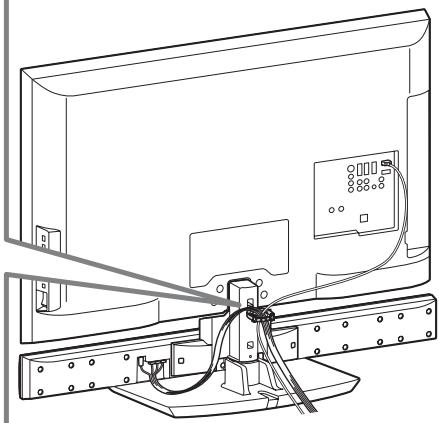
Fixation au mur de l'enceinte et du téléviseur
Vous pouvez suspendre l'enceinte avec les modèles de téléviseurs suivants (non fournis) :
- KDL-40/46Z5xxx*
* Dans les noms de modèle réels, le « xxx » indique des chiffres et/ou des caractères propres à chaque modèle.
Remarque
Pour suspendre le téléviseur au mur, reportez-vous à son mode d'emploi.
1 Retirez les vis du téléviseur.
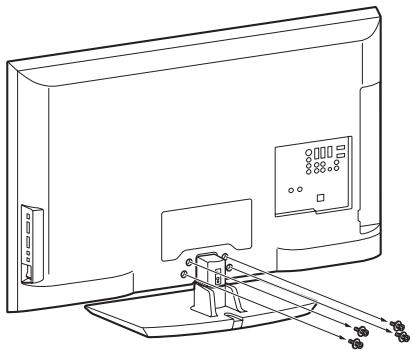
2 Détachez le téléviseur du socle.
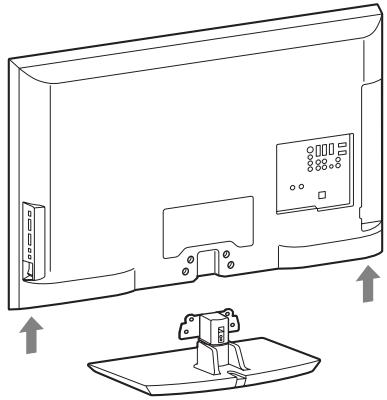
Accrochez les rivets du support d'extension aux orifices situés à l'arrière de l'enceinte, puis fixez celle-ci au support d'extension à l'aide des grandes vis (+PSW5 × 12 mm) (fournies).
4
Remettez le téléviseur en place.
Remarque
- Veillez à placer le téléviseur sur un linge doux et épais, écran vers le bas, afin d'éviter d'endommager la surface de l'écran LCD.
5 Fixez le téléviseur à l'aide des vis retirées à l'étape 1.
6 Fixez le téléviseur au mur.
Pour plus de détails sur la fixation du téléviseur au mur, reportez-vous à son mode d'emploi.
Remarque
- Lorsque vous accrochez au mur le téléviseur sur lequel l'enceinte SS-CT500 est installée ou que vous le retirez du mur, ne saisissez pas l'enceinte SS-CT500. Cela pourrait provoquer des dégâts ou des blessures.
Installation de l'enceinte au mur
Vous pouvez installer l'enceinte au mur.
Remarques
- Utilisez des vis adaptées au matériau et à la résistance du mur. Comme les plaques de plâtre sont particulièrement fragiles, fixez fermement les vis à une poutre du mur. Installez l'enceinte sur une partie verticale et plate du mur qui est renforcée.
- Veillez à confier l'installation à des revendeurs ou à des installateurs agréés Sony et portez une attention particulière aux consignes de sécurité pendant l'installation.
- Sony ne peut être tenu responsable de tout accident ou dégât entraîné par une installation incorrecte, une résistance insuffisante du mur, une mauvaise fixation des vis, une catastrophe naturelle, etc.
1 Préparez des vis (non fournies) adaptées aux orifices situés au dos de l'enceinte. Reportez-vous aux illustrations ci-dessous.
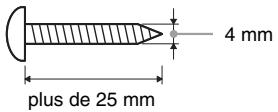
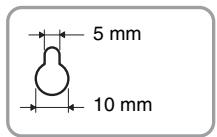
Orifice situé au dos de l'enceinte
2 Fixez les vis au mur. Les vis doivent dépasser de 6 à 7 mm.
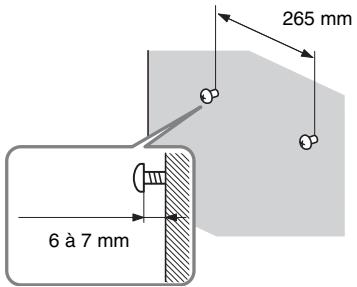
3 Accrochez l'enceinte aux vis.
Alignez les orifices situés au dos de l'enceinte aux vis, puis suspendez l'enceinte aux deux vis.
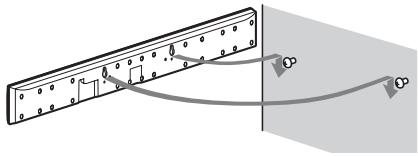
Étape 2 : Raccordement de l'enceinte
Le connecteur des cordons d'enceinte et le tube coloré possèdent un code de couleur qui dépend du type d'enceinte. Raccordez les cordons d'enceinte aux prises SPEAKER de couleur correspondante. Raccordez le connecteur de la télécommande à la prise REMOTE CTRL.
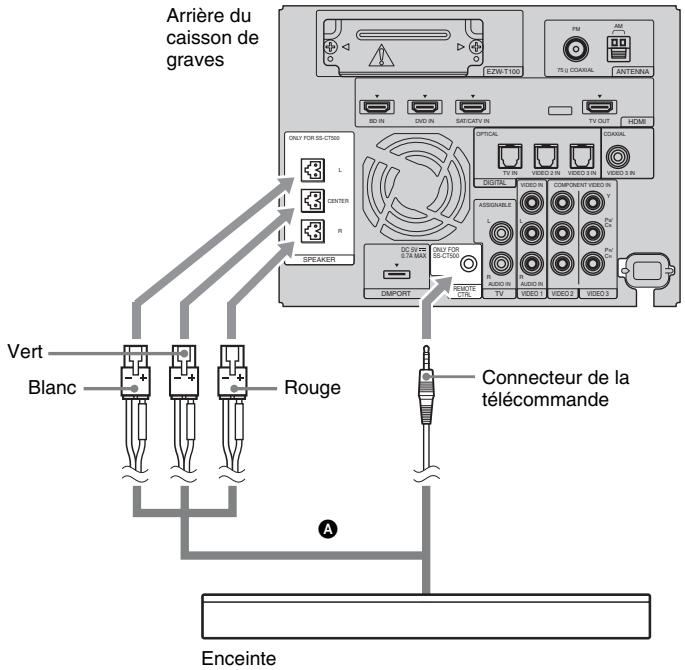
A Cordon d'enceinte (fourni)
Remarque
- Vous pouvez utiliser la télécommande en la dirigeant vers l'enceinte ou le caisson de graves lorsque le connecteur de la télécommande est inséré dans la prise REMOTE CTRL. Si le connecteur de la télécommande n'est pas raccordé, l'enceinte ne capte pas les signaux provenant de la télécommande.
Pour prolonger le cordon d'enceinte
Remplacez le cordon d'enceinte (fourni) par un autre cordon d'enceinte (non fourni) possédant la longueur souhaitée.
Avec le loquet orienté vers le bas, maintenez le connecteur appuyé contre une surface plane (①) et retirez les cordons d'enceinte du connecteur (②).
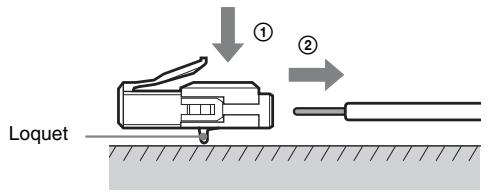
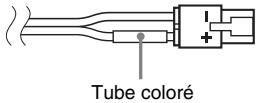
Si vous rebranchez le cordon d'enceinte (fourni) sur le connecteur, veillez à raccorder le cordon d'enceinte aux bornes appropriées : ⊕ à +, et ⊖ à −. Raccordez le cordon possédant un tube coloré d'un côté à +. Si vous inversez les cordons, le son manquera de graves et risquera d'être déformé.
Étape 3a : Raccordement des composants dotés de prises HDMI
Sony recommande de connecter les composants au système à l'aide de câbles HDMI.
HDMI permet de bénéficier aisément d'un son et d'images de haute qualité.
Pour plus de détails sur la fonction Commande pour HDMI, reportez-vous à la section « Qu'est-ce que « BRAVIA » Sync ? » (page 62).
Raccordement d'un téléviseur, projecteur, etc.
Raccordez la sortie audio du téléviseur à l'entrée audio du système à l'aide d'un cordon optique numérique ou d'un cordon audio afin que le système reproduise le son du téléviseur.
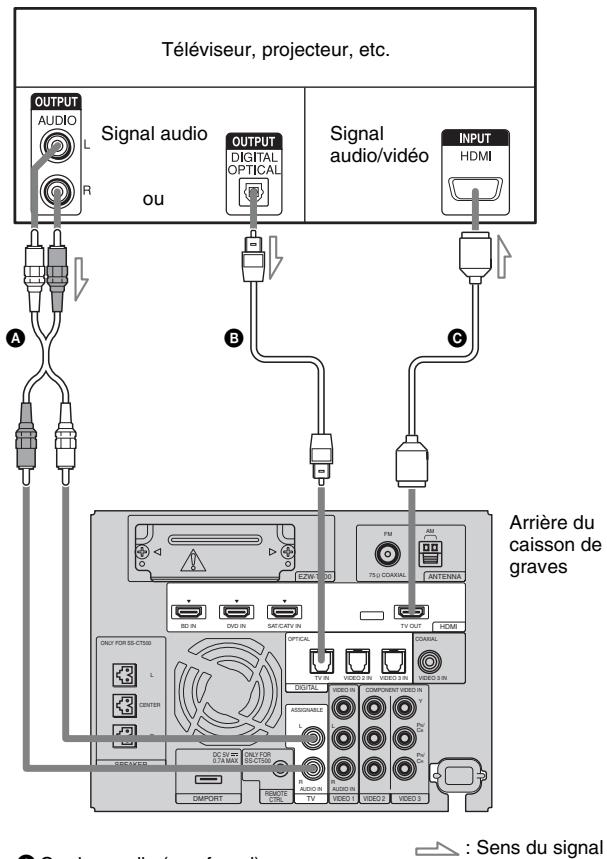
A Cordon audio (non fourni) B Cordon optique numérique (fourni) © Câble HDMI (non fourni)
Conseil
- Pour plus de détails sur le raccordement d'un téléviseur dépourvu de prise HDMI, reportez-vous à l'« Étape 3b : Raccordement des composants dépourvus de prises HDMI » (page 31).
Raccordement d'un lecteur (graveur) Blu-ray Disc, de la « PlayStation 3 », d'un lecteur (graveur) DVD, d'un tuner satellite, d'un tuner de télévision par câble, etc.
![graph TD A["Lecteur (graveur) Blu-ray Disc, « PlayStation 3 »"] --> B["OUTPUT HDMI"] C["Lecteur (graveur) DVD"] --> D["OUTPUT HDMI"] E["Tuner satellite, tuner de télévision par câble"] --> F["OUTPUT HDMI"] G["Arrière du caisson de graves"] --> H["OUTPUT HDMI"] I["A Câble HDMI (non fourni)"] --> J["O…](/content/2019/11/102778/images/24ae90337239ddd646918c21538194f4040b04377be5103d68330feab2d7c355.jpg)
Remarques sur les connexions HDMI
- Utilisez un câble High Speed HDMI. Si vous utilisez un câble Standard HDMI, il se peut que les images 1080p ou Deep Colour ne s'affichent pas correctement.
- Sony recommande d'utiliser un câble agréé HDMI ou un câble HDMI Sony.
- Si la qualité d'image est médiocre ou si le son n'est pas reproduit par un composant connecté à l'aide du câble HDMI, vérifiez la configuration de ce composant.
- Il se peut que les signaux audio (fréquence d'échantillonnage, longueur binaire, etc.) transmis par une prise HDMI soient supprimés par le composant connecté.
- Le son peut être interrompu en cas de modification du nombre de canaux ou de la fréquence d'échantillonnage des signaux de sortie audio provenant du composant utilisé pour la lecture.
- Si le composant connecté n'est pas compatible avec la technologie de protection des droits d'auteur (HDCP), l'image et/ou le son provenant de la prise HDMI TV OUT peuvent être déformés ou absents. Dans ce cas, vérifiez les caractéristiques du composant connecté.
- Sony déconseille d’utiliser un câble de conversion HDMI-DVI.
- Si l'entrée du téléviseur ou du tuner est sélectionnée, le signal vidéo sélectionné en dernier est reproduit.
- Ce système prend en charge la transmission Deep Colour et « x.v.Colour », avec l'extension HDMI ver1.3.
Étape 3b : Raccordement des composants dépourvus de prises HDMI
Lorsque vous raccordez un lecteur (graveur) DVD, un tuner satellite, un magnétoscope, etc. qui ne dispose d'aucune prise HDMI, vous pouvez choisir la combinaison de raccordement du système. Ce système est équipé d'une fonction de conversion des signaux vidéo. Pour plus d'informations, reportez-vous à la section « Fonction de conversion des signaux vidéo » (page 36).
Raccordement d'un téléviseur, projecteur, etc.
L'illustration suivante indique comment raccorder le téléviseur dépourvu de prises HDMI et les composants au caisson de graves.
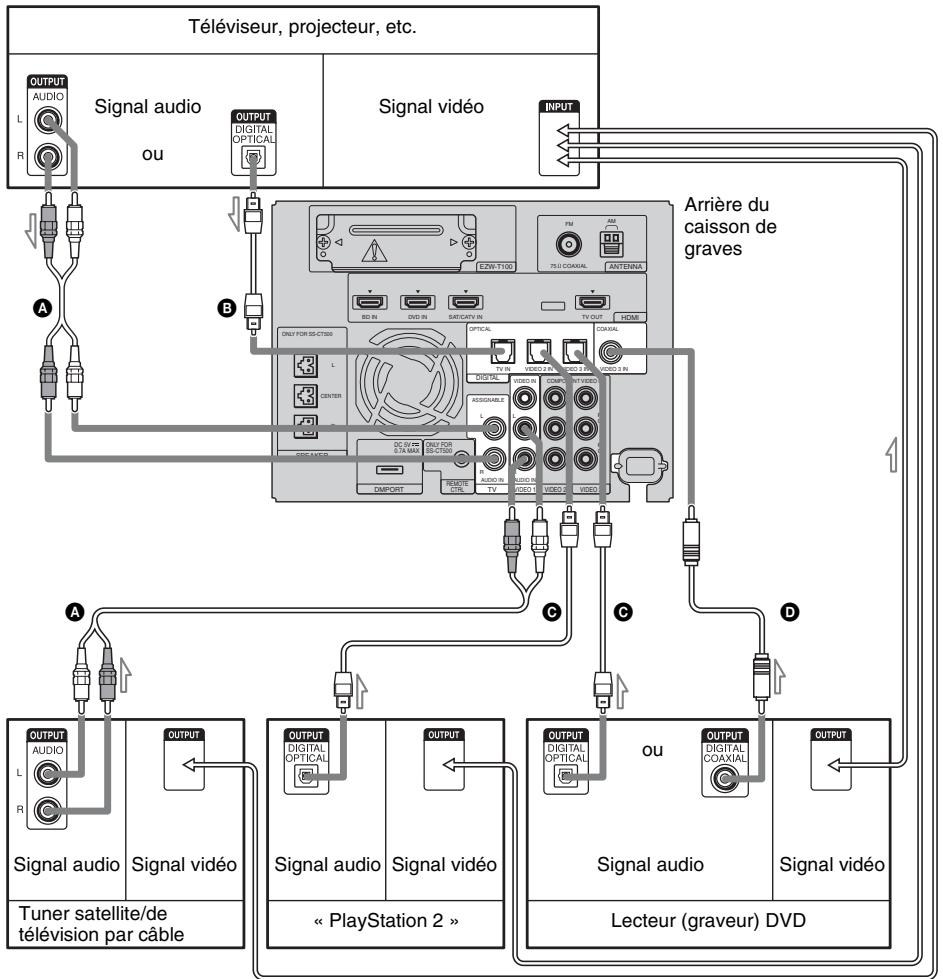
B Cordon optique numérique (fourni)
© Cordon optique numérique (non fourni)
D Cordon coaxial numérique (non fourni)
: Sens du signal
Remarques
- Si votre téléviseur ne dispose pas d'une prise HDMI et si vous souhaitez utiliser le téléviseur et d'autres composants avec ce système, raccordez directement les prises vidéo des composants aux prises vidéo du téléviseur et les prises audio des composants aux prises audio du caisson de graves. Cependant, dans ce cas, vous ne pouvez pas utiliser le menu GUI du téléviseur. Configurez le système à l'aide de l'affichage du panneau frontal du caisson de graves (page 102).
- Ne mettez pas le système hors tension pendant la reproduction, sur le téléviseur, d'une vidéo provenant de l'appareil de lecture. Si le système n'est pas sous tension, le son du composant utilisé pour la lecture n'est pas reproduit par l'enceinte.
Conseil
- Pour reproduire le son du téléviseur à partir de l'enceinte raccordée au caisson de graves, veillez à :
- raccorder les prises de sortie audio du téléviseur aux prises OPTICAL TV IN ou TV ASSIGNABLE AUDIO IN du caisson de graves ; – couper le volume du téléviseur.
Raccordement d'un composant aux prises VIDEO 1
L'illustration suivante représente le raccordement d'un composant doté de prises analogiques.
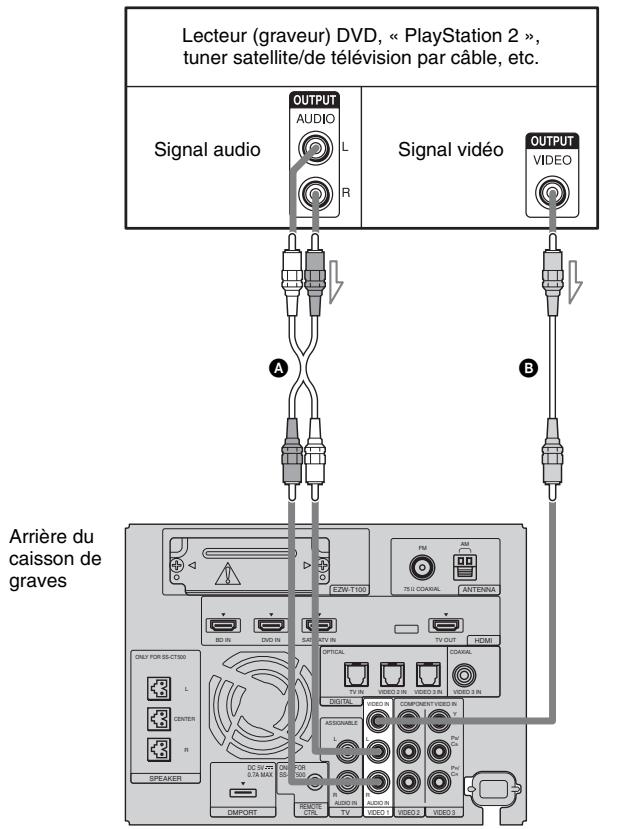

: Sens du signal
A Cordon audio (non fourni) B Cordon vidéo (non fourni)
Raccordement d'un composant aux prises VIDEO 2 IN
L'illustration suivante représente le raccordement d'un composant aux prises VIDEO 2 IN.
Vous pouvez réaffecter l'entrée audio analogique à l'aide des prises TV ASSIGNABLE AUDIO IN si elles ne sont pas utilisées pour le raccordement à un téléviseur. Pour plus d'informations, reportez-vous à la section « Réaffectation de l'entrée audio » (page 87).
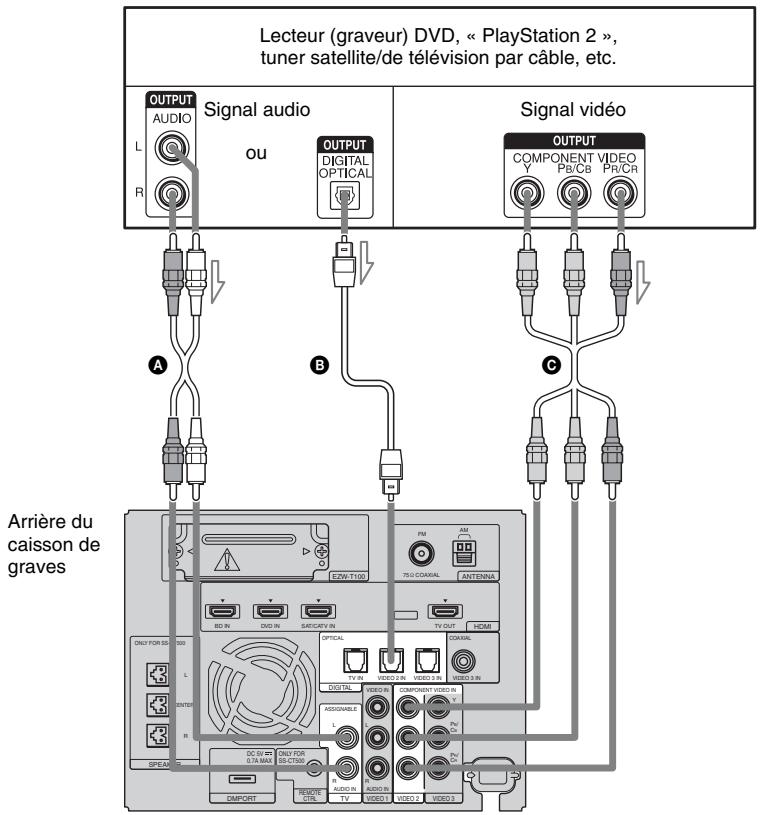
Sens du signal : A Cordon audio (non fourni) B Cordon optique numérique (non fourni) C Câble vidéo composant (non fourni)
Remarque
- Les prises DIGITAL OPTICAL IN ont la priorité sur les prises TV ASSIGNABLE AUDIO IN lors du raccordement d'un composant au système à l'aide de ces deux prises.
Raccordement d'un composant aux prises VIDEO 3 IN
L'illustration suivante représente le raccordement d'un composant aux prises VIDEO 3 IN.
Si le tuner satellite, le tuner de télévision par câble, etc. ne dispose pas d'une prise OPTICAL OUT, raccordez le système à l'aide de la prise COAXIAL VIDEO 3 IN.
![graph TD A["Lecteur (graveur) DVD, « PlayStation 2 », tuner satellite/de télévision par câble, etc."] --> B["Signal audio"] A --> C["Signal vidéo"] B --> D["OUTPUT DIGITAL OPTICAL"] B --> E["OUTPUT DIGITAL COAXIAL"] C --> F["OUTPUT COMPONENT VIDEO PB/CB PR/CR"] D --> G["A"] E --> H["B"] F --> I["C"]…](/content/2019/11/102778/images/eae288e1597f15a4a53d924e8c12025512b34adf19d75cdc77e27e5049eedf43.jpg)
A Cordon optique numérique (non fourni) B Cordon coaxial numérique (non fourni) C Câble vidéo composant (non fourni)
Remarque
- La prise DIGITAL COAXIAL IN a la priorité sur les prises DIGITAL OPTICAL IN lors du raccordement d'un composant au système à l'aide de ces deux prises.
Configuration de la sortie audio du composant raccordé
Selon les paramètres de sortie audio du composant raccordé, il est possible que le son ne soit reproduit qu'au format audio 2 canaux. Dans ce cas, configurez le composant raccordé afin qu'il reproduise le son au format audio multicanaux (PCM, DTS, Dolby Digital). Pour plus d'informations sur les paramètres de sortie audio, reportez-vous au mode d'emploi du composant raccordé.
Fonction de conversion des signaux vidéo
Le caisson de graves est équipé d'une fonction de conversion des signaux vidéo.
Les signaux vidéo et les signaux vidéo composante peuvent être reproduits sous la forme de signaux vidéo HDMI (reproduits à partir de la prise HDMI TV OUT uniquement).
Pour la conversion des images, reportez-vous au « Tableau de conversion d'entrée/sortie vidéo » (page 37).
Tableau de conversion d'entrée/sortie vidéo du caisson de graves
Arrière du caisson de graves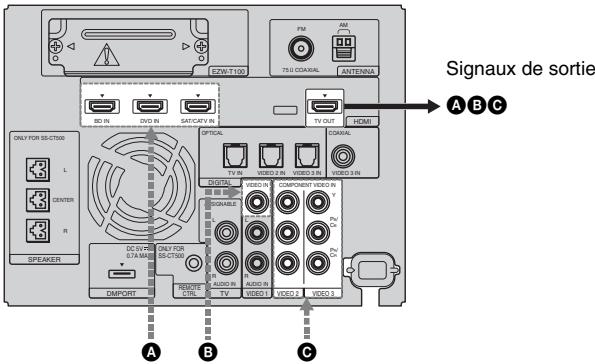
Signaux d'entrée
| Prise OUTPUTPrise INPUT | HDMI TV OUT |
| HDMI IN A | Reproduction du même type de signal que celui du signal d’entrée. Les signaux vidéo ne sont pas convertis à la hausse. |
| VIDEO IN B | Les signaux vidéo sont convertis à la hausse et reproduits via ce système. |
| COMPONENTVIDEO IN C |
Remarques relatives à la conversion des signaux vidéo
- Lorsque des signaux vidéo provenant d'un magnétoscope, etc. sont convertis par le caisson de graves, puis reproduits par votre téléviseur, selon l'état de la sortie de signaux vidéo, il se peut que l'image affichée sur l'écran du téléviseur soit déformée horizontalement ou qu'aucune image ne soit reproduite.
- Si votre magnétoscope est doté d'un circuit de rehaussement des images, tel que TBC, il se peut que les images soient déformées ou ne soient pas reproduites. Dans ce cas, désactivez la fonction de circuit de rehaussement des images.
Tableau de conversion d'entrée/sortie vidéo
Pour plus d'informations sur l'option de menu [Resolution], reportez-vous à la section « Conversion de la résolution des signaux d'entrée vidéo analogiques » (page 88).
| Option de menu [Resolution] | Reproduction à partir de Signaux d'entrée | Prise HDMI TV OUT |
| AUTO (réglage par défaut) | Vidéo composante | La résolution est automatiquement définie en fonction du téléviseur raccordé. |
| Vidéo | ||
| 480/576p | Vidéo composante | Les signaux vidéo sont convertis à la hausse et reproduits via ce système. |
| Vidéo | ||
| 720p | Vidéo composante | |
| Vidéo | ||
| 1080i | Vidéo composante | |
| Vidéo | ||
| 1080p | Vidéo composante | |
| Vidéo |
Remarques
- Si vous sélectionnez dans le menu [Resolution] une résolution non prise en charge par le téléviseur raccordé, les images du téléviseur ne sont pas correctement reproduites.
- Les signaux de sortie des images HDMI convertis ne prennent pas en charge « x.v.Colour ».
- Les signaux de sortie des images HDMI convertis ne prennent pas en charge Deep Colour.
Raccordement de l'antenne cadre AM
La forme et la longueur de l'antenne sont conçues pour la réception des signaux AM. Ne démontez pas et ne roulez pas l'antenne.
1 Retirez seulement le cadre du socle en plastique. 2 Redressez l'antenne cadre AM.
![graph TD A["Desktop System"] --> B["Computer Monitor"] B --> C["Desktop System"]](/content/2019/11/102778/images/831ed3b85bf95e7247d0243bf1da1f586c2eff1e307e536f2864b98e3903f8b2.jpg)
3 Raccordez les cordons aux bornes d'antenne AM.
Insérez la partie (*) des cordons en appuyant sur la patte de la borne.
Les cordons peuvent être raccordés à l'une ou l'autre borne.
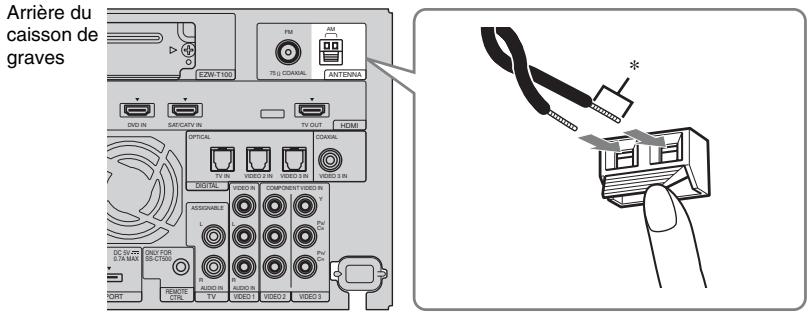
Remarque
- Ne placez pas l'antenne cadre AM à proximité du système ou d'un autre composant audio-vidéo, car cela pourrait provoquer des parasites.
Conseil
- Réglez l'orientation de l'antenne cadre AM pour obtenir un son AM optimal.
4 Assurez-vous que l'antenne cadre AM est solidement raccordée, en tirant légèrement le cordon.
Raccordement du fil d'antenne FM
Raccordez le fil d'antenne FM à la prise FM 75 Ω COAXIAL.
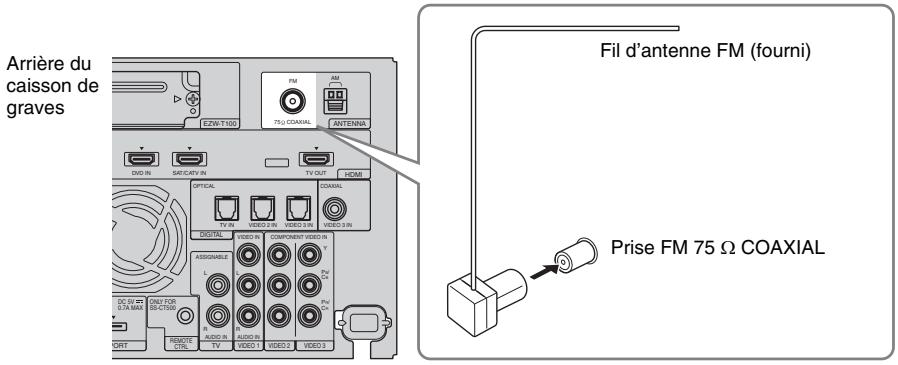
Remarques
- Veillez à déplier complètement le fil d'antenne FM.
- Après avoir raccordé le fil d'antenne FM, maintenez-le aussi horizontal que possible.
- N'utilisez pas le fil d'antenne FM sans le déplier au préalable.
- Insérez complètement et fermement le fil d'antenne FM dans la borne.
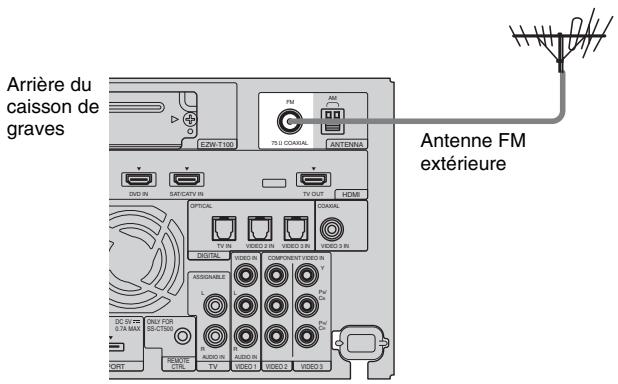
Conseil
- Si la réception FM laisse à désirer, utilisez un câble coaxial de 75 ohms (non fourni) pour raccorder le caisson de graves à une antenne FM extérieure comme illustré ci-dessous.
Étape 5 : Raccordement du cordon d'alimentation
Avant de raccorder le cordon d'alimentation du caisson de graves à une prise murale, raccordez l'enceinte au caisson de graves (page 26).
Arrière du caisson de graves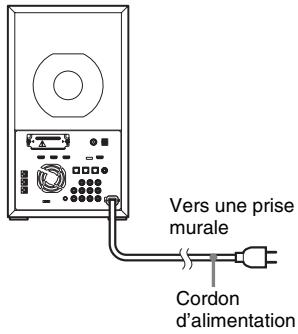
Remarque
- Une fois le cordon d'alimentation connecté, attendez environ 20 secondes avant de mettre l'appareil sous tension en appuyant sur I/☐.
- Utilisez le système à proximité de la prise murale. Si vous constatez une anomalie dans le système, débranchez immédiatement le cordon d'alimentation de la prise secteur.
Étape 6 : Utilisation du système à l'aide du GUI
Lorsque vous raccordez la prise HDMI TV OUT du caisson de graves à la prise HDMI IN de votre téléviseur à l'aide du câble HDMI (non fourni), vous pouvez utiliser le menu GUI.
Le menu GUI permet d'effectuer différents réglages et ajustements.
Vous pouvez également effectuer des réglages et ajustements à l'aide du SYSTEM MENU. Dans ce cas, reportez-vous à la section « Utilisation du menu système » (page 102).
Affichage du menu GUI sur l'écran du téléviseur
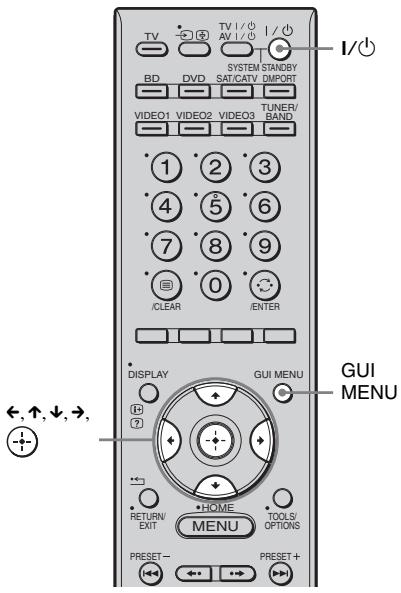
1 Raccordez un téléviseur au caisson de graves.
Pour plus d'informations, reportez-vous à la section « Étape 3a : Raccordement des composants dotés de prises HDMI » (page 28).
2 Mettez le téléviseur sous tension. 3 Appuyez sur l/⏻ pour mettre le système sous tension. 4 Commutez le sélecteur d'entrée du téléviseur afin que le signal provenant du système apparaisse sur l'écran du téléviseur. 5 Appuyez sur GUI MENU.
« GUI MENU » apparaît sur l'affichage du panneau frontal du caisson de graves et le menu GUI apparaît sur l'écran du téléviseur.
6 Appuyez plusieurs fois sur ↑/↓ pour sélectionner l'option de menu souhaitée, puis appuyez sur ⚠ ou sur →.
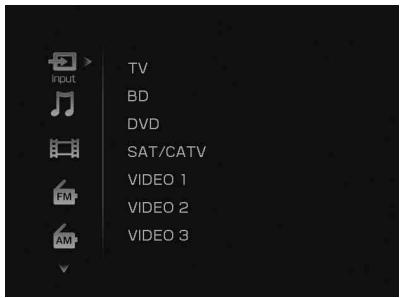
Aperçu des menus
Les options de menu suivantes sont disponibles pour chaque catégorie.
Input
Pour sélectionner l'entrée du système.
Pour plus de détails sur chaque entrée, reportez-vous aux sections « Regarder la télévision » (page 52) et « Utilisation d'autres composants » (page 53).
Music
Vous pouvez bénéficier du son provenant d'un composant raccordé à l'adaptateur DIGITAL MEDIA PORT.
Pour plus de détails sur les fonctions musicales, reportez-vous à la section « Fonction DMPORT » (page 55).
Video
Vous pouvez bénéficier du son et de l'image provenant d'un composant raccordé à l'adaptateur DIGITAL MEDIA PORT.
Pour plus de détails sur les fonctions vidéo, reportez-vous à la section « Fonction DIMPORT » (page 55).
FM/AM
Vous pouvez écouter la radio à l'aide du système.
Pour plus de détails sur l'utilisation du tuner, reportez-vous aux sections « Écoute de la radio FM/AM à l'aide du menu GUI » (page 69) ou « Écoute de la radio FM/AM à l'aide de l'affichage du panneau frontal du caisson de graves » (page 72).
Réglages
Vous pouvez utiliser le menu des paramètres pour effectuer des réglages sur le système.
[Niveau]
Vous pouvez régler les niveaux de l'enceinte et du caisson de graves. Pour plus d'informations, reportez-vous à la section « Réglage du niveau des enceintes » (page 84).
[Surround]
Vous pouvez sélectionner le champ acoustique de votre choix afin de profiter au mieux de votre musique. Pour plus de détails sur la définition des paramètres, reportez-vous à la section « Reproduction des effets surround » (page 59).
[Tonalité]
Vous pouvez régler aisément le niveau des graves et des aigus. Pour plus d'informations, reportez-vous à la section « Réglage du niveau des graves et des aigus » (page 61).
[Audio]
Vous pouvez régler ou utiliser des fonctions utiles liées au son. Pour plus de détails, reportez-vous aux sections « Réglage du décalage entre le son et l'image » (page 85), « Reproduction d'un son diffusé en multiplex » (page 86), « Réaffectation de l'entrée audio » (page 87) ou « Reproduction du son à faible volume » (page 61).
[Vidéo]
Vous pouvez modifier la résolution. Pour plus d'informations, reportez-vous à la section « Conversion de la résolution des signaux d'entrée vidéo analogiques » (page 88).
[HDMI]
Vous pouvez utiliser des composants raccordés aux prises HDMI. Pour plus de détails sur la définition des paramètres adéquats, reportez-vous à la section « Préparation de la fonction « BRAVIA » Sync » (page 63). Pour plus de détails sur la reproduction des signaux d'entrée HDMI, reportez-vous à la section « Reproduction d'images HDMI de haute qualité » (page 89).
[Système]
Vous pouvez modifier la luminosité de l'affichage du panneau frontal ou les paramètres d'affichage. Pour plus de détails, reportez-vous aux sections « Modification de la luminosité de l'affichage du panneau frontal » (page 90) ou « Modification du réglage de l'affichage » (page 90), respectivement.
[S-AIR]
Vous pouvez utiliser des fonctions S-AIR telles que la définition de l'ID S-AIR et le jumelage. Pour plus d'informations, reportez-vous à la section « Utilisation d'un produit S-AIR » (page 91).
Utilisation via l'écran GUI
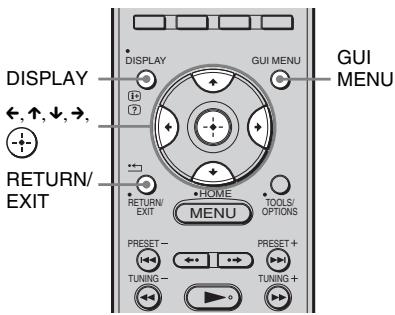
1. Appuyez sur GUI MENU.
« GUI MENU » apparaît sur l'affichage du panneau frontal du caisson de graves et le menu GUI apparaît sur l'écran du téléviseur.
2. Appuyez plusieurs fois sur ↑/↓ pour sélectionner le menu de votre choix.
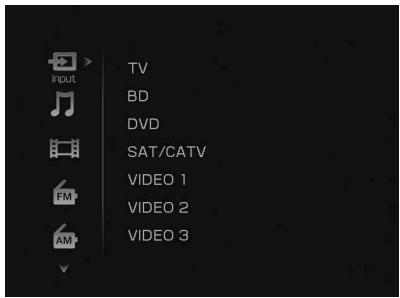
3. Appuyez sur ⏻ ou → pour accéder au menu.
La liste des options de menu apparaît sur l'écran du téléviseur.
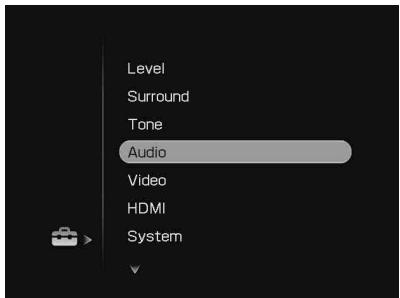
4. Appuyez plusieurs fois sur ↑/↓ pour sélectionner l'option de menu que vous souhaitez modifier.
5. Appuyez sur ⏻ pour accéder à l'option de menu.
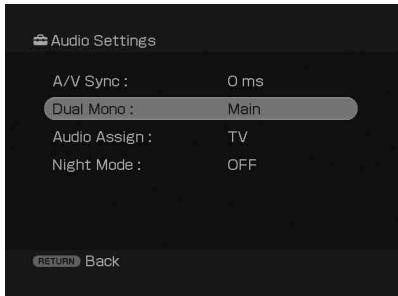
6. Appuyez plusieurs fois sur ↑/↓ pour sélectionner le paramètre que vous souhaitez modifier.
7 Appuyez sur ⏻ ou → pour valider le paramètre.
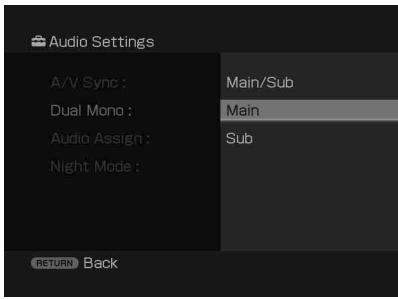
8 Appuyez plusieurs fois sur ↑/↓ pour sélectionner le paramètre de votre choix.
9 Appuyez sur ⏻ pour valider le paramètre.
10 Répétez les étapes 2 à 9 pour définir d'autres paramètres.
Pour revenir à l'écran précédent
Appuyez sur RETURN/EXIT.
Pour afficher ou effacer le menu de guidage
Appuyez sur DISPLAY.
Pour quitter le menu GUI
Appuyez sur GUI MENU.
Liste des options du menu GUI
Vous pouvez régler les paramètres suivants avec la touche GUI MENU de la télécommande.
![graph TD A["Input"] --> B["TV"] B --> C["BD"] C --> D["DVD"] D --> E["SAT/CATV"] E --> F["VIDEO 1"] E --> G["VIDEO 2"] E --> H["VIDEO 3"]](/content/2019/11/102778/images/74c4f9b5339a4599cf63a4e6dca53cca41b26b942aa3aeb76c726f1bc8dbab6c.jpg)
![graph TD A["Music"] --> B["iPod"] B --> C["Bluetooth"] C --> D["Network Client"] D --> E["Walkman"] E --> F["Mobile Phone"]](/content/2019/11/102778/images/8f0df36ba776d3174f2003d5d9e83992b8aad0c3f9c2b55e6537066d75150274.jpg)
![graph TD A["Option*"] --> B["System GUI"] A --> C["Adapter GUI"] A --> D["iPod"]](/content/2019/11/102778/images/d687b8922a8fc64b2b6ae5f570a03e74247129f97e28c3e08bd4c14969d563d7.jpg)

![graph TD A["Option*"] --> B["System GUI"] A --> C["Adapter GUI"] A --> D["iPod"]](/content/2019/11/102778/images/c28a79dfc9f5f4a0ab6d704ef74e1f35e728fb27015b1c85d1a17653005aaafc.jpg)
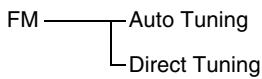
* Cette option s'affiche lorsque vous appuyez sur la touche TOOLS/OPTIONS dans chaque menu.
Raccordement d'autres composants
Pour raccorder l'adaptateur DIGITAL MEDIA PORT
A l'aide de l'adaptateur DIGITAL MEDIA PORT, vous pouvez bénéficier des images et du son provenant d'un composant raccordé au caisson de graves.
Arrière du caisson de graves
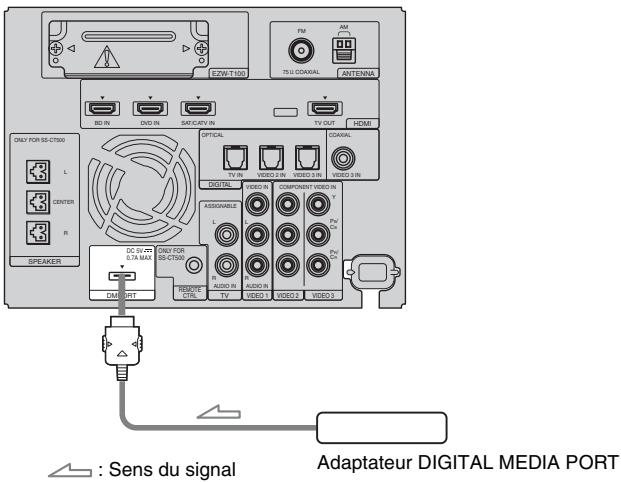
Remarques
- Ne connectez/déconnectez pas l'adaptateur DIGITAL MEDIA PORT lorsque le système est sous tension.
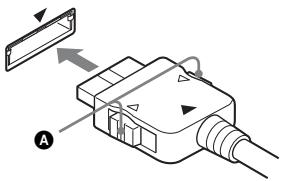
- Lorsque vous raccordez l'adaptateur DIGITAL MEDIA PORT, vérifiez que le connecteur est inséré avec la flèche orientée vers celle de la prise DMPORT. Pour détacher l'adaptateur DIGITAL MEDIA PORT, maintenez enfoncé, puis extrayez le connecteur.
Pour utiliser le système sans fil
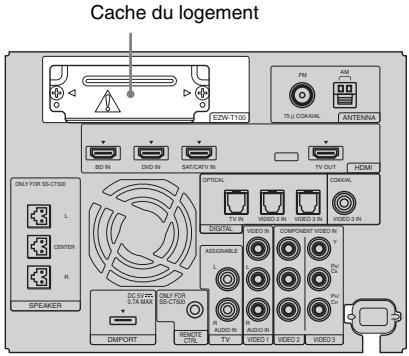
Ce système est compatible avec la fonction S-AIR qui autorise la transmission du son entre le caisson de graves et un produit S-AIR (non fourni). Lors de l'achat d'un produit S-AIR, vous devez établir la transmission du son.
Pour plus de détails, voir page 91.
Arrière du caisson de graves

ATTENTION
- Aussi longtemps que vous n'utilisez pas un produit S-AIR, il n'est pas nécessaire d'ouvrir le cache du logement.
Options de lecture
Index des composants et des commandes
Pour plus de détails, reportez-vous aux pages indiquées entre parenthèses.
Caisson de graves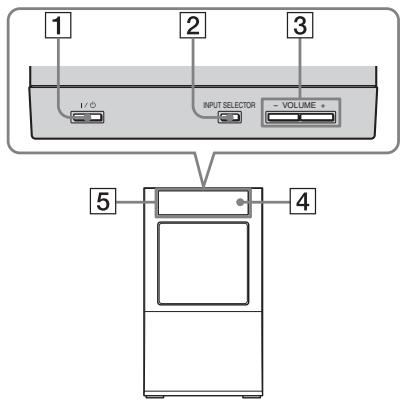
1 I/⏻ (marche/veille)
Appuyez pour mettre le système sous tension ou hors tension.
2 INPUT SELECTOR
Appuyez pour sélectionner la source d'entrée à lire.
À chaque appui de la touche, la source d'entrée change de manière cyclique comme suit : TV → BD → DVD → SAT/CATV → VIDEO 1 → VIDEO 2 → VIDEO 3 → FM → AM → DMPORT → TV...
3 VOLUME +/-
Appuyez pour régler le niveau de volume.
Enceinte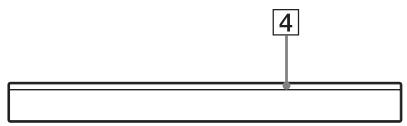
4 Capteur de télécommande R
Dirigez la télécommande vers ce capteur.
5 Affichage du panneau frontal
Vérifiez l'état du système.
Affichage du panneau frontal (caisson de graves)
![graph TD A["POWER / ACTIVE STANDBY"] --> B["1"] B --> C["2"] C --> D["3"] D --> E["4"] E --> F["5"] F --> G["6"] G --> H["7"] H --> I["8"] I --> J["7"] J --> K["8"] K --> L["2"] L --> M["9"] M --> N["MUTING"] N --> O["10"] O --> P["11"] P --> Q["SLEEP"] Q --> R["TUNED"] R --> S["S-AIR"] S --> T["HDM…](/content/2019/11/102778/images/5ede67d17e31c68afdc531586b1d0ccefc753d9fc27b4de034a30936f30bee4d.jpg)
1 Témoin POWER / ACTIVE STANDBY
S'allume comme suit :
Vert : le système est sous tension.
Éteint : le système est hors tension.
Orange : le système est hors tension et le paramètre [HDMI Pass Through] du menu [HDMI] est réglé sur [ON] ou sur [AUTO], ou le paramètre [S-AIR Standby] du menu [S-AIR] est réglé sur [ON].
2 Témoins de décodage audio
S'allume en fonction des signaux d'entrée audio.
3 SLEEP (103)
Clignote lorsque la minuterie d'endormissement est active.
4 TUNED (72)
S'allume quand une station de radio est captée.
5 S-AIR (91)
S'allume lorsque l'émetteur S-AIR (non fourni) est inséré dans le caisson de graves et que le système transmet du son.
6 HDMI (28, 106)
S'allume en cas d'utilisation d'un appareil HDMI.
7 ST/MONO (72)
S'allume selon que le son de la radio est en stéréo ou en mono.
8 COAX/OPT
S'allume en fonction du câble que vous utilisez.
9 MUTING
S'allume lorsque le son est désactivé.
10 Zone d'affichage de message
Affiche le volume, la source d'entrée sélectionnée, le signal d'entrée audio, etc.
11 NIGHT (61)
S'allume en mode NIGHT.
Télécommande
Cette section décrit le fonctionnement des touches du caisson de graves et des enceintes. Pour plus de détails sur le fonctionnement des touches des composants raccordés, reportez-vous à la page 77.
Remarque
- Dirigez la télécommande vers le capteur de télécommande (IR) du caisson de graves ou de l'enceinte.
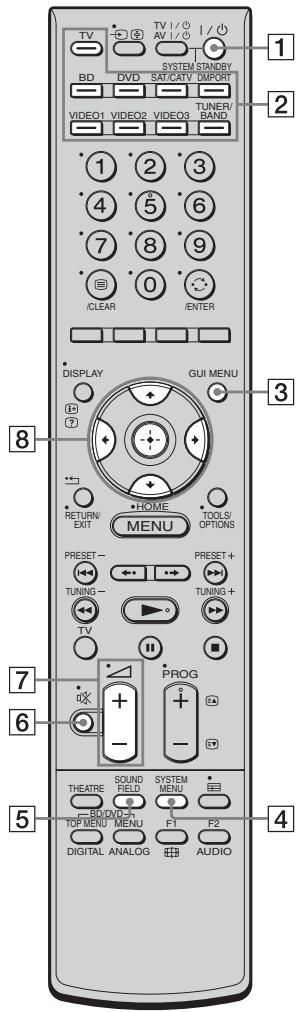
* Les touches 5, ▶ et PROG + possèdent un point tactile qui vous servira de guide lors de l’utilisation.
1 I/⏻ (marche/veille)
Appuyez pour mettre le système sous tension ou hors tension.
2 Touches de sélection d'entrée
Appuyez sur une des touches pour sélectionner le composant que vous souhaitez utiliser.
Par défaut, les touches sont affectées à la commande de composants Sony. Vous pouvez modifier les paramètres par défaut des touches de sélection d'entrée en fonction des composants de votre système. Pour plus d'informations, reportez-vous à la section « Modification des affectations des touches de sélection d'entrée de la télécommande » (page 81).
3 GUI MENU
Appuyez pour afficher le menu GUI. Pour plus de détails, reportez-vous à l'« Étape 6 : Utilisation du système à l'aide du GUI » (page 40).
4 SYSTEM MENU
Appuyez pour afficher le menu système sur l'affichage du panneau frontal du caisson de graves (page 102).
5 SOUND FIELD
Appuyez pour sélectionner le champ acoustique (page 59).
6 (sourdine)
Appuyez pour désactiver le son.
7 ∠+/-
Appuyez pour régler le volume.
8 ←, ↑, ↓, → ou ⊕
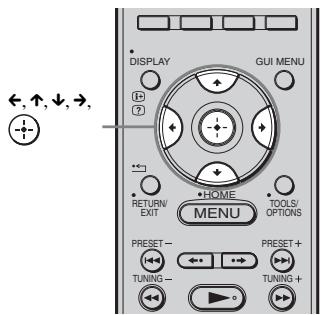
Appuyez sur ←, ↑, ↓ ou → pour sélectionner les options de menu. Ensuite, appuyez sur ⏻ pour valider la sélection.
Regarder la télévision
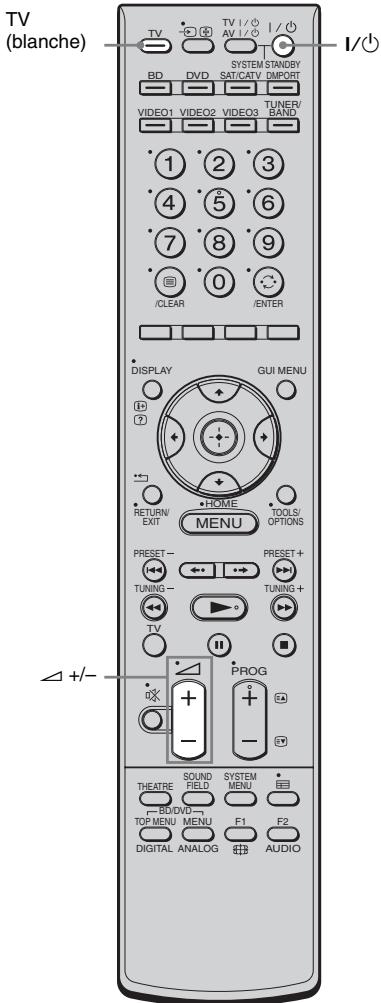
1 Mettez le téléviseur sous tension et choisissez un programme.
Pour plus d'informations, reportez-vous au mode d'emploi du téléviseur.
2 Mettez le système sous tension. 3 Appuyez sur la touche TV (blanche) de la télécommande. 4 Réglez le volume du système.
Conseils
- Si vous raccordez un téléviseur Sony, l'entrée audio du téléviseur est permutée et l'image du tuner TV apparaît automatiquement sur l'écran du téléviseur lorsque vous appuyez sur la touche TV (blanche). Pour modifier ce paramètre, reportez-vous à la section « Modification des affectations des touches de sélection d'entrée de la télécommande » (page 81).
- Il se peut que le son soit reproduit par le haut-parleur du téléviseur. Dans ce cas, réduisez le volume de ce dernier au minimum.
Utilisation d'autres composants
Touches de sélection d'entrée
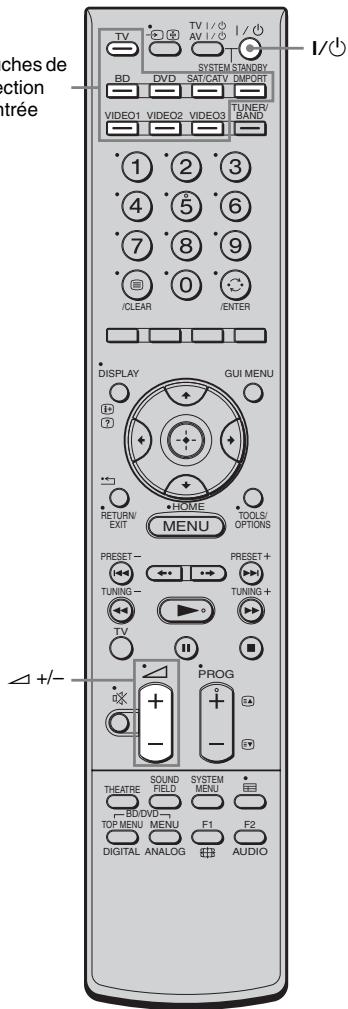
Utilisation d'un tuner satellite ou d'un tuner de télévision par câble
1 Mettez le téléviseur sous tension. Pour plus d'informations, reportez-vous au mode d'emploi du téléviseur. 2 Mettez le tuner satellite/de télévision par câble et le système sous tension. 3 Appuyez sur la touche SAT/CATV de la télécommande. 4 Changez l'entrée du téléviseur. Pour plus d'informations, reportez-vous au mode d'emploi du téléviseur. 5 Réglez le volume du système.
Conseil
- Il se peut que le son soit reproduit par le haut-parleur du téléviseur. Dans ce cas, réduisez le volume de ce dernier au minimum.
Utilisation d'un lecteur Blu-ray Disc/DVD ou d'une
« PlayStation 3 »
1 Mettez le téléviseur sous tension. 2 Mettez le lecteur (graveur) Blu-ray Disc/DVD ou la « PlayStation 3 » et le système sous tension. 3 Appuyez sur la touche DVD ou BD de la télécommande. 4 Changez l'entrée du téléviseur. Pour plus d'informations, reportez-vous au mode d'emploi du téléviseur. 5 Lisez le disque.
Conseil
- Même si vous lisez un disque Dolby True HD, Dolby Digital Plus ou DTS-HD à l'aide d'un composant raccordé compatible avec ces formats audio, le système le reproduit au format Dolby Digital ou DTS. Lorsque vous raccordez le composant au système à l'aide d'un câble HDMI en vue de lire ces formats audio haute qualité, configurez le composant raccordé afin qu'il reproduise le son au format PCM multicanaux, dans la mesure du possible.
Utilisation d'un magnétoscope
1 Mettez le téléviseur sous tension. 2 Mettez le magnétoscope et le système sous tension. 3 Appuyez sur la touche VIDEO 1, 2 ou 3 de la télécommande. 4 Changez l'entrée du téléviseur. Pour plus d'informations, reportez-vous au mode d'emploi du téléviseur.
5 Lancez la lecture de la cassette sur le magnétoscope.
Utilisation d'un composant raccordé via une connexion DMPORT
Consultez la section « Utilisation du composant raccordé à l'adaptateur DIGITAL MEDIA PORT » (page 56).
Fonction DMPORT
Fonctionnalités de DIGITAL MEDIA PORT (DMPORT)
L'adaptateur DIGITAL MEDIA PORT (DMPORT) permet de profiter des images et du son provenant d'un système réseau, tel qu'une source audio/vidéo portable ou un ordinateur. Pour plus d'informations sur le raccordement de l'adaptateur DIGITAL MEDIA PORT, reportez-vous à la section « Pour raccorder l'adaptateur DIGITAL MEDIA PORT » (page 47).
Sony propose les adaptateurs DIGITAL MEDIA PORT suivants en date de mai 2009 :
- Adaptateur audio sans fil TDM-BT1/BT10 Bluetooth™
- Adaptateur DIGITAL MEDIA PORT TDM-NW1/NW10
- Client audio réseau sans fil TDM-NC1
- Adaptateur DIGITAL MEDIA PORT TDM-iP1/iP10/iP50
- Adaptateur DIGITAL MEDIA PORT TDM-MP10
L'adaptateur DIGITAL MEDIA PORT est un produit en option.
Remarques
- Ne raccordez aucun adaptateur autre que l'adaptateur DIGITAL MEDIA PORT à la prise DMPORT.
- Avant de débrancher l'adaptateur DIGITAL MEDIA PORT, veillez à mettre le système hors tension à l'aide de la télécommande.
- Ne connectez/déconnectez pas l'adaptateur DIGITAL MEDIA PORT lorsque le système est sous tension.
- Selon le type d'adaptateur DIGITAL MEDIA PORT, la sortie vidéo peut s'avérer impossible.
- La disponibilité dans le commerce des adaptateurs DIGITAL MEDIA PORT dépend de la région.
Sélection de l'écran des opérations
Vous pouvez sélectionner un écran des opérations à l'aide du menu GUI, selon l'adaptateur DIGITAL MEDIA PORT que vous souhaitez utiliser.
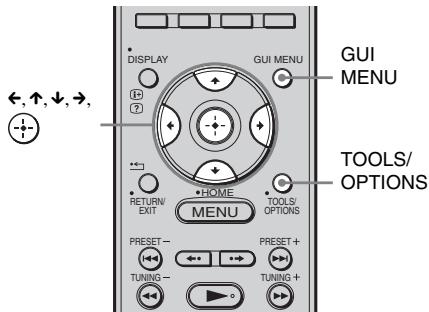
1 Appuyez sur GUI MENU.
« GUI MENU » apparaît sur l'affichage du panneau frontal du caisson de graves et le menu GUI apparaît sur l'écran du téléviseur.
2 Appuyez plusieurs fois sur ↑/↓ pour sélectionner [Music] ou [Video], puis appuyez sur ⚠️ ou sur →.
3 Appuyez sur la touche ⊕.
Le composant raccordé à l'adaptateur DIGITAL MEDIA PORT est reconnu et l'indication [DMPORT] à l'écran est remplacée par le nom du composant raccordé.
La catégorie du composant raccordé à l'adaptateur DIGITAL MEDIA PORT s'affiche sur l'écran du téléviseur.
4 Appuyez sur TOOLS/OPTIONS pour afficher [Function List].
L'indication [DMPORT Control] en surbrillance apparaît.
5 Appuyez sur ⊕ ou →.
Les modes disponibles, [System GUI], [Adapter GUI] et [iPod], s'affichent.
6
Appuyez plusieurs fois sur ↑/↓ pour sélectionner le mode de votre choix, puis appuyez sur ⏻.
Vous trouverez ci-dessous les détails de chaque mode :
- [System GUI]
Ce mode est destiné aux TDM-iP1/iP50 et TDM-NC1. La liste des plages s'affiche sur l'écran du téléviseur. Sur chaque écran GUI, vous pouvez sélectionner la plage de votre choix afin de la lire.
- [Adapter GUI]
Ce mode est destiné aux TDM-iP1/iP50 et TDM-NC1. Le menu de l'adaptateur s'affiche sur l'écran du téléviseur.
• [iPod]
Ce mode est destiné aux TDM-iP1/iP50.
Si [DMPORT Control] n'apparaît pas à l'écran, reportez-vous au mode d'emploi du composant raccordé.
Si vous raccordez un adaptateur autre qu'un adaptateur pour iPod, aucun menu hiérarchique ne s'affiche.
Si l'iPod raccordé est compatible avec la fonction vidéo, un menu hiérarchique apparaît ; si l'iPod raccordé est incompatible, le message [No Video] s'affiche.
Utilisation du composant raccordé à l'adaptateur DIGITAL MEDIA PORT
Pour utiliser le TDM-iP1, le TDM-iP50 ou le TDM-NC1 à l'aide du menu GUI du système
1. Assurez-vous que [System GUI] est sélectionné à l'étape 5 de la section « Sélection de l'écran des opérations » (page 55). 2. Appuyez plusieurs fois sur ←/↑/↓/→ pour sélectionner le contenu de votre choix dans la liste de contenus affichée sur l'écran GUI, puis appuyez sur ⏻ pour le lire.
Liste de contenu audio
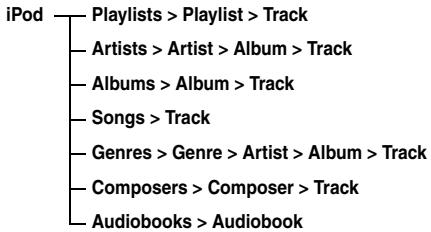
a) Ne s'affiche que si M-crew Server est connecté. b) Ne s'affiche que si un serveur DLNA autre que M-crew Server est connecté. c) S'affiche en tant que [Genre], [Artist] ou [Album], selon le réglage de [List Mode].
Liste de contenu vidéo
![graph TD A["iPod"] --> B["Movies > Content"] A --> C["TV Shows > Episode > Content"] A --> D["Music Videos > Artist > Content"] A --> E["Video Playlists > Video Playlist > Content"] A --> F["Video Podcasts > Episode > Content"]](/content/2019/11/102778/images/3343b3fc3f36afc78591f0e1dd78f59c23c5669cab7b159e76728567a8e51ec6.jpg)
Pour utiliser le TDM-iP1, le TDM-iP50 ou le TDM-NC1 à l'aide du menu de l'adaptateur
Assurez-vous que [Adapter GUI] est sélectionné à l'étape 6 de la section « Sélection de l'écran des opérations » (page 55).
Pour plus de détails sur l'utilisation de l'adaptateur à l'aide de son menu GUI, reportez-vous au mode d'emploi de l'adaptateur.
Pour utiliser le TDM-iP1 ou le TDM-iP50 à l'aide du menu de l'iPod
Assurez-vous que [iPod] est sélectionné à l'étape 6 de la section « Sélection de l'écran des opérations » (page 55).
Pour plus d'informations sur l'utilisation de l'iPod, reportez-vous à son mode d'emploi.
Lecture de la plage sélectionnée
Pendant la lecture de la plage sélectionnée, l'écran affiché varie selon l'adaptateur DIGITAL MEDIA PORT raccordé.
Exemple d'écran [System GUI]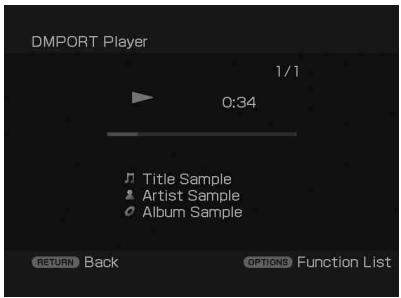
Exemple d'écran [Adapter GUI]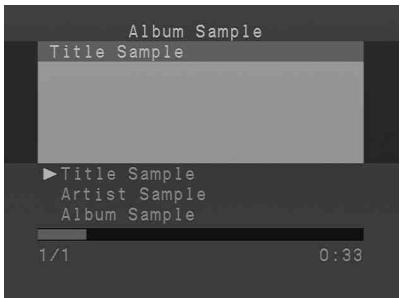
Vous pouvez utiliser les composants raccordés à l'adaptateur DIGITAL MEDIA PORT à l'aide des touches suivantes de la télécommande du système.
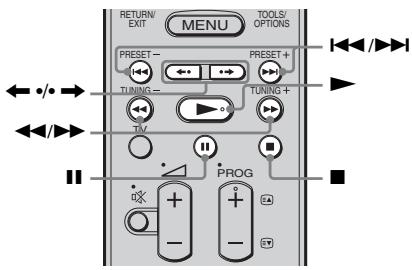
| Pour | Procédez comme suit |
| Lancer la lecture | Appuyez sur ▶. |
| Passer en mode pause | Appuyez sur ||. Pour reprendre la lecture, appuyez à nouveau sur cette touche. |
| Arrêter | Appuyez sur ■.* |
| Revenir au début d'une plage en cours de lecture ou accéder au début de la plage précédente | Appuyez sur ◀◀. |
| Accéder au début de la plage suivante | Appuyez sur la touche ▶▶. |
| Revenir à l'album précédent | Appuyez sur la touche ←•. |
| Passer à l'album suivant | Appuyez sur • →. |
| Reculer/avancer | Appuyez sur ◀◀/▶▶.** |
* Si un TDM-iP1 est raccordé, le système passe en mode pause lorsque vous appuyez sur ■.
** Retour/avance rapide lorsque vous maintenez la touche ◀◀/▶▶ enfoncée.
Paramètres facultatifs dans les modes de lecture
Shuffle (TDM-iP1/TDM-iP50 uniquement)
• [OFF] • [Songs] • [Albums]
Repeat Mode (TDM-iP1/TDM-iP50 uniquement)
• [OFF] • [One]
• [All]
List Mode (TDM-NC1 uniquement)
- [All Tracks] • [Disc List] • [Artist List] • [Genre List]
- [List Mode] peut être utilisé avec le menu [Function List], même si la liste est affichée.
Liste des messages DIGITAL MEDIA PORT
| Message | Explication |
| [No Adapter] | L’adaptateur n’est pas raccordé. |
| [No Device] | Aucun périphérique n’est raccordé à l’adaptateur. |
| [No Audio] | Aucun fichier audio détecté. |
| [No Video] | Aucun fichier vidéo détecté. |
| [Loading] | Lecture des données en cours. |
| [No Server]* | Aucun serveur n’est raccordé. |
| [No Track]* | Aucune plage détectée. |
| [No Item]* | Aucun élément détecté. |
| [Connecting]* | Connexion au serveur en cours. |
| [Configuring]* | Configuration du réseau en cours. |
| [Warning]* | Consultez l’affichage de l’adaptateur DIGITAL MEDIA PORT. |
| [Searching]* | Recherche sur le serveur en cours. |
* TDM-NC1 uniquement.
Fonctions du son surround
Reproduction des effets surround
Reproduction du son surround à l'aide du champ acoustique
Ce système peut créer le son surround multicanaux. Vous pouvez sélectionner un des champs acoustiques optimisés préprogrammés du système.
Champs acoustiques disponibles
| Champ acoustique | Effet |
| [Standard] | Convient à différentes sources. |
| [Movie] * | Recrée un son puissant et réaliste, ainsi que des dialogues clairs. |
| [Drama] * | Idéal pour les téléfilms. |
| [News] * | Reproduit clairement la voix du présentateur. |
| [Sports] * | Reproduit des commentaires sportifs clairs, partie par partie, ainsi qu’un son réaliste doté d’effets surround, notamment des applaudissements, etc. |
| [Game] * | Reproduit un son puissant et réaliste, idéal pour les jeux vidéo. |
| [Music] | Idéal pour les programmes musicaux ou les vidéos de musique sur Blu-ray Disc/DVD. |
| [Jazz] | Recrée l’atmosphère d’un club de jazz. |
| [Classic] | Recrée l’atmosphère d’un concert de musique classique. |
| [Rock] | Reproduit un son puissant, idéal pour écouter de la musique rock. |
| [Pop] | Reproduit un son puissant et dynamique, idéal pour écouter de la musique pop. |
| Champ acoustique | Effet |
| [Live] | Recrée l’atmosphère d’un concert live. |
| [Portable Audio] ** | Idéal pour écouter une source audio portable. |
* Ces champs acoustiques ne sont pas disponibles si vous avez sélectionné « DMPORT » en appuyant sur INPUT SELECTOR. ** [Portable Audio] ne s'affiche que si « DMPORT » est sélectionné.
Sélection d'un champ acoustique
Vous pouvez sélectionner le champ acoustique de votre choix comme suit.
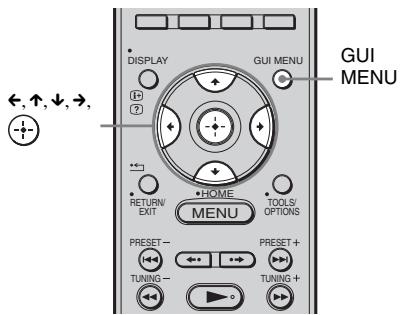
1 Lancez la lecture d'une source audio que vous souhaitez écouter (CD, DVD, etc.). 2 Appuyez sur GUI MENU.
« GUI MENU » apparaît sur l'affichage du panneau frontal du caisson de graves et le menu GUI apparaît sur l'écran du téléviseur.
3 Appuyez plusieurs fois sur ↑/↓ pour sélectionner [Settings], puis appuyez sur ⏻ ou sur →.
Le menu des paramètres s'affiche.
4 Appuyez plusieurs fois sur ↑/↓ pour sélectionner [Surround], puis appuyez sur ⏻.
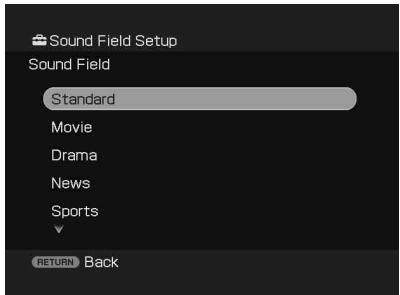
[Sound Field Setup] s'affiche.
5
Appuyez plusieurs fois sur ↑/↓ pour sélectionner le champ acoustique de votre choix, puis appuyez sur ⏻.
Appuyez sur GUI MENU.
Le menu GUI disparaît.
Remarque
- Si vous sélectionnez le champ acoustique [Music] pour une source à 2 canaux, l'enceinte centrale de la SS-CT500 ne reproduit aucun son.
Conseils
- Les champs acoustiques mémorisés pour chaque entrée sont gardés en mémoire, même si vous déconnectez le cordon d'alimentation. - Lorsque vous sélectionnez une fonction telle que BD ou DVD, le dernier champ acoustique appliqué à la fonction est automatiquement réutilisé. Par exemple, si vous écoutez un DVD avec le champ acoustique [Movie] et si vous sélectionnez ensuite une autre fonction, lorsque vous revenez à la fonction DVD, le champ acoustique [Movie] est à nouveau appliqué.
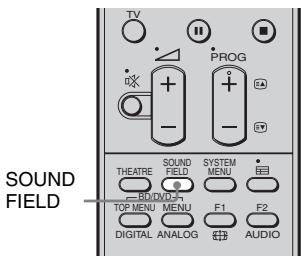
Pour sélectionner un champ acoustique à l'aide de la télécommande
Appuyez sur la touche SOUND FIELD de la télécommande.
A chaque pression sur la touche SOUND FIELD, le champ acoustique change de manière cyclique.
Réglage du niveau des graves et des aigus
Vous pouvez régler aisément le niveau des graves et des aigus.
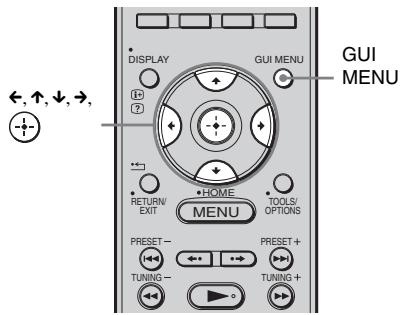
1 Appuyez sur GUI MENU.
« GUI MENU » apparaît sur l'affichage du panneau frontal du caisson de graves et le menu GUI apparaît sur l'écran du téléviseur.
2 Appuyez plusieurs fois sur ↑/↓ pour sélectionner [Settings], puis appuyez sur ⚠️ ou sur →.
Le menu des paramètres s'affiche.
3 Appuyez plusieurs fois sur ↑/↓ pour sélectionner [Tone], puis appuyez sur
Le menu des tonalités s'affiche.
4 Appuyez sur ↑/↓ pour sélectionner [Bass Level] ou [Treble Level], puis appuyez ⊕ sur ou sur →.
• [Bass Level] : permet de régler le niveau des graves • [Treble Level] : permet de régler le niveau des aigus
5 Appuyez sur ↑/↓ pour sélectionner le paramètre souhaité, puis appuyez sur ⏻.
Le paramètre est compris entre [-6dB] et [+6dB], par incréments de 1 dB. La valeur par défaut est [0dB].
6 Appuyez sur GUI MENU.
Le menu GUI disparaît.
Reproduction du son à faible volume
(Night Mode)
Grâce à cette fonction, vous pouvez apprécier les effets sonores et entendre clairement les dialogues, même à faible volume. Cela peut être utile pour regarder un film en soirée.
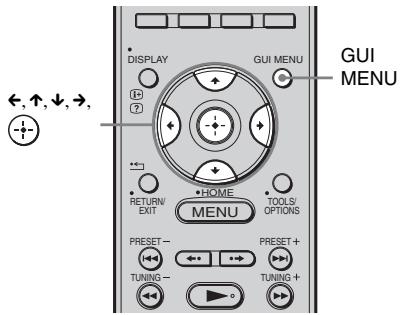
1 Appuyez sur GUI MENU.
« GUI MENU » apparaît sur l'affichage du panneau frontal du caisson de graves et le menu GUI apparaît sur l'écran du téléviseur.
2 Appuyez plusieurs fois sur ↑/↓ pour sélectionner [Settings], puis appuyez sur ⏻ ou sur →.
Le menu des paramètres s'affiche.
3 Appuyez plusieurs fois sur ↑/↓ pour sélectionner [Audio], puis appuyez sur ⏻.
Le menu audio s'affiche.
4 Appuyez plusieurs fois sur ↑/↓ pour sélectionner [Night Mode], puis appuyez sur ⏻ ou sur →.
5 Appuyez sur ↑/↓ pour sélectionner [ON], puis appuyez sur ⏻.
« NIGHT » s'allume sur l'affichage du panneau frontal du caisson de graves et l'effet sonore est activé.
6 Appuyez sur GUI MENU.
Le menu GUI disparaît.
Fonctionnalités « BRAVIA » Sync
Qu'est-ce que « BRAVIA » Sync ?
En raccordant les composants Sony compatibles avec les fonctionnalités « BRAVIA » Sync à l'aide d'un câble HDMI (non fourni), le fonctionnement est simplifié comme ci-dessous :
- Lecture une touche : si vous utilisez un composant tel qu'un lecteur (graveur) Blu-ray Disc/DVD pour la lecture, le système et le téléviseur sont automatiquement mis sous tension et sélectionnent l'entrée HDMI appropriée.
- Commande du son du système : pendant que vous regardez la télévision, vous pouvez décider de reproduire le son par l'intermédiaire des enceintes du téléviseur ou des enceintes du système.
- Mise hors tension du système : lorsque vous mettez le téléviseur hors tension, le système et les composants raccordés se mettent simultanément hors tension.
« BRAVIA » Sync est compatible avec les téléviseurs, lecteurs Blu-ray Disc/DVD, amplificateurs AV, etc., de marque Sony dotés de la fonction Commande pour HDMI.
La fonction Commande pour HDMI est une norme de fonction de commande mutuelle utilisée par CEC (Consumer Electronics Control) pour l'interface HDMI (High-Definition Multimedia Interface).
La fonction Commande pour HDMI n'est pas applicable dans les cas suivants :
- Lorsque vous raccordez ce système à un composant qui ne prend pas en charge la fonction Commande pour HDMI.
- Lorsque vous raccordez le système et les composants à l'aide d'une connexion différente de la connexion HDMI.
Sony recommande de raccorder ce système à des produits équipés de la fonction « BRAVIA » Sync.
Remarque
- Selon le composant raccordé, la fonction Commande pour HDMI risque de ne pas être disponible. Pour plus d'informations, reportez-vous au mode d'emploi du composant.
Préparation de la fonction « BRAVIA » Sync
Si vous souhaitez utiliser « BRAVIA » Sync, activez la fonction Commande pour HDMI sur le système et sur le composant raccordé. Lorsque vous raccordez un téléviseur Sony doté de la fonction Commande pour HDMI, il est possible d'activer automatiquement la fonction Commande pour HDMI du système et du composant raccordé en sélectionnant la fonction Commande pour HDMI du téléviseur.
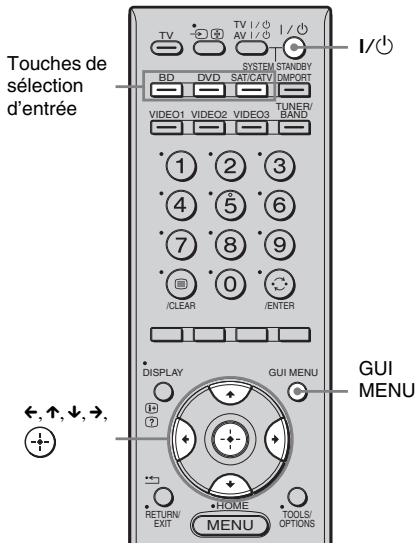
1 Assurez-vous que le système est raccordé, à l'aide de câbles HDMI (non fournis), au téléviseur et au composant connecté (qui doit être compatible avec la fonction Commande pour HDMI). 2 Mettez sous tension le système, le téléviseur et les composants raccordés. 3 Sélectionnez l'entrée du système raccordée au composant que vous souhaitez regarder (BD, DVD, SAT/ CATV) et basculez vers l'entrée HDMI du téléviseur, afin que l'image du composant raccordé apparaisse à l'écran.
4 Activez la fonction Commande pour HDMI du téléviseur.
La fonction Commande pour HDMI du système et du composant raccordé est activée simultanément.
Pendant la configuration, « SCANNING » apparaît sur l'affichage du panneau frontal. Une fois la configuration terminée, « COMPLETE » apparaît sur l'affichage du panneau frontal. Attendez que la configuration soit terminée.
Si l'indication « SCANNING » ou « COMPLETE » n'apparaît pas au terme des étapes ci-dessus
Activez séparément la fonction Commande pour HDMI du système et du composant raccordé.
1 Appuyez sur GUI MENU.
« GUI MENU » apparaît sur l'affichage du panneau frontal du caisson de graves et le menu GUI apparaît sur l'écran du téléviseur.
2 Appuyez plusieurs fois sur ↑/↓ pour sélectionner [Settings], puis appuyez sur ⏻ ou sur →.
Le menu des paramètres s'affiche.
3 Appuyez plusieurs fois sur ↑/↓ pour sélectionner [HDMI], puis appuyez sur ⏻.
Le menu HDMI s'affiche.
4 Appuyez plusieurs fois sur ↑/↓ pour sélectionner [Control for HDMI], puis appuyez sur ⏻ ou sur →. 5 Appuyez sur ↑/↓ pour sélectionner [ON], puis appuyez sur ⊕.
La fonction Commande pour HDMI est activée.
6 Appuyez sur GUI MENU.
Le menu GUI disparaît.
7 Activez la fonction Commande pour HDMI du composant raccordé.
Pour plus d'informations, reportez-vous au mode d'emploi du composant raccordé.
8
Sélectionnez l'entrée du système raccordée au composant (BD, DVD, SAT/CATV) pour lequel vous souhaitez utiliser la fonction Commande pour HDMI et répétez l'étape 7.
Si vous ajoutez ou reconnectez un composant
Répétez les procédures « Préparation de la fonction « BRAVIA » Sync » et « Si l’indication « SCANNING » ou « COMPLETE » n’apparaît pas au terme des étapes ci-dessus ».
Remarques
- Pendant la configuration de la fonction Commande pour HDMI du système, la fonction Commande du son du système n'est pas disponible.
- Si vous ne pouvez pas activer la fonction Commande pour HDMI du composant raccordé quand vous activez la fonction « Commande pour HDMI » du téléviseur, sélectionnez la fonction Commande pour HDMI à l'aide du menu du composant raccordé.
- Pour plus d'informations sur le réglage du téléviseur et des composants raccordés, reportez-vous à leur mode d'emploi.
Conseil
- Par défaut, la fonction Commande pour HDMI du système est réglée sur [ON].
Utilisation d'un lecteur Blu-ray Disc/DVD
(Lecture une touche)
Mettez en mode de lecture un composant raccordé.
Le système et le téléviseur se mettent automatiquement sous tension et basculent vers l'entrée HDMI appropriée.
Remarque
- En fonction du téléviseur, le début du contenu risque de ne pas être reproduit.
Reproduction du son du téléviseur à partir des enceintes
(Commande du son du système)
Une simple opération permet d'écouter le son du téléviseur par l'intermédiaire de l'enceinte du système. Pour plus d'informations, reportez-vous au mode d'emploi du téléviseur.
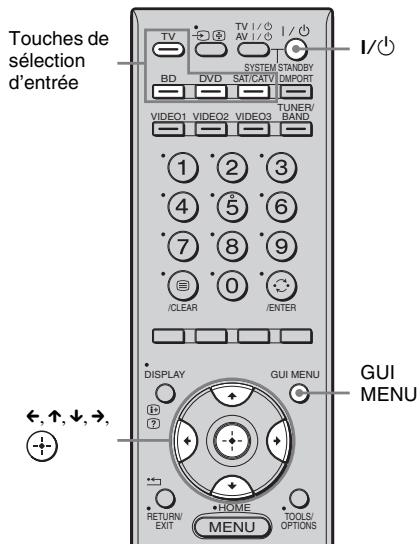
Appuyez sur I/⏻ pour mettre le système sous tension.
Le son est reproduit par les enceintes du système. Le son est reproduit par les enceintes du téléviseur lorsque vous mettez le système hors tension.
Remarque
- Si le téléviseur est mis sous tension avant le système, quelques instants s'écoulent avant que vous entendiez le son du téléviseur.
Conseil
- Vous pouvez régler le volume et couper le son du système à l'aide de la télécommande du téléviseur.
Utilisation de la fonction Limite de volume
Lorsque la fonction Commande du son du système est active et que le mode de sortie passe des enceintes du téléviseur aux enceintes du système, un son puissant peut être reproduit selon le niveau de volume du système. Vous pouvez empêcher cela en limitant le niveau de volume maximal.
1 Appuyez sur GUI MENU.
« GUI MENU » apparaît sur l'affichage du panneau frontal du caisson de graves et le menu GUI apparaît sur l'écran du téléviseur.
2 Appuyez plusieurs fois sur ↑/↓ pour sélectionner [Settings], puis appuyez sur ⏻ ou sur →.
Le menu des paramètres s'affiche.
3 Appuyez plusieurs fois sur ↑/↓ pour sélectionner [HDMI], puis appuyez sur ⏻ ou sur →.
Le menu HDMI s'affiche.
4 Appuyez plusieurs fois sur ↑/↓ pour sélectionner [Volume Limit], puis appuyez sur ⏻ ou sur →.
5 Appuyez sur ↑/↓ pour sélectionner le niveau de volume maximal souhaité, puis appuyez sur ⏻.
Le niveau de volume maximal change comme suit :
MAX ↔ 49 ↔ 48 ↔ ... ↔ 2 ↔ 1 ↔ MIN
6 Appuyez sur GUI MENU.
Le menu GUI disparaît.
Remarques
- Cette fonction n'est disponible que si vous activez la fonction Commande pour HDMI.
- Cette fonction n'est pas disponible si le mode de sortie passe des enceintes du système à celles du téléviseur.
Conseils
- Sony recommande de régler un niveau de volume maximal légèrement inférieur au volume que vous écoutez généralement.
- Quel que soit le niveau de volume maximal défini, vous pouvez toujours utiliser la touche VOLUME +/- du caisson de graves et la touche ◀/▶ de la télécommande.
- Si vous ne souhaitez pas limiter le niveau de volume maximal, sélectionnez [MAX].
Utilisation des touches de sélection d'entrée de la télécommande
Les touches de sélection d'entrée (TV (blanche), BD, DVD, SAT/CATV, DMPORT, VIDEO) fonctionnent de la manière suivante lorsque la fonction Commande pour HDMI est activée.
- BD, DVD, SAT/CATV, DMPORT, VIDEO : comme l'entrée du téléviseur est également commutée automatiquement, il vous suffit d'appuyer sur les touches pour regarder sur le téléviseur l'image du composant sélectionné.
- TV : l'entrée du téléviseur est commutée automatiquement. Lorsque vous raccordez un téléviseur Sony, vous pouvez regarder la télévision en appuyant simplement sur cette touche.
Conseil
- Vous pouvez commander les composants Sony raccordés en appuyant sur les touches de sélection d'entrée. Pour plus d'informations, reportez-vous à la section « Commande des composants Sony raccordés à l'aide de la télécommande » (page 77).
Mise hors tension du téléviseur, du système et des composants raccordés
(Mise hors tension du système)
Lorsque vous mettez le téléviseur hors tension à l'aide de la touche d'alimentation de sa télécommande, le système et les composants raccordés sont mis hors tension automatiquement.
En outre, lorsque vous mettez le téléviseur hors tension à l'aide de la télécommande du système, le système et les composants raccordés sont mis hors tension automatiquement.
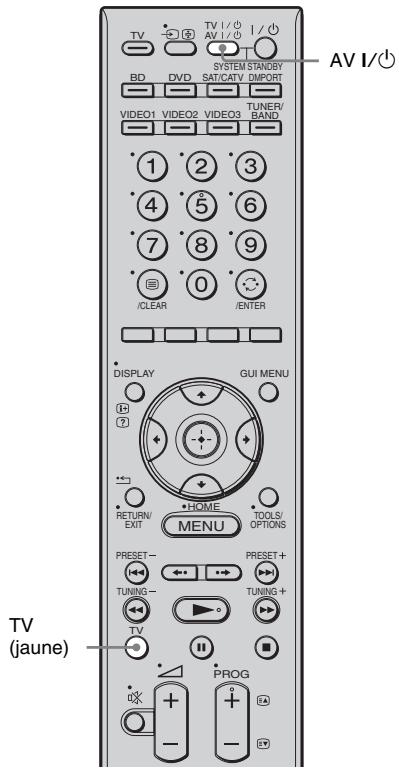
1 Appuyez sur la touche TV (jaune).
La touche TV (jaune) s'allume pendant un certain temps.
2 Appuyez sur AV I/⏻.
Le téléviseur, le système et les composants raccordés sont mis hors tension.
Remarque
- Selon l'état, il est possible que les composants raccordés soient également mis hors tension. Pour plus d'informations, reportez-vous au mode d'emploi des composants raccordés.
Utilisation des composants lorsque le système est en mode veille
(HDMI Pass Through)
Vous pouvez utiliser les composants et un téléviseur raccordés à ce système sans mettre le système sous tension. Le composant peut envoyer des signaux HDMI au téléviseur via le caisson de graves.
Le réglage par défaut est [OFF].
Remarque
- Cette fonction est disponible si [Control for HDMI] est réglé sur [ON].
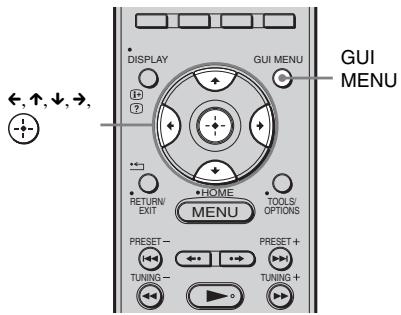
1 Appuyez sur GUI MENU.
« GUI MENU » apparaît sur l'affichage du panneau frontal du caisson de graves et le menu GUI apparaît sur l'écran du téléviseur.
2 Appuyez plusieurs fois sur ↑/↓ pour sélectionner [Settings], puis appuyez sur ⏻ ou sur →.
Le menu des paramètres s'affiche.
3 Appuyez plusieurs fois sur ↑/↓ pour sélectionner [HDMI], puis appuyez sur
Le menu HDMI s'affiche.
4 Appuyez plusieurs fois sur ↑/↓ pour sélectionner [HDMI Pass Through], puis appuyez sur ⏻ ou sur →.
Le menu [HDMI Pass Through] s'affiche.
5
Appuyez plusieurs fois sur ↑/↓ pour sélectionner le paramètre de votre choix, puis appuyez sur ⏻.
| Réglages | Détails |
| [AUTO] | Lorsque le téléviseur est allumé alors que le système est en mode veille, le système reproduit des signaux HDMI à partir de sa prise de sortie HDMI. Sony recommande ce réglage si vous utilisez un téléviseur compatible « BRAVIA » Sync. Ce réglage permet d’économiser de l’énergie en mode veille par rapport au réglage [ON]. |
| [ON] | Lorsque le système est en mode veille, il reproduit en continu les signaux HDMI à partir de sa prise de sortie HDMI. |
| [OFF] | Lorsqu’il est en mode veille, le système ne reproduit pas les signaux HDMI. Mettez le système sous tension pour profiter, sur le téléviseur, de la source du composant raccordé. Ce réglage permet d’économiser de l’énergie en mode veille par rapport au réglage [ON]. |
Remarque
- Lorsque [AUTO] est sélectionné, la reproduction de l'image et du son sur le téléviseur peut durer légèrement plus longtemps que si [ON] est sélectionné.
Conseil
- Lorsque vous utilisez la Lecture une touche sur un composant raccordé compatible « BRAVIA » Sync, la mise sous tension du système dépend du réglage HDMI Pass Through.
- [AUTO] ou [ON] : le système s'allume en fonction du réglage des enceintes du téléviseur.
- [OFF] : avec Lecture une touche, le système est toujours sous tension.
6 Appuyez sur GUI MENU.
Le menu GUI disparaît.
Fonctions du tuner
Écoute de la radio FM/AM à l'aide du menu GUI
Vous pouvez écouter des émissions FM et AM via le tuner intégré. Avant toute utilisation, vérifiez que vous avez raccordé les antennes FM et AM au caisson de graves (page 38).
Syntonisation automatique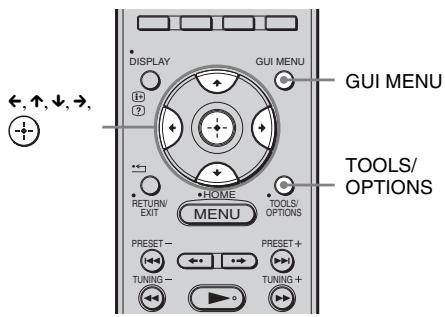
1 Appuyez sur GUI MENU.
« GUI MENU » apparaît sur l'affichage du panneau frontal du caisson de graves et le menu GUI apparaît sur l'écran du téléviseur.
2 Appuyez plusieurs fois sur ↑/↓ pour sélectionner [FM] ou [AM], puis appuyez sur ⏻ ou sur →.
Le menu FM ou AM apparaît sur l'écran du téléviseur.
3 Appuyez sur ↑/↓ pour sélectionner [Auto Tuning], puis appuyez sur ⏻.
![SONY HT-CT500 - Appuyez sur ↑/↓ pour sélectionner [Auto Tuning], puis appuyez sur ⏻. - 1](/content/2019/11/102778/images/9be792c0c7ff0c4013a6120bcd22f66cb863101e53ca33c848fa8b4d32bd8e22.jpg)
Appuyez sur ↑ pour procéder au balayage des stations, des fréquences basses aux fréquences élevées, ou appuyez sur ↓ pour effectuer un balayage dans le sens inverse. Le balayage s'interrompt lorsqu'une station est captée. Pour recevoir une autre station, appuyez sur ↑ ou ↓.
5 Appuyez sur GUI MENU.
Le menu GUI disparaît.
En cas de réception stéréo FM médiocre
Si un programme FM s'accompagne d'interférences, vous pouvez sélectionner la réception mono. Il n'y a plus aucun effet stéréo, mais la réception est meilleure.
1 Appuyez sur TOOLS/OPTIONS. 2 Appuyez sur ↑/↓ pour sélectionner [FM Mode], puis appuyez sur ⏻ ou sur →. 3 Appuyez sur ↑/↓ pour sélectionner [Mono], puis appuyez sur ⏻.
Syntonisation directe
Vous pouvez entrer directement la fréquence d'une station à l'aide des touches numériques.
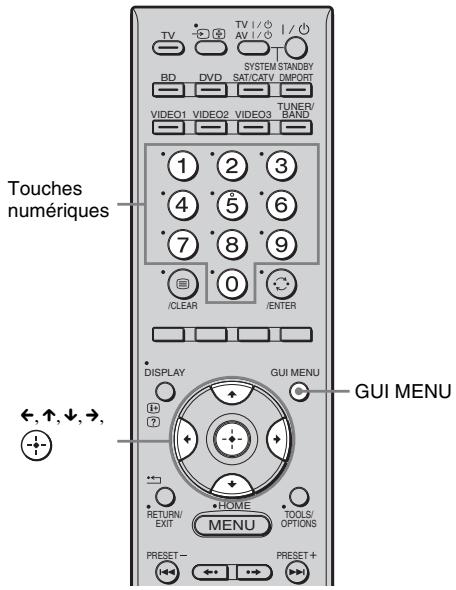
1 Appuyez sur GUI MENU.
« GUI MENU » apparaît sur l'affichage du panneau frontal du caisson de graves et le menu GUI apparaît sur l'écran du téléviseur.
2 Appuyez plusieurs fois sur ↑/↓ pour sélectionner [FM] ou [AM], puis appuyez sur ⏻.
3 Appuyez sur ↑/↓ pour sélectionner [Direct Tuning], puis appuyez sur ⏻.
4 Appuyez sur les touches numériques pour entrer la fréquence.
Exemple 1 : FM 89.50 MHz
Sélectionnez 8 → 9 → 5 → 0
Exemple 2 : AM 1 350 kHz
Sélectionnez 1 → 3 → 5 → 0
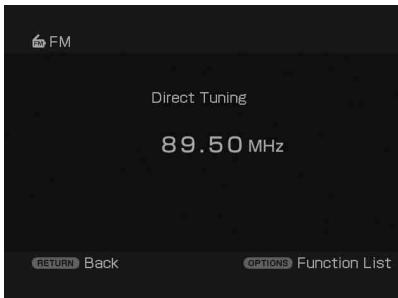
- Si vous avez syntonisé une station AM, réglez le sens de l'antenne cadre AM afin d'obtenir une réception optimale.
5 Appuyez sur la touche ⏻.
En cas de saisie d'une fréquence incorrecte
« --- .-- MHz » s'affiche et l'écran revient à la fréquence actuelle.
Si vous ne pouvez pas syntoniser une station
Vérifiez si vous avez entré la fréquence correcte. Dans le cas contraire, répétez l'étape 4. Si vous ne parvenez toujours pas à syntoniser une station, il est probable que la fréquence ne soit pas utilisée dans votre région.
Présélection des stations de radio
Vous pouvez présélectionner jusqu'à 20 stations FM et 10 stations AM. Cela vous permettra de trouver aisément les stations que vous écoutez fréquemment.
Avant de procéder à la syntonisation, veillez à réduire le volume au minimum.
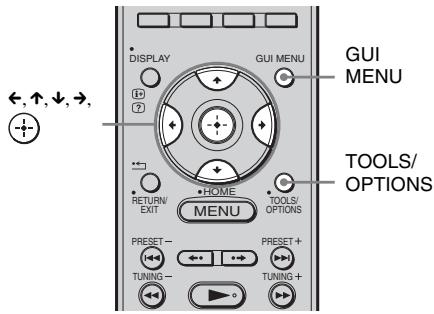
1 Appuyez sur GUI MENU.
« GUI MENU » apparaît sur l'affichage du panneau frontal du caisson de graves et le menu GUI apparaît sur l'écran du téléviseur.
2 Appuyez plusieurs fois sur ↑/↓ pour sélectionner [FM] ou [AM], puis appuyez sur ⏻ ou sur →.
3 Syntonisez la station que vous souhaitez présélectionner à l'aide de la syntonisation automatique (page 69) ou de la syntonisation directe (page 70).
En cas de réception stéréo FM médiocre, passez en mode FM (page 69).
4 Appuyez sur TOOLS/OPTIONS.
5 Appuyez sur ↑/↓ pour sélectionner [Memory], puis appuyez sur ⏻ ou sur →.
6 Appuyez sur ↑/↓ pour sélectionner un numéro de présélection.
7 Appuyez sur la touche ⊕.
La station est mémorisée sous le numéro de présélection choisi.
8 Répétez les étapes 3 à 7 pour présélectionner d'autres stations.
Pour syntoniser des stations présélectionnées
1 Répétez les étapes 1 et 2 de la section « Présélection des stations de radio » (page 71).
2 Appuyez sur ↑/↓ pour sélectionner la station présélectionnée de votre choix.
Vous pouvez sélectionner une station présélectionnée comme suit :
• Bande AM : AM 1 à AM 10
• Bande FM : FM 1 à FM 20
Affectation d'un nom aux présélections
Vous pouvez affecter des noms aux présélections. Ces noms (par exemple, « XYZ ») apparaissent lorsqu'une station est sélectionnée. Vous pouvez saisir/afficher un nom de 8 caractères maximum.
Notez que vous ne pouvez pas saisir plus d'un nom pour chaque présélection.
Remarque
- Vous ne pouvez pas affecter de nom aux présélections du système RDS (Radio Data System) (page 76).
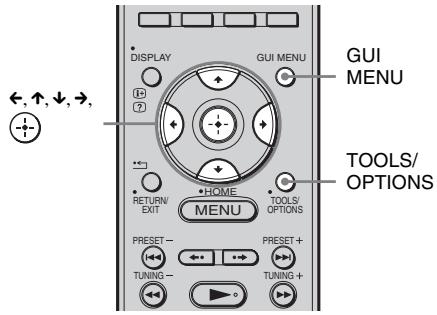
1 Sélectionnez une station présélectionnée à laquelle vous souhaitez affecter un nom.
2 Appuyez sur TOOLS/OPTIONS.
3 Appuyez plusieurs fois sur ↑/↓ pour sélectionner [Name Input], puis appuyez sur ⏻ ou sur →. 4 Appuyez sur ←/↑/↓/→ pour sélectionner un caractère, puis appuyez sur ⏻.
Écoute de la radio FM/AM à l'aide de l'affichage du panneau frontal du caisson de graves
Présélection des stations de radio
Vous pouvez présélectionner jusqu'à 20 stations FM et 10 stations AM. Cela vous permettra de trouver aisément les stations que vous écoutez fréquemment.
Avant de procéder à la syntonisation, veillez à réduire le volume au minimum.
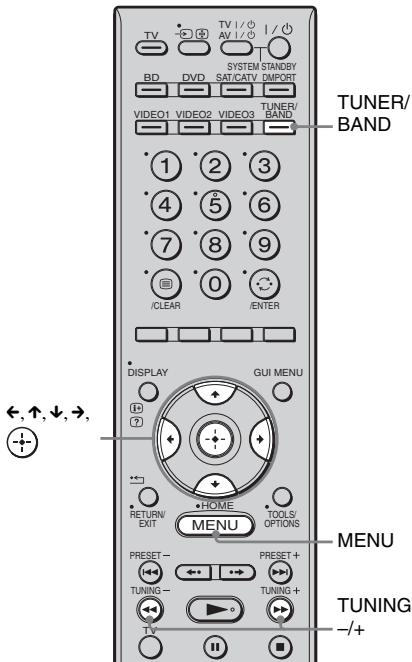
1 Appuyez sur TUNER/BAND.
Vous pouvez basculer entre « FM » et « AM » en appuyant sur TUNER/BAND.
2 Appuyez sur TUNING + ou – et maintenez la touche enfoncée jusqu'à ce que le balayage automatique démarre.
Le balayage s'interrompt lorsque le système trouve une station. « TUNED » et « ST » (pour un programme stéréo) s'allument sur l'affichage du panneau frontal.
3 Appuyez sur MENU. 4 Appuyez plusieurs fois sur ↑/↓ jusqu'à ce que « Memory? » apparaisse sur l'affichage du panneau frontal. 5 Appuyez sur la touche ⊕.
Un numéro présélectionné apparaît sur l'affichage du panneau frontal.

6 Appuyez sur ↑/↓ pour sélectionner le numéro de présélection souhaité.

Conseil
- Vous pouvez sélectionner directement le numéro présélectionné en appuyant sur les touches numériques.
7 Appuyez sur la touche ⊕.
La station est mémorisée.

8 Appuyez sur MENU. 9 Répétez les étapes 2 à 8 pour mémoriser d'autres stations.
Pour modifier le numéro présélectionné
Recommencez à partir de l'étape 3.
Ecoute de la radio
Commencez par présélectionner des stations de radio dans la mémoire du système (reportez-vous à la section « Présélection des stations de radio » (page 71) ou « Présélection des stations de radio » (page 72)).
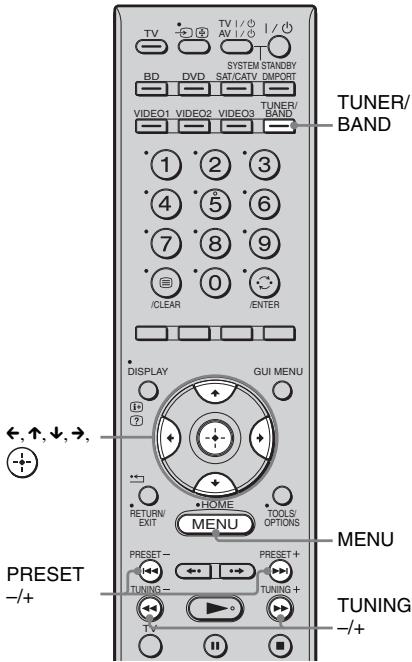
1 Appuyez sur TUNER/BAND.
La dernière station captée est syntonisée.
Vous pouvez basculer entre « FM » et « AM » en appuyant sur TUNER/BAND.
2 Appuyez plusieurs fois sur PRESET + ou – pour sélectionner la station présélectionnée.
À chaque pression sur la touche, le système syntonise une station présélectionnée.
Vous pouvez sélectionner directement le numéro présélectionné en appuyant sur les touches numériques.
3 Réglez le volume du système.
Pour désactiver la radio
Appuyez sur I/ pour mettre le système hors tension ou passer à une autre fonction.
Pour écouter des stations de radio non présélectionnées
Utilisez la syntonisation manuelle ou automatique à l'étape 2.
Pour une syntonisation manuelle, appuyez plusieurs fois sur TUNING + ou –. Pour une syntonisation automatique, appuyez sur TUNING + ou – et maintenez-la enfoncée. La syntonisation automatique s'arrête automatiquement lorsque le système capte une station de radio. Pour arrêter manuellement la syntonisation automatique, appuyez sur TUNING + ou –.
En cas de réception stéréo FM médiocre
Si un programme FM s'accompagne d'interférences, vous pouvez sélectionner la réception mono. Il n'y a plus aucun effet stéréo, mais la réception est meilleure.
1 Appuyez sur MENU. 2 Appuyez plusieurs fois sur ↑/↓ jusqu'à ce que « FM Mode? » apparaisse sur l'affichage du panneau frontal, puis appuyez sur ⚠ ou sur →. 3 Appuyez sur ↑/↓ pour sélectionner « MONO ».
« MONO » s'allume sur l'affichage du panneau frontal.
Le paramètre par défaut est souligné.
- STEREO : les émissions stéréo sont captées en stéréo. • MONO : réception mono.
4 Appuyez sur la touche ⊕.
5 Appuyez sur MENU.
Conseil
- Pour améliorer la réception, réorientez les antennes fournies.
Affectation d'un nom aux présélections
Vous pouvez affecter des noms aux présélections. Ces noms (par exemple, « XYZ ») apparaissent sur l'affichage du panneau frontal quand une station est sélectionnée.
Vous pouvez saisir un nom de 8 caractères maximum.
Notez que vous ne pouvez pas saisir plus d'un nom pour chaque présélection.
Remarque
- Vous ne pouvez pas affecter de nom aux présélections du système RDS (Radio Data System) (page 76).
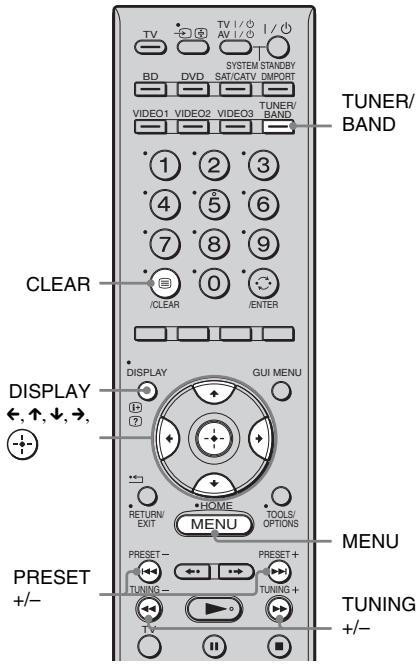
1 Appuyez sur TUNER/BAND.
La dernière station captée est syntonisée. Vous pouvez basculer entre « FM » et « AM » en appuyant sur TUNER/BAND.
2 Appuyez plusieurs fois sur PRESET + ou – pour sélectionner la station présélectionnée pour laquelle vous voulez créer un nom d'index.
3 Appuyez sur MENU. 4 Appuyez plusieurs fois sur ↑/↓ jusqu'à ce que « Name In? » apparaisse sur l'affichage du panneau frontal.
| TUNED | ST |
| Name | In? |
5 Appuyez sur la touche ⏻. 6 Créez un nom à l'aide des touches ←/↑/↓/→.
Appuyez sur ↑/↓ pour sélectionner un caractère, puis appuyez sur → pour déplacer le curseur jusqu'à la position suivante.
Un nom de station de radio peut comporter des lettres, des chiffres et d'autres symboles.
Si vous avez saisi un caractère incorrect
Appuyez plusieurs fois sur ←/→ jusqu'à ce que le caractère à modifier clignote, puis appuyez sur ↑/↓ pour sélectionner le caractère souhaité.
Pour effacer le caractère, appuyez plusieurs fois sur ←/→ jusqu'à ce que le caractère à effacer clignote, puis appuyez sur CLEAR.
7 Appuyez sur la touche ⊕.
« Complete! » apparaît sur l'affichage du panneau frontal, et le nom de la station est mémorisé.
| TUNED | ST |
| Complete! | |
8 Appuyez sur MENU.
Conseil
- Vous pouvez vérifier la fréquence sur l'affichage du panneau frontal en appuyant plusieurs fois sur DISPLAY (page 75).
Visualisation du nom de la station ou de la fréquence sur l'affichage du panneau frontal
Si le système est réglé sur « FM » ou « AM », vous pouvez vérifier la fréquence à l'aide de l'affichage du panneau frontal.
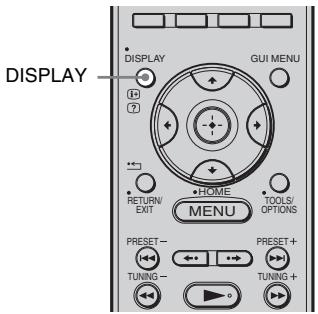
Appuyez sur DISPLAY.
À chaque pression sur DISPLAY, l'affichage du panneau frontal change comme illustré.
① Nom de la station* ② Fréquence**
* Ces éléments s'affichent si vous avez entré un nom pour une station présélectionnée. **Revient à l'affichage d'origine lorsque plusieurs secondes se sont écoulées.
Utilisation du système RDS (Radio Data System)
Qu'est-ce que le système RDS (Radio Data System) ?
Le système RDS (Radio Data System) est un service d'émission qui permet aux stations de radio d'envoyer des informations en parallèle avec les émissions normales. Ce tuner propose des fonctions RDS, telles que l'affichage du nom de la station. Le système RDS n'est disponible que pour les stations de radio FM.*
* Toutes les stations FM ne proposent pas le service RDS et chaque station offre un service différent. Si vous n'êtes pas familiarisé avec le système RDS, prenez contact avec les stations de radio de votre région pour obtenir de plus amples renseignements sur les services RDS qu'elles proposent.
Réception d'émissions RDS
Pour recevoir des émissions RDS, il vous suffit de sélectionner une station de la bande FM.
Lorsque vous réglez le syntoniseur sur une station qui fournit des services RDS, le nom de la station* apparaît sur l'écran du téléviseur et sur l'affichage du panneau frontal.
* Si aucune émission RDS n'est captée, le nom de la station risque de ne pas apparaître sur l'affichage du panneau frontal.
Remarques
- Il est possible que le système RDS ne fonctionne pas correctement si la station que vous avez syntonisée ne transmet pas le signal RDS correctement ou si le signal émis est faible.
- Certaines lettres pouvant s'afficher sur l'écran du téléviseur ne peuvent pas être reproduites sur l'affichage du panneau frontal.
Conseil
- Lorsque le nom d'une station est affiché, vous pouvez vérifier la fréquence en appuyant plusieurs fois sur DISPLAY.
Configuration avancée
Commande des composants Sony raccordés à l'aide de la télécommande
Vous pouvez commander les composants Sony raccordés à l'aide de la télécommande de ce système.
Selon l'appareil, certaines fonctions ne peuvent pas être sélectionnées. Dans ce cas, sélectionnez-les à l'aide de la télécommande fournie avec l'appareil.
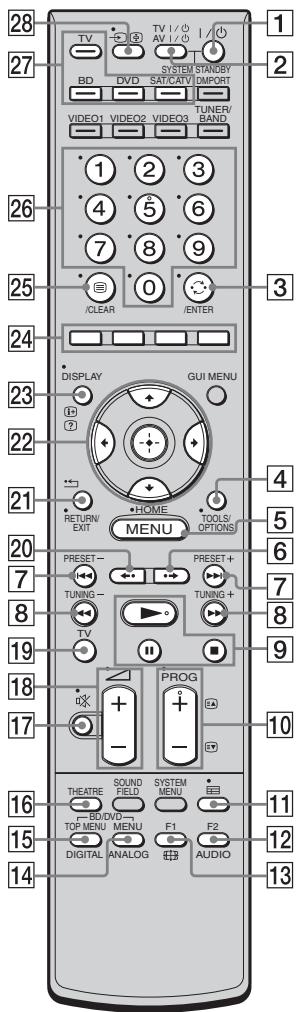
* Les touches 5, ▶ et PROG + possèdent un point tactile qui vous servira de guide lors de l’utilisation.
1 Appuyez sur une des touches de sélection d'entrée 27 (TV, BD, DVD ou SAT/CATV) pour sélectionner le composant que vous souhaitez commander.
Vous pouvez à présent commander le composant affecté à la touche de sélection d'entrée sélectionnée.
2 En vous reportant au tableau suivant, appuyez sur la touche correspondant à l'opération souhaitée.
Opérations communes
| Touche de la télécommande | Fonction |
| 2 TV I/↓AV I/↓(mise sous tension/veille) | Permet de mettre sous tension ou hors tension le téléviseur Sony ou les composants audio/vidéo que la télécommande est configurée pour commander. Appuyez simultanément sur 1 I/↓ et sur 2 TV I/↓/AV I/↓ pour mettre le système hors tension, ainsi que tous les autres composants que la télécommande est configurée pour commander (SYSTEM STANDBY). |
| 3 ENTER | Permet de valider la sélection. |
| 22 ←, ↑, ↓, →, ⚠ | Permettent de sélectionner un élément du menu et de valider la sélection. |
| 24 Touches de couleur | Permettent d'afficher un guide d'utilisation à l'écran du téléviseur lorsque des touches de couleur sont disponibles. Suivez le guide d'utilisation pour exécuter l'opération sélectionnée. |
| 26 Touches numériques | Permettent de sélectionner directement les stations et les plages. |
Pour commander un téléviseur
1 Appuyez sur la touche 19 TV (jaune) pour commander le téléviseur.
La touche 19 TV (jaune) s'allume pendant un certain temps. La télécommande est en mode d'utilisation du téléviseur.
2 Appuyez sur les touches dotées d'un point jaune ou d'une indication jaune.
Pour annuler le mode d'utilisation du téléviseur, appuyez de nouveau sur la touche 19 TV (jaune). Elle clignote quatre fois rapidement et le mode d'utilisation du téléviseur est annulé.
| Touche de la télécommande | Fonction |
| 3 (Chaîne précédente) | Permet de revenir à la chaîne que vous avez regardée précédemment (pendant au moins cinq secondes). |
| 4 TOOLS/OPTIONS | Permet d'accéder à différentes options d'affichage et de modifier/ effectuer des réglages selon la source et le format d'affichage. |
| 5 MENU/HOME | Permet de sélectionner des chaînes ou des sources d'entrée et de modifier les paramètres de votre téléviseur. |
| 10 PROG +/-/▲/▼ | En mode TV : permet de sélectionner la chaîne suivante (+) ou précédente (-).En mode télétexte : permet de sélectionner la page suivante (▲) ou précédente (▼). |
| 11 (Guide) | Permet d'afficher le guide lorsque vous regardez des chaînes analogiques ou numériques. |
| 12 AUDIO | Permet de sélectionner le son des enceintes pour une diffusion en stéréo ou bilingue. |
| 13 (Mode d'écran) | Permet de modifier manuellement le format de l'écran en fonction de l'émission. |
| 14 ANALOG | Permet de passer en mode analogique. |
| 15 DIGITAL | Permet de passer en mode numérique. |
| 16THEATRE | Permet de définir automatiquement les paramètres d’image optimaux pour le visionnage de films lors du raccordement d’un téléviseur Sony compatible avec la fonction de la touche THEATRE. En outre, le son bascule automatiquement vers la sortie audio de ce système lorsque vous raccordez le téléviseur au système à l’aide d’une connexion HDMI et que la fonction Commande pour HDMI est activée. |
| 17 ※ (Sourdine) | Permet de désactiver le son. |
| 18 ↘ +/- | Permettent de régler le volume. |
| 21 ← RETURN/EXIT | Permet de revenir à l’écran précédent d’un menu affiché. |
| 22 ← , , , → , (+) | Permettent de sélectionner un élément du menu et de valider la sélection. |
| 23 ⊕ / ? (Affichage des infos/du télétexte) | En mode numérique : affiche de brèves informations sur le programme actuellement regardé.En mode analogique : affiche des informations, telles que le numéro de la chaîne en cours et le format d’écran.En mode télétexte : affiche les informations masquées (par exemples, les réponses à un questionnaire). |
| 25 ≡ (Télétexte) | Permet d’afficher le télétexte. |
| 26Touches numériques | Permettent de sélectionner des chaînes. Appuyez sur 3 ENTER pour changer de chaîne immédiatement. |
| Touche de la télécommande | Fonction |
| 28 ―/― (Sélection d’entrée/Maintien du texte) | En mode TV : permet de sélectionner l’entrée.En mode télétexteanalogique : permet de maintenir la page en cours. |
Pour commander le graveur DVD/graveur Blu-ray Disc
| Touche de la télécommande | Fonction | |
| 5 | MENU/HOME | Pour afficher le menu. |
| 6 | → | Permet de faire un saut en avant lors du visionnage de programmes enregistrés. |
| 7 | Permet de passer d’un chapitre à l’autre. | |
| Permet de passer au chapitre suivant disponible. | ||
| 8 | / | Permettent d’effectuer un retour ou une avance rapides sur le disque lorsque vous appuyez sur ces touches pendant la lecture. |
| 9 | (lecture)/ (pause, appuyez à nouveau pour reprendre une lecture normale)/ (arrêt) | Touches de mode de lecture. |
| 12 | F2 | Permet de sélectionner le Blu-ray Disc/DVD. |
| 13 | F1 | Permet de sélectionner le disque dur. |
| 14 | BD/DVD MENU | Permet d’afficher le menu supérieur/menu du disque. |
| 15 | BD/DVD TOP MENU | |
| 20 | ← | Permet de faire un saut en arrière lors du visionnage de programmes en direct ou enregistrés. |
| 22 | ← , , , → , + | Permettent de sélectionner un élément du menu et de valider la sélection. |
Pour commander le lecteur DVD/lecteur Blu-ray Disc
| Touche de la télécommande | Fonction |
| 5 MENU/HOME | Pour afficher le menu. |
| 6 • → | Saute vers l’avant. |
| 7 ◀◀◀/▶▶ | Permet de passer d’un chapitre à l’autre. |
| 8 ◀◀◀/▶▶ | Permettent d’effectuer un retour ou une avance rapides sur le disque lorsque vous appuyez sur ces touches pendant la lecture. |
| 9 ▶ (lecture)/■ (pause, appuyez à nouveau pour reprendre une lecture normale)/■ (arrêt) | Touches de mode de lecture. |
| 14 BD/DVD MENU | Permet d’afficher le menu supérieur/menu du disque. |
| 15 BD/DVD TOP MENU | |
| 20 ← • | Permet de sauter vers l’arrière. |
| 22 ←, ↑, ↓, →, ⊕ | Permettent de sélectionner un élément du menu et de valider la sélection. |
Pour commander un HDD/DVD COMBO
| Touche de la télécommande | Fonction |
| 5 MENU/HOME | Pour afficher le menu. |
| 6 • → | Permet d’avancer. |
| 7 ◀◀/▶▶ | Permet de spécifier le chapitre/la plage précédent(e)/suivant(e). |
| 8 ◀◀/▶▶ | Permettent d’effectuer un retour ou une avance rapides sur le disque lorsque vous appuyez sur ces touches pendant la lecture. |
| 9 ▶ (lecture)/■ (pause, appuyez à nouveau pour reprendre une lecture normale)/■ (arrêt) | Touches de mode de lecture. |
| Touche de la télécommande | Fonction |
| 12 F2 | Permet de sélectionner le DVD. |
| 13 F1 | Permet de sélectionner le disque dur. |
| 14 BD/DVD MENU | Permet d'afficher le menu supérieur/menu du disque. |
| 15 BD/DVD TOP MENU | |
| 20 ← • | Permet de passer en mode de relecture. |
| 22 ←, ↑, ↓, →, ⊕ | Permettent de déplacer la surbrillance (curseur) et de sélectionner l'élément. |
| Touche de la télécommande | Fonction |
| 5 MENU/HOME | Permet d'afficher le menu. |
| 11 (Guide) | Permet d'afficher le menu de guidage. |
| 22 ←, ↑, ↓, →, ⚠ | Permettent de sélectionner un élément du menu et de valider la sélection. |
Remarque
- Les explications ci-dessus sont données à titre d'exemple. Selon le composant, il est possible que ces opérations fonctionnent différemment ou que vous ne puissiez pas les réaliser.
Modification des affectations des touches de sélection d'entrée de la télécommande
Vous pouvez modifier les paramètres par défaut des touches de sélection d'entrée en fonction des composants de votre système.
Par exemple, si vous raccordez un lecteur Blu-ray Disc à la prise DVD du système, vous pouvez configurer la touche DVD de cette télécommande afin qu'elle commande le lecteur Blu-ray Disc.
Vous ne pouvez pas affecter de composant autre qu'un téléviseur à la touche TV (blanche) de la télécommande.
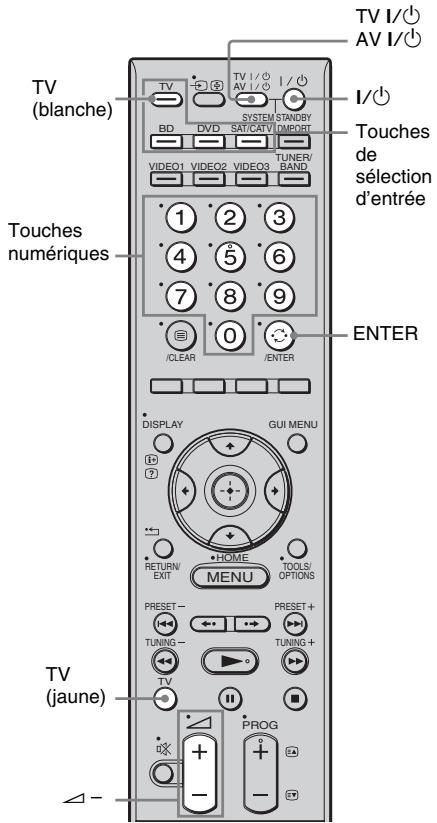
1 Maintenez enfoncée la touche de sélection d'entrée dont vous souhaitez modifier l'affectation et appuyez simultanément sur la touche TV (jaune).
La touche TV (jaune) clignote en rouge toutes les deux secondes et la télécommande passe en mode d'affectation.
Remarque
- La télécommande quitte le mode d'affectation si vous n'appuyez sur aucune touche dans les 60 secondes.
2 Appuyez sur les touches numériques pour saisir le code numérique à trois chiffres (ou l'un des codes, s'il en existe plusieurs) qui correspond au composant que vous souhaitez affecter, puis appuyez sur ENTER.
Pour plus de détails sur les codes numériques, reportez-vous à la section « Codes numériques des composants commandables » (page 82).
Une fois le code numérique vérifié, la touche TV (jaune) clignote deux fois, puis la télécommande quitte le mode d'affectation. Si le code numérique n'est pas vérifié, la touche TV (jaune) clignote cinq fois, puis la télécommande quitte le mode d'affectation.
3 Répétez les étapes 1 et 2 pour affecter d'autres composants.
Si la programmation a échoué, procédez aux vérifications suivantes :
Si le voyant ne s'allume pas lors de l'étape 1, il se peut que les piles soient usées. Si c'est le cas, remplacez les deux piles.
Pour supprimer toutes les affectations des touches de la télécommande
Maintenez enfoncées les touches - , I/∅, et AV I/∅ dans cet ordre. Les réglages par défaut de la télécommande sont rétablis.
Quand l'effacement est terminé, la touche TV (jaune) clignote trois fois.
Codes numériques correspondant au composant et au fabricant
Utilisez les « Codes numériques des composants commandables » ci-dessous pour commander des composants non-Sony et des composants Sony que la télécommande ne commande normalement pas. Comme le signal de la télécommande que reçoit un composant peut varier selon le modèle et l'année de fabrication, il est possible que vous deviez attribuer au composant plusieurs codes numériques. Si vous n'arrivez pas à programmer votre télécommande avec ces codes, essayez-en d'autres.
Remarques
- Seuls les trois derniers chiffres entrés sont valables.
- Les codes numériques ont été élaborés à partir des dernières informations disponibles sur chaque marque. Il se peut néanmoins que votre composant ne réponde pas à certains de ces codes.
- Selon le composant, il est possible que toutes les touches de sélection d'entrée de cette télécommande ne soient pas disponibles.
Codes numériques des composants commandables
Si plusieurs numéros de code sont répertoriés, essayez de les entrer l’un après l’autre jusqu’à ce que vous trouviez celui qui fonctionne avec votre composant.
Pour commander un lecteur (graveur) Blu-ray Disc
| Fabricant | Code(s) |
| SONY | 310, 311, 312 |
| PANASONIC | 331, 332, 333 |
| PIONEER | 334 |
| SHARP | 459, 460, 461 |
Pour commander un lecteur DVD
| Fabricant | Code(s) |
| SONY | 401, 402, 403 |
| BROKSONIC | 424 |
| DENON | 405 |
| HITACHI | 416 |
| Fabricant | Code(s) |
| JVC | 415, 423 |
| MITSUBISHI | 419 |
| ORITRON | 417 |
| PANASONIC | 406, 408, 425 |
| PHILIPS | 407 |
| PIONEER | 409, 410 |
| RCA | 414 |
| SAMSUNG | 416, 422 |
| TOSHIBA | 404, 421 |
| ZENITH | 418, 420 |
Pour commander un HDD/DVD COMBO, enregistreur DVD
| Fabricant | Code(s) |
| SONY | 401, 402, 403 |
| HITACHI | 441, 442, 443 |
| JVC | 444, 445, 446, 447, 459, 460, 461 |
| MITSUBISHI | 448, 449 |
| PANASONIC | 450, 451, 452 |
| PIONEER | 453, 454, 455, 456, 457, 458 |
| SHARP | 459, 460, 461 |
| TOSHIBA | 462, 463, 464 |
Pour commander un téléviseur
| Fabricant | Code(s) |
| SONY | 501, 502 |
| AIWA | 536 |
| DAEWOO | 515, 544 |
| FUNAI | 548 |
| HITACHI | 503, 513, 514, 515, 519, 544, 557 |
| JVC | 516, 552 |
| LG/GOLDSTAR | 503, 515, 544 |
| MITSUBISHI/MGA | 503, 519, 527, 544 |
| NEC | 503, 540, 544, 554 |
| PANASONIC | 524, 553, 559, 572 |
| PHILIPS | 515, 518, 557 |
| PIONEER | 525, 540, 551, 555 |
| RCA/PROSCAN | 510 |
| SAMSUNG | 503, 515, 544, 557, 562, 563, 569, 574 |
| SANYO | 546, 560 |
| SHARP | 535, 550, 577 |
| TOSHIBA | 535, 540, 541, 551 |
Pour commander un magnétoscope
| Fabricant | Code(s) |
| SONY | 701, 702, 703, 704, 705, 706 |
| AIWA | 710, 750, 757, 758 |
| AKAI | 707, 708, 709, 759 |
| BLAUPUNKT | 740 |
| EMERSON | 711, 712, 713, 714, 715, 716, 750 |
| FISHER | 717, 718, 719, 720 |
| GENERAL ELECTRIC(GE) | 721, 722, 730 |
| GOLDSTAR/LG | 723, 753 |
| GRUNDING | 724 |
| HITACHI | 722, 725, 729, 741 |
| ITT/NOKIA | 717 |
| JVC | 726, 727, 728, 736 |
| MAGNAVOX | 730, 731, 738 |
| MITSUBISHI/MGA | 732, 733, 734, 735 |
| NEC | 736 |
| PANASONIC | 729, 730, 737, 738, 739, 740 |
| PHILIPS | 729, 730, 731 |
| PIONEER | 729 |
| RCA/PROSCAN | 722, 729, 730, 731, 741, 747 |
| SAMSUNG | 742, 743, 744, 745 |
| SANYO | 717, 720, 746 |
| SHARP | 748, 749 |
| TELEFUNKEN | 751, 752 |
| TOSHIBA | 747, 756 |
Pour commander un boîtier de jonction
| Fabricant | Code(s) |
| SONY | 821, 822, 823 |
| HAMLIN/REGAL | 836, 837, 838, 839, 840 |
| JERROLD | 830, 831 |
| JERROLD/G.I./MOTOROLA | 806, 807, 808, 809, 810, 811, 812, 813, 814 |
| OAK | 841, 842, 843 |
| PANASONIC | 816, 826, 832, 833, 834, 835 |
| PHILIPS | 830, 831 |
| PIONEER | 828, 829 |
| RCA | 805 |
| SCIENTIFICATLANTA | 815, 816, 817, 844 |
| TOCOM/PHILIPS | 830, 831 |
| ZENITH | 826, 827 |
Réglage du niveau des enceintes
Vous pouvez régler le niveau et la balance de l'enceinte et du caisson de graves.
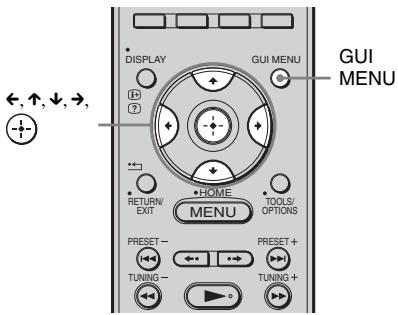
1 Appuyez sur GUI MENU.
« GUI MENU » apparaît sur l'affichage du panneau frontal du caisson de graves et le menu GUI apparaît sur l'écran du téléviseur.
2 Appuyez plusieurs fois sur ↑/↓ pour sélectionner [Settings], puis appuyez sur ⚠️ ou sur →.
Le menu des paramètres s'affiche.
3 Appuyez plusieurs fois sur ↑/↓ pour sélectionner [Level], puis appuyez sur
Le menu du niveau s'affiche.
4 Appuyez plusieurs fois sur ↑/↓ pour sélectionner l'élément de votre choix, puis appuyez sur ⊕ ou sur →.
• [Center Level] : pour régler le niveau de l'enceinte.
- [Subwoofer Level] : pour régler le niveau du caisson de graves.
• [D. Range Comp] : pour compresser la gamme dynamique de la plage audio.
5 Appuyez plusieurs fois sur ↑/↓ pour sélectionner la valeur de votre choix, puis appuyez sur ⚠.
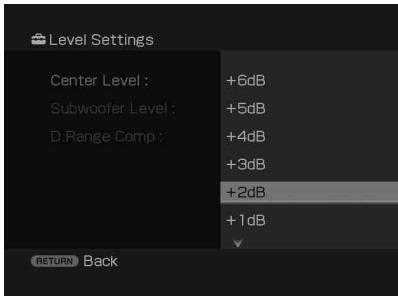
La valeur de [Center Level] et [Subwoofer Level] est comprise entre [-6dB] et [+6dB], par incréments de 1 dB. La valeur par défaut est [0dB].
La valeur de [D. Range Comp] est la suivante.
• [MAX] : pour compresser complètement la gamme dynamique.
• [STD] : pour reproduire la plage audio en respectant la gamme dynamique prévue par l'ingénieur du son au moment de l'enregistrement.
• [OFF] : aucune compression de la gamme dynamique.
Le paramètre par défaut est souligné.
6 Appuyez sur GUI MENU.
Le menu GUI disparaît.
Réglage du décalage entre le son et l'image
(A/V Sync)
Vous pouvez retarder le son à l'aide de cette fonction lorsque l'image est plus lente que le son.
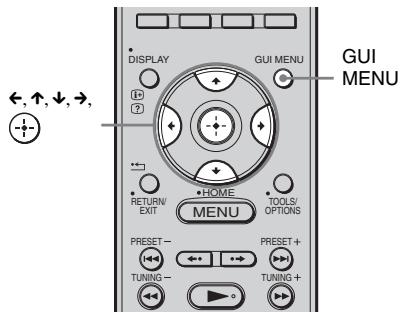
1 Appuyez sur GUI MENU.
« GUI MENU » apparaît sur l'affichage du panneau frontal du caisson de graves et le menu GUI apparaît sur l'écran du téléviseur.
2 Appuyez plusieurs fois sur ↑/↓ pour sélectionner [Settings], puis appuyez sur ⏻ ou sur →.
Le menu des paramètres s'affiche.
3 Appuyez plusieurs fois sur ↑/↓ pour sélectionner [Audio], puis appuyez sur ⏻.
Le menu audio s'affiche.
4 Appuyez plusieurs fois sur ↑/↓ pour sélectionner [A/V Sync], puis appuyez sur ⊕ ou sur →.
5 Appuyez plusieurs fois sur ↑/↓ pour sélectionner la valeur de votre choix, puis appuyez sur ⏻.
• [0 ms] : aucun réglage. • [10 ms] - [200 ms] : pour sélectionner une valeur comprise entre [10 ms] et [200 ms], par incréments de 10 ms.
6 Appuyez sur GUI MENU.
Le menu GUI disparaît.
Remarques
- Il se peut que vous soyez incapable de régler parfaitement le décalage entre le son et l'image à l'aide de cette fonction.
- Cette fonction n'est utile que pour l'entrée optique/coaxiale/HDMI Dolby Digital, DTS et PCM linéaire (2 canaux).
Reproduction d'un son diffusé en multiplex
(Dual Mono)
Vous pouvez écouter un son diffusé en multiplex lorsque le système reçoit un signal diffusé en multiplex AC-3.
Remarque
- Pour recevoir un signal AC-3, vous devez raccorder un tuner satellite numérique au système à l'aide d'un cordon optique numérique, d'un cordon coaxial numérique ou d'un câble HDMI et régler le mode de sortie numérique du tuner satellite numérique sur AC-3.
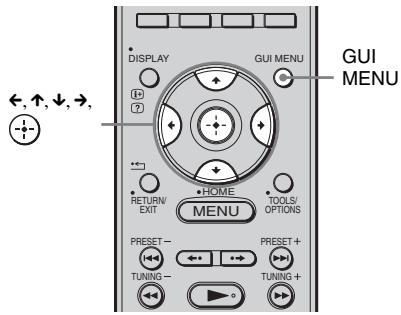
1 Appuyez sur GUI MENU.
« GUI MENU » apparaît sur l'affichage du panneau frontal du caisson de graves et le menu GUI apparaît sur l'écran du téléviseur.
2 Appuyez plusieurs fois sur ↑/↓ pour sélectionner [Settings], puis appuyez sur ⚠️ ou sur →.
Le menu des paramètres s'affiche.
3 Appuyez plusieurs fois sur ↑/↓ pour sélectionner [Audio], puis appuyez sur ⏻.
Le menu audio s'affiche.
4 Appuyez plusieurs fois sur ↑/↓ pour sélectionner [Dual Mono], puis appuyez sur ⏻ ou sur →.
5 Appuyez plusieurs fois sur ↑/↓ pour sélectionner le paramètre de votre choix, puis appuyez sur ⊕.
- [Main/Sub] : le son principal est reproduit par le côté gauche de l'enceinte et le son secondaire par le côté droit de l'enceinte. • [Main] : lecture du canal principal seulement. • [Sub] : lecture du canal secondaire seulement.
6 Appuyez sur GUI MENU.
Le menu GUI disparaît.
Réaffectation de l'entrée audio
(Audio Assign)
Vous pouvez réaffecter une entrée audio possédant un signal audio (analogique) à la fonction « VIDEO 2 » si les prises TV ASSIGNABLE AUDIO IN ne sont pas utilisées. Pour reproduire la source audio d'un composant doté de prises audio analogiques :
- Raccordez les prises audio du composant aux prises TV ASSIGNABLE AUDIO IN.
- Affectez la fonction « VIDEO 2 ».
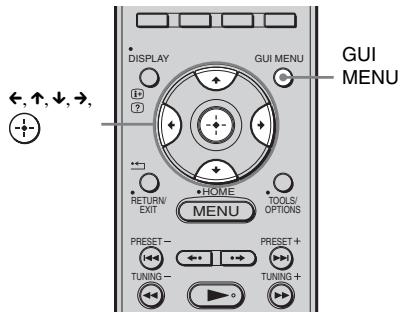
1 Appuyez sur GUI MENU.
« GUI MENU » apparaît sur l'affichage du panneau frontal du caisson de graves et le menu GUI apparaît sur l'écran du téléviseur.
2 Appuyez plusieurs fois sur ↑/↓ pour sélectionner [Settings], puis appuyez sur ⏵ ou sur →.
Le menu des paramètres s'affiche.
3 Appuyez plusieurs fois sur ↑/↓ pour sélectionner [Audio], puis appuyez sur ⏵.
Le menu audio s'affiche.
4 Appuyez plusieurs fois sur ↑/↓ pour sélectionner [Audio Assign], puis appuyez sur ⏵ ou sur →.
5 Appuyez sur ↑/↓ pour sélectionner [VIDEO 2], puis appuyez sur ⏵.
Les prises TV ASSIGNABLE AUDIO IN sont affectées à la fonction « VIDEO 2 ».
Le réglage par défaut est « TV », ce qui signifie que les prises TV ASSIGNABLE AUDIO IN sont affectées à la fonction « TV ».
6 Appuyez sur GUI MENU.
Le menu GUI disparaît.
Remarques
- Lors de la reproduction des images d'un composant audio, il se peut que le son ne soit pas reproduit. Dans ce cas, vérifiez les points suivants :
- Vérifiez que les prises d'entrée analogique audio correspondent à la fonction.
- Réaffectez la fonction.
- Vous ne pouvez pas utiliser l'entrée audio analogique de l'entrée d'origine si elle est réaffectée à une autre entrée.
- Vous ne pouvez pas réaffecter l'entrée audio analogique à une fonction autre que les fonctions « TV » ou « VIDEO 2 ».
Conversion de la résolution des signaux d'entrée vidéo analogiques
(Resolution)
Vous pouvez modifier la résolution des signaux d'entrée vidéo analogiques à l'aide du menu des paramètres [Video].
Cette fonction n'est pas disponible pour le signal d'entrée vidéo HDMI.
Pour plus d'informations sur la résolution, reportez-vous à la section « Tableau de conversion d'entrée/sortie vidéo » (page 37).
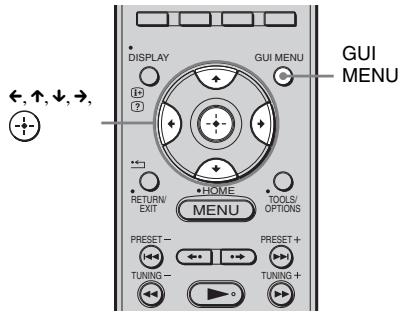
1 Appuyez sur GUI MENU.
« GUI MENU » apparaît sur l'affichage du panneau frontal du caisson de graves et le menu GUI apparaît sur l'écran du téléviseur.
2 Appuyez plusieurs fois sur ↑/↓ pour sélectionner [Settings], puis appuyez sur ⚠️ ou sur →.
Le menu des paramètres s'affiche.
3 Appuyez plusieurs fois sur ↑/↓ pour sélectionner [Video], puis appuyez sur ⏻.
[Resolution] s'affiche.
4 Appuyez sur ⊕ ou →.
Le menu des réglages s'affiche.
5 Appuyez plusieurs fois sur ↑/↓ pour sélectionner le réglage souhaité, puis appuyez sur ⊕.
• [AUTO] : en principe, sélectionnez ce réglage. L'appareil reproduit les signaux en commençant à la plus haute résolution prise en charge par le téléviseur. Si le format d'image obtenu n'est pas satisfaisant, essayez un autre réglage adapté à votre téléviseur.
• [480/576p] : reproduit les signaux vidéo 480p/576p. • [720p] : reproduit les signaux vidéo 720p. • [1080i] : reproduit les signaux vidéo 1080i. • [1080p] : reproduit les signaux vidéo 1080p.
Pour plus d'informations, reportez-vous à la section « Tableau de conversion d'entrée/sortie vidéo » (page 37).
6 Appuyez sur GUI MENU.
Le menu GUI disparaît.
Reproduction d'images HDMI de haute qualité
(Video Direct)
Cette fonction permet de reproduire les signaux vidéo provenant des prises d'entrée HDMI (BD IN, DVD IN, SAT/CATV IN) directement via la prise HDMI TV OUT.
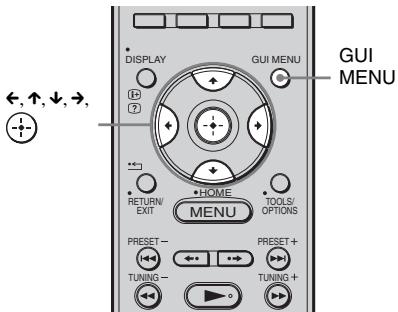
1 Appuyez sur GUI MENU.
« GUI MENU » apparaît sur l'affichage du panneau frontal du caisson de graves et le menu GUI apparaît sur l'écran du téléviseur.
2 Appuyez plusieurs fois sur ↑/↓ pour sélectionner [Settings], puis appuyez sur ⏻ ou sur →.
Le menu des paramètres s'affiche.
3 Appuyez plusieurs fois sur ↑/↓ pour sélectionner [HDMI], puis appuyez sur ⏻.
Le menu HDMI s'affiche.
4 Appuyez plusieurs fois sur ↑/↓ pour sélectionner [Video Direct], puis appuyez sur ⏻ ou sur →.
5 Appuyez sur ↑/↓ pour sélectionner [OFF] ou [ON], puis appuyez sur ⏻.
• [OFF] : les signaux d'entrée provenant des prises d'entrée HDMI (BD IN, DVD IN, SAT/CATV IN) sont reproduits via un processeur vidéo.
• [ON] : les signaux provenant des prises d'entrée HDMI (BD IN, DVD IN, SAT/CATV IN) sont reproduits directement. Ce réglage permet de reproduire une image de qualité supérieure.
6 Appuyez sur GUI MENU.
Le menu GUI disparaît.
Remarque
- Si la fonction Direct vidéo est activée, la barre de volume et les informations relatives aux fonctions n'apparaissent pas sur l'écran du téléviseur.
Modification de la luminosité de l'affichage du panneau frontal
(Dimmer)
La luminosité de l'affichage du panneau frontal peut être réglée sur l'un ou l'autre de ces 2 niveaux.
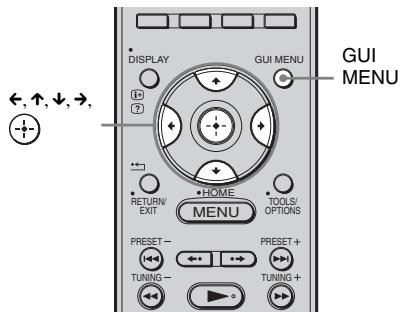
1 Appuyez sur GUI MENU.
« GUI MENU » apparaît sur l'affichage du panneau frontal du caisson de graves et le menu GUI apparaît sur l'écran du téléviseur.
2 Appuyez plusieurs fois sur ↑/↓ pour sélectionner [Settings], puis appuyez sur ⏻ ou sur →.
Le menu des paramètres s'affiche.
3 Appuyez plusieurs fois sur ↑/↓ pour sélectionner [System], puis appuyez sur ⏻.
Le menu système s'affiche.
4 Appuyez plusieurs fois sur ↑/↓ pour sélectionner [Dimmer], puis appuyez sur ⊕ ou sur →.
5 Appuyez sur ↑/↓ pour sélectionner le réglage souhaité, puis appuyez sur ⏻.
• [ON] : sombre. • [OFF] : lumineux.
6 Appuyez sur GUI MENU.
Le menu GUI disparaît.
Modification du réglage de l'affichage
(Display)
Vous pouvez modifier les paramètres d'affichage du panneau frontal.
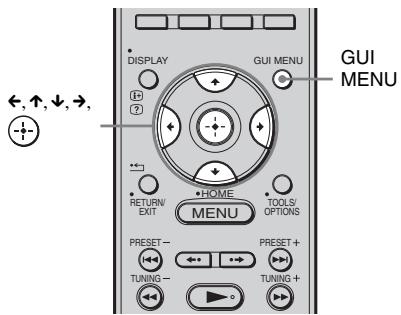
1 Appuyez sur GUI MENU.
« GUI MENU » apparaît sur l'affichage du panneau frontal du caisson de graves et le menu GUI apparaît sur l'écran du téléviseur.
2 Appuyez plusieurs fois sur ↑/↓ pour sélectionner [Settings], puis appuyez sur ⏻ ou sur →.
Le menu des paramètres s'affiche.
3 Appuyez plusieurs fois sur ↑/↓ pour sélectionner [System], puis appuyez sur ⏻.
Le menu système s'affiche.
4 Appuyez plusieurs fois sur ↑/↓ pour sélectionner [Display], puis appuyez sur ⏻ ou sur →.
5 Appuyez sur ↑/↓ pour sélectionner le réglage souhaité, puis appuyez sur ⊕.
• [ON] : l'affichage reste activé en permanence. • [OFF] : l'affichage apparaît momentanément lorsque vous utilisez le système.
Remarque
- L'affichage reste activé en permanence lorsque la fonction de protection est activée, même si vous réglez [Display] sur [OFF].
Utilisation d'un produit S-AIR
Ce système est compatible avec la fonction S-AIR (page 111) qui autorise la transmission du son entre le système et un récepteur S-AIR (non fourni).
À propos des produits S-AIR
Il existe deux types de produits S-AIR.
- L'unité principale S-AIR (ce caisson de graves) : pour la transmission du son. Vous pouvez configurer jusqu'à trois unités principales S-AIR. (Le nombre d'unités principales S-AIR exploitables dépend de l'environnement d'utilisation.)
- L'unité secondaire S-AIR (récepteur S-AIR) (non fourni) : pour la réception du son. Vous pouvez bénéficier du son du système dans une autre pièce.
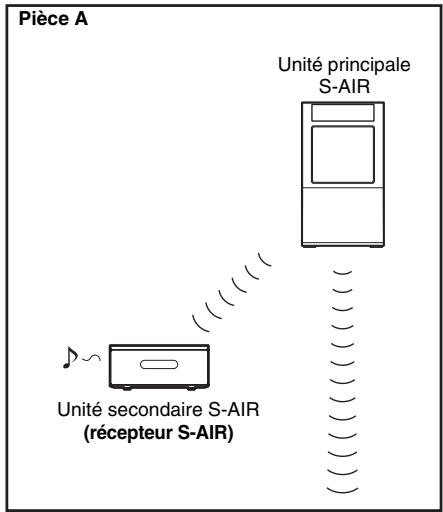
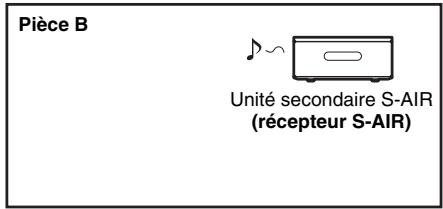
Insertion de l'émetteur/émetteur-récepteur sans fil
Pour utiliser la fonction S-AIR, vous devez insérer l'émetteur sans fil dans le caisson de graves et l'émetteur-récepteur sans fil dans l'unité secondaire S-AIR.
Remarques
- Quand vous insérez l'émetteur/émetteur-récepteur sans fil, assurez-vous que le cordon d'alimentation n'est pas raccordé à une prise murale.
- Ne touchez pas les bornes de l'émetteur/émetteur-récepteur sans fil.
Pour insérer l'émetteur sans fil dans le caisson de graves
1 Retirez les vis et détachez le cache du logement.
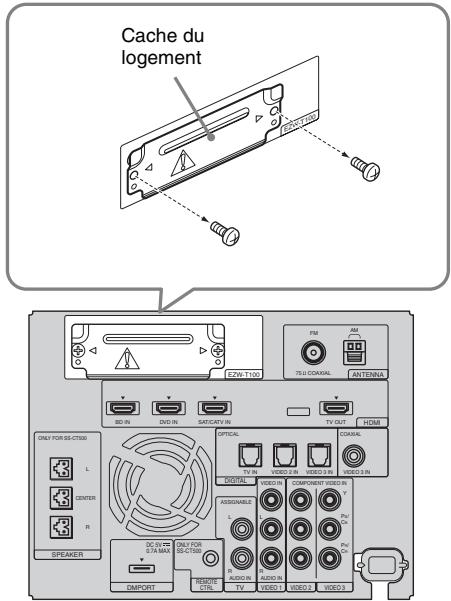
Arrière du caisson de graves
Remarques
- Retirez les vis du cache du logement portant l'indication de mise en garde. Ne retirez pas les autres vis.
- Le cache du logement n'est plus nécessaire. Cependant, conservez-le une fois détaché.
2 Insérez l'émetteur sans fil.
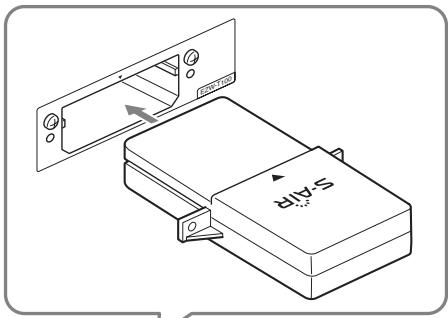
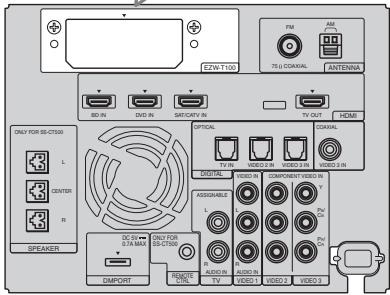
Remarques
- Insérez l'émetteur sans fil en orientant le logo S-AIR vers le haut.
- Insérez l'émetteur sans fil afin que les repères ▼ soient alignés.
- N'insérez rien d'autre que l'émetteur sans fil dans l'emplacement EZW-T100.
3 Veillez à utiliser les mêmes vis pour fixer l'émetteur sans fil.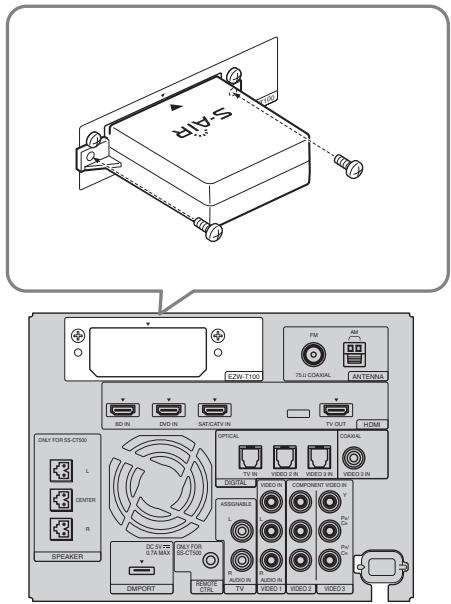
Remarque
- N'utilisez pas d'autres vis pour fixer l'émetteur sans fil.
Pour insérer l'émetteur-récepteur sans fil dans l'unité secondaire S-AIR
Pour plus d'informations sur l'installation de l'émetteur-récepteur sans fil dans l'unité secondaire S-AIR, reportez-vous au mode d'emploi qui l'accompagne.
Établissement de la transmission du son entre le caisson de graves et l'unité secondaire S-AIR (Réglage de l'ID)
En faisant correspondre simplement l'ID du caisson de graves et celui de l'unité secondaire S-AIR, vous pouvez établir la transmission du son.
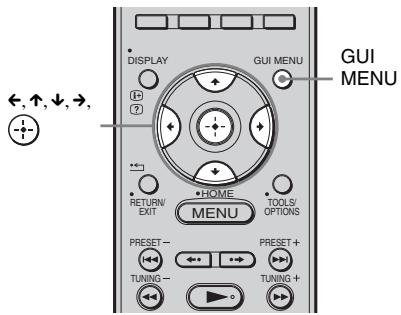
Pour définir l'ID du caisson de graves
1 Mettez le caisson de graves sous tension.
Le caisson de graves s'allume.
2 Appuyez sur GUI MENU.
« GUI MENU » apparaît sur l'affichage du panneau frontal du caisson de graves et le menu GUI apparaît sur l'écran du téléviseur.
3 Appuyez plusieurs fois sur ↑/↓ pour sélectionner [Settings], puis appuyez sur ⏻ ou sur →.
Le menu des paramètres s'affiche.
4 Appuyez plusieurs fois sur ↑/↓ pour sélectionner [S-AIR], puis appuyez sur ⏻.
Remarque
- Si l'émetteur S-AIR (non fourni) n'est pas inséré dans le caisson de graves, [S-AIR] ne peut pas être sélectionné.
5 Appuyez plusieurs fois sur ↑/↓ pour sélectionner [S-AIR ID], puis appuyez sur ⏻ ou sur →.
Le menu S-AIR ID s'affiche.
6 Appuyez sur ↑/↓ pour sélectionner l'ID souhaité (A, B ou C), puis appuyez sur ⏻.
L'ID du caisson de graves est défini et le message [Set S-AIR ID of the sub unit to the same as that of the main unit.] s'affiche.
7 Appuyez sur ⏻ pour sélectionner l'ID de l'unité secondaire S-AIR.
8 Appuyez sur GUI MENU.
Le menu GUI disparaît.
9 Sélectionnez le même ID pour l'unité secondaire S-AIR.
La transmission du son s'établit comme suit (exemple) :
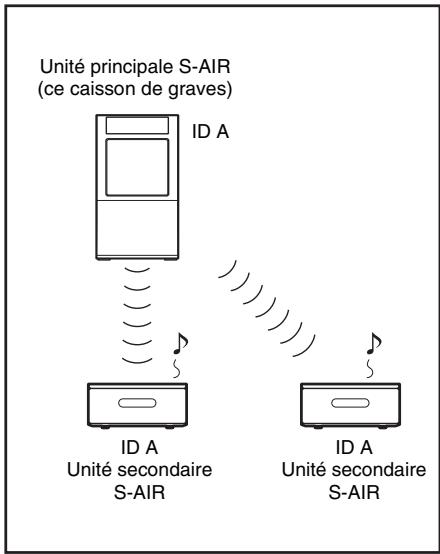
Conseil
- Pour vérifier l'ID actuel, exécutez les étapes 1 à 3 ci-dessus. Pendant le jumelage du caisson de graves avec l'unité secondaire S-AIR (page 97), [(Pairing)] apparaît à côté de l'ID sur l'écran du téléviseur, dans le menu GUI.
Pour définir l'ID du récepteur S-AIR
Reportez-vous au mode d'emploi de votre récepteur S-AIR.
Pour utiliser plusieurs unités principales S-AIR
Il est possible d'utiliser plusieurs unités principales S-AIR en attribuant un ID différent à chaque composant.
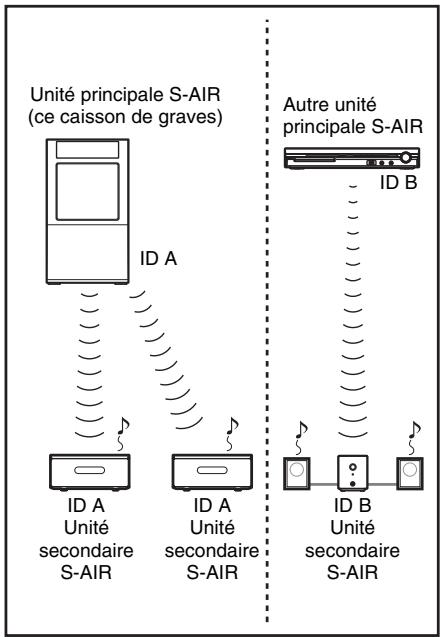
Reproduction du son du système dans une autre pièce
Vous pouvez écouter le son du système à l'aide du récepteur S-AIR. Le récepteur S-AIR peut être installé dans une autre pièce pour profiter du son du système à cet endroit.
Pour plus d'informations sur le récepteur S-AIR, reportez-vous au mode d'emploi qui l'accompagne.
Remarque
- Il se peut que les récepteurs S-AIR soient incapables de lire des sources protégées par des droits d'auteur.
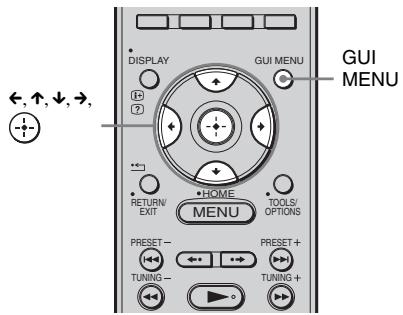
1 Appuyez sur GUI MENU.
« GUI MENU » apparaît sur l'affichage du panneau frontal du caisson de graves et le menu GUI apparaît sur l'écran du téléviseur.
2 Appuyez plusieurs fois sur ↑/↓ pour sélectionner [Settings], puis appuyez sur ⏻ ou sur →.
Le menu des paramètres s'affiche.
3 Appuyez plusieurs fois sur ↑/↓ pour sélectionner [S-AIR], puis appuyez sur ⏻.
Le menu S-AIR s'affiche.
Remarque
- Si l'émetteur S-AIR (non fourni) n'est pas inséré dans le caisson de graves, [S-AIR] ne peut pas être sélectionné.
4 Appuyez plusieurs fois sur ↑/↓ pour sélectionner [S-AIR Mode], puis appuyez sur ⏻.
5 Appuyez sur ↑/↓ pour sélectionner le paramètre souhaité, puis appuyez sur ⏻.
• [Party] : le récepteur S-AIR reproduit le son conformément aux fonctions définies sur le caisson de graves.
• [Separate] : vous pouvez définir la fonction souhaitée pour le récepteur S-AIR tant que les fonctions du caisson de graves ne changent pas.
6 Appuyez sur GUI MENU.
Le menu GUI disparaît.
7 Sélectionnez la fonction de votre choix sur le récepteur S-AIR.
■ Lorsque [Party] est sélectionné
La fonction du récepteur S-AIR change à chaque appui de la touche INPUT SELECTOR de l'unité principale (page 49) ou de la touche S-AIR CH du récepteur S-AIR.
■ Lorsque [Separate] est sélectionné
La fonction du récepteur S-AIR change lorsque vous appuyez sur la touche S-AIR CH du récepteur S-AIR, comme suit.
« MAIN UNIT » → « TUNER FM » → « TUNER AM » → « DMPORT » → ...
Pour utiliser la même fonction que le caisson de graves, sélectionnez « MAIN UNIT ».
Si vous avez sélectionné « TUNER FM » ou « TUNER AM » sur le caisson de graves, vous devez sélectionner la même gamme pour le tuner du récepteur S-AIR. Si vous sélectionnez une option autre que « TUNER FM » ou « TUNER AM » sur le caisson de graves, vous pouvez sélectionner n'importe quelle gamme pour le tuner du récepteur S-AIR.
8 Réglez le volume sur le récepteur S-AIR.
Remarque
- Lorsque le son est autre que le son stéréo à 2 canaux, le son multicanaux est remixé en 2 canaux.
Pour commander le système à partir du récepteur S-AIR
Vous pouvez commander le système à partir du récepteur S-AIR, à l'aide des touches suivantes.
| Appuyez sur Utilisation | |
| ▶, II, ■, I◀◀/▶▶I | Partager les mêmes opérations sur la télécommande. |
| S-AIR CH | Modifier la fonction du système. |
Pour plus d'informations, reportez-vous au mode d'emploi du récepteur S-AIR.
Profiter du récepteur S-AIR quand le caisson de graves est en mode veille
Vous pouvez profiter du récepteur S-AIR alors que le caisson de graves est en mode veille en réglant [S-AIR Standby] sur [ON].
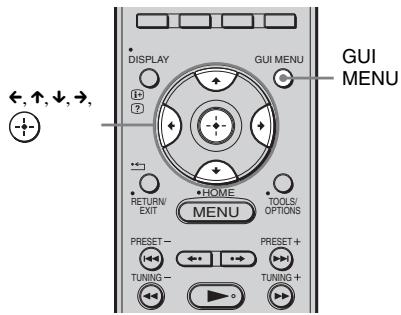
1 Appuyez sur GUI MENU.
« GUI MENU » apparaît sur l'affichage du panneau frontal du caisson de graves et le menu GUI apparaît sur l'écran du téléviseur.
2 Appuyez plusieurs fois sur ↑/↓ pour sélectionner [Settings], puis appuyez sur ⚠ ou sur →.
Le menu des paramètres s'affiche.
3 Appuyez plusieurs fois sur ↑/↓ pour sélectionner [S-AIR], puis appuyez sur ⏻.
Le menu S-AIR s'affiche.
Remarque
- Si l'émetteur S-AIR (non fourni) n'est pas inséré dans le caisson de graves, [S-AIR] ne peut pas être sélectionné.
4 Appuyez plusieurs fois sur ↑/↓ pour sélectionner [S-AIR Standby], puis appuyez sur ⏻.
5 Appuyez sur ↑/↓ pour sélectionner le paramètre souhaité, puis appuyez sur ⏻.
• [ON] : vous pouvez utiliser le récepteur S-AIR alors que le caisson de graves est en mode veille ou sous tension. La consommation électrique en mode veille augmente.
• [OFF] : vous ne pouvez pas profiter du récepteur S-AIR quand le caisson de graves est en mode veille.
6 Appuyez sur GUI MENU.
Le menu GUI disparaît.
Remarque
- Si vous mettez le système hors tension alors que [S-AIR Standby] est réglé sur [ON], le témoin POWER / ACTIVE STANDBY s'allume en orange sur l'affichage du panneau frontal.
Identification du caisson de graves avec une unité secondaire S-AIR spécifique (Opération de jumelage)
Faire correspondre l'ID du caisson de graves et celui de l'unité secondaire S-AIR afin d'établir la transmission du son est un jeu d'enfant. Cependant, les voisins risquent de capter également le son de votre système si vos ID sont identiques, ou vous risquez de recevoir le son de vos voisins. Pour éviter cela, vous pouvez identifier le caisson de graves avec une unité secondaire S-AIR particulière en procédant au jumelage.
■ Avant le jumelage
La transmission du son s'établit par ID (exemple).
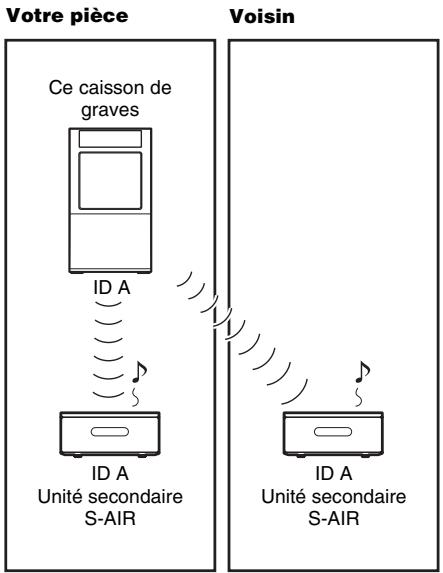
■ Après le jumelage
La transmission du son s'établit entre le caisson de graves jumelé et le(s) unité(s) secondaire(s) S-AIR uniquement.
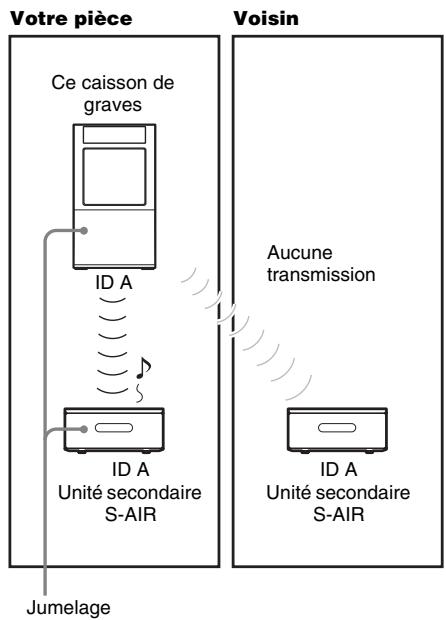
Pour procéder au jumelage
1 Placez l'unité secondaire S-AIR avec laquelle vous souhaitez procéder au jumelage à proximité du caisson de graves. 2 Faites correspondre l'ID du caisson de graves avec celui de l'unité secondaire S-AIR.
- Pour définir l'ID du caisson de graves, reportez-vous à la section « Pour définir l'ID du caisson de graves » (page 93).
- Pour définir l'ID de l'unité secondaire S-AIR, reportez-vous au mode d'emploi qui l'accompagne.
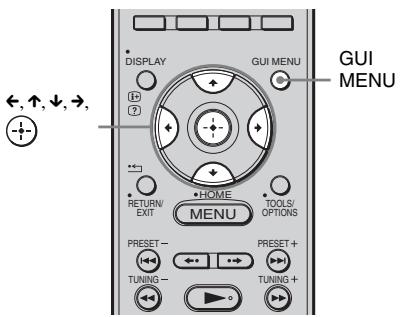
3 Appuyez sur GUI MENU.
« GUI MENU » apparaît sur l'affichage du panneau frontal du caisson de graves et le menu GUI apparaît sur l'écran du téléviseur.
4 Appuyez plusieurs fois sur ↑/↓ pour sélectionner [Settings], puis appuyez sur ⚠ ou sur →.
Le menu des paramètres s'affiche.
5 Appuyez plusieurs fois sur ↑/↓ pour sélectionner [S-AIR], puis appuyez sur ⏻.
Le menu S-AIR s'affiche.
Remarque
- Si l'émetteur S-AIR (non fourni) n'est pas inséré dans le caisson de graves, [S-AIR] ne peut pas être sélectionné.
6 Appuyez plusieurs fois sur ↑/↓ pour sélectionner [Pairing Start], puis appuyez sur ⏻.
Le message [Placez l'unité secondaire S-AIR près de l'unité principale S-AIR, puis mettez sous tension. Démarrage du jumelage] s'affiche sur l'écran du téléviseur. Le caisson de graves est prêt à lancer le jumelage.
7 Appuyez sur ←/→ pour sélectionner [Yes], puis appuyez sur ⏻.
Le caisson de graves commence le jumelage et le message [Jumelage en cours. Effectuez l'opération de jumelage avec l'unité secondaire S-AIR.] s'affiche.
8 Procédez au jumelage de l'unité secondaire S-AIR.
Reportez-vous au mode d'emploi de l'unité secondaire S-AIR.
Remarques
- Procédez au jumelage dans les cinq minutes qui suivent l'étape 6. Sinon, le jumelage est considéré comme ayant échoué et l'écran change en conséquence. Dans ce cas, reportez-vous à la section « En cas d'échec du jumelage » (page 98).
- Une fois la transmission du son établie, le message [Jumelage terminé. Pour effectuer le jumelage avec une autre unité secondaire S-AIR, sélectionnez « Continuer ».] s'affiche.
9 Appuyez sur ←/→ pour sélectionner [Finish] ou [Continue], puis appuyez sur ⏻.
• [Finish] : pour mettre fin au jumelage. • [Continue] : pour poursuivre le jumelage d'une autre unité secondaire S-AIR.
Conseil
- Vous pouvez vérifier l'achèvement du jumelage ou l'ID actuel en consultant l'écran [S-AIR Settings]. [(Pairing)] s'affiche en regard de l'ID S-AIR actuel.
10 Appuyez sur GUI MENU.
Le menu GUI disparaît.
Remarque
- Si, une fois le jumelage effectué, vous sélectionnez le menu [S-AIR ID] (page 97), le dernier ID ([A], [B] ou [C]) utilisé apparaît.
En cas d'échec du jumelage
Le message [Pairing failed. Retry?] s'affiche.
Pour procéder à nouveau au jumelage, sélectionnez [Yes].
Pour mettre fin au jumelage, sélectionnez [No].
Pour quitter le jumelage pendant la configuration
Appuyez sur RETURN/EXIT.
Pour annuler le jumelage
Définissez l'ID du caisson de graves, conformément à la procédure de la section « Pour définir l'ID du caisson de graves » (page 93). Si vous réinitialisez l'ID (même en réaffectant le même ID), le jumelage est annulé.
Si la transmission du son est instable
Si vous utilisez plusieurs systèmes sans fil partageant la gamme des 2,4 GHz, par exemple un LAN sans fil ou la technologie Bluetooth, la transmission des produits S-AIR ou d'autres systèmes sans fil risque d'être instable. Dans ce cas, la transmission peut être améliorée en modifiant le réglage [RF Change] suivant.
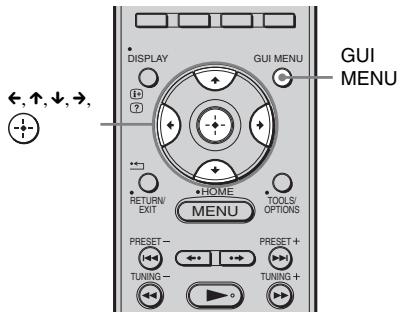
1 Appuyez sur GUI MENU.
« GUI MENU » apparaît sur l'affichage du panneau frontal du caisson de graves et le menu GUI apparaît sur l'écran du téléviseur.
2 Appuyez plusieurs fois sur ↑/↓ pour sélectionner [Settings], puis appuyez sur ⏻ ou sur →.
Le menu des paramètres s'affiche.
3 Appuyez plusieurs fois sur ↑/↓ pour sélectionner [S-AIR], puis appuyez sur ⏻.
Le menu S-AIR s'affiche.
Remarque
- Si l'émetteur S-AIR (non fourni) n'est pas inséré dans le caisson de graves, [S-AIR] ne peut pas être sélectionné.
4 Appuyez plusieurs fois sur ↑/↓ pour sélectionner [RF Change], puis appuyez sur ⏻ ou sur →.
5 Appuyez plusieurs fois sur ↑/↓ pour sélectionner le paramètre souhaité, puis appuyez sur ⊕.
• [AUTO] : en principe, sélectionnez ce réglage. Le système bascule automatiquement [RF Change] vers [ON] ou [OFF]. • [ON] : le système transmet le son en recherchant le canal de transmission optimal. • [OFF] : le système transmet le son en fixant le canal de transmission.
6 Appuyez sur GUI MENU.
Le menu GUI disparaît.
7 Si vous réglez [RF Change] sur [OFF], sélectionnez l'ID afin de stabiliser au maximum la transmission du son (page 93).
Remarques
- En règle générale, vous n'aurez pas besoin de modifier ce réglage.
- Si [RF Change] est réglé sur [OFF], la transmission entre le caisson de graves et l'unité secondaire S-AIR peut s'effectuer à l'aide de l'un des canaux suivants.
- S-AIR ID A : canal équivalent au canal IEEE 802.11b/g 1
- S-AIR ID B : canal équivalent au canal IEEE 802.11b/g 6
- S-AIR ID C : canal équivalent au canal IEEE 802.11b/g 11
- La transmission peut être améliorée en modifiant le canal de transmission (fréquence) du (des) autre(s) système(s) sans fil. Pour plus d'informations, reportez-vous au mode d'emploi du (des) autre(s) système(s) sans fil.
Stabilisation de la réception S-AIR
Si la réception S-AIR laisse à désirer ou est instable, lisez les informations suivantes.
Assurez-vous que les adaptateurs sans fil sont correctement insérés (page 92).
Vérifiez que l'ID S-AIR de l'unité principale S-AIR est identique à celui de l'unité secondaire S-AIR (page 93).
À propos des environnements d'utilisation des produits S-AIR (unité principale et unité secondaire S-AIR)
Les produits S-AIR utilisent une fréquence radio de 2,4 GHz. Certains appareils électroniques ou d'autres facteurs peuvent entraîner la perte de la connexion ou une instabilité de la réception S-AIR.
Influence des appareils électroniques
Les appareils suivants peuvent produire des interférences ou de la diaphonie.
- Téléphones cellulaires, téléphones sans fil – LAN sans fil, ordinateurs personnels
- Consoles de jeu utilisant des signaux radio
- Fours à micro-ondes
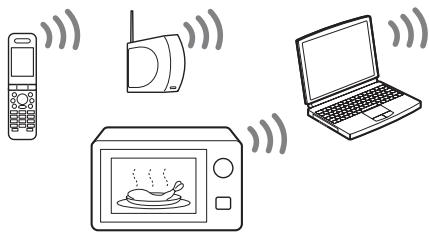
Les éléments suivants peuvent entraîner une mauvaise réception.
- Matériaux ou structures, tels qu'un mur ou un plancher
- Emplacement d'installation du produit S-AIR
Lors de l'utilisation de produits S-AIR, installez-les le plus loin possible des appareils
électroniques ci-dessus ou choisissez un endroit bénéficiant d'une réception S-AIR stable.
Si la réception S-AIR laisse à désirer
Vérifiez les points suivants.
Éloignez les cordons raccordés au produit S-AIR (cordon d'alimentation, cordons d'enceinte ou autres) de l'adaptateur sans fil et de son logement.
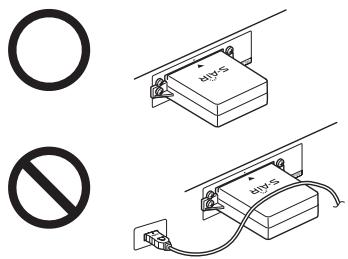
Laissez autant d'espace que possible autour des produits S-AIR.
Évitez d'installer des produits S-AIR au-dessus ou juste en dessous d'autres appareils électroniques.
Évitez d'installer des produits S-AIR dans une armoire fermée, sur une étagère métallique ou sous une table.
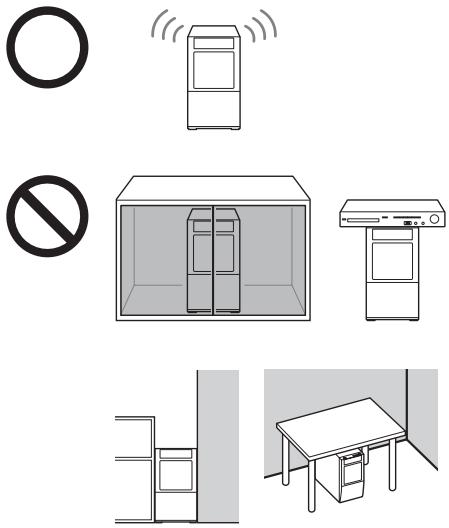
Réglez la position (hauteur, orientation et endroit au sein de la pièce) des produits S-AIR afin d'obtenir une stabilité optimale de la réception.
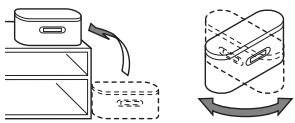
Rapprochez au maximum les adaptateurs sans fil de l'unité principale et de l'unité secondaire S-AIR.
![graph LR A["Server"] --> B["Signal Wave"] B --> C["Device"]](/content/2019/11/102778/images/f87a04e5497a9e3c57a3eda61303770b847b917e60bee26941e1f86367f362fa.jpg)
Séparez les produits S-AIR d'autres appareils sans fil.
![graph LR A["Device"] -->|Signal| B["Server"] B -->|Signal| C["Folder"]](/content/2019/11/102778/images/c71928034349764ce4e5b25fab13aed617ac46b163c3f0d94cb370177c227310.jpg)
Éloignez les produits S-AIR de toute porte ou table métalliques.
Si vous ne pouvez pas améliorer la réception S-AIR, modifiez le paramètre « RF Change » (page 99).
Sélections et réglages à l'aide du menu système
Utilisation du menu système
Vous pouvez régler les paramètres suivants avec la touche SYSTEM MENU de la télécommande. Consultez l'affichage du panneau frontal pour vérifier les paramètres.
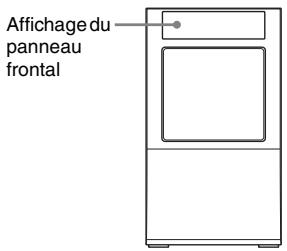
Les réglages par défaut sont soulignés.
![graph TD A["LEVEL"] --> B["CNT LEVEL"] A --> C["SW LEVEL"] A --> D["AUDIO DRC"] B --> E["-6 ...0 ...+6"] C --> F["-6 ...0 ...+6"] D --> G["MAX"] D --> H["STD"] D --> I["OFF"]](/content/2019/11/102778/images/78d9efa71bf133b58d9386da9b0fcdf1ff8e44671f573a51b9b146f00be1fd93.jpg)

![graph TD A["AUDIO"] --> B["A/V SYNC¹"] B --> C["0ms, 10ms,..."] B --> D["200ms"] B --> E["DUAL MONO"] E --> F["MAIN/SUB"] E --> G["MAIN"] E --> H["SUB"] B --> I["A. ASSIGN"] I --> J["TV"] I --> K["VIDEO 2"] I --> L["NIGHT MODE"] L --> M["ON"] L --> N["OFF"]](/content/2019/11/102778/images/f907888dca7f641fa11d19218b9442fe71685621008733fa8afb64bcf0ca7efd.jpg)
![graph TD A["VIDEO — RESOLUTION²"] --> B["AUTO"] B --> C["480/576p"] B --> D["720p"] B --> E["1080i"] B --> F["1080p"]](/content/2019/11/102778/images/0abb63ea222c9f275851f376fcc19bf61e889f4b4e1ad7b48ab66cc44238fdc7.jpg)
![graph TD A["SET HDMI³"] --> B["CTRL: HDMI"] B --> C["ON OFF"] A --> D["VOL LIMIT⁴"] D --> E["MAX, 49, 48,...2, 1, MIN"] A --> F["PASS THRU⁴"] F --> G["AUTO ON OFF"] A --> H["V. DIRECT"] H --> I["ON OFF"]](/content/2019/11/102778/images/a383471601a51f1e718421e6701b68a8a5b574892ae6e68863e230e60285c1a8.jpg)
![graph TD A["SYSTEM"] --> B["DIMMER"] A --> C["DISPLAY"] A --> D["SLEEP"] B --> E["ON"] B --> F["OFF"] C --> G["ON"] C --> H["OFF"] D --> I["OFF, 10M, 20M, ....90M"]](/content/2019/11/102778/images/67020cbf02801a1a251f3722dd2fbaf41dc19b2adf0b66579a90563e4085bb26.jpg)
![graph TD A["SET\nS-AIR⁵)"] --> B["S-AIR ID"] B --> C["A"] B --> D["B"] B --> E["C"] B --> F["S-AIR MODE"] F --> G["PARTY\nSEPARATE"] F --> H["RF CHANGE"] H --> I["AUTO"] H --> J["ON\nOFF"] H --> K["S-AIR STBY"] K --> L["ON"] K --> M["OFF"] K --> N["PAIRING"] N --> O["START"]](/content/2019/11/102778/images/9c8b06e15fa2bafe80889a0d246596c78d18a1ea175c1092a0b635b5bb07d22f.jpg)
1) Ce réglage est destiné uniquement aux signaux d'entrée optique et coaxiale. 2) Si vous sélectionnez la fonction « BD », « DVD » ou « SAT/CATV », « RESOLUTION » ne s'affiche pas. « RESOLUTION » ne s'affiche pas non plus si l'image reproduite via l'entrée HDMI apparaît sur l'écran du téléviseur. 3) Consultez « Préparation de la fonction « BRAVIA » Sync » (page 63). 4) Ce réglage n'apparaît que si « CTRL: HDMI » est défini sur « ON ». 5) Ce réglage n'apparaît que si vous avez inséré l'émetteur S-AIR (non fourni).
1 Appuyez sur la touche SYSTEM MENU pour activer le menu système.
2 Appuyez plusieurs fois sur ←/↑/↓/→ pour sélectionner l'élément et le réglage. 3 Appuyez sur la touche SYSTEM MENU pour désactiver le menu système.
Vous pouvez également définir ces paramètres, à l'exception du paramètre « SLEEP », à l'aide du menu GUI. Pour plus d'informations, reportez-vous à la section « Etape 6 : Utilisation du système à l'aide du GUI » (page 40).
Pour plus d'informations sur les options de menu correspondantes du menu système et du menu GUI, reportez-vous à la section « Aperçu des menus » (page 112).
Utilisation de la minuterie d'endormissement
(SLEEP)
Vous pouvez programmer l'extinction du système à une heure déterminée et vous endormir ainsi au son de la musique. Vous pouvez régler une durée comprise entre 10 minutes et 90 minutes, par incréments de 10 minutes.
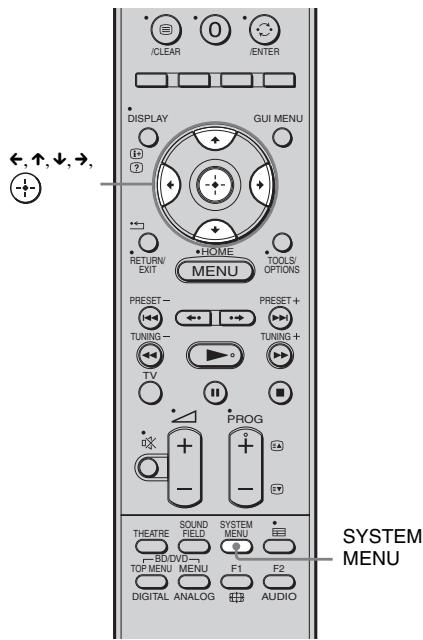
1 Appuyez sur SYSTEM MENU. 2 Appuyez plusieurs fois sur ↑/↓ jusqu'à ce que « SYSTEM » apparaisse, puis appuyez sur ⏻ ou sur →. 3 Appuyez plusieurs fois sur ↑/↓ jusqu'à ce que « SLEEP » apparaisse, puis appuyez sur ⏻ ou sur →. 4 Appuyez sur ↑/↓ pour sélectionner une durée déterminée.
L'affichage des minutes (le temps restant) varie comme suit :
OFF ↔ 10M .... ↔ 90M ↔ OFF ....
5 Appuyez sur SYSTEM MENU.
Le menu système est désactivé.
Remarque
- Cette fonction est disponible uniquement sur ce système et ne fonctionne pas sur le téléviseur raccordé ou sur d'autres composants.
Informations complémentaires
Dépannage
Si vous rencontrez l'une des difficultés suivantes lors de l'utilisation de ce système, consultez ce guide de dépannage pour tenter de remédier au problème. Si le problème persiste, consultez votre revendeur Sony le plus proche. Lorsque vous envoyez le système en réparation, veillez à envoyer l'intégralité du système.
Si vous installez l'unité secondaire S-AIR (en option), en cas de problème avec la fonction S-AIR, demandez à un revendeur Sony de vérifier le bon fonctionnement de l'intégralité du système (unité principale et unité secondaire S-AIR).
Caractéristiques générales
L'appareil ne se met pas sous tension.
- Vérifiez que le cordon d'alimentation est correctement raccordé.
Si « PROTECTOR » et « PUSH POWER » apparaissent en alternance sur l'affichage du panneau frontal.
Appuyez sur I/ pour désactiver le système, puis vérifiez le point suivant une fois le message « STANDBY » disparu.
- Vérifiez si un objet bloque les orifices de ventilation du système. Une fois le point ci-dessus vérifié et les problèmes éventuels résolus, mettez le système sous tension. S'il vous est toujours impossible de trouver la cause du problème, consultez votre revendeur Sony le plus proche.
Le son multicanaux Dolby Digital ou DTS n'est pas reproduit.
- Vérifiez que le Blu-ray Disc, DVD, etc. en cours de lecture est enregistré en Dolby Digital ou DTS.
- Vérifiez les paramètres audio (paramètres correspondant à la sortie audio) du composant raccordé.
Vous n'arrivez pas à obtenir les effets surround.
- Choisissez une autre entrée en appuyant sur la touche de sélection d'entrée (TV, BD, DVD, SAT/CATV, DMPORT, VIDEO1, VIDEO2, VIDEO3 ou TUNER/BAND) de la télécommande, puis revenez à l'entrée que vous souhaitez vérifier. Si « 2.0ch » ou « 1.0ch » apparaît sur l'affichage du panneau frontal, les signaux sont en stéréo ou en mono et ne comprennent pas de son multicanaux. Si « 5.1ch », etc. est affiché, il s'agit de signaux multicanaux, mais il se peut que l'effet surround soit faible selon le programme ou le disque utilisés.
- Il est possible que le traitement surround ne fonctionne pas. Cela dépend du signal numérique (page 59).
Aucun son ou un son très faible uniquement est diffusé par les enceintes.
- Appuyez sur + et vérifiez le niveau de volume.
- Appuyez sur ☐ ou sur △ + pour annuler la fonction de mise en sourdine.
- Appuyez sur SOUND FIELD, puis vérifiez le champ acoustique sélectionné.
- Selon la source, il est possible que l'effet de son des enceintes soit moins perceptible.
- Vérifiez le raccordement des enceintes (page 26).
Le son n'est reproduit que par les enceintes, et non par le caisson de graves.
- Suivant les disques, il se peut que le son ne soit reproduit que par les enceintes.
Le son est décalé par rapport à l'image du téléviseur.
- Réglez [A/V Sync] sur [0 ms] si [A/V Sync] est réglé sur une valeur comprise entre [10 ms] et [200 ms].
Composants raccordés
Aucun son n'est reproduit ou le son est extrêmement faible, indépendamment du composant sélectionné.
- Vérifiez que ce système et ses composants sont raccordés correctement.
- Vérifiez que ce système et le composant sélectionné sont sous tension.
Le composant sélectionné ne reproduit aucun son.
- Vérifiez que le composant est correctement raccordé aux prises d'entrée audio correspondantes.
- Vérifiez que les cordons sont bien insérés dans les prises du composant et du système.
- Vérifiez que le composant est correctement sélectionné.
- Si vous reprenez la lecture d'un disque alors que le volume est réglé au maximum, il est possible qu'aucun son ne soit émis. Le cas échéant, baissez le volume, éteignez le système et rallumez-le.
Le son est interrompu ou s'accompagne de parasites.
- Vérifiez les formats audio de sortie pris en charge par ce système (page 109).
Aucune image n'apparaît sur l'écran du téléviseur ou l'image est floue.
- Vérifiez que le téléviseur est correctement sélectionné.
- Réglez le téléviseur sur le mode d'entrée adéquat.
- Éloignez les composants audio de votre téléviseur.
- En cas de réception de signaux vidéo autres que ceux pris en charge par le système, il se peut que l'image soit déformée.
- Il se peut que la résolution ne soit pas appropriée. Utilisez le menu « RESOLUTION » du menu système pour modifier le réglage de la résolution jusqu'à ce que l'image affichée sur l'écran du téléviseur soit satisfaisante (page 102).
- Le menu GUI ne s'affiche pas correctement si la résolution de la sortie vidéo du composant HDMI raccordé est réglée sur 480i ou sur 576i. Dans ce cas, remplacez la résolution de la sortie vidéo du composant par 480p, 576p ou une résolution supérieure.
L'image source (entrée via la prise HDMI) du caisson de graves est déformée, interrompue ou n'est pas reproduite par le téléviseur.
• Vérifiez la connexion HDMI.
- Selon le composant de lecture, il peut être nécessaire de le configurer. Reportez-vous au mode d'emploi de chaque composant.
- Utilisez un câble High Speed HDMI. Si vous utilisez un câble Standard HDMI, il se peut que les images 1080p ou Deep Colour ne s'affichent pas correctement.
- Selon le composant HDMI raccordé, il se peut que l'image affichée sur l'écran du téléviseur soit déformée. Dans ce cas, réglez le paramètre [Video Direct] du menu [HDMI] sur [ON] (page 89).
L'image apparaît sur le téléviseur, mais il n'y a pas de son.
- Vérifiez que le réglage audio est correct (page 87).
Commande pour HDMI
La fonction Commande pour HDMI est sans effet.
• Vérifiez la connexion HDMI (page 28). - Assurez-vous que [Control for HDMI] est réglé sur [ON] dans le menu GUI. - Vérifiez que le composant raccordé est compatible avec la fonction Commande pour HDMI. - Vérifiez les paramètres Commande pour HDMI sur le composant raccordé. Pour plus d'informations, reportez-vous au mode d'emploi du composant. - Si vous modifiez la connexion HDMI, branchez/débranchez le cordon d'alimentation, ou en cas de panne de courant, répétez les procédures de la section « Préparation de la fonction « BRAVIA » Sync » (page 63). - Le système risque de ne pas fonctionner correctement si vous sélectionnez un composant qui n'est pas compatible avec la fonction Commande pour HDMI du téléviseur.
Le système et l'enceinte du téléviseur ne reproduisent aucun son.
- Vérifiez le volume du système et du téléviseur.
- Sélectionnez correctement l'entrée du système.
Le système et le téléviseur reproduisent le son.
- Si la fonction Commande pour HDMI est désactivée ou si le composant raccordé n'est pas compatible avec la fonction Commande pour HDMI, coupez le son du système ou du téléviseur.
La fonction de mise hors tension du système est sans effet.
- Modifiez le réglage du téléviseur afin que tous les composants raccordés s'éteignent automatiquement lorsque vous le mettez hors tension. Pour plus d'informations, reportez-vous au mode d'emploi du téléviseur.
Aucune image n'apparaît sur l'écran du téléviseur.
- Vérifiez si les raccordements HDMI IN et HDMI OUT sont corrects.
Lorsque le système est en mode veille, le téléviseur ne reproduit aucune image et aucun son.
- Lorsque le système est en mode veille, l'image et le son sont reproduits par le composant HDMI sélectionné lors de la dernière mise hors tension du système. Pour utiliser un composant, mettez-le en mode de lecture et exécutez l'opération Lecture une touche, ou mettez le système sous tension pour sélectionner le composant HDMI à utiliser.
- Vérifiez que [HDMI Pass Through] est réglé sur [ON] dans le menu GUI si vous raccordez des composants non compatibles avec « BRAVIA » Sync au système (page 67).
Fonction S-AIR
La transmission du son n'est pas établie.
- Si vous utilisez une autre unité principale S-AIR, éloignez-la du système de plus de 8 mètres.
- Vérifiez que l'ID S-AIR du caisson de graves est identique à celui de l'unité secondaire S-AIR (page 93).
- Une autre unité secondaire S-AIR est jumelée avec l'unité principale S-AIR. Jumelez l'unité secondaire S-AIR de votre choix avec l'unité principale S-AIR (page 97).
- Installez l'unité principale S-AIR et l'unité secondaire S-AIR de sorte qu'elles soient séparées des autres dispositifs sans fil.
- Évitez d'utiliser tout autre dispositif sans fil.
- L'unité secondaire S-AIR est hors tension. Vérifiez que le cordon d'alimentation est raccordé et mettez l'unité secondaire S-AIR sous tension.
Aucun son ne parvient du produit S-AIR.
- Si vous disposez d'une autre unité principale S-AIR, éloignez-la de plus de 8 mètres de l'unité principale S-AIR que vous utilisez.
- Vérifiez que l'ID S-AIR du caisson de graves est identique à celui de l'unité secondaire S-AIR (page 93).
- Vérifiez les paramètres de jumelage (page 97).
- Rapprochez l'unité principale S-AIR et l'unité secondaire S-AIR.
- Si vous utilisez un appareil générant une énergie électromagnétique, tel qu'un four à micro-ondes, à proximité d'un produit S-AIR, mettez cet appareil hors tension et réessayez d'utiliser le produit S-AIR après un certain délai.
- Évitez d'utiliser tout autre dispositif sans fil.
- Modifiez le paramètre [RF Change] (page 99).
- Modifiez les paramètres d'ID de l'unité principale S-AIR et de l'unité secondaire S-AIR.
- Mettez le système et l'unité secondaire S-AIR hors tension, puis remettez-les sous tension.
- Le système ne prend pas en charge les dispositifs S-AIR autres que les récepteurs S-AIR.
- Vous ne pouvez pas utiliser d'amplificateur surround sans fil avec ce système.
Il y a du bruit ou le son saute.
- Si vous disposez d'une autre unité principale S-AIR, éloignez-la de plus de 8 mètres de l'unité principale S-AIR que vous utilisez.
- Il se peut que les récepteurs S-AIR soient incapables de lire des sources protégées par des droits d'auteur.
- Rapprochez l'unité principale S-AIR et l'unité secondaire S-AIR.
- Si vous utilisez un appareil générant une énergie électromagnétique, tel qu'un four à micro-ondes, à proximité d'un produit S-AIR, mettez cet appareil hors tension et réessayez d'utiliser le produit S-AIR après un certain délai.
- Installez l'unité principale S-AIR et l'unité secondaire S-AIR de sorte qu'elles soient séparées des autres dispositifs sans fil.
- Évitez d'utiliser tout autre dispositif sans fil.
- Modifiez le paramètre [RF Change] (page 99).
- Modifiez les paramètres d'ID de l'unité principale S-AIR et de l'unité secondaire S-AIR.
Autres
La télécommande ne fonctionne pas.
- Vérifiez que les connecteurs de la télécommande sont raccordés à chaque prise REMOTE CTRL du caisson de graves et de l'enceinte.
- Dirigez la télécommande vers le capteur de télécommande sur l'affichage du panneau frontal du caisson de graves ou de l'enceinte.
- Retirez tous les obstacles se trouvant entre la télécommande et l'affichage du panneau frontal.
- Si les piles de la télécommande sont usées, remplacez-les.
- Assurez-vous de sélectionner la bonne entrée sur la télécommande.
Le volume diminue lorsque le mode de sortie passe de l'enceinte du téléviseur aux enceintes du système.
- La fonction Limite de volume est activée. Pour plus d'informations, reportez-vous à la section « Utilisation de la fonction Limite de volume » (page 65).
Si après avoir suivi les étapes ci-dessus le système ne fonctionne toujours pas correctement, réinitialisez-le comme suit :
Pour cette opération, utilisez les touches du caisson de graves.
1 Appuyez sur I/ pour mettre l'appareil sous tension. 2 Appuyez sur INPUT SELECTOR, VOLUME –, I/⏻ simultanément.
« COLD RESET » s'affiche et le système est réinitialisé. Le menu système, le champ acoustique, etc. retrouvent leurs réglages par défaut.
Caractéristiques
Formats pris en charge par ce système
Ce système prend en charge les formats d'entrée numériques ci-dessous.
| Format | Pris en charge/Non pris en charge |
| Dolby Digital | ○ |
| DTS | ○ |
| PCM linéaire (2 canaux)* | ○ |
| PCM linéaire (5.1 canaux, 7.1 canaux)*(Uniquement sur HDMI) | ○ |
| Dolby Digital Plus | × |
| Dolby True HD | × |
| DTS-HD | × |
* PCM linéaire accepte les fréquences d'échantillonnage jusqu'à 48 kHz.
Partie amplificateur
Puissance de sortie (nominale)
Avant G / Avant D : 80 W + 80 W (sous 4 ohms, 1 kHz, 1 % DHT)
Puissance de sortie (référence)
Puissance de sortie efficace
Avant G / Avant D : 100 W/canal (par canal sous 4 ohms, 1 kHz, 10 % DHT)
Centrale*: 100 W (sous 4 ohms, 1 kHz, 10 % DHT)
Caisson de graves : 100 W (sous 4 ohms, 100 Hz, 10 % DHT)
* Suivant les réglages du champ acoustique et de la source, il est possible qu'aucun son ne soit émis.
Entrées (analogiques)
TV, VIDEO 1 Sensibilité : 550 mV Impédance : 33 kohms
Entrées (numériques)
TV, VIDEO 2 Optique VIDEO 3 Coaxial, optique
Partie HDMI
Connecteur Connecteur HDMI™
Entrées/sorties vidéo
BD, DVD, SAT/CATV :
640 × 480p à 60 Hz
720 × 480p à 59,94/60 Hz
1280 × 720p à 59,94/60 Hz
1920 × 1080i à 59,94/60 Hz
60 Hz
1920 × 1080p à 59,94/60 Hz
60 Hz
720 × 576p à 50 Hz
1280 × 720p à 50 Hz
1920 × 1080i à 50 Hz
1920 × 1080p à 50 Hz
1920 × 1080p à 24 Hz
Entrées audio
BD, DVD, SAT/CATV :
PCM linéaire 7.1 canaux/
Dolby Digital/DTS
Partie tuner
Système : synthétiseur numérique à boucle à verrouillage de phase à quartz
Partie tuner FM
Plage de syntonisation : 87,5 – 108,0 MHz (pas de 50 kHz)
Antenne : fil d'antenne FM
Bornes d'antenne : 75 ohms, dissymétriques
Moyenne fréquence : 10,7 MHz
Partie tuner AM
Plage de syntonisation : 531 kHz - 1 602 kHz (avec l'intervalle réglé sur 9 kHz)
Antenne : antenne cadre AM
Moyenne fréquence : 450 kHz
Partie vidéo
Entrées VIDEO : 1 Vp-p 75 ohms COMPONENT :
Y : 1 Vp-p 75 ohms
P_B/C_B, P_R/C_R : 0,7 Vp-p 75 ohms
Enceinte (SS-CT500)
Enceinte pleine gamme, bass reflex (partie enceinte avant), pleine gamme, suspension acoustique (partie enceinte centrale)
Haut-parleur 50 mm de type conique Impédance nominale 4 ohms
Caractéristiques générales
Puissance de raccordement
220 - 240 V CA, 50/60 Hz
Consommation électrique
Marche : 110 W
Mode veille : 0,3 W (si « CTRL: HDMI » et
« S-AIR STBY » sont réglés sur « OFF ».)
Puissance de sortie
(DIGITAL MEDIA PORT) DC OUT : 5 V, 700 mA
La conception et les spécifications sont sujettes à modification sans préavis.
Glossaire
Deep Colour
Signaux vidéo dont la profondeur de couleur des signaux transmis via une prise HDMI a été augmentée. Le nombre de couleurs pouvant être exprimées par 1 pixel était de 24 bits (16 777 216 couleurs) avec la prise HDMI actuelle. Cependant, le nombre de couleurs pouvant être exprimées par 1 pixel sera de 36 bits, etc. si le récepteur est compatible Deep Colour. Comme la gradation de la profondeur d'une couleur peut être exprimée avec davantage de précision en présence d'un plus grand nombre de bits, les changements de couleurs continus s'expriment de manière plus estompée.
Dolby Digital
Ce format de son pour les cinémas est plus avancé que la technologie Dolby Surround Pro Logic. Dans ce format, le son stéréo émis par les enceintes surround avec une gamme de fréquences étendue et un canal de caisson de graves pour les graves profonds est produit indépendamment. Ce format est aussi appelé « 5.1 », car le canal du caisson de graves compte pour 0.1 canal (étant donné qu'il ne fonctionne que lorsqu'un effet de graves renforcé est requis). Les six canaux de ce format sont enregistrés séparément pour obtenir une meilleure séparation des canaux. De plus, étant donné que tous les signaux sont traités numériquement, ils sont moins dégradés.
Dolby Pro Logic II
La technologie Dolby Pro Logic II crée cinq canaux de sortie à large bande passante à partir de sources limitées à 2 canaux. Ceci est réalisé à l'aide d'un décodeur surround à matrice haute-fidélité qui extrait les propriétés spatiales de l'enregistrement original sans l'ajout de nouveaux sons ou de colorations sonores.
DTS
Technologie de compression audio numérique développée par Digital Theater Systems, Inc. Cette technologie est compatible avec le son surround à 5.1 canaux. Ce format comprend le canal arrière stéréo et intègre également un canal de caisson de graves discret. Le DTS fournit les mêmes 5.1 canaux discrets de haute qualité audio numérique. Une séparation efficace des canaux est possible, car toutes les données des canaux sont enregistrées de façon discrète et traitées de façon numérique.
HDMI
HDMI (High-Definition Multimedia Interface) est une interface prenant en charge à la fois les signaux audio et vidéo sur une même connexion numérique, vous permettant de bénéficier d'un son et d'une image numériques de haute qualité. La spécification HDMI prend en charge la technologie HDCP (High-bandwidth Digital Contents Protection) de protection contre la copie qui intègre une technologie de codage des signaux vidéo numériques.
PCM (Pulse Code Modulation)
Méthode de conversion du son analogique en son numérique permettant de bénéficier aisément d'un son numérique.
Récemment, on a pu constater la multiplication rapide des DVD, de la télévision numérique et d'autres supports de haute qualité.
Pour garantir que les subtiles nuances de ces supports de haute qualité sont restituées sans la moindre altération, Sony a développé une technologie appelée « S-AIR » pour la transmission radio de signaux audio numériques sans compression, et a intégré cette technologie dans les modèles EZW-RT10/EZW-RT10A/EZW-T100.
Cette technologie transfère les signaux audio numériques sans compression en utilisant la gamme des 2,4 GHz de la bande ISM (Industrial, Scientific, and Medical band), notamment pour les réseaux sans fil et les applications Bluetooth.
S-Force PRO Front Surround
L'engagement à long terme de Sony dans la technologie surround (et les grandes quantités de données acoustiques ainsi accumulées) a mené au développement d'une méthode de traitement totalement nouvelle et de la technologie DSP évoluée permettant de gérer cette tâche efficacement ; c'est ce que nous appelons S-Force PRO Front Surround. Par rapport aux technologies surround précédentes, S-Force PRO Front Surround restitue un sentiment de distance et d'espace plus réaliste, permettant de bénéficier d'une expérience audio surround réelle sans avoir besoin d'enceintes arrière.
S-Master
S-Master est une technologie d'amplification entièrement numérique développée par Sony, qui réduit efficacement la fragmentation du son et le scintillement pour restituer des voix cristallines et le son original avec une parfaite fidélité. La section d'amplification compacte présente une puissance élevée et des performances thermiques améliorées.
x.v.Colour
« x.v.Colour » permet une reproduction plus fidèle de diverses couleurs, telles que la couleur brillante des fleurs et le bleu turquoise des mers du Sud.
« x.v.Colour » est un nom promotionnel donné aux produits capables de reproduire un espace de couleurs étendu basé sur les normes xvYCC. Il s'agit d'une marque de Sony Corporation.
xvYCC est une norme internationale définissant les caractéristiques techniques de l'espace de couleurs à gamme étendue des signaux vidéo. La gamme de couleurs de xvYCC est plus large que celle de sRGB, norme utilisée avec le système de télévision actuel.
Aperçu des menus
Tableau des éléments de l'affichage du panneau frontal correspondant à l'affichage GUI.
| Paramètre | Affichage du panneau frontal | Affichage GUI | Voir page |
| LEVEL | CNT LEVEL | Center Level | 84 |
| SW LEVEL | Subwoofer Level | 84 | |
| AUDIO DRC | D. Range Comp | 84 | |
| SURROUND | - | Surround | 59 |
| TONE | BASS | Bass Level | 61 |
| TREBLE | Treble Level | 61 | |
| AUDIO | A/V SYNC | A/V Sync | 85 |
| DUAL MONO | Dual Mono | 86 | |
| A. ASSIGN | Audio Assign | 87 | |
| NIGHT MODE | Night Mode | 61 | |
| VIDEO | RESOLUTION | Resolution | 88 |
| SET HDMI | CTRL: HDMI | Control for HDMI | 62 |
| VOL LIMIT | Volume Limit | 65 | |
| PASS THRU | HDMI Pass Through | 67 | |
| V. DIRECT | Video Direct | 89 | |
| SYSTEM | DIMMER | Dimmer | 90 |
| DISPLAY | Display | 90 | |
| SLEEP | - | 103 | |
| SET S-AIR | S-AIR ID | S-AIR ID | 93 |
| S-AIR MODE | S-AIR Mode | 95 | |
| RF CHANGE | RF Change | 99 | |
| S-AIR STBY | S-AIR Standby | 96 | |
| PAIRING | Pairing Start | 97 |
Index
A
Adaptateur DIGITAL MEDIA PORT connexion 47
Affectation d'un nom aux présélections 71, 74
Affichage du panneau frontal 50, 112
B
« BRAVIA » Sync 62
C
Champ acoustique 59
Commande pour HDMI 62
D
Lecteur (graveur) Blu-ray Disc connexion 29
Lecteur (graveur) DVD connexion 29, 31
Liste des messages 58
M
Menu système 102
Minuterie d'endormissement 103
N
Network Client 57
P
Paramètres d'affichage 90
« PlayStation 3 » connexion 29
Présélection des stations de radio 71, 72
R
RDS 76
S
S-AIR récepteur 91
Sourdine 51
Syntonisation 69
T
Télécommande affectations 81, utilisation 51, 77
Tuner satellite connexion 29, 31
Index du menu
A
A. ASSIGN 112
A/V Sync 85
Adapter GUI 55
AM 69
Audio 45
Audio Assign 87
AUDIO DRC 112
Auto Tuning 69
B
Bass Level 61
C
Center Level 84
CNT LEVEL 112
Control for HDMI 62
CTRL: HDMI 112
D
D. Range Comp 84
Dimmer 90
Direct Tuning 70
Display 90
Dual Mono 86
F
FM 69
FM Mode 69
H
HDMI 45, 62
HDMI Pass Through 67
|
Input 45
iPod 55
L
Level 84
M
Memory 71
Music 55
N
Name Input 71
Night Mode 61
P
Pairing 97
PASS THRU 112
R
Resolution 37, 88
RF Change 99
S
S-AIR 91
ID 93
Mode 95
Standby 96
S-AIR STBY 112
SET HDMI 112
SET S-AIR 112
Settings 45
SLEEP 103
Connectez le câble FM à la prise FM 75 Ω COAXIAL.
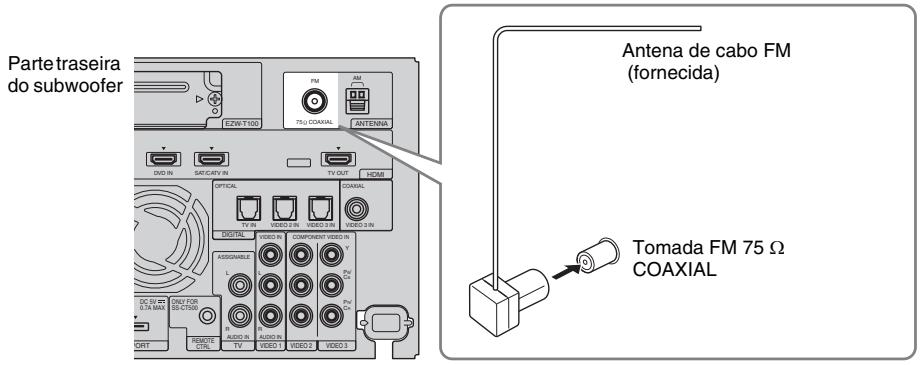
Remarques


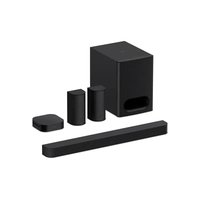
- DISPOSANT DE SYSTÈMES DE COLLECTE SÉLECTIVE)
- NOTICE DESTINÉE AUX CLIENTS : LES INFORMATIONS SUIVANTES S'APPLIQUENT UNIQUEMENT AUX APPAREILS VENDUS DANS DES PAYS OÙ LES DIRECTIVES UE SONT EN VIGUEUR
- PRÉCAUTIONS
- CONCERNANT LA SÉCURITÉ
- CONCERNANT LES SOURCES D'ALIMENTATION
- CONCERNANT L'ACCUMULATION DE CHALEUR
- CONCERNANT L'EMPLACEMENT
- CONCERNANT LE FONCTIONNEMENT
- SI L'ÉCRAN DU TÉLÉVISEUR SITUÉ À PROXIMITÉ PRÉSENTE DES IRRÉGULARITÉS DE COULEURS
- EN CAS D'IRRÉGULARITÉS DE COULEURS
- EN CAS D'IRRÉGULARITÉS DE COULEURS PERSISTANTES
- CONCERNANT L'ENTRETIEN
- COPYRIGHTS
- À PROPOS DE LA FONCTION S-AIR
- TABLE DES MATIÈRES
- MISE EN ROUTE
- OPTIONS DE LECTURE
- FONCTION DMPORT
- FONCTIONS DU SON SURROUND
- FONCTIONNALITÉS « BRAVIA » SYNC
- FONCTIONS DU TUNER
- CONFIGURATION AVANCÉE
- INFORMATIONS COMPLÉMENTAIRES
- DÉBALLAGE
- INSERTION DES PILES DANS LA TÉLÉCOMMANDE
- ÉTAPE 1 : POSITIONNEMENT DU SYSTÈME
- REMARQUES
- RACCORDEMENT DU CORDON D'ENCEINTE À L'ENCEINTE
- REMARQUE
- AVERTISSEMENT RELATIF À L'INSTALLATION DE L'ENCEINTE DU SYSTÈME SUR LE MEUBLE TV OU AU MUR
- A L'ATTENTION DES CLIENTS
- SÉCURITÉ
- AVERTISSEMENT
- ÉVITEZ DE RENVERSER LES PRODUITS OU DE LES INSTALLER À UN ENDROIT OÙ ILS RISQUERAIENT DE TOMBER
- NE POSEZ AUCUN OBJET SUR LES PRODUITS
- NE VOUS APPUYEZ PAS SUR LES PRODUITS ET NE VOUS Y SUSPENDEZ PAS
- SOYEZ ATTENTIF À L'EMPLACEMENT
- VEILLEZ À NE PAS PINCER LES CORDONS
- NE COUVREZ PAS LES ORIFICES DE VENTILATION DES PRODUITS
- NE TRÉBUCHEZ PAS SUR LES CORDONS
- N'INSTALLEZ AUCUN APPAREIL AUTRE QUE CEUX SPÉCIFIÉS
- VEILLEZ À FIXER L'ENCEINTE DU SYSTÈME ET LE TÉLÉVISEUR
- NE DÉPOSEZ AUCUN OBJET LOURD SUR LES PRODUITS ET NE LEUR FAITES SUBIR AUCUNE SORTE DE CHOC
- LORS DU DÉPLACEMENT DU TÉLÉVISEUR SUR LEQUEL L'ENCEINTE SS-CT500 EST INSTALLÉE
- REMARQUES CONCERNANT L'INSTALLATION
- VEILLEZ À INSTALLER SOLIDEMENT LES PRODUITS EN VOUS CONFORMANT AUX INSTRUCTIONS
- REMARQUES CONCERNANT L'INSTALLATION AU MUR
- INSTALLATION DE L'ENCEINTE SUR LE SOCLE
- RETIREZ LES VIS DU TÉLÉVISEUR
- DÉTACHEZ LE TÉLÉVISEUR DU SOCLE
- DÉTACHEZ LE CACHE DU SOCLE
- FIXEZ LE SUPPORT D'EXTENSION (FOURNI) AU SOCLE À L'AIDE DES GRANDES VIS (+PSW5 × 12 MM) (FOURNIES)
- FIXEZ LE TÉLÉVISEUR À L'AIDE DES VIS RETIRÉES À L'ÉTAPE
- FIXEZ LE COUVERCLE ARRIÈRE (FOURNI) À L'AIDE DES PETITES VIS (M3 × 8 MM) (FOURNIES)
- POUR EMPÊCHER LE TÉLÉVISEUR DE SE RENVERSER
- POUR REGROUPER LES CORDONS
- FIXATION AU MUR DE L'ENCEINTE ET DU TÉLÉVISEUR
- REMETTEZ LE TÉLÉVISEUR EN PLACE
- FIXEZ LE TÉLÉVISEUR AU MUR
- INSTALLATION DE L'ENCEINTE AU MUR
- PRÉPAREZ DES VIS (NON FOURNIES) ADAPTÉES AUX ORIFICES SITUÉS AU DOS DE L'ENCEINTE. REPORTEZ-VOUS AUX ILLUSTRATIONS CI-DESSOUS
- FIXEZ LES VIS AU MUR. LES VIS DOIVENT DÉPASSER DE 6 À 7 MM
- ACCROCHEZ L'ENCEINTE AUX VIS
- ÉTAPE 2 : RACCORDEMENT DE L'ENCEINTE
- POUR PROLONGER LE CORDON D'ENCEINTE
- ÉTAPE 3A : RACCORDEMENT DES COMPOSANTS DOTÉS DE PRISES HDMI
- RACCORDEMENT D'UN TÉLÉVISEUR, PROJECTEUR, ETC
- CONSEIL
- RACCORDEMENT D'UN LECTEUR (GRAVEUR) BLU-RAY DISC, DE LA « PLAYSTATION 3 », D'UN LECTEUR (GRAVEUR) DVD, D'UN TUNER SATELLITE, D'UN TUNER DE TÉLÉVISION PAR CÂBLE, ETC
- REMARQUES SUR LES CONNEXIONS HDMI
- ÉTAPE 3B : RACCORDEMENT DES COMPOSANTS DÉPOURVUS DE PRISES HDMI
- RACCORDEMENT D'UN COMPOSANT AUX PRISES VIDEO
- RACCORDEMENT D'UN COMPOSANT AUX PRISES VIDEO 2 IN
- RACCORDEMENT D'UN COMPOSANT AUX PRISES VIDEO 3 IN
- CONFIGURATION DE LA SORTIE AUDIO DU COMPOSANT RACCORDÉ
- FONCTION DE CONVERSION DES SIGNAUX VIDÉO
- TABLEAU DE CONVERSION D'ENTRÉE/SORTIE VIDÉO DU CAISSON DE GRAVES
- REMARQUES RELATIVES À LA CONVERSION DES SIGNAUX VIDÉO
- TABLEAU DE CONVERSION D'ENTRÉE/SORTIE VIDÉO
- RACCORDEMENT DE L'ANTENNE CADRE AM
- RACCORDEMENT DU FIL D'ANTENNE FM
- ÉTAPE 5 : RACCORDEMENT DU CORDON D'ALIMENTATION
- ÉTAPE 6 : UTILISATION DU SYSTÈME À L'AIDE DU GUI
- AFFICHAGE DU MENU GUI SUR L'ÉCRAN DU TÉLÉVISEUR
- APERÇU DES MENUS
- INPUT
- MUSIC
- VIDEO
- FM/AM
- RÉGLAGES
- [NIVEAU]
- [SURROUND]
- [TONALITÉ]
- [AUDIO]
- [VIDÉO]
- [HDMI]
- [SYSTÈME]
- [S-AIR]
- UTILISATION VIA L'ÉCRAN GUI
- APPUYEZ SUR GUI MENU
- APPUYEZ PLUSIEURS FOIS SUR ↑/↓ POUR SÉLECTIONNER LE MENU DE VOTRE CHOIX
- APPUYEZ SUR ⏻ OU → POUR ACCÉDER AU MENU
- APPUYEZ PLUSIEURS FOIS SUR ↑/↓ POUR SÉLECTIONNER L'OPTION DE MENU QUE VOUS SOUHAITEZ MODIFIER
- APPUYEZ SUR ⏻ POUR ACCÉDER À L'OPTION DE MENU
- APPUYEZ PLUSIEURS FOIS SUR ↑/↓ POUR SÉLECTIONNER LE PARAMÈTRE QUE VOUS SOUHAITEZ MODIFIER
- APPUYEZ SUR ⏻ OU → POUR VALIDER LE PARAMÈTRE
- APPUYEZ PLUSIEURS FOIS SUR ↑/↓ POUR SÉLECTIONNER LE PARAMÈTRE DE VOTRE CHOIX
- APPUYEZ SUR ⏻ POUR VALIDER LE PARAMÈTRE
- RÉPÉTEZ LES ÉTAPES 2 À 9 POUR DÉFINIR D'AUTRES PARAMÈTRES
- POUR REVENIR À L'ÉCRAN PRÉCÉDENT
- POUR AFFICHER OU EFFACER LE MENU DE GUIDAGE
- POUR QUITTER LE MENU GUI
- LISTE DES OPTIONS DU MENU GUI
- RACCORDEMENT D'AUTRES COMPOSANTS
- POUR RACCORDER L'ADAPTATEUR DIGITAL MEDIA PORT
- POUR UTILISER LE SYSTÈME SANS FIL
- ATTENTION
- INDEX DES COMPOSANTS ET DES COMMANDES
- AFFICHAGE DU PANNEAU FRONTAL (CAISSON DE GRAVES)
- TÉMOIN POWER / ACTIVE STANDBY
- TÉMOINS DE DÉCODAGE AUDIO
- SLEEP (103)
- TUNED (72)
- S-AIR (91)
- HDMI (28, 106)
- ST/MONO (72)
- COAX/OPT
- MUTING
- ZONE D'AFFICHAGE DE MESSAGE
- NIGHT (61)
- TÉLÉCOMMANDE
- REGARDER LA TÉLÉVISION
- CONSEILS
- UTILISATION D'AUTRES COMPOSANTS
- UTILISATION D'UN TUNER SATELLITE OU D'UN TUNER DE TÉLÉVISION PAR CÂBLE
- UTILISATION D'UN LECTEUR BLU-RAY DISC/DVD OU D'UNE
- PLAYSTATION
- UTILISATION D'UN MAGNÉTOSCOPE
- UTILISATION D'UN COMPOSANT RACCORDÉ VIA UNE CONNEXION DMPORT
- FONCTIONNALITÉS DE DIGITAL MEDIA PORT (DMPORT)
- SÉLECTION DE L'ÉCRAN DES OPÉRATIONS
- APPUYEZ PLUSIEURS FOIS SUR ↑/↓ POUR SÉLECTIONNER [MUSIC] OU [VIDEO], PUIS APPUYEZ SUR ⚠️ OU SUR →
- APPUYEZ SUR LA TOUCHE ⊕
- APPUYEZ SUR TOOLS/OPTIONS POUR AFFICHER [FUNCTION LIST]
- APPUYEZ SUR ⊕ OU →
- UTILISATION DU COMPOSANT RACCORDÉ À L'ADAPTATEUR DIGITAL MEDIA PORT
- POUR UTILISER LE TDM-IP1, LE TDM-IP50 OU LE TDM-NC1 À L'AIDE DU MENU GUI DU SYSTÈME
- LISTE DE CONTENU AUDIO
- LISTE DE CONTENU VIDÉO
- POUR UTILISER LE TDM-IP1, LE TDM-IP50 OU LE TDM-NC1 À L'AIDE DU MENU DE L'ADAPTATEUR
- POUR UTILISER LE TDM-IP1 OU LE TDM-IP50 À L'AIDE DU MENU DE L'IPOD
- LECTURE DE LA PLAGE SÉLECTIONNÉE
- PARAMÈTRES FACULTATIFS DANS LES MODES DE LECTURE
- SHUFFLE (TDM-IP1/TDM-IP50 UNIQUEMENT)
- REPEAT MODE (TDM-IP1/TDM-IP50 UNIQUEMENT)
- LIST MODE (TDM-NC1 UNIQUEMENT)
- LISTE DES MESSAGES DIGITAL MEDIA PORT
- REPRODUCTION DES EFFETS SURROUND
- REPRODUCTION DU SON SURROUND À L'AIDE DU CHAMP ACOUSTIQUE
- SÉLECTION D'UN CHAMP ACOUSTIQUE
- POUR SÉLECTIONNER UN CHAMP ACOUSTIQUE À L'AIDE DE LA TÉLÉCOMMANDE
- RÉGLAGE DU NIVEAU DES GRAVES ET DES AIGUS
- APPUYEZ PLUSIEURS FOIS SUR ↑/↓ POUR SÉLECTIONNER [SETTINGS], PUIS APPUYEZ SUR ⚠️ OU SUR →
- APPUYEZ PLUSIEURS FOIS SUR ↑/↓ POUR SÉLECTIONNER [TONE], PUIS APPUYEZ SUR
- APPUYEZ SUR ↑/↓ POUR SÉLECTIONNER [BASS LEVEL] OU [TREBLE LEVEL], PUIS APPUYEZ ⊕ SUR OU SUR →
- APPUYEZ SUR ↑/↓ POUR SÉLECTIONNER LE PARAMÈTRE SOUHAITÉ, PUIS APPUYEZ SUR ⏻
- REPRODUCTION DU SON À FAIBLE VOLUME
- (NIGHT MODE)
- APPUYEZ PLUSIEURS FOIS SUR ↑/↓ POUR SÉLECTIONNER [SETTINGS], PUIS APPUYEZ SUR ⏻ OU SUR →
- APPUYEZ PLUSIEURS FOIS SUR ↑/↓ POUR SÉLECTIONNER [AUDIO], PUIS APPUYEZ SUR ⏻
- APPUYEZ PLUSIEURS FOIS SUR ↑/↓ POUR SÉLECTIONNER [NIGHT MODE], PUIS APPUYEZ SUR ⏻ OU SUR →
- APPUYEZ SUR ↑/↓ POUR SÉLECTIONNER [ON], PUIS APPUYEZ SUR ⏻
- QU'EST-CE QUE « BRAVIA » SYNC
- LA FONCTION COMMANDE POUR HDMI N'EST PAS APPLICABLE DANS LES CAS SUIVANTS
- PRÉPARATION DE LA FONCTION « BRAVIA » SYNC
- SI L'INDICATION « SCANNING » OU « COMPLETE » N'APPARAÎT PAS AU TERME DES ÉTAPES CI-DESSUS
- SI VOUS AJOUTEZ OU RECONNECTEZ UN COMPOSANT
- UTILISATION D'UN LECTEUR BLU-RAY DISC/DVD
- METTEZ EN MODE DE LECTURE UN COMPOSANT RACCORDÉ
- REPRODUCTION DU SON DU TÉLÉVISEUR À PARTIR DES ENCEINTES
- (COMMANDE DU SON DU SYSTÈME)
- APPUYEZ SUR I/⏻ POUR METTRE LE SYSTÈME SOUS TENSION
- UTILISATION DE LA FONCTION LIMITE DE VOLUME
- APPUYEZ PLUSIEURS FOIS SUR ↑/↓ POUR SÉLECTIONNER [HDMI], PUIS APPUYEZ SUR ⏻ OU SUR →
- APPUYEZ PLUSIEURS FOIS SUR ↑/↓ POUR SÉLECTIONNER [VOLUME LIMIT], PUIS APPUYEZ SUR ⏻ OU SUR →
- APPUYEZ SUR ↑/↓ POUR SÉLECTIONNER LE NIVEAU DE VOLUME MAXIMAL SOUHAITÉ, PUIS APPUYEZ SUR ⏻
- UTILISATION DES TOUCHES DE SÉLECTION D'ENTRÉE DE LA TÉLÉCOMMANDE
- MISE HORS TENSION DU TÉLÉVISEUR, DU SYSTÈME ET DES COMPOSANTS RACCORDÉS
- (MISE HORS TENSION DU SYSTÈME)
- APPUYEZ SUR LA TOUCHE TV (JAUNE)
- APPUYEZ SUR AV I/⏻
- UTILISATION DES COMPOSANTS LORSQUE LE SYSTÈME EST EN MODE VEILLE
- (HDMI PASS THROUGH)
- APPUYEZ PLUSIEURS FOIS SUR ↑/↓ POUR SÉLECTIONNER [HDMI], PUIS APPUYEZ SUR
- APPUYEZ PLUSIEURS FOIS SUR ↑/↓ POUR SÉLECTIONNER [HDMI PASS THROUGH], PUIS APPUYEZ SUR ⏻ OU SUR →
- ÉCOUTE DE LA RADIO FM/AM À L'AIDE DU MENU GUI
- APPUYEZ PLUSIEURS FOIS SUR ↑/↓ POUR SÉLECTIONNER [FM] OU [AM], PUIS APPUYEZ SUR ⏻ OU SUR →
- APPUYEZ SUR ↑/↓ POUR SÉLECTIONNER [AUTO TUNING], PUIS APPUYEZ SUR ⏻
- EN CAS DE RÉCEPTION STÉRÉO FM MÉDIOCRE
- SYNTONISATION DIRECTE
- APPUYEZ PLUSIEURS FOIS SUR ↑/↓ POUR SÉLECTIONNER [FM] OU [AM], PUIS APPUYEZ SUR ⏻
- APPUYEZ SUR ↑/↓ POUR SÉLECTIONNER [DIRECT TUNING], PUIS APPUYEZ SUR ⏻
- APPUYEZ SUR LES TOUCHES NUMÉRIQUES POUR ENTRER LA FRÉQUENCE
- APPUYEZ SUR LA TOUCHE ⏻
- EN CAS DE SAISIE D'UNE FRÉQUENCE INCORRECTE
- SI VOUS NE POUVEZ PAS SYNTONISER UNE STATION
- PRÉSÉLECTION DES STATIONS DE RADIO
- SYNTONISEZ LA STATION QUE VOUS SOUHAITEZ PRÉSÉLECTIONNER À L'AIDE DE LA SYNTONISATION AUTOMATIQUE (PAGE 69) OU DE LA SYNTONISATION DIRECTE (PAGE 70)
- APPUYEZ SUR TOOLS/OPTIONS
- APPUYEZ SUR ↑/↓ POUR SÉLECTIONNER [MEMORY], PUIS APPUYEZ SUR ⏻ OU SUR →
- APPUYEZ SUR ↑/↓ POUR SÉLECTIONNER UN NUMÉRO DE PRÉSÉLECTION
- RÉPÉTEZ LES ÉTAPES 3 À 7 POUR PRÉSÉLECTIONNER D'AUTRES STATIONS
- POUR SYNTONISER DES STATIONS PRÉSÉLECTIONNÉES
- RÉPÉTEZ LES ÉTAPES 1 ET 2 DE LA SECTION « PRÉSÉLECTION DES STATIONS DE RADIO » (PAGE 71)
- APPUYEZ SUR ↑/↓ POUR SÉLECTIONNER LA STATION PRÉSÉLECTIONNÉE DE VOTRE CHOIX
- AFFECTATION D'UN NOM AUX PRÉSÉLECTIONS
- SÉLECTIONNEZ UNE STATION PRÉSÉLECTIONNÉE À LAQUELLE VOUS SOUHAITEZ AFFECTER UN NOM
- ÉCOUTE DE LA RADIO FM/AM À L'AIDE DE L'AFFICHAGE DU PANNEAU FRONTAL DU CAISSON DE GRAVES
- APPUYEZ SUR TUNER/BAND
- POUR MODIFIER LE NUMÉRO PRÉSÉLECTIONNÉ
- ECOUTE DE LA RADIO
- POUR DÉSACTIVER LA RADIO
- POUR ÉCOUTER DES STATIONS DE RADIO NON PRÉSÉLECTIONNÉES
- SI VOUS AVEZ SAISI UN CARACTÈRE INCORRECT
- VISUALISATION DU NOM DE LA STATION OU DE LA FRÉQUENCE SUR L'AFFICHAGE DU PANNEAU FRONTAL
- APPUYEZ SUR DISPLAY
- UTILISATION DU SYSTÈME RDS (RADIO DATA SYSTEM)
- QU'EST-CE QUE LE SYSTÈME RDS (RADIO DATA SYSTEM)
- RÉCEPTION D'ÉMISSIONS RDS
- POUR RECEVOIR DES ÉMISSIONS RDS, IL VOUS SUFFIT DE SÉLECTIONNER UNE STATION DE LA BANDE FM
- COMMANDE DES COMPOSANTS SONY RACCORDÉS À L'AIDE DE LA TÉLÉCOMMANDE
- EN VOUS REPORTANT AU TABLEAU SUIVANT, APPUYEZ SUR LA TOUCHE CORRESPONDANT À L'OPÉRATION SOUHAITÉE
- POUR COMMANDER UN TÉLÉVISEUR
- APPUYEZ SUR LA TOUCHE 19 TV (JAUNE) POUR COMMANDER LE TÉLÉVISEUR
- APPUYEZ SUR LES TOUCHES DOTÉES D'UN POINT JAUNE OU D'UNE INDICATION JAUNE
- MODIFICATION DES AFFECTATIONS DES TOUCHES DE SÉLECTION D'ENTRÉE DE LA TÉLÉCOMMANDE
- SI LA PROGRAMMATION A ÉCHOUÉ, PROCÉDEZ AUX VÉRIFICATIONS SUIVANTES
- POUR SUPPRIMER TOUTES LES AFFECTATIONS DES TOUCHES DE LA TÉLÉCOMMANDE
- CODES NUMÉRIQUES CORRESPONDANT AU COMPOSANT ET AU FABRICANT
- CODES NUMÉRIQUES DES COMPOSANTS COMMANDABLES
- RÉGLAGE DU NIVEAU DES ENCEINTES
- APPUYEZ PLUSIEURS FOIS SUR ↑/↓ POUR SÉLECTIONNER [LEVEL], PUIS APPUYEZ SUR
- APPUYEZ PLUSIEURS FOIS SUR ↑/↓ POUR SÉLECTIONNER L'ÉLÉMENT DE VOTRE CHOIX, PUIS APPUYEZ SUR ⊕ OU SUR →
- APPUYEZ PLUSIEURS FOIS SUR ↑/↓ POUR SÉLECTIONNER LA VALEUR DE VOTRE CHOIX, PUIS APPUYEZ SUR ⚠
- RÉGLAGE DU DÉCALAGE ENTRE LE SON ET L'IMAGE
- (A/V SYNC)
- APPUYEZ PLUSIEURS FOIS SUR ↑/↓ POUR SÉLECTIONNER [A/V SYNC], PUIS APPUYEZ SUR ⊕ OU SUR →
- APPUYEZ PLUSIEURS FOIS SUR ↑/↓ POUR SÉLECTIONNER LA VALEUR DE VOTRE CHOIX, PUIS APPUYEZ SUR ⏻
- REPRODUCTION D'UN SON DIFFUSÉ EN MULTIPLEX
- (DUAL MONO)
- APPUYEZ PLUSIEURS FOIS SUR ↑/↓ POUR SÉLECTIONNER [DUAL MONO], PUIS APPUYEZ SUR ⏻ OU SUR →
- APPUYEZ PLUSIEURS FOIS SUR ↑/↓ POUR SÉLECTIONNER LE PARAMÈTRE DE VOTRE CHOIX, PUIS APPUYEZ SUR ⊕
- RÉAFFECTATION DE L'ENTRÉE AUDIO
- (AUDIO ASSIGN)
- APPUYEZ PLUSIEURS FOIS SUR ↑/↓ POUR SÉLECTIONNER [SETTINGS], PUIS APPUYEZ SUR ⏵ OU SUR →
- APPUYEZ PLUSIEURS FOIS SUR ↑/↓ POUR SÉLECTIONNER [AUDIO], PUIS APPUYEZ SUR ⏵
- APPUYEZ PLUSIEURS FOIS SUR ↑/↓ POUR SÉLECTIONNER [AUDIO ASSIGN], PUIS APPUYEZ SUR ⏵ OU SUR →
- APPUYEZ SUR ↑/↓ POUR SÉLECTIONNER [VIDEO 2], PUIS APPUYEZ SUR ⏵
- CONVERSION DE LA RÉSOLUTION DES SIGNAUX D'ENTRÉE VIDÉO ANALOGIQUES
- (RESOLUTION)
- APPUYEZ PLUSIEURS FOIS SUR ↑/↓ POUR SÉLECTIONNER [VIDEO], PUIS APPUYEZ SUR ⏻
- APPUYEZ PLUSIEURS FOIS SUR ↑/↓ POUR SÉLECTIONNER LE RÉGLAGE SOUHAITÉ, PUIS APPUYEZ SUR ⊕
- REPRODUCTION D'IMAGES HDMI DE HAUTE QUALITÉ
- (VIDEO DIRECT)
- APPUYEZ PLUSIEURS FOIS SUR ↑/↓ POUR SÉLECTIONNER [HDMI], PUIS APPUYEZ SUR ⏻
- APPUYEZ PLUSIEURS FOIS SUR ↑/↓ POUR SÉLECTIONNER [VIDEO DIRECT], PUIS APPUYEZ SUR ⏻ OU SUR →
- APPUYEZ SUR ↑/↓ POUR SÉLECTIONNER [OFF] OU [ON], PUIS APPUYEZ SUR ⏻
- MODIFICATION DE LA LUMINOSITÉ DE L'AFFICHAGE DU PANNEAU FRONTAL
- (DIMMER)
- APPUYEZ PLUSIEURS FOIS SUR ↑/↓ POUR SÉLECTIONNER [SYSTEM], PUIS APPUYEZ SUR ⏻
- APPUYEZ PLUSIEURS FOIS SUR ↑/↓ POUR SÉLECTIONNER [DIMMER], PUIS APPUYEZ SUR ⊕ OU SUR →
- APPUYEZ SUR ↑/↓ POUR SÉLECTIONNER LE RÉGLAGE SOUHAITÉ, PUIS APPUYEZ SUR ⏻
- MODIFICATION DU RÉGLAGE DE L'AFFICHAGE
- (DISPLAY)
- APPUYEZ PLUSIEURS FOIS SUR ↑/↓ POUR SÉLECTIONNER [DISPLAY], PUIS APPUYEZ SUR ⏻ OU SUR →
- APPUYEZ SUR ↑/↓ POUR SÉLECTIONNER LE RÉGLAGE SOUHAITÉ, PUIS APPUYEZ SUR ⊕
- UTILISATION D'UN PRODUIT S-AIR
- À PROPOS DES PRODUITS S-AIR
- INSERTION DE L'ÉMETTEUR/ÉMETTEUR-RÉCEPTEUR SANS FIL
- POUR INSÉRER L'ÉMETTEUR SANS FIL DANS LE CAISSON DE GRAVES
- RETIREZ LES VIS ET DÉTACHEZ LE CACHE DU LOGEMENT
- INSÉREZ L'ÉMETTEUR SANS FIL
- POUR INSÉRER L'ÉMETTEUR-RÉCEPTEUR SANS FIL DANS L'UNITÉ SECONDAIRE S-AIR
- ÉTABLISSEMENT DE LA TRANSMISSION DU SON ENTRE LE CAISSON DE GRAVES ET L'UNITÉ SECONDAIRE S-AIR (RÉGLAGE DE L'ID)
- POUR DÉFINIR L'ID DU CAISSON DE GRAVES
- POUR DÉFINIR L'ID DU RÉCEPTEUR S-AIR
- POUR UTILISER PLUSIEURS UNITÉS PRINCIPALES S-AIR
- REPRODUCTION DU SON DU SYSTÈME DANS UNE AUTRE PIÈCE
- POUR COMMANDER LE SYSTÈME À PARTIR DU RÉCEPTEUR S-AIR
- PROFITER DU RÉCEPTEUR S-AIR QUAND LE CAISSON DE GRAVES EST EN MODE VEILLE
- APPUYEZ PLUSIEURS FOIS SUR ↑/↓ POUR SÉLECTIONNER [SETTINGS], PUIS APPUYEZ SUR ⚠ OU SUR →
- APPUYEZ PLUSIEURS FOIS SUR ↑/↓ POUR SÉLECTIONNER [S-AIR], PUIS APPUYEZ SUR ⏻
- APPUYEZ PLUSIEURS FOIS SUR ↑/↓ POUR SÉLECTIONNER [S-AIR STANDBY], PUIS APPUYEZ SUR ⏻
- IDENTIFICATION DU CAISSON DE GRAVES AVEC UNE UNITÉ SECONDAIRE S-AIR SPÉCIFIQUE (OPÉRATION DE JUMELAGE)
- AVANT LE JUMELAGE
- APRÈS LE JUMELAGE
- POUR PROCÉDER AU JUMELAGE
- APPUYEZ PLUSIEURS FOIS SUR ↑/↓ POUR SÉLECTIONNER [PAIRING START], PUIS APPUYEZ SUR ⏻
- APPUYEZ SUR ←/→ POUR SÉLECTIONNER [YES], PUIS APPUYEZ SUR ⏻
- PROCÉDEZ AU JUMELAGE DE L'UNITÉ SECONDAIRE S-AIR
- APPUYEZ SUR ←/→ POUR SÉLECTIONNER [FINISH] OU [CONTINUE], PUIS APPUYEZ SUR ⏻
- EN CAS D'ÉCHEC DU JUMELAGE
- POUR QUITTER LE JUMELAGE PENDANT LA CONFIGURATION
- POUR ANNULER LE JUMELAGE
- SI LA TRANSMISSION DU SON EST INSTABLE
- APPUYEZ PLUSIEURS FOIS SUR ↑/↓ POUR SÉLECTIONNER [RF CHANGE], PUIS APPUYEZ SUR ⏻ OU SUR →
- APPUYEZ PLUSIEURS FOIS SUR ↑/↓ POUR SÉLECTIONNER LE PARAMÈTRE SOUHAITÉ, PUIS APPUYEZ SUR ⊕
- SI VOUS RÉGLEZ [RF CHANGE] SUR [OFF], SÉLECTIONNEZ L'ID AFIN DE STABILISER AU MAXIMUM LA TRANSMISSION DU SON (PAGE 93)
- STABILISATION DE LA RÉCEPTION S-AIR
- ASSUREZ-VOUS QUE LES ADAPTATEURS SANS FIL SONT CORRECTEMENT INSÉRÉS (PAGE 92)
- À PROPOS DES ENVIRONNEMENTS D'UTILISATION DES PRODUITS S-AIR (UNITÉ PRINCIPALE ET UNITÉ SECONDAIRE S-AIR)
- INFLUENCE DES APPAREILS ÉLECTRONIQUES
- SI LA RÉCEPTION S-AIR LAISSE À DÉSIRER
- LAISSEZ AUTANT D'ESPACE QUE POSSIBLE AUTOUR DES PRODUITS S-AIR
- SÉLECTIONS ET RÉGLAGES À L'AIDE DU MENU SYSTÈME
- UTILISATION DU MENU SYSTÈME
- APPUYEZ SUR LA TOUCHE SYSTEM MENU POUR ACTIVER LE MENU SYSTÈME
- UTILISATION DE LA MINUTERIE D'ENDORMISSEMENT
- APPUYEZ SUR SYSTEM MENU
- DÉPANNAGE
- CARACTÉRISTIQUES GÉNÉRALES
- L'APPAREIL NE SE MET PAS SOUS TENSION
- SI « PROTECTOR » ET « PUSH POWER » APPARAISSENT EN ALTERNANCE SUR L'AFFICHAGE DU PANNEAU FRONTAL
- LE SON MULTICANAUX DOLBY DIGITAL OU DTS N'EST PAS REPRODUIT
- VOUS N'ARRIVEZ PAS À OBTENIR LES EFFETS SURROUND
- AUCUN SON OU UN SON TRÈS FAIBLE UNIQUEMENT EST DIFFUSÉ PAR LES ENCEINTES
- LE SON N'EST REPRODUIT QUE PAR LES ENCEINTES, ET NON PAR LE CAISSON DE GRAVES
- LE SON EST DÉCALÉ PAR RAPPORT À L'IMAGE DU TÉLÉVISEUR
- COMPOSANTS RACCORDÉS
- AUCUN SON N'EST REPRODUIT OU LE SON EST EXTRÊMEMENT FAIBLE, INDÉPENDAMMENT DU COMPOSANT SÉLECTIONNÉ
- LE COMPOSANT SÉLECTIONNÉ NE REPRODUIT AUCUN SON
- LE SON EST INTERROMPU OU S'ACCOMPAGNE DE PARASITES
- AUCUNE IMAGE N'APPARAÎT SUR L'ÉCRAN DU TÉLÉVISEUR OU L'IMAGE EST FLOUE
- L'IMAGE SOURCE (ENTRÉE VIA LA PRISE HDMI) DU CAISSON DE GRAVES EST DÉFORMÉE, INTERROMPUE OU N'EST PAS REPRODUITE PAR LE TÉLÉVISEUR
- L'IMAGE APPARAÎT SUR LE TÉLÉVISEUR, MAIS IL N'Y A PAS DE SON
- COMMANDE POUR HDMI
- LA FONCTION COMMANDE POUR HDMI EST SANS EFFET
- LE SYSTÈME ET L'ENCEINTE DU TÉLÉVISEUR NE REPRODUISENT AUCUN SON
- LE SYSTÈME ET LE TÉLÉVISEUR REPRODUISENT LE SON
- LA FONCTION DE MISE HORS TENSION DU SYSTÈME EST SANS EFFET
- AUCUNE IMAGE N'APPARAÎT SUR L'ÉCRAN DU TÉLÉVISEUR
- LORSQUE LE SYSTÈME EST EN MODE VEILLE, LE TÉLÉVISEUR NE REPRODUIT AUCUNE IMAGE ET AUCUN SON
- FONCTION S-AIR
- LA TRANSMISSION DU SON N'EST PAS ÉTABLIE
- AUCUN SON NE PARVIENT DU PRODUIT S-AIR
- IL Y A DU BRUIT OU LE SON SAUTE
- AUTRES
- LA TÉLÉCOMMANDE NE FONCTIONNE PAS
- LE VOLUME DIMINUE LORSQUE LE MODE DE SORTIE PASSE DE L'ENCEINTE DU TÉLÉVISEUR AUX ENCEINTES DU SYSTÈME
- SI APRÈS AVOIR SUIVI LES ÉTAPES CI-DESSUS LE SYSTÈME NE FONCTIONNE TOUJOURS PAS CORRECTEMENT, RÉINITIALISEZ-LE COMME SUIT
- CARACTÉRISTIQUES
- FORMATS PRIS EN CHARGE PAR CE SYSTÈME
- PARTIE AMPLIFICATEUR
- PARTIE HDMI
- PARTIE TUNER
- PARTIE VIDÉO
- ENCEINTE (SS-CT500)
- GLOSSAIRE
- DEEP COLOUR
- DOLBY DIGITAL
- DOLBY PRO LOGIC II
- DTS
- HDMI
- PCM (PULSE CODE MODULATION)
- S-FORCE PRO FRONT SURROUND
- S-MASTER
- X.V.COLOUR
- INDEX
- A
- B
- C
- D
- M
- N
- P
- R
- S
- T
- INDEX DU MENU
- F
- H
- L
Marque : SONY
Modèle : HT-CT500
Catégorie : Barre de son