
HT-CT500 - Barra de som SONY - Manual de utilização gratuito
Encontre gratuitamente o manual do aparelho HT-CT500 SONY em formato PDF.


| Tipo de produto | Barra de som com subwoofer |
| Marca | SONY |
| Modelo | HT-CT500 |
| Potência de saída (frontal) | 80 W + 80 W (nominal) |
| Potência de saída (central) | 100 W |
| Potência de saída (subwoofer) | 100 W |
| Alimentação | 220-240 V CA, 50/60 Hz |
| Consumo elétrico (ligado) | 110 W |
| Consumo elétrico (espera) | 0,3 W |
| Formatos de áudio suportados | Dolby Digital, DTS, PCM linear 2 canais |
| Conectividade HDMI | 3 entradas, 1 saída (com função Controle para HDMI) |
| Outras entradas de áudio | Óptico digital (x2), coaxial digital, analógico (x2) |
| Função sem fio | S-AIR (transmissão de áudio sem fio para receptor opcional) |
| Funções especiais | BRAVIA Sync, S-Force PRO Front Surround, amplificação digital S-Master |
| Sintonizador | FM/AM com RDS |
| Acessórios fornecidos | Controle remoto, cabo de alto-falante, cabo óptico, antenas quadro AM e fio FM, pilhas |
| Manutenção | Limpar com um pano seco e macio |
| Segurança | Não expor à água, não obstruir as aberturas de ventilação, uso exclusivo em interiores |
| Manual | 344 páginas (PDF para download) |
Perguntas frequentes - HT-CT500 SONY
Perguntas dos utilizadores sobre HT-CT500 SONY
0 pergunta sobre este aparelho. Responda às que conhece ou faça a sua.
Faça uma nova pergunta sobre este aparelho
Baixe as instruções para o seu Barra de som em formato PDF gratuitamente! Encontre o seu manual HT-CT500 - SONY e retome o controlo do seu dispositivo eletrónico. Nesta página estão publicados todos os documentos necessários para a utilização do seu dispositivo. HT-CT500 da marca SONY.
MANUAL DE UTILIZADOR HT-CT500 SONY
Manual de Instruções
HT-CT500
DOLBY.
DIGITAL
PRO LOGIC II

dts™
Digital Surround
HDMI

R·D·S
FAROUDJA
DCDi | CINEMA
S-FORCE
PRO
FRONT SURROUND
S-master
Amplificador Digital

x.v.Colour
DIGITAL
MEDIA
PORTA

SEM FIO DIGITAL
AVISO
Preparativos para utilizar “BRAVIA” Sync....64
Índice alfabético....114
Índice de menu....115
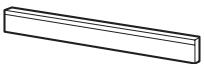
- Alto-falante (SS-CT500) (1)
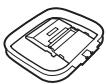
- Antena de AM em anel (1)
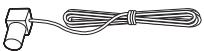
- Antena de fio de FM (1)
- Cabo de alto-falante (1)
Preparativos para utilizar "BRAVIA" Sync
Para controlar um descodificador
| Fabricante | Códigos |
| SONY | 821, 822, 823 |
| HAMLIN/REGAL | 836, 837, 838, 839, 840 |
| JERROLD | 830, 831 |
| JERROLD/G.I./MOTOROLA | 806, 807, 808, 809, 810, 811, 812, 813, 814 |
| OAK | 841, 842, 843 |
| PANASONIC | 816, 826, 832, 833, 834, 835 |
| PHILIPS | 830, 831 |
| PIONEER | 828, 829 |
| RCA | 805 |
| SCIENTIFICATLANTA | 815, 816, 817, 844 |
| TOCOM/PHILIPS | 830, 831 |
| ZENITH | 826, 827 |
As pilhas ou aparelhos com pilhas instaladas não devem ser expostos a fontes de calor excessivo, como a luz solar, fogo, etc.
Não instale o aparelho num espaço fechado, por exemplo, uma estante ou um armário.
Para reduzir o risco de incêndio, não tape a abertura de ventilação do aparelho com jornais, toalhas de mesa, cortinas, etc.
Não coloque fontes de chama aberta, como velas acesas, sobre o aparelho.
Para reduzir o risco de incêndio ou de choque eléctrico, não exponha este aparelho a gotejamento ou salpicos, e não coloque objectos com líquidos, como jarras, sobre o aparelho.
Como a ficha de alimentação é utilizada para desligar a unidade da tomada de alimentação, ligue a unidade a uma tomada CA facilmente acessível. Se notar alguma anomalia na unidade, desligue imediatamente a ficha de alimentação da tomada CA.
Utilização interior apenas.

Tratamento de Equipamentos Eléctricos e Electrónicos no final da sua vida útil (Aplicável na União Europeia e em países Europeus com sistemas de recolha selectiva de resíduos)
produto ou na sua embalagem, indica que este não deve ser tratado como resíduo urbano indiferenciado. Deve sim ser colocado num ponto de recolha destinado a resíduos de equipamentos eléctricos e electrónicos. Assegurando-se que este produto é correctamente depositado, irá prevenir potenciais consequências negativas para o ambiente bem como para a saúde, que de outra forma poderiam ocorrer pelo mau manuseamento destes produtos. A reciclagem dos materiais contribuirá para a conservação dos recursos naturais. Para obter informação mais detalhada sobre a reciclagem deste produto, por favor contacte o município onde reside, os serviços de recolha de resíduos da sua área ou a loja onde adquiriu o produto.

Tratamento de pilhas no final da sua vida útil (Aplicável na União Europeia e em países Europeus com sistemas de recolha selectiva de resíduos)
Este símbolo, colocado na pilha ou na sua embalagem, indica que estes produtos não devem ser tratados como resíduos urbanos indiferenciados. Em determinadas pilhas este símbolo pode ser usado em combinação com um símbolo químico. Os símbolos químicos para o mercúrio (Hg) ou chumbo (Pb) são adicionados se a pilha contiver mais de 0.0005% em mercúrio ou 0.004% em chumbo. Devem antes ser colocados num ponto de recolha destinado a resíduos de pilhas e acumuladores.
Assegurando-se de que estas pilhas são corretamente depositadas, irá prevenir potenciais consequências negativas para o ambiente, bem como para a saúde, que de outra forma poderiam ocorrer pelo mau manuseamento destas pilhas. A reciclagem dos materiais contribuirá para a conservação dos recursos naturais. Se, por motivos de segurança, desempenho ou proteção de dados, os produtos necessitarem de uma ligação permanente a uma pilha integrada, esta só deve ser substituída por profissionais qualificados. Acabado o período de vida útil do aparelho, coloque-o no ponto de recolha de produtos elétricos/eletrónicos, de forma a garantir o tratamento adequado da bateria integrada. Para as restantes pilhas, consulte as instruções do equipamento sobre a remoção da mesma. Deposite a bateria num ponto de recolha destinado a resíduos de pilhas e baterias. Para informações mais detalhadas sobre a reciclagem deste produto, contacte o município onde reside, os serviços de recolha de resíduos da sua área ou a loja onde adquiriu o produto.
Nota para os clientes: as seguintes informações apenas se aplicam a equipamento comercializado em países que aplicam as diretivas da UE.
O fabricante deste produto é a Sony Corporation, 1-7-1 Konan Minato-ku Tokyo, 108-0075 Japão. O representante autorizado para Compatibilidade Eletromagnética e segurança do produto é a Sony Deutschland GmbH, Hedelfinger Strasse 61, 70327 Stuttgart, Alemanha. Para qualquer assunto relacionado com serviço ou garantia, consulte a morada indicada nos documentos sobre serviço e garantias que se encontram junto ao produto.
Precauções
Segurança
- Se deixar cair qualquer objeto sólido ou um líquido no sistema, desligue o sistema e mande-o verificar por um técnico qualificado antes de voltar a utilizá-lo.
- Não suba para cima do subwoofer, pois poderá cair e magoar-se ou o sistema poderá ficar danificado.
Fontes de alimentação
- Antes de utilizar o sistema, verifique se a voltagem de funcionamento corresponde à corrente elétrica local. A voltagem de funcionamento está indicada na etiqueta de denominação na parte traseira do subwoofer.
- Desligue o sistema da tomada de parede se não tencionar utilizá-lo durante um período de tempo prolongado. Para desligar o cabo de alimentação CA, puxe pela ficha e nunca pelo próprio cabo.
- O cabo de alimentação CA só deve ser substituído na assistência local qualificada.
- Mesmo que tenha desligado a unidade, esta não está desligada da corrente elétrica enquanto estiver ligada à tomada de parede CA.
Sobreaquecimento
Ainda que o sistema aqueça durante o funcionamento, não se trata de uma avaria. Se utilizar continuamente este sistema em grande volume, a temperatura da caixa das partes superior e inferior aumenta consideravelmente. Evite tocar no sistema para não se queimar.
Instalação
- Para evitar o sobreaquecimento e prolongar a vida útil do sistema, coloque-o num local com suficiente circulação de ar.
- Não instale o sistema junto de fontes de calor ou num local exposto à incidência direta dos raios solares, pó excessivo ou choques mecânicos.
- Não coloque nada sobre o subwoofer que possa bloquear os orifícios de ventilação e causar avarias.
- Não tape a grelha do subwoofer.
- Não coloque o amplificador junto de equipamento como televisores, videogravadores ou decks para cassetes. (Se o sistema estiver a ser utilizado em combinação com um televisor, videogravador ou deck de cassetes, e estiver demasiado perto desse equipamento, pode causar ruídos e a qualidade de imagem pode ser afetada. É bastante provável que isto ocorra quando utiliza antena interior. Assim, recomendamos a utilização de uma antena exterior.)
- Tenha cuidado ao colocar o sistema sobre superfícies com um tratamento especial (encerada, oleada, polida, etc.), pois podem ficar manchadas ou perder a cor.
Funcionamento
Antes de ligar outros componentes, desligue o sistema e retire a ficha da tomada.
Se encontrar irregularidades na cor num ecrã de televisor que esteja perto
O sistema está protegido magneticamente para que possa ser instalado perto de um televisor. Contudo, as irregularidades de cor podem ainda ser observadas em certos tipos de televisores.
Se for observada irregularidade na cor...
Desligue o televisor e, em seguida, ligue-o novamente decorridos 15 a 30 minutos.
Se for observada irregularidade na cor novamente...
Coloque o sistema ainda mais longe do televisor.
Limpeza
Limpe o sistema com um pano macio e seco. Não utilize nenhum tipo de esfregão abrasivo, pó de limpeza ou dissolvente como, por exemplo, álcool ou benzina.
Se tiver dúvidas ou problemas relacionados com o sistema, consulte o agente Sony da sua zona.
Direitos de autor
Este sistema integra Dolby* Digital e Pro Logic Surround e DTS** Digital Surround System.
* Fabricado sob licença da Dolby Laboratories. "Dolby", "Pro Logic" e o símbolo DD são marcas comerciais da Dolby Laboratories.
**Fabricado sob licença, de acordo com a Patente dos E.U.A n.º: 5.451.942; 5.956.674; 5.974.380; 5.978.762; 6.487.535 e outras patentes dos E.U.A. e mundiais emitidas e pendentes. DTS e DTS Digital Surround são marcas comerciais registadas e os logótipos e símbolo DTS são marcas comerciais da DTS, Inc. © 1996-2008 DTS, Inc. Todos os Direitos Reservados.
Este sistema integra tecnologia High-Definition Multimedia Interface (HDMI™).
HDMI, o logótipo HDMI e High-Definition Multimedia Interface são marcas comerciais ou marcas registadas da HDMI Licensing LLC.
O tipo de fonte (Shin Go R) instalado neste sistema é fornecido pela MORISAWA & COMPANY LTD. Estes nomes são marcas comerciais da MORISAWA & COMPANY LTD., e os direitos de autor da fonte pertencem também à MORISAWA & COMPANY LTD.
iPod é uma marca comercial da Apple Inc., registada nos EUA e noutros países.
Todas as outras marcas comerciais e marcas comerciais registadas são propriedade dos respectivos proprietários. Neste manual, os símbolos ™ e ® não são especificados.
O símbolo da palavra e logótipos Bluetooth são propriedade da Bluetooth SIG, Inc. e qualquer utilização desses símbolos por parte da Sony Corporation é realizada sob licença.
Outras marcas e nomes comerciais são propriedade dos respectivos proprietários.
“M-crew Server” é uma marca comercial da Sony Corporation.
“BRAVIA Sync” é uma marca comercial da Sony Corporation.
“PLAYSTATION” é uma marca comercial da Sony Computer Entertainment Inc.
“S-AIR” e o seu logótipo são marcas comerciais da Sony Corporation.
O logótipo “x.v.Colour (x.v.Color)” e “x.v.Colour (x.v.Color)” são marcas comerciais da Sony Corporation.
Sobre a função S-AIR
O sistema é compatível com a função S-AIR, que permite a transmissão de som entre produtos S-AIR de modo sem fios.
Os receptores S-AIR podem ser utilizados com este sistema. Pode desfrutar do som do sistema noutra divisão.
Os produtos S-AIR podem ser adquiridos como opção (a linha de produtos S-AIR varia consoante a região).
As notas ou instruções relativas ao receptor S-AIR deste Manual de Instruções referem-se apenas aos casos em que é utilizado um receptor S-AIR.
Para mais informações sobre a função S-AIR, consulte “Utilizar um produto S-AIR” (página 88).
Índice
Precauções....3
Sobre a função S-AIR ....5
Primeiros Passos
Desembalar 8
Passo 1: Posicionar o sistema .....10
Aviso sobre a instalação da coluna do sistema no suporte para televisor ou numa parede....12
Passo 2: Ligação da coluna ......26
Passo 3a: Ligação dos componentes com tomadas HDMI .....28
Passo 3b: Ligação dos componentes sem tomadas HDMI ....31
Configuração da saída de som do componente ligado....35
Função para conversão de sinais de vídeo ....36
Passo 4: Ligar a antenna ....38
Passo 5: Ligar o cabo de alimentação CA....40
Passo 6: Operar o sistema utilizando o GUI ....40 (Graphical User Interface)
Ligar outros componentes....46
Opções de Reprodução
Índice de peças e controlos .....48
Ver televisão ....51
Desfrutar de outros componentes......52
Função DMPORT
Funções de DIGITAL MEDIA PORT (DMPORT)....54
Selecionar o ecrã de operação ....54
Operar o componente ligado ao adaptador DIGITAL MEDIA PORT......55
Reproduzir a faixa selecionada .....56
Funções de Som Surround
Desfrutar dos efeitos surround ....58
Regular o nível de graves e agudos......59
Desfrutar do som num volume baixo.....60 (Night Mode)
Funções "BRAVIA" Sync
O que é o “BRAVIA” Sync?...... 61
Preparativos para o “BRAVIA” Sync....61
Desfrutar de um Blu-ray Disc/DVD..... 63 (Reprodução Um Toque)
Desfrutar do som do televisor a partir das colunas .... 63 (Controlo de Áudio do Sistema)
Desligar o televisor, o sistema e os componentes ligados....65 (Desligar sistema)
Desfrutar dos componentes enquanto o sistema está no modo de espera ..... 66 (HDMI Pass Through)
Funções de Sintonizador
Ouvir rádio FM/AM utilizando o menu GUI 67
Ouvir rádio FM/AM utilizando o visor do painel frontal do subwoofer ...... 70
Utilizar o Radio Data System (RDS) .... 73
Definições Avançadas
Controlar os componentes Sony ligados através do telecomando.... 74
Alterar as atribuições de botão de introdução do telecomando.... 77
Configurar o nível da coluna...... 80
Ajustar o atraso entre o som e a imagem....81 (A/V Sync)
Desfrutar do som de banda multiplex 82 (Dual Mono)
Reatribuição de entradas áudio ..... 83 (Audio Assign)
Converter a resolução de sinais de entrada de vídeo analógica.... 84 (Resolution)
Desfrutar de imagens HDMI de qualidade superior .... 85 (Video Direct)
Alterar a luminosidade do visor do painel frontal....86 (Dimmer)
Alterar a definição do visor......87 (Display)
Utilizar um produto S-AIR .....88
Efectuar definições e ajustes utilizando o menu do sistema .....98
Utilização do temporizador......100 (SLEEP)
Informações Adicionais
Resolução de problemas ....101
Características técnicas ......105
Glossário ....106
Descrição geral dos menus......108
Índice remissivo....109
Índice remissivo do menu....110
Primeiros Passos
Desembalar
- Subwoofer (SA-WCT500) (1)
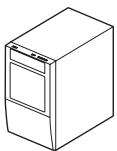
• Coluna (SS-CT500) (1)
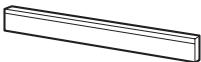
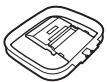
- Antena em anel AM (1)
- Antena de cabo FM (1)
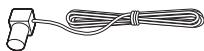
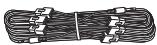
- Cabo da coluna (1)
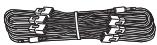
• Pilhas R6 (tamanho AA) (2)

- WS-CT500EB
- Suporte de extensão (1)
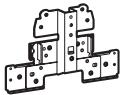
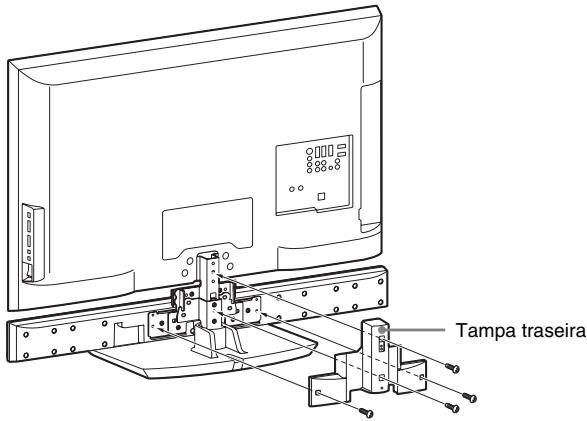
- Tampa traseira (1)
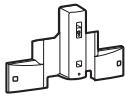
- Grampo (1)
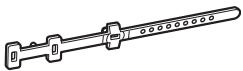
- Parafusos para o suporte de extensão (grandes, +PSW5 × 12 mm) (7)

- Parafusos para a tampa traseira (pequenos, M3 × 8 mm) (4)

• Cinta de suporte (1)
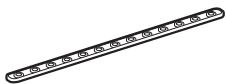
- Parafuso para a cinta de suporte (+PSW4 × 20 mm) (1)

- Manual de instruções (1)
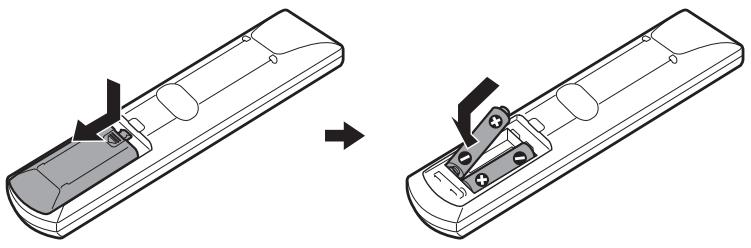
Inserir as pilhas no telecomando
Introduza duas pilhas R6 (tamanho AA) (fornecidas) estabelecendo a correspondência entre as extremidades ⊕ e ⊖ das pilhas e as marcas no interior do compartimento. Para utilizar o telecomando, aponte-o para o sensor remoto R da coluna ou para o visor do painel frontal do subwoofer.
- Não deixe o telecomando num local demasiado quente ou húmido.
- Não misture pilhas novas com usadas.
- Não deixe cair objetos estranhos dentro do telecomando, sobretudo quando estiver a substituir as pilhas.
- Não exponha o sensor remoto à incidência direta dos raios solares nem a aparelhos de iluminação. Se o fizer, pode provocar uma avaria.
- Se não pretender utilizar o telecomando durante um longo período de tempo, retire as pilhas para evitar possíveis danos causados por derrame da pilha e corrosão.
Passo 1: Posicionar o sistema
As ilustrações abaixo apresentadas são exemplos de instalação do subwoofer e da coluna. Pode instalar a coluna no suporte para televisor ou pendurar a coluna numa parede.
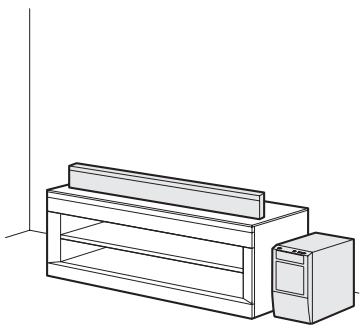
Para mais informações, consulte “Instalar a coluna no suporte para televisor” (página 16).
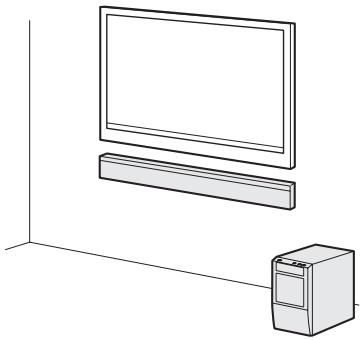
Para mais informações, consulte “Instalar a coluna numa parede” (página 25).
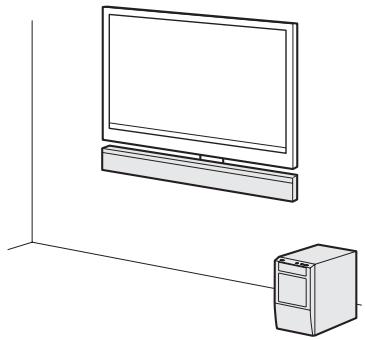
Para mais informações, consulte "Pendurar a coluna e o televisor numa parede" (página 22).
Notas
- Não bloqueie a abertura de dissipação de calor do painel traseiro do subwoofer.
- Não tape a grelha do subwoofer.
Ligar o cabo da coluna à coluna
O conector dos cabos das colunas e a anilha colorida têm uma codificação de cores, consoante o tipo de coluna. Ligue os cabos das colunas de modo correspondente à cor das tomadas SPEAKER. Ligue o conector para telecomando à tomada REMOTE CTRL.
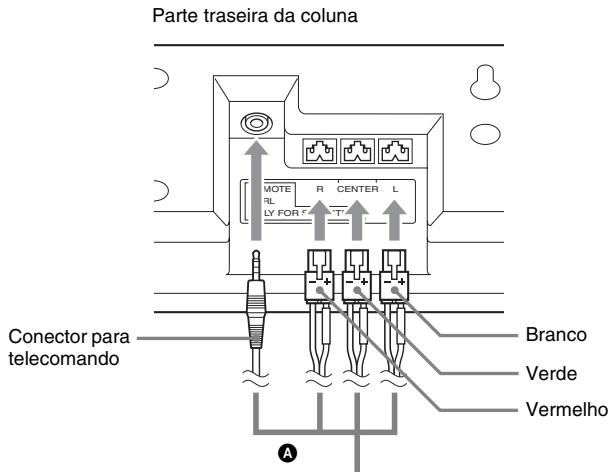
A Cabo da coluna (fornecido)
Nota
- Quando instalar a coluna ou um televisor na parede, proceda com cuidado para não tropeçar no cabo ligado à coluna.
Aviso sobre a instalação da coluna do sistema no suporte para televisor ou numa parede
Para os clientes
É necessário um certo grau de experiência para instalar este produto. Solicite a instalação a agentes Sony ou a empresas contratadas autorizadas e preste especial atenção à segurança durante a instalação. A Sony não se responsabiliza por quaisquer danos ou ferimentos resultantes de procedimentos ou instalação incorrectos, ou da instalação de outros objectos que não o produto especificado. Os seus direitos estatutários (caso existam) não são afectados.
Segurança
Os produtos da Sony são concebidos a pensar na segurança. No entanto, se forem utilizados incorrectamente, poderão causar ferimentos graves devido a incêndio, choque eléctrico ou ao facto do produto tombar e cair. Observe as precauções de segurança para evitar este tipo de acidentes.
AVISO
Se não forem observadas as seguintes precauções, podem ser provocados ferimentos ou a morte devido a incêndio, choque eléctrico ou ao facto do produto tombar ou cair.
Não deixe cair os produtos nem os instale num local onde possam cair.
- Solicite a instalação, deslocação e desmontagem dos produtos a empresas contratadas autorizadas, mantendo as crianças afastadas do local durante os procedimentos.
- Uma instalação não autorizada pode resultar em ferimentos graves ou danos materiais.
- O transporte ou a desmontagem da coluna SS-CT500 ou do televisor com a coluna SS-CT500 instalada efectuados por um agente não autorizado podem levar à queda do produto e provocar ferimentos graves ou danos materiais. Certifique-se de que o(s) produto(s) é(são)
transportado(s) ou desmontado(s) por duas ou mais pessoas.
- Não retire parafusos, etc. após a montagem da coluna SS-CT500 ou do televisor com a coluna SS-CT500 instalada.
- Não manuseie os produtos com força excessiva durante a limpeza ou manutenção.
- Se pendurar a coluna SS-CT500 ou o televisor com a coluna SS-CT500 instalada numa parede frágil ou numa parede cuja superfície não é lisa ou perpendicular, o(s) produto(s) pode(m) cair e provocar ferimentos ou danos materiais.
- Se a coluna SS-CT500 ou o televisor com a coluna SS-CT500 instalada não for instalado de forma firme na parede, o(s) produto(s) pode(m) cair e provocar ferimentos ou danos materiais.
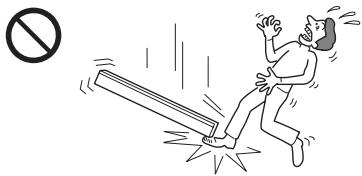
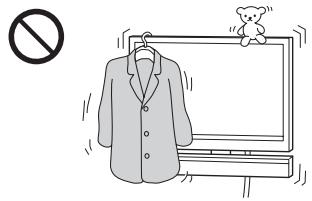
Não coloque objectos sobre os produtos.
- Não coloque quaisquer objectos sobre os produtos. Se o fizer, o sistema pode cair e causar ferimentos ou danos materiais.
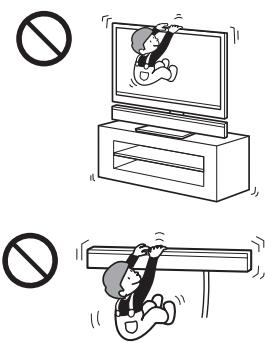
Não se encoste nem se pendure nos produtos.
- Não se encoste nem se pendure nos produtos, pois poderão cair sobre si e causar ferimentos graves.
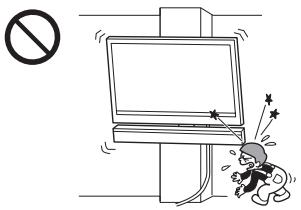
Preste atenção ao local.
- Não instale os produtos em superfícies de parede como pilares, em que os cantos dos produtos possam ficar salientes em relação à superfície da parede. Se uma pessoa ou objecto bater no canto saliente dos produtos, poderão ser provocados ferimentos ou danos materiais.
- Não exponha os produtos a chuva ou humidade, nem derrame líquidos de qualquer tipo sobre estes. Pode causar um incêndio ou choque eléctrico.
- Nunca coloque produtos em locais quentes, húmidos ou excessivamente poeirentos, ou num local sujeito a vibrações mecânicas. Se o fizer, pode provocar um incêndio ou choque eléctrico.
- Mantenha os objectos inflamáveis, ou de chama aberta (por ex., velas) afastados dos produtos.
- Não instale os produtos por cima ou por baixo de um aparelho de ar condicionado. Se os produtos estiverem expostos ao ar proveniente de aparelhos de ar condicionado durante um longo período de tempo ou ficarem molhados devido a fugas de água do ar condicionado, existe o perigo de incêndio, choque eléctrico ou avarias.
Não trilhe os cabos.
- Se o cabo de alimentação CA ou cabos de ligação ficarem trilhados entre os produtos e a parede, o chão ou outro objecto, ou dobrados e torcidos à força, os condutores internos podem ficar expostos e causar um curto-circuito ou um corte eléctrico. Pode ser provocado um incêndio ou choque eléctrico.
- Não pise o cabo de alimentação CA nem os cabos de ligação ao transportar os produtos. O cabo pode ser danificado, o que poderá resultar num incêndio ou choque eléctrico.

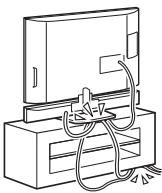
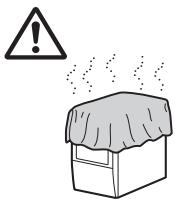
Não tape os orifícios de ventilação dos produtos.
- Se tapar os orifícios de ventilação (com um pano, etc.), pode acumular-se calor no interior e ser provocado um incêndio.
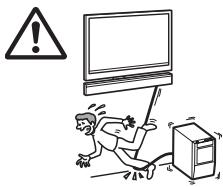
Não tropece nos cabos.
- Pode cair ou provocar a queda dos produtos e provocar ferimentos.
Se as seguintes precauções não forem observadas, poderão ocorrer ferimentos ou danos materiais.
Não instale qualquer outro equipamento que não o produto especificado.
- Os acessórios WS-CT500EB (fornecidos) foram concebidos para serem utilizados apenas com o equipamento especificado. Se instalar outro equipamento que não o especificado, o produto poderá cair e quebrar-se, provocando ferimentos.
- Não modifique os produtos.
- Não coloque objectos quentes directamente sobre os produtos. O calor pode provocar a descoloração ou deformação dos produtos.
Certifique-se de que fixa a coluna do sistema e o televisor.
- Fixe firmemente a coluna SS-CT500 e o televisor ao instalá-los em conjunto. Em seguida, fixe com firmeza o televisor com a coluna SS-CT500 instalada no suporte ou na parede. Se a coluna SS-CT500 e o televisor não forem instalados de forma segura, poderão cair ou tombar e provocar ferimentos.
Não coloque cargas pesadas em cima dos produtos nem os sujeite a qualquer tipo de impacto.
- Ao instalar a coluna SS-CT500 num suporte para televisor ou ao pendurar o televisor com a coluna SS-CT500 instalada numa parede, não aplique força na coluna ou no televisor com a mão. Não embata na coluna ou no televisor com objectos pesados, como uma chave de parafusos, etc.
Quando deslocar o televisor com a coluna SS-CT500 instalada
Se deslocar os produtos com demasiada força, pode provocar danos ou ferimentos. Certifique-se de que segue as indicações e os procedimentos corretos fornecidos abaixo.
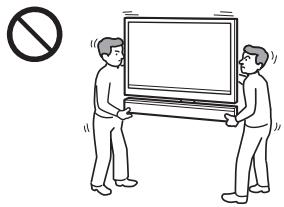
- Certifique-se de que o televisor com a coluna SS-CT500 instalada é transportado por duas ou mais pessoas e apenas depois de desligar e retirar o equipamento ligado.
- Proceda com cuidado para não trilhar as mãos ou pés por baixo da base do televisor com a coluna SS-CT500 instalada.
- Ao transportar o televisor com a coluna SS-CT500 instalada, não o segure pela parte da coluna SS-CT500. Se o fizer, pode provocar danos ou ferimentos.
- Não arraste o televisor com a coluna SS-CT500 instalada. A parte da base pode sair e danificar o pavimento.
Notas sobre a instalação
- Para efetuar a montagem, coloque um pano sobre o pavimento para evitar danificá-lo.
- Instale os produtos num piso sólido e plano.
- Certifique-se de que os produtos são instalados por duas ou mais pessoas. Se o fizer sozinho, pode provocar acidentes ou ferimentos.
- Certifique-se de que mantém as crianças afastadas do local durante a instalação.
Certifique-se de que instala os produtos de modo seguro, cumprindo as instruções.
- Aperte os parafusos de modo firme. Se a coluna SS-CT500 não estiver instalada de forma segura, poderá cair e provocar danos ou ferimentos.
- Proceda com cuidado para não trilhar as mãos ou os dedos durante a montagem dos produtos.
Notas sobre a instalação numa parede
- Se utilizar os produtos instalados numa parede durante um longo período de tempo, a parede por trás ou acima dos produtos pode ficar descolorida ou o papel de parede pode descolar, consoante o material da parede.
- Se os produtos forem retirados após instalados na parede, os orifícios dos parafusos permanecerão.
- Antes da instalação, consulte a empresa contratada autorizada relativamente ao local mais apropriado (livre de ruído de rádio, etc.).
Instalar a coluna no suporte para televisor
Pode instalar a coluna com os seguintes modelos de televisor (não fornecido):
- KDL-40/46Z5xxx* * Nos nomes dos modelos actuais, o “xxx” indica números e/ou caracteres específicos a cada modelo.
Embora o formato do suporte para televisor possa variar consoante o modelo de televisor, pode instalar a coluna no suporte para televisor seguindo este procedimento.
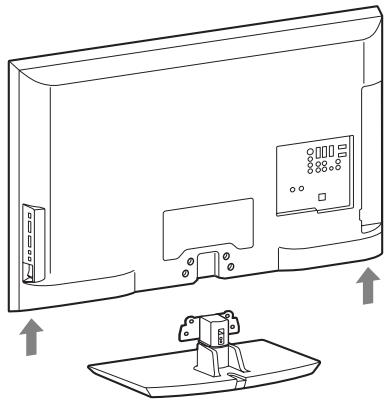
1 Retire os parafusos do televisor.
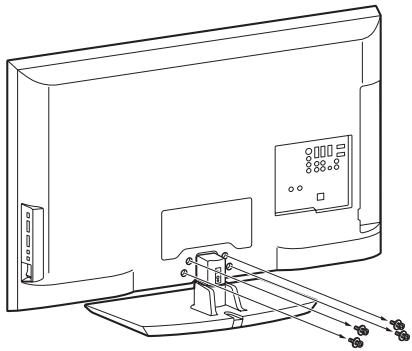
- Certifique-se de que coloca o televisor sobre um pano grosso e macio com o ecrã voltado para baixo para evitar danificar a superfície do LCD.
4 Retire a tampa do suporte para televisor.
Quando retirar a tampa, abra ligeiramente os ganchos da tampa do lado frontal do suporte com os dedos, e empurre a tampa no sentido da parte traseira do suporte.
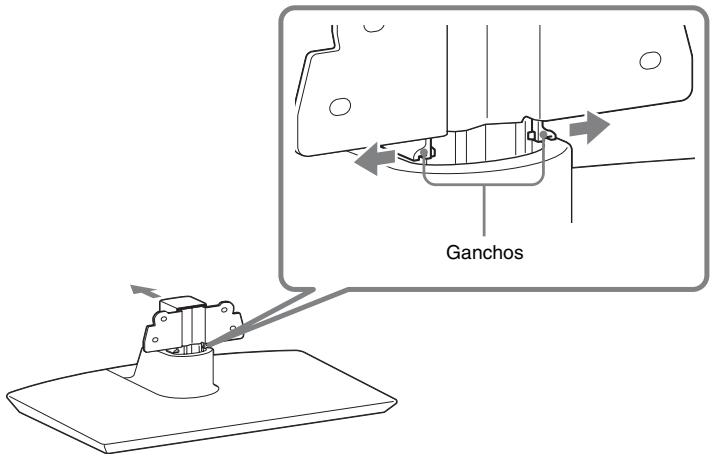
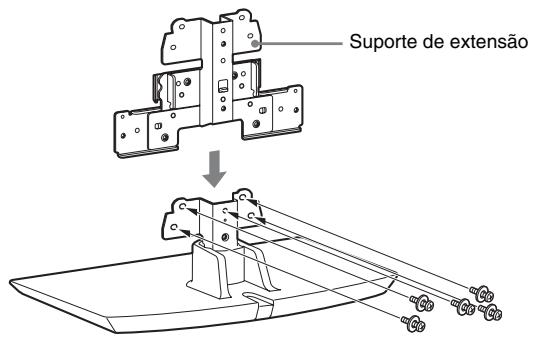
5 Fixe o suporte de extensão (fornecido) ao suporte para televisor com os parafusos grandes (+PSW5 × 12 mm) (fornecidos).
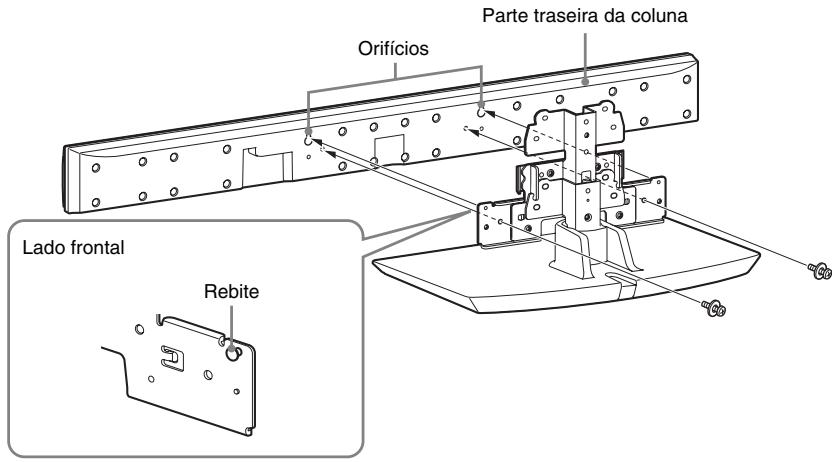
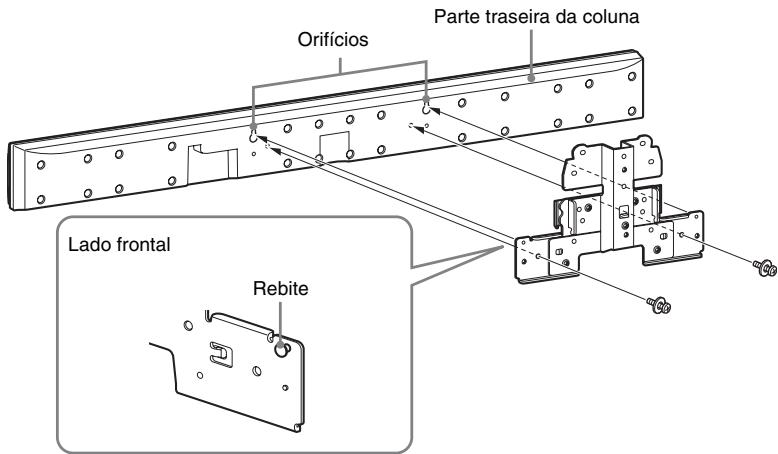
6 Engate os rebites do suporte de extensão nos orifícios da parte traseira da coluna e fixe a coluna com os parafusos grandes (+PSW5 × 12 mm) (fornecidos).
7 Volte a colocar o televisor.
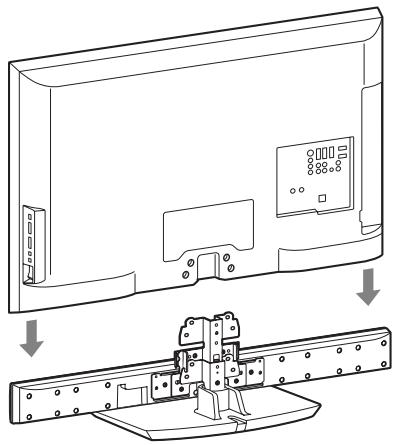
8 Fixe o televisor com os parafusos retirados no passo 1.
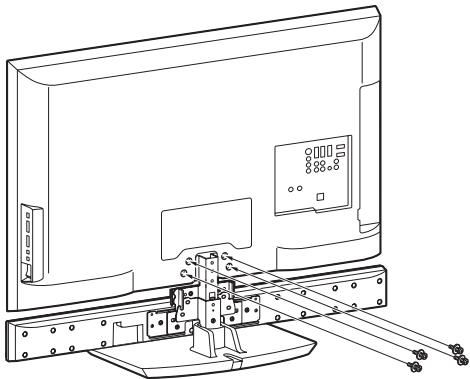
- Ao transportar o televisor com a coluna SS-CT500 instalada, não o segure pela parte da coluna SS-CT500. Se o fizer, pode provocar danos ou ferimentos.
1 Coloque o televisor no centro do suporte. 2 Coloque a cinta de suporte (fornecida) no televisor e fixe-a firmemente com o parafuso para a cinta de suporte (+PSW4 × 20 mm) (fornecido) utilizando uma chave de fendas. 3 Fixe a cinta de suporte ao tampo com o parafuso de madeira para a cinta de suporte (M3,8 × 20 mm) (fornecido).
Nota
- Proceda com cuidado para não prender os dedos ao instalar o televisor e o suporte.
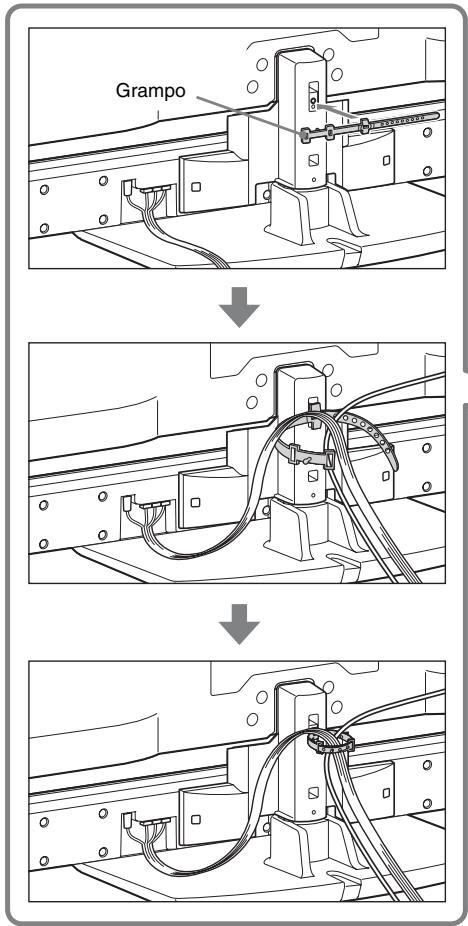
Para unir os cabos
Pode unir os cabos utilizando o grampo (fornecido).
Nota
- Não una o cabo de alimentação CA utilizando este grampo.
1 Coloque o grampo (fornecido) na tampa traseira. 2 Una os cabos e aperte o grampo.
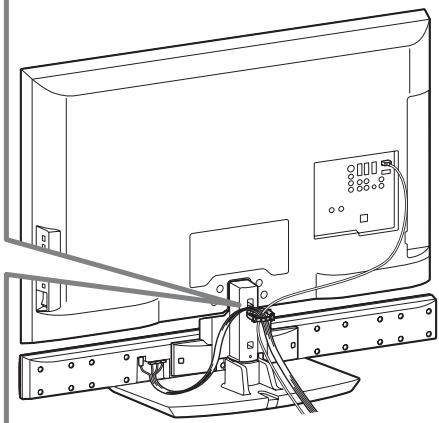
Pode pendurar a coluna com os seguintes modelos de televisor (não fornecidos):
- KDL-40/46Z5xxx*
* Nos nomes dos modelos atuais, o “xxx” indica números e/ou caracteres específicos de cada modelo.
Nota
Para pendurar o televisor na parede, consulte o manual de instruções do televisor.
1 Retire os parafusos do televisor.
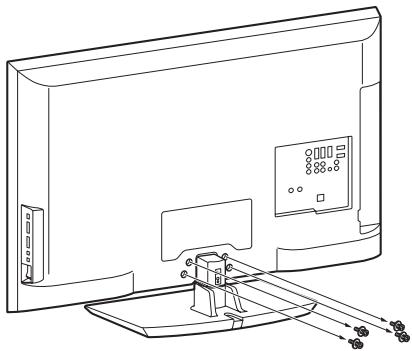
3 Engate os rebites do suporte de extensão nos orifícios da parte traseira da coluna e fixe a coluna ao suporte de extensão com os parafusos grandes (+PSW5 × 12 mm) (fornecidos).
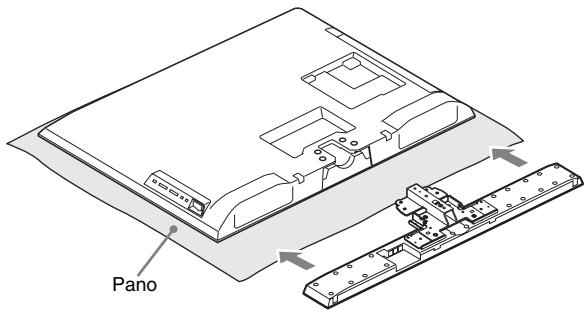
4 Volte a colocar o televisor.
Nota
- Certifique-se de que coloca o televisor sobre um pano grosso e macio com o ecrã voltado para baixo para evitar danificar a superfície do LCD.
5 Fixe o televisor com os parafusos retirados no passo 1.
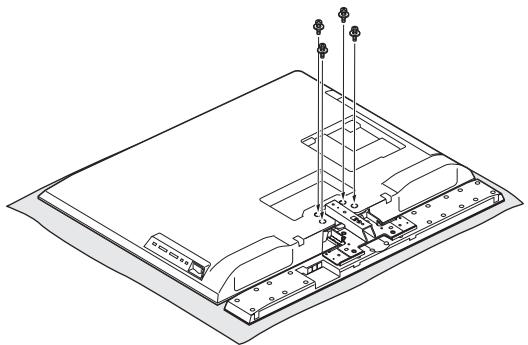
Para mais detalhes sobre o procedimento de pendurar o televisor na parede, consulte o manual de instruções do televisor.
Nota
- Quando pendurar o televisor com a coluna SS-CT500 instalada numa parede ou quando o retirar da parede, não o segure pela parte da coluna SS-CT500. Se o fizer, pode provocar danos ou ferimentos.
Instalar a coluna numa parede
Pode instalar a coluna na parede.
Notas
- Utilize parafusos adequados ao material e resistência da parede. Como uma parede em pladur é especialmente frágil, fixe os parafusos de modo firme a uma trave de parede. Instale a coluna numa área vertical e lisa reforçada da parede.
- Solicite a instalação a agentes Sony ou a empresas contratadas autorizadas e preste especial atenção à segurança durante a instalação.
- A Sony não é responsável por acidentes ou danos causados por uma instalação inadequada, pela pouca resistência da parede, por uma fixação incorrecta dos parafusos, por calamidades naturais, etc.
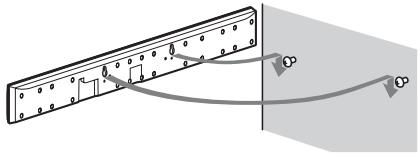
1 Prepare os parafusos (não fornecidos) adequados aos orifícios na parte traseira da coluna. Consulte as ilustrações abaixo.
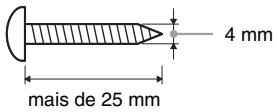
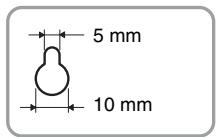
Orifício na parte traseira da coluna
2 Aperte os parafusos à parede. Os parafusos devem ficar salientes 6 a 7 mm.
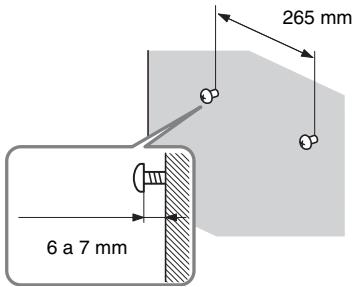
3 Pendure a coluna nos parafusos.
Alinhe os orifícios da parte traseira da coluna com os parafusos e pendure a coluna nos dois parafusos.
Passo 2: Ligação da coluna
O conector dos cabos das colunas e a anilha colorida têm uma codificação de cores, consoante o tipo de coluna. Ligue os cabos das colunas de modo correspondente à cor das tomadas SPEAKER. Ligue o conector para telecomando à tomada REMOTE CTRL.
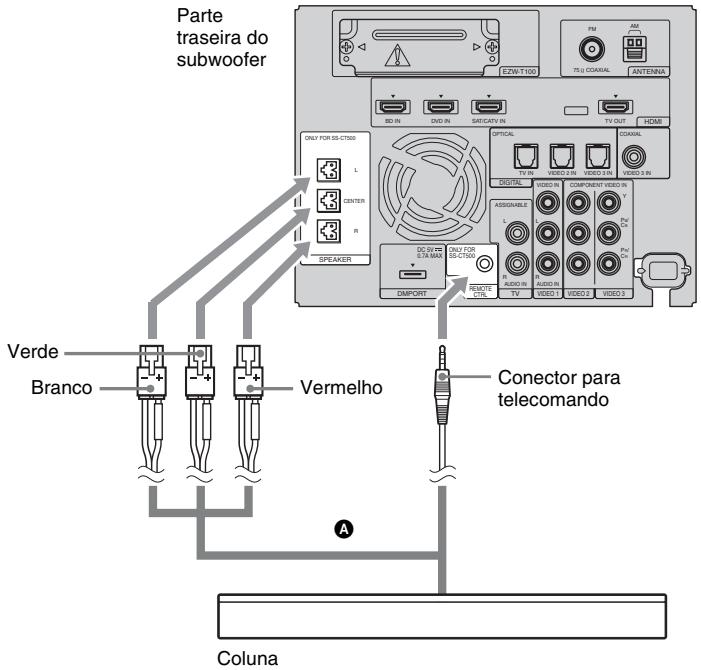
A Cabo da coluna (fornecido)
Nota
- Pode utilizar o telecomando apontando-o para a coluna ou para o subwoofer quando o conector para o telecomando for introduzido na tomada REMOTE CTRL. Quando o conector para o telecomando não estiver ligado, a coluna não recebe sinais do telecomando.
Para estender o cabo da coluna
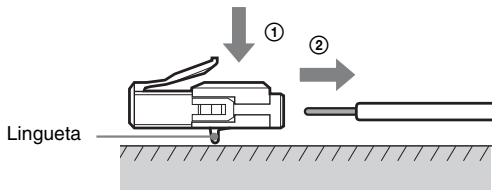
Substitua o cabo da coluna (fornecido) por outro cabo da coluna (não fornecido) com o comprimento desejado.
Com a lingueta voltada para baixo, pressione o conector para baixo, sem soltar, de encontro à superfície plana (①) e retire os cabos das colunas do conector (②).
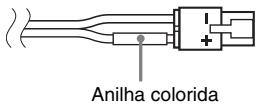
Se voltar a ligar o cabo da coluna (fornecido) ao conector, certifique-se de que estabelece a correspondência entre o cabo da coluna e os terminais de coluna correctos: ⊕ a + e ⊖ a −. Ligue o cabo cuja anilha colorida está ligada de um lado a +. Se os cabos forem invertidos, o som não perderá graves e poderá sair distorcido.
Passo 3a: Ligação dos componentes com tomadas HDMI
A Sony recomenda que ligue os componentes ao sistema através de cabos HDMI.
Através de HDMI, pode desfrutar de som e imagens de elevada qualidade de modo fácil.
Para mais informações sobre a função Controlo para HDMI, consulte “O que é o “BRAVIA” Sync?” (página 61).
Ligar um monitor do televisor, projector, etc.
Ligue a saída áudio do televisor à entrada áudio do sistema utilizando um cabo digital óptico ou um cabo de áudio para ouvir o som do televisor a partir do sistema.
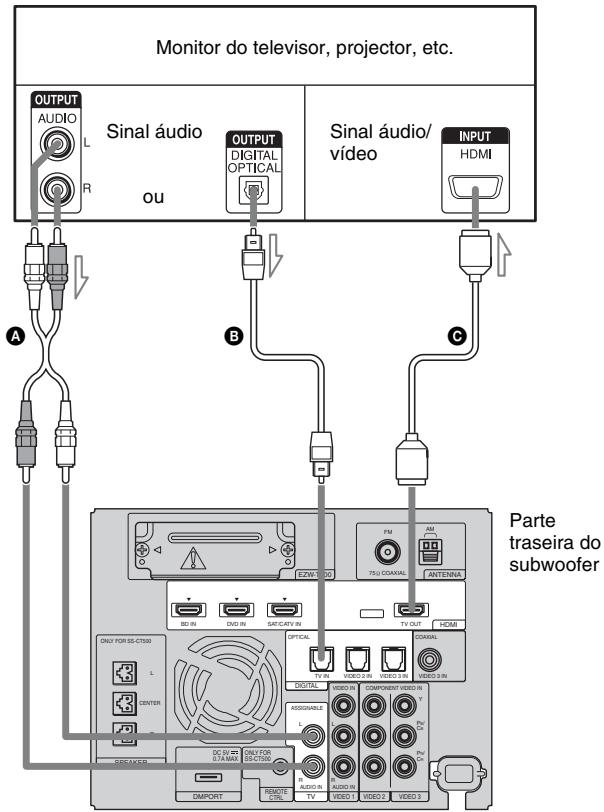
: Fluxo de sinal
A Cabo de áudio (não fornecido) B Cabo digital óptico (fornecido) © Cabo HDMI (não fornecido)
Sugestão
- Para mais informações sobre a ligação de um televisor sem uma tomada HDMI, consulte “Passo 3b: Ligação dos componentes sem tomadas HDMI” (página 31).
Ligar um leitor (gravador) de Blu-ray Disc, "PlayStation 3", leitor (gravador) de DVD, sintonizador de satélite, sintonizador de televisão por cabo, etc.
![graph TD A["Leitor (gravador) de Blu-ray Disc, "PlayStation 3""] --> B["OUTPUT HDMI"] C["Leitor (gravador) de DVD"] --> D["OUTPUT HDMI"] E["Sintonizador de satélite, sintonizador de televisão por cabo"] --> F["OUTPUT HDMI"] G["Sinal áudio/vídeo"] --> H["OUTPUT HDMI"] I["Sinal áudio/vídeo"]…](/content/2019/11/102778/images/d14835df76acc1f46ed27376ec4b627cbc6fc3888f3347034f933b51b37e5cb5.jpg)
Notas sobre as ligações HDMI
- Utilize um cabo High Speed HDMI. Se utilizar um cabo Standard HDMI, as imagens 1080p ou Deep Colour podem não ser apresentadas correctamente.
- A Sony recomenda que utilize um cabo HDMI autorizado ou um cabo HDMI Sony.
- Verifique a instalação do componente ligado, se a imagem for fraca ou o som não for emitido de um componente ligado através do cabo HDMI.
- Os sinais áudio (frequência de amostragem, comprimento de bit, etc.) transmitidos a partir de uma tomada HDMI podem ser suprimidos pelo componente ligado.
- O som pode sofrer interrupções quando o número de canais ou a frequência de amostragem dos sinais de saída áudio do componente de reprodução forem alterados.
- Quando o componente ligado não for compatível com a tecnologia de protecção de direitos de autor (HDCP), a imagem e/ou som da tomada HDMI TV OUT podem ser distorcidos ou não ser emitidos. Neste caso, verifique a especificação do componente ligado.
- A Sony não recomenda a utilização de um cabo de conversão HDMI-DVI.
- Quando a entrada do televisor ou do sintonizador estiver seleccionada, é emitido o sinal de vídeo seleccionado da última vez.
- Este sistema suporta transmissão Deep Colour e “x.v.Colour”, alargada através de HDMI ver1.3.
Passo 3b: Ligação dos componentes sem tomadas HDMI
Quando liga um leitor (gravador) de DVD, sintonizador de satélite, videogravador, etc. sem tomadas HDMI, pode optar pela combinação de ligação do sistema. O sistema está equipado com uma função de conversão de sinais de vídeo. Para mais informações, consulte “Função para conversão de sinais de vídeo” (página 36).
Ligar um monitor do televisor, projector, etc.
A seguinte ilustração mostra como ligar o televisor sem tomadas HDMI e os componentes ao subwoofer.
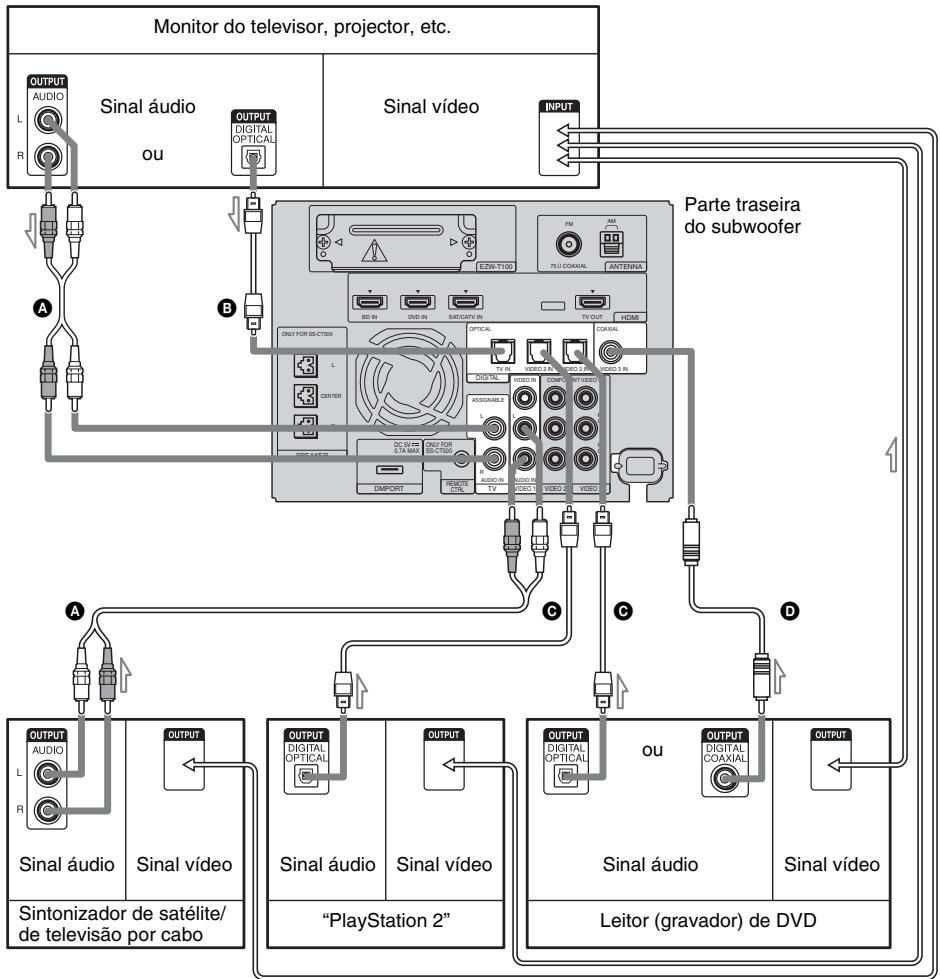
A Cabo de áudio (não fornecido) B Cabo digital óptico (fornecido) © Cabo digital óptico (não fornecido) D Cabo digital coaxial (não fornecido)
Fluxo de sinal
Notas
- Quando o seu televisor não possui uma tomada HDMI e deseja utilizar o televisor e outros componentes com este sistema, ligue as tomadas de vídeo dos componentes às tomadas de vídeo do televisor directamente e as tomadas de áudio dos componentes às tomadas de áudio do subwoofer. No entanto, neste caso, não é possível utilizar o menu GUI no televisor. Configure o sistema utilizando o visor do painel frontal do subwoofer (página 98).
- Não desligue o sistema quando estiver a ser emitido vídeo do componente de reprodução para o televisor. Se o sistema não estiver ligado, o áudio do componente de reprodução não é emitido a partir da coluna.
Sugestão
- Para emitir som de televisor da coluna ligada ao subwoofer, certifique-se de que
- liga as tomadas de saída áudio do televisor às tomadas OPTICAL TV IN ou TV ASSIGNABLE AUDIO IN do subwoofer.
- corta o volume do televisor.
Ligar um componente às tomadas VIDEO 1
A seguinte ilustração mostra o modo de ligação de um componente com tomadas analógicas.
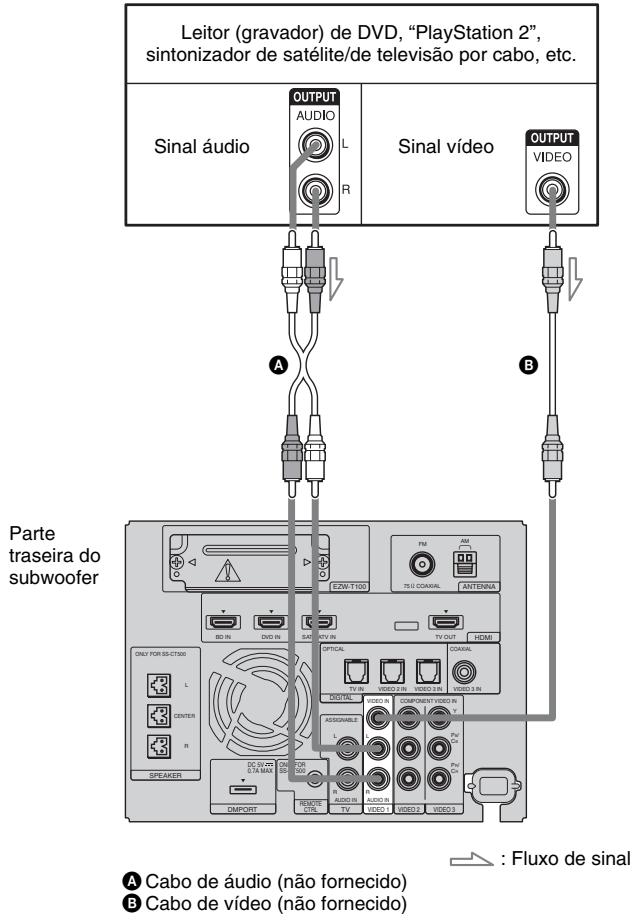
Ligar um componente às tomadas VIDEO 2 IN
A seguinte ilustração mostra o modo de ligação de um componente às tomadas VIDEO 2 IN. Pode atribuir novamente a entrada áudio analógica utilizando as tomadas TV ASSIGNABLE AUDIO IN se não estiverem a ser utilizadas para ligar a um televisor. Para mais informações, consulte “Reatribuição de entradas áudio” (página 83).
![graph TD A["Leitor (gravador) de DVD, "PlayStation 2", sintonizador de satélite/de televisão por cabo, etc."] --> B["Sinal áudio ou"] B --> C["Sinal vídeo"] C --> D["OUTPUT COMPONENT VIDEO PB/CB PR/CR"] D --> E["OUTPUT"] E --> F["A"] E --> G["B"] E --> H["C"] F --> I["PARTE traseira do sub…](/content/2019/11/102778/images/909a625160ee88db9521af31234fe97112aa4182ac863133359800e6af0972d1.jpg)
A Cabo de áudio (não fornecido)
B Cabo digital óptico (não fornecido)
C Cabo de vídeo do componente (não fornecido)
Nota
- As tomadas DIGITAL OPTICAL IN têm prioridade sobre as tomadas TV ASSIGNABLE AUDIO IN quando liga um componente ao sistema utilizando ambas as tomadas.
Ligar um componente às tomadas VIDEO 3 IN
A seguinte ilustração mostra o modo de ligação de um componente às tomadas VIDEO 3 IN. Se o sintonizador de satélite ou sintonizador de televisão por cabo não possuir uma tomada OPTICAL OUT, ligue o sistema utilizando a tomada COAXIAL VIDEO 3 IN.
![graph TD A["Leitor (gravador) de DVD, "PlayStation 2", sintonizador de satélite/de televisão por cabo, etc."] --> B["Sinal áudio"] A --> C["Sinal vídeo"] B --> D["OUTPUT DIGITAL OPTICAL"] B --> E["OUTPUT DIGITAL COAXIAL"] C --> F["OUTPUT COMPONENT VIDEO PB/CB PR/CR"] D --> G["A"] E --> H["…](/content/2019/11/102778/images/c9baa163dc1c0d6c6656d027f5d169a5105aa69b49d161fabd27c9c0f07f70e5.jpg)
: Fluxo de sinal A Cabo digital óptico (não fornecido) B Cabo digital coaxial (não fornecido) Cabo de vídeo do componente (não fornecido)
Nota
- A tomada DIGITAL COAXIAL IN tem prioridade sobre as tomadas DIGITAL OPTICAL IN quando liga um componente ao sistema utilizando ambas as tomadas.
Configuração da saída de som do componente ligado
Dependendo das definições de saída áudio do componente ligado, o som pode ser emitido apenas em formato de som de 2 canais. Nesse caso, defina o componente ligado para emitir o som em formato de som multi-canal (PCM, DTS, Dolby Digital). Para mais informações sobre as definições de saída áudio, consulte o manual de instruções do componente ligado.
Função para conversão de sinais de vídeo
O subwoofer está equipado com uma função para converter sinais de vídeo.
Os sinais de vídeo e sinais de vídeo componente podem ser emitidos como sinais de vídeo HDMI (emitidos apenas da tomada HDMI TV OUT).
Para a conversão de imagens, consulte a “Tabela de conversão de entrada/saída vídeo” (página 37).
Tabela de conversão de entrada/saída vídeo do subwoofer
Parte traseira do subwoofer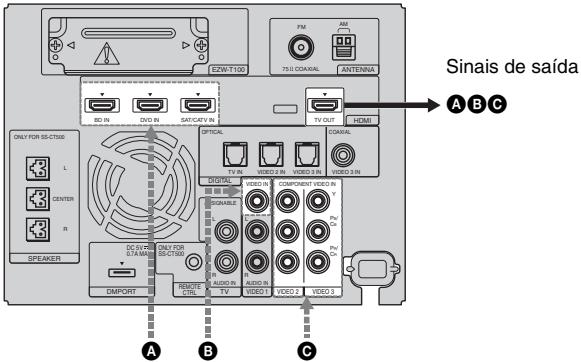
Sinais de entrada
| Tomada OUTPUT Tomada INPUT | HDMI TV OUT |
| HDMI IN A | É emitido o mesmo tipo de sinal que o do sinal de entrada. Não é efectuada a conversão melhorada dos sinais de vídeo. |
| VIDEO IN B | É efectuada a conversão melhorada dos sinais de vídeo, sendo estes emitidos através do sistema. |
| COMPONENT VIDEO IN C |
- Quando os sinais de vídeo de um videogravador, etc. são convertidos pelo subwoofer e, em seguida, emitidos para o seu televisor, dependendo do estado da saída do sinal de vídeo, a imagem no ecrã do televisor pode aparecer distorcida na horizontal, ou poderá não ser emitida qualquer imagem.
- Se o seu videogravador possuir um circuito de melhoria de imagem, como o TBC, as imagens podem ficar distorcidas ou podem não ser emitidas. Neste caso, desactive a função do circuito de melhoria de imagem.
Tabela de conversão de entrada/saída vídeo
Para mais informações sobre a definição do menu [Resolution], consulte “Converter a resolução de sinais de entrada de vídeo analógica” (página 84).
| [Resolution] definição do menu | Emitir a partir de Sinais de entrada | Tomada HDMI TV OUT |
| AUTO (predefinição) | Vídeo componente | A resolução é definida automaticamente, dependendo do televisor ligado. |
| Vídeo | ||
| 480/576p | Vídeo componente | É efectuada a conversão melhorada dos sinais de vídeo, sendo estes emitidos através do sistema. |
| Vídeo | ||
| 720p | Vídeo componente | |
| Vídeo | ||
| 1080i | Vídeo componente | |
| Vídeo | ||
| 1080p | Vídeo componente | |
| Vídeo |
Notas
- Se selecionar uma resolução que o televisor ligado não suportar no menu [Resolution], as imagens do televisor não serão emitidas corretamente.
- Os sinais de saída de imagem HDMI convertidos não suportam “x.v.Colour”.
- Os sinais de saída de imagem HDMI convertidos não suportam Deep Colour.
Para ligar a antena em anel AM
A forma e comprimento da antena foram concebidos para receber sinais AM. Não desmonte nem enrole a antena.
1 Retire apenas a peça em anel do suporte de plástico. 2 Monte a antena em anel AM.
![graph TD A["Desktop System"] --> B["Computer Monitor"] B --> C["Desktop System"]](/content/2019/11/102778/images/e1653f9149f678ad410303beaae48b2c0da5298626476a41f046e25dbd89c19b.jpg)
3 Ligue os cabos aos terminais da antena AM.
Empurrando a patilha do terminal para baixo, insira a parte (*) dos cabos.
Os cabos podem ser ligados a qualquer terminal.
Parte traseira do subwoofer
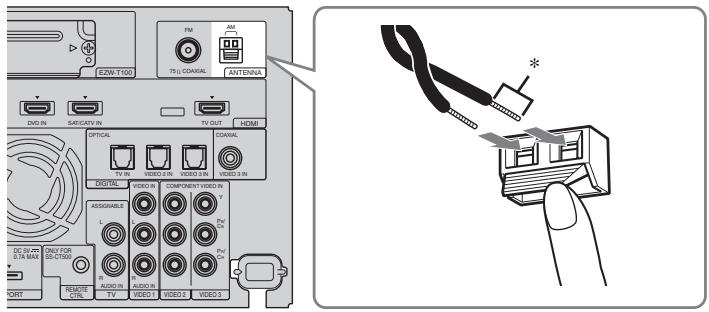
Nota
- Não coloque a antena em anel AM perto do sistema ou outro componente AV, dado que pode gerar ruído.
Sugestão
- Ajuste a direção da antena em anel AM para um melhor som de difusão AM.
4 Certifique-se de que a antena em anel AM está ligada com firmeza, puxando ligeiramente o fio.
- Certifique-se de que estica a antena de cabo FM.
- Após ligar a antena de cabo FM, mantenha-a em posição horizontal tanto quanto possível.
- Não utilize a antena de cabo FM enquanto esta estiver enrolada.
- Insira completamente e de forma firme a antena de cabo FM no terminal.
Sugestão
- Se a recepção FM for fraca, utilize um cabo coaxial de 75 ohms (não fornecido) para ligar o subwoofer a uma antena FM exterior, como indicado abaixo.
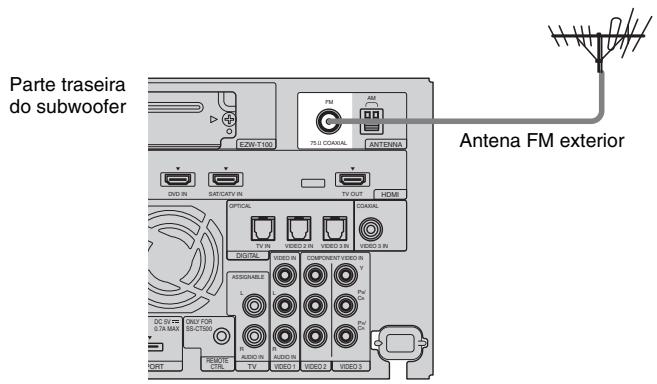
Passo 5: Ligar o cabo de alimentação CA
Antes de ligar o cabo de alimentação CA do subwoofer a uma tomada de parede, ligue a coluna ao subwoofer (página 26).
Parte traseira do subwoofer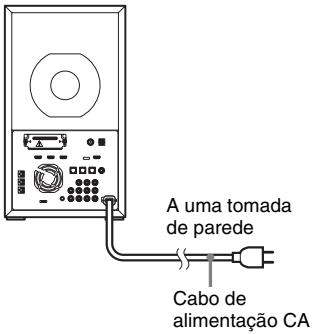
Nota
- Depois de ligar o cabo de alimentação CA, aguarde cerca de 20 segundos antes de ligar a alimentação, premindo I/☐.
- Utilize o sistema junto da tomada de parede. No caso de reparar em alguma anomalia no sistema, desligue imediatamente o cabo de alimentação CA da tomada CA.
Passo 6: Operar o sistema utilizando o GUI
Quando ligar a tomada HDMI TV OUT do subwoofer e a tomada HDMI IN do televisor com o cabo HDMI (não fornecido), pode utilizar o menu GUI.
Utilizando o menu GUI, pode efectuar várias definições e ajustes.
Também pode efectuar as definições e ajustes através do SYSTEM MENU. Nesse caso, consulte “Utilização do menu do sistema” (página 98).
Exibir o menu GUI no ecrã do televisor
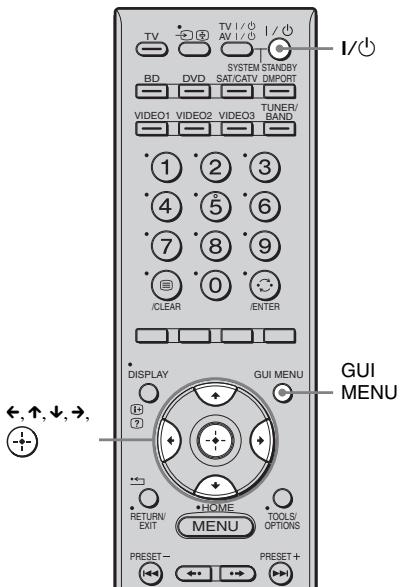
1 Ligue um televisor ao subwoofer.
Para mais informações, consulte “Passo 3a: Ligação dos componentes com tomadas HDMI” (página 28).
2 Ligue o televisor.
3 Carregue em I/⊕ para ligar o sistema. 4 Altere o selector de entrada no seu televisor para que o sinal do sistema apareça no ecrã do televisor. 5 Prima GUI MENU.
“GUI MENU” aparece no visor do painel frontal do subwoofer e o menu GUI aparece no ecrã do televisor.
6 Prima ↑/↓ repetidamente para seleccionar a opção de menu pretendida, e prima ⏻ ou →.
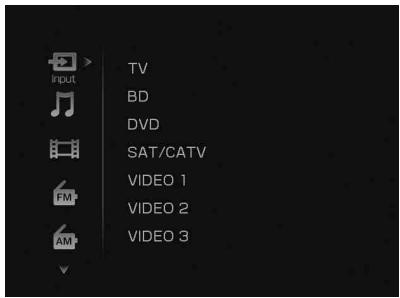
Descrição geral dos menus
As seguintes opções do menu estão disponíveis para cada categoria.
Input
Para detalhes sobre cada entrada, consulte “Ver televisão” (página 51) e “Desfrutar de outros componentes” (página 52).
Music
Pode desfrutar do som a partir de um componente ligado ao adaptador DIGITAL MEDIA PORT.
Para mais informações sobre funções de música, consulte “Função DMPORT” (página 54).
Vídeo
Pode desfrutar do som e da imagem de um componente ligado ao adaptador DIGITAL MEDIA PORT.
Para mais informações sobre funções de vídeo, consulte “Função DMPORT” (página 54).
FM/AM
Pode ouvir rádio utilizando o sistema.
Para mais informações sobre a utilização do rádio, consulte “Ouvir rádio FM/AM utilizando o menu GUI” (página 67) ou “Ouvir rádio FM/AM utilizando o visor do painel frontal do subwoofer” (página 70).
Definições
Pode utilizar o menu de definições para efetuar ajustes no sistema.
[Nível]
Pode ajustar os níveis da coluna e do subwoofer. Para mais informações, consulte “Configurar o nível da coluna” (página 80).
[Surround]
Pode selecionar o campo de som desejado para usufruir do som. Para mais informações sobre o ajuste dos parâmetros, consulte “Desfrutar dos efeitos surround” (página 58).
[Tom]
Pode ajustar facilmente o nível de graves e agudos. Para mais informações, consulte “Regular o nível de graves e agudos” (página 59).
Pode ajustar ou utilizar funções úteis relacionadas com áudio. Para mais informações, consulte “Ajustar o atraso entre o som e a imagem” (página 81), “Desfrutar do som de banda multiplex” (página 82), “Reatribuição de entradas áudio” (página 83) ou “Desfrutar do som num volume baixo” (página 60).
[Vídeo]
Pode ajustar a resolução. Para mais informações, consulte “Converter a resolução de sinais de entrada de vídeo analógica” (página 84).
[HDMI]
Pode utilizar componentes ligados às tomadas HDMI. Para mais informações sobre o ajuste de parâmetros relevantes, consulte “Preparativos para o “BRAVIA” Sync” (página 61). Para mais informações sobre a emissão de sinais de entrada HDMI, consulte “Desfrutar de imagens HDMI de qualidade superior” (página 85).
[Sistema]
Pode alterar a luminosidade do visor do painel frontal ou a definição do visor. Para mais informações, consulte “Alterar a luminosidade do visor do painel frontal” (página 86) ou “Alterar a definição do visor” (página 87) respectivamente.
[S-AIR]
Pode utilizar as funções S-AIR como Definições de S-AIR ID ou Emparelhamento. Para mais informações, consulte “Utilizar um produto S-AIR” (página 88).
Funcionamento através do ecrã GUI
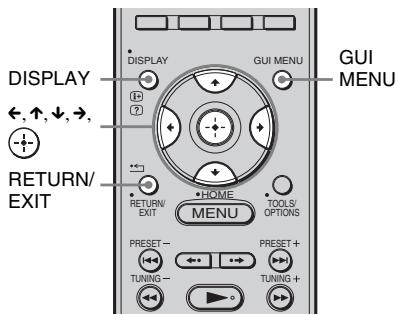
1 Prima GUI MENU.
“GUI MENU” aparece no visor do painel frontal do subwoofer e o menu GUI aparece no ecrã do televisor.
Aparece a lista de opções do menu no ecrã do televisor.
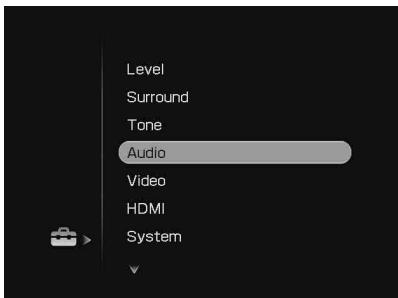
4 Prima ↑/↓ repetidamente para seleccionar a opção de menu que pretende ajustar. 5 Carregue em ⏻ para entrar na opção de menu.
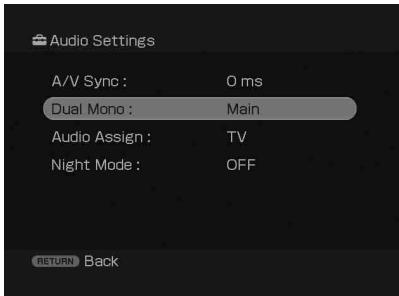
6 Prima ↑/↓ repetidamente para selecionar o parâmetro que pretende ajustar. 7 Prima ⏻ ou → para entrar no parâmetro.
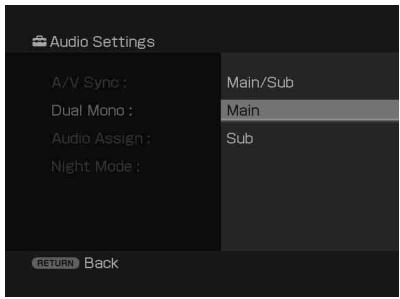
8 Prima ↑/↓ repetidamente para selecionar a definição que pretende. 9 Prima ⊕ para ativar a definição. 10 Repita os passos 2 a 9 para efetuar outras definições.
Para regressar ao ecrã anterior
Prima RETURN/EXIT.
Para exibir ou apagar o menu de guia
Carregue em DISPLAY.
Para sair do menu GUI
Prima GUI MENU.
Lista do Menu GUI
Pode especificar as seguintes opções com GUI MENU no telecomando.
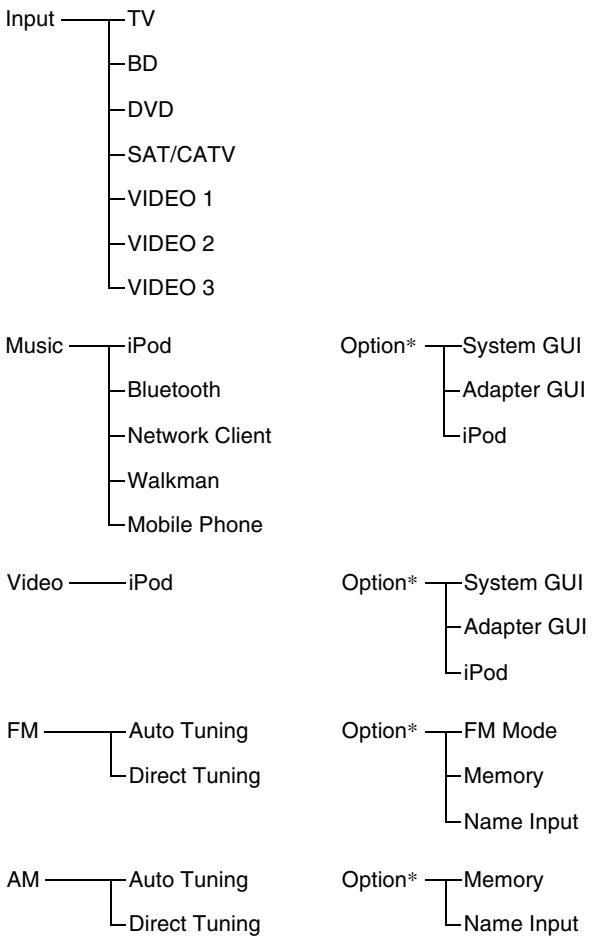
![graph TD A["Settings"] --> B["Level"] B --> C["Center Level"] B --> D["Subwoofer Level"] B --> E["D.Range Comp"] A --> F["Surround"] F --> G["Sound Field Setup"] A --> H["Tone"] H --> I["Bass Level"] H --> J["Treble Level"] A --> K["Audio"] K --> L["A/V Sync"] K --> M["Dual Mono"] K --> N["Audio Ass…](/content/2019/11/102778/images/2258fea36de063db7c13cd03f00df5fd68a477c460be7fffa0bb838733f2e176.jpg)
* Esta opção aparece quando prime TOOLS/OPTIONS em cada menu.
Ligar outros componentes
Para ligar o adaptador DIGITAL MEDIA PORT
Pode desfrutar o som e imagem de um componente ligado ao subwoofer, utilizando o adaptador DIGITAL MEDIA PORT.
Parte traseira do subwoofer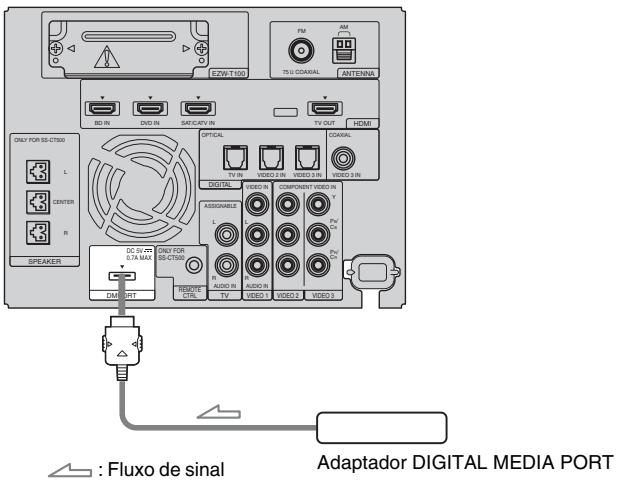
Notas
- Não ligue nem desligue o adaptador DIGITAL MEDIA PORT enquanto o sistema estiver ligado.
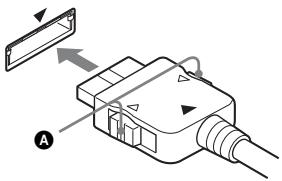
- Quando ligar o adaptador DIGITAL MEDIA PORT, certifique-se de que o conector é inserido com a marca da seta virada para a marca da seta da tomada DMPORT. Para retirar o adaptador DIGITAL MEDIA PORT, prima sem soltar A e puxe o conector.
Para utilizar o sistema sem fios
O sistema é compatível com a função S-AIR, que permite a transmissão de som entre o subwoofer e um produto S-AIR (não fornecido). Quando adquire um produto S-AIR, tem de estabelecer a transmissão do som.
Para mais informações, consulte a página 88.
Parte traseira do subwoofer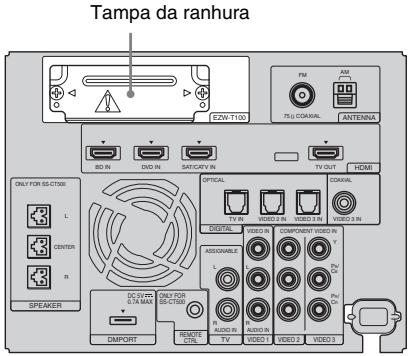

CUIDADO
- Não é necessário abrir a tampa da ranhura até que o produto S-AIR seja utilizado.
Opções de Reprodução
Índice de peças e controlos
Para obter mais informações, consulte as páginas indicadas entre parêntesis.
Subwoofer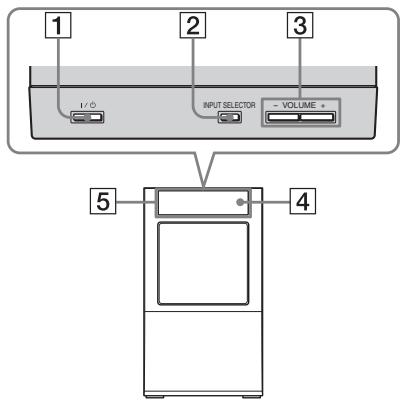
Carregue neste botão para ligar ou desligar o sistema.
2 INPUT SELECTOR
Carregue neste botão para selecionar a fonte de entrada a reproduzir.
Cada vez que premir o botão, a fonte de entrada muda ciclicamente do seguinte modo: TV → BD → DVD → SAT/CATV → VIDEO 1 → VIDEO 2 → VIDEO 3 → FM → AM → DMPORT → TV...
3 VOLUME +/-
Carregue neste botão para ajustar o nível do volume.
Coluna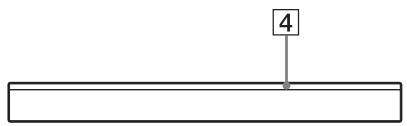
4 Sensor remoto R
Aponte o telecomando para aqui.
5 Visor do painel frontal
Verifique o estado do sistema.
Acende-se do seguinte modo:
Verde: o sistema liga-se.
Sem luz: o sistema desliga-se.
Âmbar: o sistema desliga-se e [HDMI Pass Through] no menu [HDMI] é definido para [ON] ou [AUTO], ou [S-AIR Standby] no menu [S-AIR] é definido para [ON].
2 Indicadores de descodificação áudio
Acende-se de acordo com os sinais de entrada áudio.
3 SLEEP (100)
Pisca quando a função de Temporizador está activada.
4 TUNED (70)
Acende-se quando é recebida uma estação de rádio.
5 S-AIR (88)
Acende-se quando o transmissor S-AIR (não fornecido) está introduzido no subwoofer e o sistema estabelece a transmissão de som.
6 HDMI (28, 102)
Acende-se quando o equipamento HDMI está a ser utilizado.
7 ST/MONO (70)
Acende-se de acordo com o estado estéreo ou mono do rádio.
8 COAX/OPT
Acende-se de acordo com o cabo que está a utilizar.
9 MUTING
Acende-se quando o som é desligado.
10 Área de exibição de mensagem
Exibe o volume, a fonte de entrada selecionada, o sinal de entrada de áudio, etc.
11 NIGHT (60)
Acende-se no modo NIGHT.
Telecomando
Esta seção descreve a utilização do botão do subwoofer e da coluna. Consulte a página 74 para mais informações sobre a utilização do botão dos equipamentos ligados.
Nota
- Aponte o telecomando para o sensor remoto (R) do subwoofer ou da coluna.
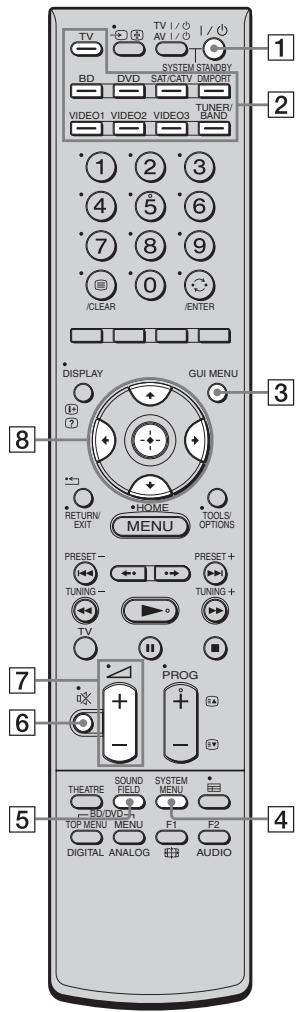
* Os botões 5, ▶ e PROG + possuem um ponto tátil. Utilize-o como orientação durante o funcionamento.
Carregue neste botão para ligar ou desligar o sistema.
2 Botões de introdução
Prima um dos botões para selecionar o componente que pretende utilizar. Os botões são atribuídos de origem para controlar os componentes Sony. Pode alterar as predefinições de fábrica dos botões de introdução de modo adequado aos componentes do seu sistema. Para mais informações, consulte “Alterar as atribuições de botão de introdução do telecomando” (página 77).
3 GUI MENU
Prima para exibir o menu GUI. Para mais informações, consulte “Passo 6: Operar o sistema utilizando o GUI” (página 40).
4 SYSTEM MENU
Prima para visualizar o menu do sistema no visor do painel frontal do subwoofer (página 98).
5 CAMPO DE SOM
Carregue neste botão para selecionar o campo de som (página 58).
6 (corte de som)
Carregue neste botão para desligar o som.
7 ∠+/-
Carregue neste botão para ajustar o volume.
8 ←, ↑, ↓, → ou ⊕
Prima ←, ↑, ↓ ou → para selecionar as opções do menu. Em seguida, prima ⚠️ para ativar a seleção.
Ver televisão
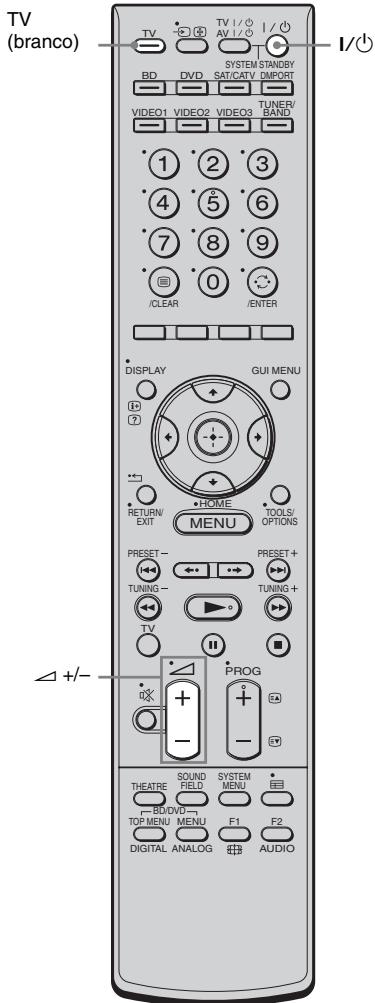
1 Ligue o televisor e selecione um canal.
Para mais informações, consulte o manual de instruções de funcionamento do televisor.
2 Ligue o sistema. 3 Carregue em TV (branco) no telecomando. 4 Ajuste o volume do sistema.
Sugestões
- Quando ligar um televisor Sony, a entrada áudio do televisor é ativada e a imagem do sintonizador do televisor é apresentada no televisor automaticamente premindo o botão TV (branco). Para alterar esta definição, consulte “Alterar as atribuições de botão de introdução do telecomando” (página 77).
- O som pode ser emitido da coluna do televisor. Nesse caso, reduza o volume da coluna do televisor para o mínimo.
Desfrutar de outros componentes
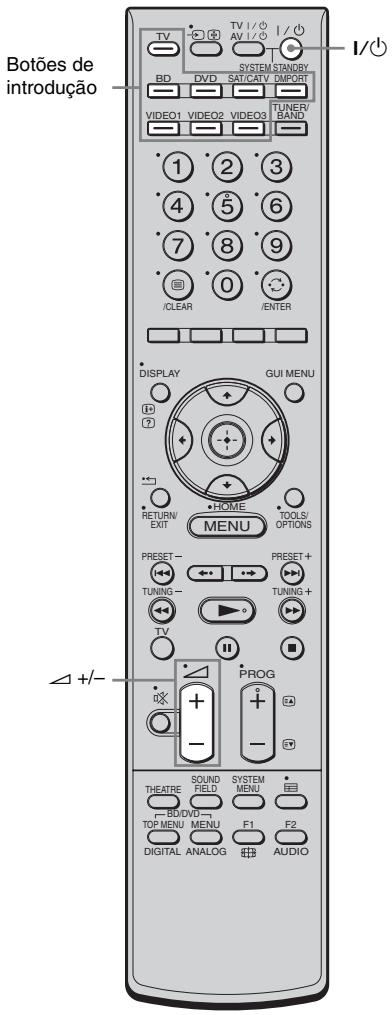
Utilizar um sintonizador de satélite ou um sintonizador de televisão por cabo
1 Ligue o televisor.
Para mais informações, consulte o manual de instruções de funcionamento do televisor.
2 Ligue o sintonizador de satélite/de televisão por cabo e o sistema. 3 Prima SAT/CATV no telecomando. 4 Altere a entrada do televisor.
Para mais informações, consulte o manual de instruções de funcionamento do televisor.
5 Ajuste o volume do sistema.
Sugestão
- O som pode ser emitido da coluna do televisor. Nesse caso, reduza o volume da coluna do televisor para o mínimo.
Desfrutar de Blu-ray Disc, DVD ou "PlayStation 3"
1 Ligue o televisor. 2 Ligue o leitor (gravador) de Blu-ray Disc/DVD ou "PlayStation 3" e o sistema. 3 Carregue em DVD ou BD no telecomando. 4 Altere a entrada do televisor.
Para mais informações, consulte o manual de instruções de funcionamento do televisor.
5 Reproduza o disco.
Sugestão
- Mesmo que reproduza Dolby True HD, Dolby Digital Plus ou DTS-HD com um componente ligado compatível com estes formatos de som, o sistema reconhece-os como Dolby Digital ou DTS. Quando ligar o componente ao sistema utilizando um cabo HDMI para reproduzir estes formatos de som de alta qualidade, defina o componente ligado para emitir o som em PCM multi-canal, se possível.
Desfrutar de um videogravador
1 Ligue o televisor. 2 Ligue o videogravador e o sistema. 3 Prima VIDEO 1, 2 ou 3 no telecomando. 4 Altere a entrada do televisor. Para mais informações, consulte o manual de instruções de funcionamento do televisor. 5 Reproduza a cassete de vídeo no videogravador.
Desfrutar de um componente ligado através de DMPORT
Consulte “Operar o componente ligado ao adaptador DIGITAL MEDIA PORT” (página 55).
Função DMPORT
Funções de DIGITAL MEDIA PORT (DMPORT)
permite-lhe desfrutar de imagem e som a partir de um sistema de rede como uma fonte de áudio/vídeo portátil ou um computador.
Para mais informações sobre a ligação do adaptador DIGITAL MEDIA PORT, consulte “Para ligar o adaptador DIGITAL MEDIA PORT” (página 46).
A Sony oferece os seguintes adaptadores DIGITAL MEDIA PORT a partir de Maio de 2009:
- Adaptador Áudio Sem Fios TDM-BT1/BT10 Bluetooth™
- Adaptador TDM-NW1/NW10 DIGITAL MEDIA PORT
- Cliente Áudio de Rede Sem Fios TDM-NC1
- Adaptador TDM-iP1/iP10/iP50 DIGITAL MEDIA PORT
- Adaptador TDM-MP10 DIGITAL MEDIA PORT
O adaptador DIGITAL MEDIA PORT é um produto opcional.
Notas
- Não ligue outro adaptador que não o adaptador DIGITAL MEDIA PORT à tomada DMPORT.
- Antes de desligar o adaptador DIGITAL MEDIA PORT, certifique-se de que desliga o sistema utilizando o telecomando.
- Não ligue nem desligue o adaptador DIGITAL MEDIA PORT enquanto o sistema estiver ligado.
- Dependendo do tipo de adaptador DIGITAL MEDIA PORT, a saída de vídeo poderá não ser possível.
- A disponibilidade comercial dos adaptadores DIGITAL MEDIA PORT varia com a região.
Selecionar o ecrã de operação
Pode selecionar um ecrã de operação utilizando o menu GUI, dependendo do adaptador DIGITAL MEDIA PORT que pretende utilizar.
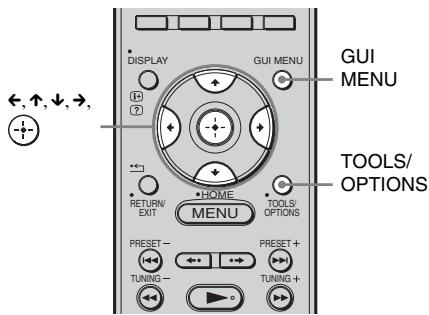
1 Prima GUI MENU.
“GUI MENU” aparece no visor do painel frontal do subwoofer e o menu GUI aparece no ecrã do televisor.
2 Prima ↑/↓ repetidamente para selecionar [Music] ou [Video], e prima ⏻ ou →.
3 Prima ⊕.
O componente ligado ao adaptador DIGITAL MEDIA PORT é reconhecido e [DMPORT] no ecrã mudará para o nome do componente ligado.
A categoria do componente ligado ao adaptador DIGITAL MEDIA PORT aparece no ecrã do televisor.
4 Prima TOOLS/OPTIONS para visualizar [Function List].
Aparece [DMPORT Control] destacado.
5 Prima ⏻ ou →.
Aparecem os modos disponíveis, [System GUI], [Adapter GUI] e [iPod].
6 Prima ↑/↓ repetidamente para seleccionar o modo desejado e, de seguida, prima ⭕.
Os detalhes de cada modo são os seguintes:
- [System GUI]
Este modo destina-se ao TDM-iP1/iP50 e TDM-NC1. A lista de faixas será exibida no ecrã do televisor. Pode seleccionar a faixa que pretende e reproduzi-la em cada ecrã GUI.
- [Adapter GUI]
Este modo destina-se ao TDM-iP1/iP50 e TDM-NC1. O menu do adaptador será exibido no ecrã do televisor.
• [iPod]
Este modo destina-se ao TDM-iP1/iP50.
Se [DMPORT Control] não aparecer no ecrã, consulte o manual de instruções do componente ligado.
Quando é ligado outro adaptador que não o adaptador para iPod, não aparece um menu hierárquico.
Quando o iPod ligado é compatível com a função de vídeo, aparece um menu hierárquico, e quando o iPod ligado é incompatível, aparece a mensagem [No Video].
Operar o componente ligado ao adaptador DIGITAL MEDIA PORT
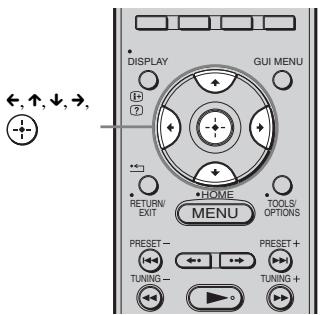
Para operar o TDM-iP1, TDM-iP50 ou TDM-NC1 utilizando o menu GUI do sistema
1 Certifique-se de que [System GUI] é selecionado no passo 5 de "Selecionar o ecrã de operação" (página 54). 2 Prima ←/↑/↓/→ repetidamente para selecionar os conteúdos desejados da lista de conteúdos apresentada no ecrã GUI, e prima ⊕ para reproduzir.
Lista de conteúdos para áudio
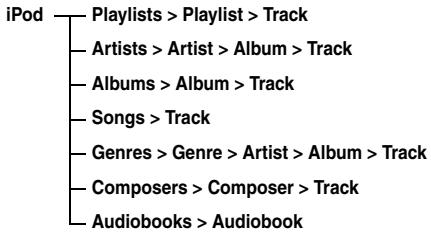
a) Exibido apenas quando M-crew Server está ligado. b) Exibido apenas quando outro servidor DLNA que não o M-crew Server está ligado. c) Exibido como [Genre], [Artist] ou [Album], dependendo da definição de [List Mode].
Lista de conteúdos para vídeo
![graph TD A["iPod"] --> B["Movies > Content"] A --> C["TV Shows > Episode > Content"] A --> D["Music Videos > Artist > Content"] A --> E["Video Playlists > Video Playlist > Content"] A --> F["Video Podcasts > Episode > Content"]](/content/2019/11/102778/images/23c6da6f4c6cc6da6c04b29bb95b95ae9db1b2d21881c1846890e8c16865d875.jpg)
Para operar o TDM-iP1, TDM-iP50 ou TDM-NC1 utilizando o menu do adaptador
Certifique-se de que [Adapter GUI] é selecionado no passo 6 de "Selecionar o ecrã de operação" (página 54).
Para mais informações sobre a utilização do adaptador através do menu GUI, consulte o manual de instruções do adaptador.
Para operar o TDM-iP1 ou TDM-iP50 utilizando o menu do iPod
Certifique-se de que [iPod] é selecionado no passo 6 de "Selecionar o ecrã de operação" (página 54).
Para mais informações sobre a utilização do iPod, consulte o manual de instruções do iPod.
Reproduzir a faixa selecionada
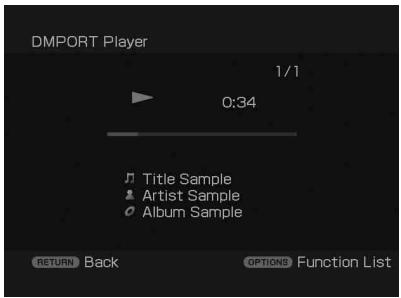
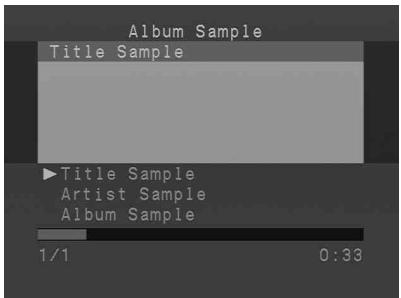
Durante a reprodução da faixa selecionada, o ecrã apresentado muda consoante o adaptador DIGITAL MEDIA PORT ligado.
Exemplo de um ecrã de [System GUI]
Exemplo de um ecrã de [Adapter GUI]
Pode também utilizar os componentes ligados ao adaptador DIGITAL MEDIA PORT utilizando os seguintes botões no telecomando do sistema.
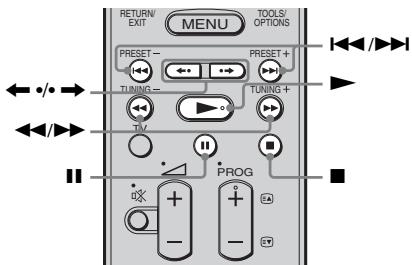
| Para | Faça o seguinte |
| Reproduzir | Prima ▶. |
| Fazer pausa | Prima II. Para retomar a reprodução, prima novamente o botão. |
| Parar | Prima ■.* |
| Localizar o início de uma faixa durante a reprodução ou localizar o início da faixa anterior | Prima ◀◀◀. |
| Localizar o início da faixa seguinte | Prima ▶▶▶. |
| Passar para o álbum anterior | Prima ←•. |
| Passar para o álbum seguinte | Prima • →. |
| Recuar/avançar | Prima ◀◀/▶▶.** |
* Quando é ligado um TDM-iP1, o sistema entra no modo de pausa quando ■ é premido.
** Recuo rápido/avanço rápido enquanto prime sem soltar o botão ◀◀/▶▶.
Parâmetros de opção nos modos de reprodução
Shuffle (apenas TDM-iP1/TDM-iP50)
• [OFF] • [Songs] • [Albums]
Repeat Mode (apenas TDM-iP1/TDM-iP50)
• [OFF] • [One] • [All]
List Mode (apenas TDM-NC1)
- [All Tracks] • [Disc List] • [Artist List]
- [Genre List]
Audiobook Speed (apenas TDM-iP50)
• [Low] • [Normal] • [High]
Sugestão
- [List Mode] pode ser utilizado com o menu [Function List] mesmo que a lista seja apresentada.
Lista de mensagens do DIGITAL MEDIA PORT
| Mensagem | Explicação |
| [No Adapter] | O adaptador não está ligado. |
| [No Device] | Não está ligado qualquer dispositivo ao adaptador. |
| [No Audio] | Não foi encontrado qualquer ficheiro áudio. |
| [No Video] | Não foi encontrado qualquer ficheiro de vídeo. |
| [Loading] | Os dados estão a ser lidos. |
| [No Server]* | Não está ligado qualquer servidor. |
| [No Track]* | Não foi encontrada qualquer faixa. |
| [No Item]* | Não foi encontrado qualquer item. |
| [Connecting]* | A ligar ao servidor. |
| [Configuring]* | A rede está a ser configurada. |
| [Warning]* | Verifique o visor do adaptador DIGITAL MEDIA PORT. |
| [Searching]* | A procurar o servidor. |
* Apenas TDM-NC1.
Funções de Som Surround
Desfrutar dos efeitos surround
Desfrutar do Som Surround Através do Campo de Som
Este sistema tem capacidade para criar som surround multi-canal. Pode seleccionar um dos campos de som optimizados dos campos de som pré-programados do sistema.
Campos de som disponíveis
| Campo de som | Efeito |
| [Standard] | Adequado a vários tipos de fonte. |
| [Movie] * | Recria um som poderoso e realista, assim como diálogos com clareza. |
| [Drama] * | Ideal para séries de televisão. |
| [News] * | Reproduz a voz do pivot de notícias com clareza. |
| [Sports] * | Este modo proporciona um comentário jogada-a-jogada com clareza e som realista, como o som das claques, com efeitos surround, etc. |
| [Game] * | Reproduz um som poderoso e realista, ideal para videojogos. |
| [Music] | Ideal para programas de música ou vídeos de música em Blu-ray Disc/DVD. |
| [Jazz] | Recria a atmosfera de um clube de jazz. |
| [Classic] | Recria a atmosfera de um concerto de música clássica. |
| [Rock] | Reproduz um som poderoso, ideal para ouvir música rock. |
| [Pop] | Reproduz um som vibrante, ideal para ouvir música pop. |
| [Live] | Recria a atmosfera de uma actuação ao vivo. |
| [Portable Audio] ** | Ideal para a reprodução de uma fonte áudio portátil. |
* Estes campos de som não estão disponíveis quando “DMPORT” é seleccionado premindo INPUT SELECTOR. ** [Portable Audio] aparece apenas quando "DMPORT" é seleccionado.
Seleccionar um campo de som
Pode seleccionar o campo de som desejado do seguinte modo.
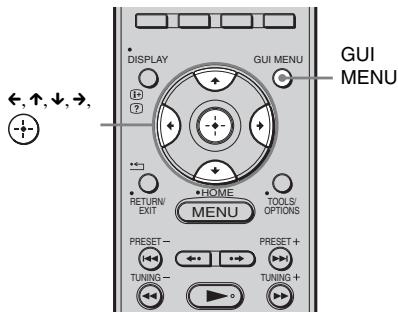
1 Comece a reproduzir uma fonte de som desejada (CD, DVD, etc.). 2 Prima GUI MENU.
“GUI MENU” aparece no visor do painel frontal do subwoofer e o menu GUI aparece no ecrã do televisor.
3 Prima ↑/↓ repetidamente para seleccionar [Settings] e, de seguida, prima ⚠️ ou →. O menu de definições aparece. 4 Prima ↑/↓ repetidamente para seleccionar [Surround], e prima ⚠. [Sound Field Setup] aparece. 5 Prima ↑/↓ repetidamente para seleccionar o campo de som desejado e, em seguida, prima ⚠.
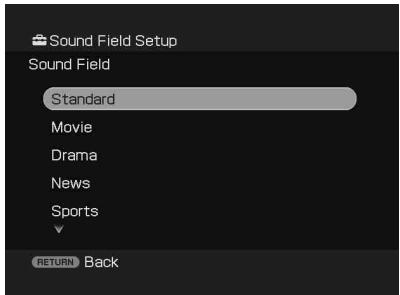
O menu GUI desliga-se.
Nota
- Se selecionar o campo de som [Music] para uma fonte de 2 canais, a coluna central de SS-CT500 não emite som.
Sugestões
- Os campos de som memorizados para cada entrada são mantidos mesmo que desligue o cabo de alimentação CA.
- Sempre que selecionar uma função como BD ou DVD, o último campo de som aplicado à função é automaticamente aplicado outra vez. Por exemplo, se ouvir um DVD com o campo de som [Movie], mudar para outra função e regressar ao DVD, o campo de som [Movie] será novamente aplicado.
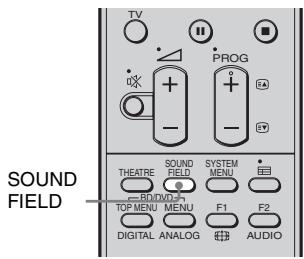
Para selecionar um campo de som no telecomando
Prima SOUND FIELD no telecomando.
Cada vez que carrega no botão SOUND FIELD, este muda ciclicamente.
Regular o nível de graves e agudos
Pode ajustar facilmente o nível de graves e agudos.
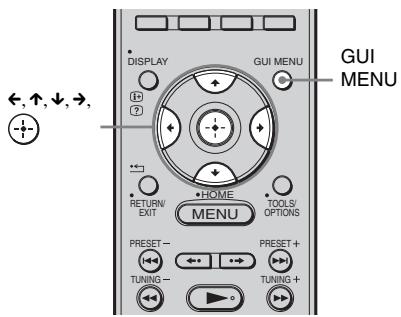
1 Prima GUI MENU.
“GUI MENU” aparece no visor do painel frontal do subwoofer e o menu GUI aparece no ecrã do televisor.
2 Prima ↑/↓ repetidamente para selecionar [Settings] e, de seguida, prima ⚠️ ou →.
O menu de definições aparece.
3 Prima ↑/↓ repetidamente para selecionar [Tone], e prima ⚠️.
O menu do tom aparece.
4 Prima ↑/↓ para selecionar [Bass Level] ou [Treble Level], e prima ⚠️ ou →.
• [Bass Level]: regula o nível de graves • [Treble Level]: regula o nível de agudos
5 Prima ↑/↓ para selecionar o parâmetro desejado e prima ⊕.
O parâmetro é de [-6dB] a [+6dB] em passos de 1 dB. A predefinição é [0dB].
6 Prima GUI MENU.
O menu GUI desliga-se.
Desfrutar do som num volume baixo
(Night Mode)
Pode desfrutar dos efeitos de som e ouvir perfeitamente o diálogo mesmo com um volume baixo utilizando esta função. Esta função é útil para desfrutar do som à noite.
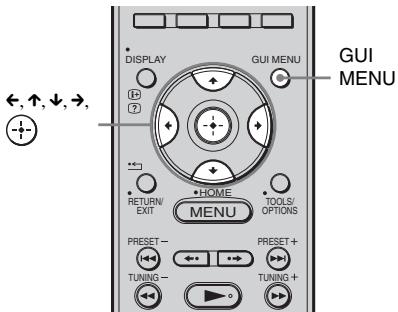
1 Prima GUI MENU.
“GUI MENU” aparece no visor do painel frontal do subwoofer e o menu GUI aparece no ecrã do televisor.
2 Prima ↑/↓ repetidamente para selecionar [Settings] e, de seguida, prima ⚠️ ou →.
O menu de definições aparece.
3 Prima ↑/↓ repetidamente para selecionar [Audio] e, de seguida, prima ⭕.
O menu de áudio aparece.
4 Prima ↑/↓ repetidamente para selecionar [Night Mode] e prima ou →.
5 Prima ↑/↓ para selecionar [ON] e prima ⊕.
“NIGHT” acende-se no visor do painel frontal do subwoofer e o efeito de som é ativado.
6 Prima GUI MENU.
O menu GUI desliga-se.
Funções "BRAVIA" Sync
O que é o “BRAVIA” Sync?
Ligando componentes Sony compatíveis com “BRAVIA” Sync através de um cabo HDMI (não fornecido), a operação é simplificada do seguinte modo:
- Reprodução Um Toque: Quando reproduz um componente como um leitor (gravador) de Blu-ray Disc/DVD, o sistema e o televisor são ligados automaticamente e mudam para a entrada HDMI apropriada.
- Controlo de Áudio do Sistema: Enquanto vê televisão, pode selecionar a emissão de som a partir da coluna do televisor ou das colunas do sistema.
- Desligar sistema: Quando desliga o televisor, o sistema e os componentes ligados são também desligados simultaneamente.
O sistema “BRAVIA” Sync é compatível com um televisor Sony, leitor de Blu-ray Disc/DVD, amplificador AV, etc., com a função Controlo para HDMI.
Controlo para HDMI é uma norma de função de controlo mútuo utilizada pela CEC (Consumer Electronics Control) para HDMI (High-Definition Multimedia Interface).
A função Controlo para HDMI não funcionará nos seguintes casos:
- Quando liga este sistema a um componente que não corresponde à função Controlo para HDMI.
- Quando liga o sistema e os componentes utilizando outra ligação que não a HDMI.
A Sony recomenda que ligue este sistema a produtos com “BRAVIA” Sync.
Nota
- Dependendo do componente ligado, a função Controlo para HDMI poderá não funcionar. Para mais informações, consulte o manual de instruções de funcionamento do componente.
Preparativos para o "BRAVIA" Sync
Para utilizar o “BRAVIA” Sync, regule a função Controlo para HDMI para ligado para o sistema e para o componente ligado.
Quando ligar um televisor Sony com função Controlo para HDMI, a função Controlo para HDMI do sistema e do componente ligado pode ser definida simultaneamente configurando a função Controlo para HDMI do televisor.
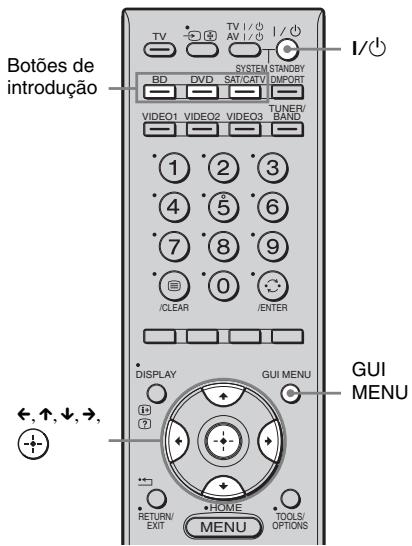
1 Certifique-se de que o sistema está ligado ao televisor e aos componentes ligados (que devem ser compatíveis com a função Controlo para HDMI) através dos cabos HDMI (não fornecidos). 2 Ligue o sistema, o televisor e os componentes ligados. 3 Seleccione a entrada do sistema ligado ao componente que pretende ver (BD, DVD, SAT/CATV), e active a entrada HDMI do televisor, de modo a que uma imagem do componente ligado seja visualizada.
4 Defina a função Controlo para HDMI do televisor para ligado.
A função Controlo para HDMI do sistema e do componente ligado é simultaneamente regulada para ligado.
Durante a definição, “SCANNING” aparece no visor do painel frontal. Após terminar a definição, “COMPLETE” aparece no visor do painel frontal. Aguarde até a definição ser concluída.
Se “SCANNING” ou “COMPLETE” não aparecer após realizar os passos acima indicados
Defina a função Controlo para HDMI para ligado para o sistema e para o componente ligado individualmente.
1 Prima GUI MENU.
“GUI MENU” aparece no visor do painel frontal do subwoofer e o menu GUI aparece no ecrã do televisor.
2 Prima ↑/↓ repetidamente para selecionar [Settings] e, de seguida, prima ⚠️ ou →.
O menu de definições aparece.
3 Prima ↑/↓ repetidamente para selecionar [HDMI] e, de seguida, prima
O menu HDMI aparece.
4 Prima ↑/↓ repetidamente para selecionar [Control for HDMI], e prima ⏻ ou →.
5 Prima ↑/↓ para selecionar [ON], e prima ⊕.
A função Controlo para HDMI está regulada para ligado.
6 Prima GUI MENU.
O menu GUI desliga-se.
7 Defina a função Controlo para HDMI do componente ligado para ligado.
Para mais informações, consulte o manual de instruções de funcionamento do componente ligado.
8 Seleccione a entrada do sistema ligado ao componente cuja função Controlo para HDMI pretende utilizar (BD, DVD, SAT/CATV) e repita o passo 7.
Se adicionar ou ligar novamente o componente
Realize os passos “Preparativos para o “BRAVIA” Sync” e “Se “SCANNING” ou “COMPLETE” não aparecer após realizar os passos acima indicados” novamente.
Notas
- Durante a definição da função Controlo para HDMI do sistema, a função Controlo de Áudio do Sistema não funciona.
- Se a função Controlo para HDMI do componente ligado não puder ser definida simultaneamente configurando “Controlo para HDMI” do televisor, defina a função Controlo para HDMI utilizando o menu do componente ligado.
- Para mais informações sobre a configuração do televisor e dos componentes ligados, consulte o respectivo manual de instruções de funcionamento.
Sugestão
- A predefinição da função Controlo para HDMI do sistema é [ON].
Desfrutar de um Blu-ray Disc/DVD
(Reprodução Um Toque)
Reproduzir um componente ligado.
O sistema e o televisor são ligados automaticamente e activam a entrada HDMI apropriada.
Nota
- Dependendo do televisor, o início dos conteúdos poderá não ser emitido.
Desfrutar do som do televisor a partir das colunas
(Controlo de Áudio do Sistema)
Pode desfrutar do som do televisor da coluna do sistema através de uma simples operação. Para mais informações, consulte o manual de instruções de funcionamento do televisor.
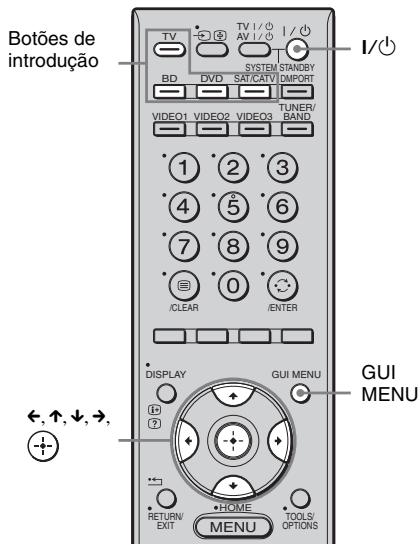
Carregue em I/☐ para ligar o sistema.
O som é emitido da coluna do sistema. O som é emitido da coluna do televisor quando desliga o sistema.
Nota
- Quando o televisor é ligado antes do sistema, o som do televisor não será emitido durante alguns instantes.
Sugestão
- Pode ajustar o volume e desligar o som do sistema utilizando o telecomando do televisor.
Utilizar a função de Limite de Volume
Quando o Controlo de Áudio do Sistema está activado e o método de saída muda da coluna do televisor para a coluna do sistema automaticamente, pode ser emitido som com alto volume, consoante o nível de volume do sistema. Pode evitá-lo, limitando o nível máximo do volume.
1 Prima GUI MENU.
“GUI MENU” aparece no visor do painel frontal do subwoofer e o menu GUI aparece no ecrã do televisor.
2 Prima ↑/↓ repetidamente para seleccionar [Settings] e, de seguida, prima ⚠️ ou →.
O menu de definições aparece.
3 Prima ↑/↓ repetidamente para seleccionar [HDMI] e, de seguida, prima
O menu HDMI aparece.
4 Prima ↑/↓ repetidamente para seleccionar [Volume Limit], e prima ou →.
5 Prima ↑/↓ para seleccionar o nível de volume máximo desejado e prima ⚠️.
O nível máximo de volume muda do seguinte modo:
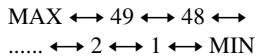
6 Prima GUI MENU.
O menu GUI desliga-se.
Notas
- Esta função está disponível apenas quando a função Controlo para HDMI estiver definida para ligado.
- Esta função não está disponível quando o método de saída mudar de coluna do sistema para coluna do televisor.
Sugestões
- A Sony recomenda que regule o nível máximo do volume para um nível um pouco inferior ao volume a que costuma ouvir.
- Independentemente do nível máximo do volume que definir, o botão VOLUME +/- do subwoofer e o botão + / - do telecomando estão operacionais.
- Se não desejar limitar o nível máximo de volume, seleccione [MAX].
Utilizar os botões de introdução do telecomando
Os botões de introdução (TV (branco), BD, DVD, SAT/CATV, DMPORT, VIDEO) funcionam do seguinte modo quando a função Controlo para HDMI está regulada para ligado.
- BD, DVD, SAT/CATV, DMPORT, VIDEO: Uma vez que a entrada do televisor é activada automaticamente, pode visualizar a imagem do componente seleccionado no televisor, carregando nos botões.
- TV: A entrada do televisor muda automaticamente. Quando liga um televisor Sony, pode ver televisão através da simples pressão de um botão.
Sugestão
- Pode controlar componentes Sony ligados premindo os botões de introdução. Para mais informações, consulte “Controlar os componentes Sony ligados através do telecomando” (página 74).
Desligar o televisor, o sistema e os componentes ligados
(Desligar sistema)
Quando desliga o televisor utilizando o botão de alimentação do telecomando do televisor, o sistema e os componentes ligados desligam-se automaticamente.
Além disso, quando desliga o televisor utilizando o telecomando do sistema, o sistema e os componentes ligados desligam-se automaticamente.
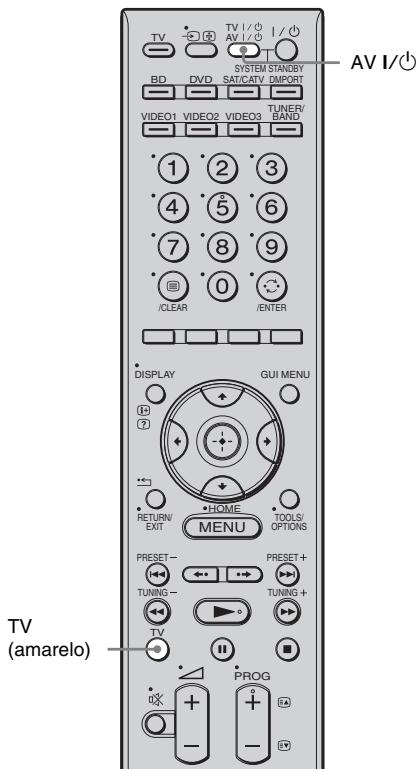
1 Prima TV (amarelo).
O botão TV (amarelo) acende-se durante alguns instantes.
2 Prima AV I/⏻.
O televisor, o sistema e os componentes ligados são desligados.
Nota
- Dependendo do estado, os componentes ligados podem não ser desligados. Para mais informações, consulte o manual de instruções dos componentes ligados.
Desfrutar dos componentes enquanto o sistema está no modo de espera
(HDMI Pass Through)
Pode utilizar os componentes e um televisor ligado a este sistema sem ligar o sistema. Os sinais HDMI podem ser enviados do componente para o televisor através do subwoofer.
A predefinição é [OFF].
Nota
- Esta função está disponível apenas quando [Control for HDMI] está definido para [ON].
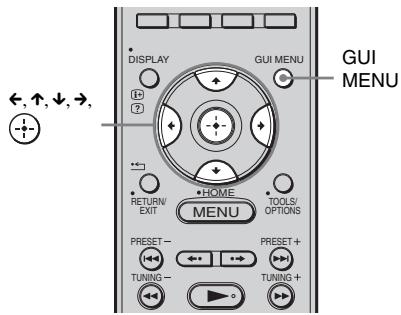
1 Prima GUI MENU.
“GUI MENU” aparece no visor do painel frontal do subwoofer e o menu GUI aparece no ecrã do televisor.
2 Prima ↑/↓ repetidamente para selecionar [Settings] e, de seguida, prima ⏻ ou →.
O menu de definições aparece.
3 Prima ↑/↓ repetidamente para selecionar [HDMI] e, de seguida, prima ⏻.
O menu HDMI aparece.
4 Prima ↑/↓ repetidamente para selecionar [HDMI Pass Through], e prima ⏻ ou →.
Aparece o menu [HDMI Pass Through].
5 Prima ↑/↓ repetidamente para selecionar a definição desejada e, de seguida, prima ⏻.
| Definições | Detalhes |
| [AUTO] | Quando o televisor é ligado enquanto o sistema estiver no modo de espera, o sistema emite sinais HDMI a partir da tomada de saída HDMI do sistema. A Sony recomenda esta definição se utilizar um televisor compatível com “BRAVIA” Sync. Esta definição economiza energia no modo de espera, em comparação com a definição [ON]. |
| [ON] | Quando o sistema estiver no modo de espera, o sistema emite continuamente sinais HDMI a partir da tomada de saída HDMI do sistema. |
| [OFF] | O sistema não emite sinais HDMI quando se encontra no modo de espera. Ligue o sistema para desfrutar da fonte do componente ligado no televisor. Esta definição economiza energia no modo de espera, em comparação com a definição [ON]. |
Nota
- Quando é selecionado [AUTO], pode ser necessário mais algum tempo até a imagem e som serem emitidos para o televisor do que quando [ON] é selecionado.
Sugestão
- Quando a Reprodução Um Toque for utilizada num componente ligado com “BRAVIA” Sync, a forma de ligação do sistema depende da definição HDMI Pass Through.
- [AUTO] ou [ON]: o sistema é ligado dependendo da definição da coluna do televisor.
- [OFF]: ao utilizar a Reprodução Um Toque, o sistema é sempre ligado.
6 Prima GUI MENU.
O menu GUI desliga-se.
Funções de Sintonizador
Ouvir rádio FM/AM utilizando o menu GUI
Pode ouvir emissões FM e AM através do rádio incorporado. Antes da sua utilização, certifique-se de que ligou antenas FM e AM ao subwoofer (página 38).
Sintonização Automática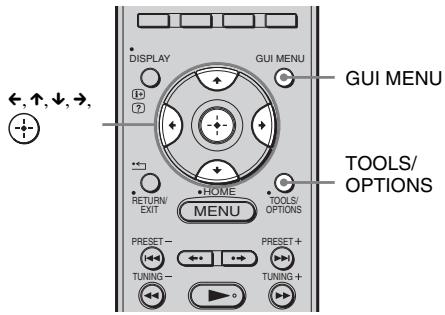
1 Prima GUI MENU.
“GUI MENU” aparece no visor do painel frontal do subwoofer e o menu GUI aparece no ecrã do televisor.
2 Prima ↑/↓ repetidamente para seleccionar [FM] ou [AM], e prima ⚠️ ou →.
Aparece o menu FM ou AM no ecrã do televisor.
3 Prima ↑/↓ para seleccionar [Auto Tuning], e prima ⊕.
![SONY HT-CT500 - Prima ↑/↓ para seleccionar [Auto Tuning], e prima ⊕. - 1](/content/2019/11/102778/images/f73f800bbc2685765bc1c8c546aae5e8b464a6f95942d11c39ca0a16ef011cbc.jpg)
Prima ↑ para efectuar uma busca de estações de baixas para altas frequências ou prima ↓ para buscar de altas para baixas frequências.
A busca pára logo que é recebida uma estação. Para sintonizar outra estação, prima ↑ ou ↓.
5 Prima GUI MENU.
O menu GUI desliga-se.
No caso de uma recepção estéreo FM fraca
Se uma estação FM for ruidosa, pode seleccionar uma recepção mono. Não terá efeito estéreo mas a recepção será melhor.
1 Prima TOOLS/OPTIONS. 2 Prima ↑/↓ para seleccionar [FM Mode], e prima ⏻ ou →. 3 Prima ↑/↓ para seleccionar [Mono], e prima ⊕.
Sintonização Directa
Pode introduzir a frequência da estação directamente através das teclas numéricas.
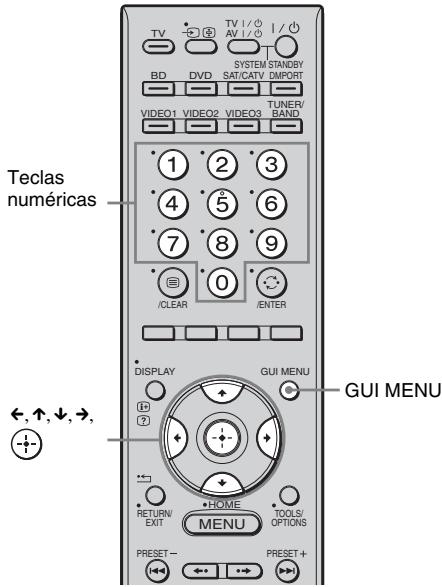
1 Prima GUI MENU.
“GUI MENU” aparece no visor do painel frontal do subwoofer e o menu GUI aparece no ecrã do televisor.
2 Prima ↑/↓ repetidamente para seleccionar [FM] ou [AM], e prima ⏻.
3 Prima ↑/↓ para seleccionar [Direct Tuning], e prima ⊕.
4 Prima as teclas numéricas para introduzir a frequência.
Exemplo 1: FM 89.50 MHz
- Se tiver sintonizado uma estação AM, regule a direcção da antena em anel AM para obter a recepção ideal.
5 Prima ⊕.
No caso de ser introduzida uma frequência errada
“----.--MHz” aparece e o visor regressa à frequência actual.
Se não conseguir sintonizar uma estação
Certifique-se de que introduziu a frequência correcta. Caso contrário, repita o passo 4. Se ainda não conseguir sintonizar uma estação, é provável que a frequência não seja utilizada na sua área.
Pré-programar estações de rádio
Pode pré-programar até 20 estações FM e 10 estações AM. Desta forma, pode localizar facilmente as estações que costuma ouvir.
Antes de sintonizar, certifique-se de que reduz o volume para o mínimo.
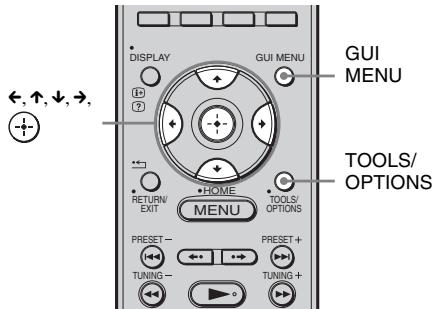
1 Prima GUI MENU.
“GUI MENU” aparece no visor do painel frontal do subwoofer e o menu GUI aparece no ecrã do televisor.
2 Prima ↑/↓ repetidamente para seleccionar [FM] ou [AM], e prima ⚠️ ou →.
3 Sintonize a estação que pretende pré-programar utilizando a sintonização automática (página 67) ou sintonização directa (página 67).
No caso de uma recepção estéreo FM fraca, mude o modo FM (página 67).
5 Prima ↑/↓ para seleccionar [Memory], e prima ⏻ ou →.
A estação é memorizada como o número predefinido seleccionado.
8 Repita os passos 3 a 7 para pré-programar outras estações.
Para sintonizar estações pré-programadas
1 Repita os passos 1 e 2 de “Pré-programar estações de rádio” (página 68). 2 Prima ↑/↓ para selecionar a estação pré-programada que pretende.
Pode selecionar uma estação pré-programada do seguinte modo:
Dar um nome a estações pré-programadas
Pode introduzir um nome para as estações pré-programadas. Estes nomes (por exemplo, "XYZ") aparecem quando uma estação é selecionada.
Pode introduzir/exibir um nome com até 8 caracteres.
Note que não pode ser introduzido mais do que um nome para cada estação pré-programada.
Nota
- Não é possível introduzir um nome para estações pré-programadas do Radio Data System (RDS) (página 73).
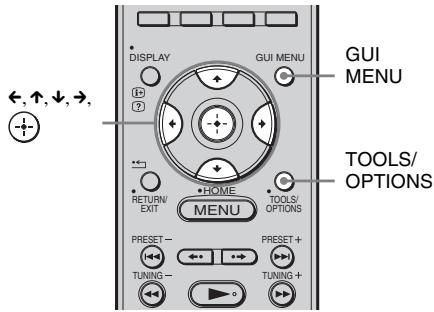
1 Seleccione uma estação pré-programada à qual pretenda atribuir um nome. 2 Prima TOOLS/OPTIONS. 3 Prima ↑/↓ repetidamente para selecionar [Name Input], e prima ou →.
4 Prima ←/↑/↓/→ para selecionar um carácter e prima ⊕.
Ouvir rádio FM/AM utilizando o visor do painel frontal do subwoofer
Pré-programar estações de rádio
Pode pré-programar até 20 estações FM e 10 estações AM. Desta forma, pode localizar facilmente as estações que costuma ouvir. Antes de sintonizar, certifique-se de que reduz o volume para o mínimo.
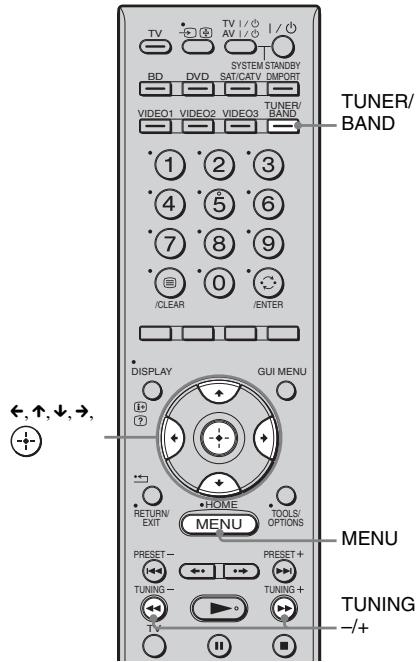
1 Carregue em TUNER/BAND.
Pode alterar “FM” ou “AM” carregando em TUNER/BAND.
2 Carregue sem soltar em TUNING + ou – até que o varrimento automático comece.
A busca pára quando o sistema sintoniza uma estação. “TUNED” e “ST” (para um programa estéreo) acendem-se no visor do painel frontal.
3 Carregue em MENU.
4 Prima ↑/↓ repetidamente até "Memory?" aparecer no visor do painel frontal.
5 Prima ⊕.
Aparece um número predefinido no visor do painel frontal.

6 Carregue em ↑/↓ para seleccionar o número pré-programado que pretende.

Sugestão
A estação é memorizada.

8 Carregue em MENU.
9 Repita os passos 2 a 8 para memorizar outras estações.
Para alterar o número pré-programado
Recomece desde o passo 3.
Ouvir rádio
Primeiro, efectue a predefinição de estações de rádio na memória do sistema (consulte “Pré-programar estações de rádio” (página 68) ou “Pré-programar estações de rádio” (página 70)).
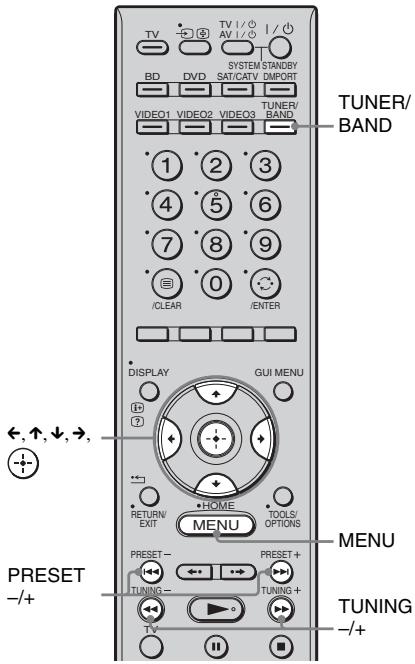
1 Carregue em TUNER/BAND.
É sintonizada a última estação recebida.
Pode alterar “FM” ou “AM” carregando em TUNER/BAND.
2 Prima PRESET + ou – repetidamente para seleccionar a estação pré-programada.
Cada vez que carregar no botão, o sistema sintoniza uma estação pré-programada.
Para desligar o rádio
Carregue em I/☐ para desligar o sistema ou mudar para outra função.
Para ouvir estações de rádio que não foram pré-programadas
Utilize a sintonização manual ou automática descrita no passo 2.
Para sintonização manual, carregue em TUNING + ou – repetidamente.
Para sintonização automática, carregue sem soltar em TUNING + ou –. A sintonização automática pára automaticamente quando o sistema sintoniza uma estação de rádio. Para parar a sintonização automática manualmente, carregue em TUNING + ou –.
No caso de uma recepção estéreo FM fraca
Se uma estação FM for ruidosa, pode seleccionar uma recepção mono. Não terá efeito estéreo mas a recepção será melhor.
1 Carregue em MENU. 2 Prima ↑/↓ repetidamente até “FM Mode?” aparecer no visor do painel frontal, e prima ⚠️ ou →.
3 Carregue em ↑/↓ para seleccionar "MONO".
“MONO” acende-se no visor do painel frontal.
A programação predefinida aparece sublinhada.
- STEREO: as emissões estéreo são recebidas em estéreo.
• MONO: recepção mono.
4 Prima ⊕.
5 Carregue em MENU.
Sugestão
- Para melhorar a recepção, reoriente as antenas fornecidas.
Dar um nome a estações pré-programadas
Pode introduzir um nome para as estações pré-programadas. Estes nomes (por exemplo,
“XYZ”) aparecem no visor do painel frontal quando uma estação é seleccionada.
Pode introduzir um nome com até 8 caracteres.
Note que não pode ser introduzido mais do que um nome para cada estação pré-programada.
Nota
- Não é possível introduzir um nome para estações pré-programadas do Radio Data System (RDS) (página 73).
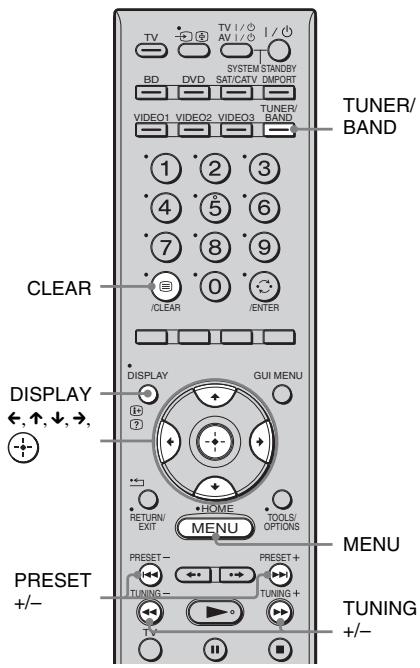
1 Carregue em TUNER/BAND.
É sintonizada a última estação recebida.
Pode alterar “FM” ou “AM” carregando em TUNER/BAND.
2 Carregue em PRESET + ou – repetidamente para seleccionar a estação pré-programada para a qual pretende criar um nome de índice.
3 Carregue em MENU. 4 Prima ↑/↓ repetidamente até “Name In?” aparecer no visor do painel frontal.

5 Prima ⊕. 6 Criar um nome utilizando ←/↑/↓/→.
Carregue em ↑/↓ para seleccionar um carácter, e carregue em → para mover o cursor para a posição seguinte.
Podem ser introduzidas letras, números e outros símbolos para um nome de estação de rádio.
Se se enganar
Carregue em ←/→ repetidamente até o carácter a ser alterado começar a piscar e, em seguida, carregue em ↑/↓ para seleccionar o carácter desejado.
Para apagar o carácter, carregue repetidamente em ←/→ até o carácter a ser apagado piscar e, em seguida, carregue em CLEAR.
7 Prima ⊕.
“Complete!” aparece no visor do painel frontal e o nome da estação é memorizado.

8 Carregue em MENU.
Sugestão
- Pode verificar a frequência no visor do painel frontal, carregando repetidamente em DISPLAY (página 73).
Visualizar o nome da estação ou frequência no visor do painel frontal
Quando o sistema estiver definido para “FM” ou “AM”, pode verificar a frequência através do visor do painel frontal.
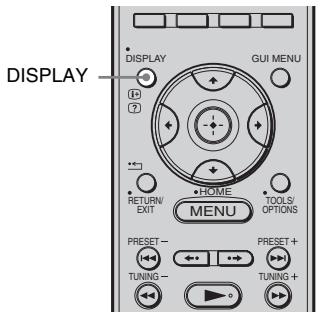
Carregue em DISPLAY.
Cada vez que carrega em DISPLAY, o visor do painel frontal muda como indicado.
① Nome da estação* ② Frequência**
* Isto é apresentado se tiver introduzido um nome de uma estação pré-programada.
**Volta ao visor original quando tiverem decorrido vários segundos.
Utilizar o Radio Data System (RDS)
O que é o Radio Data System?
O Radio Data System (RDS) é um serviço de difusão que permite às estações de rádio enviar informação adicional, juntamente com o sinal de programa normal. Este sintonizador oferece práticas funções RDS, como a visualização do nome da estação. A funcionalidade RDS apenas está disponível para estações FM.*
* Nem todas as estações FM oferecem o serviço RDS, nem fornecem todas o mesmo tipo de serviços. Se não estiver familiarizado com o sistema RDS, consulte as suas estações de rádio locais, para obter mais informações sobre os serviços RDS existentes na sua região.
Receber difusões RDS
Seleccione uma estação da banda FM.
Quando sintonizar uma estação que ofereça serviços RDS, o nome da estação* aparece no ecrã do televisor e no visor do painel frontal.
* Se não for recebida uma emissão RDS, o nome da estação não aparece no visor do painel frontal.
Notas
- A funcionalidade RDS poderá não funcionar correctamente se a estação que sintonizar não transmitir o sinal RDS correctamente ou se o sinal for fraco.
- Algumas letras que podem ser visualizadas no ecrã do televisor não podem ser visualizadas no visor do painel frontal.
Sugestão
- Quando é apresentado o nome da estação, pode verificar a frequência carregando em DISPLAY repetidamente.
Definições Avançadas
Controlar os componentes Sony ligados através do telecomando
Pode controlar os componentes Sony ligados através do telecomando deste sistema. Algumas funções podem não ser selecionáveis dependendo do equipamento. Nesse caso, seleccione-as utilizando o telecomando fornecido com o equipamento.
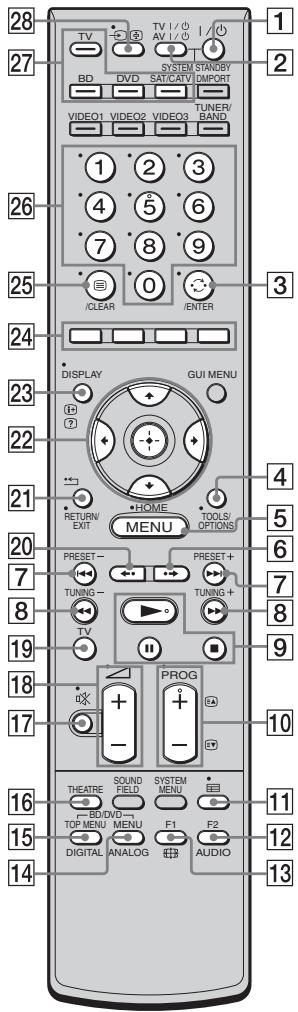
* Os botões 5, ▶ e PROG + possuem um ponto táctil. Utilize-o como orientação durante o funcionamento.
Controlar o componente
1 Prima um dos botões de introdução 27 (TV, BD, DVD ou SAT/CATV) para seleccionar o componente que deseja utilizar.
O componente atribuído ao botão de introdução seleccionado fica operacional.
2 Consultando a tabela seguinte, prima o botão correspondente para a utilização.
Operações comuns
| Botão do Telecomando | Função |
| 2 TV I/↓AV I/↓(ligado/em espera) | Liga ou desliga os componentes de televisor ou áudio/vídeo Sony aos quais o telecomando foi atribuído.Prima 1 I/↓ e 2 TV I/↓/AV I/↓simultaneamente para desligar o sistema e todos os outros componentes a que o telecomando foi atribuído (SYSTEM STANDBY). |
| 3 ENTER | Activa a selecção. |
| 22 ←, ↑, ↓, →, ⚠ | Selecciona uma opção de menu e activa essa selecção. |
| 24 Botões coloridos | Apresenta um guia de utilização no ecrã do televisor quando os botões coloridos estão disponíveis. Siga o guia de utilização para executar uma operação seleccionada. |
| 26 Teclas numéricas | Selecciona os canais e faixas directamente. |
Controlar um televisor
1 Prima 19 TV (amarelo) para controlar o televisor.
O botão 19 TV (amarelo) acende-se durante alguns instantes. O telecomando está no modo de funcionamento do televisor.
2 Prima os botões com um ponto amarelo ou impressão amarela.
Para cancelar o modo de funcionamento do televisor, prima novamente 19 TV (amarelo). Depois deste piscar rapidamente quatro vezes, o modo de funcionamento do televisor é cancelado.
| Botão do Telecomando | Função |
| 3 (Canal anterior) | Regressa ao canal anteriormente seleccionado (durante pelo menos cinco segundos). |
| Botão do Telecomando | Função |
| 4 TOOLS/OPTIONS | Permite-lhe aceder a diversas opções de visualização e alterar/efectuar ajustes de acordo com a fonte e formato de ecrã. |
| 5 MENU/HOME | Permite-lhe seleccionar canais ou fontes de entrada e alterar as definições do seu televisor. |
| 10 PROG +/-/▲/▼ | No modo de TV: Selecciona o canal seguinte (+) ou anterior (-).No modo de teletexto: Selecciona a página seguinte (▲) ou anterior (▼). |
| 11 □ (Guia) | Apresenta a guia quando estiver a ver canais analógicos ou digitais. |
| 12 AUDIO | Selecciona o som da coluna para uma emissão estéreo ou bilingue. |
| 13 ⚫ (Modo de ecrã) | Altera o formato de ecrã manualmente para se adequar à emissão. |
| 14 ANALOG | Muda para o modo analógico. |
| 15 DIGITAL | Muda para o modo digital. |
| 16 THEATRE | Define automaticamente as definições de imagem óptimas para ver filmes, quando liga um televisor Sony compatível com a função do botão THEATRE. Para além disso, o áudio passa automaticamente para a saída áudio do sistema quando liga o televisor e o sistema com a ligação HDMI e a função Controlo para HDMI é definida para o estado de ligado. |
| 17 ☑ (Corte de som) | Desliga o som. |
| 18 △ +/- | Ajusta o volume. |
| 21 ← RETURN/EXIT | Regressa ao ecrã anterior de qualquer menu apresentado. |
| 22 ←, , , →, | Selecciona uma opção de menu e activa essa selecção. |
| 23 / ? (Mostrar Informações/Teletexto) | No modo digital:Apresenta breves detalhes sobre o programa actualmente em exibição.No modo analógico:Apresenta informações como o número de canal actual e formato de ecrã.No modo de teletexto:Mostra informações ocultas (por ex. respostas de um passatempo). |
| 25 (Teletexto) | Apresenta o teletexto. |
| 26 Teclas numéricas | Selecciona canais. Prima 3 ENTER para alterar os canais imediatamente. |
| 28 / ♣ (Seleção de entrada/Fixar teletexto) | No modo de TV:Selecciona a entrada.No modo de texto analógico: Fixa a página actual. |
Controlar o gravador de DVD/gravador de Blu-ray Disc
| Botão do Telecomando | Função | |
| 5 | MENU/HOME | Apresenta o menu. |
| 6 | • ➔ | Salta para a frente durante a exibição de programas gravados. |
| 7 | |◀◀ | Passa capítulos à frente. |
| ▶▶| | Passa para o capítulo seguinte disponível. | |
| 8 | ◀◀/▶▶ | Para efectuar o recuo rápido ou avanço rápido do disco, quando carregado durante a reprodução. |
| 9 | ▶ (reprodução)/■ (pausa, prima novamente para retomar a reprodução normal)/■ (parar) | Botões de modo de reprodução. |
| 12 | F2 | Selecciona Blu-ray Disc/DVD. |
| 13 | F1 | Selecciona HDD. |
| 14 | BD/DVD MENU | Apresenta o menu superior/menu do disco. |
| 15 | BD/DVD TOP MENU | |
| 20 | ← • | Salta para trás durante a exibição de programas em directo ou gravados. |
| 22 | ←, ↑, ↓, →, ⚫ | Selecciona uma opção de menu e activa essa selecção. |
Controlar o leitor de DVD/leitor de Blu-ray Disc
| Botão do Telecomando Função | |
| 5 MENU/HOME | Apresenta o menu. |
| 6 • → | Salta para a frente. |
| 7 ◀◀/▶▶ | Passa capítulos à frente. |
| 8 ◀◀/▶▶ | Para efectuar o recuo rápido ou avanço rápido do disco, quando carregado durante a reprodução. |
| 9 ▶ (reprodução)/■ (pausa, prima novamente para retomar a reprodução normal)/■ (parar) | Botões de modo de reprodução. |
| Botão do Telecomando | Função |
| 14 BD/DVD MENU | Apresenta o menu superior/menu do disco. |
| 15 BD/DVD TOP MENU | |
| 20 ← • | Salta para trás. |
| 22 ←, ↑, ↓, →, ⚠ | Selecciona uma opção de menu e activa essa selecção. |
Controlar o HDD/DVD COMBO
| Botão do Telecomando Função | |
| 5 MENU/HOME | Apresenta o menu. |
| 6 • ➔ | Avança. |
| 7 ◀◀/▶▶ | Especifica a faixa/o capítulo anterior/seguinte. |
| 8 ◀◀/▶▶ | Para efectuar o recuo rápido ou avanço rápido do disco, quando carregado durante a reprodução. |
| 9 ▶ (reprodução)/■ (pausa, prima novamente para retomar a reprodução normal)/■ (parar) | Botões de modo de reprodução. |
| 12 F2 | Selecciona DVD. |
| 13 F1 | Selecciona HDD. |
| 14 BD/DVD MENU | Apresenta o menu superior/menu do disco. |
| 15 BD/DVD TOP MENU | |
| 20 ← • | Muda para o modo de repetição. |
| 22 ←, ↑, ↓, →, ⊕ | Move o cursor de destaque e selecciona a opção. |
Controlar o SAT
| Botão do Telecomando Função | |
| 5 MENU/HOME | Apresenta o menu. |
| 11 (Guia) | Apresenta o menu de guia. |
| 22 ←, ↑, ↓, →, (+) | Selecciona uma opção de menu e activa essa selecção. |
Nota
- As explicações acima fornecidas servem apenas de exemplo. Dependendo do componente, as operações acima indicadas poderão não ser possíveis ou poderão ter um efeito diferente daquele descrito.
Alterar as atribuições de botão de introdução do telecomando
Pode alterar as predefinições de fábrica dos botões de introdução de modo adequado aos componentes do seu sistema.
Por exemplo, se ligar um leitor de Blu-ray Disc à tomada de DVD do sistema, pode definir o botão DVD deste telecomando para controlar o leitor de Blu-ray Disc.
Não é possível atribuir qualquer outro componente que não um televisor ao botão TV (branco) do telecomando.
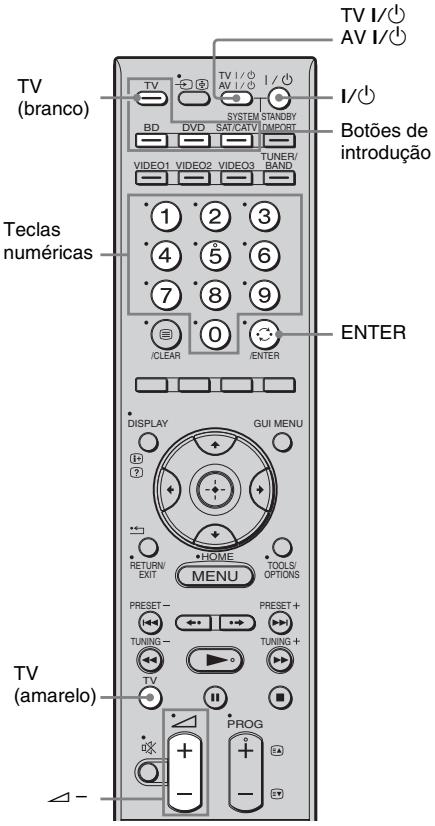
1 Carregue sem soltar no botão de introdução cuja atribuição pretende alterar e carregue simultaneamente em TV (amarelo).
O botão TV (amarelo) pisca a vermelho segundo sim, segundo não e o telecomando entra no modo de atribuição.
Nota
- O telecomando sai do modo de atribuição se nenhum botão for premido durante 60 segundos.
2 Prima as teclas numéricas para introduzir o código numérico de três dígitos (ou um dos códigos caso esteja disponível mais do que um código) correspondente ao componente que pretende atribuir e, em seguida, prima ENTER.
Para mais informações sobre códigos numéricos, consulte “Códigos numéricos de componentes controláveis” (página 78).
Assim que o código numérico for verificado, o botão TV (amarelo) pisca duas vezes e, em seguida, o telecomando sai do modo de atribuição.
Se o código numérico não for verificado, o botão TV (amarelo) pisca cinco vezes e, em seguida, o telecomando sai do modo de atribuição.
3 Repita os passos 1 a 2 para atribuir componentes.
Se a programação não for bem sucedida, verifique o seguinte:
Se o indicador não se acender no passo 1, as pilhas podem estar fracas. Nesse caso, substitua ambas as pilhas.
Para limpar todas as atribuições de botão do telecomando
Carregue sem soltar em - , I/⊥ e AV I/⊥, por esta ordem. O telecomando é reposto nas predefinições.
Assim que concluído, o botão TV (amarelo) pisca três vezes.
Códigos numéricos correspondentes ao componente e fabricante
Utilize os “Códigos numéricos de componentes controláveis” abaixo indicados para controlar componentes que não sejam Sony e componentes Sony que o telecomando, regra geral, não consegue controlar. Uma vez que o sinal remoto que um componente aceita pode diferir dependendo do modelo e ano do componente, pode ser atribuído mais do que um código numérico a um componente. Se não conseguir programar o seu telecomando utilizando um dos códigos, tente utilizar outros.
Notas
- Apenas os três últimos números introduzidos são válidos.
- Os códigos numéricos são baseados nas informações mais recentes disponíveis para cada marca. Contudo, o seu componente pode não responder a alguns ou todos os códigos.
- Nem todos os botões de introdução neste telecomando podem estar disponíveis, dependendo do componente.
Se estiver listado mais do que um código numérico, tente introduzi-los um de cada vez até encontrar o código que funciona com o seu componente.
Controlar um leitor (gravador) de Blu-ray Disc
| Fabricante | Código(s) |
| SONY | 310, 311, 312 |
| PANASONIC | 331, 332, 333 |
| PIONEER | 334 |
| SHARP | 459, 460, 461 |
Controlar um leitor de DVD
| Fabricante | Código(s) |
| SONY | 401, 402, 403 |
| BROKSONIC | 424 |
| DENON | 405 |
| HITACHI | 416 |
| Fabricante | Código(s) |
| JVC | 415, 423 |
| MITSUBISHI | 419 |
| ORITRON | 417 |
| PANASONIC | 406, 408, 425 |
| PHILIPS | 407 |
| PIONEER | 409, 410 |
| RCA | 414 |
| SAMSUNG | 416, 422 |
| TOSHIBA | 404, 421 |
| ZENITH | 418, 420 |
Controlar um gravador de HDD/DVD COMBO, DVD
| Fabricante | Código(s) |
| SONY | 401, 402, 403 |
| HITACHI | 441, 442, 443 |
| JVC | 444, 445, 446, 447, 459, 460, 461 |
| MITSUBISHI | 448, 449 |
| PANASONIC | 450, 451, 452 |
| PIONEER | 453, 454, 455, 456, 457, 458 |
| SHARP | 459, 460, 461 |
| TOSHIBA | 462, 463, 464 |
Controlar um televisor
| Fabricante | Código(s) |
| SONY | 501, 502 |
| AIWA | 536 |
| DAEWOO | 515, 544 |
| FUNAI | 548 |
| HITACHI | 503, 513, 514, 515, 519, 544, 557 |
| JVC | 516, 552 |
| LG/GOLDSTAR | 503, 515, 544 |
| MITSUBISHI/MGA | 503, 519, 527, 544 |
| NEC | 503, 540, 544, 554 |
| PANASONIC | 524, 553, 559, 572 |
| PHILIPS | 515, 518, 557 |
| PIONEER | 525, 540, 551, 555 |
| RCA/PROSCAN | 510 |
| SAMSUNG | 503, 515, 544, 557, 562, 563, 569, 574 |
| SANYO | 546, 560 |
| SHARP | 535, 550, 577 |
| TOSHIBA | 535, 540, 541, 551 |
Controlar um videogravador
| Fabricante | Código(s) |
| SONY | 701, 702, 703, 704, 705, 706 |
| AIWA | 710, 750, 757, 758 |
| AKAI | 707, 708, 709, 759 |
| BLAUPUNKT | 740 |
| EMERSON | 711, 712, 713, 714, 715, 716, 750 |
| FISHER | 717, 718, 719, 720 |
| GENERAL ELECTRIC(GE) | 721, 722, 730 |
| GOLDSTAR/LG | 723, 753 |
| GRUNDING | 724 |
| HITACHI | 722, 725, 729, 741 |
| ITT/NOKIA | 717 |
| JVC | 726, 727, 728, 736 |
| MAGNAVOX | 730, 731, 738 |
| MITSUBISHI/MGA | 732, 733, 734, 735 |
| NEC | 736 |
| PANASONIC | 729, 730, 737, 738, 739, 740 |
| PHILIPS | 729, 730, 731 |
| PIONEER | 729 |
| RCA/PROSCAN | 722, 729, 730, 731, 741, 747 |
| SAMSUNG | 742, 743, 744, 745 |
| SANYO | 717, 720, 746 |
| SHARP | 748, 749 |
| TELEFUNKEN | 751, 752 |
| TOSHIBA | 747, 756 |
Controlar um sintonizador de satélite
| Fabricante | Código(s) |
| SONY | 801, 802, 803, 804, 824, 825, 865 |
| AMSTRAD | 845, 846 |
| BskyB | 862 |
| GENERAL ELECTRIC(GE) | 866 |
| GRUNDING | 859, 860 |
| HITACHI/BITA | 868 |
| HUGHES | 867 |
| HUMAX | 846, 847 |
| JVC/Echostar/Dish Network | 873 |
| MITSUBISHI | 872 |
| NOKIA | 851, 853, 854, 864 |
| PACE | 848, 849, 850, 852, 862, 863, 864 |
| Fabricante | Código(s) |
| PANASONIC | 818, 855 |
| PHILIPS | 856, 857, 858, 859, 860, 864, 874 |
| RCA/PROSCAN | 866, 871 |
| SAMSUNG | 875 |
| THOMSON | 857, 861, 864, 876 |
| TOSHIBA | 869, 870 |
Controlar uma caixa receptora de televisão por cabo
| Fabricante | Código(s) |
| SONY | 821, 822, 823 |
| HAMLIN/REGAL | 836, 837, 838, 839, 840 |
| JERROLD | 830, 831 |
| JERROLD/G.I./MOTOROLA | 806, 807, 808, 809, 810, 811, 812, 813, 814 |
| OAK | 841, 842, 843 |
| PANASONIC | 816, 826, 832, 833, 834, 835 |
| PHILIPS | 830, 831 |
| PIONEER | 828, 829 |
| RCA | 805 |
| SCIENTIFICATLANTA | 815, 816, 817, 844 |
| TOCOM/PHILIPS | 830, 831 |
| ZENITH | 826, 827 |
Configurar o nível da coluna
Pode ajustar o nível e o balanço da coluna e subwoofer.
1 Prima GUI MENU.
“GUI MENU” aparece no visor do painel frontal do subwoofer e o menu GUI aparece no ecrã do televisor.
2 Prima ↑/↓ repetidamente para seleccionar [Settings] e, de seguida, prima ⚠️ ou →.
O menu de definições aparece.
3 Prima ↑/↓ repetidamente para seleccionar [Level] e, de seguida, prima
O menu de nível aparece.
4 Prima ↑/↓ repetidamente para seleccionar o item desejado e, de seguida, prima ⚠ ou →.
• [Center Level]: ajusta o nível da coluna.
- [Subwoofer Level]: ajusta o nível do subwoofer.
• [D. Range Comp]: comprime a gama dinâmica da banda sonora.
5 Prima ↑/↓ repetidamente para seleccionar o parâmetro desejado e, de seguida, prima ⭕.
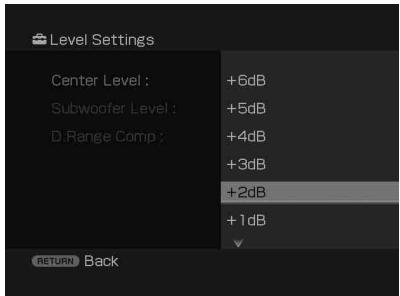
O parâmetro de [Center Level] e [Subwoofer Level] é de [-6dB] a [+6dB] em passos de 1 dB. A predefinição é [0dB].
O parâmetro de [D. Range Comp] é o seguinte.
• [MAX]: comprime a gama dinâmica totalmente. • [STD]: reproduz a banda sonora com o tipo de gama dinâmica pretendida pelo engenheiro de gravação. • [OFF]: sem compressão da gama dinâmica.
A programação predefinida aparece sublinhada.
6 Prima GUI MENU.
O menu GUI desliga-se.
Ajustar o atraso entre o som e a imagem
(A/V Sync)
Pode retardar som utilizando esta função quando a imagem é mais lenta do que o som.
1 Prima GUI MENU.
“GUI MENU” aparece no visor do painel frontal do subwoofer e o menu GUI aparece no ecrã do televisor.
2 Prima ↑/↓ repetidamente para seleccionar [Settings] e, de seguida, prima ⚠️ ou →. O menu de definições aparece.
3 Prima ↑/↓ repetidamente para seleccionar [Audio] e, de seguida, prima ⚠. O menu de áudio aparece.
4 Prima ↑/↓ repetidamente para seleccionar [A/V Sync] e, de seguida, prima ⚠️ ou →.
5 Prima ↑/↓ repetidamente para seleccionar o parâmetro desejado e, de seguida, prima ⭕.
• [0 ms]: nenhum ajuste é efectuado. • [10 ms] - [200 ms]: ajusta de [10 ms] a [200 ms] em passos de 10 ms.
6 Prima GUI MENU.
O menu GUI desliga-se.
Notas
- Pode não ser possível ajustar totalmente o atraso entre o som e a imagem através desta função.
- Esta função é útil apenas para entrada Dolby Digital, DTS e PCM Linear (2 c.) através de sinais de entrada ópticos/coaxiais/HDMI.
Desfrutar do som de banda multiplex
(Dual Mono)
Quando o sistema recebe o sinal de banda Multiplex AC-3, pode desfrutar do som de uma banda Multiplex.
Nota
- Para receber o sinal AC-3, tem de ligar um sintonizador de satélite digital ao sistema utilizando um cabo digital óptico, um cabo digital coaxial ou um cabo HDMI e definir o modo de saída digital no sintonizador de satélite digital como AC-3.
1 Prima GUI MENU.
“GUI MENU” aparece no visor do painel frontal do subwoofer e o menu GUI aparece no ecrã do televisor.
2 Prima ↑/↓ repetidamente para seleccionar [Settings] e, de seguida, prima ⚠️ ou →.
O menu de definições aparece.
3 Prima ↑/↓ repetidamente para seleccionar [Audio] e, de seguida, prima (+).
O menu de áudio aparece.
4 Prima ↑/↓ repetidamente para seleccionar [Dual Mono] e, de seguida, prima ⏻ ou →.
5 Prima ↑/↓ repetidamente para selecionar a definição desejada e, de seguida, prima ⭕.
- [Main/Sub]: o som principal é emitido pelo lado esquerdo da coluna e o som secundário pelo lado direito da coluna. • [Main]: reproduz apenas o canal principal. • [Sub]: reproduz apenas o canal secundário.
6 Prima GUI MENU.
O menu GUI desliga-se.
Reatribuição de entradas áudio
(Audio Assign)
Pode reatribuir uma entrada áudio como um sinal (analógico) áudio à função “VIDEO 2”, se as tomadas TV ASSIGNABLE AUDIO IN não estiverem a ser utilizadas.
Para emitir a fonte áudio de um componente que possui tomadas áudio analógicas:
- Ligar as tomadas áudio do componente às tomadas TV ASSIGNABLE AUDIO IN.
- Atribuir função “VIDEO 2”.
1 Prima GUI MENU.
“GUI MENU” aparece no visor do painel frontal do subwoofer e o menu GUI aparece no ecrã do televisor.
2 Prima ↑/↓ repetidamente para selecionar [Settings] e, de seguida, prima ⏻ ou →.
O menu de definições aparece.
3 Prima ↑/↓ repetidamente para selecionar [Audio] e, de seguida, prima ⏻.
O menu de áudio aparece.
4 Prima ↑/↓ repetidamente para selecionar [Audio Assign] e, de seguida, prima ⏻ ou →.
5 Prima ↑/↓ para selecionar [VIDEO 2] e, de seguida, prima ⏻.
As tomadas TV ASSIGNABLE AUDIO IN são atribuídas à função “VIDEO 2”.
A predefinição é “TV”, o que significa que as tomadas TV ASSIGNABLE AUDIO IN são atribuídas à função “TV”.
6 Prima GUI MENU.
O menu GUI desliga-se.
Notas
- Quando são emitidas as imagens de um componente de áudio, o som poderá não ser emitido. Nesse caso, verifique o seguinte:
- Confirme que as tomadas de entrada analógica correspondem à função. – Atribua novamente a função.
- Não é possível utilizar a entrada áudio analógica para a entrada original se tiver sido novamente atribuída a outra entrada.
- Não pode reatribuir a entrada áudio analógica a outra função que não “TV” ou “VIDEO 2”.
Converter a resolução de sinais de entrada de vídeo analógica
(Resolution)
Pode alterar a resolução de sinais de entrada de vídeo analógica utilizando o menu de definições [Video].
Não pode definir esta função para sinal de entrada de vídeo HDMI.
Para mais informações sobre resolução, consulte “Tabela de conversão de entrada/saída vídeo” (página 37).
1 Prima GUI MENU.
“GUI MENU” aparece no visor do painel frontal do subwoofer e o menu GUI aparece no ecrã do televisor.
2 Prima ↑/↓ repetidamente para seleccionar [Settings] e, de seguida, prima ⚠️ ou →.
O menu de definições aparece.
3 Prima ↑/↓ repetidamente para seleccionar [Video] e, de seguida, prima ⚠️.
O menu de parâmetros aparece.
5 Prima ↑/↓ repetidamente para seleccionar o parâmetro desejado e, de seguida, prima ⭕.
• [AUTO]: Normalmente, seleccione esta opção. A unidade emite sinais que começam na resolução mais elevada aceitável para o televisor. Se o formato de imagem resultante não for o desejado, tente uma outra definição que se adequé ao seu televisor.
• [480/576p]: Emite sinais de vídeo de 480p/576p. • [720p]: Emite sinais de vídeo de 720p. • [1080i]: Emite sinais de vídeo de 1080i. • [1080p]: Emite sinais de vídeo de 1080p.
Para mais informações sobre o funcionamento, consulte “Tabela de conversão de entrada/saída vídeo” (página 37).
6 Prima GUI MENU.
O menu GUI desliga-se.
Esta função permite-lhe emitir sinais de vídeo a partir das tomadas da entrada HDMI (BD IN, DVD IN, SAT/CATV IN) directamente para a tomada HDMI TV OUT.
1 Prima GUI MENU.
“GUI MENU” aparece no visor do painel frontal do subwoofer e o menu GUI aparece no ecrã do televisor.
2 Prima ↑/↓ repetidamente para seleccionar [Settings] e, de seguida, prima ⏵ ou →.
O menu de definições aparece.
3 Prima ↑/↓ repetidamente para seleccionar [HDMI] e, de seguida, prima ⏵.
O menu HDMI aparece.
4 Prima ↑/↓ repetidamente para seleccionar [Video Direct] e, de seguida, prima ⏻ ou →.
5 Prima ↑/↓ para seleccionar [OFF] ou [ON] e, de seguida, prima ⏻.
• [OFF]: Os sinais de entrada das tomadas da entrada HDMI (BD IN, DVD IN, SAT/CATV IN) são emitidos através de um processador de vídeo.
• [ON]:
Os sinais das tomadas da entrada HDMI (BD IN, DVD IN, SAT/CATV IN) são emitidos directamente. Esta definição permite uma reprodução de imagem de qualidade superior.
6 Prima GUI MENU.
O menu GUI desliga-se.
Nota
- Quando a função video direct está definida para ligada, a barra de volume e a informação sobre as funções não aparecem no ecrã do televisor.
Alterar a luminosidade do visor do painel frontal
(Dimmer)
O brilho do visor do painel frontal pode ser definido para um de 2 níveis diferentes.
1 Prima GUI MENU.
“GUI MENU” aparece no visor do painel frontal do subwoofer e o menu GUI aparece no ecrã do televisor.
2 Prima ↑/↓ repetidamente para seleccionar [Settings] e, de seguida, prima ⚠️ ou →. O menu de definições aparece.
3 Prima ↑/↓ repetidamente para seleccionar [System] e, de seguida, prima ⚠. O menu do sistema aparece.
4 Prima ↑/↓ repetidamente para seleccionar [Dimmer] e, de seguida, prima ⏻ ou →.
5 Prima ↑/↓ para seleccionar a definição desejada e, de seguida, prima ⚠. • [ON]: escuro. • [OFF]: claro.
6 Prima GUI MENU.
O menu GUI desliga-se.
Alterar a definição do visor
(Display)
Pode alterar a definição do visor do painel frontal.
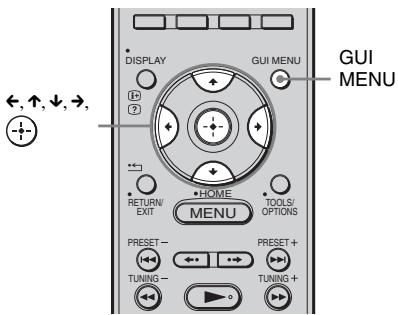
1 Prima GUI MENU.
“GUI MENU” aparece no visor do painel frontal do subwoofer e o menu GUI aparece no ecrã do televisor.
2 Prima ↑/↓ repetidamente para seleccionar [Settings] e, de seguida, prima ⚠️ ou →.
O menu de definições aparece.
3 Prima ↑/↓ repetidamente para seleccionar [System] e, de seguida, prima ⚠️.
O menu do sistema aparece.
4 Prima ↑/↓ repetidamente para seleccionar [Display] e, de seguida, prima ⚠️ ou →.
5 Prima ↑/↓ para seleccionar a definição desejada e, de seguida, prima ⏻.
• [ON]: o visor permanece sempre visível. • [OFF]: o visor aparece durante instantes quando utiliza o sistema.
Nota
- O visor fica sempre visível quando a função de protecção estiver a funcionar, mesmo que defina [Display] para [OFF].
6 Prima GUI MENU. O menu GUI desliga-se.
Utilizar um produto S-AIR
O sistema é compatível com a função S-AIR (página 107), que permite a transmissão de som entre o sistema e um receptor S-AIR (não fornecido).
Sobre os produtos S-AIR
Existem dois tipos de produtos S-AIR.
- Unidade principal S-AIR (este subwoofer): Para transmissão de som. Pode utilizar até três unidades principais S-AIR. (O número de unidades principais S-AIR utilizáveis depende do ambiente de utilização.)
- Unidade secundária S-AIR (receptor S-AIR) (não fornecido): Para receber som. Pode desfrutar do som do sistema noutra divisão.
Divisão A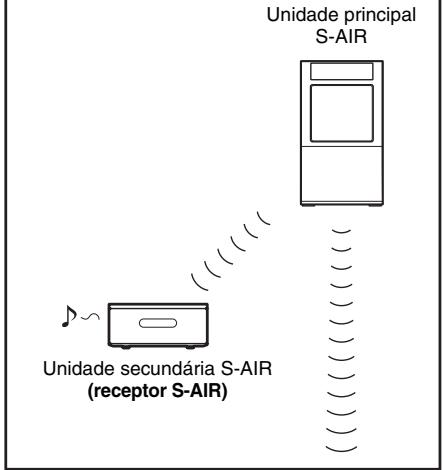
Divisão B
Inserir o transmissor/ transmissor-receptor sem fios
Para utilizar a função S-AIR, tem de inserir o transmissor sem fios no subwoofer e o transmissor-receptor sem fios na unidade secundária S-AIR.
Notas
- Quando inserir o transmissor/transmissor-receptor sem fios, certifique-se de que o cabo de alimentação CA não está ligado à tomada de parede.
- Não toque nos terminais do transmissor/transmissor-receptor sem fios.
Para inserir o transmissor sem fios no subwoofer
1 Retire os parafusos e solte a tampa da ranhura.
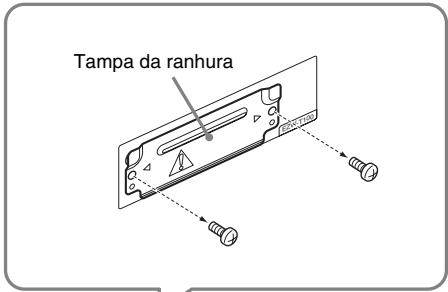
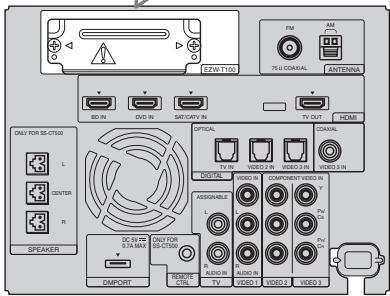
Parte traseira do subwoofer
Notas
- Retire os parafusos da tampa da ranhura com a marca de cuidado. Não retire outros parafusos.
- A tampa da ranhura já não é necessária; no entanto, conserve-a após retirá-la.
2 Insira o transmissor sem fios.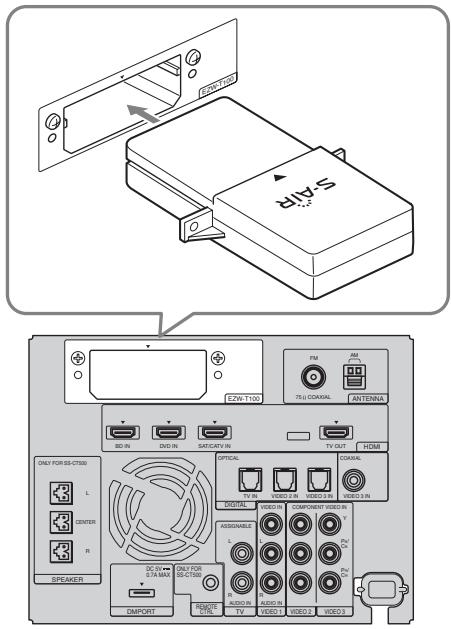
Notas
- Insira o transmissor sem fios com o logótipo S-AIR virado para cima.
- Insira o transmissor sem fios de modo a que as marcas ▼ fiquem alinhadas.
- Não insira outro transmissor que não o transmissor sem fios na ranhura EZW-T100.
3 Certifique-se de que utiliza os mesmos parafusos para fixar o transmissor sem fios.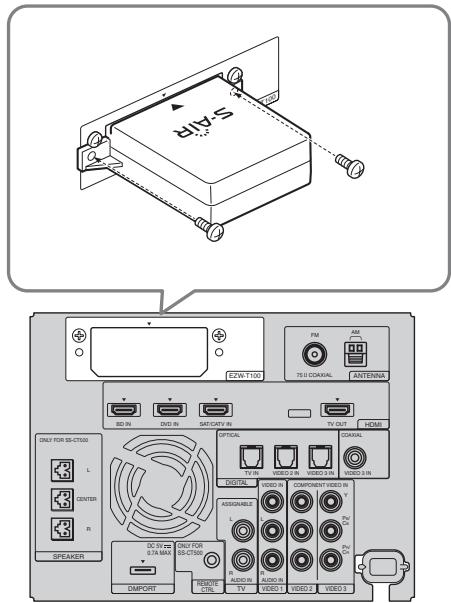
- Não utilize outros parafusos para fixar o transmissor sem fios.
Inserir o transmissor-receptor sem fios na unidade secundária S-AIR
Para mais informações sobre a instalação do transmissor-receptor sem fios na unidade secundária S-AIR, consulte o manual de instruções da unidade secundária S-AIR.
Estabelecer transmissão de som entre o subwoofer e a unidade secundária S-AIR (definição de ID)
Bastando fazer corresponder o ID do subwoofer ao da unidade secundária S-AIR, poderá estabelecer a transmissão de som.
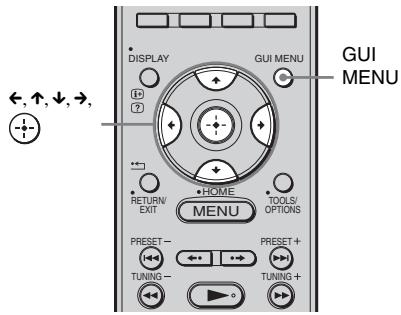
Para definir o ID do subwoofer
1 Ligue o subwoofer.
O subwoofer liga-se.
2 Prima GUI MENU.
“GUI MENU” aparece no visor do painel frontal do subwoofer e o menu GUI aparece no ecrã do televisor.
3 Prima ↑/↓ repetidamente para seleccionar [Settings] e, de seguida, prima ⚠️ ou →.
O menu de definições aparece.
4 Prima ↑/↓ repetidamente para seleccionar [S-AIR] e, de seguida, prima ⚠️.
Nota
- Quando o transmissor S-AIR (não fornecido) não é introduzido no subwoofer, [S-AIR] não pode ser seleccionado.
5 Prima ↑/↓ repetidamente para seleccionar [S-AIR ID] e, de seguida, prima ⚠️ ou →.
O menu S-AIR ID aparece.
6 Prima ↑/↓ para seleccionar o ID desejado (A, B ou C), de seguida prima
O ID do subwoofer é definido e aparece a mensagem [Set S-AIR ID of the sub unit to the same as that of the main unit.].
7 Prima ⚠ para definir o ID da unidade secundária S-AIR.
8 Prima GUI MENU.
O menu GUI desliga-se.
9 Defina a unidade secundária S-AIR para o mesmo ID.
A transmissão de som é estabelecida da seguinte forma (exemplo):
Unidade principal S-AIR (Este subwoofer)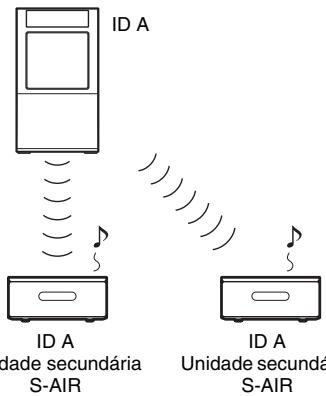
Sugestão
- Para confirmar o ID atual, execute os passos 1 a 3 acima. Quando emparelhar o subwoofer com a unidade secundária S-AIR (página 93), [(Pairing)] aparece junto ao ID no ecrã do televisor no menu GUI.
Para definir o ID do receptor S-AIR
Consulte o manual de instruções do receptor S-AIR.
Para utilizar várias unidades principais S-AIR
Pode utilizar várias unidades principais S-AIR definindo um ID diferente para cada componente.
![graph TD A["Unidade principal S-AIR (Este subwoofer)"] -->|ID A| B["Unidade secundária S-AIR"] A -->|ID A| C["Unidade secundária S-AIR"] D["Outra unidade principal S-AIR"] -->|ID B| E["Unidade secundária S-AIR"] D -->|ID B| F["Unidade secundária S-AIR"]](/content/2019/11/102778/images/dda4998f5ab4881fd09c6e6b34ea7797d7a9303b557f1f57585fb59e46959bc5.jpg)
Desfrutar do som do sistema noutra divisão
Pode desfrutar do som do sistema utilizando o receptor S-AIR. O receptor S-AIR pode ser colocado noutra divisão para que lá desfrute do som do sistema.
Para detalhes sobre o receptor S-AIR, consulte o manual de instruções do receptor S-AIR.
Nota
- Fontes com proteção de direitos de autor podem não ser reproduzidas em receptores S-AIR.
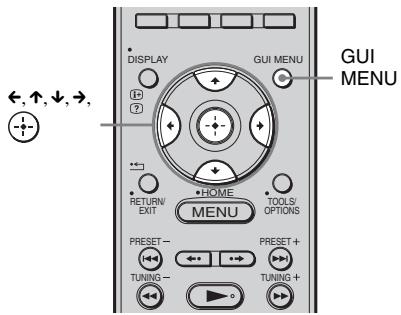
1 Prima GUI MENU.
“GUI MENU” aparece no visor do painel frontal do subwoofer e o menu GUI aparece no ecrã do televisor.
2 Prima ↑/↓ repetidamente para selecionar [Settings] e, de seguida, prima ⭕ ou →.
O menu de definições aparece.
3 Prima ↑/↓ repetidamente para selecionar [S-AIR] e, de seguida, prima ⚠️.
O menu S-AIR aparece.
Nota
- Quando o transmissor S-AIR (não fornecido) não é introduzido no subwoofer, [S-AIR] não pode ser selecionado.
4 Prima ↑/↓ repetidamente para selecionar [S-AIR Mode] e, de seguida, prima ⊕.
5 Prima ↑/↓ para selecionar a definição desejada e prima ⚠️.
• [Party]: O receptor S-AIR emite som de acordo com as funções definidas no subwoofer.
• [Separate]: Pode definir a função desejada para o receptor S-AIR sem que as funções do subwoofer sofram alterações.
6 Prima GUI MENU.
O menu GUI desliga-se.
7 Seleccione a função desejada no receptor S-AIR.
■ Quando [Party] está definido
A função do receptor S-AIR vai-se alterando sequencialmente à medida que prime INPUT SELECTOR da unidade principal (página 48) ou S-AIR CH do receptor S-AIR.
■ Quando [Separate] está definido
A função do receptor S-AIR vai-se alterando premindo S-AIR CH do receptor S-AIR da seguinte forma.
“MAIN UNIT” → “TUNER FM” → “TUNER AM” → “DMPORT” → ...
Para desfrutar da mesma função que o subwoofer, seleccione “MAIN UNIT”.
Quando “TUNER FM” ou “TUNER AM” é seleccionado no subwoofer, apenas pode seleccionar a mesma banda para o sintonizador no receptor S-AIR. Quando selecciona outra banda que não “TUNER FM” ou “TUNER AM” no subwoofer, pode seleccionar qualquer banda para o sintonizador no receptor S-AIR.
8 Ajuste o volume no receptor S-AIR.
Nota
- Quando o som é outro que não de 2 canais estéreo, o som multi-canal é misturado para 2 canais.
Para controlar o sistema a partir do receptor S-AIR
Pode controlar o sistema a partir do receptor S-AIR utilizando os seguintes botões.
| Carregue em | Operação |
| ▶, II, ■, I◀◀/▶▶ | Partilhar as mesmas operações no telecomando. |
| S-AIR CH | Alterar a função do sistema. |
Para mais informações, consulte o manual de instruções do receptor S-AIR.
Desfrutar do receptor S-AIR enquanto o subwoofer se encontra no modo de espera
Pode desfrutar do receptor S-AIR enquanto o subwoofer se encontra no modo de espera, definindo [S-AIR Standby] para [ON].
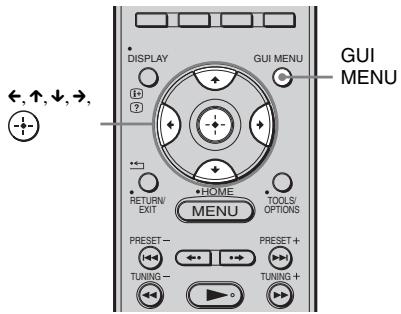
1 Prima GUI MENU.
“GUI MENU” aparece no visor do painel frontal do subwoofer e o menu GUI aparece no ecrã do televisor.
2 Prima ↑/↓ repetidamente para seleccionar [Settings] e, de seguida, prima ⚠️ ou →.
O menu de definições aparece.
3 Prima ↑/↓ repetidamente para seleccionar [S-AIR] e, de seguida, prima ⭕.
O menu S-AIR aparece.
Nota
- Quando o transmissor S-AIR (não fornecido) não é introduzido no subwoofer, [S-AIR] não pode ser seleccionado.
4 Prima ↑/↓ repetidamente para seleccionar [S-AIR Standby] e, de seguida, prima ⊕.
5 Prima ↑/↓ para seleccionar a definição desejada e prima ⭕.
• [ON]: Pode desfrutar do receptor S-AIR enquanto o subwoofer estiver no modo de espera ou ligado. O consumo de energia durante o modo de espera aumenta.
• [OFF]: Não pode desfrutar do receptor S-AIR enquanto o subwoofer estiver no modo de espera.
6 Prima GUI MENU.
O menu GUI desliga-se.
Nota
- Quando desliga o sistema enquanto [S-AIR Standby] está definido para [ON], o indicador POWER / ACTIVE STANDBY no visor do painel frontal acende-se em âmbar.
Identificar o subwoofer com uma unidade secundária S-AIR específica (Operação de emparelhamento)
É fácil definir o mesmo ID para o subwoofer e uma unidade secundária S-AIR de forma a estabelecer transmissão de som. Contudo, os seus vizinhos podem também receber o som do seu sistema se os IDs forem idênticos ou pode receber som dos seus vizinhos. Para evitar isso, pode identificar o subwoofer com uma unidade secundária S-AIR específica efectuando a operação de emparelhamento.
■ Antes do emparelhamento
A transmissão de som é estabelecida pelo ID (exemplo).
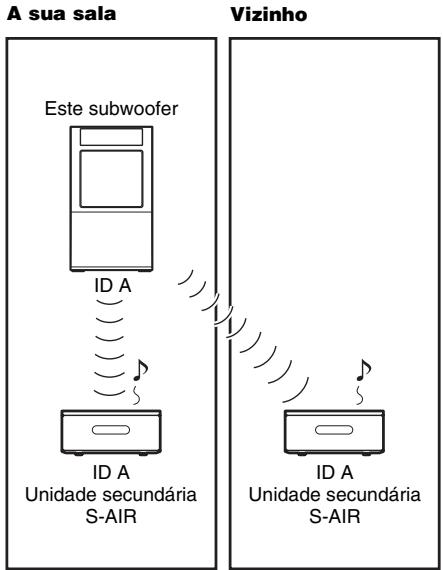
■ Depois do emparelhamento
A transmissão de som é estabelecida apenas entre o subwoofer e a(s) unidade(s) secundária(s) S-AIR emparelhado.
![graph TD A["Este subwoofer"] -->|ID A| B["ID A Unidade secundária S-AIR"] C["Vizinho"] -->|Sem transmissão| D["ID A Unidade secundária S-AIR"] B -->|Imparelhamento| A D -->|Imparelhamento| C](/content/2019/11/102778/images/70d4e728fbd19a87eaacb0d0895b80a3b6c80336176a42ad4c2f556359ab214b.jpg)
Para realizar o emparelhamento
1 Coloque a unidade secundária S-AIR que deseja emparelhar próximo do subwoofer. 2 Estabeleça a correspondência entre os IDs do subwoofer e da unidade secundária S-AIR.
- Para definir o ID do subwoofer, consulte “Para definir o ID do subwoofer” (página 90).
- Para definir o ID da unidade secundária S-AIR, consulte o manual de instruções da unidade secundária S-AIR.
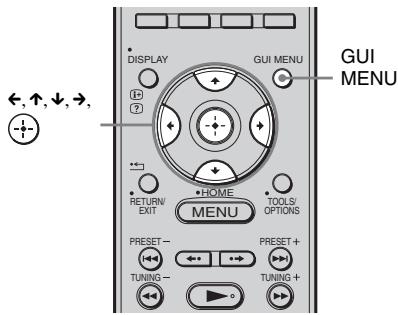
3 Prima GUI MENU.
“GUI MENU” aparece no visor do painel frontal do subwoofer e o menu GUI aparece no ecrã do televisor.
4 Prima ↑/↓ repetidamente para seleccionar [Settings] e, de seguida, prima ⚠️ ou →.
O menu de definições aparece.
5 Prima ↑/↓ repetidamente para seleccionar [S-AIR] e, de seguida, prima ⚠️.
O menu S-AIR aparece.
Nota
- Quando o transmissor S-AIR (não fornecido) não é introduzido no subwoofer, [S-AIR] não pode ser selecionado.
6 Prima ↑/↓ repetidamente para selecionar [Pairing Start] e, de seguida, prima ⏻.
A mensagem [Put the S-AIR sub unit near the S-AIR main unit, and turn on power. Start pairing] aparece no ecrã do televisor. O subwoofer está pronto para o início do emparelhamento.
7 Prima ←/→ para selecionar [Yes] e prima ⊕.
O subwoofer inicia o emparelhamento e a mensagem [Pairing. Do the pairing operation with the S-AIR sub unit.] aparece.
8 Inicie o emparelhamento da unidade secundária S-AIR.
Consulte o manual de instruções da unidade secundária S-AIR.
Notas
- Realize o emparelhamento dentro de cinco minutos no passo 6. Se não o fizer, o emparelhamento é considerado como falhado e o ecrã muda em conformidade. Nesse caso, consulte “Se o emparelhamento falhar” (página 95).
- Quando é estabelecida a transmissão do som, aparece a mensagem [Pairing complete. To perform pairing to an other S-AIR sub unit, select “Continue”].
9 Prima ←/→ para selecionar [Finish] ou [Continue] e prima ⊕.
• [Finish]: finaliza o emparelhamento. • [Continue]: continua a realizar o emparelhamento para outra unidade secundária S-AIR.
Sugestão
- Pode confirmar a conclusão do emparelhamento ou o ID atual verificando o ecrã [S-AIR Settings]. [(Pairing)] aparece junto ao S-AIR ID atual.
10 Prima GUI MENU.
O menu GUI desliga-se.
Nota
- Após concluir o emparelhamento, se selecionar o menu [S-AIR ID] (página 93), será exibida a definição de ID ([A], [B] ou [C]) que utilizou da última vez.
Se o emparelhamento falhar
Aparece a mensagem [Pairing failed. Retry?]. Para realizar novamente o emparelhamento, selecione [Yes]. Para terminar o emparelhamento, selecione [No].
Para sair do emparelhamento durante a definição
Prima RETURN/EXIT.
Cancelar o emparelhamento
Realize a definição de ID do subwoofer de acordo com o procedimento “Para definir o ID do subwoofer” (página 90). Se repuser o ID (nem que seja o mesmo ID novamente), o emparelhamento é cancelado.
Se a transmissão do som for instável
Se utilizar vários sistemas sem fios que partilhem a banda de 2,4 GHz, como uma LAN sem fios ou Bluetooth, a transmissão dos produtos S-AIR ou de outros sistemas sem fios pode ser instável. Nesse caso, a transmissão poderá ser melhorada alterando a seguinte definição [RF Change].
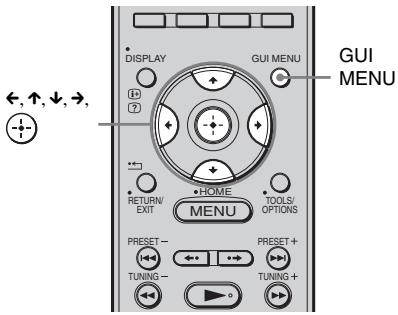
1 Prima GUI MENU.
“GUI MENU” aparece no visor do painel frontal do subwoofer e o menu GUI aparece no ecrã do televisor.
2 Prima ↑/↓ repetidamente para selecionar [Settings] e, de seguida, prima ⚠️ ou →.
O menu de definições aparece.
3 Prima ↑/↓ repetidamente para selecionar [S-AIR] e, de seguida, prima ⚠️.
O menu S-AIR aparece.
Nota
- Quando o transmissor S-AIR (não fornecido) não é introduzido no subwoofer, [S-AIR] não pode ser selecionado.
4 Prima ↑/↓ repetidamente para selecionar [RF Change] e prima ou →.
5 Prima ↑/↓ repetidamente para selecionar a definição desejada e prima ⏻.
• [AUTO]: Normalmente, selecione esta opção. O sistema altera [RF Change] para [ON] ou [OFF] automaticamente.
• [ON]: O sistema transmite som procurando um melhor canal para a transmissão.
• [OFF]: O sistema transmite som fixando o canal a transmitir.
6 Prima GUI MENU.
O menu GUI desliga-se.
7 Quando definir [RF Change] para [OFF], selecione o ID para obter o som mais estável (página 90).
Notas
- Na maior parte dos casos, não necessita de alterar esta definição.
- Se [RF Change] for definido para [OFF], a transmissão entre o subwoofer e a unidade secundária S-AIR pode ser realizada através de um dos seguintes canais.
- S-AIR ID A: canal equivalente para IEEE 802.11b/g canal 1
- S-AIR ID B: canal equivalente para IEEE 802.11b/g canal 6
- S-AIR ID C: canal equivalente para IEEE 802.11b/g canal 11
- A transmissão pode ser melhorada através da alteração do canal de transmissão (frequência) do(s) outro(s) sistema(s) sem fios. Para mais informações, consulte o manual de instruções do(s) outro(s) sistema(s) sem fios.
Estabilizar a recepção S-AIR
Leia as seguintes informações quando a recepção S-AIR for fraca ou instável.
Confirme que os adaptadores sem fios são inseridos correctamente (página 88).
Confirme que os IDs S-AIR da unidade principal e unidade secundária S-AIR são os mesmos (página 90).
Sobre os ambientes em que os produtos S-AIR (unidade principal e unidade secundária S-AIR) são utilizados
Os produtos S-AIR utilizam uma frequência de rádio de 2,4 GHz. Certos equipamentos electrónicos ou outros factores podem causar a perda de ligação ou instabilidade na recepção S-AIR.
Influência de equipamento electrónico
Os seguintes factores podem causar interferências ou diafonia.
- Telemóveis ou telefones sem fios
- LAN sem fios, PCs
- Máquinas de jogos que utilizem sinais de rádio
- Microondas
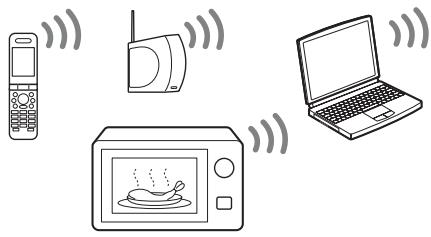
Os seguintes fatores podem provocar uma receção fraca.
- Materiais ou estruturas, como as paredes e os pisos
- O local onde é instalado o produto S-AIR
Quando utilizar produtos S-AIR, afaste-os o mais possível dos equipamentos eletrónicos acima mencionados, ou coloque-os num local onde a receção S-AIR seja estável.
Quando a receção S-AIR é fraca
Verifique o seguinte.
Mantenha os cabos que estão ligados ao produto S-AIR (cabo de alimentação CA, cabos das colunas ou outros cabos) afastados do adaptador sem fios e da ranhura.
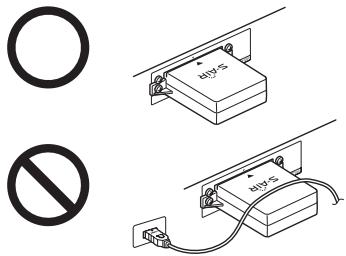
Assegure tanto espaço quanto possível em torno dos produtos S-AIR.
Evite colocar produtos S-AIR em cima ou diretamente debaixo de outros equipamentos eletrónicos.
Evite colocar produtos S-AIR numa estante fechada, numa estante em metal ou por baixo de uma mesa.
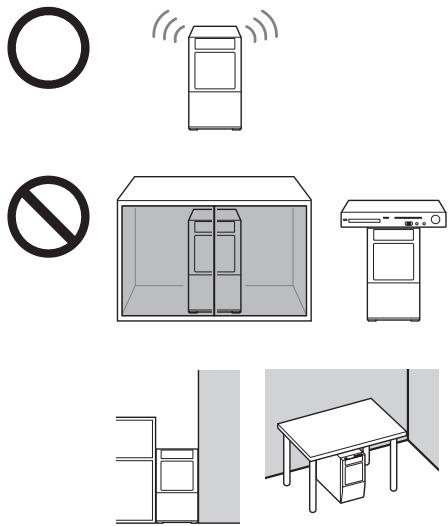
Ajuste o local (altura, orientação e localização na divisão) dos produtos S-AIR até a receção ser mais estável.
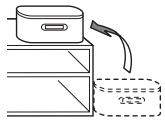
Posicione de modo a que os adaptadores sem fios da unidade principal e unidade secundária S-AIR fiquem mais próximos.
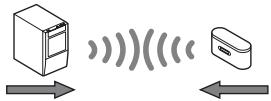
Posicione de modo a que os produtos S-AIR fiquem separados de outros dispositivos sem fios.
![graph LR A["Device"] -->|Signal| B["File Folder"] B --> C["Storage Unit"] style A fill:#f9f,stroke:#333 style B fill:#ccf,stroke:#333 style C fill:#cfc,stroke:#333](/content/2019/11/102778/images/5d05525b692dd24324bbd59d77bdb77a90b903e9c75e4ba50e718f3a91f24395.jpg)
Posicione de modo a que os produtos S-AIR fiquem separados de portas ou mesas em metal.
Se não conseguir melhorar a recepção S-AIR, altere a definição “RF Change” (página 96).
Efectuar definições e ajustes utilizando o menu do sistema
Utilização do menu do sistema
Pode definir as seguintes opções com SYSTEM MENU no telecomando.
Verifique o visor do painel frontal para confirmar a definição.
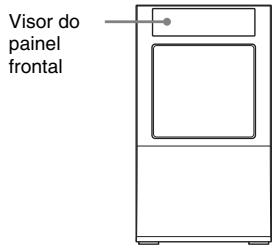
Os valores predefinidos estão sublinhados.
![graph TD A["LEVEL"] --> B["CNT LEVEL"] A --> C["SW LEVEL"] A --> D["AUDIO DRC"] D --> E["MAX"] D --> F["STD"] D --> G["OFF"] H["TONE"] --> I["BASS"] H --> J["TREBLE"] H --> K["AUDIO"] K --> L["A/V SYNC¹"] L --> M["0ms, 10ms,...200ms"] L --> N["DUAL MONO"] N --> O["MAIN/SUB"] N --> P["MAINSUB"] L -->…](/content/2019/11/102778/images/5aa600bdc6ca320c296ec5b889375d7d022d1c886ce88f344bce9a79ad626d02.jpg)
![graph TD A["SET HDMI³"] --> B["CTRL: HDMI"] B --> C["ON"] B --> D["OFF"] A --> E["VOL LIMIT⁴"] E --> F["MAX, 49, 48,...2, 1, MIN"] A --> G["PASS THRU⁴"] G --> H["AUTO"] G --> I["ON"] G --> J["OFF"] A --> K["V. DIRECT"] K --> L["ON"] K --> M["OFF"] N["SYSTEM"] --> O["Dimmer"] O --> P["ON"] O --> Q["O…](/content/2019/11/102778/images/1bcd37b029df7339c9c546408ba6be6fed0d750b548e24f5a59d0309f97663ac.jpg)
1) Esta definição destina-se apenas aos sinais de entrada ópticos e coaxiais. 2) Quando selecciona a função “BD”, “DVD” ou “SAT/CATV”, “RESOLUTION” não aparece. “RESOLUTION” também não aparecerá quando a imagem através da entrada HDMI for apresentada no ecrã do televisor. 3) Consulte “Preparativos para o “BRAVIA” Sync” (página 61). 4) Esta definição aparece apenas quando “CTRL: HDMI” está definido para “ON”. 5) Esta definição aparece apenas quando introduz o transmissor S-AIR (não fornecido).
1 Carregue em SYSTEM MENU para activar o menu do sistema. 2 Carregue várias vezes em ←/↑/↓/→ para seleccionar a opção e as definições. 3 Carregue em SYSTEM MENU para desactivar o menu do sistema.
Pode também efectuar estas definições, excepto “SLEEP” através do menu GUI. Para mais informações, consulte “Passo 6: Operar o sistema utilizando o GUI” (página 40).
Para informações sobre as opções de menu correspondentes no menu do sistema e menu GUI, consulte “Descrição geral dos menus” (página 108).
Utilização do temporizador
(SLEEP)
Pode definir a opção do sistema se desligar a uma hora predefinida quando pretende adormecer a ouvir música. Pode predefinir o tempo de 10 a 90 minutos em passos de 10 minutos.
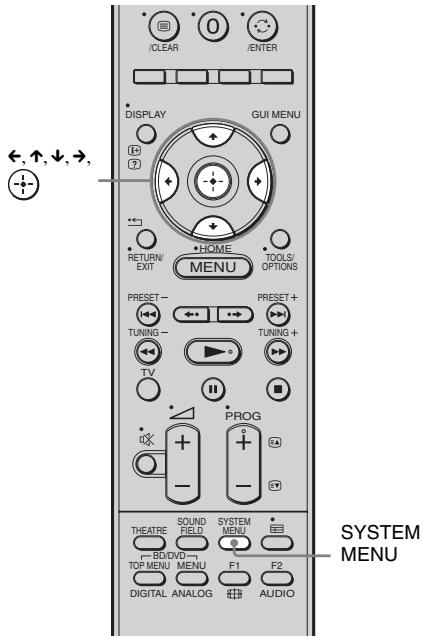
1 Prima SYSTEM MENU. 2 Prima ↑/↓ repetidamente até "SYSTEM" aparecer e prima ⏻ ou →. 3 Prima ↑/↓ repetidamente até “SLEEP” aparecer e prima ⏻ ou →. 4 Prima ↑/↓ para seleccionar a hora predefinida.
O visor dos minutos (tempo restante) muda do seguinte modo:
5 Prima SYSTEM MENU.
O menu do sistema desliga-se.
Nota
- Esta função destina-se apenas a este sistema e não ao televisor ligado ou a outros componentes.
Informações Adicionais
Resolução de problemas
Se ocorrer algum dos problemas descritos abaixo durante a utilização do sistema, consulte este guia de resolução de problemas para tentar solucioná-lo antes de solicitar a sua reparação. Se o problema persistir, contacte o agente Sony da sua zona. Ao trazer o sistema para ser reparado, certifique-se de que traz a totalidade do sistema.
Quando instalar a unidade secundária S-AIR (opcional), no caso de ocorrer um problema com a função S-AIR, solicite uma inspecção completa do sistema a um agente Sony (unidade principal e unidade secundária S-AIR).
Geral
A alimentação não está ligada.
- Verifique se o cabo de alimentação CA está ligado com firmeza.
Se “PROTECTOR” e “PUSH POWER” aparecerem alternadamente no visor do painel frontal.
Carregue em I/☐ para desligar o sistema e verifique a seguinte opção após “STANDBY” desaparecer.
- Verifique se existe algo a bloquear os orifícios de ventilação do sistema. Após verificar o item de cima e de solucionar qualquer problema existente, ligue o sistema. Se não conseguir detectar a causa do problema, consulte o seu agente Sony mais próximo.
Não é reproduzido som em Dolby Digital ou DTS multi-canal.
- Verifique se o Blu-ray Disc, DVD etc. que está a ser reproduzido está gravado em formato Dolby Digital ou DTS.
- Verifique a definição de áudio (definições para a saída de áudio) do componente ligado.
Não se consegue obter o efeito surround.
- Mude para outra entrada carregando no botão de introdução (TV, BD, DVD, SAT/ CATV, DMPORT, VIDEO1, VIDEO2,
VIDEO3 ou TUNER/BAND) no telecomando e, de seguida, volte para a entrada que pretende verificar. Se “2.0ch” ou “1.0ch” for apresentado no visor do painel frontal, o sinal é estéreo ou mono e não inclui som multi-canal. Se “5.1ch”, etc., for apresentado, o sinal é multi-canal, mas o efeito surround pode ser baixo dependendo do programa ou disco.
- Dependendo do sinal digital, o processamento surround pode não funcionar (página 58).
Não sai som das colunas ou o som sai com um nível de volume muito baixo.
- Carregue em + e verifique o nível do volume.
- Carregue em ✉ ou △ + para cancelar a função de cortar o som.
- Carregue em SOUND FIELD e verifique o campo de som seleccionado.
- O efeito de som das colunas pode ser menos perceptível, consoante a fonte.
- Verifique a ligação da coluna (página 26).
O som sai apenas da coluna, não do subwoofer.
- Dependendo do disco, o som poderá ser emitido apenas a partir da coluna.
O som está atrasado relativamente à imagem do televisor.
- Defina [A/V Sync] para [0 ms] quando [A/V Sync] estiver definido para um valor entre [10 ms] e [200 ms].
Componentes ligados
Não se ouve som ou apenas um som com um nível de volume muito baixo, independentemente do componente seleccionado.
- Verifique se este sistema e os componentes estão correctamente ligados.
- Verifique se o sistema e o componente seleccionado estão ligados.
Não se ouve som do componente seleccionado.
- Certifique-se de que o componente está correctamente ligado à tomada de entrada áudio do respectivo componente.
- Verifique se os cabos estão bem inseridos na tomada do componente e deste sistema.
- Verifique se o componente está seleccionado correctamente.
- Se retomar a reprodução de um disco com o volume no máximo, poderá não haver som. Nesse caso, reduza o volume, desligue o sistema e volte a ligar.
O som é interrompido ou há ruídos.
Não aparece qualquer imagem ou aparece uma imagem distorcida no ecrã do televisor.
- Verifique se o televisor está seleccionado correctamente.
- Defina o televisor no modo de entrada adequado.
- Afaste os componentes áudio do televisor.
- Se der entrada outro sinal vídeo que não um sinal suportado pelo sistema, a imagem poderá ficar distorcida.
- A definição de resolução poderá não ser a apropriada. Utilize o menu “RESOLUTION” no menu do sistema para mudar a definição de resolução até a imagem no ecrã do televisor ser satisfatória (página 98).
- O menu GUI não aparece correctamente quando a resolução da saída de vídeo do componente ligado a HDMI está definida para 480i ou 576i. Neste caso, ajuste a resolução da saída de vídeo do componente para 480p ou 576p ou superior.
A imagem fonte (entrada através da tomada HDMI) no subwoofer é distorcida, interrompida ou não é emitida a partir do televisor.
- Verifique a ligação HDMI.
- Dependendo do componente de reprodução, poderá necessitar de configurar o componente. Consulte o manual de instruções de funcionamento de cada componente.
- Utilize um cabo High Speed HDMI. Se utilizar um cabo Standard HDMI, as imagens 1080p ou Deep Colour podem não ser apresentadas correctamente.
- Dependendo do componente HDMI ligado, a imagem no ecrã do televisor poderá estar distorcida. Neste caso, defina a opção [Video Direct] no menu [HDMI] para [ON] (página 85).
Há imagem no ecrã do televisor mas sem som.
- Verifique se a definição atribuível de áudio está correcta (página 83).
Controlo para HDMI
A função Controlo para HDMI não funciona.
- Verifique a ligação HDMI (página 28).
- Certifique-se de que [Control for HDMI] está definido para [ON] no menu GUI.
- Certifique-se de que o componente ligado é compatível com a função Controlo para HDMI.
- Verifique as definições de Controlo para HDMI no componente ligado. Para mais informações, consulte o manual de instruções de funcionamento do componente.
- Se alterar a ligação HDMI, ligue/desligue o cabo de alimentação CA ou, se houver uma falha de corrente, repita os procedimentos de “Preparativos para o “BRAVIA” Sync” (página 61).
- O sistema pode não funcionar corretamente se selecionar um componente não compatível com a função Controlo para HDMI do televisor.
Não é emitido qualquer som do sistema nem da coluna do televisor.
- Verifique o volume do sistema e do televisor.
- Selecione a entrada do sistema corretamente.
O som é emitido do sistema e do televisor.
- Se a função Controlo para HDMI estiver definida para desligado, ou o componente selecionado não for compatível com a
função Controlo para HDMI, desligue o som do sistema ou do televisor.
A função Desligar sistema não funciona.
- Altere a configuração do televisor para desligar automaticamente os componentes ligados quando desligar o televisor. Para mais informações, consulte o manual de instruções de funcionamento do televisor.
Uma imagem não aparece no televisor.
- Verifique se as ligações HDMI IN e HDMI OUT foram efectuadas correctamente.
Quando o sistema se encontra no modo de espera, não existe imagem nem som no televisor.
- Quando o sistema se encontra no modo de espera, a imagem e o som são emitidos a partir do componente HDMI seleccionado da última vez que desligou o sistema. Para desfrutar de outro componente, reproduza o componente e efectue a operação Reprodução Um Toque ou ligue o sistema para seleccionar o componente HDMI de que pretende desfrutar. - Certifique-se de que [HDMI Pass Through] está definido para [ON] no menu GUI se ligar componentes não compatíveis com “BRAVIA” Sync ao sistema (página 66).
Função S-AIR
A transmissão de som não foi estabelecida.
- Se utilizar outra unidade principal S-AIR, coloque-a a mais de 8 m do sistema.
- Confirme que os IDs S-AIR do subwoofer e da unidade secundária S-AIR são os mesmos (página 90).
- Outra unidade secundária S-AIR é emparelhada com a unidade principal S-AIR. Emparelhe a unidade secundária S-AIR pretendida com a unidade principal S-AIR (página 93).
- Instale de modo a que a unidade principal S-AIR e a unidade secundária S-AIR fiquem afastadas de outros dispositivos sem fios.
- Evite utilizar quaisquer outros dispositivos sem fios.
- A unidade secundária S-AIR está desligada. Certifique-se de que o cabo de alimentação CA está ligado e ligue a unidade secundária S-AIR.
Não é emitido nenhum som a partir do produto S-AIR.
- Se utilizar outra unidade principal S-AIR, coloque-a a mais de 8 m da unidade principal S-AIR que estiver a utilizar.
- Confirme que os IDs S-AIR do subwoofer e da unidade secundária S-AIR são os mesmos (página 90).
- Verifique a definição do emparelhamento (página 93).
- Instale a unidade principal S-AIR e a unidade secundária S-AIR mais próximas uma da outra.
- Se estiver a utilizar qualquer equipamento que gere energia electromagnética, como um microondas, próximo do produto S-AIR, desligue o equipamento e tente utilizar o produto S-AIR novamente após aguardar alguns instantes.
- Evite utilizar quaisquer outros dispositivos sem fios.
- Altere a definição de [RF Change] (página 96).
- Altere as definições de ID da unidade principal S-AIR e da unidade secundária S-AIR.
- Desligue o sistema e a unidade secundária S-AIR e, em seguida, volte a ligá-los.
- O sistema não suporta outros dispositivos S-AIR que não receptores S-AIR.
- Os amplificadores surround sem fios não podem ser utilizados com este sistema.
Há ruído ou falhas no som.
- Se utilizar outra unidade principal S-AIR, coloque-a a mais de 8 m da unidade principal S-AIR que estiver a utilizar.
- Fontes com protecção de direitos de autor podem não ser reproduzidas em receptores S-AIR.
- Instale a unidade principal S-AIR e a unidade secundária S-AIR mais próximas uma da outra.
- Se estiver a utilizar qualquer equipamento que gere energia electromagnética, como um microondas, próximo do produto S-AIR, desligue o equipamento e tente utilizar o produto S-AIR novamente após aguardar alguns instantes.
- Instale de modo a que a unidade principal S-AIR e a unidade secundária S-AIR fiquem afastadas de outros dispositivos sem fios.
- Evite utilizar quaisquer outros dispositivos sem fios.
- Altere a definição de [RF Change] (página 96).
- Altere as definições de ID da unidade principal S-AIR e da unidade secundária S-AIR.
Outros
O telecomando não funciona.
- Certifique-se de que os conectores para o telecomando estão ligados a cada tomada REMOTE CTRL do subwoofer e da coluna.
- Aponte o telecomando para o sensor remoto R no visor do painel frontal do subwoofer ou da coluna.
- Retire quaisquer obstáculos entre o telecomando e o visor do painel frontal.
- Substitua ambas as pilhas se estas estiverem fracas.
- Certifique-se de que selecciona a entrada correcta no telecomando.
O volume é reduzido quando o método de saída muda da coluna do televisor para a coluna do sistema.
- A função Limite de Volume está a funcionar. Para mais informações, consulte “Utilizar a função de Limite de Volume” (página 64).
Se, depois de ter tomado estas medidas, o sistema continuar a funcionar incorrectamente, reponha o sistema da seguinte forma:
Utilize os botões do subwoofer para esta operação.
1 Carregue em I/⊕ para ligar a corrente. 2 Carregue em INPUT SELECTOR, VOLUME –, I/↓ simultaneamente.
“COLD RESET” aparece e o sistema é reposto. O menu do sistema, campo de som, etc., regressam às predefinições.
Formatos suportados pelo sistema
Os formatos de entrada digital suportados por este sistema são os seguintes.
| Formato | Suportado/Não suportado |
| Dolby Digital | ○ |
| DTS | ○ |
| PCM Linear (2 c.)* | ○ |
| PCM Linear (5.1 c., 7.1 c.)* (Apenas HDMI) | ○ |
| Dolby Digital Plus | × |
| Dolby True HD | × |
| DTS-HD | × |
* O PCM Linear aceita frequências de amostragem não superiores a 48 kHz.
Secção do amplificador
Potência de saída (nominal)
Potência de saída (referência)
Potência de saída RMS
Frontal E / Frontal D: 100 W/c. (por canal a 4 ohms, 1 kHz, 10 % THD)
* É possível que não haja saída de som, dependendo das definições dos campos de som e da fonte.
TV, VIDEO 1 Sensibilidade: 550 mV Impedância: 33 kohms
Entradas (Digitais)
TV, VIDEO 2 Óptico VIDEO 3 Coaxial, óptico
Secção HDMI
Conector HDMI™
Entradas/saídas de vídeo BD, DVD, SAT/CATV:
640 × 480p@60 Hz
720 × 480p@59,94/60 Hz
1280 × 720p@59,94/60 Hz
1920 × 1080i@59,94/
60 Hz
1920 × 1080p@59,94/
60 Hz
720 × 576p@50 Hz
1280 × 720p@50 Hz
1920 × 1080i@50 Hz
1920 × 1080p@50 Hz
1920 × 1080p@24 Hz
Entradas áudio BD, DVD, SAT/CATV:
PCM Linear 7.1 c./
Dolby Digital/DTS
Secção de sintonizador
Sistema Sintetizador digital a quartzo PLL
Secção de sintonizador FM
Gama de sintonização 87,5 - 108,0 MHz (passos de 50 kHz)
Terminais de antena 75 ohms, não balanceados
Frequência intermédia 10,7 MHz
Secção de sintonizador AM
Gama de sintonização 531 kHz - 1.602 kHz (como intervalo definido em 9 kHz)
Antena de cabo Antena em anel AM Frequência intermédia 450 kHz
Secção de vídeo
Entradas VIDEO: 1 Vp-p 75 ohms COMPONENT:
Y: 1 Vp-p 75 ohms
PB/CB Pr/Cr: 0,7 Vp-p
75 ohms
Coluna (SS-CT500)
Sistema de coluna Gama total, Reflexo de graves (parte da coluna)
Suspensão acústica (parte da coluna central)
Unidade da coluna 50 mm tipo cónico
Impedância nominal 4 ohms
Dimensões (aprox.) 957 mm × 90 mm × 51 mm (l/a/p)
Peso (aprox.) 1,9 kg
Cabos das colunas 3 m
Subwoofer (SA-WCT500)
| Sistemas de coluna | Subwoofer, Reflexo de graves |
| Unidade da coluna | 130 mm tipo cónico |
| Impedância nominal | 4 ohms |
| Dimensões (aprox.) | 212 mm × 374 mm × 364 mm (l/a/p) |
| Peso (aprox.) | 9,1 kg |
WS-CT500EB
Suporte de extensão
| Dimensões (aprox.) | 286 mm × 179 mm × 60 mm (l/a/p) |
| Peso (aprox.) | 1,3 kg |
Tampa traseira
| Dimensões (aprox.) | 294 mm × 185 mm × 67 mm (l/a/p) |
| Peso (aprox.) | 0,56 kg |
Geral
| Requisitos de energia | 220 - 240 V CA, 50/60 Hz |
| Consumo de energia | |
| Ligado: 110 W | |
| Modo de espera: 0,3 W (quando “CTRL:HDMI” e “S-AIR STBY” estão definidos para“OFF”).) | |
| Potência de saída(DIGITAL MEDIA PORT) DC OUT: 5 V, 700 mA | |
O design e as características técnicas estão sujeitos a alterações sem aviso prévio.
Glossário
Deep Colour
Sinais de vídeo para os quais foi aumentada a profundidade de cor dos sinais que passam através de uma tomada HDMI. O número de cores que podem ser expressas por 1 pixel era de 24 bits (16.777.216 cores) com a tomada HDMI atual. No entanto, o número de cores que podem ser expressas por 1 pixel será de 36, etc., bits quando o receptor corresponder a Deep Colour. Uma vez que a gradação da profundidade de cor pode ser expressa com maior qualidade com mais bits, as mudanças contínuas de cor podem ser expressas de modo mais suave.
Dolby Digital
Este formato de som para sala de cinema é mais avançado do que o formato Dolby Surround Pro Logic. Neste formato, as colunas surround produzem som estéreo com um intervalo de frequência alargado, e um canal de subwoofer para intensificar os graves é fornecido independentemente. Este formato também se chama “5.1” com o canal de subwoofer concebido como 0.1 canais (funciona apenas quando é necessário um efeito de graves potentes). Neste formato, todos os seis canais são gravados separadamente para uma maior separação entre canais. Além disso, como todos os canais são processados digitalmente, ocorre menos degradação do sinal.
Dolby Pro Logic II
O Dolby Pro Logic II cria cinco canais de saída com largura de banda total a partir de fontes de 2 canais. Esta operação processa-se utilizando um descodificador avançado de som surround com matriz de alta pureza que extrai as propriedades espaciais da gravação original sem adicionar sons novos nem colorações tonais.
DTS
Tecnologia de compressão de áudio digital desenvolvida pela Digital Theater Systems, Inc. Esta tecnologia está em conformidade com surround de 5.1 canais. Este formato é compreendido por um canal posterior estéreo e existe um canal de subwoofer discreto neste
formato. DTS fornece os mesmos 5.1 canais discretos com som digital de excelente qualidade. Existe uma boa separação de canais porque os dados de todos os canais são gravados de forma discreta e processados digitalmente.
HDMI
HDMI (High-Definition Multimedia Interface) é uma interface que suporta vídeo e áudio numa só ligação digital, permitindo-lhe desfrutar de imagem e som digital de elevada qualidade. A especificação HDMI suporta HDCP (High-bandwidth Digital Contents Protection), uma tecnologia de protecção anti-cópia que integra tecnologia de codificação para sinais de vídeo digital.
PCM (Pulse Code Modulation)
Um método de conversão de áudio analógico para áudio digital para que seja possível desfrutar de som digital mais facilmente.
S-AIR (Sony Audio Interactive Radio frequency) (Radiofrequência Interactiva Áudio Sony)
Recentemente, assistiu-se à generalização de suportes DVD, Transmissão Digital e outros meios multimédia de alta qualidade. Para garantir que as nuances subtis destes meios multimédia de alta qualidade são transmitidas sem deterioração, a Sony desenvolveu uma tecnologia denominada “S-AIR” para a transmissão rádio de sinais áudio digital sem compressão, tendo incorporado esta tecnologia no EZW-RT10/EZW-RT10A/EZW-T100. Esta tecnologia transfere sinais áudio digital sem compressão utilizando a gama de banda de 2,4 GHz da banda ISM (Industrial, Scientific, and Medical band), como redes locais sem fios e aplicações Bluetooth.
S-Force PRO Front Surround
O envolvimento a longo prazo da Sony na tecnologia surround (e a vasta quantidade de dados acústicos acumulados em resultado desse envolvimento) levou ao desenvolvimento de um método totalmente novo e mais eficiente de processamento e de DSP avançado designado por S-Force PRO Front Surround. Comparado com as tecnologias surround anteriores, o S-Force PRO Front Surround reproduz uma sensação de distância e espaço mais convincente, resultando numa verdadeira experiência surround que não requer colunas traseiras.
S-Master
A S-Master é uma tecnologia de amplificação totalmente digital desenvolvida pela Sony, que minimiza eficazmente a ocorrência de fragmentação e trepidação do som, proporcionando uma fantástica clareza dos diálogos e uma reprodução fiel do som original. A secção compacta do amplificador possibilita uma maior eficiência da potência e um melhor desempenho térmico.
x.v.Colour
“x.v.Colour” permite uma reprodução mais fiel de várias cores, como as cores brilhantes das flores e o azul turquesa do oceano antártico. “x.v.Colour” é um nome promocional dados aos produtos com capacidade de realizar um vasto espaço de cor baseado nas especificações xvYCC e é uma marca comercial da Sony Corporation.
xvYCC é uma norma internacional de especificações técnicas de espaço de cor de gama alargada para sinais de vídeo. A gama de cores de xvYCC é superior à de sRGB, utilizada com o sistema de televisão actual.
Descrição geral dos menus
Tabela de itens para o visor do painel frontal correspondentes ao visor GUI.
| Item | Visor do painel frontal | Visor GUI | Consulte a página |
| LEVEL | CNT LEVEL | Center Level | 80 |
| SW LEVEL | Subwoofer Level | 80 | |
| AUDIO DRC | D. Range Comp | 80 | |
| SURROUND | - | Surround | 58 |
| TONE | BASS | Bass Level | 59 |
| TREBLE | Treble Level | 59 | |
| AUDIO | A/V SYNC | A/V Sync | 81 |
| DUAL MONO | Dual Mono | 82 | |
| A. ASSIGN | Audio Assign | 83 | |
| NIGHT MODE | Night Mode | 60 | |
| VIDEO | RESOLUTION | Resolution | 84 |
| SET HDMI | CTRL: HDMI | Control for HDMI | 61 |
| VOL LIMIT | Volume Limit | 64 | |
| PASS THRU | HDMI Pass Through | 66 | |
| V. DIRECT | Video Direct | 85 | |
| SYSTEM | DIMMER | Dimmer | 86 |
| DISPLAY | Display | 87 | |
| SLEEP | - | 100 | |
| SET S-AIR | S-AIR ID | S-AIR ID | 90 |
| S-AIR MODE | S-AIR Mode | 91 | |
| RF CHANGE | RF Change | 96 | |
| S-AIR STBY | S-AIR Standby | 92 | |
| PAIRING | Pairing Start | 93 |
Índice remissivo
A
Adaptador DIGITAL MEDIA PORT lig ação 46
B
"BRAVIA" Sync 61
C
Campo de som 58
Dar um nome a estações pré-programadas 69, 72
Definição do visor 87
Leitor (gravador) de Blu-ray Disc ligação 29
Leitor (gravador) de DVD
ligação 29, 31
Pré-programar estações de rádio 68, 70
R
RDS 73
S
S-AIR
receptor 88
Sintonização 67
Índice remissivo do menu
A
A. ASSIGN 108
A/V Sync 81
Adapter GUI 54
AM 67
Áudio 44
Atribuição de Áudio 83
AUDIO DRC 108
Sintonia Automática 67
B
Nível de Graves 59
C
Nível do Canal Central 80
NÍVEL CNT 108
Controle para HDMI 61
CTRL: HDMI 108
D
D. Range Comp 80
Dimmer 86
Direct Tuning 67
Display 87
Dual Mono 82
F
FM 67
FM Mode 67
H
HDMI 44, 61
HDMI Pass Through 66
|
Input 44
iPod 54
L
Level 80
M
Memory 68
Music 54
N
Name Input 69
Night Mode 60
P
Pairing 93
PASS THRU 108
R
Resolution 37, 84
RF Change 96
S
S-AIR 88
ID 90
Modo 91
Standby 92
S-AIR STBY 108
SET HDMI 108
SET S-AIR 108
Configurações 44
SLEEP 100
- AVISO
- PREPARATIVOS PARA UTILIZAR "BRAVIA" SYNC
- NOTA PARA OS CLIENTES: AS SEGUINTES INFORMAÇÕES APENAS SE APLICAM A EQUIPAMENTO COMERCIALIZADO EM PAÍSES QUE APLICAM AS DIRETIVAS DA UE
- PRECAUÇÕES
- SEGURANÇA
- FONTES DE ALIMENTAÇÃO
- SOBREAQUECIMENTO
- INSTALAÇÃO
- FUNCIONAMENTO
- SE ENCONTRAR IRREGULARIDADES NA COR NUM ECRÃ DE TELEVISOR QUE ESTEJA PERTO
- SE FOR OBSERVADA IRREGULARIDADE NA COR
- SE FOR OBSERVADA IRREGULARIDADE NA COR NOVAMENTE
- LIMPEZA
- DIREITOS DE AUTOR
- SOBRE A FUNÇÃO S-AIR
- ÍNDICE
- PRIMEIROS PASSOS
- OPÇÕES DE REPRODUÇÃO
- FUNÇÃO DMPORT
- FUNÇÕES DE SOM SURROUND
- FUNÇÕES "BRAVIA" SYNC
- FUNÇÕES DE SINTONIZADOR
- DEFINIÇÕES AVANÇADAS
- INFORMAÇÕES ADICIONAIS
- DESEMBALAR
- INSERIR AS PILHAS NO TELECOMANDO
- PASSO 1: POSICIONAR O SISTEMA
- NOTAS
- LIGAR O CABO DA COLUNA À COLUNA
- NOTA
- AVISO SOBRE A INSTALAÇÃO DA COLUNA DO SISTEMA NO SUPORTE PARA TELEVISOR OU NUMA PAREDE
- PARA OS CLIENTES
- NÃO DEIXE CAIR OS PRODUTOS NEM OS INSTALE NUM LOCAL ONDE POSSAM CAIR
- NÃO COLOQUE OBJECTOS SOBRE OS PRODUTOS
- NÃO SE ENCOSTE NEM SE PENDURE NOS PRODUTOS
- PRESTE ATENÇÃO AO LOCAL
- NÃO TRILHE OS CABOS
- NÃO TAPE OS ORIFÍCIOS DE VENTILAÇÃO DOS PRODUTOS
- NÃO TROPECE NOS CABOS
- NÃO INSTALE QUALQUER OUTRO EQUIPAMENTO QUE NÃO O PRODUTO ESPECIFICADO
- CERTIFIQUE-SE DE QUE FIXA A COLUNA DO SISTEMA E O TELEVISOR
- NÃO COLOQUE CARGAS PESADAS EM CIMA DOS PRODUTOS NEM OS SUJEITE A QUALQUER TIPO DE IMPACTO
- QUANDO DESLOCAR O TELEVISOR COM A COLUNA SS-CT500 INSTALADA
- NOTAS SOBRE A INSTALAÇÃO
- CERTIFIQUE-SE DE QUE INSTALA OS PRODUTOS DE MODO SEGURO, CUMPRINDO AS INSTRUÇÕES
- NOTAS SOBRE A INSTALAÇÃO NUMA PAREDE
- INSTALAR A COLUNA NO SUPORTE PARA TELEVISOR
- RETIRE OS PARAFUSOS DO TELEVISOR
- RETIRE A TAMPA DO SUPORTE PARA TELEVISOR
- FIXE O SUPORTE DE EXTENSÃO (FORNECIDO) AO SUPORTE PARA TELEVISOR COM OS PARAFUSOS GRANDES (+PSW5 × 12 MM) (FORNECIDOS)
- ENGATE OS REBITES DO SUPORTE DE EXTENSÃO NOS ORIFÍCIOS DA PARTE TRASEIRA DA COLUNA E FIXE A COLUNA COM OS PARAFUSOS GRANDES (+PSW5 × 12 MM) (FORNECIDOS)
- VOLTE A COLOCAR O TELEVISOR
- FIXE O TELEVISOR COM OS PARAFUSOS RETIRADOS NO PASSO
- PARA UNIR OS CABOS
- ENGATE OS REBITES DO SUPORTE DE EXTENSÃO NOS ORIFÍCIOS DA PARTE TRASEIRA DA COLUNA E FIXE A COLUNA AO SUPORTE DE EXTENSÃO COM OS PARAFUSOS GRANDES (+PSW5 × 12 MM) (FORNECIDOS)
- INSTALAR A COLUNA NUMA PAREDE
- PREPARE OS PARAFUSOS (NÃO FORNECIDOS) ADEQUADOS AOS ORIFÍCIOS NA PARTE TRASEIRA DA COLUNA. CONSULTE AS ILUSTRAÇÕES ABAIXO
- APERTE OS PARAFUSOS À PAREDE. OS PARAFUSOS DEVEM FICAR SALIENTES 6 A 7 MM
- PENDURE A COLUNA NOS PARAFUSOS
- PASSO 2: LIGAÇÃO DA COLUNA
- PARA ESTENDER O CABO DA COLUNA
- PASSO 3A: LIGAÇÃO DOS COMPONENTES COM TOMADAS HDMI
- LIGAR UM MONITOR DO TELEVISOR, PROJECTOR, ETC
- SUGESTÃO
- LIGAR UM LEITOR (GRAVADOR) DE BLU-RAY DISC, "PLAYSTATION 3", LEITOR (GRAVADOR) DE DVD, SINTONIZADOR DE SATÉLITE, SINTONIZADOR DE TELEVISÃO POR CABO, ETC
- NOTAS SOBRE AS LIGAÇÕES HDMI
- PASSO 3B: LIGAÇÃO DOS COMPONENTES SEM TOMADAS HDMI
- LIGAR UM COMPONENTE ÀS TOMADAS VIDEO
- LIGAR UM COMPONENTE ÀS TOMADAS VIDEO 2 IN
- LIGAR UM COMPONENTE ÀS TOMADAS VIDEO 3 IN
- CONFIGURAÇÃO DA SAÍDA DE SOM DO COMPONENTE LIGADO
- FUNÇÃO PARA CONVERSÃO DE SINAIS DE VÍDEO
- TABELA DE CONVERSÃO DE ENTRADA/SAÍDA VÍDEO DO SUBWOOFER
- TABELA DE CONVERSÃO DE ENTRADA/SAÍDA VÍDEO
- PARA LIGAR A ANTENA EM ANEL AM
- PASSO 5: LIGAR O CABO DE ALIMENTAÇÃO CA
- PASSO 6: OPERAR O SISTEMA UTILIZANDO O GUI
- EXIBIR O MENU GUI NO ECRÃ DO TELEVISOR
- DESCRIÇÃO GERAL DOS MENUS
- INPUT
- MUSIC
- VÍDEO
- FM/AM
- DEFINIÇÕES
- [NÍVEL]
- [SURROUND]
- [TOM]
- [VÍDEO]
- [HDMI]
- [SISTEMA]
- [S-AIR]
- FUNCIONAMENTO ATRAVÉS DO ECRÃ GUI
- PRIMA GUI MENU
- PARA REGRESSAR AO ECRÃ ANTERIOR
- PARA EXIBIR OU APAGAR O MENU DE GUIA
- PARA SAIR DO MENU GUI
- LISTA DO MENU GUI
- LIGAR OUTROS COMPONENTES
- PARA LIGAR O ADAPTADOR DIGITAL MEDIA PORT
- PARA UTILIZAR O SISTEMA SEM FIOS
- CUIDADO
- ÍNDICE DE PEÇAS E CONTROLOS
- INDICADORES DE DESCODIFICAÇÃO ÁUDIO
- SLEEP (100)
- TUNED (70)
- S-AIR (88)
- HDMI (28, 102)
- ST/MONO (70)
- COAX/OPT
- MUTING
- ÁREA DE EXIBIÇÃO DE MENSAGEM
- NIGHT (60)
- TELECOMANDO
- VER TELEVISÃO
- SUGESTÕES
- DESFRUTAR DE OUTROS COMPONENTES
- UTILIZAR UM SINTONIZADOR DE SATÉLITE OU UM SINTONIZADOR DE TELEVISÃO POR CABO
- DESFRUTAR DE BLU-RAY DISC, DVD OU "PLAYSTATION
- DESFRUTAR DE UM VIDEOGRAVADOR
- DESFRUTAR DE UM COMPONENTE LIGADO ATRAVÉS DE DMPORT
- FUNÇÕES DE DIGITAL MEDIA PORT (DMPORT)
- SELECIONAR O ECRÃ DE OPERAÇÃO
- PRIMA ↑/↓ REPETIDAMENTE PARA SELECIONAR [MUSIC] OU [VIDEO], E PRIMA ⏻ OU →
- PRIMA ⊕
- PRIMA TOOLS/OPTIONS PARA VISUALIZAR [FUNCTION LIST]
- PRIMA ⏻ OU →
- PRIMA ↑/↓ REPETIDAMENTE PARA SELECCIONAR O MODO DESEJADO E, DE SEGUIDA, PRIMA ⭕
- OPERAR O COMPONENTE LIGADO AO ADAPTADOR DIGITAL MEDIA PORT
- PARA OPERAR O TDM-IP1, TDM-IP50 OU TDM-NC1 UTILIZANDO O MENU GUI DO SISTEMA
- LISTA DE CONTEÚDOS PARA ÁUDIO
- LISTA DE CONTEÚDOS PARA VÍDEO
- PARA OPERAR O TDM-IP1, TDM-IP50 OU TDM-NC1 UTILIZANDO O MENU DO ADAPTADOR
- PARA OPERAR O TDM-IP1 OU TDM-IP50 UTILIZANDO O MENU DO IPOD
- REPRODUZIR A FAIXA SELECIONADA
- PARÂMETROS DE OPÇÃO NOS MODOS DE REPRODUÇÃO
- SHUFFLE (APENAS TDM-IP1/TDM-IP50)
- REPEAT MODE (APENAS TDM-IP1/TDM-IP50)
- LIST MODE (APENAS TDM-NC1)
- AUDIOBOOK SPEED (APENAS TDM-IP50)
- LISTA DE MENSAGENS DO DIGITAL MEDIA PORT
- DESFRUTAR DOS EFEITOS SURROUND
- DESFRUTAR DO SOM SURROUND ATRAVÉS DO CAMPO DE SOM
- SELECCIONAR UM CAMPO DE SOM
- PARA SELECIONAR UM CAMPO DE SOM NO TELECOMANDO
- PRIMA SOUND FIELD NO TELECOMANDO
- REGULAR O NÍVEL DE GRAVES E AGUDOS
- PRIMA ↑/↓ REPETIDAMENTE PARA SELECIONAR [SETTINGS] E, DE SEGUIDA, PRIMA ⚠️ OU →
- PRIMA ↑/↓ REPETIDAMENTE PARA SELECIONAR [TONE], E PRIMA ⚠️
- PRIMA ↑/↓ PARA SELECIONAR [BASS LEVEL] OU [TREBLE LEVEL], E PRIMA ⚠️ OU →
- PRIMA ↑/↓ PARA SELECIONAR O PARÂMETRO DESEJADO E PRIMA ⊕
- DESFRUTAR DO SOM NUM VOLUME BAIXO
- (NIGHT MODE)
- PRIMA ↑/↓ REPETIDAMENTE PARA SELECIONAR [AUDIO] E, DE SEGUIDA, PRIMA ⭕
- PRIMA ↑/↓ REPETIDAMENTE PARA SELECIONAR [NIGHT MODE] E PRIMA OU →
- PRIMA ↑/↓ PARA SELECIONAR [ON] E PRIMA ⊕
- O QUE É O “BRAVIA” SYNC
- A FUNÇÃO CONTROLO PARA HDMI NÃO FUNCIONARÁ NOS SEGUINTES CASOS
- PREPARATIVOS PARA O "BRAVIA" SYNC
- SE “SCANNING” OU “COMPLETE” NÃO APARECER APÓS REALIZAR OS PASSOS ACIMA INDICADOS
- SE ADICIONAR OU LIGAR NOVAMENTE O COMPONENTE
- DESFRUTAR DE UM BLU-RAY DISC/DVD
- REPRODUZIR UM COMPONENTE LIGADO
- DESFRUTAR DO SOM DO TELEVISOR A PARTIR DAS COLUNAS
- CARREGUE EM I/☐ PARA LIGAR O SISTEMA
- UTILIZAR A FUNÇÃO DE LIMITE DE VOLUME
- PRIMA ↑/↓ REPETIDAMENTE PARA SELECCIONAR [SETTINGS] E, DE SEGUIDA, PRIMA ⚠️ OU →
- PRIMA ↑/↓ REPETIDAMENTE PARA SELECCIONAR [HDMI] E, DE SEGUIDA, PRIMA
- PRIMA ↑/↓ REPETIDAMENTE PARA SELECCIONAR [VOLUME LIMIT], E PRIMA OU →
- PRIMA ↑/↓ PARA SELECCIONAR O NÍVEL DE VOLUME MÁXIMO DESEJADO E PRIMA ⚠️
- UTILIZAR OS BOTÕES DE INTRODUÇÃO DO TELECOMANDO
- DESLIGAR O TELEVISOR, O SISTEMA E OS COMPONENTES LIGADOS
- (DESLIGAR SISTEMA)
- PRIMA TV (AMARELO)
- PRIMA AV I/⏻
- DESFRUTAR DOS COMPONENTES ENQUANTO O SISTEMA ESTÁ NO MODO DE ESPERA
- (HDMI PASS THROUGH)
- PRIMA ↑/↓ REPETIDAMENTE PARA SELECIONAR [SETTINGS] E, DE SEGUIDA, PRIMA ⏻ OU →
- PRIMA ↑/↓ REPETIDAMENTE PARA SELECIONAR [HDMI] E, DE SEGUIDA, PRIMA ⏻
- PRIMA ↑/↓ REPETIDAMENTE PARA SELECIONAR [HDMI PASS THROUGH], E PRIMA ⏻ OU →
- PRIMA ↑/↓ REPETIDAMENTE PARA SELECIONAR A DEFINIÇÃO DESEJADA E, DE SEGUIDA, PRIMA ⏻
- OUVIR RÁDIO FM/AM UTILIZANDO O MENU GUI
- PRIMA ↑/↓ REPETIDAMENTE PARA SELECCIONAR [FM] OU [AM], E PRIMA ⚠️ OU →
- PRIMA ↑/↓ PARA SELECCIONAR [AUTO TUNING], E PRIMA ⊕
- NO CASO DE UMA RECEPÇÃO ESTÉREO FM FRACA
- SINTONIZAÇÃO DIRECTA
- PRIMA ↑/↓ REPETIDAMENTE PARA SELECCIONAR [FM] OU [AM], E PRIMA ⏻
- PRIMA ↑/↓ PARA SELECCIONAR [DIRECT TUNING], E PRIMA ⊕
- PRIMA AS TECLAS NUMÉRICAS PARA INTRODUZIR A FREQUÊNCIA
- NO CASO DE SER INTRODUZIDA UMA FREQUÊNCIA ERRADA
- SE NÃO CONSEGUIR SINTONIZAR UMA ESTAÇÃO
- PRÉ-PROGRAMAR ESTAÇÕES DE RÁDIO
- SINTONIZE A ESTAÇÃO QUE PRETENDE PRÉ-PROGRAMAR UTILIZANDO A SINTONIZAÇÃO AUTOMÁTICA (PÁGINA 67) OU SINTONIZAÇÃO DIRECTA (PÁGINA 67)
- PRIMA ↑/↓ PARA SELECCIONAR [MEMORY], E PRIMA ⏻ OU →
- REPITA OS PASSOS 3 A 7 PARA PRÉ-PROGRAMAR OUTRAS ESTAÇÕES
- PARA SINTONIZAR ESTAÇÕES PRÉ-PROGRAMADAS
- DAR UM NOME A ESTAÇÕES PRÉ-PROGRAMADAS
- OUVIR RÁDIO FM/AM UTILIZANDO O VISOR DO PAINEL FRONTAL DO SUBWOOFER
- CARREGUE EM TUNER/BAND
- CARREGUE SEM SOLTAR EM TUNING + OU – ATÉ QUE O VARRIMENTO AUTOMÁTICO COMECE
- CARREGUE EM MENU
- PRIMA ↑/↓ REPETIDAMENTE ATÉ "MEMORY?" APARECER NO VISOR DO PAINEL FRONTAL
- CARREGUE EM ↑/↓ PARA SELECCIONAR O NÚMERO PRÉ-PROGRAMADO QUE PRETENDE
- REPITA OS PASSOS 2 A 8 PARA MEMORIZAR OUTRAS ESTAÇÕES
- PARA ALTERAR O NÚMERO PRÉ-PROGRAMADO
- OUVIR RÁDIO
- PRIMA PRESET + OU – REPETIDAMENTE PARA SELECCIONAR A ESTAÇÃO PRÉ-PROGRAMADA
- PARA DESLIGAR O RÁDIO
- PARA OUVIR ESTAÇÕES DE RÁDIO QUE NÃO FORAM PRÉ-PROGRAMADAS
- SE SE ENGANAR
- VISUALIZAR O NOME DA ESTAÇÃO OU FREQUÊNCIA NO VISOR DO PAINEL FRONTAL
- CARREGUE EM DISPLAY
- UTILIZAR O RADIO DATA SYSTEM (RDS)
- O QUE É O RADIO DATA SYSTEM
- RECEBER DIFUSÕES RDS
- SELECCIONE UMA ESTAÇÃO DA BANDA FM
- CONTROLAR OS COMPONENTES SONY LIGADOS ATRAVÉS DO TELECOMANDO
- CONTROLAR O COMPONENTE
- CONTROLAR UM TELEVISOR
- ALTERAR AS ATRIBUIÇÕES DE BOTÃO DE INTRODUÇÃO DO TELECOMANDO
- CARREGUE SEM SOLTAR NO BOTÃO DE INTRODUÇÃO CUJA ATRIBUIÇÃO PRETENDE ALTERAR E CARREGUE SIMULTANEAMENTE EM TV (AMARELO)
- PRIMA AS TECLAS NUMÉRICAS PARA INTRODUZIR O CÓDIGO NUMÉRICO DE TRÊS DÍGITOS (OU UM DOS CÓDIGOS CASO ESTEJA DISPONÍVEL MAIS DO QUE UM CÓDIGO) CORRESPONDENTE AO COMPONENTE QUE PRETENDE ATRIBUIR E, EM SEGUIDA, PRIMA ENTER
- REPITA OS PASSOS 1 A 2 PARA ATRIBUIR COMPONENTES
- SE A PROGRAMAÇÃO NÃO FOR BEM SUCEDIDA, VERIFIQUE O SEGUINTE
- PARA LIMPAR TODAS AS ATRIBUIÇÕES DE BOTÃO DO TELECOMANDO
- CÓDIGOS NUMÉRICOS CORRESPONDENTES AO COMPONENTE E FABRICANTE
- CONTROLAR UM LEITOR (GRAVADOR) DE BLU-RAY DISC
- CONFIGURAR O NÍVEL DA COLUNA
- PRIMA ↑/↓ REPETIDAMENTE PARA SELECCIONAR [LEVEL] E, DE SEGUIDA, PRIMA
- PRIMA ↑/↓ REPETIDAMENTE PARA SELECCIONAR O ITEM DESEJADO E, DE SEGUIDA, PRIMA ⚠ OU →
- PRIMA ↑/↓ REPETIDAMENTE PARA SELECCIONAR O PARÂMETRO DESEJADO E, DE SEGUIDA, PRIMA ⭕
- AJUSTAR O ATRASO ENTRE O SOM E A IMAGEM
- DESFRUTAR DO SOM DE BANDA MULTIPLEX
- PRIMA ↑/↓ REPETIDAMENTE PARA SELECCIONAR [AUDIO] E, DE SEGUIDA, PRIMA (+)
- PRIMA ↑/↓ REPETIDAMENTE PARA SELECCIONAR [DUAL MONO] E, DE SEGUIDA, PRIMA ⏻ OU →
- PRIMA ↑/↓ REPETIDAMENTE PARA SELECIONAR A DEFINIÇÃO DESEJADA E, DE SEGUIDA, PRIMA ⭕
- REATRIBUIÇÃO DE ENTRADAS ÁUDIO
- (AUDIO ASSIGN)
- PRIMA ↑/↓ REPETIDAMENTE PARA SELECIONAR [AUDIO] E, DE SEGUIDA, PRIMA ⏻
- PRIMA ↑/↓ REPETIDAMENTE PARA SELECIONAR [AUDIO ASSIGN] E, DE SEGUIDA, PRIMA ⏻ OU →
- PRIMA ↑/↓ PARA SELECIONAR [VIDEO 2] E, DE SEGUIDA, PRIMA ⏻
- CONVERTER A RESOLUÇÃO DE SINAIS DE ENTRADA DE VÍDEO ANALÓGICA
- (RESOLUTION)
- PRIMA ↑/↓ REPETIDAMENTE PARA SELECCIONAR [VIDEO] E, DE SEGUIDA, PRIMA ⚠️
- PRIMA ↑/↓ REPETIDAMENTE PARA SELECCIONAR [SETTINGS] E, DE SEGUIDA, PRIMA ⏵ OU →
- PRIMA ↑/↓ REPETIDAMENTE PARA SELECCIONAR [HDMI] E, DE SEGUIDA, PRIMA ⏵
- PRIMA ↑/↓ REPETIDAMENTE PARA SELECCIONAR [VIDEO DIRECT] E, DE SEGUIDA, PRIMA ⏻ OU →
- PRIMA ↑/↓ PARA SELECCIONAR [OFF] OU [ON] E, DE SEGUIDA, PRIMA ⏻
- ALTERAR A LUMINOSIDADE DO VISOR DO PAINEL FRONTAL
- (DIMMER)
- ALTERAR A DEFINIÇÃO DO VISOR
- (DISPLAY)
- PRIMA ↑/↓ REPETIDAMENTE PARA SELECCIONAR [SYSTEM] E, DE SEGUIDA, PRIMA ⚠️
- PRIMA ↑/↓ REPETIDAMENTE PARA SELECCIONAR [DISPLAY] E, DE SEGUIDA, PRIMA ⚠️ OU →
- PRIMA ↑/↓ PARA SELECCIONAR A DEFINIÇÃO DESEJADA E, DE SEGUIDA, PRIMA ⏻
- UTILIZAR UM PRODUTO S-AIR
- SOBRE OS PRODUTOS S-AIR
- INSERIR O TRANSMISSOR/ TRANSMISSOR-RECEPTOR SEM FIOS
- PARA INSERIR O TRANSMISSOR SEM FIOS NO SUBWOOFER
- RETIRE OS PARAFUSOS E SOLTE A TAMPA DA RANHURA
- INSERIR O TRANSMISSOR-RECEPTOR SEM FIOS NA UNIDADE SECUNDÁRIA S-AIR
- ESTABELECER TRANSMISSÃO DE SOM ENTRE O SUBWOOFER E A UNIDADE SECUNDÁRIA S-AIR (DEFINIÇÃO DE ID)
- PARA DEFINIR O ID DO SUBWOOFER
- PARA DEFINIR O ID DO RECEPTOR S-AIR
- PARA UTILIZAR VÁRIAS UNIDADES PRINCIPAIS S-AIR
- DESFRUTAR DO SOM DO SISTEMA NOUTRA DIVISÃO
- PRIMA ↑/↓ REPETIDAMENTE PARA SELECIONAR [SETTINGS] E, DE SEGUIDA, PRIMA ⭕ OU →
- PRIMA ↑/↓ REPETIDAMENTE PARA SELECIONAR [S-AIR] E, DE SEGUIDA, PRIMA ⚠️
- PRIMA ↑/↓ REPETIDAMENTE PARA SELECIONAR [S-AIR MODE] E, DE SEGUIDA, PRIMA ⊕
- PRIMA ↑/↓ PARA SELECIONAR A DEFINIÇÃO DESEJADA E PRIMA ⚠️
- SELECCIONE A FUNÇÃO DESEJADA NO RECEPTOR S-AIR
- QUANDO [PARTY] ESTÁ DEFINIDO
- QUANDO [SEPARATE] ESTÁ DEFINIDO
- AJUSTE O VOLUME NO RECEPTOR S-AIR
- PARA CONTROLAR O SISTEMA A PARTIR DO RECEPTOR S-AIR
- DESFRUTAR DO RECEPTOR S-AIR ENQUANTO O SUBWOOFER SE ENCONTRA NO MODO DE ESPERA
- PRIMA ↑/↓ REPETIDAMENTE PARA SELECCIONAR [S-AIR] E, DE SEGUIDA, PRIMA ⭕
- PRIMA ↑/↓ REPETIDAMENTE PARA SELECCIONAR [S-AIR STANDBY] E, DE SEGUIDA, PRIMA ⊕
- PRIMA ↑/↓ PARA SELECCIONAR A DEFINIÇÃO DESEJADA E PRIMA ⭕
- IDENTIFICAR O SUBWOOFER COM UMA UNIDADE SECUNDÁRIA S-AIR ESPECÍFICA (OPERAÇÃO DE EMPARELHAMENTO)
- ANTES DO EMPARELHAMENTO
- DEPOIS DO EMPARELHAMENTO
- PARA REALIZAR O EMPARELHAMENTO
- PRIMA ←/→ PARA SELECIONAR [FINISH] OU [CONTINUE] E PRIMA ⊕
- SE O EMPARELHAMENTO FALHAR
- PARA SAIR DO EMPARELHAMENTO DURANTE A DEFINIÇÃO
- CANCELAR O EMPARELHAMENTO
- SE A TRANSMISSÃO DO SOM FOR INSTÁVEL
- PRIMA ↑/↓ REPETIDAMENTE PARA SELECIONAR [RF CHANGE] E PRIMA OU →
- PRIMA ↑/↓ REPETIDAMENTE PARA SELECIONAR A DEFINIÇÃO DESEJADA E PRIMA ⏻
- QUANDO DEFINIR [RF CHANGE] PARA [OFF], SELECIONE O ID PARA OBTER O SOM MAIS ESTÁVEL (PÁGINA 90)
- ESTABILIZAR A RECEPÇÃO S-AIR
- SOBRE OS AMBIENTES EM QUE OS PRODUTOS S-AIR (UNIDADE PRINCIPAL E UNIDADE SECUNDÁRIA S-AIR) SÃO UTILIZADOS
- INFLUÊNCIA DE EQUIPAMENTO ELECTRÓNICO
- QUANDO A RECEÇÃO S-AIR É FRACA
- ASSEGURE TANTO ESPAÇO QUANTO POSSÍVEL EM TORNO DOS PRODUTOS S-AIR
- EFECTUAR DEFINIÇÕES E AJUSTES UTILIZANDO O MENU DO SISTEMA
- UTILIZAÇÃO DO MENU DO SISTEMA
- UTILIZAÇÃO DO TEMPORIZADOR
- (SLEEP)
- PRIMA SYSTEM MENU
- RESOLUÇÃO DE PROBLEMAS
- GERAL
- A ALIMENTAÇÃO NÃO ESTÁ LIGADA
- SE “PROTECTOR” E “PUSH POWER” APARECEREM ALTERNADAMENTE NO VISOR DO PAINEL FRONTAL
- NÃO É REPRODUZIDO SOM EM DOLBY DIGITAL OU DTS MULTI-CANAL
- NÃO SE CONSEGUE OBTER O EFEITO SURROUND
- NÃO SAI SOM DAS COLUNAS OU O SOM SAI COM UM NÍVEL DE VOLUME MUITO BAIXO
- O SOM SAI APENAS DA COLUNA, NÃO DO SUBWOOFER
- O SOM ESTÁ ATRASADO RELATIVAMENTE À IMAGEM DO TELEVISOR
- COMPONENTES LIGADOS
- NÃO SE OUVE SOM OU APENAS UM SOM COM UM NÍVEL DE VOLUME MUITO BAIXO, INDEPENDENTEMENTE DO COMPONENTE SELECCIONADO
- NÃO SE OUVE SOM DO COMPONENTE SELECCIONADO
- O SOM É INTERROMPIDO OU HÁ RUÍDOS
- NÃO APARECE QUALQUER IMAGEM OU APARECE UMA IMAGEM DISTORCIDA NO ECRÃ DO TELEVISOR
- A IMAGEM FONTE (ENTRADA ATRAVÉS DA TOMADA HDMI) NO SUBWOOFER É DISTORCIDA, INTERROMPIDA OU NÃO É EMITIDA A PARTIR DO TELEVISOR
- HÁ IMAGEM NO ECRÃ DO TELEVISOR MAS SEM SOM
- CONTROLO PARA HDMI
- A FUNÇÃO CONTROLO PARA HDMI NÃO FUNCIONA
- NÃO É EMITIDO QUALQUER SOM DO SISTEMA NEM DA COLUNA DO TELEVISOR
- O SOM É EMITIDO DO SISTEMA E DO TELEVISOR
- A FUNÇÃO DESLIGAR SISTEMA NÃO FUNCIONA
- UMA IMAGEM NÃO APARECE NO TELEVISOR
- QUANDO O SISTEMA SE ENCONTRA NO MODO DE ESPERA, NÃO EXISTE IMAGEM NEM SOM NO TELEVISOR
- FUNÇÃO S-AIR
- A TRANSMISSÃO DE SOM NÃO FOI ESTABELECIDA
- NÃO É EMITIDO NENHUM SOM A PARTIR DO PRODUTO S-AIR
- HÁ RUÍDO OU FALHAS NO SOM
- OUTROS
- O TELECOMANDO NÃO FUNCIONA
- O VOLUME É REDUZIDO QUANDO O MÉTODO DE SAÍDA MUDA DA COLUNA DO TELEVISOR PARA A COLUNA DO SISTEMA
- SE, DEPOIS DE TER TOMADO ESTAS MEDIDAS, O SISTEMA CONTINUAR A FUNCIONAR INCORRECTAMENTE, REPONHA O SISTEMA DA SEGUINTE FORMA
- FORMATOS SUPORTADOS PELO SISTEMA
- SECÇÃO DO AMPLIFICADOR
- SECÇÃO HDMI
- SECÇÃO DE SINTONIZADOR
- SECÇÃO DE VÍDEO
- COLUNA (SS-CT500)
- WS-CT500EB
- GLOSSÁRIO
- DEEP COLOUR
- DOLBY DIGITAL
- DOLBY PRO LOGIC II
- DTS
- HDMI
- PCM (PULSE CODE MODULATION)
- S-AIR (SONY AUDIO INTERACTIVE RADIO FREQUENCY) (RADIOFREQUÊNCIA INTERACTIVA ÁUDIO SONY)
- S-FORCE PRO FRONT SURROUND
- S-MASTER
- X.V.COLOUR
- ÍNDICE REMISSIVO
- A
- B
- C
- R
- S
- ÍNDICE REMISSIVO DO MENU
- D
- F
- H
- L
- M
- N
- P
Marca : SONY
Modelo : HT-CT500
Categoria : Barra de som