
LFH0955 - Dictaphone PHILIPS - Notice d'utilisation et mode d'emploi gratuit
Retrouvez gratuitement la notice de l'appareil LFH0955 PHILIPS au format PDF.


| Marque | PHILIPS |
| Modèle | LFH0955 |
| Type de produit | Dictaphone numérique (Digital Pocket Memo) |
| Alimentation | 2 piles AAA rechargeables (fournies), chargeur secteur, station d'accueil, câble USB |
| Formats d'enregistrement | PCM (.wav), XHQ (.mp3), HQ (.mp3), QP (.dss2), SP (.dss) |
| Durée d'enregistrement (sur 1 Go) | PCM : 1,5 h ; XHQ : 18 h ; HQ : 36 h ; QP : 85 h ; SP : 170 h |
| Mémoire externe | Carte SD/SDHC jusqu'à 32 Go |
| Microphone | Micro intégré, micros de réunion (capture 360°), micro amovible |
| Écran | LCD avec rétroéclairage réglable |
| Fonctions principales | Enregistrement, lecture, index, marquage EOL, réduction de bruit, déclenchement vocal, télécommande |
| Connexions | USB, station d'accueil, prise écouteurs/télécommande, prise micro |
| Logiciel | Philips SpeechExec pour configuration avancée et transfert de fichiers |
| Sécurité | Protection contre courts-circuits, ne pas exposer à l'eau ni à une chaleur excessive |
| Entretien | Nettoyer avec un chiffon sec ; éviter les liquides |
| Pièces détachées et réparabilité | Aucun composant réparable par l'utilisateur ; contacter un centre agréé Philips |
FOIRE AUX QUESTIONS - LFH0955 PHILIPS
Questions des utilisateurs sur LFH0955 PHILIPS
0 question sur cet appareil. Repondez a celles que vous connaissez ou posez la votre.
Poser une nouvelle question sur cet appareil
Téléchargez la notice de votre Dictaphone au format PDF gratuitement ! Retrouvez votre notice LFH0955 - PHILIPS et reprennez votre appareil électronique en main. Sur cette page sont publiés tous les documents nécessaires à l'utilisation de votre appareil LFH0955 de la marque PHILIPS.
MODE D'EMPLOI LFH0955 PHILIPS
Manuel de l'utilisateur
1.1 Points forts du produit 58 1.2 Contenu de l'emballage 58
2.1 Sécurité 59 2.2 Mise au rebut de votre ancien produit 59 2.3 Support technique et garantie 59
3 Pour commencer 60
3.1 Aperçu général - commandes et connexions 60 3.2 Aperçu général - indicateurs et symboles de l'écran 61 3.3 Mettre les piles en place 62 3.4 Recharger les piles 62
3.4.1 Recharger les piles avec l'unité d'alimentation Philips 62
3.4.2 Recharger les piles via le câble USB 62 3.4.3 Recharger les piles via la station d'accueil 63 3.5 Mettre en place/retirer la carte mémoire 63 3.6 Formater une nouvelle carte mémoire 64 3.7 Mettre l'enregistreur numérique en service 65 3.7.1 Programmer la langue 65 3.7.2 Programmer la date et l'heure 65 3.8 Mode économique 66
4 Utilisation de votre système 67
4.1 Avant un enregistrement 67 4.1.1 Enregistrement d'une réunion 67 4.1.2 Connecter la télécommande 68 4.1.3 Enregistrement d'une interview 68 4.2 Enregistrer 69 4.2.1 Créer un nouvel enregistrement 69
4.2.2 Compléter un enregistrement 70 4.2.3 Terminer (verrouiller) un enregistrement 70 4.2.4 Modifier le format d'enregistrement 71 4.2.5 Régler la sensibilité du microphone 71 4.2.6 Activer le filtrage 72 4.2.7 Vérifier l'enregistrement 72 4.3 Lecture 73 4.3.1 Aperçu général des fonctions de lecture 74 4.3.2 Réduction du bruit 74 4.4 Supprimer 75 4.4.1 Supprimer une dictée 75 4.4.2 Supprimer une partie d'une dictée 75 4.4.3 Supprimer toutes les dictées 76
5 Comment mieux tirer parti de votre système 77
5.1 Utiliser le logiciel Philips SpeechExec 77 5.1.1 Configuration avancée 77 5.1.2 Transférer des enregistrements sur le PC 78 5.2 Utiliser le déclenchement vocal 78 5.3 Utiliser des index 79 5.3.1 Insérer un index 79 5.3.2 Supprimer un index 79 5.3.3 Supprimer tous les index 80 5.4 Attribuer un nom d'auteur 80 5.5 Fonctions affichage et son 81 5.5.1 Programmer la langue 81 5.5.2 Programmer la date et l'heure 81 5.5.3 Rétroéclairage 82 5.5.4 Voyant enregistrement 82 5.5.5 Contraste de l'écran 83 5.5.6 Signal sonore 83 5.6 Paramètres du menu 84
1 Bienvenue
Félicitations pour votre achat et bienvenue dans l'univers Philips!
Pour profiter pleinement de l'assistance proposée par Philips, vous pouvez consulter notre site Internet où vous obtenez des informations sur les manuels de l'utilisateur, les téléchargements de logiciels, l'information de garantie et bien d'autres choses encore, à l'adresse suivante: www.philips.com/welcome.
1.1 Points forts du produit
Solution clé en main et intuitive - Étui de transport métallique élégant - Installation rapide avec des microphones de réunion innovants - Capture du son à 360 degrés pour un enregistrement optimal - Conception à effet de surface utilisant la pression sonore - Rangement intégré du cable et réglage de la longueur - Possibilité d'extension par association en cascade - Téléchargement automatique de fichiers via USB pour une transcription rapide - Carte mémoire interchangeable pour un enregistrement illimité - Enregistrement haute qualité au format DSS, MP3 et PCM
1.2 Contenu de l'emballage
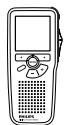
Enregistreurunique

Station d'accueil
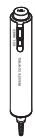
Télécommande
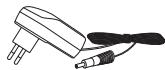
Chargeur secteur
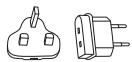
Embouts adapés

Piles rechargeables
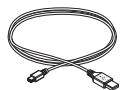
Cable USB

Carte mémoire

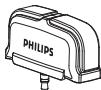
Câble de répartition
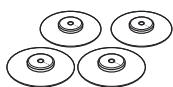
Microphones de réunion
Manuel de l'utilisateur
Guide de démarrage rapide
2.1 Sécurité
- Pour éviter tout court-circuit, n'exposez pas le produit à la pluie ou à l'eau.
- N'exposez pas l'appareil à une chaleur excessive causée par un appareil de chauffage ou le rayonnement direct du soleil.
- Protégez les câbles pour éviter qu'ils soient pliés, en particulier au niveau des prises et à l'endroit où ils sont connectés à l'appareil.
- Les téléphones portables à proximité de l'appareil peuvent provoquer des interférences.
- Sauvegardez vos fichiers. Philips décline toute responsabilité en cas de perte de fichiers.
2.2 Mise au rebut de votre ancien produit
- Voiture produit a été conçu et fabriqué à l'aide de matériaux et composants de haute qualité, recyclables et réutilisables.
- Le symbole de poubelle barrée sur un produit indique que ce dernier est conforme à la directive européenne 2002/96/EC.
- Veuillez vous renseigner sur les systèmes locaux de collecte des produits électriques ou électroniques. Veillez à respecter les réglementations locales ; ne mettez pas au rebut vos anciens produits.
comme des déchets ménagers. La mise au rebut de votre ancien produit permet de protéger l'environnement et la santé. - La batterie rechargeable incluse contient des substances susceptibles de polluer l'environnement. Les batteries doivent être éliminées auprès d'un centre de collecte agréé.
2.3 Support technique et garantie
Ce produit Philips a été élaboré et fabriqué selon les standards de toute valeur qualité. Si votre produit Philips ne fonctionne pas correctement ou est défectueux, veuillez contacter votre fournisseur Philips Speech Processing qui vous apportera les informations nécessaires sur la marche à suivre.
Pour toute autre question ou question à laquelle votre fournisseur ne peut répondre, consultez le site www.philips.com/support afin de nous contacter.
Aucun composant ne peut être réparé par l'utilisateur. Vous ne pouvez ni ouvrir ni retirer les panneaux situés à l'intérieur du produit. Seuls les Centres Service Agréés Philips et les ateliers de réparation officiels sont autorisés à réparer nos produits. Le non-respect de cette consigne entraîne l'annulation de toute garantie, expresse ou tacite. Toute opération expressément interdite dans ce manuel, ou tout réglage ou toute procédure d'assemblage non recommandé(e) ou autorisé(e) par le présent manuel, entraîne l'annulation de la garantie.
Télécommande
2 Bouton REC (Enregistrer) 3 Bouton Index 4 Bouton EOL (end-of-letter/fin de dictée)
Pocket memo enregistreuse numérique
5 Microphone intégré 6 Voyant d'état 7 Bouton EOL (end-of-letter/fin de dictée) 8 Bouton REC (Enregistrer) 9 Bouton REW (Retour) 10 Bouton FWD (Avance) 11 Bouton Menu 12 Mise sous/hors tension 13 Connexion microphone 14 Connexion écouteurs/télécommande 15 Écran à cristaux liquides 16 Boutons multifonctions 17 Bouton index 18 Contrôle du volume, +/- et menu navigation 19 Haut-parleur 20 Emplacement carte mémoire 21 Compartiment des piles 22 Connexion station d'accueil 23 Connexion alimentation 24 Connexion USB
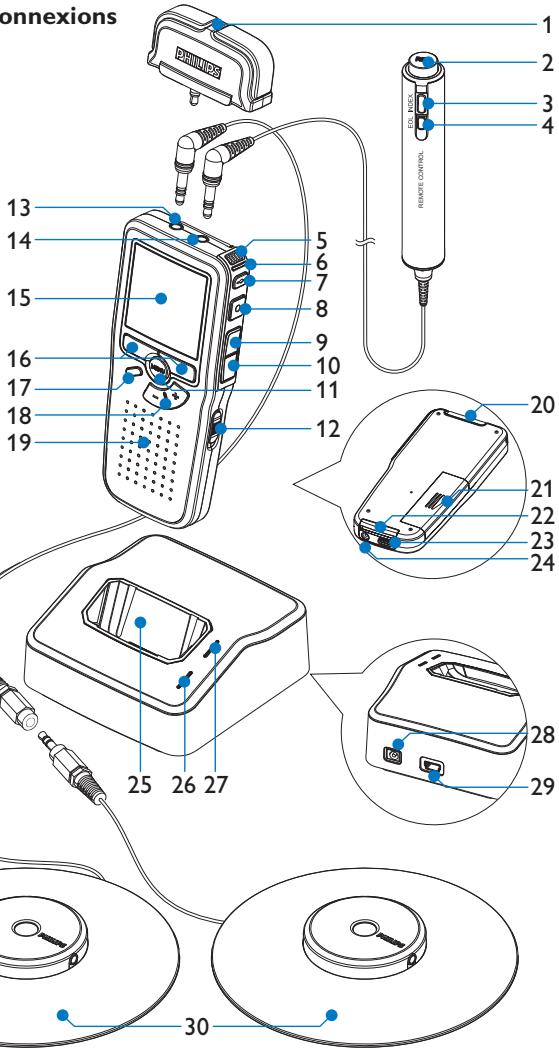
Station d'accueil
25 Emplacement pour le
Digital Pocket Memo
26 Indicateur de charge 27 Indicateur de téléchargement
28 Prise pour l'alimentation secteur 29 Port mini-USB pour connexion avec le PC
30 Microphone de réunion
3.2 Aperçu général - indicateurs et symboles de l'écran
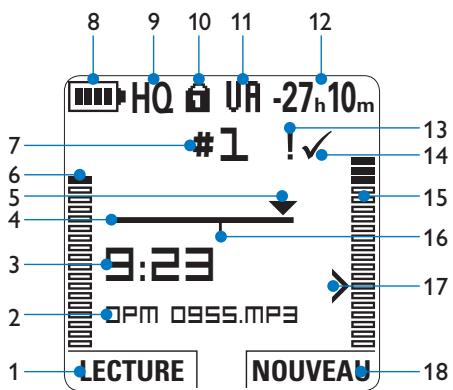
1 Fonction actuelle du bouton multifonctions de gauche 2 Nom de fichier 3 Durée d'enregistrement / de lecture 4 Barre d'état 5 Position actuelle dans l'enregistrement 6 Barre de volume d'enregistrement du canal gauche 7 Numéro de l'enregistrement 8 Témoin de charge des piles 9 Mode d'enregistrement 10 Carte mémoire protégée en écriture (verrouillée)
11 Déclenchement vocal activé 12 Durée d'enregistrement restante 13 Enregistrement marqué comme prioritaire 14 Enregistrement marqué comme terminé (EOL) et verrouillé 15 Barre de volume d'enregistrement du canal droit 16 Enregistrement avec index 17 Seuil de déclenchement vocal de l'enregistrement 18 Fonction actuelle du bouton multifonctions de droite
3.3 Mettre les piles en place
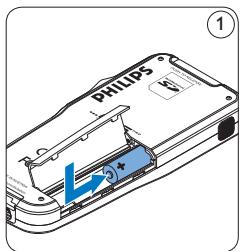
L'enregistreur numérique est alimenté par deux piles AAA, livrées avec le produit. Vous pouvez également utiliser des piles alcalines AAA standard (non rechargeables).
1. Vérifiez que l'enregistreur numérique est hors tension. 2. Ouvrez le compartiment des piles, à l'arrière du Digital Pocket Memo, en faisant coulisser le couvercle vers le haut puis en le boulevant. 3. Insérez les deux piles AAA en respectant la polarité comme indiqué à l'intérieur du compartiment. ① ②
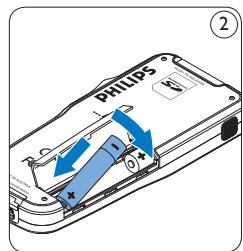
Refermez le compartiment des piles en rabattant le couvercle puis en le faisant coulisser vers le bas jusqu'à ce que vous entendiez un clic.
Note
Ne mélangez pas différents types de piles! Utilisez soit deux piles rechargeables, soit deux piles alcalines non rechargeables.
3.4 Recharger les piles
L'enregistreur numérique peut être alimenté par les piles rechargeables Philips AAA. Pour les recharger, vous pouvez utiliser l'unité d'alimentation secteur Philips, la station d'accueil ou le câble USB.
3.4.1 Recharger les piles avec l'unité d'alimentation philips
1. Branchez l'unité d'alimentation Philips sur le secteur. 2. Connectez l'enregistreur numérique à l'unité d'alimentation secteur Philips.

Note
Vous pouvez continuer à utiliser l'enregistreur numérique. Les piles se rechargent pendant que vous travailliez et continueront à se charger même si vous mettez l'enregistreur numérique hors tension.
3.4.2 Recharger les piles via le câble USB
Lorsque l'enregistreur numérique est connecté à un PC ou un portable à l'aide du câble USB fourni, les piles se rechargent automatiquement. Si le port USB de votre ordinateur est à haute puissance, un cycle de charge complet prend environ 2h30.
L'enregistreur numérique passe en mode Téléchargement PC et fait fonction de haut-parleur et de micro pour le PC auquel il est connecté. Pour continuer à enregistrer avec
L'enregistreur numérique pendant la charge USB, passe en mode Alimentation USB en appuyant sur le bouton REC pendant trois secondes lorsque l'enregistreur numérique est connecté au PC. L'enregistreur numérique repasse automatiquement en mode Téléchargement PC une fois qu'il est déconnecté du PC.
Note
Le PC doit être sous tension pendant la charge des piles via le câble USB. L'enregistreur numérique peut chauffer pendant la charge rapide.
Attention
Si le port USB de votre ordinateur n'est pas compatible avec la norme haute alimentation (500 mA), désactivez Charge rapide USB à partir du menu du Digital Pocket Memo et chargez les piles avec l'unité d'alimentation secteur.
3.4.3 Recharger les piles via la station d'accueil
1 Vérifiez que la station d'accueil est connectée au secteur via l'unité d'alimentation Philips. 2 Placez l'enregistreur numérique dans la station d'accueil en appuyant fermement pour le verrouiller. Le voyant vert s'allume pour indiquer que les piles du Digital Pocket Memo sont en charge rapide. 3 Vous pouvez vous servir du Digital Pocket Memo en le laissant dans la station d'accueil ou le mettre hors tension si vous ne
l'utilise pas. 4 Lorsque le voyant vert clignote, les piles sont rechargées. Vous pouvez retirer l'enregistreur numérique de la station d'accueil.
Note
Lorsque l'enregistreur numérique est connecté à la station d'accueil, il est alimenté par la station d'accueil et non par les piles. Si votre Digital Pocket Memo est équipé de piles rechargeables, celles-ci se rechargent automatiquement lorsque l'enregistreur numérique est connecté à la station d'accueil.
3.5 Mettre en place/retirer la carte mémoire
L'enregistreur numérique fonctionne avec une carte mémoire SD (Secure Digital). Il accepte les cartes SDHC jusqu'à 32 Go. Votre Digital Pocket Memo vous est fourni avec une carte mémoire déjà mise en place et formatée.
Pour éjecter une carte mémoire :
1 Localisez l'emplacement de la carte mémoire, en haut, à l'arrière du Digital Pocket Memo. 2 Appuyez sur la carte mémoire jusqu'à ce que vous entendiez un clic. ① 3 Relâchez la carte mémoire : elle sort légèrement de la fente.
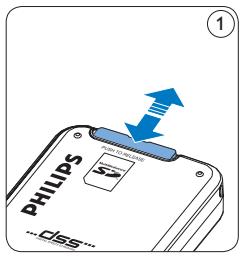
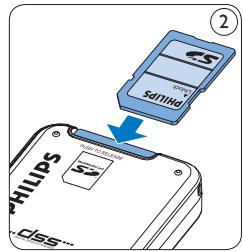
Pour insérer une carte mémoire :
1. Localisez l'emplacement de la carte mémoire en haut, à l'arrière du Digital Pocket Memo. 2. Insérez la carte mémoire dans la fente. Un petit symbole, à côté de la fente, vous indique le sens d'insertion. ② 3. Poussez la carte mémoire jusqu'à ce que vous entendiez un clic.
Note
Si vous mettez l'enregistreur numérique sous tension sans avoir inséré de carte mémoire, un message d'alerte est affiché.
La carte mémoire qui est fournie avec l'enregistreur numérique est déjà formatée et prête à être utilisée. Si vous insérez une carte mémoire non formatée, l'enregistreur numérique vous propose la formater. Pour plus d'informations sur le formatage, reportez-vous au chapitre suivant.
3.6 Formater une nouvelle carte mémoire
Lorsque vous insérez dans l'enregistreur numérique une nouvelle carte mémoire non formatée ou une carte qui a été formatée avec un autre appareil qu'un Digital Pocket Memo, celui-ci vous demande si vous voulez formater la carte mémoire. (A)
Pour confirmer et commencer le formatage, appuyez sur le bouton OK ①. Si vous voulez annuler l'opération, retirez la carte mémoire ou appuyez sur le bouton ANNULER (2).
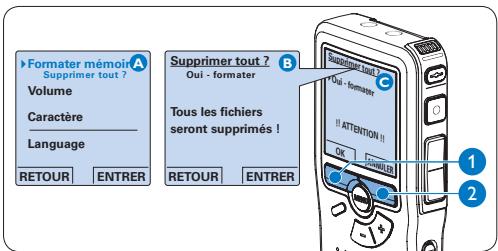
L'enregistreur numérique ne pourrait effectuer chaque enregistrement sans une carte mémoire correctement formatée. Si vous avez inséré une nouvelle carte mémoire puis annulé le formatage, vous devez insérer une autre carte qui peut être formatée ou l'a déjà été.

Note
Il est impossible de formater une carte mémoire qui est en mode lecture seule (verrouillée).
3.7 Mettre l'enregistreur numérique en service
Pour permettre l'enregistreur numérique sous/hors tension, utilisez l'interrupteur ON/OFF. Lors de la première utilisation vous devrez indiquer la langue choisie ainsi que l'heure.

3.7.1 Programmer la langue
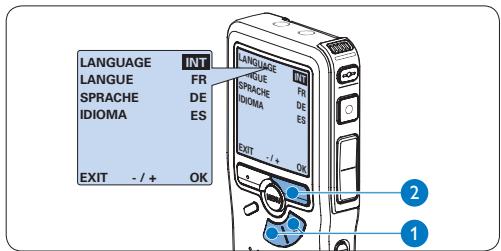
Lors de la première utilisation, vous devez désigner une langue.
1. Sélectionnez la langue voulue en appuyant sur les boutons + et - ① du Digital Pocket Memo. 2. Appuyez sur le bouton OK ② pour confirmer votre choix. L'interface utilisateur est alors affichée dans la langue sélectionnée.

Note
Vous pourrez modifier la langue plus tard à partir du menu. Pour plus d'informations, reportez-vous à la rubrique Programme la langue page 81.
3.7.2 Programmer la date et l'heure
Une fois que vous avez sélectionné la langue de l'interface utilisateur, vous devez programmer la date et l'heure actuelles sur l'enregistreur numérique.
1 Modifie les données affichées pour l'année, le mois ou le jour en appuyant le nombre de fois nécessaire sur les boutons + ou - (1). 2 Appuyez sur le bouton ② pour placer le curseur (1) au niveau de l'entrée suivante. 3 Une fois que vous avez programmé la date, appuyez sur le bouton ② pour placer le curseur au niveau de l'heure. 4 A l'aide des boutons + ou - ① désissez l'affichage sur 12 ou 24 heures, AM (avant-midi) ou PM (après-midi) dans le cas de l'affichage sur 12 heures, et réglez l'heure et les minutes. 5 Appuyez sur le bouton ② pour confirmer la date et l'heure saisies. Vous pouvez maintenant vous servir du Digital Pocket Memo.
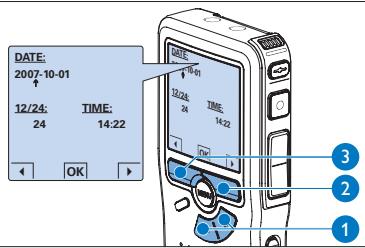

Note
En cas d'erreur en cours de programmation, vous pouvez utiliser le bouton ③ à n'importe quel moment pour revenir en arrêt et corriger. Vous pourrez modifier plus tard la date et l'heure à partir du menu. Pour plus d'informations, reportez-vous à la rubrique Programmer la date et l'heure page 81.
3.8 Mode économique
Après 60 minutes d'inactivité, l'enregistreur numérique se met automatiquement en mode économique et son écran à cristaux liquides affiche la date et l'heure. Appuyez sur n'importe quel bouton pour le réactiver.
Si l'enregistreur numérique n'est pas utilisé pendant plus de deux heures, il s'éteint complètement. Allumez-le en plaçant l'interrupteur On/Off sur la position OFF, puis sur la position ON.
4.1 Avant un enregistrement
L'enregistreur numérique comprend un micro monaural interne qui sert à enregistrer en l'absence de microphone externe. Nous vous conseillons d'utiliser les micros de réunion pour enregistrer une réunion ou le micro amovible pour les interviews afin d'obtenir un son de qualité et d'avoir une couverture.

Note
Lorsqu'un micro externe est connecté au Digital Pocket Memo, le micro interne est désactivé.
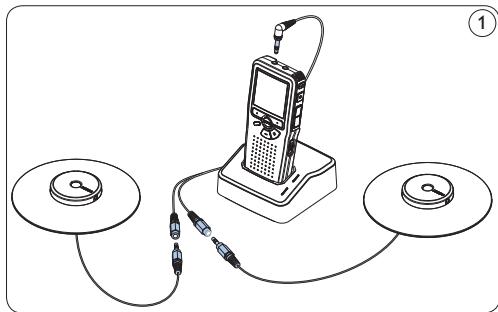
4.1.1 Enregistrement d'une réunion : mettez en place et connectez les micros de réunion
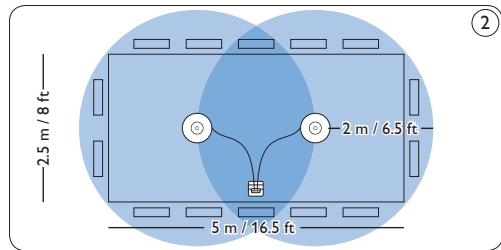
1. Vérifiez que l'enregistreur est arrêté. 2. Branchez la prise de l'adaptateur en Y sur la sortie micro du Digital Pocket Memo. 3. Branchez la prise de chaque micro sur une sortie de l'adaptateur en Y. ① Pour obtenir une qualité d'enregistrement optimale, placez les micros sur une table de façon à ce qu'aucun participant ne soit à plus de 2 mètres du micro. (2)

Conseil
Lorsque les participants sont nombreux, vous pouvez couvrir un espace plus grand en reliant 3 micros entre eux, puis en les branchant sur chacune des deux sorties micro de l'adaptateur Y.
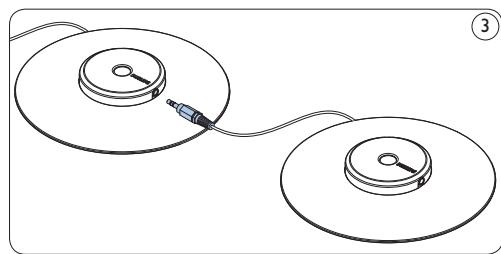
Reliez et utilisez jusqu'à 6 micros de réunion
Reliez et utilisez jusqu'à 6 micros de réunion
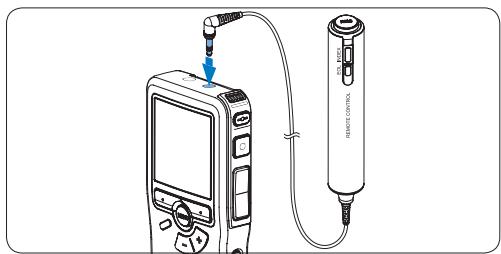
4.1.2 Connecter la télécommande
1. Branchez la fiche de la télécommande sur la sortie télécommande du Digital Pocket Memo.

Note
Lorsque la télécommande est connectée, tous les boutons du Digital Pocket Memo peuvent être utilisés sauf le bouton REC.
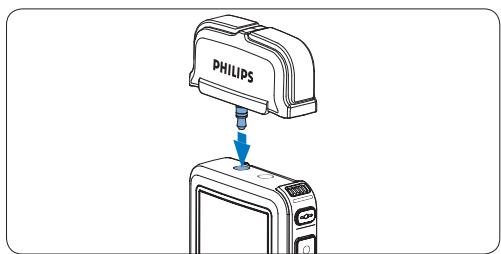
4.1.3 Enregistrement d'une interview : installez le micro amovible
1. Vérifiez que l'enregistreur est arrêté. 2. Branchez la fiche du micro amovible sur la sortie micro du Digital Pocket Memo.
4.2 Enregistrer
4.2.1 Créer un nouvel enregistrement Pour enregistrer avec le Conference Recording System, procédez comme indiqué ci-dessous:
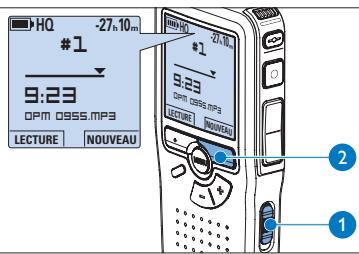
1 Vérifiez qu'une carte mémoire est insérée à l'emplacement voulu. Pour plus d'informations, reportez-vous à la rubrique Mettre en place/retirer la carte mémoire page 63. 2 Mettez l'enregistreur numérique sous tension en faisant cliquer l'interrupteur sur la position ON. (1) 3 Appuyez sur le bouton multifonctions NOUVEAU ② pour créer un nouvel enregistrement.

Note
Le bouton multifonctions NOUVEAU n'est pas affiché si l'enregistrement actuel est vide.
4 Appuyez sur le bouton REC ③ et commencez à parler. Pendant l'enregistrement, le voyant d'état ④ est rouge.

Note
Lorsque la commande à distance est connectée, le bouton REC du Digital Pocket Memo est désactivé.
L'information suivante s'affiche :
Durée d'enregistrement restante Mode d'enregistrement Position dans l'enregistrement ④ Durée d'enregistrement Nom de fichier Volume d'enregistrement (canal gauche) Volume d'enregistrement (canal droit)

Pour arrêter l'enregistrement, appuyez sur le bouton REC ③ ou sur le bouton multifonctions ARRÊT ⑤.

Conseils
Appuyez sur le bouton EOL pendant l'enregistrement pour marquer l'enregistrement en cours comme terminé et continuer automatiquement à enregistrer dans un nouveau fichier. Pour plus d'informations, reportez-vous à la rubrique Terminer (verrouiller) un enregistrement page 70. - Vous pouvez insérer un index en appuyant sur la touche INDEX pendant l'enregistrement ou la lecture. Pour plus d'informations, reportez-vous à la rubrique Utiliser des index page 79.
4.2.2 Compléter un enregistrement
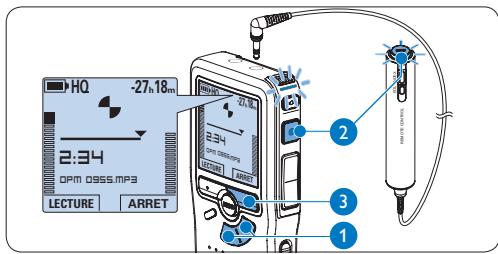
Quelle que soit votre position dans l'enregistrement, les ajouts sont toujours placés à la fin du fichier et n'effacent pas l'enregistrement existant. Pour compléter votre enregistrement, procédez comme suit :
Lorsque l'enregistreur est à l'arrêt, utilisez les boutons + ou - (1) pour sélectionner le fichier à compléter. Appuyez sur le bouton REC ② et commencez à parler. L'enregistrement sera automatiquement ajouté à la fin de l'enregistrement existant. Appuyez sur le bouton multifonctions ARRÉT ③ pour arrêter d'enregistrer.
4.2.3 Terminer (verrouiller) un enregistrement
Lorsque vous avez terminé un enregistrement et ne souhaitez pas apporter d'autres modifications, suivez les indications données ci-après pour qu'il soit marqué comme terminé et protégé contre toute suppression accidentelle :
1 Appuyez sur le bouton + ou - (1) quand l'appareil est arrêté pour sélectionner
L'enregistrement que vous souhaitez marquer comme terminé.
2 Appuyez sur le bouton EOL ② pour que la dictée soit marquée comme terminée. Le symbole est affiché sur l'écran. 3 Si vous voulez que cette dictée soit marquée comme prioritaire, appuyez de nouveau sur le bouton EOL ② dans la demi-seconde qui suit. Le symbole! est affiché sur l'écran. Il indique que la dictée est prioritaire pour la transcription. 4 Si vous souhaitez la modifier, il vous faudra appuyer de nouveau sur la touche EOL ② pour supprimer la marque terminée.
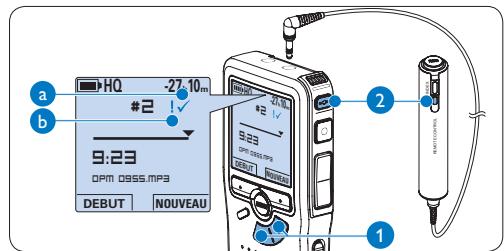
Conseil
Le logiciel SpeechExec peut être configuré pour transférer des fichiers uniquement marqués comme terminés du Digital Pocket Memo vers le PC.
Attention
Les fichiers marqués comme terminés sont supprimés lorsque la carte mémoire est formatée ou lorsque la fonction 'Supprimer toutes les dictées' est utilisée.
4.2.4 Modifier le format d'enregistrement Le format choisi détermine la qualité audio de vos enregistrements et le temps total d'enregistrement que vous pouvez sauvegarder sur votre carte mémoire. L'enregistreur numérique accepte les formats suivants:
| Format d'enregistrement | Format fischiér | Canaux enregistrement | Temps d'enregistrement (mémoire 1 Go) |
| PCM | .wav | 2 canaux | 1,5 heures |
| XHQ | .mp3 | 2 canaux | 18 heures |
| HQ | .mp3 | 2 canaux | 36 heures |
| QP | .dss2 (DSS QP) | Mono | 85 heures |
| SP | .dss (DSS SP) | Mono | 170 heures |

Note
- Le format d'enregistrement PCM n'est pas disponible par défaut et doit être activé via Philips SpeechExec Dictate. Pour plus d'informations, reportez-vous à la rubrique Configuration avancée page 77.
- Le format d'enregistrement PCM nécessite une carte SD à grande vitesse.
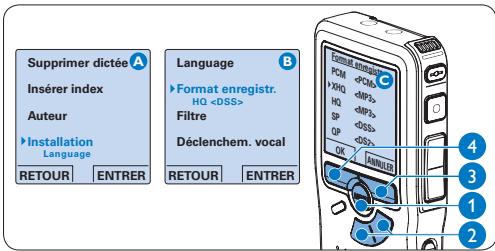
1 Appuyez sur le bouton MENU ① quand l'enregistreur numérique est arrêté pour ouvrir le menu. 2 Appuyez sur le bouton + ou - (2) pour sélectionner l'option Installation du menu puis sur le bouton multifonctions ENTRETR (3). 3 Appuyez sur le bouton + ou - ② pour sélectionner l'option Format enregistrement du menu et appuyez sur le bouton multifonctions ENTRER ③ 4 Appuyez sur le bouton + ou - ② pour CHOISIR une mode d'enregistrement.
5 Appuyez sur le bouton multifonctions OK ④ pour enregistrer le paramétrage ou sur le bouton multifonctions ANNULER ③ pour quitter le sous-menu sans modifier le paramétrage.
4.2.5 Régler la sensibilité du microphone
Réglez la sensibilité du microphone en fonction de l'environnement sonore et de votre façon de déceler.
1 Appuyez répétitivement sur le bouton MENU ① pendant l'enregistrement pour régler la sensibilité du microphone: Bas (Privé), Moyen (Dictée) et Haut (Conference).
Vous pouvez également régler la sensibilité du microphone à partir du menu:
1 Appuyez sur le bouton MENU ① quand l'enregistreur numérique est arrêté pour ouvrir le menu. 2 Appuyez sur le bouton + ou - (2) pour sélectionner l'option Installation du menu puis sur le bouton multifonctions ENTRER (3). 3 Appuyez sur le bouton + ou - ② pour sélectionner l'option Microphone du menu puis sur le bouton multifonctions ENTRER. ③
4 Appuyez sur le bouton + ou - (2) pour décrire la sensibilité du microphone: Bas (Privé), Moyen (Dictée) ou Haut (Conference). 5 Appuyez sur le bouton multifonctions OK ④ pour enregistrer le paramétrage ou sur le bouton multifonctions ANNULER ③ pour quitter le sous-menu sans modifier le paramétrage.

4.2.6 Activer le filtre
Activez le filtre pour réduire les sons basse et haute fréquence et optimiser l'enregistrement des voix.
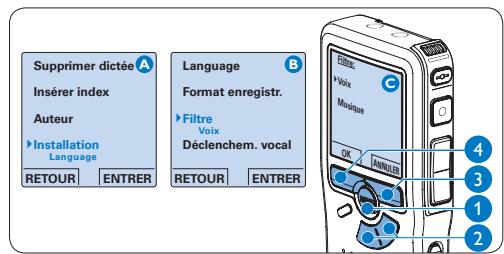
1 Appuyez sur le bouton MENU ① quand l'enregistreur numérique est arrêté pour ouvrir le menu. 2 Appuyez sur le bouton + ou - (2) pour sélectionner l'option Installation du menu puis sur le bouton multifonctions ENTRER (3). 3 Appuyez sur le bouton + ou - (2) pour sélectionner l'option Filtre du menu puis sur le bouton multifonctions ENTRER. (3) 4 Appuyez sur le bouton + ou - ② pour désactiver.
Appuyez sur le bouton multifonctions OK (4) pour enregistrer le paramétrage ou sur le bouton multifonctions ANNULER (3) pour quitter le sous-menu sans modifier le paramétrage.
4.2.7 Vérifier l'enregistrement
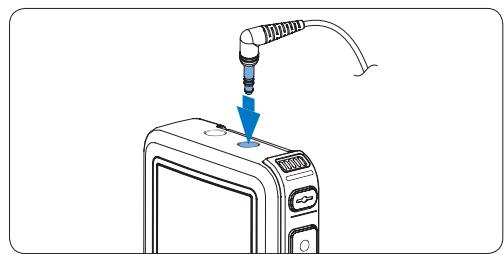
Vous pouvez connecter des écouteurs au Digital Pocket Memo pour entendre ce qui est enregistré et vérifier le niveau d'enregistrement.
1 Branchez les écouteurs sur la sortie correspondante du Digital Pocket Memo. Pour régler le volume sonore pendant l'enregistrement, appuyez sur les boutons + ou -.
Note
Vous ne pouvez pas régler le niveau d'enregistrement à l'aide du bouton de réglage du volume. Si le niveau d'enregistrement est trop faible ou trop élevé, réglez la sensibilité du micro. Appuyez répétitivement sur le bouton MENU pendant l'enregistrement pour ajuster la sensibilité du microphone. Pour plus d'informations, reportez-vous à la rubrique Régler la sensibilité du microphone page 71.
Lorsque le déclenchement vocal de l'enregistrement est activé, toute action sur les boutons + ou - modifie le niveau du seuil d'enregistrement et non le volume.
4.3 Lecture
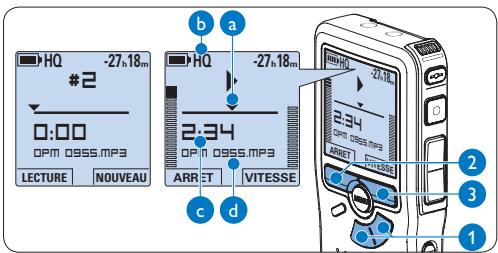
1 Appuyez sur le bouton + ou - (1) quand l'appareil est arrêté pour sélectionner l'enregistrement à. 2 Appuyez sur le bouton multifonctions LECTURE ② pour commencer la lecture. L'information ci-après s'affiche: a Position actuelle dans l'enregistrement b Mode d'enregistrement c Temps de lecture d Nom de fichier 3 Appuyez sur le bouton + ou - ① pour régler le niveau sonore pendant la lecture. 4 Appuyez sur le bouton multifonctions VITESSE ③ pour régler la vitesse de lecture du fichier. 5 Appuyez sur le bouton multifonctions ARRÉT ② pour arrêter la lecture.
Conseil
Pour accéder à des informations supplémentaires sur les fichiers, l'appareil et la carte mémoire, appuyez en continu sur le bouton MENU.
4.3.1 Aperçu général des fonctions de lecture
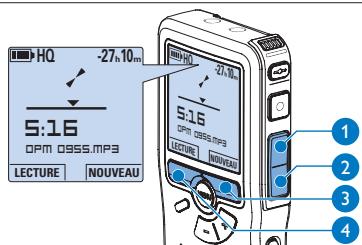
Retour Appuyez brievement sur le bouton RETOUR ① ③ pour arreter le retour ou sur le bouton multifonctions LECTURE ④ pour arreter le retour et commencer la lecture.
Avance Appuyez brievement sur le bouton AVANCE ② rapide quand l'appareil est arrêté. Appuyez sur le bouton multifonctions ARRET ③ pour arrêter l'avance rapide ou sur le bouton multifonctions LECTURE ④ pour arrêter l'avance rapide et commencer la lecture.
Retour Appuyez en continu sur le bouton RETOUR ① pendant la lecture ou l'enregistrement. Relâchez le bouton RETOUR lorsque vous avez atteint la position voulue.
Avance Appuyez en continu sur le bouton AVANCE ② pendant la lecture ou l'enregistrement. Relâchez le bouton AVANCE pour commencer la lecture.
Retour Appuyez brievement sur le bouton RETOUR ① automatiquement pendant la lecture ou l'enregistrement pour revenir que en arrière d'une seconde et commencer la lecture.
4.3.2 Réduction du bruit
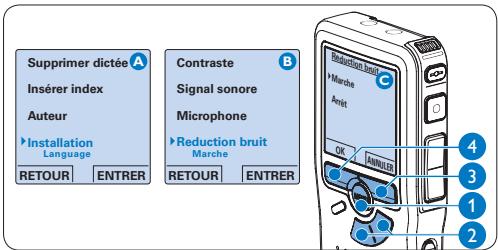
Cette fonction réduit les bruits de fond parasites et améliore la qualité sonore de la lecture.
1 Appuyez sur le bouton MENU ① quand l'enregistreur numérique est arrêté pour ouvrir le menu. 2 Appuyez sur le bouton + ou - pour sélectionner l'option Installation du menu puis sur le bouton multifonctions ENTRE3. 3 Appuyez sur le bouton + ou - ② pour sélectionner l'option Réduction bruit du menu puis sur le bouton multifonctions ENTRER ③. 4 Appuyez sur le bouton + ou - (2) pour désir MARCHE ou ARRÊT. 5 Appuyez sur le bouton multifonctions OK 4 pour enregistrer le paramétrage ou sur le bouton multifonctions ANNULER 3 pour quitter le sous-menu sans modifier le paramétrage.
Note
Avant de supprimer une dictée, vérifie qu'elle n'est pas marquée comme terminée et que la carte mémoire n'est pas en lecture seule (verrouillée). Si la dictée est marquée comme terminée, déverrouillez-la en appuyant sur le bouton EOL une fois.
4.4.1 Supprimer une dictée
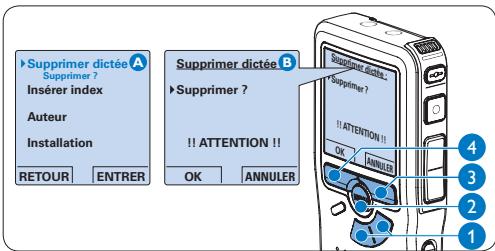
Pour supprimer une dictée, procédez comme indiqué ci-dessous:
1 Appuyez sur le bouton + ou - ① quand l'appareil est arrêté pour sélectionner le fichier que vous souhaitez supprimer. 2 Appuyez sur le bouton MENU ② pour ouvrir le menu. 3 Appuyez sur le bouton + ou - ① pour sélectionner l'option Supprimer dictée du menu puis sur le bouton multifonctions ENTRE ③. 4 Appuyez sur OK ④ pour supprimer la dictée. Appuyez sur ANNULER ③ pour annuler l'opération et conserver la dictée.
4.4.2 Supprimer une partie d'une dictée
Pour supprimer une partie d'une dictée, procédez comme indiqué ci-dessous:
1 Placez-vous au début de la section que vous souhaitez supprimer à l'aide des fonctions lecture ou avance/retour. 2 Appuyez sur le bouton MENU ① quand l'enregistreur numérique est arrêté pour ouvrir le menu. 3 Appuyez sur le bouton ^+ ou- (2) pour sélectionner l'option Supprimer section du menu et appuyez sur le bouton multifonctions OK ③. 4 Appuyez sur le bouton MARQUE 1 (4). Une croix s'affiche sur l'écran.
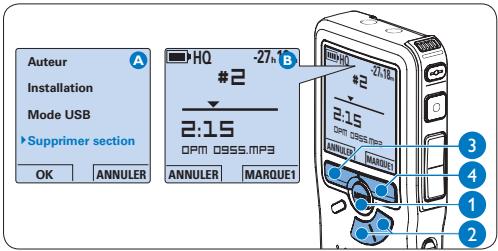
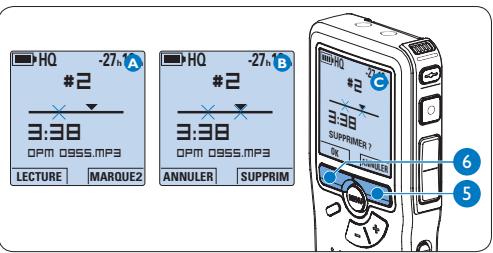
5 Placez-vous à la fin de la section à supprimer à l'aide des fonctions lecture ou avance / et appuyez sur le bouton multifonctions MARQUE 2 (5). Une deuxième croix s'affiche. Pour confirmer que vous voulez la partie marquée, appuyez sur le bouton SUPPRIM ⑤ et sur le bouton OK ⑥, ou appuyez sur le bouton ANNULER ⑤ pour sortir sans effacer.
Attention
Les fichiers marqués comme terminés (EOL) sont supprimés quand la fonction 'Supprimer toutes les dictées' est utilisée.
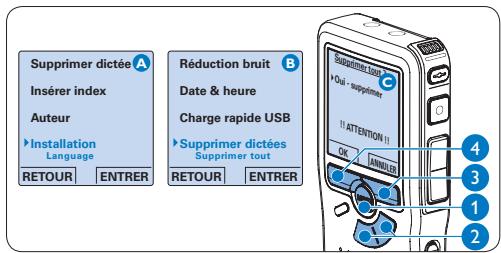
Suivez les instructions ci-après pour supprimer toutes les dictées:
1 Appuyez sur le bouton MENU ① quand l'enregistreur numérique est arrêté pour ouvrir le menu. 2 Appuyez sur le bouton + ou - (2) pour sélectionner l'option Installation du menu et appuyez sur le bouton multifonctions ENTRE (3). 3 Appuyez sur le bouton + ou - pour sélectionner l'option Supprimer les dictées puis sur le bouton multifonctions ENTRER ③. 4 Appuyez sur le bouton multifonctions ENTRER ③ et sur le bouton multifonctions OK ④ pour confirmer la suppression, ou appuyez sur le bouton multifonctions ANNULER ③ pour quitter sans supprimer.
5.1 Utiliser le logiciel philips speechexec
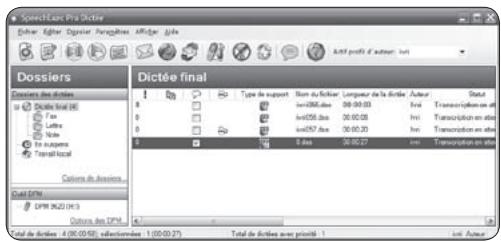
Le logiciel Philips SpeechExec peut être utilisé pour la configuration avancée du Digital Pocket Memo, pour le téléchargement automatique, la conversion et le routage des fichiers de dicte.

Note
Pour plus d'informations sur le logiciel Philips SpeechExec, veuillez consulter le guide de référence rapide de SpeechExec.
5.1.1 Configuration avancée
L'assistant: L'assistant: L'assistant: L'assistant: L'assistant: L'assistant: L'assistant: L'assistant: L'assistant: L'assistant: L'assistant: L'assistant: L'assistant: L'assistant: L'assistant: L'assistant: L'assistant: L'assistant: L'assistant: L'assistant: L'assistant: L'assistant: L'assistant: L'assistant: L'assistant: L'assistant:
du format de l'enregistrement, de la sensibilité du microphone, du nom des auteurs, et du téléchargement des fichiers sur un PC.
1 Connectez l'enregistreur numérique à votre PC à l'aide d'un câble USB. 2 Démarrez le logiciel de dictée Philips SpeechExec Dictate. 3 Cliquez sur Paramètres > Paramètres généraux dans la barre de menu et sélectionnez Configuration DPM/DT > Assistant DPM à partir de la liste affichée sur la gauche. 4 Cliquez ensuite sur le bouton Démarrer l'assistant. Suivez les instructions affichées pour personnaliser l'enregistreur numérique en fonction de vos besoins. 5 Cliquez sur le bouton Terminer pour quitter l'assistant et confirmer le transfert des nouveaux paramètres vers l'enregistreur numérique.

Note
Lorsque vous connectez l'enregistreur numérique à votre PC pour la première fois, Windows détecte un nouveau matériel et installe automatiquement les pilotes nécessaires. Une fois l'installation terminée, Windows peut vous demander de redémarrer votre PC.
5.1.2 Transfert des enregistrements sur le PC
Avec la connexion USB, l'enregistreur numérique est automatiquement reconnu comme un périphérique externe quand il est connecté à l'ordinateur. Ainsi, il est facile d'accéder au contenu de l'appareil avec n'importe quel programme de Microsoft Windows comme à toute unité externe.
Utilisez le logiciel Philips SpeechExec pour le téléchargement automatique, la conversion et le routage des fichiers.
1 Effectuez un enregistrement avec l'enregistreur numérique. 2 Démarrez le logiciel de dictée SpeechExec. 3 Connectez l'enregistreur numérique à votre PC à l'aide d'un câble USB ou de la station d'accueil USB 9120. 4 Par défaut, les enregistrements présents sur l'enregistreur numérique seront téléchargés automatiquement sur le PC et déplacés dans le dossier Dictées terminées de la liste de travail.
Note
Lorsqu'un Digital Pocket Memo est connecté, vous pouvez configurer le téléchargement (quels fichiers doivent être téléchargés et comment) à partir du menu Paramètres de SpeechExec ou via l'assistant de configuration.
5.2 Utiliser le déclenchement vocal de l'enregistrement
Le déclenchement vocal de l'enregistrement est une fonction pratique pour les dictées « mains libres ». Lorsque cette fonction est activée, l'appel ne commence à enregistrer que lorsque vous commencez à parler. Si vous cessez de parler, l'enregistreur numérique arrête automatiquement d'enregistrer (au bout de 3 secondes de silence) et ne reprend l'enregistrement que lorsque vous recommencez à parler.
1 Appuyez sur le bouton MENU ① quand l'enregistreur numérique est arrêté pour ouvrir le menu. 2 Appuyez sur le bouton + ou - (2) pour sélectionner l'option Installation du menu puis sur le bouton multifonctions ENTRER (3). 3 Appuyez sur le bouton + ou - ② pour sélectionner l'option Déclenchement vocal du menu puis sur le bouton multifonctions ENTRER ③. 4 Appuyez sur le bouton + ou - (2) pour désir MARCHE ou ARRÊT. 5 Confirmez la nouvelle sélection en appuyant sur le bouton OK ④ ou conservez la sélection actuelle en appuyant sur le bouton ANNULER ③.
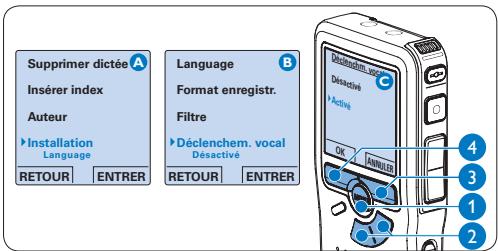
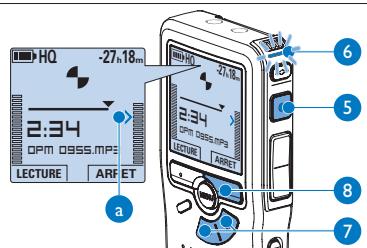
6 Appuyez sur le bouton REC ⑤ et commencez à parler. Le voyant d'état ⑥ est rouge pendant l'enregistrement. Si le niveau sonore est inférieur à un certain seuil, l'enregistrement s'arrête au bout de trois secondes et le voyant d'état clignote. 7 Appuyez sur le bouton + ou - ⑦ pour régler le seuil d'enregistrement à. 8 Appuyez sur le bouton multifonctions ARRÊT ⑧ pour arrêter l'enregistrement.
5.3 Utiliser des index
Insérer des index dans le document pour repérer des points intéressants, par exemple le début d'une partie importante, un passage que vous souhaitez corriger plus tard, ou un élément auquel vous souhaitez avoir accès rapidement et facilement.
5.3.1 Insérer un index
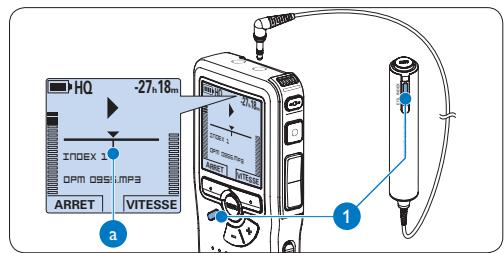
1. Appuyez sur le bouton INDEX ① pendant l'enregistrement ou la lecture pour insérer un index. Son numéro est affiché pendant deux secondes.
5.3.2 Supprimer un index
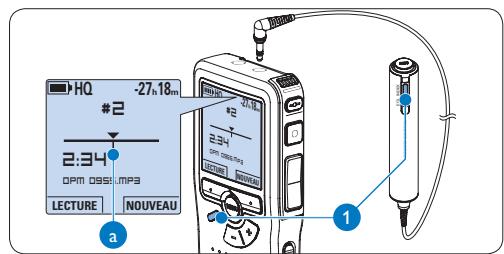
1 Placez-vous à l'endroit où vous voulez supprimer un index, à l'aide des fonctions avance ou retour rapide. 2 Appuyez sur le bouton INDEX ① pendant que l'appareil est arrêté pour supprimer l'index.
5.3.3 Supprimer tous les index
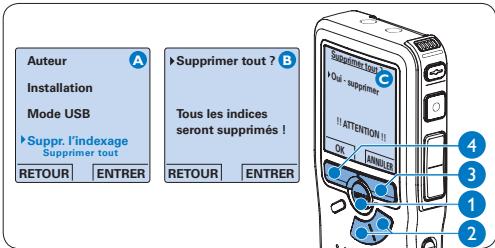
1. Appuyez sur le bouton MENU ① quand l'enregistreur numérique est arrêté pour ouvrir le menu. 2. Appuyez sur le bouton + ou - ② pour sélectionner l'option Supprimer l'indexage du menu puis sur le bouton multifonctions ENTRE R ③. 3. Appuyez sur le bouton multifonctions ENTRER ③ et le bouton multifonctions OK ④ pour confirmer la suppression, ou appuyez sur le bouton multifonctions ANNULER ③ pour quitter sans supprimer.
Note
L'option Supprimer l'indexage du menu est accessible uniquement si la dictée actuelle comporte au moins un index.
5.4 Attribuer un nom d'auteur
Un mot-clé, comme le nom de l'auteur, peut être associé à chaque enregistrement. Le mot-clé peut être utilisé pour identifier les enregistrements et pour le routage des fichiers dans le logiciel Philips SpeechExec.

Note
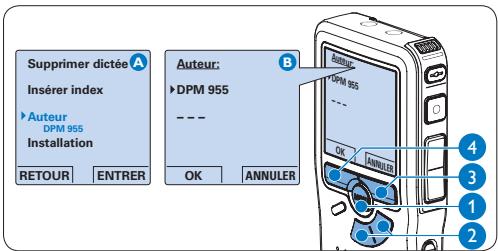
Les noms des auteurs doivent être définis au préalable avec le logiciel Philips SpeechExec. Pour plus d'informations, reportez-vous à la rubrique Configuration avancée page 77. Par défaut, c'est la catégorie de mot-clé AUTEUR avec les mots-clé 'DPM 955' et '--' (vide = défaut) qui est définie sur l'enregistreur numérique.
Pour associer le nom d'un auteur à un enregistrement:
1 Appuyez sur le bouton MENU ① quand l'enregistreur numérique est arrêté pour ouvrir le menu. 2 Appuyez sur le bouton + ou - (2) pour sélectionner l'option AUTEUR du menu. 3 Appuyez sur le bouton multifonctions ENTRE ③ pour afficher la liste des noms. 4 Appuyez sur le bouton + ou - ② pour sélectionner un nom. 5 Appuyez sur le bouton OK ④ pour confirmer ou le bouton multifonctions ANNULER ③ pour quitter sans sélectionner de nom.
5.5.1 Programmer la langue
Lors de la première utilisation, un message vous demande de programmer la date et l'heure. Si vous souhaitez les modifier plus tard, procédez comme suit:
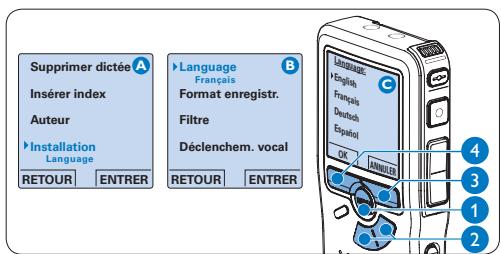
1 Appuyez sur le bouton MENU ① quand l'enregistreur numérique est arrêté pour ouvrir le menu. 2 Appuyez sur le bouton + ou - (2) pour sélectionner l'option Installation du menu puis sur le bouton multifonctions ENTRER ③. 3 Appuyez sur le bouton + ou - ② pour sélectionner l'option Language (Langue) du menu puis sur le bouton multifonctions ENTRER ③. 4 Appuyez sur le bouton + ou - ② pour sélectionner une langue. 5 Confirmez la nouvelle sélection en appuyant sur le bouton OK ④ ou conservez la sélection actuelle en appuyant sur le bouton ANNULER ③.
5.5.2 Programmer la date et l'heure
Lors de la première utilisation, un message vous demande de programmer la date et l'heure. Si vous souhaitez les modifier plus tard, procédez comme suit:
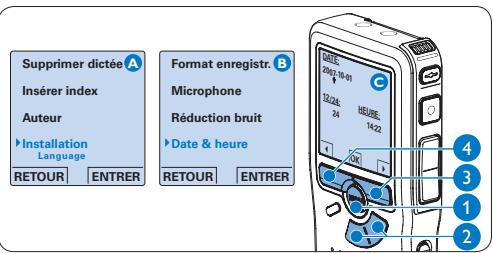
1 Appuyez sur le bouton MENU ① quand l'enregistreur numérique est arrêté pour ouvrir le menu. 2 Appuyez sur le bouton + ou - (2) pour sélectionner l'option Installation du menu puis sur le bouton multifonctions ENTRER (3). 3 Appuyez sur le bouton + ou - (2) pour sélectionner l'option La date et l'heure du menu puis sur le bouton multifonctions ENTRER (3). 4 Modifiez les données affichées pour l'année, le mois ou le jour en appuyant le nombre de fois nécessaire sur les boutons + ou - ②. 5 Appuyez sur le bouton ③ pour placer le curseur () au niveau de l'entrée suivante. 6 Une fois que vous avez programmé la date, appuyez sur le bouton ③ pour placer le curseur au niveau de l'heure. 7 A l'aide des boutons + ou - ② désélectionnez l'affichage sur 12 ou 24 heures, AM (avant-midi) ou PM (après-midi) dans le cas de l'affichage sur 12 heures, et réglez l'heure et les minutes. 8 Appuyez sur le bouton ③ pour confirmer la date et l'heure saisies.

Note
En cas d'erreur en cours de programmation, vous pouvez utiliser le bouton à n'importe quel moment pour revenir en arrêté et corriger.
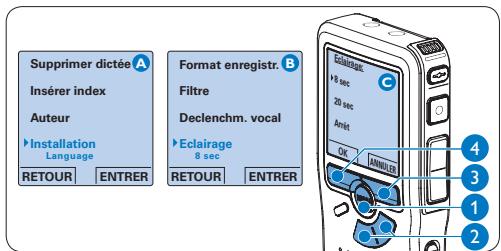
5.5.3 Rétroéclairage
Sur l'enregistreur numérique, le rétroéclairage est actif, par défaut, pendant 8 secondes lorsqu'on appuie sur un bouton.
1 Appuyez sur le bouton MENU ① quand l'enregistreur numérique est arrêté pour ouvrir le menu. 2 Appuyez sur le bouton + ou - (2) pour sélectionner l'option Installation du menu puis sur le bouton multifonctions ENTRER (3). 3 Appuyez sur le bouton + ou - (2) pour sélectionner l'option Eclairage du menu puis sur le bouton multifonctions ENTRER (3). 4 Appuyez sur le bouton + ou - (2) pour désir 8 secondes, 20 secondes et ARRÊT. 5 Confirmez la nouvelle sélection en appuyant sur le bouton OK ④ ou conservez la sélection actuelle en appuyant sur le bouton ANNULER ③.
5.5.4 Voyant enregistrement
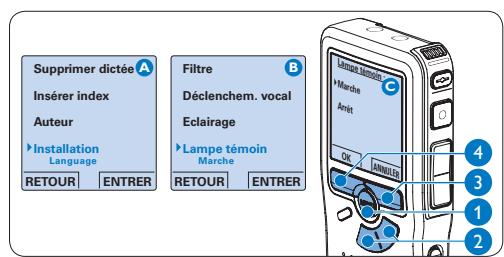
Lorsque la fonction est activée, le voyant état/enregistrement est rouge pendant l'enregistrement.
1 Appuyez sur le bouton MENU ① quand l'enregistreur numérique est arrêté pour ouvrir le menu. 2 Appuyez sur le bouton + ou - pour sélectionner l'option Installation du menu puis sur le bouton multifonctions ENTRER. 3 Appuyez sur le bouton + ou - ② pour sélectionner l'option Lampe témoin du menu item puis sur le bouton multifonctions ENTRER ③. 4 Appuyez sur le bouton + ou - (2) pour désir MARCHE ou ARRÊT. 5 Confirmez la nouvelle sélection en appuyant sur le bouton OK ④ ou conservez la sélection actuelle en appuyant sur le bouton ANNULER ③.
5.5.5 Contraste de l'écran
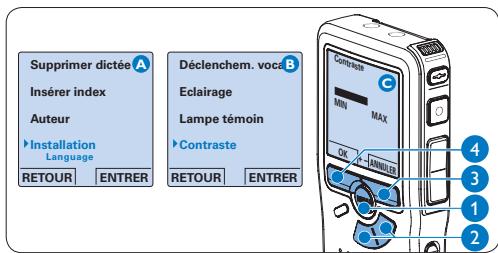
Le contraste de l'écran LCD peut être réglé en fonction des conditions lumineuses ambiantes et de vos préférences.
1 Appuyez sur le bouton MENU ① quand l'enregistreur numérique est arrêté pour ouvrir le menu. 2 Appuyez sur le bouton + ou - pour sélectionner l'option Installation du menu puis sur le bouton multifonctions ENTRER 3. 3 Appuyez sur le bouton + ou - (2) pour sélectionner l'option Contraste du menu puis sur le bouton multifonctions ENTRER (3). 4 Appuyez sur le bouton + ou - ② pour régler le contraste. 5 Confirmez la nouvelle sélection en appuyant sur le bouton OK ④ ou conservez la sélection actuelle en appuyant sur le bouton ANNULER ③.
5.5.6 Signal sonore
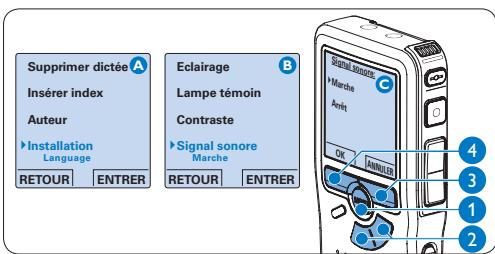
Par défaut, l'enregistreur numérique émet un signal sonore lorsque :
- vous arriverez à la fin du fichier en cours de lecture
- vous atteignez un index pendant l'avance ou le retard rapide
- la charge restante de vos piles est inférieure à 10%
- il vous reste moins de deux minutes de mémoire
- une commande ne peut pas être exécutée
1 Appuyez sur le bouton MENU ① quand l'enregistreur numérique est arrêté pour ouvrir le menu. 2 Appuyez sur le bouton + ou - (2) pour sélectionner l'option Installation du menu puis sur le bouton multifonctions ENTRER (3). 3 Appuyez sur le bouton + ou - ② pour sélectionner l'option Signal sonore du menu puis sur le bouton multifonctions ENTRER ③. 4 Appuyez sur le bouton + ou - (2) pour désir MARCHE ou ARRÊT. 5 Confirmez la nouvelle sélection en appuyant sur le bouton OK ④ ou conservez la sélection actuelle en appuyant sur le bouton ANNULER.
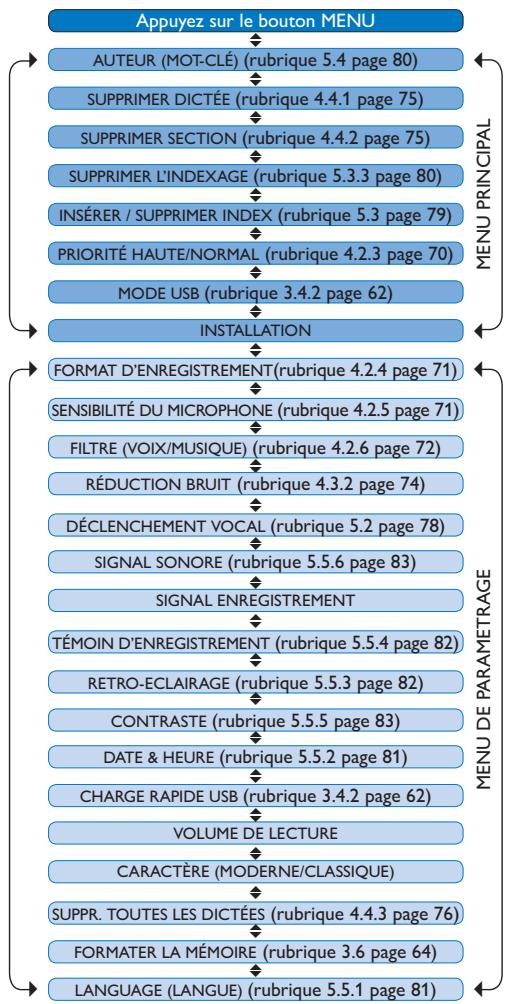

Note
Certains paramètres, tels que définir les noms d'auteurs ou passer à un mode d'affichage simple, sont uniquement disponibles via Philips SpeechExec Dictate. Pour plus d'informations, reportez-vous à la rubrique Configuration avancée page 77.
Dénégation de responsabilité et avertissements
Philips a effectué de nombreux tests avec les configurations les plus courantes. Cependant, comme les additifs pour PC et les pilotes de périphériques sont constamment mis à jour, nous ne pouvons garantir un fonctionnement sans conflit.
3.7.2 Ajuste de fecé hora
Cet appareil numérique de la classe B respecte toutes les exigences du Règlement sur le matériel brouilleur du Canada.
- Manuel de l'utilisateur
- Pour commencer 60
- Utilisation de votre système 67
- Comment mieux tirer parti de votre système 77
- Bienvenue
- Points forts du produit
- Contenu de l'emballage
- Sécurité
- Mise au rebut de votre ancien produit
- Support technique et garantie
- Télécommande
- Pocket memo enregistreuse numérique
- Station d'accueil
- Aperçu général - indicateurs et symboles de l'écran
- Mettre les piles en place
- Note
- Recharger les piles
- Recharger les piles avec l'unité d'alimentation philips
- Recharger les piles via le câble USB
- Attention
- Recharger les piles via la station d'accueil
- Mettre en place/retirer la carte mémoire
- Formater une nouvelle carte mémoire
- Mettre l'enregistreur numérique en service
- Programmer la langue
- Programmer la date et l'heure
- Mode économique
- Avant un enregistrement
- Enregistrement d'une réunion : mettez en place et connectez les micros de réunion
- Conseil
- Connecter la télécommande
- Enregistrement d'une interview : installez le micro amovible
- Enregistrer
- Conseils
- Compléter un enregistrement
- Terminer (verrouiller) un enregistrement
- Régler la sensibilité du microphone
- Activer le filtre
- Vérifier l'enregistrement
- Lecture
- Aperçu général des fonctions de lecture
- Réduction du bruit
- Supprimer une dictée
- Supprimer une partie d'une dictée
- Utiliser le logiciel philips speechexec
- Configuration avancée
- Transfert des enregistrements sur le PC
- Utiliser le déclenchement vocal de l'enregistrement
- Utiliser des index
- Insérer un index
- Supprimer un index
- Supprimer tous les index
- Attribuer un nom d'auteur
- Programmer la langue
- Programmer la date et l'heure
- Rétroéclairage
- Voyant enregistrement
- Contraste de l'écran
- Signal sonore
- Dénégation de responsabilité et avertissements
- Ajuste de fecé hora
Marque : PHILIPS
Modèle : LFH0955
Catégorie : Dictaphone