
LFH0955 - Diktiergerät PHILIPS - Kostenlose Bedienungsanleitung
Finden Sie kostenlos die Bedienungsanleitung des Geräts LFH0955 PHILIPS als PDF.
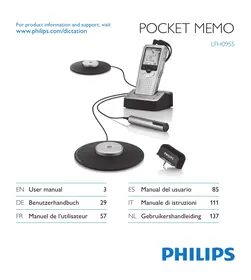


| Marke | PHILIPS |
| Modell | LFH0955 |
| Produkttyp | Digitales Diktiergerät (Digital Pocket Memo) |
| Stromversorgung | 2 wiederaufladbare AAA-Batterien (im Lieferumfang enthalten), Netzteil, Ladestation, USB-Kabel |
| Aufnahmeformate | PCM (.wav), XHQ (.mp3), HQ (.mp3), QP (.dss2), SP (.dss) |
| Aufnahmedauer (bei 1 GB) | PCM: 1,5 Std.; XHQ: 18 Std.; HQ: 36 Std.; QP: 85 Std.; SP: 170 Std. |
| Externer Speicher | SD/SDHC-Karte bis 32 GB |
| Mikrofon | Integriertes Mikrofon, Konferenzmikrofone (360°-Erfassung), abnehmbares Mikrofon |
| Bildschirm | LCD mit einstellbarer Hintergrundbeleuchtung |
| Hauptfunktionen | Aufnahme, Wiedergabe, Index, EOL-Markierung, Rauschunterdrückung, Sprachauslösung, Fernbedienung |
| Anschlüsse | USB, Ladestation, Kopfhörer-/Fernbedienungsanschluss, Mikrofonanschluss |
| Software | Philips SpeechExec für erweiterte Konfiguration und Dateiübertragung |
| Sicherheit | Schutz vor Kurzschlüssen, nicht Wasser oder übermäßiger Hitze aussetzen |
| Pflege | Mit einem trockenen Tuch reinigen; Flüssigkeiten vermeiden |
| Ersatzteile und Reparierbarkeit | Keine vom Benutzer reparierbaren Komponenten; wenden Sie sich an ein autorisiertes Philips-Servicecenter |
Häufig gestellte Fragen - LFH0955 PHILIPS
Benutzerfragen zu LFH0955 PHILIPS
0 Frage zu diesem Gerät. Beantworten Sie die, die Sie kennen, oder stellen Sie Ihre eigene.
Eine neue Frage zu diesem Gerät stellen
Laden Sie die Anleitung für Ihr Diktiergerät kostenlos im PDF-Format! Finden Sie Ihr Handbuch LFH0955 - PHILIPS und nehmen Sie Ihr elektronisches Gerät wieder in die Hand. Auf dieser Seite sind alle Dokumente veröffentlicht, die für die Verwendung Ihres Geräts notwendig sind. LFH0955 von der Marke PHILIPS.
BEDIENUNGSANLEITUNG LFH0955 PHILIPS
EN User manual 3 DE Benutzerhandbuch 29 FR Manuel de l'utilisateur 57
ES Manual del usuario 85 IT Manuale di istruzioni 111 NL Gebruikershandleiding 137
Benutzerhandbuch
1 Willkommen 4
1.1 Produkt-Highlights 30 1.2 Verpackungsinhalt 30
2 Wichtig 31
2.1 Sicherheit 31 2.2 Entsorgung Ihres Altgeräts 31 2.3 Technische Unterstützung und Garantie 31
3 Erste Schritte 32
3.1 Übersicht über Bedienungselemente 32 3.2 Übersicht der Displaysymbole 33 3.3 Einsetzen der Batterien 34 3.4 Aufladen der Batterien 34 3.4.1 Aufladen mit dem Netzteil 34 3.4.2 Aufladen über das USB-Kabel 34 3.4.3 Aufladen über die Dockingstation 35 3.5 Einsetzen und Auswerfen der Speicherkarte 35 3.6 Formatieren einer neuen Speicherkarte 36 3.7 Aktivieren des digitalen Recorders 37 3.7.1 Einstellen der Sprache 37 3.7.2 Einstellen von Datum und Uhrzeit 37 3.8 Energiesparmodus 38
4 Verwendung des Meeting-Recorders 39
4.1 Vor der Aufnahme 39
4.1.1 Meetingaufnahmen: Verbinden und Positionieren der Meeting-Mikrofone 39 4.1.2 Anschließen der Fernbedienung 40 4.1.3 Interviewaufnahmen: Anschließen des Aufsteckmikrofons 40 4.2 Aufnehmen 41 4.2.1 Erstellen einer neuen Aufnahme 41
4.2.2 Ergänzungen in ein Diktat einfügen 42 4.2.3 Abschreiben (Sperren) eines Diktats 42 4.2.4 Ändern des Aufnahmeformats 43 4.2.5 Mikrofonempfindlichkeit einstellen 44 4.2.6 Klangfilter 44 4.2.7 Aufnahmen mithören 45 4.3 Wiedergabe 45 4.3.1 Überblick Wiedergabefunktionen 46 4.3.2 Rauschminderung 46 4.4 Löschen 47 4.4.1 Löschen eines Diktats 47 4.4.2 Löschen eines Abschnittes innerhalb eines Diktats 47 4.4.3 Alle Diktate löschen 48
5 Weitergehende Funktionen 49
5.1 Verwenden von Philips SpeechExec 49 5.1.1 Weitergehende Konfiguration 49 5.1.2 Herunterladen von Aufnahmen auf den PC 50 5.2 Sprachaktivierte Aufnahme 50 5.3 Arbeiten mit Indexmarkierungen 51 5.3.1 Einfügen einer Indexmarkierung 51 5.3.2 Löschen einer Indexmarkierung 51 5.3.3 Löschen aller Indexmarkierungen 52 5.4 Einen Autornamen zuweisen 52 5.5 Display- und Toneinstellungen 53 5.5.1 Sprache einstellen 53 5.5.2 Datum und Uhrzeit einstellen 53 5.5.3 Einstellen der Displaybeleuchtung 54 5.5.4 Aufnahme-LED 54 5.5.5 Kontrasteinstellungen 55 5.5.6 Akustische Rückmeldung 55 5.6 Menüübersicht 56
1 Willkommen
Herzlichen Glückwunsch zu Ihrem Kauf und willkommen bei Philips!
Besuchen Sie unsere Websites für zusätzliche Informationen wie Benutzerhandbücher, Software-Downloads, Garantieinformationen und vieles mehr: www.philips.com/welcome.
1.1 Produkt-Highlights
- Benutzerfreundliche Komplettlösung Eleganter Metallkoffer sorgt für Tragekomfort
- Schnelle Installation mit innovativen Meeting-Mikrofonen 360-Grad-Soundaufnahme für eine optimale Aufzeichnung Grenzflächen-Design verwendet Schalldruck
- Integrierte Kabelaufbewahrung und Längenanpassung Erweiterbar durch Kaskadierung
- Automatisches Herunterladen von Dateien via USB für eine schnelle Übertragung
- Austauschbare Speicherkarte für ein unbegrenztes Aufnahme Ausgezeichnete Aufnahmequalität im DSS-, MP3- und PCM-Format
1.2 Verpackungsinhalt
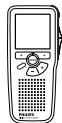
Digitaler Recorder

Dockingstation
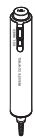
Fernbedienung
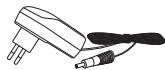
Ladegerät
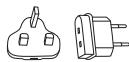
Steckeradapter

Akkus
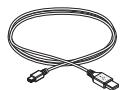
USB-Kabel

Speicherkarte

Verteilerkabel
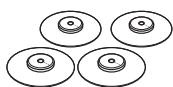
Meeting-Mikrofone
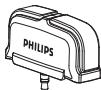
Interview-Mikrofon

CD-ROM
Benutzerhandbuch
Kurzanleitung
2 Wichtig
2.1 Sicherheit
Um Kurzschlüsse zu vermeiden, setzen Sie das Gerät nicht Regen oder Wasser aus. - Setzen Sie das Gerät keinen hohen Temperaturen durch Wärmequellen oder direkter Sonneneinstrahlung aus. - Schützen Sie Kabel vor unbeabsichtigten Beschädigungen durch Knicken oder Quetschen, insbesondere im Bereich von Steckern und der Austrittsstelle des Kabels aus dem Gehäuse. - Eingeschaltete Mobiltelefone in der Umgebung des Geräts können zu Interferenzen führen. - Bitte erstellen Sie Sicherungskopien Ihrer Dateien. Philips haftet nicht für den Verlust von Dateien.
2.2 Entsorgung Ihres Altgeräts
- Ihr Gerät wurde unter Verwendung hochwertiger Materialien und Komponenten entwickelt und hergestellt, die recycelt und wiederverwendet werden können.
- Befindet sich dieses Symbol (durchgestrichene Abfalltonne auf Rädern) auf dem Gerät, bedeutet dies, dass für dieses Gerät die Europäische Richtlinie 2002/96/EG gilt.
- Informieren Sie sich über die geltenden Bestimmungen zur getrennten Sammlung von Elektro- und Elektronik-Altgeräten in Ihrem Land.
- Richten Sie sich bitte nach den geltenden Bestimmungen in Ihrem Land, und entsorgen Sie Altgeräte nicht über Ihren Haushaltsabfall.
Durch die korrekte Entsorgung Ihrer Altgeräte werden Umwelt und Menschen vor möglichen negativen Folgen geschützt.
- Batterien (inkl. interner Akkus) enthalten Substanzen, die die Umwelt belasten können. Batterien bzw. Akkus sind an dafür vorgesehenen Sammelstellen zu entsorgen.
2.3 Technische Unterstützung und Garantie
Philips-Geräte entsprechen dem neuesten Stand der Technik und werden nach strengsten Qualitätsnormen gefertigt. Sollte Ihr Philips-Produkt dennoch einen Mangel aufweisen oder defekt sein, kontaktieren Sie bitte Ihren Philips Speech Processing Händler, um Informationen zur weiteren Vorgehensweise zu erhalten.
Wenn Sie Fragen haben, die Ihr Händler nicht beantworten kann, besuchen Sie unsere Website www.philips.com/support, um uns zu kontaktieren.
Das Gerät enthält keine Teile, die vom Benutzer repariert werden können. Gehäuseabdeckungen dürfen nicht geöffnet oder entfernt werden. Reparaturen dürfen nur vom Philips Kundendienst und von offiziellen Reparaturbetrieben durchgeführt werden. Bei Nichtbeachtung erlischt jegliche Garantie, gleich ob ausdrücklich oder konkludent. Jeder Betrieb, der in diesem Handbuch ausdrücklich untersagt wird, und jegliche Einstellungen oder Montageverfahren, die in diesem Handbuch nicht empfohlen oder autorisiert werden, führen zum Erlöschen der Garantie.
3 Erste Schritte
3.1 Übersicht über Bedienungselemente
1 Interview-Aufsteckmikrofon
Fernbedienung
2 REC-Taste (Aufnahme) 3 Index-Taste 4 EOL-Taste (Briefende/End-of-letter)
Pocket Memo digitaler Recorder
5 Integriertes Mikrofon 6 Status-LED 7 EOL-Taste (Briefende/End-of-letter) 8 REC-Taste (Aufnahme) 9 REW-Taste (Rücklauf) 10 FWD-Taste (Vorlauf) 11 Menu-Taste 12 Ein-/Ausschalter (OFF/ON) 13 Mikrofonanschluss 14 Kopfhörer-/Fernbedienungsanschluss 15 Display 16 Smart-Buttons 17 Index-Taste 18 Lautstärke-, Plus/Minus- und Menu-Navigationstasten 19 Lautsprecher 20 Speicherkarteneinschub 21 Batteriefach 22 Anschluss für die Dockingstation 23 Netzteilanschluss 24 USB-Anschluss
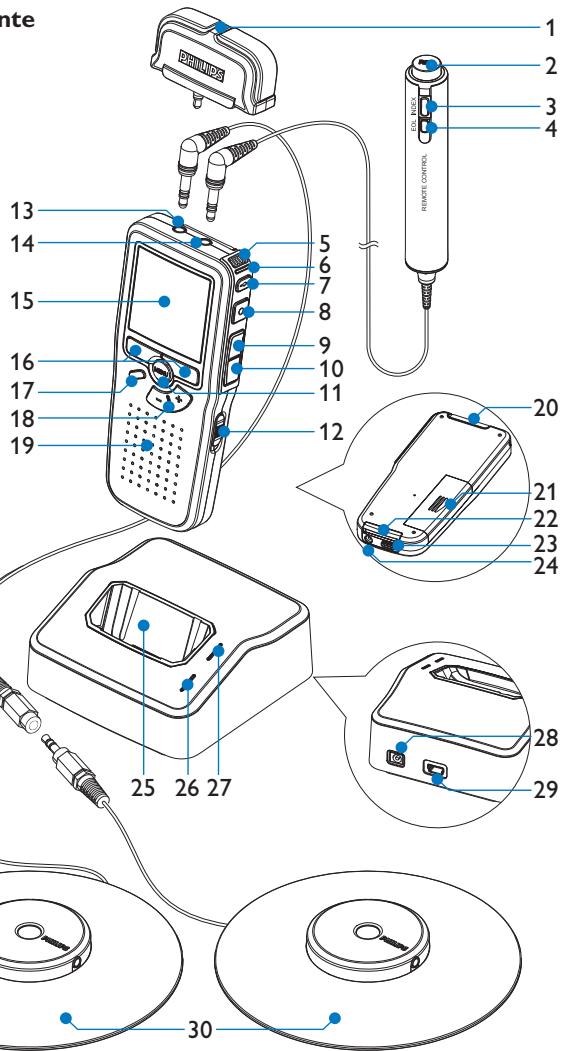
Dockingstation
25 Einschub für den digitalen Recorder 26 Lade-LED 27 Download-LED
28 Netzteilanschluss 29 Mini-USB-Anschluss für die PC-Verbindung
30 Meeting-Mikrofon
3.2 Übersicht der Displaysymbole
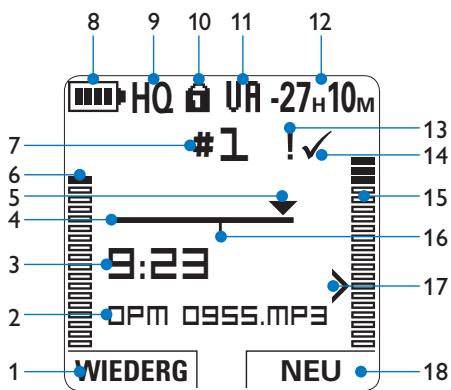
1 Aktuelle Funktion des linken Smart-Buttons 2 Dateiname 3 Aufnahme-/Wiedergabedauer 4 Positionsleiste 5 Aktuelle Position in der Aufnahme 6 Aufnahme-/Wiedergabepegel für den linken Kanal 7 Aufnahmenummer 8 Batteriestatusanzeige 9 Aufnahmeformat 10 Speicherkarte ist schreibgeschützt (gesperrt)
11 Sprachaktivierte Aufnahme ist aktiviert 12 Verbleibende Aufnahmedauer 13 Aufnahme mit Priorität gekennzeichnet 14 Aufnahme als abgeschlossen (EOL) und gesperrt gekennzeichnet 15 Aufnahme-/Wiedergabepegel für den rechten Kanal 16 Aufnahme enthält Indexmarkierungen 17 Empfindlichkeitsregler für sprachaktivierte Aufnahme 18 Aktuelle Funktion des rechten Smart-Buttons
3.3 Einsetzen der Batterien
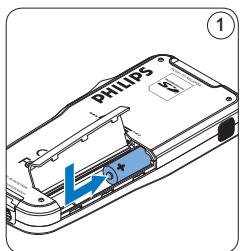
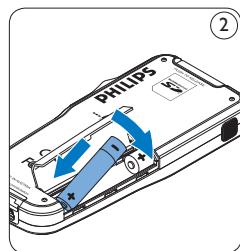
Der digitale Recorder kann mit den beiden wiederaufladbaren AAA-Batterien betrieben werden. Es können auch herkömmliche Alkali-Batterien verwendet werden.
1 Der digitale Recorder muss ausgeschaltet sein. 2 Öffnen Sie das Batteriefach auf der Rückseite des digitalen Recorders. Schieben Sie dazu die Abdeckung nach außen und klappen Sie sie dann auf. 3 Legen Sie die beiden AAA-Batterien ein. Die richtige Polarität ist auf der Innenseite der Batteriefachabdeckung angegeben. ① ② 4 Schließen Sie das Batteriefach wieder, indem Sie es zuklappen und die Abdeckung wieder hineinschieben, bis Sie ein Klicken hören.
Hinweis
Keine entsprechenden Batterietypen verwenden! Nehmen Sie entweder zwei aufladbare Batterien oder zwei nicht aufladbare Alkalibatterien.
3.4 Aufladen der Batterien
Der digitale Recorder kann mit wiederaufladbaren AAA-Batterien 9154 von Philips betrieben werden. Benutzen Sie zum Aufladen dieser Batterien entweder das Philips-Netzteil 9146, das USB-Kabel oder die USB-Dockingstation 9120.
3.4.1 Aufladen mit dem Netzteil
1 Schließen Sie das mitgelieferte Netzteil an der Hauptstromversorgung an. 2 Verbinden Sie den digitalen Recorder mit dem Netzteil.
Hinweis
Sie können den digitalen Recorder weiter benutzen. Die Batterien werden geladen, während Sie arbeiten. Der Ladevorgang wird auch fortgesetzt, wenn Sie den digitalen Recorder ausschalten.
3.4.2 Aufladen über das USB-Kabel
Schließen Sie den digitalen Recorder mit dem mitgelieferten USB-Kabel an einen PC oder ein Notebook an, um die wiederaufladbaren Batterien automatisch aufzuladen. Wenn der USB-Anschluss des PCs den High-Power-Standard unterstützt, dauert ein kompletter Ladevorgang etwa 2,5 Stunden.
Der digitale Recorder wechselt automatisch in den PC-Download-Modus und wird vom angeschlossenen PC als Lautsprecher und Mikrofon verwendet. Um während des Aufladens
weiter auf dem digitalen Recorder Aufnahmen zu machen, wechseln Sie in den USB-Modus USB-Versorgung, indem Sie für drei Sekunden die REC-Taste gedrückt halten, während der digitale Recorder mit dem PC verbunden ist. Der digitale Recorder wechselt automatisch wieder in den PC-Download-Modus, wenn die Verbindung zum PC getrennt wird.

Hinweis
Der PC muss eingeschaltet sein, um die Batterien über das USB-Kabel aufzuladen. Der digitale Recorder kann sich während des Aufladens erwärmen.

Wichtig
Wenn der USB-Anschluss Ihres PCs nicht genügend Strom liefert (500 mA), deaktivieren Sie USB-Schnellladen im Menü des digitalen Recorders und verwenden Sie zum Aufladen der Batterien das Netzteil.
3.4.3 Aufladen über die Dockingstation
1 Vergewissern Sie sich, dass die Dockingstation mit dem Netzteil an einer Steckdose angeschlossen ist. 2 Stecken Sie den digitalen Recorder auf den Anschluss der Dockingstation und drücken Sie ihn fest herunter, bis er einrastet. Die grüne LED-Anzeige leuchtet auf und gibt an, dass die Batterien des digitalen Recorders aufgeladen werden. 3 Benutzen Sie den digitalen Recorder wie gewohnt oder schalten Sie ihn aus, wenn Sie
ihn nicht benutzen möchten.
4 Wenn die grüne LED-Anzeige anfängt zu blinken, ist das Aufladen abgeschlossen, und Sie können den digitalen Recorder von der Dockingstation abnehmen.

Hinweis
Wenn der digitale Recorder an die Dockingstation angeschlossen ist, wird das Gerät durch die Dockingstation und nicht von den Batterien mit Strom versorgt. Bei Verwendung von aufladbaren Batterien werden die Batterien automatisch geladen, wenn der digitale Recorder an die Dockingstation angeschlossen ist.
3.5 Einsetzen und Auswerfen der Speicherkarte
Der digitale Recorder wird mit einer SecureDigital-Speicherkarte (SD) betrieben. Es unterstützt SDHC-Karten mit einer Speicherkapazität von bis zu 32 GB.
Der digitale Recorder wird mit einer bereits eingesetzten und formatierten Speicherkarte geliefert.
So werfen Sie die Speicherkarte aus:
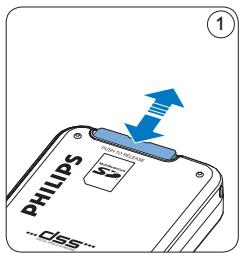
1. Der Speicherkartensteckplatz befindet sich auf der Rückseite des digitalen Recorders. 2. Drücken Sie die Speicherkarte hinein, bis Sie ein Klicken hören. ① 3. Lassen Sie die Speicherkarte los. Sie schiebt sich etwas aus dem Speicherkartensteckplatz
heraus und kann herausgezogen werden.
So setzen Sie eine Speicherkarte ein:
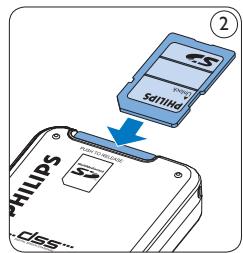
1. Der Speicherkartensteckplatz befindet sich auf der Rückseite des digitalen Recorders. 2. Schieben Sie die Speicherkarte in den Steckplatz. Ein kleines Symbol neben dem Steckplatz zeigt die richtige Ausrichtung an. ② 3. Drücken Sie die Speicherkarte hinein, bis Sie ein Klicken hören.

Hinweis
Wenn Sie den digitalen Recorder einschalten und keine Speicherkarte eingesetzt ist, wird ein Warnhinweis auf dem Bildschirm angezeigt.
Die mit dem digitalen Recorder mitgelieferte Speicherkarte ist bereits formatiert und direkt verwendbar. Wenn Sie eine nicht formatierte Speicherkarte einsetzen, fragt Sie der digitale Recorder, ob Sie die Speicherkarte formatieren möchten. Im nächsten Kapitel finden Sie dazu weitere Informationen.
3.6 Formatieren einer neuen Speicherkarte
Wenn Sie eine neue, unformatierte Speicherkarte (oder eine Speicherkarte, die mit einem anderen Gerät als dem digitalen Recorder formatiert wurde) einsetzen, werden Sie vom digitalen Recorder gefragt, ob Sie die Speicherkarte formatieren möchten. (A)
1 Drücken Sie den Smart-Button OK ①, um dies zu bestätigen und das Formatieren zu starten. 2 Wenn Sie den Formatierungsvorgang abbrechen möchten, können Sie entweder die Speicherkarte entfernen oder den Smart-Button ABBRUCH ② drücken.
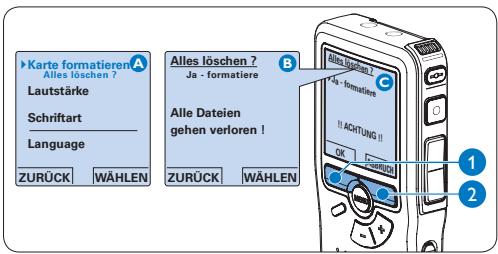
Der digitale Recorder kann ohne eine ordnungsgemäß formatierte Speicherkarte keine Aufnahmen aufzeichnen. Wenn Sie eine neue Karte einsetzen und die Formatierung abbrechen, müssen Sie eine andere Karte einsetzen, die formatiert werden kann oder bereits formatiert wurde.

Hinweis
Das Formatieren ist nicht möglich, wenn die Speicherkarte schreibgeschützt (gesperrt) ist.
3.7 Aktivieren des digitalen Recorders
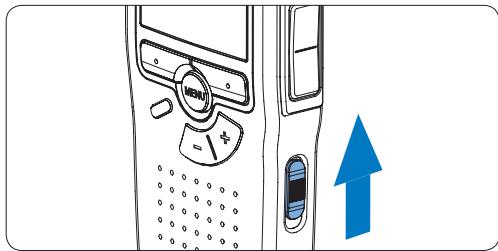
Der digitale Recorder kann mit dem EIN-/AUSSCHALTER aktiviert werden. Beim ersten Einschalten werden Sie vom Gerät aufgefordert, die Sprache für die Benutzeroberfläche und das aktuelle Datum sowie die aktuelle Zeit anzugeben.
3.7.1 Einstellen der Sprache
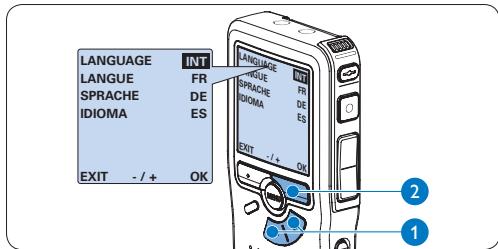
Wenn Sie den digitalen Recorder zum ersten Mal aktivieren, müssen Sie die Sprache für die Benutzeroberfläche auswählen.
1 Drücken Sie die Taste + oder - ① auf dem digitalen Recorder, um eine Sprache auszuwählen. 2 Drücken Sie den Smart-Button OK ②, um die Auswahl zu bestätigen. Die Benutzeroberfläche wird in der ausgewählten Sprache angezeigt.

Hinweis
Die Sprache kann auch zu einem späteren Zeitpunkt über das Menü geändert werden. Weitere Informationen finden Sie unter Sprache einstellen auf Seite 53.
3.7.2 Einstellen von Datum und Uhrzeit
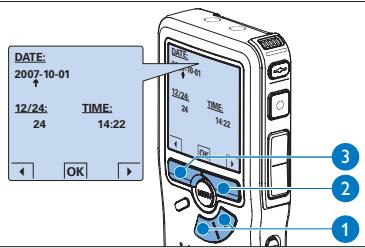
Nach der Auswahl der Sprache werden Sie vom digitalen Recorder zur Angabe des aktuellen Datums und der aktuellen Zeit aufgefordert.
1 Drücken Sie wiederholt die Taste + oder - ①, um die Werte für Jahr, Monat bzw. Tag zu ändern. 2 Drücken Sie den Smart-Button ▷ ②, um den Pfeil (↑) zum nächsten Eintrag zu bewegen. 3 Nachdem Sie den Tag eingestellt haben, drücken Sie den Smart-Button ②, um die richtige Zeit einzustellen. 4 Drücken Sie wiederholt die Taste + oder - ①, um das 12-Stunden- oder 24-Stunden-Format auszuwählen, AM oder PM (wenn das 12-Stunden-Format gewählt wurde) auszuwählen und die Werte für Stunden und Minuten zu ändern. 5 Drücken Sie den Smart-Button ②, um die Richtigkeit von Datum und Uhrzeit zu bestätigen. Der digitale Recorder ist jetzt einsatzbereit.

Hinweis
Falls Sie einen Fehler gemacht haben, können Sie mit dem Smart-Button ③ jederzeit wieder zurückgehen und Korrekturen vornehmen. Sie können Datum und Uhrzeit auch später über das Menü des digitalen Recorders ändern. Weitere Informationen finden Sie unter "Datum und Uhrzeit einstellen" auf Seite 53.
3.8 Energiesparmodus
Bleibt der digitale Recorder länger als 60 Minuten inaktiv, wechselt er automatisch in den Energiesparmodus. Auf dem LCD-Bildschirm werden dann Datum und Uhrzeit angezeigt. Sie können den digitalen Recorder durch Drücken einer beliebigen Taste wieder aktivieren.
Wird der digitale Recorder länger als 2 Stunden nicht benutzt, schaltet er sich ganz ab. In diesem Fall kann er wieder eingeschaltet werden, indem Sie den Aus-/Einschalter auf die Position OFF und dann auf die Position ON schieben.
4 Verwendung des Meeting-Recorders
4.1 Vor der Aufnahme
Der digitale Recorder verfügt über ein eingebautes Mono-Mikrofon, das verwendet wird, wenn kein externes Mikrofon angeschlossen ist. Verwenden Sie die Meeting-Mikrofone (für Konferenzaufnahmen) oder das Aufsteck-Mikrofon (für Interviews), um die Aufnahmequalität zu verbessern und einen größeren Bereich abzudecken.

Hinweis
Das interne Mikrofon wird deaktiviert, wenn ein externes Mikrofon an den digitalen Recorder angeschlossen wird.
4.1.1 Meetingaufnahmen: Verbinden und Positionieren der Meeting-Mikrofone
1. Der digitale Recorder muss ausgeschaltet sein. 2. Verbinden Sie den Stecker des Y-Adapters mit dem Mikrofonanschluss des digitalen Recorders. 3. Verbinden Sie die Stecker der beiden Mikrofone mit jeweils einem Anschluss des Y-Adapters. ① 4. Um eine optimale Aufnahmequalität zu erreichen, positionieren Sie die Mikrofone so auf dem Tisch, dass jeder Teilnehmer nicht weiter als 2 Meter von einem Mikrofon entfernt ist. (2)
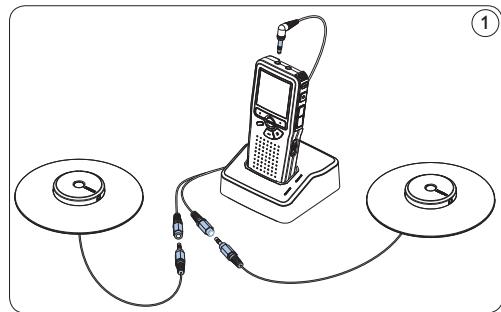
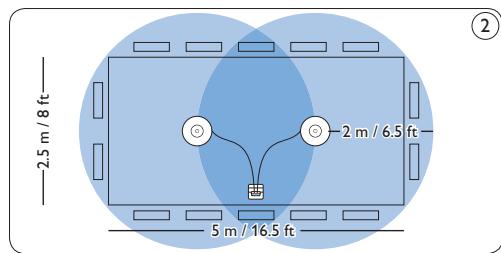

Tipp
Für große Konferenzen kann die Reichweite erhöht werden, indem jeweils drei Mikrofone verbunden und an einem der beiden Mikrofonanschlüsse des Y-Adapters angeschlossen werden. ③ ④ ⑤
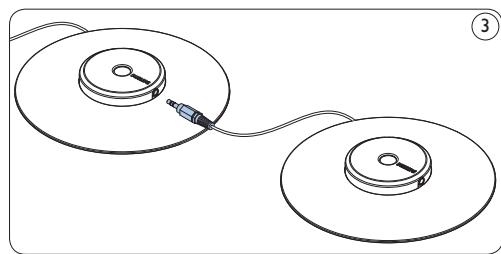
Verbinden und Positionieren von bis zu 6 Meeting-Mikrofonen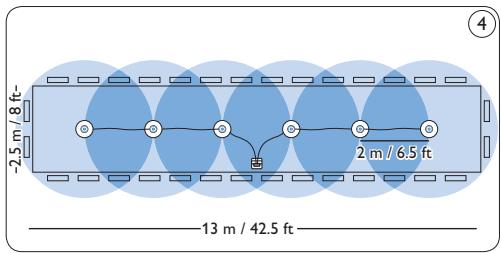
Verbinden und Positionieren von bis zu 6 Meeting-Mikrofonen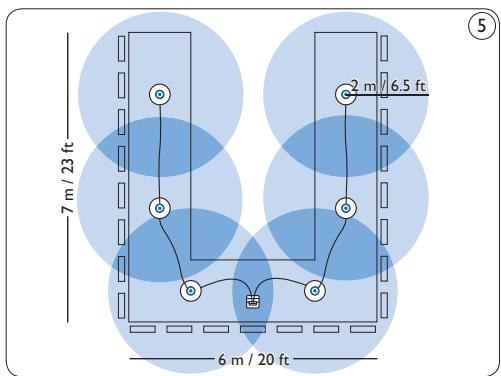
4.1.2 Anschließen der Fernbedienung
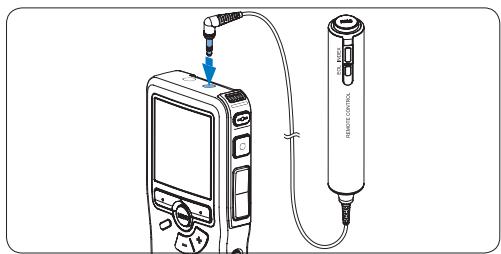
1. Verbinden Sie den Stecker der Fernbedienung mit dem Fernbedienungsanschluss des digitalen Recorders.
Hinweis
Bei angeschlossener Fernbedienung sind alle Tasten am Digitalen Recorder verwendbar, ausgenommen die REC-Taste.
4.1.3 Interviewaufnahmen: Anschließen des Aufsteckmikrofons
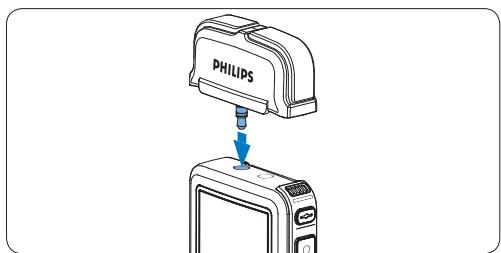
1. Der digitale Recorder muss ausgeschaltet sein. 2. Verbinden Sie den Stecker des Aufsteckmikrofons mit dem Mikrofonanschluss des digitalen Recorders.
4.2 Aufnehmen
4.2.1 Erstellen einer neuen Aufnahme
Gehen Sie wie folgt vor, um eine Aufnahme mit dem Conference Recording System zu erstellen:
1. Stellen Sie sicher, dass sich im Speicherkartensteckplatz eine Speicherkarte befindet. Weitere Informationen finden Sie unter "Einsetzen und Auswerfen der Speicherkarte" auf Seite 35. 2. Schieben Sie den Ein-/Ausschalter ① auf die Position ON, um den digitalen Recorder einzuschalten. 3. Drücken Sie den Smart-Button NEU (2), um eine neue Aufnahme zu erstellen.

Hinweis
Der Smart-Button NEU wird nicht angezeigt, wenn die aktuelle Aufnahme leer ist.
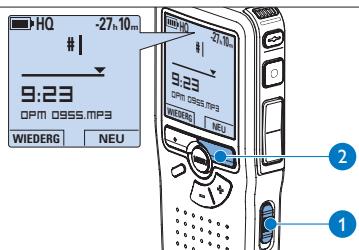
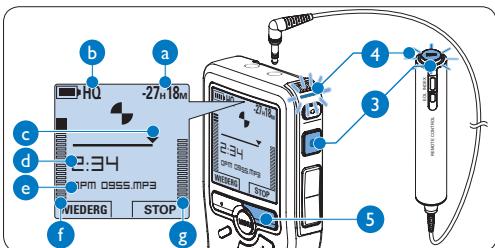
4. Drücken Sie die REC-Taste 3 und beginnen Sie zu diktieren. Die Status-LED 4 leuchtet während der Aufnahme rot.

Hinweis
Bei angeschlossener Fernbedienung ist die REC-Taste am Digitalen Recorder deaktiviert.
Das Display zeigt die folgenden Informationen:
a Verbleibende Aufnahmedauer b Aufnahmeformat c Aktuelle Position in der Aufnahme d Aufnahmedauer e Dateiname f Aufnahmepegel (linker Kanal) g Aufnahmepegel (rechter Kanal)
5 Um die Aufnahme zu beenden, die REC-Taste ③ oder den Smart-Button STOP ⑤ drücken.
Tipps
- Drücken Sie während der Aufnahme die EOL-Taste, um das aktuelle Diktat als abzuschreiben und die Aufnahme automatisch in einer neuen Datei fortzusetzen. Weitere Informationen finden Sie unter Abschluss (Sperren) eines Diktats auf Seite 42. Um eine Indexmarkierung einzufügen, drücken Sie während der Aufnahme oder Wiedergabe die INDEX-Taste. Weitere Informationen finden Sie unter Arbeiten mit Indexmarkierungen auf Seite 51.
4.2.2 Ergänzungen in ein Diktat einfügen
Ergänzungen zu einem Diktat werden immer am Ende der Aufnahme eingefügt, ohne die bestehende Aufnahme zu überschreiben.
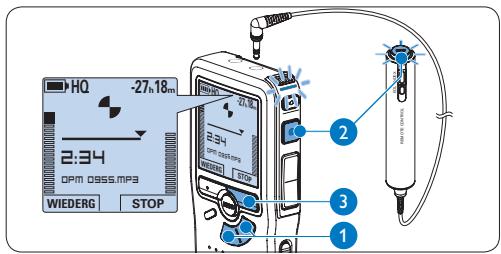
1 Drücken Sie im Stoppmodus die Taste + oder - ①, um die Datei, in die Sie Ergänzungen einfügen möchten, auszuwählen. 2 Drücken Sie die REC-Taste ② und beginnen Sie zu diktieren. Die Aufnahme wird automatisch am Ende der bestehenden Aufnahme hinzugefügt. 3 Zum Beenden der Aufnahme den Smart-Button STOP ③ oder die REC-Taste ② drücken.
4.2.3 Abschreiben (Sperren) eines Diktats
Wenn Sie fertig diktiert haben und keine weiteren Änderungen mehr vornehmen möchten, markieren Sie das Diktat wie folgt als fertig gestellt und schützen Sie es vor irrtümlichem Löschen:
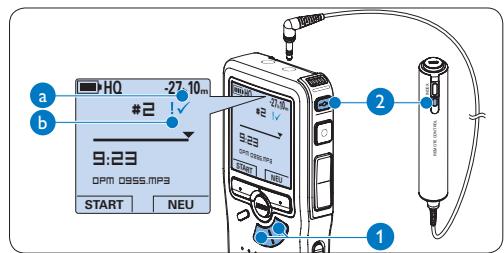
1 Drücken Sie im Stoppmodus die Taste + oder - ①, um das Diktat auszuwählen, das Sie als fertig gestellt markieren möchten. 2 Drücken Sie die EOL-Taste (Briefende/End-of-letter) ②, um das Diktat zu sperren und als fertiggestellt zu markieren. Das Symbol ✓ erscheint auf dem Display. 3 Falls Sie das Diktat mit einer Priorität versehen möchten, drücken Sie die EOL-Taste ② innerhalb einer halben Sekunde noch einmal. Das Symbol ! wird angezeigt und gibt an, dass das Diktat Priorität hat. 4 Wenn Sie Änderungen am Diktat vornehmen möchten, drücken Sie die EOL-Taste ② erneut, um die Markierung 'fertig gestellt' wieder aufzuheben.

Tipp
In der Philips SpeechExec Software können Sie einstellen, dass nur Diktate vom digitalen
Recorder auf den PC übertragen werden, die als fertig gestellt gekennzeichnet sind.
Achtung
Gesperrte Dateien werden trotzdem gelöscht, wenn die Speicherkarte formatiert wird oder die Menüoption „Alle Diktate löschen“ benutzt wird.
4.2.4 Ändern des Aufnahmeformats
Das Aufnahmeformat bestimmt die Audioqualität der Aufnahmen und beeinflusst ebenfalls die Menge der auf die Speicherkarte passenden Audiodaten.
Der digitale Recorder unterstützt folgende Aufnahmeformate:
| Aufnahme- format | Datei- format | Aufnahme- kanäle | Aufnahmezeit (1 GB-Karte) |
| PCM | .wav | 2-Kanal | 1,5 Stunden |
| XHQ | .mp3 | 2-Kanal | 18 Stunden |
| HQ | .mp3 | 2-Kanal | 36 Stunden |
| QP | .dss2 (DSS QP) | Mono | 85 Stunden |
| SP | .dss (DSS SP) | Mono | 170 Stunden |
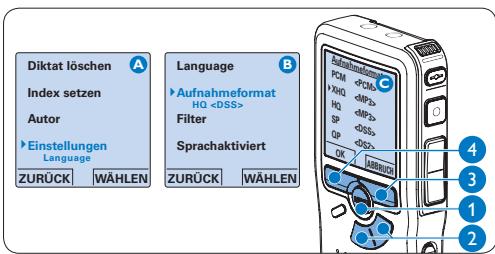
1 Drücken Sie im Stoppmodus die MENU-Taste ①, um das Menü aufzurufen. 2 Drücken Sie die Taste + oder - ②, um den Menüeintrag „Einstellungen“ auszuwählen, und drücken Sie den Smart-Button WÄHLEN ③. 3 Drücken Sie die Taste + oder - ②, um den Menüeintrag „Aufnahmeformat“ auszuwählen, und drücken Sie den Smart-Button WÄHLEN ③. 4 Drücken Sie die Taste + oder - ②, um ein Aufnahmeformat auszuwählen.
5 Drücken Sie den Smart-Button OK ④, um die Einstellung zu speichern, oder den Smart-Button ABBRUCH ③, um den Menüpunkt ohne Ändern der Einstellungen zu verlassen.
Hinweis
- Das Format PCM ist standardmäßig nicht verfügbar und muss über Philips SpeechExec Dictate aktiviert werden. Weitere Informationen finden Sie unter „Weitergehende Konfiguration“ auf Seite 49.
- Für die Nutzung des PCM-Aufnahmeformats ist die Verwendung einer Highspeed-SD-Speicherkarte erforderlich.
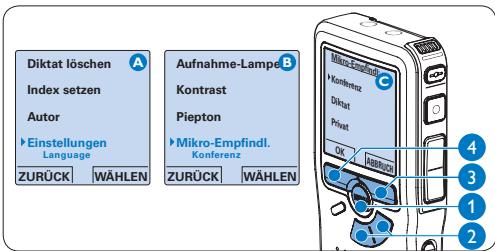
4.2.5 Mikrofonempfindlichkeit einstellen
Stellen Sie die Mikrofonempfindlichkeit entsprechend Ihrem Umfeld und Ihrem Diktierverhalten ein.
1 Drücken Sie während der Aufnahme wiederholt die MENU-Taste ①, um die Mikrofonempfindlichkeit zu wechseln zwischen Niedrig (Privat), Mittel (Diktat) und Hoch (Konferenz).
Die Mikrofonempfindlichkeit kann auch über das Einstellungen-Menü angepasst werden:
1 Drücken Sie im Stoppmodus die MENU-Taste ①, um das Menü aufzurufen. 2 Drücken Sie die Taste + oder - ②, um den Menüeintrag „Einstellungen“ auszuwählen, und drücken Sie den Smart-Button WÄHLEN ③. 3 Drücken Sie die Taste + oder - ②, um den Menüeintrag „Mikro-Empfindl.“ auszuwählen, und drücken Sie den Smart-Button WÄHLEN ③. 4 Drücken Sie die Taste + oder - ②, um die Mikrofonempfindlichkeit auszuwählen: Niedrig (Privat), Mittel (Diktat) oder Hoch (Konferenz). 5 Drücken Sie den Smart-Button OK ③, um die Einstellung zu speichern, oder den Smart-Button ABBRUCH ④, um den Menüpunkt ohne Ändern der Einstellungen zu verlassen.
4.2.6 Klangfilter
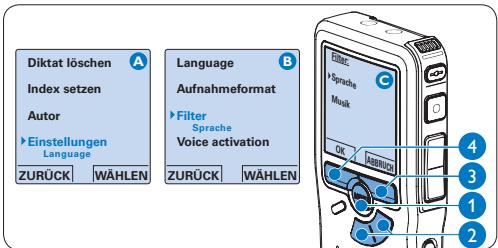
Aktivieren Sie den Klangfilter, um hoch- und niederfrequente Töne zu minimieren und Sprachaufnahmen zu optimieren.
1 Drücken Sie im Stoppmodus die MENU-Taste ①, um das Menü aufzurufen. 2 Drücken Sie die Taste + oder - ②, um den Menüeintrag Einstellungen auszuwählen und drücken Sie den Smart-Button WÄHLEN ③. 3 Drücken Sie die Taste + oder - ②, um den Menüeintrag Tonfilter auszuwählen und drücken Sie den Smart-Button WÄHLEN ③. 4 Drücken Sie die Taste + oder - ②, um zwischen Sprache (Klangfilter aktiv) und Musik (Klangfilter deaktiviert) zu wählen. 5 Drücken Sie den Smart-Button OK ③, um die Einstellung zu speichern oder den Smart-Button ABBRUCH ④, um den Menüpunkt ohne Ändern der Einstellungen zu verlassen.
4.2.7 Aufnahmen mithören
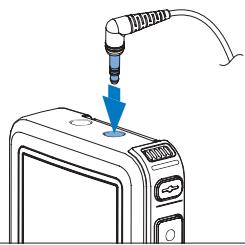
Kopfhörer können an den digitalen Recorder angeschlossen werden, um die Aufnahme mitzuhören und die Aufnahmelautstärke zu kontrollieren.
1 Verbinden Sie den Stecker der Kopfhörer mit dem Kopfhöreranschluss des digitalen Recorders. 2 Drücken Sie während der Aufnahme die Taste + oder -, um die Ausgabelautstärke anzupassen.

Hinweis
Die Aufnahmelautstärke kann nicht über die Taste + oder - angepasst werden. Ändern Sie die Mikrofonempfindlichkeit, wenn die Aufnahmelautstärke zu niedrig oder zu hoch ist, durch wiederholtes Drücken der MENÜ-Taste oder über das Einstellungsmenü. Weitere Informationen finden Sie unter "Mikrofonempfindlichkeit einstellen" auf Seite 44.
Wenn sprachaktivierte Aufnahmen aktiviert wurde, dient die Taste + oder - zum Anpassen der Aufnahmeschwelle und nicht zum Ändern der Ausgabelautstärke.
4.3 Wiedergabe
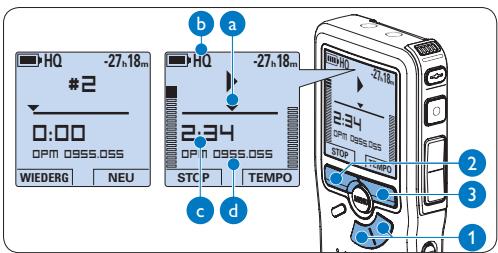
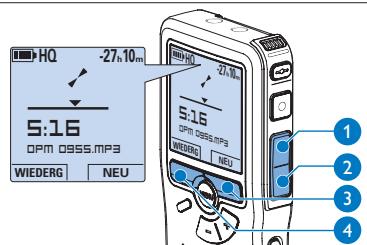
1 Drücken Sie im Stoppmodus die Taste + oder - ①, um das Diktat auszuwählen, das Sie wiedergeben möchten. 2 Drücken Sie den Smart-Button WIEDERG ②, um die Wiedergabe zu starten. Das Display zeigt die folgenden Informationen: a Aktuelle Position in der Aufnahme b Aufnahmeformat c Wiedergabezeit d Dateiname
3 Drücken Sie die Taste + oder - ①, um die Wiedergabelautstärke zu verändern. 4 Drücken Sie den Smart-Button TEMPO ②, um die Wiedergabegeschwindigkeit zu erhöhen oder zu verringern. 5 Drücken Sie den Smart-Button STOP ③, um die Wiedergabe anzuhalten.

Tipp
Halten Sie die MENU-Taste für eine Sekunde gedrückt, um zusätzliche Informationen zu Dateien, Gerät und Speicherkarte anzuzeigen.
4.3.1 Überblick Wiedergabefunktionen
| Schneller Rücklauf | Drücken Sie im Stopmodus kurz die REW-Taste ①. Drücken Sie den Smart-Button STOP ③, um anzuhalten oder den Smart-Button WIEDERG ④, um an-zuhalten und die Wiedergabe zu starten. |
| Schneller Vorlauf | Drücken Sie im Stopmodus kurz die FWD-Taste ②. Drücken Sie den Smart-Button STOP ③, um anzuhalten oder den Smart-Button WIEDERG ④, um an-zuhalten und die Wiedergabe zu starten. |
| Rücklauf | Halten Sie im Wiedergabe- oder Aufnahmemodus die REW-Taste ① gedrückt. Lassen Sie die REW-Taste los, um die Wiedergabe zu starten. |
| Schnelle Wiedergabe (Cue) | Halten Sie im Wiedergabe- oder Aufnahmemodus die FWD-Taste ② gedrückt. Lassen Sie die FWD-Taste los, um die Wiedergabe zu starten. |
| Auto-Rücksprung | Drücken Sie im Wiedergabe- oder Auf-nahmemodus kurz die REW-Taste ①, um die letzten Sekunden zu wiederholen und die Wiedergabe zu starten. |
4.3.2 Rauschminderung
Mit dieser Funktion können Sie störende Hintergrundgeräusche während der Wiedergabe reduzieren und die Wiedergabequalität verbessern.
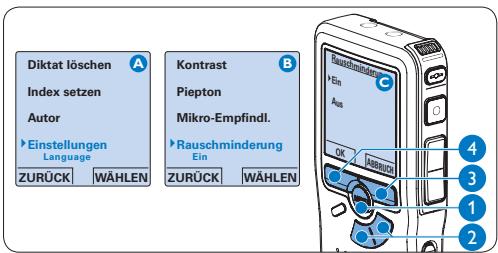
1 Drücken Sie im Stoppmodus die MENU-Taste ①, um das Menü aufzurufen. 2 Drücken Sie die Taste + oder - ②, um den Menüeintrag "Einstellungen" auszuwählen und drücken Sie den Smart-Button WÄHLEN ③. 3 Drücken Sie die Taste + oder - ②, um den Menüeintrag "Rauschminderung" auszuwählen und drücken Sie den Smart-Button WÄHLEN ③. 4 Drücken Sie die Taste + oder - ②, um zwischen "Ein" und "Aus" zu wählen. 5 Drücken Sie den Smart-Button OK ③, um die Einstellung zu speichern oder den Smart-Button ABBRUCH ④, um den Menüpunkt ohne Ändern der Einstellungen zu verlassen.
4.4 Löschen

Hinweis
Stellen Sie vor dem Löschen eines Diktats sicher, dass das Diktat nicht als fertig gestellt markiert (EOL) und die Speicherkarte nicht schreibgeschützt (gesperrt) ist. Drücken Sie die EOL-Taste, um ein als fertig gestellt gekennzeichnetes Diktat löschen zu können.
4.4.1 Löschen eines Diktats
Gehen Sie wie folgt vor, um ein einzelnes Diktat vollständig zu löschen:
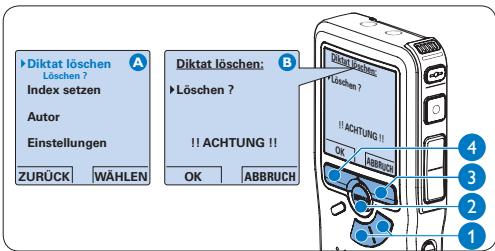
1 Drücken Sie im Stoppmodus die Taste + oder - ①, um das Diktat auszuwählen, das Sie löschen möchten. 2 Drücken Sie die MENÜ-Taste ②, um das Menü aufzurufen. 3 Drücken Sie die Taste + oder - ①, um den Menüeintrag "Diktat löschen" auszuwählen und drücken Sie den Smart-Button WÄHLEN ③. 4 Drücken Sie den Smart-Button OK ④, um das Diktat endgültig zu löschen. Drücken Sie den Smart-Button ABBRUCH ⑤, um den Löschvorgang abzubrechen.
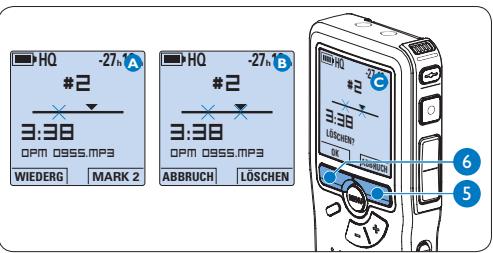
4.4.2 Löschen eines Abschnittes innerhalb eines Diktats
Gehen Sie wie folgt vor, um einen Abschnitt eines Diktats zu löschen:
1 Navigieren Sie durch Wiedergabe, Vorlauf oder Rücklauf zum Anfang des zu löschenden Abschnitts. 2 Drücken Sie im Stoppmodus die MENÜ-Taste ①, um das Menü aufzurufen. 3 Drücken Sie die Taste + oder - ②, um den Menüeintrag "Abschnitt löschen" auszuwählen und drücken Sie den Smart-Button OK ③. 4 Drücken Sie den Smart-Button MARK 1 ④. Auf dem Display wird ein X angezeigt.
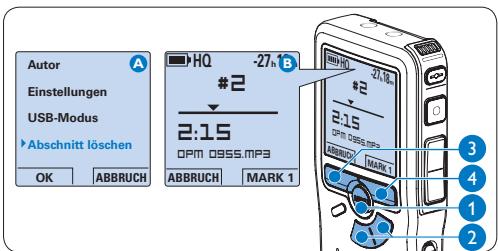
5 Suchen Sie die zweite zu markierende Position mittels Wiedergabe oder Vor-/Rücklauf und drücken Sie den Smart-Button MARK 2 ⑤. Ein zweites X wird angezeigt. 6 Drücken Sie den Smart-Button LÖSCHEN ⑥ und den Smart-Button OK ⑦, um das Löschen des markierten Abschnitts zu bestätigen, oder drücken Sie den Smart-Button ABBRUCH ⑧, um den Vorgang ohne Löschen zu beenden.
4.4.3 Alle Diktate löschen
Achtung
Auch gesperrte Dateien werden gelöscht, wenn die Menüoption "Alle Diktate löschen" benutzt wird.
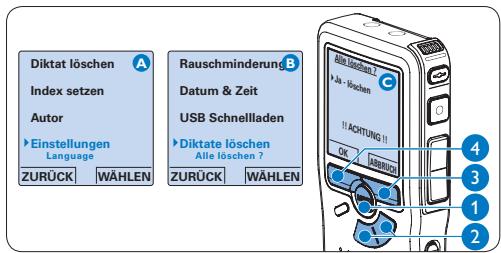
Gehen Sie wie folgt vor, um alle Diktate zu löschen:
1. Drücken Sie im Stoppmodus die MENÜ-Taste (1), um das Menü aufzurufen. 2. Drücken Sie die Taste + oder - (2), um den Menüeintrag "Einstellungen" auszuwählen, und drücken Sie den Smart-Button WÄHLEN (3). 3. Drücken Sie die Taste + oder - (2), um den Menüeintrag "Diktate löschen" auszuwählen, und drücken Sie den Smart-Button WÄHLEN (3). 4. Drücken Sie den Smart-Button WÄHLEN (3) und den Smart-Button OK (4), um das Löschen des markierten Abschnitts zu bestätigen, oder drücken Sie den Smart-Button ABBRUCH (3), um den Vorgang ohne Löschen zu beenden.
5. Weitergehende Funktionen
5.1 Verwenden von Philips SpeechExec
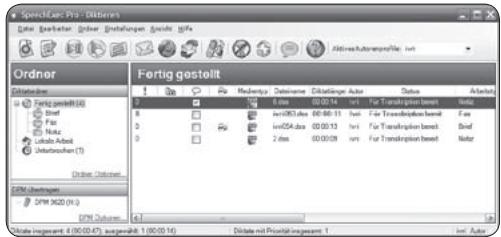
Die beiliegende Philips SpeechExec Software erlaubt eine weitergehende Konfiguration der Einstellungen des digitalen Recorders und ermöglicht automatischen Download, Umwandlung und Weiterleitung der Diktatdateien.

Hinweis
Detaillierte Informationen zur SpeechExec Software entnehmen Sie dem SpeechExec Benutzerhandbuch oder der Programmhilfe.
5.1.1 Weitergehende Konfiguration
Der Konfigurationsassistent für den digitalen Recorder ist Teil der Philips SpeechExec Diktiersoftware und unterstützt die Benutzer bei der Konfiguration ihrer Geräte, wie beispielsweise Zeitformat, akustische Rückmeldungen, sprachaktivierte Aufnahme, Darstellung der Anzeige (Standard oder erweiterter Anzeigemodus), Aufnahmeformat, Mikrofonempfindlichkeit, Definition von Autorennamen und Herunterladen von Dateien auf den PC.
1. Schließen Sie den digitalen Recorder mit einem USB-Kabel an Ihren PC an. 2. Starten Sie die Software Philips SpeechExec Dictate. 3. Klicken Sie in der Menüleiste auf "Einstellungen" > "Allgemeine Einstellungen", um das Menü "Einstellungen" zu öffnen. Wählen Sie dann "DPM/DT Konfiguration" > "DPM-Assistent" aus der Liste auf der linken Seite. 4. Klicken Sie auf die Schaltfläche "Assistent starten...", um den Assistenten zu öffnen. Folgen Sie den Anweisungen auf dem Bildschirm, um den digitalen Recorder entsprechend anzupassen. 5. Klicken Sie auf die Schaltfläche "Fertig stellen", um den Assistenten zu schließen und die Übertragung der neuen Einstellungen auf den digitalen Recorder zu bestätigen.

Hinweis
Wenn der digitale Recorder zum ersten Mal an den PC angeschlossen wird, erkennt Windows ein neues Gerät und installiert automatisch die erforderlichen Treiber. Nach Abschluss der Installation werden Sie gegebenenfalls von Windows aufgefordert, den PC neu zu starten.
5.1.2 Herunterladen von Aufnahmen auf den PC
Als USB-Massenspeichergerät wird der digitale Recorder automatisch als externes Laufwerk erkannt, wenn Sie es an den PC anschließen. Das erlaubt den einfachen Zugriff mit dem Windows Explorer und jedem anderen Microsoft Windows-Programm.
Die Philips SpeechExec Software ermöglicht darüber hinaus automatischen Download, Umwandlung und Weiterleitung der Diktatdateien.
1 Nehmen Sie ein Diktat mit dem digitalen Recorder auf. 2 Starten Sie die Software Philips SpeechExec Dictate. 3 Schließen Sie den digitalen Recorder mit einem USB-Kabel oder der Dockingstation an Ihren PC an. Die Diktate auf dem digitalen Recorder werden automatisch heruntergeladen und in den Ordner "Fertig" der Arbeitsliste verschoben.

Hinweis
Welche Dateien wie heruntergeladen werden, nachdem der digitale Recorder angeschlossen wurde, kann im Menü "Einstellungen" von SpeechExec oder mit Hilfe des Konfigurationsassistenten konfiguriert werden.
5.2 Sprachaktivierte Aufnahme
Der digitale Recorder unterstützt die sprachaktivierte Aufnahme für freihändiges Diktieren. Wenn die Funktion aktiviert ist und Sie eine Aufnahme starten, beginnt die tatsächliche Aufnahme erst, wenn Sie anfangen zu sprechen. Sobald Sie aufhören zu sprechen, unterbricht der digitale Recorder die Aufnahme automatisch nach 3 Sekunden Ruhe und nimmt sie wieder auf, wenn Sie erneut zu sprechen beginnen.
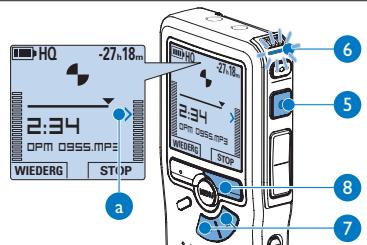
1 Drücken Sie im Stoppmodus die MENÜ-Taste ①, um das Menü aufzurufen. 2 Drücken Sie die Taste + oder - (2), um den Menüeintrag "Einstellungen" auszuwählen und drücken Sie den Smart-Button WÄHLEN (3). 3 Drücken Sie die Taste + oder - ②, um den Menüeintrag "Sprachaktiviert" auszuwählen und drücken Sie den Smart-Button WÄHLEN ③. 4 Drücken Sie die Taste + oder - (2), um zwischen "Aus" und "Ein" zu wechseln. 5 Drücken Sie den Smart-Button OK 4, um die Einstellung zu speichern oder den Smart-Button ABBRUCH 3, um den Menüpunkt ohne Ändern der Einstellungen zu verlassen.
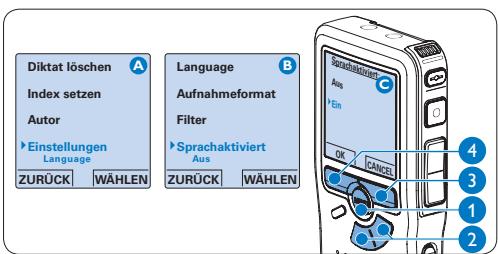
6 Drücken Sie die REC-Taste ⑤ und beginnen Sie zu diktieren. Die Status-LED ⑥ leuchtet während der Aufnahme rot (im Überschreibmodus) oder grün (im Einfügemodus). Wenn die Lautstärke den Schwellenwert unterschreitet, wird die Aufnahme nach 3 Sekunden unterbrochen und die Status-LED blinkt. 7 Drücken Sie während der Aufnahme die Taste + oder - ⑦, um den Schwellenwert a anzupassen. 8 Um die Aufnahme zu beenden, drücken Sie den Smart-Button STOP. ⑧
5.3 Arbeiten mit Indexmarkierungen
Mit Indexmarkierungen können bestimmte Stellen in einem Diktat als besonders interessant markiert werden. Besonders interessante Stellen wären beispielsweise der Anfang eines Hauptabschnitts, ein später zu überarbeitender Teil des Diktats oder irgendeine andere Stelle, auf die Sie später schnell zugreifen möchten.
5.3.1 Einfügen einer Indexmarkierung
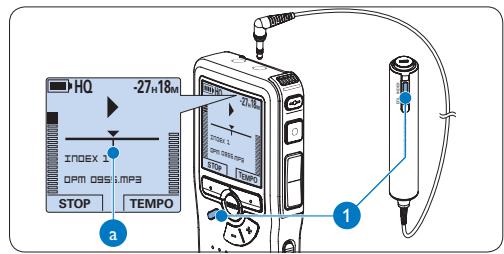
1 Drücken Sie die INDEX-Taste ① während der Aufnahme oder Wiedergabe, um eine Indexmarkierung einzufügen a. Die Indexnummer wird für zwei Sekunden angezeigt.
5.3.2 Löschen einer Indexmarkierung
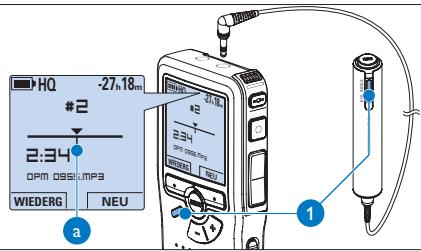
1 Navigieren Sie durch Wiedergabe, Vorlauf oder Rücklauf zu der Indexmarkierung a, die Sie löschen möchten. 2 Drücken Sie im Stoppmodus die INDEX-Taste ①, um die Indexmarkierung zu löschen.
5.3.3 Löschen aller Indexmarkierungen
1 Drücken Sie im Stoppmodus die MENU-Taste ①, um das Menü aufzurufen. 2 Drücken Sie die Taste + oder - ②, um den Menüeintrag "Indizes löschen" auszuwählen und drücken Sie den Smart-Button WÄHLEN ③. 3 Drücken Sie den Smart-Button WÄHLEN ③ und den Smart-Button OK ④, um das Löschen aller Indizes zu bestätigen, oder drücken Sie den Smart-Button ABBRUCH ③, um den Vorgang ohne Löschen zu beenden.


Hinweis
Der Menüeintrag "Indizes löschen" ist nur vorhanden, wenn das aktuelle Diktat mindestens eine Indexmarkierung hat.
5.4 Einen Autornamen zuweisen
Jeder Aufnahme kann ein Schlagwort, wie z.B. der Name des Autors, zugewiesen werden. Das Schlagwort dient zur Identifikation einzelner Aufnahmen und kann in der Philips SpeechExec Software für die automatische Weiterleitung von Diktatdateien verwendet werden.

Hinweis
Autornamen müssen zunächst mit der Philips SpeechExec Software angelegt werden. Weitere Informationen finden Sie unter "Weitergehende Konfiguration" auf Seite 49. Standardmäßig stehen die Autornamen "DPM 955" und "---" (leer) zur Verfügung.
So weisen Sie einem Diktat einen Autornamen zu:
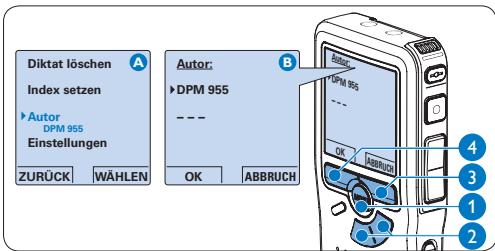
1 Drücken Sie im Stoppmodus die MENU-Taste ①, um das Menü aufzurufen. 2 Drücken Sie die Taste + oder - ②, um den Menüeintrag "Autor" auszuwählen. 3 Drücken Sie den Smart-Button WÄHLEN ③, um die Liste der Autornamen anzuzeigen. 4 Drücken Sie die Taste + oder - ②, um einen Namen auszuwählen. 5 Drücken Sie zum Bestätigen den Smart-Button OK ④ oder den Smart-Button ABBRUCH ③, um keinen Namen zuzuweisen.
5.5 Display- und Toneinstellungen
5.5.1 Sprache einstellen
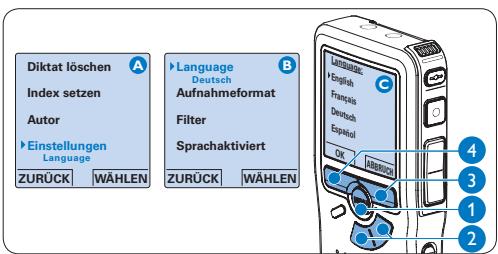
Wenn Sie den digitalen Recorder zum ersten Mal aktivieren, müssen Sie die Sprache für die Benutzeroberfläche auswählen. Gehen Sie wie folgt vor, um die Sprache später zu ändern:
1 Drücken Sie im Stoppmodus die MENU-Taste ①, um das Menü aufzurufen. 2 Drücken Sie die Taste + oder - ②, um den Menüeintrag "Einstellungen" auszuwählen und drücken Sie den Smart-Button WÄHLEN ③. 3 Drücken Sie die Taste + oder - ②, um den Menüeintrag "Language" (Sprache) auszuwählen und drücken Sie den Smart-Button WÄHLEN ③. 4 Drücken Sie die Taste + oder - ②, um eine Sprache auszuwählen. 5 Drücken Sie den Smart-Button OK ④, um die Einstellung zu speichern, oder den Smart-Button ABBRUCH ③, um den Menüpunkt ohne Ändern der Einstellungen zu verlassen.
5.5.2 Datum und Uhrzeit einstellen
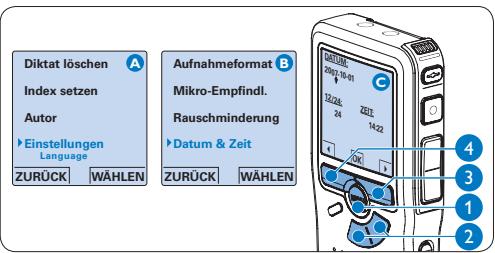
Wenn Sie den digitalen Recorder zum ersten Mal aktivieren, müssen Sie Datum und Uhrzeit einstellen. Gehen Sie wie folgt vor, um die Einstellungen später zu ändern:
1. Drücken Sie im Stoppmodus die MENÜ-Taste (1), um das Menü aufzurufen. 2. Drücken Sie die Taste + oder - (2), um den Menüeintrag "Einstellungen" auszuwählen und drücken Sie den Smart-Button WÄHLEN (3). 3. Drücken Sie die Taste + oder - (2), um den Menüeintrag "Datum & Zeit" auszuwählen und drücken Sie den Smart-Button WÄHLEN (3). 4. Drücken Sie wiederholt die Taste + oder - (2), um die Werte für Jahr, Monat bzw. Tag zu ändern. 5. Drücken Sie den Smart-Button (3), um den Pfeil (↑) zum nächsten Eintrag zu bewegen. 6. Nachdem Sie den Tag eingestellt haben, drücken Sie den Smart-Button (3), um die richtige Zeit einzustellen. 7. Drücken Sie wiederholt die Taste + oder - (2), um das 12-Stunden- oder 24-Stunden-Format auszuwählen, AM oder PM (wenn das 12-Stunden-Format gewählt wurde) auszuwählen und die Werte für Stunden und Minuten zu ändern. 8. Drücken Sie den Smart-Button (3), um die Richtigkeit von Datum und Uhrzeit zu bestätigen.
Hinweis
Falls Sie einen Fehler gemacht haben, können Sie mit dem Smart-Button (4) jederzeit wieder zurückgehen und Korrekturen vornehmen.
5.5.3 Einstellen der Displaybeleuchtung
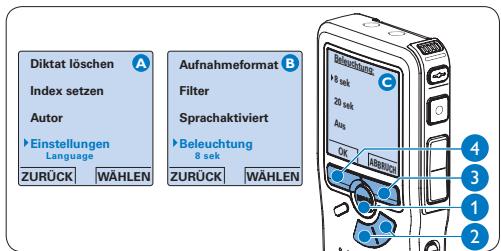
Das Display des digitalen Recorders verfügt über eine Hintergrundbeleuchtung, die standardmäßig für acht Sekunden leuchtet, wenn eine Taste gedrückt wird.
1. Drücken Sie im Stoppmodus die MENÜ-Taste (1), um das Menü aufzurufen. 2. Drücken Sie die Taste + oder - (2), um den Menüeintrag "Einstellungen" auszuwählen und drücken Sie den Smart-Button WÄHLEN (3). 3. Drücken Sie die Taste + oder - (2), um den Menüeintrag "Beleuchtung" auszuwählen und drücken Sie den Smart-Button WÄHLEN (3). 4. Drücken Sie die Taste + oder - (2), um zwischen 8 Sek, 20 Sek und Aus zu wechseln. 5. Drücken Sie den Smart-Button OK (4), um die Einstellung zu speichern oder den Smart-Button ABBRUCH (3), um den Menüpunkt ohne Ändern der Einstellungen zu verlassen.
5.5.4 Aufnahme-LED
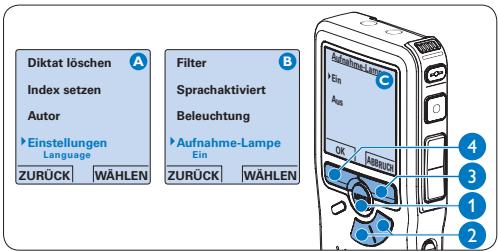
Die Status-/Aufnahme-LED leuchtet während der Aufnahme rot, wenn sie aktiviert ist.
1. Drücken Sie im Stoppmodus die MENÜ-Taste (1), um das Menü aufzurufen. 2. Drücken Sie die Taste + oder - (2), um den Menüeintrag "Einstellungen" auszuwählen und drücken Sie den Smart-Button WÄHLEN (3). 3. Drücken Sie die Taste + oder - (2), um den Menüeintrag "Aufnahme-Lampe" auszuwählen und drücken Sie den Smart-Button WÄHLEN (3). 4. Drücken Sie die Taste + oder - (2), um zwischen Aus und Ein zu wechseln. 5. Drücken Sie den Smart-Button OK (4), um die Einstellung zu speichern oder den Smart-Button ABBRUCH (3), um den Menüpunkt ohne Ändern der Einstellungen zu verlassen.
5.5.5 Kontrasteinstellungen
Der Kontrast des Displays kann an die Umgebungshelligkeit angepasst werden.
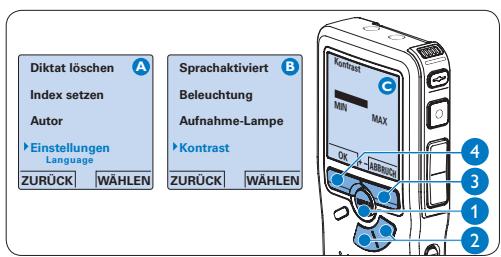
1 Drücken Sie im Stoppmodus die MENU-Taste ①, um das Menü aufzurufen. 2 Drücken Sie die Taste + oder - ②, um den Menüeintrag Einstellungen auszuwählen und drücken Sie den Smart-Button WÄHLEN ③. 3 Drücken Sie die Taste + oder - ②, um den Menüeintrag Kontrast auszuwählen und drücken Sie den Smart-Button WÄHLEN ③. 4 Drücken Sie die Taste + oder - ②, um den Kontrast anzupassen. 5 Drücken Sie den Smart-Button OK ④, um die Einstellung zu speichern oder den Smart-Button ABBRUCH ③, um den Menüpunkt ohne Ändern der Einstellungen zu verlassen.
5.5.6 Akustische Rückmeldung
Der digitale Recorder gibt eine akustische Rückmeldung (Piepton), wenn
- während der Wiedergabe das Ende der Datei erreicht wird
- während des schnellen Vor- oder Rücklaufs auf eine Indexmarkierung getroffen wird
- der Batterieladestand unter 10 % fällt
- der verfügbare Speicher unter zwei Minuten fällt
- ein Befehl nicht ausgeführt werden kann
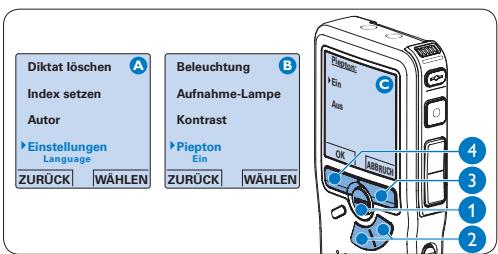
1 Drücken Sie im Stoppmodus die MENÜ-Taste ①, um das Menü aufzurufen. 2 Drücken Sie die Taste + oder - ②, um den Menüeintrag Einstellungen auszuwählen und drücken Sie den Smart-Button WÄHLEN ③. 3 Drücken Sie die Taste + oder - ②, um den Menüeintrag Piepton auszuwählen und drücken Sie den Smart-Button WÄHLEN ③. 4 Drücken Sie die Taste + oder - ②, um zwischen Aus und Ein zu wechseln. 5 Drücken Sie den Smart-Button OK ④, um die Einstellung zu speichern oder den Smart-Button ABBRUCH ③, um den Menüpunkt ohne Ändern der Einstellungen zu verlassen.
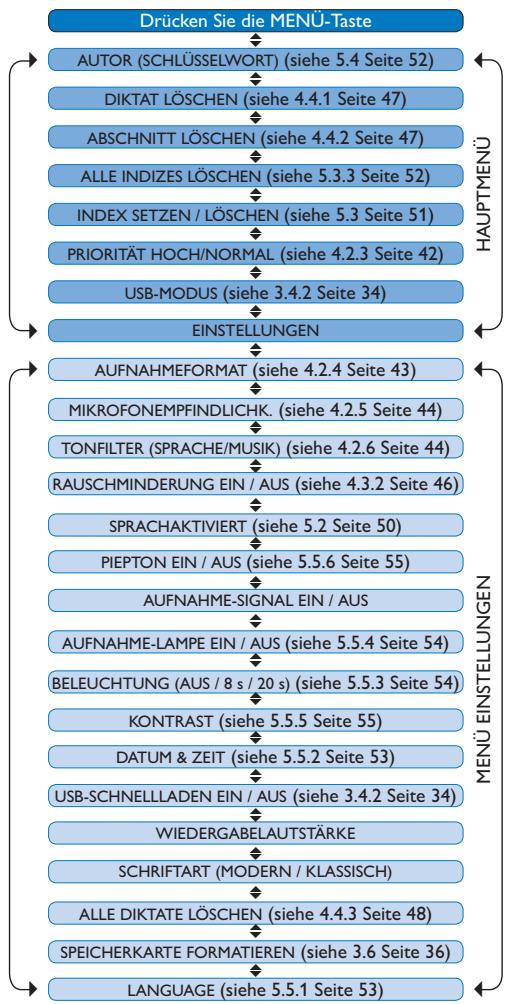
5.6 Menüübersicht
Hinweis
Einige Einstellungen, wie das Wechseln zum einfachen Displaymodus und die Definition von Autornamen, können nur mit der Philips SpeechExec Dictate Software geändert werden. Weitere Informationen finden Sie unter Weitergehende Konfiguration auf Seite 49.
Gegenerklärung und Hinweise
Philips führt ausführliche Tests mit den gebräuchlichsten Konfigurationen durch. PC-Peripherie und Gerätetreiber ändern sich jedoch äußerst rasch, so dass ein konfliktfreies Funktionieren nicht garantiert werden kann. Philips haftet nicht für Datenverlust.
3.8 Energiebesparender Stand
5.5.3 Hintergrundbeleuchtung
- BENUTZERHANDBUCH
- WILLKOMMEN
- WICHTIG
- ERSTE SCHRITTE
- VERWENDUNG DES MEETING-RECORDERS
- VOR DER AUFNAHME
- WEITERGEHENDE FUNKTIONEN
- PRODUKT-HIGHLIGHTS
- VERPACKUNGSINHALT
- SICHERHEIT
- ENTSORGUNG IHRES ALTGERÄTS
- TECHNISCHE UNTERSTÜTZUNG UND GARANTIE
- ÜBERSICHT ÜBER BEDIENUNGSELEMENTE
- INTERVIEW-AUFSTECKMIKROFON
- FERNBEDIENUNG
- POCKET MEMO DIGITALER RECORDER
- DOCKINGSTATION
- ÜBERSICHT DER DISPLAYSYMBOLE
- EINSETZEN DER BATTERIEN
- HINWEIS
- AUFLADEN DER BATTERIEN
- AUFLADEN MIT DEM NETZTEIL
- AUFLADEN ÜBER DAS USB-KABEL
- AUFLADEN ÜBER DIE DOCKINGSTATION
- EINSETZEN UND AUSWERFEN DER SPEICHERKARTE
- FORMATIEREN EINER NEUEN SPEICHERKARTE
- AKTIVIEREN DES DIGITALEN RECORDERS
- EINSTELLEN DER SPRACHE
- EINSTELLEN VON DATUM UND UHRZEIT
- ENERGIESPARMODUS
- MEETINGAUFNAHMEN: VERBINDEN UND POSITIONIEREN DER MEETING-MIKROFONE
- TIPP
- ANSCHLIESSEN DER FERNBEDIENUNG
- INTERVIEWAUFNAHMEN: ANSCHLIESSEN DES AUFSTECKMIKROFONS
- AUFNEHMEN
- ERSTELLEN EINER NEUEN AUFNAHME
- TIPPS
- ERGÄNZUNGEN IN EIN DIKTAT EINFÜGEN
- ABSCHREIBEN (SPERREN) EINES DIKTATS
- ACHTUNG
- ÄNDERN DES AUFNAHMEFORMATS
- MIKROFONEMPFINDLICHKEIT EINSTELLEN
- KLANGFILTER
- AUFNAHMEN MITHÖREN
- WIEDERGABE
- ÜBERBLICK WIEDERGABEFUNKTIONEN
- RAUSCHMINDERUNG
- LÖSCHEN
- LÖSCHEN EINES DIKTATS
- LÖSCHEN EINES ABSCHNITTES INNERHALB EINES DIKTATS
- ALLE DIKTATE LÖSCHEN
- VERWENDEN VON PHILIPS SPEECHEXEC
- WEITERGEHENDE KONFIGURATION
- HERUNTERLADEN VON AUFNAHMEN AUF DEN PC
- SPRACHAKTIVIERTE AUFNAHME
- ARBEITEN MIT INDEXMARKIERUNGEN
- EINFÜGEN EINER INDEXMARKIERUNG
- LÖSCHEN EINER INDEXMARKIERUNG
- LÖSCHEN ALLER INDEXMARKIERUNGEN
- EINEN AUTORNAMEN ZUWEISEN
- DISPLAY- UND TONEINSTELLUNGEN
- SPRACHE EINSTELLEN
- DATUM UND UHRZEIT EINSTELLEN
- EINSTELLEN DER DISPLAYBELEUCHTUNG
- AUFNAHME-LED
- KONTRASTEINSTELLUNGEN
- AKUSTISCHE RÜCKMELDUNG
- MENÜÜBERSICHT
- GEGENERKLÄRUNG UND HINWEISE
- ENERGIEBESPARENDER STAND
- HINTERGRUNDBELEUCHTUNG
Marke : PHILIPS
Modell : LFH0955
Kategorie : Diktiergerät