DVD-P245 - Dvd-spiller SAMSUNG - Gratis bruksanvisning og manual
Finn enhetens veiledning gratis DVD-P245 SAMSUNG i PDF-format.


Brukerspørsmål om DVD-P245 SAMSUNG
0 spørsmål om dette apparatet. Svar på dem du kjenner, eller still ditt eget.
Still et nytt spørsmål om dette apparatet
Last ned instruksjonene for din Dvd-spiller i PDF-format gratis! Finn veiledningen din DVD-P245 - SAMSUNG og ta den elektroniske enheten tilbake i hendene. På denne siden er alle dokumenter som er nødvendige for bruken av enheten din publisert. DVD-P245 av merket SAMSUNG.
BRUKSANVISNING DVD-P245 SAMSUNG
Uppgradering av mjukvara .33
Felsökning 34
Tekniska data 35
Garanti 36
Skivfunktioner
Utmärkt ljud
Du kan visa digitala foton på din TV.
Repetering
Uppgradering av mjukvara
Introduktion
"Firmware upgrade (uppgradering av mjukvara)" visas på displayen
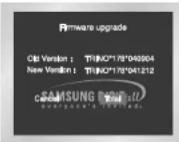
4. Tryck på ENTER.
Uppgraderingen av mjukvaran startar
Tilbehør
Fjernbetjening

Batterier til
Fjernbetjeningen
(AAA størrelse)
Easy View kan skilte fra letterboxformat til
DivX, DivX certificeret og tilhørende logoer er varemærker for DivXNetworks, Inc anvendes under licens.

Beskrivelse af Frontpanelet Beskrivelse af Frontpanelet
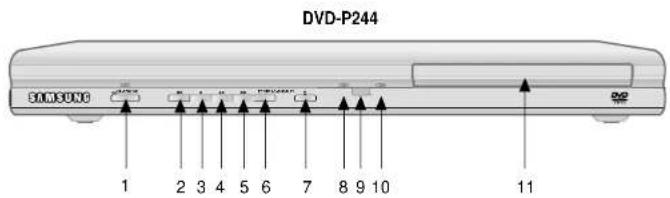
Frontpanel knapperne
Beskrivelse af Bagpanelet
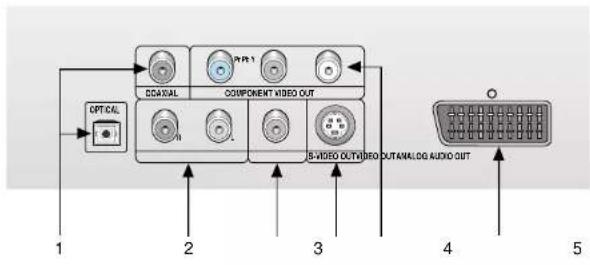
flowchart
graph TD
    A["OPTICAL"] --> B["SCANDAL"]
    A --> C["COMPONENT VIDEO OUT"]
    B --> D["1"]
    C --> E["2"]
    C --> F["3"]
    C --> G["4"]
    C --> H["5"]
    C --> I["B-VIDEO OUT/VIDEO OUTANALOG AUDIO OUT"]
Bagpanelet
- Viser DVD-spillerens setupmenu.
8. RETURN-knappen
• Fjerner menuer eller status display fra skaermen.
13. INSTANT REPLAY-knap
- Denne knap fungerer som joystick.
19. EZ VIEW-knap
1.Til disks med 16:9 størrelsesforhold
2.Til disks med 4:3 størrelsesforhold
- Til disks med 16:9 størrelsesforhold
• 4:3 letterbox
2.Til disks med 4:3 størrelsesforhold
- Wide Screen
- For at lá AUDIO-ikonet væk, trykkes på knappen CLEAR eller RETURN.
BEMÆRK
- For at lá SUBTITLE-ikonet væk, trykkes på knappen CLEAR eller RETURN.
BEMÆRK
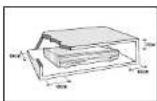
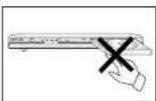
Kontroller at spennningen i ditt hus mus stemmer overens med spesifikasjonene på merket bak på spilleren. Plasser spilleren horizontat på en egnet flate (mabel), med nok plass omkring til ventilasjon (7\~10cm). Kontroller at ventilasjonsspatiene ikke er dekket. Sert ikke annet utstyr eller tungt utstyr oppå spilleren. Sert ikke spilleren på forsterkeren eller annet utstyr som kan bli varmt. Kontroller at plateskuffen er tom, fur du flytter spilleren. Denne spilleren er beregnet til kontinuerlig bruk. Selv om DVD-spilleren står på standby er den ikke spenningslas. For å gøre spilleren spenningsles, skal stepsiet brekkes ut av stikkontakten, dette anbefales när spilleren ikke skal brukes i en lengro periode.
2. Av hensyn til din sikkerhet
Åpne aðri spilleren eller noen av dens komponenter. Det kan være farlig for deg og kan skade æmfintlige komponenter. Du kan bli utsatt for elektrisk stat eller bercre laserstrålen. Plasser ikke æynene tett på åpningen i plateskuffen eller noen annen åpning for å se inn i spilleren.
3. Forsiktig
Beskytt spilleren mot fukt (drypo eller damp; det må ikke plasseres væskøyftegienster som f.eks. væser oppå spilleren), sterk varme (f.eks. en peis) og utstyr omgitt av sterke magnetiske eller elektriske felt (f.eks. heyttalere ...). Trekk ut støpslet fra stikkontakten hvis det er feil på spilleren. Spilleren er ikke beregnet til kommerslekt bruk, kun for husholdningsbruk. Dette produktet er kan beregnet til personlig bruk. Kondens: Hvis spilleren har vænt oppbevart på et kaldt sted, som f.eks. ved transport om vinteren, skal den stå i cs. 2 timer til den har fått romtemperatur.
4. Plate
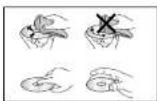
Behandle platene forslitig. Hold platene med fingrene mot hullet eller mot kanten. Legg alltid platen med etketten opp (ved enkeltsidige plater). Gjer om nedvendig platen ren med en myk klut, start i semtrum av platen og bevek kluten utover mot kanten. Legg alltid platen tilbeke i etuiet eller bruk, og oppbevar etuiet verklift. Legg alltid platen riktig på plass i holderens fordyprning. Bruk aldri spray beregetin til rengorging av grammolomplater, benzen, antistsatsk væske eller amen opplesning hvis platens overflate er skitten. Tør forslitig av platen med en myk tuktid klut (Kun vann), terk alorí av platen med en roterande bevegalse, siden del kan gi sirkulære riper i overflaten; disse ripene kan forårsake stay ved avspilling.
5. Batteri
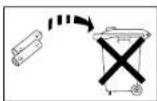
Batteriet i dette produktet inneholder kjemikalier som er skadelige for miljøet. Kast ikke batteriene sammen med husholdningsavfallet. Det anbefales å la en tekniker byte batteri i apparatet.
6. Vedlikehold av kabinettet
For sikkerhelsskyld skal slopslet trekkes ut av stikkontaklen. - Bruk ikke benzen, tynner, eller andre lösemidler ved rengjering. - Tørk av kabinettet med en myk, tørr klut.
ADVARSEL: BRUK AV KONTROLLER, INSTILLINGER OG ANDRE FREMGANGSMÄTER ENN DE SOM SPESIFISERES HER KAN FORÅRSAKE FARLIG STRÅLING.
1
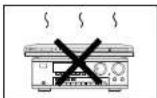
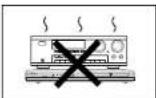
2
3
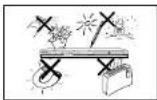
4
5
NOR-2
Sett inn batteriene i fjernkontrollen
- Apne batteridekslet på baksiden av fjernkontrollen.
- Sett inn to AAA-batterier. Kontroller at polariteten (+ og −) er korrekt tilpasset.
- Sett på batteridekslet.
- Sjekk polariteten + - på batteriene (tørrelement).
• Sjekk om batteriene er utladd. - Sjekk om noe sperrer veien for fjernsensoren.
- Sjekk om det er fluorescerende belysning i nærheten.
InnholdForholdsregler
Setup
Forholdsregler 2
Før du seller i gang ....3
Generelle funksjoner 4
Platetype og karakteristikker ....5
Beskrivelse - Frontpanel 6
Beskrivelse - Baknapal 9
Besklivelse – Bakpanel ....8
Oversikt over fjernkontrollen ....9
Tilkoplinger
Valg av tilkopling 10
Basis Funksjoner
Avspilling av en plate .....12
Bruk av søke- og Neste spor-funksjonene ...13
Bruk av displayfunksjonen ....13
Bruk plate- og tittelmenyen....14
Bruk af fodijsenemery....15
Bruk av funksjonsmeny 15
Gingstatt avspilling 15
Gjornatt avspilling ....15
Programmert avspilling og tilfoldig avspilling . 16
Programmert avspilling og threldig avspilling . . .15
Slow Repeat-avspilling 16
Spesial Funksjoner
Justere bildeforholdet (EZ View) .....17
Valg av audiospråk 18
Valg av tekstspråk 18
Endring av kameravinkelen ....19
Bruk funksjonen Instant Replay/Skip
(direkte reprise/hopp over) 19
Bruk av Bookmark-funksjonen .....20
Bruk av funksjonene zoom .....21
Clino menu for MP3/WMA/IREC/MREG4 .....21
Clips-Phenyl for MP-SWMA:JPEG:MPEG4 ....21 Mononauts 22
Mappelvalig 22
MP3/WMA-avspilling 22
MPEG4-avspilling 23
Visning av bilde-CD 25
Endring AV Setup Meny
Bruk av Setup Menu 26
Oppsetting av språkfunksjonen .....26
Oppsetting av audiomulighetene .....28
Oppsetting av displaymulighetene .....29
Oppsetting av foreldrekontrollen ....31
Referanse
Oppgradering av fastvare ....33
Feilsøkingsguide 34
Spesifikasjoner 35
Garanti 36
NOR-3
Generelle funksjoner
Fremragende lyd
Dolby Digital, en teknologi som er utviklet av Dolby Laboratories, gir krystallklar lydgjengivelse.
Skjerm
Video med MPEG-2 kompresjonsteknologi. Både vanlige bilder og widescreen (16:9)-bilder kan vises.
Slow motion
En viktig scene kan vises i saktefilm.
Programmert avspilling (CD)
Du kan programmere spor slik at de blir spilt i en bestemt rekkefelge.
Foreldrekontroll (DVD)
Med foreldrekontrollen kan brukeren stille inn et nivå slik at barn ikke kan spille skadelige filmer med f.eks. rå vold, saker som bare angår voksne osv.
Forskjellige funksjoner på skjermen
Du kan velge forskjellige audio- og tekstspråk og skjermvinkler när du ser på film.
Easy View kan gjøre om bilder i letterboxformat til fullskjermsvisning på din vanlige TV.
Du kan gjenta en sang eller en film ved ganske enkelt å trykke på REPEAT-knappen.
MP3/WMA
Denne enheten kan spille av plater som er laget fra MP3/WMA-filer.
Öyeblikkelig repetisjon (DVD)
Denne funksjonen brukes til å repetere de siste 10 sekundene av filmen fra aktuell posisjon.
Instant Skip (direkte hopp) (DVD)
Denne funksjonen flytter deg Iremover 10 sekunder ved avspilling.
MPEG4
Denne enheten kan spille MPEG4-formater innen en avi-fil.
MERKNAD
- høytetthetslag av super Audio CD
* Mulighet til avspilling kan avhenge av opptaksbetingelser.
• DVD-R, +R • CD-RW
- DVD+RW, -RW
- Enheten kan ikke spille bestemte CD-R, CD-RW og DVD-R pga. disktypen eller opptaksbetingelser.
KOPIBESKYTTELSE
Dette produktet innbefatter teknologi for beskyttelse av opphavretten som er beskyttet av U.S. patentkrav og ander lover om åndsverk eid av Macrovision Corporation og andre rettighetshavere. Bruk av denne teknologien for beskyttelse av opphavretten må godkjennes av Macrovision Corporation og er beregnet for hjemmebruk og framvisning I begrenset omlang med mindre Macrovision Corporation har gitt tillateise til noe annet.
Platetype og karakteristikker
| Platetyper (Logoer) | Opptaks-typer | Platestørrelse | Maks. spilletid Beskrivelse | |
| DVD[IMAGE] | Audio+Video | 12 Cm | Ensidig 240 minTosidig 480 min | • DVD gir fremragence lyd og video på grunn av Dolby Digital og MPEG-systemet skjerm-og lydfunksjoner velges enkelt fra skjemmmenyer.• Forskjellige skjerm- og audiofunksjoner velges enkelt med skjemmmenyer. |
| 8 Cm | Single-sided 80 min.Double-sided 160 min. | |||
| VIDEO-CD[IMAGE] | Audio+Video | 12 Cm | 74 min. | • Video med CD-lyd, VHS-kvalitet og MPEG-1 kompresjonsteknologi. |
| 8 Cm | 20 min. | |||
| AUDIO-CD[IMAGE] | Audio | 12 Cm | 74 min. | • CD blir innspilt med bedre lydkvalitet, mindre forvrengning og mindre forringelse av lydkvaliteten over tid. |
| 8 Cm | 20 min. | |||
Platemerking
| Avspilling område-numme | |
| PAL | PAL kringkastingssystem i U.K., Frankrake, Tysikland osv. |
| Dolby Digital plate | |
| STEREO | Stereo-plate |
| DIGITAL SOUND | Digital Audioplate |
| dts | DTS-plate |
| MP3-plate |
Avspilling områdenummer
DivX-sertilisering DivX, DivX Certified og tilhørende logcer er varemerker fra. DivXNetworks, Inc og brukes på lisens.

Beskrivelse - Frontpanel
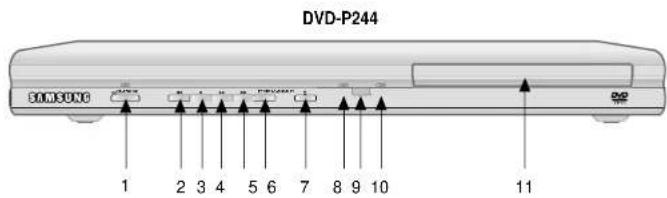
Kontroller på frontpanelet
1. STANDBY/ON (♂/I)
- Når spilleren er tilkoplet stromforsyningen, lyser lysene for av/på. Hvis du trykker på STANDBY/ON for å slå på spilleren, vil lysdioden slukkes.
2. SKIP (◀) /SEARCH
- Gjør det mulig å søke tilbake på en plate. Bruk for å hoppe over titel, kapittel eller spor.
3. STOP ( ■ )
• Gjør det mulig å søke frem på en plate. Bruk for å hoppe over titel, kapittel eller spor.
- Easy View kan gjøre om bilder i letterboxformat til fullskjermsvisning på din vanlige TV.
7. OPEN/CLOSE ( ▲ )
- Blir brukt til å åpne og lukke plateskuffen.
8. AVSPILL
- Ved avspilling av platen, lyser lysdioden for avspilling.
9. FJERNMOTTAKER
10. Lysdiode LASTING
• Ved lasting av platen, lyser lysdioden for lasting.
11. Lysdiode PLATESKUFF
Kontroller på frontpanelet
1. STANDBY/ON (O/I)
- Når spilleren er tilkoplet strømforsyningen, lyser lysene for av/på. Hvis du trykker på STAND-BY/ON for å slå på spilleren, vil lysdioden slukkes.
2. Lysdiode PLATESKUFF
• Funksjonsindikatorene blir vist her.
4. OPEN/CLOSE ( ▲ )
- Blir brukt til å åpne og lukke plateskuffen.
5. STOP ( ■ )
- Easy View kan gjøre om bilder i letterboxformat til fullskjermsvisning på din vanlige TV.
7. PLAY/PAUSE (▶)
• Gjør det mulig å søke frem på en plate.
Bruk for a hoppe over titel, kapittel eller spor.
9. SKIP (◀) / SEARCH
- Gjør det mulig å søke tilbake på en plate. Bruk for å hoppe over titel, kapittel eller spor.
Displayindikatorer
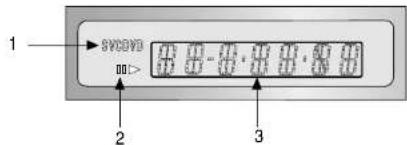
Display på frontpanelet
1. Angir platetype
-
Reversert avspilling / Pause / vanlig avspilling
-
Viser forskjellige meldinger angående funksjoner som PLAY, STOP, LOAD ...
no DISC : Ingen plate lagt inn.
OPEN : Plateskuffen er åpen.
LOAD : Spilleren laster plateinformasjon.
NOR-7NOR-6
Beskrivelse - Bakpanel
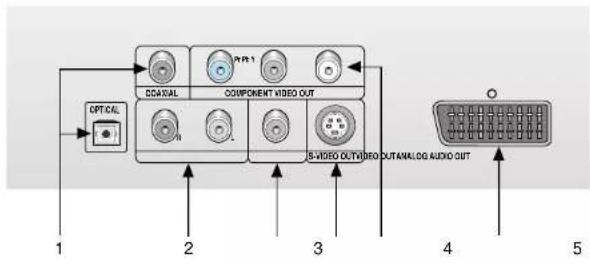
flowchart
graph TD
    A["OPTICAL"] --> B["SCANDAL"]
    A --> C["COMPONENT VIDEO OUT"]
    B --> D["1"]
    C --> E["2"]
    C --> F["3"]
    C --> G["4"]
    C --> H["5"]
    C --> I["B-VIDEO OUT/VIDEO OUTANALOG AUDIO OUT"]
Bakpanel
1. DIGITAL AUDIO UTGANGSKONTAKT
- Bruk enten en optisk eller en koaksial digital kabel som tilkopling til en kompatibel Dolby Digital mottaker. Bruk den som tilkopling til en A/V-forsterker som inneholder en Dolby Digital dekoder, MPEG-2 eller en DTS-dekoder.
- Bruk en videokabel for tilkopling til video inngangskontakten på ditt tv-apparat. - Videouttaket i oppsettsmenyen må være still på Component(I-SCAN) eller S-Video.
4. S-VIDEO UTGANGSKONTAKT
- Bruk S-Video-kabelen for tillkopling av denne kontakten til S-videookontakten på ditt tv-apparat for å oppnå høyere kvalitet på bildet. - Videouttaket i oppsettsmenyen må være still på S-Video.
5. KOMPONENTVIDEOUTGANGER
- Bruk disse utganger hvis du har et fjernsynsapparat med komponentvideoinnganger. De kan brukes med Pr, Pb og Y-video. - Hvis Component(P-SCAN) videouttak er valgt i oppsettsmenyen, vil modus for progressiv skanning virke. - Hvis Component(I-SCAN) videouttak er valgt i oppsettsmenyen, vil modus for linjesprang virke.
6. SCART AV KONTAKT
- Kontroller ditt fjemsynsapparats bruksanvisning for å finne ut om fjemsynsapparatet klarer Progressive Scan. Hvis det er så, følg instruksene i bruksanvisningen om innstillinger for Progressive Scan I menysystemet. - Hvls Component(P-SCAN) videoutlak er valgt i oppsettsmenyen, vil Video og S-Video ikke virke. - Se side 30 for å få mer informasjon om hvordan oppsettsmenyen brukes.
Oversikt over fjernkontrollen
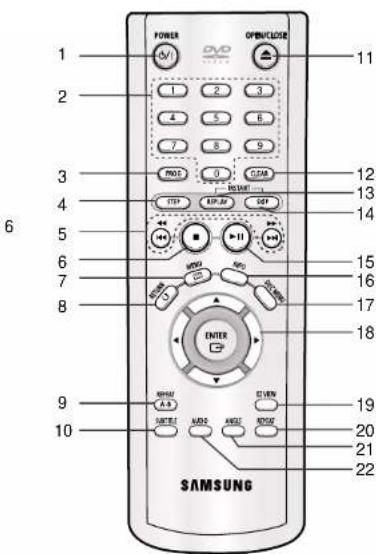
DVD funksjonsknapper
-
PROG-knapp • Gjør del mulig å programmere en viss rekkelølge.
-
STEP-knapp • Spill av en ramme om gangen.
-
SEARCH/SKIP-knapper (◀◀ / ▶▶, /◀◀ )▶▶ • Gjør det mulig å søke fremtillbake på en plate. Bruk for å hoppe over tilel, kapittel eller spor.
-
STOP-knapp ( ■ )
-
MENU-knapp • Visor DVD-spillerens meny.
-
RETURN-knapp • Stiller tilbake til forrige meny.
-
REPEAT A-B-knapp • Blir brukt til å merke et segment A-B for gjentakelse.
10. SUBTITLE-knapp
-
OPEN/CLOSE-knapp (▲) • Apner/stenger platebrettet.
-
CLEAR-knapp
- Blir brukt til a fjerne meny- eller statusdisplayer fra skjermen.
- INSTANT REPLAY-knapp
-
Denne funksjonen brukes til a repetere de siste 10 sekundene av filmen fra aktuell posisjon.
-
Knappen INSTANT SKIP • Denne funksjonen flytter deg fremover 10 sekunder ved avspilling.
-
SPILL/PAUSE-knapp (▶II)
-
Starter/tar pause i avspillingen.
-
INFO-knapp • Viser gjeldende platemodus.
-
Knappen DISC MENU • Viser platens meny på skjermen.
-
ENTER/RETNINGS-knapp (OPP/NED eller VENSTRE/H∅YRE) • Benyttes for å navigere i menyer.
-
EZ VIEW-knapp • Easy View kan gjøre om bilder i letterboxformat til fullskjermsvisning på din vanlige TV.
-
REPEAT-knapp
-
Bruk denne knappen hvis du vil gjenta en tittel, et kapittel, et spor eller en plate.
-
ANGLE-knapp • Blir brukt til å få adgang til forskjellige kameravinkler på en DVD.
-
AUDIO-knapp
- Bruk denne knappen for å lå adgang til lorskjellige audiofunksjoner på platen.
Valg av tilkopling
Nedenfor viser vi eksempler på tilkoplinger som blir mye brukt for å kople DVD-spilleren til TV eller andre komponenter.
- Slå alltid av DVD-spilleren, tv-apparatet og andre komponenter før du tilkopler eller frakopler kabler.
- Hvis du tilkoplet det eksterne audiosystemet, slå på audiosystemet og still det på riktig audioinngangskanal.
- Slå opp i brukerveiledningen for tilleggskomponentene du skal kople til, for å få mer informasjon om disse spesielle komponentene.
Tilkopling til et audiosystem
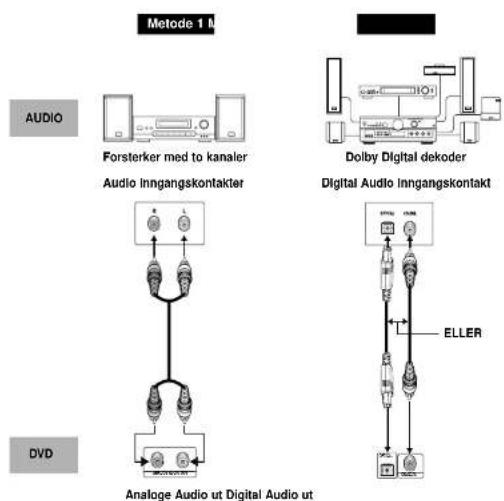
flowchart
graph TD
    A["Forsterker med to kanaler Audio Inngangskontakter"] --> B["DVD"]
    C["Dolby Digital dekoder Digital Audio Inngangskontakt"] --> D["ELLER"]
    B --> E["Analoge Audio ut Digital Audio ut"]
    D --> F["Digital Audio inngangskontakt"]
Valg av tilkopling
Tilkopling til et tv-apparat (for video)
TV (vanlig, widescreen, projeksjon, RGB osv.)
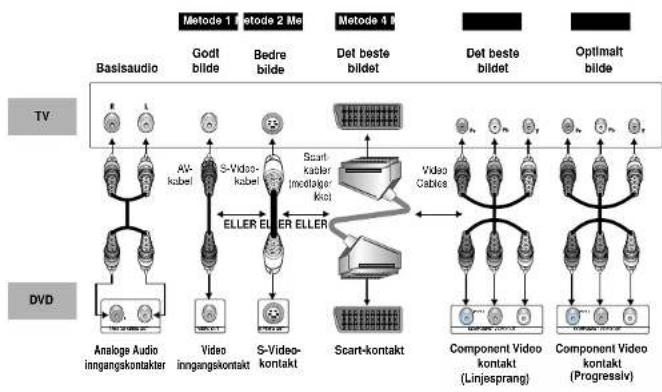
flowchart
graph TD
    TV["TV"] --> A["Basisaudio"]
    TV --> B["Godl bilde"]
    TV --> C["Bedre bilde"]
    TV --> D["Det beste bildet"]
    TV --> E["Det beste bildet"]
    TV --> F["Optimalt bilde"]
    DVD["DVD"] --> G["Analoge Audio inngangskontakter"]
    DVD --> H["Video inngangskontakt"]
    DVD --> I["S-Video-kabel"]
    DVD --> J["S-Video-kabel"]
    DVD --> K["Scart-kabel (notogler kval)"]
    DVD --> L["Scart-kabel"]
    L --> M["Video Cattles"]
    L --> N["Component Video kontakt (Linjesprang)"]
    L --> O["Component Video kontakt (Progressiv)"]
    A --> P["AV-kabel"]
    B --> Q["S-Video-kabel"]
    C --> R["ELLER ELLER ELLER"]
    D --> S["Scart-kabel (notogler kval)"]
    E --> T["Video Cattles"]
    F --> U["Component Video kontakt (Linjesprang)"]
    G --> V["Scart-kabel"]
    H --> W["Video Cattles"]
    I --> X["Scart-kabel"]
    J --> Y["Video Cattles"]
    K --> Z["Scart-kabel"]
    L --> AA["Video Cattles"]
    M --> AB["Component Video kontakt (Linjesprang)"]
    N --> AC["Component Video kontakt (Progressiv)"]
Metode 1
DVD-spiller + TV med Video inngangskontakt
(Videouttaket i oppsettsmeryen må være still på SCART utlak.)
Metode 4
- Kontroller ditt fjernsynsapparats bruksanvisning for å finne uu hvis fjernsynsapparatet klarer Progressive Scan. Hvis det er så, følg instruksene i bruksanvisningen om innstillinger for Progressive Scan i menysystemet.
- Avhengig av TV-apparatet ditt kan det hende at metoden for tilkopling varierer noe fra figuren ovenfor.
NOR-11NOR-10
Avspilling av en plate
Etter at du har plugget inn spilleren, og den første gangen du trykker på DVD POWER-knappen, kommer dette skjermbildet opp: Hvis du vil velge språk, trykker du på en sifferknapp. (Dette skjermbildet blir bare vist når du plugger inn spilleren for første gang.)
- Trykk på OPEN/CLOSE-knappen. Standby-indikatoren slukker, og skulfen åpner.
- Legg en plate forsiktig inn i skuffen med plateetketten opp.
- Trykk på PLAY/PAUSE (▶■) -knappen eller OPEN/CLOSE-knappen for á lukke plateskuffen.
- Stopp avspillingen Trykk på STOPP (■) - knappen under avspilling.
- Ta ut platen Trykk på OPEN/CLOSE-knappen.
- Ta pause i avspillingen Trykk på SPILL/PAUSE (▶II) - eller STEP-knappen på fjerrkontrollen under avspilling.
- Skjermen stopper, ingen lyd.
-
For å gjenopota avspillingen, trykk på SPILL/PAUSE (▶II)-knappen på nytt.
-
Trinnvis avspilling (unntatt CD)
Trykk på STEP-knappen på fjernkontrollen under avspilling. (kun) - Hver gang du trykker på knappen, kommer en ny ramme fram.
- Det er ingen lyd i STEP-modus.
- Trykk SPILL/PAUSE (▶II) for a gå tilbake til normal avspilling. (Du kan bare utiore trinnvis avspilling framover.)
- Slow motion-avspilling (unntatt CD)
Trykk og hold nede ➞ for å velge avspillingshastighet mellom 1/8, 1/4 og 1/2 av normal under PAUSE- eller STEP-modus. - Det er ingen lyd under slow motion.
- Trykk SPILL/PAUSE (▶) for a gå tilbake til normal avspilling.
- Vil langsom baklengs avspilling ikke virke.
Gjenopptakelsesfunksjon
Når du stopper en plate midlertidig under avspilling, husker spilleren hvor du stoppet.
Når du trykker SPILL/PAUSE (▶) på nytt, tar den opp avspillingen fra der du stoppet (lorutsatt at du ikke har talt ut platen, trykket to ganger på
STOP ( ■ )-knappen eller frakoplet spilleren.)
MERKNAD
- Hvis spilleren blir stående på pause i mer enn 5 minutter, stopper den.
- Strømmen blir automatisk slått av etter at spilleren har slått ca. 30 minutler på slopp (automalisk utkoplingsfunksjon).
- Hvis spilleren er i stoppmåte lengre enn en minut uten noen handling fra brukeren aktiveres en skjermslukker. Trykk på SPILL/PAUSE▶ -knappen for å gjenoppta normal avspilling.
- konet angir at du har trykt på en ugyldig knapp.
Bruk av søke- og neste spor-funksjonene
Under avspilling kan du søke raskt gjennom et kapittel eller et spor eller bruke neste sporfunksjonen og hoppe til ditt neste valg.
Søker FORWARD eller REVERSE
Trykk på knappen SEARCH ( ◀◀ eller ▶▶ ) på fjernkontrollen i mer enn 1 sekund. Hvis du ønsker å søke med høyere hastighet på DVD, VCD eller CD, trykk og hold nede knappen.
| DVD | 2X, 8X, 32X, 128X |
| VCD | 4X, 8X |
| CD | 2X, 4X, 8X |
HOPPE over spor
Trykk på neste spor-knappene for å hoppe eller under avspilling.
- Når du spiller en DVD og trykker på ►l-knappen, går den til neste kapittel. Hvis du trykker på l◄►knappen går platen tilbake til begynnelsen av kapillet. Trykker du en gang til, går den til begynnelsen av forige kapittel.
- Når du spiller en VCD 2.0 i MENU Off-modus, en VCD 1.1 eller en CD og trykker på ➞ knappen går platen til nøste spor. Hvis du trykker på ➞ knappen, går den til begynnelsen av sporet. Trykker du en gang til, går den til begynnelsen av forrige spor.
- Hvis et spor overstiger 15 minutter når du spiller en CD, og du trykker på ➞-knappen, går platen 5 minutter framover. Hvis du trykker på ➞-knappen går den 5 minutter tilbake.
MERKNAD
* Ved avspilling av VCD 2.0 kan du velge Menu On eller Menu Off ved bruk av knappen DISC MENU.
Bruk av displayfunksjonen
Ved avspilling av DVD/VCD/CD
- Trykk på knappen INFO på fjernkontrollen under avspilling.
- Bruk knappene OPP/NED for å markere ønsket objekt.
- Bruk knappene VENSTRE/H∅YRE for å gjøre ønsket innstilling, og trykk deretter på ENTER.
- Du kan bruke tallknappene på fjernkontrollen for å gå røtt til en tittel eller et kapittel, eller starte avspillingen fra den valgte tiden.
- Trykk på INFO igjen for å ta bort skjermvisningen.
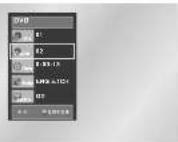
DVD
VCD
CD
Bruk av displayfunksjonen

Avspilling av ønsket tittel når det finnes mer enn én på platen. Hvis det finnes mer enn én film på DVD-platen, vises hver film på listen.

De fleste DVD-plater er innspilt i form av kapittel, så du kan lett finne en bestemt del av platen (det samme som spor på en audio-CD).

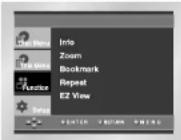
Bruk av funksjonsmeny
Bruk av funksjonsmeny
- Trykk på knappen MENU ved avspilling.
- Bruk knappene OPP/NED for å markere Function, og trykk så på VENSTRE eller H∅YRE.
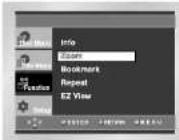
- Skjermen for funksjonsvalg vises; Info, Zoom, Bookmark, Repeat og EZ View.
Info (se side 13\~14)
Zoom (se side 21)
Bookmark (bokmerke) (se side 20)
Repeat (gjenta) (se side 15)
EZ View (se sidene 17) - Bruk knappene OPP/NED for å markere en av de 5 funksjonene. Trykk deretter på H∅YRE eller ENTER for å komme til funksjonen.
MERKNAD
- Du kan også velge disse funksjonene med de respektive knapper på fjernkontrollen.
Gjentatt avspilling
Gjenta gjeldende spor, kapittel, tittel, en valgt seksjon (A-B) eller hele platen.
- Trykk på REPEAT-knappen og skjermbildet for gjentakelse blir vist.
- Velg kapittel, tittel eller A-B med VENSTRE/H∅YRE-knappen.
- Chapter (☐): gjentar det kapittelet som avspilles.
- Title (☐): gjentar den tittelen som avspilles.
• A-B : gjentar et segment av platen som du velger.
DVD
VCD/CD
3. Trykk ENTER.
- For å gå tilbake til normal avspilling trykker du REPEAT på nytt. Deretter trykker du på VENSTRE/H∅YRE-knappen for å velge Off, og trykker ENTER.
* REPEAT A-B
• Trykk REPEAT A-B på del punklet du vil at gjentatt avsilling skal bevynne (A). B blir automatisk utbeu - Den A-B-seksjonen du stiller inn, blir spilt til du slår REPEAT av.
• Trykk på knappen "CLEAR" eller på "REPEAT A-B" igien for å avbryte funksionen.
• A-B REPEAT lar deg ikke sette punkt (B) før det har gått minst 5 sekunder fra punkt (A) er satt.
MERKNAD
- På DVD kan du gjenta avspilling av kapittel eller tittel og på CD eller VCD plate eller spor.
• Gjentakelsesfunksjonen virker ikke på alle plater. - I VCD 2.0-modus (Menu On) virker ikke denne funksjonen. (se side 13)
Programmert avspilling og tilfeldig avspilling
Programmert avspilling (CD)
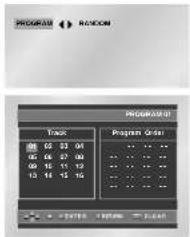
- Trykk på PROG-knappen.
- Bruk VENSTRE/H∅YRE-knappen og velg PROGRAM. Trykk ENTER.
- Bruk OPP:NED/VENSTRE/H∅YRE-knappen og velg det første kapitlet (eller sporet) som skal legges inn i programmet. Trykk ENTER. Det nummeret du har valgt, blir vist i boksen Program Order.
- Trykk på SPILL/PAUSE (▶) -knappen. Platen vil bli spilt i den programmerte rekkefølgen.
Tilfeldig avspilling (CD)
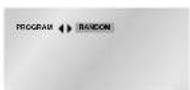
- Trykk på PROG-knappen.
- Bruk VENSTRE:H∅YRE-knappen og velg RANDOM. Trykk ENTER.
MERKNAD
- Funksjonene programmert og tilfeldig avspilling fungerer ikke på alle plater.
- Denne DVD-spilleren kan programmeres for makslmalt 20 steg.
- Mens du er i avspillingsmodus trykker du på CLEAR på fjernkontrollen for å slette programmert avspilling.
Slow Repeat-avspilling
Denne funksjonen lar deg sakte repetere scener som inneholder for eksempel sport, musikkinstrumenter eller lignende, som du ønsker å studere nærmere.
- Trykk på PLAY/PAUSE ➤ j-knappen.
- Trykk og hold nede ➤ for å velge avspilling shastighet mellom 1/8, 1/4 og 1/2 av normal under PAUSE- eller STEP-modus.
- Trykk på REPEAT A-B på fjernkontrollen én gang ved første avsnitt som skal gjentas hvis flere hastigheter er valgt (valg av A-punktet).
- Trykk på REPEAT A-B -knappen igjen (valg av B-punktet).
MERKNAD
- Platen vil bare spille fra A til B gjentatte ganger i den hastigheten du velger.
- Hvis du vil avslutte denne funksjonen, trykker du på CLEAR-knappen eller REPEAT (A-B)-knappen igjen.
- A-B REPEAT tillater deg ikke å stille inn punkt (B) før minst 5 sekunder har passert etter punkt (A) er stilt inn.
• I VCD 2.0-modus (Menu On) virker ikke denne funksjonen. (se side 13)
Justere bildeforholdet (EZ View)
Avspilling med endret bildeforhold (DVD)
Trykk på knappen EZ VIEW.
- Bildstørrelsen (forholdet) endres hver gang du trykker på knappen.
- Skjermens zoomstilling brukes på ulik måte avhengig av hvordan du har stilt inn
- For å få rett funksjon på knappen EZ VIEW må du stille inn rett bildeforhold i grunninnstillingen (se side 29).
- Wide Screen Viser DVD-filmen i bildeforholdet 16:9.
• Screen Fit (tilpasse skjermen)
∅vre og nedre del av bildet kuttes av. Når du avspiller en plate i bildelforholdet 2.35:1 kommer de svarte feltene øverst og nederst på skjermen til a forsvinne. Bilder kommer til å se utstrekte ut vertikalt. (På visse typer plater forsvinner de svarte feltene ikke helt)
- Zoom Fit (zoome til midtpunkt)
Bildets topp, bunn og sider kuttes bort, og bildets senter forstarres.
- Screen Fit (tilpasse skjermen) Øvre og nedre del av bildet kuttes bort, og det vises på hele skjermen. Bilder kommer til å se utstrekte ut vertikalt.
Når du titter på en 4:3 DVD-plate på en 16:9 TV, vises svarte felt til høyre og venstre på skjermen for å forhindre at bildet strekkes ut horisontalt.
Viser DVD-filmen i bildeforholdet 16:9 Svarte felt kommer til å vises oppe og nede på skjermen.
• 4:3 Pan Scan
Bildets venstre og høyre sider kuttes bort, og 16:9 bildets senter vises.
• Screen Fit (tilpasse skjermen)
∅vre og nedre del av bildet kuttes børt, og det vises på hele skjermen. Bilder kommer til å se utstrekte ut vertikalt.
Bildets topp, bunn og sider kuttes bort, og bildets senter forslørres.
∅vre og nedre del av bildet kuttes bort, og det vises på hele skjermen. Bildet kommer til å se utstrekte ut vertikall.
Bildets topp, bunn og sider kuttes bort, og bildets senter forstørres.
MERKNAD
- Denne funksjonen kan oppløre seg ulikt avhengig av platetype.
Valg av audiospråk
Bruk av AUDIO-knappen
- Trykk på AUDIO-knappen.
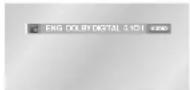
- Lyden endres när knappen trykkes flere ganger. Audio-språkene er representert ved forkortelser.
DVD
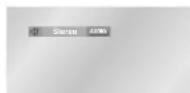
- Ved bruk av VCD eller CD kan du velge følgende innstilinger: Stereo, høyre eller venstre.
VCD/CD
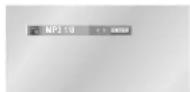
- Bruk VENSTRE/H∅YRE knappene for å velge ønsket audio på en MPEG4, og trykk deretter på ENTER.
MPEG4
3. For å fjerne AUDIO-ikonet trykk på knappen CLEAR eller RETURN.
MERKNAD
- Denne funksjonen avhenger av hvilke lydspor som er kodet på platen og virker kanskje ikke.
- En DVD kan inneholde opptil 8 audiospråk.
- Hvordan får jeg samme audiospråk hver gang jeg spiller en DVD; Slå opp på "Oppsetting av språklunksjonen" på side 27.
Valg av tekstspråk
Bruk av SUBTITLE-knappen
- Trykk på SUBTITLE-knappen.
- Tekslingsspråkene er represenlert ved forkortelser.
- Tekstingen endres när knappen trykkes flere ganger.
DVD
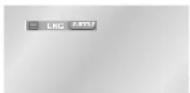
- Bruk VENSTRE:H∅YRE-knappene for å velge ønsket tekstingsspråk på en MPEG4, og trykk deretter på ENTER.
MPEG4
3. For å fjeme TEKSTING-ikonet trykk på knappen CLEAR eller RETURN.
MERKNAD
- Denne funksjonen avhenger av hvilken teksting som er kodet på platen og virker kanskje ikke.
- En DVD kan inneholde opptil 32 audiosprá
- Hvordan får jeg samme audlospråk hver gang jeg spiller en DVD;
Slå opp på "Oppsetting av språkfunksjonen" på side 28.
Endring av kameravinkelen
Når en DVD inneholder en bestemt scene som er vist fra flere kameravinkler, kan du velge ANGLE-funksjonen.
Bruk av ANGLE-knappen
Hvis disken inneholder flere vinkler, vil merket ANGLE vises på skjermen.
- Trykk på knappen ANGLE, og ANGLE vil vises med aktuelt vinkelnummer og antall vinkler tilgjengelige.
- Trykk på knappen ANGLE igjen til ønsket vinkel oppnås.
- For å fjeme ANGLE-ikonet trykk på knappen CLEAR eller RETURN.
MERKNAD
- Hvls platen har én vinkel, vil ikke denne funksjonen virke. For tiden er det svært få plater som har denne funksjonen.
Bruk funksjonen Instant Replay/Skip (direkte reprise/hopp over)
Bruk av funksjonen øyeblikkelig repetisjon (DVD) Hvis du går glipp av en scene, kan du se denne på nytt ved å bruke denne funksjonen.
* Avhengig av typen plate kan det hende at funksjonen øyeblikkelig repetisjon ikke virker.
Bruk funksjonen Instant Skip (hopp direkte) (DVD) Bruk denne funksjonen for å hoppe 10 sekunder fremover i den aktuelle scenen.
Bruk av Bookmark-funksjonen
Med bookmark-funksjonen kan du velge deler av en DVD eller VCD (Menu Off) slik at du senere finner raskt fram til delen.
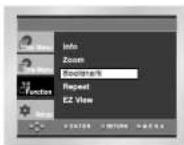
Bruk av bokmerkefunksjonen (DVD/VCD)
- Trykk på knappen MENU på fjernkontrollen under avspilling.
- Bruk knappene OPP/NED for å markere Function, og trykk så på VENSTRE eller H∅YRE.
- Veig Bookmark med knappene OPP:NED, og trykk deretter på H∅YRE eller ENTER.
- Bruk VENSTRE:H∅YRE-knappen til du kommer til det ønskede bokmerkeikonet.
- Når du kommer til den scenen du vil merke, trykker du ENTER. Ikonet vil endre seg til et tall (1, 2 eller 3).
Oppkalling av en merket scene
- Trykk på knappen MENU på fjernkontrollen under avspilling, og velg Bookmark.
- Bruk VENSTRE/H∅YRE knappen til å velge en merket scene.
- Trykk på SPILL/PAUSE (▶■)-knappen for å hoppe over den merkede scenen.
Sletting av et bokmerke
- Trykk på knappen MENU på fjernkontrollen under avspilling, og velg Bookmark.
- Trykk på VENSTRE/H∅YRE-knappen og velg nummeret på det bokmerket du vil slette.
- Trykk på CLEAR-knappen for å slette bokmerket.
MERKNAD
Bruk av funksjonene zoom
Bruk av zoom-funksjonen (DVD/VCD)
- Trykk på MENU-knappen på fjernkontrollen under avspilling eller pause.
- Bruk knappene OPP/NED for å markere Function, og trykk så på VENSTRE eller H∅YRE.
- Velg Zoom med knappene OPP/NED, og trykk deretter på H∅YRE eller ENTER.
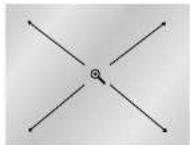
- Bruk OPP:NED- eller VENSTRE/H∅YRE-knappen og velg den delen av skjermen du vil zoome.
- Trykk ENTER.
- Trykk ENTER under DVD-avspilling for å zoome inn 2X/4X/2X/normal i rekketolge.
- Trykk ENTER under VCD-avspilling for å zoome inn 2Xnormal i rekketelge.
Clips-meny for MP3/WMA/JPEG/MPEG4
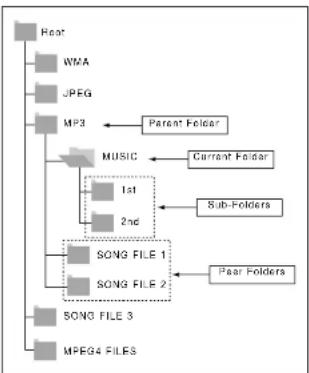
Disker med MP3/WMA/JPEG/MPEG4 inneholder individuelle sanger, bilder eller filmer som kan ordnes i mapper som vist nedenfor. Dette ligner på hvordan du benytter din PC til å legge filer i ulike mapper.
- Åpne plateskuffen.
- Legg platen i skuffen.
- Legg inn platen med den påskrevne siden opp.
- Lukk plateskuffen.
- Skuffen lukkes, og du får opp en skjerm som ser likedan ut som den nedenfor.
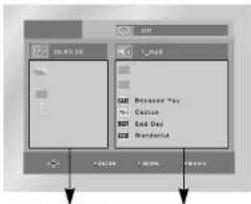
Hovedmappe, aktuell mappe
Mapper og filer
aktuell mappes
og mapper på samme riva

Navn på filen som avspilles.
- Off : Vanlig avspilling
- Track : Gjentar aktuelt spor.
- Folder : Gjentar aktuell mappe.
- Random : Filene på platen vill avspilles I tilleldig rekkefølge.
MERKNAD Nár du spiller MPEG4(AVII)-II, se sde 23.

MP3 filikon.

WMA lilikon.

JPEG filikon.

AVI filikon.

Mappeikon.

Aktuelt mappeikon.
NOR-21NOR-20
广力云智慧零售收银系统
[Non-Text]
[Non-Text]
Mappeutvalg
Mappen kan kun velges i stoppmodus.
• Velge hovedmappe
Trykk på RETURN-knappen for å gå til hovedmappen, eller bruk OPP/NED-knappene for å velge “..”, og trykk deretter på ENTER for å gå til hovedmappen.
• Velge mappe på samme nivá
Bruk VENSTRE/H∅YRE-knappene for å markere venstre vindu. Bruk OPP/NED-knappene for å velge ønsket mappe, og trykk så ENTER.
• Velge undermappe
Bruk VENSTRE/H∅YRE-knappene for å markere høyre vindu. Bruk OPP/NED-knappene for å velge ønsket mappe, og trykk så ENTER.
flowchart
graph TD
    A["Heat"] --> B["WMA"]
    B --> C["JPEG"]
    C --> D["MP3"]
    D --> E["MUSIC"]
    E --> F["Current Folder"]
    E --> G["Sub-Folders"]
    E --> H["Pear Folders"]
    E --> I["SONG FILE 1"]
    E --> J["SONG FILE 2"]
    I --> K["SONG FILE 3"]
    J --> L["MPEG4 FILES"]
MP3/WMA-avspilling
-
Åpne plateskuffen.
-
Legg platen i skuffen.
- Legg inn platen med den påskrevne siden opp.
- Lukk plateskuffen.
- Skuffen lukkes, og du får opp en skjerm som ser likedan ut som den nedenfor.
MP3/WMA avspillingsfunksjon
-
Velg ønsket mappe.
-
Bruk OPP/NED-knappene eller
VENSTRE/H∅YRE-knappene for á velge en
sangfil.
- Trykk på ENTER for å begynne avspillingen av sangfilen.
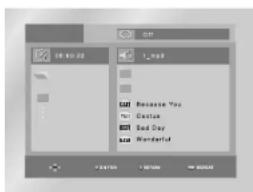
Program/tilfeldig avspilling
Trykk på REPEAT for å endre avspillingsmodus.
Det er 4 modi: normal, spor, mappe og tillfeldig.
- Off : Vanlig avspilling
- Track : Gjentar aktuell sangfil.
- Folder : Gjentar de sangllene som har samme filetypefelt i den aktuelle mappen.
- Random : Filene på platen av samme filtype vil avspilles i tilfeldig rekkefølge.
* For á gjenoppta normal avspilling, trykk på CLEAR-knappen.
MP3/WMA-avspilling
CD-R MP3/WMA-plater
Når du tar opp MP3- eller WMA-filer på CD-R, vennligst merk fölgende.
- Ikke bruk mer enn 8 tegn når du navnglr MP3- eller WMA-filene dine, og sett inn ".mp3, .wma" som filetternavn.
Allment navneformat: Tittel.mp3. eller Tittel.wma. Når du lager tittelen, se til at du bruker 8 tegn eller mindre, navnet skal ikke inneholde mellomrom, og unngå spesialtegnene, inkluderl (.,;;.=,+).
- Benytt en dekomprimeringsoverføringshastighet på minst 128 Kbps ved opptak av MP3-Iller.
Lydkvalitet med MP3-filer avhenger hovedsakelig av hvilken hastighet du veiger på komprimering ^1 dekomprimering. For å få audio-CD kvalitetslyd kreves en analog-digital prøvehastighet, det vil si konvertering til MP3-format, til minst 160 Kbps.Ved valg av høyere hastigheter, som for eksempel 192 Kbps eller mer, får man sjelden bedre lydkvalitet. På den andre siden vil prøvehastigheter på under 128 Kbps ikke avspilles niktig.
- Ikke prøv å ta opp MP3-filer som er
opphavsrettbeskyttet.
Enkelte "sikrede" filer er kryptert og kodebeskyttet for å forhindre ulovlig kopiering. Disse filene er av følgende typer: Windows Media™ (registrert varemerke av Microsoft Inc) og SDMI™ (registrert varemerke av SDMI Foundation). Du kan ikke kopiere slike filer.
- Viktig: Anbefalingene ovenfor kan ikke anses som en garanti for at DVD-spilleren avspiller MP3-opptak, eller som en garanti for lydkvalitet. Du bør legge merke til at visse teknikker og metoder for MP3-filopptak på CD-R hindrer optimal avspilling av disse filene på din DVD-spiller (reclusen lydkvalitet, og i noen tilfeller er spilleren ikke i stand til å lese filene).
- Denne DVD-spilleren kan avspille maksimalt 3000 filer og 300 mapper pr. plate.
MPEG4-avspilling
-
Åpne plateskuffen.
-
Legg platen i skuffen.
- Legg inn platen med den påskrevne siden opp.
- Lukk plateskuffen.
- Skuffen lukkes, og du får opp en skjerm som ser likedan ut som den nedenfor.
MPEG4 avspillingsfunksjon
AVI-filer brukes til oppbevaring av audio- og videodata. Kun AVI-formatfiler med forlengelsen ".avi" kan avspilles.
-
Velg ønsket mappe. (Se side 22 for å velge mappe)
-
Bruk knappene OPP/NED eller VENSTRE/H∅YRE for å velge en avi-fil (DivX/XviD) og trykk på ENTER.
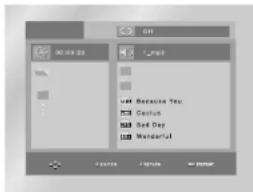
Trykk på REPEAT for å endre avspillingsmodus. Det er 4 modi: Off, Folder, Title og A-B (en avstand mellom to punkter tildelt av brukeren).
- Folder (☐): gjentar de AVI-filene som har samme file-typefelt i den aktuelle mappen.
• Title (●): gjentar tittelen som avspilles.
• A-B : gjentar et segment av filen du velger.
MPEG4-avspilling
Bruk av displayfunksjonen
- Trykk på knappen INFO på fjernkontrollen under avspilling.
- Bruk knappene OPP/NED for a markere ønsket objekt.
- Bruk knappene VENSTRE/H∅YRE for å gjøre ønsket innstilling, og trykk deretter på ENTER.
- Du kan bruke tallknappene på fjernkontrollen for å gå rett til en tittel eller starte avspillingen fra den valgte tiden.
- Trykk på INFO igjen for å ta bort skjermvisningen.
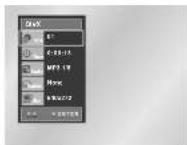

Avspilling av ønsket tittel när det finnes mer enn én på platen.

Velge ønsket språk på tittellydsporet. MP3, AC3 og WMA støttes. Du kan bruke denne funksjonen ved å trykke på AUDIO-knappen. (se side 18)

Viser de språk for teksten som finnes på platen. Du kan velge språk på tekstingen, eller ta den helt bort fra skjermen hvis du ønsker det. Du kan bruke denne funksjonen ved å trykke på SUBTITLE-knappen. (se side 18)

Filsterrelsen har et forhold med opplosningen av en tittel. Jo større filsterrelse, desto høyere opplosning vises. Hvis filopplösningen er liten, forstørres den automatisk. Dermed kan du få et større bilde.
MPEG4-funksjonsbeskrivelse
| Funksjon Beskrivelse Referanseside | ||
| Hopp over(◀◀ alter ▶◀) | Under avspelling trykkessknappen ◀◀◀ eller ▶◀for åhoppe 5 minutter fremoverdler bakover. | - |
| Søk(◀◀ alter ▶◀) | Trykk på knappen SEARCH◀◀ eller ▶▶pafjerkontrolen i mer enn 1sakund. Gjør al du kan søkeved høyere hastighet iAVI-III. (2X, 4X, 8X) | - |
| Slow Motion-avspilling | Gjør al du kan søke vedlavore hastighet i AVI-III.(1/8X, 1/4X, 1/2X) | P 12 |
| Step Motion-avspilling | Hver gang knappen STEPykkess, vil det komme tilsyne en ny ramme. | P 12 |
| ZOOM | 2X/4X/2X/Normal irekkofalge. | P 21 |
- Det er mulig at disse funksjonene ikke virker, avhengig av MPEG4-fil.
CD-R AVI-fil
videokomprimeringsformater innen AVI-filformatet: - DivX 3.11-innhold
- DivX 4-innhold (basert på MPEG-4 enkel profil)
- DivX 5-innhold (MPEG-4 enkel profil pluss ekstra lunksjoner slik som toveis rammer. Opel og GMC støtles også)
- XviD MPEG-4 kompatibelt innhold.
Denne enheten støtter alle opplesninger innill maks. nedenfor.
| DivX3.11 & DivX4 & XviD DivX5 | |
| Bilthastighet kan variere:Innretningen kan slutte ádekode de høyebilthastigretsdelene ogbegynne dekodingen igjennár bithastighreten blirnormal igjen. | 720 x 480 @30 bolder/sek.720 x 576 @25 bolder/sek.: Maks. bithastighet: 4Mbps |
MERKNAD
- Noen MPEG-4-ller som er opprettet på en PC kan ikke avspilles. Det er fordi codec-typen, versjon og høyere opplesning over spesifikasjonen ikke støttes.
- Denne enhelen støtter CD-R/RW skrevet i MPEG4 etter "ISO9660-formatet".
NOR-24 NOR-25
Visning av bilde-CD
- Velg ønsket mappe. (Se side 22 for å velge mappe)
- Bruk OPP/NED-knappene for å velge en bildefil i clipsmenyen, og trykk deretter ENTER. Da skal du få opp en skjerm som ser ut som den nedenfor.
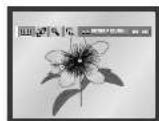
- Bruk knappene INFO på fjernkontrollen for å velge det bildet som du ønsker å vise, og trykk så på ENTER.
• :Gå tilbake til albumskjermen. - Trykk på knappen ➞ for å vise de 6 neste bildene.
- Trykk på knappen ← for å vise de 6 forrige bildene.
: Hver gang du trykker på ENTER, roteres bildet 90 grader i klokkeretning.
• Hver gang du trykker på ENTER forstørres bildet inntil 4 ganger. (Normal → 2X → 4X → 2X → Normal)
• Visning som slideshow.
*Innen du kan begynne à kjøre slideshowet må du stille inn intervallet mellom bildene.
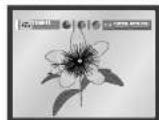
*Avhengig av filstørrelsen kan hvert intervall mellom bildene være lenger eller kortere.
*Hvis du ikke trykker på noen knapp, vil lysbildelremvisningen slarle automatisk med 10 sekunders intervall som standard.
MERKNAD
- Hvis du ikke trykker på noen knapp på fjernkontrollen innen 10 sekunder, forsvinner menyen. Trykk på INFO på fjernkontrollen for å vise menyen igjen.
- Trykk på STOP for å gå tilbake til clips-menyen.
- Ved avspilling av en Kodak bilde-CD vil enheten vise bildet direkte, ikke clip-menyen.
CD-R JPEG plater
- Kun filer med endingene *.jpg* og *.JPG* kan avspilles.
- Hvis platen ikke er avsluttet, tar del lengre tid før den starter, og del går kanskje ikke å vise alle innspille filer.
- Kun CD-R plater med JPEG filer i ISO 9660 eller Joliet format kan avspilles.
- JPEG-filens navn skal ikke være lengre enn 8 tegn og skal ikke inneholde mellomrom eller spesialtegn (· / = +) .
- Kun konsekutivt innspilte multisession-plater kan avspilles. Hvis det finnes et tomt segment på en multisession-plate, kan den bare avspilles frem til dette segmentet.
- Maksimalt 3000 bilder kan lagres på en CD-plate.
- Når du avspiller en Kodak Picture CD kan du kun vise JPEG-filer i bildemappen.
- Kodak bilde-CD JPEG-filene i bildemappen kan avspilles automatisk.
- Konica bilde-CD: Hvis du ansker å se bildet, velg JPEG-filene i clips-meryen.
- Fuji bilde-CD: Hvis du ønsker a se bildet, velg JPEG-filene i clips-menyen.
- QSS bilde-CD: Enheten kan ikke avspille QSS bilde-CD.
- Hvis antallet filer på en plate overstiger 3000, kan bare 3000 av disse vises.
- Hvis antallet mapper på en plate overstiger 300, kan bare JPEG-bilder i 300 mapper vises.
Bruk av Setup Menu
Med Setup Menu kan du tilpasse din DVD-spiller ved å velge forskjellige språkreferanser, sette opp et foreldrenivå og justere spilleren etter den typen fjernsynsskjerm du har.
- Når enhaten er i Stop-modus, trykker du på MENU-knappen på fjernkontrollen. Velg Setup med knappene OPP/NED, og trykk deretter på H∅YRE eller ENTER.
- Language Setup (språkinnstilling) : Innstilling av språk.
② Audio Setup (Innstilling av lydspor) : Valg av audiomuligheter
③ Display Setup (innstilling av visning på skjermen) : Valg av displaymuligheter Blir brukt til å velge hvilken type skjerm du vil se på og forskjellige displaymuligheter.
① Parental Setup (innstilling av foreldrekontroll) : Valg av foreldrenivå Du kan sette et nivå som hindrer at barn kan se på upassende filmer for eksempel med rå vold eller saker som bare angår voksne.
DivX(R) Registration (DivX(R)-registrering): Vennligst benytt registreringskoden for å registrere denne spilleren hos DivX(R) Video on Demand-service. Dette vil gjøre al du er i stand til å lele og kjøpe videoer ved bruk av DivX(R) Video On Demand-formatet. For ytterligere opplysninger, besak www.divx.com/vod.
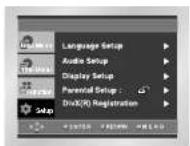
-
Bruk OPP/NED-knappen på tjernkontrollen for å få adgang til de forskjellige funksjonene.
-
Trykk H∅YRE eller ENTER for å adgang til underfunksjonene.
For å få skjermbildet till å lorsvinne etter at du har stilt Inn, trykker du på MENU-knappen på nytt.
MERKNAD
Noen av valgene på oppsettingsmenyen virker ikke på alle plater.
Oppsetting av språkfunksjonen
Hvis du setter opp menyen for spilleren og platen og audio- og tekstspråket på forhånd, kommer dette opp hver gang du ser på en film.
Bruke Player Menu Language
- Når enheten er i Stop-modus, trykker du på MENU-knappen på fjernkontrollen.
- Velg Setup med knappene OPP:NED, og trykk deretter på H∅YRE eller ENTER.
- Velg Language Setup (språkinnstilling) med knappene OPP/NED, og trykk deretter på H∅YRE eller ENTER.
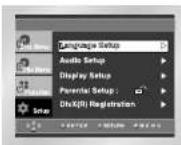
- Velg Player Menu (DVD-spillerens meny) med knappene OPP/NED, og trykk deretter på H∅YRE eller ENTER.
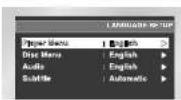
- Bruk knappene OPP/NED for á velge ønsket sprák.
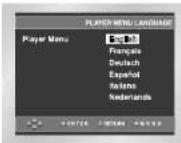
- Trykk ENTER.
- Språker velges, og skjemmen går tilbake til ingretningsmenyen.
- Hvis du vil at SETUP MENU skal forsvinne, trykker du RETURN eller VENSTRE.
Oppsetting av språkfunksjonen
- Når enheten er i Stop-modus, trykker du på MENU-knappen på fjernkontrollen.
-
Velg Setup med knappene OPP:NED, og trykk deretter på H∅YRE eller ENTER.
-
Velg Language Setup (språkinnstilling) med knappene OPP/NED, og trykk deretter på H∅YRE eller ENTER.
-
Velg Disc Menu (platens meny) med knappene OPP/NED, og trykk deretter på H∅YRE eller ENTER.
-
Bruk knappene OPP/NED for å velge ønsket språk.
- Velg "Others" hvis det språket du ønsker, ikke står på listen.
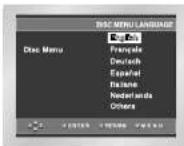
- Trykk ENTER.
- Språket velges, og skjermen går tilbake till innretningsmenyen.
Bruk av audiospråket
- Når enheten er i Stop-modus, trykker du på MENU-knappen på fjemkontrollen.
- Velg Setup med knappene OPP/NED, og trykk deretter på H∅YRE eller ENTER.
- Velg Language Setup (språkinnstilling) med knappene OPP:NED, og trykk deretter på H∅YRE eller ENTER.
- Velg Audio (lyd) med knappene OPP:NED, og trykk deretter på H∅YRE eller ENTER.
- Bruk knappene OPP/NED for å velge ønsket språk.
- Velg "Original" hvis du vil at standardspråket for lydsporet skal være originalspråket platen er spilt inn på.
- Velg "Others" hvis del språket du ønsker, ikke står på listen.
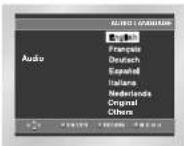
- Trykk ENTER.
- Språket velges, og skjernen går tilbake til innretningsmenyen.
Oppsetting av språkfunksjonen
Bruk av tekstspråk
- Når enheten er i Stop-modus, trykker du på MENU-knappen på fjernkontrollen.
- Velg Setup med knappene OPP/NED, og trykk deretler på H∅YRE eller ENTER.
- Velg Language Setup (språkinnstilling) med knappene OPP/NED, og trykk deretter på H∅YRE eller ENTER.
- Velg Subtitle (teksting) med knappene OPP/NED, og trykk deretter på H∅YRE eller ENTER.
- Bruk knappene OPP/NED for a velge ønsket språk.
- Velg "Automatic" hvis du vil at teksspråket skal være det samme som lyöspråket du valgte som preferanse.
- Velg "Others" hvis det språket du ønsker ikke står på listen. Noen plater inneholder ikke det språket du valgte som utgangsspråk; i sike tilleller vil platen bruke den originale spräkinnstillingen.
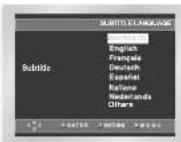
- Trykk ENTER.
Språket velges, og skjermen går tilbake till innretningsmenyen.
MERKNAD
- Hvis det språket du har valgt ikke er latt opp på platen, vil det originale forhåndsinnspilte språket bli valgt.
- Hvordan får jeg SETUP-menyen til å forsvinne eller gå tilbake til menyskjermen under innstillingen;
Trykk RETURN eller VENSTRE.
Oppsetting av audiomulighetene Oppsetting av audiomulighetene
- Når enheten er i Stop-modus, trykker du på MENU-knappen på fjernkontrollen.
- Velg Setup med knappene OPP:NED, og trykk deretter på H∅YRE eller ENTER.
- Velg Audio Setup (lydlnnstilling) med knappene OPP/NED, og trykk deretter på H∅YRE eller ENTER.
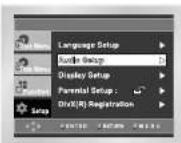
- Bruk OPP/NED-knappen og velg alternativ. Deretter trykker du på H∅YRE-knappen.
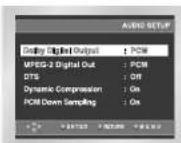
①Dolby Digital Output
- PCM : Konverterer til PCM(2 CH) 48 kHz'16 bit audio. Velg PCM när du bruker den analoge audioutgangene.
- Bitstream : Konverterer til Dolby Digital Bitstream – 5.1CH. Velg Bitstream når du bruker de digitale audioulgangene.
- On : For å velge dynamisk kompresjon.
- Off : For å velge standardområde.
⑤ PCM Down Sampling (nedkonvertering)
- Produseri på lisens fra Dolby Laboratories.
"Dolby" og det doble D-symbolet er varemerker fra Dolby Laboratories.
• "DTS" og "DTS Digital Out" er varemerker eid av Digital Theater Systems, Inc.
Oppsetting av displaymulighetene
- Når enheten er i Stop-modus, trykker du på MENU-knappen på fjernkontrollen.
- Velg Setup med knappene OPP/NED, og trykk deretter på H∅YRE eller ENTER.
- Velg Display Setup (skjerminnstilling) med knappene OPP/NED, og trykk deretter på H∅YRE eller ENTER.
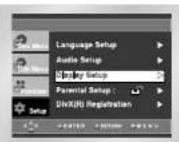
- Bruk OPP:NED-knappen og velg alternativ. Deretter trykker du på H∅YRE-knappen.
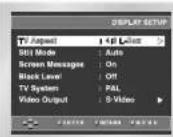
TV Aspect
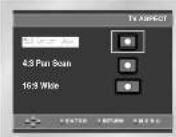
Avhengig av hva slags TV du har, vil du kanskje justere skjerminnstillingen (visningsaspeklet).
- 4:3 Letter Box : Velg om du vil se den totale 16:9-skjernen DVD gir selv om du har en TV med 4:3-skjenn. Du vil få svarte felt øverst og nederst på skjernen.
- 4:3 Pan-Scan : Velg denne mulighelen for TV-or av konvensjonell størrelse hvis du vil se den sentrale delen av 16:9-skjemen. (Filmen blir noe beskåret på venstre og høyre side.)
- 16:9 Wide : Du kan se hele 16:9-bildet på en widescreen-TV.
Oppsetting av displaymulighetene
② Still Mode
Disse alternativene vil hjelpe til med å forhindre at bildet skjelver når du er i pause-modus, og de viser liten lekst bedre.
- Auto : Når du velger Auto, blir Field/Frame-modus konvertert automatisk.
- Field : Velg denne muligheten hvis skjermen er urolig i Auto-modus.
- Frame : Velg denne muligheten hvis du vil se små bokstaver klarere enn i Auto-modus.
③ Screen Messages
Blir brukt til å slå skjemmeldinger av eller på.
④ Black Level
Justerer lysstyrken på skjermen.
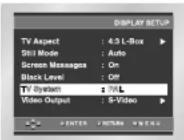
⑤ TV System
- NTSC-plate: I tilfelle bruk av NTSC-plate • Hvis TV-systemet ditt kun har PAL-Video-inngang, må du velge "PAL". Hvis du velger "PAL", er linjespranguttaksformat PAL 60 Hz uttak. • Hvis TV-systemet ditt kun har NTSC-inngang, må du velge "NTSC-uttak".
- PAL-plate: I tilfelle bruk av PAL-plate • Hvis TV-systemet ditt kun har NTSC-Video-inngang, má du velge "NTSC-uttak".
- Hvis TV-systemet ditt kun har PAL-inngang, må du velge "PAL-uttak".
⑤ Video Output
Velg Video Output.
- Kontroller ditt fjernsynsapparats bruksanvisning for å finne uu hvis fjernsynsapparatet klarer Progressive Scan. Hvls det er så, følg Instruksene i bruksanvisningen om innstillinger for Progressive Scan i menysystemet.
- Hvls skjermen er blokkert ved innstilling av fell videcuttak, se side 34.
Oppsetting av foreldrekontrollen
Denne funksjonen virker i forbindelse med DVD-er som har blitt tildelt en klasse. Det gjør at du kan kontrollere de typene av DVD familien ser på. Det kan være opptil 8 klassar (nivåer) på en plate.
- Når enheten er i Stop-modus, trykker du på MENU-knappen. Setup Menu-skjermbildet vises.
- Velg Setup med knappene OPP/NED, og trykk deretter på H∅YRE eller ENTER.
- Velg Parental Setup (foreldrekontroll) med knappene OPP/NED, og trykk deretter på H∅YRE eller ENTER.
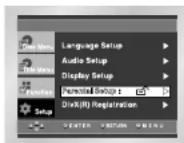
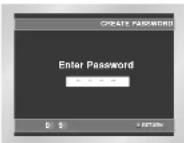
- Bruk VENSTRE/H∅YRE-knappen og velg 'Yes' hvis du vil bruke passord. 'Enter Password' blir vist på skjermen.
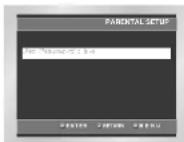
- Skriv inn passordet ditt. Skjermbildet Re-enter Password vises for å bekrette passordet. Skriv inn passordet ditt på nytt. Spilleren er låst ( ).
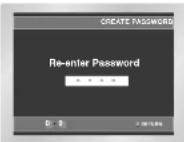
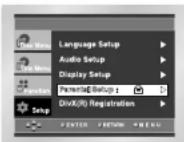
Oppsetting av foreldrekontrollen
Innstilling av hastighetsnivået
- Når enheten er i Stop-modus, trykker du på MENU-knappen. Setup Menu-skjermbildet vises.
- Velg Setup med knappene OPP/NED, og trykk deretter på H∅YRE eller ENTER. Spilleren er låst (☐).
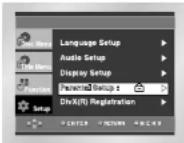
- Velg Parental Setup (foreldrekontroll) med knappene OPP:NED, og trykk deretter på H∅YRE eller ENTER.
- Skriv inn passordet ditt. Skjermbildet Parental Control vises.
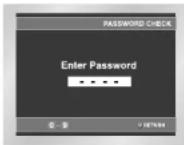
- Velg klassifiseringsnivå ved bruk av knappene OPP/NED, og trykk ENTER eller høyre knapp.
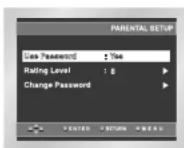
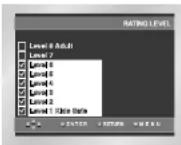
- Velg ønsket klassifiseringsnivå ved bruk av knappene OPP/NED. For eksempel, hvis du velger inntil nivå 6, vil plater med nivå 7, 8 ikke avspilles.
- Hvis du vil annullere oppsettingen av nivå, bruker du H∅YRE eller ENTER-knappen og svarer 'No' på 'Use password'.
f.eks.) Oppsetting i nivå 6
Om endring av passord ;
- Merk CHANGE PASSWORD (endre passord) ved bruk av OPPINED-knappene
- Trykk Enter. 'Change Password' blir vist på skjermen.
- Tast inn ditt nye passord. Tast inn passordet en gang til.
MERKNAD
- Hvordan får jeg SETUP MENU til å forsvinne eller komme tilbake på skjermen under oppsettet;
Trykk RETURN eller VENSTRE-knappen. - Hvis du har giemt passordet, leser du om å glemme passord i feilsekingshåndboken.
Oppgradering av fastvare
Innledning
Samsung vil ofte støtte programvareoppgradering for å forbedre ytelsen av denne enheten til siste status gjennom Samsungs internettsider (www.samsung.com). Spesielt avhenger dette av den nye codecen til mpeg4 slik at denne skal vises. Hvilke forbedringer som gjøres avhenger av oppgraderingsprogramvaren som du bruker, samt programvaren som din DVD-spiller hadde før oppgraderingen.
Slik oppgraderes en disk
Skriv den nedlastede filen på en tom CD-R- eller CD-RW-disk ved bruk av følgende innstillinger:
- Du må laste ned en ny fil gjennom Samsungs nedlastingssenter på internettsidene (www.samsung.com).
- Skriv filen til disken ved bruk av CD-RW på din PC.
MERKNAD
• Filsystem CD-ROM ISO-nivà
• Tegnsett ISO 9660
• Fullført, enkel sesjon
• Lav skrivehastighet.
- Trykk på OPP:NED for á âpne platebrettet.
- Sett inn oppgraderings-CD-R-disken med merket opp.
- Trykk på OPP/NED for á lukke platebrettet.
Programvareoppgradering vises på displayet
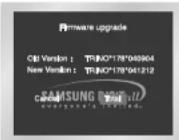
- Trykk på knappen ENTER.
Oppgradering av programvare begynner
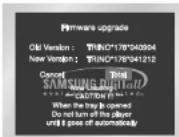
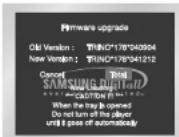
- Midt i skrivingen vil brettet åpnes automatisk. Etter at disken er fjemet, vennligst vent i ca. 2 minutter.
- Hvis oppdateringen av enheten var vellykket, vil enheten slå seg av og på etter at brettet lukkes automatisk. Når enheten slås på, vil denne skjermen vises.
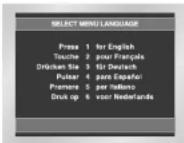
- Velg ønsket språk.
MERKNAD • Hvis "Velg menysprák" ikke kommer opp, vennligst ta kontakt med Samsung servicesenter.
- Ikke trykk på noen knapp eller trekk ut strømledningen under oppgradering.
- Oppgraderingsprosedyren kan endre seg, se nettsidene (www.samsung.com).
Feilsøkingsguide
Før du ber om service (feilsøking)
| Problem Side | Løsning | |
| Fjørnkontrollen virker ikke. | Sjekk batteriene i fjørnkontrollen. Må kanskje skiftes ut.Betjen fjørnkontrollen på en avstand som ikke overstiger 5 m.Ta ut batteriene og hold en eller flere knapper ned i noen minutter for å dronere mikroprosessoren i fjørnkontrollen slik at den blir nullstill. Søtt inn batteriene igløn og forsek på nyit. | P 3 |
| Platen blir ikke spilt. | Kontroller at platen er lagt inn med etiketen opp.Sjøkk regionnummeret til DVD-en. | P 5 |
| 5.1 kanallyd blir ikke gjengitt. | 5.1-kanal lyd blir bare gjengitt når disse beringelsene er oppfylt:1. DVD-spilleren er koplet til en korrekt forsterker.2. Platen er spill inn med 5.1-kanal lyd.Sjekk om platen du spiler har "Dolby 5.1 ch"-merket på utsiden.Sjekk om ditt audiosystem er tilkoplet og virker som det skal.Er Audio Out satt til Bitstream i SETUP menyen? | P 10P 28-29 |
| ∅ ikonet blir vist på skjermen. | Funksjonen eller handlingen kan ikke utøres nå fordi:1. Programvaren til DVD-en hindrer det.2. Programvaren til DVD-en statter ikke funksjonen (f.eks. vinkler).3. Funksjonen er ikke tilgjengelig for eyeblikket.4. Du har beet om et tittel- eller kapittelnummer eller en saketid som ligger utenfor området. | P 12 |
| Platemenyen blir ikke vist. | Sjekk om platen har en meny | |
| Avspillingsmodus er forskjellig fra Setup Menuvalget. | Noen av funksjonene valgt i oppsetmeyen virker ikke fordi platen ikke er kodet med den tilsvarende funksjonen. | P 25-32 |
| Det er ikke mulig å endre skjermforholdet. | Skjermforholdet er fast på din DVD. | P 29-30 |
| Ingen lyd. | Kontroller at du har valgt den korrekte digitale ulgangen i menyen AUDIO OPTIONS. | P 28-29 |
| Skjermen er blokkert | Trykk på strømbryteren fra kald start uten plate i enheten.Trykk på knappene STOP og PLAY samtidig på frontpanelet i 5 sekunder. Select Menu Language blir vist.Velg den språkknappen du ønsker. | P 29-30 |
| Glomt passord. | Trykk på strømbryteren fra kald start uten plate i enheten.Trykk på knappene STOP og PLAY samtidig på frontpanelet i 5 sekunder. Select Menu Language blir vist.Velg den språkknappen du ønsker.Trykk på MENU-knappen på fjørnkontrollen og velg Parental Mode. Parental Mode er nå åpen som angitt på skjermen.Trykk på NED-knappen og velg Parental. Trykk ENTER og 'Create Password' blir vist. Du kan nå stille inn nivået og endre cltt passord til et nyti tall. | P 31-32 |
| Hvis du stater på andre problemer. | Gå til innholdstortegnelsen og finn den delen av boka hvor det aktuelle problemet blir behandlet.Folg franggangsmåten en gang til.Hvis du fremdeles ikke er i stand til å lose problemet, vennligst kontakt nærmeste autoriserte servicesenter. |
Spesifikasjoner
| Generelt | Nettspenning | AC 230V, 50 Hz |
| Effoktforønk | 12 W | |
| Vøkt | 1.9 Kg | |
| Dimensjoner | 430mm × 207mm × 46mm : DVD-P244430mm × 205mm × 50mm : DVD-P245 | |
| Driftstemperatur | +5°C til +35 °C | |
| Luftluktighet | 10 % til 75 % | |
| Plate | DVD(DIGITAL VERSATILE DISC) | Avlesningshastigheta : 3.49 til 4.06 m/s.Ca. avspillingstid (ensidig, ettlags plate) : 135 min |
| CD : 12 cm(COMPACT DISC) | Avlesningshastighet : 4.8 til 5.6 m/s.Maks. spilletid : 74 min. | |
| CD : 8 cm(COMPACT DISC) | Avlesningshastighet : 4.8 til 5.6 m/s.Maks. spilletid : 20 min. | |
| VCD : 12 cm | Avlesningshastighet : 4.8 til 5.6 m/s.Maks. spilletid : 74 min.(video og audio) | |
| Videoutgang | Komposittvideo | To kanaler : 1,0 Vp-p (75 Ω belastning) |
| SCART-KONTAKT | R (rad) : 0,7 Vp-p (75 Ω belastning)G (grønn) : 0,7 Vp-p (75 Ω belastning)B (blå) : 0,7 Vp-p (75 Ω belastning)Komposittvideo : 1,0 Vp-p (75 Ω belastning)Luminanssignal : 1,0 Vp-p (75 Ω belastning)Fargesignal : 0,3 Vp-p (75 Ω belastning) | |
| Komponent Video | Y : 1.0 Vp-p (75 Ω belastning)Pr : 0.70 Vp-p (75 Ω belastning)Pb : 0.70 Vp-p (75 Ω belastning) | |
| S-VIDEO | Luminanssignal : 1,0 Vp-p (75 Ω belastning)Kromatisk signal : 0,3 Vp-p (75 Ω belastning) | |
| Audioutgang | SCART-KONTAKT | To kanaler : L (1/L), R (1/R) |
| 2 TOKANALS | L (1/L), R (1/R) | |
| *FREKvensRESPONS | 48 kHz sampling : 4 Hz til 22 kHz96 kHz sampling : 4 Hz til 44 kHz | |
| *LYD/ST∅Y-FORHOLD | 110 dB | |
| *DYNAMISK OMRÅDE | 100 dB | |
| *TOTAL HARMONISK FORVRENGNING | 0.004 % |
*: Nominell spesifikasjon
- Samsung Electronics Co., Ltd forbeholder seg retten til å endre spesifikasjonene uten forvarsel.
- Vekt og dimensjoner er tilnærmet riktige.

NORWAY
Dette Samsung-produktet er garantert for en periode på tolv (12) måneder fra den opprinnelige salgsdatoen mot defekte materialer og mangelfull fagmessig utførelse. Dersom garantiservice blir forlangt, må
produktet leveres tilbake til den forhandleren det ble kjøpt hos. Men autoriserte Samsung-forhandlere og autoriserte servicesentra i andre EU-land vil oppfylle garantien på de vikårene som er gitt till kjøpere i vedkommende land. Hvis det oppstår problemer, er mer informasjon om våre autoriserte servicesentra tilgjengelig fra:
Samsung Electronics Svenska AB
www.samsung.se
- Garantien gjelder bare hvis, når garantiservice blir forlangt, garantikortet er fullstending utfylt og blir lagt frem sammen med originalfakturaen, salgsslippen eller bekreftelsen, og serienummeret på produklet ikke er uleselig.
- Samsung's forpliktelser er begrenset til reparasjonen eller, etter skjønn, erstatning av produktet eller den defekte delen.
- Garantireparasjoner må utføres hos en autorisert Samsung-forhandler eller et autorisert servicesenter. Det vil ikke bli gitt noen refusjon for reparasjoner som er utført av andre forhandlere, og enhver slik reparajon og skade på produktet som skyldes dette reparasjonsarbeidet, dekkes ikke av denne garantien.
- Dette produktet blir ikke betraktet som mangelfullt med hensyn til materialer eller lagmessig utførelse på grunn av at det trenger tilpasning for å oppfylle nasjonale eller lokale tekniske standarder eller gjeldende sikkerhetsstandarder i et hvilket som helst annet land enn det landet produktet opprinnelig ble konstruert og produsert for. Denne garantlen dekker ikke, og ingen refusjon vil bli gltt, for slik tilpasning eller skader som den måtte forårsake.
- Denne garantien dekker ikke:
a) Periodisk kontroll, vedlikehold og reparasjon eller utskifting av deler pga. normal slitasje. b) Kostnader relatert til transport, flytting eller installasjon av produktet.
c) Gal bruk, inklusive bruk av produktet til formål det ikke er beregnet for, eller ukorrekt installasjon.
d) Skader som skyldes lynnedslag, vann, brann, naturkatastrofer, krig, politiske uroligheter, gal nettspenning, utilstrekkelig ventlasjon eller en hvilken som helst annen årsak som er utenfor Samsungs kontroll.
-
Denne garantlen gjelder for enhver person som på lovlig måte har ervervet seg elendomsretten til produktet i løpet av garantiperioden.
-
Forbrukerens lovbestemte rettigheter i enhver anvendelig nasjonal lovgivning enten mot forhandleren som skyldes salgskontrakten, eller på annen måte, blir ikke påvirket av denne garantien. Med mindre det er nasjonal lovgivning som stirr mot dette, er retlighetene under denne garantien kundens eneste rettigheter, og Samsung, dels datterselskaper og distributører er ikke ansvarlige for indirekte eller derav følgende tap eller enhver skade på plater, CD-er, video- eller lydbånd eller et hvilket som helst annet relatert utstyr eller materiale.
SAMSUNG ELECTRONICS SVENSKA AB
NOR-36
1. Asentaminen
- Ved bruk av VCD eller CD kan du velge følgende innstillinger: Stereo, høyre eller venstre.
VCD/CD