
DVD-P245 - Dvd-spelare SAMSUNG - Gratis bruksanvisning och manual
Hitta enhetens manual gratis DVD-P245 SAMSUNG i PDF-format.


Användarfrågor om DVD-P245 SAMSUNG
0 fråga om denna apparat. Svara på dem du kan eller ställ din egen.
Ställ en ny fråga om denna apparat
Ladda ner instruktionerna för din Dvd-spelare i PDF-format gratis! Hitta din manual DVD-P245 - SAMSUNG och ta tillbaka ditt elektroniska enhet i hand. På denna sida publiceras alla dokument som behövs för att använda din enhet. DVD-P245 av märket SAMSUNG.
BRUKSANVISNING DVD-P245 SAMSUNG
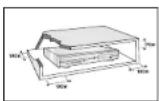
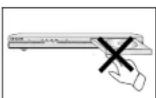
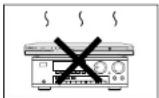
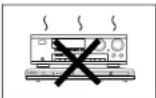
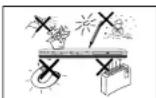
Kontrollera att nätspännningen stämker överens med den som anges på etiketten på apparatens baksida. Ställ DVD-spelaren plant, på ett lämpligt underlag (möbel) och se allt den får god ventilation genom att lämma (7-10 cm) fritt utnymme runt om. Kontrollera att ventilations-springoma inte är övertäcka. Placera ingenting på DVD-spelaren. Placera den inte på förstärkare eller annan utrustning som kan bli varm. Innan du flyttar spelaren måste för försäka dig om att skivlasket är tomt. DVD-spelaren arbetar kontinuerligt. När den står i standby innebär det inte att den är skild från nåtet. Dra ur spelarens nätkontakt om du vill skija den från nåtet, vilket rekommenderas om du inte använder den under en viss tid.
2. För säkerhetens skull
Öppna aldrig apparaten eller någon av dess delar. Det kan vara farligt för dig eller för vissa känsliga delar. Du utsätter dig för risk för elektriska stötar och för laserstrålen. Försök inte titta in i apparaten genom att se in i det öppnade skivfacket eller andra öppningar.
3. Obs
Skyyda spelaren mot tuktighet och hetta (öppen spis), liksom mot utrustning som avger starka magnetiska eller elektriska fällt (högllare...). Dra un nätkabeln om spelaren inte fungerar rikligt. Seløren är inte avsedd for industriell användning utan endast för hemmakbruk. Denna produkt är endast avsedd att användas för privat bruk. Att kopiera eller ladda ner musikfiler i avsikt att avytra dem, eller för all annan vinstgivande verksamnet, inneöär eller kan innebära ett brott mot patent-och upphovsråttslagen. GARANTINS UPPHÖRANDE: ENLIGT GÄLLANDE LAGSTIFTNING I PATENT-OCH UPPHOVSRÄTTSLAGEN OCH ALLA ANDRA RÄTTIGHETER. UPPHÖR GARANTIN ATT GÄLLA TILL FÖLJD AV PRODUKTENS ANVÄNDNING PÅ ALLA ANDRA VILLKOR ÄN DE OVAN BESKRIVNA. Kondensbildning : Om apparaten ochveller skivorna tas in från kyla till värme, t.e.x. efter transport vintertid, vänta då ungefär två timmar tills de uppnätt runstemperatur. På så sätt undviker man allvarliga skador.
4. DVD-skivan
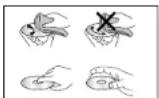
Var försiktig när du hanterar dina skivor. Håll skivorna med fingrarna runt kanten eller i hålet. Lägg alltid in skivan med etketten uppåt (gäller enkelsidig skiva). Vid behov skall du alltid använda en mjuk trasa när du rengör skivarna. Torka från milten och utåt. Lägg alltid tillbaka skivan i fodralet när du har spelat den och placera fodralet vertikall. Lägg alltid in skivan korreti i sladen - använd styrklackarna. Använd aldrig rengörningssprayer, bensin, vätskor som alstrar statisk elektricitet eller andra lösningsmedel om skiyutan är smutsig. Torka försiktigt med en mjuk, fuktig trasa (endast vatten).Torka aldrig av skivan med en roterande rörelse, eltersom cirkulläre repor då kan uppstå och därmed orsaka störningar vid avspelningen.
5. Batteri
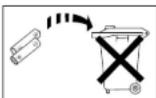
Batteriet som används i denna produkt innehåller miljöfarliga kemikalier. Slång aldrig batteriet i de vanliga hushållssoporna. Vi rekommenderar att en servicetekniker byter batteriet.
6. Underhåll av höljet
Av säkerhetsskäl bör du dra ut nätkontakten från
vägguttaget innan rengöring
- Använd aldrig bensen, thinner eller andra kemiska lösningingsmedel vid rengöring.
• Torka av höljet med en mjuk trasa.
VARNING: ANVÄNDNING AV KONTROLLER, INSTÄLLNINGAR OCH ANDRA TILLVÄGAGÅNGSSÄTT ÄN DE SOM SPECIFICERAS HÄR KAN RESULTERA I FARLIG STRÅLNING.
1
2
3
4
5
Innan du startar
Tillbehör
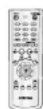
Fjärrkontroll

Batterier till fjärrkontroll (AAA-storlek)

Bruksanvisning

Video/audiokabel
Installera batterier i fjärrkontrollen
- Öppna batteriluckan på fjärrkontrollens baksida.
- Lägg i två stycken batterier av AAA-typ. Lägg i batterierna korrekt enligt polaritetmärkningen (+ och -).
- Sätt tillbaka batteriluckan.
Om fjärrkontrollen inte fungerar korrekt
- Kontrollera polariteten (+ och -) på batterierna.
- Kontrollera att batterierna inte är slut.
- Kontrollera att det inte finns något hinder mellan fjärsensorn och fjärkontrollen.
- Kontrollera att det inte finns någon fluorescerande belysning i närheten.
InnehållsförteckningSäkerhet
Inställningar
Säkerhet 2
Innan du startar 3
Skivfunktioner 4
Skivtyper och karakteristik ....5
Beskrivning - Frainsidan 6
Bekrivning - Bekidan 9
Beskrivning - Baksidan 0
Fiärkontrollen 9
Ansluta DVD-spelaren 10
Basfunktioner
Spela en skiva 12
Söka och hoppa över kapitel eller låt .....13
Använda visningsfunktionen (DISPLAY) .....13
Använda skiv- och titelmenyn .....14
Använda Function Meny (funktionsmenyn) ...15
Repetering 15
Programmerad uppspelning (PROGRAM) . . .16
Justera bildförhållandet (EZ View) .....17
Välja språk med AUDIO-knappen .....18
Välja textningsspråk 18
Välja önskad kameravinkel 19
Använda funktionen Instant Replay/Skip
(direkt repris/hoppa framát) .....19
Använda bokmärkesfunktionen .....20
Använda funktioner för zoomning .....21
Visningsmeny (clip menu) för MP3/WMA/JPEG/MPEG4 .21
Val av mapp 22
Uppspelning av MP3/WMA .....22
Uppspelning av MPEG4 .23
Visning av bild-cd 25
Ändra Inställnings Menyn
Använda inställningsmenyn (SETUP MENU) ...26
Inställning av språkfunktioner .....26
Inställning av ljudalternativ ....28
Inställning av visningsalternativ .....29
Inställning av föräldraskydd ....31
Referens
Dolby Digital-system utvecklat av Dolby Labs er- bjuder kristallklar ljudreproduktion.
TV-bild
Video med MPEG2-kompression. Både normal bild och bredbild (16:9) kan visas.
Slow Motion
En viktig scen kan visas långsamt.
Programmerad uppspelning (CD)
Du kan programmera låtar att spelas upp i en bestämd ordning.
Föräldraskydd (DVD)
Med föräldraskyddet kan användare välja en nivå som hindrar barn från att visa vissa typer av filmer, som t.ex. väldslilmer, vuxenfilmer, etc.
Du kan välja olika språk (ljud'textning) och kameravinklar när du tittar på film.
EZ VIEW (fullskärmsvisning) (DVD)
Easy View kan omvandla bilder i letterboxformat till fullskärmsvisning på din vanliga TV.
Du kan repetera en låt eller film genom att trycka på REPEAT-knappen.
MP3/WMA
Denna apparat kan spela skivor som skapats från MP3/WMA-filer.
Direkt Repris (DVD)
Denna funktion används för att visa en repris av de senaste 10 sekunderna av filmen från den nuvarande positionen.
Instant Skip (direkt hopp) (DVD)
Denna funktion flyttar dig framåt 10 sekunder vid uppspelning.
MPEG4
Denna spelare kan spela upp MPEG4-format i form av en avi-fil.
OBS
* Skivor som inte kan spelas upp på denna spelare.
• DVD-ROM • DVD-RAM
• CD-ROM • CDV
• CDI
• HD lager på super Audio CD
• CDG:er endast uppspelning av ljud, ej bilder.
* Följande kan spelas upp beroende på hur
inspelningen gjorts.
• DVD-R, +R • CD-RW
• DVD+RW, -RW
- Spelaren kan kanske inte spela upp vissa cd-r-, cd-rw- och dvd-r-skivor beroende på det sätt de är inspelade på.
KOPIERINGSSKYDD
Många DVD-skivor är kodade med ett kopieringsskydd. P.g.a. detta ska du endast ansluta din DVD-spelare direkt till en TV, inte till en videobandspelare. Om du ansluter spelaren till en videobandspelare, kan bilden Innehålla störningar från kopieringsskyddet.
Denna produkt innehåller en teknologi för kopieringskydd som bygger på vissa amerikanska patent och andra rättigheter ägda av Macrovision Corporation och andra företag. Användningen av Macrovision teknologi för upphovsrttsskydd i denna produkt måste auktoriseras av Macrovision och gäller endast för hemmabruk och övriga begränsade betalvisningar, såvida inte ytterligare rättigheter erhälles från Macrovision. Det är förbjudet att plocka isär produkten eller använda reverse engineering.
Skivtyper och karakteristik
Din DVD-spelare kan spela upp följande typer av skivor.
| Skivtyp/ Märkning | Inspelningstyp Skivstorlek Max. speltid | Karakteristik | ||
| DVD[IMAGE] | Ljud+video | 12 Cm | Enkelsidig 240 minDubbelsidig 480 min | • DVD ger utmärkt ljud- ochvideokvalitet tack vare DolbyDigital- och MPEG2-systemet.• Olika visnings- och ljudfunktionerkan enkelt ställas in imenysystemet. |
| 8 Cm | Enkelsidig 80 minDubbelsidig 160 min | |||
| VIDEO-CD[IMAGE] | Ljud+video | 12 Cm | 74 min. | • Video med CD-ljud, VHS-kvalitetoch MPEG1-kompression. |
| 8 Cm | 20 min. | |||
| AUDIO-CD[IMAGE] | Ljud | 12 Cm | 74 min. | • En CD spelas in med digital signal,vilket ger bättre, mindre störningaroch mindre försämning avljudkvaliteten efter lång lagringstid. |
| 8 Cm | 20 min. | |||
Skivmärkning
| Kodningsregion | |
| PAL | For PAL system I Storbritannion, Frankrike, Tyskland, etc. |
| DIGITAL DIGITAL | Dolby Digital-skiva |
| STEREO | Stereoskiva |
| DIGITAL SOUND | Digital ljudskiva |
| dts | DTS-skiva |
| MP3-skiva |
Kodningsregloner
Både DVD-spelare och skivor är kodade efter vilken region de ska användas i. Dessa regionkoder måsle överensstärmma för att en skiva ska gå att spela. Reglonkoden för denna DVD-spelare vlsas på spelarens bakslda.
| DivX Certifierad |
| DivX, DivX Certifierad och tillhör logotyper är licensierade och är varumärken som tillhör |
| DivXNetworks, Inc. |

Beskrivning - Framsidan Beskrivning - Framsidan
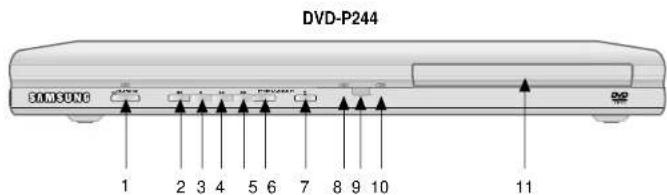
Framsidans kontroller
1. STANDBY/ON (○/I)
- När spelaren kopplas in, tänds nätlampan. Om du trycker på STANDBY/ON för att stänga av spelaren, släcks lampan.
2. SKIP ( )/SEARCH
- Ger dig möjlighet att söka bakäl på en skiva. Använd för att utesluta titel, avsnitt eller spår.
3. STOP ( ■ )
- Stoppar skivuppspelningen
4. PLAY/PAUSE (▶)
- Tryck för att starta eller pausa uppspelning.
5. SKIP (▶) /SEARCH
- Ger dig möjlighet att söka framåt på en skiva. Använd för att utesluta titel, avsnitt eller spår.
6. EZ VIEW (fullskärmsvisning)
- Easy View kan omvandla bilder i letterboxformat till fullskärmsvisning på din vanliga TV.
7. OPEN/CLOSE ( ▲ )
- Tryck för att öppna eller stänga skivfacket.
8. UPPSPELNING
- Når du spelar upp en skiva, länds lampan Play.
9. SEPARAT RECIVER
10. LADDNING lampa
- När du laddar in en skiva, tänds lampan Loading (laddning).
11. SKIVFACK lampa
• Sätt in skivan här.
| Funktion\lampa | Nätlampa(röd) | Play-lampa(blä) | Laddningslampa(Orange) |
| Avstängd/viloläge | O | X | X |
| Ingen skiva | X | X | O |
| Stopp | X | X | O |
| Laddning | X | X | Blinkar |
| Speia/hoppa över | X | O | X |
| Sök/paus | X | Blinkar | X |
| Fel | Blinkar | Blinkar | Blinkar |
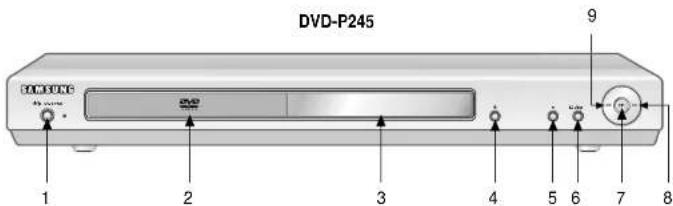
Framsidans kontroller
1. STANDBY/ON ( Ⓞ/I)
- Når spelaren kopplas in. länds nällampan. Om du trycker på STANDBY/ON för att stänga av spelaren, släcks lampan.
2. SKIVFACK lampa
• Sätt in skivan här
3. DISPLAY
- Funktionsindikatorer visas här.
4. OPEN/CLOSE ( ▲ )
- Tryck för att öppna eller stänga skivlacket.
5. STOP ( ■ )
- Stoppar skivuppspelningen.
6. EZ VIEW (fullskärmsvisning)
- Easy View kan omvandla bilder i letterboxformat till fullskårmsvisning på din vanliga TV.
7. PLAY/PAUSE (▶)
- Tryck för att starta eller pausa uppspelning.
8. SKIP (▶) / SEARCH
- Ger dig möjlighet att söka framat på en skiva. Använd för att ulesluta titel, avsnitt eller spår.
9. SKIP (◀) / SEARCH
- Ger dig möjlighet att söka bakåt på en skiva. Använd för att utesluta titel, avsnitt eller spår.
Displayvisning
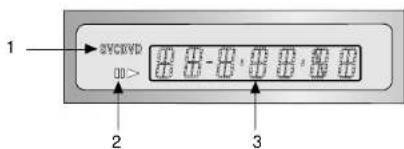
Displayvisning
-
Skivtyps-indikator
-
Användnings-indikator
-
Visar olika meddelanden rörande olika operationer, t ex PLAY, STOP, LOAD..
no DISC : Skiva saknas.
OPEN : Slåden är öppen.
LOAD : Skivinformationen läses till spelaren.
SWE-7SWE-6
Beskrivning - Baksidan
flowchart
graph TD
    A["OPTICAL"] --> B["SCANDAL"]
    B --> C["COMPONENT VIDEO OUT"]
    C --> D["2"]
    C --> E["3"]
    C --> F["4"]
    C --> G["5"]
    H["OUTANALOG AUDIO OUT"] --> I["1"]
    H --> J["2"]
    H --> K["3"]
    H --> L["4"]
Baksidan
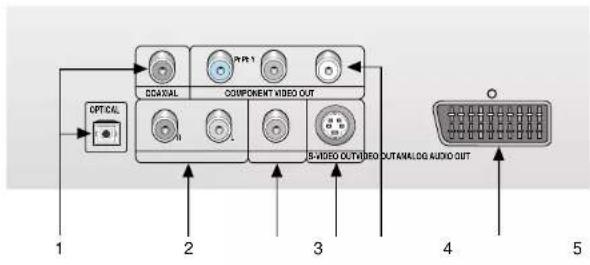
1. DIGITAL AUDIO OUT JACKS
- Använd antingen en optisk kabel eller en koaxialkabel för att ansluta till en kompatibel Dolby Digital-mottagare. Används för att ansluta till en A/V-förstärkare som innehåller Dolby Digital-dekoder, MPEG-2 eller DTS-dekoder.
2. ANALOG AUDIO OUT
- Ansluts till audioingángarna på TV. audio\videomottagare.
3. VIDEO OUT (VIDEOUTGÀNG)
- Använd en videokabel för att ansluta till videoingången på en tv. - Videoulgången i menyn Setup (inställningar) måste sättas till Component (I-SCAN) eller S-Video.
4. S-VIDEO OUT (S-VIDEOUTGÁNG)
- Använd en S-videockabel för att ansluta denna till S-videoingången på en TV för bättre bildkvalilet. - Videoutgången i inställningsmenyn måste vara satt till S-Video.
5. KOMPONENTVIDEOUTGÀNGAR
- Använd dessa utgångar om du har en teve med komponentvideoingångar. De stöder Pr, Pb och Y-video. - Om du valt Component (P-SCAN) för videoutgängen i inställningsmenyn, används progressivt radbyte. - Om du valt Component (I-SCAN) för videoutgängen i inställningsmenyn, används radsprång.
6. SCART AV
- Ansluts till TV med scartingång.
VIKTIGT ANMÄRKNING
- Titta efter i din teves bruksanvisning för att ta reda på om teven stöder Progressive Scan. Om det är så, följ instruktionerna i tevens bruksanvisning om inställningar för Progressive Scan i tevens menysystem.
- Om du valt Component (P-SCAN) för videoutgången i inställningsmenyn, kan du inte använda Video och S-Video.
- Se sidan 30 för mera information om hur du använder inställningsmenyn.
Fjärrkontrollen
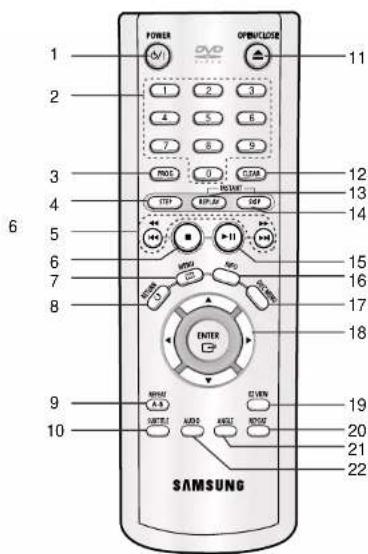
- DVD Av/På-knapp • Stänger av/på strömmen.
2. SIFFERKNAPPAR
-
Prog-knapp • Ger dig möjlighet att programmera en speciell ordning.
-
STEP-knapp • Stegar framåt en bild i taget.
-
SEARCH/SKIP-knappar (◀ / ▶, {◀ }▶▶ • Ger dig möjlighet att söka framåt/bakåt på en skiva. Använd för att utesluta tittel, avsnitt eller spår.
-
STOP-knapp ( ■ )
-
Knappen MENU • Tar fram DVD-spelarens meny.
-
RETURN-knapp • Återvänder till föregående meny.
-
REPEAT A-B -knapp • Används för att märka ut ett segment mellan A och B som du vill repetera.
10. SUBTITLE-knapp
-
OPEN/CLOSE-knapp (▲) • Öppnar/stänger skivfacket.
-
CLEAR-knapp
-
Anvånds för att ta bort menyer eller statusvisningar från skårmen.
-
INSTANT REPLAY knapp • Donna funktion används för att visa on repris av de senasle 10 sekunderna av filmen från den nuvarande positionen.
-
INSTANT SKIP Knappen • Denna funktion flyttar dig framåt 10 sekunder vid uppspelning.
-
PLAY/PAUSE-knapp (▶II) • Starta uppspelning/pausa upospelning.
-
INFO-knapp • Visar aktuellt information om skivan.
-
Knappen DISC MENU • Visar skivans meny på skärmen.
-
ENTER/DIRECTION-knapp (UPP/NED- eller VÄNSTER/HÖGER-knapp) • Denna knapp fungerar som omkopplingsknapp
-
EZ VIEW knapp
-
Easy View kan omvandla bilder i letterboxformat till fullskärmsvisning på din vanliga TV.
-
REPEAT-knapp • För repetering av en titel, kapitel, låt eller skiva.
-
ANGLE-knapp
-
Används för att komma åt de olika kameravinklar som finns på en DVD-skiva.
-
AUDIO-knapp
- Använd denna knapp för att komma åt olika audiofunktioner på en skiva.
Ansluta DVD-spelaren
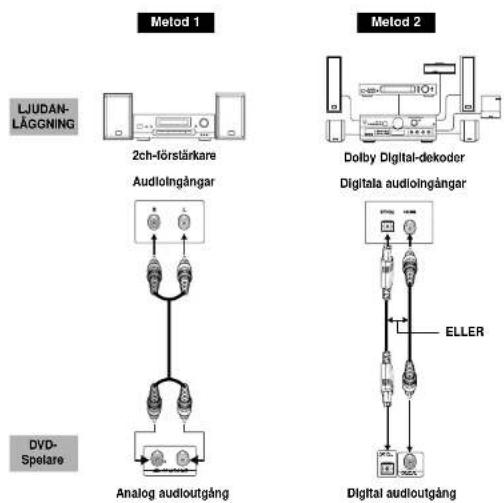
Följande diagram visar vanliga anslutningsexempel som kan användas för anslutning av din DVD-spelare till en TV eller annan utrustning.
Innan du ansluter DVD-spelaren
- Stäng altid av DVD-spelare, TV och annan utrustning innan du ansluter eller kopplar bort kablar.
- Om du har anslutit ett externt ljudsystem, sätt på detta och ställ in rätt ljudingångskanal.
- Se bruksanvisningen till den utrustning du ska ansluta för mer information om just den utrustningen.
Anslutning till ljudanläggning
flowchart
graph TD
    A["Ljudan-Läggning"] --> B["2ch-förstärkare"]
    B --> C["Audiolngångar"]
    C --> D["Analog audioutgang"]
    E["DVD-Spelare"] --> F["Analog audioutgang"]
    G["Method 1"] --> H["Dolby Digital-decoder"]
    H --> I["Digitala audiolngångar"]
    I --> J["Digital audioutgang"]
    K["Method 2"] --> L["ELLER"]
    L --> M["Digital audioutgang"]
Ansluta DVD-spelaren (fortsättning)
Ansluta till en TV
DVD-spelare + TV med videoingáng
(Videoutgången i menyn Setup (inställningar) måste sättas till S-Video eller SCART).
Metod 2
DVD-spelare + TV med S-videoingáng
(Videoutgången I menyn Setup (Inställningar) måste sättas till S-Video).
Metod 3
DVD-spelare + TV med SCART-ingang (audio & video)
(Videoulgången i menyn Setup (inställningar) másle sättas till SCART).
Metod 4
DVD-spelare + TV med radsprångskomponent
(Videoutgången I menyn Setup (Inställningar) måste sättas till Component (I-SCAN)).
Metod 5
DVD-spelare + TV med kontakterna för progressivt radbyte.
(Videoutgången I menyn Setup (Inställningar) måste sättas till Component (P-SCAN))
- Om du vill ändra videoutgången till Progressiv scanning, måste du välja Component (P-SCAN) videoutgång i
Inställningsmenyn. Du måste välja "Yes" Inom 10 sekunder
- Om du valt Component(P-Scan) för videoutgången i inställningsmenyn, kan du inte använda Video och S-Video.
VIKTIGT ANMÄRKNING
- Titta efter I dln teves bruksanvisning för att ta reda på om teven stöder Progressive Scan. Om det är så, föll instruktionerna i tevens bruksanvisning om inställningar för Progressive Scan i tevens menysystem.
- Beroende på vilken TV du har, kan anslutningsmetoden skillja sig från Illustrationen ovan.
SWE-11SWE-10
Spela en skiva
Innan uppspelning
- Sätt på tv:n och ställ in rätt videoingångskanal genom att trycka på TV/VIDEO på tv:ns fjärrkontroll.
- Om du har anslutit ett externt ljudsystem, sätt på detta och ställ in rätt ljudingångskanal.
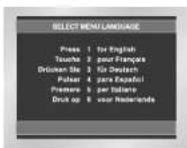
Efter att du anslutit DVD-spelaren och tryckt på POWER knappen för första gången visas följande meny:
Om du vill välja språk, tryck på en sifferknapp. (Denna meny visas endast första gången du ansluter DVD-spelaren.)
Om du inte väljer språk från början, förloras alla inställningarna i Setup-menyn.
Uppspelning
- Tryck på OPEN/CLOSE-knappen. STANDBY-indikatorn tänds och skivfacket matas ut.
- Lägg förslktigt i en sklva med etiketten uppåt.
- Tryck på PLAY/PAUSE (▶■) - eller OPEN/CLOSE-knappen för att stänga skivlacket.
- Stoppa uppspelning Tryck på STOP (■)-knappen när som helst under uppspelningen.
- Ta ur skiva Tryck på OPEN'CLOSE-knappen.
- Pausa upspelning Tryck på PLAY:PAUSE ▶ II ) eller STEP knappen på fjärrkontrollen när som helst under upspelningen.
- Bilden fryses, inget ljud hörs.
-
För att återuppta upspelningen, tryck på PLAY:PAUSE ( ▶ II ) knappen igen.
-
Stegvis uppspelning (utom för musik-CD)
Tryck på knappen STEP på tjärrkontrollen när skivan spelas.
- Varje gång du trycker på STEP-knappen eller vrider på JOG ratten, visas en ny bidruta.
- Inget ljud hörs under uppspelning bildruta-för-bildruta.
-
Tryck på PLAY/PAUSE (▶II) knappen för att återuppta normal uppspelning.
(Du kan endast spela upp bildruta-för bildruta i framåtriktning.) -
Slow motion-uppspelning (utom för musik-CD)
Tryck och håll inne knappen ➞ för att välja mellan 1/8, 1/4 och 1/2 av normal hastighet för slow-motion i PAUS-eller STEP-låget.
- Inget ljud hörs under uppspelning i slow motion.
- Tryck på PLAY/PAUSE (▶II)-knappen för att återuppta normal uppspelning.
- Långsam avspelning bakåt tungerar inte på.
RESUME-funktionen
Når du stoppar skivuppspelning kommer spelaren ihåg var du stoppade. Når du sedan trycker på PLAY/PAUSE (▶) -knappen igen, återupplas uppspelningen från det ställe där uppspelningen stoppades (såvida inte skivan plockats ut, STOP
( ■ )-knappen tryckts ned två gånger eller om nätkontakten dragits ut).
OBS
- Om DVD-spelaren lämnas 5 minuter i pausläget, stoppar den.
- Strömmen slås av automatiskt c:a 30 minuter efter all spelaren ställts i stopplågel (automatisk avstångningsfunktion).
- Om spelaren lämnas i stoppläge mer än en minut utan någon handling från användarens sida aktiveras en skärmsläckare.
Tryck på PLAY:PAUSE (▶II) -knappen för att återuppta normal uppspelning. - -ikonen anger att fel knapp har tryckts in.
Söka och hoppa över kapitel eller låt
Under uppspelning kan du snabbt söka genom ett kapitel eller en låt, eller använda SKIP-funktionen för att hoppa vidare till nästa val.
Söka framåt eller bakåt
Tryck på SEARCH ( ◀ eller ▶ ) på fjärkontrollen under långre tid än 1 sekund. Om du vill söka med snabbare hastighet på dvd, vcd eller cd-skivan, håller du inne knappen.
| DVD | 2X, 8X, 32X, 128X |
| VCD | 4X, 8X |
| CD | 2X, 4X, 8X |
Hoppa över låtar
Tryck på |◀◀ - eller ▶▶| -knappen under uppspelning.
- Vid uppspelning av en DVD-skiva, tryck på ➞knappen för att hoppa till nästa kapitel. Om du trycker på ➞knappen hoppar du till början av kapitlet. Ytterligare en tryckning förllyttar dig till början av föregående kapitel.
- Vid uppspelning av en VCD 2.0-skiva i läget MENU Off, en VCD 1.1-skiva eller musik-CD, tryck på ➤ knappen för att hoppa till nästa låt. Om du trycker på ➤ knappen hoppar du till början av spårel Ytterligare en tryckning förfytter dig till början av föregående spår.
- Om ett spar överskider 15 minuter vid uppspelning av en VCD och du trycker på knappen, flyttar skivan framat 5 minuter. Om du trycker på knappen, flyttar skivan bakåt 5 minuter.
OBS
* När du spelar upp en vcd-skiva av version 2.0, kan du väljer Meny På eller Meny Av genom att använda knappen DISC MENU (meny från sklivan).
Använda visningsfunktionen (DISPLAY)
Vid uppspelning av en DVD/VCD/CD
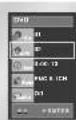
- Tryck på knappen INFO på fjärrkontrollen under uppspelning.
- Använd knapparna UPP/NER för att markera önskat objekt.
- Använd pillangenterna HÖGER/VÄNSTER för att utföra önskad inställning och tryck sedan på ENTER.
- Du kan använda siffertangenterna på fjärrkontrollen för att gå direkt till en titel eller kapitel, eller starta uppspelningen från den valda tiden.
- Tryck på INFO igen för att ta bort skärmvisningen.
DVD
VCD

CD

Använda visningsfunktionen (DISPLAY)

Uppspelning av önskad titel när det finns mer än en på skivan. Om det finns mer än en film på DVD-skivan, visas varje film på listan.

De flesta DVD-skivor är inspelade i form av kapitel, så du kan lätt finna en viss del av skivan (som låtar på en musik-CD).

Du kan spela upp en film från en viss tidpunkt. Du másle ange starttiden som en referens.

Visar språket på filmens ljudspår. I exemplet spelas ljudet upp på engelska med 5.1 kanaler. En DVD-skiva kan ha upp till åtta olika ljudspår (språk).

Visar de språk för textremsan som finns på skivan. Du kan välja textremsans språk, eller ta bort den helt från skårmen om du önskar det. En DVD-skiva kan ha upp till 32 olika språk på textremsan.
OBS
* I VCD 2.0-läget (Menu On) fungerar inte denna funktion. (Se sidan 13)
Använda skiv- och titelmenyn
Använda skivmenyn
-
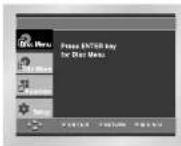
Tryck pa knappen MENU på fjärrkontrollen vid uppspelning av en DVD-skiva.
-
Välj Disc Menu med knapparna UPP:NER och tryck sedan på VÄNSTER/HÖGER.
Använda titelmenyn
-
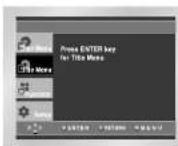
Tryck på knappen MENU på fjärrkontrollen vid uppspelning av en DVD-skiva.
-
Välj Title Menu med knapparna UPP:NER och tryck sedan på VÄNSTER/HÖGER.
OBS
- På vissa skivor fungerar inte titel-/skivmenyerna.
- Titelmenyn visas bara om det finns minst två titlar på skivan.
- Du kan också använda Disc Menu med DISC MENU-knappen på fjärrkontrollen.
- För VCD2.0 fungerar knappen DISC MENU som en omkopplare mellan lägena Menu On och Menu Off (menyvisning på'av).
Använda Function Meny (funktionsmenyn)
Använda Function Meny (funktionsmenyn)
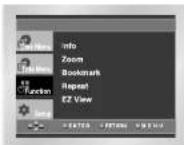
- Tryck på knappen MENU vid uppspelning.
- Använd knapparna UPP/NER för att markera Function och tryck sedan på VÄNSTER eller HÖGER.
-
Skärmen för funktionsval visas; Info, Zoom, Bookmark, Repeat och EZ View.
Info (Se sidan 13-14)
Zoom (Se sidan 21)
Bookmark (bokmärke) (Se sidan 20)
Repeat (repetera) (Se sidan 15)
EZ View (Se sidorna 17) -
Använd knapparna UPP/NER för att markera någon av de 5 funktionerna. Tryck sedan på HÖGER eller ENTER för att komma till funktionen.
OBS
- Du kan också välja dessa funktioner med sina respektive knappar på fjärrkontrollen.
Repetering
Du kan repetera ett spår, ett kapitel, önskat avsnitt i en titel (A-B) eller hela skivan.
När knappen REPEAT används
- Tryck på REPEAT på fjärrkontrollen. Indikeringen för repetering visas.
- Välj önskat kapitel, önskad titel eller A-B genom att trycka på repeat vänster VÄNSTER/HÖGER.
- Chapter (☐): Upprepar det kapitel som spelas upp.
- Title (☐): Upprepar den titel som spelas upp.
• A B : Repeterar eti segment som du valt på skivan.
DVD
VCD/CD
3. Tryck på ENTER.
- Tryck igen på REPEAT för att återga till vanlig uppspelning. Tryck sedan på vänster VÄNSTER/HÖGER pil för att välja Off. Tryck på ENTER.
* REPEAT A-B
- Tryck på REPEAT A-B vid läget för repeteringsstart (A), B lyser upp automatiskt. - Tryck på REPEAT A-B vid läget där repeteringen skall sluta (B).
- Tryck på knappen CLEAR eller på REPEAT A-B igen för att avvoryta funktionen.
- A-B REPEAT låter dig inte sätta punkten (B) förrän det gått minst 5 sekunder från del att punkt (A) har satts.
OBS
- För DVD-skivor repeteras uppspelningen efter kapitel eller titel; för CD- eller VCD repeteras uppspelningen efter skiva eller spår.
- Repeteringsfunktionen kanske inte fungerar för alla sklovor.
- I VCD 2.0-läget (Menu On) fungerar inte denna funktion. (Se sidan 13)
SWE-15SWE-14
Programmerad uppspelning (PROGRAM)
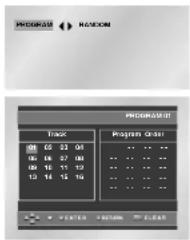
Programmera CD-skiva
- I stoppläget, tryck på PROG-knappen.
- Använd VÄNSTER/HÖGER-knappen för att välja CHAPTER. Tryck på ENTER-knappen.
- Använd VÄNSTER/HÖGER/UPP/NED-knappen för att välja 05 och tryck på ENTER. Välj sedan 07 och tryck på ENTER-knappen.
- Tryck på PLAY/PAUSE (▶) -knappen. Skivan kommer att spelas upp i programmerad ordning.
Slumpmässig uppspelning (på CD)
- I stoppläget, tryck på PROG-knappen.
- Använd vänster VÄNSTER/HÖGER pil för att välja RANDOM. Tryck på ENTER.
OBS
- Beroende på skivan, kan det hånda att programmerad eller slumpmässig uppspelning inte kan göras.
- Denna DVD-spelare kan programmeras för maximalt 20 steg.
- Tryck på CLEAR på fjärrkontrollen I upspelningsläget för att stänga av programmerad inspelning.
Med den här funktionen kan du visa en repris av scener i slow-motion för att närmare studera t ex sportsekvenser, dansnummer eller musikers teknik.
Vid DVD/VCD-uppspelning
- Tryck på knappen PLAY/PAUSE (▶II).
- Tryck och håll inne knappen ➞ för att välja mellan 1/8, 1/4 och 1/2 av normal hastighet för slow-motion i PAUS- eller STEP-låget.
- Tryck på REPEAT A-B på fjärrkontrollen för att ställa in önskad startpunkt (A) för upprepad uppspelning.
- Tryck en gång till på REPEAT A-B för att ställa in slutpunkten (B).
OBS
- Spelaren kommer endast att spela upp sekvensen från A till B i önskad hastighet.
- Når du vill avsluta reprisen trycker du på knappen CLEAR eller på REPEAT (A-B) på nytt.
- A-B REPEAT låter dig inte ställa in punkt (B) förrän minst 5 sekunder gått efter att du satt punkt (A).
• I VCD 2.0-läget (Menu On) fungerar inte denna funktion. (Se sidan 13)
Justera bildförhållandet (EZ View)
Uppspelning med ändrat bildförhållande (DVD)
Tryck på knappen EZ VIEW.
- Bildstorleken (förhållandet) ändras varje gång du trycker på knappen.
- Skärmens zoomläge används på olika sätt beroende på hur du ställt in skärmvisningen i inställningsmenyn.
- För att få rätt funktion på knappen EZ VIEW måste du ställa in rätt bildförhållande i grundinställningen (se sidan 29).
1. För skivor med 16:9 bildförhållande
- Wide Screen Visar DVD-filmen i bildförhållandet 16:9.
- Screen Fit (anpassa för skärmen)
Övre och undre delen av bilden skårs av. När du spelar upp en skiva i bildförhållandet 2.35:1 kommer de svarta fälten på skärmens topp och botien att försvinna. Bilden kommer att se utsträckt ut vertikalt. (På vissa typer av skivor försvinner de svarta fällen inte helt)
- Zoom Fit (zooma till mittpunkt) Bildens topp, botten och sidor skärs bort och bildens mitt förstoras.
2. För skivor med 4:3 bildförhållande
Visar DVD-filmen i bildförhållandet 16:9 Bilden kommer att se utsträckt ut horlsontellt.
- Screen Fit (anpassa för skärmen)
Övre och undre delen av bilden skårs av och den visas på hela skärmen. Bilder kommer att se utsträckt ut vertikalt.
- Zoom Fit (zooma till mittpunkt)
Bildens topp, botten och sidor skärs bort och bildens mitt förstoras.
• Vertical Fit (anpassa vertikalt)
När du tittar på en 4:3 DVD-skiva på en 16:9 TV visas svarta fält till höger och vänster på skärmen för att förhindra att bilden sträcks ut horisontellt.
Om du har en 4:3 TV
1. För skivor med 16:9 bildförhållande
• 4:3 Letter Box
Visar DVD-filmen i bildförhållandet 16:9 Svarta fält kommer att visas uppe och nere på skärmen.
• 4:3 Pan Scan
Bildens vänstra och högra sidor skärs bort och 16:9 bildens mitt visas.
- Screen Fit (anpassa för skärmen)
Övre och undre delen av bilden skärs av och den visas på hela skärmen. Bilden kommer att se utsträckt ut vertikalt.
- Zoom Fit (zooma till mittpunkt)
Bildens topp, batten och sidor skårs bort och bildens mitt försloras.
2. För skivor med 4:3 bildförhållande
• Normal skärm
Visar DVD-filmen i bildförhållandet 4:3.
Screen Fit (anpassa för skärmen)
Ovre och undre delen av bilden skärs av och den visas på hela skärmen. Bilden kommer att se utsträckt ut vertikalt.
- Zoom Fit (zooma till mittpunkt)
Bildens topp, botten och sidor skårs bort och bildens mitt förstoras.
OBS
- Denna funktion kan uppföra sig olika beroende på skivans typ.
Välja språk med AUDIO-knappen
Du kan välja önskat ljudspråk snabbt och enkelt med knappen AUDIO.
Använda AUDIO-knappen
- Under uppspelning, tryck på AUDIO-knappen.
- Ljudet ändras varje gång du trycker på knappen. Tillgångliga språk för ljud visas som förkortningar.
DVD
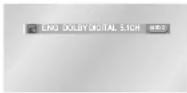
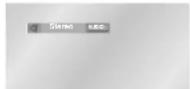
Når du använder vcd- eller cd-skivor kan du välja mellan följande inställningar: Stereo, vänster eller höger.
VCD/CD
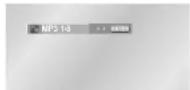
- Använd knapparna VÄNSTER'HÖGER för att välja önskat språk för en MPEG4-lil och tryck sedan på ENTER.
MPEG4
- Om du vill ta bort ljudsymbolen, trycker du på CLEAR eller RETURN.
OBS
- Denna funktion är beroende på vilka språk som är inspelade på skivan och fungerar kanske inte.
- En DVD-skiva kan innehålla upp till 8 ljudspår för språk.
- Hur du alltid får samma ljudspråk när en DVD-skiva spelas upp; se "Inställning av språkfunktioner" på sidan 27.
Välja textningsspråk
När en DVD-skiva spelats in med textning, kan du använda SUBTITLE-funktionen för att visa textningen på skärmen. Om en meny finns kodad på skivan, kan även den väljas med MENU-knappen.
Använda SUBTITLE-knappen
- Tryck på SUBTITLE-knappen.
- Tillgångliga språk för textning visas som förkortningar.
- Textremsans språk ändras vid varje nytt tryck på SUBTITLE-knappen.
DVD
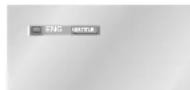
- Använd knapparna VÄNSTER:HÖGER för att välja önskat språk för textremsan för en MPEG4-fil och tryck sedan på ENTER.
MPEG4
- Om du vill ta bort symbolen för textremsan, trycker du på CLEAR eller RETURN.
OBS
- Denna funktion är beroende på vilka textremsor som är inspelade på sklvan och fungerar kanske inte.
- En DVD-skiva kan innehålla upp till 32 textningsspråk.
- Hur du alltid får samma textningsspråk när en DVD-skiva spelas upp; se "Inställning av språkfunktioner" på sidan 28.
Välja önskad kameravinkel
När en DVD-skiva innehåller flera olika kameravinklar av en bestämd scen, kan du använda ANGLE-funktionen för att välja en bestämd kameravinkel.
Använda ANGLE-knappen
Om skivan innehåller flera kameravinklar, visas symbolen för kameravinklar på skärmen.
- Tryck på knappen ANGLE (kameravinkel) så visas symbolen för kameravinkel med numret för den aktuella kameravinkeln samt antalet tillgångliga kameravinklar.
- Tryck upprepade gånger på ANGLE för att komma till önskad kameravinkel.
- Tryck på CLEAR eller RETURN för att ta bort kameravinkelsymbolen.
OBS
- Om skivan bara innehåller en kameravinkel, fungerar detta inte. I dagsläget innehåller väldigt få skivor denna funktion.
Använda funktionen Instant Replay/Skip (direkt repris/hoppa framåt)
Att använda funktionen direkt repris (DVD)
Om du missar en scen kan du se den igen genom att använda denna funktion.
Om du trycker på knappen INSTANT REPLAY backar du cirka 10 sekunder och spelar upp automatiskt igen därifrån.
* Funktionen direkt repris lungerar inte på alla skivor.
Använda funktionen Instant Skip (hoppa framát) (DVD)
Använd denna funktion för att direkt hoppa 10 sekunder framåt i den nuvarande scenen.
Tryck på knappen INSTANT SKIP.
Uppspelningen hoppar 10 sekunder framåt. Delta fungerar inte på alla skivor.
Använda bokmärkesfunktionen
Med bokmärkesfunktionen (BOOKMARK) kan du välja delar av en DVD- eller VCD-skiva (läget Menu Off) så att du snabbt kan hitta valt parti vid ett senare tillfälle.
Använda BOOKMARK-funktionen (DVD/VCD)
- Tryck på knappen MENU på fjärrkontrollen under uppspelning.
- Använd knapparna UPP/NER för att markera Function och tryck sedan på VÄNSTER eller HÖGER.
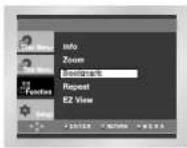
- Välj Bookmark med knapparna UPP/NER och tryck sedan på HÖGER eller ENTER.
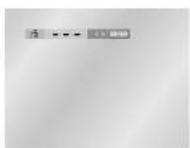
- Använd VÄNSTER/HÖGER-knappen för att flytta till önskad bokmärkesikon.
- När du hittat den scen du vill märka, tryck på ENTER-knappen. Ikonen ändras till en siftra (1, 2 eller 3).
Hämta en märkt scen
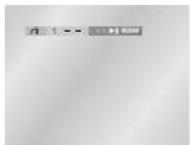
- Vid uppspelning trycker du på MENU på fjärrkontrollen och väljer Bookmark.
- Använd VÄNSTER/HÖGER knappen för att välja en markt scen.
- Tryck på PLAY/PAUSE (▶) -knappen för att hoppa till märkt scen.
Radera ett bokmärke
- Vid uppspelning trycker du på MENU på fjärrkontrollen och väljer Bookmark.
- Använd VÄNSTER/HÖGER-knappen för att välja det bokmärke du vill radera.
- Tryck på CLEAR-knappen för att radera ett bokmärkesnummer.
OBS
- Upp till tre scener samtidigt kan vara märkta med bokmärke.
- Denna funktion fungerar inte i VCD 2.0-låget (Menu On). (Se sidan 13)
- Bokmärkesfunktionen kanske inte fungerar på alla skivor.
Använda funktioner för zoomning
Använda zoomfunktionen (DVD/VCD)
- Under uppspelning eller i pausläget, tryck på MENU-knappen på fjärrkontrollen.
- Använd knappama UPP/NER för att markera Function och tryck sedan på VÄNSTER eller HÖGER.
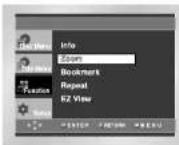
- Välj Zoom med knapparna UPP/NER och tryck sedan på HÖGER eller ENTER.
- Använd UPP/NED- eller VÄNSTER/HÖGER-knappen för att välja den del av scenen du vill zooma in.
- Tryck på ENTER-knappen.
- Under DVD-uppspelning, tryck på ENTER-knappen för att zooma in med förstoringen 2X/4X/2X/normal.
- Under VCD-uppspelning, tryck på ENTER-knappen för att zooma in med förstoringen 2X/normal.
Visningsmeny (clip menu) för MP3/WMA/JPEG/MPEG4
MP3/WMA/JPEG/MPEG4-skivor innehåller individuella melodier, bilder eller filmer som kan organiseras i mappar enligt nedan. Dessa liknar de som du använder för att placera filer i olika mappar på en dator.
- Öppna skivfacket.
- Stoppa in skivan i facet.
- Stoppa in skivan med etiketten uppåt.
- Stäng facet.
- Facket stängs och du ser en skårm som ser ut som den nedan.
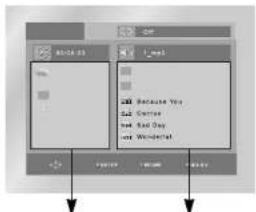
Överliggando mapp, aktuel mapp och mappar på samme nva
Mappar och filor i den
aktila mappen

Namnet på den fil som spelas just nu.

Aktuell uppspelningstid.

Aktuellt uppspelningsläge. Det finns 4 lägen. De kan välja dessa i tur och ordning genom att trycka på REPEAT.
- Off : Normal uppspelning
- Track : Repeterar det nuvarande spåret.
- Folder : Repeterar den nuvarande mappen.
- Random : Filerna på sklvan spelas upp i slumpmässig ordning.
OBS Se sidan 23 om hur du spelar upp en MPEG4 (AVI) fil.

Symbol för MP3-fil.

Symbol Iôr WMA-fil.

Symbol för JPEG-fil.

Symbol för AVI-fil.

Symbol för mapp.

Symbol för aktuell mapp.
SWE-21SWE-20
Val av mapp
Mappar kan bara väljas i stoppläget.
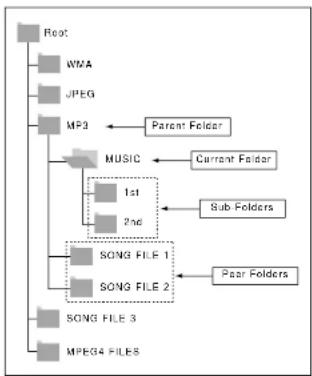
- Så här väljer du överliggande mapp Tryck på knappen RETURN för att flytta dig till den överliggande mappen, eller använda piitangenterna UPP/NER för att välja "..." och tryck sedan på ENTER.
- Så här väljer du en mapp på samma nivå Använd HÖGER/VÄNSTER piltangenter för att markera det vänstra fönstret. Använd piltangenterna UPP/NER för att välja önskad mapp och tryck sedan på ENTER.
- Så här väljer du en undermapp Använd HÖGER/VÄNSTER piltangenter för att markera det högra fönstrel. Använd piltangentema UPP/NER för att välja önskad mapp och tryck sedan på ENTER.
flowchart
graph TD
    A["Root"] --> B["WMA"]
    A --> C["JPEG"]
    A --> D["MP3"]
    D --> E["MUSIC"]
    E --> F["1st"]
    E --> G["2nd"]
    E --> H["SONG FILE 1"]
    E --> I["SONG FILE 2"]
    E --> J["SONG FILE 3"]
    E --> K["MPEG4 FILES"]
    E --> L["Parent Folder"]
    E --> M["Current Folder"]
    E --> N["Sub Folders"]
    E --> O["Pear Folders"]
Uppspelning av MP3/WMA
- Öppna skivfacket.
- Stoppa in skivan i facket.
- Stoppa in skivan med etiketten uppåt.
- Stång facket.
- Facket stängs och du ser en skärm som ser ut som den nedan.
MP3/WMA Uppspelningsfunktion
- Välj önskad mapp.
- Använd knapparna UPP/NER för att välja en musikfil.
- Tryck på ENTER för att börja uppspelningen av musikfilen.
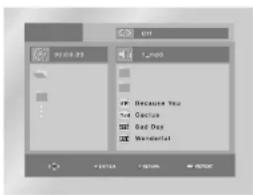
Programmerad/slumpmässig uppspelning
Tryck på knappen REPEAT för att ändra uppspelningsläge. Det finns fyra lägen; Off, Track, Folder och Random.
- Off : Normal uppspelning
- Track : Repeterar den nuvarande musikfilen.
- Folder : Repeterar de musikfiler som har samma filändelser i den aktuella mappen.
- Random : Musikiller med samma filändelse spelas upp i slumpmässig ordning.
* Återgå till normal uppspelning genom att trycka på knappen CLEAR.
Uppspelning av MP3/WMA
CD-R MP3/WMA-skivor
När du spelar in MP3/WMA-filer på vd-r, observera följande:
- MP3/WMA-filerna måste vara i formatet ISO 9660 eller JOLIET. ISO 9660-format och Joliet MP3/WMA-filer är kompatibla med Microsoft DOS och Windows, och med Apples Mac. Dessa två format är de mest använda.
- När du namnger dina MP3/WMA-filer, använd inte fler än B tecken och sätt ".mp3, .wma" som filändelse. Allmännt namnformat är: Titel.mp3. eller Titel.wma. När du namnger din titel, försäkra dig om att du använder 8 tecken eller färre, använd inga mellanslag och undvik specialtecken, inklusive: 1, 2, 3, 4 .
- Använd en dekomprimeringsfaktor på minst 128 Kbps när du spelper In MP3-filer. Ljudkvaliteten på MP3 beror i hög grad på den faktor för komprimering/dekomprimering som du väljer. För att få samma kvalitet som på en ljud-CD mäste du ha en analog/digital samplingsfaktor, alltså omvandning till MP3-format, på minst 128 Kbps och upp till 160 Kbps. Akt välje ännu högre faktor, exempelvis 192 Kbps eller mera ger enclast en marginell förbättring av ljudkvaliteten. På samna sätt kommer filler med samplingsfaktor under 128 Kbps inte att spelas upp korrekt.
- Använd en dekomprimeringshastiget om minst 64 kBps när du spelar In WMA-filler.
Ljudkvaliteten på WMA-filer beror till största del på den komprimerings-dekomprimeringshastighet som du väljer. För att få ljud i CD-kvalitet krävs en analog/digital samplingsfrekvens, dvs omwandling til WMA-format, på minst 64K bps och upp till 192 Kbps. I enlighet med detta kommer filer med dekomprimeringshastighet under 64 Kbps eller över 192 Kbps inte att spelas upp på ett bra sätt.
• Försök inte spela in copyrightskyddade MP3-filler.
Vissa "securized" filer är krypterade och kodskyddade för att förebygga illegal kopiering. Dessa filer är av följande typer: Windows Media™ (registrerat varumärke för Microsoft Inc) och SDMI™ (registrerat varumärke för The SDMI Foundation). Du kan inte kopiera sådana filer.
- Viktigt: Ovanstående rekommendationer är vare sig garantier för för ljudkvaliteten eller för att DVD-spelaren spelar upp MP3-filerna. Du bör hålla i minnet att visa teknologier och metoder för inspelning av MP3-filer förhindrar optimal uppspelning av dessa på din DVD-spelare (försämrad ljudkvalitet och i vissa fall blir det omöjligt för spelaren att läsa filerna).
- Denna DVD-spelare kan spela upp maximalt 3000 filer och 300 mappar per skiva.
Uppspelning av MPEG4
- Öppna skivfacket.
- Stoppa in skivan i facket.
- Stoppa in skivan med etiketten uppåt.
- Stäng facket.
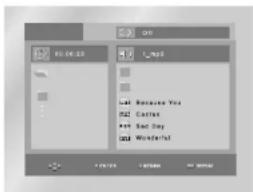
- Facket stängs och du ser en skärm som ser ut som den nedan.
MPEG4 Uppspelningsfunktion
AVI-filer innehåller ljud- och videodata. Endast filer i AVI-format med filändelsen ".avi" kan spelas upp.
-
Välj önskad mapp.
(Se sidan 22 hur man byter mapp) -
Använd piltangenterna UPP/NER eller VÄNSTER/HOGER för att markera en avi-fil (DivX/XviD) och tryck sedan på ENTER.
Repeterad uppspelning
Tryck på REPEAT för att ändra uppspelningsläge. Det finns 4 lägen; av, mapp, titel och A-B (A och B är 2 punkter som du själv väljer).
- Folder ( ) : repeterar de AVI-filer som har samma tilländelser i den aktuella mappen.
- Title (●) : repeterar den titel som spelas upp.
• A-B : repeterar den del av filen som du valt.
Uppspelning av MPEG4
Använda displayfunktionen
- Tryck på knappen INFO på fjärrkontrollen under uppspelning.
- Använd knapparna UPP:NER för att markera önskat objekt.
- Använd pillangenterna HÖGER/VÄNSTER för att utföra önskad inställning och tryck sedan på ENTER.
- Du kan använda siffertangenterna på fjärkontrollen för att gå direkt till en titel eller starta uppspelningen från den valda tiden.
- Tryck på INFO igen för att ta bort skärmvisningen.
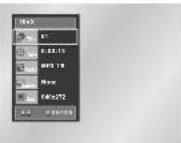

Uppspelning av önskad titel när det finns mer än en på skivan.

Du kan spela upp en film från en viss tidpunkt. Du måste ange starttiden som en referens.

Du kan välja önskat språk på titeins ljudspår. Formaten MP3, AC3 och WMA kan spelas upp. Du kan använda denna funktion genom att trycka på AUDIO. (Se sidan 18)

Visar de språk för textremsan som finns på sklivan. Du kan välja textremsans språk, eller ta bort den helt från skärmen om du önskar det. Du kan använda denna funktion genom att trycka på SUBTITLE. (Se sidan 16)

Filstorleken har ett direkt samband med upplösningen på filmen. Ju större filstorlek, desto högre upplösning visas. Om filstorleken är liten, skalas bilden upp automatiskt. Så att bilden täcker hela tv-rutan.
Beskrivning av MPEG4:s funktion
| Funktion Baskrivning Raleranssida | |
| Hoppa över(◄◄ eller ►►) | Under uppspehning kan du tryoka på ►► eller ►► för att hoppa bakäl eller framäl 5 minuter. |
| Sök(◄◄ eller ►►) | Tyk på SEARCH ►► eller ►► på fjärkontrollen under längre td än 1 sekund.Gör att du kan söka snabbare med bid i on AVI- II.(2X, 4X, 8X) |
| Uppspehning Slow-motion | Gör att du kan spola upp en AVI-II i långsammare hastigher.(1/8X, 1/4X, 1/2X) |
| Uppspehning bid för bid | Varje gång du trycker på STEP (stög) visas en ny bidruta. |
| ZOOM | 2X/4X/2X/Normal i hur och ordning. |
- Dessa funktioner kan kanske inte användas för alla MPEG4-filer.
Cd-r AVI-fil
Denna spelare kan spela upp AVI-filer som år komprimerade i följande format:
- DivX 3.11 innehåll
- DivX 4 innehåll (baserat på MPEG-4 Simple Profile)
- DivX 5 innehåll (MPEG-4 simple profile plus
tillkommande funktioner som tvåvägs bildrutor.
Opel och GMC kan också användas) - XviD MPEG-4 kompatibelt innehåll.
Denna spelare stöder alla upplösningar upp till max. enligt nedan:
DivX3.11 & DivX4 & XviD DivX5
| Om bilhastigheten fluktuerar: Spelaren kan sluta dekoda delar av hög bilhastighet och börja dekoda igen när bilhastigheten återvänder till normal. | 720 x 480 @30 bilder/sek.720 x 576 @25 bilder/sek.: Maximum bilhastighet: 4Mbps |
OBS
- Vissa MPEG-4 filer som skapats på en persondator kan kanske inte spelas upp. Det beror på att codec-typen, versionen och högre upplösning över specifikationen inte stöds.
- Denna spelare stöder cd-r-/irw-skivor som är skrivna i MPEG4 enligt formatet "ISO9660".
SWE-24 SWE-25
Visning av bild-cd
- Välj önskad mapp. (Se sidan 22 hur man byter mapp)
- Anvånd piltangenterna UPP:NER för att välja en bild i menyn Clips och tryck sedan på ENTER. Du bör nu se en skårm som ser ut som den nedan.
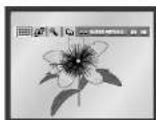
- Använd knapparna INFO på fjärrkontrollen för att välja den bild som du önskar visa och tryck sedan på ENTER.
• : Återvänd till albumskärmen.
- Tryck på knappen ➞ för att visa nästa 6 bilder.
- Tryck på knappen | för att visa föregående 6 bilder.
• : Varje gång du trycker på ENTER, roteras bilden 90 grader medurs.
• : Varje gång du Irycker på ENTER förstoras bilden upp till 4 gånger. (Normal → 2X → 4X → 2X → Normal)
• Visning som bildspel.
*Innan du kan börja kõra bildspelet måste du ställa in intervallet mellan bilderna.
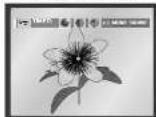
• : Når du väljer ikonen och trycker på ENTER byts bilderna automatiskt med cirka 6 sekunders intervall.
• Bilderna byts automatiskl med ungefär 12 sekunders intervall.
• Bilderna byts automatiskt med ungefär 18 sekunders intervall.
*Beroende på hur stor filen år, kan intervallet mellan bilderna bli längre eller kortare.
*Om du inte trycker på någon knapp, startas bildspelet automatiskt med 10 sekunders intervall mellan bilderna som standard.
OBS
- Om du inte trycker på någon knapp på fjärrkontrollen inom 10 sekunder försvinner menyn. Tryck på INFO på fjärrkontrollen för att visa menyn igen.
- Tryck på knappen STOP för att återgå till visningsmenyn (clip menu).
- Når du visar en Kodak Picture CD, visas bilden direkt, inte visningsmenyn.
CD-R JPEG skivor
- Endast filer med ändelserna ".jpg" och ".JPG" kan spelas upp.
- Om skivan inte år avslutad, tar det långre tid innan den startar och det går kanske inte att visa alla inspelade filer.
- Endast CD-R skivor med JPEG-filer i ISO 9660 eller Joliet-format kan spelas upp.
- JPEG-filens namn får inte vara längre än 8 tecken och får inte innehålla några blanktecken eller specialtecken (./=+).
- Endast kontinuerligt inspelade multisession-skivor kan spelas upp. Om det finns ett tomt segment på en multisession-skiva, kan den bara spelas upp fram till detta segment.
- Maximalt 3000 bilder kan lagras på en cd-skiva.
- Når du spelar upp en Kodak Picture CD kan du endast visa JPEG-filer i bildmappen.
- Kodak Picture CD: JPEG-filerna i bildmappen (pictures) kan visas automatiskt.
- Konica Picture CD: Om du vill visa bilderna väljer du JPEG-filer i visningsmenyn (clip menu).
- Fuji Picture CD: Om du vill visa bilderna väljer du JPEG-filer i visningsmenyn.
• QSS Picture CD: Denna spelare kan inte visa QSS Picture CD. - Om antalet filer på en skiva överstiger 3000, kan bara 3000 av dessa visas.
- Om antalet mappar på en skiva överstiger 300, kan bara JPEG-bilder i 300 mappar visas.
Använda inställningsmenyn (SETUP MENU)
I inställningsmenyn kan du anpassa DVD- spelaren genom att justera inställningar för olika funktioner, som t.ex. språkval, föräl- draskydd och vilken typ av TV som används.
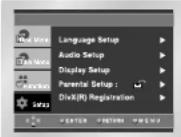
- Tryck på knappen MENU på fjärrkontrollen med DVD-spelaren i stoppat läge. Välj Setup med knappama UPP/NER och tryck sedan på HÖGER eller ENTER.
① Language Setup (språkinställning) : Inställning av språk.
② Audio Setup (inställning av ljudspår) : Inställning av ljudalternativ
③ Display Setup (inställning av visning på skärmen) : Inställning av visningsalternativ används för att välja vilken typ av TV du vill använda och andra typer av visningsalternativ.
① Parental Setup (Inställning av föräldrakontroll) : Inställning av föräldraskydd gör del möjligt att hindra barn från att titta på olämpliga filmer.
⑤DivX(R) Registration (DivX(R) Registrering) : Använd registreringskoden för att registrera denna spelare hos tjänsten DivX(R) Video on Demand. Detta låter dig hyra och köpa videor i formatet DivX(R) Video On Demand. Mera information finns på www.divx.com/vod.
-
Använd UPP:NED-knappen på fjärrkontrollen för att komma åt de olika funktionema.
-
Tryck på HÖGER eller ENTER-knappen för att komma åt underfunktioner.
För att stänga ned inställningsmenyn efter inställningen, tryck på MENU-knappen igen.
OBS
Det är inte säkert att alla inställningsmöjligheter är tillgångliga på alla skivor.
Inställning av språkfunktioner Inställning av språkfunktioner
Du kan i förväg ställa in vilket språk som din DVD-spelare ska använda.
Spelarens menyspråk
-
När enheten är i STOP-läge trycker du på knappen MENU på fjärrkontrollen.
-
Välj Setup med knapparna UPP/NER och tryck sedan på HÖGER eller ENTER.
-
Välj Language Setup (språkinställning) med knapparna UPP/NER och tryck sedan på HÖGER eller ENTER.
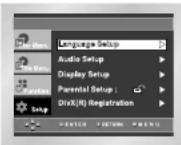
- Välj Player Menu (DVD-spelarens meny) med knapparna UPP/NER och tryck sedan på HÖGER eller ENTER.
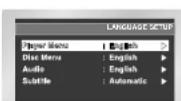
- Använd piltangenterna UPP:NER för att välja önskat språk.
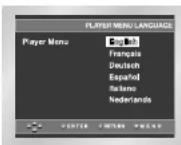
- Tryck på ENTER-knappen.
- Språket väljs och du återvänder till inställningsmenyn (Setup). - För att stänga ned inställningsmenyn, tryck på RETURN eller VÄNSTER knappen.
Ställa in skivspråk
Denna funktion ställer in det språk som används för skivmenytexter.
-
När enheten är i STOP-läge trycker du på knappen MENU på fjärrkontrollen.
-
Välj Setup med knapparna UPP/NER och tryck sedan på HÖGER eller ENTER.
-
Välj Language Setup (språkinställning) med knapparna UPP/NER och tryck sedan på HÖGER eller ENTER.
-
Välj Disc Menu (skivans meny) med knapparna UPP/NER och tryck sedan på HÖGER eller ENTER.
-
Använd piltangenterna UPP/NER för att välja önskat språk.
- Välj "Others" om det språk du vill använda inte finns listal.
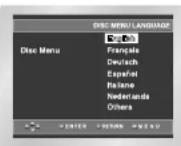
- Tryck på ENTER-knappen.
- Språket väljs och du återvänder till inställningsmenyn (Setup).
Inställning av språkfunktioner (fortsättning)
-
När enheten är i STOP-läge trycker du på knappen MENU på fjärrkontrollen.
-
Välj Setup med knapparna UPP/NER och tryck sedan på HÖGER eller ENTER.
-
Välj Language Setup (språkinställning) med knappama UPP/NER och tryck sedan på HÖGER eller ENTER.
-
Välj Audio (ljud) med knappama UPP/NER och tryck sedan på HÖGER eller ENTER.
-
Använd piltangenterna UPP:NER för att välja önskat språk.
- Välj "Original" om du vill att originalspråket ska användas.
- Välj "Others" om det språk du vill använda inte finns listat.
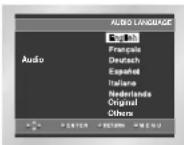
- Tryck på ENTER-knappen.
Språket väljs och du återvänder till inställningsmenyn (Setup).
Inställning av språkfunktioner
Ställa in textningsspråk
- När enheten är i STOP-låge trycker du på knappen MENU på fjärrkontrollen.
- Välj Setup med knapparna UPP/NER och tryck sedan på HÖGER eller ENTER.
- Välj Language Setup (språkinställning) med knapparna UPP:NER och tryck sedan på HÖGER eller ENTER.
- Välj Subtitle (textremsa) med knapparna UPP/NER och tryck sedan på HÖGER eller ENTER.
- Använd piltangenterna UPP/NER för att välja önskat språk.
- Välj "Automatic" om du vill att textningsspråket ska vara samma som det du valt för ljudspåret.
- Välj "Others" om det språk du vill använda inte finns listat. Vissa skivor kanske inte innehåller det språk du valt i tidigare inställning; i detta fall används originalspråket.
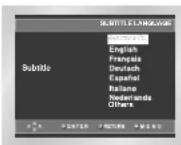
- Tryck på ENTER-knappen.
- Språket väljs och du återvänder till inställningsmenym (Setup).
OBS
- Om det valda språket inte finns inspelat på skivan, kommer originalspråket att användas.
-
För att stänga ned inställningsmenyn (SETUP MENU) eller återvända till menyn under inställning; tryck på RETURN eller VÄNSTER-knappen.
-
Når enheten år i STOP-läge trycker du på knappen MENU på fjärrkontrollen.
- Välj Setup med knapparna UPP/NER och tryck sedan på HÖGER eller ENTER.
- Välj Audio Setup (ljudinställning) med knapparna UPP/NER och tryck sedan på HÖGER eller ENTER.
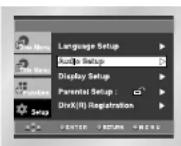
- Använd UPP/NED-knappen för att välja önskat alternativ. Tryck sedan på ENTER eller HÖGER-knappen.
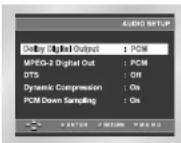
①Dolby Digital Output
- PCM : Omvandlar till PCM (2CH) på 48kHz/16Bt. Välj PCM när analoga audioulgångar används.
- Bitstream : Omvanclar till Dolby Digital Bitstream (1CH-5.1CH). Välj Bitstream när digital audioultgång används.
OBS • Kontrollera att korrekt digital utgång används, annars kommer inget ljud att höras.
②MPEG-2 Digital Out
-
PCM : Omvandlar till PCM (2CH) på 48kHz/16Bit. Välj PCM när analoga audioutgångar används.
-
Bitstream : Omvandlar till MPEG-2 Audio Bitstream (5.1CH eller 7.1CH). Välj Bitstream när digital audloutgång används.
Inställning av ljudalternativInställningstäljudgeltervätningsalternativ
③DTS
- Off : Ingen utmatning av digital signal.
- On : Matar endast ul DTS Bilstream via digital ulgång. Välj DTS vid anslutning till en DTS-dekoder.
OBS När du spelar upp DTS-ljud, finn det inga signaler på de analoga utgångarna.
- On : För all använda dynamisk kompression.
- Off : För alt välja standardomfang.
⑤PCM Down Sampling
- On : Väljs när förstärkaren som är ansluten till spelaren inte är kompatibel med 96 kHz. Då omvandlas 96 kHz-signalerna till 48 kHz.
- Olf: Väljs när förstärkaren som är ansluten till spelaren är kompatibel med 96 kHz. Dá matas de oförändrade signalerna ut.
OBS
- Hur SETUP MENU slås av eller på under inställningar;
Tryck på RETURN eller VÄNSTER-knappen.
- Tillverkad under licens från Dolby Laboratories "Dolby" och symbolen DD är varumärken som tillhör Dolby Laboratories.
- DTS är en standard för surroundljud som har sex separata ljudkanaler som Dolby Digital. För att lyssna på DTS-ljud, anslut en ljudprodukt som är kompatibel med DTS-ljud till DIGITAL AUDIO OUT på denna spelare.
- Når enheten är i STOP-låge trycker du på knappen MENU på fjärkontrollen.
- Välj Setup med knapparna UPP/NER och tryck sedan på HÖGER eller ENTER.
- Välj Display Setup (Inställning av skärmvisning) med knappama UPP/NER och tryck sedan på HÖGER eller ENTER.
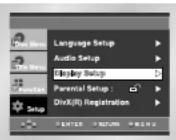
- Använd UPP:NED-knappen för att välja önskat alternativ, tryck sedan på ENTER eller VÄNSTER-knappen.
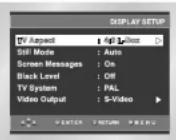
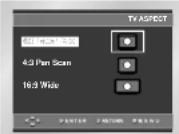
TV Aspect
Beroende på vilken typ av TV du har kan du behöva justera skärminställningen (formatet).
- 4:3 Letter Box : Välj om du vill se hela den bredbild (16:9) som DVD-spelaren ger även om din TV endast är av standardtyp (4:3). Svarta avmaskningar kommer att visas överst och underst på skärmen
- 4:3 Pan-Scan : Välj detta läge för konventionella TVstorlekar när du vill se mittdelen av 16:9-skärmen. (Extrema vänster- och högersidor av filmbilden kommer att klippas bort.)
- 16:9 Wide : Du kan visa hela bredbilden (16:9) på din storbilds-TV.
SWE-29SWE-28
② Still Mode
Dessa alternativ förhindrar att bilden skakar i pausläge och att liten text blir tydligare.
- Auto : När du väljer Auto, kommer FIELD/FRAME-låget automatiskt att omvandlas.
- Field : Välj denna funktion när skärmbilden skakar Auto-låget.
- Frame : Välj denna funktion om du vill se små bokstäver tydligare i Auto-låget.
③ Screen Messages
Använd denna funktion för att välja om skämmeddelanden ska visas eller inte
4 Black Level
Justerar skärmens ljusstyrka.
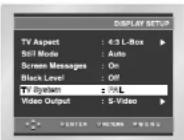
⑤ TV System
- NTSC-skiva: Om du använder en NTSC-skiva • Om ditt TV-system bara har PAL videoingång, måste du välja "PAL". När du väljer "PAL", är utgångs/formatet med radsprång PAL 60 Hz.
- Om ditt TV-system bara har NTSC videoingång, måste du välja "NTSC utgång".
- PAL-skiva: Om du använder en PAL skiva • Om ditt TV-system bara har NTSC videoingång, måste du välja "NTSC utgång".
- Om ditt TV-system bara har PAL videoingång, måste du välja "PAL utgång".
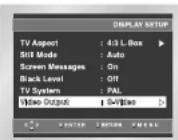
⑥ Video Output
Välj Videoutgång.
- S-Video : Välj denna om du vill använda Video och S-Video utgång.
- Component (I-SCAN) : Välj denna om du vill använda Komponent med radsprång (625i525i) utgång.
- Component (P-SCAN) : Välj denna cm du vill använda Komponent progressiv (625i/525i) utgång.
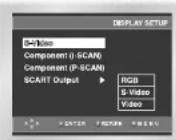
- SCART Output : Välj denna om du vill välja SCART-utgång.
• RGB : Välj denna om du vill välja SCART
RGB-ulgång.
- S-Video : Välj denna om du vill välja SCART
S-Video utgång.
- Video : Välj denna om du vill välja SCART video-
utgång.
* Om du inte har valt Ja'Nej i den undermeny som visas inom 10 sekunder, återvånder du till den föregående menyn.
Inställning av föräldraskyddInställning av visningsalternativ
Föråldraskyödsfunktionen fungerar endast tillsammans med skivor som har tilldelats en bestämd nivåbedömning - vilken hjälper dig att kontrollera vilka typer av DVD-skivor din familj tittar på. Det finns upp till atta olika nivåbedömningar på en skiva.
- Når enheten år i STOP-läge trycker du på knappen MENU.
- Välj Setup med knappama UPP/NER och tryck sedan på HÖGER eller ENTER.
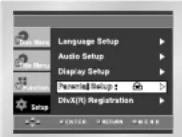
- Välj Parental Setup (föräldrakontroll) med knapparna UPP/NER och tryck sedan på HÖGER eller ENTER.
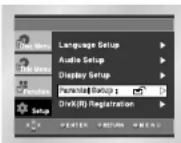
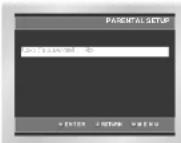
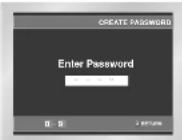
- Använd VÄNSTER eller HÖGER för att välja Yes om du vill använda ett lösenord. Tryck på ENTER. Enter Password visas.
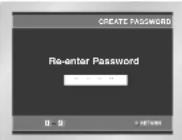
- Ange ditt lösenord. Skärmen Re-enter Password visas där du bekräftar lösenordet. Ange ditt lösenord på nytt. Spelaren är låst ( ≡).
VIKTIGT ANMÄRKNING
- Titta efter i din teves bruksanvisning för att ta reda på om leven slöder Progressive Scan. Om del är så, följ instruktionerna i tevens bruksanvisning om inställningar för Progressive Scan i tevens menysystem.
- Om skärmen blockeras av att du ställer in fel vldeoutgång, se sidan 34.
Inställning av föräldraskydd
Inställning av graderingsnivå via videokontakterna
- När enheten är i STOP-läge trycker du på knappen MENU.
- Välj Setup med knapparna UPP:NER och tryck sedan på HÖGER eller ENTER. Spelaren är låst (☐).
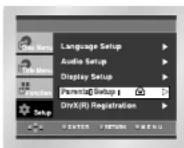
- Välj Parental Setup (föräldrakontroll) med knappama UPP/NER och tryck sedan på HÖGER eller ENTER.
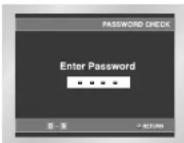
- Ange ditt lösenord. Skärmen Parental Control visas.
- Välj graderingsnivå med piltangenterna UPP/NER och tryck sedan på HÖGER eller VÄNSTER.
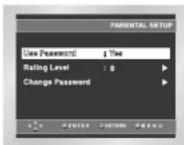
- Välj den graderingsnivå du önskar med UPP/NER. Om du exempelvis väljer upp till nivå 6, kommer skivor som innehåller nivå 7 och 8 inte att spelas upp.
- Använd VÄNSTER, HÖGER eller ENTER för att välja No till Password (Nej till lösenord) och läsa upp spelaren.
Ex.) Installation i LEVEL6.
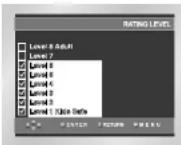
Om ändring av lösenordet ;
- Markera Ändra Lösenord med knapparna UPP/NER.
- Tryck på ENTER. Menyn Change Password visas.
- Mata in det nya lösenordet. Mata in det en gång till.
OBS
- Stängning av SETUP MENU eller återgång till menyn under inställning ; Tryck på RETURN eller VÄNSTER-knappen.
- Om du har glömt ditt lösenord går du till avsnltet Forget Password i problemlösningshandboken.
Samsung ger ofta ut uppgraderingar av mjukvaran för att förbättra spelarens prestanda upp till senaste versionen, via Samsungs internetplats (www.samsung.com).
Speciellt beror detta på den nya codecen för MPEG4 så att den ska gå att visa. Vilka förbättringar som gjorts beror på vilken version du använder, liksom vilken mjukvara din dvd-spelare innehåller före uppgraderingen.
Så här skapar du en uppgraderingsskiva:
Skriv den nedladdade filen till en tom cd-r eller cd-rw skiva med följande inställningar:
- Du mäste hämta en ny fil på "Download Center" på Samsungs internelplats (www.samsung.com)
- Skriv den till en cd-rw-skiva på din dator.
OBS
• Filsystem CD-ROM ISO Level
• Teckenuppsättning ISO 9660
- Finaliserad, en session
• Låg skrivhastighet
- Tryck på OPEN/CLOSE för att öppna sklvfacket.
- Sätt i uppgraderingsskivan (cd-r / cd-rw) med etiketten uppåt.
- Tryck på OPEN/CLOSE för att stänga skivlacket.
- I mitten av proceduren öppnas skivfacket automatiskt. Vänta cirka 2 minuter efter att du tagit ut skivan.
- Om uppdateringen av spelaren lyckades, stängs den av efter att skivfacket stängts automatiskt. När den stångs av, visas denna skärmbild:
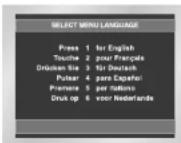
7. Välj önskat språk.
OBS • Om "Select Menu Language" inte visas máste du kontakta Samsungs kundtjänst.
- Tryck inte på någon knapp och dra inte
ur nätsladden under uppgraderingen.
- Denna uppgraderingsprocedur kan komma att ändras, se mera om detta på vår webbplats (www.samsung.com).
Felsökning
Innan du ringer till en serviceverkstad (felsökning)
| Problem Se sidah | Lösning | |
| Inga funktioner kan styras med fjärkontrollen. | Kontrollera batterierna i fjärkontrollen, de kan behöva bytas.Fjärkontrollen kan inte användas på längre avstand än sex meter.Tag ur batterierna och håll med en eller flera knappar under flera minuter för att tätma mikroprocessom inuti fjärkontrollen för att åtorställa den. Installera batterierna och prova igen. | s 3 |
| Skivan spelas inte. | Kontrollera att skivan ligger med erikerten uppåt.Kontrollera DVD-skivans regionkod. | s 5 |
| 5.1ch-ljud reproduceras inte. | 5.1ch-ljud reproduceras endast när följande krav uppfyllis:1) DVD-spelaren är ansluten till en kompatibel förstärkare.2) Skivan är inspelad med 5.1ch-ljud.Kontrollera att skivan har märkningen "Dolby 5.1ch".Kontrollera att din ljudanläggning är inkopplad och fungerar korrekt.Är Ljudutgång inställd på Bitström i inställningsmenyn? | s 10s 26~29 |
| Ikonenø visas på skärmen. | Funktionen kan inte utföras p.g.a. att:1) DVD-skivans programvara förhindrar det.2) DVD-skivans programvara inte stöder den funktionen (Lex. olika kameravinklar).3) Funktionen inte finns tillgånglig just nu.4) Du har begärt ett ogiltigt tile/kapitelnummer eller söklid. | s 12 |
| Skivmenyn visas inte. | Kontrollera om skivan har någon meny. | |
| Uppspelningsläget är inte samma som i inställningsmenyn. | Vissa av de funktioner som i väljs inställningsmenyn (SETUP MENU) kanske inte fungerar korrekt om inte skivan är kodad med motsvarande funktion. | s 25~32 |
| Skärmtörhallandet (normal' bredbild) kan inte ändras. | Skärmförhållandet är fast på din skiva. | s 29~30 |
| Inget ljud hörs. | Förvissa dig om att du har valt korrekt Dolby Digital Out/MPEG-2 Digital Out i menyn Audio Options. | s 26~29 |
| Skärmen är blockerad | Ta ur skivan, slå av och på strömmen. Tryck på knapparna STOP (■) och PLAY (▶) samtidigt på frontpanelen under 5 sekunder. | s 29~30 |
| Du glömde att ställa in nivån på barnlåset. | Ta ur skivan, slå av och på strömmen. Tryck på knapparna STOP (■) och PLAY (▶) samtidigt på frontpanelen under 5 sekunder. Menyn Select Menu Language visas.Tryck på lämpling sifferknapp för att välja Parental.Nivån på barnlåset kan nu ställas in som anges på menyn.Tryck på DOWN för att välja Parental.Nu kan du ställa in klassificoringsnivån och ändra lösenordet. | s 31~32 |
| Om du stöter på andra problem. | Gå till innehållsförteckningen och leta upp det avsnitt i bruksanvisningen som behandlar ditt problem och följ proceduren igen.Om det fortfarande inte går att lösa problemet, kontakta service. |
Tekniska data
| Allmänt | Strömkrav | AC 230V, 50 Hz |
| Effektförbrukning | 12 W | |
| Vikt | 1.9 Kg | |
| Mått | 430mm X 207mm X 46mm : DVD-P244430mm X 205mm X 50mm : DVD-P245 | |
| Temperaturförhållanden | +5°C till +35°C | |
| Luftfuktighetsförhållanden | 10 % till 75 % | |
| Skiva | DVD(DIGITAL VERSATILE DISC) | Läshastighet : 3.49 ~ 4.06 m/sekC:a speltid (enkelt lager) : 135 min. |
| CD : 12Cm(COMPACT DISC) | Läshastighet : 4.8 ~ 5.6 m/sekMaximum Play Time : 74 min. | |
| CD : 8Cm(COMPACT DISC) | Läshastighet : 4.8 ~ 5.6 m/sekMaximal speltid : 20 min. | |
| VCD : 12 Cm(VIDEO COMPACT DISC) | Läshastighet : 4.8 ~ 5.6 m/sekMaximal speltid : 74 min. (Video + Audio) | |
| Video signal | Composite Video | 1-kanals : 1,0 Vp-p (75 ohms last) |
| SCART | R (Röd) : 0,7 Vp-p (75 ohms last)G (Grön) : 0,7 Vp-p (75 ohms last)B (Blá) : 0,7 Vp-p (75 ohms last)Composite Video : 1,0 Vp-p (75 ohms last)Luminanssignal : 1,0 Vp-p (75 ohms last)Färgsignal : 0,3 Vp-p (75 ohms last) | |
| Component Video | Y : 1.0 Vp-p (75 ohms last)Pr : 0.70 Vp-p (75 ohms last)Pb : 0.70 Vp-p (75 ohms last) | |
| S-VIDEO | Luminanssignal : 1,0 Vp-p (75 ohms last)Färgsigna I: 0,3 Vp-p (75 ohms last) | |
| Audio signal | SCART | 2 Ch: L(1/L), R(2/R) |
| 2-ch | L(1/L), R(2/R) | |
| *Utsignalsnivå | 48 kHz Sampling : 4 Hz till 22 kHz96 kHz Sampling : 4 Hz till 44 kHz | |
| *Signal/brusförhållande | 110 dB | |
| *Dynamiskt omfäng | 100 dB | |
| *Total harmonisk distorsion | 0.004 % |
*: Nominella värden
- Tekniska data kan ändras utan föregående meddelande.
- Uppgifterna om vikt och dimensioner är ungefärliga.

SVERIGE
Denna Samsung-produkt garanteras för en period på tolv månader från den ursprungliga inköpsdagen, mot materialfel och tillverkningsfel.
I händelse av att garantiservice begärs, bör ni återlämna produkten till den återförsäljare från vilken den köptes.
Samsungs godkända handlare och godkända i andra länder kommer dock att uppfylla garantin i enlighet med de villkor som utfärdats till köpare aktuella landet.
Vid problem, finns detaljer om våra godkända att få från:
Samsung Electronics Svenska AB
Johanneslundsvägen Box 713
194 27 Upplands Väsby
Tel: +46 8 590 96600 Fax: +46 8 590 96650
www.samsung.se
■ GARANTIVILLKOR
- Garantin gäller enbart om garantikortet är fullständigt och riktigt ifyllt och visas upp tillsammans med den ursprungliga fakturan, kassakvittot eller försäljningsbekräftelsen, numret på produkterna inte har gjorts oläsligt.
- Samsungs skyldigheter är begränsade till reparation eller enligt eget avgörande, utbyte av produkten eller den felaktiga delen.
- Garantireparationer måste utföras av godkända. Ingen ersättning kommer att ges för reparationer som utförs av andra än. Reparationsarbete och skador på produkterna som orsakas av sådant reparationsarbete kommer inte att omfattas av denna garanti.
- Denna produkt anses inte vara behåttad med materialfel eller tillverkningsfel på grund av att den kräver anpassning för att vara förenlig med nationella eller lokala tekniska standarder eller säkerhetsstandarder som gåller i ett annat land än det för vilket produkten ursprungligen konstruerades och tillverkades. Denna garanti kommer inte att omfatta, och ingen ersättning kommer att ges, för sådan anpassning eller för någon skada som kan bli föllden därav.
- Denna garanti omfattar ingenting av det följande:
a) Periodiska kontroller, underhåll och reparation eller utbyte av delar till följd av normal förslitning.
b) Kostnader som har samband med transport, avlägsnande eller installation av produkten.
c) Felaktig användning, inklusive användning av produkten för andra ändamål än de avsedda, och oriktig installation.
d) Skada som orsakas av blixtnedslag, vatten, eld, , krig, allmänna oroligheter, oriktlg nätspänning, otillbörlig ventilation eller av annan orsaker bortom Samsungs kontroll.
-
Denna garanti gäller för varje person som lagligt har kommit i besittning av äganderätten till produkten under garantiperloden.
-
Konsumentens lagstadgade rättigheter i varje tillämplig nationell lagstiftning, antingen det rör sig om rättigheter mot återförsäljaren som härrör från köpeavtalet eller om andra rättigheter, påverkas inte av denna garanti. Sávida det inte finns en nationell lagstiftning som säger annat är rättigheterna enligt denna garanti konsumentens enda rättigheter, och Samsung, dess dotterbolag och distributörer skall inte ansvara för indirekta skador eller följskador eller för skador på grammofonskivor, CD-skivor, video-eller ljudband eller på annan sammanhörande utrustning eller material.
SAMSUNG ELECTRONICS AB
SWE-36
1. Installation
Tryk på knappen STEP på fjembetjeningen under atspilning. (kun)
Tryk på eller knappen under afspilning.
Når en DVD/VCD/CD afspilles
Tryk på knappen EZ VIEW.
MP3/WMA Afspilnings-Funktion
- Tryk på ENTER-knappen.
- Tryk på ENTER-knappen.
- Stopper avspillingen av platen.
4. PLAY/PAUSE (▶)
- Starter avspillingen eller stopper den midlertidig.
5. SKIP (▶) /SEARCH
- Stopper avspillingen av platen.
- Starter avspillingen eller stopper den midlertidig.
8. SKIP (▶) / SEARCH
- DVD POWER-knapp
- Slå av/på stremmen.
2. SIFFER-knapper
Under avspilling av en DVD/VCD/CD
Tryck på knappen INSTANT SKIP.
- Bruk en dekomprimeringshastiget på minst 64 kBps när du spiller inn WMA-filer.
Lydkvaliteten på WMA-filer avhenger først og fremst på den komprimerings-dekomprimeringshastighet som du velger. For å få lyd med CD-kvalitet kreves en analog/digital samplingsrekvens, dvs. konvertering til WMA-format, på minst 64Kbps og inntill 192Kbps. I overenslæmmelse med dette kommer filer med dekomprimeringshasthet under 64Kbps eller over 192Kbps ikke til å avspilles på en god måle.
Bruk av menyen for språket på platen
Denne funksjonen endrer språket bare på teksten på menyskjermene til platen.
Johanneslundsvägen 4. Box 713
194 27 upplands Väsby
Tel: +46 8 590 96600 Fax: +46 8 590 96650