DVD-P245 - Dvd-afspiller SAMSUNG - Gratis brugsanvisning og manual
Find enhedens vejledning gratis DVD-P245 SAMSUNG i PDF-format.


Brugerspørgsmål om DVD-P245 SAMSUNG
0 spørgsmål om dette apparat. Besvar dem du kender, eller stil dit eget.
Stil et nyt spørgsmål om dette apparat
Download vejledningen til din Dvd-afspiller i PDF-format gratis! Find din vejledning DVD-P245 - SAMSUNG og tag din elektroniske enhed tilbage i hånden. På denne side er alle dokumenter nødvendige for brugen af din enhed offentliggjort. DVD-P245 af mærket SAMSUNG.
BRUGSANVISNING DVD-P245 SAMSUNG
Olika menyfunktioner på skärmen
Om du har en 16:9 TV
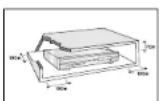
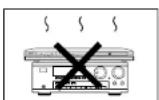
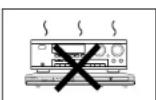
Kontroller, at netspændingen i dit hjem svarer til den spænding, der er anfort identifikationsketten, der sidder bag på apparatet. Installør apparatet på et plant og volegnot underlag (møbel), og sørg for, at der er tilstrækkelig meget plads omkring til at sikre kornekt ventilation (7 til 10 cm). Sorg for, at ventilationsabningerne ikke tilzekkies. Der må ikke stilles nøget oven på dvå-alspilieren. Sertil ikke dvå-alspilieren på forstærkerere eller andet usctyr, der kan algive varme. For dvå-alspilleren flyttes, skal det kontrolleres, at pladeskullen er tom. Denne dvå-alspiller er beregnet til kontineuerig brug. Selv om den er indstillt på standby, er den ikke abbrud strømforsyningen. For at strømforsyningen til dvå-alspilleren bliver helt abbrudt, skal den trakobles elstikket, hvilket anbofales at gøre, hvis den øske kan anvendes lånogere tid.
2. For din sikkerheds skyld
Abn aldrig hverken apparatet eller noget af dets tilbør. Det kan være farligt for dig og for visse sarte komponenter. De risikerer at få elektrisk stød eller komme i berøring med laserstrålen. Prøv ikke at se ind i apparatet hverken gennem dvd-skuffens åbning eller nogen anden åbning.
3. Obs!
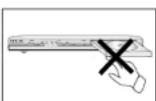
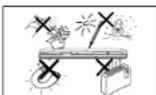
Luk aldrig skullen manuel. Rør ikke ved skullen eller ved pladetalløkenens mens de er i bevægelse. Prov ikke at få pladetalløkenen til at dreje med handen. Disse handlinger kan medløre, at DVD-afspilleren ikke tungerer korrekt og/eller beskadige placerne. Beskyt dvd-afspilleren mod fugt og sterk varme (kamin) og mod alt udstyr. Der frembringer kraftige magnetfelter eller elektriske felter, e.ks. hejttalere mv. Nettedningen skal frakobles netforsyningen, hvis der er problemer med dvd-afspilleren. Denno dvd-afspilser er ikke beregnet til industriel brug, men udellukende til brug i private hjem. Detile produkt er udellukende beregnet til privat brug. Kopiering eller henn-ing af musikfiler til handelsmæssigt eller andet lukrativ format udger eller kan udgare et brug på loven om oghavsret. UDELLUKKELSE AF GARANTIEN -GARANTIEN BORT-FALDER SÄFREMT PRODUKTET IKKE ANVENDES I OVERENSSTEMMELSE MED LOVGIVNINGEN. Kondensation: Vent i ca. 2 timer, for apparatet bruges, hvis apparatet og/eller en dvd-plade har været opbevarel ved kelig temperatur i el stykle lid. Leks. under transport om vinteren. Alle dei skal have stueteremperatur for brug for at undgå avlorige skader.
4. DVD-plader
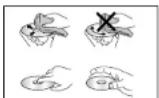
Pas godt på dine plader. Hold pladerne med fingeringe mod hullel eller mod kanten. Læg áltid pladen med etiketten opad (yed enkeltsidede plader). Gar om nedvendigt pladen run med en blad klud, slart i centrum af pladen og bevæg kluden udad mod kanten. Læg áltid pladen tilbage i etuiet efter brug, og opbevar etuiet vertikat. Læg áltid pladen rigtig på plads i holderens forcybning. Brug áldrig spray beregnet til rengøring af grammonfoplader, benzin, antista-tisk væske eller anden oplesning, hvis pladens overflade er snavset. Tør forsigtig pladen af med en blad turtigt klud (kum vand), og ter áldrig pladen af med en roterende bevegelse, eftersom det kan give cirkulzere ridser i overfladen; disse ridser kan forarsage staj ved afspilning.
5. Batterier
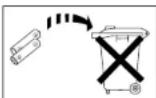
Batteriet i dette produkt indeholder kemikalier, der er miljøskadelige. Batterierne bor derfor ikke bortskafles sammen med husholdningsaffaldet. Det anbefales at overlade batteriudskiftning til en teknikker.
6. Vedilgeholdelse af Kabinettet
Af sikkerhedsgrunde skal afspilleren altid frakobles under
rengoring.
- Brug IKKE benzin, fortynder eller andre oplosningsmidler und engaging
ved rengoring.
• Tør kabinettet af med en tør klud.
ADVARSEL: BRUG AF KONTROLLER. INDSTILLINGER OG ANDRE FREMGANGSMÅDER END DE SOM SPECIFICERES HER KAN FORÅRSAGE FARLIG STRÅLING.
1
2
4
5
Før du Starter

Betjeningsvejledning

Video/Audio
Tilslutningskabel
Isætning af batterier i Fjernbetjeningen
- Abn for batterillåget på bagsiden af fjernbetjeningen.
- Isæt to AAA-batterier. Husk at vende poleme (+ eller -) rigtigt.
- Sæt låget på plads.
- Tjek om polerne (+ -) på batterierne vender rigligt.
• Tjek om batterierne er for gamle. - Tjek om sensoren på fjernbetjeningen kan være blokeret.
• Tjek om der er lysstofrør i nærheden.
Hvis fjernbetjeningen ikke virker som den skal:
IndholdsfortegnelseSikkerhedsregler
Setup
Sikkerhedsregler 2
Før du Starter 3
Generelle Features 4
Disktype og egenskaber 5
Beskrivelse al Frontpanelet 6
Beskrivelse af Bagpanelet 8
Fjembetjeningen 9
Tilslutnings-Muligheder
Tilslutningsmuligheder 10
Grundlæggende Funktioner
Afspilning af en Disk 12
Søg og Skip-funktionerne 13
Display-funktionen 13
Brug af disk- og titelmenu 14
Brug af funktionsmenu 15
Repeat afspilning .....15
Programmeret afspilning & tilfældig afspilning ..16
Slow Repeat-afspilning 16
Advancerede Funktioner
Justering af størrelsesforhold (EZ View) .....17
Vælg Audio-sprog 18
Vælg undertitel-sprog 18
Vælg kameravinkel 19
Brug af funktionerne Instant Replay/Skip
(gentag straks/hop over) 19
Brug af bogmærke-funktionen .....20
Brug zoom lydfunktionerne .....21
Clips-menu for MP3/WMA/JPEG/MPEG4 ...21
Valg af mappe 22
MP3/WMA Afspilning 22
MPEG4 Afspilning 23
Visning af CD-billede 25
Indstilling af Setup-Menuen
Brug Setup menuen .....26
Indstilling af sprog 26
Indstilling af Audio-options .....28
Indstilling af displayet .....29
Indstilling af censurniveauet .....31
Opslagsguide
Opgradering af firmware 33
Guide til fejllokalisering ....34
Specifikationer 35
Garanti 36
Generelle Features
Fantastisk Lyd
Dolby Digital systemet udviklet af Dolby Labs giver en krystalklar lydgengivelse.
Skærm
Med MPEG2 kompressions-teknologi kan ses både almindelige og widescreen (16:9) film.
Slow Motion
En vigtig scene kan ses i slow motion.
Programmeret afspilning (CD)
Du kan programmere spor til at spille i en fastsat rækkefølge.
Censur-kontrol (DVD)
Censur-kontrollen giver brugeren mulighed for at vælge censur-niveau, så børn ikke kan se film, der er forbudt for børn.
Forskellige on-screen menufunktioner
Du kan vælge forskellige sprog (Audio/undertekst) og kameravinkler, mens du ser filmen.
EZ VIEW (Fuldskærmsvisning) (DVD)
fuldskærmsvisning på dit tv-apparat.
Du kan gentage et spor eller en film ved at trykke på REPEAT-knappen.
MP3/WMA
Dette apparat kan afspille discs med MP3/WMA filer.
Instant Replay (DVD)
Denne funktion bruges til genafsplning af de foregående 10 sekunder af filmen fra den nuværende position.
Instant Skip (DVD)
Denne funktion hopper 10 sekunder frem i afspilningen.
MPEG4
Denne enhed kan afspille avi-filer optaget i MPEG4-formater.
BEMÆRK
* Disks som ikke kan spilles med denne afspiller.
• DVD-ROM • DVD-RAM
• CD-ROM • CDV
• CDI
• HD lag af super Audio CD
• CDG'er spiller kun lyd, ikke grafisk.
• Evnen til at spille tilbage kan afhænge af optagelses konditionerne.
• DVD-R, +R • CD-RW
• DVD+RW, -RW
* Det kan være umuligt at afspille visse CD-R, CD-RW og DVD-R på grund af disktypen eller betingelserne, de er blevet optaget under.
KOPIBESKYTTELSE
Mange DVD-disks er kodet med kopibeskyttelse. På grund af dette bør du kun tilslutte din DVD-afspiller direkte til dlt TV, ikke til en videomaskine. Tilslutning til en videomaskine kan resultere i et forvrænget billede fra kopibeskyttede DVD-disks.
Dette produkt indeholder teknologi til beskyttelse af copyright, og er beskyttet af U.S. patentnumre og andre ejendomsrettigheder. Brug af Macrovision's kopibeskyttelsesteknologi skal autoriseres af Macrovision og er kun til hjemme og andet pay-per-view brug, hvis andet ikke er autoriseret skriftligt af Macrovision.
Disktype og egenskaber
Denne DVD-afspiller kan afspille Disks med følgende logoer:
| Disktyper (Logoer) | Optagelses-typer | Diskstørrelse | Max. Spilletid Egenskaber | |
| DVD[IMAGE] | Lyd+Video | 12 Cm | Ensidet 240 min.Dobbeltsidet 480 min. | • DVD-giver fantastisk lyd og videogengivelse takket være Dolby Digital og MPEG2 systemet.• Forskellige skærm- og audiofunktioner kan vælges ved hjælp af on-screen menuen. |
| 8 Cm | Ensidet 80 min.Dobbeltsidet 160 min. | |||
| VIDEO-CD[IMAGE] | Lyd+Video | 12 Cm | 74 min. | • Video med CD-lyd, VHS-kvalitet og MPEG1 kompressionsteknologi. |
| 8 Cm | 20 min. | |||
| AUDIO-CD[IMAGE] | Lyd | 12 Cm | 74 min. | • En CD optages som et Digitalt signal med bedre lydkvalitet og giver bedre lydkvalitet i flere år. |
| 8 Cm | 20 min. | |||
Diskmarkeringer
| Playback Regions-nummer | |
| PAL | PAL sendosystem i UK, Frankrig, Tyskland, csv. |
| DIGITAL DIGITAL | Dolby Digital-disk |
| STEREO | Stereodisk |
| DIGITAL SOUND | Digital lydlisk |
| dts | DTS-disk |
| MP3 disk | |
Regionsnummer for afspilning
Både DVD-afspilleren og Disks er indkodet med et regionsnummer. Disse regionskoder skal stemme overens for at disken skal virke. Hvis disse koder ikke stemmer overens, vil disken ikke spille.
Regionsnummeret for denne afspiller står på bagpanelet.
DivX certification
- STANDBY/ON (O/I)
- Når afspilleren er tilsluttet stromforsyning, lyser lysdioden for tænd/sluk. Hvis du trykker på knappen STANDBY/ON, for at tænde afspilleren, går lysdioden ud.
- SKIP (◀) /SEARCH
- Giver dig mulighed at søge tilbage på en plade. Brug for at udelukke titel, kapitel eller spor.
- STOP ( ■ )
- Stopper afspilningen.
- PLAY/PAUSE (▶)
- Starter afspilningen eller standser afspilningen midlerildigt.
- SKIP (▶) /SEARCH
- Giver dig mulighed at søge frem på en plade. Brug for at udelukke titel, kapitel eller spor.
- EZ VIEW (Fuldskærmsvisning)
- Easy View kan skitte fra letterboxformat til fuldskærmsvisning på dit tv-apparat.
- OPEN/CLOSE ( ▲ )
- Abner eller lukker for diskskuffen.
- AFSPIL
- Når der alspilles en disk, lyser lysdioden for alspilning (Play)
- FJERNMODTAGER
- Lysdiode INDLÆSNING
- Når der indlæses en disk. lyser lysdioden for indlæsning (Loading)
- Lysdiode DISKSKUFFE
- Indlæs disken her.
| Funktion\Lysdiode | Lysdiode for tænd/sluk (rød) | Lysdiode for afspill (blå) | Lysdiode for indlæsning (orange) |
| Tænd/sluk på off/standby | O | X | X |
| Ingen disk. | X | X | O |
| Stop | X | X | O |
| Indlæser | X | X | Blinker |
| Play/ Skip (Afspildirekte hop) | X | O | X |
| Search/Pause (søg/pause) | X | Blinker | X |
| Fejl | Blinker | Blinker | Blinker |
Frontpanel knapperne
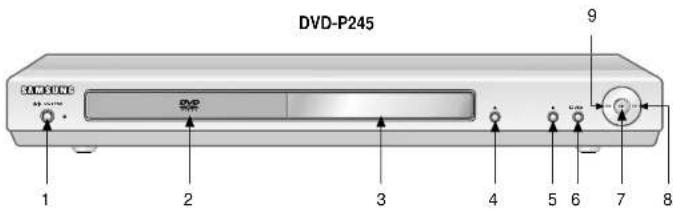
- STANDBY/ON (∅/|)
- Når afspilleren er tilsluttet strømforsyning, lyser lysdioden for tænd/sluk. Hvis du trykker på knappen STANDBY/ON, for at tænde afspilleren, går lysdioden ud.
- Lysdiode DISKSKUFFE
- Indlæs disken her.
- DISPLAY
• Betjeningsindikatorerne vises her. - OPEN/CLOSE ( ▲ )
• Abner eller lukker for diskskuffen. - STOP ( ■ )
-
Stopper afspilningen.
-
EZ VIEW (Fuldskærmsvisning)
- Easy View kan skifte fra letterboxformat til fuldskærmsvisning på dit tv-apparal.
- PLAY/PAUSE (▶)
- Starter afspilningen eller standser afspilningen midlertidigt.
- SKIP (▶) / SEARCH
- Giver dig mulighed at søge frem på en plade. Brug for at udelukke titel, kapitel eller spor.
- SKIP (◀) / SEARCH
- Giver dig mulighed at søge tilbage på en plade. Brug for at udelukke titel, kapitel eller spor.
Fremvisnings-indikatorer
Beskrivelse af Frontpanelet
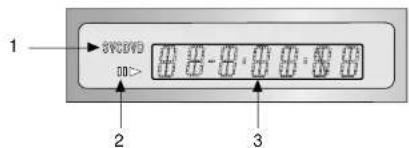
- Disctype Indikator
- Baglæns afspilning / Pause / Normal afspilning
- Viser forskellige meddelelser om handlinger som PLAY, STOP, LOAD ...
no DISC : Der er ikke indlæst en disk.
OPEN : Diskskuffen er åben.
LOAD : Afspiller og indlæser diskoplysningerne.
DEN-7DEN-6
- Brug enten et optisk eller koaksiait kabel til forbindelse med en kompatibel Dolby Digitalkabel receiver. Bruges til at tilslutte en A/V forstærker som har Dolby Digital dekoder: MPEG-2 eller DTS dekoder.
2. ANALOG AUDIO OUT
- Tilslut till Audio indgangene på dit fjernsyn, audio/video modtager.
3. VIDEO UDGANG
- Brug et videokabel for tilslutning til Video indgangen på dit fjernsyn. - Videoudgangen i opsætningsmenuen skal indstilles til Component (I-SCAN) eller S-Video.
4. S-VIDEO UDGANG
- Brug S-Videokablet til at forblinde denne kontakt till S-Videoindgangen på dit fjemsyn, hvilket giver et billede af højere kvalitet. - Videoudgangen skal være sat til S-Video i opsætningsmenuen.
- Brug disse udgange hvis du har en fjernsyn med komponentvideindgange. De kan bruges med Pr, Pb og Y-video. - Hvis der vælges Component (P-SCAN) videoudgang i opsætningsmenuen, fungerer den progressive scanningsmåde. - Hvis der vælges Component (I-SCAN) videoudgang i opsætningsmenuen, fungerer skærmskanderingsmåde.
6. SCART AV STIK
• Forbind til et TV med scart-indgang.
VIGTIG BEMAERKNING
- Kontroller din fjernsyns brugsanvisning for at undersøge om fjernsynsapparatet hånderer Progressive Scan. I så fald, følg instruktionerne i brugsanvisningen om indstillinger for Progressive Scan I menusystemet. - Hvis der vælges Component (P-SCAN) videcudgang i opsætningsmenuen, fungerer Vide og S-Video ikke. - Se slide 30 for at få mere information om, hvordan opsætningsmenuen bruges.
Fjernbetjeningen
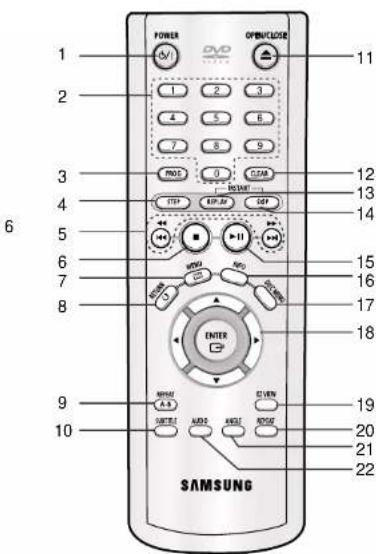
• Tænder og slukker for strømmen.
2. NUMMER-knapper
3. PROG-knap
- Giver dig mulighed at programmere en vis rækkefølge.
4. STEP-knap
- Alspiller et billede ad gangen.
5. SEARCH/SKIP-knapper (◀ / ▶, |◀ )▶
- Giver dig mulighed at søge frem tilbage på en plade. Brug for at udelukke tilel, kapitel eller spor.
6. STOP-knap ( ■ )
7. MENU-knap
• Vender tilbage til den forrige menu.
9. REPEAT A-B-knap
- Bruges til at markere et udsnit mellem A og B.
10. SUBTITLE-knap
11. OPEN/CLOSE-knap ( ▲ )
- Sadan ábnes og lukkes diskbakken.
12. CLEAR-knap
- Denne funktion bruges til at afspille de foregående
10 sekunder af filmen fra nuvaerende position.
14. Knappen INSTANT SKIP
- Denne funktion hopper 10 sekunder frem i afspilningen.
15. PLAY/PAUSE-knap (▶)
- Begynd/pause diskafspilning,
16. Knappen INFO
- Viser oplysninger om den aktuelle disk.
17. Knappen DISC MENU
- Viser diskmenuen på skærmen.
18. ENTER/RETNING-knap
(OP/NED eller VENSTRE/H∅JRE knap)
- Easy View kan skifte fra letterboxformat til fuldskærmsvisning på dit tv-apparat.
20. REPEAT-knap
• Lader dig gentage en titel, kapitel, spor eller disc.
21. ANGLE - knap
- Lader dig vælge forskellige kameravinkler på en DVD.
22. AUDIO-knap
- Giver adgang til forskellige audio-funktioner på en disc.
Tilslutningsmuligheder
De følgende diagrammer viser eksempler på de mest anvendte tilslutningsmåder, hvorpå din DVD-afspiller tilsluttes et TV eller andet udstyr.
Før tilslutning af DVD-afspilleren:
- Sluk altid for DVD-afspilleren, TV'et eller andre komponenter før tilslutning eller frakobling af kabler.
- Tjek med brugsanvisningen til det udstyr du tilslutter for at få mere specifik information om det enkelte komponent.
Tilslutning til et Audio System
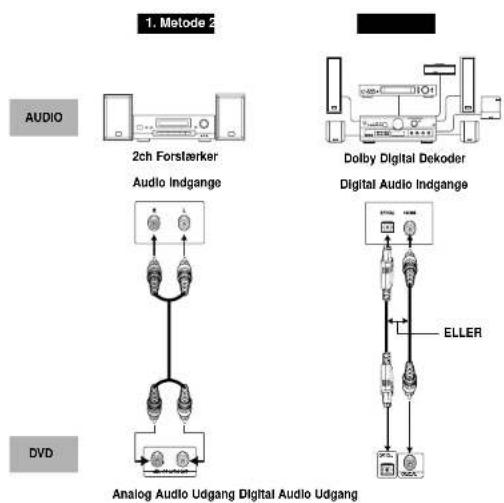
Tilslutningsmuligheder
Tilslutning til et TV (for video)
TV (Normal, Widescreen, Projektion, RGB, osv.)
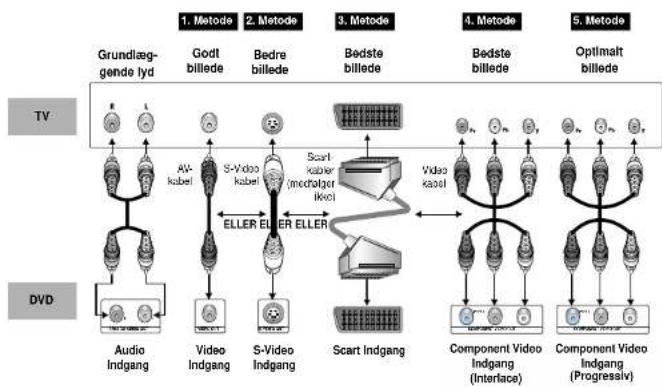
flowchart
graph LR
    TV["TV"] -->|1. Metode| A["Grundlæg-gende lyd"]
    TV -->|2. Metode| B["Godl billede"]
    TV -->|3. Metode| C["Bedste billede"]
    TV -->|4. Metode| D["Bedste billede"]
    TV -->|5. Metode| E["Optimalt billede"]

    DVD["DVD"] --> F["Audio Indgang"]
    DVD --> G["Video Indgang"]
    DVD --> H["S-Video Indgang"]
    DVD --> I["Scart Indgang"]

    A --> J["AV-kabel"]
    B --> K["S-Video kabel"]
    C --> L["Scart kabeler (medalger ikke)"]
    D --> M["Video kabel"]

    F --> N["Component Video Indgang (Interface)"]
    G --> O["Component Video Indgang (Progressiv)"]

    H --> P["Eller Eller Eller"]
    I --> Q["Eller Eller Eller"]
    J --> R["Video Indgang"]
    K --> S["Video Indgang"]
    L --> T["Video Indgang"]
    M --> U["Video Indgang"]
    N --> V["Component Video Indgang (Interface)"]
    O --> W["Component Video Indgang (Progressiv)"]
1. Metode
DVD-atspiller + TV med Video Indgang
(Videoudgangen i opsætningsmenuen skal indstilles til S-Video eller scartstik-udgang (Scart output).
2. Metode
DVD-afspiller + TV med S-Video Indgang
(Videoudgangen skal være sat til S-video i opsætningsmenuen.)
3. Metode
DVD-afspiller + TV med Scart Indgang (Audio & Video)
(Videoudgangen i opsætningsmenuen skal indstilles til scartstik-udgang (Scart output).
4. Metode
DVD-atspiller + TV med lackstik til interlace
(Videoudgangen i opsætningsmenuen skal indstilles til Component (I-SCAN).)
5. Metode
DVD-alspiller + tv med progressive scanningsstik.
(Videoudgangen I opsætningsmenuen skal indstilles til Component (P-SCAN).)
• Hvis du vil konvertere Video-udgang til progressiv scanning, skal du først vælge Component (P-SCAN)
Video-udgang I opsætningsmenuen. Derefter skal du vælge "Yes" inden for 10 sekunder.
- Hvis der vælges Component (P-SCAN) videoudgang i opsætningsmenuen, lungerer Video og S-Video ikke.
VIGTIG BEMAERKNING
- Kontroller din fjernsyns brugsanvisning for at undersøge om fjernsynsapparatet håndterer Progressive Scan.
I så fald, følg instruktionerne i brugsanvisningen om indstillinger for Progressive Scan i menusystemet.
- Tilslutningsmetoden kan være forskellig fra illustrationen ovenfor, alt afnøengigt af dlt tv.
Afspilning af en Disk
Før Afspilning
- Tænd for fjernsynet, og stil det ind på den korrekte videoindgangskanal ved at trykke på knappen TV/VIDEO på fjernsynets fjembetjening.
- Hvis du har tilsluttet det eksterne audiosystem, tændes for audiosystemet, og det stilles ind på den korrekte audioindgangskanal.
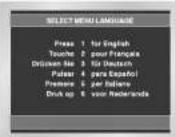
Når afspilleren er tilsluttet, og du første gang trykker på DVD POWER-knappen, vises denne skærm: Du vælger et sprog ved at trykke på en NUMMER-knap. (Denne skærm vises kun den første gang, du tilslutter DVD-afspilleren).
Hvis du ikke vælger sprog ved begyndelsen, mistes alle opsætningsmenuens indstillingsværdier.
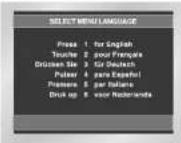
Afspilning
- Tryk på OPEN/CLOSE-knappen. STANDBY indikatorlyset slukkes og diskskuffen åbnes.
- Læg disken forsligt ned i skuffen med dets label opad.
- Tryk på PLAY/PAUSE (▶) -knappen eller OPEN/CLOSE-knappen for at lukke for diskskuften.
- Stop Afspilning Tryk på STOP (■) -knappen.
- Fjern Disken Tryk på OPEN/CLOSE knappen.
- Pause Tryk på PLAY/PAUSE (▶Ⅱ) eller STEP-knappen på fjernbetjeringen.
- Skærmen "ryses" uden lyd.
-
Tryk på PLAY/PAUSE (▶Ⅱ) knappen for at genstarte afspilningen.
-
Step Motion Afspilning (Ikke for CD)
- Hver gang knappen trykkes, vises et nyt delbillede.
- Der hores ingen lyd under STEP mode. - Tryk på PLAY/PAUSE ▶ILL knappen for at vende
tilbage til normal atspilning.
(man kan kun springe fremad i delbillederne)
- Slow Motion Atspilning (ikke for CD)
Under PAUSE eller STEP tillstand trykkos og holdes nede på knappen ➞ for at vælge afspilningshastighed mellem 1/8, 1/4 og 1/2 af normal hastighed.
- Der hores ingen lyd under atspinning i slow motion.
- Ved atspilning af en DVD vil langsom baglaens
afspilning ikke virke.
GENOPTAG AFSPILNING
Når du stopper afspilningen af en disk, husker DVD (▶II)-afspilleren, hvor du stoppede og genoptager afspilningen på det sted, du stoppede (undtagen, hvis disken fjernes, hvis STOP (■)-knappen trykkes to gange, eller hvis afspillerens netledning tages ud af stikket).
BEMÆRK
- Afspilleren kan kun stå i pause-stilling i 5 minutter, før den stopper.
- Afspilleren slukkes automatisk efter 30 minutter i slop-mode (auto power-off feature).
- Hvis afspilleren er i stop-stilling i mere end et minut uden nogen betjening fra brugeren aktiveres en skærmslukker. Tryk PLAY/PAUSE ▶ II ) for at gå tilbage til normal afspilning.
- Tryk Ⓧ på PLAY-knappen for at vende tilbage till normal afspilning.
Søg og Skip-funktionerne
Under afspilningen kan du hurtigt søge igennem et afsnit eller spor eller bruge skip-funktionen til hurtigt at springe fremad i selektionen.
Søgning FORWARD eller REVERSE
Tryk på knappen SEARCH ( ◀◀ sog ▶▶ ) på fjembetjeningen i mere end 1 sekund.
Hvis du vil søge ved højere hastighed på DVD, VCD eller CD, trykkes og holdes nede på knappen.
| DVD | 2X, 8X, 32X, 128X |
| VCD | 4X, 8X |
| CD | 2X, 4X, 8X |
Skip et spor
- Under afspilning af en DVD kan du springe til næste afsnit ved af trykke på ►►i-knappen. Hvis du trykker på ►►knappen, rykkes hen til begyndelsen af afsnittet. Hvis du trykker igen, rykkes hen til begyndelsen af forige afsnit.
- Ved alspilning af en VCD 2.0 i MENU Off mode, en VCD 1.1 eller en CD, rykkes til næste spor, när du trykker på ►► -knappen. Hvis du trykker på ►► knappen, rykkes tilbage til begyndelsen af det nuværende spor. Trykkes en gang mere, rykkes der tilbage til begyndelsen af det forrige spor.
- Hvis et enkelt spor overstiger 15 minutter ved afspilning af en VCD, og du trykker på knappen, rykkes der 5 minutter fremad. Hvis du trykker på knappen, rykkes der 5 minutter tilbage.
BEMAERK
* Når der alspilles en VCD 2.0, kan du vælge Menu On eller Menu Off ved brug af knappen DISC MENU.
Display-funktionen
- Tryk på knappen INFO under afspilning.
- Brug knapperne OP/NED for at vælge det ønskede element.
- Brug knapperne VENSTRE/H∅JRE for at udføre den ønskede opsætning, og tryk derefter på ENTER.
- Talknapperne på fjernbetjeningen kan anvendes til at få direkte adgang til en titel, et kapitel eller til at begynde afspilningen på et ønsket tidspunkt.
- For at få skæmen til at forsvinde trykkes på knappen INFO igen.
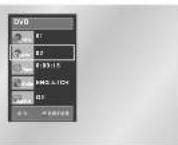
DVD
VCD
CD
Display-funktionen

Sådan får du adgang til at afspille en ønsket titel, när der er mere end én på disken. Hvis der for eksempel er mere end én film på en DVD, vil hver film blive vist på listen.

De fleste DVD'er er optaget i kapitler, således at man hurtigt kan finde en ønsket passage (samme som spor eller sange på en audio CD).

Giver mulighed for at afspille en film på et ønsket tidspunkt. Begyndelsestidspunktet indtastes som reference.

Henviser til sproget for filmens lydspor. I eksemplet afspilles lydsporet på engelsk 5.1 kanaler. En DVD-disk kan have op til otte forskellige lydspor.

Henviser til tilgængelige undertekstsprog på disken. Der kan vælges mellem undertekstsprogene, eller de kan slås fra, hvis man ønsker det. En DVD-disk kan have op til 32 forskellige undertekster.
BEMÆRK
* Denne funktion virker ikke i VCD 2.0 mode (Menu On mode). (Se side 13)
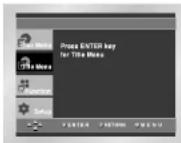
Brug af disk- og titelmenu
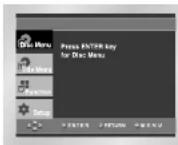
Brug af diskmenu
- Under atspilningen af en DVD-disk trykkes på knappen MENU på fjernbetjeningen.
- Vælg Disc Menu ved brug af knapperne OP/NED, tryk derefter på knappen H∅JRE eller ENTER.
Brug af Titelmenu
- Under atspilning af en DVD-disk trykkes på knappen MENU på fjembetjeningen.
- Vælg Title Menu ved hjælp af knapperne OP/NED, tryk derefter på knappen H∅JRE eller ENTER.
BEMAERK
- Der kan være disks, hvorpå titel- og diskmenu ikke virker.
- Titelmenu bliver kun vist, hvis der er mindst to titler på disken.
- Du kan også anvende Disc Menu med DISC MENU-knappen på fjernkontrollen.
• I VCD2.0 fungerer knappen DISC MENU som skifteknap mellem Menu On og Menu Off.
Brug af funktionsmenu
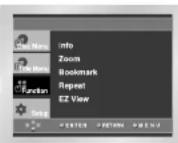
Brug af funktionsmenu
- Tryk på knappen MENU under afspilning.
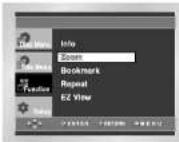
- Brug knapperne OP/NED for at fremhæve Function, tryk derefter på knappen H∅JRE eller ENTER.
- Skærm til valg af funktion kommer frem, Info, Zoom, Bookmark, Repeat og EZ View.
Info (Se side 13-14)
Zoom (Se side 21)
Bookmark (Se side 20)
Repeat (gentag), (Se side 15)
EZ View (Se side 17)
- Brug knappen OP/NED for at fremhæve en af de 5 funktioner. Tryk derefter på knappen H∅JRE eller ENTER for at få adgang til funktionen.
BEMÆRK
- Man kan også vælge disse funktioner direkte ved brug af deres respektive knapper på fjernbetjeningen.
Repeat afspilning
Repeat Play lader dig gentage et spor, afsnit, titel, en sektion (A-B) eller hele disken.
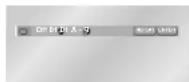
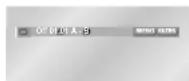
Ved afspilning af en DVD/VCD/CD
- Tryk på REPEAT-knappen på fjernbetjeningen. Repeat skærmen vises.
- Vælg afsnit, titel eller A-B ved hjælp af VENSTRE/H∅JRE-knappen.
• Chapter (●): gentager det kapitel, der alspilles.
• Title {☐}: gentager den titel, der afspilles.
• A-B : gentager et segment af disken, som du vælger.
DVD
VCD/CD
3. Tryk på ENTER.
- Du vender tilbage til normal afspilning ved at trykke på REPEAT igen, og vælg Off ved hjælp af VENSTRE/H∅JRE-knappen. Tryk derelter på ENTER.
* REPEAT A-B
- Tryk på REPEAT A-B i begyndelsen af det segment (A) du ønsker at gennemse. B markeres automatisk derefter.
• Tryk på REPEAT A-B i slutningen af segmentet. Dette er slutningen på segmentet (B).
• For at afslutte funktionen trykkes på knappen 'CLEAR' eller på 'REPEAT A-B' igen.
• A-B REPEAT giver dig ikke mulighed for at indstille punkt (B), før der er gået mindst 5 sekunder, efter at punkt (A) er blevet indstillet.
BEMÆRK
- En DVD gentager afspilning af afsnit eller titler. En CD eller VCD gentager afspilning af hele disken eller et spor.
- Alt efter disken, er det mullgt at Repeat-funktionen ikke virker.
- Denne funktion virker ikke i VCD 2.0 mode (Menu On mode). (Se side 13)
DEN-15DEN-14
Programmeret afspilning & tilfældig afspilning
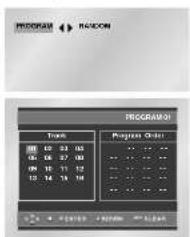
Afspilning af programmeret rækkefølge (CD)
- Tryk på PROG-knappen.
- Vælg PROGRAM ved hjælp af VENSTRE/H∅JRE-knappen. Tryk på ENTER-knappen.
- Vælg det første afsnit (eller spor) til din programmerede rækkefølge ved hjælp af OP/NED/VENSTRE/H∅JRE-knappen. Tryk på ENTER-knappen. Rækkefølgen på dine programvalg vises i Programrækkefølge-kassen.
- Tryk på PLAY/PAUSE (▶) -knappen. Disken bliver nu afspillet i den programmerede rækkefølge.
Afspilning i tilfældig rækkefølge (CD)
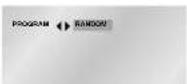
- Tryk på PROG-knappen.
- Vælg RANDOM (tiltældig) ved hjælp af VENSTRE/H∅URE-knappen. Tryk på ENTER-knappen.
BEMAERK
- Afhængig al disken kan det forekomme at afspilning i programmeret eller tilfældig rækkefølge ikke er mulig.
- Denne enhed understøtter maksimalt 20 programmerede rækkefølger.
- Når man er i afspilningsmåde, trykkes på knappen CLEAR på fjernbetjeningen for at annullere programmeret afspilning.
Slow Repeat-afspilning
Med denne funktion kan du gengive scener, der indeholder sport, dans, musikinstrumenter etc. i slow motion, så du kan studere dem nærmere.
Nár du afspiller en DVD/VCD
- Tryk på knappen PLAY:PAUSE (▶).
- Under PAUSE eller STEP-tilstand trykkes og holdes nede på knappen ► for at vælge afspilningshastighed mellem 1/8, 1/4 og 1/2 af normal hastighed.
- Tryk REPEAT A-B på fjernbetjeringen en gang ved første afsnit som skal gentages, hvis flere hastigheder er valgt (valg al A-punklet).
- Tryk REPEAT A-B -knappen igen (valg af B-punktet).
BEMÄRK
- Disken afspiller kun fra A til B gentagne gange ved den valgte hastighed.
- Tryk på knappen 'CLEAR' eller 'REPEAT (A-B)' for at alslutte funktionen.
- A-B REPEAT tillader dig ikke at stille punkt (B) før der i det mindste er gået 5 sekunder efter punkt (A) blev stillet.
- Denne funktion virker ikke i VCD 2.0 mode (Menu On mode). (Se side 13)
Justering af størrelsesforhold (EZ View)
Afspilning med brug af størrelsesforhold (DVD)
- Skærmstarrelsen skifter, när der trykkes på knappen gentagne gange.
- Skærmzoom fungerer forskelligt alt afhængig af skærmindstillingen i den oprindelige indstillingsmenu.
- For at sikre korrekt brug af knappen EZ VIEW bør du indstille det korrekte størrelsesforhold i indstillingsmenuen (Se side 29).
Wide Screen
Viser inholdet af en DVD-titel i størrelses-
forholdet 16:9.
- Screen Fit (tilpasning til skærmen)
Skærmens top og bund bliver afskåret. Når der afspilles en disk med størrelsesforholdet 2.35:1, forsvinder skærmens sorte bjælker forøven og forneden på skærmen. Billedet vil se ud, som det er blevet strakt lodret. (Det kan være, at de sorte bjælker ikke forsvinder helt alt alhængig af disktypen.)
Zoom Fit (Zoomtilpasning)
Top. bund. venstre og højre side af skærmen er skåret væk, og den centrale del af skærmen er forstørret.
Normal bredde
Viser indholdet af en DVD-titel i størrelsesforholdet 16:9. Billedet vil se ud, som det er blevet strakt vandret.
Screen Fit (tilpasning til skærmen)
Skærmens top og bund bliver afskåret, og den fulde skærm kommer frem. Billedet vil se ud, som det er blevet strakt lodret.
- Zoom Fit (zoomtilpasning)
Top. bund. venstre og højre side af skærmen er skåret væk, og den centrale del af skærmen er forstørret.
Vertical Fit (lodret tilpasning)
Når en 4:3 DVD-disk vises på et 16:9 tv, vil der fremkomme sorte bjælker til højre og venstre på skærmen for at forhindre billedet i at se ud, som om det er blevet strakt vandret.
Viser indholdet af en DVD-titel i størrelses- forholdet 16:9. De sorte bjælker vil fremkomme øverst og nederst på skærmen.
• 4:3 Pan Scan
Venstre og højre side af skærmen er skåret væk og midten af 16:9 skærmen vises.
• Screen Fit (tilpasning till skærmen)
Skærmens top og bund bliver afskåret, og den fulde skærm kommer frem. Billedet vil se ud, som det er blevet strakt lodret.
• Zoom Fit (zoomtilpasning)
Tcp, bund, venstre og højre side af skærmen er skåret vaak og den centrale del af skærmen er forslørret.
Viser indholdet af en DVD-titel i størrelsesforholdet 4:3.
- Screen Fit (tilpasning til skærmen)
Skærmens top og bund bliver afskåret. og den fulde skærm kommer frem. Billedet vil se ud, som det er blevet strakt lodret.
- Zoom Fit (zoomtilpasning)
Top, bund, venstre og høre side af skærmen er skåret væk og den centrale del af skærmen er forstørret.
BEMÆRK
- Hvordan denne funktion virker afhænger af disktypen.
Vælg Audio-sprog
Du kan vælge en ønsket audio hurtigt og let ved brug af AUDIO-knappen.
Brug AUDIO-knappen
- Tryk på AUDIO-knappen.
- Lyden skifter, när der trykkes på knappen gentagne gange. Sprogene vises med forkortelser.
DVD
- Når der bruges video- eller CD-afspiller, kan der vælges følgende indstillinger: Stereo, højre eller vensire.
VCD/CD
- Brug knapperne VENSTRE/H∅JRE for at vælge den ønskede audio på en MPEG4, og tryk derefter på ENTER.
MPEG4
- Hvordan denne funktion virker, og om den virker I det hele taget, afhænger af hvilke audios, der er Indkodede på disken.
- En DVD disk kan indeholde op til 8 sprog.
- Hvis du ønsker at bruge det samme audio-sprog hver gang du afspiller en DVD; så se s. 27 "Indstilling af sprog".
Vælg undertitel-sprog
Du kan nemt og hurtigt vælge at se undertitler med SUBTITLE-knappen.
Brug SUBTITLE-knappen
- Tryk på SUBTITLE-knappen.
- Underleksl-sprogel vises med forkortelser.
- Underteksten skifter, når der trykkes på knappen gentagne gange.
DVD
Brug knapperne VENSTRE/H∅URE for at vælge det ønskede underlekstsprog på en MPEG4, og tryk derefter på ENTER.
MPEG4
- Hvordan denne funktion virker, og om den virker i det hele taget, afhænger af hvilke undertekster, der er indkodede på disken.
- En DVD disk kan Indeholde op til 32 undertekstsprog.
- Hvis du ønsker at bruge det samme undertekstsprog hver gang du afspiller en DVD; så se s. 28 "Indstilling af sprog".
Vælg kameravinkel
Hvis en DVD indeholder forskellige optagelsesvinkler af en speciel scene, kan du bruge (Angle) vinkel-funktionen.
Brug ANGLE (vinkel)-knappen
Hvis disken indeholder flere vinkler, vises mærket ANGLE (vinkel) på skærmen.
- Tryk på knappen ANGLE (vinkel), og ikonet ANGLE vises med aktuelt vinkelnummer og antallet af tilgængelige vinkler.
- Tryk på knappen ANGLE gentagende gange for at få den ønskede scenevinkel.
- For at få ANGLE-ikonet vaak, trykkes på knappen CLEAR eller RETURN.
BEMAERK
- Hvls disken har en vinkel, virker denne funktion ikke. Det er i øjeblikket kun meget få diske, der har denne funktion.
Brug af funktionerne Instant
Brug af Instant Afspilnings Funktion (DVD) Hvis du ikke fik set en scene kan du se den igen ved at bruge denne funktion.
Hvis du trykker på INSTANT REPLAY knappen flyttes den nuværende scene ca. 10 sekunder tilbage og afspilles igen.
* Alhængig af disken virker Instant Alspilnings-funktionen måske ikke.
Brug af funktionerne Instant Skip (DVD)
Denne funktion bruges til at hoppe 10 sekunder frem i afspilningen af den scene, der bliver vist.
Tryk på knappen INSTANT SKIP.
- Afspilningen vil hoppe 10 sekunder frem i afspilningen.
- Der kan være disks, hvor denne funktion ikke virker.
Brug af bogmærke-funktionen
Bogmærke-funktionen lader dig udvælge dele af en DVD eller VCD (Menu Off-mode), så du hurtigt kan finde udsnittet senere.
Brug Bogmærke-funktionen (DVD/VCD)
- Tryk på knappen MENU under afspilning.
- Brug knapperne OP/NED for at fremhæve Function, tryk derefter på knappen H∅JRE eller ENTER.
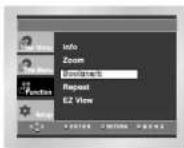
- Vælg Bookmark ved hjælp af knapperne OP/NED, tryk derefter på knappen H∅JRE eller ENTER.
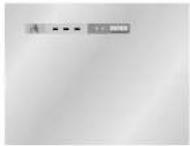
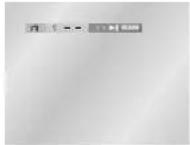
- Brug VENSTRE/H∅URE-knappen til at flytte til det ønskede bogmærke ikon.
- Når du kommer til den scene, du ansker at markere, så tryk på ENTER-knappen. Ikonet vil ændres til et nummer (1,2 eller 3).
Find en markeret scene frem
- Under afspilningen trykkes på knappen MENU på fjernbetjeningen, og der vælges Bookmark.
- Brug VENSTRE/H∅JRE-knappen til at vælge en markeret scene.
- Tryk på PLAY/PAUSE (▶) -knappen for at springe hen til den markerede scene.
Slet et bogmærke
- Under afspilningen trykkes på knappen MENU på fjernbetjeningen, og der vælges Bookmark.
- Brug VENSTRE/H∅JRE-knappen til at vælge det bogmærkenummer du ønsker at slette.
- Tryk på CLEAR-knappen for at slette et bogmærkenummer.
BEMÆRK
• Du kan markere op til 3 scener ad gangen.
- Denne funktion virker ikke i VCD 2.0 mode (Menu On mode) (Se side 13)
- Alt efter disken er det nogle gange ikke mullgt at bruge Bogmærke-funktionen.
Brug zoom lydfunktionerne
- Tryk på MENU-knappen under afspilning eller i pause mode.
- Brug knapperne OP/NED for at fremhæve Function, tryk derefter på knappen H∅JRE eller ENTER.
- Vælg Zoom ved hjælp af knapperne OP/NED, tryk derefter på knappen H∅URE eller ENTER
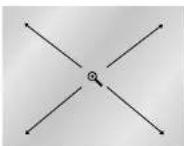
- Brug OP/NED eller VENSTRE/H∅JRE-knappen til at udvælge den del af skærmen, du ønsker at zoome ind på.
- Tryk på ENTER-knappen.
- Under afspilning af en DVD trykkes på ENTER for at zoome ind 2X/4X/2X/normal i den rækkefølge.
- Under afspilning af en VCD trykkes på ENTER for at zoome ind 2X/normal i den rækkefølge.
Clips-menu for MP3/WMA/JPEG/MPEG4
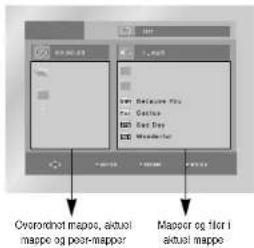
Disks med MP3;WMA;JPEG;MPEG4 indeholder individuelle sange, billeder eller film, der kan ordnes i mapper som vist nedenfor. Det gøres på samme måde, som når du bruger din computer til at lægge filer i forskellige mapper.
- Åbn diskbakken.
- Læg disken på bakken.
- Læg disken med tekstsiden med opad.
- Luk diskbakken
• Filnavn for den der afspilles nu.
• : Aktuel alspilningstid.
- : Aktuel afspilningsmåde: Der er 4 funktionsmåder. De kan vælges i rækkeeløge ved at trykke på knappen REPEAT.
- Off : Normal afspilning
- Track : Gentag aktuell spor.
- Folder : Gentag den aktuelle mappe.
- Random : Filerne på disken bliver afspillet i tillfældig rækkefølge.
BEMÆRK Se side 23, når der afspilles en MPEG4(AVI)-III.
- MP3 filikon.
• : WMA fillikon. - JPEG: JPEG-flikon.
• AVI-filikon.
• : Mappelkon.
• : Aktuelt mappeikon.
DEN-21 DEN-20
Valg af mappe
Mappen kan kun vælges i Stop-indstilling.
• Sådan vælges overordnet mappe
Tryk på knappen RETURN for at gå til overordnet mappe, eller brug knapperne OP/NED for at vælge "..", og tryk på ENTER for at gå til overordnet mappe.
• Sådan vælges peer-mappen
Brug knappome H∅JRE/VENSTRE til at fremhæve venstre vindue. Brug knapperne OP/NED for at vælge den ønskede mappe, derefter trykkes på ENTER.
- Sådan vælges under-mappen
Brug knapperne H∅JRE/VENSTRE til at fremhæve højre vindue. Brug knapperne OP:NED for at vælge den ønskede mappe, derefter trykkes på ENTER.
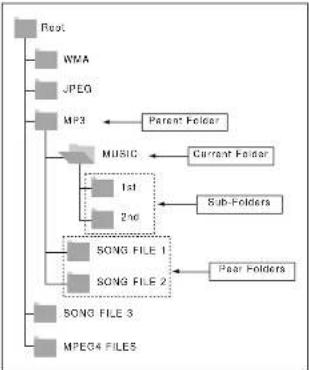
flowchart
graph TD
    A["Root"] --> B["WMA"]
    A --> C["JPEG"]
    A --> D["MP3"]
    D --> E["MUSIC"]
    E --> F["1st"]
    E --> G["2nd"]
    E --> H["SONG FILE 1"]
    E --> I["SONG FILE 2"]
    E --> J["SONG FILE 3"]
    E --> K["MPEG4 FILES"]
    E --> L["Parent Folder"]
    E --> M["Current Folder"]
    E --> N["Sub-Folders"]
    E --> O["Pear Folders"]
MP3/WMA Afspilning
-
Åbn diskbakken.
-
Læg disken på bakken.
- Læg disken med tekstsiden med opad.
- Luk diskbakken.
- Bakken lukkes og nedenstående skæmmenu vises.
-
Vælg den ønskede mappe
-
Brug knapperne OP:NED for at vælge en lydfil.
-
Tryk på ENTER for at begynde afspilning af en lydfil.
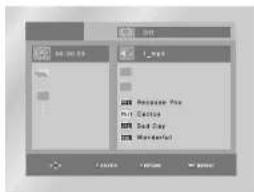
Repeat/Random afspilning
Tryk på knappen REPEAT for at skifle alspilningsmåde.
Der er 4 måder, Off, Track, Folder og RANDOM.
- Off : Normal afspilning
- Track : Gentager den aktuelle sangmappe.
- Folder : Gentager lydfiller, som er af samme filtype, i den aktuelle mappe.
- Random : lydfilerne på disken, som er af samme filtype, bliver alspillet i tilfældig rækkefolge.
* For at genoptage normal afspilning, trykkes på knappen CLEAR.
MP3/WMA Afspilning
CD-R MP3/WMA disks
Når der optages MP3/WMA-filer på CD-R, se venligst fölgende.
• Dine MP3/WMA filer skal være af formatet ISO 9660 eller JOLIET.
ISO 9660 format og Joliet MP3/WMA filer er kompatibel med Microsofts DOS og Windows, og med Apples Mac. Disse to formater er de mest brugte.
- Ved navngivning af dine MP3/WMA tiller overskrld ikke 8 tegn, og placér ".mp3,"wnma" som fill forlængelse. General navne format at: Titel.mp3 eller Titel.wma. Ved komponering af din titel, så vær sikker på, at du bruger 8 tegn eller mindre, ikke har nogle mellemrum i navnet, og undgår brugen af specielle tegn inklusiv: (.,/;,-).
- Brug en dekompression overførelseshastighed på mindst 126 Kbps ved optagelse af MP3 filer.
MP3 lydkvaliteten afhänger faktisk af hvilken kompression/dekompressions hastighed du vælger. For at opnå audio CD kvalitets lyd, kræves en analog/digital sampling hastighed, der er konvertibelt til MP3 format, på mindst 128 Kbps og op til 160 Kbps. De giver kun sjaldent bedre lydkvalitet, hvis der vælges et højere niveau sasom 192 Kbps eller mere. Modsat, filer med samplingshastighed under 128 Kbps vil ikke spille korrekt.
- Brug en overførselsdekomprimering på mindst 64Kbps, når der optages WMA-filer.
Lydkvaliteten med WMA-filer afhænger i bund og grund af størrelsen af komprimeringen/ødekomprimeringen, som du vælger. For at opnå audio CD-lydkvalitet kræves en størrelse på analog/digital sampling, som stemmer overens med WMA-formatet og mindst 64 Kbps og op til 192Kbps. Ornvendt gælder det, all filer med dekomprimeringsstørrelser under 64Kbps eller over 192Kbps heller ikke kan alspilles godt.
- Undgå at koplere copyright beskyttede MP3 filer.
Visse "sikkerheds beskyttede" filer er kryptetet og kodebeskyttet for at hindre illegal kopiering. Disse filer er af følgende typer: Windows Media® (registeret varemærke af Microsoft Inc) og SDMI™ (registeret varemærke af The SDMI Foundation). Du kan ikke kopiere sådanne filer.
- Vigtigt: Ovennævnte anbelalinger kan ikke lages som en garanti for, at DVD atspilleren vil solle MP3 optagelser, eller som en forsikring af lydkvalitet. Du skal være opmærksom på, at visse teknologier og metoder for MP3 filers optagelser på CD-R'er formindrer optimal afspilning af disse filer på din DVD atspiller (degraderet lydkvalitet og i visse tilfelde atspillerens uformænhed til at læse filmere).
- Denne enhed kan maksimalt alspille 3000 filer og 300 mapper per disk.
MPEG4 Afspilning
-
Åbn diskbakken.
-
Læg disken på bakken
- Læg disken med tekstsiden med opad.
- Luk diskbakken.
- Bakken lukkes og nedenstående skæmmenu visos.
MPEG4 Afspilnings-Funktion
AVI-liter indeholder lyd- og videodata. Kun liler af formatet AVI med filtypenavnet ".avi" kan afspilles.
- Vælo den ønskede mappe.
(Se side 22 for at vælge mappe.)
- Brug knapperne OP/NED eller H∅JRE/VENSTRE til at vælge en avi-fil (DivX/XviD), tryk derefter på knappen ENTER.
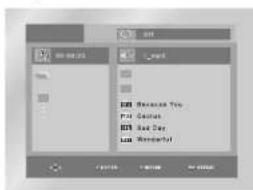
Gentag afspilning
Tryk på knappen REPEAT for at ændre afspilningsmåde. Der er 4 måder, Off, Folder, Titel og A-B (en afstand mellem to punkter som du selv vælger).
- Folder ( [ ] : gentager AVI-filerne som har samme till-endelser i den aktuelle mappe.
• Title ( ), gentager den titel, der atspilles.
• A-B : gentager et segment af filen, som du vælger.
MPEG4 Afspilning
Brug af displayfunktionen
- Tryk på knappen INFO under afspilning.
- Brug knapperne OP/NED for at vælge det ønskede element.
- Brug knapperne VENSTRE/H∅JRE for at udføre den ønskede opsætning, og tryk derelter på ENTER.
- Talknapperne på fjernbetjeningen kan anvendes til at få direkte adgang til en titel, et til at begynde afspilningen på et ønsket tidspunkt.
- For at få skæmen til at forsvinde trykkes på knappen INFO igen.
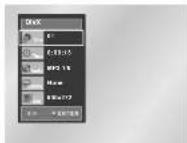

Sådan får du adgang til at afspille en ønsket titel, när der er mere end én på disken.

Giver mulighed for at afspille en film på et ønsket tidspunkt. Begyndelsestdspunktet indtastes som reference.

Her kan vælges det ønskede sprog for titlens lydspor. MP3, AC3 og WMA kan afspilles. Du kan bruge denne funktion ved hjælp af AUDIO-knappen. (Se side 18)

Henviser til tilgængelige undertekstsprog på disken. Der kan vælges mellem undertekstsprogene, eller de kan slås fra, hvis man ønsker det. Du kan bruge denne funktion ved hjælp af SUBTITLE-knappen. (Se side 18)

Billedstørrelsen har relation til opløsningen af billedet. Jo større billedet er, jo højere opløsning kræves der. Hvis billedopøsning er lille, justeres det automatisk. Således at du kan billedet på fuld skærm.
Beskrivelse af funktioner for MPEG4-filer
| Funktion Bøkrivelse Referenceside | |
| Spring over(◄◄ eller ►►) Undar afslipning trykkes på knappen◄◄ eller ►H, og der flytles 5 minutter frem ollor tilbage. | - |
| Søg(◄◄ eller ►►) Tryk på knappen SEARCH◄◄ seg ►► på fremberjønningen i mere end 1 solkund. Giver mulighed for at sage hurligere I AVI-III.(2X, 4X, 6X) | - |
| Atslipning i slow-motion Giver mulighed for langsom afslipning af AVI-III.(18X, 14X, 12X) | P 12 |
| Atslipning biliede efter biliede Hver gang der trykkes på knappen STEP, kommer en ny billedramme frem. | P 12 |
| ZOOM 2X/4X/2X/Normal i rævkefølge. | P 21 |
Det afhænger af MPEG4-filen, om disse funktioner fungerer.
CD-R AVI-fill
Denne enhed kan afspille AVI-filer i følgende videokomprimeringsformater:
- DivX 3.11
- DivX 4 (baseret på MPEG-4 Simple Profile)
- DivX 5 MPEG-4 simple profile plus yderligere funktioner så som tovejsvisning'-segning af rammer. Opel og GMC kan også anvendes)
- kompatibel XviD MPEG-4.
Denne enhed undersløtter alle oplosninger op til maks nedenfor
| DivX3.11 & DivX4 & XviD DivX5 | |
| Bitrate kan varlere:Enheden kan hoppe overalkodning af afsrit medhøje bitrater og begyndealkodningen igen, nárbitraten er vendt bilage tilnormal. | 720 x 480 @30fps720 x 576 @25fps: Maksimal bitrate: 4Mbps |
BEMÄRK
- Visse MPEG-4-filer som er oprettet på en PC kan ikke afspilles. Kun Codec Type, hvis version og oplosning er angivet i specifikationerne, er understøttet.
- Denne enhed understøtter CD-R/CD-RW skrevet i MPEG-4 I overensstemmelse med "ISO9660 standard".
DEN-24 DEN-25
Visning af CD-billede
- Vælg den ønskede mappe. (Se side 22 for at vælge mappe.)
- Brug knappeme OP:NED til at vælge en billedefil i clipsmenuen, tryk derefter på ENTER. Der vil blive vist en skærm, der ser ud som den her nedenfor.
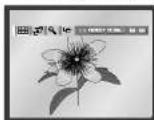
- Brug knapperne INFO på fjernkontrollen for at vælge det billede, som du ønsker at se, og tryk derefter på knappen ENTER.
• : Vend tilbage til albumskærmen.
• For at se de næste 6 billeder, trykkes på knappen ▶▶
• For at se de forrige 6 billeder, trykkes på knappen
: Hver gang der trykkes på knappen ENTER, roterer billedet 90 grader med uret.
• Hver gang der trykkes på knappen ENTER, forstarres billedet op til 4X. (Normal → 2X → 4X → 2X → Normal)
• : Enheden går i billedserie-mode.
*Far serievisningen kan begynde, skal man indstille varigheden af intervallet mellem billederne.
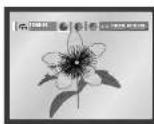
• Når dette ikon vælges, og der trykkes på ENTER, skifter billedet automatisk med et interval på ca. 6 sekunder.
• Billedet skifter automatisk med et interval på ca. 12 sekunder.
• Billedet skifter automatisk med et interval på ca. 18 sekunder.
'Aihængig af filstømelsen, kan intervallet mellem billederne være længere eller kortere.
* Hvis du ikke trykker på nogen knap, starler billedserien automatisk med intervaler af 10 sekunder som standard.
BEMÆRK
- Hvis der ikke trykkes på nogen knap på fjernbetjeningen i 10 sekunder, forsvinder menuen. Tryk på knapperme INFO på fjernbetjeningen for at få vist menuen igen.
- Tryk på knappen STOP for at vende tilbage til clips menuen.
- Når der afspilles en Kodak billede-cd, viser enheden fotoet direkte, ikke i clips menuen.
CD-R JPEG Disks
- Kun filer med tilføjelsen ".jpg" og ".JPG" kan vises.
- Hvis disken ikke er lukket, vil det tage længere tid at starte afspilningen og ikke alle optagede filer kan vise
- Kun CD-R disks med JPEG-filer i formatet ISO 9660 eller Joliet kan vises.
- Navnet på JPEG-filen må ikke være længere end 8 karakterer og må ikke indeholde tormme pladser eller særlige karakterer (. / = +).
- Kun konsekutivt indspillede multisession-disks kan vises. Hvis der er et tomt segment i en multisession-disk, kan disken kun vises hen til dette tomme segment.
- Der kan maksimalt lagres 3000 billeder på en enkelt CD.
- Når der vises en Kodak Picture CD, er det kun JPEG-fileme I billedmapoerne, der kan vises.
- Kodax billed-cd: JPEG-filer i billedmappen kan atspilles automatisk.
- Konica billed-cd: Hvis du ønsker at se Billedet. vælges JPEG-fierme i clips-menuen.
- Fuji billed-cd: Hvis du ønsker at se Billedel, vælges JPEG-fileme i clips-menuen.
- QSS billed-co: Enheden kan ikke afspille QSS billede-pdier.
- Hvis antallet af filer på 1 disk er over 3000, er det kun de 3000 JPEG-filer, der kan vises.
- Hvis antallet af mapper på 1 disk er over 300, er del kun de 300 JPEG-mapper, der kan vises.
Brug Setup menuen
Setup menuen lader dig "skræddersy" din DVD-afspiller, så du kan vælge forskellige sprogindstillinger, censurniveau, selv den ønskede type fjernsynsskærm.
- Tryk på knappen MENU på fjernbetjeningen, när enheden er i lllstanden Stop. Vælg Setup ved hjælp af knapperne OP/NED, tryk derefter på knappen H∅JRE eller ENTER.
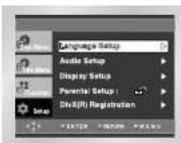
① Language Setup : indstilling af sproget.
② Audio Setup : Indstilling at audio options
③ Display Setup : Indstilling af Display options Bruges til at vælge den type skærm du ønsker at se og andre display options.
- Parental Setup : Indstilling af censur-niveauet Lader brugeren sætte et censur-niveau, som forhindrer børn i at se "forbudt-for-børn" film.
②DivX(R) Registration : Brug vanligst registreringskoden til at registrere denne afspiller med DivX(R)-video On Demand-service. Det vil give dig mulighed for at købe og bruge videer ved brug af DivX(R)-video On Demand-format. For yderligere oplysninger gå til www.divx.com/vod.
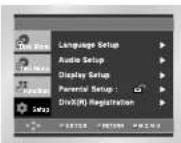
- Brug OP/NED-knappen på fjernbetjeningen for adgang til forskellige features.
- Tryk på H∅JRE eller ENTER-knappen for adgang til under-features.
Setup-skærmen fjernes lgen ved at trykke på MENU-knappen efter indstilling.
BEMÄERK
Alhængig af disken er nogle SETUP menu-valg ikke tilgængelige.
Du kan forindstille sproget på player menuen, disk menuen, og undertekst menuen, så det ønskede sprog vises, hver gang du ser en film.
Brug af Player Menu Language
- Tryk på knappen MENU, när enheden er i tilstanden Stop.
- Vælg Setup ved hjælp af knapperne OP:NED, tryk derefter på knappen H∅JRE eller ENTER.
- Vælg Language Setup ved hjælp af knapperne OP/NED, tryk derefter på knappen H∅JRE eller ENTER.
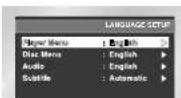
- Vælg Player Menu ved hjælp af knapperne OP/NED, tryk derefter på knappen H∅JRE eller ENTER.
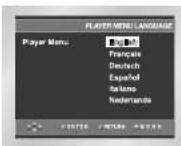
- Brug knapperne OP:NED for at vælge det ønskede sprog.
- Sproget bliver valgt, og skaermen vender tilbage till opsætningsmenuen. - Tryk på RETURN eller VENSTRE-knappen for at fjeme SETUP MENU igen.
Indstilling af sprogIndstilling af sprog
Disk Menu sprog
Denne funktion ændrer kun tekstsproget på disk menuskærmene.
- Tryk på knappen MENU, när enheden er i tilstanden Stop.
- Vælg Setup ved hjælp af knapperne OP/NED, tryk derefter på knappen H∅JRE eller ENTER.
- Vælg Language Setup ved hjælp af knapperne OP/NED, tryk derefter på knappen H∅JRE eller ENTER.
- Vælg Disc Menu ved hjælp af knapperne OP/NED, tryk derefter på knappen H∅JRE eller ENTER.
- Brug knappeme OP/NED for at vælge det ønskede sprog.
- Vælg "Others" (andre), hvis det ønskede sprog ikke er nævnl.
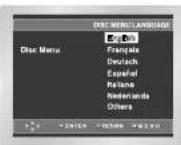
- Tryk på ENTER-knappen.
- Sproget bliver valgt, og skæmen vender tilbage til opsætningsmenuen.
Audio sprog
- Tryk på knappen MENU, när enheden er i tilstanden Stop.
- Vælg Setup ved hjælp af knapperne OP/NED, tryk derefter på knappen H∅JRE eller ENTER.
- Vælg Language Setup ved hjælp af knapperne OP/NED, tryk derefter på knappen H∅JRE eller ENTER.
- Vælg Audio ved hjælp af knapperne OP:NED, tryk derefter på knappen H∅JRE eller ENTER.
- Brug knappeme OP/NED for at vælge det ønskede sprog.
- Vælg "Original" hvis diskens lydspor skal være det originale sprog, som disken er optaget i.
- Vælg "Others" hvis det ønskede sprag ikke er nævnt.
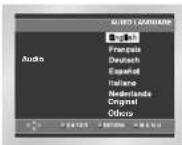
- Tryk på ENTER-knappen.
- Sproget bliver valgt, og skærmen vender tilbage till opseelningsmenuen.
Indstilling af sprogndstilling af Audio-options Indstilling af Audio-options
Undertekst sprog
- Tryk på knappen MENU, när enheden er i tilstanden Stop.
- Vælg Setup ved hjælp af knapperne OP:NED, tryk derefter på knappen H∅JRE eller ENTER.
- Vælg Language Setup ved hjælp af knapperne OP/NED, tryk derefter på knappen H∅JRE eller ENTER.
- Vælg Subtitle ved hjælp af knapperne OP/NED, tryk derefter på knappen H∅JRE eller ENTER.
- Brug knapperne OP/NED for at vælge det ønskede sprog.
- Vælg "Automatic" hvis du ønsker at undertekstsproget skal være del samme som del, du har valgl til audio sprog.
- Vælg "Others" (andre) hvis det ønskede sprog ikke er nævnt. Nogle disks indeholder ikke det sprog, du har valgt som dit ønskede sprog. I disse tilfælde vil disken bruge dets originale sprogindstilling.
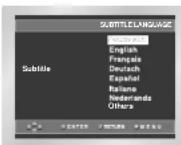
- Sproget bliver valgt, og skaemmen vender tilbage til opsætningsmenuen.
BEMAERK
- Hvls det valgte sprog Ikke er indkodet på disken, vælges det originale optagelsessprog.
-
Tryk på RETURN eller VENSTRE-knappen for at fjerne SETUP MENUEN eller for at vende tilbage till skæmmenuen under setup.
-
Tryk på knappen MENU, när enheden er i tilstanden Stop.
- Vælg Setup ved hjælp af knapperne OP/NED, tryk derefter på knappen H∅JRE eller ENTER.
- Vælg Audio Setup ved hjælp af knapperne OP/NED, tryk derefter på knappen H∅JRE eller ENTER.
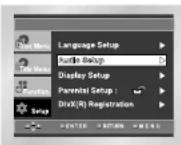
- Brug OP/NED-knappen til at vælge den ønskede indstilling. Tryk derefter på H∅JRE eller ENTER-knappen.
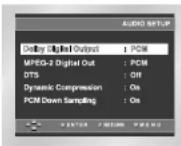
①Dolby Digital Output
- PCM : Omdannes til PCM (2CH) 48kHz/16Bit audio. Vælg PCM när du bruger de analoge audio udgange.
- Bitstream : Omdannes til Dolby Digital Bitstream – 5.1CH. Vælg Bitstream ved brug al de digitale audio udgange.
BEMÆRK • Hvis den rigtige digital udgang ikke er valgt, høres ingen lyd.
②MPEG-2 Digital Out
- PCM : Omdannes til PCM (2CH) 48kHz/16Bit audio. Vælg PCM när du bruger de analoge audio udgange.
- Bitstream : Omdannes til MPEG-2 Dolby Digital Bitstream - 5.1CH (ved MPEG-2 7.1CH). Vælg Bitstream ved brug af de digital audio udgange.
③ DTS
- Off : Vælger standard opstilling.
- On : Udsender DTS Bilsstream kun via digital udgang. Vælg DTS ved opkobling til en DTS Dekoder.
BEMÆRK Der er ingen analog audioudgang, när du afspiller DTS-lyd.
- On : Vælper dynamisk kompression.
- Off : Vælger standard opstilling.
⑤ PCM Down Sampling
- On : Vælg dette, när förslærkeren, der er forbundet til alspilleren, ikke er kompatibel med 96KHz. I dette tilfælde bliver 96KHz signalerne nedkonverteret till 48 KHz.
- Off : Vælg dette, när förslærkeren, der er forbundet til atspilleren, er kompatibel med 96KHz. I dette tilfælde bliver alle signaler udsendt uden ændringer.
BEMAERK
- Hvordan man fjerner SETUP MENUEN eller vender tilbage til skærm-menuen under setup. Tryk på RETURN eller VENSTRE-knappen.
- Fremstillet under licenstilladelse af Dolby Laboratories. "Dolby" og det dobbelte-D symbol er Dolby Laboratories varemærker.
• "DTS" og "DTS Digital Out" er varemærker af Digital Theater Systems, Inc.
Indstilling af displayet
- Tryk på knappen MENU, när enheden er i tilstanden Stop.
- Vælg Setup ved hjælp af knapperne OP/NED, tryk derefter på knappen H∅JRE eller ENTER.
- Vælg Display Setup ved hjælp af knapperne OP/NED, tryk derefter på knappen H∅JRE eller ENTER.
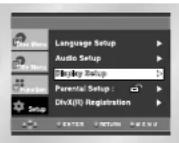
- Brug OP/NED-knappen til at vælge den anskede indstilling. Tryk derefter på H∅JRE eller ENTER-knappen.
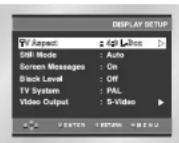
Afhængigt af fjernsynstypen kan det være nødvendigt at justere skæmmindstillingerne (aspektforhold).
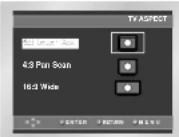
- 4:3 Letter Box : Vælges hvis du ønsker at se det totale 16:9 skærmformat, som DVD'en har, også selv om du har et TV med 4:3 skærmformat. Du vil nu se sorte "bjælker" i toppen og bunden af skærmen.
- 4:3 Pan-Scan : Vælges for normal TV-størrelse, når du ønsker at se midtersektionen af en 16:9 skærm. (Yderste venstre og højre side af filmen vil ikke kunne ses).
- 16:9 Wide : Lader cig se hele 16:9 filmen på dit widescreen TV.
DEN-29DEN-28
Indstilling af displayet
② Still Mode
Indstillingerne vil alhjælpe, at billedet llimrer ved stilstand og vil vise småt tekst mere tydeligt.
- Auto : Vælges Auto, vil Field/Frame automatisk konverteres.
- Field : Vælg denne feature, hvis skærmen ryster i Auto mode.
- Frame : Vælg denne feature, hvis du ønsker at se små bogstaver bedre i Auto mode.
③ Screen Messages (skærmbeskeder)
Brug denne feature til henholdsvis at tænde og slukke for skæmdisplayet.
4 Black Level
Justerer skærmens lysniveau.
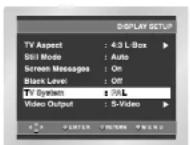
⑤ TV System
- NTSC-disk: I tillfælde hvor der bruges NTSC-disk. • Hvis dit tv-system kun har PAL-Videoindgang, skal du vælge "PAL". Når du vælger "PAL", er skærmskanderingsudgangsformat PAL 69 Hz-udgang.
-
Hvis dit tv-system kun har NTSC-indgang, skal du vælge "NTSC Output".
-
PAL-disk: I tilfælde hvor der bruges PAL-disk. • Hvis dit tv-system kun har NTSC-videcircang, skal du vælge "NTSC Output".
- Hvis dit tv-system kun har PAL-indgang, skal du vælge "PAL Output".
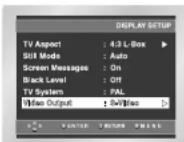
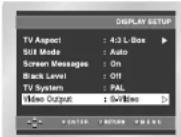
⑥ Video Output
Vælg Videoudgang.
- S-Video : Vælges, nár du vil bruge video og S-video Out.
- Component (I-SCAN) : Vælges, när du vil bruge komponent skærmskandering (625i525i) Out.
- Component (P-SCAN) : Vælges, nár du vil bruge komponent progressiv (625p:525p) Out.
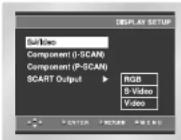
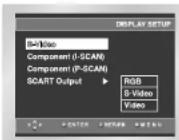
- SCART Output : Vælges, när du vil bruge SCART Out.
- RGB : Vælges, när du vil bruge SCART RGB Out.
- S-Video : Vælges, när du vil bruge SCART S-Video Out.
- Video : Vælges, når du vil bruge SCART Video Out. * Hvis valget Yes/No i undermenen for displayindstillinger (Display Setup sub Menu) ikke foretages inden for 10 sekunder, vender skærmen tilbage til forrige menu.
VIGTIG BEMAERKNING
- Kontroller din fjernsyns brugsanvisning for at undersøge om fjernsynsapparatet håndterer Progressive Scan. I så fald, følg instruktionerne i brugsanvisningen om indstillinger for Progressive Scan i menusystemet.
- Hvis skærmen er blokeret, fordi der indstillet den forkerte videoudgang, se side 34.
Indstilling af censurniveauet
Censurniveau-funktionen virker i sammenhæng med DVD'er, som er blevet tildelt et "censurniveau". Dette lader dig kontrollere hvilke typer DVD'er din familie ser. Der kan være op til 8 censurniveauer på en disk.
- Tryk på knappen MENU, när enheden er i tilstanden Stop.
- Vælg Setup ved hjælp af knapperne OP/NED, tryk derefter på knappen H∅JRE eller ENTER.
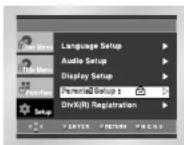
- Vælg Parental Setup ved hjælp af knapperne OP/NED, tryk derefter på knappen H∅JRE eller ENTER.
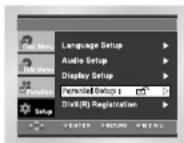
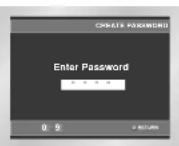
- Brug VENSTRE/H∅JRE-knappen og vælg Yes, hvis du ønsker at indkode et kodeord. Nu vises Indtast kodeord på skaarmen.
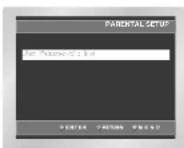
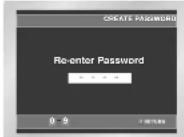
- Indtast adgangskoden. Skaermbilledet til genindtastning af adgangskode vises, så du kan bekræfte adgangskoden. Indtast adgangskoden igen. Afspilleren er låst (⊖).
Indstilling af censurniveauet
Videoscanningskomponent indstilling af nominelt niveau
- Tryk på knappen MENU, när enheden er i tilstanden Stop.
- Vælg Setup ved hjælp af knapperne OP/NED, tryk derefter på knappen H∅JRE eller ENTER. Afspilleren er låst (☐).
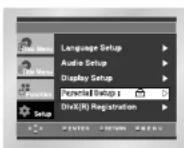
- Vælg Parental Setup ved hjælp af knapperne OP/NED, tryk derefter på knappen H∅JRE eller ENTER.
- Indtast adgangskoden. Skærmbilledet til børnesikring vises.
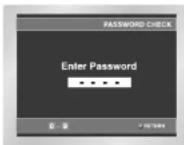
- Vælg klassificeringsniveau ved hjælp af knappeme OP/NED, tryk på knappen RIGHT eller ENTER.
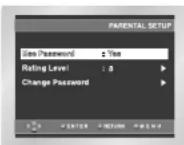
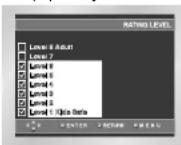
- Vælg klassificeringsniveau ved brug af knapperne OP:NED. Hvis du for eksempel vælger op til niveau 6, vil niveau 7 og 8 ikke blive afspillet.
- Du anderer censumiveauet igen ved at vælge 'No' ved 'use password' ved hjælp af H∅JRE eller ENTERknapperne.
f.eks.) Opsætning i LEVEL6.
Ændring af kodeord ;
- Fremhæv AEndring af adgangskode ved brug af knapperne OP/NED.
- Tryk pá ENTER.
Skærmen Change Password kommer frem. - Indtast dit nye kodeord. Bekraeft koden ved at indtaste den igen.
BEMÄERK
- Tryk på RETURN eller VENSTRE-knappen for at fjerne SETUP MENUEN eller for at vende tilbage til skæmmenuen under setup.
- Hvis du har glemt adgangskoden, skal du læse alsnittet "Glemt kodeordet" i "Guide til fejllokalisering" på side 34.
Opgradering af firmware
Indledning
Samsung leverer af og til softwareopgraderinger for at forbedre denne enheds ydeevne, da der jævnligt oprettes nye codecs for MPEGfiler. Disse opgraderinger kan findes på Samsungs Internetsite (www.samsung.com).
Hvilke forbedringer der foretages afhænger af den opgraderingssoftware du bruger, så vel som af hvilken software din DVD-afspiller havde før opgraderingen.
Hvordan laves en opgraderingsdisk
Indlæs den downloadede fil på en tom CD-R- eller CD-RW-disk med brug af følgende indstillinger:
- Du skal hente en ny fil fra "Download Center" på Samsung Internetsite (www.samsung.com).
- Skriv filen over på disken med din computer.
BEMÄRK
• Vælg ISO-format som filsystem for CD-ROM-disk
- Skrifttype skal være i overensstemmelse med ISO 9660
- Optagelse skal finaliseres og gøres i en enkelt sæssion
• Lav skrivehastighed
Fremgangsmåde for opgradering
- Tryk på knappen OP/NED for at abne diskbakken.
- Indsæt opgraderingsdisken, med etiketten opad.
- Tryk på knappen OP/NED for at lukke diskbakken.
Opgradering af firmware begynder
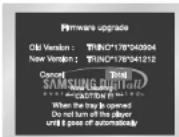
- Midtvejs i proceduren åbnes bakken automatisk. Vent ca. 2 minutter efter at disken er taget ud.
- Hvis enheden blev vellykket opdateret, vil den slukke og tænde, efter at bakken er blevet lukket automatisk. Når enheden tændes, vises denne skærm på displayet.
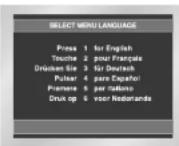
- Vælg det ønskede sprog.
BEMÄRK • Hvis "Select Menu Language" ikke vises, kontaktes "Samsung Service Center".
- Tryk ikke på nogen knapper og tag ikke netforsyningen ud under opgraderingen.
- Opdateringsproceduren kan ændre sig, se websiten (www.samsung.com).
Guide til fejllokalisering
Før du kontakter servicecenteret
| Problem Se side | Løsning | |
| Fjæmbeljeningen virker ikke | Tjek om batterierne i fjembeljeningen trænger til udskilning.Brug ikke fjæmbeljeningen på større afstand end 6 meter.Fjær batterierne og hold én eller flere knapper nede i et par minutter, hvilket dræner mikroprocessoren inde i fjembetjeningen og nulstiller den. Sæl batterierne i og prov igen. | S3 |
| Disken vil ikke spille | Disken skal vende med dets label opad, og den blanke side nedad.Tjek DVD'ens regionsnummer. | S 5 |
| Der er ingen 5.1 channel lyd | 5.1 channel lyd gangives kun når de følgende krav oplyldes:1) DVD-afspilleren er tillsuttet den rigtige forstærker2) Disken er oplaget med 6.1 channel lyd.Tjek om de afspillede disks er mæket "Dolby 5.1.ch"Tjek om dit audio system er tillsuttet og virker tillredssillende.Er Audio Output sat til Bistream i SETUP-muenen? | S 10S 28–29 |
| ∅ ikonet vises på skærmen | Features og indstillinger kan ikke foretages pga.:1) DVD'ens software forhindrer del.2) DVD'ens software understøtter ikke den aktuelle feature (f.eks. kameravinkler).3) Den aktuelle feature er ikke tilgængelig i ojebållkket.4) Du har forestaet en tittel, kapitelnummer eller lid der er udenfor rækkevidde. | S 12 |
| Disk Menuen kommer ikke op | Tjek om disken har en menu. | |
| Playback mode er forsevelig tra valgare på Setup menuen | Nogle funktioner valgt i Setup menuen virker ikke ordentligt hvis disken ikke er indkodet med tillsvarende funktioner. | S 25–32 |
| Skærmformatet kan ikke ændras | Skærmformatel er fastsat på dine DVD'er. | S 29–30 |
| Ingen lyd | Vær sikker på at den korrekte Dolby digital Udgang/MPEG-2 Digital udgang er valgt i Audio Options menuen. | S 28–29 |
| Skærmen er blokeret | Tænd for afspilleren på power, uden en disk i. Tryk på knappeme STOP (■) og PLAY (▶) samtidigt i fem sekunder på frontpanelet.Væig Menusprog displayet vises. Tryk på knappen for ønsket sprog. | S 29–30 |
| Glemt kodeordet | Tænd for afspilleren på power, uden en disk i. Tryk på knappeme STOP (■) og PLAY (▶) samtidigt i fem sekunder på frontpanelet.Væig Menusprog displayet vises. Tryk på knappen for ønsket sprog.Tryk på MENU-knappen på fjembetjeningen og vælg 'Parental Mode' (censumiveau). Censumiveauet er nu 'last op' som indikeret på displayet. Tryk på NED-knappen for at vælge 'Parental'. Tryk på ENTER, og du vil nu blive spurgt om at vælge et kodeord. Du kan nu ændre censumiveauet og ændre dit kodeord. | S 31–32 |
| Andre problemer | Kig i indholdsfortegnelsen og find den sektion af betjeningsvejlledningen, som indeholder forklaringer vedrørende dit problem, og følg proceduren én gang til.Hvis problemet stadig ikke kan loses, så kontakt butikken eller det nærmeste autorisereole servicecenter. |
Specifikationer
| Generelt | Strømbehov | AC 230V, 50 Hz |
| Strømforbrug | 12 W | |
| Vægt | 1.9 Kg | |
| Dimensioner | 430mm(W) X 207mm(D) X 46mm(H) : DVD-P244430mm(W) X 205mm(D) X 50mm(H) : DVD-P245 | |
| Rumtemperatur for optimalt brug | +5°C til + 35°C | |
| Fugtlighedsgrad for optimalt brug | 10 % til 75 % | |
| Disk | DVD(DIGITAL VERSATILE DISC) | Afspilningstempo: 3.49 til 4.06 m/sek.Ca. Afspilningstid (ensidet disk): 135 min. |
| CD: 12 cm(COMPACT DISC) | Afspilningstempo: 4.8 til 5.6 m/sek.Maks. Afspilningstid: 74 min. | |
| CD: 8 cm(COMPACT DISC) | Afspilningstempo: 4.8 til 5.6 m/sek.Maks. Afspilningstid: 20 min. | |
| VCD: 12 cm(VIDEO COMPACT DISC) | Afspilningstempo: 4.8 til 5.6 m/sek.Maks. Afspilningstid: 74 min. (Video+Audio) | |
| Video Udgange | Composite Video | 1 kanal: 1,0 Vp-p (belastning 75 ohm) |
| SCART STIK | R (rod): 0,7 Vp-p (belastning 75 ohm)G (grøn): 0,7 Vp-p (belastning 75 ohm)B (bla): 0,7 Vp-p (belastning 75 ohm)Composite Video: 1,0 Vp-p (belastning 75 ohm)Luminans signal: 1,0 Vp-p (belastning 75 ohm)Farve signal: 0,3 Vp-p (belastning 75 ohm) | |
| Component Video | Y : 1,0 Vp-p (belastning 75 ohm)Pr : 0,70 Vp-p (belastning 75 ohm)Pb : 0,70 Vp-p (belastning 75 ohm) | |
| S-VIDEO | Luminans signal: 1,0 Vp-p (belastning 75 ohm)Farve signal: 0,3 Vp-p (belastning 75 ohm) | |
| Audio Udgange | SCART STIK | Luminance 2 L(1/L), R(2/R) |
| 2 Kanal | L(1/L), R(2/R) | |
| *Frekvens respons | 48 kHz sampling: 4Hz til 22 kHz96 kHz sampling: 4Hz til 44 kHz | |
| *S/N Ratio | 110 dB | |
| *Dynamic Range | 100 dB | |
| *Total lydlorvrængning | 0.004 % |
*: Nominel specifikation
- Samsung Electronics Co., Ltd reserverer rettighederne til at ændre specifikationerne uden varsel.
- Vægt og dimensioner er cirksamål.

DANMARK
På dette Samsung produkt ydes der seks (6) måneders garanti og atton (18) måneders reklamationsret fra købsdaloen mod materiale- og fabrikationsfejl. I tilfælde af fejl, som kan henvises til garantien, skal produktet indlovores til den forhandler, som har solgt produktet. Dog vil autoriserede Samsung forhandiere og servicecentre i andre vesteuropæiske lande opfylde de garantiforpligtigelsor som gælder for købore i det pågældende land. I tilfælde af problemer kan Do få oplysninger om vore autoriserede servicecentre, på følgende adresse:
Samsung Nordic AB
Bredskifte Allé 7
8210 Åarhus V
Tlf: +45 87 45 46 00, Fax: +45 87 45 46 20, Hotline +45 38 32 28 87
■ GARANTIBETINGELSER
- Garantien dækker kun mod forevisning af korrekt udfyldt originalt garantibevis og kvittering, og såfremt serienummeret på produktet er fuldt læseligt.
- Samsungs forpligtigelser begrænsos til et sken mollem enten reparation eller udskiftning af defekte dele. Ombytning kan kun ske hvis reparation ikke kan udføres.
- Garantireparationer skal udføres af en autoriseret Samsung forhandler eller et autoriseret servicecenter. Der ydes ingen godtgørelse for reparationer udført af auautoriserede værksleder, eventuelle reparationer og beskadigelser på produktet, som følge af auautoriserede indgreb, omfaltes ikke af denne garanti.
- Dette produkt betragtes ikke som værende defekt i materiale eller fabrikation, såfremt der kræves tilpasning til nationale eller lokale tekniske eller sikkerhedsmæssige krav i andre lande, end netop del land produklet oprindeligt er designet og fremstillet til.
- Denne garanti omlatter ikke sådanne tilpasninger, og der ydes ingen godlgørelse for sådanne tilpasninger og eventuelle følgeskader. Garantien dækker ikke følgende:
a) Periodiske eftersyn, vedligeholdelse og reparation eller udskiltning af dele, som følge af normalt slid.
b) Omkostninger i forbindelse med transport, demontering eller installering af produktet.
c) Misbrug, inklusive anvendelse til andre formål end det tiltænkte eller forkert installation.
d) Skader som følge af lynnedslag, vand, ild, naturkatastrofer, krig, oprør, forkert forsyningsspænding, utilstrækkelig ventilation, eller andre årsager, uden for Samsung kontrol. - Denne garanti er gyldig for enhver lovlig ihændehaver af produktet, i garantiperioden.
- Forbrugerens lovbestemte rettigheder i enhver national lovgivning, bestemt udfra købekontrakten eller lignende, påvirkes ikke af denne garanti. Medmindre der nationalt er lovgivet om det modsatle, er forbrugerens rettigheder under denne garanti del eneste gældende, og Samsung, deres repræsentanter eller forhandlere, kan ikke drages til ansvar for indirekte tab eller folgelab, skader på plader, compact discs, videobånd eller audiobånd, eller andel tilhørende udstyr eller materiel.
EUROPÆISK GARANTI
DEN-36
1. Installering
Før du setter i gang
Tilbehør
Fjernkontroll

Batterier for jernkontroll (størrelse AAA)

Brukervelledning

Audio/Video-kabel
Hvis fjernkontrollen ikke fungerer skikkelig:
• Plater som ikke kan avspilles med denne
spilleren.
• DVD-ROM • DVD-RAM
• CD-ROM • CDV
• CDI
• CDG-er spiller kun lyd, ikke grafikk.
Mange DVD-plater er kodet med kopibeskyttelse. Av den grunn må du bare kople din DVD-spiller direkte til tv-apparatet, ikke til en VCR. Kopler du en kopibeskyttet DVD-plate til en VCR, får du et forvrengt bilde.
Denne DVD-spilleren kan spille folgende platetyper med tilsvarende logoer:
Bæde DVD-spilløren og platene er kodet etter område. Disse områdekodene må matche hverandre for at platen skal kunne spilles. Hvis kodene ikke matcher hverandre, kan ikke platen spilles.
Områdenummeret til denne spilleren er angitt på bakpanelet til spilleren.
• Koples til et TV med en scart inngangskontakt.
VIKTIG BEMERKNING
Før du kopler til DVD-spilleren
(Videouttaket i oppsettsmenyen må være stilt på S-Video eller SCART uttak.)
Metode 2
DVD-spiller + TV med S-Video inngangskontakt
(Videouttaket i oppsettsmenyen má være still på S-Video.)
Metode 3
DVD-spiller + TV med Scart inngangskontakt (audio og video)
DVD-spiller + TV med videokontakter for linjesprangsskanningskomponent
(Videouttaket i oppsettsmenyen må være stilt på Component(I-SCAN).)
Metode 5
DVD-spiller + TV med progressive skanningskontakter.
(Videouttaket i oppsettsmenyen må være still på Component(P-SCAN).)
- Hvis du ønsker å konvertere videouttak til progressiv skanning, má du velge Component(P-SCAN) videouttak i
oppsettsmenyen. Deretter må du velge "Yes" Innen 10 sekunder
- Hvis Component(P-SCAN) videoutlak er valgt i oppsettsmenyen, vil Video og S-Video ikke virke.
VIKTIG BEMERKNING
Før du starter avspillingen
- Slå på TV-apparatet og still inn riktig videoinngangskanal ved å trykke på knappen TV/VIDEO på fjernkontrollen.
- Hvis du tilkoplet det eksterne audiosystemet, slå på audiosystemet og still det på riktig audioinngangskanal.
Hvis du ikke velger språk første gang, vil alle innstilte verdier i menyen Innstillinger gå tapt.
Avspilling
Du kan avspille en film fra et visst tidspunkt. Du må angi starttiden som referanse.

Viser språket på filmens lydspor. I eksemplet avspilles lyden på engelsk med 5.1 kanaler. En DVD-plate kan ha inntil åtte ulike lydspor (språk).

Viser de språk for teksten som finnes på platen. Du kan velge språk på tekstingen, eller ta den helt bort fra skjermen hvis du ønsker det. En DVD-plate kan ha inntil 32 ulike språk på tekstingen.
MERKNAD
* I VCD 2.0-modus (Menu On) virker ikke denne funksjonen. (se side 13)
Bruk plate- og tittelmenyen
Bruk platemenyen
- På enkelte plater virker ikke tittel-/platemenyene.
- Tittelmenyen vises kun hvis det finnes minst to titler på platen.
- Du kan også bruge Disc Menu med DISC MENU-knappen på fjernstyringen.
• I VCD2.0 virker DISC MENU-knappen som en bryter mellom Menu On- og Menu Off-modus.
Nár du spiller en DVD/VCD-plate
Hvis du har en 16:9 TV
1. For plater med 16:9 bildeforhold
2. For plater med 4:3 bildeforhold
- Normal Widescreen
Viser DVD-filmen i bildeforholdet 16:9. Bilder kommer til å synes strukket horlsontalt.
- Zoom Flt (zoome til mildtpunkt) Bildets topp, bunn og sider kuttes bort, og bildets senter forstørres.
- Vertical Fit (tilpasse vertikalt)
Hvis du har en 4:3 TV
1. For plater med 16:9 bildeforhold
• 4:3 Letter Box
- Zoom Fit (zoome til midtpunkt)
2. For plater med 4:3 bildeforhold
• Normal skjerm
Viser DVD-filmen i bildeforholdet 4:3.
• Screen Fit (tilpasse skjermen)
• Zoom Fit (zoome til midtpunkt)
Du kan velge et ønsket audio hurtig og enkelt med AUDIO-knappen.
Du kan velge den teksten du ønsker raskt og enkelt med SUBTITLE-knappen.
Hvis du trykker på knappen INSTANT REPLAY, vil den aktuelle scenen flyttes tilbake omtrent 10 sekunder og avspilles på nytt.
- Avspillingen hopper 10 sekunder fremover.
- Dette virker ikke på alle plater.
• Du kan merke opptil tre scener samtidig.
- Denne funksjonen virker ikke i VCD 2.0-modus (Menu On). (se side 13)
- Bokmerkefunksjonen virker ikke på alle plater.

Aktuell
avspillingstid.

II avspillingsmodus: Det er 4 modi.
Disse kan velges i rekkefolge ved a trykke REPEAT-knappen.
- MP3- eller WMA-filene må være i formatet ISO 9660 eller JOLIET.
ISO 9660-format og Joliet MP3-eller WMA-filer er kompatible med Microsofts DOS og Windows og med Apples Mac. Disse to formatene er de som er mest brukt.
Du kan avspille en film fra et visst lidspunkt. Du må angi startliden som referanse.

Denne enheten kan avspille folgende
• : Når du velger ikonel og Irykker på ENTER byttes bildene automatisk med ca. 6 sekunders mellomrom.
• Bildene byttes automatisk med ca. 12 sekunders mellomrom.
• Bildene byltes automatisk med ca. 18 sekunders mellomrom.
MERKNAD • Forsikre deg om at du velger den korrekte digitale utgangen, eller herer du ikke en lyd.
②MPEG-2 Digital Out
- PCM : Konverterer til PCM(2 CH) 48 kHz/16 bit audio. Velg PCM när du bruker den analoge audioutgangene.
- Bitstream : Konverterer til Dolby Digital Bitstream (5.1CH eller 7.1CH). Velg Bitstream når du bruker de digitale audioutgangene.
③ DTS
- Off : Gir ikke digitale signaler på utgangen.
- On : Gir DTS Bilstream bare via digital ulgang. Velg DTS når du har koplet til en DTS-dekoder.
MERKNAD Det er ikke noen analog audioeflekt när du spiller DTS-lyd.
- On: Velg denne när forsterkeren som er tilkoplet spilleren ikke er 96KHz-kompatibel. I dette tillellet vil 96KHz-signaler neckonverteres til 48KHZ.
- Off : Velg denne när forsterkeren som er tilkoplet spilleren er 96KHz-kompalibel. I dette titeller vil alle signaler mates ut uten endringer.
MERKNAD
- Hvordan får jeg SETUP-menyen til å forsvinne eller gå tillbake til menyskjermbildet under innstillingen;
Trykk RETURN eller VENSTRE-knappen.
- S-Video : Velg når du vil anvende Video og S-Video Out.
- Component (I-SCAN) : Velg nár du vil anvende Component Interlace (625i525i) Out.
- Component (P-SCAN) : Velg nár du vil anvende Component Progressive (625p/525p) Out.
- SCART Output : Velg når du vil anvende SCART Out.
- RGB : Velg når du vil anvende SCART RGB Out.
- S-Video : Velg når du vil anvende SCART S-Video Out.
- Video : Velg når du vil anvende SCART Video Out. * Hvis du ikke velger Ja/Nei i undermenyen Displayinnstilling innen 10 sekunder, vil skjernen gå tilbake til forrige meny.