
DVD-E232A - Dvd-afspiller SAMSUNG - Gratis brugsanvisning og manual
Find enhedens vejledning gratis DVD-E232A SAMSUNG i PDF-format.


Brugerspørgsmål om DVD-E232A SAMSUNG
0 spørgsmål om dette apparat. Besvar dem du kender, eller stil dit eget.
Stil et nyt spørgsmål om dette apparat
Download vejledningen til din Dvd-afspiller i PDF-format gratis! Find din vejledning DVD-E232A - SAMSUNG og tag din elektroniske enhed tilbage i hånden. På denne side er alle dokumenter nødvendige for brugen af din enhed offentliggjort. DVD-E232A af mærket SAMSUNG.
BRUGSANVISNING DVD-E232A SAMSUNG
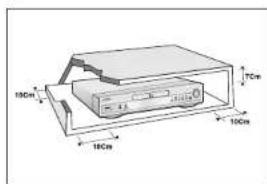
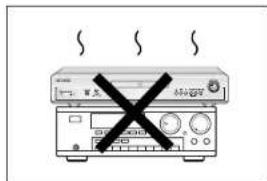
Kontrollør, at netspændningen i dit hjem sværer til den spænding, der er anført identifikationsetikketten, der sidder bag på apparatet. Installer apparatet på et plant og velegnet underlag (møbel), og sorg for, at der er tiltrækkelig meget plads omkring til at sikre korrekt ventilation (7 til 10 cm). Sørg for, at ventilationsåbningerne ikke tildekkes. Der må ikke stilles noget oven på dvd-alspilleren. Sti ikke dvd-alspilleren på forsterkere eller andet udstyr, der kan afige varme. For dvd-alspilleren flyttes, skal det kontrolleres, at pladorskuffen or tom. Denne dvd-alspiler en beregnet til kontinuert blug. Selv om den er indstillet på standby, er den ikke abruct strømforsyningen. For at strømforsyningen til dvd-alspilleren bliver helt abrucht, skal den frakobles elstikket, hvilket anbefales at gøre, hvis den ikke skal anvendis i långere tid.
2. For din sikkerheds skyld
Åbn aldrig hverken apparatet eller noget af dets tilbeør. Det kan være farligt for dig og for visse sarte komponenter. De risikorer at få oloktrisk stød eller komme i berøring mod laserstrålon. Prov ikke at se ind i apparatet hverken gennem dvo-skuffens åbning eller nogen anden åbning.
3. Obs!
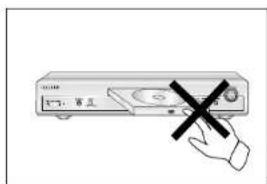
Luk aldrig skuffen manuell. Rør ikke ved skuffen eller ved pladetallerkenen mens de er i bevageise. Prav ikke all få pladetallerkennen til at dreje mod hånden. Diese handlinger kan medføre, at DVD-atspilleren ikke fungerer korrekt ogeller beskadige pladerne. Beskyl dvd-atspilleren mod fugt og stærk varme (kamin) og mod alt udstyr. Der frembringer kræftige magnetteller eller elektriske teller, f.eks. højtsralere mv. Netedlingen skal frakobies netforsyningen, hvis der er problemer med dvd-atspilleren. Denne dvd-atspilleren ikke beregnet til industriel brug, men udelukkende til brug i private hjem. Detite produkt er udelukkende beregnet til privat brug. Kopering eller henning af musikfiler til handelsmæssigt eller andet lukrativt formål udgar eller kan udgøre et brud på loven om ophavsret.
UDELUKKELSE AF GARANTIEN :GARANTIEN BORTFALDER SÄFRENT PRODUKTET IKKE ANVENDES I OVERENSSTEMMELSE MED LOVGIVNINGEN.
Kondensation : Vent i ca. 2 timer, for apparatet bruges, hvis apparatet ogjeller en dvd-plade har været øsbevaret ved kølig temperatur i et stykke bcl. i.eks. under transport om vinleren. Alle cele skal have stuetemperatur for brug for at undgå alvorlige skader.
4. DVD-plader
Pas godt på dine plader. Hold pladerne med fingrene mod hullet eller mod kanten. Læg alto pladen med etiketten opad (ved enkellsidede plader). Gør om nødvendigt pladen ren med en blod klud, start i centrum al pladen og bevæg kluden udad mod kanten. Læg alto pladen tilbage i etiulet efter brug, og opbevar etiulet verlikalt. Læg alto pladen rigtig på plads i holderens lordyning. Brug aldrig spray beregnet til rengøring al grammolonplader, benzin, antistatisk væske eller anden opløsning, hvis pladens overlade er snavset.
Tør forsigtig pladen af med en blød fugtig klud (kun vand), og tør aldrig pladen af med en rolerende bevægelse, eftersom det kan give cirkulære ridser i overfladen; disse ridser kan forårsage støj ved afspilning.
5. Batterier
Batteriel i dette produkt indeholder kernikalter, der er miljoskadelige. Batterierne bør derlor ikke bortskaffes sammen med husholdningsaftaldet. Det anbefales at overlade batteriudskifning til en teknikker.
6. Vedligeholdelse af Kabinettet
Al sikkerhedsgrunde skal alspilleren allid frakobles under rengöring.
- Brug IKKE benzin, forlynder eller andre oplosningsmidler ved rengøring. - Tør kabinetet af med en tør klud.
ADVARSEL: BRUG AF KONTROLLER, INDSTILLINGER OG ANDRE FREMGANGSMÄDER END DE SOM SPECIFICERES HER KAN FORÅRSAGE FARLIG STRÅLING.
1

Betjeningsvejledning
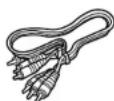
Video/Audio Tilslutningskabel
Isætning af batterier i Fjernbetjeningen
1 Abn for batterilåget på bagsiden af fjernbetjeningen.
2 Isæt to AA-batterier. Husk at vende polerne (+ eller -) rigtigt.
3 Sæt låget på plads.
Hvis fjernbetjeningen ikke virker som den skal :
- Tjek om polerne (+-) på batterierne vender rigtigt.
• Tjek om batterierne er for gamle. - Tjek om sensoren på fjernbetjeningen kan være blokeret.
- Tjek om der er lysstofrør i nærheden.
Setup
Generelle Features....6
Disktype og egenskaber 7
Beskrivelse af Frontpanelet 8
Beskrivelse af Bagpanelet 9
Fjernbetjeningen 10
Tilslutnings-Muligheder
Tilslutningsmuligheder 12
Grundlæggende Funktioner
Afspilning af en Disk 14
Søg og Skip-funktionerne 16
Display-funktionen 17
Brug af disk- og titelmenu....18
Brug af funktionsmenu 19
Repeat afspilning 20
Programmeret afspilning & tilfældig afspilning 21
Advancerede Funktioner
Justering af størrelsesforhold (EZ View) 22
Slow Repeat-afspilning 24
Vælg Audio-sprog 25
Vælg undertitel-sprog 26
Vælg kameravinkel 27
Brug af funktionerne Instant Replay/Skip (gentag straks/hop over) 28
Brug af bogmærke-funktionen 29
Brug zoom-og 3D-lydfunktionerne 30
Clips-menu for MP3/WMA/JPEG 31
Valg af mappe....32
MP3/WMA Afspilning 33
Visning af CD-billede 35
Indstilling af Setup-Menuen
Brug Setup menuen 37
Indstilling af sprog 38
Indstilling at Audio-options 40
Indstilling af displayet....41
Indstilling af censurniveauet 43
Opslagsguide
Guide til fejllokalisering 44
Specifikationer 45
Garanti 46
DEND
Generelle Features Disktype og egenskaber
Fantastisk Lyd
Dolby Digital systemet udviklet af Dolby Labs giver en krystalklar lydgengivelse.
Skærm
Med MPEG2 kompressions-teknologi kan ses både almindelige og widescreen (16:9) film.
Slow Motion
En vigtig scene kan ses i slow motion.
Programmeret afspilning
Du kan programmere spor til at spille i en fastsat rækkefolge. (CD)
Censur-kontrol
Censur-kontrollen giver brugeren mulighed for at vælge censur-niveau, så børn ikke kan se film, der er forbudt for børn.
Forskellige on-screen menufunktioner
Du kan vælge forskellige sprog (Audio/undertekst) og kameravinkler, mens du ser filmen.
EZ VIEW (Fuldskærmsvisning)
Easy View kan skifte fra letterboxformat til fuldskærmsvisning på dit tv-apparat.
Du kan gentage et spor eller en film ved at trykke på REPEAT-knappen.
MP3/WMA
Dette apparat kan afspille discs med MP3/WMA filer.
Instant Replay
Denne funktion er brugt til genafspilning af de foregående 10 sekunder af filmen fra den nuværende position.
Instant Skip
Denne funktion hopper 10 sekunder frem i afspilningen.
BEMÆRK
* Disks som ikke kan spilles med denne afspiller.
• DVD-ROM • DVD-RAM
• CD-ROM • CDV
• CDI
• HD lag af super Audio CD
• CDG'er spiller kun lyd, ikke grafisk.
* Evnen til at spille tilbage kan afhænge af optagelses konditionerne.
• DVD-R, +R • CD-RW
• DVD+RW, -RW
* Det kan være umuligt at afspille CD-R, CD-RW og DVD-R på grund af disktypen eller betingelserne, de er blevet optaget under.
KOPIBESKYTTELSE
- Mange DVD-disks er kodet med kopibeskyttelse. På grund af dette bor du kun tilslutte din DVD-afspiller direkte til dit TV, ikke til en videomaskine. Tilslutning til en videomaskine kan resultere i et forvrænget billede fra kopibeskyttede DVD-disks.
- Dette produkt indeholder teknologi til beskyttelse af copyright, og er beskytlet af U.S. pateninumre og andre ejendomsrettigheder. Brug af Macrovision's kopibeskyttelsesteknologi skal autoriseres af Macrovision og er kun til hjemme og andet pay-per-view brug. hvis andet ikke er autoriseret skriftligt af Macrovision.
Denne DVD-afspiller kan afspille Disks med følgende logoer:
| Disktyper (Logoer) | Optagelses -typer | Diskstørrelse | Max. Spilletid | Egenskaber |
DVD | Lyd+Video | 12 Cm | Ensidet 240 min.Dobbeltsidet 480 min. | • DVD-giver fantastisk lyd og videogengivelse takket være Dolby Digital og MPEG2 systemet• Forskellige skærn- og audiofunktioner kan vælges ved hjælp af on-screen menuen. |
| 8 Cm | Ensidet 80 min.Dobbeltsidet 160 min. | |||
AUDIO-CD | Lyd | 12 Cm | 74 min. | • En CD optages som et Digitalt signal med bedre lydkvalitet og giver bedre lydkvalitet i flere år. |
| 8 Cm | 20 min. |
Diskmarkeringer

- Playback Regions-nummer
PAL
• PAL sendesystem i UK, Frankrig, Tyskland, osv.

• Dolby Digital-disk

- Stereodisk

• Digital lyddisk • DTS-disk

• DTS-disk

• MP3-disk
Regionsnummer for afspilning
Både DVD-afspilleren og Disks er indkodet med et regionsnummer. Disse regionskoder skal stemme overens for at disken skal virke. Hvis disse koder ikke stemmer overens, vil disken ikke spille.
Regionsnummeret for denne afspiller står på bagpanelet.
DENDI
Beskrivelse af Frontpanelet
- Dette lys tændes, når enheden først sættes i kontakten. Når du trykker på STANDBY/ON igen, slukkes dette lys, og afspilleren tændes.
2. DISKSKUFFE
- Indlæs disken her.
3. DISPLAY
- Betjeningsindikatorerne vises her.
4. OPEN/CLOSE
- Abner eller lukker for diskskuffen.
5. PLAY/PAUSE (▶/II)
8. EZ VIEW (Fuldskærmsvisning)
- Easy View kan skifte fra letterboxformat til fuldskærmsvisning på dit tv-apparat.
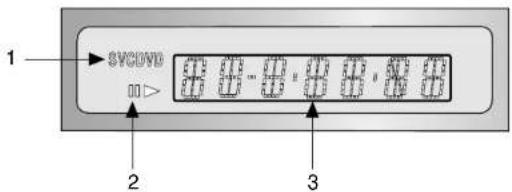
Beskrivelse af Frontpanelet
- Disctype indikator
- Baglæns afspilning / Pause / Normal afspilning
- Viser forskellige meddelelser om handlinger som PLAY, STOP, LOAD ...
no DISC : Der er ikke indlæst en disk.
OPEN : Diskskuffen er åben.
LOAD : Afspiller og indlæser diskoplysningerne.
8
6
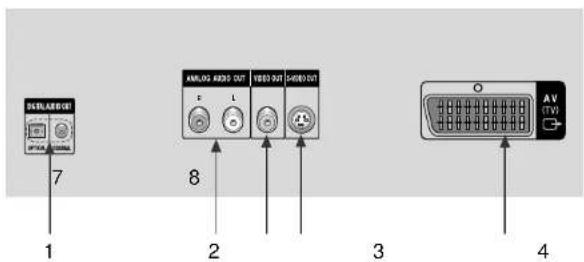
Bagpanelet
- Brug enten et optisk eller koaksialt kabel til forbindelse med en kompatibel Dolby Digitalkabel receiver. Bruges til at tilslutte en AV forstærker som har Dolby Digital dekoder, MPEG-2 eller DTS dekoder.
2. ANALOG AUDIO OUT
- Tilslut til Audio indgangene på dit fjernsyn, audio/video modtager.
3. VIDEO UDGANG
- Brug et videokabel for tilslutning til Video indgangen på dit Ijernsyn.
4. S-VIDEO UDGANG
- Brug S-Videokablet til at forbinde denne kontakt til S-Videoindgangen på dit fjernsyn, hvilket giver et billede af højere kvalitet. Videoudgangen skal være sat til S-video i opsætningsmenuen.
5. SCART AV STIK
• Forbind til et TV med scart-indgang.
DEND
9
Fjernbetjeningen
Fjernbetjeningen
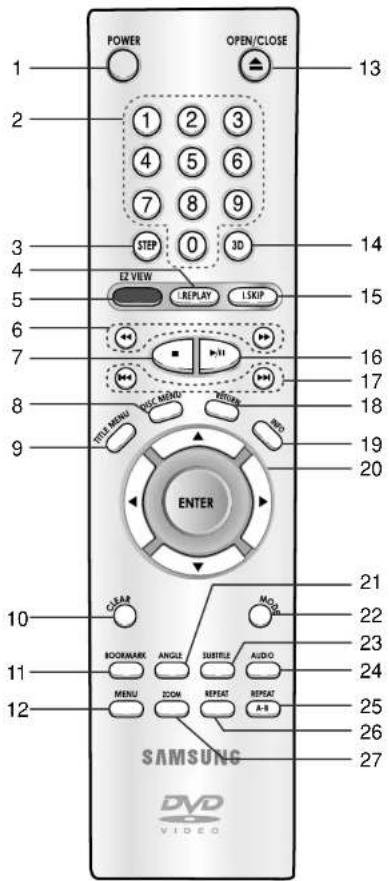
• Tænder og slukker for strømmen.
-
NUMMER-knapper
-
STEP-knap
- Afspiller et billede ad gangen.
- I.REPLAY-knap
- Denne funktion bruges til at afspille de foregående 10 sekunder af filmen fra nuværende position.
- EZ VIEW-knap
- Easy View kan skifte fra letterboxformat til fuldskærmsvisning på dit tv-apparat.
• Lader dig søge frem/tilbage på discen.
-
STOP-knap ( ■ )
-
Knappen DISC MENU
- Viser titelmenuen på skærmen.
- CLEAR-knap
• Fjerner menuer eller status-display fra skærmen.
• Sådan åbnes og lukkes diskbakken.
-
3D-knap
-
Knappen I.SKIP
- Denne funktion hopper 10 sekunder frem i alspilningen.
- PLAY/PAUSE-knap (▶/11)
• Begynd/pause diskafspilning.
- SKIP-knapper (◀◀ / ▶▶)
- Lader dig springe over en titel, kapitel eller spor.
- RETURN-knappen
• Vender tilbage til den forrige menu.
- Knappen INFO
- Viser oplysninger om den aktuelle disk.
- ENTER/RETNING-knap
(OP/NED eller VENSTRE/H∅JRE knap)
• Lader dig vælge forskellige kameravinkler på en DVD.
- MODE-knap
- Lader dig programmere en bestemt rækkefølge.
-
SUBTITLE-knap
-
AUDIO-knap
- Giver adgang til forskellige audio-funktioner på en disc.
- REPEAT A-B-knap
- Bruges til at markere et udsnit mellem A og B.
- REPEAT-knap
• Lader dig gentage en titel. kapitel, spor eller disc.
- ZOOM-knap
• Forstører DVD-billedet.
Tilslutningsmuligheder
Tilslutningsmuligheder
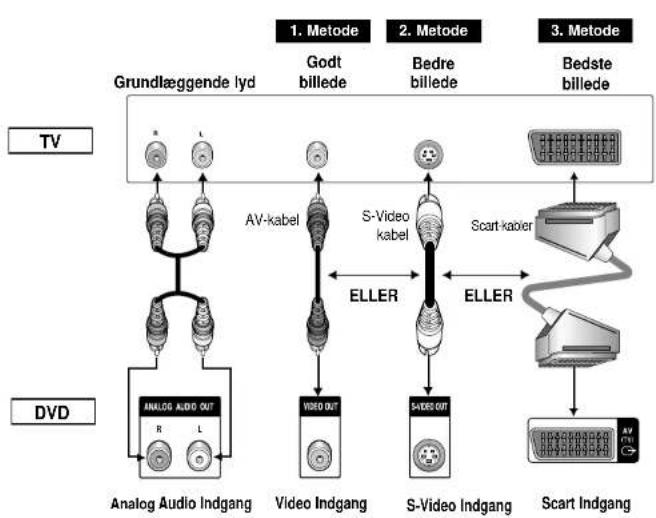
De følgende diagrammer viser eksempler på de mest anvendte tilslutningsmåder, hvorpå din DVD-afspiller tilsluttes et TV eller andet udstyr.
Før tilslutning af DVD-afspilleren:
- Sluk altid for DVD-afspilleren, TV'et eller andre komponenter før tilslutning eller frakobling af kabler.
- Tjek med brugsanvisningen til det udstyr du tilslutter for at få mere specifik information om det enkelte komponent.
Tilslutning til et Audio System
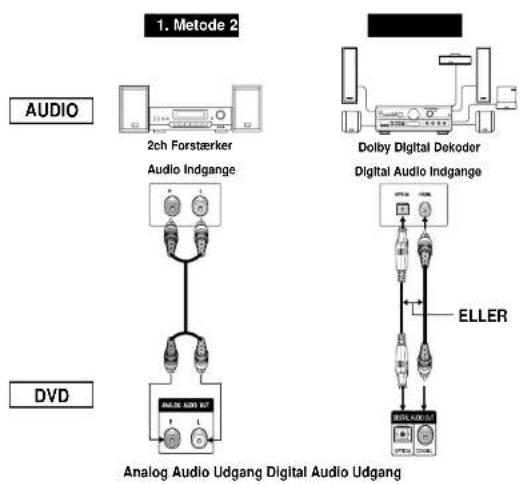
- Metode DVD-afspiller + 2ch Stereo forstærker eller Dolby Pro Logic Dekoder
- Metode DVD-afspiller + Forstærker med Dolby Digital Dekoder/DTS Dekocer/MPEG-2
Tilslutning til et TV (for video)
TV (Normal, Widescreen, Projektion, RGB, osv.)
flowchart
graph TD
    TV["TV"] -->|Grundlæggende lyd| A["Analog Audio Indgang"]
    DVD["DVD"] -->|Analog Audio Indgang| B["Video Indgang"]
    TV --> C["AV-kabel"]
    DVD --> D["Video Indgang"]
    C --> E["S-Video kabel"]
    D --> F["S-Video Indgang"]
    E --> G["Scart kader"]
    F --> H["Scart Indgang"]
    G --> I["Bedste billede"]
    H --> J["Bedste billede"]
    I --> K["1. Metode"]
    J --> L["2. Metode"]
    K --> M["3. Metode"]
    L --> N["Godt billede"]
    M --> O["Bedre billede"]
    N --> P["Grundlæggende lyd"]
    O --> Q["Godt billede"]
    P --> R["Bedre billede"]
    Q --> S["Scart kader"]
    R --> T["Scart Indgang"]
- Metode DVD-afspiller + TV med Video Indgang
- Metode DVD-afspiller + TV med S-Video Indgang (Vldeoudgangen skal være sat till S-video i opsætningsmenuen.)
- Metode DVD-afspiller + TV med Scart Indgang (Audio & Video) (Hvis Scart stik er valgt | VIDEO OUT SELECT)
BEMÆRK
- Hvis Scart er valgt, er det muligt, at S-Video ikke virker.
- Hvis S-Video er valgt, er det muligt, at Scart ikke virker.
DEN
DEN
Afspilning af en Disk
Afspilning af en Disk
Før Afspilning
- Tænd for fjernsynet og tryk på TV/VIDEO-knappen for at vælge video-mode.
- Tænd for dit audio-system og vælg AUX, CD eller DVD.
• Se evt. i din AUDIO betjeningsvejledning.
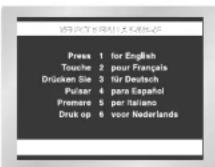
Når afspilleren er tilsluttet, og du første gang trykker på DVD POWER-knappen, vises denne skærm:
Du vælger et sprog ved at trykke på en NUMMER-knap. (Denne skærm vises kun den første gang, du tilslutter DVD-afspilleren).
Afspilning
1 Tryk på OPEN/CLOSE-knappen.
STANDBY indikatorlyset slukkes og diskskuffen åbnes.
2 Læg disken forsigtigt ned i skuffen med dets label opad.
3 Tryk på PLAY/PAUSE (▶/II) - knappen eller OPEN/CLOSE-knappen for at lukke for diskskuffen.
4 Stop Afspilning
Tryk på STOP ( ■ )-knappen.
5 Fjern Disken
Tryk på OPEN/CLOSE-knappen.
6 Pause
Tryk på PLAY/PAUSE (▶/II) eller STEP-knappen på fjernbetljeningen.
- Skærmen "fryses" uden lyd.
- Tryk på PLAY/PAUSE (▶/II)-knappen for at genstarte afspilningen.
Tryk på knappen STEP på fjernbetjeningen under afspilning. (kun)
- Hver gang knappen trykkes, vises et nyt delbillede.
- Der høres ingen lyd under STEP-mode.
- Tryk på PLAY/PAUSE (▶) - knappen for at vende tilbage til normal afspilning
(man kan kun springe fremad i delbillederne)
Tryk på knappen ➞ på fjernbetjeningen under PAUSE eller STEP-tilstand. Ved at trykke på
knappen ➤ kan man vælge aispilning i slowmotion med 1/8, 1/4 eller 1/2 af normal hastighed.
- Der høres ingen lyd under afspilning i slow motion.
- Tryk på PLAY/PAUSE (▶/II) for at vende tilbage til normal afspilningshastighed.
- Vil langsom baglæns afspilning ikke virke.
GENOPTAG AFSPILNING
Når du stopper afspilningen af en disk, husker DVD (▶/II)-afspilleren, hvor du stoppede og genoplager afspilningen på det sted, du stoppede (undtagen, hvis disken fjernes, hvis STOP (■)-knappen trykkes to gange, eller hvis afspilleren tages ud af stikket).
BEMÆRK
- Afspilleren kan kun stå i pause-stilling i 5 minutter, får den stopper.
- Afspilleren slukkes automatisk efter 30 minutter i stop-mode (auto power-off feature).
- Hvis spelaren er i stopmåde længre end en minut uden nogen handling fra brugeren aktiveres en
skærmslukker. Tryk PLAY (▶/II) for at gå tilbage til normal afspilning. - Tryk ⏰ på PLAY-knappen for at vende tilbage til normal afspilning.
DEN
Søg og Skip-funktionerne
Display-funktionen
Under afspilningen kan du hurtigt søge igennem et afsnit eller spor eller bruge skip-funktionen til hurtigt at springe fremad i selektionen.
Søgning FORWARD eller REVERSE
Tryk på knappen ◀ eller ▶ på fjernbetjeningen, og tryk igen for at søge en hurtigere hastighed på DVD, CD.
| DVD | 2X, 4X, 8X, 16X, 32X, 128X |
| CD | 2X, 4X, 8X |
Skip et spor
- Under afspilning af en DVD kan du springe til næste afsnit ved at trykke på ►►-knappen. Hvis du trykker på ◀►-knappen, rykkes hen til begyndelsen af afsnittet. Hvis du trykker igen, rykkes hen til begyndelsen af forrige afsnit.
- Ved afspilning af en CD, rykkes til næste spor, når du trykker på knappen. Hvis du trykker på knappen, rykkes tilbage til begyndelsen af det nuværende spor.
Trykkes én gang mere, rykkes der tilbage til begyndelsen af det forrige spor.
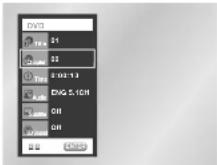
Når en DVD/CD afspilles
2 Brug knapperne OP/NED for at vælge det ønskede element.
3 Brug knapperne VENSTRE/H∅JRE for at lave den ønskede opsætning.
- Talknapperne på fjembetjeningen kan anvendes til at få direkte adgang til en titel, et kapitel eller til at begynde afspilningen på et ønsket tidspunkt.
4 For at få skærmen til at forsvinde trykkes på knappen INFO igen.

Sådan får du adgang til at alspille en ønsket titel, när der er mere end én på disken. Hvis der for eksempel er mere end én film på en DVD, vil hver film blive vist på listen.

De fleste DVD'er er optaget i kapitler, således at man hurtigt kan finde en ønsket passage (samme som spor eller sange på en audio CD).

Giver mulighed for at afspille en film på et ønsket tidspunkt. Begyndelsestidspunktet indtastes som reference.

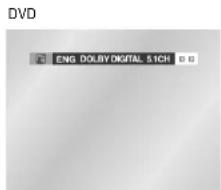
Henviser til sproget for filmens lydspor. I eksemplet alspilles lydsporet på engelsk 5.1 kanaler. En DVD-disk kan have op til otte forskellige lydspor.

Henviser til tilgængelige undertekstsprog på disken. Der kan vælges mellem undertekstsprogene, eller de kan slås fra, hvis man ønsker det. En DVD-disk kan have op til 32 forskellige undertekster.

Der kan skabes surround sound ved brug af kun to fronthøjtalere.
DVD
CD
DEN
DEN
Brug af disk- og titelmenu
Brug af funktionsmenu
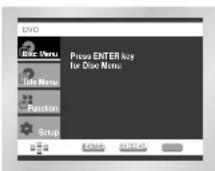
Brug af diskmenu
1 Under afspilningen af en DVD-disk trykkes på knappen MENU på fjernbetjeningen.
2 Vælg Disc Menu ved brug af knapperne OP/NED, tryk derefter på knappen H∅JRE eller ENTER.
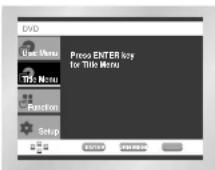
Brug af Titelmenu
1 Under afspilning af en DVD-disk trykkes på knappen MENU på fjernbetjeningen.
2 Vælg Title Menu ved hjælp af knapperne OP/NED, tryk derefter på knappen H∅JRE eller ENTER.
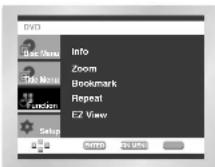
Brug af funktionsmenu
1 Tryk på knappen MENU under afspilning.
2 Brug knapperne OP/NED for at fremhæve Function, tryk derefter på knappen H∅JRE eller ENTER.
3 Skærm til valg af funktion kommer frem, Info, Zoom, Bookmark, Repeat og EZ View.
- Info (Se side 17)
- Zoom (Se side 30)
- Bookmark (Se side 29)
- Repeat (gentag). (Se side 20)
- EZ View (Se side 22\~23)
4 Brug knappen OP/NED for at fremhæve en af de 5 funktioner. Tryk derefter på knappen H∅JRE eller ENTER for at få adgang til funktionen.
BEMÆRK
- Der kan være disks, hvorpå titel- og diskmenu ikke virker.
- Titelmenu bliver kun vist, hvis der er mindst to tiller på disken.
- Man kan også bruge titelmenu og diskmenu via knapperne TITLE MENU og DISC MENU på fjembetjeningen.
DEN
BEMÆRK
- Man kan også vælge disse funktioner direkte ved brug af deres respektive knapper på tjembetjeningen.
DEN
Repeat afspilning
Repeat Play lader dig gentage et spor, afsnit, titel, en sektion (A-B) eller hele disken (kun CD).
Ved afspilning af en DVD
1 Tryk på REPEAT-knappen på fjernbetjeningen. Repeat skærmen vises.
2 Vælg afsnit, titel eller A-B ved hjælp af VENSTRE/H∅JRE-knappen.
- Chapter : gentager del kapitel, der alspilles.
• Title : gentager den titel, der afspilles.
• A-B : gentager et segment af disken, som du vælger.
- REPEAT A-B
- Tryk på REPEAT-knappen. Vælg A-B på skærmen ved hjælp af VENSTRE/H∅JRE-knappen. Eller tryk på 'REPEAT A-B'-knappen på fjernbetjeningen.
- Tryk på ENTER i begyndelsen af det segment (A) du ønsker at gennemse. B markeres automatisk derefter.
- Tryk på ENTER i slutningen af segmentet. Dette er slutningen på segmentet (B).
- For at alslutte funktionen trykkes på knappen 'CLEAR' eller på 'REPEAT A-B' igen.
- A-B REPEAT giver dig ikke mulighed for at indstille punkt (B), før der er gået mindst 5 sekunder, efter at punkt (A) er blevet indstillet.
3 Tryk på ENTER.
4 Du vender tilbage til normal afspilning ved at trykke på REPEAT igen, og vælg Off ved hjælp af VENSTRE/H∅JRE-knappen.
Tryk derefter på ENTER.
BEMÆRK
- En DVD gentager afspilning af afsnit eller titler. En CD gentager afspilning af hele disken eller et spor.
- Alt efter disken, er det muligt at Repeat-funktionen ikke virker.
DEN
Programmeret afspilning & tilfældig afspilning
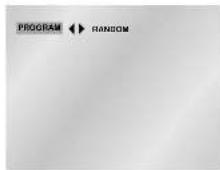
Afspilning af programmeret rækkefølge (CD)
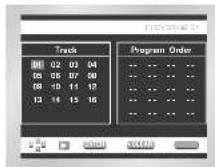
1 Tryk på MODE-knappen.
2 Vælg PROGRAM ved hjælp af VENSTRE/H∅JRE-knappen. Tryk på ENTER-knappen.
3 Vælg det første afsnit (eller spor) til din programmerede rækkefølge ved hjælp af OP/NED/VENSTRE/H∅JRE-knappen. Tryk på ENTER-knappen. Rækkefølgen på dine programvalg vises i Programrækkefølge-kassen.
4 Tryk på PLAY/PAUSE (▶/II) -knappen. Disken bliver nu afspillet i den programmerede rækkefølge. - Når man er i afspilningsmåde, trykkes på knappen CLEAR på fjernbetjeningen for at annullere programmeret afspilning.
Afspilning i tilfældig rækkefølge (CD)
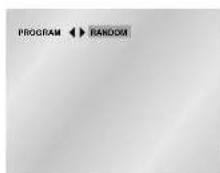
1 Tryk på MODE-knappen.
2 Vælg RANDOM (tilfældig) ved hjælp af VENSTRE/H∅JRE-knappen.
Tryk på ENTER-knappen.
Disken afspilles nu i tilfældig rækkefolge.
BEMÆRK
- Alhænglig af disken kan det forekomme at afspilning i programmeret eller tilfældig rækkefølge ikke er mullig.
- Tryk på CLEAR-knappen for at vende tilbage til normal afspilning.
- Denne enhed understøtter maksimalt 20 programmerede rækkefølger.
- Denne funktion annulleres også, når du tager disken ud af afspilleren.
DEN
Justering af størrelsesforhold (EZ View)
Afspilning med brug af størrelsesforhold (DVD)
- Skærmstørrelsen skifter, när der trykkes på knappen gentagne gange.
- Skærmzoom fungerer forskelligt alt afhængig af skærmindstillingen i den oprindelige indstillingsmenu.
- For at sikre korrekt brug af knappen EZ VIEW bør du indstille det korrekte størrelsesforhold i indstillingsmenuen (Se side 41).
- Wide Screen Viser indholdet af en DVD-titel i størrelsesforholdet 16:9.
- Screen Fit (tilpasning til skærmen)
Skærmens top og bund bliver afskåret. Når der afspilles en disk med størrelsesforholdet 2.35:1, forsvinder skærmens sorte bjælker foroven og forneden på skærmen. Billedet vil se ud, som det er blevet strakt lodret. (Det kan være, at de sorte bjælker ikke forsvinder helt alt athængig af disktypen.)
- Zoom Fit (Zoomtilpasning)
Top, bund, venstre og højre side af skærmen er skåret væk, og den centrale del af skærmen er forstørret.
- Normal bredde Viser indholdet af en DVD-titel i størrelsesforholdet 16:9. Billedet vil se ud, som det er blevel strakt vandret.
- Screen Flt (tilpasning til skærmen) Skærmens top og bund bliver afskåret, og den fulde skærm kommer frem. Billedet vil se ud, som det er blevet strakt lodret.
- Zoom Fit (zoomtilpasning) Top, bund, venstre og højre side af skærmen er skåret væk, og den centrale del af skærmen er forstørret.
- Vertical Fit (lodret tilpasning) Når en 4:3 DVD-disk vises på et 16:9 tv, vil der fremkomme sorte bjælker til højre og venstre på skærmen for at forhindre billedet i at se ud, som om det er blevet strakt vandret.
Justering af størrelsesforhold (EZ View)
- 4:3 letterbox Viser indholdet af en DVD-titel i størrelsesforholdet 16:9. De sorte bjælker vil fremkomme øverst og nederst på skærmen.
- 4:3 Pan Scan Venstre og højre side af skærmen er skåret væk og midten af 16:9 skærmen vises.
- Screen Fit (tilpasning til skærmen) Skærmens top og bund bliver afskåret, og den fulde skærm kommer frem. Billedet vil se ud, som det er blevet strakt lodret.
- Zoom Fit (zoomtilpasning) Top, bund, venstre og højre side af skærmen er skåret væk og den centrale del af skærmen er forstørret.
- Wide Screen Viser indholdet af en DVD-titel i størrelsesforholdet 4:3.
- Screen Flt (tilpasning til skærmen) Skærmens top og bund bliver afskåret, og den fulde skærm kommer frem. Billedet vil se ud, som det er blevet strakt lodret.
- Zoom Fit (zoomtilpasning) Top, bund, venstre og højre side af skærmen er skåret væk og den centrale del af skærmen er forstørret.
BEMÆRK
- Hvordan denne funktion virker afhænger af disktypen.
DEN
DEN
Slow Repeat-afspilning
Vælg Audio-sprog
Med denne funktion kan du gengive scener, der indeholder sport, dans, musikinstrumenter etc. i slow motion, så du kan studere dem nærmere.
Når du afspiller en dvd
1 Tryk på knappen PLAY/PAUSE (▶/II).
2 Tryk på knappen ▶ for at vælge en afspilningshastighed mellem 1/8X, 1/4X og 1/2X af den normale.
3 Tryk REPEAT A-B på fjernbetjeningen én gang ved første afsnit som skal gentages, hvis flere hastigheder er valgt (valg af A-punktet).
4 Tryk REPEAT A-B -knappen igen (valg af B-punktet).
Du kan hurtigt og nemt vælge et sprog med AUDIO-knappen.
Brug AUDIO-knappen
1 Tryk på AUDIO-knappen.
2 Brug VENSTRE/H∅JRE-knappen til at vælge sprog på en DVD.
- Sprogene vises med forkortelser.
3 Brug VENSTRE/H∅JRE-knappen for at vælge STEREO, Right eller Left. (På CD)
- Disken afspiller kun fra A til B gentagne gange ved den valgte hastighed.
- Tryk på knappen 'CLEAR' eller 'REPEAT (A-B)' for at alslutte funktionen.
• A-B REPEAT tillader dig ikke at stille punkt (B) indtil i det mindste 5 sekunder er gået efter punkt (A) blev stillet.
BEMÆRK
- Denne funktion er afhængig af det indkodede sprog på disken og vil ikke virke på alle DVDer.
- En DVD disk kan indeholde op til 8 sprog.
- Hvis du ønsker at bruge det samme audio-sprog hver gang du afspiller en DVD; så se s. 39 "Indstilling af sprog".
Vælg undertitel-sprog
Vælg kameravinkel
Du kan nemt og hurtigt vælge at se undertitler med SUBTITLE-knappen.
Brug SUBTITLE-knappen
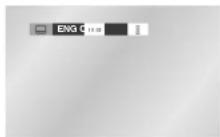
1 Tryk på SUBTITLE-knappen.
2 Brug VENSTRE/H∅JRE-knappen til at vælge det ønskede undertekst-sprog.
3 Brug OP/NED-knappen til at bestemme om underteksten skal vises eller ikke.
- Der vises ikke undertekster på skærmen til at begynde med. - Undertekst-sproget vises med forkortelser.
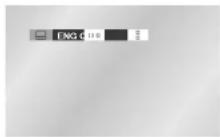
Hvis en DVD indeholder forskellige optagelsesvinkler af en speciel scene, kan du bruge (Angle) vinkel-funktionen.
Brug ANGLE (vinkel)-knappen
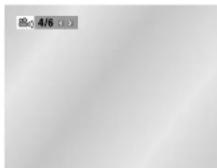
Tjek først om VINKEL-mærket ( 📄 ) er til stede i det øverste venstre hjørne af skærmen.
1 Når mærket ANGLE vises, skal du trykke på knappen ANGLE. Derefter vises ikonet ANGLE i øverste venstre hjørne af skærmen.
2 Brug VENSTRE/H∅JRE-knappen til at vælge den ønskede kameravinkel. Tryk derefter på ENTER-knappen.
3 Displayet fjernes ved at trykke på ANGLE-knappen igen.
BEMÆRK
- Denne funktion er alhængig af det indkodede sprog på disken og vil ikke virke på alle DVDer.
- En DVD disk kan indeholde op til 32 undertekstsprog.
- Hvis du ønsker at bruge det samme undertekstsprog hver gang du afspiller en DVD; så se s. 39 "Indstilling af sprog".
BEMÆRK
- Hvis disken har en vinkel, virker denne funktion ikke. Det er i øjeblikket kun meget få diske, der har denne funktion.
DEND
Brug af funktionerne Instant Replay/Skip (gentag straks/hop over)
Brug af Instant Afspilnings Funktion
Hvis du ikke fik set en scene kan du se den igen ved at bruge denne funktion.
Hvis du trykker på I.REPLAY knappen flyttes den nuværende ca. 10 sekunder tilbage og afspilles igen.
- Alhængig af disken virker Instant Afspilnings-funktionen måske ikke.
Brug af funktionerne Instant Skip (DVD)
Denne funktion bruges til at hoppe 10 sekunder frem i afspilningen af den scene, der bliver vist.
- Afspilningen vil hoppe 10 sekunder frem i afspilningen. - Der kan være disks, hvor denne funktion ikke virker.
Brug af bogmærke-funktionen
Bogmærke-funktionen lader dig udvælge dele af en DVD, så du hurtigt kan finde udsnittet senere.
Brug Bogmærke-funktionen (DVD)
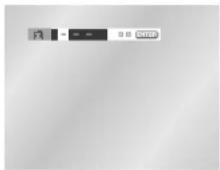
1 Tryk på BOOKMARK-knappen på fjernbetjeningen under afspilning. Bogmærkeikonerne vises.
2 Brug VENSTRE/H∅JRE-knappen til at flytte til det ønskede bogmærke ikon.
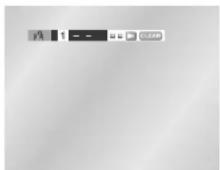
3 Når du kommer til den scene, du ønsker at markere, så tryk på ENTER-knappen. Ikonet vil ændres til et nummer (1,2 eller 3).
4 Tryk på BOOKMARK-knappen for at fjerne displayet igen.
Find en markeret scene frem
1 Tryk på BOOKMARK-knappen på fjernbetjeningen under afspilning.
2 Brug VENSTRE/H∅JRE-knappen til at vælge en markeret scene.
3 Tryk på PLAY/PAUSE (▶/II) - knappen for at springe hen til den markerede scene.
Slet et bogmærke
1 Tryk på BOOKMARK-knappen på fjernbetjeningen under afspilning.
2 Brug VENSTRE/H∅JRE-knappen til at vælge det bogmærkenummer du ønsker at slette.
3 Tryk på CLEAR-knappen for at slette et bogmærkenummer. Tryk på BOOKMARK-knappen for at fjerne displayet igen.
BEMÆRK
- Du kan markere op til 3 scener ad gangen.
- Alhængig af disken er det nogle gange ikke muligt at bruge Bogmærke-funktionen.
DEND
Brug zoom-og 3D-lydfunktionerne
Clips-menu for MP3/WMA/JPEG
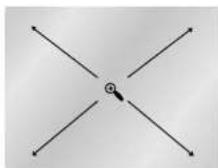
1 Tryk på ZOOM-knappen under afspilning eller i pause mode. En firkantet ramme vises på skærmen. Et zoommærke vil blive vist på skærmen.
2 Brug OP/NED eller VENSTRE/H∅JRE-knappen til at udvælge den del af skærmen, du ønsker at zoome ind på.
3 Tryk på ENTER-knappen.
- Under afspilning af en DVD trykkes på ENTER for at zoome ind 2X/4X/2X/normal i den rækkefølge.
Brug 3D-lyd funktionen
Denne simulerede surround effekt er afhængig af diskens indhold. Hvis du tilslutter denne enhed til dit stereoanlæg, kan du forbedre lydkvaliteten og få en bedre surround effekt.
Denne feature er nyttig, hvis du bruger DVD-afspilleren med et 2-kanals stereoanlæg gennem analogudgangene. (Disks som er optaget med LPCM eller DTS virker ikke.)
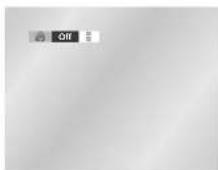
1 Tryk på 3D-knappen under afspilning.
3D SOUND-mærket vises på skærmen.
2 Tryk på OP/NED-knappen for at tænde og slukke 3D-lyden.
BEMÆRK
- D-lyd er kun mullg på disks optaget med Dolby Surround eller Dolby Digital. Det kan dog forekomme, at nogle af disse disks ikke indeholder bag-lydsignalet.
- Alhængig af disken, kan det forekomme at Zoom og 3D-lyd funktionen ikke virker.
1 Abn diskbakken.
2 Læg disken på bakken.
- Læg disken med tekstsiden med opad.
3 Luk diskbakken.
- Bakken lukkes og nedenstående skæmmenu vises.
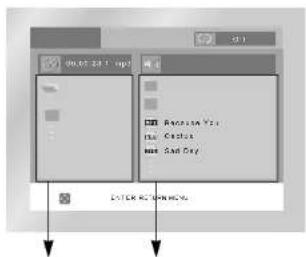
• Finavn for den der afspilles nu.
• : Aktuel afspilningstid.
- Aktuel atspilningsmåde: Der er 4 måder, skift mellem dem med knappen REPEAT.
- Off : Normal atspilning
- Track : Gentag aktuelt spor.
- Folder : Gentag den aktuelle mappe.
- RANDOM : Fileme på disken bliver afspillet i tillfældig rækkefølge.
• MP3 filikon.
- JPEG : JPEG-fillikon.
• LTR : WMA-filikon.
• : Mapeikon.
• : Aktuell mappeikon.
DEND
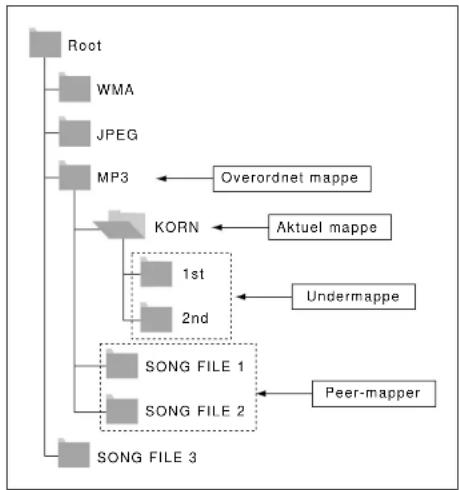
Mappen kan kun vælges I Stop-Indstilling.
- Sådan vælges overordnet mappe
Tryk på knappen RETURN for at gå til overordnet mappe, eller brug knapperne OP/NED for at vælge
- Sádan vælges peer-mappen
Brug knappeme H∅JRE/VENSTRE til at fremhæve venstre vindue.
Brug knapperne OP/NED for at vælge den ønskede mappe, derefter trykkes på ENTER.
- Sådan vælges under-mappen
Brug knapperne H∅JRE/VENSTRE til at fremhæve højre vindue.
Brug knapperne OP/NED for at vælge den ønskede mappe, derefter trykkes på ENTER.
flowchart
graph TD
    A["Root"] --> B["WMA"]
    A --> C["JPEG"]
    A --> D["MP3"]
    D --> E["KORN"]
    E --> F["1st"]
    E --> G["2nd"]
    F --> H["Song FILE 1"]
    F --> I["Song FILE 2"]
    G --> J["Song FILE 3"]
    H --> K["Peer-mapper"]
    I --> L["Aktuel mappe"]
    D --> M["Overordnet mappe"]
    F --> N["Undermappe"]
1 Åbn diskbakken.
2 Læg disken på bakken.
- Læg disken med tekstsiden med opad.
3 Luk diskbakken.
Bakken lukkes og nedenstående skæmmenu vises.
1 Vælg den ønskede mappe.
(Se side 32 for at skifte mappe.)
2 Brug knapperne OP/NED for at vælge en lydfil.
3 Tryk på ENTER for at begynde afspilning af en lydfil.
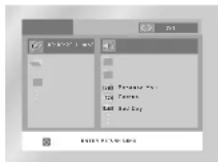
Repeat/Random afspilning
Tryk på knappen REPEAT for at skifte afspilningsmåde. Der er 4 måder, Off, Track, Folder og RANDOM.
- Off : Normal afspilning
- Track : Gentager den aktuelle sangmappe.
- Folder : Gentager lydfiler, som er af samme filtype, i den aktuelle mappe.
- RANDOM : lydfilerne på disken, som er af samme filtype. bliver afspillet i tilfældig rækkefølge.
* For at genoptage normal afspilning, trykkes på knappen CLEAR.
DEND
CD-R MP3/WMA disks
Når der afspilles CD-R/MP3 eller WMA- disks, skal man følge anbefalingerne for CD-R ovenfor, samt kommentarerne her nedenfor:
- Dine MP3 eller WMA filer skal være af formatet ISO 9660 eller JOLIET. ISO 9660 format og Joliet MP3 eller WMA filer er kompatibel med Microsofts DOS og Windows, og med Apples Mac. Disse to formater er de mest brugte.
- Ved navngivning af dine MP3 eller WMA filer overskrid ikke 8 tegn, og placér ".mp3, .wma" som fil forlængelse.
General navne format af: Titel.mp3. eller Titel.wma. Ved komponering af din titel, så vær sikker på, at du bruger 8 tegn eller mindre, ikke har nogle mellemrum i navnet, og undgår brugen af specielle tegn inklusiv: (.,/;=,+).
- Brug en dekompression overførelseshastighed på mindst 128 Kbps ved optagelse af MP3 filer. MP3 lydkvalileten athænger faktisk af hvilken kompression/dekompressions-hastighed du vælger. For at opnå audio CD kvalitets lyd, kræves en analog/digital sampling hastighed, der er konvertibelt til MP3 format, på mindst 128 Kbps og op til 160 Kbps. Det giver kun sjældent bedre lydkvalitet, hvis der vælges et højere niveau såsom 182 Kbps eller mere. Modsat, filer med samplingshastighed under 128 Kbps vil ikke spille korrekt.
- Brug en overførselsdekomprimering på mindst 64Kbps, när der optages WMA-filer.
Lydkvaliteten med WMA-filer afhænger i bund og grund af størrelsen af komprimeringen/dekomprimeringen, som du vælger. For at opnå audio CD-lydkvalitet kræves en størrelse på analog/digital sampling, som stemmer overens med WMA-formatet og mindst 64 Kbps og op til 192Kbps. Omvendt gælder det, af filer med dekomprimeringsstørrelser under 64Kbps eller over 192Kbps heller ikke kan afspilles godt.
- Undgå at kopiere copyright beskyttede MP3 filer.
Visse "sikkerheds beskyttlede" filer er krypteret og kodebeskyttet for at hindre illegal kopiering. Disse filer er af følgende typer: Windows MediaTek (registeret varemærke af Microsoft Inc) og SDMI ^v (registeret varemærke af The SDMI Foundation). Du kan ikke kopiere sådanne filer.
• Vligtigt: Ovennævnte anbefallinger kan ikke tages som en garanti for, at DVD afspilleren vil spille MP3 optagelser, eller som en forsikring af lydkvalitet. Du skal være opmærksom på, at visse teknologier og metoder for MP3 filers optagelser på CD-R'er forhindrer optimal afspilning af disse filer på din DVD afspiller (degraderet lydkvalitet og i visse tillfælde afspillerens uformænhed til at læse filerne). - Denne enhed kan maksimalt afspille 3000 filer og 300 mapper per disk.
DEN
1 Vælg den ønskede mappe. (Se side 32 for at vælge mappe.)
2 Fremhæv ved brug af knapperne OP/NED for at vælge en billedfil, og tryk på knappen ENTER i clips-menuen. Der kommer en skærm frem, som den du ser nedenfor.
• : Vend tilbage til albumskærmen.
: Hver gang der trykkes på knappen ENTER, roterer billedet 90 grader med uret.
• : Hver gang der trykkes på knappen ENTER, forstarres billedet op til 2X. (Normal → 2X → Normal)
• Håden går i billedserie-mode.
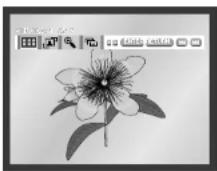
Billedvisningsmåde
3 Fremhæv ved brug af knapperne VENSTRE/H∅JRE for at vælge 📋, og tryk på knappen ENTER i billedvisningsmåde. Der kommer en skærm frem, som den du ser nedenfor.
*For serievisningen kan begynde, skal man indstille varigheden af intervallet mellem billederne.
• : Når dette ikon vælges, og der trykkes på ENTER, skifter billedet automatisk med et interval på ca. 6 sekunder.
• : Billedet skifter automatisk med et interval på ca. 12 sekunder.
• : Billedet skifter automatisk med et interval på ca. 18 sekunder.
* Afhængig af filstørrelsen, kan intervallet mellem billederne være længere eller kortere end vejledningen angiver.
'Tryk på knappen PLAY/PAUSE, hvis du vil slukke rullevisningsmåde.
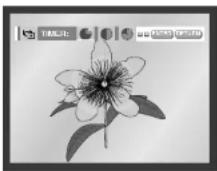
Rullevisningsmåde
4 Tryk på TITLE MENU i billedvisningsmåde eller rullevisningsmåde. Der kommer en skærm frem, som den du ser nedenfor.
- Brug knapperne OP/NED eller VENSTRE/H∅JRE på fjernkontrollen for at vælge det billede, som du ønsker at se, og tryk derefter på knappen ENTER.
- For at se de næste 6 billeder, trykkes på knappen ►►.
- For at se de forrige 6 billeder, trykkes på knappen
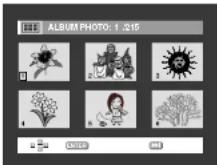
Album-måde
BEMÆRK
- Hvis der ikke trykkes på nogen knap på fjernbetjeningen i 10 sekunder, forsvinder menuen.
Tryk på knapperne OP/NED eller VENSTRE/H∅JRE på fjernbetjeningen for at få vist menuen igen. - Tryk på knappen STOP for at vende tilbage til clips-menuen.
- Når der afspilles en Kodak billede-cd, viser enheden fotoet direkte, ikke i clips-menuen.
DEN
CD-R JPEG Disks
- Kun filer med tilføjelsen ".jpg" og ".JPG" kan vises.
- Hvis disken ikke er lukket, vil det tage længere tid at starte afspilningen og ikke alle optagede filer kan vises.
- Kun CD-R disks med JPEG-filer i formatet ISO 9660 eller Joliet kan vises.
- Navnet på JPEG-filen må ikke være længere end 8 karakterer og må ikke indeholde tomme pladser eller særlige karakterer (./= +).
- Kun konsekutivt indspillede multisession-disks kan vises. Hvis der er et tomt segment i en multisession-disk, kan disken kun vises hen til dette tomme segment.
- Der kan maksimalt lagres 500 billeder på en enkelt CD.
- Når der vises en Kodak Picture CD, er det kun JPEG-filerne i billedmappere, der kan vises.
- Kodak billed-cd: JPEG-filer i billedmappen kan afspilles automatisk.
- Konica billed-cd: Hvis du ønsker at se Billedet, vælges JPEG-filerne i clips-menuen.
- Fuji billed-cd: Hvis du ønsker at se Billedet, vælges JPEG-filerne i clips-menuen.
• QSS billed-cd: Enheden kan ikke afspille QSS billede-cd'er. - Hvis antallet af filer på 1 disk er over 3000, er det kun de 3000 JPEG-filer, der kan vises.
- Hvis antallet af mapper på 1 disk er over 300, er det kun de 300 JPEG-mapper, der kan vises.
Setup menuen lader dig "skræddersy" din DVD-afspiller, så du kan vælge forskellige sprogindstillinger, censurniveau, selv den ønskede type fjernsynsskærm.
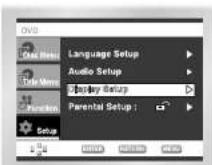
1 Tryk på knappen MENU på fjernbetjeningen, när enheden er i tilstanden Stop. Vælg Setup ved hjælp af knapperne UP/DOWN, tryk derefter på knappen H∅JRE eller ENTER.
① Language Setup : Indstilling af sproget.
② Audio Setup : Indstilling af audio options
③ Display Setup : Indstilling af Display options Bruges til at vælge den type skærm du ønsker at se og andre display options.
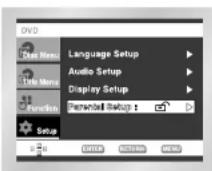
④ Parental Setup : Indstilling af censur-niveauet Lader brugeren sætte et censur-niveau, som forhindrer børn i at se "forbudt-for-børn" film.
2 Brug OP/NED-knappen på fjernbetjeningen for adgang til forskellige features.
3 Tryk på ENTER-knappen for adgang til under-features.
Setup-skærmen fjernes igen ved at trykke på MENU-knappen efter indstilling.
BEMÆRK
Alhængig af disken er nogle SETUP menu-valg ikke tilgængelige.
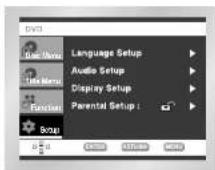

DEND
Indstilling af sprog Indstilling af sprog
Du kan forindstille sproget på player menuen, disk menuen, og undertekst menuen, så det ønskede sprog vises, hver gang du ser en film.
Brug af Player Menu Language
1 Tryk på knappen MENU, när enheden er i tilstanden Stop.
2 Vælg Setup ved hjælp af knapperne OP/NED, tryk derefter på knappen H∅JRE eller ENTER.
3 Vælg Language Setup ved hjælp af knapperne OP/NED, tryk derefter på knappen H∅JRE eller ENTER.
4 Vælg Player Menu ved hjælp af knapperne OP/NED, tryk derefter på knappen H∅JRE eller ENTER.
5 Brug OP/NED-knappen til at vælge f.eks. 'English'.
6 Tryk på ENTER-knappen.
- Nu er English valgt, og skærmen vender tilbage til SETUP MENU.
- Tryk på RETURN eller VENSTRE-knappen for at fjerne SETUP MENU igen.
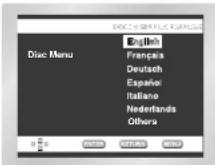
Disk Menu sprog
Denne funktion ændrer kun tekstsproget på disk menuskærmene.
1 Tryk på knappen MENU, när enheden er i tilstanden Stop.
2 Vælg Setup ved hjælp af knapperne OP/NED, tryk derefter på knappen H∅JRE eller ENTER.
3 Vælg Language Setup ved hjælp af knapperne OP/NED, tryk derefter på knappen H∅JRE eller ENTER.
4 Vælg Disc Menu ved hjælp af knapperne OP/NED, tryk derefter på knappen H∅JRE eller ENTER.
5 Brug OP/NED-knappen til at vælge f.eks. 'English'.
- Vælg "Others" (andre), hvis det ønskede sprog ikke er nævnt.
6 Tryk på ENTER-knappen.
- English er nu valgt og skærmen vender tilbage til SETUP MENU.
f.eks.) Opsætning på English
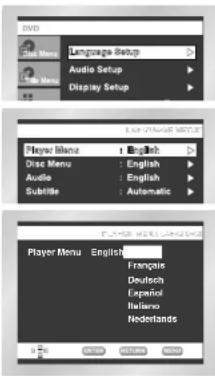
f.eks.) Opsætning på English
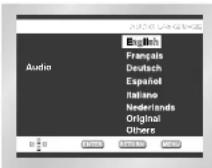
Audio sprog
1 Tryk på knappen MENU, när enheden er i tilstanden Stop.
2 Vælg Setup ved hjælp af knapperne OP/NED, tryk derefter på knappen H∅JRE eller ENTER.
3 Vælg Language Setup ved hjælp af knappeme OP/NED, tryk derefter på knappen H∅JRE eller ENTER.
4 Vælg Audio ved hjælp af knapperne OP/NED, tryk derefter på knappen H∅JRE eller ENTER.
5 Brug OP/NED-knappen til at vælge f.eks. 'English'.
- Vælg "Original" at diskens lydspor skal være det originale sprog, som disken er optaget i.
- Vælg "Others" hvis det ønskede sprog ikke er nævnt.
6 Tryk på ENTER-knappen.
- English er nu valgt og skærmen vender tilbage til SETUP.
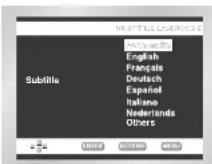
Undertekst sprog
1 Tryk på knappen MENU, när enheden er i tilstanden Stop.
2 Vælg Setup ved hjælp af knapperne OP/NED, tryk derefter på knappen H∅JRE eller ENTER.
3 Vælg Language Setup ved hjælp af knapperne OP/NED, tryk derefter på knappen H∅JRE eller ENTER.
4 Vælg Subtitle ved hjælp af knapperne OP/NED, tryk derefter på knappen H∅JRE eller ENTER.
5 Brug OP/NED-knappen til at vælge f.eks. 'English'.
- Vælg "Automatic" hvis du ønsker at undertekstsproget skal være det samme som det, du har valgt til audio sprog.
- Vælg "Others" (andre) hvis det ønskede sprog ikke er nævnt. Nogle disks indeholder ikke det sprog, du har valgt som dit ønskede sprog. I disse tilfælde vil disken bruge dets originale sprogindstilling.
6 Tryk på ENTER-knappen.
- English er nu valgt og skærmen vender tilbage til SETUP MENU.
BEMÆRK
- Hvis det valgte sprog ikke er indkodet på disken, vælges det originale optagelsessprog.
- Tryk på RETURN eller VENSTRE-knappen for at fjerne SETUP MENUEN eller for at vende tilbage til skæmmenuen under setup.
DEND
Indstilling af Audio-options
1 Tryk på knappen MENU, när enheden er i tilstanden Stop.
2 Vælg Setup ved hjælp af knapperne OP/NED, tryk derefter på knappen H∅JRE eller ENTER.
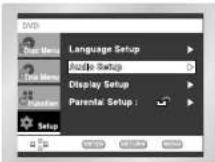
3 Vælg Audio Setup ved hjælp af knapperne OP/NED, tryk derefter på knappen H∅JRE eller ENTER.
4 Brug OP/NED-knappen til at vælge den ønskede indstilling. Tryk derefter på H∅JRE eller ENTER-knappen.
Omdannes til PCM (2CH) 48kHz/16Bit audio. Vælg PCM nár du bruger de analoge audio udgange. 2. Bitstream : Omdannes til Dolby Digital Bitstream – 5.1CH, Vælg Bitstream ved brug af de digital audio udgange.
BEMÆRK
Hvis den rigtige digital udgang ikke er valgt, høres ingen lyd.
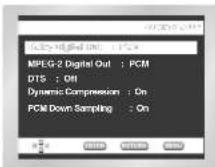
② MPEG-2 Digital Out
- PCM : Omdannes til PCM (2CH) 48kHz/16Bit audio. Vælg PCM når du bruger de analoge audio udgange.
- Bitstream : Omdannes til MPEG-2 Dolby Digital Bitstream – 5.1CH (ved MPEG-2 7.1CH). Vælg Bitstream ved brug af de digital audio udgange.
③ DTS
- Off : Vælger standard opstilling.
- On : Udsender DTS Bitstream kun via digital udgang. Vælg DTS ved opkøbling til en DTS Dekoder.
④ Dynamic Compression
- On : Vælger dynamisk kompression.
- Off : Vælger standard opstilling.
⑤ PCM Down Sampling
- On : Vælg dette, när forstærkeren, der er forbundet til afspilleren, ikke er kompatibel med 96KHz. I dette tillælde bliver 96KHz signalerne nedkonverieret til 48 KHz.
- Off : Vælg dette, när forstærkeren, der er forbundet til afspilleren, er kompatibel med 96KHz. I dette tillælde bliver alle signaler udsendt uden ændringer.
BEMÆRK
- Hvordan man fjerner SETUP MENUEN eller vender tilbage til skærm-menuen under setup. Tryk på RETURN eller VENSTRE-knappen.
- Fremstillet under licenstilladelse af Dolby Laboratories. "Dolby" og det dobbelle-D symbol er Dolby Laboratories varemærker.
- "DTS" og "DTS Digital Out" er varemærker af Digital Theater Systems, Inc.
Indstilling af displayet
1 Tryk på knappen MENU, när enheden er i tilstanden Stop.
2 Vælg Setup ved hjælp af knapperne OP/NED, tryk derefter på knappen H∅JRE eller ENTER.
3 Vælg Display Setup ved hjælp af knapperne OP/NED, tryk derefter på knappen H∅JRE eller ENTER.
4 Brug OP/NED-knappen til at vælge den ønskede indstilling.
Tryk derefter på H∅JRE eller ENTER-knappen.
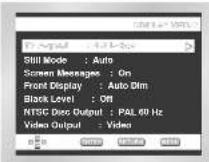
TV Aspect (format)
② Still Mode
③ Screen Messages (skærmbeskeder)
4 Front Display
⑤ Black Level
⑤ NTSC Disc Output
⑦ Video Output
BEMÆRK
- Tryk på RETURN eller VENSTRE-knappen for at fjerne SETUP MENUEN eller for at vende tilbage till skæmmenuen under setup.
DEND
Indstilling af displayet Indstilling af censurniveauet
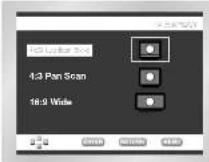
Afhængigt af fjernsynstypen kan det være nødvendigt at justere skærmindstillingerne (aspektforhold).
1. 4:3 Letter Box :
Vælges hvis du ønsker at se det totale 16:9 skærmformat, som DVD'en har, også selv om du har et TV med 4:3 skærmformat.
Du vil nu se sorte "bjælker" i toppen og bunden af skærmen.
2. 4:3 Pan-Scan
Vælges for normal TV-størrelse, når du ønsker at se midtersektionen af en 16:9 skærm.
(Yderste venstre og højre side af filmen vil ikke kunne ses).
3. 16:9 Wide :
Lader dig se hele 16:9 filmen på dit widescreen TV.
② Still Mode
Indstillingerne vil afhjælpe, at billedet flimrer ved stilstand og vil vise småt tekst mere tydeligt.
- Auto : Vælges Auto, vil Field/Frame automatisk konverteres.
- Field : Vælg denne feature, hvis skærmen ryster i Auto mode.
- Frame : Vælg denne feature, hvis du ønsker at se små bogstaver bedre i Auto mode.
③ Screen Messages (skærmbeskeder)
Brug denne feature til henholdsvis at tænde og slukke for skærmdisplayet.
④ Front Display
- Auto Dim : Displayet lyser automatisk svagere under afspilning af en DVD.
- Bright : Displayet lyser meget kraftigt.
- Dim : Displayet lyser svagt.
⑤ Black Level
Justerer skærmens lysniveau.
⑥ NTSC Disc Output
"NTSC", hvis skærmen kun har én NTSC-videoindgang.
Hvis det ikke er tilfældet, kan du vælge "PAL 60 Hz"
⑦ Video Output
- Video : Udsender FULDSTÄNDIGE VIDEO signaler fra AV Stikket (SCART terminal)
- RGB : Udsender RGB-signaler fra AV-STIKKET (SCART terminal)
- S-Video : Sender S-VIDEO-signaler fra AV-JACKSTIKKET (SCART-terminal) og S-video.
| SETUP MENU\Video Output | CVBS S-Video SCART | ||
| VIDEO | O | O | Video |
| S-VIDEO | O | O | S-Video |
| RGB | O | X | RGB |
Censurniveau-funktionen virker i sammenhæng med DVD'er, som er blevet tildelt et "censurniveau". Dette lader dig kontrollere hvilke typer DVD'er din familie ser.
Der kan være op til 8 censurniveauer på en disk.
1 Tryk på knappen MENU, när enheden er i tilstanden Stop.
2 Vælg Setup ved hjælp af knapperne OP/NED, tryk derefter på knappen H∅JRE eller ENTER.
3 Vælg Parental Setup ved hjælp af knapperne OP/NED, tryk derefter på knappen H∅JRE eller ENTER.
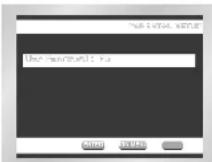
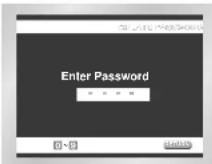
4 Brug VENSTRE/H∅JRE-knappen og vælg Yes, hvis du ønsker at indkode et kodeord. Nu vises Indtast kodeord på skærmen.
5 Indtast adgangskoden. Skærmbilledet til genindtastning af adgangskode vises, så du kan bekræfte adgangskoden. Indtast adgangskoden igen. Skærmbilledet til børnesikring vises.
Bestem Censurniveau ;
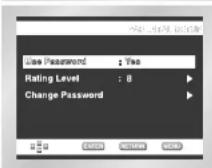
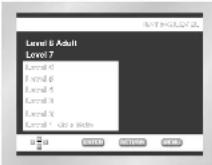
Censurniveauet virker kun, hvis du har sagt 'yes' til "Use password". Du kan ændre dette igen ved at vælge 'No' ved hjælp af OP/NED-knapperne.Brug H∅JRE eller ENTER-knappen til at vælge det ønskede censurniveau. Tryk på ENTER.
- Brug OP/NED-knappen til at vælge det niveau (f.eks. niveau 6) og tryk derefter på ENTER. Nu kan disks med censurniveau 7 ikke alspilles.
- Du ændrer censumiveauet igen ved at vælge 'No' ved 'use password' ved hjælp af H∅JRE eller ENTER-knapperne.
Ændring af kodeord
- Brug OP/NED-knappen til at vælge Change Password.
Tryk på ENTER. - Indtast dit nye kodeord. Bekræft koden ved at indtaste den igen.
BEMÆRK
- Tryk på RETURN eller LEFT-knappen for at fjerne SETUP MENUEN eller for at vende tilbage til skæmmenuen under setup.
- Hvis du har glemt adgangskoden, skal du læse afsnittet "Glermt kodeordet" I "Guide til fejllokallsering" på side 44.
f.eks.) Opsætning i LEVEL6.
DEND
Guide til fejllokalisering
Specifikationer
Før du kontakter servicecenteret
| Problem Se side | Løsning | |
| Fjornbetjeningen virkor ikke | Tjek om batteriørne i fjornbetjeningen trænger til udskifning.Brug ikke fjernbetjeningen på større afstand end 6 meter.Fjorn batteriørne og hoid en eller flere knapper node i et par minutter, hvilket dræner mikroprocessoren inde i fjernbetjeningen og nulstiller den. Sæt batteriørne i og prøv igen. | S4 |
| Disken vil ikke spille | Disken skal vende med dets label opad, og den blanke side nedad.Tjek DVD ens regionsnummer. | S 7 |
| Der er ingen 5.1 channel lyd | 5.1 channel lyd gengives kun når de følgande krav oplyldes:1) DVD afspilleren or tillslitet den riglige forstærker2) Disken er optaget med 5.1 channel lyd.Tjek om de afspilledc disks er mærket "Dolby 5.1ch"Tjek om dit audio system er tillslitet og virker tillredstillende.Er Audio Output sat till Bitstream i SETUP menuen? | S 12S 40 |
| ∅ ikonet vises på skærmen | Features og indstillinger kan ikke foretages pga.:1) DVD ens software forhinder del.2) DVD ens software understatter ikke den aktuelle feature (f.eks. kameravinkler).3) Den aktuelle feature er ikke tilgangelig i øjeblikket.4) Du har foreslæet en tittel, kapitelnummer eller lid der er udenfor rækkevidde. | S 15 |
| Disk Menusen kommer ikke op | Tjek om disken har en menu. | |
| Playback mode er forskelig fra valgare på Setup menuen | Nogle funktioner valgt i Setup menuen virker ikke ordentligt hvis disken ikke er indkodel med tillsvarende funktioner. | S 37-43 |
| Skærmformatelet kan ikke ændres | Skærmformatelet er fastsal på dine DVD'er. | S 41-42 |
| Ingen lyd | Vær sikker på at den korrekte Dolby digital Udgang/MPEG-2 Digital udgang er valgt i Audio Options menuen. | S 40 |
| Glemt kodeordet | Taend for afspilleren på power, uden en disk i. Tryk på STOP ( ■ ) og PLAY (▶) knappen samtidigt på frontpanellet i 3 sekunder.Vælg Menusprog displayet vises. Tryk på knappen for ønsket sprog. Tryk på MÉNU-knappen på fjernbetjeningen og vælg 'Parental Mode' (censurniveau). Censurniveauet er nu "last op" som indikaret på displayet. Tryk på NED-knappen for at vælge 'Parental'. Tryk på ENTER, og du vil nu blive spurgt om at vælge et kodeord. Du kan nu ændre censurniveauet og andre dit kodeord. | S 43 |
| Andre problemer | Kig i inholdsfortegnelsen og find den sektion af betjeningsvejelcningen, som indeholder forklaringer vedrørende dit problem, og følg proceduren en gang til.Hvis problemet stadig ikke kan lases, så kontakt butikken eller det nærmeste autoriserede servicecenter. |
| Generelt | Strombehov | AC 230V, 50 Hz |
| Stromforbrug | 12 W | |
| Vægt | 2.4 Kg | |
| Dimensioner | 430mm X 240mm X 60mm | |
| Rumlemperatur for optimal brug | +5°C til + 35°C | |
| Fuglighedsgrad for optimal brug | 10 % til 75 % | |
| Disk | DVD(DIGITAL VERSATILE DISC) | Afspilningstempo: 3.49 m/sek.Ca. Afspilningstid (ensidet disk): 135 min. |
| CD: 12 cm(COMPACT DISC) | Afspilningstempo: 1.2 til 1.4 m/sek.Maks. Afspilningstid: 74 min. | |
| CD: 8 cm(COMPACT DISC) | Afspilningstempo: 1.2 til 1.4 m/sek.Maks. Afspilningstid: 20 min. | |
| Video Udgange | Composite Video | 2 kanal: 1,0 Vp-p (belastning 75 ohm) |
| SCART STIK | R (rød): 0,7 Vp-p (belastning 75 ohm)G (grøn): 0,7 Vp-p (belastning 75 ohm)B (bla): 0,7 Vp-p (belastning 75 ohm)Composite Video: 1,0 Vp-p (belastning 75 ohm)Luminans signal: 1,0 Vp-p (belastning 75 ohm)Farve signal: 0,3 Vp-p (belastning 75 ohm) | |
| S-VIDEO | Luminans signal: 1,0 Vp-p (belastning 75 ohm)Farve signal: 0,3 Vp-p (belastning 75 ohm) | |
| Audio Udgange | SCART STIK | Luminance 2 L(1/L), R(2/R) |
| 2 Kanal | L(1/L), R(2/R) | |
| *Frekvens respons | 48 kHz sampling: 4Hz til 22 kHz96 kHz sampling: 4Hz til 44 kHz | |
| *S/N Ratio | 110 dB | |
| *Dynamic Range | 100 dB | |
| *Total lydlorvrængning | 0.004 % |
*: Nominel specifikation
- Samsung Electronics Co., Ltd reserverer retlighederne til al ændre specifikationerne uden varsel.
- Vægt og dimensioner er cirkamål.
DEND

DANMARK
På dette Samsung produkt ydes der garanti efter gældende normer jvf. købeloven.
I tilfælde af fejl, som kan henvises til garantien, skal produktet indleveres til den forhandler, som har solgt produktet.
Dog vil autoriserede Samsung forhandlere og servicecentre i andre vesteuropæiske lande, opfylde de garantiforpligtigelser som gælder for købere i det pågældende land. I tilfælde af problemer kan De få oplysninger om vore autoriserede servicecentre, på folgende adresse:
Samsung Nordic AB
Bredskifte Allé 7
8210 Aarhus V
Tlf: +45 87 45 46 00, Fax: +45 87 45 46 20, Hotline: +45 38 32 28 87
■ GARANTIBETINGELSER
- Garantien dækker kun mod forevisning af korrekt udfyldt originalt garantibevis og kvittering, og såfremt serienummeret på produktet fuldt læseligt.
- Samsung forpligtigelser begrænses til et skøn mellem enten reparation eller udsklftning af defekte dele. Ombytning kan kun ske hvis reparation ikke kan udføres.
- Garantireparationer skal udføres af en autoriseret Samsung forhandler eller et autoriseret servicecenter. Der ydes ingen godtgørelse for reparationer udført af uautoriserede værksleder, eventuelle reparationer og beskadigelser på produktet, som følge af uautoriserede indgreb, omfaltes ikke af denne garanti.
- Dette produkt betragles ikke som værende defekt i materiale eller fabrikation, såfremt der kræves tilpasning til nationale eller lokale tekniske eller sikkerhedsmæssige krav i andre lande, end netop det land produktet oprindeligt er designet og fremstillet til.
- Denne garanti omfatter ikke sådanne tilpasninger, og der ydes ingen godtgørelse for sådanne tilpasninger og eventuelle følgeskader. Garantien dækker ikke følgende:
a) Periodiske eftersyn, vedligeholdelse og reparation eller udskiftning af dele, som følge af normalt slid.
b) Omkostninger i forbindelse med transport, demontering eller installering af produktet. c) Misbrug, inklusive anvendelse til andre formål end det tiltænkte eller forkert installation
d) Skader som følge af lynnedslag, vand, ild, naturkatastrofer, krig, oprør, forkert forsyningsspænding, utilstrækkelig ventilation, eller andre årsager, uden for Samsung kontrol.
- Denne garanti er gyldig for enhver lovlig ihændehaver af produktet, i garantiperioden.
- Forbrugerens lovbestemte rettigheder i enhver national lovgivning, bestemt ud fra kabekontrakten eller lignende, påvirkes ikke af denne garanti. Medmindre der nationall er lovgivet om det modsatte, er forbrugerens rettigheder under denne garanti det eneste gældende, og Samsung, deres repræsentanter eller forhandlee, kan ikke drages til ansvar for indirekte tab eller folgatab, skader på plader, compact discs, videobånd eller audiobånd, eller andet tilherende udstyr eller materiel.