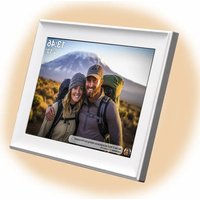
PFF-1080 - Digital fotoramme DENVER - Gratis bruksanvisning og manual
Finn enhetens veiledning gratis PFF-1080 DENVER i PDF-format.


| Produkttype | Digital fotoramme |
| Merke | DENVER |
| Modell | PFF-1080 |
| Strømforsyning | Nettadapter Type-C, inngang 100-240V~ 50/60Hz, utgang 5V/1.5A |
| Tilkobling | Wi-Fi 802.11 b/g/n (2,4 GHz) |
| Ekstern lagring | microSD-kort opptil 128 GB, USB-minnepinne |
| Hovedfunksjoner | Visning av bilder og videoer, sending via Frameo-app (iOS/Android), nattmodus, lysbildefremvisning, reaksjoner, værmelding og klokke-widgets |
| Driftstemperatur | -10°C til 40°C |
| Innhold i esken | Fotoramme, nettadapter, bruksanvisning |
| Sikkerhet | Ikke åpne enheten, ikke utsett for vann eller varme, bruk originaladapter |
| Energieffektivitet | Gjennomsnittlig effektivitet i aktiv modus: 77,8%; effektivitet ved lav last: 70,27%; strømforbruk uten last: 0,06W |
| Radiofrekvens | 2412-2472 MHz, maks effekt 14,68 dBm |
Ofte stilte spørsmål - PFF-1080 DENVER
Brukerspørsmål om PFF-1080 DENVER
0 spørsmål om dette apparatet. Svar på dem du kjenner, eller still ditt eget.
Still et nytt spørsmål om dette apparatet
Last ned instruksjonene for din Digital fotoramme i PDF-format gratis! Finn veiledningen din PFF-1080 - DENVER og ta den elektroniske enheten tilbake i hendene. På denne siden er alle dokumenter som er nødvendige for bruken av enheten din publisert. PFF-1080 av merket DENVER.
BRUKSANVISNING PFF-1080 DENVER
Tillykke med din helt nye Frameo fotoramme!
Hvis du ønsker at være i stand til selv at sende billeder til rammen, skal du starte med at downloade app'en til iOS eller Android i App Store eller Google Play. Brug herefter koden til at forbinde din ramme og app'en som beskrevet nedenfor.
Forbind en ny ven
Sørg for at din ven har downloadet og installeret Frameo-app'en.
Tryk på strømikonet for at tilgå strømindstillingerne. Her er det muligt at slukke rammen ved at trykke på , genstarte rammen ved at trykke på eller aktivere slumretilstand ved at trykke på .

Ændrer din rammes navn. Det er også dette navn, som tilknyttede venner og familie vil se på deres liste over tilknyttede rammer i deres telefon-app.
Rammens placering
Brug for at skjule eller vise alle billeder.
Slet billeder
Vælg billeder, som du ønsker at slette permanent fra din ramme, ved at trykke på billedet.
Brug for at markere alle billeder eller fjerne markeringen af alle billeder og tryk på for at slette alle markerede billeder permanent.
Importér billeder
Overfør fra computer
Brug for at slette alt Wi-Fi information og genstarte din ramme.
Notifikationer
Vis notifikationer
På setup skærmen kan du trykke på knappen "Gendan fra backup", hvormed din ramme vil gendannes i henhold til din backup.
Fjerner alt data fra din ramme.
Ved at nulstille din ramme slettes alle dine billeder, venner / forbindelser og indstillinger permanent.
Hjælp
Open source biblioteker
Dette er et unikt ID for din billedramme. Når du kontakter vores support, oplys venligst dette ID med din besked.
MAC
Garanti, lovkrav, support og sikkerhedsoplysninger
Viktig sikkerhetsinformasjon
ADVARSEL: Les sikkerhetsinstruksjonene grundig før produktet brukes for første gang. Behold instruksjonene for fremtidig referanse. Les all sikkerhetsinformasjonen nedenfor før bruk av denne Frameo.
- Produktet er ikke et leketøy. Oppbevares utilgjengelig for barn. Voksne må alltid ha tilsyn dersom produktet brukes av barn.
- Hold produktet unna dyr.

-
Ikke prøv å åpne Frameo! Enheten kan inneholde deler med dødelig spenning.
-
Ikke utsett produktet for varme, vann, fuktighet eller direkte sollys!
-
Lad kun med den originale adapteren som følger med produktet!
-
Reparasjon eller service må kun utføres av kvalifisert personell.
-
For å redusere risikoen for brann eller elektrisk støt, må ikke dette apparatet utsettes for regn eller fuktighet. Apparatet skal ikke utsettes for drypping eller sprut. Gjenstander fylt med væske, f.eks. vaser, skal ikke plasseres på apparatet.
-
Adapteren som plugges inn skal brukes som frakoblingsenhet, frakoblingsenheten skal alltid være klar til bruk. Sørg derfor for at det er tilstrekkelig med plass rundt stikkontakten for enkelt tilgang.
-
Produktets betjenings- og oppbevaringstemperatur er fra -10 grader celsius til 40 grader celsius. Bruk under og over denne temperaturen kan påvirke funksjonaliteten.
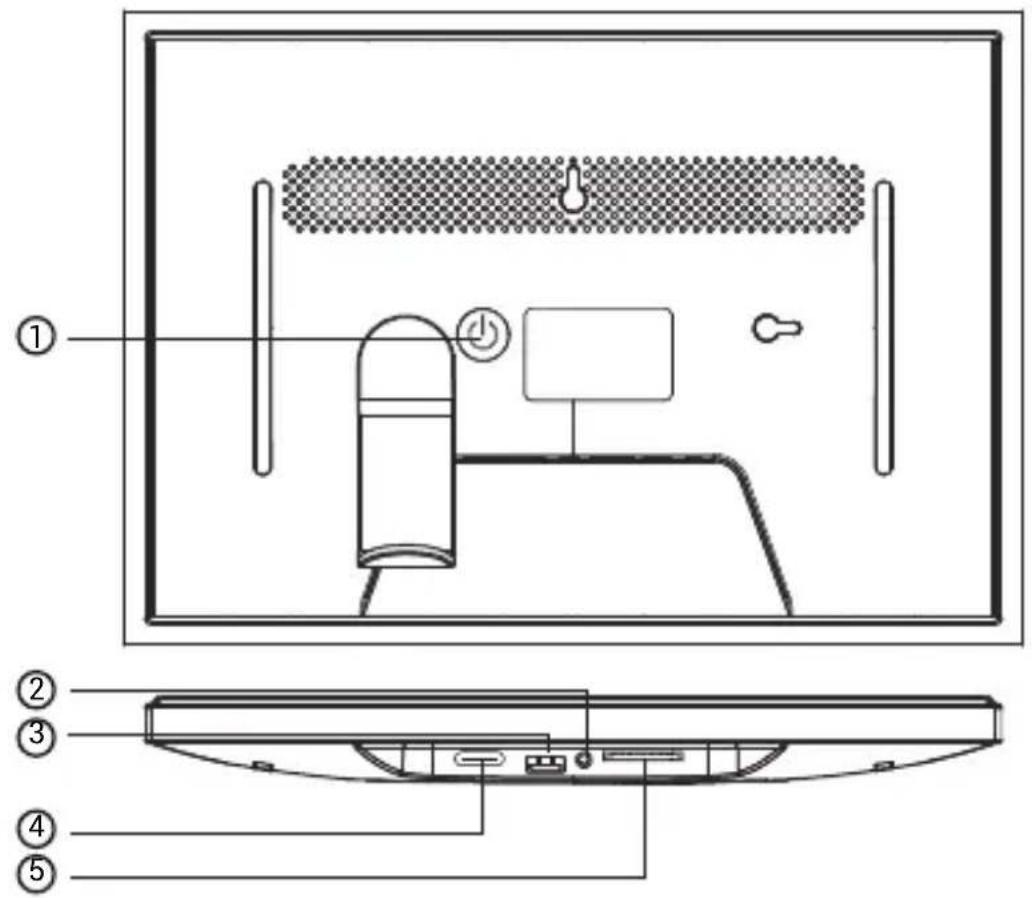
Når den er på, trykker du på og holder inne av/på-knappen i ca. 3 sekunder for å få tilgang til
omstart eller slå av menyen. Et kort trykk på av/på-knappen vil slå av/på skjermen (men
la fotorammen stå i på-posisjon).
2. Lydutgang
Hodetelefon: Tilkobling for lydutgang for hodetelefoner.
3. USB
Sett inn USB-pinne her for å importere bilder.
4. TYPE C
Koble til TYPE C-adapteren for å slå på enheten.
5. SD-kort
Last inn et eksternt SD-minnekort på maks. 128 GB her.

Hvis det er første gangen du skal bruke Frameo, må du begynne med å gå igjennom hurtiginnstillingene eller følge instruksene som kommer opp på skjermen første gangen rammen starter.
Når du har stilt inn din Frameo ramme, kan du begynne å koble til slekt og venner.
Frameo appen
Bruk Frameo-appen for iOS eller Android for å sende bilder til bilderammen din.

Finn Frameo-appen ved å scanne denne koden:

Søk etter "Frameo" på Google Play.
For iOS:
Søk etter "Frameo" på App Store.
Frameo hurtiginnstilling
Når du starter bilderammen for første gang, må du stille inn rammen.
- Velg et språk. Dette språket vil da benyttes videre i Frameo.
- Koble rammen til Internett ved å koble den til Wi-Fi.
- Bekrefte eller korriger tid og dato.
- Frameo ber deg kanskje om å oppdatere til nyeste versjon. Vi anbefaler deg å oppdatere bilderammenførdugårvidere, hvisdublirbedtomdet.
- Oppgi navnet ditt, og hvor du har satt bilderammen, f.eks. "John Eriksen" og "Stue", "Kjøkken" eller "Kontor". Registrer til slutt tidssonen, hvis dette er nødvendig.
Neste steg er å koble til slekt og venner ved å gi dem en kode for bilderammen din.
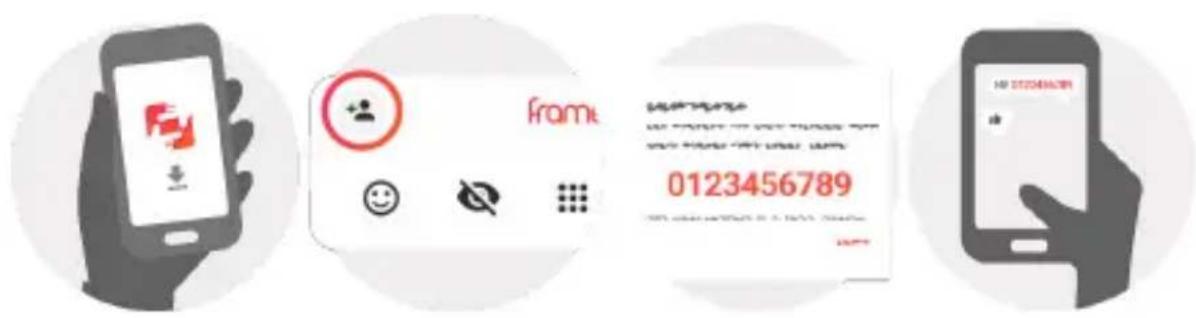
Hvis du ønsker å selv kunne sende inn bilder til bilderammen din, begynn med å laste ned appen for iOS eller Android på App Store eller Google Play. Bruk deretter koden til å koble til rammen og applikasjonen som beskrevet nedenfor.
Sørg for at vennen din har lastet ned og installert Frameo-appen.
Klikk på ikonet "Legg til en venn" på bilderammen din. En dialog vil vise en tilkoblingskode som er gyldig i 12 timer.
Del denne koden med vennen din på den måten du vil, f.eks. i en SMS, e-post, IM, eller via en telefonsamtale.
Så snart dine venner har lagt til koden i Frameo-appen deres, vil de automatisk vises på rammen din, og de vil være i stand til å sende deg bilder.
Les avsnittet Endre alternativene for en venn for å tillate dine tilkoblede venner å finne fram til koden og dele den via telefon-appen.
Sveip til venstre eller høyre for å gå gjennom bildene dine.
For å komme til menyen kan du bare trykke en gang på skjermen.
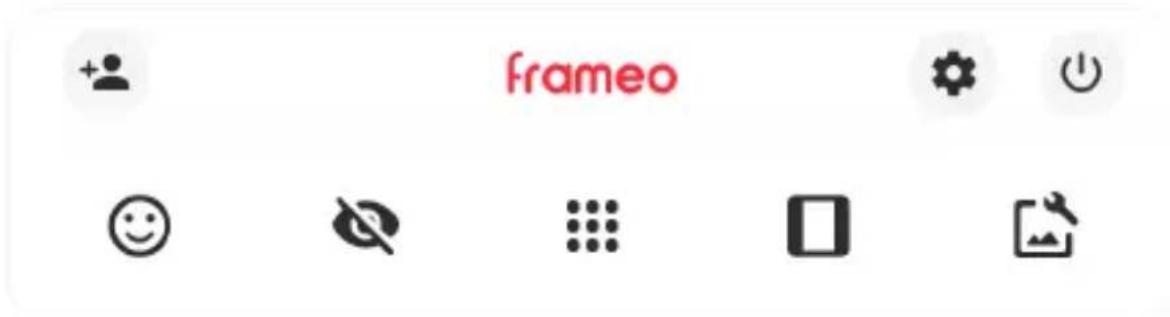
I menyen finner du de mest brukte funksjoner.

Legg til en venn
Det vil genereres en kode som du kan dele med slekt og venner, slik at de kan logge seg inn og sende bilder inn på bilderammen din.

Innstillinger
Åpner Innstillingene.

Power-menyen
Åpner Av/på-menyen.

Reager
Åpner Reager-menyen.
NB. Du kan også få tilgang til Reager-menyen ved å dobbelttrykke på skjermen.

Skjul et bilde
Skjuler det aktuelle bildet. Det betyr at bildet ikke lenger vil vises i bildekavalkaden. Du kan senere velge å vise det på nytt ved å gå inn i innstillingsmenyen.

Galleri
Åpner et bildegalleri som gjør det lett å navigere mellom de ulike bildene dine.

Tilpass til rammen/Fyll opp rammen
Alternativet Fyll rammen er standard-valget. Bildet er skalert på en slik måte at det fyller hele skjermen. Det vil sentreres i forhold til det punktet som velges for å være den viktigste delen. Se bildet lenger ned.
Tilpasstilrammenvil gjøre at hele bilde vises på skjermen. Se neste bildet lenger ned.
Lar deg justere posisjonen til bildet i rammen for bedre passform. Her kan du også bruke for å rotere bildet ditt, og du kan bruke for å redigere bildeteksten på importerte bilder. For mottatte bilder må du be avsenderen om å redigere bildetekster i Frameo-appen.
Interaksjon med video
Når en video avspilles, har du to ekstra kontroller. Én for å spille av / pause videoen og én for å kontrollere volumet for lyden i videoen.
Trykk på for å starte videoavspillingen. Trykk på for å pause videoavspillingen.
Trykk på for å åpne glidebryteren for volum. Bruk glidebryteren for å justere volumet i videoen.
Å trykke på demper lyden i videoen, og å trykke på gjenoppretter lyden i videoen.

Power-menyen
Trykk på av/på-ikonet for å åpne Av/på-menyen. Her kan du skru av ved hjelp av, omstarte rammen ved hjelp av eller aktivere dvalemodus ved hjelp av.

NB. Husk å alltid bruke strømknappen på enheten eller power-menyen for å slå av din Frameo. Du må aldri koble fra strømmen mens Frameo går.
Reager-meny
Trykk på en av reaksjonene for å fortelle avsenderen hva det fikk deg til å føle.

Ved innsetting av et eksternminne (f.eks. et microSD-kort) dukker en meny automatisk opp med tre alternativer: Trykk for å spille av foto direkte fra eksternminnet, trykk for å importere foto til internminnet i rammen din eller trykk for å ta en sikkerhetskopi av rammen din.


Klokke- og vær-widgeter
Gjeldende tid og vær vises i øverste høyre hjørne av rammen når rammen har fått minst ett bilde. Ved å trykke på en av disse vises værmenyen.
Værmeny
Værmenyen inneholder detaljerte værmeldinger og har snarveier til innstillinger for vær.
Innstillinger
I innstillingene kan du tilpasse rammen etter dine behov.
Min ramme
Navn på rammen
Endrer navnet på rammen din. Dette er også navnet som tilknyttede venner og familie vil se i sine lister over tilknyttede rammer i telefonappen deres.
Plassering av rammen
Endrer plassering av bilderammen din. Stedet vises på listen til venner og familie, og dette kan hjelpe dem til å holde bilderammene fra hverandre.
Still inn språk
Dette språket vil benyttes videre i Frameo.
Dato
Angir datoen som brukes for rammen.
Tid
Angir tidspunktet som brukes for rammen. Frameo prøver automatisk å angi riktig tid og dato när den er tilkoblet Internett.
Angi tidssone
Definerer tidssonen som skal gjelde for denne bilderammen.
Aktiver/deaktiver 24-timers formatet
I menyen Administrere bilder, kan du se hvor mange bilder du har på bilderammen din, og hvor mye lagringsplass de opptar. Du kan også se hvor mye ledig lagringsplass du har på enheten din for lagring av nye bilder.
Vis/skjul bilder
Trykk på bildene som du ønsker å skjule. Skjulte bilder vil IKKE bli slettet fra bilderammen din, og du kan alltid bestemme deg for å vise dem igjen.
Bruk for å skjule eller for å vise alle bildene.
Slett bilder
Velg bildene du ønsker å slette permanent fra rammen ved å trykke på bildet.
Bruk for å velge eller velge bort alle bilder, og for å slette de valgte bildene definitivt.
Importer bilder
Gir deg muligheten til å importere bilder fra en ekstern lagringsenhet (eks. micro SD-kort).
Før du prøver å importere bilder, sørg for at du har satt inn en ekstern lagringsenhet (f.eks. micro SD-kort) i bilderammen din, med de bildene du ønsker å importere.
Begynn med å velge bildene som du ønsker å importere til bilderammen din. Når du har valgt dem, trykk på import-knappen for å starte importprosessen.
Bruk for å velge eller velge bort alle bildene på den eksterne lagringsenheten (f.eks micro SD-kort).
Bruk för å definere sorteringsrekkefølgen før importering, og for å sortere i stigende/synkende rekkefølge.
Overfør fra datamaskin
Lar deg overføre foto fra en datamaskin med USB-kabel. Aktiver funksjonen og følg deretter veilederen på skjermen for en trinnvis forklaring på hvordan man overfører foto til rammen.
Besøk hjelpesenteret vårt for mer informasjon: https://frameo.net/usb_faq
Eksporter bilder
Her kan du eksportere bilder fra bilderammen over til en ekstern lagringsenhet (f.eks. et micro SD-kort).
Eksport-funksjonenvildaeksportereallebildenefrabilderammen,ogogsåprofilbildene.
Mine venner
Denne listen inneholder alle tilkoblede venner som har lov å sende bilder til rammen din.
Endre alternativene for en venn
Klikk på alternativ-ikonet for å åpne menyen for venne-alternativene. Der kan du bestemme om dine venner skal kunne dele koden for bilderammen eller ikke. Hvis du gir tillatelse til det, vil vennen din kunne finne koden og dele den med andre ved hjelp av hans/hennes app.
I samme meny kan du også slette en av dine venner ved å trykke på knappen som heter SLETT VENN. Det vil fjerne vennen din fra listen, og han/hun vil dermed ikke lenger kunne sende bilder til bilderammen. Du blir da spurt om å bekrefte slettingen, og om du ønsker å slette alle bilder mottatt fra denne vennen.
Legg til en person
For å tillate en ny person å sende deg bilder, trykk på legg-til-venn-knappen og del koden på den måten du ønsker.
Display
Lysstyrke
Juster lysstyrken på skjermen.
Hvilemodus
Frameo-rammen har en hvilemodus som slår av skjermen for å redusere strømforbruket.
Standardinnstillingen er at skjermen slås av kl. 23.00 og slås på kl. 07.00. Hvis du vil endre dette, må du definere nye tidspunkter for hvilemodus.
Bilderammendinerverkenslåttavelleristandby-modus,duvilfortsattkunnemottabilder mensrammenerihvilemodus.
Bildekavalkade
Timer-funksjon
Her defineres det hvor lenge et bilde skal vises, før det neste dukker opp.
Vis bildetekst
Velg om bildetekstene, som vennene dine har sendt med bildet, skal vises. Marker for å vise bildetekst. Ta bort markeringen for å skjule bildeteksten.
Fyll rammen
Definerer standard-innstillingen for bilderammen. Kryss av dette feltet hvis du ønsker at bildene i prinsippet skal fylle skjermen, med utgangspunkt i hva som er bildets viktigste motiv. Ikke kryss av hvis du ønsker at bildet skal tilpasses skjermen, med uskarpe felter på sidene eller oppe/nede.
Bakgrunn for ramme
Velg mellom flere forskjellige alternativer for rammebakgrunner, som skal vises som streker hvis bildet ikke fyller skjermen.
Bildenes visningsrekkefølge
Definer rekkefølgen som du ønsker bildene skal vises i.
- Etter datoen bildet ble tatt: Bildene vises i den rekkefølgen de ble tatt.
- Etter datoen bildet ble mottatt: Bildene vises i den rekkefølgen de ble mottatt.
- Tilfeldig rekkefølge: Bildene popper opp i en tilfeldig rekkefølge.
Omvendt visningsrekkefølge for bilder
Angir hvorvidt bilder skal vises fra nyest til eldst eller fra eldst til nyest.
Autoplay
Aktiverer/deaktiverer automatisk avspilling av videoer i bildekavalkaden. Videoer kan alltid spilles av manuelt på bilderammen, uansett hvordan du har konfigurert det her.
Videoavspilling
Bestemmer hvordan videoene skal spilles av när Autoplay er aktivert.
- Sløyfe-avspilling av videoer: Videoen vil spilles av i sløyfe så lenge nedtellingen ikke er utløpt.
- Spill av én gang: Videofilen vil spilles av én gang, og en vignett vises helt til tiden er ute.
- Spill av én gang og fortsett: Videofilen vil spilles av én gang og går videre til neste bilde eller video när avspillingen er ferdig.
Automatisk demping
Aktiver for å automatisk dempe videovolumet etter en kort periode uten interaksjon med rammen.
Videovolum
Juster volumet som skal gjelde for avspillingen av videoer på bilderammen.
Trådløst nettverk
Velg hvilket Wi-Fi-nettverk rammen skal være koblet opp til. Hvis du kobler deg til et nettverk med Captive Portal, vil Tilkoblingsstatusen gi deg beskjed om at Wi-Fi pålogging er påkrevet, og dette ikonet vil vises. Trykk på ikonet for å åpne et påloggingsvindu, hvor du kan oppgi brukernavn og få tilgang til nettverket.
Wi-Fi detaljer
Juster volumet som skal gjelde varsellydene.
Lagringskapasitet
Aktiverer/deaktiverer varslinger om lav lagringskapasitet.
Sikkerhetskopi
Nettverksforbindelse
Aktiverer/deaktiverer varslinger om status for nettverksforbindelsen.
Nye bilder
Aktiverer/deaktiverer varslinger när du mottar nye bilder.
Nye venner
Aktiverer/deaktiverer varslinger när det legges til nye venner.
Programvareoppdatering
Aktiverer/deaktiverer varslinger när det installeres en oppdatert programvareversjon.
Info om nye funksjonaliteter
Aktiverer/deaktiverer varslinger om nye, spennende funksjoner som er implementert.
Tid og dato
Sikkerhetskopier og gjenopprett
Sikkerhetskopier ramme til eksternt lagringsmedie (f.eks. MicroSD-kort)
Trykk for å lage en sikkerhetskopi av bilder, venner og innstillinger. Tidspunkt for siste gjennomførte sikkerhetskopi vil også vises her.
Hviseneksternelagringsenheteninneholderenannensikkerhetskopifrafør, vildenoverskrives!
Automatisk sikkerhetskopiering
Dersom denne er valgt, vil rammen automatisk ta en sikkerhetskopi i løpet av 30 timer fra du har mottatt nye bilder eller gjort forandringer på rammen.
Gjenopprett fra sikkerhetskopi
Førduprøverågjenopprettebilderammendin, mådusjekkeatsikkerhetskopiendiner oppdatert. Detgjørduvedåsjekkedatounder "Backupbilderammenmedeksternlagring (eks. etmicroSD-kort)". Hvisforeksempelsistebackuperforgammel, ellerhvisduikkeharnoe backuppfrafør, kandutrykkepåknappensomheter "Backupbilderammenmedeksternlagring (eks. etmicroSD-kort)" forålagreennybackup.
NB.: Foratbådedennyeogdengamlerammenskalværeoperativesamtidigetter gjenopprettingfrasikkerhetskopi, mådusørgeforatbeggerammeneeroppdaterttilnyeste versjonførst.
Hvis du ønsker å gjenopprette en backup på en bilderamme som allerede er konfigurert, må du først tilbakestille den. Det gjør du ved å trykke på knappen som heter "Tilbakestill bilderamme". Alle data vil slettes på din Frameo, og rammen vil vise oppsettskjermen.
På oppsettskjermen kan du trykke på knappen som heter "Gjenopprett fra sikkerhetskopi". Bilderammen vil da gjenopprettes i henhold til din backup.
Hvis ikke knappen "Gjenopprett fra sikkerhetskopi" vises, må du sjekke at du har satt inn ordentlig en ekstern minne-enhet (eks. et micro SD-kort).
Tilbakestill ramme
Fjerner alle data fra rammen.
Dettevildefinitivtfjerneallebilder, venner/tilknytningeroginnstillinger.
Hjelp
Åpne kilde-biblioteker
Åpner en liste av åpne bibliotekkilder som brukes i appen, sammen med deres lisenser.
Dele anonyme analysedata
Ved å dele anonyme analysedata hjelper du oss med videreutviklingen av
Frameo-programvaren. Vi forstår det, om du ikke ønsker å dele slike data med oss. Huk av feltet hvis du ønsker å hjelpe oss å forbedre Frameo. La den stå umarkert hvis du ikke ønsker å dele anonyme analysedata med oss.
Veiledning
Åpner hurtigstartinstruksene som ble vist da du startet rammen.
Om
Android versjon
Se hvilken versjon av Android som er installert på bilderammen.
Peer ID
Viser bilderammens MAC-adresse.
Frameo versjon
Viser hvilken versjon av Frameo-appen som er installert på bilderammen din.
Oppetid
Viser hvor lenge bilderammen har vært på.
Se etter oppdateringer
Sjekk om en oppdatering er tilgjengelig for rammen din.
Beta program
Hvis du krysser av dette feltet, vil utstyret ditt være med på Beta-programmet. Du vil oftere motta oppdateringer, før vi legger dem ut for alle kundene.
Personvern
∅nsker du mer informasjon om personvern, se nettstedet http://privacy.frameo.net
Support
Gå til https://support.frameo.net/hc for FAQ, for support for å gi tilbakemeldinger.
Garanti, samsvar, brukerstøtte og sikkerhetsinformasjon
For mer informasjon vedrørende garanti, samsvar for maskinvare, brukerstøtte og sikkerhet, vennligst se notisen som følger med pakken.
| Produsentens navn eller varemerke, registreringsnummer og adresse | SHENZHEN SHI GUANGKAIYUAN TECHNOLOGY LTD/Commercial registration no. :91440300053998927W/ 2 floor, 41 TianSheng Road, TianLiao village, GongMing Street, Guangming, Shenzhen, Guangdong, P.R. China |
| Modell-identifikasjon | GKYPS0150050EU1 |
| Inngangsspenning | 100-240Vac |
| Inngang AC frekvens | 50-60Hz 0.5A |
| Utgangsspenning | 5.0Vdc |
| Utgangsstrøm | 1.5A |
| Utgangseffekt | 7.5W |
| Gjennomsnittlig aktiv effektivitet | 77.8% |
| Effektivitet ved lav ladning (10%) | 70.27% |
| Strømforbruk i ubelastet tilstand | 0.06W |
Vennligst merk at vi kan gjøre endringer på alle våre produkter uten forvarsel. Vi tar forbehold om eventuelle feil og mangler i denne manualen.
MED ENERETT, OPPHAVSRETT DENVER A/S

Elektrisk og elektronisk utstyr inneholder materialer, komponenter og stoffer som kan være farlig for din helse og for miljøet, hvis materialet (kassert elektrisk og elektronisk utstyr) ikke håndteres riktig.
Elektrisk og elektronisk utstyr er merket med en søppelbøtte med kryss over, som vist ovenfor. Dette symbolet betyr at elektrisk og elektronisk utstyr ikke må kastes sammen med annet husholdningsavfall, men skal avhendes separat.
Alle byer har opprettet innsamlingspunkter, hvor elektrisk og elektronisk utstyr kan enten leveres inn gratis på resirkuleringsstasjoner og innsamlingspunkter, eller samles inn fra husholdninger. Du kan få mer informasjon fra de lokale myndighetene i byen din.
Hermed erklærer Denver A/S at radioutstyrstypen PFF-1080 er i overenstemmelse med direktiv 2014/53/EU. EU-overensstemmelseserklæringens fulle tekst kan man finne på følgende internettadresse: denver.eu, og klikk deretter på søkeikonet øverst på nettsiden. Tast inn modellnummeret: PFF-1080. Gå deretter til produktsiden, så finner du RED-direktivet under nedlastinger/andre nedlastinger.
Operativt frekvensområde:2412 -2472 MHz
Maks. utgangseffekt:14.68 dbm
DENVER A/S
Omega 5A, Soeften
DK-8382 Hinnerup
Danmark
www.facebook.com/denver.eu

- Forbind en ny ven
- Rammens placering
- Slet billeder
- Importér billeder
- Overfør fra computer
- Notifikationer
- Vis notifikationer
- Hjælp
- Open source biblioteker
- MAC
- Garanti, lovkrav, support og sikkerhedsoplysninger
- Viktig sikkerhetsinformasjon
- Lydutgang
- USB
- TYPE C
- SD-kort
- Frameo appen
- Frameo hurtiginnstilling
- Legg til en venn
- Innstillinger
- Power-menyen
- Reager
- Skjul et bilde
- Galleri
- Tilpass til rammen/Fyll opp rammen
- Interaksjon med video
- Reager-meny
- Klokke- og vær-widgeter
- Værmeny
- Min ramme
- Navn på rammen
- Plassering av rammen
- Still inn språk
- Dato
- Tid
- Angi tidssone
- Aktiver/deaktiver 24-timers formatet
- Vis/skjul bilder
- Slett bilder
- Importer bilder
- Overfør fra datamaskin
- Eksporter bilder
- Mine venner
- Endre alternativene for en venn
- Legg til en person
- Display
- Lysstyrke
- Hvilemodus
- Bildekavalkade
- Timer-funksjon
- Vis bildetekst
- Fyll rammen
- Bakgrunn for ramme
- Bildenes visningsrekkefølge
- Omvendt visningsrekkefølge for bilder
- Autoplay
- Videoavspilling
- Automatisk demping
- Videovolum
- Trådløst nettverk
- Wi-Fi detaljer
- Lagringskapasitet
- Sikkerhetskopi
- Nettverksforbindelse
- Nye bilder
- Nye venner
- Programvareoppdatering
- Info om nye funksjonaliteter
- Tid og dato
- Sikkerhetskopier og gjenopprett
- Sikkerhetskopier ramme til eksternt lagringsmedie (f.eks. MicroSD-kort)
- Automatisk sikkerhetskopiering
- Gjenopprett fra sikkerhetskopi
- Tilbakestill ramme
- Hjelp
- Åpne kilde-biblioteker
- Dele anonyme analysedata
- Veiledning
- Om
- Android versjon
- Peer ID
- Frameo versjon
- Oppetid
- Se etter oppdateringer
- Beta program
- Personvern
- Support
- Garanti, samsvar, brukerstøtte og sikkerhetsinformasjon
Merke : DENVER
Modell : PFF-1080
Kategori : Digital fotoramme