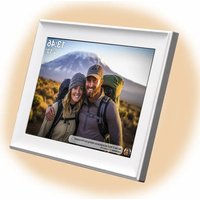
PFF-1080 - Digitaler Fotorahmen DENVER - Kostenlose Bedienungsanleitung
Finden Sie kostenlos die Bedienungsanleitung des Geräts PFF-1080 DENVER als PDF.


| Produkttyp | Digitaler Bilderrahmen |
| Marke | DENVER |
| Modell | PFF-1080 |
| Stromversorgung | Netzadapter Typ-C, Eingang 100-240V~ 50/60Hz, Ausgang 5V/1.5A |
| Konnektivität | Wi-Fi 802.11 b/g/n (2,4 GHz) |
| Externer Speicher | microSD-Karte bis 128 GB, USB-Stick |
| Hauptfunktionen | Anzeige von Fotos und Videos, Senden über Frameo-App (iOS/Android), Nachtmodus, Diashow, Reaktionen, Wetter- und Uhrzeit-Widgets |
| Betriebstemperatur | -10°C bis 40°C |
| Lieferumfang | Bilderrahmen, Netzadapter, Bedienungsanleitung |
| Sicherheit | Gerät nicht öffnen, nicht Wasser oder Hitze aussetzen, Originaladapter verwenden |
| Energieeffizienz | Durchschnittlicher Wirkungsgrad im aktiven Modus: 77,8%; Wirkungsgrad bei geringer Last: 70,27%; Leerlaufverbrauch: 0,06W |
| Funkfrequenz | 2412-2472 MHz, maximale Leistung 14,68 dBm |
Häufig gestellte Fragen - PFF-1080 DENVER
Benutzerfragen zu PFF-1080 DENVER
0 Frage zu diesem Gerät. Beantworten Sie die, die Sie kennen, oder stellen Sie Ihre eigene.
Eine neue Frage zu diesem Gerät stellen
Laden Sie die Anleitung für Ihr Digitaler Fotorahmen kostenlos im PDF-Format! Finden Sie Ihr Handbuch PFF-1080 - DENVER und nehmen Sie Ihr elektronisches Gerät wieder in die Hand. Auf dieser Seite sind alle Dokumente veröffentlicht, die für die Verwendung Ihres Geräts notwendig sind. PFF-1080 von der Marke DENVER.
BEDIENUNGSANLEITUNG PFF-1080 DENVER
Wichtige Sicherheitshinweise
WARNUNG: Bitte lesen Sie die Sicherheitshinweise vor der ersten Verwendung des Produkts aufmerksam durch und bewahren Sie die Anleitung zum späteren Nachschlagen auf. Lesen Sie alle Sicherheitshinweise aufmerksam durch, bevor Sie den Frameo in Betrieb nehmen.
-
Dieses Produkt ist kein Spielzeug. Bewahren Sie das Produkt außerhalb der Reichweite von Kindern auf. Wenn es von Kindern bedient wird, müssen diese immer von Erwachsenen beaufsichtigt werden.
-
Halten Sie das Produkt von Haustieren fern.

-
Das Frameo nicht öffnen! Das Gerät kann Teile mit tödlicher Spannung enthalten.
-
Vor Hitze, Wasser, Feuchtigkeit und direkter Sonneneinstrahlung schützen!
-
Laden Sie das Gerät nur mit dem Original-Netzteil, das mitgeliefert wurde!
-
Reparatur- und Wartungsarbeiten dürfen nur von qualifiziertem Personal durchgeführt werden.
-
Zur Vermeidung von Feuer und Stromschlag setzen Sie das Gerät weder Regen noch Feuchtigkeit aus. Das Gerät ist nicht spritz- oder tropfwasserdicht. Stellen Sie keine mit Flüssigkeit gefüllten Gegenstände (wie Vasen) auf das Gerät.
-
Das Stecker-Netzteil ist die Trennvorrichtung. Die Trennvorrichtung muss immer betriebsbereit sein. Achten Sie darauf, dass die Trennvorrichtung stets leicht zugänglich ist.
-
Die Betriebs- und Lagertemperatur des Produkts liegt zwischen -10 und +40 °C. Eine Unter- oder Überschreitung dieser Temperatur kann die Funktion beeinträchtigen.
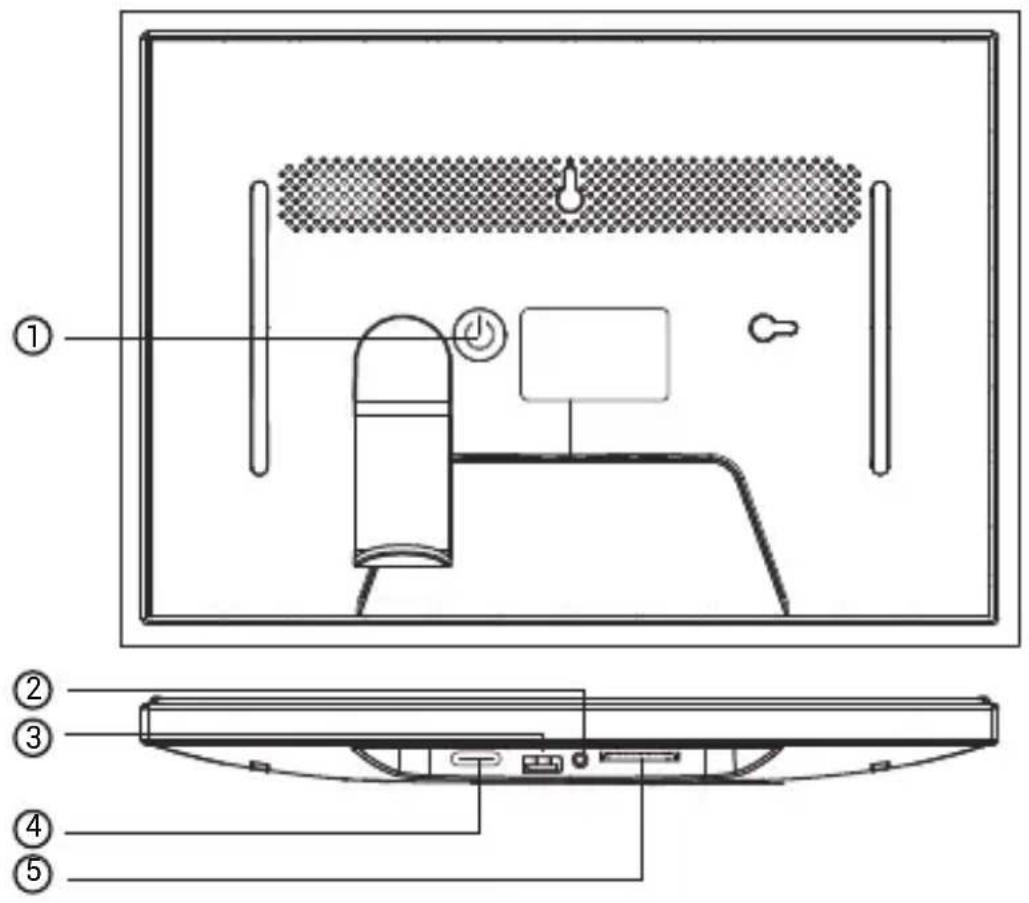
Wenn das Gerät eingeschaltet ist, halten Sie die Einschalttaste ca. 3 Sekunden lang gedrückt, um auf
Neustart oder Ausschaltmenü. Ein kurzer Druck auf den Netzschalter schaltet den Bildschirm aus/ein (aber
lassen Sie den Fotorahmen in der Position "on").
2. Audio-Ausgang
Kopfhörer: Audio-Ausgangsanschluss für Kopfhörer.
3. USB
Stecken Sie hier einen USB-Stick ein, um Bilder zu importieren.
4. TYP C
Schließen Sie den TYP-C-Adapter an, um das Gerät einzuschalten.
5. SD-Karte
Laden Sie hier eine externe SD-Speicherkarte mit maximal 128 GB.

Herzlichen Glückwunsch zu Ihrem neuen Frameo-Fotorahmen!
Wenn Sie mit der Bedienung des Frameo noch nicht vertraut sind, folgen Sie zunächst der
Frameo-Kurzanleitung oder der Bildschirmanleitung nach dem ersten Einschalten.
Sobald Sie Ihren Frameo-Fotorahmen eingerichtet haben, können Sie ihn für Ihre Freunde und Ihre Familie freigeben.
Frameo-App
Verwenden Sie die Frameo-App für iOS oder Android, um Bilder auf Ihren Fotorahmen zu übertragen.

Finden Sie die Frameo-App durch Scannen dieses Codes:

Suchen Sie in Google Play nach „Frameo“.
Für iOS:
Suchen Sie im App Store nach „Frameo“.
Frameo-Schnelleinrichtung
Wenn Sie den Fotorahmen zum ersten Mal starten, müssen Sie ihn zuerst einrichten.
- Wählen Sie eine Sprache aus. Diese Sprache wird der Frameo in den Menüs verwenden.
- Verbinden Sie Ihren Fotorahmen mit dem Internet, indem Sie eine Verbindung mit einem WLAN herstellen.
- Überprüfen oder korrigieren Sie Datum und Uhrzeit.
- Der Frameo fordert Sie möglicherweise auf, ihn auf die neueste Firmware-Version zu aktualisieren. Esistempfehlenswert, den Fotorahmenzuaktualisieren, bevor Siefortfahren, wenn Siedazuaufgefordert werden.
- Geben Sie Ihren Namen und den Ort ein, an dem Sie Ihren Fotorahmen platziert haben, z. B. „Max Mustermann“ und „Wohnzimmer“, „Küche“ oder „Büro“. Stellen Sie abschließend die Zeitzone ein, wenn sie nicht bereits stimmt.
Beginnen Sie mit der Verwendung des Frameo
Als Nächstes geben Sie den Frameo für Ihre Freunde und Familie frei, indem Sie ihnen einen Zugangscode für den Fotorahmen zur Verfügung stellen.
Wenn Sie selbst Fotos auf den Fotorahmen übertragen möchten, laden Sie zunächst die App für iOS oder Android vom App Store bzw. von Google Play herunter. Stellen Sie dann wie unten beschrieben mithilfe des Codes die Verbindung zwischen dem Fotorahmen und der App her.
Für einen neuen Freund freigeben
Stellen Sie sicher, dass Ihr Freund die Frameo-App heruntergeladen und installiert hat.
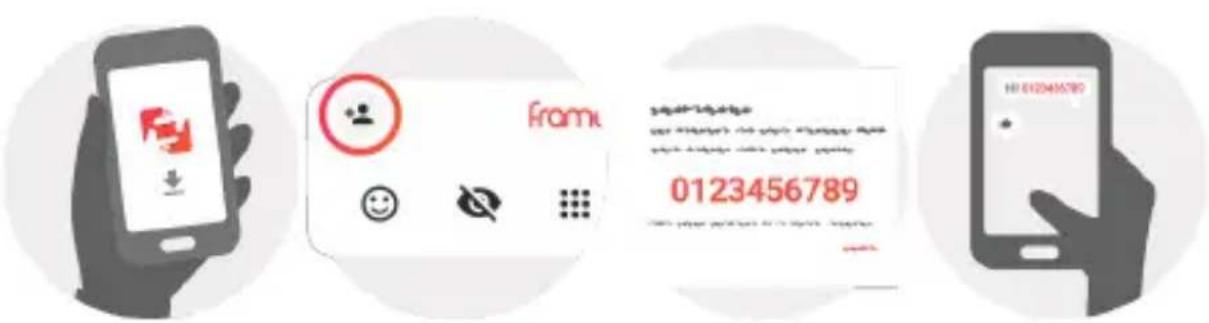
Klicken Sie auf die Freund-hinzufügen-Schaltfläche auf dem Fotorahmen. Daraufhin wird ein Dialogfeld mit einem Zugangscode angezeigt, der 12 Stunden lang gültig ist.
Übermitteln Sie nun diesen Code in der von Ihnen bevorzugten Weise, z. B. per SMS, E-Mail, IM oder Telefonanruf, an Ihren Freund.
Sobald Ihre Freunde den Code in ihrer Frameo-App eingetragen haben, werden sie automatisch auf Ihrem Fotorahmen angezeigt und können Ihnen Fotos schicken.
Wie Sie es Ihren verbundenen Freunden ermöglichen, den Zugangscode über die Smartphone-App abzurufen und weiterzugeben, erfahren Sie im Abschnitt Optionen für einen Freund ändern.
Bedienung des Frameo
Wischen Sie nach links oder rechts, um Ihre Fotos zu durchsuchen.
Um das Menü aufzurufen, tippen Sie einfach einmal auf den Bildschirm.
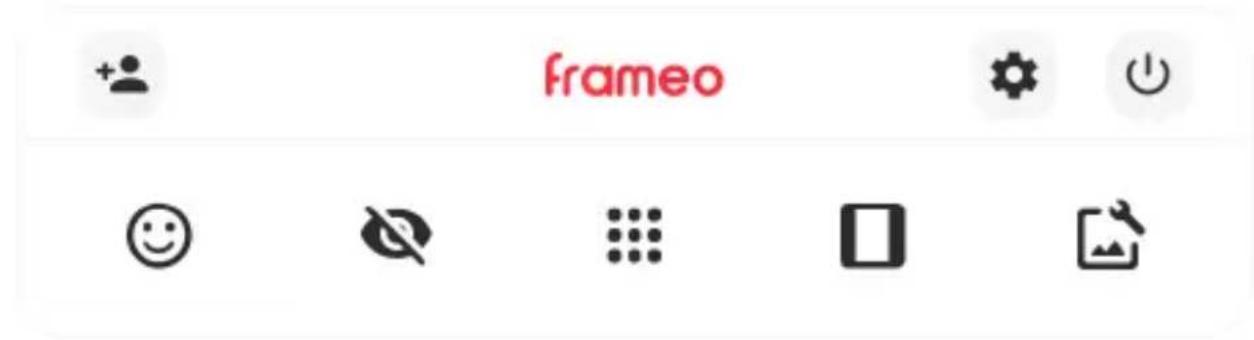
Im Menü finden Sie die am häufigsten verwendeten Funktionen.

Freund hinzufügen
Hierdurch wird ein Code generiert, den Sie an Ihre Freunde und Ihre Familie weitergeben können, damit sie sich mit dem Frameo verbinden und Fotos auf ihn übertragen können.

Einstellungen
Öffnet die Option Einstellungen.

Einschaltmenü
Öffnet das Ein/Aus-Menü.

Reagieren
Öffnet das Reagieren-Menü.
Hinweis: Das Reagieren-Menü kann auch durch zweimaliges Tippen auf den Bildschirm aufgerufen werden.

Foto verbergen
Verbirgt das aktuelle Foto. Das bedeutet, dass das Foto nicht mehr in der Diashow gezeigt wird. Bei Bedarf können Sie das Foto über das Einstellmenü wieder anzeigen.

Galerie
Öffnet eine Galerie, in der Sie einfach und schnell Ihre Fotos durchsuchen können.

An Rahmen anpassen/Rahmen füllen
Hiermit stellen Sie ein, wie das Foto angezeigt wird.
Rahmenfüllenist die Standardeinstellung. Das Foto wird so skaliert, dass es den gesamten Bildschirm ausfüllt. Es wird um den Bereich zentriert, den Sie als am wichtigsten auswählen. Siehe erste Abbildung unten.
An Rahmen anpassen sorgt dafür, dass das Foto vollständig angezeigt wird. Siehe zweite Abbildung unten.
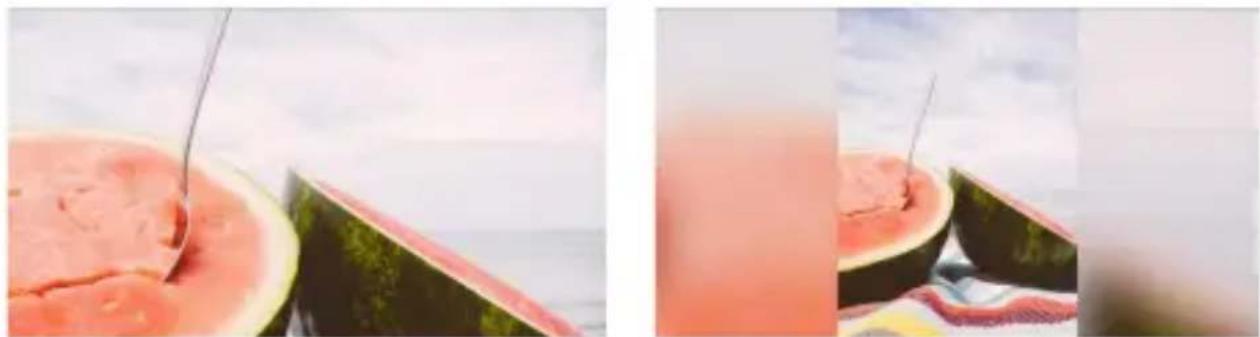
Es ermöglicht Ihnen die einfache Platzierung des Fotos innerhalb des Frames für eine noch bessere Passform. Hier können Sie Ihr Foto auch mit drehen und mit die Bildunterschrift von importierten Fotos bearbeiten. Bei empfangenen Fotos bitten Sie den Absender, die Bildunterschrift in der Frameo-App zu bearbeiten.
Interaktion mit Videos
Bei der Wiedergabe eines Videos werden zwei zusätzliche Bedienelemente angezeigt. Eins zum Abspielen/Pausieren des Videos und das andere zur Regelung der Lautstärke.

Tippen Sie auf um die Videowiedergabe zu starten. Wenn Sie auf tippen, wird die Videowiedergabe angehalten.

Tippen Sie auf, um den Lautstärkeregler zu öffnen. Verwenden Sie diesen zur Anpassung der Videolautstärke.
Wenn Sie auf tippen, wird die Wiedergabe stummgeschaltet, und wenn Sie auf tippen, wird die Stummschaltung aufgehoben.
Einschaltmenü
Tippen Sie auf das Ein/Aus-Symbol, um in das Ein/Aus-Menü zu gelangen. Hier können Sie Ihr Gerät über ausschalten, Ihren Frame über neu starten oder durch Tippen auf in den Ruhemodus gelangen.

Hinweis: Verwenden Sie stets die Ein/Aus-Taste am Gerät oder im Einschaltmenü, um den Frameo auszuschalten. Trennen Sie nicht die Stromversorgung, wenn der Frameo in Betrieb ist.
Menü "Reagieren"
Tippen Sie auf eine der Reaktionen, um dem Absender mitzuteilen, was Sie empfunden haben.

Menü „Externer Speicher“
Beim Einlegen eines externen Speichers (z. B. einer microSD-Karte) erscheint automatisch ein Menü mit drei Optionen: Drücken Sie, um Fotos direkt vom externen Speicher abzuspielen, drücken Sie, um Fotos in den internen Speicher Ihres Rahmens zu importieren oder drücken Sie, um ein Backup Ihres Rahmens zu erstellen.
Widgets für Uhr und Wetter
Die aktuelle Uhrzeit und das Wetter werden in der oberen rechten Ecke des Rahmens angezeigt, wenn der Rahmen mindestens ein Foto empfangen hat. Tippen Sie auf eines dieser Symbole, um das Wettermenü zu öffnen.
Wettermenü
Das Wettermenü enthält detaillierte Wettervorhersagen und bietet Verknüpfungen zu wetterbezogenen Einstellungen.
Einstellungen
Anhand der Einstellungen können Sie den Fotorahmen an Ihre Präferenzen anpassen.
Mein Rahmen
Name des Fotorahmens
Hier können Sie den Namen Ihres Fotorahmens ändern. Dieser Name wird auch den Freunden und der Familie, die mit dem Frameo verbunden sind, in der Liste der verbundenen Fotorahmen auf ihrem Smartphone angezeigt.
Ort des Rahmens
Hier können Sie einen anderen Standort Ihres Fotorahmens eingeben. Dieser Standort wird auch den Freunden und der Familie in der Liste der verbundenen Fotorahmen angezeigt und hilft, die Fotorahmen voneinander zu unterscheiden.
Sprache auswählen
Hier stellen Sie die vom Fotorahmen verwendete Sprache ein.
Datum
Hier stellen Sie das vom Fotorahmen verwendete Datum ein.
Zeit
Hier stellen Sie die vom Fotorahmen verwendete Zeit ein. Frameo versucht automatisch, Datum und Uhrzeit richtig einzustellen, wenn er mit dem Internet verbunden ist.
Zeitzone einstellen
Hier stellen Sie die vom Fotorahmen verwendete Zeitzone ein.
24-Stunden-Format aktivieren/deaktivieren
Hier aktivieren oder deaktivieren Sie das 24-Stunden-Format.
Fotos verwalten
Im Menü „Fotos verwalten“ sehen Sie, wie viele Fotos sich auf Ihrem Fotorahmen befinden und wie viel Speicherplatz sie verbrauchen. Es wird auch angezeigt, wie viel Speicherplatz auf Ihrem Gerät zum Speichern neuer Fotos noch zur Verfügung steht.
Fotos anzeigen/verbergen
Hier wählen Sie aus, welche Fotos angezeigt und welche nicht angezeigt werden sollen. Verborgene Fotos werden NICHT von Ihrem Fotorahmen gelöscht und Sie können sie jederzeit wieder zur Anzeige auswählen.
Wenn Sie auf tippen, können Sie alle Fotos anzeigen oder verbergen.
Fotos löschen
Hier können Sie Fotos auswählen, die Sie dauerhaft von Ihrem Fotorahmen löschen möchten, indem Sie auf die Fotos tippen.
Tippen Sie auf, um alle Fotos aus- oder abzuwählen, und auf, um die ausgewählten Fotos dauerhaft zu löschen.
Fotos importieren
Hier können Sie Fotos von einem externen Speicher importieren (z. B. von einer microSD-Karte).
Stellen Sie vor dem Importieren sicher, dass Sie einen externen Speicher (z. B. eine microSD-Karte) mit den Fotos, die Sie importieren möchten, in den Fotorahmen eingesetzt haben.
Wählen Sie zuerst die Fotos aus, die Sie auf Ihren Fotorahmen importieren möchten. Tippen Sie dann auf die Schaltfläche um den Importvorgang zu starten.
Tippen Sie auf um alle Fotos auf dem externen Speicher (z. B. einer microSD-Karte) aus- oder abzuwählen.
Tippen Sie auf, um die Reihenfolge der Fotos vor dem Import festzulegen, und auf, um sie in aufsteigender oder absteigender Folge zu sortieren.
Übertragung vom Computer
Ermöglicht Ihnen die Übertragung von Fotos von einem Computer über ein USB-Kabel. Aktivieren Sie die Funktion und befolgen Sie dann die Anweisungen auf dem Bildschirm, um Schritt für Schritt zu erfahren, wie Sie Fotos auf Ihren Rahmen übertragen.
Weitere Informationen finden Sie in unserem Hilfe-Center: https://frameo.net/usb_faq
Fotos exportieren
Hier können Sie Fotos vom Fotorahmen auf einen externen Speicher (z. B. eine microSD-Karte) exportieren.
Die Exportfunktionexportiertalle Fotosaufdem Fotorahmensowie Profilbilder.
Meine Freunde
In dieser Liste werden alle verbundenen Freunde aufgeführt, die Fotos auf Ihren Fotorahmen übertragen dürfen.
Optionen für einen Freund ändern
Tippen Sie auf das Optionssymbol, um das Freundoptionen-Menü zu öffnen. Hier können Sie einem Freund erlauben/untersagen, den Zugangscode für den Fotorahmen weiterzugeben. Wenn diese Option aktiviert ist, kann der Freund den Zugangscode für den Fotorahmen über seine App abrufen und teilen.
Sie können im Optionsmenü einen Freund auch löschen, indem Sie auf die Schaltfläche FREUND LÖSCHEN tippen. Dadurch wird der Freund aus der Liste entfernt und damit auch seine Berechtigung, Fotos an den Fotorahmen zu senden. Sie werden dann aufgefordert, die Löschung zu bestätigen und alle Fotos zu löschen, die Sie von diesem Freund erhalten haben.
Person hinzufügen
Um einer neuen Person zu erlauben, Ihnen Fotos zu schicken, tippen Sie einfach auf die
Schaltfläche „Freund hinzufügen“ und teilen Sie der Person den angezeigten Zugangscode auf die von Ihnen bevorzugte Weise mit.
Anzeige
Helligkeit
Hier stellen Sie die Helligkeit des Bildschirms ein.
Ruhemodus
Der Frameo verfügt über einen Ruhemodus, bei dem der Bildschirm ausgeschaltet wird, um den Stromverbrauch zu reduzieren. In der Standardeinstellung wird der Bildschirm um 23:00 Uhr aus- und um 07:00 Uhr wieder eingeschaltet. Um dies zu ändern, stellen Sie einfach die Anfangs-/Endzeit des Ruhemodus ein.
DerFotorahmenwirdnichtabgeschaltetoderindenStandby-Modusversetzt, Siekönnenalso auch imRuhemodusFotosempfangen.
Diaschau
Timer
Hier können Sie festlegen, wie lange ein Foto angezeigt werden soll, bevor der Wechsel zum nächsten Foto erfolgt.
Beschriftung anzeigen
Hier können Sie festlegen, ob die Beschriftungen angezeigt werden sollen, die Ihre Freunde mit den Fotos übermittelt haben. Aktivieren Sie diese Option, um Beschriftungen anzuzeigen. Deaktivieren Sie diese Option, um Beschriftungen auszublenden.
Rahmen füllen
Hier legen Sie die Standardeinstellung für die Fotoanzeige fest. Aktivieren Sie diese Option, damit der wichtigste Bereich auf dem Foto rahmenfüllend angezeigt wird. Deaktivieren Sie diese Option, damit das Foto vollständig auf dem Bildschirm angezeigt wird, wobei möglicherweise schwarze Balken an den Seiten oder oberhalb und unterhalb des Fotos angezeigt werden.
Hintergrund des Fotorahmens
Wählen Sie zwischen verschiedenen Hintergründen des Rahmens, die als Balken angezeigt werden, wenn das Foto den Bildschirm nicht ausfüllt.
Reihenfolge der Fotos
Hier legen Sie die Reihenfolge fest, in der die Fotos angezeigt werden.
- Nach Aufnahmedatum: Fotos werden in der Reihenfolge der Aufnahmedaten angezeigt.
- Nach Empfangsdatum: Fotos werden in der Reihenfolge ihres Empfangsdatums angezeigt.
- Gemischt: Die Fotos werden gemischt und in zufälliger Reihenfolge angezeigt.
Umgekehrte Anzeigereihenfolge
Hier legen Sie fest, ob Fotos vom neuesten zum ältesten oder vom ältesten zum neuesten angezeigt werden.
Automatische Wiedergabe
Hier aktivieren oder deaktivieren Sie die automatische Wiedergabe von Videos in der Diashow. Unabhängig von dieser Einstellung können Videos auch immer manuell gestartet werden.
Videowiedergabe
Hier legen Sie fest, wie Videos wiedergegeben werden sollen, wenn automatische Wiedergabe aktiviert ist.
- Endlosvideos: Das Video wird so lange wiederholt, bis der Diashow-Timer abgelaufen ist.
- Einmal wiedergeben: Das Video wird einmal wiedergegeben, dann wird die Miniaturansicht angezeigt, bis der Timer abgelaufen ist.
- Einmal wiedergeben und weiter: Das Video wird einmal wiedergegeben, danach wird das nächste Foto oder Video angezeigt.
Automatische Stummschaltung
Aktivieren Sie diese Option, um das Video nach kurzer Zeit automatisch stumm zu schalten, wenn der Rahmen nicht bedient wird.
Videolautstärke
Hier stellen Sie die Lautstärke des Videotons auf dem Fotorahmen ein.
WLAN
Hier stellen Sie ein, mit welchem WLAN der Fotorahmen verbunden werden soll. Wenn Sie eine Verbindung zu einem Netzwerk mit einem Captive Portal herstellen, zeigt der Verbindungsstatus an, dass eine WLAN-Anmeldung erforderlich ist. Sie sehen. Durch Antippen dieses Symbols erscheint ein Anmeldebildschirm, an dem Sie zum Zugreifen auf das Netzwerk Ihre Anmeldedaten eingeben können.
WLAN-Details
Mit können Sie Einzelheiten über Ihre aktuelle WLAN-Verbindung anzeigen.
WLAN zurücksetzen
Mit können Sie alle WLAN-Informationen löschen und Ihren Fotorahmen neu starten.
Benachrichtigungen
Benachrichtigungen anzeigen
Aktiviert/deaktiviert die Anzeige von Benachrichtigungen während der Diaschau (z. B. wenn ein neues Foto empfangen wird).
Benachrichtigungslautstärke
Passen Sie die Lautstärke von Benachrichtigungstönen an.
Speicherplatz
Aktiviert/deaktiviert die Anzeige von Benachrichtigungen, wenn der freie Speicherplatz des Fotorahmens gering ist.
Sicherung
Aktiviert/deaktiviert die Anzeige von Benachrichtigungen, wenn die automatische Sicherung fehlgeschlagen ist.
Netzwerkverbindung
Aktiviert/deaktiviert die Anzeige von Benachrichtigungen zum Netzwerkverbindungsstatus.
Neue Fotos
Aktiviert/deaktiviert die Anzeige von Benachrichtigungen, wenn neue Fotos empfangen werden.
Neue Freunde
Aktiviert/deaktiviert die Anzeige von Benachrichtigungen, wenn neue Freunde hinzugefügt werden.
Software-Aktualisierung
Aktiviert/deaktiviert die Anzeige von Benachrichtigungen, wenn eine Softwareaktualisierung installiert wurde.
Funktionsbenachrichtigungen
Aktiviert/deaktiviert die Anzeige von Benachrichtigungen, wenn neue aufregende Funktionen und Merkmale ergänzt werden.
Datum und Zeit
Aktiviert/deaktiviert die Anzeige von Benachrichtigungen, dass Uhrzeit oder Datum nicht richtig eingestellt sind.
Sichern und Wiederherstellen
Fotorahmen auf externen Speicher sichern (z. B. microSD-Karte)
Tippen Sie darauf, um eine Sicherungskopie Ihrer Fotos, Freunde und Einstellungen zu erstellen. Hier wird auch der Zeitpunkt der letzten erfolgreichen Sicherung angezeigt.
EinevorhandeneSicherungskopieaufdemexternenSpeicherwirdüberschrieben!
Automatische Sicherung
Wenn diese Option aktiviert ist, erstellt der Fotorahmen innerhalb von 30 Stunden nach dem Empfang neuer Fotos oder nach einer Änderung an Ihrem Fotorahmen automatisch eine Sicherungskopie.
Aus Sicherung wiederherstellen
BevorSieversuchen, den Fotorahmenwiederherzustellen, überprüfen Siezunächst, obdie Sicherungskopieaufdemneuesten Standist. Hierzuprüfen Siedas Datumunter „Fotorahmenauf externen Speichersichern (z.B.microSD-Karte)“. Wenn beispiels weisedie letzte Sicherungskopiezu altistoder wenn noch keine Sicherungskopieer stellt wurde, tippen Sieauf „Fotorahmenauf externen Speichersichern (z.B.microSD-Karte)“, umeineneue Sicherungskopiezuerstellen.
Hinweis: UmsowohldenaltenalsauchdenneuenFramenachderWiederherstellungausdem Backupzeitgleicheinsatzbereitzuhalten, stellenSiebitteimVorhineinsicher, dassbeideFrames aufdieaktuelleVersionaktualisiertwurden.
Wenn Sie eine Sicherungskopie auf einem bereits eingerichteten Fotorahmen wiederherstellen möchten, müssen Sie ihn zuerst zurücksetzen. Hierzu tippen Sie auf die Schaltfläche „Fotorahmen zurücksetzen“. Dadurch werden alle Daten auf dem Frameo gelöscht und er wird zu seinem Einstellbildschirm zurückgesetzt.
Auf dem Einstellbildschirm können Sie nun auf die Schaltfläche „Aus Sicherung wiederherstellen“ tippen. Daraufhin wird der Fotorahmen anhand der Sicherungskopie wiederhergestellt.
Wenn die Schaltfläche „Aus Sicherung wiederherstellen“ nicht angezeigt wird, prüfen Sie, ob der externe Speicher (z. B. eine microSD-Karte) korrekt eingesetzt ist.
Rahmen zurücksetzen
Hiermit werden alle Daten von Ihrem Fotorahmen gelöscht.
HierdurchwerdenalleIhreFotos,Freunde/VerbindungenundEinstellungendauerhaftgelöscht.
Hilfe
Open-Source-Bibliotheken
Hiermit öffnen Sie eine Liste der Open-Source-Bibliotheken, die für die App verwendet werden, und deren Lizenzen.
Anonyme Analysedaten übermitteln
Durch die Übermittlung anonymer Analysedaten helfen Sie uns enorm, die Frameo-Software zu verbessern. Wir haben Verständnis dafür, wenn Sie uns diese Daten nicht übermitteln möchten. Lassen Sie diese Option aktiviert, wenn Sie uns bei der Verbesserung des Frameo unterstützen möchten. Deaktivieren Sie die Option, um die Übermittlung anonymer Analysedaten abzulehnen.
Anleitung
Hiermit öffnen Sie die Kurzanleitung, die beim ersten Start des Fotorahmens angezeigt wurde.
Über
Android-Version
Zeigt an, welche Android-Version auf dem Fotorahmen installiert ist.
Peer-ID
Dies ist eine eindeutige ID Ihres Fotorahmens. Bitte ergänzen Sie Ihre Nachricht durch diese ID, wenn Sie unseren Kundendienst kontaktieren.
MAC
Zeigt die MAC-Adresse Ihres Fotorahmens.
Frameo-Version
Zeigt an, welche Version der Frameo-Software aktuell auf Ihrem Fotorahmen installiert ist.
Betriebszeit
Zeigt an, wie lange der Fotorahmen bislang eingeschaltet war.
Nach Updates suchen
Hiermit können Sie prüfen, ob ein Update für Ihren Fotorahmen verfügbar ist.
Beta-Programm
Wenn diese Option aktiviert ist, nimmt das Gerät am Beta-Programm teil. Es erhält dann häufiger und früher Updates als Geräte für normale Update-Versionen.
Datenschutz
Nähere Informationen zum Datenschutz erhalten Sie auf http://privacy.frameo.net
Support
Besuchen Sie https://support.frameo.net/hc um Fragen zu stellen, Unterstützung zu erhalten und Rückmeldungen zu geben.
Gewährleistung, Konformität, Support und
Sicherheitsinformationen
Nähere Informationen zur Gewährleistung, zur Hardware-Konformität, zu Support und Sicherheit entnehmen Sie bitte den im Lieferumfang enthaltenen Unterlagen.
| Name des Herstellers oder Handelsmarke, Handelsregisternummer und Anschrift | SHENZHEN SHI GUANGKAIYUAN TECHNOLOGY LTD/Commercial registration no. :91440300053998927W/ 2 floor, 41 TianSheng Road, TianLiao village, GongMing Street, Guangming, Shenzhen, Guangdong, P.R. China |
| Modellidentifikator | GKYPS0150050EU1 |
| Eingangsspannung | 100-240Vac |
| Wechselstromfrequenz des AC-Eingangs | 50-60Hz 0.5A |
| Ausgangsspannung | 5.0Vdc |
| Ausgangsstrom | 1.5A |
| Ausgangsleistung | 7.5W |
| Durchschnittliche Effizienz bei Normallast | 77.8% |
| Effizienz bei Niederlast (10 %) | 70.27% |
| Leistungsaufnahme bei Nulllast | 0.06W |
Bitte beachten – Änderungen vorbehalten. Irrtümer und Auslassungen in der Bedienungsanleitung vorbehalten.
ALLE RECHTE VORBEHALTEN, URHEBERRECHTE DENVER A/S

Elektrische und elektronische Geräte enthalten Materialien, Komponenten und Substanzen, welche für Sie und Ihre Umwelt schädlich sein können, wenn mit den Abfallmaterialien (entsorgte elektrische und elektronische Altgeräte) nicht korrekt umgegangen wird.
Elektrische und elektronische Geräte sind mit einer durchkreuzten Mülltonne gekennzeichnet. Dieses Symbol bedeutet, dass die elektrischen und elektronischen Geräte nicht mit dem restlichen Haushaltsmüll sondern getrennt davon entsorgt werden müssen.
In allen Städten befinden sich Sammelstellen, an denen elektrische und elektronische Geräte entweder kostenlos bei Recyclingstellen abgegeben werden können oder auch direkt eingesammelt werden. Weitere Informationen erhalten Sie bei der Umweltbehörde Ihrer Stadt/Gemeinde.
Hiermit erklärt Denver A/S, dass der Funkanlagentyp PFF-1080 der Richtlinie 2014/53/EU entspricht. Den vollständigen Text der EU-Konformitätserklärung finden Sie unter der folgenden Internetadresse: denver.eu und klicken Sie dann auf das SYMBOL Suche in der obersten Leiste der Webseite. Geben Sie die Modellnummer ein: PFF-1080. Sie gelangen nun zur Produktseite, auf der Sie die Funkgeräterichtlinie (Richtlinie 2014/53/EU) unter downloads/other downloads finden können.
Betriebsfrequenzbereich:2412 -2472 MHz
Max. Ausgangsleistung:14.68 dbm
DENVER A/S
Omega 5A, Soeften
DK-8382 Hinnerup
Dänemark
www.facebook.com/denver.eu
Back-uppenenHerstellen
Automatischback-uppen
Avaa reaktiovalikon.
Rudolf-Diesel-Str. 3 TOR 2
53859 Niederkassel
E-Mail: denver@fairfixx.de
Austria
Lurf Premium Service GmbH
Deutschstrasse 1
1230 Wien
Phone: +43 1 904 3085
E-Mail: denver@lurfservice.at
Poland

- Wichtige Sicherheitshinweise
- Audio-Ausgang
- USB
- TYP C
- SD-Karte
- Frameo-App
- Frameo-Schnelleinrichtung
- Beginnen Sie mit der Verwendung des Frameo
- Für einen neuen Freund freigeben
- Bedienung des Frameo
- Freund hinzufügen
- Einstellungen
- Einschaltmenü
- Reagieren
- Foto verbergen
- Galerie
- An Rahmen anpassen/Rahmen füllen
- Interaktion mit Videos
- Menü "Reagieren"
- Menü „Externer Speicher“
- Widgets für Uhr und Wetter
- Wettermenü
- Mein Rahmen
- Name des Fotorahmens
- Ort des Rahmens
- Sprache auswählen
- Datum
- Zeit
- Zeitzone einstellen
- 24-Stunden-Format aktivieren/deaktivieren
- Fotos verwalten
- Fotos anzeigen/verbergen
- Fotos löschen
- Fotos importieren
- Übertragung vom Computer
- Fotos exportieren
- Meine Freunde
- Optionen für einen Freund ändern
- Person hinzufügen
- Anzeige
- Helligkeit
- Ruhemodus
- Diaschau
- Timer
- Beschriftung anzeigen
- Rahmen füllen
- Hintergrund des Fotorahmens
- Reihenfolge der Fotos
- Umgekehrte Anzeigereihenfolge
- Automatische Wiedergabe
- Videowiedergabe
- Automatische Stummschaltung
- Videolautstärke
- WLAN
- WLAN-Details
- WLAN zurücksetzen
- Benachrichtigungen
- Benachrichtigungen anzeigen
- Benachrichtigungslautstärke
- Speicherplatz
- Sicherung
- Netzwerkverbindung
- Neue Fotos
- Neue Freunde
- Software-Aktualisierung
- Funktionsbenachrichtigungen
- Datum und Zeit
- Sichern und Wiederherstellen
- Fotorahmen auf externen Speicher sichern (z. B. microSD-Karte)
- Automatische Sicherung
- Aus Sicherung wiederherstellen
- Rahmen zurücksetzen
- Hilfe
- Open-Source-Bibliotheken
- Anonyme Analysedaten übermitteln
- Anleitung
- Über
- Android-Version
- Peer-ID
- MAC
- Frameo-Version
- Betriebszeit
- Nach Updates suchen
- Beta-Programm
- Datenschutz
- Support
- Gewährleistung, Konformität, Support und
- Sicherheitsinformationen
- Back-uppenenHerstellen
- Automatischback-uppen
- Austria
- Poland
Marke : DENVER
Modell : PFF-1080
Kategorie : Digitaler Fotorahmen