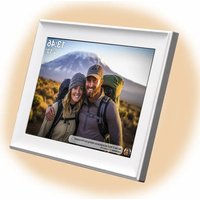
PFF-1080 - Cornice fotografica digitale DENVER - Manuale utente e istruzioni gratuiti
Trova gratuitamente il manuale del dispositivo PFF-1080 DENVER in formato PDF.


| Tipo di prodotto | Cornice digitale per foto |
| Marca | DENVER |
| Modello | PFF-1080 |
| Alimentazione | Adattatore di rete Tipo-C, ingresso 100-240V~ 50/60Hz, uscita 5V/1.5A |
| Connettività | Wi-Fi 802.11 b/g/n (2,4 GHz) |
| Archiviazione esterna | Scheda microSD fino a 128 GB, chiave USB |
| Funzioni principali | Visualizzazione di foto e video, invio tramite app Frameo (iOS/Android), modalità notte, presentazione, reazioni, widget meteo e orologio |
| Temperatura di funzionamento | -10°C a 40°C |
| Contenuto della confezione | Cornice foto, adattatore di rete, manuale d'uso |
| Sicurezza | Non aprire il dispositivo, non esporre ad acqua o calore, utilizzare l'adattatore originale |
| Efficienza energetica | Rendimento medio in modalità attiva: 77,8%; rendimento a carico ridotto: 70,27%; consumo senza carico: 0,06W |
| Frequenza radio | 2412-2472 MHz, potenza max 14,68 dBm |
Domande frequenti - PFF-1080 DENVER
Domande degli utenti su PFF-1080 DENVER
0 domanda su questo apparecchio. Rispondi a quelle che conosci o fai la tua.
Fai una nuova domanda su questo apparecchio
Scarica le istruzioni per il tuo Cornice fotografica digitale in formato PDF gratuitamente! Trova il tuo manuale PFF-1080 - DENVER e riprendi in mano il tuo dispositivo elettronico. In questa pagina sono pubblicati tutti i documenti necessari per l'utilizzo del tuo dispositivo. PFF-1080 del marchio DENVER.
MANUALE UTENTE PFF-1080 DENVER
Importanti informazioni di sicurezza
ATTENZIONE: leggere attentamente le istruzioni di sicurezza prima di utilizzare il prodotto per la prima volta e conservarle per riferimenti futuri. Leggere tutte le informazioni di sicurezza prima di utilizzare questo Frameo.
-
Questo prodotto non è un giocattolo. Tenerlo fuori dalla portata dei bambini. L'uso da parte di bambini deve avvenire sempre con la supervisione di un adulto.
-
Tenere il prodotto fuori dalla portata degli animali domestici.

ATTENZIONE
-
Non tentare di aprire il Frameo! Il dispositivo può contenere parti con tensione potenzialmente letale.
-
Non esporre a fonti di calore, acqua, umidità o luce solare diretta!
-
Caricare solo con l'alimentatore originale fornito con il prodotto!
-
Le riparazioni o la manutenzione devono essere eseguite solo da personale qualificato.
-
Per ridurre il rischio di incendi o scariche elettriche, non esponete questo apparecchio alla pioggia o all'umidità. L'apparecchio non deve essere esposto a gocciolamenti o schizzi d'acqua, e nessun oggetto riempito con liquidi (ad esempio un vaso) deve essere posizionato sull'apparecchio.
-
L'adattatore ad inserimento diretto è utilizzato come dispositivo di sezionamento e deve essere sempre accessibile. Pertanto, assicurarsi che ci sia spazio sufficiente intorno alla presa di corrente per un facile accesso.
-
La temperatura di esercizio e di conservazione del prodotto è compresa tra -10 gradi Celsius e 40 gradi Celsius. Una temperatura inferiore o superiore potrebbe comprometterne il funzionamento.
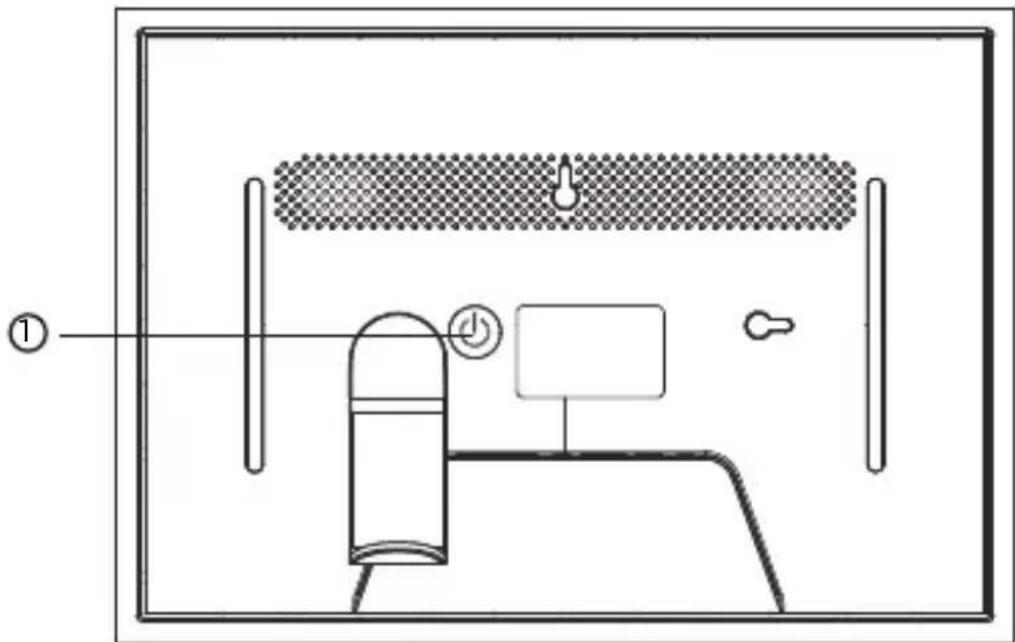
Quando è acceso, premere e tenere premuto il pulsante di accensione per circa 3 secondi per accedere a
menu di riavvio o spegnimento. Premendo brevemente il pulsante di accensione si spegnerà/accenderà lo schermo (ma lasciare il portafoto in posizione on).
2. Uscita audio
Cuffia: Collegamento di uscita audio per le cuffie.
3. USB
Inserire qui la chiavetta USB per importare le immagini.
4. TIPO C
Collegare l'adattatore di tipo C per accendere il dispositivo.
5. Scheda SD
Caricare qui una scheda di memoria SD esterna da massimo 128 GB.

Congratulazioni per la nuova cornice fotografica Frameo!
Se si è nuovi all'uso di Frameo iniziare osservando la configurazione rapida Frameo od osservando la guida su schermo quando si accende per la prima volta.
Una volta impostata la cornice Frameo, è possibile avviare la connessone per amici e famiglia.
App Frameo
Per inviare foto alla propria cornice, usare l'app Frameo per iOS o Android.

Trova l'app Frameo scansionando questo codice:

cerca "Frameo" su App Store.
Configurazione rapida Frameo
Quando sia avvia la cornice per la prima volta, sarà necessario configurare la cornice.
- Selezionare una lingua. Questa sarà la lingua usata su Frameo.
- Connettere la propria cornice a internet connettendola al Wi-Fi.
- Verifica o correggi la data e l'ora.
- Frameo può chiedere di aggiornare all'ultima versione. Si raccomanda di aggiornare la propria cornice prima di continuare se richiesto.
- Immettere il proprio nome e la posizione in cui si vuole porre la propria cornice ad es. "John Doe" e "Soggiorno", "Cucina" o "Ufficio". Infine, impostare il fuso orario se non già corretto.
Iniziare a usare Frameo
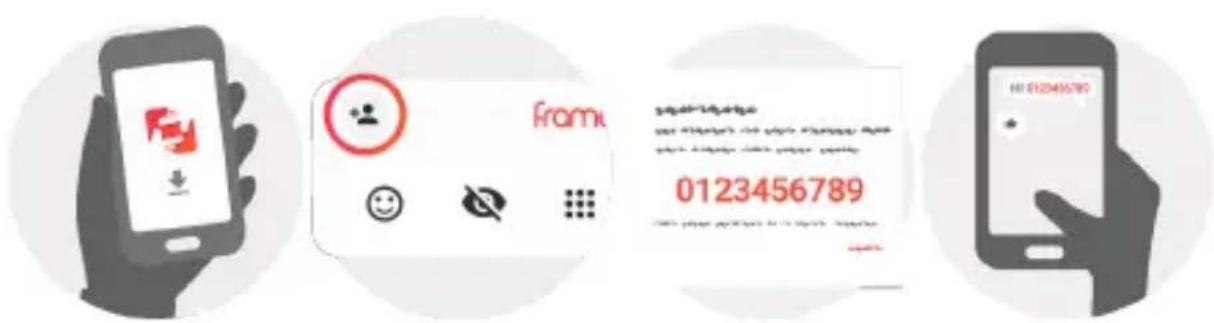
Il passo successivo è collegare Frameo con i propri amici e famiglia fornendo loro un codice dalla propria cornice.
Se si vuole essere in grado di inviare foto alla propria cornice, iniziare scaricando l'app per iOS o Android su App Store o Google Play Quindi si usa il codice per collegare la propria cornice e l'app come descritto di seguito.
Connettere a una amico
Assicurarsi che il proprio amico abbia scaricato e installato l'app Frameo.
Fare clic per aggiungere l'icona amici sulla propria cornice. Appare una finestra di dialogo che mostra un codice connessione, che è valido per 12 ore.
Ora condividere questo codice nel modo preferito ad es. SMS, e-mail, IM, telefonata, al proprio amico.
Una volta che gli amici hanno aggiunto il codice nella loro app Frameo, appariranno automaticamente sulla propria cornice e potranno inviare foto.
Leggere il capitolo Modifica opzioni per un amico per consentire agli amici connessi di recuperare e condividere il codice connessione attraverso l'app smartphone.
Navigazione di Frameo
Strisciare a sinistra o destra per sfogliare le foto.
Per accedere al menu, toccare semplicemente una volta sullo schermo.
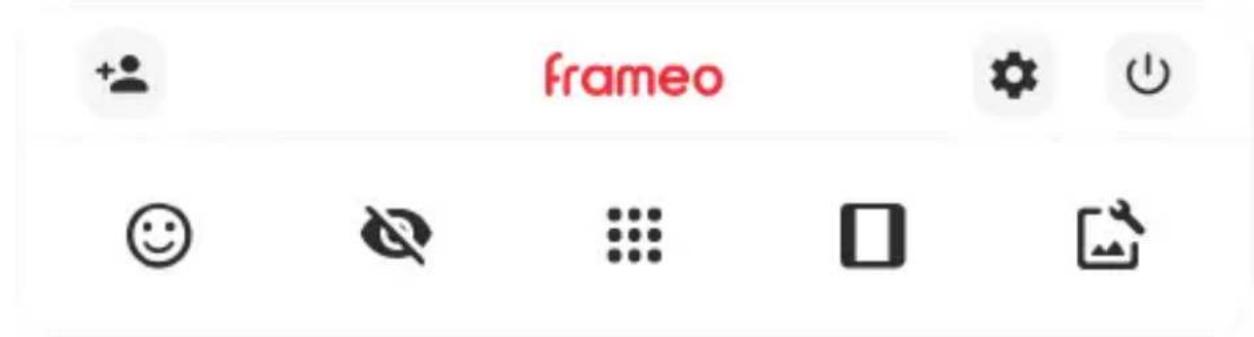
Nel menu si troveranno le funzionalità più usate.

Aggiungi amico
Ciò genererà un codice che è possibile condividere con gli amici e famiglia in modo che possano connettersi e inviare foto alla propria cornice.

Impostazioni
Apre le Impostazioni.

Menu Accensione
Apre il menu di accensione.

Reazione
Apre il menu Reazione.
NB. Puoi accedere al menu Reazione anche toccando due volte lo schermo.

Nascondi foto
Nasconde la foto corrente. Ciò significa che la foto non sarà più mostrata nella presentazione. Se necessario le foto possono essere mostrate nuovamente attraverso il menu impostazioni.

Galleria
Apre una galleria che consente facile e rapida navigazione tra le proprie foto.

Adatta alla cornice/Riempi la cornice
Ciò commuta come la foto è mostrata.
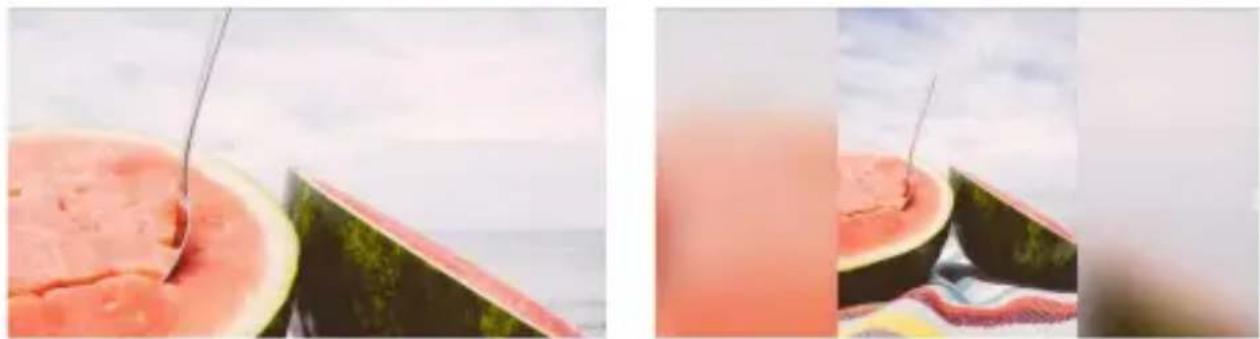
L'opzione Riempi la cornice è impostazione predefinita. La foto è adattata per riempire tutto lo schermo. Sarà centrata intorno a ciò che è selezionato come parte più importante. Si veda la prima immagine sotto.
Adatta alla cornice assicurerà che l'intera foto sia mostrata sullo schermo. Si veda la seconda immagine sotto.
Consente di regolare la posizione della foto nella cornice per un migliore adattamento. È possibile
usare per ruotare la foto e per modificare la didascalia delle foto importate. Per le foto ricevute, chiedere al mittente di modificare la didascalia nell'app Frameo.
Interagire con i video
Quando si guarda un video, vengono visualizzati due comandi aggiuntivi. Uno per riprodurre/mettere in pausa il video e l'altro per regolare il livello del volume del video.

Premere per avviare la riproduzione del video. Premendo si metterà in pausa la riproduzione del video.
Premere per aprire il cursore del volume. Usare il cursore per regolare il livello del volume del video. Premere per disattivare l'audio del video e premere per riattivarlo.
Menu Accensione
Toccare l'icona di accensione per accedere al menu di accensione. Da qui è possibile spegnere la cornice usando , riavviarla usando o metterla in modalità sospensione usando .

NB. Assicurarsi di usare sempre il pulsante di spegnimento sul dispositivo o nel menu di accensione per spegnere Frameo. Non scollegare mai l'alimentazione quando Frameo è in funzione.
Menu Reazione
Tocca una delle reazioni per far sapere al mittente quali emozioni hai provato.

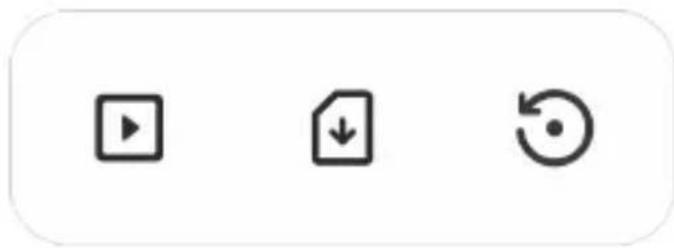
Inserendo una memoria esterna (ad es. una scheda microSD), verrà automaticamente visualizzato un menu con tre opzioni: premi per riprodurre le foto direttamente dalla memoria esterna, premi per importare le foto nella memoria interna della cornice o premi per eseguire un backup della cornice.
Widget Orologio e Meteo
L'ora corrente e il meteo appariranno nell'angolo in alto a destra della cornice quando quest'ultima avrà ricevuto almeno una foto. Toccando una foto, si aprirà il menu meteo.
Menu meteo
Il menu meteo contiene previsioni meteorologiche più dettagliate e dispone di scorciatoie per le impostazioni relative al meteo.
Impostazioni
Attraverso le impostazioni, è possibile personalizzare la propria cornice secondo le proprie esigenze.
La mia cornice
Nome cornice
Modifica il nome della propria cornice. Questo è anche il nome che gli amici e la famiglia connessi vedranno nel loro elenco di cornici connesse nell'app smartphone.
Posizione cornice
Modifica la posizione della propria cornice. Questa è la posizione visualizzata nell'elenco di amici e famiglia di cornici connesse che possono aiutare a distinguere cornici l'una dall'altra.
Imposta lingua
Imposta la lingua usata dalla cornice.
Data
Imposta la data usata dalla cornice.
Ora
Imposta l'ora usata dalla cornice. La cornice Frameo prova a impostare automaticamente la data e l'ora quando si collega a internet.
Imposta fuso orario
Imposta il fuso orario usato dalla cornice.
Abilitare/disabilitare il formato 24 ore
Abilita e disabilita il formato orario 24 ore.
Gestisci foto
Nel menu di gestione delle foto è possibile vedere quante foto sono nella propria cornice e la memoria usata. È anche possibile vedere la quantità di memoria rimasta sul proprio dispositivo per salvare nuove foto.
Mostra/Nascondi foto
Selezionare quali foto nascondere toccandole. Le foto nascoste NON saranno cancellate dalla propria cornice ed è possibile selezionare sempre per rivederle.
Utilizzare per nascondere o mostrare tutte le foto.
Elimina foto
Selezionare le foto che si desidera cancellare in modo permanente dalla propria cornice toccando la foto.
Utilizzare per selezionare o deselezionare tutto e per cancellare in modo permanente le foto selezionate.
Importa foto
Consente sempre di importare tutte le foto da una memoria esterna (ad es. scheda microSD).
Prima di provare a importare foto, assicurarsi di avere una memoria esterna (ad es. scheda microSD) inserita nella propria cornice con le foto che si desidera importare.
Avviare selezionando le foto che si desidera importare sulla propria cornice. Una volta selezionato toccare il pulsante di importazione per avviare il processo di importazione.
Utilizzare per selezionare o deselezionare tutte le foto sulla memoria esterna (ad es. scheda microSD).
Utilizzare per impostare l'ordine di organizzazione delle foto prima di importare e per ordine ascendente/discendente.
Trasferimento dal computer
Consente di trasferire foto da un computer utilizzando un cavo USB. Abilita la funzione e segui la guida sullo schermo per istruzioni dettagliate su come trasferire le foto alla cornice.
Per maggiori informazioni, visita il centro assistenza: https://frameo.net/usb_faq
Esporta foto
Consente di esportare foto dalla cornice alla memoria esterna (ad es. scheda microSD).
La funzione di esportazione esporterà tutte le foto sulla cornice nonché le immagini profilo.
I miei amici
Questo elenco contiene tutti gli amici connessi a cui è consentito di inviare foto alla cornice.
Modificare opzioni per un amico
Fare clic sull'icona opzioni per aprire il menu opzioni amico. Da qui è possibile consentire/non consentire a un amico di condividere il codice con la cornice. Se ciò è abilitato l'amico più recuperare e condividere il codice alla cornice dalla sua app.
Dal menu opzioni è anche possibile eliminare un amico, premendo il pulsante ELIMINA AMICO. Ciò rimuoverà l'amico dall'elenco e quindi rimuoverà il permesso di inviare foto alla cornice. Sarà chiesto quindi di confermare la rimozione e se lo si desidera di rimuovere tutte le foto ricevute in precedenza da questo amico.
Aggiungi persona
Per consentire a una nuova persona di inviare foto, basta toccare il pulsante Aggiungi amico e condividere il codice presentato in modo preferito.
Schermo
Livello di luminosità
Regolare il livello di luminosità dello schermo.
Modalità di sospensione
Frameo offre una modalità di spegnimento che spegne lo schermo per ridurre il consumo di energia. L'impostazione predefinita è spegnere lo schermo alle 23:00 e accendere lo schermo nuovamente alle 07:00. Per modificare ciò basta impostare l'ora di inizio/fine della modalità di spegnimento.
La propria cornice non è spenta o è in standby, quindi si potranno ancora ricevere foto durante la modalità di spegnimento.
Presentazione
Timer
Impostare la durata di visualizzazione di una foto prima di mostrare la foto successiva.
Mostra didascalia
Imposta se visualizzare o meno le didascalie che gli amici hanno inviato con la foto. Selezionare di visualizzare le didascalie. Deselezionare per nascondere le didascalie.
Riempi frame
Imposta l'impostazione della foto della cornice predefinita. Seleziona l'impostazione predefinita per riempire la foto da adattare allo schermo del dispositivo in base alla parte più importante della foto. Deselezionare per adattare la foto allo schermo del dispositivo, aggiungendo barre sfocate sui lati o in alto/in basso
Sfondo della cornice
Scegliere tra diverse opzioni di sfondo della cornice da mostrare come barre, se la foto non riempie lo schermo.
Ordine visualizzazione foto
Imposta l'ordine in cui le foto sono visualizzate sulla cornice.
- Per data di scatto: le foto vengono ordinate e visualizzate in base alla data di scatto.
- Per data di ricezione: le foto vengono ordinate e visualizzate in base alla data di ricezione.
- Mescolate: Le foto sono mescolate e mostrate in ordine casuale.
Visualizza le foto in ordine inverso
L'opzione stabilisce se le foto vengono mostrate in ordine cronologico inverso o meno.
Riproduzione automatica
Abilita/disabilita riproduzione automatica di video nella presentazione. I video possono essere sempre avviati manualmente indipendentemente da questa impostazione.
Riproduzione video
Determina come devono essere riprodotti i video quando è abilita la riproduzione automatica.
- Ciclo video: I video saranno riprodotti ciclicamente fino a quando il timer di presentazione non è raggiunto.
- Riproduci una volta: Il video sarà riprodotto una volta e mostra l'immagine in miniatura fino a quando il timer è attivo.
- Riproduci una volta e continua: Il video sarà riprodotto una volta e continua alla foto, o video, successivo, una volta completo.
Funzione Mute automatica
Abilitare per disattivare automaticamente il volume del video dopo un breve periodo di tempo di non interazione con la cornice.
Volume del video
Regolare il livello di volume per i suoni del video sulle cornici.
Wi-Fi
Impostare a quale Wi-Fi il video si deve collegare. Se sei collegato a una rete con captive portal, lo stato della connessione ti informerà della necessità di effettuare l'accesso al Wi-Fi e mostrerà
l'icona .Tocca l'icona per aprire la schermata di login, nella quale potrai inserire le credenziali di accesso alla rete.
Dettagli Wi-Fi
Utilizza per visualizzare i dettagli della rete Wi-Fi a cui sei collegato.
Ripristino del Wi-Fi
Utilizza per eliminare tutte le informazioni relative al Wi-Fi e riavviare la cornice.
Notifiche
Mostra notifiche
Attiva/disattiva la visualizzazione delle notifiche nella presentazione (ad es. quando viene ricevuta una nuova foto).
Volume delle notifiche
Regola il volume audio delle notifiche.
Spazio di archiviazione
Attiva/disattiva la visualizzazione delle notifiche relative allo spazio di archiviazione della cornice.
Backup
Attiva/disattiva la visualizzazione delle notifiche relative ai backup automatici non riusciti.
Connessione di rete
Attiva/disattiva la visualizzazione delle notifiche relative allo stato della connessione di rete.
Nuove foto
Attiva/disattiva la visualizzazione delle notifiche relative alla ricezione di nuove foto.
Nuovi amici
Attiva/disattiva la visualizzazione delle notifiche relative all'aggiunta di nuovi amici.
Aggiornamento software
Attiva/disattiva la visualizzazione delle notifiche relative all'installazione degli aggiornamenti software.
Nuove funzionalità
Attiva/disattiva la visualizzazione delle notifiche relative all'aggiunta di nuove funzionalità.
Data e ora
Abilita/disabilita la visualizzazione di notifiche quando la data o l'ora non sono impostate correttamente.
Backup e ripristino
Esegui il backup della cornice su un dispositivo di archiviazione esterno (ad es. una scheda microSD)
Toccare per effettuare il backup delle proprie foto, amici e impostazioni. Il tempo dell'ultimo backup eseguito con successo è visualizzato anche qui.
Qualsiasi backup esistente sulla memoria esterna sarà sovrascritto!
Backup automatico
Se spuntato, la propria cornice effettuerà automaticamente un backup di circa 30 ore di ricezione di nuove foto o effettuare modifiche alla propria cornice.
Ripristina da backup
Prima di tentare di ripristinare la propria cornice, avviare confermando che il proprio backup è aggiornato. Ciò è effettuato confermando la data "Backup cornice a memoria esterna (ad es. scheda microSD)". Se ad es. l'ultimo backup è troppo vecchio o se nessun backup è effettuato, premere il pulsante "Backup cornice a memoria esterna (ad es. scheda microSD)" per effettuare un nuovo backup.
N.B.: Per mantenere contemporaneamente operative la vecchia e la nuova cornice dopo il ripristino da backup, assicurarsi previamente che entrambe le cornici siano aggiornate all'ultima versione disponibile.
Se si desidera ripristinare un backup su una cornice che è già stata configurata, si deve prima ripristinare la cornice. Ciò avviene premendo il pulsante "Ripristina cornice". Ciò cancellerà tutti i dati su Frameo e ripristinerà Frameo alla sua schermata di configurazione.
Sulla schermata di configurazione è possibile selezionare il pulsante "Ripristina da backup" che ripristinerà la propria cornice secondo il backup.
Se il pulsante "Ripristina da backup" non è visibile, assicurarsi che la memoria esterna (ad es. scheda microSD) sia inserita in modo corretto.
Reimposta la cornice
Rimuove tutti i dati dalla propria cornice.
Ciò rimuoverà in modo permanente tutte le foto, amici/connessioni e impostazioni.
Guida
Apri le librerie sorgente
Apre un elenco delle librerie sorgente aperte usate nell'app e le loro licenze.
Condividi dati di analisi anonimi
Condivisione data analitici anonima ci aiuta molto a migliorare il software Frameo. Comprendiamo se non si desidera condividere questi dati con noi. Tenere selezionato se si desidera aiutare a migliorare Frameo. Deselezionare per negare la condivisione di dati analitici anonimi.
Guida
Apre la guida rapida che è stata mostrata quando si è avviata la cornice per la prima volta.
Informazioni
Versione di Android
Verifica la versione di Android installata sulla cornice.
ID Peer
Si tratta di un ID unico che identifica la tua cornice. Quando contatti il supporto tecnico, inserisci questo ID all'interno del messaggio.
MAC
Mostra l'indirizzo MAC della cornice.
Versione di Frameo
Mostra la versione del software Frameo installata sulla cornice.
Tempo di attività
Mostra da quanto tempo è accesa la cornice.
Controllo aggiornamenti
Controllare se è disponibile un aggiornamento per la propria cornice.
Programma Beta
Se selezionato, il dispositivo entrerà a far parte del programma Beta se riceverà aggiornamenti più frequentemente e prima dei normali dispositivi di rilascio.
Privacy
Per maggiori informazioni relative alla privacy, visitare http://privacy.frameo.net
Supporto
Visita https://support.frameo.net/hc per FAQ, supporto e dare commenti.
Informazioni su Garanzia, Conformità, Assistenza e Sicurezza
Per maggiori informazioni relative alla garanzia, conformità hardware, assistenza e sicurezza fare riferimento al materiale incluso nella confezione.
| Nome o marchio del produttore, numero di registrazione commerciale e indirizzo | SHENZHEN SHI GUANGKAIYUAN TECHNOLOGY LTD/Commercial registration no. :91440300053998927W/ 2 floor, 41 TianSheng Road, TianLiao village, GongMing Street, Guangming, Shenzhen, Guangdong, P.R. China |
| Identificatore del modello | GKYPS0150050EU1 |
| Tensione di ingresso | 100-240Vac |
| Ingresso frequenza CA | 50-60Hz 0.5A |
| Tensione di uscita | 5.0Vdc |
| Corrente di uscita | 1.5A |
| Potenza di uscita | 7.5W |
| Efficienza attiva media | 77.8% |
| Efficienza a basso carico (10%) | 70.27% |
| Consumo energetico a vuoto | 0.06W |
Nota: tutti i prodotti sono soggetti a modifiche senza preavviso. Ci riserviamo il diritto di correggere errori e omissioni nel manuale.
TUTTI I DIRITTI RISERVATI, COPYRIGHT DENVER A/S

Le apparecchiature elettriche ed elettroniche contengono materiali, componenti e sostanze che possono essere pericolosi per la salute e per l'ambiente qualora gli elementi di scarto (componenti elettrici ed elettronici da smaltire) non venissero gestiti correttamente.
Le apparecchiature elettriche ed elettroniche sono contrassegnate dal simbolo di un cestino sbarrato, visibile sopra. Questo simbolo significa che le apparecchiature elettriche ed elettroniche non devono essere smaltite con gli altri rifiuti domestici, ma devono essere oggetto di raccolta separata.
Tutte le città hanno stabilito servizi di raccolta porta a porta, punti di raccolta e altri servizi che permettono di conferite gratuitamente le apparecchiature elettriche ed elettroniche alle stazioni di riciclaggio. Ulteriori informazioni sono disponibili presso l'ufficio tecnico municipale.
Con la presente, Denver A/S dichiara che il tipo di apparecchiatura radio PFF-1080 è conforme alla direttiva 2014/53/UE. Il testo completo della dichiarazione di conformità EU è disponibile al seguente indirizzo Internet: denver.eu quindi fare clic sull'icona di ricerca nella parte superiore del sito Web. Scrivere il numero di modello: PFF-1080. A questo punto accedere alla pagina del prodotto: la direttiva RED si trova nella sezione download/altri download.
Intervallo di frequenze operative:2412 -2472 MHz
Potenza massima in uscita:14.68 dbm
DENVER A/S
Omega 5A, Soeften
DK-8382 Hinnerup
Danimarca
www.facebook.com/denver.eu

- Importanti informazioni di sicurezza
- Uscita audio
- USB
- TIPO C
- Scheda SD
- App Frameo
- Configurazione rapida Frameo
- Iniziare a usare Frameo
- Connettere a una amico
- Navigazione di Frameo
- Aggiungi amico
- Impostazioni
- Menu Accensione
- Reazione
- Nascondi foto
- Galleria
- Adatta alla cornice/Riempi la cornice
- Interagire con i video
- Menu Reazione
- Widget Orologio e Meteo
- Menu meteo
- La mia cornice
- Nome cornice
- Posizione cornice
- Imposta lingua
- Data
- Ora
- Imposta fuso orario
- Abilitare/disabilitare il formato 24 ore
- Gestisci foto
- Mostra/Nascondi foto
- Elimina foto
- Importa foto
- Trasferimento dal computer
- Esporta foto
- I miei amici
- Modificare opzioni per un amico
- Aggiungi persona
- Schermo
- Livello di luminosità
- Modalità di sospensione
- Presentazione
- Timer
- Mostra didascalia
- Riempi frame
- Sfondo della cornice
- Ordine visualizzazione foto
- Visualizza le foto in ordine inverso
- Riproduzione automatica
- Riproduzione video
- Funzione Mute automatica
- Volume del video
- Wi-Fi
- Dettagli Wi-Fi
- Ripristino del Wi-Fi
- Notifiche
- Mostra notifiche
- Volume delle notifiche
- Spazio di archiviazione
- Backup
- Connessione di rete
- Nuove foto
- Nuovi amici
- Aggiornamento software
- Nuove funzionalità
- Data e ora
- Backup e ripristino
- Backup automatico
- Ripristina da backup
- Reimposta la cornice
- Guida
- Apri le librerie sorgente
- Condividi dati di analisi anonimi
- Informazioni
- Versione di Android
- ID Peer
- MAC
- Versione di Frameo
- Tempo di attività
- Controllo aggiornamenti
- Programma Beta
- Privacy
- Supporto
- Informazioni su Garanzia, Conformità, Assistenza e Sicurezza
Marca : DENVER
Modello : PFF-1080
Categoria : Cornice fotografica digitale