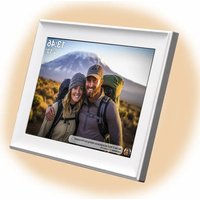
PFF-1080 - Digitaalinen valokuvakehys DENVER - Ilmainen käyttöohje ja opas
Löydä laitteen käyttöohje ilmaiseksi PFF-1080 DENVER PDF-muodossa.


| Tuotetyyppi | Digitaalinen valokuvakehys |
| Merkki | DENVER |
| Malli | PFF-1080 |
| Virtalähde | Tyyppi-C verkkolaite, sisään 100-240V~ 50/60Hz, ulos 5V/1.5A |
| Yhteydet | Wi-Fi 802.11 b/g/n (2,4 GHz) |
| Ulkoinen tallennus | microSD-kortti enintään 128 Gt, USB-muistitikku |
| Päätoiminnot | Kuvien ja videoiden näyttö, lähetys Frameo-sovelluksella (iOS/Android), yötila, diaesitys, reaktiot, sää- ja kellolanget |
| Käyttölämpötila | -10 °C - 40 °C |
| Pakkauksen sisältö | Valokuvakehys, verkkolaite, käyttöohje |
| Turvallisuus | Älä avaa laitetta, älä altista vedelle tai kuumuudelle, käytä alkuperäistä verkkolaitetta |
| Energiatehokkuus | Keskimääräinen hyötysuhde aktiivisessa tilassa: 77,8 %; alhaisen kuormituksen hyötysuhde: 70,27 %; tyhjäkäyntiteho: 0,06 W |
| Radiotaajuus | 2412-2472 MHz, enimmäisteho 14,68 dBm |
Usein kysytyt kysymykset - PFF-1080 DENVER
Käyttäjien kysymyksiä aiheesta PFF-1080 DENVER
0 kysymys tästä laitteesta. Vastaa tuntemiisi tai esitä omasi.
Esitä uusi kysymys tästä laitteesta
Lataa ohjeet laitteellesi Digitaalinen valokuvakehys PDF-muodossa ilmaiseksi! Löydä käyttöohjeesi PFF-1080 - DENVER ja ota elektroninen laitteesi takaisin hallintaan. Tällä sivulla julkaistaan kaikki laitteidesi käyttöön tarvittavat asiakirjat. PFF-1080 merkiltä DENVER.
KÄYTTÖOHJE PFF-1080 DENVER
Tärkeitä turvallisuustietoja
VAROITUS: Lue turvallisuusohjeet huolellisesti ennen tuotteen ensimmäistä käyttökertaa ja säilytä ohjeet myöhempiä tarpeita varten. Lue turvallisuustiedot huolellisesti, ennen kuin käytät tätä Frameo.
- Tämä tuote ei ole lelu. Pidä se poissa lasten ulottuvilta. Lapset voivat käyttää sitä vain aikuisten valvonnassa.
- Pidä tuote poissa lemmikkieläinten lähettyviltä.

HUOMIO
- Älä yritä avata Frameo! Laitteen sisällä voi olla osia, joissa on hengenvaarallinen jännite.
- Älä altista lämmölle, vedelle, kosteudelle, suoralle auringonpaisteelle!
- Käytä lataamiseen vain laitteen mukana tullutta, alkuperäistä sovitinta!
-
Vain pätevät henkilöt saavat korjata tai huoltaa laitetta.
-
Suojaa laite sateelta ja kosteudelta tulipalo- tai sähköiskuvaaran ehkäisemiseksi. Älä altista tätä laitetta pisaroille tai roiskeille, äläkä aseta nesteellä täytettyjä esineitä, kuten maljakoita, laitteen päälle.
-
Pistoketta käytetään laitteen irti kytkemiseen, ja irtikytkemislaitteen tulee olla helposti käytettävissä. Varmista, että pistorasian ympärillä on vapaata tilaa helpon käytettävyyden takaamiseksi.
-
Tuotteen käyttö- ja varastointilämpötila on -10 celsiusasteen ja +40 celsiusasteen välillä. Tämän lämpötila-alueen alittaminen tai ylittäminen voi vaikuttaa toimintaan.
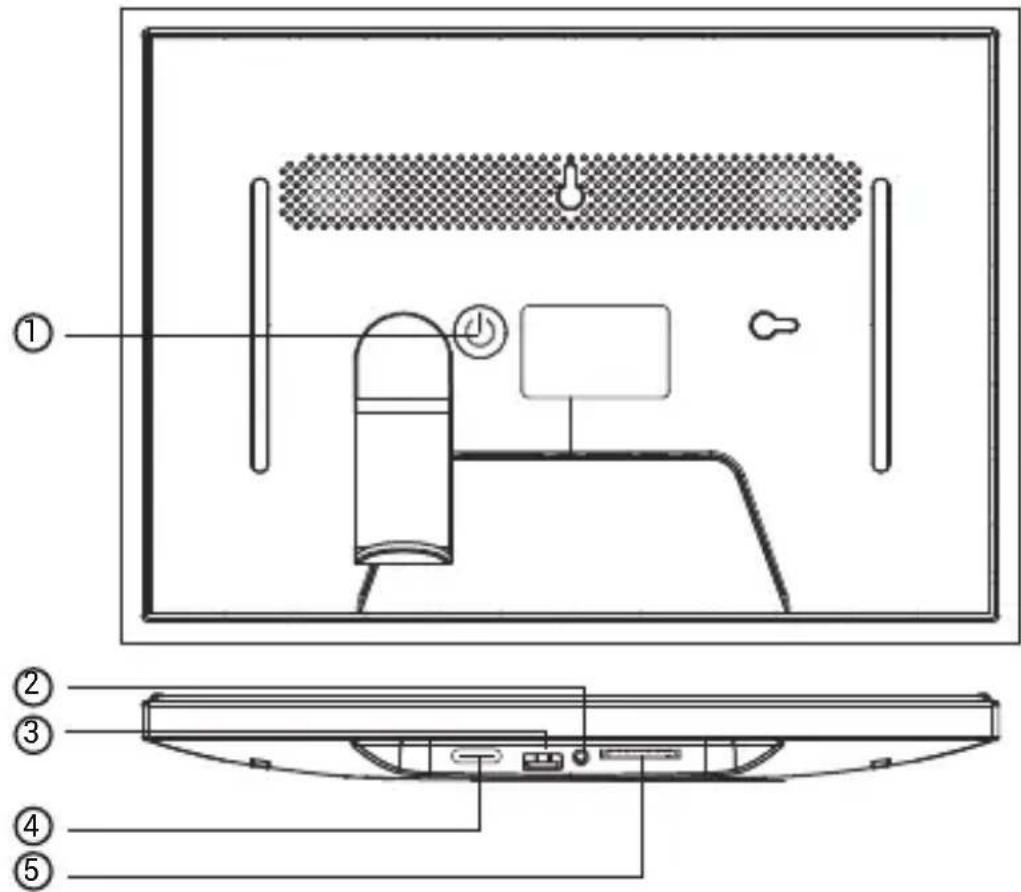
Kun se on päällä, paina virtapainiketta ja pidä sitä painettuna noin 3 sekunnin ajan päästäksesi käsiksi
uudelleenkäynnistys- tai virrankatkaisuvalikko. Virtapainikkeen lyhyt painallus sammuttaa / kytkee näytön päälle (mutta
jätä valokuvakehys päälle).
2. Äänilähtö
Kuulokkeet: Äänilähtöliitäntä kuulokkeille.
3. USB
Aseta USB-tikku tähän tuodaksesi kuvia.
4. TYYPPIC
Kytke TYYPPI C -sovitin laitteeseen.
5. SD-kortti
Lataa ulkoinen enintään 128 Gt:n SD-muistikortti tähän.

Onnittelumme uudesta Frameo-valokuvakehyksestä!
Jos olet uusi Frameon käyttäjä, noudata Frameon pikaopasta tai näytössä näkyvää opasta, kun kytket laitteen päälle ensimmäisen kerran.
Kun olet määrittänyt Frameo-kehyksen, voit aloittaa sen yhdistämisen ystäviesi ja perheesi käyttöön.
Frameo-sovellus
Jotta voit lähettää valokuvia kehykseesi, käytä Frameon iOS- tai Android-sovellusta.

Löydät Frameo-sovelluksen skannaamalla tämän koodin:
Etsi "Frameo" Google Play -palvelusta.
iOS:
Etsi "Frameo" App Storesta.
Frameon pika-asetus
Kun käynnistät kehyksen ensimmäistä kertaa, sinun on määritettävä kehyksen asetukset.
- Valitse kieli. Tämä on Frameossa käytettävä kieli. - Yhdistä kehys internetiin muodostamalla yhteys Wi-Fi-verkkoon.
- Tarkista tai korjaa päivämäärä ja aika.
- Frameo saattaa pyytää päivittämistä uusimpaan versioon. Suosittelemme päivittämään kehyksenennenjatkamista, jossitäpyydetään.
- Anna nimesi ja paikka, johon olet sijoittanut kehyksen, esim. "Matti Meikäläinen" ja "Olohuone", "Keittiö" tai "Toimisto". Määritä lopuksi aikavyöhyke, jos se ei ole oikea.
Frameon käytön aloittaminen
Seuraava vaihe on yhdistää Frameo ystäviisi ja perheenjäseniisi antamalla heille kehyksen koodi.
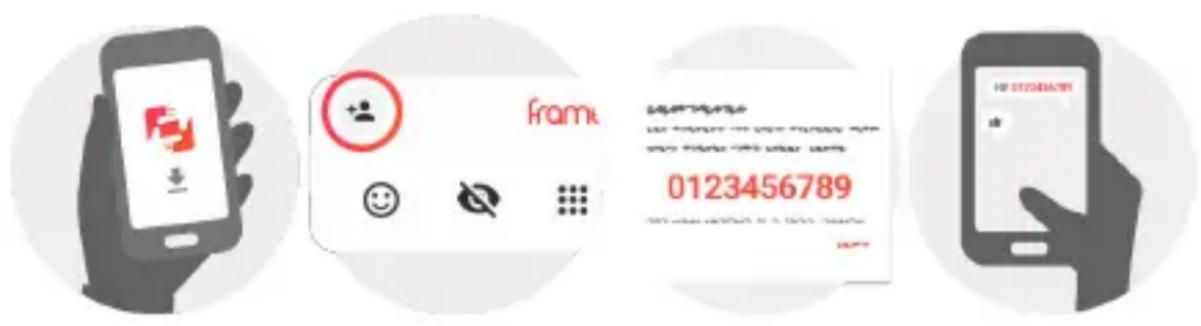
Jos haluat itse lähettää valokuvia kehykseen, aloita lataamalla iOS- tai Android-sovellus App Store - tai Google Play -kaupasta. Muodosta tämän jälkeen yhteys kehyksen ja sovelluksen välille alla kuvatulla tavalla.
Yhteyden muodostaminen uuteen ystävään
Varmista, että ystäväsi on ladannut ja asentanut Frameo-sovelluksen.
Napsauta kehyksen Lisää ystävä -kuvaketta. Näkyville avautuu 12 tuntia voimassa oleva yhdistämiskoodi.
Nyt voit jakaa tämän koodin haluamallasi tavalla, kuten esim. tekstiviestin, sähköpostin, pikaviestisovelluksen tai puhelinsoiton avulla.
Kun ystäväsi ovat lisänneet koodin Frameo-sovellukseensa, näet heidät automaattisesti kehyksessäsi, ja he voivat lähettää sinulle valokuvia.
Lue kappaleesta Vaihda ystävän asetuksia, miten sallit yhdistettyjen ystävien noutaa ja jakaa yhteyskoodin älypuhelinsovelluksen kautta.
Liikkuminen Frameossa
Voit selata valokuvia pyyhkäisemällä vasemmalle tai oikealle.
Voit avata valikon yksinkertaisesti napauttamalla näyttöä.
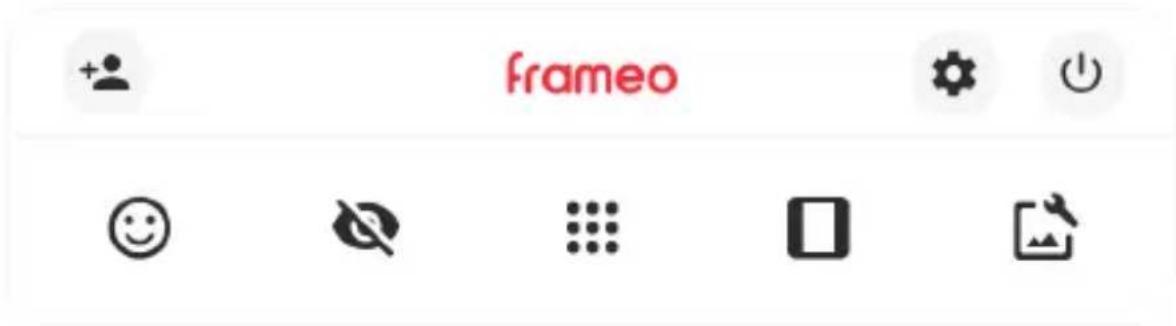
Valikosta löydät useimmin käytetyt ominaisuudet.

Lisää ystävä
Tämä tuottaa koodin, jonka voit jakaa ystävillesi ja perheellesi. Sitä käyttämällä he voivat muodostaa yhteyden ja lähettää valokuvia kehykseesi.

Asetukset
Avaa Asetukset-valikon.

Virtavalikko
Avaa virtavalikon.

Palaute
Huom. Pääset reaktiovalikkoon myös kaksoisnapauttamalla näyttöä.

Piilota valokuva
Piilottaa nykyisen valokuvan. Tämä merkitsee sitä, että valokuva ei enää näy diaesityksessä. Jos valokuvaa tarvitaan, saat sen näkymään uudelleen asetukset-valikosta.

Galleria
Avaa gallerian, joka mahdollistaa valokuvien nopean ja helpon selaamisen.

Sovita kehykseen / täytä kehys
Tämä vaihtaa kuvan näyttämistapaa.
Täytäkehys-vaihtoehto on oletuksena. Valokuvaa skaalataan niin, että se täyttää koko näytön. Se keskitetään siihen kohtaan, mikä valitaan tärkeimmäksi kohdaksi kuvaa. Katso ensimmäistä kuvaa alta.
Sovitakehykseenvarmistaa, että koko kuva näkyy näytössä. Katso toista kuvaa alta.
Mahdollistaa valokuvan asemoinnin kehykseen paremmin sopivalla tavalla. Tässä voit myös kiertää valokuvaa käyttämällä ja muokata tuotujen valokuvien kuvatekstejä käyttämällä
. Vastaanotettujen valokuvien osalta pyydä lähettäjää muokkaamaan kuvatekstiä Frameo-sovelluksella.
Yhteistoiminta videoiden kanssa
Kaksi lisäsäädintä tulee näkyviin, kun videoita näytetään. Toinen mahdollistaa videon toiston/keskeytyksen ja toisella säädetään videon äänenvoimakkuutta.

Painamalla aloitat videon toistamisen. Painamalla keskeytät videon toistamisen.
Avaa äänenvoimakkuuden liukusäädin painamalla -painiketta. Säädä videoon äänenvoimakkuutta liukusäätimellä.
Video mykistetään -painikkeella ja mykistys poistetaan -painikkeella.
Virtavalikko
Siirry virtavalikkoon napauttamalla virran kuvaketta. Voit kytkeä virran pois päältä -painikkeella, käynnistää kehyksen uudelleen -painikkeella tai asettaa laitteen lepotilaan -painikkeella.


Huom. Muista kytkeä Frameo pois päältä aina laitteen virtapainikkeesta tai virtavalikosta. Älä koskaan irrota virtaa, kun Frameo on käynnissä.
Reaktiovalikko
Napauta jotakin reaktiota ja kerro lähettäjälle, miltä sinusta tuntuu.




Ulkoisen tallennusvälineen valikko
Näyttöön tulee ulkoisen tallennusvälineen liittämisen yhteydessä (esim. microSD-kortin) automaattisesti valikko, jossa on kolme vaihtoehtoa: paina toistaaksesi valokuvia suoraan ulkoisesta tallennusvälineestä, paina tuodaksesi valokuvia kehyksen sisäiseen muistiin tai paina tehdäksesi varmuuskopion kehyksestäsi.


Kello- ja Sää-pienoissovellukset
Nykyinen kellonaika ja sää näkyvät kehyksen oikeassa yläkulmassa, kun siihen on lisätty vähintään yksi valokuva. Säävalikko avautuu jompaakumpaa napauttamalla.
Säävalikko
Säävalikossa on yksityiskohtaisempia sääennusteita ja sähän liittyvien asetusten pikavalintoja.
Asetukset
Asetusten kautta voit mukauttaa kehystä tarpeidesi mukaisesti.
Oma kehys
Kehyksen nimi
Muuttaa kehyksesi nimen. Tämä on myös se nimi, jonka yhdistetyt ystävät ja perheenjäsenet näkevät älypuhelinsovelluksen yhdistettyjen kehysten luettelossa.
Kehyksen sijainti
Vaihtaa kehyksen sijainnin. Tämä sijainti näkyy ystäviesi ja perheenjäsentesi yhdistettyjen kehysten luettelossa, ja tämä ominaisuus voi auttaa erottamaan kehykset toisistaan.
Aseta kieli
Asettaa kehyksessä käytettävän kielen.
Päivämäärä
Asettaa kehyksessä käytettävän päivämäärän.
Aika
Asettaa kehyksessä käytettävän ajan.
Frameo yrittää automaattisesti asettaa oikean päivämäärän ja ajan, kun se on yhdistettynä internetiin.
Aseta aikavyöhyke
Asettaa kehyksessä käytettävän aikavyöhykkeen.
Ota käyttöön / poista käytöstä 24 tunnin muoto
Ottaa käyttöön ja poistaa käytöstä 24 tunnin aikamuodon.
Hallitse valokuvia
Hallitse valokuvia -valikosta näet kehykseen yhdistettyjen valokuvien määrän ja niiden käyttämän tallennustilan. Näet myös uusien valokuvien tallentamiseen jäljellä olevan tallennustilan määrän.
Näytä/piilota valokuvia
Valitse piilotettavat valokuvat napauttamalla niitä. Piilotettuja valokuvia El poisteta kehyksestä, voit aina valita ne näytettäviksi uudelleen.
Voit piilottaa tai näyttää kaikki valokuvat valitsemalla.
Poista valokuvia
Voit valita lopullisesti kehyksestä poistettavat valokuvat napauttamalla valokuvia.
Voit valita kaikki tai poistaa kaikkien valinnan -kuvakkeella ja poistaa valitut valokuvat pysyvästi -kuvakkeella.
Tuo valokuvia
Mahdollistaa valokuvien tuonnin ulkoisesta tallennustilasta (esim. microSD-kortilta).
Varmista ennen valokuvien tuomista, että kehykseen on asetettu ulkoinen tallennustila (esim. microSD-kortti), jossa on tuotavat valokuvat.
Aloita valitsemalla valokuvat, jotka haluat tuoda kehykseen. Kun valinta on suoritettu, aloita tuontiprosessi napauttamalla tuontipainiketta
Valitse kaikki valokuvat ulkoisesta tallennustilasta (esim. microSD-kortilta) tai poista kaikkien valinta -kuvakkeella.
Voit määrittää valokuvien lajittelujärjestyksen ennen tuontia -kuvakkeella ja määrittää nousevan/laskevan järjestyksen -kuvakkeella.
Siirrä tietokoneelta
Mahdollistaa valokuvien siirtämisen tietokoneesta USB-kaapelilla. Ota ominaisuus käyttöön ja noudata sitten näyttöön tulevan oppaan vaiheittaisia ohjeita valokuvien siirtämisestä kehykseen.
Saat lisätietoja käymällä ohjekeskuksessamme: https://frameo.net/usb_faq
Vie valokuvat
Mahdollistaa valokuvien viennin ulkoiseen tallennustilaan (esim. microSD-kortille).
Vientitoimintoviekaikkikehyksenvalokuvat, mukaanlukienprofiilikuvat.
Omat ystävät
Tässä luettelossa on kaikki yhdistetyt ystävät, joilla on lupa lähettää valokuvia kehykseesi.
Vaihda ystävän asetuksia
Napsauttamalla asetukset-kuvaketta avaat ystävän asetusvalikon. Valikosta voit sallia ystävällesi kehyksen koodin jakamisen tai kieltää jakamisen. Jos sallit sen, ystävä voi noutaa koodin kehykseen sovelluksestaan ja jakaa sen.
Asetukset-valikosta voit myös poistaa ystävän painamalla POISTA YSTÄVÄ -painiketta. Tämä poistaa ystävän luettelosta, jolloin hänen lupansa lähettää valokuvia kehykseen poistuu. Tämän jälkeen sinua pyydetään vahvistamaan poistaminen, ja voit valita, poistetaanko kaikki tältä ystävältä aiemmin vastaanotetut kuvat.
Lisää henkilö
Voit antaa henkilölle luvan lähettää sinulle valokuvia napauttamalla lisää ystävä -painiketta ja jakamalla annetun koodin haluamallasi tavalla.
Näyttö
Kirkkaustaso
Säätää näytön kirkkautta.
Lepotila
Frameo tarjoaa lepotilan, joka kytkee näytön pois päältä virrankulutuksen vähentämiseksi. Oletusasetus on näytön sammuminen klo 23.00 ja näytön kytkeytyminen uudelleen päälle klo 7.00. Voit muuttaa asetusta asettamalla lepotilan alkamis-/päättymisajan.
Kehyksesivirtaaeikatkaistaeikäseolevalmiustilassa, jotenkehyspystyyedelleen vastaanottamaanvalokuvialepotilanaikana.
Diaesitys
Ajastin
Määrittää valokuvan näyttämisen keston ennen kuin seuraava valokuva näytetään.
Näytä kuvateksti
Määrittää, näytetäänkö ystäviesi valokuvien kanssa lähettämät kuvatekstit. Valitse, jos haluat näyttää kuvatekstit. Poista valinta, jos haluat piilottaa kuvatekstit.
Täytä kehys
Asettaa kehyksen valokuvan oletusasetuksen. Valitse asettaaksesi täyttämisen oletusasetukseksi, jolloin valokuva sovitetaan laitteen näyttöön valokuvan tärkeimmän osan mukaan. Poista valinta, jolloin valokuva sovitetaan laitteen näyttöön siten, että valokuvan sivuille tai yläpuolelle/alapuolelle jää tyhjät palkit
Kehyksen tausta
Valitse useista eri kehyksen taustavaihtoehdoista, jotka näkyvät palkkeina, jos kuva ei täytä näyttöä.
Valokuvien näyttöjärjestys
Asettaa järjestyksen, jonka mukaan valokuvat näytetään kehyksessä.
- Kuvanottopäivän mukaan: Kuvat näytetään ottamisjärjestyksessä.
- Vastaanottopäivän mukaan: Kuvat näytetään vastaanottojärjestyksessä.
- Sekoita: valokuvat sekoitetaan ja näytetään satunnaisessa järjestyksessä.
Käänteinen valokuvien näyttöjärjestys
Asettaa, näytetäänkö kuvat uusimmasta vanhimpaan vai vanhimmasta uusimpaan.
Automaattinen toisto
Ottaa käyttöön / poistaa käytöstä videoiden automaattisen toiston diaesityksessä. Videot voidaan aina käynnistää manuaalisesti tästä asetuksesta riippumatta.
Videotoisto
Määrittää tavan, jolla videot toistetaan, kun automaattinen toisto on käytössä.
- Silmukkavideot: video toistuu, kunnes diaesityksen ajastus on päättynyt.
- Toista kerran: video toistetaan yhden kerran, jonka jälkeen se näkyy pikkukuvana ajastuksen päättymiseen saakka.
- Toista kerran ja jatka: video toistetaan yhden kerran, jonka jälkeen jatketaan seuraavaan valokuvaan tai videoon.
Automaattinen mykistys
Ota käyttöön videoon äänenvoimakkuuden mykistys, jos et tee mitään kehykselle vähään aikaan.
Videon äänenvoimakkuus
Säätää kehysten videoäänten voimakkuutta.
Wi-Fi
Määrittää mihin Wi-Fi-verkkoon kehys muodostaa yhteyden. Jos muodostat verkkoyhteyden kirjautumissivun kautta, Yhteystila ilmoittaa, että Wi-Fi-kirjautuminen vaaditaan ja näkyviin tulee . Napauta tätä kirjautumissivun avaamiseen ja anna käyttäjätietosi verkkoon pääsemiseksi.
Wi-Fi-tiedot
Näet tiedot nykyisestä Wi-Fi-verkkoyhteydestä -kuvakkeella.
Nollaa Wi-Fi
Poista kaikki Wi-Fi-tiedot -kuvakkeella ja käynnistä kehys uudelleen.
Ilmoitukset
Näytä ilmoitukset
Ottaa käyttöön / poistaa käytöstä ilmoitusten näyttämisen diaesityksen aikana (esim. kun uusi valokuva vastaanotetaan).
Ilmoitusten äänenvoimakkuus
Säätää äänenvoimakkuustason ilmoitusääniin.
Tallennustila
Ottaa käyttöön / poistaa käytöstä ilmoitusten näyttämisen kehyksen tallennustilan loppumisesta.
Varmuuskopioi
Ottaa käyttöön / poistaa käytöstä ilmoitusten näyttämisen automaattisen varmuuskopioinnin epäonnistumisesta.
Verkkoyhteys
Ottaa käyttöön / poistaa käytöstä ilmoitusten näyttämisen verkon yhteystilasta.
Uudet valokuvat
Ottaa käyttöön / poistaa käytöstä ilmoitusten näyttämisen uusien valokuvien vastaanottamisesta.
Uudet ystävät
Ottaa käyttöön / poistaa käytöstä ilmoitusten näyttämisen uusien ystävien lisäämisestä.
Ohjelmistopäivitys
Ottaa käyttöön / poistaa käytöstä ilmoitusten näyttämisen ohjelmistopäivityksen asentamisesta.
Ominaisuusuutiset
Ottaa käyttöön / poistaa käytöstä ilmoitusten näyttämisen uusien ominaisuuksien lisäämisestä.
Päivämäärä ja aika
Ottaa käyttöön / poistaa käytöstä ilmoitukset, jotka näytetään, jos aika tai päivämäärä eivät ole oikein.
Varmuuskopointi ja palautus
Varmuuskopioi kehys ulkoiseen tallennustilaan (esim. microSD-kortille)
Napauta, kun haluat luoda varmuuskopion valokuvista, ystävistä ja asetuksista. Näkyvillä on myös viimeisimmän onnistuneen varmuuskopioinnin aika.
Kaikkimahdollisetaiemminluodutvarmuuskopiotkorvataanulkoisessatallennustilassa!
Automaattinen varmuuskopointi
Jos tämä on valittuna, kehyksesi luo automaattisen varmuuskopion 30 tunnin kuluttua uusien valokuvien vastaanottamisesta tai kehykseen tehtyjen muutosten tekemisestä.
Palauta varmuuskopiosta
Ennenkuinyritätpalauttaakehystä, varmista, ettävarmuuskopioonajantasalla. Tämätehdään tarkistamallapäivämääräkohdasta"Varmuuskopioikehysulkoiseentallennustilaan(esim.microSD-kortille)". Josesimerkiksiviimeisinvarmuuskopioonliianvanha, taijos varmuuskopiointiaeioletehty, luouusivarmuuskopiopainamallapainiketta"Varmuuskopioikehysulkoiseentallennustilaan(esim.microSD-kortille)".
Huom.: Kunhaluatsekävanhanettäuudenkehyksenolevantoiminnassasenjälkeen, kuntiedot onpalautettuvarmuuskopiosta, varmista, ettämolemmatkehyksetpäivitetäänensin uusimpaanversioon.
Jos haluat palauttaa varmuuskopion kehykseen, joka on jo määritetty, sinun täytyy ensin nollata kehys. Tämä tehdään painamalla "Nollaa kehys" -painiketta. Tämä poistaa kaikki tiedot Frameosta ja palauttaa Frameon asetusnäyttöön.
Asetusnäytössä voit valita vaihtoehdon "Palauta varmuuskopiosta"-painikkeen, joka palauttaa kehyksen varmuuskopion mukaan.
Jos "Palauta varmuuskopiosta"-painiketta ei näy, varmista, että ulkoinen tallennustila (esim. microSD-kortti) on oikein asetettuna.
Nollaa kehys
Poistaa kaikki tiedot kehyksestä.
Tämäpoistaapysyvästikaikkivalokuvat, ystävät/yhteydetjaasetukset.
Ohje
Avaa lähdekirjastot
Avaa luettelon sovelluksessa käytetyistä avoimen lähdekoodin kirjastoista ja niiden lisensseistä.
Jaa nimettömiä käyttötietoja
Analytiikkatietojen jakaminen nimettömänä auttaa meitä huomattavasti Frameo-ohjelmiston kehittämisessä. Ymmärrämme, jos et halua jakaa näitä tietoja kanssamme. Valitse, jos haluat auttaa meitä Frameon kehittämisessä. Poista valinta, jos kiellät analytiikkatietojen jakamisen nimettömänä.
Opas
Avaa pikaoppaan, joka näytettiin kehyksen ensimmäisellä käynnistyskerralla.
Tietoja
Android-versio
Näyttää kehykseen asennetun Android-version.
Peer ID
Tämä on valokuvakehyksesi yksilöllinen tunnus. Anna tämä tunnus viestissäsi, kun otat yhteyttä tukeemme.
MAC
Näyttää kehyksesi MAC-osoitteen.
Frameo-versio
Näyttää kehykseen asennetun Frameo-ohjelmiston version.
Käytettävyysaika
Näyttää kuinka kauan valokuvakehys on ollut päällä.
Tarkista päivitykset
Tarkistaa, onko kehykseesi olemassa päivitystä.
Beta-ohjelma
Jos tämä valitaan, laite liittyy Beta-ohjelmaan, jolloin se saa päivityksiä useammin ja ennen niiden normaalia julkaisua laitteisiin.
Yksityisyydensuoja
Katso lisätietoja yksityisyydensuojasta vierailemalla osoitteessa http://privacy.frameo.net
Tuki
Katso usein kysytyt kysymykset, hae tukea ja anna palautetta vierailemalla osoitteessa https://support.frameo.net/hc
Takuu-, vaatimustenmukaisuus-, tuki- ja turvallisuustiedot
Katso lisätietoja takuusta, laitteiston vaatimustenmukaisuudesta, tuesta ja turvallisuudesta pakkauksen mukana toimitetusta materiaalista.
| Valmistajan nimi tai tavaramerkki,kaupparekisterinumero ja osoite | SHENZHEN SHI GUANGKAIYUAN TECHNOLOGY LTD/Commercial registration no. :91440300053998927W/ 2 floor, 41 TianSheng Road, TianLiao village, GongMing Street,Guangming, Shenzhen, Guangdong, P.R. China |
| Mallitunniste | GKYPS0150050EU1 |
| Ottojännite | 100-240Vac |
| Tuloverkkotaajuus | 50-60Hz 0.5A |
| Antojännite | 5.0Vdc |
| Antovirta | 1.5A |
| Antoteho | 7.5W |
| Aktiivitilan keskimääräinen hyötysuhde | 77.8% |
| Hyötysuhde alhaisella kuormituksella (10 %) | 70.27% |
| Kuormittamattoman tilan tehonkulutus | 0.06W |
Ota huomioon – kaikkia tuotteita voidaan muuttaa ilman erillistä ilmoitusta. Emme vastaa tämän käyttöoppaan virheistä tai puutteista.
KAIKKI OIKEUDET PIDÄTETÄÄN, COPYRIGHT DENVER A/S
Sähkö- ja elektroniikkalaitteet sisältävät materiaaleja, komponentteja ja aineita, jotka voivat olla vahingollisia terveydelle ja ympäristölle, jos jätemateriaalia (pois heitettävät sähkö- ja elektroniikkalaitteet) ei käsitellä asianmukaisesti.
Sähkö- ja elektroniikkalaitteet on merkitty yläpuolella näkyvällä rastitun jäteastian symbolilla. Symboli kertoo, ettei sähkö- ja elektroniikkalaitteita tai paristoja saa hävittää kotitalousjätteen mukana vaan ne on hävitettävä erikseen.
Kaikissa kaupungeissa on keräilypisteitä, joihin vanhat sähkö- ja elektroniikkalaitteet voidaan toimittaa maksutta edelleen toimitettaviksi kierrätysasemille ja muihin keräilypisteisiin tai niille voidaan järjestää keräily kodeista. Lisätietoja saat kuntasi tekniseltä osastolta.
Denver A/S vakuuttaa, että radiolaitetyyppi PFF-1080 on direktiivin 2014/53/EU mukainen. EU-vaatimustenmukaisuusvakuutuksen täysimittainen teksti on saatavilla seuraavassa osoitteessa: denver.eu, napsauta hakukuvaketta verkkosivuston yläreunassa. Kirjoita mallinumero: PFF-1080. Siirry nyt tuotesivulle, RED-direktiivi näkyy latausten/muiden latausten alla.
Käyttötaajuusalue:2412 -2472 MHz
Maks. lähtöteho:14.68 dbm
DENVER A/S
Omega 5A, Soeften
DK-8382 Hinnerup
Tanska
www.facebook.com/denver.eu

- Tärkeitä turvallisuustietoja
- Äänilähtö
- USB
- TYYPPIC
- SD-kortti
- Frameo-sovellus
- Frameon pika-asetus
- Frameon käytön aloittaminen
- Yhteyden muodostaminen uuteen ystävään
- Liikkuminen Frameossa
- Lisää ystävä
- Asetukset
- Virtavalikko
- Palaute
- Piilota valokuva
- Galleria
- Sovita kehykseen / täytä kehys
- Yhteistoiminta videoiden kanssa
- Reaktiovalikko
- Ulkoisen tallennusvälineen valikko
- Kello- ja Sää-pienoissovellukset
- Säävalikko
- Oma kehys
- Kehyksen nimi
- Kehyksen sijainti
- Aseta kieli
- Päivämäärä
- Aika
- Aseta aikavyöhyke
- Ota käyttöön / poista käytöstä 24 tunnin muoto
- Hallitse valokuvia
- Näytä/piilota valokuvia
- Poista valokuvia
- Tuo valokuvia
- Siirrä tietokoneelta
- Vie valokuvat
- Omat ystävät
- Vaihda ystävän asetuksia
- Lisää henkilö
- Näyttö
- Kirkkaustaso
- Lepotila
- Diaesitys
- Ajastin
- Näytä kuvateksti
- Täytä kehys
- Kehyksen tausta
- Valokuvien näyttöjärjestys
- Käänteinen valokuvien näyttöjärjestys
- Automaattinen toisto
- Videotoisto
- Automaattinen mykistys
- Videon äänenvoimakkuus
- Wi-Fi
- Wi-Fi-tiedot
- Nollaa Wi-Fi
- Ilmoitukset
- Näytä ilmoitukset
- Ilmoitusten äänenvoimakkuus
- Tallennustila
- Varmuuskopioi
- Verkkoyhteys
- Uudet valokuvat
- Uudet ystävät
- Ohjelmistopäivitys
- Ominaisuusuutiset
- Päivämäärä ja aika
- Varmuuskopointi ja palautus
- Varmuuskopioi kehys ulkoiseen tallennustilaan (esim. microSD-kortille)
- Automaattinen varmuuskopointi
- Palauta varmuuskopiosta
- Nollaa kehys
- Ohje
- Avaa lähdekirjastot
- Jaa nimettömiä käyttötietoja
- Opas
- Tietoja
- Android-versio
- Peer ID
- MAC
- Frameo-versio
- Käytettävyysaika
- Tarkista päivitykset
- Beta-ohjelma
- Yksityisyydensuoja
- Tuki
- Takuu-, vaatimustenmukaisuus-, tuki- ja turvallisuustiedot
Merkki : DENVER
Malli : PFF-1080
Kategoria : Digitaalinen valokuvakehys