Pico IR - Hifi-system REVO - Gratis bruksanvisning og manual
Finn enhetens veiledning gratis Pico IR REVO i PDF-format.

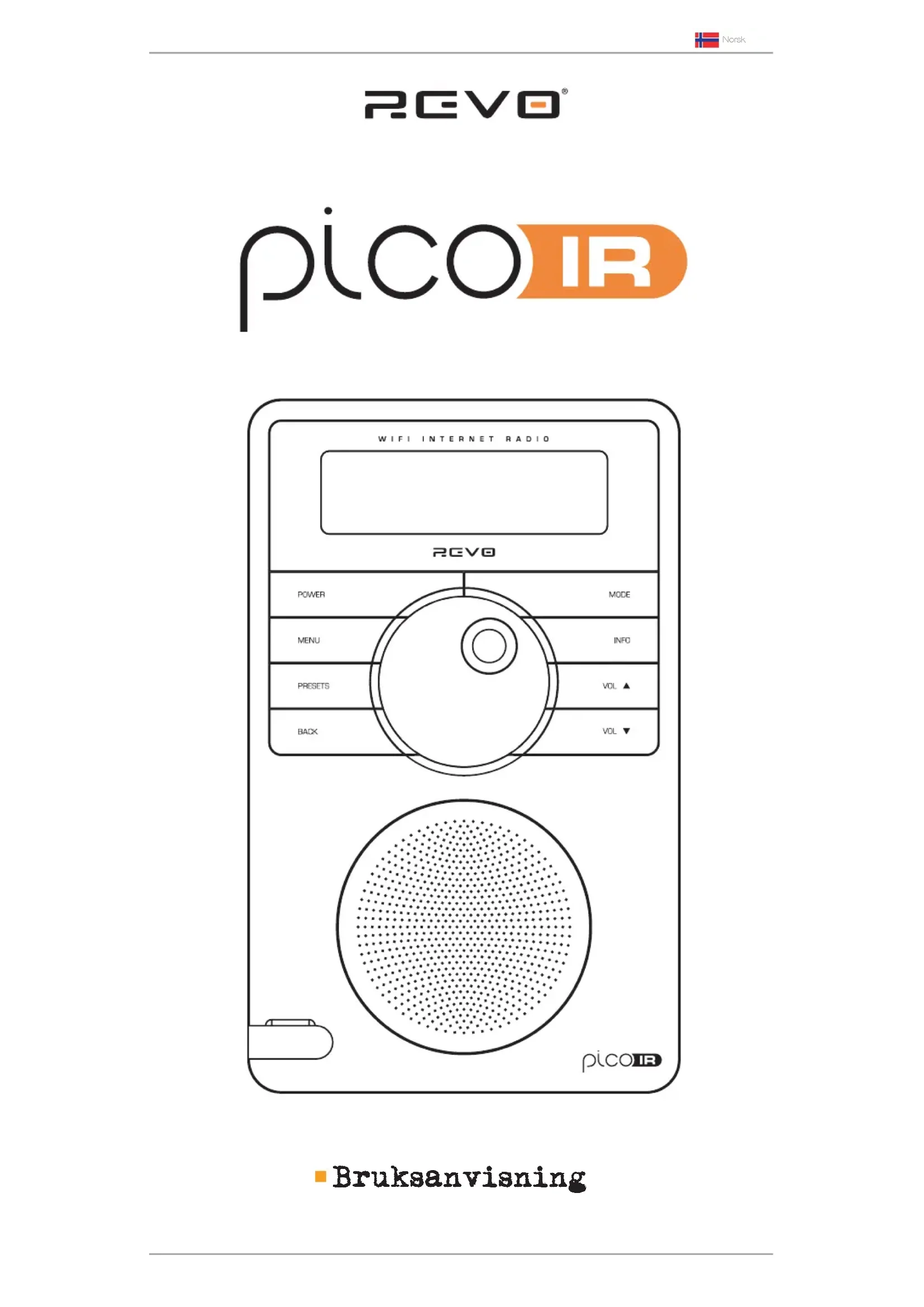


| Produkttype | Bærbar internett radio hi-fi system |
| Merke | REVO |
| Modell | Pico IR |
| Dimensjoner (estimert) | Omtrent 200 x 130 x 80 mm |
| Vekt (estimert) | Omtrent 500 g |
| Strømforsyning | 5V DC strømadapter og internt oppladbart batteri (12 timers batteritid) |
| Hovedfunksjoner | Internettradio (tusenvis av stasjoner), FM-radio, nettverkslydspiller (PC/Mac), MPort-inngang for iPod/MP3, forhåndsinnstillinger (12), fjernkontroll, LCD-skjerm |
| Tilkobling | Wi-Fi b/g, Ethernet RJ45 |
| Koblinger | 3,5 mm hodetelefonutgang, RCA stereo utgang, USB-port for oppdatering, DC-inngang |
| Vedlikehold og rengjøring | Rengjør med en myk, tørr klut; ikke bruk slipende rengjøringsmidler |
| Sikkerhet | Ikke utsett for vann; ikke åpne kabinettet; bruk kun den medfølgende adapteren |
| Reservedeler og reparerbarhet | Strømadapter tilgjengelig som erstatning på www.revo.co.uk |
| Garanti | 1 år (obligatorisk registrering) |
Ofte stilte spørsmål - Pico IR REVO
Brukerspørsmål om Pico IR REVO
0 spørsmål om dette apparatet. Svar på dem du kjenner, eller still ditt eget.
Still et nytt spørsmål om dette apparatet
Last ned instruksjonene for din Hifi-system i PDF-format gratis! Finn veiledningen din Pico IR - REVO og ta den elektroniske enheten tilbake i hendene. På denne siden er alle dokumenter som er nødvendige for bruken av enheten din publisert. Pico IR av merket REVO.
BRUKSANVISNING Pico IR REVO
Registrering av radioen din 3
■ Kontroller og tilkoblinger 4
■ Fjernkontroll 4
■ Strømtilkobling av Pico 4
■ Innstilling av dato og klokkeslett 5
Kom igang 5
Tilkobling til bredbånd 6
Bruk av Internettradio funksjonaliteten 7
Valg av stasjon 7
Valg av Podcast 7
Mine favoritter 8
Mine egne stasjoner 8
Hjelp 8
■ Internett radiportal 8
Bruk av tilleggsfunksjonalitet 8
Registrering av radioen 8
■ Musikkavspillingsmodus 9
Windows PC oppsett 9
Apple Mac oppsett 10
■ FM-modus 11
■ MPort-modus 11
Systemoppsett 12
Info 12
■ Feilfinning 12
Innledning
Copyright og acknowledgements
Informasjonen i denne manualen antas å være korrekt ved publisering. Imidlertid har vi som policy å alltid videreutvikle våre produkter slik at denne informasjonen kan endres uten forutgående varsel.
Revo, Pico og M-Port er varemerker eller registrerte varemerker som eies av Revo Technologies Limited.
iPod® is a registrert varemerke for Apple Computer, Inc.
Sikkerhetsadvarsel

Ikke bruk denne radioen I nærheten av vann.
Unngå at små objekter og væske kommer inn i produktet.
Ikke fjern skruer eller deksler.
typetestet I henhold til EU's regler og bestemmelser og har CE-merke.
RoHS COMPLIANT


Teknisk support
Fär du problemer med å benytte din Pico RadioStation, eller skulle du mistenke at det er noe feil med den på en eller annen måte, vennligst kontakt teknisk support department på tlf under: :
01555 66 61 61
Alternativt, email eller besøk
troubleshootingseksjonen på vår
Vi takker for at du valgte PicoIR internettradio. Vi er sikre på at du vil få mange år med underholdning fra og stabil drift av radioen. Denne manualen er laget for raskt å få deg i gang med å lytte til radioen, tilby deg veiledning for å utnytte de mer avanserte funksjonene, og sørge for informasjon om sikkerhet, garanti, og registrering.
Pico IR oversikt
Nøkkelfordeler
Tilgang til flere tusen radiostasjoner fra hele verden. Søk etter genre eller land. "Listen again" tjenester. Stasjonsoversikt oppdateres automatisk. Ingen abonnementer er nødvendig.
Pico IR er den ultimate "go-anywhere" radioen med tilgang til tusener av radiostasjoner fra hele verden.
Pico IR har høykvalitets digitallyd i sprutsikkert kabinett, og med fordelen av oppladbart batteri.
Pico IR har også FM-radio og høytalerfunksjon for iPod.
Høykvaltets lyd og muligheten for å streame musikk fra PC'en eller Mac'en din, og Pico RadioStation blir den ultimate digitalradioen du kan ha med deg overalt.
Garanti
Revo Technologies Ltd garanterer kjøperen at dette produktet ikke har feil på deler eller produksjonsfeil ved normal bruk i ett år fra kjøpsdato.
Garantien gjelder ikke ved feil som oppstår p.g.a. uhell, fordi kabinettet er tatt av, hardhendt behandling, modifiseringer eller uforsiktig bruk.
Skulle du få problemer med produktet, vennligst kontakt utsalgsstedet, eller alternativt se side 2 i denne manualen for å få teknisk bistand.
Garantiregistrering
Det er en betingelse for garantien at du registrerer kjøpet, enten ved å fylle ut vedlagte garantikort, eller ved å registrere online på www.revo.co.uk/register
Før du begynner
VIKTIG
For å være sikker på at Pico RadioStation benytter siste versjon av software (og derfor har tilgang til siste
sotwarefunksjonene], anbefaler vi å gjøre en oppdatering av softwaren. Vennligst se side 12 for å se hvordan dette gjøres.
Nettverkstilkobling
For å benytte internettradio funksjonene på Pico RadioStation, trenger du enten en trädlos WiFi eller en LAN bredbändstilkobling.
For setup instruksjoner, vennligst se side 6.
NB. Hvis det trådløse nettverket er konfigurert til å benytte Wired Equivalent Privacy (WEP), eller Wi-Fi Protected Access (WPA or WPA2) datakryptering, må du vite WEP eller WPA kode (Web Key) in for at Pico skal koble til ditt trådløse nettverk.
Registrer radioen din og få tilgang til ekstra service
Noen av Pico IR's mer avanserte internetradio funksjoner er bare tilgjengelig via Frontier Internet Radio Portal (www.wifiradio-frontier.com).
Denne funksjonaliteten inkluderer muligheten til å lage "favoritter" og legge til nye stasjoner og podcasts. Se side 8 for hvordan registrerer radioen din.
Kontroller and tilkoblinger
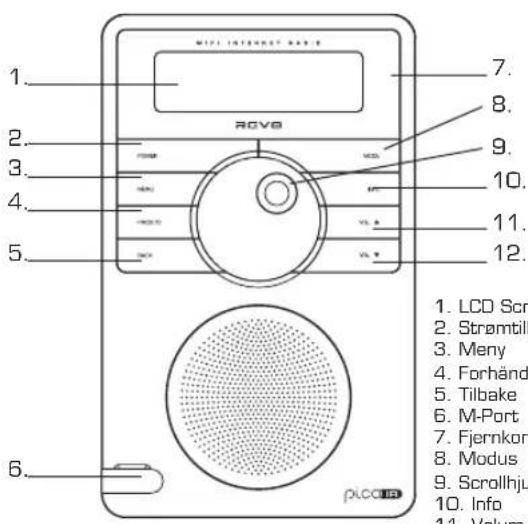
- LCD Screen
- Strømtilkobling
- Meny
- Forhändsinnstillinger
- Tilbake
- M-Port
- Fjernkontroll sensor
- Modus
- Scrollhjul
- Info
- Volum app
- Volum ned
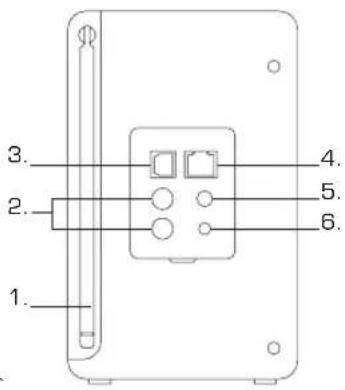
- Teleskopantenne
- Stereo RCA
- USB Update Port
- Kablet LAN
- 3.5 Hodetelefon tilkobling
- DC Power Socket
Remote Control
-
Mode
-
Back
-
Meny
-
Info
-
Media Player
-
12 Forhåndsinnstillinger
-
Ned
B. Volum ned
-
Volum opp
-
Select
-
Standby
-
Opp
1.-
2
C.
3.
4.
5.
2.1.2
[Non-Text]
[Non-Text]
□
b..
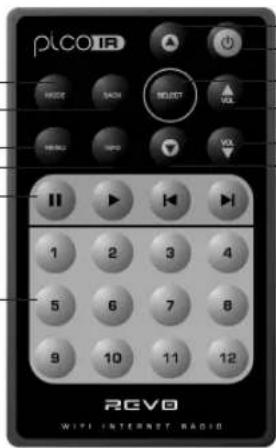
Strømtilkobling til Pico RadioStation
Din Pico radio får strøm via det medfølgende power adaptor, eller fra sitt eget oppladbare batteri.
For å koble til strøm, sett strømadapter-pluggen inn i DC strømkoblingen bak på Pico-en. Når Pico-en er koblet til vil batteriet automatisk lade seg opp. Et fulladet Pico-batteri holder til 12 timers drift.
Pico IR er en sofistikert digitalradio med flere operasjonsmoduser og mange avanserte funksjoner. For å få mest ut av PICO's funksjoner er det viktig at du lærer det markørbaserte kontrollsystemet, og at du forstår hvordan PICO's menyer virker,
Pico's kontrollmetoder
Kontroll av PICO er basert på bruk av et scrollhjul (hvor du velger funksjon ved å trykke på hjulet).
SCROLLHJUL:
Roter hjulet med eller mot klokka for å velge i menyen.
TRYKK FOR Å VELGE
For å velge i menyen, trykk på hjulet när ønsket menyvalg vises. I FM-modus, trykk på hjulet for å starte FM-scan.
TILBAKE:
Trykk for å gå tilbake til forrige menyvalg. Ved gjentatte trykk vil du gå tilbake til det øverste Nivået i menymodus (for den modusen du er i).
MENY:
Trykk for å gå inn i(eller gå tilbake) menymodus for de funksjonene du er inne i for øyeblikket. Trykk en gang til, og du er tilbake i "playing" skjerm.
MODUS:
Går sekvensielt gjennom hver av operasjonsmodusene.
Ved bruk av disse nøklene vil du være i stand til å navigere gjennom de fleste av PICO's menyer.
Pico's Menyer
Dette er Pico's hovedmeny hvor du kan gå in i i de forskjellige modusene, radiooppsett, og få informasjon så som softwareversjon og radioen's ID-nummer.
Modusmenyer
Det kalles modusmenyer fordi de viser tilgjengelige funksjoner I sammenheng med de respektive operasjonsmoduser. (DAB-modus, FM-modus osv) Ved å trykke menyknappen vil du komme i menymodus for den operasjonsmodusen du er i.
Hver menymodus inneholder en liste over hovedmenyen. Ved å velge denne vil du være tilbake til toppnivået i hovedmenyen (som beskrevet over).
Hovedmenyen
Hovedmenyen gir tilgang til følgende moduser og undermenyer:
Internettradio
Musikkspilling
FM
M-Port
Systemoppsett
Info
For å velge fra menyen, bruk scroll-hjulet til å bla gjennom menyvalgene, og trykk for å velge.
Internett radiomodus
Koble til bredbåndnettverk
For å få tilgang til Pico IR's internettradio funksjoner, mådu først koble til et bredbånd.
- Velg først "Internet Radio" ved å trykke modus inntil "lternet Radio Mode" vises i displayet. Alternativt, velg fra Pico's hovedmeny.
Pico vil nå be deg velge "Wlan region". Roter scrollhjulet gjennom tilgjengelige valg, og trykk for å velge. Pico vil nå be deg velge ønsket nettverk. Hvis det er mer enn ett, alle vil bli listet opp. Hvis du benytter LAN, velg "Wired" fra nettverkslisten. For å velge, roter scrollhjulet og velg ved å trykke.
■ Hvis WiFi-nettverket du valgte ikke trenger passord, Pico vil koble deg opp automatisk.
Hvis du velger et nettverk med sikkerhet, blir du bedt om å gi inn riktig nøkkel eller passord. Husk at passordet er case-sensitivt.
■ Bruk scrollhjulet for å velge tegn og trykk på hjulet for å velge tegn. Når passordet er komplett, flytt den blinkende markøren
■ bakerst på linjen og trykk enter. Pico vil nå koble seg til nettverket.
- Pico vilhuske nøkkelen eller passordet, så du behøver ikke taste inn denne senere, selv etter at Pico har blitt brukt mot et annet nettverk på en annen lokasjon.
Pico kan også huske passord fra flere WiFi-nettverk. Hvis du på noe tidspunkt ønsker å koble til et annet WiFi-nettverk, kan du gjøre dette ved å velge "Wizard" i "Internet setup" i hovedmenyen, og så gi inn nøkkel/passord.
Avanserte brukere kan editere sin egen WiFi-setting ved å velge "System Setup" i hovedmenyen.
■ Pico vil huske sikkerhetsnøkkelen eller passordet. Du trenger ikke gi inn dette igjen, Selv etter at Pico har vært benyttet på et annet nettverk og lokasjon.
- Pico kan også huske nøkler og passord fra multiple trådløse nettverk.
Dersom du på et eller annet tidspunkt ønsker å koble til at annet trådløst nettverk, Kan du gjøre det ved å velge "Wizard" fra "Internet Setup" i ovedmenyen, og deretter gi inn nøkkel/passord.
Avanserte brukere kan editere WiFi-oppsettet via "System Setup" i hovedmenyen.
Most of Europe USA
[Rescan] [Wired]
My Home Network
Connected
Key: 0123456789(4)C
Bruk av Internettradio funksjoner
Internettradio-modus lar deg velge fra en rekke tjenester, inkludert å lytte til live radio eller Podcasts. Det er fem mulige valg i internettradio-menyen.
De er: Mine favoritter: Brukes ti å finne favorittstasjonen din. Denne listen fremkommer ved å benytte PC/Mac via internettradio-portalen. Se side 8 for detaljer
Stasjoner: Finn stasjoner etter lokasjon, genre, mest populær, nye stasjoner eller ved å søke alfabetisk.
Podcast: Finn Podcasts eller "Listen-Again" tjenester etter lokasjon, genre eller søk.
Mine stasjoner: Vis stasjoner som du selv har lagt til Pico IR's liste gjennom vTuner internetradio-portal. Se side 8 for detaljer.
Hjelp: Finn Access Code her, se side 8.
Velg en stasjon
For å velge stasjon, velg "Internet Radio" ved å trykke MODE nøkkelen inntil "Internet Radio" modus vises I displayet, eller velg fra Pico's hovedmeny. Bruk scrollhjulet til "Stations", og trykk select.
- Du kan nå velge stasjon etter lokasjon (land), genre, alfabetisk søk, mest populære stasjoner, eller nye stasjoner. Bruk
- scrollhjulet for å velge, og trykk for å velge kriterium.
Ved å velge lokasjon vil du få en alfabetisk liste over kontinenter/regioner, og så en liste over land. Bruk scrollhjulet for å velge land, og trykk for å velge. Du kan nå velge genre for å finsikte søket ytterligere.
- Etter å valgt søkekriterier, får du en liste over stasjoner som passer. Velg ønsket stasjon fra denne listen.
- Etter valg av søkekriteria vil du få en liste over stasjoner som passer. Velg en stasjon fra listen for å starte å lytte
Velg Podcast
Podcasts (også referert til som "Listen
■ Again") velges på samme måte som en vanlig stasjon.
Velg "Podcast" fra "Internet Radio"-menyen.
Du kan søke stasjon etter lokasjon, genre eller en kombinasjon. Forskjellen er at när du har valgt stasjon vil du få en liste av "shows" eller Podcasts som er tilgjengelig fra denne stasjonen. Velg med scrollhjulet og trykk select for å velge.
Internet Radio Mode
My Favourites >Stations
Location >Genre
Location >Genre
Finland >France
BBC Radio 1
BBC 1Xtra
BBC Radio 1 Playing
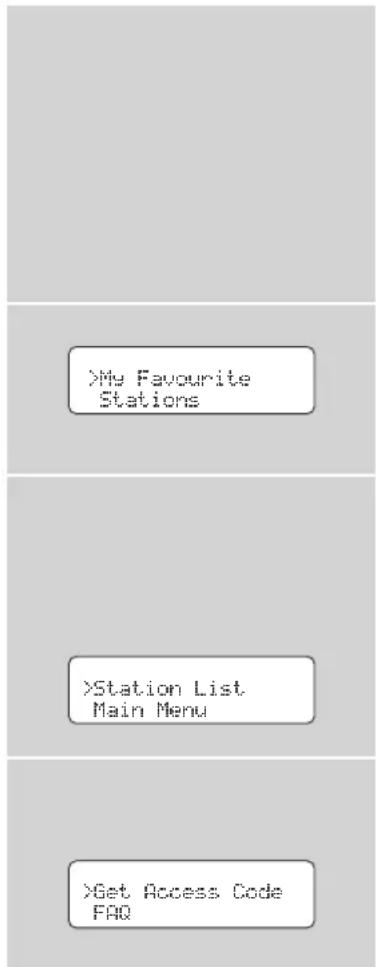
Det er mulig å få en liste (eller lister) over favorittstasjonene dine. Dett gir deg rask og enkel adgang til et antall varierte stasjoner. Få å gjøre dette må du først registrere radioen din og velge favoritter ved å besøke "Frontier Internet Radio Portal" – se "Internet Radio Portal"-seksjonen under for detaljer.
Når du er i "Internet Radio Mode", velg "Station List", og velg så "My Favourites". Hvis du har satt opp en "My Favourites" liste via Frontier Portal, vil listen din vises på Pico IR's skjerm.
Mine stasjoner
Hvis du har lagt til egne stasjoner i den allerede enorme listen av stasjoner i Pico (via Frontier Portal – se avsnittet under), vil disse stasjonene bli listet her. "My Added Stations"-opsjonen finnes under "Station List" i "Internet Radio Mode".
Hjelp
"Help"-opsjonen er stedet du finner Access Code som trengs for å registrere radioen din I Frontier Portal (se under for detaljert beskrivelse. Et nyttig FAQ lydspor finnes også i denne delen.
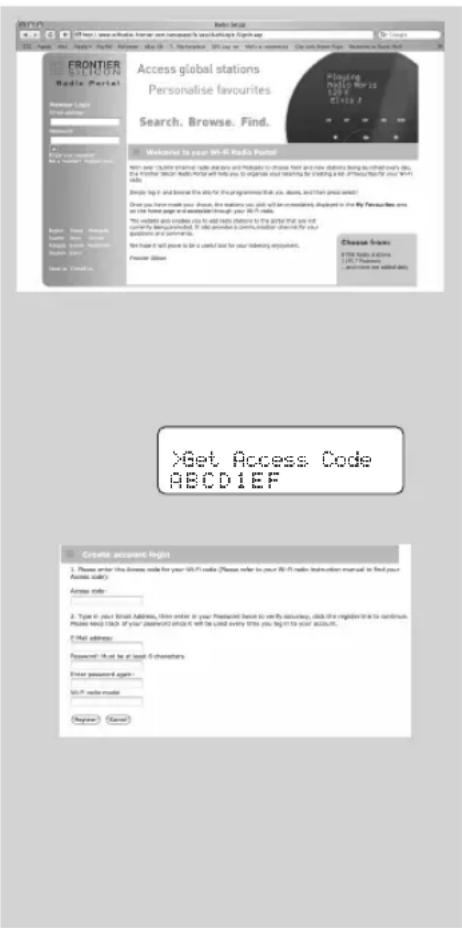
Internet Radiportal
Tilleggsfunksjoner
- Noen av Pico IR's mer avanserte internettradio-funksjoner kan bare benyttes ved å besøke Frontier Internet Radio Portal. For å benytte disse funksjonene må du først registrere radioen din.
Registering av radioen
Klikk på Register-linken, (til venstre I panelet) for å starte registreringen. Du blir nå spurt om Access Code. For å finne denne, gå inn i "Internet Radio Mode", velg "Station List", og velg så "Help". Fra "Help"-menyen velg "Get Access Code". Fyll så ut resten av registreringen. Du kan nå logge inn og dra fordel av de forskjellige funksjonene og tjenestene som tilbys fra Frontier Internet Radio Portal.
Bruk av musikkavspilling
■ Pico IR's media-player funksjonalitet tillater deg å spille av lydfiler (AIFF, AU, MP3, RM, WAV og WMA) og spillelister (M3U) lagret på en nettverks-PC eller Apple Mac. Media-player funksjonene er testet og sertifisert for å fungere med Windows 2000, Windows XP, Windows Vista and Mac OSX 10.2 – 10.4.9.
Windows PC oppsett
Det er to Music Player moduser tilgjengelig. Hver av dem krever forskjellige oppsett, og begge kan brukes for å spille av musikk fra en media server.
For å få radioen til å spille av musikk fra nettverksmaskiner, må brukernavn, passord, og domeneoppsett være konfigurert til å virke med fellesarkiver (shared folders). Dette er bare nødvendig hvis brukeren har sikret fellesarkivet med passord.
PC: Domene / Arbeidsgruppe konfigurering
Domenekonfigurasjonen finner du i WindowsXP som følger:
- Fra startmenyen, velg Control Panel > System, velg så Computer Name tab.
- Domene ogarbeidsgruppe som datamaskinen er medlem av blir nå listet opp.
- Hvis PC-en ikke er medlem av noe domene eller noen arbeidsgruppe må du la den bli det. For å gjøre dette, klik på endreknappen på PC's navne-tab, og gi inn navnet på domenet (stadard på WindowsXP er MSHOME).
- Hvis domenet eller arbeidsgrupen er endret må PC-en startes på nytt.
PC: Å sette opp en ny brukerkonto (WindowsXP) vil kreve at du lager en brukerkonto for hver PC du ønsker å kjøre mot. Som standard har de fleste PC-er minst en brukerkonto assosiert med seg. Brukernavn og passord [valgfritt] må være det samme på hver PC fordi internettradioen kan lagre kun ett brukernavn og ett passord. I WindowsXP kan oppsettet være som følger:
- Fra startmenyen, velg Control Panel > Brukerkontoer
- På denne skjermen, venstreklikk på "Add..." og gi inn nytt brukernavn og domene/arbeidsgrupp-oppsettet som angitt over. Velg brukertype (begrenset) og velg så "lag konto".
-
Velg brukeren som du akkurat har laget, velg "Lag passord", og gi inn passordet for denne brukeren.
-
Noter ned brukernavn og passord.
Merk at for Windows VISTA må brukere slå på gjestekonto via "Oppsett av brukerkonti" i kontrollpanelet i VISTA, og så må de gi tilgang til "Alle(Everyone)" eller "Gjester(Guests)" på det felles området. Man kan lage en ny konto for internettradio, med eget passord, hvis man er bekymret for sikkerheten på maskinen. Gjestekonto har som standard ikke passord, så internettradioen vil koble opp til gjestekontoen som standard fra produsenten.
Fra startmenyen, velg My Computer og naviger til katalogen/området du ønsker å dele. Høyreklikk på katalogen og velg "Sharing and Security". Konfigurer fellesområde som "Les (Read Only)". Forsikre deg om at brukernavnet du laget over har tillatelse til å lese fellesområdet.
WiFi-/internettradio: Lagring av brukernavn og passord
Før radioen kan streame musikk fra en PC, må du forsikre deg om at du har fellesområde tilgjengelig på PC'en, og sette radioen slik at den kjenner brukernavn og passord (hvis passord er spesifisert) til fellesområdet på PC-en. Dett går du i PC setting menyen.
Deling av media benytter Windows Media Player (WMP) 11 og senere som media server. Denne modusen krever ingen spesiell innstilling av radioen, men PC'en må konfigureres for å tillate radioen tilgang til media. Du behøver bare gjøre dette en gang på følgende måte:
- PC'en må være koblet til nettverket (med kabel eller trådløst) som skal benytte fellesmedia med radioen.
-
Forsikre deg om at radioen er slått på og koblet til samme nettverk som PC'en.
-
I WMP, legg lydfilene og katalogene du ønsker å dele med internettradioen til mediabiblioteket (i Bibliotek > Legg til bibliotek).
-
I WMP's hovedvindu, klikk på Bibliotek/Library, klikk så på Mediadeling/Media sharing
I WMP's hovedvindu, klik på Bibliotek, så på Mediadeling. Internettradioen blir presentert "Ukjent enhet". Forsikre deg om at enheten har tilgang til fellesmedia ved å velge og klikke
PC'er nä kler til å steame musikk til radioen.
Musikkavspillingsmodus
Oppsett av Apple Mac
Oppsett for OSX 10.2.1 -> 10.4.9
Oppsett av Windows fildeling på Mac:
Fra "Dock", klikk "Systempreferanser".
Fra "Systempreferanser"-vinduet [under internett & nettverk avsnittet], klikk "Deling".
Fra "Deling"-vinduet, gjør følgende:
Under "Tjenester/Service"-avsnittet, tillat "Personlig fildeling" og "Windows deling". Klikk også Start for hver av disse tjenestene. Under Windows fildeling må du også "tillate/enable" kontoen du ønsker å dele fra (her trenger du administrator-passord).
Under "Brannmur/Firewall" avsnittet, behold Brannmur/Firewall av.
Under Internett-avsnittet, behold "Internett Deling" av.
Oppsett av konto:
Fra "Systempreferanser"-vinduet, under Syste-avsnittet, klikk "Kontoer". Velg en konto og husk kortnavnet og passordet. Denne informasjonen benyttes av Pico IR när du kobler til Mac.
Katalogoppsett:
Fra "Dock", klikk "Finder". Fra "Finder"-vinduet klikk "Applikasjoner > Utilitites". Hold nede CTRL og klikk på "Katalogtillgang", velg så "Hent/Get info" og forsikre deg om at read/write er slått på. Dobbelklik så på "Katalogtilgang" og tillat følgende:

AppleTalk LDAPv3

SLP SMB/CIFS
Also, for the 'SMB/CIFS' item, click
For "SMB/CIFS", klikk "Konfigurer" og velg en passende arbeidsgruppe.
For å tillate Pico IR må du legge til login-informasjon ved å følge
Hovedmeny>Systemoppsett>Internettoppsett
PC-oppsett. Du skal nå gi inn brukernavn og administrator-passord. Forsikre deg om at Mac er koblet på det trådløse nettverket. NB, du må muligens vente noen minutter før endringene er gjeldende.
Du skal nå ha tilgang til lydfiler på Mac-en ved å velge Browse>Fellesområde på Pico, og så velge arbeidsgruppen som du har angitt over. Når du velger Mac, scroll gjennom tilgjengelige kataloger inntil du finner den riktige med lydfilene dine.
Oppsett av Apple Mac
Oppsett for OSX Leopard 10.5.1-->
Oppsett av Windows Fildeling på Mac.
Fra "Dock", klikk "Systempreferanser". Fra "Systempreferanser"-vinduet (under internett & nettverk avsnittet), klikk "Deling".
Fra "Deling"-vinduet, gjør følgende:
Under "Tjenester/Service"-avsnittet, tillat "Fildeling" og klikk Start for denne tjenestenen. Under felleskataloger, klikk "+" og velg katalog som inneholder musikkfilene. Velg så musikkkatalog fra fellesområde. I brukerområdet forsikre deg om at "Alle/Everyone" er satt til Les/Read og Skriv/Write.
Klikk til slutt på "Valg/Options" og påse at "Delte filer og kataloger som bruker SMB" (du må ha admin passord for å gjøre dette), og kontoen er merket som aktiv. Forsikre deg om at Mac-en er koblet til det trädløse nettverket. Merk, du må kanskje vente noen minutter før endringene virker. Det skal nå være å få tilgang til lydfilene på Mac-en ved å velge "Browse>Delte kataloger" på Pico-en, og så velge Mac fra listen over enheter. Ved å velge Mac skal du nå se katalogene du valgte over..
FM-modus
FM -bruk
■ Trekk ut teleskopantennen bak på av Pico IR.
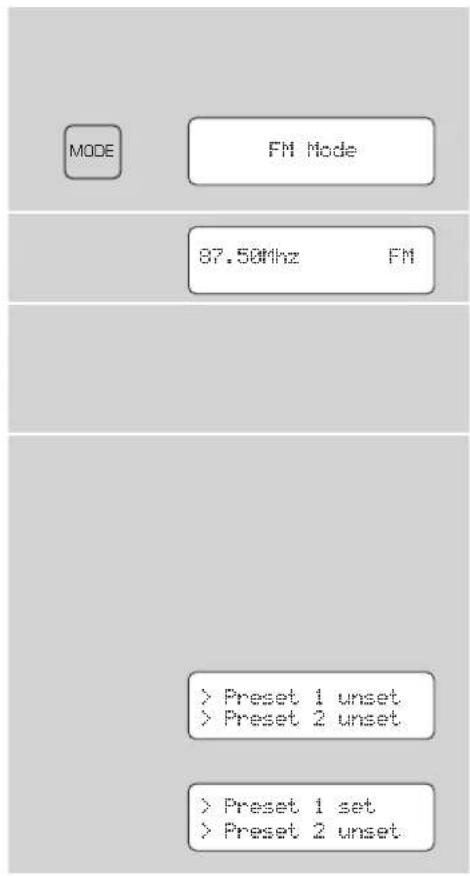
- Velg FM-modus ved å trykke MODE-key og bytte mellom Internettradio og FM-modus. Alternativt kan du sette FM-modus via Hovedmenyen. Hvis det er første gangen Pico IR er i FM-modus, så vil den starte på begynnelsen av frekvensområdet til FM. Ellers vil den starte med den siste stasjonen du lyttet til.
For å velge FM-frekvens, drei på scrollhjulet.
For å finne neste aktive stasjon/frekvens ("SEEK"), trykk på scrollhjulet.
Forhåndsinnstilling av favorittstasjoner.
■ Pico tillater inntil 12 forhåndsinstilte favorittstasjoner, enten via PRESET-knappen på Pico-en, eller via [den valgfrie] Pico's fjernkontroll.
For å lagre stasjonen du hører på i øyeblikket som favoritt/forhåndsinstilt, trykk PRESET-knappen og bruk scrollhjulet for å finne en ubrukt posisjon. Trykk så på scrollhjulet for å lagre.
For å sette på en favorittsatsjon, trykk PRESET og bruk scrollhjulet til å finne den ønskede favorittstasjonen, trykk så for å velge.
MPort-modus
Bruk av MPort
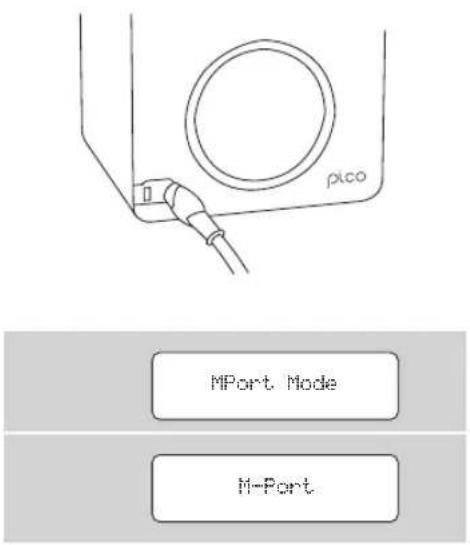
■ REVO's MPort-tilkobling tillater rask og enkel tilkobling av iPod eller tilsvarende MP3-spiller eller lydkilde. Ved å bruke den medfølgende ledningen blir Pico IR gjort om til et høykvalitets høytalersystem.
Koble den ene enden av ledningen til (eller auxiliary out) til hodetelefonutgangen fra enheten, koble så den andre enden til MPort på framsiden av Pico IR.
- Trykk nå MODE-nøkkelen og velg "MPort mode" når dette vises i displayet. Pico IR vil nå vise "MPort" på skjermen.
Du kan nå justere volumet både på lydkilden og Pico IR for å få optimalt volumnivå og lyd.
Systemoppsett
Internett oppsett
Avanserte brukere kan endre WiFi-oppsettet I dette avsnittet, dette inkluderer Mac-adresse, DHCP-status, PC-oppsett, SSID, IP-oppsett osv.
Fabrikkoppsett
For det tilfelle at Pico IR skulle "krasje", "fryse" eller oppføre seg underlig, så er det mulig å utføre en full reset av programvaren. Dette vil tilbakestille Pico's minne blanke alle WEP/WPA-koder og brukeroppsett. Pico IR vil på denne måten effektivtb li satt tilbake til standard fabrikkoppsett.
Programvare-oppdatering
Det er mulig å oppdatere Pico IR's programvare via WiFi-koblin gen til internet, for å være sikker på at du har alle de siste funksjonalitetene, eller for å rette kjente feil i programvaren. For å finne ut om det er oppdateringer tilgjengelig, gå til "System Setup" i hovedmenyen og velg "Software update". Pico IR vil nå søke for å finne ut om det er nødvendig å oppdatere programvaren, og så gi tilbakemelding. Hvis oppdateringer er tilgjengelig og nødvendig, så vil Pico IR starte nedlastingen og installere programvaren automatisk.
Info
Programversjon og Radio ID
Du kan bli spurt om ett eller begge diss informasjonene när du jobber med spørsmål om teknisk assistanse. Begge finnes under "Info" overskriften i hovedmenyen.
SW version ir.dabp-mmi.rvo.ve
Radio ID 0013E0A11D25
Feilfinning
Wi-Fi Internettradio
Hvis du få problemer med Pico-en din, les denne feilfinnings-manualen. Alternativt kan du besøke support-sidene på REVO's web [www.revo.co.uk] eller ringe teknisk support på 0044 1555 66 61 61.
- Bekreft at en WiFi-tilkoblet PC akessere internett (for eksempel ved å browse på WEB) ved å bruke det samme nettverket.
- Sjekk at DHCP server er tilgjengelig, eller at du har konfigurert en fast IP-adresse for radioen.
- Sjekk at nettverkets brannmur ikke blokkerer ut-portene. Som et minimum må Pico IR ha tilgang til UDP og TCP porter 80, 554, 1755, 5000 og 7070.
-
Sjekk at aksesspunktet ikke hindrer tilkobling til spesielle Mac-adresser. Du finner radioen's Mac-adresse i "Internet Setup" avsnittet, via "System Setup" og Pico's hovedmeny.
-
Hvis du har et kryptert nettverk, sjekk at du har gitt inn korrekt nøkkel til radioen. Husk at tekst-format-nøkler er case-sensitive. Hvis du, när du kobler til et kryptert nettverk, får "Wireless error" etterfulgt av et 5-sifret tall i displayt, må du forsikre deg at du har riktig nøkkel til nettverket. Hvis du fortsatt har problemer må du sjekke nettverks-konfigurasjonen.
Hvis Pico IR greier å koble til nettverket, men ikke greier å spille av valgte stasjoner, kan årsaken til dette være en av følgende:
- Stasjonen sender ikke for øyeblikket (husk at den kan være i en annen tidssone
- Stasjonen har nädd maksimum antall samtidige lyttere.
- Stasjonen er ikke lenger i drift.
- Radio-linken er utdatert.
- Internett-tilkoblingen mellom server (ofte finnes denne i et annet land) er for langsom.
Notes / Remarques / Notizen / Note / Notater
REVO®
- ■ Kontroller og tilkoblinger 4
- ■ Fjernkontroll 4
- ■ Strømtilkobling av Pico 4
- ■ Innstilling av dato og klokkeslett 5
- ■ Internett radiportal 8
- ■ Musikkavspillingsmodus 9
- ■ FM-modus 11
- ■ MPort-modus 11
- Systemoppsett 12
- ■ Feilfinning 12
- Innledning
- Copyright og acknowledgements
- Sikkerhetsadvarsel
- Teknisk support
- 66 61 61
- Pico IR oversikt
- Nøkkelfordeler
- Garanti
- Garantiregistrering
- Før du begynner
- VIKTIG
- Nettverkstilkobling
- Registrer radioen din og få tilgang til ekstra service
- Kontroller and tilkoblinger
- Remote Control
- Strømtilkobling til Pico RadioStation
- Pico's kontrollmetoder
- SCROLLHJUL:
- TRYKK FOR Å VELGE
- TILBAKE:
- MENY:
- MODUS:
- Pico's Menyer
- Modusmenyer
- Hovedmenyen
- Internett radiomodus
- Koble til bredbåndnettverk
- Bruk av Internettradio funksjoner
- Velg en stasjon
- Velg Podcast
- Mine stasjoner
- Hjelp
- Internet Radiportal
- Tilleggsfunksjoner
- Registering av radioen
- Bruk av musikkavspilling
- Windows PC oppsett
- WiFi-/internettradio: Lagring av brukernavn og passord
- Musikkavspillingsmodus
- Oppsett av Apple Mac
- Oppsett av konto:
- Katalogoppsett:
- FM-modus
- FM -bruk
- Forhåndsinnstilling av favorittstasjoner.
- MPort-modus
- Bruk av MPort
- Systemoppsett
- Internett oppsett
- Fabrikkoppsett
- Programvare-oppdatering
- Info
- Programversjon og Radio ID
- Feilfinning
- Wi-Fi Internettradio
- REVO®
Merke : REVO
Modell : Pico IR
Kategori : Hifi-system