Pico IR - Sistema hi-fi REVO - Manuale utente e istruzioni gratuiti
Trova gratuitamente il manuale del dispositivo Pico IR REVO in formato PDF.



| Tipo di prodotto | Sistema hi-fi radio internet portatile |
| Marca | REVO |
| Modello | Pico IR |
| Dimensioni (stimate) | Circa 200 x 130 x 80 mm |
| Peso (stimato) | Circa 500 g |
| Alimentazione | Adattatore di rete 5V DC e batteria ricaricabile interna (autonomia 12 h) |
| Funzioni principali | Radio Internet (migliaia di stazioni), radio FM, lettore audio di rete (PC/Mac), ingresso MPort per iPod/MP3, preselezioni (12), telecomando, display LCD |
| Connettività | Wi-Fi b/g, Ethernet RJ45 |
| Connettori | Presa cuffie 3,5 mm, uscita RCA stereo, porta USB aggiornamento, presa DC |
| Manutenzione e pulizia | Pulire con un panno morbido e asciutto; non utilizzare prodotti abrasivi |
| Sicurezza | Non esporre all'acqua; non aprire l'involucro; utilizzare solo l'adattatore fornito |
| Ricambi e riparabilità | Adattatore di rete disponibile come sostituto su www.revo.co.uk |
| Garanzia | 1 anno (registrazione obbligatoria) |
Domande frequenti - Pico IR REVO
Domande degli utenti su Pico IR REVO
0 domanda su questo apparecchio. Rispondi a quelle che conosci o fai la tua.
Fai una nuova domanda su questo apparecchio
Scarica le istruzioni per il tuo Sistema hi-fi in formato PDF gratuitamente! Trova il tuo manuale Pico IR - REVO e riprendi in mano il tuo dispositivo elettronico. In questa pagina sono pubblicati tutti i documenti necessari per l'utilizzo del tuo dispositivo. Pico IR del marchio REVO.
MANUALE UTENTE Pico IR REVO
■ Introduzione a Pico IR 3
Panoramica su Pico 3
Garanzia e Attivazione Garanzia 3
■ Operazioni preliminari 3
Connessione Internet Wi-Fi 3
Registrare la propria Radio 3
■ Comandi e Connessioni 4
Telecomando 4
■ Alimentare Pico 4
■ Comandi del Telecomando 4
Istruzioni 5
Comandi di Pico 5
Spiegazione dei Menu di Pico 5
■ Modalità Internet Radio 6
Connessione alla Rete 6
Uso delle funzioni Internet Radio 7
Scelta della Stazione 7
Scelta del Podcast 7
Preferiti 8
Le mie Stazioni Radio 8
Aiuto 8
■ Portale Internet Radio 8
Accesso alle funzioni aggiuntive 8
Registrare la propria Radio 8
■ Modalità Music Player 9
Configurazione Windows PC 9
Configurazione Apple Mac 10
■ Modalità FM 11
■ Modalità MPort 11
■ Configurazione di Sistema 12
Informazioni 12
■ Risoluzione dei problemi 12
Premessa
Copyright e Riconoscimenti
Copyright © 2009 Revo Technologies Ltd. Tutti i diritti riservati.
Le informazioni contenute in questa guida sono da considerarsi esatte al momento della sua pubblicazione. Poiché perseguiamo una politica di continuo sviluppo le informazioni sono soggette a cambiamento senza preavviso.
Revo, Pico e M-Port sono marchi o marchi registrati di Revo Technologies Limited.
iPod® è un marchio registrato di Apple Computer, Inc.
Informazioni di Si !rezza
Non utilizzare questa radio in vicinanza di acqua.
Evitare che piccolo oggetti e liquidi entrino nel prodotto.
Non rimuovere viti o aprire gli alloggiamenti. Utilizzare solo l'alimentatore di corrente fornito.
CEE: Questo prodotto è stato progettato e testato uniformemente ai requisiti UE ed è marchiato CE.
RoHS COMPLIANT


Assistenza Tecnica
Nel caso di problemi nell'utilizzo di questa Pico RadioStation, o se essa dovesse risultare difettosa per favore contattare la nostra assistenza tecnica al seguente numero:
01555 66 61 61
In alternative è possibile mandare una mail all'indirizzo support@revo.co.uk
o visitare la sezione Risoluzione dei Problemi del nostro sito all'indirizzo web: www.revo.co.uk/support
Introduzione a Pico IR
Grazie per aver scelto la nostra radio digitale Pico IR. Siamo certi che saprà divertirvi per lungi anni senza recarvi alcun problema.
Questa guida permette di installare con facilità e rapidità la radio, offrendo una guida alle caratteristiche più complesse del prodotto e fornendo informazioni sulla sicurezza, la garanzia e la registrazione del prodotto stesso
Panoramica su Pico IR
Caratteristiche principali
Accesso a migliaia di stazioni radio Internet Ricerca per genere o paese Accesso ai servizi 'Listen Again' Lista stazioni aggiornata automaticamente Nessuna tassa di sottoscrizione
Pico IR è una radio Internet senza fili in grado di accedere a migliaia di stazioni radio di tutto il mondo.
Pico IR è una radio resistente agli schizzi d'acqua che unisce un audio digitale di alta qualità alla comodità dell'alimentazione interna a batteria.
Inoltre Pico è in grado di ricevere anche la tradizionale radio FM e funziona come sistema di amplificazione per iPod®.
Tutte queste caratteristiche, insieme alla possibilità di scaricare musica dal vostro PC o Mac, rendono Pico IR la scelta migliore tra le radio digitali.
Garanzia
Revo Technologies Ltd garantisce all'acquirente che questo prodotto non presenterà difetti di componenti e di fabbricazione durante il normale utilizzo per un periodo di un anno dalla data dell'acquisto.
Questa garanzia decade nel caso di danno accidentale, di asportazione dell'alloggiamento, di logoramento, negligenza, modifiche o uso inappropriato.
In caso di problemi siete pregati di contattare il vostro fornitore o in alternativa consultate pag. 2 di questa guida per i dettagli sul supporto tecnico.
Attivazione della Garanzia
Per attivare la garanzia è necessario registrare il proprio acquisto compilando la cartolina di garanzia allegata alla vostra radio o in alternativa registrandosi online al seguente indirizzo: www.revo.co.uk/register
Operazioni Preliminari
IMPORTANTE
Consigliamo di effettuare un aggiornamento del software. Così facendo la radio Pico IR utilizzerà sicuramente la versione più aggiornata del software
(e perciò potrà accedere alle ultime novità relative a esso). Tutti i dettagli sono a pagina 12 di questo manuale.
Connessione alla Rete
Per utilizzare le funzioni Internet Radio di Pico IR è necessaria una connessione Internet senza fili (Wi-Fi) o a banda larga.
Vedere pag. 6 per le istruzioni relative alla creazione della connessione.
NB. Se la vostra rete è configurata con i protocolli Wired Equivalent Privacy (WEP) o Wi-Fi Protected Access (WPA o WPA2) avete bisogno della chiave di codificazione (Web Key) per permettere a Pico IR di comunicare con la rete.
Registrare la Radio e accedere ai servizi aggiuntivi
Si può usufruire di alcune delle funzioni di internet radio più avanzate di Pico IR solo visitando il portale Frontier Internet Radio [www.wifiradio-frontier.com].
Il sito permette di creare una lista di "Preferiti" e aggiungere podcast e stazioni radio non in lista. Le istruzioni su come registrare la radio sono a pag. 8.
Comandi e Connessioni
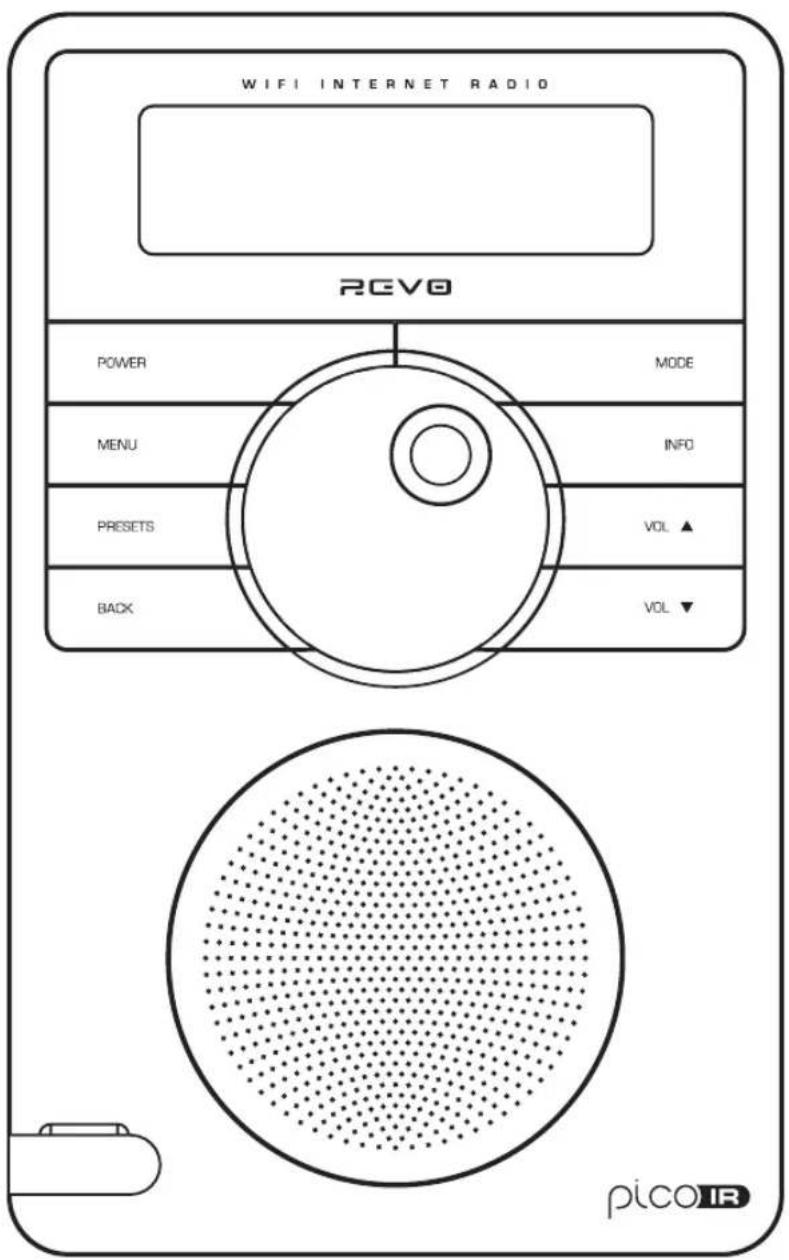
![1. MIFi INTERNET RADIO 2. RCVB 3. 4. 5. 6. 7. 8. 9. 10. 11. 12. 1. Schermo 2. Power [a] 3. Menu 4. Preselez 5. Indietro 6. M-Port 7. Sensore 8. Modalità 9. Comandi 10. Info 11. Volume](/content/2026/02/380382/images/f5513555b97dd92d89fabdcfc847b74aea16a6c46817103c049dee11c530181c.jpg)
- Schermo LCD
- Power [accensione]
- Menu
- Preselezioni
- Indietro
- M-Port
- Sensore telecomando
- Modalità
- Comando a Rotella
- Info
- Volume Su
- Volume Giù
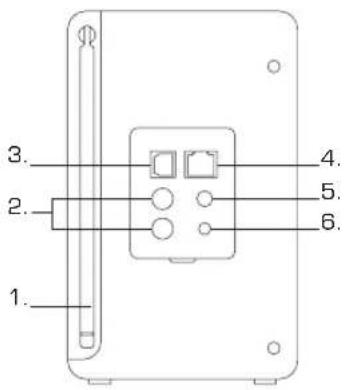
- Antenna Telescopica
- Uscita Stereo RCA
- Porta Aggiornamento USB
- Ingresso Ethernet
- Ingresso cuffie 3.5mm
- Ingresso DC Power
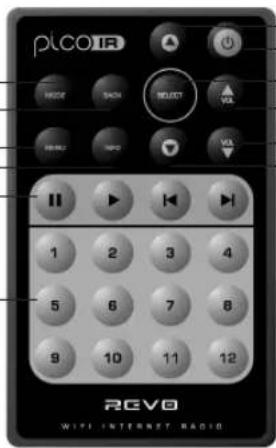
Telecomando
-
Modalità
-
Indietro
-
Menu
-
Info
-
Media Player
-
12 Preselezioni
-
Giù
-
Volume Giù
-
Volume Su
-
Selezione
-
Standby
-
Su
1
2
0
34
F
□
[Non-Text]
[Non-Text]
6
La radio Pico è alimentata dalla rete elettrica tramite il trasformatore fornito, oppure dalla batteria interna.
Per alimentare la radio dalla rete elettrica inserire il trasformatore nell'ingresso DC posizionato sul retro di Pico. La sua batteria interna si ricarica quando la radio è collegata alla rete elettrica. A pieno carico la batteria interna ha un'autonomia di 12 ore.
Usare solo il trasformatore fornito. I pezzi di ricambio sono disponibili sul sito web www.revo.co.uk
Istruzioni
Pico IR è un sofisticato apparecchio radio digitale, dotato di molteplici modalità di funzionamento e molte caratteristiche avanzate.
E' importante apprendere il funzionamento dei cursori di comando e conoscere i menu di Pico per poter ottenere il massimo dalle sue funzioni.
Comandi di Pico
I comandi di Pico si basano su un comando a rotella centrale (con funzione di selezione tramite pressione).
ROTELLA DI SCORRIMENTO:
Ruotare in senso orario e antiorario per scorrere le opzioni del menu.
PREMERE PER SELEZIONARE
Premere il comando a rotella per selezionare la corrente voce di menu. In modalità FM la pressione della rotella di scorrimento fa partire la ricerca di stazioni FM.
INDIETRO:
Premere per tornare alla precedente voce di menu. Premendo più volte si ritorna al primo livello del menu Modalità (della modalità corrente).
MENU:
Premere per entrare (o ritornare) nel menu Modalità della modalità corrente. Premendo una seconda volta si ritorna alla schermata in esecuzione.
MODALITA':
Entra in maniera sequenziale in ognuna delle modalità di funzionamento.
Questi comandi permettono di attivare la maggior parte delle funzioni e di navigare nei vari Menu di Pico.
Spiegazione dei Menu di Pico
Pico ha tre tipi di menu:
Menu Principale
Questo è il menu principale di Pico (top level) e permette di entrare nelle diverse modalità di funzionamento, di impostare la radio e controllare informazioni come la versione del software o l'ID della radio.
Menu Modalità
I menu Modalità sono chiamati in questo modo perché mostrano tutte le funzioni disponibili all'interno di ciascuna modalità di funzionamento (modalità DAB, modalità FM, ecc.).
In qualsiasi momento la pressione del pulsante MENU aprirà il menu Modalità della modalità di funzionamento che la radio sta utilizzando. Ogni menu Modalità include la voce Menu Principale – selezionando questa opzione si torna al Menu Principale (come descritto in precedenza).
Menu Principale
Dal Menu Principale si accede alle seguenti modalità e relativi sottomenu:
Internet Radio
Music Player
FM
M-Port
System Setup
Info
Per selezionare un'opzione del menu scorrere con la rotella le opzioni di menu e premere per confermare la selezione.
Modalità Internet Radio
Connessione alla rete a banda larga
Per accedere alle caratteristiche di radio internet è necessario collegare Pico IR alla rete a banda larga.
■ Selezionare 'Internet Radio' dal Menu principale o premere il pulsante MODE finché sul display non compare la scritta 'Internet Radio Mode'.
- Pico chiederà di selezionare una 'Wlan region'. Ruotare la rotella di scorrimento per visualizzare le opzioni disponibili e premere per confermare la selezione.
- Pico chiede di scegliere la rete preferita tra quelle disponibili.
■ Scegliere l'opzione "Wired" se si sta utilizzando una connessione LAN via cavo. Per effettuare la selezione ruotare la rotella di scorrimento fino all'opzione scelta e premere per selezionare.
Se la rete Wi-Fi scelta non richiede una password Pico si connetterà automaticamente.
Se la rete è criptata Pico chiede di inserire la corrispondente chiave di accesso o la password. Ricordate che le password sono case-sensitive (fanno distinzione tra maiuscole e minuscole).
- Usare la rotella di scorrimento per scegliere le lettere e premere per selezionare la lettera scelta. Dopo aver inserito la password posizionare il cursore lampeggiante sul simbolo 12 le premere per confermare il codice. Pico ora può collegarsi alla rete.
■ Pico ricorderà la chiave di accesso o la password. Non sarà richiesto di inserirle nuovamente, neanche se Pico viene utilizzato con un'altra rete in un altro luogo.
Inoltre Pico può ricordare le chiavi di accesso e le password di più reti Wi-Fi.
Se decidete di volervi connettere a un'altra rete Wi-Fi potete farlo selezionando 'Wizard' dall'opzione 'Internet Setup' del menu principale, inserendo la password/chiave di accesso.
Gli utenti più esperti possono immettere le proprie impostazioni Wi-Fi dall'opzione 'System Setup' nel Menu Principale.
)Most of Europe USA
[Rescan] [Wired]
My Home Network
Connected
Key: 0123456789(4C
Usare le caratteristiche della Internet Radio
La modalità internet radio permette di scegliere una serie di servizi, incluso l'ascolto di radio dal vivo o in Podcast. Il menu internet radio offre cinque opzioni:
Preferiti: Da usare per navigare tra le proprie stazioni preferite. La lista è compilata dal portale internet radio tramite il PC/Mac. Vedere pag. 8 per maggiori dettagli.
Stazioni: Trova le stazioni per luogo, genere, più popolari, nuove stazioni o per ricerca alfabetica.
Podcast: Trova i servizi Podcast o 'Listen-Again' per luogo, genere o ricerca.
Le mie stazioni: Mostra le stazioni aggiunte alla lista di Pico IR attraverso il portale vTuner internet radio. Vedere pag. 8 per maggiori dettagli.
Aiuto: Qui si trova il Codice di Accesso; vedere pag. 8.
Scegliere una stazione
Per selezionare una stazione entrare nella modalità 'Internet Radio' dal Menu Principale o premendo il pulsante MODE finché sul display compare la scritta 'Internet Radio Mode.
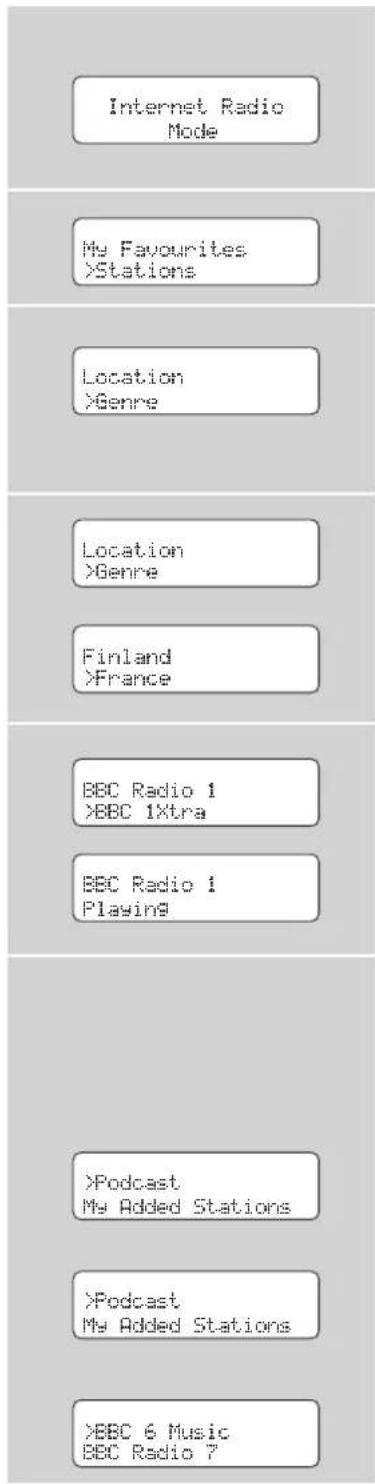
■ Usando la rotella di scorrimento, scorrere sino all'opzione 'Stations' e premere per selezionare.
Ora si può scegliere una stazione per location (luogo), genre (genere), alphabetical search (ordine alfabetico), most popular stations (più popolari) o new stations (nuove). Usando la rotella di scorrimento scorrere le opzioni e premere per selezionare l'opzione prescelta.
■ Scegliendo location compare una lista alfabetica di continenti/regioni e una lista di nazioni. Usare la rotella di scorrimento per scorrere le opzioni e premere per selezionare la nazione scelta. Ora si può scegliere il genere per completare la scelta.
Dopo aver selezionato il genere compare una lista di stazioni che soddisfano i criteri di scelta selezionati. Selezionare una stazione dalla lista per iniziare l'ascolto.
Scegliere un Podcast
I Podcast (chiamati anche 'Listen Again') si selezionano nello stesso modo di una normale stazione.
- Selezionando 'Podcast' dal menu 'Internet Radio' si può scegliere una stazione per luogo, genere o entrambi.
La sola differenza è che dopo aver scelto una stazione compare una lista di 'show' o Podcast disponibili per quella stazione.
■ Selezionare la scelta usando la rotella di scorrimento prima di spingere per confermare.
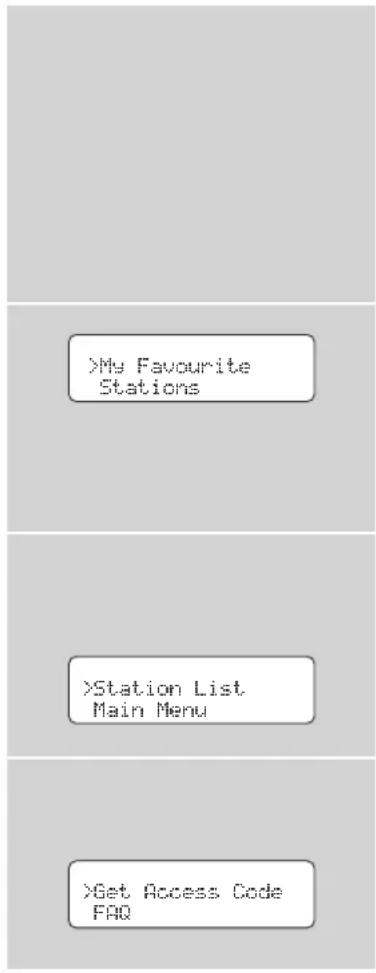
E' possibile compilare una lista (o più liste) delle stazioni preferite, creando un rapido e facile accesso a un determinato numero di stazioni. Per fare ciò bisogna registrare la radio e poi scegliere i Preferiti visitando il portale Frontier Internet Radio – consultare la sezione 'Portale Internet Radio' di questo manuale per i dettagli.
Dalla modalità 'Internet Radio Mode', scegliere 'Station List' dalle opzioni e poi selezionare 'My Favourites'.
Se è stata creata una lista di 'My Favourites' dal portale Frontier, essa apparirà sullo schermo di Pico IR.
Stazioni Aggiunte
Se sono state aggiunte nuove stazioni alla già enorme lista di stazioni di Pico (tramite portale Frontier – vedere sezione precedente), esse compaiono qui. L'opzione 'My Added Stations' si trova nella 'Station List' in 'Internet Radio Mode'.
Aiuto
L'opzione 'Help' si trova nello stesso menu in cui si trova il Codice d'accesso necessario per registrare la radio al portale Frontier Portal (leggere le istruzioni complete qui sotto). Qui si trova anche un utile file audio di FAQ.
Portale Radio Internet
Accedere alle funzioni aggiuntive
- Si può usufruire di alcune delle funzioni di internet radio più avanzate di Pico IR solo visitando il portale Frontier Internet Radio.
■ Per poter accedere a queste funzioni bisogna prima registrare la propria radio.
Registrare la Radio
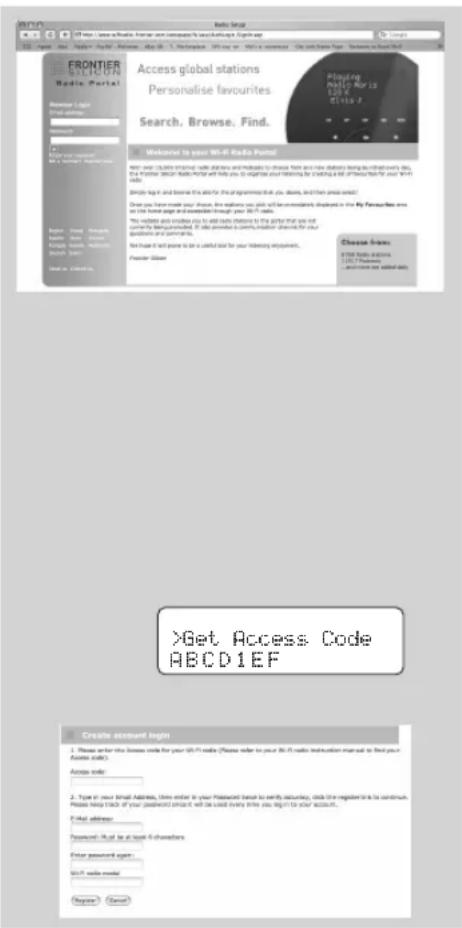
■ Aprire il web browser del PC o Mac e entrare nel Portale Frontier all'indirizzo http://www.wifiradio-frontier.com
■ Cliccare sul link Registrati, (situato sulla sinistra) per iniziare la registrazione
Ora verrà chiesto un Codice d'Accesso.
Per conoscere il Codice d'Accesso entrare in 'Internet Radio Mode', selezionare 'Station List' dalle opzioni, poi selezionare 'Help' (Aiuto). Dal menu 'Help' selezionare "Get Access Code"[Ottieni Codice Accesso].
■ Compilare il resto del modulo per completare la registrazione. Ora è possibile accedere al sito e utilizzare le varie funzioni aggiuntive e i servizi offerti dal portale Frontier Internet Radio.
Modalità Music Player
Modalità Music Player
La funzione media player di Pico IR permette di riprodurre file audio (AAC, AIFF, AU, MP3, RM, WAV e WMA) e playlists (M3U) memorizzate in un PC o in un Apple Mac collegati in rete. Le funzioni del media player sono state testate e certificate per funzionare con Windows 2000, Windows XP, Windows Vista e Mac OSX 10.2 - 10.4.9 (attualmente Mac OSX 'Leopard' non è supportato).
Configurazione PC Windows
Vi sono due modalità Music Player disponibili. Ognuna di esse richiede differenti impostazioni e ognuna può essere utilizzata per riprodurre musica da un media server.
Cartelle condivise (CIFS)
■ Per impostare il dispositivo in modo che riproduca la musica memorizzata sui dischi di rete condivisi bisogna configurare user name, password e impostazioni del dominio in modo che posano accedere alle impostazioni di condivisione del PC. Ciò è necessario solo se l'utente ha impostato una password sulle sue cartelle condivise.
PC: configurazione del Dominio/Gruppo di lavoro
L'icona di configurazione del Dominio in Windows XP è raggiungibile in questo modo:
-
Dal menu Avvio, selezionare Pannello di Controllo > Sistema, quindi selezionare Nome del Computer
-
In Nome del Computer compare il Dominio o il Gruppo di Lavoro di cui il computer fa parte.
-
Se il PC non fa parte di alcun Dominio o Gruppo di Lavoro sarà necessario aggiungerne uno. Per fare ciò cliccare sul pulsante Cambia sulla scheda Nome del Computer e inserire il nome del dominio (che su Windows Xp è MSHOME).
-
Sarà necessario riavviare il PC se il Nome del Dominio o del Gruppo di Lavoro sono stati cambiati.
PC: Creare un nuovo account (Windows XP)
Pico IR potrebbe richiedere di creare un nuovo user account su ognuno dei PC a cui volete accedere. Normalmente la maggior parte dei PC possiede un proprio account. Lo user name e la password (opzionale) devono essere gli stessi su ogni PC poiché la Internet Radio memorizza solo uno user name e una password. Le impostazioni per Windows XP sono le seguenti:
-
Dal menu Awio selezionare Pannello di Controllo -> Account utente
-
Da questa schermata cliccare su 'Aggiungi...' e inserire le impostazioni dei nuovi user name e Dominio/Gruppo come spiegato in precedenza. Selezionare il tipo di utente
(limitato) e quindi selezionare 'Crea account'.
-
Selezionare l'utente appena creato, selezionare 'Crea Password ...' e inserire una password per questo utente.
-
Memorizzare lo User Name e la Password.
Note per Windows VISTA: gli utenti devono abilitare l'utente Ospite tramite Gestisci account utenti nel pannello di controllo in VISTA, poi devono aggiungere l'accesso o a 'Chiunque' oppure a 'Ospite' sul disco condiviso. Possono creare un nuovo account per la radio internet con una password, per una maggiore sicurezza. Di default l'account Ospite non ha password, perciò la radio Wi-Fi si connetterà ad esso con le impostazioni di fabbrica.
PC: Configurare un Disco Condiviso
Dal menu Avvio selezionate Risorse del Computer e cercate la directory che volete condividere. Cliccate col destro sulla directory e selezionate Condivisione e Protezione. Configurate il disco condiviso come sola lettura e assicuratevi che lo User Name creato in precedenza abbia accesso in lettura alla risorsa condivisa.
Prima che la radio possa riprodurre musica da un PC bisogna assicurarsi che le cartelle condivise siano disponibili sul PC e che la radio sia in possesso di user name e password (se ne è stata settata una) per le cartelle condivise sul PC. Questa configurazione può essere fatta dal menu delle impostazioni del PC.
La condivisione dei Media utilizza come media server Windows Media Player (WMP) 11 e versioni successive. Questa modalità non richiede alcun settaggio della radio ma il PC deve essere configurato per permettere alla radio l'accesso ai Media. Sarà necessario eseguire questa operazione una sola volta, seguendo queste indicazioni:
-
Il PC deve essere collegato alla rete (tramite cavo o wireless) che sarà usata per condividere i media con la radio.
-
Assicurarsi che la radio sia accesa e connessa alla stessa rete del PC.
-
In WMP, aggiungere alla Libreria dei Media i file audio e le cartelle da condividere con la radio internet (in Libreria > Aggiungi a Libreria).
-
Nella finestra principale di WMP cliccare su Libreria, poi su condivisione Media.
La radio Internet si presenta come un "Dispositivo Sconosciuto". Assicurarsi che il dispositivo abbia accesso ai media condivisi selezionandolo e cliccando
Il PC è ora pronto per condividere la musica con la radio.
Modalità Music Player
Configurazione Apple Mac
Set-Up per OSX 10.2.1 -> 10.4.9
Setup condivisioni Windows su MAC:
Dal Dock, cliccare Preferenze di Sistema. Dalla finestra di Preferenze di Sistema (nella sezione Internet & Network) cliccare Condivisione.
Dalla finestra Condivisione:
Nella sezione Servizi attivare Condivisione File Personali e Condivisione Windows. Cliccare su Start per ognuno di questi servizi. In condivisione file Windows 'autorizzare' l'account che da mettere in condivisione (per fare ciò è necessaria la password di amministratore).
Nella sezione Firewall disattivare il firewall.
Nella sezione Internet, mantenere disattivato Condivisione Internet
Creare un Account:
Dalla finestra 'System Preferences' nella sezione 'System' cliccare 'Accounts'. Selezionare un account e ricordarne 'Short Name' e password. Questa informazione sarà usata da Pico IR quando si connetterà al Mac.
Setup della Directory:
Dal 'Dock', cliccare 'Finder'. Dalla finestra 'Finder', cliccare 'Applications > Utilities'. Tenendo premuto Ctrl cliccare su 'Directory Access', selezionare 'Get Info' e assicurarsi che read / write sia attivato. Poi fare doppio click su 'Directory Access' e attivare:

AppleTalk LDAPv3

SLP SMB/CIFS
Inoltre per 'SMB/CIFS' cliccare 'Configure' e selezionare un gruppo di lavoro appropriato.
Per condividere Pico IR bisogna aggiungere i dati di login da Main Menu -> System Setup -> Internet Setup -> PC Settings, dove inserire il proprio username e password di amministratore. Verificare che il Mac sia collegato alla rete wireless. Bisogna tenere presente che potrebbe essere necessario attendere qualche minuto prima che i cambiamenti siano effettivi. Ora è possibile accedere ai file audio sul Mac selezionando Browse -> Shared Folders (Cartelle condivise) su Pico, e poi selezionando il gruppo di lavoro scelto in precedenza. Raggiungere la cartella che contiene i file musicali selezionando il proprio Mac.
Configurazione Apple Mac
Set-Up per OSX Leopard 10.5.4-->
Setup condivisioni Windows su MAC:
Dal Dock, cliccare Preferenze di Sistema. Dalla finestra di Preferenze di Sistema (nella sezione Internet & Network) cliccare Condivisione.
Dalla finestra Condivisione:
Nella sezione 'Services' attivare 'File Sharing' e cliccare 'Start'. Poi cliccare "+" in cartelle condivise e selezionare la cartella che contiene i file musicali. Ora selezionare la cartella dalla sezione cartelle condivise e controllare che nella sezione utenti sia selezionato "Everyone" in modalità leggi e scrivi. Infine cliccare su "Options" e controllare che siano spuntati "Share files and folders using AFP" e "Share files and folders using SMB" (sarà necessaria la password di amministretore per attivarli). Infine verificare l'attivazione del proprio account.
Verificare che il Mac sia collegato alla rete wireless. Bisogna tenere presente che potrebbe essere necessario attendere qualche minuto prima che i cambiamenti siano effettivi. Ora è possibile accedere ai file audio sul Mac selezionando Browse -> Shared Folders (Cartelle condivise) su Pico, e poi selezionando il Mac dalla lista degli apparecchi disponibili. Selezionando il Mac dovrebbe comparire la cartella selezionata in precedenza.
Modalità FM
Modalità FM
■ Allungare l'antenna telescopica posizionata sul retro di Pico.
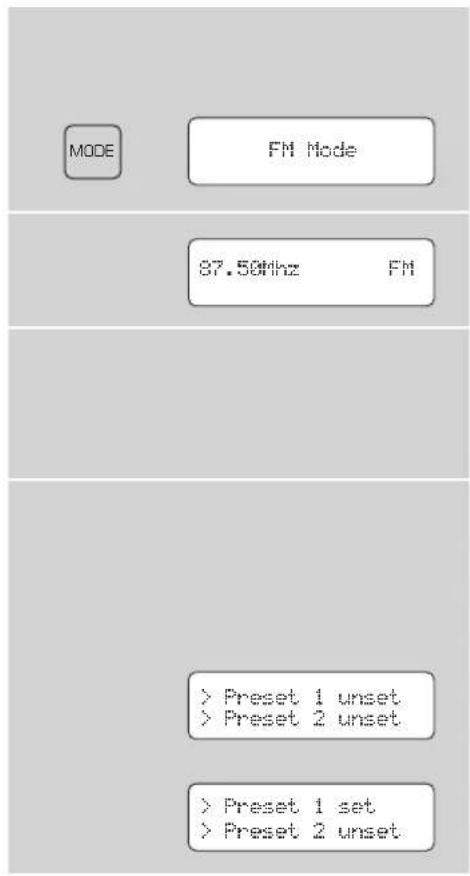
Premere il pulsante MODE per entrare in 'Modalità FM' e passare dalla Modalità DAB alla Modalità FM. È possibile entrare in Modalità FM anche dal Menu Principale.
Se è la prima volta che Pico si trova in modalità FM, esso si posizionerà all'inizio della gamma di frequenze FM. Altrimenti selezionerà l'ultima stazione FM ascoltata.
■ Per scorrere le frequenze FM ruotare il comando a rotella.
Per 'SEEK' (cercare) la prossima stazione attiva premere il comando a rotella.
Preselezione stazioni preferite
■ Pico permette di memorizzare 12 stazioni preferite tramite il pulsante PRESET posto su Pico o tramite il suo telecomando.
Per salvare la stazione in onda premere il pulsante PRESET e usare il comando a rotella per trovare una posizione non utilizzata, poi premere la rotella per memorizzare.
■ Per ascoltare una stazione memorizzata premere il tasto PRESET e usare il comando a rotella per trovare la stazione desiderata, poi premere per selezionare.
Modalità MPort
Utilizzo MPort
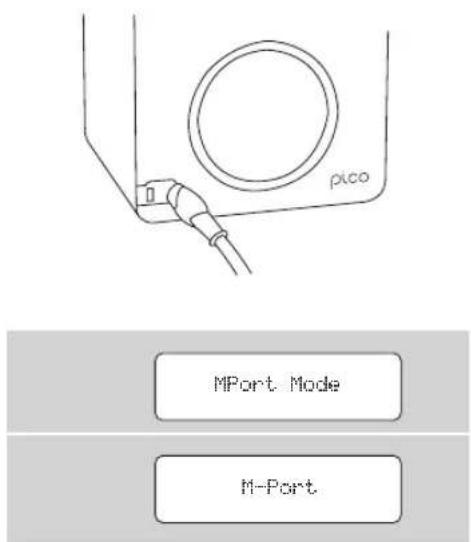
Il connettore MPort di Revo permette di collegare facilmente e rapidamente un iPod®, o altri lettori MP3 e altri fonti sonore.
■ Usando il cavo di connessione fornito. Pico si trasforma in un sistema audio digitale di alta qualità.
Collegate un'estremità del cavo audio fornito all'uscita delle cuffie (auxiliary out) del vostro dispositivo sorgente, poi collegate l'altra estremità alla MPort sul davanti di Pico.
Premere il pulsante MODE e scorrere tra le opzioni finché compare la scritta 'MPort Mode'.
■ Lo schermo LCD di Pico mostrerà la scritta 'MPort'.
■ Per ottenere un livello ottimale di volume bisogna regolare il volume di uscita sia sul dispositivo sorgente che su Pico.
Configurazione di Sistema
Configurazione Internet
Gli utenti più esperti possono trovare e modificare in questa sezione le impostazioni Wi-Fi, compresi l'indirizzo MAC, le impostazioni DHCP, le impostazioni PC, SSID, le impostazioni dell'IP ecc.
Ripristino impostazioni di fabbrica
Nell'improbabile eventualità che Pico possa malfunzionare, è possibile effettuare un reset del software per riportarlo alle impostazioni di fabbrica. Questa operazione ripristina totalmente la memoria di Pico, cancellando tutti i codici WEP/WPA e le impostazioni dell'utente, riportando Pico alle originarie impostazioni di fabbrica.
Aggiornamento del Software
E' possibile aggiornare in remoto il software di Pico IR tramite la vostra connessione internet Wi-Fi, per scaricare gli ultimi aggiornamenti o risolvere i problemi software. Per controllare la presenza di aggiornamenti disponibili, entrare nell'opzione 'System Setup' del Menu principale e selezionare 'Software Update'. Pico IR avvia una scansione per cercare eventuali aggiornamenti disponibili e li notifica. Se vi sono aggiornamenti disponibili e necessari, Pico IR inizia il download e installa il nuovo software automaticamente.
Informazioni
Versione del Software e ID della Radio
- Queste informazioni vengono richieste nel momento in cui si contatta un centro di assistenza.
■ Entrambe le informazioni si trovano nel Menu Principale, alla voce 'Info'.
SW version ir.dabe-nmi.rvo.ve
Radio ID 0013E0A11D25
Risoluzione dei problemi
Radio Internet Wi-Fi
Nel caso di problemi nell'utilizzo di Pico IR per favore leggere attentamente la seguente guida alla voce 'risoluzione dei problemi'. In alternativa si può visitare la sezione assistenza del sito web Revo (www.revo.co.uk) o chiamare la nostra assistenza tecnica al numero 01555 66 61 61.
Nel caso di difficoltà nel connettere Pico IR alla rete wireless provare a seguire queste indicazioni:
- Assicurarsi che un PC connesso tramite Wi-Fi riesce a collegarsi a Internet (per es. navigando nel web) usando la stessa rete.
- Verificare la disponibilità di un server DHCP o di aver configurato un IP statico per la radio.
- Verificare che il firewall della rete non stia bloccando le porte in uscita.
Pico IR ha bisogno di accedere almeno alle porte UDP e TCP 80, 554, 1755, 5000 e 7070.
-
Verificare che l'access point, non impedisca i collegamenti di alcuni specifici indirizzi MAC. Si può controllare l'indirizzo MAC della radio nella sezione 'Internet Setup' raggiungibile dall'opzione 'System Setup' nel menu principale di Pico.
-
Se la rete è criptata controllare di aver inserito la chiave o la password corretta nella radio. Ricordarsi che le chiavi in formato testo sono case sensitive (fanno distinzione tra minuscole e maiuscole). Se durante il tentativo di collegarsi a una rete criptata la radio mostra la scritta: 'Wireless error' seguita da un numero di 5 cifre, controllare di aver inserito la giusta pass per la rete. Se il problema persiste analizzare la configurazione della rete.
Se Pico IR si connette alla rete ma non è in grado di riprodurre alcune specifiche stazioni le cause probabili possono essere:
- La stazione non è in onda in questo particolare momento della giornata (potrebbe essere localizzata su un fuso orario diverso).
- La stazione ha raggiunto il numero massimo consentito di utenti collegati simultaneamente.
- La stazione non trasmette più.
-
Il link alla radio è cambiato.
-
La connessione Internet tra il server (spesso situato in un altro paese) e voi è lenta.
REVO®
picoIR
■ Bruksanvisning
Innhold



- ■ Introduzione a Pico IR 3
- ■ Operazioni preliminari 3
- ■ Comandi e Connessioni 4
- Telecomando 4
- ■ Alimentare Pico 4
- ■ Comandi del Telecomando 4
- Istruzioni 5
- ■ Modalità Internet Radio 6
- ■ Portale Internet Radio 8
- ■ Modalità Music Player 9
- ■ Modalità FM 11
- ■ Modalità MPort 11
- ■ Configurazione di Sistema 12
- ■ Risoluzione dei problemi 12
- Premessa
- Copyright e Riconoscimenti
- Informazioni di Si !rezza
- RoHS COMPLIANT
- Assistenza Tecnica
- 66 61 61
- Introduzione a Pico IR
- Panoramica su Pico IR
- Caratteristiche principali
- Garanzia
- Attivazione della Garanzia
- Operazioni Preliminari
- IMPORTANTE
- Connessione alla Rete
- Registrare la Radio e accedere ai servizi aggiuntivi
- Comandi e Connessioni
- Telecomando
- Istruzioni
- Comandi di Pico
- ROTELLA DI SCORRIMENTO:
- PREMERE PER SELEZIONARE
- INDIETRO:
- MENU:
- MODALITA':
- Spiegazione dei Menu di Pico
- Menu Principale
- Menu Modalità
- Modalità Internet Radio
- Connessione alla rete a banda larga
- Usare le caratteristiche della Internet Radio
- Scegliere una stazione
- Scegliere un Podcast
- Stazioni Aggiunte
- Aiuto
- Portale Radio Internet
- Accedere alle funzioni aggiuntive
- Registrare la Radio
- Modalità Music Player
- Configurazione PC Windows
- Cartelle condivise (CIFS)
- PC: Configurare un Disco Condiviso
- Configurazione Apple Mac
- Creare un Account:
- Setup della Directory:
- Modalità FM
- Preselezione stazioni preferite
- Modalità MPort
- Utilizzo MPort
- Configurazione di Sistema
- Configurazione Internet
- Ripristino impostazioni di fabbrica
- Aggiornamento del Software
- Informazioni
- Versione del Software e ID della Radio
- Risoluzione dei problemi
- Radio Internet Wi-Fi
- REVO®
- picoIR
- Innhold
Marca : REVO
Modello : Pico IR
Categoria : Sistema hi-fi