Domino - Sistema hi-fi REVO - Manuale utente e istruzioni gratuiti
Trova gratuitamente il manuale del dispositivo Domino REVO in formato PDF.



| Tipo di prodotto | Sistema hi-fi (radio sveglia multiformato) |
| Marca | REVO |
| Modello | Domino |
| Alimentazione | Adattatore di rete multi-paese (UK, EU, USA) incluso |
| Modalità di ricezione | DAB/DAB+, FM RDS, Radio Internet, Last.fm |
| Connettività | Wi-Fi (802.11 b/g), rete locale UPnP |
| Ingressi audio | Presa AUX IN 3,5 mm, porta USB per chiavetta USB, dock iPod/iPhone |
| Display | OLED grafico multi-riga |
| Altoparlanti | Integrati, stereo |
| Potenza | Non specificata nel manuale |
| Dimensioni | Non specificate |
| Peso | Non specificato |
| Telecomando | Sì, con pila CR2025 |
| Antenna | Antenna telescopica per DAB/FM |
| Funzioni aggiuntive | Sveglia (2 programmazioni), Snooze, Timer sonno, Equalizzatore, Aggiornamento firmware via Internet |
| Compatibilità iPod/iPhone | Dock con adattatori multi-modello (vedere il manuale) |
| Formati audio supportati | MP3, AAC, WMA, FLAC (via UPnP/USB) |
| Manutenzione | Pulire con un panno morbido e asciutto. Non utilizzare prodotti abrasivi. |
| Sicurezza | Non utilizzare vicino all'acqua, non aprire l'involucro, utilizzare solo l'alimentatore incluso. |
| Garanzia | 1 anno dalla data di acquisto |
| Informazioni ambientali | Prodotto conforme RoHS, marchio CE, riciclo WEEE |
Domande frequenti - Domino REVO
Domande degli utenti su Domino REVO
0 domanda su questo apparecchio. Rispondi a quelle che conosci o fai la tua.
Fai una nuova domanda su questo apparecchio
Scarica le istruzioni per il tuo Sistema hi-fi in formato PDF gratuitamente! Trova il tuo manuale Domino - REVO e riprendi in mano il tuo dispositivo elettronico. In questa pagina sono pubblicati tutti i documenti necessari per l'utilizzo del tuo dispositivo. Domino del marchio REVO.
MANUALE UTENTE Domino REVO
Per ogni problema riscontrato nell'utilizzo di questo prodotto vi preghiamo di consultare l'apposita sezione alla pagina 39 di questo manuale. In alternative è possibile contattare direttamente il servizio di assistenza tecnica Revo:
UK 01555 666161 Fuori da UK + 44 1555 666161
E' anche a disposizione un email, support@revo.co.uk ed un sito internet con una sezione appositamente dedicata ai possibili problemi: www.revo.co.uk/support
INFORMAZIONI AMBIENTALI
ISTRUZIONI SULLO SMALTIMENTO DEL PRODOTTO (DIRETTIVA WEEE)

Il simbolo riportato su questo prodotto, come da esemplo, significa che è classificato come Materiale Elettrico o Elettronico e pertanto non smaltibile nei rifiuti generici domestici o commerciali alla fine del suo ciclo vitale.
La Direttiva sullo Smaltimento di Materiale Elettrico ed Elettronico (WEEE) (2002/96/EC) è stata creata per riciclare I prodotti grazie a tecniche che minimizzino l'impatto dei materiali e delle sostanze pericolose sull'ambiente e per evitare l'aumento di aree sempre più vaste di stoccaggio irrecuperabile.
Per ottenere maggiori informazioni a riguardo vi preghiamo di contattare le autorità locali o il rivenditore di questo prodotto.
CERTIFICAZIONE RoHS & MARCHIO CE

RoHS COMPLIANT

Questo prodotto è stato progettato e sviluppato nel pieno rispetto delle regolamentazioni internazionali in tema di Restrizioni sulle Sostanze Pericolose (RoHS). Inoltre il prodotto è stato sottoposto a test e controlli sia durante le fasi di progettazione che di produzione, come richiesto dall'UE, e per questo riporta il marchio CE.
INFORMATIVA SUI RISCHI
• Non utilizzare la radio vicino all'acqua
• Non rimuovere viti o parti
• Utilizzare solo gli alimentatori forniti
- Evitare che possano penetrare piccoli oggetti o liquidi all'interno del prodotto

GARANZIA
Revo Technologies Ltd garantisce all'utilizzatore finale che questo prodotto è privo di difetti in materiali e nella fattura se utilizzato in modo idoneo ed è pertanto garantito per la durata di un anno dalla data d'acquisto. La garanzia copre i soli difetti di produzione e non può essere considerate valida in caso di danno accidentale, usura o rotture, negligenza dell'utilizzatore, modifiche o riparazioni non autorizzate da Revo Technologies Ltd.
Per registrare l'acquisto: www.revo.co.uk/register
COPYRIGHT E RICONOSCIMENTI
Copyright 2009 Revo technologies Ltd. Tutti i diritti riservati.
E' vietata la copia, la distribuzione la trasmissione o la trascrizione in qualunque forma e con qualunque mezzo di questo documento senza il permesso di Revo Technologies Limited.
REVO e DOMINO sono marchi o marchi registrati di Revo Technologies Ltd. iPod è un marchio Apple Inc., registrato negli U.S. ed in altri Paesi.
Revo Technologies Limited non ha rappresentazioni o garanzie nel rispetto del contenuto di questa pubblicazione, e nello specifico disconosce ogni implicita garanzia di vendita o d'uso ad ogni fine. Inoltre, Revo Technologies Limited si riserva il diritto di effettuare cambiamenti a questa pubblicazione qualora fosse necessario, senza obbligo di notifica a nessuna associazione o organizzazione.
CONTENTS
D: D2 D3 to Tecnico
D1 D2 D3 azioni Ambientali
D1 D2 D3 zia
D1 D2 D3 Right e Riconoscimenti
C1 D2 D3 mer
D1 D2 D3 hutil / Estrazione Imballo
D1 D2 D3mia
D3 D2 e D1 mando
D4 D1 D1 tazione
D4 D2 D3
D1 D2 D3 dello Domino/ Struttura Menu
96 C1 Modalità DAB
98 Ozioni MENU Modalità DAB
100D2coslità FM
101 D2 D3 Polità FM/Modalità AUX-IN
102D2D3Modalità iPod
105D203Setup Internet
107D2 D1 Modalità Radio Internet
11 D2 D1 e Radio Internet
112D2 U3 mpostare un Server Musicale
114D2O3Modalità Music Player
117D2 93 Modalità Last.fm
C1:0D22D3veglia
D12D22D3 mpostazioni di Sistema
LI7D2203 Risoluzione Problemi
Grazie per aver acquistato la nostra radio Heritage, siamo sicuri che vi regalerà molti anni di divertimento e di affidabilità.
Questa guida è stata creata per garantire un'installazione rapida e sicura della vostra nuova radio, offrendovi ogni tipo di informazione utile e di guida anche sugli aspetti più complessi, nonché note essenziali sulla vostra sicurezza, note a riguardo della garanzia e risoluzione dei problemi.
Sono disponibili tre modelli della serie Domino (D1 D2 e D3), ognuno dei quali con una specifica gamma di caratteristiche speciali e vantaggi. Questo manuale è una guida per tutti e tre i modelli.
Nota Bene: Non tutte le caratteristiche sono disponibili per tutti i modelli.
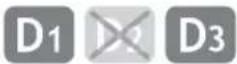
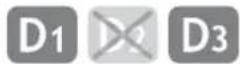
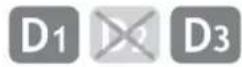
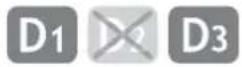
In alto ad ogni pagina è visibile un logo riportante l'icona dei tre rispettivi modelli. Quando una particolare sezione non è disponibile per quel modello, l'icona corrispondente appare barrata, come di seguito:

Ad esempio qui si evidenzia che la RADIO INTERNET non è disponibile in domino D1.
ESTRARRE DOMINO DALL'IMBALLO
Rimuovere cautamente DOMINO dalla sua confezione estraendo gli altri oggetti dalla scatola.
All'interno della confezione troverete:
- Radio Domino
- Telecomando
- Kit d'adattamento dock station per iPod
- Alimentatore con adattatori multi-paese (UK, EU, USA)
- Manuale d'Uso
Qualora mancassero delle componenti o se le trovaste danneggiate, contattare immediatamente il proprio rivenditore o chiamare Revo al numero +44 (0) 1555 66 61 61
NOTA: L'imballo DOMINO dovrebbe essere conservato per un eventuale futuro utilizzo poiché è il modo più sicuro di trasportare DOMINO e pertanto necessario.
ANATOMIA OF DOMINO
D1 D2 D3
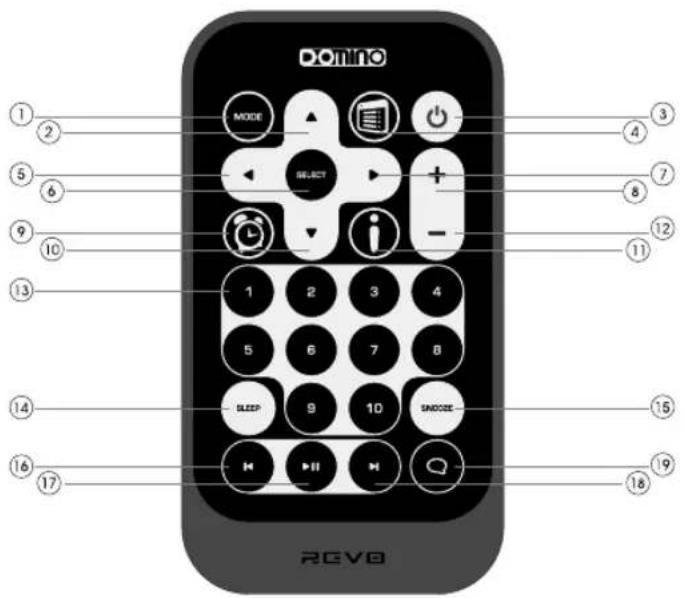
TELECOMANDO
01 - Mode
02 - Visualizza Sopra
03 - Accendi
04 - Menu
05 - Indietro
06 - Seleziona
07 - Avanti Veloce
08 - Aumento Volume
09 - Sveglia
10 - Visualizza Giù
11 - Info
12 - Diminuisci Volume
13 - Pre-Sintonizzate 1-10
14 - Sleep
15 - Snooze
16 - Skip Back (Indietro Veloce)
17 - Play/Pausa
18 - Skip Forward (Avanti Veloce)
19 - Feedback (Love/Ban)
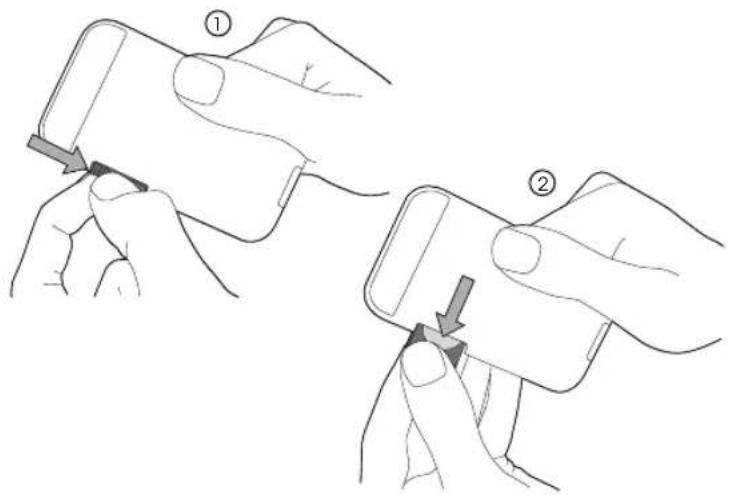
SOSTITUZIONE BATTERIA
Il telecomando DOMINO è alimentato da una singola batteria al litio da 3V. A seconda di quanto utilizzata, la batteria dovrebbe durare senza problemi da 1 a 2 anni.
Sostituire la batteria quando si evidenzia un rallentamento nella percezione del comandi o quando le funzionalità risultano significativamente ridotte.
Sostituire la vecchia batteria con una nuova cellula al litio CR2025.
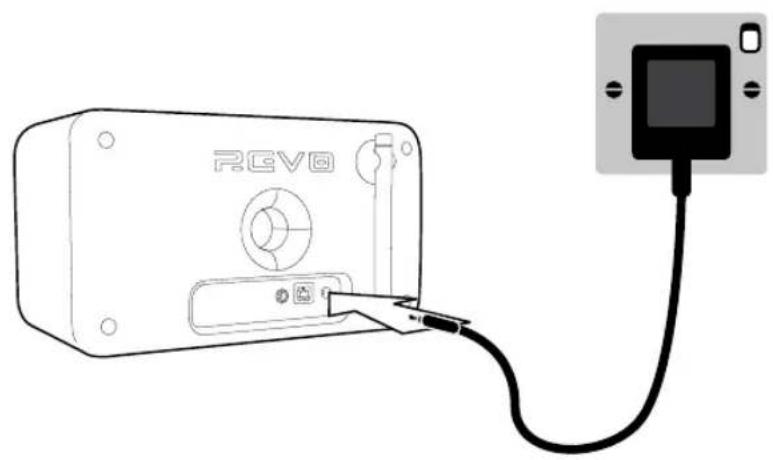
La vostra radio DOMINO è fornita di adattatori multi-paese, il che significa che possono operare in molti dei paesi del mondo.
Scegliete l'adattatore corrispondente al vostro paese tra le alternative fornite e seguite le Istruzioni Illustrate qui in basso.
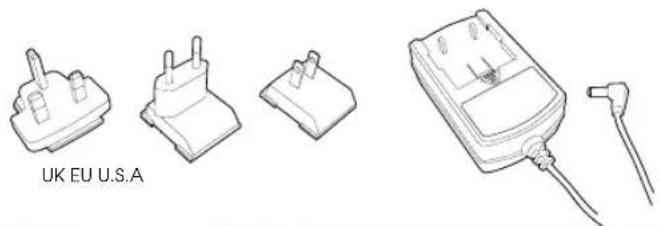
① Utilizzando la PSU fornita, connettere un'estremità all'ingresso di corrente posizionato sul retro di Heritage, a questo punto inserite l'altra estremità alla presa sul muro.
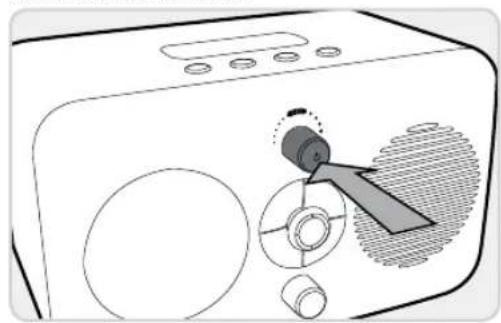
③ Premere il tasto ACCENDI una sola volta per iniziare il processo di inizializzazione.
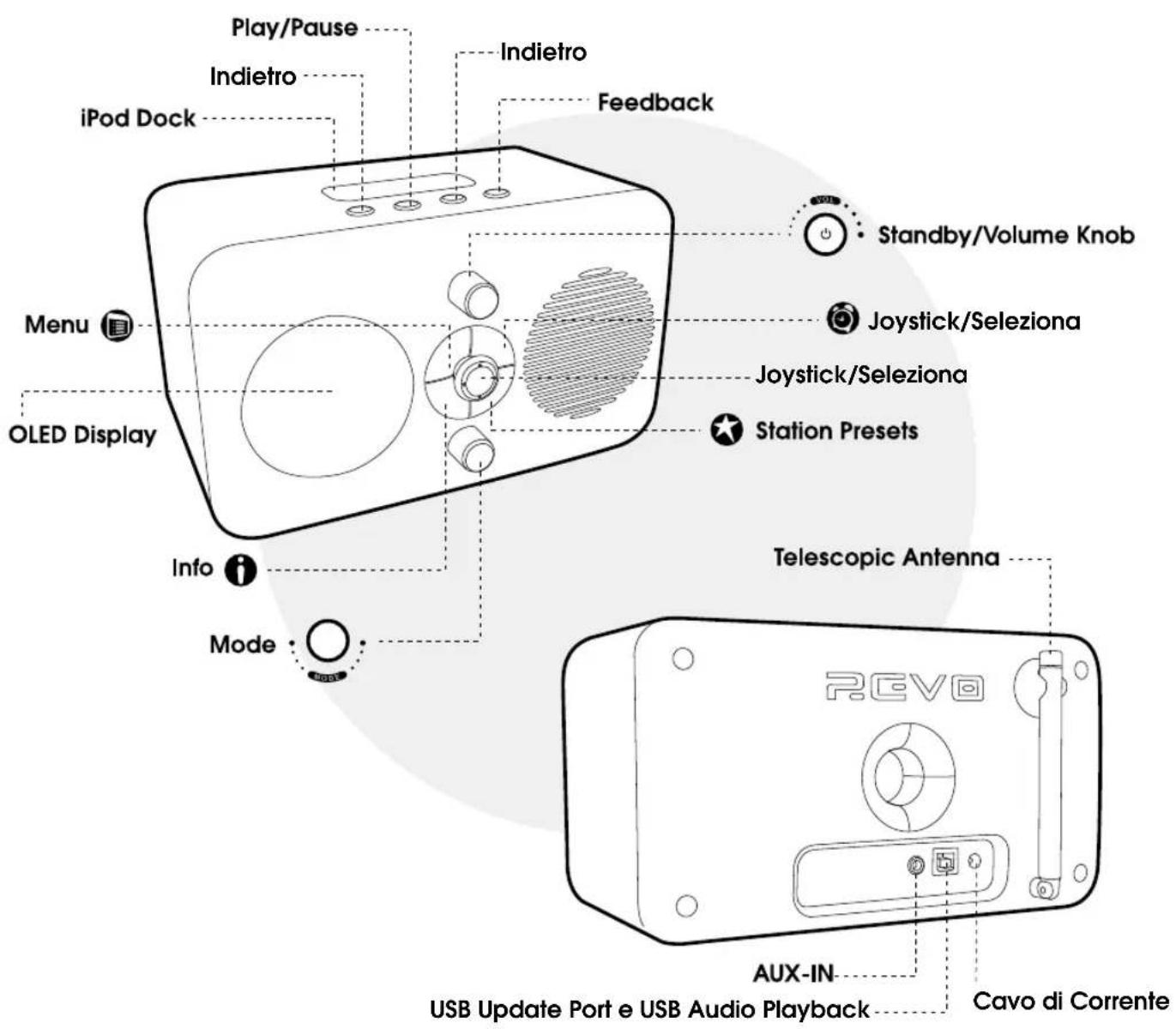
Nonostante le sue caratteristiche sofisticate, DOMINO è sorprendentemente semplice da utilizzare e questo grazie al joystick di controllo che elimina una gran quantità di tasti e interruttori permettendo di orientarsi dentro ogni funzione, e grazie alla grafica OLED del display.
Per trarre il massimo dalla vostra radio è determinante una buona comprensione dei suoi comandi e del controllo del menu di sistema.
ACCENSIONE / VOLUME
Per accendere DOMINO, premere la manopola del Volume. Per rimandare DOMINO in STANDBY, premere nuovamente la manopola VOLUME.
SELEZIONE MODALITA'
Ruotando la manopola MODE si scorrerà attraverso le varie modalità di DOMINO.
COMANDO JOYSTICK
Il joystick di controllo ha cinque funzioni (vedi illustrazione 2), come descritto:
UP Scorre verso l'Alto
DOWN Scorre verso Il Basso
LEFT Scorre verso Sinistra va indietro tra I Menu
RIGHT Scorre a Destra e va Avanti tra Menu
PRESS Selezlona l'opzione
TASTI FUNZIONE
Posizionati intorno al joystick di DOMINO troverete i tasti SVEGLIA, MENU, INFO E PRESET.
TASTI MEDIA
Situati sulla parte frontale superiore di DOMINO potete trovare una selezione di tasti MEDIA (vedi illustrazione 5). Questi possono essere utilizzati in numerosi modi, incluso per le modalità iPod, Media Player e Last.fm.

E' Il menu più importante di DOMINO e permette di entrare nelle diverse modalità operative, di cambiare le impostazioni e di visualizzare le informazioni come ad esempio l'ID del software della radio.
Il MENU PRINCIPALE offre accesso alle seguenti modalità e sottomenu:
- Radio Internet
- iPod
- Lettore Musicale
- Ingresso Ausiliario
- Last.fm
- Sveglia
- Radio DAB
- Impostazioni di sistema
- Radio FM
MENU MODALITA'
I Menu Modalità si chiamano così perché illustrano le funzioni disponibili nella modalità corrente.
Premendo Il tasto 📋 ritornerete in qualunque momento nel Menu Modalità della sezione in cui vi trovate in quel momento.
Ognuna dei Menu Modalità include anche la voce MENU PRINCI- PALE, così che posslate ritornare al livello superiore del MENU.
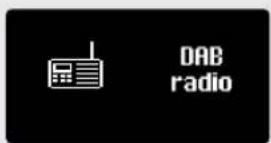
MODALITA' DAB RADIO
PREPARARSI PER L'OPERAZIONE DAB
Prima di avviare la Modalità DAB, estendere completamente l'antenna.
Per entrare in DAB MODE, premere il tasto MODE inché non si visualizza la voce DAB MODE oppure premere e poi selezionare MENU PRINCIPALE, poi DAB dalle opzioni menu.
Al momento dell'accensione, DOMINO farà automaticamente una scansione delle stazioni disponibili nella zona e pol le memorizzerà in ordine alfabetico.
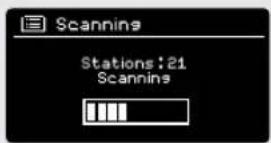
Potrebbe essere necessario operare una scansione manuale di tanto in tanto per aggiornare la lista delle stazioni radio. Questo potrebbe essere necessario per le seguenti motivazioni:
- La disponibilità delle stazioni può cambiare quando compaiono nuove stazioni oppure qualora emittenti esistenti cessassero la programmazione.
- Se la ricezione è scarsa durante lo scanning automatico, ad esempio se l'antenna della radio non è stata estratta del tutto potrebbe verificarsi che la lista delle stazioni sia incomplete o vuota.
- Se alcune stazioni non hanno una buona ricezione (audio spezzato o di scarsa qualità), così da selezionare solamente quelle con un buon segnale.
Per una scansione manuale, ruotare la manopola e in seguito selezionare SCAN COMPLETO dalla lista.
Per scansionare solo le stazioni con il segnale chiaro, premere e poi selezionare SCAN LOCALE dalla lista menu.
Una volta completata la scansione, la radio elencherà tutte le stazioni disponibili.
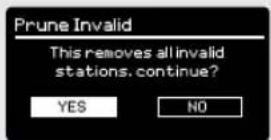
Per rimuovere stazioni presenti nella lista ma non valide, premere e poi scegliere ABOLISCI NON VALIDE Quando sullo schermo comparirà la domanda "rimuovere tutte le stazioni non valide?", selezionare Sì.
MODALITA' RADIO DAB
SELEZIONARE UNA STAZIONE
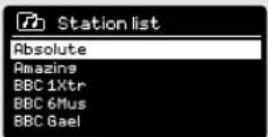
Per accedere alla lista delle stazioni radio, premere SU, GIU' o SINISTRA sulla levetta di controllo in qualunque momento,
oppure premere e pol selezionare LISTA STAZIONI.
Scorrere tra le stazioni disponibili utilizzando i comandi SU e GIU' sul joystick e poi premere il joystick per selezionare la stazione scelta, oppure schiacciare DESTRA.
PRESELEZIONE STAZIONI PREFERITE
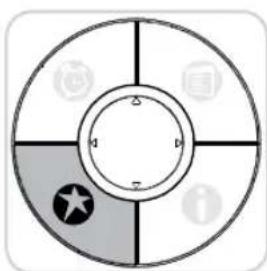
DOMINO vi permette di conservare le vostra stazioni favorite come preselezioni accedendovi sia dal tasto che dai 10 tasti disposti sul telecomando.
Per salvare la stazione in ascolto in quel preciso momento, premere e tenere premuto il tasto 📄 e poi selezionare un numero della preselezione libero. Ora premere e mantenere premuto il joystick per memorizzare. "Preselezione Memorizzata" apparirà sullo schermo della radio. Il numero di stazione assegnato alla nuova memorizzazione sarà visibile in fondo allo schermo.
Se in futuro si desiderasse cambiare una particolare preselezione, ripetere il processo e sopra descritto e la selezione precedente sarà sovrascritta con la nuova scelta.
OPZIONI MENU MODALITA' DAB
INFORMAZIONI STAZIONE
In MODALITA' DAB, Domino è in grado di visualizzare varie informazioni
Sul suo schermo, premendo il tasto i, è possibile scorrere tra le
seguenti informazioni:
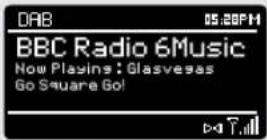
SCHERMO DAB STANDARD Scorre le informazioni standard dell'emittente.
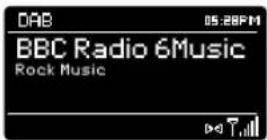
TIPO PROGRAMMA Ad esempio, News, Rock Music, Classica ecc.
MULTIPLEX E FREQUENZA Proprietario Multiplex e frequenza stazione.
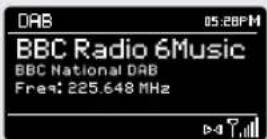
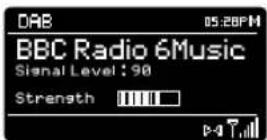
POTENZA SEGNALE La Potenza del segnale in quel momento.
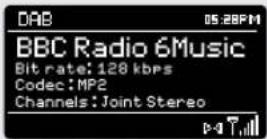
BIT RATE E CODEC Formato audio, velocità media, mono o stereo
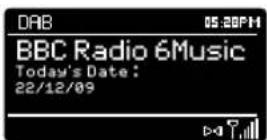
DATA Data odierna.
OPZIONI MENU MODALITA' DAB
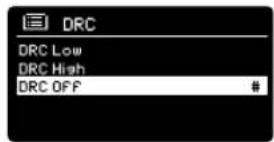
DYNAMIC RANGE COMPRESSION (DRC)
Se state ascoltando della musica ad alto contenuto dinamico in un ambiente rumoroso (ad esempio, musica classica mentre cucinate), con questa opzione potrete comprimere la dinamica dell'audio aumentando così i suoni più bassi e riducendo i suoni più alti per un effetto più omogeneo.
Per modificare le impostazioni DRC, premere poi scegliere l'opzione DRC prima Di selezionare OFF, BASSO O ALTO.
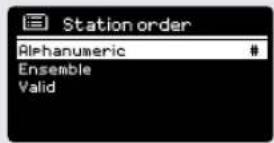
ORDINE STAZIONE
E' possibile impostare l'ordine della lista di stazioni DAB come ALFANUMERICO, ENSEMBLE o VALIDE.
Come suggerisce la denominazione, l'ALFANUMERICO elenca le stazioni in ordine numerico.
ENSEMBLE elenca gruppi di stazioni che sono trasmesse insieme nello stesso insieme, ad esempio BBC o Central Scotland Local.
VALIDE visualizza per prime le stazioni valide, poi le alfanumeriche e infine quelle non ricevibili.
Per cambiare l'ordine delle stazioni, premere e poi selezionare ORDINE STAZIONI, prima di scegliere tra ALFANUMERICO, ENSEMBLE o VALIDE.
ORDINE STAZIONE DESCRIZIONE
ALFANUMERICO Visualizza tutte le stazioni in ordine alfanumerico.
ENSEMBLE Elenca le stazioni attive (quelle che trasmettono segnale) prima di quelle inattive.
VALIDE Rimuove le stazioni inattive dalla lista stazioni.
MODALITA' RADIO FM
OPERAZIONE FM
Assicurarsi che l'antenna della radio sia completamente estesa prima di avviare la MODALITA' FM.
Per entrare in MODALITA' MODE, ruotare la manopola ^MODE fino all'apparire della scritta MODALITA' FM sullo schermo, oppure Premere 📄 e poi selezionare MAIN MENU, poi FM dalla lista delle opzioni.
Se questa è la prima volta che si utilizza DOMINO in MODALITA' FM, effettuare una scansione a partire dalla prima frequenza disponibile - altrimenti DOMINO si sintonizzerà automaticamente sull'ultima stazione ascoltata in precedenza.
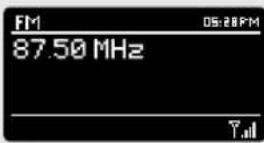
Premendo il joystick di controllo si farà partire la scansione per una nuova frequenza. DOMINO smetterà automaticamente la ricerca non appena avrà trovato una stazione disponibile.
Per affinare la sincronia, servirsi del tasti SU o GIU' sul joystick per modificare gradualmente la frequenza.
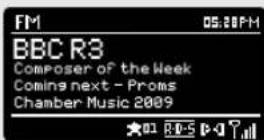
Quando ci si trova su una frequenza FM con un segnale molto forte e con la stazione che sta trasmettendo informazioni RDS, DOMINO visualizzerà il nome della stazione insieme ad alter informazioni utili sul display.
PRESELEZIONI RADIO PREFERITE
DOMINO permette di memorizzare le proprie stazioni preferite come preselezioni, sia utilizzando il tasto che i 10 tasti di preselezione posti sul telecomando.
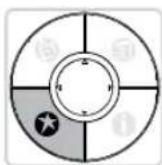
Per memorizzare la stazione in ascolto, tenere semplicemente premuto e poi selezionare un tasto preset libero tra i 10 disponibili. Ora premere e tenere premuto il joystick per memorizzare la scelta. "Preset Stored" verrà visualizzato sullo schermo della radio. Il numero di preselezione assegnato alla stazione sarà visibile sul fondo dello schermo.
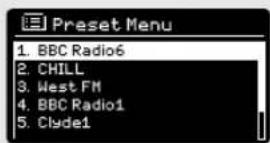
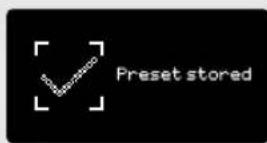
Se si desidera cambiare una particolare preselezione, ripetere il processo sopra descritto e la nuova frequenza salvata sostituirà automaticamente la precedente.
MODALITA' RADIO FM
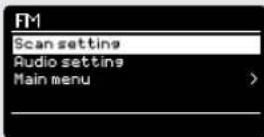
IMPOSTAZIONI FM
Premere il tasto per accedere al MENU MODALITA' FM. Da qui potrete impostare alcune preferenze FM come IMPOSTAZIONI DI RICERCA e IMPOSTAZIONI AUDIO.
IMPOSTAZIONI RICERCA vi permette di decidere se la radio in fase di ricerca di nuove frequenze deve fermarsi solamente quando riceve un segnale molto forte.
IMPOSTAZIONI AUDIO vi permette di ascoltare una certa stazioni in mono, qualora il segnale non fosse abbastanza forte da permettere la diffusione in modalità stereo.
MODALITA' AUX IN
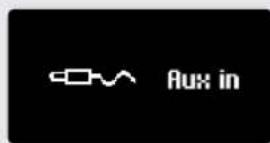
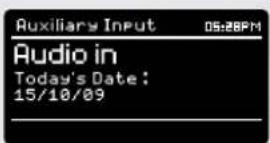
La MODALITA' AUX IN vi permette di riprodurre un formato audio da una fonte esterna (come un lettore MP3) connettendola alla vostra radio.
Per tale scopo, connettete la font esterna alla presa AUX IN di 3.5mm posta sul retro di Heritage.
Abbassate sia il volume di DOMINO che, se possibile, dell'apparecchiatura esterna.
Ora ruotate la manopola MODE fino a visualizzare la scritta AUX IN, oppure premere e poi selezionare MAIN MENU, e scegliere AUX IN.
Regolate il volume di DOMINO e, se necessario, quello dell'unità esterna.
MODALITA' iPod
D1 D2 D3
INSTALLARE L'ADATTATORE
DOMINO è dotata di una vasta selezione di adattatori per iPod in grado di coprire la maggior parte dei modelli iPod.
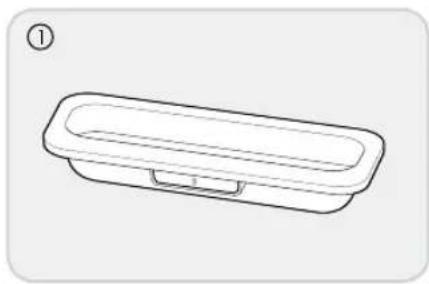
Selezionare l'adattatore compatibile con il vostro iPod in base alla tabella di compatibilità qui a destra - ognuno è numerato (vedi figura ① sotto).
Per installare l'adattatore, rimuovere la copertura antipolvere prima di inserirlo nella fessura apposita per il connettore (vedi figura ②). Se per il vostro modello di iPod non è presente un adattatore tra quelli forniti nella radio, utilizzare quello fornito dalla Apple in dotazione nel kit iPod.
| Adattatorer N. Modello iPod | |
| 7 iPod Photo + iPod con display a colori | |
| 8 iPod Nano | |
| 9 | iPod Classic (80/120GB), 5G iPod con video (30GB), U2 iPod |
| 10 iPod Classic (160GB), 5G iPod con video (60/80GB) | |
| 11 iPod Nano (2da Gen) | |
| 13 iPod Nano (3za Gen) | |
| 14 iPod Touch | |
| 15 iPhone 3G | |
| 16 iPod Touch (2da Gen) | |
| 17 iPod Nano (4ta Gen) | |
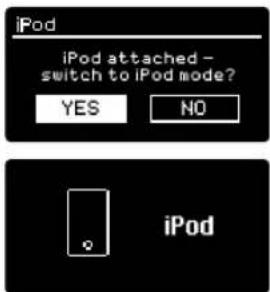
Connettere l'iPod alla postazione. DOMINO vi domanderà subito se si desidera passare automaticamente in modalità iPod. Selezionare Si o NO usando il joystick.
Se ci fosse un iPod già connesso a Domino, premere MODE fino a visualizzare la scritta MODALITA' iPod, o premere e poi selezionare MAIN MENU, poi iPod.
CONTROLLO E RIPRODUZIONE
Le funzioni di controllo di base vengono gestite dai comandi multimediali posti sul lato frontale di DOMINO.
Il tasto 🚪 lancerà la traccia selezionata. Premendolo durante l'esecuzione del brano, la traccia andrà in PAUSA.
Il tasto ▶ passerà alla traccia successive. Tenendo premuto questo tasto, si avrà un avanzamento veloce del brano.
Il tasto 🖼 passerà alla traccia precedente. Tenendo premuto questo tasto, si avrà un riavvolgimento veloce del brano.
In alternativa, l' iPod può essere fatto funzionare attraverso il telecomando di Domino, che offre anche dei comandi per iPod, incluso quelli per visualizzare le funzioni del proprio iPod come i menu ecc.
Inoltre, è anche possibile controllare l' iPod direttamente dai tasti sull'apparecchio stesso.

MODALITA' iPod

D2
D3
INFORMAZIONI ESECUZIONE
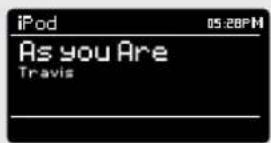
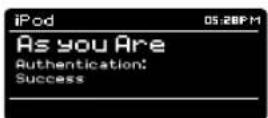
Quando è stato collegato un iPod ed è stata conclusa con successo la fase di autenticazione, la radio visualizzerà il nome dell'artista e il titolo della traccia (se queste informazioni sono presenti nell' iPod).
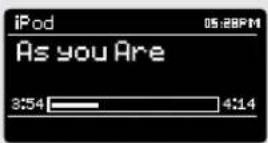
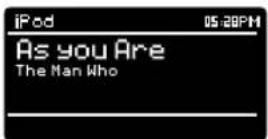
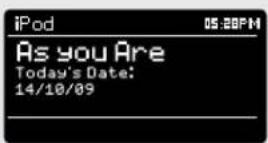
Domino è in grado di visualizzare numerose informazioni sulla traccia corrente e sull' iPod connesso, Premendo il tasto è possibile scorrere attraverso le varie informazioni.
SCHERMO STANDARD Visualizza titolo e artista
STATO AUTENTICAZIONE Se l'autenticazione è andata a buon fine o no
TEMPO TRACCIA Indica la lunghezza del brano e la posizione nella lista
TITOLO ALBUM Dà il titolo dell'album, se presente
DATA Data odierna
SETUP INTERNET

D2
D3
UTILIZZARE INTERNET RADIO SETUP WIZARD
La prima volta che si utilizza DOMINO in MODALITA' INTERNET RADIO, vi verrà chiesto se desiderate lanciare il SETUP WIZARD. Il 'WIZARD' vi porrà una serie di domande ed è il modo più semplice per lanciare la radio internet in sicurezza.
Potrete far partire il SETUP WIZARD ogni volta che lo desiderlate, lo troverete all'interno dell'intestazione NETWORK, in MENU IMPOSTAZIONI DI SISTEMA.
Per impostare la radio per le operazioni online utilizzando l'INTERNET WIZARD, seguite questi semplici passi:
Premere il joystick di controllo e selezionare Si per iniziare la procedura SETUP WIZARD.
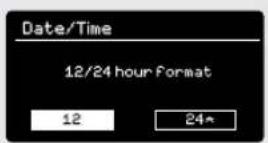
① Scegliere e selezionare il formato preferito (12 o 24 ore).
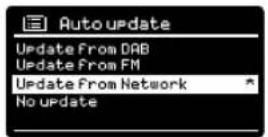
② Scegliere e selezionare AGGIORNA DA NETWORK.
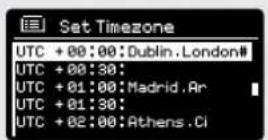
③ Scorrere e selezionare il proprio fuso orario dal menu.
④ Scegliere e selezionare il proprio stato di risparmio energia.
⑤ Scorrere e selezionare la regione Wlan.
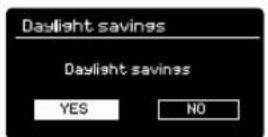
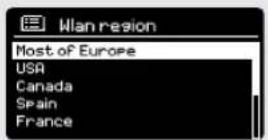
SETUP INTERNET


⑥ Scorrere e selezionare la propria RETE. In alcuni casi la vostra radio potrebbe trovarne più di una. Scegliere quella che si desidera utilizzare.
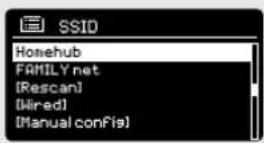
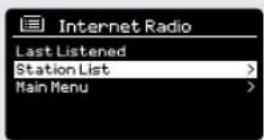
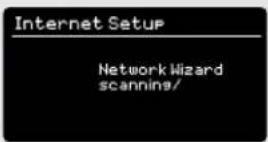
⑦ Se la vostra rete wireless non è protetta da una password, DOMINO si connetterà automaticamente e si visualizzerà la seguente schermata:
⑧ Se invece è presente una password, inserire la password di rete con il joystick e selezionare I caratteri alfanumerici corretti. Una volta completato il compito, selezionare OK.
Usare BKSP | BKSP | se avete inserito un carattere scorretto.
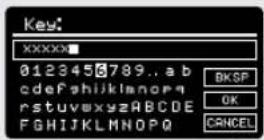
DOMINO salverà la password nella memoria. Non ci sarà più bisogno di inserirla nuovamente.
MODALITA' RADIO INTERNET


INIZIARE
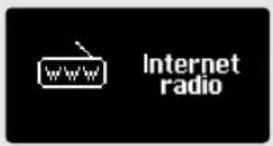
Per entrare nella MODALITA' RADIO INTERNET, girare la manopola fino a visualizzare la scritta MODALITA' RADIO INTERNET, oppure
premere e poi selezionare MAIN MENU, poi RADIO INTERNET dal menu delle opzioni.
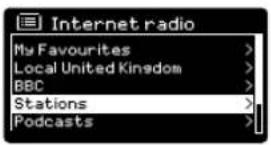
II MENU RADIO INTERNET comprende le seguenti opzioni:
Preferiti: Utile per navigare le proprie stazioni preferite. Queste possono essere impostate visitando Il Frontier Silicon Radio Portal (dal vostro PC o Mac). Vedere pag. 111 per ulteriori informazioni.
Locali: Una lista completa di tutte le stazioni trasmesse nella propria area geografica (o Paese).
BBC: Utile come scorciatoia alle stazioni della BBC trasmesse in tutto il mondo.
Stazioni: Trova le stazioni radiofoniche sulla base di diversi criteri, come: luogo, genere, più popolari, ecc.
Podcast: Trova i Podcast o 'Ascolta-Ancora' trasmessi per luogo, genere o per nome.
Mie Stazioni Aggiunte: Mostra tutte le stazioni che si ha personalmente aggiunto dal Frontier Silicon Radio Portal. Vedere pag. 111 per tutti i dettagli.
Aiuto: Trova il proprio CODICE D'ACCESSO. Il codice serve per accedere al Frontier Silicon Radio Portal. Vedi pag. 111.
SCEGLIERE UNA STAZIONE
Per scegliere una stazione, selezionare LISTA STAZIONI dal MENU RADIO INTERNET, poi selezionare STAZIONI con il joystick.
Ora potrete scegliere o trovare una stazione sulla base dei seguenti criteri di ricerca:
LUOGO (paese d'origine) GENERE RICERCA STAZIONI (per nome) STAZIONI POPOLARI NUOVE STAZIONI
SCEGLIERE UNA STAZIONE (Seguito)
Per mezzo del joystick di controllo, scorrere tra le opzioni e premere per scegliere il proprio criterio di ricerca.
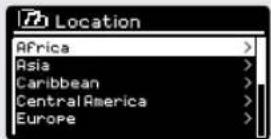
Ad esempio, scegliendo LUOGO vi darà una lista alfabetica delle regioni/continenti ed una dei Paesi. Utilizzare il joystick scorrere tra le voci della lista e premere per selezionare il continente scelto e poi il Paese. A questo punto potrete scegliere se selezionare TUTTE LE STAZIONI o un GENERE, per raffinare ulteriormente la ricerca.
Dopo aver selezionato i criteri, otterrete una lista di stazioni. Selezionate una stazione per inizlare l'ascolto.
RICERCA
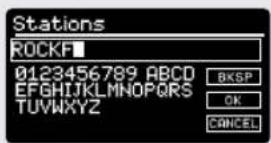
E' possibile ricercare una stazione della radio internet per nome (se conosciuto), o con parola chiave per il titolo.
Per CERCARE una stazione, selezionare RICERCA STAZIONI dal MENU STAZIONI, pol inserire una parola chiave utilizzando il tastierino (simile a quello utilizzato per inserire la password).
Se la stazione è stata trovata, selezionare per ascoltarla.
Se si ricerca per parola chiave, DOMINO elencherà tutte le stazioni trovate che contengono quella particolare parola. Scorrere la lista e poi selezionare la stazione.
SCEGLIERE UN PODCAST
I podcast (anche detti 'Ascolta Ancora) vengono ricercati e selezionati allo stesso modo di una normale stazione.
Selezionare PODCAST dal MENU INTERNET RADIO, poi cercare per luogo, genere o la combinazione dei due.
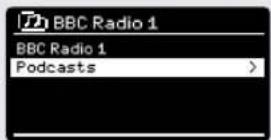
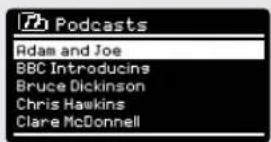
La differenza principale nel ricercare un Podcast è che una volta selezionata la stazione, vi verranno presentati una serie di Programmi (o Podcast) disponibili per quella stazione.
Selezionare la propria scelta.
MODALITA' RADIO INTERNET

PREFERITI
E' possibile compilare una lista (o liste) delle proprie stazioni preferite, in modo da poter accedere facilmente e rapidamente a numerose stazioni di diversi paesi e generi.
Prima di poter accedere a questo servizio è necessario registrarsi al Frontier Silicon Radio Portal. Vedere la sezione dedicate ad PORTALE RADIO INTERNET a pag. 111.
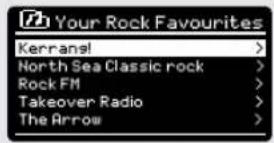
Per memorizzare una stazione in PREFERITI, tenere premuto il joystick finché si visualizza la scritta FAVORITA AGGIUNTA. La stazione aggiunta apparirà a questo punto nella lista delle stazioni preferite.
Per accedere alla lista PREFERITI, selezionare LISTA STAZIONI, poi PREFERITI e poi STATIONS. Ora sarà possibile scorrere tra le stazioni della lista e selezionare la propria scelta.
MIE STAZIONI AGGIUNTE
Se avete aggiunto delle stazioni alla lista predefinita (attraverso il Frontier Silicon Radio Portal, vedi pag. 111), verranno elencate qui. L'opzione MIE STAZIONI AGGIUNTE si trova all'interno del MENU LISTA STAZIONI, nella MODALITA' RADIO INTERNET.
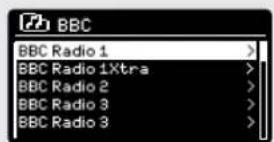
BBC
L'opzione BBC è una scorciatoia alla lista completa delle stazioni della BBC. Selezionare questa opzione dal MENU LISTA STAZIONI, poi scorrere e selezionare una stazione normalmente.
LAST LISTENED
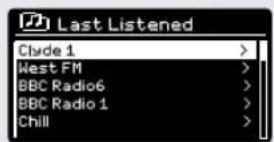
Quando si entra nella MODALITA' RADIO INTERNET verrà selezionata automaticamente la stazione ascoltata l'ultima volta. Per selezionare un'altra stazione ascoltata recentemente, selezionare ULIMI ASCOLTI. Verrà visualizzata una lista completa delle ultime stazioni ascoltate (le più recenti all'inizio).
MODALITA' RADIO INTERNET

D2
D3
AIUTO
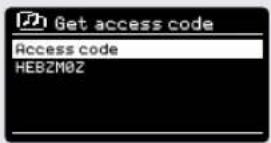
L'opzione AIUTO si trova all'interno del MENU LISTA STAZIONI. In AIUTO, troverete anche il CODICE D'ACCESSO che servirà per registrarvi al Frontier Silicon Radio Portal (vedi pag. 111 per le istruzioni complete).
Sotto la voce AIUTO troverete anche un'utile FAQ.
LOCALI
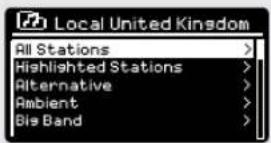
La lista delle stazioni LOCALI può essere trovato all'interno del MENU LISTA STAZIONI e potrebbe variare a seconda del paese in cui ci si trova. Ad esempio, se vi trovate in UK, questa scelta visualizzerà le stazioni del REGNO UNITO. Allo stesso modo, se state utilizzando la radio in Germania, scegliendo questa opzione avrete la lista delle stazioni trasmesse in Germania.
Selezionare questa opzione per navigare tra le stazioni di un determinato paese o, alternativamente, è possibile raffinare la ricerca per genere.
PORTALE RADIO INTERNET
ACCEDERE AI CONTENUTI SPECIALI
Alcuni delle caratteristiche più avanzate di DOMINO possono essere attivate solo dal Frontier Silicon Radio Portal.
Per poter accedere a questi contenuti è necessario prima registrare la propria radio.
REGISTRARE LA RADIO
Per registrare la propria radio è necessario inserire il codice d'accesso.
Per trovare il codice d'accesso, prima è necessario entrare in MODALITA' RADIO INTERNET e poi premere. Selezionare LISTA STAZIONI e poi AIUTO. Ora selezionare OTTIENI CODICE D'ACCESSO.
Appuntatevi il codice d'accesso.
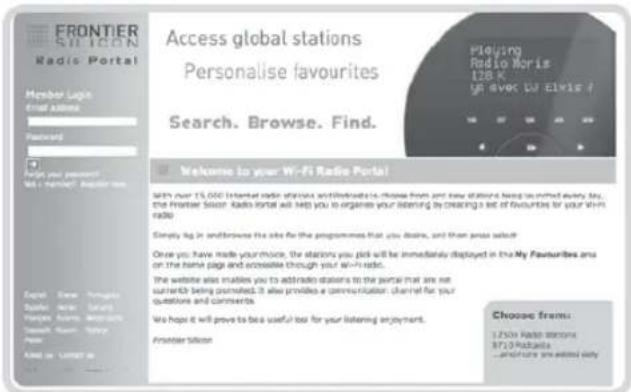
Ora, utilizzando il PC o Mac, visitate il portale del sito all'indirizzo - www.wifiradio-frontier.com
Cliccate su REGISTRATEVI QUI (situato nel pannello a sinistra) per iniziare il processo di registrazione.
Se avete già un account e desiderate registrare un'altra radio, effettuate il log in al vostro account e selezionate PREFERENZE, poi AGGIUNGI ALTRA RADIO WI-Fi.
Una volta registrata la radio nel portale potrete immediatamente accedere alle varie componenti aggiuntive e ai servizi offerti.

Affinché DOMINO possa eseguire brani da un computer connesso al sito, il computer deve prima essere predisposto per il media sharing.
UPnP media sharing permette alle apparecchiature come DOMINO di eseguire brani musicali da una librerla musicale condivisa, navigando tra liste divise per Nome Artista, Album o Genere.
Se il vostro PC utilizza Windows Media Player 11 o superiore (WMP), o un Apple Mac con OS X 10 o superiore ed installate l'applicazione UPnP, potrete connettere DOMINO e ascoltare in streaming l'audio.
NOTA: iTunes attualmente non opera come server UPnP ma esistono numerose componenti aggiuntive disponibili sul mercato che vi permetteranno di accedere alla vostra libreria iTunes.
CONDIVIDERE CON WINDOWS MEDIA PLAYER
Il server UPnP più comune è Windows Media Player (versione11 o superiore) anche se è possibile utilizzare altre piattaforme UPnP e altri server. Per predisporre WMP per la condivisione multimediale, eseguire i seguenti passi:
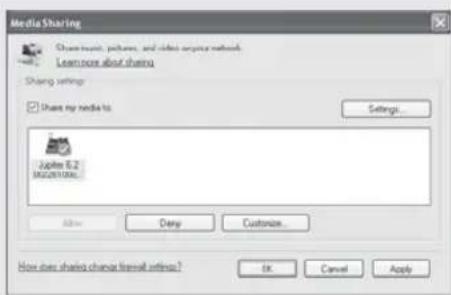
Assicurarsi che il proprio PC e la radio siano connessi alla stessa rete. DOMINO sul vostro PC verrà riconosciuto come 'Jupiter 6.2'.
① In WMP, aggiungere alla libreria multimediale i file audio e le cartelle che si desiderano condividere con Heritage(LIBRARY > ADD TO LIBRARY...).
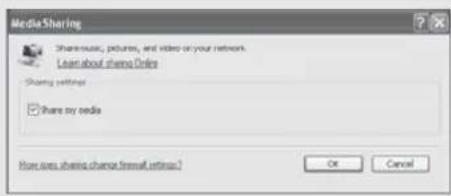
② Assicurarsi che la radio abbia accesso al materiale condiviso selezionando e cliccando PERMETTI. E' anche possibile impostare un nome per il materiale condiviso.
Il PC ora è pronto per eseguire in streaming la musica attraverso la radio. WMP UPnP funziona sullo sfondo; non è necessario attivare WMP appositamente.
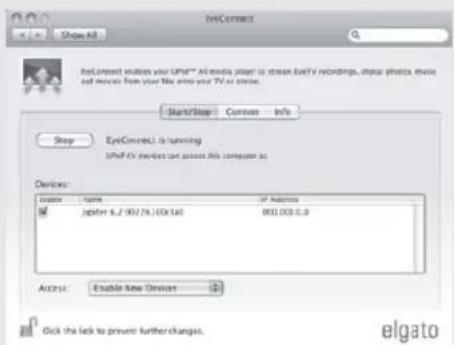
Per connettere DOMINO al proprio Apple Mac, è necessaria un'applicazione esterna UPnP. Ci sono numerose applicazioni disponibili su Internet.
Una tra le altre è EyeConnect. Questa applicazione è facile da scaricare e installare e permette a DOMINO di eseguire audio in streaming. EyeConnect può essere scaricato da:
http://www.elgato.com
③ Una volta installato, EyeConnect si sistemerà all'interno delle Preferenze di Sistema. Quando ci si connette con Domino, assicurarsi che EyeConnect sia visibile sullo schermo.
DOMINO apparirà come 'Jupiter 6.2' nella lista delle periferiche di EyeConnect. La finestra PERMETTI deve essere autorizzata spuntando ACCESSO a PERMETTI NUOVE FUNZIONI.
Il proprio Mac ora è pronto per eseguire brani in streaming sulla radio. EyeConnect verrà lanciato automaticamente all'accensione.
La MODALITA' LETTORE MUSICALE vi permette di riprodurre file audio come MP3, AAC, WMA o FLAC direttamente dal computer o dal server musicale della vostra rete wireless.
Per entrare nella MODALITA' MODE LETTORE MUSICALE, girare la manopolaMENU fino a visualizzare MODALITA' LETTORE MUSICALE sullo schermo oppure premere e poi selezionare MAIN MENU, poi LETTORE MUSICALE dalla lista.
Una volta al'Interno della modalità, premere ,pol selezionare o MEDIA CONDIVISO.
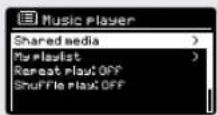
MODALITA' MUSIC PLAYER

MATERIALE CONDIVISO (Da un Media Server UPnP)
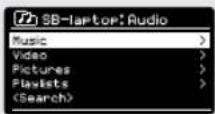
Nella MODALITA' MUSIC PLAYER selezionare MATERIALE CONDIVISO. Se avete impostato la condivisione multimediale (come descritto a pag. 112), dovreste vedere una scritta del server impostato, ad esempio "SBLaptop: Audio". Se avete più di un computer in condivisione di materiale, le alternative saranno elencate. Selezionare il materiale condiviso da riprodurre.
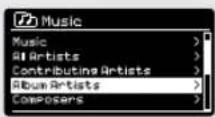
Da questo punto, i menu sono generati dal server che gestisce il materiale condiviso (di solito Windows Media Player). Il primo menu visualizza una lista di file, ad esempio musica, video, immagini e playlist. DOMINO può riprodurre solo brani e playlist.
Esiste anche una funzione di ricerca che trova tracce in modo simile alla ricerca radio internet, come descritto a pag. 108.
Per la musica esistono molti modi per selezionare il brano, incluso:
Genere | Artista | Album | Compositore | Voto
Una volta trovato il brano da eseguire, premere il joystick per selezionarlo. Un tocco leggero farà eseguire subito il brano, una pressione lunga aggiungerà la traccia alla PLAYLIST.
Nota: Le tracce eseguite in modalità UPnP sono SCROBBLATE a Last.fm, se lo SCROBBLING è ON sul menu di Last.fm. Per saperne di più sullo SCROBBING, vedere pag. 117.
MODALITA' MUSIC PLAYER

PLAYLIST
DOMINO è in grado di mettere in coda fino a 500 tracce nella playlist. Le tracce della playlist possono provenire da svariati server UPnP e periferiche USB. Per gestire la playlist, selezionare MIA PLAYLIST dal MENU MUSIC PLAYER.
Per visualizzare i contenuti della playlist, scorrere tra le voci con il joystick. Per eseguire la playlist a partire da un certo brano, fare una leggera pressione sul joystick. Per cancellare una traccia dalla playlist, esercitare sul joystick una lunga pressione, poi confermare Si per eliminare.
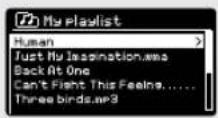
Se selezionate una traccia/album/cartella per un'esecuzione immediata, senza passare dalla playlist, la playlist verrà preservata e sarà salvata dalla radio finché si deciderà di cancellarla.
RIPETI/MESCOLA
E' possibile decidere di ripetere l'esecuzione di alcune tracce o di eseguirle in ordine casuale selezionando RIPETI ESECUZIONE o MESCOLA ESECUZIONE dal MENU MUSIC PLAYER.
INFORMAZIONI D'ESECUZIONE
Durante l'esecuzione di una traccia, DOMINO visualizzerà il titolo e il nome dell'artista, oltre al tempo trascorso e al tempo totale della traccia. E' anche presente una sbarra di scorrimento e il tempo di durata totale. Infondo allo schermo, un' icona indica che la fonte audio è UPnP.
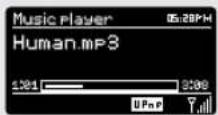
Per visualizzare altre informazioni, premere
Ogni volta si premerà , si visualizzeranno altre informazioni, in quest'ordine:
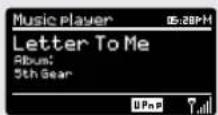
Nome traccia/artista, barra scorrimento/durata brano, album, co-dec/sampling rate, playback buffer e data odierna.
MODALITA' LAST.FM

D2
D3
Oltre a potersi connettere alle frequenze terrestri e internet, DOMINO può anche accedere al servizio musicale online di Last.fm. E' suficiente Scegliere un artista o il genere e lasciare che Last.fm costruisca la playlist perfetta pescando tra la sua libreria contenente oltre 5 millioni di tracce - su misura per vol e nuove ogni volta.
Se siete già iscritti al servizio, potrete utilizzare il vostro profilo Last.fm esistente su Domino, in alternativa visitate www.last.fm, completate il profilo e poi iscrivetevi.
Se siete in possesso di un Buono Iscrizione Prova, visitate www.last.fm/voucher e seguite i suggerimenti on-screen.
AGGIUNGERE UN ACCOUNT UTENTE
Per entrare nella MODALITA' LAST.FM, girare la manopola MODE fino a veder comparire MODALITA' LAST.FM sullo schermo, in alternativa premere poi selezionare MAIN MENU, poi LAST.FM dalla lista menu.
Per aggiungere un account, selezionare LAST.FM SETUP dal menu, poi selezionare USER ACCOUNTS.
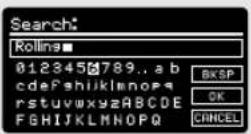
Ora selezionare AGGIUNGI NUOVO ACCOUNT ed inserire il nome utente e la password scelte per accedere a LAST.FM usando la tastiera sullo schermo.
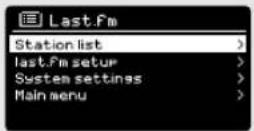
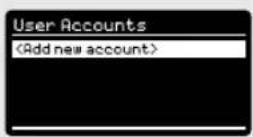
SCROBBLING E LOVE/BAN TRACCE
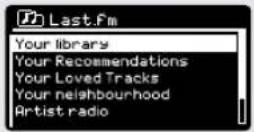
Per trarre il massimo da LAST.FM, è possibile FARE SCROBBLE di tutte le tracce ascoltate, sia in modalità UPnP che LAST.FM (e anche quelle da un iPod o da un computer con i giusti plug-ins). Questa opzione invierà a LAST.FM le informazioni dei brani, aggiungendoli alla vostra libreria, aiutandovi ad ottendere un servizio e dei vicini sempre più vicini ai vostri gusti musicali. E' possibile riascoltare la propria libreria LAST.FM selezionando la stazione TUA LIBRERIA nel MENU LAST.FM.
Per scegliere SCROBBLE ON o OFF, selezionare LAST.FM SETUP, pol SCROBBLING, selezionare ON o OFF.
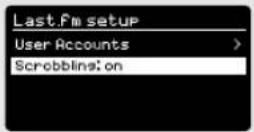
Nota: Se desiderate che anche altre persone accedano ad DOMINO in MODALITA' LAST.FM, è consigliabile impostare SCROBBLING OFF. In alternativa, è possibile passare ad un altro account.
MODALITA' LAST.FM

D2
D3
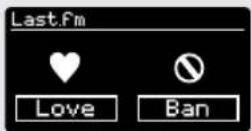
Durante l'ascolto di LAST.FM è possibile scegliere se contrassegnare un brano con LOVE o BAN (che le metterà in SCROBBLE anche se SCROBBLING è OFF). Comunicando a LAST.FM che si AMA una canzone, la si andrà ad aggiungere alla lista TUE TRACCE PREFERITE, accettando di ascoltarla in futuro. Assegnare BAN ad una traccla significa che questa non verrà più eseguita nella playlist.
Per assegnare LOVE o BAN ad un brano, premere e usare II joystick per selezionare LOVE o BAN.
Il tasto 📆 si trova sia sulla parte frontale alta della vostra radio, che sul telecomando. Durante l'ascolto di LAST.FM è possibile scegliere di SALTARE una traccia semplicemente premendo il tasto 🚠 Non è possibile mettere in PAUSA un brano in LAST.FM.
NOTA: Potrete modificare la libreria o il gradimento ai brani accedendo al sito LAST.FM.
ESEGUIRE I BRANI
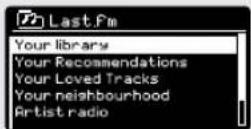
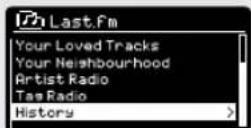
Ci sono vari tipi di streaming o di 'stazioni radio' disponibili su LAST. FM. Per sceglierne uno, selezionare LISTA STAZIONI dal menu MODALITA' LAST.FM. Se non siete esperti di LAST.FM, vi suggeriamo di iniziare con una ricerca per ARTISTA o TAG RADIO, così da iniziare a conoscere le principali caratteristiche del servizio. Sono disponibili le seguenti opzioni:
LIBRERIA
Esegue tutte le tracce SCROBBLE sul proprio profilo, oppure tracce di un Artista che si è aggiunto alla libreria. Può essere modificato solo dal sito di Last.fm.
SUGGERIMENTI
Esegue i brani suggeriti sulla base dei gusti musicali inseriti nel profilo di altri utenti con gusti similari.
TRACCE PREFERITE
Esegue tutte le canzoni contrassegnate con LOVE.
VICINATO
Esegue le tracce tratte dalle librerie di altri utenti con gusti similari connessi in quel momento a LAST.FM.
MODALITA' LAST.FM

D2
D3
ESEGUIRE I BRANI (seguito)
ARTISTA RADIO
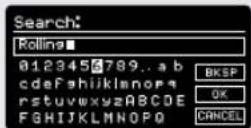
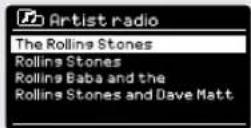
Esegue una serie di brani di un determinato artista e di artisti di genere similare. Scegliete un artista ed inserite il suo nome o parte di esso (non è necessario inserire il nome completo, ad esempio per trovare i ROLLING STONES è possibile inserire solamente ROLLING), e selezionare l'artista dalla lista dei risultati selezionando OK.
TAG RADIO
Esegue dei brani catalogati con una certa parola chiave. Scegliete una tag parola/genere inserendo una parola o una frase (cercando di essere il più specifici possibile, ad esempio BOLLYWOOD piuttosto che BOLLY, perché le tags sono generate dagli utenti e quindi potrebbero crearsi molte tag fittizie connesse a solo poche canzoni che potrebbero portare alla segnalazione di errore per contenuto insufficiente). Scegliere una tag dalla lista del risultati e selezionare OK.
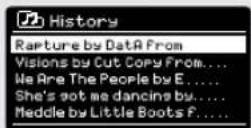
STORICO
Evidenzia le trace ascoltate di recente, con le più recenti all'inizio. Non è possibile selezionare una canzone da questa lista per riascol- tarla nuovamente.
INFORMAZIONI ON-SCREEN
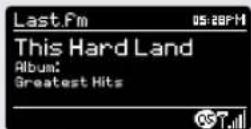
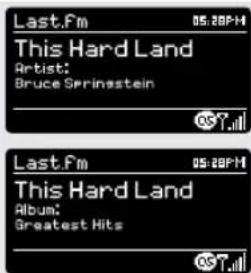
Mentre LAST.FM è in funzione, sullo schermo si visualizzeranno nome dell'artista e barra di scorrimento, con i minuti trascorsi e totali. Un'icona LAST.FM è visibile sul fondo dello schermo, ricordando che si è in MODALITA' LAST.FM.
Durante la riproduzione, il tasto i vi permetterà di scorrere tra le alter informazioni del brano come artista, album, titolo, nome radio, codec/sampling rate, buffer data odierna.
SVEGLIA
IMPOSTARE UNA SVEGLIA
DOMINO è in grado di memorizzare due sveglie individuali. Per impostare o modificare una sveglia, premere o selezionare poi MAIN MENU e SVEGLIA. Selezionare quali IMPOSTAZIONI SVEGLIA (Sveglia 1 o Sveglia 2) si desidera modificare o abilitare.
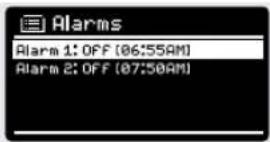
Utilizzando il joystick, scorrere tra le opzioni qui di seguito e definire le proprie preferenze.
- Abilita: on/off
- Frequenza: Giornaliera, Una Volta, Weekend o Giorni Lavorativi.
• Ora - Modalità: Buzzer, Internet Radio, DAB, FM o iPod o Last.fm
- Preset: Ultima ascoltata o stazione favorita preselezionata 1-10
• Volume: 0 - 20
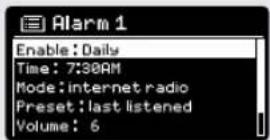
Una volta definite le preferenze, ricordatevi di selezionare SALVA.
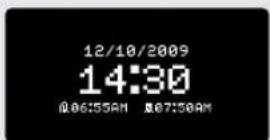
DOMINO mostra le sveglie attivate con un'icona sul fondo dello schermo.
Se in MODALITA' STANDBY, cliccando il tasto 📋, potrete mettere in su ON o OFF le sveglie impostate. Cliccando 📋 sarà possibile scorrere tra le Impostazioni di SVEGLIA 1 e SVEGLIA 2, abilitarle e disabilitarle in ogni momento. Se le icone SVEGLIA sono visualizzate, la sveglia è in funzione. Se non è presente l'icona, la sveglia non è in funzione.
SPEGNERE UNA SVEGLIA
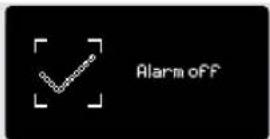
Quando l'allarme sta suonando, premere un tasto qualunque di DOMINO per SPEGNERE la sveglla.
Una volta disattivata la sveglia si visualizzerà un messaggio sul display di DOMINO indicante SVEGLIA OFF.
SVEGLIA
MODALITA' SLEEP
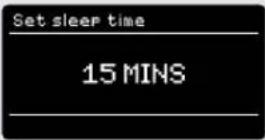
Con la funzione SLEEP è possibile impostare Domino ad andare automaticamente in modalità STANDBY. la funzione SLEEP può essere Innescata nel seguente modo:
Premere Il tasto , pol scegliere MENU PRINCIPALE e SLEEP.
Premendo il joystick SU e GIU' è possibile scorrere tra una serie di possibilità preimpostate, da SLEEP OFF a 15, 30, 45 e 60 minuti.
Una volta scelta la durata dello sleep, Domino ritomerà al MENU PRINCIPALE.
Premere per ritornare al Menu Modalità, premere ancora per ritornare alla schermata ESECUZIONE.
FUNZIONE SNOOZE
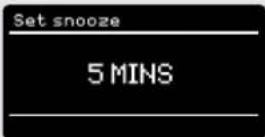
DOMINO include una funzione SNOOZE che vi permette di spegnere temporaneamente l'allarme per un massimo di 30 minuti.
La durata dello SNOOZE può essere impostata solamente mentre l'allarme della sveglia sta suonando. A questo punto, premere il joystick per scorrere tra le varie opzioni di SNOOZE preimpostate: 5, 10, 15 o 30 minuti.
Quando lo SNOOZE è attivato, DOMINO ritornerà in standby per il tempo indicato e apparirà l'icona SNOOZED sullo schermo.
IMPOSTAZIONI DI SISTEMA
EQUALIZZATORE
DOMINO offre all'utente la possibilità di avere un certo controllo sulle impostazioni audio (default). Ciò include il controllo dei BASSI, del TREBLE, e degli ALTI, e la possibilità di utilizzare una tra le numerose modalità EQ preselezionate. E' anche possibile creare le proprie impostazioni EQ personali - riportatecome "Mie EQ".
Per regolare le impostazioni audio, premere pol selezionare MAINMENU, seguito da IMPOSTAZIONI DI SISTEMA. Ora selezionare EQUALIZZATORE dal menu.
DOMINO visualizzerà 9 opzioni EQ come segue: Normale, Platto, Jazz, Rock, Film, Classica, Pop, News e Mia EQ.
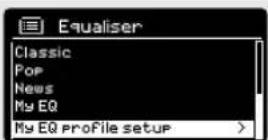
Selezionare le proprie preferenze dalla lista premendo sul joystick (o con un colpetto verso destra). DOMINO conserverà la scelta in memoria. Per comodità, l'impostazione EQ in uso verrà evidenziata da un asterisco (*) nella lista EQ.
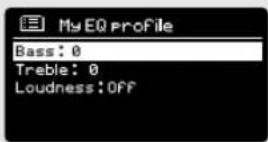
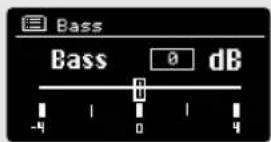
Per configurare le proprie impostazioni EQ. selezionare MIA EQ PROFILE SETUP dal menu EQUALIZZATORE. Regolare i BASSI e il TREBLE, decidere se si desidera impostare su OFF o ON gli ALTI - prima selezionare SALVA. L'EQ personalizzato ora sarà sempre disponibile in MIA EQ nel menu EQUALIZZATORE.
IMPOSTAZIONI DI SISTEMA
RETE
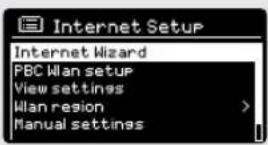
Il MENU RETE si trova sotto IMPOSTAZIONI DI SISTEMA nel MAIN MENU ed include una voce per INTERNET WIZARD, che vi assisterà nell'installazione delle impostazioni internet sulla vostra radio. Per gli utenti più esperti, da qui si può accedere a numerose impostazioni manuali:
INTERNET WIZARD :
Semplifica il setup della connessione internet della vostra radio con istruzioni passo-passo.
PBC WLAN SETUP :
Utile per abbinare la vostra radio ad un router che utilizza WPS security.
VEDI IMPOSTAZIONI:
Visualizza l'indirizzo MAC, la regione Wlan, ecc.
REGIONE WLAN:
Il paese da dove utilizzate la radio - Europa, USA ecc.
IMPOSTAZIONI MANUALI :
Controllo dettagliato delle connessioni Via Cavo e Wireless.
PROFILO RETE:
Visualizza la denominazione delle ultime quattro reti wireless a cui di èconnessa Heritage.
NOTA: DOMINO ricorda le ultime quarto reti wireless a cui si è connesso e cerca automaticamente di riconnettersi con la prima disponibile. Tuttavia, è possibile cancellare le reti non più desiderate andando in IMPOSTAZIONI DI SISTEMA, RETI, PROFILO RETI. Ora selezionare il profilo della rete che si desidera cancellare selezionandolo e cliccando Sì.
IMPOSTAZIONI DI SISTEMA
ORA/ DATA
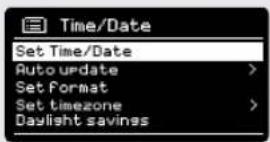
Posto all'interno delle IMPOSTAZIONI DI SISTEMA, questo menu vi permette di scegliere tra diverse impostazioni di ora/data. Il menu ORA/DATA ha tre possibili opzioni:
IMPOSTA ORA/ DATA : Per impostare manualmente la data e l'ora.
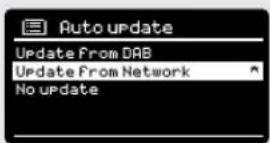
AUTO AGGIORNAMENTO: Scegliete tra tre diverse opzioni di impostazione automatica.
IMPOSTA FORMATO: Selezionare se si preferisce usare il formato 12hr o24hr.
Aggiorna da DAB :
Prende automaticamente data e ora dal segnale DAB. Prima di poter offrire queste informazioni, DOMINO deve essere impostato sul funzionamento in MODALITA' DAB (e aver ricevuto il segnale).
Aggiorna da FM :
Imposta data e ora dal segnale FM. Come per il DAB, DOMINO deve operare in
MODALITA' FM ed aver ricevuto le informazioni RDS prima di poter offrire le informazioni richieste. Aggiorna da Rete : Prende data e ora dalla vostra connessione internet.
LUMINOSITA'
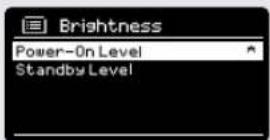
DOMINO permette di avere un certo controllo sulla luminosità del suo display OLED, ciò significa che sia in STANDBY che ACCESA i livelli si luminosità possono essere impostati indipendentemente tra ALTO, MEDO o BASSO.
Per modificare la luminosità, premere poi selezionare MAIN MENU e IMPOSTAZIONI DI SISTEMA. Adesso selezionare LUMINOSITA' dalla lista. Ora potrete modificare le impostazioni della luminosità per entrambe le funzioni - STANDBY e ACCESA. Selezionare l'opzione su cui si desidera intervenire, poi scegliere la luminosità scelta. Le modifiche apportate verranno memorizzate stabilmente ma potrete intervenire nuovamente ogni volta lo desiderlate.
IMPOSTAZIONI DI SISTEMA
LINGUA
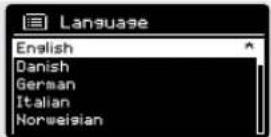
La lingua impostata per default è l'inglese, tuttavia si può scegliere tra una varietà di 12 lingue:
Danese Olandese Finlandese Francese Tedesco Italiano Norvegese Polacco Portoghese Spagnolo Svedese Turco
Per camblare lingua, selezionare IMPOSTAZIONI DI SISTEMA dal MAIN MENU, poi LINGUA, e selezionare la propria scelta.
IMPOSTA A ZERO
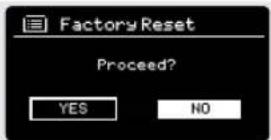
Selezionando IMPOSTA A ZERO dal menu delle IMPOSTAZIONI DI SISTEMA, è possibile reimpostare DOMINO ai valori iniziali (casa madre), cancellando tutte le modifiche personali apportate nel tempo (data e ora, configurazione rete e preselezioni, tutto verrà cancellato). Tuttavia, l'attuale software di Heritage verrà mantenuto, così come la registrazione al portale. Le tracce internet preferite saranno anch'esse mantenute, a meno che non si registri nuovamente la radio con un altro account al portale.
Per resettare a zero, premere poi selezionare MAIN MENU, seguito da IMPOSTAZIONI DI SISTEMA, pol IMPOSTA A ZERO. Cliccare Si.
AGGIORNAMENTI SOFTWARE
Di tanto in tanto metteremo a disposizione degli utenti degli aggiornamenti del software. Questi sono necessari per ragloni di manutenzione generale, oltre che per aggiungere migliori funzioni alla vostra radio. Gli aggiornamenti verranno eseguiti 'over-the-air', attraverso la connessione a banda larga.
DOMINO controllerà la presenza di possibili aggiornamenti ad ogni accensione e se ne trovasse uno, vi chiederà di confermare prima di iniziare il download.
Si prega di notare che dopo ogni aggiornamento, tutte le impostazioni dell'utente saranno mantenute.
IMPOSTAZIONI DI SISTEMA
AGGIORNAMENTI SOFTWARE (seguito)
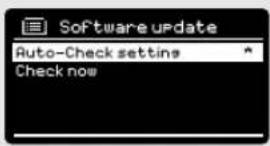
Se si desiderasse operare manualmente la ricerca per
l'aggiornamento del software, premere e selezionare MAIN
MENU. Ora scegliere IMPOSTAZIONI DI SISTEMA, poi AGGIORNAMEN-
TO SOFTWARE. Selezionare IMPOSTAZIONI AUTO-RICERCA e impostare su NO.
Per cercare manualmente gli aggiornamenti, selezionare CERCA ORA dal menu AGGIORNAMENTI SOFTWARE.
ATTENZIONE: prima di iniziare l'upgrade del software, assicurarsi che DOMINO sia connesso ad una linea di corrente stabile, una disconnessione improvvisa potrebbe danneggiare irreparabilmente la vostra radio.
SETUP WIZARD
Il SETUP WIZARD semplifica l'impostazione di data e ora e delle Impostazioni Internet facendovi una serie di domande.
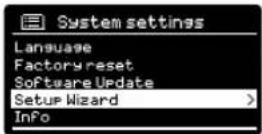
Per accedere al SETUP WIZARD, premere pol selezionare MAIN MENU seguito da IMPOSTAZIONI DI SISTEMA. Ora selezionare SETUP WIZARD dalla lista.
INFO
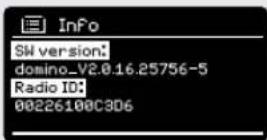
Se vi imbattete in un problema tecnico potrebbe venirvi chiesto la VERSIONE DEL SOFTWARE o il numero ID DELLA RADIO. Entrambe le informazioni possono essere trovate all'interno della voce INFO, nel menu IMPOSTAZIONI DI SISTEMA.
Premere pol selezionare MAIN MENU, seguito da IMPOSTAZIONI, pol INFO.
RISOLUZIONE PROBLEMI
D1 D2 D3
| PROBLEMA CAUSA SOLUZIONI | ||
| FM: FISCHIODAB: A scatti/IntermittenteInterruzione | Segnale debole. Controllare/muovere l'antenna.Spostare sede della radio. Nuovo scanning delle stazioni locali (segnale forte). Per DAB, cercare coperturawww.ukdigitalradio.com/coverage | |
| DAB: 'No Stazioni Disponibili' Segnale debole. Come sopra, poi nuovo scanning. | ||
| Impossibile connettersi a rete Assenza rete. Controllare che la rete sia in | funzione tra router e pc. | |
| Router impedisce accesso agli indirizzi MAC elencati. | Ottenere gli indirizzi DOMINO MAC da MENU > IMPOSTAZIONI SISTEMA> RETE> VEDI IMPOSTAZIONI e aggiungere lista router.NOTA: DOMINO ha separate indirizzi MAC per reti via cavo e wireless; è visualizzato solo l'indirizzo dell'adattatore di rete corrente ma gli altri indirizzi si possono ottenere camblando le prime due cifre da '00' (wireless) e '02' (via cavo). | |
| Segnale Wi-Fi insufficiente. Controllare la distanza del router.Verificare se il computer riesce a connettersi al router da quel punto. | ||
| Metodo di codificazione errato. Cambiare metodo di codificazione sul router. DOMINO supporta WEP, WPA e WPA2. | ||
| Configurazione rete inusuale. Impostare manualmente la rete da MENU > IMPOSTAZIONI DI SISTEMA> RETE> IMPOSTAZIONE MANUALE | ||
| Firewall impedisce accesso. Verificare che sul router sianoaperte le seguenti porte: UDP e TCP porte 80 e 123DNS porta 53Windows shares: porte 135 - 139 e 445Windows media player: variabile - Firewall Non-Microsoft potrebbero richiedere configurazione per UPnP | ||
RISOLUZIONE PROBLEMI
D1 D2 D3
| PROBLEMA CAUSA SOLUZIONI | ||
| Impossibile connettersi a Internet Connessione internet non presente Verificare che un computer connesso alla stessa rete riesca a connettersi ad internet. | ||
| Firewall Impedisce accesso Verificate che le seguenti porte siano aperte: UDP e TCP porte 80 e 123 DNS porta 53. Alcune stazioni radio internet possono necessitare di porte addizionali per essere aperte. | ||
| Impossibile aprire una particolare stazione internet | Stazione non trasmette. Banda troppo carica o insufficiente. Stazione trasmette con codec sconosciuto. Link scaduto. | Provare a cercare alter stazioni. Provare ad ascoltare dal computer la radio internet. Provare più tardi. |
| Impossibile aprire Last.fm/Pandora/SIRIUS | Messaggio ‘Non Autorizzato’ Dettagli | account errati. Dettagli account non inseriti. Regione non supportata. (Last.fm? Pandora/SIRIUS sono attualmente ristrette ad alcune regioni ex. US/UK) Problemi di licenza. |
| Last.fm: Materiale audio insuf- ficiente | Non ci sono sufficienti trace disponibili e autorizzate (licenza) da poter eseguire di un particolare artista o stazione tag radio. | Select a different radio station. |
MESSAGGI D'ERRORE
D1 D2 D3
| MESSAGGIO DESCRIZIONE ESEMPIO | ||
| Impossibile connettersi Parola chiave corretta marouter rifiuta la richiesta. | Filtro MAC abilitato sul router. | |
| Errore formato impossibile riconoscere segnale -indipendente dalla rete. | Ricevuto .wma, ma il segnale WMA era impossibile da decodificare. | |
| Errore rete Problema dopo router - dati rice-vutidalla rete non corretti | Dati ricevuti dal server non leggibili. | |
| Timeout rete Problema dopo router - nessuna risposta ricevuta dalla rete. | Stazione IR in streaming e di colpo la stazione non è più disponibile. | |
| Nessun media UPnP trovato Nessun server UPnP trovato. | ||
| Nessuna periferica USB trovata Tentativo di accedere menu USB, | nessuna unità USB inserita. | |
| Servizio non disponibile (DAB) Nessuna ricezione DAB. | ||
| Non autorizzato Accesso non riuscito con UPnP. Permette accesso a DOMINO nelle unità UPnP. | ||
| Aggiornamento fallito Aggiornamento software non riuscito. | ||
| USB non supportata | USB non riconosciuta. | |
| Errore USB | Problematiche generali USB. | |
| USB read error | Errore lettura USB Impossibile leggere dati dalla memoria. | Memoria guasta in unità USB. |
| USB non potente | Mancanza potenza in USB device - rimuovere l’unità. | |
| Rete non pronta | Problema di connessione al router. | Router spento. |
NOTE

REVO
SUPPORTO TECNICO
TEL - +44 (0) 1555 666161
"Predisposto per iPod" significa che l'apparecchiatura elettronica è stata disegnata per connettersi specificamente con un iPod ed è stata certificate dallo sviluppatore per incontrare
"Funziona con iPhone" significa che un accessorio elettronico è stato studiato per connettersl specificatamente con l'iPhone è che è stato certificato dallo sviluppatore per incontrare gli standard Apple.
DOMINO
D1 D2 D3
SUPPORT TECHNIQUE

- UK 01555 666161 Fuori da UK + 44 1555 666161
- INFORMAZIONI AMBIENTALI
- CERTIFICAZIONE RoHS & MARCHIO CE
- INFORMATIVA SUI RISCHI
- GARANZIA
- COPYRIGHT E RICONOSCIMENTI
- CONTENTS
- ESTRARRE DOMINO DALL'IMBALLO
- ANATOMIA OF DOMINO
- TELECOMANDO
- SOSTITUZIONE BATTERIA
- ACCENSIONE / VOLUME
- SELEZIONE MODALITA'
- COMANDO JOYSTICK
- TASTI FUNZIONE
- TASTI MEDIA
- MENU MODALITA'
- MODALITA' DAB RADIO
- PREPARARSI PER L'OPERAZIONE DAB
- MODALITA' RADIO DAB
- SELEZIONARE UNA STAZIONE
- PRESELEZIONE STAZIONI PREFERITE
- OPZIONI MENU MODALITA' DAB
- INFORMAZIONI STAZIONE
- DYNAMIC RANGE COMPRESSION (DRC)
- ORDINE STAZIONE
- ORDINE STAZIONE DESCRIZIONE
- MODALITA' RADIO FM
- OPERAZIONE FM
- PRESELEZIONI RADIO PREFERITE
- IMPOSTAZIONI FM
- MODALITA' AUX IN
- MODALITA' iPod
- D1 D2 D3
- INSTALLARE L'ADATTATORE
- CONTROLLO E RIPRODUZIONE
- INFORMAZIONI ESECUZIONE
- SETUP INTERNET
- UTILIZZARE INTERNET RADIO SETUP WIZARD
- MODALITA' RADIO INTERNET
- INIZIARE
- SCEGLIERE UNA STAZIONE
- SCEGLIERE UNA STAZIONE (Seguito)
- RICERCA
- SCEGLIERE UN PODCAST
- PREFERITI
- MIE STAZIONI AGGIUNTE
- BBC
- LAST LISTENED
- AIUTO
- LOCALI
- PORTALE RADIO INTERNET
- ACCEDERE AI CONTENUTI SPECIALI
- REGISTRARE LA RADIO
- CONDIVIDERE CON WINDOWS MEDIA PLAYER
- http://www.elgato.com
- MODALITA' MUSIC PLAYER
- MATERIALE CONDIVISO (Da un Media Server UPnP)
- PLAYLIST
- RIPETI/MESCOLA
- INFORMAZIONI D'ESECUZIONE
- MODALITA' LAST.FM
- AGGIUNGERE UN ACCOUNT UTENTE
- SCROBBLING E LOVE/BAN TRACCE
- ESEGUIRE I BRANI
- LIBRERIA
- SUGGERIMENTI
- TRACCE PREFERITE
- VICINATO
- ESEGUIRE I BRANI (seguito)
- INFORMAZIONI ON-SCREEN
- SVEGLIA
- IMPOSTARE UNA SVEGLIA
- SPEGNERE UNA SVEGLIA
- MODALITA' SLEEP
- FUNZIONE SNOOZE
- IMPOSTAZIONI DI SISTEMA
- EQUALIZZATORE
- RETE
- INTERNET WIZARD :
- PBC WLAN SETUP :
- VEDI IMPOSTAZIONI:
- REGIONE WLAN:
- IMPOSTAZIONI MANUALI :
- PROFILO RETE:
- ORA/ DATA
- LUMINOSITA'
- LINGUA
- IMPOSTA A ZERO
- AGGIORNAMENTI SOFTWARE
- AGGIORNAMENTI SOFTWARE (seguito)
- SETUP WIZARD
- INFO
- RISOLUZIONE PROBLEMI
- MESSAGGI D'ERRORE
- NOTE
- DOMINO
- SUPPORT TECHNIQUE
Marca : REVO
Modello : Domino
Categoria : Sistema hi-fi