Domino - Hifi-system REVO - Kostenlose Bedienungsanleitung
Finden Sie kostenlos die Bedienungsanleitung des Geräts Domino REVO als PDF.



| Produkttyp | Hifi-System (Multi-Format-Radiowecker) |
| Marke | REVO |
| Modell | Domino |
| Stromversorgung | Netzteil (Mehrländerstecker UK, EU, USA) inklusive |
| Empfangsarten | DAB/DAB+, FM RDS, Internetradio, Last.fm |
| Konnektivität | WLAN (802.11 b/g), UPnP-Netzwerk |
| Audioeingänge | AUX-IN 3,5 mm Buchse, USB-Anschluss für USB-Stick, iPod/iPhone-Dock |
| Bildschirm | Grafisches OLED-Multizeilen-Display |
| Lautsprecher | Integriert, Stereo |
| Leistung | In der Anleitung nicht angegeben |
| Abmessungen | Nicht angegeben |
| Gewicht | Nicht angegeben |
| Fernbedienung | Ja, mit CR2025-Batterie |
| Antenne | Teleskopantenne für DAB/FM |
| Zusatzfunktionen | Alarm (2 Weckzeiten), Snooze, Einschlaf-Timer, Equalizer, Firmware-Update über Internet |
| iPod/iPhone-Kompatibilität | Dock mit Multi-Modell-Adapter (siehe Anleitung) |
| Unterstützte Audioformate | MP3, AAC, WMA, FLAC (über UPnP/USB) |
| Pflege | Mit einem weichen, trockenen Tuch reinigen. Keine scheuernden Reinigungsmittel verwenden. |
| Sicherheit | Nicht in der Nähe von Wasser verwenden, das Gehäuse nicht öffnen, nur das mitgelieferte Netzteil verwenden. |
| Garantie | 1 Jahr ab Kaufdatum |
| Umweltinformationen | RoHS-konform, CE-Kennzeichnung, WEEE-Recycling |
Häufig gestellte Fragen - Domino REVO
Benutzerfragen zu Domino REVO
0 Frage zu diesem Gerät. Beantworten Sie die, die Sie kennen, oder stellen Sie Ihre eigene.
Eine neue Frage zu diesem Gerät stellen
Laden Sie die Anleitung für Ihr Hifi-system kostenlos im PDF-Format! Finden Sie Ihr Handbuch Domino - REVO und nehmen Sie Ihr elektronisches Gerät wieder in die Hand. Auf dieser Seite sind alle Dokumente veröffentlicht, die für die Verwendung Ihres Geräts notwendig sind. Domino von der Marke REVO.
BEDIENUNGSANLEITUNG Domino REVO
Sollten Sie bei der Nutzung dieses Produktes Probleme haben, lesen Sie bitte das Kapitel "Problemlösungen" auf Seite 39 dieser Bedienungsanleitung. Wahlweise können Sie auch Revos technischen Hilfsdienst anrufen:
Vereinigtes Königreich 01555 666161 Außerhalb des Vereinigten Königreiches + 44 1555 666161
Alternativ senden Sie eine Email an support@revo.co.uk oder besuchen Sie die Sektion „Problemlösungen auf unserer Webseite - www.revo.co.uk/support.
UMWELTINFORMATIONEN
Informationen zur Entsorgung (WEEE RICHTLINIE)

Das hier und auf dem Produkt dargestellte Symbol bedeutet, dass dieses Heritage in die Gruppe elektrischer oder elektronischer Produkte gehört und nicht mit normalem Hausmüll oder gewerblichem Abfall entsorgt werden darf.
Die Richtlinie 2002/96/EG über Elektro- und Elektronikaltgeräte wurde entwickelt, um entsprechende Produkte mit den besten zur Verfügung stehenden Wiederherstellungs - und Recyclingmethoden zu behandeln und somit den Einfluss auf die Umwelt zu verringern. Sie regelt weiterhin die Behandlung gefährlicher Substanzen und meldet die wachsende Deponiernüllnutzung.
Für weitere Informationen kontaktieren Sie bitte Ihre Kommune oder den Verkäufer bei welchem Sie das Produkt erstanden haben.
RoHS KONFORM & CE KENNZEICHNUNG

Dieses Produkt wurde entsprechend internationaler Richtlinien zur Begrenzung gefährlicher Substanzen (RoHs) und europäischen Anforderungen entwickelt und getestet und trägt die CE Kennzeichnung.
SICHERHEITSHINWEISE
- Benutzen Sie dieses Radio nicht in der Nähe von Wasser.
- Entfernen Sie keine Schrauben oder Gehäuseteile.
- Nutzen Sie nur das beigefügte Netzanschlussgerät.
- Verhindern Sie, das kleine Objekte oder Flüssigkeiten in das Gerät gelangen.

GARANTIE
Revo Technologies Ltd garantiert dem Benutzer, dass dieses Produkt nei normalem Gebrauch für die Dauer von einem Jahr beginnend mit dem Kaufdatum freil von Material- und Herstellungschäden sein wird. Diese Garantie deckt Betriebsausfälle welche auf Herstellungsfehlern basleren und ist nicht anwendbar in Fällen von versehentlich zugefügtem Schaden, normalen Abnutzungsserscheinungen und nicht durch Revo Technologies Ltd autorisierten Veränderungen oder Reparaturen.
Um Ihren Kauf zu registrieren besuchen Sie bitte die folgende Webseite: www.revo.co.uk/register
URHEBERRECHT UND
Copyright 2009 Revo Technologies Ltd. Alle Rechte vorbehalten.
Es Ist nicht erlaubt, Telle dieser Veröffentlichung ohne vorherige Erlaubnis durch Revo Technologies Limited in jedweder Form oder durch jedwede Mittel, seien diese elektronisch, mechanisch, magnetisch, manuell oder noch andere, zu kopleren, zu vertellen, zu vermitteln oder umzuschreiben.
REVO und DOMINO sind Handelsmarken oder eingetragene Warenzeichen von Revo Technologies Ltd. iPod ist eine Handelsmarke der Apple Inc., registriert in den U.S.A. und anderen Ländern.
Email: enquiries@revo.co.uk Webseite: www.revo.co.uk
HAFTUNGSAUSSCHLUSS
Revo Technologies Limited gibt keine Garantie und ist nicht repräsentativ haftbar für die Inhalte dieser Veröffentlichung und lehnt jedwede implizierte Mängelgewährleistung klar ab. Revo Technologies Limited behält sich weiterhin das Recht vor, von Zeit zu Zeit und ohne Personen oder Organisationen informieren zu müssen, Änderungen an dieser Veröffentlichung vorzunehmen.
INHALT
D1 D2 D3 che Hilfe
D1 D2 D3 D4recht und Danksagungen
D1 D2 D3 Dsgausschluss
D1 D2 D3 men / Auspacken
D1 D2 D3 hie
D1 D2 D3 dienung
D1 D2 D3 Ufuhr
D1 D2 D3 bname
68 D2 D3 stellen eines Musikservers
70 D2 D3 spiel Mode
73 D2 D3 t.fm Mode
D1 D2 D3 cker
D1 D2 D3 temeinstellungen
D1 D2 D3 blemlösungen
D1 D2 D3 heldungen
D1 D2 D3
WILLKOMMEN
Wir danken Ihnen, dass Sie sich zum Kauf dieses Domino Radios entschieden haben und wir sind sicher, dass es Ihnen viele Jahre lang Freude und verlässliche Dienste geben wird.
Diese Bedienungsanleitung wurde entwickelt, um Ihnen eine schnelle Inbetriebnahme Ihres Radios zu ermöglichen und Sie mit den komplexeren Eigenschaften dieses Produktes vertraut zu machen. Weiterhin bietet sie Ihnen Information zu Sicherheitsfragen, Garantiedetails und Problemlösungen.
Die Dominoproduktspanne enthält drei Modelle (D1 D2 und D3), ein jedes ist mit eigenen Features ausgestattet. Diese Bedienungsanleitung führt Sie durch alle drei Versionen.
Bitte merken Sie sich: Nicht alle Features sind für alle Modelle erhältlich.
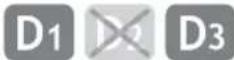
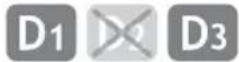
Am oberen Rand jeder Seite werden die Logos der drei Modelle angezeigt. Sollte eine Sektion für ein Model nicht relevant sein, Ist das Logo durchgestrichen, wie unten angezeigt.

Dies bedeutet, das INTERNETRADIO für Domino D1 nicht erhältlich ist.
DAS AUSPACKEN VON DOMINO
Entnehmen Sie Domino vorsichtig aus der Verpackung bevor Sie alle weiteren Artikel aus der Box nehmen.
Die Verpackung sollte folgendes enthalten:
• Domino Radio
- Fernbedienung
- Adapter Set zum Andocken Ihres iPods
- Multinetzadapter zur Nutzung in verschiedenen Ländern (UK, EU, USA)
• Bedienungsanleitung
Sollte irgendein Artikelfehler oder beschädigt sein, wenden Sie sich bitte an Ihren Verkäufer oder rufen Sie Revo direkt an +44 (0) 1555 66 61 61
HINWEIS: Die Verpackung Ihres Domino sollte für zukünftige Nutzung zurückgelegt werden. Sie ist der sicherste Weg, das Produkt bei Bedarf zu transportieren.
ANATOMIE IHRES DOMINO
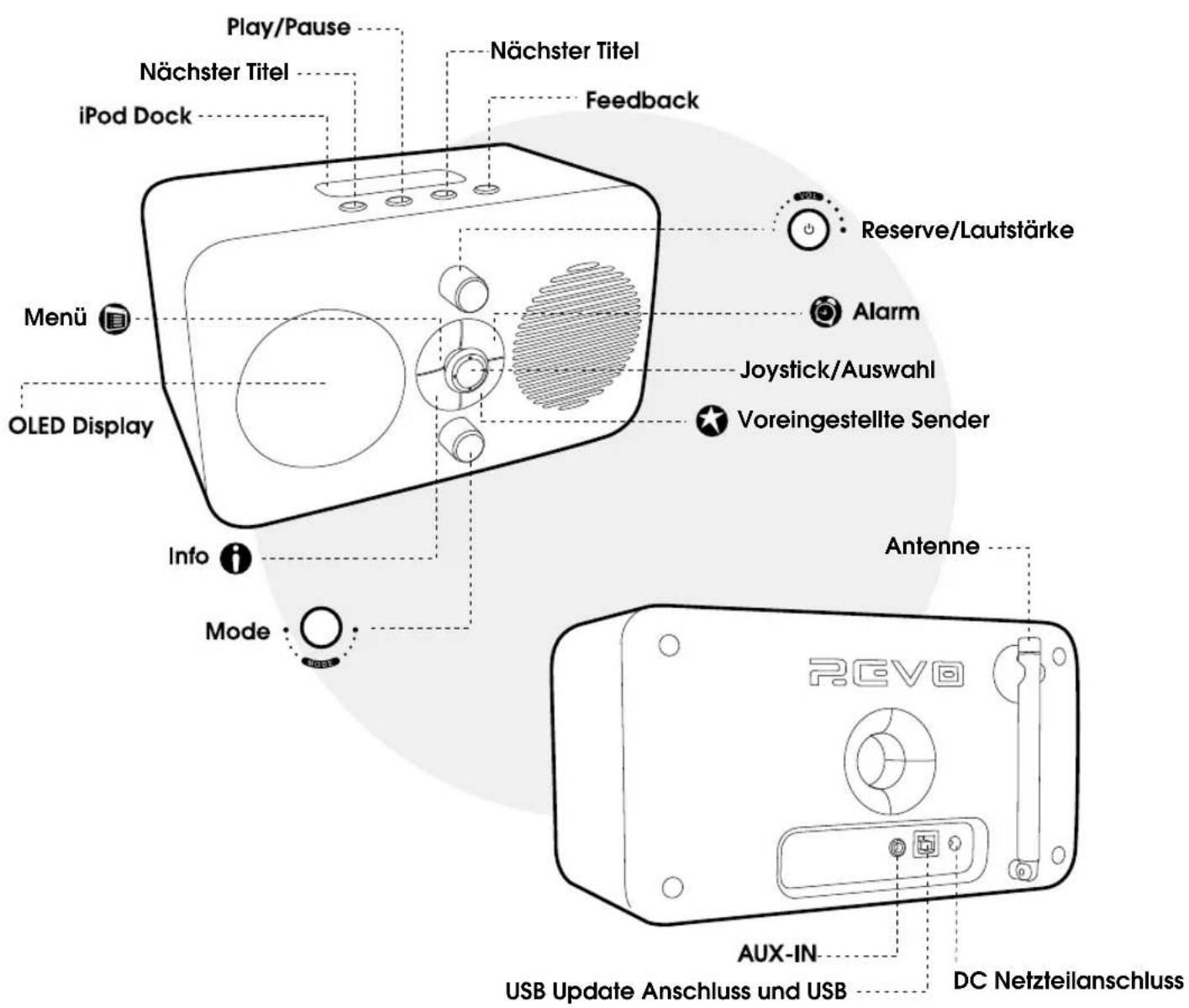
FERNBEDIENUNG
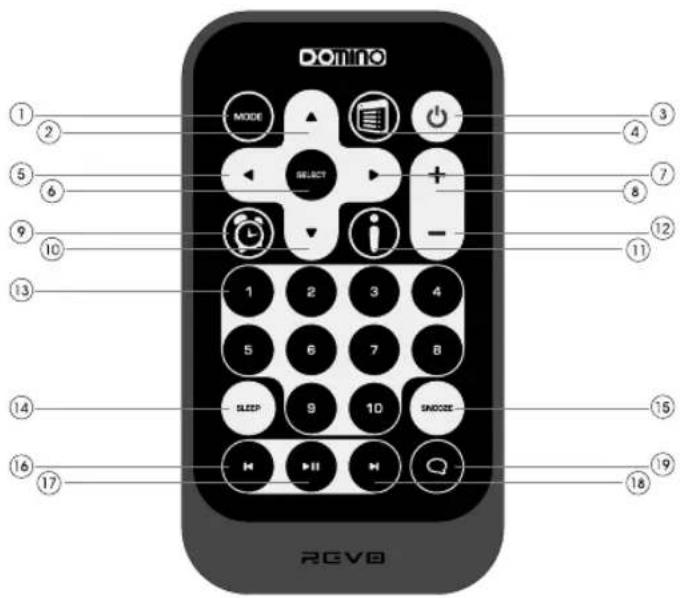
01 Mode
02 Hochrollen
03 Strom an/aus
04 Menü
05 Zurück
06 Auswahl
07 Vor
08 Lautstärke erhöhen
09 Alarm
10 Runterrollen
11 Info
12 Lautstärke verringern
13 Voreingestellte Sender 1-10
14 Schlaf
15 Snooze
16 Zurückspulen
17 Anspielen/Pause
18 Vorspulen
19 Feedback (Love/Ban)
BATTERIEWECHSEL
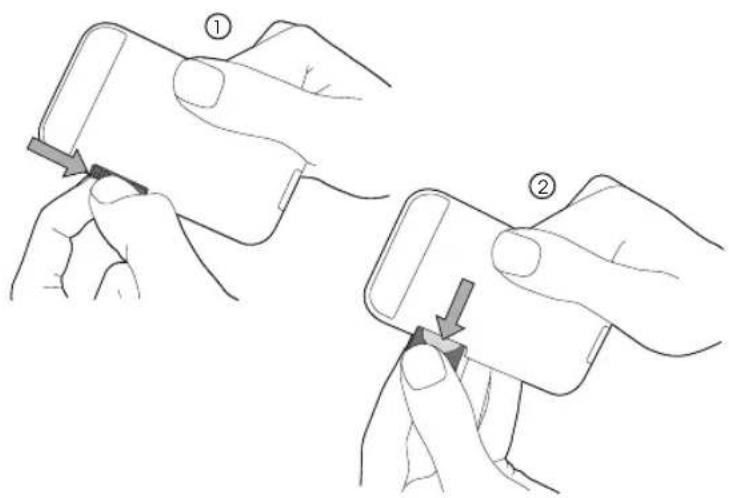
Die Domino Fernbedienung wird durch eine einzelne 3V Lithiumbatterie betrieben. Abhängig vom Gebrauch hält die Batterie gut 1-2 Jahre.
Wechseln Sie die Batterie wenn das Aufforderungen durch Drücken der Knöpfe schleppend ausgeführt werden oder wenn der Betriebsbereich bedeutend geschrumpft zu sein scheint.
Tauschen Sie die Batterie mit einer neuen CR2025 Lithiumbatterie aus.
Ihr Domino Radio ist mit einem Mehrregionenadapter ausgestattet. Es kann somit in verschiedenen Ländern in der ganzen Welt problemlos genutzt werden.
Wählen Sie einfach den korrekten Adapter für Ihr Land und folgen Sie den unten angezelgten Anweisungen.
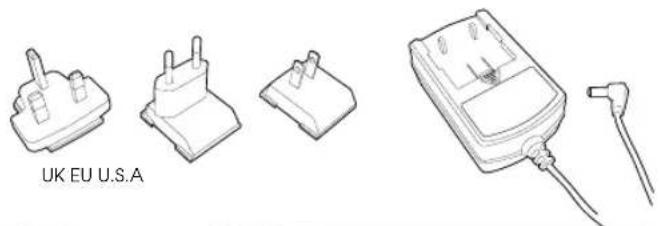
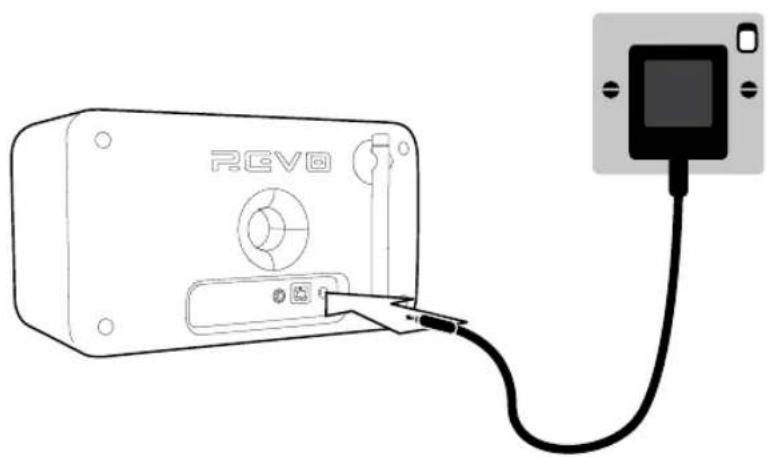
① Nutzen Sie den beigefügten Netzadapter und verbinden Sie das eine Ende mit dem DC Stromanschluss auf der hinteren Seite von Domino und das andere mit einer normalen Wandsteckdose.
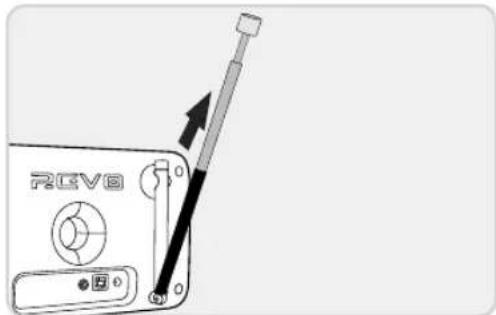
② Ziehen Sie die Antenne für DAB und FM Betrieb voll aus.
③ Drücken Sie den Knopf An/Aus einmal, um den Initialisierungsprozess zu starten.
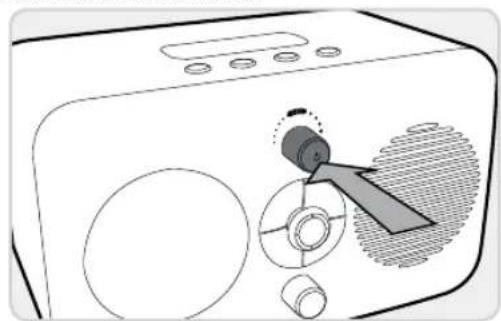
Obwohl es mit vielen neuartigen Features ausgestattet ist, ist Domino überraschend einfach zu nutzen. Durch die Nutzung eines Joysticks, die Verringerung der Tastenmenge und das Hinzufügen eines grafisches OLED Mehrlinienbildschirms haben wir ein besonders benutzerfreundliches Radio krelert.
Um Ihr Radio bestmöglich zu nutzen ist es wichtig dass Sie verstehen, wie seine Joystickkontrolle und das Menüsystem arbelten.
STROM/LAUTSTÄRKE
Um Domino anzustellen, drücken Sie die Lautstärketaste. Um Domino wieder in Standby zu versetzen, drücken Sie abermals die Lautstärketaste.
MODUSAUSWAHL
Das Drehen der Modustaste lässt Sie durch Dominos Operationsmodi wechseln.
JOYSTICKKONTROLLE
Ihr Radio nutzt ein auf einem Joystick basiertes Kontrollsystem (vgl. Abb. 4) mit den 5 folgenden Funktionen:
HOCH Rollt Hoch
RUNTER Rollt Herunter
LINKS Rollt nach links und geht in Menüs zurück
RECHTS Rollt nach rechts und geht in Menüs vorwärts
DRÜCKEN Wählt gegenwärtige Option
FUNKTIONSTASTEN
Um Dominos Joystick herum finden Sie die Tasten ALARM, MENÜ, INFO und VOREINGESTELLTE SENDER.
MEDIATASTEN
Auf Dominos Oberseite finden Sie eine Auswahl an Medidatasten (vgl. Abb. 5). Diese werden genutzt, um eine Anzahl an Operationsmodi zu bediene, inklusive iPod, Mediaplayer und Last.fm.

Dies ist das prinzipielle (auf höchster Ebene) Domino Menü, es ermöglicht Ihnen das Betreten verschiedener Operationsmodi und Zugang zu den verschiedenen Einstellungen Ihres Radios.
Das Hauptmenü ermöglicht Zugang zu den folgenden Modi und Untermenüs:
Internetradio DAB Radio
FM Radio
Musik Abspielen AUX-IN
Systemeinstellungen
Last.fm iPod
Alarmeinstellungen
MODUSMENÜS
Die Modusmenüs erhalten Ihren Namen von der Tatsache, dass Sie die zugänglichen Funktionen in einem gegenwärtig ausgewählten Modus anzeigen.
Drücken der Taste

wird Ihnen zu Jeder Zelt das Modusmenü
desjenigen Modus aufrufen, welchen Ihr Radio gegenwärtig nutzt.
Jedes Modusmenü beinhaltet auch den Listenpunkt HAUPTMENÜ, mit welchem Sie in dieses zurückkehren.
DAB RADIO MODE
DAB BEDIENUNG VORBEREITEN
Bitte stellen Sie sicher, dass die Radioantenne ausgezogen ist, bevor Sie die Benutzung im DAB Modus beginnen.
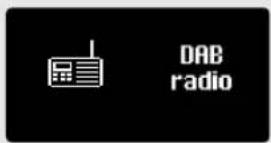
Um den DAB MODE zu betreten, drehen Sie die MODE Mode taste bis der Einführungsbildschirm des DAB MODE angezeigt wird. Alternativ können Sie auch die Taste drücken, das HAUPTMENÜ betreten und in diesem DAB aus der Optionsliste wählen.
Beim Einschalten führt Domino automatisch einen Vollscan der verfügbaren Sender durch und speichert diese dann in alfabetischer Reihenfolge.
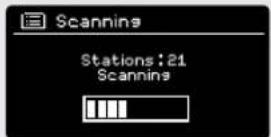
Es kann nötig sein, von Zelt zu Zeit eine manuelle Suchabfrage durchzuführen, um die Senderliste Ihres Radios aktuell zu halten. Dies kann in den folgenden Situationen möglich sein:
- Die Verfügbarkeit eines Senders kann sich ändern, da neue Sender entstehen oder existierende Sender abgeschafft werden.
- Ist während des anfänglichen automatischen Vollscans der Empfang schlecht, weil z.B. die Radioantenne nicht komplett ausgezogen war, kann die Senderliste inkomplett oder sogar leer sein.
- Sollte bestimmte Sender eine schlechte Empfangsqualität aufweisen (beschädigte oder schlechter Audioqualität), wollen Sie vielleicht nur Sender speichern, welche ein starkes Empfangssignal haben..
Um eine manuelle Suchabfrage zu beginnen, drücken Sie die Taste und wählen Sie VOLLSCAN aus der Menüliste.
Um nur nach Sendern zu suchen, welche eine starkes Empfangssignal aufweisen, drücken und wählen Sie LOKALE SUCHABFRAGE in der Menüliste.
Ist die Suchabfrage vollständig durchgeführt, listet Ihr Radio alle verfügbaren Sender auf.
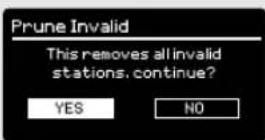
Um aufgelistete aber nicht verfügbare Sender zu löschen, drücken Sie die Taste 📄. Dann wählen Sie UNGÜLTIGE AUSSCHNEIDEN und beantworten Sie „Wollen Sie alle ungültigen Sender löschen“ mit Ja.
DAB RADIO MODE
SENDERAUSWAHL
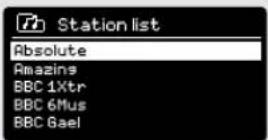
Um Ihre Senderliste zu betreten, drücken Sie HOCH, RUNTER oder
LINKS auf dem Joystick. Alternativ können Sie die Taste

drücken und SENDERLISTE auswählen.
Scrollen Sie durch die verfügbaren Sender indem Sie HOCH oder RUNTER auf dem Joystick benutzen. Um den gewählten Sender zu bestätigen, drücken Sie entweder das Zentrum des Joysticks oder tippen Sie auf RECHTS.
VOREINSTELLEN BEVORZUGTER SENDER
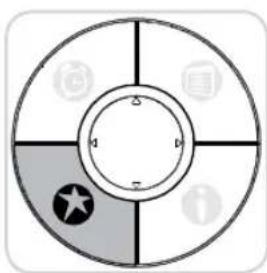
Domino gibt Ihnen die Möglichkeit, Ihre Lieblingssender
voreinzustellen. Dies ist entweder über Taste möglich, oder Sie benutzen die 10 Schnelltasten auf der Domino Fernbedienung.
Um den Sender, welchen Sie gegenwärtig anhören als vorreingestellt zu speicher, drücken Sie einfach die Taste und wählen eine leere Voreinstellungsnummer aus den 10 verfügbaren Plätzen. Drücken
und halten Sie nun den Joystick, um Ihre Voreinstellung zu speichern. „Voreinstellung gespeichert“ wird auf dem Bildschirm angezeigt.
Die dem voreingestellten Sender zugeordnete Nummer wird auf dem unteren Rand des Bildschirms angezeigt.
Sollten Sie zu einem späteren Zeitpunkt einen bestimmten voreingestellten Sender ändern wollen, wiederholen Sie einfach den oben erläuterten Ablauf und der vorher eingestellte Sender wird automatisch gelöscht.

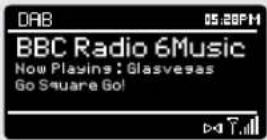
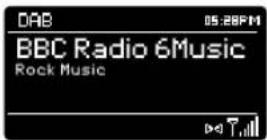
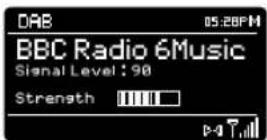
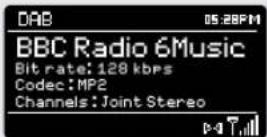
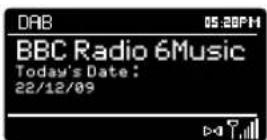
Im DAB MODE kann Domino verschiedene Informationen auf seinem Bildschirm anzeigen. Durch drücken der Infotaste können Sie in Relhenfolge durch die folgenden Informationen wechseln:
STANDARD DAB ANZEIGE Zeigt Rolltextinformationen der Sendeanstalt
PROGRAMMTYP Zum Beispiel News, Rock Music, Klassisch etc. MULTIPLEX
UND FREQUENZ Multiplex Besitzer und Sendefrequenz
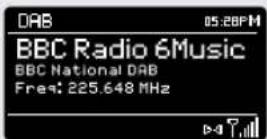
SIGNALSTÄRKE Gegenwärtige Signalstärke
BITRATE UND CODEC Audioformat, Abtastrate, Mono oder Stereo
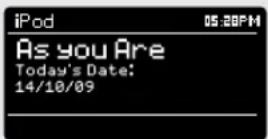
DATUM Heutiges Datum
DAB MODE MENÜOPTIONEN
KOMPRESSION DES LAUTSTÄRKUMFANGS (DRC)
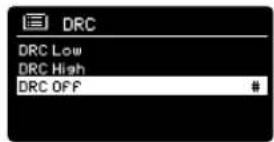
Wenn Sie Musik mit einem hohen Lautstärkeumfang in einer geräuschvollen Umgebung hören (z.B. klassische Musik beim Kochen), kann es sein dass Sie wünschen, den Lautstärkeumfang der Musik zu komprimieren. Dies hat den Effekt, dass leise Töne lauter wiedergegeben werden und laute Töne leiser klingen.
Um die DRC Einstellung zu ändern, drücken Sie die Taste und wählen Sie dann die DRC Option in welcher Sie AUS, NIEDRIG oder HOCH wählen.
SENDERREIHENFOLGE
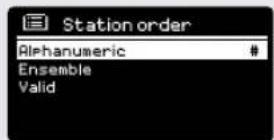
Es ist möglich die Reihenfolge, in welcher die DAB Sender angezeigt werden, entsprechend den folgenden Kriterien zu wählen: ALPHANUMERISCH, ENSEMBLE oder VERFÜGBAR.
Wie der Name andeutet, listet ALPHANUMERISCH die Sender in alphanumerischer Reihenfolge auf.
ENSEMBLE listet Sendergruppen auf, welche zusammen von derselben Funkanstalt gesendet werden (z.B. BBC, Central Scotland Local).
VERFÜGBAR zeigt erst alle verfügbaren in alphanumerischer Reihenfolge an und listet dann alle nicht verfügbaren Sender auf.
Um die Senderreihenfolge zu ändern, drücken Sie die Taste und wählen Sie dann SENDERREIHENFOLGE. Dort wählen Sie nun zwischen ALPHANUMERISCH; ENSEMBLE oder VERFÜGBAR.
SENDERREIHENFOLGE BESCHREIBUNG
ALPHANUMERISCH Zeigt alle Sender in alphanumerischer Reihenfolge an.
ENSEMBLE Zeigt verfügbar Sender (welche gegenwärtig senden) vor nicht verfügbaren.
VERFÜGBAR Entfernt inaktive Sender aus der Senderliste.
FM RADIO MODE
FM BEDIENUNG
Bitte stellen Sie sicher, dass die Radioantenne ausgezogen ist, bevor Sie die Nutzung im FM MODE beginnen.
Um den DAB MODE zu betreten, drücken Sie die MODE Mode taste bis der Einführungsbildschirm des FM MODE angezeigt wird. Alternativ können Sie auch die Taste drücken, das HAUPTMENÜ betreten und in diesem FM aus der Optionsliste wählen.
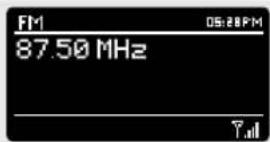
Wenn Sie Domino das erste Mal im FM MODE benutzen, beginnt ein Vollscan ab der ersten Frequenzspanne. Ansonsten stellt Domino automatisch den Sender ein, welchen Sie zuletzt gehört haben.
Durch Drücken des Joysticks starten Sie automatisch eine Suchabfrage für den nächsten verfügbaren Sender. Domino bricht die Suchabfrage automatisch ab, wenn ein Sender gefunden wurde.
Für die Feinabstimmung, nutzen Sie HOCH oder RUNTER auf der Joystickkontrolle, um die Frequenz zu ändern.
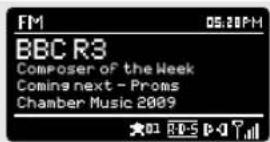
Wird ein FM Sender wiedergegeben, der ein starkes Sendesignal aufweist und welcher RDS Informationen sendet, zeigt Domino auf dem Bildschirm den Sendernamen und andere Textinformationen an.
VOREINSTELLEN BEVORZUGTER SENDER
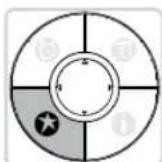
Domino gibt Ihnen die Möglichkeit, Ihre Lieblingssender voreinzustellen. Dies ist entweder über die Taster möglich, oder Sie benutzen die 10 Schnelltasten auf der Domino Fernbedienung.
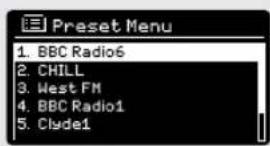
Um den Sender, welchen Sie gegenwärtig anhören als voreingestellt zu speichern, drücken Sie einfach die Taste und wählen Sie dann ein der 10 verfügbaren Voreinstellungnummern. Jetzt drücken und halten Sie den Joystick, um Ihre Auswahl zu speichern.
Voreinstellung gespeichert“ wird auf dem Bildschirm angezeigt. Die dem voreingestellten Sender zugeordnete Nummer wird auf dem unteren Rand des Bildschirms angezeigt.
Sollten Sie zu einem späteren Zeitpunkt einen bestimmten voreingestellten Sender ändern wollen, wiederholen Sie einfach den oben erläuterten Ablauf und der vorher eingestellte Sender wird automatisch gelöscht.
FM RADIO MODE
FM EINSTELLUNGEN
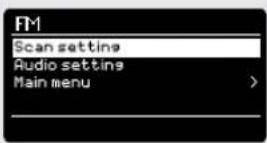
Drücken Sie die Taste 📄, um das FM MODE MENÜ zu betreten. Hier können Sie FM Optionen wie SCANEINSTELLUNG und AUDIOEINSTELLUNG bestimmen.
SCANEINSTELLUNG erlaubt es Ihnen zu entscheiden, ob das Radio nur dann eine Suchabfrage beenden soll, wenn es einen Sender mit starkem Signal gefunden hat.
AUDIOEINSTELLUNG gibt Ihnen die Möglichkeit, einen Sender in Mono anzuhören, sollte die Sendestärke nicht groß genug sein, um einen Stereoempfang zu ermöglichen.
AUX-IN MODE
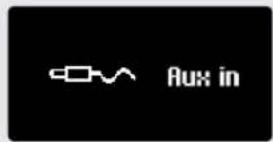
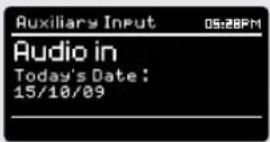
Der AUX-IN MODE erlaubt Ihnen die Audiowiedergabe von einer externen Quelle (z.B. MP3 Player) über Ihr Radio.
Um dies zu tun, verbinden Sie die externe Audioquelle mit dem 3.5mm Aux-In Eingang auf der Rückseite Ihres Domino.
Stellen Sie die Lautstärke an Domino und, wenn möglich, dem externen Gerät leise.
Drehen Sie nun die MODE Mode taste, bis der Aux-In Bildschirm angezeigt wird. Alternativ können Sie die Taste 📄 drücken, Hauptmenü auswählen und in diesem dann AUX-In wählen.
Passen Sie die Lautstärke von Domino und, wenn nötig, die des externen Gerätes entsprechend an.
Domino ist mit einer Reihe von iPod Dockadaptern ausgestattet, welche für die meisten iPod Modelle passend sind.
Wählen Sie den Adapter, welcher zu Ihrem iPod passt, indem Sie die Kompatibilitätstabelle rechst auf dieser Seite nutzen. Jeder Adapter ist nummeriert (vergleichen Sie auch Abb. ① unten).
Um einen Adapter anzubringen, entfernen Sie den Staubschutzdeckel, bevor Sie den Adapter in die Einbuchtung die die iPod Verbindung umgibt, eingeben (vgl. Abb. ②). Sollte für Ihren iPod kein entsprechender Dockadapter beigefügt sein, nutzen Sie bitte den Apple Adapter Ihres iPod Sets
7 iPod Photo + iPod mit Farbbildschirm
8 iPod Nano
9 iPod Classic (80/120GB), 5G iPod mit Video (30GB), U2
10 iPod to iPod Classic (180GB), 5G iPod mini video (60/80GB)
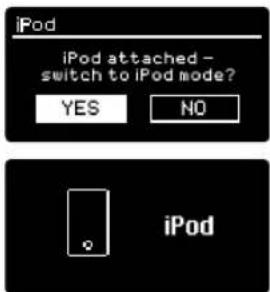
Verbinden Sie Ihren iPod mit der Verbindungsstelle. Domino fragt automatisch, ob Sie in den iPod MODE wechseln wollen. Wählen Sie JA oder NEIN mit Hilfe des Joysticks.
Ist Ihr iPod schon mit Domino verbunden, drücken Sie die MODE Modustaste bis der iPod MODE auf dem Bildschirm angezeigt wird oder drücken Sie die Taste 📋, wählen Sie HAUPTMENÜ und wählen Sie nun iPod.
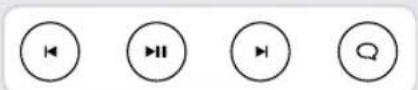
Die grundlegenden Kontrollfunktionen können mit den Kontrolltasten auf der Oberseite Ihres Domino durchgeführt werden.
Das Drücken von 🚗️ startet den gegenwärtig ausgewählten Titel. Drücken Sie diese Taste während ein Titel abgespielt wird, halten Sie diesen an.
Durch Drücken von 🚠️ springen Sie zum nächsten Titel. Durch Drücken und Halten dieser Taste, spulen Sie schnell vor.
Durch Drücken von springen Sie zum vorherigen Titel. Durch Drücken und Halten dieser Taste, spulen Sie schnell zurück.
Alternativ kann Ihr iPod auch über die Dominos Fernbedienung mit erweiterter Kontrolle inklusive der iPod Menüs bedient werden.
Zu guter Letzt ist es auch möglich, Ihren iPod über dessen eigene Kontrolltasten zu bedienen.
iPod MODE


ABSPIELINFORMATION
Wird ein iPod mit dem Radio verbunden und der Erkennungssprozess ist abgeschlossen, zeigt Ihr Radiobildschirm den Künstlernamen und die Titellinformationen für den wiedergegebenen Titel an (gesetzt dem Fall, diese Informationen sind auf Ihrem iPod gespeichert).
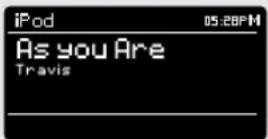
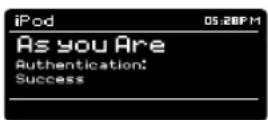
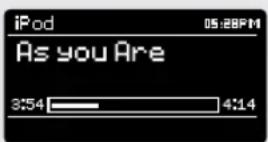
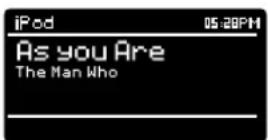
Domino ist es möglich, verschiedene Informationen über den gegenwärtig wiedergegebenen Titel und den verbundenen iPod anzuzeigen. Durch Drücken der Infotaste ist es möglich, in Reihenfolge durch die folgenden Informationen zu wechseln.
STANDARBILDSCHIRM Zeigt Titelname und Künstler
ERKENNUNGSSTATUS Zeigt an, ob die Erkennung erfolgreich war.
TITELLÄNGE Zeigt die Titellänge und den gegenwärtigen Abspielstatus
ALBUMTITEL Gibt den Albumtitel wieder (wenn verfügbar)
DATUM Heutiges Datum
INTERNETEINSTELLUNGEN

D2
D3
NUTZEN DES SETUP WIZARD FÜR DIE INTERNETRADIOFUNKTION
Wenn Sie Domino das erste Mal im INTERNET RADIO MODE nutzen, wird das Gerät Sie fragen, ob Sie die Einstellungshilfe EINSTELLUNG-SWIZARD nutzen wollen. Der „WIZARD“ wird Sie durch eine Reihe von Fragen führen. Dies ist der einfachste Weg, um die Internetradiofunktion auf Ihrem Domino einzustellen.
Sie können den EINSTELLUNGSWIZARD jederzeit wieder laufen lassen. Sie finden die Einstellung unter NETZWERK im Menü SYSTEMEINSTELLUNGEN.
Um Ihr Radio für Online-Operationen mit dem INTERNNETWIZARD einzustellen, folgen Sie diesen Schritten:
Drücken Sie den Joystick, um JA auszuwählen und den Ablauf des EINSTELLUNGSWIZARDS zu beginnen.
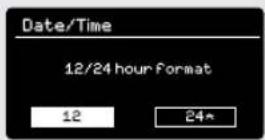
① Wählen und bestätigen Sie Ihr bevorzugtes Stundenformat (12 oder 24).
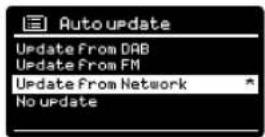
② Wählen und bestätigen UPDATE AUS DEM NETZWERK.
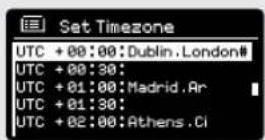
③ Scrollen Sie Im Menü durch die Zeitzonen und bestätigen Sie Ihre lokale Zeltzone.
④ Wählen und bestätigen Ihren bevorzugten Zeitumstellungsstatus.
⑤ Scrollen Sie durch die Regionen und wählen Sie Ihre Wlan-Region.
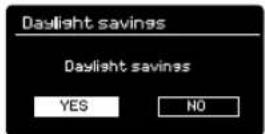
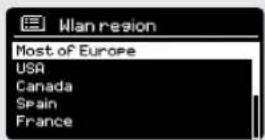
INTERNETEINSTELLUNGEN

D2
D3
⑥ Scrollen Sie durch die Möglichkeiten und wählen Sie Ihr NETZWERK. In einigen Fällen kann es sein, dass Ihr Radio nicht mehr als ein Netzwerk findet. Wählen Sie einfach das Netzwerk, welches Sie bevorzugen.
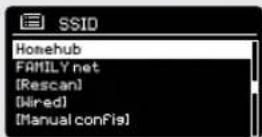
⑦ Ist Ihr kabelloses Netzwerk nicht mit einem Passwort geschützt, wird Domino sich automatisch mit diesem verbinden und den folgenden Bildschirm anzeigen:
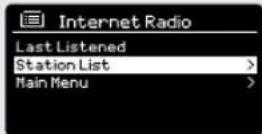
⑧ Sollten Sie einen Passwortschutz benutzen, geben Sie das Netzwerkpasswort ein. Nutzen Sie hierfür den Joystick, um über die alphanumerischen Zeichen zu scrollen und die korrekten Zeichen auszuwählen. Wenn Sie Ihr Passwort korrekt eingegeben haben, wählen Sie OK.
Wählen Sie BKSP (Zurück), sollten Sie ein Inkorrektes Zelchen eingegeben haben.
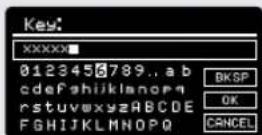
Domino wird das Passwort speichern. Es wird nicht nötig sein, das Passwort erneut einzugeben.
INTERNETRADIO MODE


VORBEREITUNG
Um den INTERNET RADIO MODE zu betreten, drehen Sie die

Modustaste bis INTERNET RADIO MODE auf dem Bildschirm angezeigt
wird. Alternativ drücken Sie die Taste 📄, wählen Sie HAUPTMENÜ und wählen Sie dann INTERNET RADIO aus der Liste der
Menüoptionen.
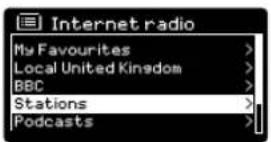
Das INTERNET RADIO MENÜ beinhaltet die folgenden Optionen:
Meine Favoriten: Ermöglicht es Ihnen, durch Ihre Lieblingssender zu navigieren. Diese können durch einen Besuch des Frontier Silicon Radioportals (mit Hilfe Ihres PCs oder Macs) eingestellt werden. Vergleichen Sie Seite 67 für weitere Informationen.
Lokal: Eine verständliche Liste aller in Ihrem Gebiet (oder Land) gesendeten Sender.
BBC: Eine Abkürzung für alle weltweit gesendeten BBC Sender.
Sender: Finden Sie Sender mit Hilfe einer Reihe von Suchkriterien wie z.B.: Lage, Genre, Beliebtheitsgrad etc.
Podcasts: Finden Sie Podcasts oder Sendungen zum 'Erneut Anhören' über Lage, Genre oder namentliche Suche.
Meine gespeicherten Sender: Zeigt Sender die Sie persönlich mit Hilfe des Frontier Silicon Radiportals zur Senderliste Ihres Radios hinzugefügt haben. Vergleichen Sie S. 67 für Details.
Hilfe: Hier finden Sie den ZUGANGSCODE Ihres Radios. Dieser ist nötig, um das Frontier Silicon Radiportal zu betreten. Vgl. S. 67.
EINEN SENDER AUSWÄHLEN
Um einen Sender auszuwählen, wählen Sie SENDERLISTE aus dem INTERNETRADIOMENÜ und Sie dann SENDER mit Hilfe des Joysticks.
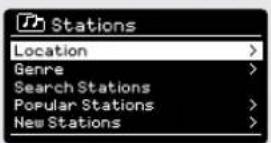
Sie haben nun die Möglichkeit, einen Sender mit Hilfe der folgenden Suchkriterien zu wählen oder zu finden:
LAGE (Ursprungsland) GENRE SENDERSUCHE (nach Name) BELIEBTE SENDER NEUE SENDER
INTERNETRADIO MODE

D2
D3
EINEN SENDER AUSWÄHLEN (Fortsetzung)
Mit Hilfe des Joysticks, scrollen Sie nun durch die Optionen. Drücken Sie den Joystick um Ihr gewünschtes Suchkriterium auszuwählen.
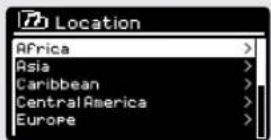
Beispiel: Wählen Sie LAGE, um eine alphabetische Liste von Kontinenten/Regionen zu erhalten. Mit Hilfe des Joysticks scrollen Sie durch die Liste, drücken Sie den Joystick, um den gewünschten Kontinent und dann ein Land zu wählen. Sie erhalten nun die Möglichkeit, unter den Optionen ALLE SENDER oder GENRE für eine feinere Suchabstimmung zu wählen.
Nachdem Sie die besten Suchkriterien ausgewählt haben, wird Ihnen eine Senderliste angezeigt. Um einen dieser Sender anzuhören, wählen Sie diesen einfach von Liste.
SUCHE
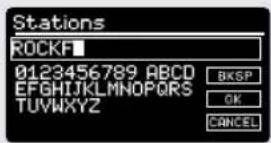
Sie können einen Internetradiosender nach dem Namen (wenn Sie diesen kennen) oder durch die Nutzung bestimmter Schlüsselwörter des Titels suchen.
Um einen Sender zu SUCHEN, wählen Sie SENDER SUCHEN aus dem SENDERMENÜ und geben Sie dann ein Schlüsselwort über den Eingabebildschirm ein (ähnlich der Passworteingabe).
Wird der Sender gefunden, wählen Sie diesen zum Anhören einfach aus.
Haben Sie mit Hilfe eines Schlüsselwortes eine Suchabfrage gestartet, listet Domino alle Sender auf, die dieses bestimmte Wort enthalten. Scrollen Sie durch die Liste und wählen Sie einen Sender.
EINEN PODCAST AUSWÄHLEN
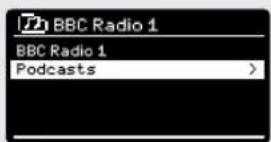
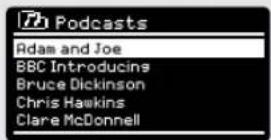
Podcasts (auch 'Erneut Anhören' genannt) werden nach denselben Kriterien gesucht und ausgewählt, wie normale Sender. Wählen Sie PODCAST aus dem INTERNETRADIOMENÜ und suchen Sie nach Lage, Genre oder einer Kombination aus beidern.
Der Hauptunterschied bei der Suche nach einem Podcast ist, dass Ihnen nach der Wahl eines Senders eine Liste mit verfügbaren Sendungen (Podcasts) angezeigt wird.
Wählen Sie einfach die gewünschte Sendung aus der Liste.
INTERNETRADIO MODE

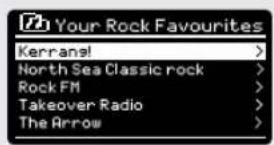
MEINE FAVORITEN
Es ist möglich, eine oder mehrere Listen mit Ihren Lieblingssendern anzulegen und Ihnen somit einen schnellen und einfachen Zugang zu einer bestimmten Anzahl von Sendern aus verschiedenen Ländern und Genres zu beschaffen.
Für diese Option müssen Sie zuerst Ihr Radio im Frontier Silicon Radiportal registrieren. Vergleichen Sie hierzu die Sektion INTERNETRADIOPORTAL auf Seite 67.
Um einen Lieblingssender zu speichern, drücken und halten Sie den Joystick, bis FAVORIT HINZUGEFÜGT auf dem Bildschirm erscheint. Der gewählte Sender wird nun in der Favoritenliste aufgelistet.
Um die Liste unter MEINE FAVORITEN zu betreten, wählen Sie SENDERLISTE, MEINE FAVORITEN und zuletzt SENDER. Sie können nun durch die Liste scrollen und einen Sender aus dieser wählen.
MEINE GESPEICHERTEN SENDER
Wenn Sie der Internetradiosenderliste selbst Sender über das Frontier Silicon Radiportal (vgl. S. 67) hinzugefügt haben, werden diese hier aufgelistet. Die Option MEINE GESPEICHERTEN SENDER kann unter dem Menü SENDERLISTE Im INTERNETRADIOMODUS gefunden werden.
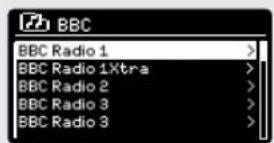
BBC
Die Option BBC ist eine Abkürzung zur kompletten BBC Senderliste. Wählen Sie einfach diese Option aus dem Menü SENDERLISTE, scrollen Sie durch die Sender und treffen Sie Ihre Auswahl.
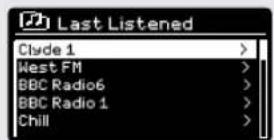
ZULETZT GEHÖRT
Wenn Sie den INTERNET RADIO MODE betreten, wird automatisch der zuletzt gehörte Sender wiedergegeben. Um einen anderen kürzlich gehörten Sender auszuwählen, wählen Sie ZULETZT GEHÖRT. Eine volle Liste wird angezeigt, bei der die zuletzt gehörten Sender zuerst angezeigt werden.
INTERNETRADIO MODE

D2
D3
HILFE
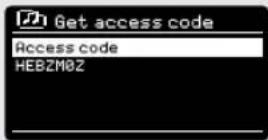
Die Option HILFE kann im Menü SENDERLISTE gefunden werden. Unter HILFE finden Sie den ZUGANGSCODE, welchen Sie zur Registrierung Ihres Radios Im Frontier Silicon Radioportal benötigen (vgl. S. 67 für eine komplette Anleitung).
Unter HILFE finden Sie außerdem einen hilfreichen Audiotitel zu häufig gestellten Fragen.
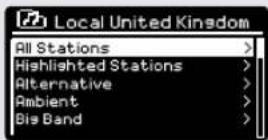
LOKAL
Die LOKALE Senderliste kann unter dem Menü SENDERLISTE gefunden werden und ist abhängig von dem Land, in welchem Sie sich gerade befinden. Beispiel: Befinden Sie sich im Vereinigten Königreich, wird eine Auswahl Sender aus diesem Gebiet angezeigt. Befinden Sie sich in Deutschland, werden nur Sender angezeigt, die in Deutschland gesendet werden.
Wählen Sie diese Option entweder um durch alle lokalen Sender zu navigieren oder suchen Sie alternative nach einem bestimmten Genre.
INTERNETRADIOPORTAL
ZUGRIFF AUF ZUSÄTZLICHE FEATURES
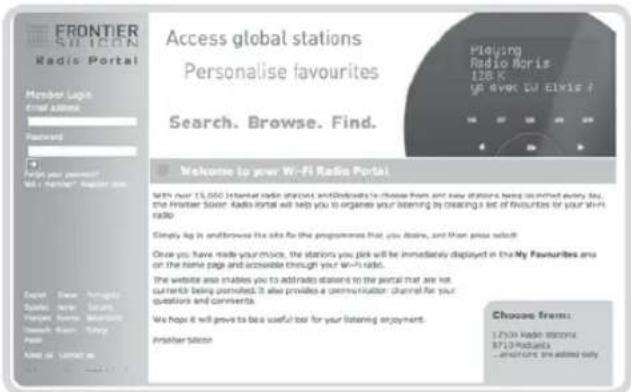
Einige von Dominos erweiterten Internetradioeigenschaften können nur durch einen Besuch des Frontier Silicon Radiportals genutzt werden.
Um diese Feature zu benutzen, müssen Sie Ihr Radio erst registrieren.
REGISTRIERUNG IHRES RADIOS
Um Ihr Radio zu registrieren, benötigen Sie den spezifischen Zugangscode Ihres Radios.
Um diesen Zugangscode zu finden,, betreten Sie zuerst den INTERNETRADIO MODE. Drücken Sie nun die Taste wählen Sie SENDERLISTE und dannHILFE. Wählen Sie nun ZUGANGSCODE ERHALTEN.
Notieren Sie sich den Zugangscode.
Mit Hilfe Ihres PCs oder Macs besuchen Sie nun die Webseite des Portals - www.wifiradio-frontier.com
Klicken Sie auf den Link HIER REGISTRIEREN (auf der linken Seite) und beginnen Sie den Registrierungsprozess.
Wenn Sie schon ein Mitgliedskonto haben und ein neues Radio hinzufügen möchten, loggen Sie sich ein und wählen Sie MEINE PRÄFERENZEN. Wählen Sie nun EIN WEITERES WI-FI RADIO HINZUFÜGEN.
Wenn Sie Ihr Radio im Portal registriert haben, können Sie sofort dessen verschiedene Feature und Leistungen in Anspruch nehmen.


2


EINEN MUSIKSERVER EINRICHTEN

D2
D3
Damit Domino in der Lage ist Musikdatelen von einem Computer abzuspielen, muss zuerst der Computer für die getellte Nutzung von Mediadateien vorbereitet werden.
UPnP Media Sharing macht es Geräten wie Domino möglich, Musik aus einer gemeinsam genutzten Mediabibliothek abzuspielen und durch Untermenüs wie Künstler, Album oder Genre zu navigieren.
Wenn Sie eine UPnP Applikation installiert haben und einen PC mit Windows Media Player 11 oder älter (WMP) oder einen Apple Mac mit OS X 10 oder älter benutzen, können Sie Domino mit diesem Verbinden und Audio Im Streaming absplelen.
HINWEIS: iTunes arbeitet gegenwärlig noch nicht als UPnP Medi- aserver aber es existieren eine Anzahl von Add-on Softwares von Drittanbletern, welche es Ihnen ermöglichen, Ihre iTunes Bibliothek zu benutzen.
MEDIADATEIEN MIT WINDOWS MEDIAPLAYER TEILEN
Der am meisten genutzte UPnP Server ist Windows Media Player (Version 11 oder älter), auch wenn andere UPnP Plattformen genutzt werden können.
Um WMP für das Teilen von Mediadatelen vorzubereiten, führen Sie die folgenden Schritte durch:
Vergewissern Sie sich, dass Ihr PC und das Radio mit demselben Netzwerk verbunden sind. Domino wird von Ihrem PC als 'Jupiter 6.2' erkannt.
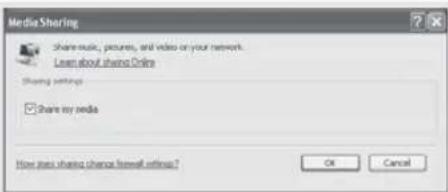
① Im WMP, fügen Sie der Mediabibliothek die Audlodatelen und Ordner zu, welche Sie mit Domino teilen wollen. (BILBLIOTHEK > HINZUFÜGEN. . . ).
② Stellen Sie sicher, dass das Radio Zugang zu den geteilten Media-datelen hat, indem Sie diese auswählen und ERLAUBEN klicken. Sie können die geteilten Mediaeinstellungen auch benennen.
Der PC ist jetzt bereit, Musik zu Ihrem Radio zu leiten. Der WMP UPnP Service läuft im Hintergrund, es ist nicht nötig, WMP extra zu starten.
EINEN MUSIKSERVER EINRICHTEN

D2
D3
MEDIADATEIEN MIT EINEM MAC TEILEN
Um Ihren Domino mit Ihrem Apple Mac zu verbinden, benötigen Sie eine UPnP Serverapplikation eines Drittanbieters. Es ist möglich, eine Anzahl von Applikationen direkt aus dem Internet herunter zu laden.
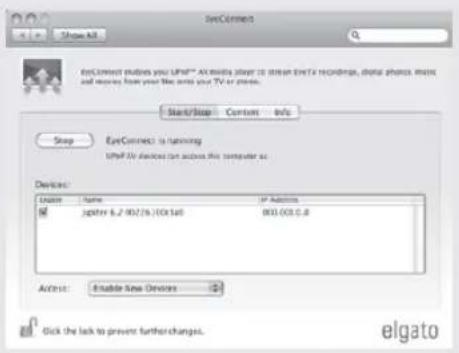
Eine dieser Applikationen ist EyeConnect. Es handelt sich um eine einfach zu installierende Applikation zum Media Sharing welche es Domino ermöglicht, Audiodateien im Streaming abzuspielen. EveConnect kann auf folgender Webseite heruntergeladen werden:
http://www.elgato.com
③ Wenn Sie EyeConnect installiert haben, finden Sie das Programm unter den Präferenzen des Systemanzeigefelds wieder. Wenn Sie Domino mit dem Mac verbinden, stellen Sie sicher, das EyeConnect mit der Setupanzelge läuft.
Domino wird als 'Jupiter 6.2' In der Gerätellste von EyeConnect aufgelistet. Die ENABLE Box muss ausgewählt sein und die Auswahl für den Zugang (ACCESS) muss als ENABLE NEW DEVICES eingestellt sein.
Ihr Mac ist jetzt bereit, um Musik zu Ihrem Radio zu leiten. EyeConnect wird automatisch normal weiterlaufen.
ABSPIELEN VON AUDIOTITELN
Der MUSIKABSPIEL MODE ermöglicht es Ihnen, Audiodateien wie MP3s, AACs, WMAs oder FLACs direkt von einem Computer, Musikserver, einem lokalen Netzwerk oder einem USB Speicher abzuspielen.
Um den MUSIKABSPIEL MODE zu betreten, drehen Sie die MODE Modustaste bist MUSIKABSPIEL MODE auf dem Bildschirm angezeigt wird. Alternativ drücken Sie die Taste 📄, wählen Sie HAUPTMENÜ und dort MUSIK ABSPIELEN aus der Liste der Menüoptionen.
Haben Sie den Musikabspiel mode betreten, drücken Sie die Taste

und wählen Sie SHARED MEDIA.
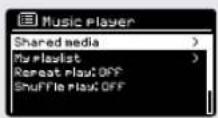
MUSIKABSPIEL MODE

SHARED MEDIA (VON EINEM UPnP MEDIASERVER)
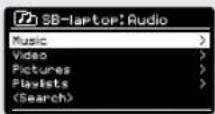
Im MUSIKABSPIEL MODE wählen Sie SHARED MEDIA. Wenn Sie getellte Mediadateien vorbereitet haben (vgl. S. 68), sollte für den erstellen Server ein Eintrag sichtbar sein (z.B. „SB-Laptop: Audio). Haben Sie geteilte Mediadateien von mehr als einem Computer zur Verfügung, sind die Alternativen aufgelistet. Wählen Sie die Mediadateien, welche Sie abzuspielen wünschen.
Von diesem Moment an werden Menüs vom geteilten Mediaserver erstellt (normalerweise Windows Media Player). Das erste Menü zeigt eine Liste mit Mediatypen, z.B. Musik, Video, Bilder oder Abspiellisten. Domino kann nur Musik oder Abspiellisten wiedergeben.
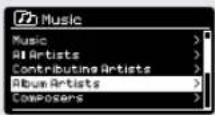
Eine Suchfunktion ermöglicht es Ihnen außerdem. Titel zu finden. Die Funktion ist ähnlich der Internetradiosuche, welche auf S. 64 beschrieben ist. Es gibt mehrere Möglichkeiten, Musiktitel auszuwählen, zum Beispiel:
Genre | Künstler | Album | Komponist | Rating
Wenn Sie einen gewünschten Titel gefunden haben, drücken Sie zur Auswahl den Joystick. Ein kurzes Drücken gibt den Titel sofort wieder, ein langes Drücken fügt ihn der ABSPIELLISTE zu.
HINWEIS: Titel die Im UPnP Mode abgespielt werden, werden zu Last.fm geleitet (gescrobbelt), wenn diese Funktion im Last.fm Menu eingestellt ist. Für weitere Informationen vergleichen Sie S. 73.
MUSIKABSPIEL MODE

ABSPIELLISTEN
Domino ist es möglich, bis zu 500 Titel in seiner Abspielliste zu speichern. Um die Abspielliste zu kontrollieren, wählen Sie MEINE ABSPIELLISTE aus dem MUSIKABSPIELMENÜ.
Um den Inhalt der Abspielliste zu sehen, scrollen Sie durch die Liste mit Hilfe des Joysticks. Um die Liste von einem bestimmten Titel an zu starten, drücken Sie den Joystick kurz. Um einen Titel von der Liste zu löschen, drücken Sie den Joystick lange, und bestätigen Sie dann mit JA.
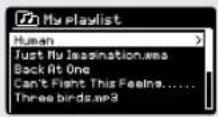
Haben Sie einen Titel / ein Album / einen Ordner für sofortige Wiedergabe ausgewählt, ohne die Abspielliste zu benutzen, wird die Auswahl erhalten und in Ihrem Radio gespeichert, bis Sie sie löschen.
WIEDERHOLEN/ZUFÄLLIGE WIEDERGABE
Sie können Titel wiederholen oder zufällig wiedergeben lassen, indem Sie WIEDERGABE WIEDERHOLEN oder ZUFÄLLIGE WIEDERGABE aus dem MUSIKWIEDERGABEMENÜ wählen.
ABSPIELINFORMATIONEN
Während ein Titel abgespielt wird, zeigt Domino den Namen des Titels und des Künstlers sowie die abgespielte und totale Titeldauer an. Eine Ikone am unteren Rand des Bildschirms zeigt die UPnP Audioquelle an.
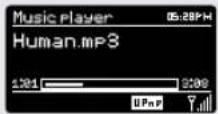
Um weitere Titelinformationen zu sehen, drücken Sie die Infotaste
Jedes Mal wenn Sie die Infotaste drücken, erschelnt eine neue Information in der folgenden Reihenfolge:
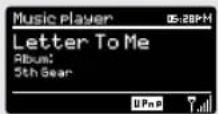
Titelname/Künstler, Abspielleiste/Titeldauer, Album, Codec/Abtastrate, Wiedergabebuffer und Heutiges Datum
LAST.FM MODE

D2
D3
Zusätzlich zu seinen Radio und Internetradio Features, ist Domino auch in der Lage, Zugang zum online Musikservice Last.fm zu bieten. Wählen Sie einfach einen Künstler oder ein Genre und lassen Sie Last.fm eine Abspielliste aus seinen über 5 Millionen gespeicherten Titeln erstellen – für Sie Jedes Mal einzigartig und frisch.
Wenn Sie diesen Service schon nutzen, können Sie Ihr existierendes Last.fm Profil auf Domino anwenden. Ansonsten besuchen Sie www.last.fm, erstellen Sie ein Profil und melden Sie sich an.
Sollten Sie im Besitz eines Probevouchers sein, besuchen Sie www.last.fm/voucher und folgen Sie den Bildschirmanweisungen.
EIN BENUTZERKONTO HINZUFÜGEN
Um den LAST.FM MODUS zu betreten, drehen Sie die 📂 Mode Modetaste bis Last.fm auf dem Bildschirm erscheint. Alternative drücken Sie die Taste 📃, wählen Sie HAUPTMENÜ und dann LAST.FM aus der Liste der Menüoptionen.
Um ein Konto hinzuzufügen, wählen Sie LAST.FM SETUP aus dem Menü und wählen Sie dann BENUTZERKONTEN.
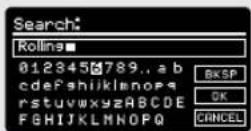
Wählen Sie nun NEUES KONTO HINZUFÜGEN und geben Sie Ihren LAST. FM Benutzernamen und das Passwort mit Hilfe der Bildschirmtastatur ein.
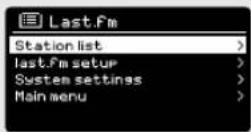
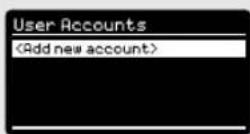
SCROBBELN UND LOVE/BAN VON TITELN
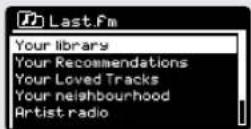
Um LAST.FM bestmöglich zu nutzen, können Sie alle Titel welche Sie im UPnP und im Last.fm Mode gehört haben SCROBBELN (dies ist sogar mit Titeln von einem iPod oder Computermediaserver mit der korrekten Software). Dieser Vorgang sendet Titelnamen zu LAST.FM und fügt diese automatisch Ihrer Bibliothek zu, um zu helfen, maßgeschneiderte Vorschläge für Ihren Musikgeschmack zu entwerfen. Sie können Ihre Last.fm Bibliothek wiedergeben, indem Sie IHRE BIBLIOTHEK im LAST.FM MENÜ auswählen.
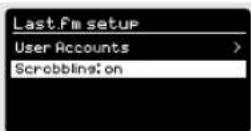
Um SCROBBELN AN oder AUS zu schalten, wählen Sie LAST.FM SETUP, gefolgt von SCROBBELN und dann AN oder AUS.
HINWEIS: Sollten andere Personen Ihr Domino im LAST.FM MODE benutzen, sollten Sie SCROBBELN ausschalten. Sonst könnten Sie zu einem anderen Benutzerkonto wechseln.
LAST.FM MODE

D2
D3
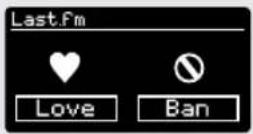
Während Sie LAST.FM anhören, könne Sie entscheiden. Titel zu bevorzugen (LOVE) oder zu entfernen (BAN). Solche Titel werden gescrobbelt, auch wenn SCROBBELN auf AUS gestellt ist. Die Auswahl LOVE für einen Titel lässt Last.fm diesen bestimmten Titel auf IHRE LIE-BLINGSTITELLISTE setzen. Diese können Sie in Zukunft wieder absplelen. BAN bedeutet, dass ein Titel nicht wieder gespiebt wird.
Um LOVE oder BAN für einen Titel einzustellen, drücken Sie die Tast

und nutzen Sie dann den Joystick um LOVE oder BAN
auszuwählen.
Die Taste 🔒 befindet sich auf der oberen Seite Ihres Radios der alternativ können auf der Fernbedlenung. Während Sie LAST.FM anhören, können Sie Titel überspringen, Indem Sie die Taste 🔒 drücken. Es ist nicht möglich Titel in LAST.FM anzuhalten.
Hinweis: Sie können Ihre Bibliothek und das Rating für Ihre Titel auf der LAST.FM Webseite ändern.
MUSIK WIEDERGEBEN
Im LAST.FM MODE sind verschiedene Streamings oder 'Radiosender' verfügbar. Um einen auszuwählen, wählen Sie SENDERLISTE im LAST.FM MODUS Menü. Wenn Sie neu bei LAST.FM sind, raten wir Ihnen, mit ARTIST oder TAG RADIO zu beginnen, welche Ihnen eine komfortable Nutzung der Grundeigenschaften und Leistungen erlauben.
Es gibt die folgenden Optionen:
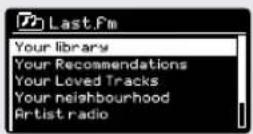
IHRE BIBLIOTHEK
Spielt alle zu Ihrem Profil gescrobbelten Titel oder Titel von Künstlern die Sie Ihrer Bibliothek hinzugefügt haben. Kann über die LAST.FM Webseite bearbeitet werden.
IHRE VORSCHLÄGE
Spiel Titel welche Ihnen aufgrund Ihres Musikprofils und das anderer Hörer mit ähnlichem Geschmack vorgeschlagen werden.
IHRE LIEBLINGSTITEL
Spielt Titel mit dem Rating LOVED.
IHRE NACHBARSCHAFT
Spielt Titel aus Bibliotheken anderer Personen mit ähnlichem Musikgeschmack.
LAST.FM MODE

MUSIK WIEDERGEBEN (fortgesetzt)
ARTIST RADIO
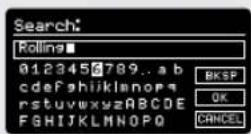
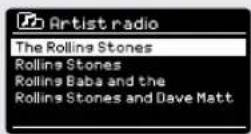
Gibt eine Auswahl an Titeln eines bestimmten Künstlers wieder, zusammen mit Titeln von Künstlern mit ähnlichem Stil. Wählen Sie einen Künstler durch Eingabe des Namens oder Teile des Namens (die Eingabe des vollen Namens ist nicht notwendig. ROLLING STONES kann als STONES eingegeben werden). Wählen Sie nun den Künstler aus der Ergebnisliste und wählen Sie OK:
TAG RADIO
Gibt eine Auswahl von Titeln wieder, die durch ein bestimmtes Schlüsselwort verbunden sind. Wählen Sie ein Wort oder Genre indem Sie ein Wort oder einen Satz eingeben. Es ist ratsam, so genau wie möglich zu sein, also besser BOLLYWOOD als BOLLY einzugeben, da Tags von Benutzern erstellt werden und daher sehr vielfältig sind. Wählen Sie einen Tag aus der Ergebnisliste und wählen Sie dann OK.
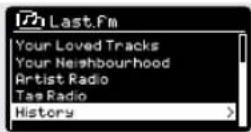
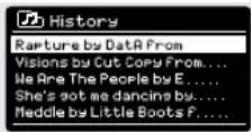
GESCHICHTE
Listet Titel auf, die Sie vor kurzem gehört haben, die letzten Titel zuerst. Es ist nicht möglich, Titel aus dieser Liste zu wählen und nach Bedarf erneut anzuhören.
BILDSCHIRMINFORMATIONEN
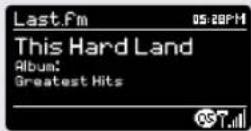
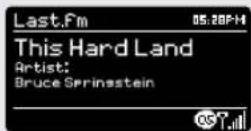
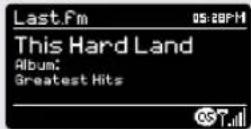
Während LAST.FM spielt, werden auf dem Bildschirm der Titelname und ein Abspielbalken mit Anzeigen zur abgelaufenen Zeit und zur totalen Titeldauer angezeigt. Eine LAST.FM Ikone wird am unteren Bildschirmrand angezeigt um den LAST.FM MODE anzuzeigen.
Während der Titelwiedergabe, können Sie durch Drücken der Infotaste durch weitere Informationen wechseln, wie z.B. Künstler, Album, Titelname, Radioname, Codec/Abtastrate, Wiedergabebuffer und Heutiges Datum.
WECKER
EINEN ALARM EINSTELLEN
Domino gibt Ihnen die Möglichkeit, zwei verschiedene Alarmestellungen zu speichern. Um einen Alarm einzustellen oder zu verändern,
drücken Sie entweder die Alarmtaste drücken Sie die Taste, wählen Sie HAUPTMENÜ und dann ALARM. Wählen Sie die Alarmelnstellung, welche Sie bearbeiten möchten (Alarm 1 Alarm 2).
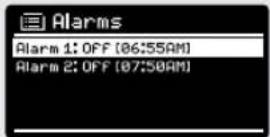
Durch Nutzung des Joysticks, scrollen Sie durch die unten angegebenen Optionen und stellen Sie Ihre Vorlieben ein.
- Alarm: an/aus
- Frequenz: Täglich, Einmal, Wochentags oder Wochenende
• Uhrzelt - Modus: Buzzer, Internetradio, DAB, FM oder iPod oder Last.fm
• Voreinstellungen: zuletzt gehört oder Voreingestellte Sender 1-10
• Laustärke: 0 - 20
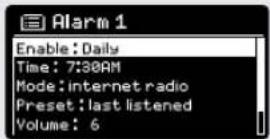
Sind Ihre Vorlieben eingestellt, erinnern Sie sich SPEICHERN auszuwählen.
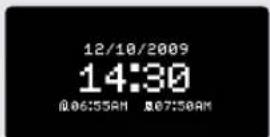
Domino zeigt einen aktiven Alarm durch Anzeige einer Alarmikone am unteren Bildschirmrand.
Im STANDBYMODUS können Sie durch einfaches Drücken der Taste einen gespeicherten Alarm AN - oder AUSCHALTEN. Drücken der Taste wechselt zwischen Alarm 1 und Alarm 2 Einstellungen, welche an- und abgeschaltet werden. Werden die Alarmikonen angezeigt, ist ein Alarm angeschaltet. Wird keine Alarmikone angezeigt, sind die Alarme abgeschaltet.
EINEN ALARM ANHALTEN
Wenn ein Alarm erklingt, kann dieser durch das Drücken einer beliebigen Taste Ihres Domino GESTOPPT werden.
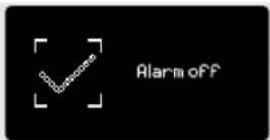
Wurde ein Alarm angehalten, wird eine ALARM AUS Nachricht auf dem Bildschirm Ihres Domino angezeigt.
WECKER
SCHALFMODUS
Durch Nutzen der Schlaffunktion können Sie Domino so einstellen, dass das Gerät sich automatisch in den STANDBY MODUS setzt. Der Schlafmodus kann auf zwei verschiedene Arten eingestellt werden:
Drücken Sie die Taste 📋, wählen Sie HAUPTMENÜ und dann SCHLAF.
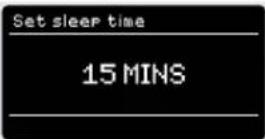
Durch Drücken des Joysticks HOCH oder RUNTER können Sie durch die Spanne voreingestellter SCHLAFZEITEN wechseln, von SCHLAF AUS zu 15, 30, 45 und 60 Minuten.
Wenn Sie die Schlafzeit ausgewählt haben, wird Domino in das HAUPTMENÜ zurückkehren.
Drücken Sie die Taste , um zur WIEDERGABEANZEIGE zurückzukehren.
SNOOZEFUNKTION
Domino beinhaltet ein SNOOZEFEATURE mit entsprechender SNOO-ZELEISTE auf der oberen Seite des Radios. SNOOZE erlaubt es Ihnen, einen Alarm temporär und für einen Zeitraum von bis zu 30 Minuten abzuschalten.
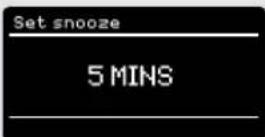
Die SNOOZEDAUER kann nur genutzt werden, wenn Ihre Radio einen Alarm wiedergibt. Zu diesem Zeitpunkt drücken Sie einfach den Joystick, um durch eine Spanne von voreingestellten SNOOZEZEITEN zu wechseln (5, 10, 15 oder 30 Minuten).
Ist SNOOZE aktiviert, wird Domino für die eingestellte SNOOZEDAUER in Standby zurückkehren. Eine SNOOZE-Ikone wird auf dem Bildschirm angezeigt.
SYSTEMEINSTELLUNGEN
EQUALIZER
Domino bietet dem Nutzer ein großes Maß an Kontrolle über seine Standardaudioeinstellungen (Fabrikeinstellungen). Dies beinhaltet Kontrolle über BASS, TREBLE und LAUTSTÄRKE und die Fähigkeit, eine gewisse Anzahl voreingestellter EQ-Einstellungen zu nutzen. Es ist weiterhin möglich, Ihre eigenen, maßgeschneiderten EQ-Einstellungen zu erstellen – „Mein EQ“ genannt.
Um Audioeinstellungen anzupassen, drücken Sie die Taste 📋, wählen Sie HAUPTMENÜ und dann SYSTEMEINSTELLUNGEN. Wählen Sie jetzt EQUALIZER aus dem Menü.
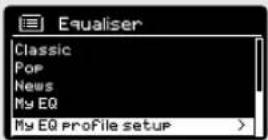
Domino wird eine Liste von neun EQ Optionen anzeigen: Normal, Flat, Jazz, Rock, Film, Klassik, Pop, News und Mein EQ.
Wählen Sie einfach gemäß Ihrer Vorlieben eine Option aus der Liste durch zentrales oder rechtes Drücken des Joysticks. Domino wird diese Einstellung nun speichern. Die gegenwärtig ausgewählte Option wird durch einen Stern (*) in der EQ Liste angezeigt.
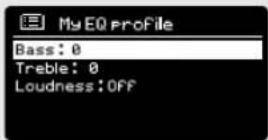
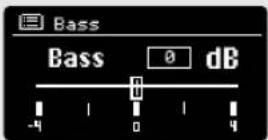
Um Ihre persönliche EQ-Einstellung zu konfigurieren, wählen Sie MEIN EQ PROFILEINSTELLUNGSSETUP im EQUALIZER Menü. Passen Sie nun die BASS und TREBLE Einstellungen an und entscheiden Sie, ob die Funktion LAUTSTÄRKE An oder AUS sein soll. Speichern Sie Ihre Einstellungen mit SPEICHERN. Ihre persönlichen EQ-Einstellungen können nun unter MEIN EQ im EQUALIZER Menü aufgerufen werden.
SYSTEMEINSTELLUNGEN
NETZWERK
Das NETZWERKMENÜ kann unter SYSTEMEINSTELLUNGEN im HAUPTMENÜ gefunden werden und beinhaltet einen INTERNET WIZARD, welcher Ihnen beim Einstellen der Internetverbindung Ihres Radios hilft.
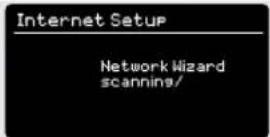
Für erfahrene Nutzer ist es auch möglich, eine Reihe manuell einstellbarer Einstellungsmenüs von hier zu betreten:
INTERNET WIZARD :
Vereinfacht die Einstellung der Internetverbindung Ihres Radios mit Hilfe von Schritt-für-Schritt Instruktionen
PBC WLAN EINSTELLUNG :
Wird genutzt, um Ihr Radio mit einem WPS Security Router zu verbinden.
ANZEIGEEINSTELLUNGEN:
Lassen Sie die MAC Adresse, Wlan-Region etc. anzeigen.
WLAN-REGION :
Wo Sie Ihr Radio nutzen - Europa, USA etc.
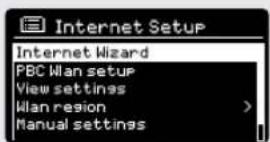
MANUELLE EINSTELLUNGEN:
Detaillierte Kontrolle über Kabelverbindungen und kabellose Verbindungen.
NETZWERKPROFIL:
Zeigt die Namen der letzten vier kabellosen Netzwerke an, mit denen Domino verbunden war.
HINWEIS: Domino spelchert die letzten vier Netzwerke, mit denen das Gerät verbunden war und versucht automatisch, sich mit diesen zu verbinden. Es ist möglich, nicht gewollte Netzwerke zu löschen. Wählen Sie einfach SYSTEMEINSTELLUNGEN, NETZWERK und NETZWERKPROFIL. Wählen Sie nun das Netzwerkprofil, welches Sie löschen möchten. Wählen sie Löschen und bestätigen Sie mit JA.
SYSTEMEINSTELLUNGEN
UHRZEIT / DATUM
Dieses im SYSTEMEINSTELLUNGSMENÜ befindliche Untermenü ermöglicht Ihnen eine Anzahl an Einstellungen zu Uhrzeit und Datum. Das Menü UHRZEIT/DATUM beinhaltet die drei folgenden Optionen:
UHRZEIT / DATUM EINSTELLEN: Erlaubt das manuelle Einstellen von Uhrzeit und Datum.
AUTO UPDATE: Wählen Sie aus drei verschiedenen automatischen Einstellungsoptionen.
FORMAT EINSTELLEN: Wählen Sie zwischen dem 12 oder 24 Stunden Format.
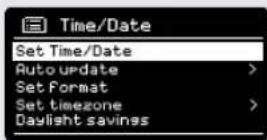
DAB Update: Übernimmt automatisch Uhrzeit und Datum aus dem DAB Signal. Domino muss im DAB MODUS aktiv gewesen sein (und muss ein Signal empfangen haben), um diese Informationen zu erhalten.
FM Update: Übernimmt Uhrzeit und Datum aus dem FM Signal. Wie bei DAB, muss Domino im FM MODUS aktiv gewesen sein und RDS Informationen empfangen haben, bevor diese Informationen erhalten werden können.
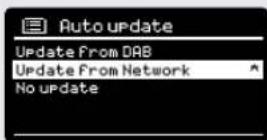
Netzwerkupdate: Übernimmt Uhrzeit und Datum ausdergegen wärtigen Internetver bindung.
HELLIGKEIT
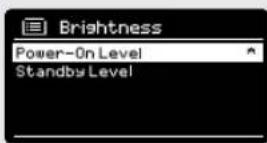
Domino ermöglicht ein gutes Maß an Kontrolle über die Helligkeit seines OLED Bildschirms. Das Helligkeitslevel kann für den Betriebsmodus und den Standby Modus unterschiedlich eingestellt werden. Helligkeitslevel sind HOCH, MEDIUM oder NIEDRIG.
Um die Helligkeitseinstellungen zu verändern, drücken Sie die Taste, wählen sie HAUPTMENÜ und dann SYSTEMEINSTELLUNGEN: Wählen Sie nun HELLIGKEIT aus der Menüliste. Es ist Ihnen jetzt möglich, das voreingestellte Helligkeitslevel für die beiden Operationsmodi, STANDBY und BETRIEBSMODUS, einzustellen. Wählen Sie den gewünschten Modus und das gewünschte Helligkeitslevel. Die gewählten Einstellungen werden gespeichert, können aber jederzeit geändert werden.
SYSTEMEINSTELLUNGEN
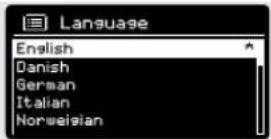
SPRACHE
Die voreingestellte Sprache auf Ihrem Radio ist Englisch. Es werden weitere 12 Sprachen unterstützt:
Dänisch Holländisch Finnisch Französisch
Deutsch Italienisch Norwegisch Polnisch
Portugiesisch Spanisch Schwedisch Türkisch
Um die gegenwärtige Sprache zu wechseln, wählen Sie SYSTEMEIN-STELLUNGEN aus dem HAUPTMENÜ und dort SPRACHE. Tätigen Sie nun Ihre Wahl.
WIEDERHERSTELLEN DER BETRIEBLICHEN VOREINSTELLUNGEN
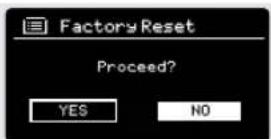
Durch Auswahl von FACTORY RESET aus dem Menü SYSTEMEINSTELLUNGEN; können Sie die betrieblichen Voreinstellungen Ihres Domino wieder aufrufen. Alle persönlichen Einstellungen wie Uhrzeit/Datum, Netzwerkkonfiguration und voreingestellte Sender werden gelöscht. Die gegenwärtig genutzte Softwareversion Ihres Domino wird beibehalten, sowie die Registrierung im Internetradiportal. Das heißt, dass auch Internetradiofavoriten beibehalten werden, solange Sie Ihr Radio nicht mit einem anderen Benutzerkonto im Portal anmelden.
Um die betrieblichen Voreinstellungen wieder aufzurufen, drücken Sie die Taste 📄 und wählen Sie HAUPTMENÜ, SYSTEMEINSTELLUNGEN und dann FACTORY RESET. Antworten Sie mit JA.
SOFTWAREUPDATES
Von Zeit zu Zeit werden für Ihr Radio Softwareupdates zur Verfügung gestellt. Diese sind nötig für regelmäßige Wartung und um Ihr Radio mit zusätzlicher Funktionalität auszustatten. Softwareupdates werden über Sendeverbindungen durchgeführt.
Domino wird bei jedem Anschalten nach Softwareupdates suchen. Ist ein Update zugänglich, werden Sie gefragt, den Download zu bestätigen.
Bitte beachten Sie, dass nach einem Softwareupdate alle Benutzereinstellungen beibehalten werden.
SYSTEMEINSTELLUNGEN
Sollten Sie es bevorzugen, manuell die Möglichkeit für Software-updates zu kontrollieren, drücken Sie die Taste und wählen Sie HAUPTMENÜ. Wählen Sie nun SYSTEMEINSTELLUNGEN und dann SOFTWAREUPDATES. Wählen Sie AUTO-CHECK EINSTELLUNG und beantworten Sie mit NEIN.
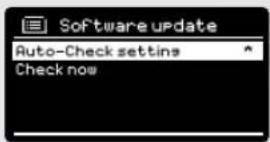
Um manuell nach Softwareupdates zu suchen, wählen Sie JETZT SUCHEN aus dem Menü SOFTWAREUPDATES.
ACHTUNG: Vor Domino Starten eines Softwareupdates, stellen Sie sicher, dass Heritage mit dem Hauptstromnetz verbunden ist. Eine Stromunterbrechung während eines Updates kann Ihrem Radio bleibende Schäden zufügen.
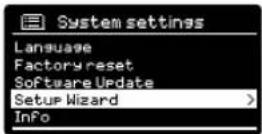
EINSTELLUNGSWIZARD
Der EINSTELLUNGSWIZARD vereinfacht das Einstellen von Uhrzeit/Datum und Internet mit Hilfe einer Reihe von Fragen.
Um dem EINSTELLUNGSWIZARD aufzurufen, drücken Sie die Taste und wählen Sie HAUPTMENÜ. Wählen Sie nun SYSTEMEINSTELLUNGEN gefolgt von EINSTELLUNGSWIZARD.
INFO
Bei technischen Hilfeanfragen, kann es sein, dass Sie nach der SOFTWAREVERSION oder der ID NUMMER Ihres Radios gefragt werden. Beide
Informationen können im Untermenü INFO des Menüs SYSTEMEINSTELLUNGEN gefunden werden.
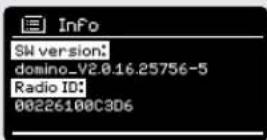
Drücken Sie die Taste und wählen Sie HAUPTMENÜ. Wählen Sie nun SYSTEMEINSTELLUNGEN gefolgt von INFO.
PROBLEMLÖSUNGEN
D1 D2 D3
| PROBLEM URSACHE LÖSUNGEN | ||
| FM: RauschtDAB: Unklar/Setzt ausAusgeschnitten | Schwache Signalstärke. Kontrollieren | Bewegen Sie die Antenne.Wechseln Sie den Standort. LokaleSuchabfrage (nur starke Sender). Für DAB, kontrollieren Sie lokale Verfügbarkeit unterwww.ukdigitalradio.com/coverage |
| DAB: 'Keine Sender verfügbar' Schwache Signalstärke. Wie oben, versuchen Sie dann eine erneute Suchabfrage. | ||
| Kann Netzwerk nicht kontaktieren. Netzwerk operiert nicht. Kontrollieren Sie, dass das Netzwerk zwischen Computer und Router funktioniert. | ||
| Router begrenzt Zugang auf eingetragene MAC Adressen. | Entnehmen Sie die Domino MAC Adresse aus MENÜ> SYSTEMEINSTELLUN-GEN > NETZWERK > ANZEIGEEINSTELLUN-GEN und fügen Sie diese der Routerliste hinzu.HINWEIS: Domino hat separate MAC Adressen für kabellose und verkabelte Netzwerke. Nur die gegenwärtige Netzwerkadaptermethode wird angezeigt. Die andere Adresse kann durch Ändem der ersten zwei Nummern von '00' (kabellos) zu '02'(verkabelt) erstellt werden. | |
| Unbekannte Kodierungsmethode. Ändern Sie die Kodierungsmethode des Routers. Heritage unterstützt WEP, WPA und WPA2. | ||
| Unknown encryption method. Change encryption method on router.Your Radio supports WEP, WPA and WPA2. | ||
| Ungewöhnliche Netzwerkkonfiguration. | Stellen Sie das Netzwerk manuell über MENÜ > SYSTEMEINSTELLUNGEM > NETZWERK > MANUELLE EINSTELLUNGEN ein. | |
| Firewall verhindert Zugang. Kontrollieren Sie, dass die folgenden Ports des Routers offen sind:UDP und TCP Ports 80 und 123DNS Port 53Windows shares: Ports 135 - 139 und 445Windows Media Player: verschieden-Nicht-Microsoft Firewall kann Konfiguration für UPnP verlangen. | ||
PROBLEMLÖSUNGEN
D1 D2 D3
| PROBLEM URSACHE LÖSUNGEN | ||
| Kann nicht mit Internet verbinden. | Internetverbindung nicht operativ. Kontrollieren Sie, die Funktionalität des Internets mit einem Computer. | |
| Firewall verhindert Zugang. Kontrollieren Sie, dass die folgenden Ports offen sind: UDP und TCP Ports 80 und 123 DNS Port 53.Einige Internetradiosender können weitere Ports verlangen. | ||
| Ein bestimmter Internetradiosender kann nicht abgespielt werden. | Sender sendet nicht.Überladene oder ungenügende Bandbreite.Sender sendet mit unbekanntem Codec.Link veraltet. | Versuchen Sie einen anderen Sender.Versuchen Sie, den Sender am Computer über die Internetradioportalseite zu hören.Versuchen Sie es zu einem späteren Zeitpunkt noch einmal. |
| Last.fm/Pandora/ SIRIUS kann nicht abgespielt werden | Nachricht 'Nicht autorisiert' Falsche | Kontodetails. Kontodetails nicht eingegeben.Region nicht unterstützt.(Last.fm? Pandora/SIRIUS sind wegen Lizenzaspekten gegenwärtig auf bestimmte Regionen in den USA/UK beschränkt.) |
| Last.fm: Inhalt reicht nicht zur Wiedergabe | Für Ihre bestimmten Künstler- oder Tag-Radiosender sind nicht genug Titel verfügbar und lizensiert. | Wählen Sie einen anderen Sender. |
FEHLERMELDUNGEN
D1 D2 D3
| NACHRICHT BESCHREIBUNG BEISPIEL | ||
| Verbindung nicht erfolgreich. Schlüssel korrekt eingegeben aber Router weist die Anfrage ab. | MAC Filter auf Router aktiv. | |
| Formatfehler Kann das Dateiformat nicht erkennen – unabhängiges Netzwerk. | .wma erhalten aber beim Dekodieren erkannt, dass der Stream nicht WMA ist. | |
| Netzwerkfehler Problem nach Router – inkorrekte Daten werden vom Netzwerk übertragen. | Die vom Server empfangenen Daten sind nicht lesbar. | |
| Netzwerk Timeout Problem nach Router – keine Antwort vom Netzwerk. | Normales Senderstreaming bevor der Sender plötzlich nicht mehr verfügbar ist. | |
| Keine UPnP Mediadatei gefunden Kein UPnP Server gefunden. | ||
| Kein USB Speicher Versucht, USB Menü zu betreten | aber Speicher nicht zugänglich. | |
| Service nicht verfügbar (DAB) Kein DAB Empfang. | ||
| Nicht autorisiert. Zugang von UPnP Server nicht gestattet. | Erlauben Sie Domino Zugang zu den Serverestellungen | |
| Update fehlgeschlagen Softwareupgrade fehlgeschlagen. | ||
| USB Speicher nicht unterstützt Nicht unterstützter USB Speicher verbunden. | ||
| USB Fehler Generelle USB Probleme | ||
| USB Lesefehler | Unfähig, bestimmte Daten aus dem Speicher zu lesen. | Schlechter Speichersektor auf USB Speicher gefunden. |
| USB ohne Strom | Stromfehler mit USB Speicher – Nutzer muss Speicher entfernen. | |
| Netzwerk nicht bereit | Problem mit der Routerverbindung. | Router abgeschaltet. |
NOTIZEN

REVO
TECHNISCHE HILFE
TEL - +44 (0) 1555 666161
"Made for iPod" bedeutet, dass ein elektronisches Gerät so entwickelt wurde, um speziell mit iPod Geräten verbunden werden zu können und dass es vom Hersteller zertifiziert wurde, um Apple Leistungsstandards zu entsprechen.
"Works with iPhone" bedeutet, dass ein elektronisches Gerät so entwickelt wurde, um speziell mit iPhone Geräten verbunden werden zu können und dass es vom Herstellerzertifiziert wurde, um Apple Leistungsstandards zu entsprechen.
DOMINO
D1 D2 D3
SUPPORTO TECNICO

- Vereinigtes Königreich 01555 666161 Außerhalb des Vereinigten Königreiches + 44 1555 666161
- UMWELTINFORMATIONEN
- RoHS KONFORM & CE KENNZEICHNUNG
- SICHERHEITSHINWEISE
- GARANTIE
- URHEBERRECHT UND
- HAFTUNGSAUSSCHLUSS
- INHALT
- WILLKOMMEN
- DAS AUSPACKEN VON DOMINO
- ANATOMIE IHRES DOMINO
- FERNBEDIENUNG
- BATTERIEWECHSEL
- STROM/LAUTSTÄRKE
- MODUSAUSWAHL
- JOYSTICKKONTROLLE
- FUNKTIONSTASTEN
- MEDIATASTEN
- MODUSMENÜS
- DAB RADIO MODE
- DAB BEDIENUNG VORBEREITEN
- SENDERAUSWAHL
- VOREINSTELLEN BEVORZUGTER SENDER
- DAB MODE MENÜOPTIONEN
- KOMPRESSION DES LAUTSTÄRKUMFANGS (DRC)
- SENDERREIHENFOLGE
- SENDERREIHENFOLGE BESCHREIBUNG
- FM RADIO MODE
- FM BEDIENUNG
- FM EINSTELLUNGEN
- AUX-IN MODE
- iPod MODE
- ABSPIELINFORMATION
- INTERNETEINSTELLUNGEN
- NUTZEN DES SETUP WIZARD FÜR DIE INTERNETRADIOFUNKTION
- INTERNETRADIO MODE
- VORBEREITUNG
- EINEN SENDER AUSWÄHLEN
- EINEN SENDER AUSWÄHLEN (Fortsetzung)
- SUCHE
- EINEN PODCAST AUSWÄHLEN
- MEINE FAVORITEN
- MEINE GESPEICHERTEN SENDER
- BBC
- ZULETZT GEHÖRT
- HILFE
- LOKAL
- INTERNETRADIOPORTAL
- ZUGRIFF AUF ZUSÄTZLICHE FEATURES
- REGISTRIERUNG IHRES RADIOS
- EINEN MUSIKSERVER EINRICHTEN
- MEDIADATEIEN MIT WINDOWS MEDIAPLAYER TEILEN
- MEDIADATEIEN MIT EINEM MAC TEILEN
- http://www.elgato.com
- ABSPIELEN VON AUDIOTITELN
- MUSIKABSPIEL MODE
- SHARED MEDIA (VON EINEM UPnP MEDIASERVER)
- ABSPIELLISTEN
- WIEDERHOLEN/ZUFÄLLIGE WIEDERGABE
- ABSPIELINFORMATIONEN
- LAST.FM MODE
- EIN BENUTZERKONTO HINZUFÜGEN
- SCROBBELN UND LOVE/BAN VON TITELN
- MUSIK WIEDERGEBEN
- MUSIK WIEDERGEBEN (fortgesetzt)
- BILDSCHIRMINFORMATIONEN
- WECKER
- EINEN ALARM EINSTELLEN
- EINEN ALARM ANHALTEN
- SCHALFMODUS
- SNOOZEFUNKTION
- SYSTEMEINSTELLUNGEN
- EQUALIZER
- NETZWERK
- INTERNET WIZARD :
- PBC WLAN EINSTELLUNG :
- ANZEIGEEINSTELLUNGEN:
- WLAN-REGION :
- MANUELLE EINSTELLUNGEN:
- NETZWERKPROFIL:
- UHRZEIT / DATUM
- HELLIGKEIT
- SPRACHE
- WIEDERHERSTELLEN DER BETRIEBLICHEN VOREINSTELLUNGEN
- SOFTWAREUPDATES
- EINSTELLUNGSWIZARD
- INFO
- PROBLEMLÖSUNGEN
- FEHLERMELDUNGEN
- NOTIZEN
- DOMINO
- D1 D2 D3
- SUPPORTO TECNICO
Marke : REVO
Modell : Domino
Kategorie : Hifi-system