BEDIENUNGSANLEITUNG PIXIS REVO
Technische Unterstuetzung
Sollten Sie Probleme bei der Benutzung dieses Produktes haben lesen Sie bitte unter Fehlerbehebung auf Seite 13 dieser Bedienungsanleitung nach. Andernfalls koennen Sie Revo's technische Unterstützung anrufen unter:
Alternativ, e-mail support@revo.co.uk oder besuchen Sie den Fehlerbehebungsanschnitt auf unserer website auf: www.revo.co.uk
Umwelt Info
Produktentsorgungsanweisungen (WEEE RICHTLINIEN)

Das hier und auf dem Produkt abgebildete Symbol bedeutet, dass es als Elektro- oder Elektronik-Altgerät eingestuft wird und deshalb nicht mit dem Hausmüll oder Gewerbeabfall am Ende seiner Lebensdauer entsorgt werden sollte.
Der Abfall von Elektro- oder Elektronikgeräten (WEEE) Richtlinie (2002/96/EC) wurde eingerichtet um die Produkte unter Nutzung der bestmöglichen Verwertung- und Recycling-Techniken zu recyclen um dadurch die Auswirkungen auf die Umwelt minimal zu halten und die steigenden Mülldeponien einzudämmen.
Für weitere Informationen wenden Sie sich bitte an ihre Gemeinde oder den Händler, bei dem die Ware gekauft wurde
RoHS COMPLIANT & CE ZEICHEN

Dieses Produkt wurde entwickelt um den internationalen Richtlinien der Einschränkung von gefährlichen Stoffen zu entsprechen (RoHS) und wurde auf die EU-Vorschriften entwickelt und typgeprüft und trägt ein CE-Zeichen.
SICHERHEITSVORSCHRIFTEN
- Betreiben Sie dieses Radio nicht in der Nähe von Wasser
- Entfernen Sie keine Schrauben oder Gehäuseteile
- Verwenden Sie nur das mitgelieferte Netzteil
- Vermeiden Sie kleine Gegenstände und Flüssigkeiten die in das Produkt gelangen koennten

Garantie
Revo Technologies Ltd garantiert dem Endkunden, dass dieses Produkt bei normalem Gebrauch frei von Material- und Verarbeitungsfehlern für einen Zeitraum von einem Jahr ab dem Kaufdatum sein wird. Diese Garantie umfasst Ausfälle aufgrund von Fabrikationsfehlern und gilt nicht in Fällen wie Unfallschäden, allgemeine Abnutzung, Nachlässigkeit vom Benutzer, Änderungen oder Reparaturen die nicht von Revo Technologies Ltd zugelassen wurden.
Zur Anmeldung Ihres Kaufes besuchen Sie bitte www.revo.co.uk
Urheberrecht und Danksagung
Kein Teil dieser Veröffentlichung darf in irgendeiner Form oder Weise kopiert, verbreitet, übertragen oder umgeschrieben werden weder elektronisch, mechanisch, magnetisch, manuell oder anderweitig, ohne die Erlaubnis der Revo Technologies Limited
REVO and PiXiS sind Warenzeichen oder eingetragene Marken von Revo Technologies Ltd.
Revo Technologies Limited macht keine Zusicherungen oder Garantien in Bezug auf den Inhalt dieser Veröffentlichung und lehnt insbesondere jede stillschweigende Gewährleistung der Marktgängigkeit oder Eignung für einen bestimmten Zweck ab.2
Inhalt
2 Unterstützung, Gewährleistung und Umweltinformationsgesetz
3 Inhalt / Willkommen / Auspacken von Pixis / Stromversorgung
4 Gebrausanweisung / Home Screen
5 Second-Level Navigation
6 DAB Radio Mode
7 DAB Slideshow
8 DAB Mode Menu Optionen
9 FM Radio Mode
10 Wecker
11 Alarmpausefunktion / Sleep Funktion / USB Update Port
12 System Einstellungen
13 Misc Einstellungen / Fehlerbehebung
Willkommen
Vielen Dank fuer den Kauf von PiXiS Wir sind sicher, dass es Ihnen über mehrere Jahre Freude und zuverlässigen Service bieten wird.
Dieses Handbuch wurde entwickelt, um ihr Radio schnell installiert und betriebsbereit zu bekommen, Beratung zu leisten ueber die Funktionen des Produkts und Auskunft über Betrieb, Sicherheit, Garantie Details und Fehlerbehebung zu geben.
Auspacken von PiXiS
Entfernen Sie vorsichtig das Radio aus der Verpackung und nehmen Sie die anderen Artikel aus dem Karton.
Die Box sollte folgendes enthalten:
• PiXiS touchscreen Radio
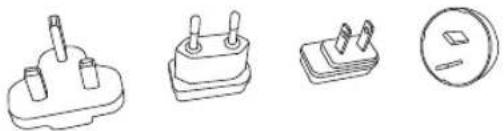
- Multi-Region-Netzteil mit Adaptern für England, Europa, USA und Australien
• Bedienungsanleitung
- Garantiekarte
Sollten Teile fehlen oder beschädigt sein, wenden Sie sich bitte an Ihren Händler oder rufen Sie Revo direct an unter +44 (0) 1555 66 61 61
Stromversorgung
Ihr PiXiS Radio ist mit einem Multi-Region Netzteil versorgt, was bedeutet, dass es in mehreren Ländern auf der ganzen Welt betrieben werden kann.
Wählen Sie einfach den passenden Adapter für Ihr Land aus der mitgelieferten Auswahl aus und folgen dann den Anweisungen.
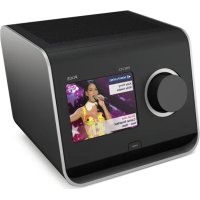
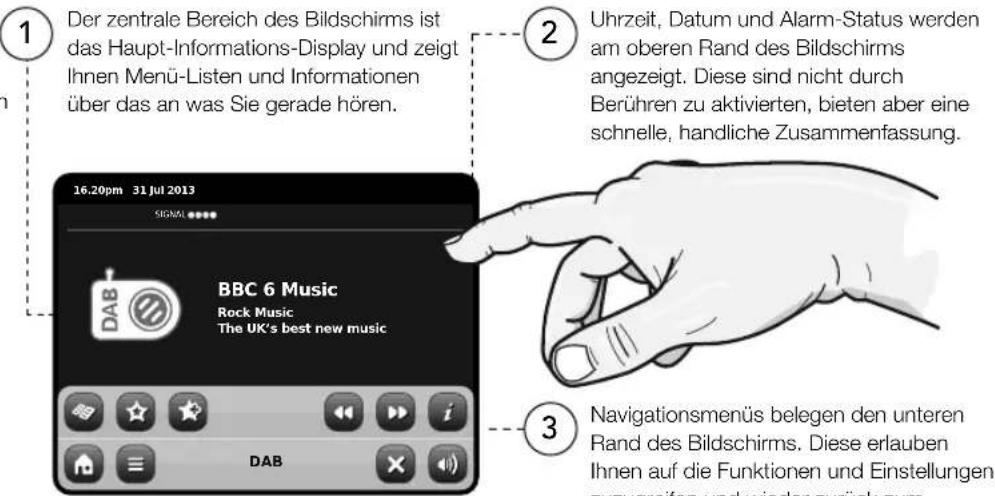
PiXiS's bestimmendes Merkmal ist sein 3,5 Zoll Farb-Touchscreen, mit dem Sie in direkten Kontakt mit dem Radio und seinen vielfältigen Funktionen kommen koennen.
PiXiS's Steuerung ist sehr einfach, so dass nur wenige Erklärungen noetig sein werden. Die graphische Darstellung der Funktionen und die Möglichkeit, direkt Worte und Tasten zu berühren um sie zu aktivieren sollte die Nutzung schon nach wenigen Minuten sehr natürlich machen.
Für den Einstieg werden die beiden folgenden Seiten eine Zusammenfassung von dem, was Sie in den verschiedenen Bereichen Ihres Radio-Bildschirms sehen können bieten und einen Überblick geben, wie man sich zurechtfi nden kann.
text_image
1 Der zentrale Bereich des Bildschirms ist das Haupt-Informations-Display und zeigt Ihnen Menü-Listen und Informationen über das an was Sie gerade hören.
2 Uhrzeit, Datum und Alarm-Status werden am oberen Rand des Bildschirms angezeigt. Diese sind nicht durch Berühren zu aktivierten, bieten aber eine schnelle, handliche Zusammenfassung.
3 Navigationsmenüs belegen den unteren Rand des Bildschirms. Diese erlauben Ihnen auf die Funktionen und Einstellungen zuzugreifen und wieder zurück zum
16.20pm 31 Jul 2013
SIGNAL
BBC 6 Music
Rock Music
The UK's best new music
DAB
DAB
Home Screen
Ihre erste Anlaufstelle mit PiXiS's ist der Home-Bildschirm Your fi rst point of contact with PiXiS's interface is the home screen. Wir denken, die verschiedenen Modi werden größtenteils selbsterklärend und einfach zu fi nden sein, aber hier bieten wir Ihnen eine kurze Beschreibung der Funktion der einzelnen Homepage Symbole an.
Drücken Sie vorsichtig auf ein Symbol um in das entsprechende Menü zu gelangen.
Sleep
Die Sleep-Einstellungen erlauben Ihnen PiXiS automatisch in den Standby-Modus zu versetzen. Siehe Seite 10 für weitere Informationen.
DAB Radio
Neben hochempfi ndlichem DAB-Empfang ist PIXiS zukunftsgeprueft um die Berichterstattung über DAB+ Sendungen anzubieten, sofern verfügbar. Siehe Seite 6 für weitere Informationen.
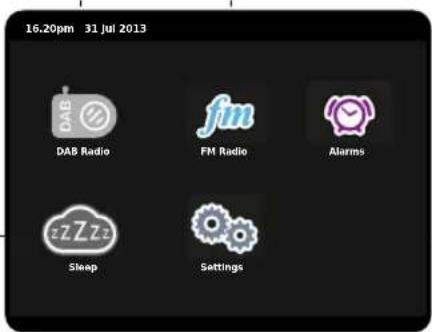
PiXiS hat die Fähigkeit UKW-Sendungen, darunter auch RDS-Daten zu empfangen. Sehr praktisch, wenn Sie Ihr Radio außerhalb eines DAB-Empfanges mitnehmen. Siehe Seite 8 für weitere Informationen.
Wecker
PiXiS's Wecker erlauben Ihnen mit einem der Audio-Modi oder einem Summer aufzuwachen. Der Wecker kann nach speziellen Daten, Wiederholung, Volume etc. eingestellt werden. Siehe auch Seite 9.
Einstellungen
Das Einstellungsmenü bietet Ihnen die Funktionen zum Steuern der Konfiguration Ihres PiXiS. Zum Beispiel lassen sich Uhrzeit, Audio-EQ und Display-Helligkeit von hier aus einstellen. Siehe Seite 11 für weitere Einzelheiten.4
Navigation zweite Stufe
Nachdem Sie eine Option auf dem Startbildschirm angeklickt haben um in das jeweilige Menü zu gelangen, ändert sich das Layout des Bildschirms ein wenig.
Obwohl jeder Modus in einer gewissen Art einzigartig aussieht, was von den angezeigten Informationen abhängt, gibt es mehrere gemeinsame Merkmale im gesamten System.
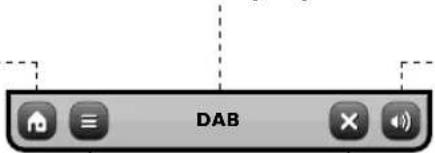
Home – klicken, um zum Hauptmenü zurückzukehren und gleichzeitig die Audio-Wiedergabe des aktuellen Modus beizubehalten.
Kontext-Menü – Klicken Sie zum Anzeigen und Konfi gurieren der Benutzeroptionen des aktuellen Modus.
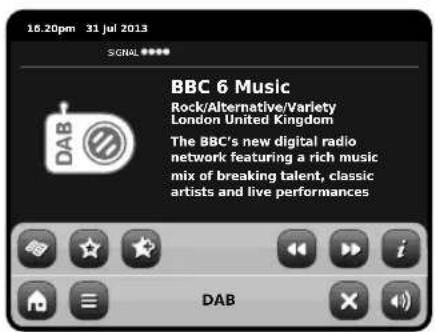
Der aktuelle Modus wird in der Mitte der unteren Menüleiste angezeigt.
text_image
DAB
Beim Benutzen eines der PiXiS Modi, werden Sie am Fuß des Bildschirms eine oder zwei Reihen von Kontextmenü-Tasten bemerken. Dies sind Ihre wichtigsten Mittel beim Umgang mit PiXiS.
Die untere Zeile bleibt auf dem Bildschirm in allen Modi bestehen und bietet Ihnen eine Navigation im System, so dass Sie jederzeit zum Home-Bildschirm zurückkehren koennen oder ein Kontext-Menü für Ihren aktuelle Modus zu öffnen
Volume – klicken, um die Lautstärke zu regeln / Stumm-Bildschirm. Es gibt auch einen herkömmlichen Lautstärkeregler an der Vorderseite des PiXiS's.
Schliessen – Hier klicken um zum Startbildschirm zurückzukehren und die Wiedergabe des aktuellen Modus zu stoppen.

Während Sie durch kontextspezifi sche Sub-Menüs navigieren wird das "Schließen" Symbol durch das "Zurück" Symbol ersetzt, was Sie wieder zurück zum vorher angezeigten Bild bringt.

Wenn Sie die "Home"-Taste drücken, wird der aktuelle Modus weiter gespielt, bis Sie eine alternative Audioquelle wählen. Das heißt, dass Sie PiXiS's Alarm-Einstellungen oder System-Konfi guration ändern können ohne das Anhören zu unterbrechen.

Wenn Sie die Home-Taste drücken, werden Sie feststellen, dass eine "Zurück"-Taste in der unteren rechten Ecke des Hauptmenü-Bildschirms erscheint. Drücken Sie diese, bringt es Sie zurück zum aktuell abgespielten Modus.
Wenn Sie in ein Navigations-Menü gelangen, werden die verfügbaren Optionen in Form einer Liste angezeigt. Tippen Sie einfach auf eine beliebige Option um Ihre Auswahl zu treffen.
Bei längeren Listen wird ein Rollbalken auf der rechten Seite des Bildschirms angezeigt. Verwenden Sie die Auf und Ab-Tasten, um einen Bildschirm nach dem anderen durchzublättern, oder drücken Sie auf den Rollbalken um an einen bestimmten Punkt zu gelangen.
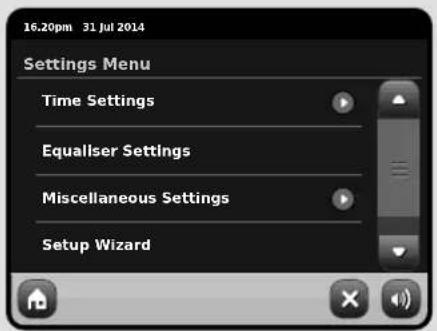
Ein Pfeil neben einem Element in einer Liste zeigt an, dass weitere Möglichkeiten mit diesem Element verbunden sind.
DAB Radio Modus
Anfangen
Bitte stellen Sie sicher, dass Ihre PiXiS's Antenne ganz ausgefahren ist, bevor Sie das DAB-Modus aus PiXiS's.
Auf PiXiS's Home-Bildschirm klicken Sie das DAB Symbol an.
Das erste Mal wenn Sie das DAB-Modus oeffnen, wird PiXiS automatisch beginnen durch den Frequenzbereich zu scannen um Radiosender zu fi nden. Der Scanvorgang dauert einige Momente; eine Statusanzeige wird auf dem Bildschirm erscheinen mir der Sie verfolgen koennen wie viele Stationen gefunden wurden
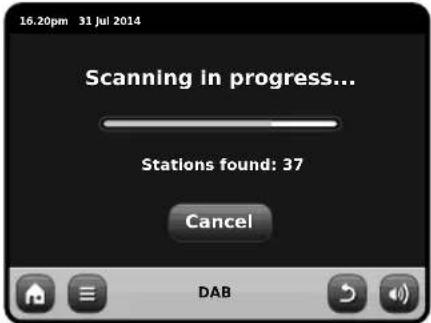
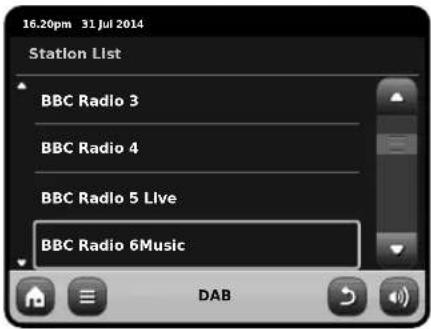
Nach dem Scannen wird die Liste der Radiosender alphabetisch geordnet und in PiXiS's Speicher gesichert.
text_image
16.20pm 31 Jul 2014
Station List
BBC Radio 3
BBC Radio 4
BBC Radio 5 Live
BBC Radio 6Music
DAB
DAB Stationen anhören

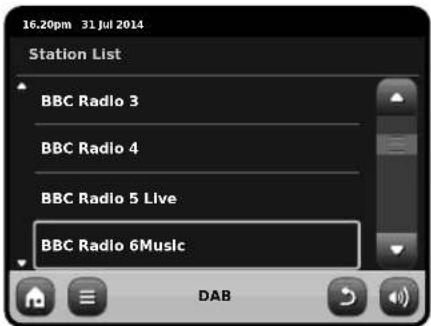
Um PiXiS's DAB-Senderliste aufzurufen, drücken Sie die Auswahl-Taste
Zum Abspielen klicken Sie einfach auf einen Sendernamen in der Senderliste.
text_image
16.20pm 31 Jul 2014
STEREO
BBC Radio 6Music
Rock Music
Now playing:
Banquet by Bloc Party
Station / Program-
minformation
Senderliste anzeigen
Technische Daten anzeigen
Favoritenliste anzeigen
Gehen Sie zur nächsten
Station der Liste
DAB
Den aktuellen Sender der Favoritenliste hinzufügen
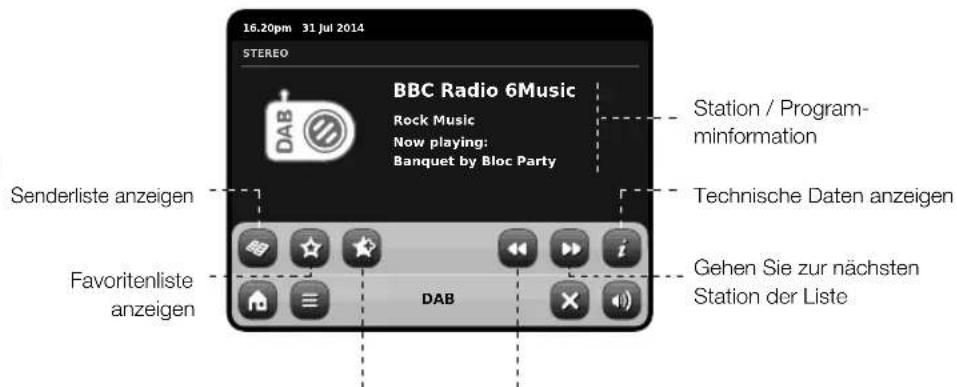
Der Bildschirm zeigt Informationen des Senders.
Der Now Bildschirmanzeigeinformationen von der Rundfunkstation spielend.
Sendername und Programm (Genres) werden jederzeit angezeigt.
Zusätzliche Informationen werden angezeigt soweit vom Sender angebotenen. Dies koennten folgende Kategorien sein:Gehen Sie zur vorherigen Station der Liste
- Aktueller Titel und Künstlername
• Programminformation
• Extra Stationsinformation
- Kontaktdaten / Web-Links etc.
• Kommende Programminformation
Sollte der Text nicht auf den Bildschirm passen, wird er automatisch alle paar Sekunden scrollen.

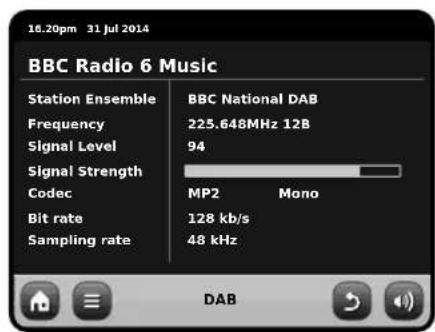
Weitere technische Details stehen Ihnen unter der Info-Taste zur Verfügung.
Dazu gehören detaillierte Senderdaten und Informationen über die Signalstärke.
PIXiS bietet Unterstützung für die DAB Slideshow, eine innovative neue Eigenschaft, die das digitale Radio-Erlebnis deutlich verbessert, Die DAB Slideshow ermöglicht eine Ausstrahlung detaillierter Farbbilder neben Standard-Digital-Audio-Übertragungen und bietet eine bunte und informative Kulisse für DAB-Radiosendungen. Der Slideshow-Inhalt umfasst eine Vielzahl von Informationen und Abbildungen, darunter 'Now Playing' Bildschirme, aktuelle Nachrichten, Sportberichte, Wetterinformationen und Verkehrsinformationen.
Zum Zeitpunkt des Schreibens dieses Handbuchs wird der DAB Slideshow-Inhalt von einer wachsenden Anzahl von Radiostationen in Großbritannien, Deutschland, Schweiz, Norwegen, Dänemark, Frankreich, Australien und Hongkong ausgestrahlt.
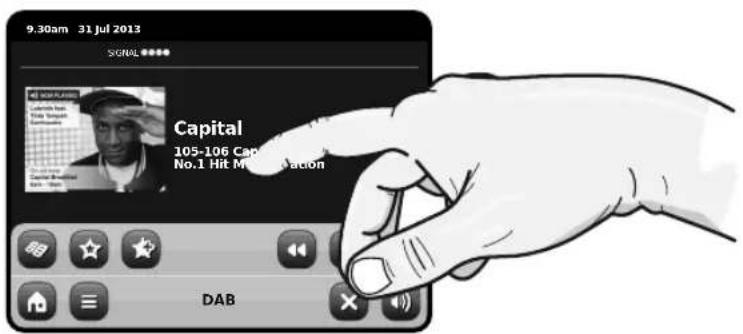
Sollte die DAB Slideshow für die gewünschte Station verfügbar sein, wird PiXiS die Slideshow automatisch in voller Bildschirmgröße wiedergeben. Um zm Standard DAB-Modus Bildschirm zurückzukehren, drücken Sie einfach PiXiS's Touchscreen Um zum Vollbild DAB Slideshow Modus zurückzukehren drücken Sie das kleine Slideshow Symbol auf der linken Seite des Bildschirms.
HINWEIS: Die Verfügbarkeit von den DAB Slideshow-Inhalten liegt im Ermessen des Rundfunkveranstalters. Nicht alle Stationen betreiben derzeit diese Funktion.
Neuscannen DAB-Stationen
Von Zeit zu Zeit kann es notwendig sein einen manuellen Scan durchführen um die Senderliste Ihres Radios auf dem neuesten Stand zu halten. Diese Gründe könnten hierfür verantwortlich sein.
- Neue Einführung von Stationen oder bestehende Rundfunk-Stationen die nicht mehr übertragen werden.
- Sollte beim ersten Scan schlechter Empfang sein(zum Beispiel, wenn die Antenne nicht ordnungsgemäß verlängert wurde oder PiXiS dort platziert wurde wo schlechter Empfang ist), könnte die Senderliste unvollständig oder sogar leer sein.
Um einen manuellen Scan im DAB-Modus zu beginnen, drücken Sie die Menü-Taste. Wählen Sie Scan aus der Liste. Wenn der Scan beendet ist, wird Ihre aktualisierte Senderiste in PiXiS's Speicher gesichert.
text_image
16.20pm 31 Jul 2014
Station List
BBC Radio 3
BBC Radio 4
BBC Radio 5 Live
BBC Radio 6Music
DAB
Löschen von Stationen
Um die Sender die auf Ihrer Liste erscheinen, die aber nicht verfügbar sind, zu entfernen, drücken Sie die Menütaste im DAB-Modus und wählen Prune Invalid Stations.
PiXiS löscht alle ungültigen Stationen, aktualisiert automatisch und speichert Ihre Senderliste.
Favoriten Senderspeicher
PiXiS ermöglicht Ihnen bis zu 10 ihrer Lieblings-DAB-Sender zu speichern.

Um den Sender, den Sie gerade hören als neuen Favoriten zu speichern, klicken Sie auf "Favorit Hinzufügen".
Bei Erfolg werden Sie die Nachricht "Favorit hinzugefügt" sehen.

Favourite Added

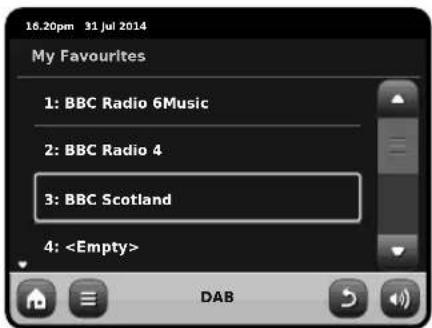
Sie können Ihre eingestellte
Sender-Liste jederzeit anzeigen
indem Sie die Preset-Taste drücken
text_image
16.20pm 31 jul 2014
My Favourites
1: BBC Radio 6Music
2: BBC Radio 4
3: BBC Scotland
4:
DAB
Bearbeiten von Presets
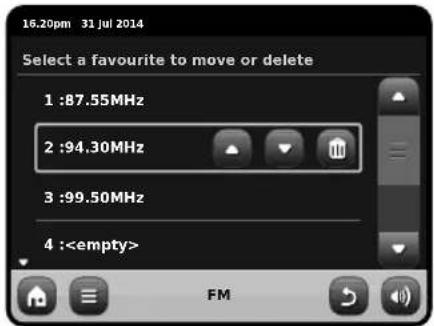
Sie können die Reihenfolge Ihrer Favoritenliste ändern oder Elemente löschen indem Sie im DAB Menü Favoriten Bearbeiten auswählen.
Kontroller werden um jeden von Ihnen gewählten Sender erscheinen, so dass Sie ihn verschieben oder entfernen koennen.
DRC kann die Klangqualität beim Musikhören in High Dynamic Range in einer lauten Umgebung verbessern (z.B. Hören von klassischer Musik beim Kochen in der Küche).
DRC erhöht leise Töne, so dass sie leichter zu hören sind ohne die höheren Töne der Musik zu stark überzuverstärken.
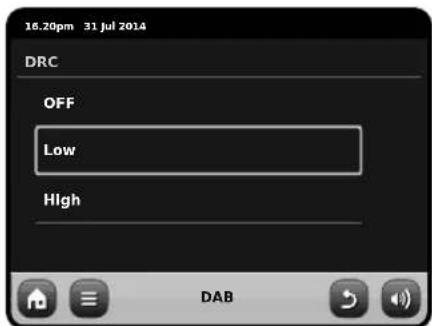
PIXIS hat 3 DRC-Einstellungen: Aus, Niedrig und Hoch. Die Standardeinstellung ist Niedrig. Um diese Einstellung zu ändern, klicken Sie auf die Menü-Taste im DAB-Modus. Wählen Sie aus der Liste DRC und klicken dann auf Ihre bevorzugte Einstellung.
Hinweis: Nicht alle DAB-Sendungen sind in der Lage, DRC zu verwenden. Sollte die Sendung nicht DRC unterstützt sei dann wird die Änderung der Einstellung keinen Effekt haben.
Bevor Sie den FM Modus waehlen, ziehen Sie PiXiS's Antenne komplett aus.
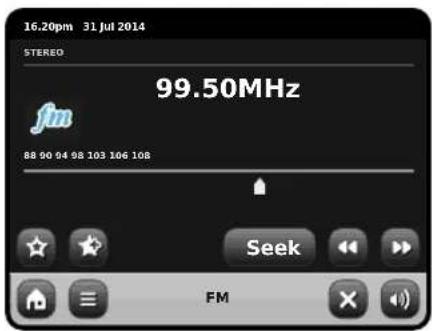
Auf dem Home-Bildschirm drücken Sie die FM Taste. Sie werden das folgende Fenster mit der aktuell ausgewählten UKW-Frequenz sehen.
text_image
16.20pm 31 jul 2014
STEREO
99.50MHz
88 90 94 98 103 106 108
Seek
FM
Beachten Sie die Frequenz Größenordnung in der Mitte des Bildschirms. Sie können einfach auf einen beliebigen Teil dieser Skala drücken um PIXIS auf die entsprechende Radio-Frequenz einzustellen.
Sie können auch mit den Vor- und Zurück -Tasten den Frequenzbereich nach oben oder unten einstellen, einen Schritt nach dem anderen.

Wenn Sie durch die Bänder scannen möchten um einen Sender zu fi nden, klicken Sie auf "Suche", so dass er gelb markiert ist, verwenden Sie dann die Vor- und Zurück-Tasten wie vorhin beschrieben. PiXiS wird nun scannen, bis der nächste verfügbare Sender gefunden wird.

Für Stationen mit guter Signalstärke, die RDS-Informationen ausstrahlen, wird PiXiS die RDS-Daten anzeigen.
Favoriten Senderspeicher
PiXiS ermöglicht Ihnen bis zu 10 ihrer Lieblings-Sender im FM Modus zu speichern.
Um den Sender, den Sie gerade hören als neuen Favoriten zu speichern, klicken Sie auf "Favorit Hinzufügen".

Sie werden folgende Nachricht sehen:

Favourite Added
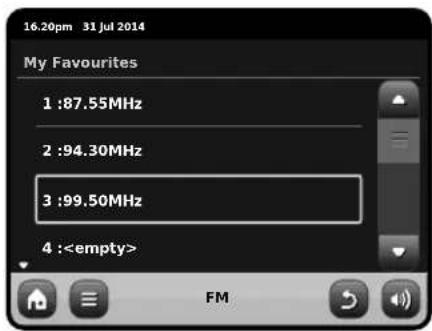
Um Ihre Favoriten-Liste zu überprüfen, klicken Sie jederzeit auf die Favoritentaste.

Ihre Favoriten werden wie folgt aufgelistet. Wenn Sie bereits einen Ihrer Favoriten anhören, wird es der Liste markiert wie hier gezeigt:
Drücken Sie die Kontextmenü-Taste, um ins UKW-Einstellungs-Menü zu gelangen:
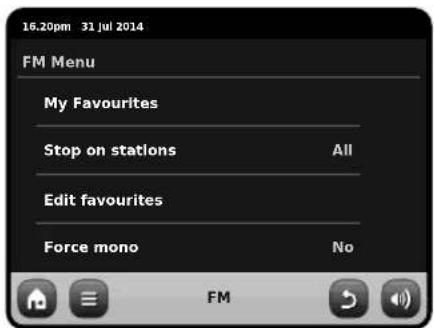
Meine Favoriten: bringt Sie zu Ihrer Lieblingssender-Liste.
Stationssuche: ist eine Taste, die PiXiS's UKW-Empfli ndlichkeit beim Scannen der Stationen bestimmt. Wenn "Strong" ausgewaehlt ist, werden nur Stationen mit gutem Empfang ausgewaehlt.
Favoriten bearbeiten: hiermit können Sie ganz einfach Elemente aus der Favoritenliste neu anordnen oder löschen
Force Mono: kann die Wiedergabe auf Mono umschalten wenn der Signalempfang nicht stark genug ist, um konstanten Stereoempfang zu ermöglichen.
Wecker Einstellungen
Pixis ist mit zwei programmierbaren Weckern ausgestattet. Auf dem Home-Bildschirm drücken Sie "Wecker" und dann "Wecker-Einstellungen" Wecker können einmal, täglich, am Wochenende oder an Wochentagen aktivieren werden.
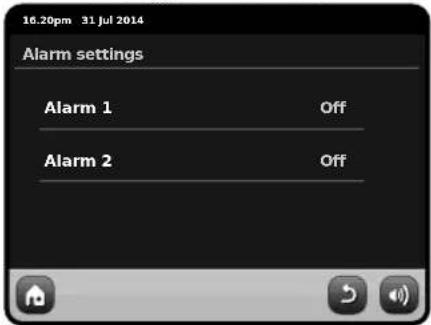
Um einen Wecker auszuwachten oder bearbeiten, drücken Sie entweder "Alarm 1" oder "Alarm 2". Eine Übersicht wird die aktuellen Alarm-Auswahl angezeigen. Es gibt fünf verstellbare Einstellungen:
• Alarm aktivieren / Frequenzwahl
- Uhrzeit
- Modus
• Meine Favoriten (nur DAB und FM)
• Lautstärke (0 – 16)
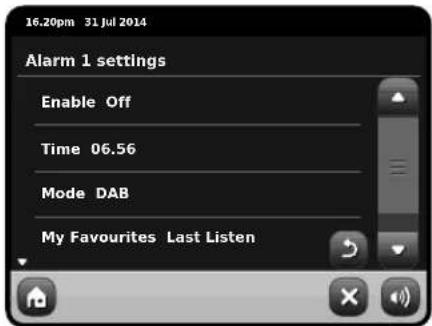
Drücken Sie um Ihre Einstellungen zu überprüfen oder zu bearbeiten. Mit der Zurück-Taste werden Ihre Änderungen gespeichert und Sie zurück zur Hauptseite gebracht.
Wecker können so eingestellt werden dass sie in folgenden Modi wecken: DAB, FM oder Summer.
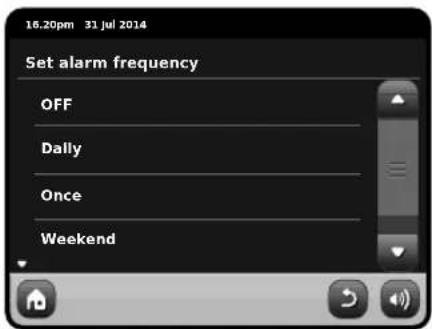
Wenn Sie "Einmalig" auswählen, werden Sie zusätzlich zu dem Einstellen der Alarmzeit auch ein bestimmtes Datum festlegen muessen. Die Datumseinstellung verhält sich in der gleichen Weise wie die Zeiteinstellung.
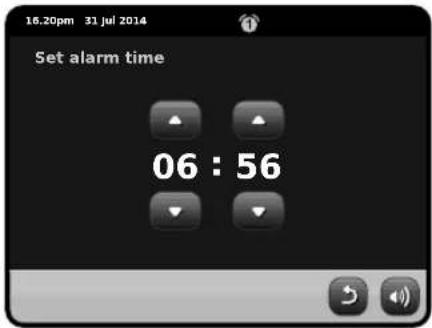
Drücken Sie auf "Time", um die Zeit einzustellen. Mit den Pfeilen über den Stunden und Minuten, koennen Sie die Uhrzeit fuer den Alarm einstellen.
text_image
16.20pm 31 jul 2014
Set alarm time
06 : 56
Ihr Radio kann mit folgenden Alarmmöglichkeiten wecken: DAB, FM oder Summer.
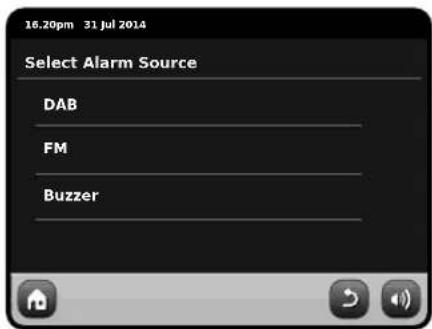
Wenn DAB oder FM für den Wecker gewählt werden, haben Sie auch die Möglichkeit, die "Zuletzt gehörte" Station oder einen Ihrer Favoriten auszuwaehlen. Diese Auswahl kann durch Drücken von "Meine Favoriten" getroffen werden".
Durch Drücken von "Volume" wird "Alarm-lautstärke" angezegt mit dem Sie die Lautstärkelhres Weckers einstellen koennen.
Wenn ein Wecker aktiviert ist, wird ein kleines Symbol (hier unten als Bild dargestellt) im oberen Bereich Ihres Radios angezeigt.


Wecker im Standby-Modus
Wenn Pixis im Standby-Modus ist und ein Wecker eingestellt ist, wird auf dem Bildschirm ein Alarm-Symbol angezeigt.
In der unteren rechten Ecke des Bildschirms fi nden Sie eine Taste die Sie jederzeit zum Hauptmenü Ihres Weckers zurückbringt.
Schlummerfunktion
Wenn ein Wecker klingelt, haben Sie die Möglichkeit "Snooze" oder "Abbrechen" auszuwaehlen.
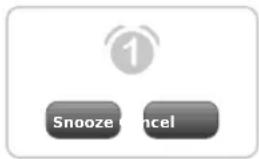
Die Schlummerfunktion setzt Pixis für einen bestimmten Zeitraum zurück in den Standby-Modus des Alarms wiederholt wird.
Die Snooze-Intervalldauer kann im Hauptmenü eingestellt werden. Klicken Sie auf "Verschiedene Einstellungen", dann "Alarm Snooze". Der Intervall kann aus zwischen 1 und 30 Minuten eingestellt werden.
"Abbrechen" schaltet die Alarmanlage aus während Sie das Programm weiter hören.
Zu die Warnung ausschalten und Audiowiedergabe auch stoppen, drücken Sie die Reservetaste auf PiXiS.
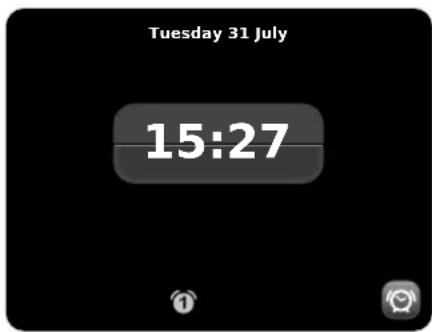
PiXiS hat eine handliche Sleep-Funktion, die nach einer bestimmten Zeitspanne automatisch in den Standby-Modus wechselt.
Drücken Sie einfach die „Schlaf“ Ikone auf dem homepage. Die Standardeinstellung ist "Aus" aber durch erneutes Drücken der Sleep-Taste, können Sie durch die Optionen fuer 15, 30, 45 oder 60 Minuten PiXiS in Standby versetzen.

Wenn der Sleep-Modus aktiviert ist, wird ein Halbmond-Symbol im oberen Teil des Bildschirms angezeigt.
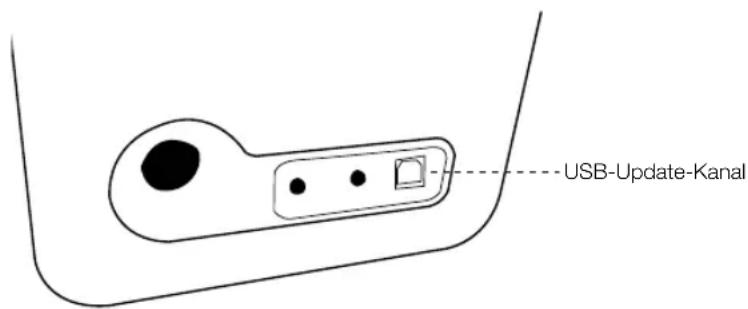
USB-Update-Kanal
PiXiS besitzt eine USB-Vorrichtung zum Upgraden der Software. Sie können das Radio an Ihren PC mittels seiner USB-Anschlussbuchse.
Wenn eine neue Revisionssoftware verfügbar bist, kann diese bei www.revo.co.uk heruntergeladen werden. Dort finden Sie auch genaue Anleitungen, wie das Upgrade durchzuführen ist. Es ist nicht angezeigt, das PiXiS an Ihren PC anzuschließen, ohne diese Anleitungen zu befolgen, ansonsten könnte Ihr Radio dauerhaft beschädigt werden.
text_image
USB-Update-Kanal
System-Einstellungen
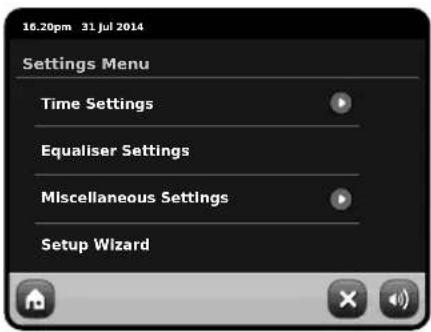
Das Menü der Systemeinstellungen erreichen Sie über PiXiS's Hauptmenü-Bildschirm. Folgende Optionen stehen zur Verfügung, so dass Sie PiXiS's Einstellungen manuell anzeigen und ändern koennen:
• Uhrzeit
- Klangregler
- Sonstiges
- Setup-Assistent
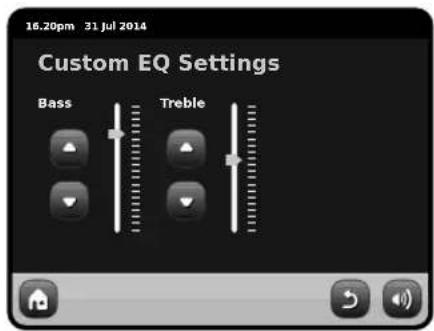
PiXiS gibt Ihnen die Kontrolle über seine Standard-Audio-Einstellungen. Bass, Höhen und Lautstärke-Einstellungen können von diesem Bildschirm aus eingestellt werden. Drücken Sie auf "Zurück" um Ihre Einstellungen zu speichern.
Standardmäßig wird PiXiS automatisch Zeit und Datum einstellen sobald er ein DAB-Signal empfängt. Sollten Sie dennoch benoetigen, diese Daten manuell festzulegen oder zu aendern haben sie folgende Optionen zur Auswahl:
- Zeitquelle
• Manuelle Konfiguration
- Zeitdarstellung
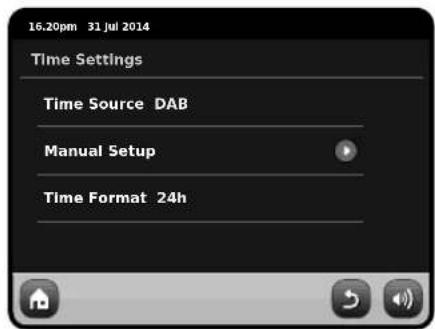
Hier können Sie festlegen, wie PiXiS seine Uhr synchronisieren soll. Standardmäßig wird das Radio mit der Zeit vom DAB eingestellt, dies ist die einfachste Möglichkeit.
Sie können die Synchronisierung auf "None" setzen wenn Sie die Zeit selbst einstellen moechten und keine externe Aktualisierung benötigen. Die Zeit kann auch im FM-Modus eingestellt werden. Um dies zu tun müssen Sie eine Station mit gutem Signal finden von der die Daten extrahiert werden koennen
Ein einfaches Umschalten, um entweder 12 oder 24 Stunden-Format zu wählen.
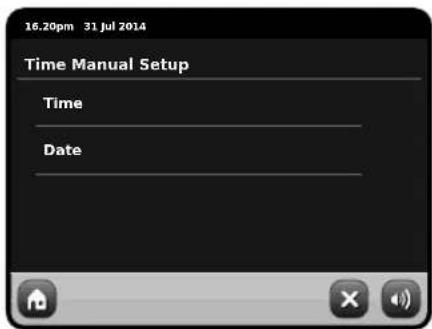
Manuelle Konfi guration
Damit können Sie sehr einfach Uhrzeit und Datum selbst einstellen. Verwenden Sie die Hoch / Runter-Tasten wie dargestellt. Durch Klicken auf "Zurück" werden Ihre Änderungen gespeichert und Sie zum vorherigen Bildschirm gebracht.
Verschiedene Einstellungen
Hier können Sie eine Reihe von unterschiedlichen Präferenzen für Ihr PiXiS steuern.
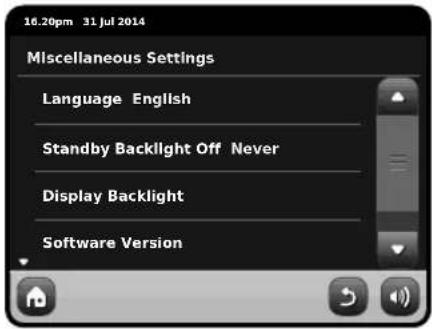
Dies sind die verschiedenen Einstellungen:
Sprache
Die Standardsprache auf Ihrem PiXiS ist Englisch. Um sie zu ändern, wählen Sie einfach eine Option aus der Liste aus.
Standby Hintergrundbeleuchtung
Wenn diese Funktion aktiviert ist, wird das PiXiS Display sich nach einer vorgegebenen Zeit ausschalten. Das Display lässt sich problemlos durch einfaches Bewegen der Lautstärkeregler in eine beliebige Richtung wieder aktivieren, so dass Sie Zeit oder Alarm-Status überprüfen koennen. Das Display wird dann wieder "schlafen gehen", nachdem die vorher defi nierte Timeout-Zeit abgelaufen ist.
Um diese Funktion zu aktivieren, wählen Sie "Sonstige Einstellungen" aus dem Menü "Einstellungen", dann "Standby-Hintergrundbeleuchtung aus", dann wählen Sie das gewünschte Zeitlimit aus der verfügbaren Liste. Nach Auswahl der gewünschten Leuchtdauer wird die Funktion aktiviert. Zum Abschalten wählen Sie "Standby-Hintergrundbeleuchtung aus", dann wählen Sie "Nie".
Bitte beachten Sie, dass diese Einstellung nur für den Standby-Modus gilt und keinen Einfluss auf die Helligkeit der Touchscreen Hintergrundbeleuchtung in einem anderen Modushat.
Display Hintergrundbeleuchtung
Mit der Display-Hintergrundbeleuchtungs Funktion können Sie die Standard-Helligkeit Ihres Farbdisplayradios kontrollieren, sowohl im Betrieb als auch im Standby-Modus. Die Reduzierung der Helligkeit im Standby-Modus verringert eine Lichtverschmutzung falls das Radio am Bett stehen sollte.
Software Version
Sollte es wider Erwarten technische Probleme mit Ihrem Radio geben, kann Revo's Technischer Support die Software-Version-nummer anfordern. Diese Informationen können über dieses Menü bekommen.
Werkseinstellungen
Diese Option stellt PiXiS die Werkseinstellungen wieder her und löscht alle persönlichen Einstellungen wie Uhrzeit, Datum und Favoriten Senderspeicher
Fehlerbehebung
| Problem | Mögliche Ursache | Versuchen Sie dies |
| FM: Rauschen oder DAB: Plätschern/Unterbrechungen | Geringe Signalstärke. | Prüfen / Bewegen Sie die AntenneBewegen Sie das Radio an einen anderen Standort.Scannen Sie erneut nur die lokalen Stationen (mit starkem Signal). Für DAB, überprüfen Sie die lokale Reichweite |
| DAB: “Keine Sender verfuegbar” | Geringe Signalstärke. | Wie oben, dann Stationen neu scannen. |
REVO.
PiXiS

text_image
REVO.
PiXiS
POWER
Owner's Guide
v2.0

Italiano
Assistenza Tecnica