Iblik WiFi - Vekkerklokke REVO - Gratis bruksanvisning og manual
Finn enhetens veiledning gratis Iblik WiFi REVO i PDF-format.



| Produkttype | Internett radio-vekkeklokke |
| Merke | REVO |
| Modell | Iblik WiFi |
| Strømforsyning | Medfølgende strømadapter (DC) |
| Hovedfunksjoner | Internettradio, DAB/DAB+, FM, iPod-dokking, Lydspiller (PC/Mac via M-Port), Programmerbar vekkeklokke, Sovefunksjon, 10 forhåndsinnstillinger |
| Skjerm | LCD med visning av stasjonsinformasjon, klokke osv. |
| Tilkoblingsmuligheter | Wi-Fi (WEP/WPA/WPA2), Ethernet LAN, M-Port (3,5 mm lydinngang) |
| Antenne | Teleskopantenne for DAB/FM |
| Støttede lydformater | ACC, AIFF, AU, MP3, RM, WAV, WMA |
| Vekking | 4 programmerbare alarmer, ringelyd eller radio (Internett, DAB, FM, iPod), Slumring |
| Garanti | 1 år |
| Vedlikehold og rengjøring | Rengjør med en tørr, myk klut. Ikke bruk væsker eller slipende produkter. |
| Sikkerhet | Må ikke utsettes for vann eller fuktighet. Bruk kun medfølgende adapter. |
| Reservedeler og reparerbarhet | Kontakt REVO teknisk støtte. Ingen reservedeler medfølger. |
Ofte stilte spørsmål - Iblik WiFi REVO
Brukerspørsmål om Iblik WiFi REVO
0 spørsmål om dette apparatet. Svar på dem du kjenner, eller still ditt eget.
Still et nytt spørsmål om dette apparatet
Last ned instruksjonene for din Vekkerklokke i PDF-format gratis! Finn veiledningen din Iblik WiFi - REVO og ta den elektroniske enheten tilbake i hendene. På denne siden er alle dokumenter som er nødvendige for bruken av enheten din publisert. Iblik WiFi av merket REVO.
BRUKSANVISNING Iblik WiFi REVO
Velkommen til iBLIK RadioStation 3 Mine egne radiostasjoner 9
iBLIK oversikt 3
Garanti + garantiregistrering 3
Far du begynner 3
WiFi/Internettikobing3
Registrar radioen din 3
Kontroller og tilkoblinger 4
Hvordan bruke fjernkontrollen 4
Stromtil iBLIK 4
Komigang5
Registrarering av radioen din 9
Musikkavspillingsmodus 10
Windows PC oppsett 10
Apple/Mac appsett 11
DAB-modus 12
Dab-modus menyvalg 13
Forklaring av brukerhandboken 5
Sett dato og klokkeslett 6
Internettradio modus 7
Tilkobling til internett 7
Bruk av internettradio funksjoner 8
Valg av radiostasjon 8
Valg av Podcast 8
Mine favorite 9
FM-modus 14
■ MPort-modus 14
iPod-modus 15
■ Alarm-modus 16
Sove-modus 17
Systemoppsett 17
Informasjon 17
Problemlosing 18
■ Brukerisens 19
Innledning
Copyright og referanser
Informasjonen gitt i donne brukermanualenskal vaere korrekt pa
publiseringstdispunktet. Vär policy er at ∀re Produktur utvikles kontinuereg, sik at informasjonen kan endres uten forhandsvarsel.
Revo, iBLIK og M-Port er varemker aller registrente varemaker eiet av Revo Technologies Limited.
iPod® er registrert varemerke for Apple Computer Inc.
Sikkerhetsadversel
Ikke benytt donne radioen i naerhen av vann. Unga at sma objekter aller vaeske kommer inn i produktet.
Ikke fjern skruer aller dekseldeler. Bruk kun stromtilkobing som folger med radioen.
Skulle det oppsta problemer med din Revoradio, ell er du mistenker at den har feil av noon art, vennligst Kontakt tekisk support pa nummeret under
01555666161
Alternativt, send email til
"Made for iPod" betyr at en elektronisk encheter utviklet for spesifikt a fungere sammen med
iPod og er godkjent av utvikleren i.h.t. Apple's standarder for ytelse
Velkommen til iBLIK RadioStation.
Vi er fornoyd med at du har kjept var iBLIK RadioStation hybrid digitalradio. Vi er overbevist om at du vil ha glede av den i mange ar fremover.
Denne manualen er laget for at du raskt kan komme i gang Å lytte til internettradio, for pa en enkel mate sette deg inn i de mer avanserte funksjonene, og gi informasjon om sikkerhet, garantier og registrarering.
iBLIK RadioStation sammendrag
iBLIK RadioStation er den ultimate "alt-i-ett" digitalradio, hvor du kan velge mellom mer enn 11,000 fra hele verden.
Enten du foretrekker nasjonale radiostasjoner pa DAB aller DAB+,ller ansker tilgang til internettradio-universet, iBLIK gir deg det dun ansker.
iBLIK har ogsa iPod docking station for avspilling ell lagring av musikk, i tillegg til vanlig FM-radio. Den har ogsa en avansert klokkeradio-funksjon.
Med topp lydkvalitet og muligheter for spille musikk direkte fra PC'en aller Mac'en, blir iBLIK RadioStation det opplagte valget for digitalgenerasjonen.
Garanti
Revo Technologies Ltd. Garanterer dette Produktet mot produitsjonsceil i forhold til normal bruk i en periode pa ett ar fra kjepsdata.
Garantien gjelder ikke ved skade pafart: vet uhell, skade som falgge av at dekselet er fjernet, egenmodiferiger og uforholdmessig bruk eller behandling.
Skulle det oppsta problemer med produitet, vennligstkontakt din forhandler. Alternativt se side 2 i donne manualen for feilseking og kontaktinformasjon.
Garantiregistrering
En betingelse for gyldigheten av garantien er at du registrarer deg som kjooper, enten ved a fylle ut og sende inn det vedlagte garantikortet, ell er ved a registriere deg online pa www.revo.co.uk/register
Før du begynner.
Viktig!
For a vare sikker pa at iBLIK har nyeste versjon av software [og derfor har tilgang til de nyeste funksjone], anbefaler vi á kjøre
en oppdatering av installment software. Pá side 17 finner du en detailjert beskrivelse av hvordan dette gjères.
Nettwerkstilkobling
For a benyte internetradio-funksjonene pa din iBLIK RadioStation, vil du trange en tradlos (WiFi) bredbandstilknytning til internett.
For appsett, se side 7.
NB. Hvis ditt trdlose nettverk benyter "Wired Equivalent Privacy" (WEP) aller "WiFi Protected Access" [WPA aller WPA2] kryptering, ma du vite WEP- aller WPA-koden (WEB Key) for at iBLIK RadioStation skal kinne koble seg til nettverket.
Registrar radioen din à fà tilgang til tilleggstjenester
Noen av iBLIK RadioStation's avanserte internettfunksjoner er kun tilgengelige via "the Frontier Internet Radio Portal". [www.wifiradiofrontier.com]
Denne funksjonaliteten inkluderer muligheten til à lage en "favoritliste" og à legge til uregistrerte radiokanaler og podcasts. Se side 9 for hvordan du registrarer radioen din.
iBLIK RadioStation og DAB+
iBLIK RadioStation kan motta kanaler som sender med den nye digitale DAB+ standarden, helt uten modifikasjoner ull neo tilleggssoftware. Dette betyr at iBLIK
RadioStation er gjort klar for fremtidig utvikling. Den fasiliteten er i tillegg til iBLIK mottak av DAB-signaler.
Kontrollpanel og tilkoblinger
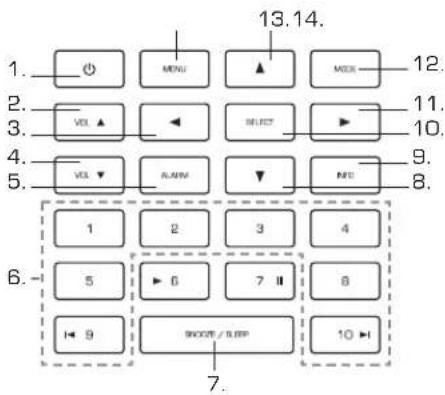
- Power On/Off
- Volume Up
3.Scroll Back - Volume Down
- Alarm
-
Presets 1-10
-
Snooze / Sleep
- Scroll Down
- Info
- Select
- Scroll Forward
- Mode
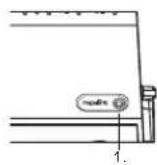
1.MPort
2. Telescopic Antenna
3. DC Power Socket
4.3.5mm Headphone Socket
5. Audio Outputs
6. Wired LAN Connector
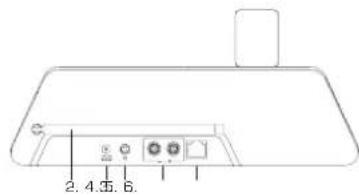
- Scroll Up
- Menu
Strømtilkobling til iBLIK RadioStation
Du skal benyttte stramadapteren som falgter med din iBLIK RadioStation.
For à koble til radioen, putt power-adapyer-pluggen inn i "DC power socket" pa baksiden av radioen. Trykk Knappen for a sla pa radioen.
Ikke benytt andre stramadaptere enn den som folger med radioen. Hvis du trenger en ekstra stramadapter, kontakt forhandleren aller website www.revo.co.uk. Alternativt kan du kontakte oss pa Telefon 044 1555 66 61 61.
Kom i gang
Socket or
iBLIK RadioStation er en sofistikert digital radio med flere operasjonsfunksjoner og avanserte egenskaper.
For at du skal fæ mest mulig ut av iBLIKs
funksjøner er det viktig at du laer deg à
bruke det "cursor"/markør-baserte
kontrollsystemet, og ögså forstå hvordan
iBLIKs menyer fungerer.
iBLIKs brukergrensesnitt
iBLIK RadioStations menysystem manovreres med syv hovedknapper, som beskrevet nedenfor.
Hver knapp er merket og brukes som folger:
Bla oppover Trykk pa donne for a bla oppover i menyvalgene
Blakover Trykk pa donne for a gtilbake til forrige menyniva. Ved a trykke flere ganger, garr du flere nivaer tilbake, og til slutt vil du ende pa toppen/begnnelsen av denimeny du gikk inn i.
Bla fremover
Nár du er i displaymodus hvor du skal skrive
inn tekst eller koder, kan du bruke denen for
à navigere fremover bokstaver og tall.
Knappen brukes ogsä for à flytte deg videre
til{neste menynivá.
Bla nedover Trykk pa donne for a bla gjennom menyalternativer.
SELECT - Trykk pa donne for a gén i valgte meny. Nár du er i FM modus vil et trykk pa SELECT knappen starte et stasjonssok.
Meny: Trykk denote for a gtil (eller gtilbake til) menyen for den modus du er i. Trykker du en gang til, vil displayet gtilbake til "avspillings" bildet.
Modus:
Hvert trykk bringer deg til;neste mulige modus. [DAB, FM, iPod, IR etc.]
Ved à bruke disse knappene vil du kinne kontrallere de fleste funksjoner og navigere gjennom iBLIK RadioStations mange menyer.
iBLIK's menyer forklares
iBLIK RadioStation har tre typer menyer, som forklares:
Hovedmeny
Dette er iBLIK RadioStations hovedmeny. Her kan du velge mellom radioens forskjellige modus/egenskaper. Du kan ogsa sette opp radieno og se informasjon om software og din radios ID nummer.
Modusmenyer
Modus menyene har fatt det navnet fordi du her kan se og bruke alle funksjoner tilgiengelig innenfor haveradioens modus. (Internettradio modus, DAB modus, iPod modus, FM modus etc.)
Sleep (innsovningsfuksjon)
Alarmer
System Setup Info
og knappene og trykker SELECT ellerr
for a gjennomfare valget ellr g a til nestemynivia.
yard
Still inn dato og klokkeslett
Dato og klokkeslett kan stilles inn pa 2 mater: enten manuelt fra "Time Setup" menyen, aller automatisk ved ä velge "Auto update" fra "Time setup" menyen pa falgende mäte:
Manuelt
Klokkeslett
For a stille klokkeslettet manuelt, trykk farest MENU.
- Bruk og for àkommen til "System setup"ogtrykkSELECTeller
■ Bruk og for a=komme til "Time setup" og trykk SELECT aller
Velg "Set clock" som tillater deg à stille klokkeslettet manuelt.
Bruk og for a sette riktig time, og trykk deretter SELECT ellr
Bruk og for a sette riktig minutt, og trykk deretter SELECT aller
Datum
For a stille datoen manuelt, trykk forst MENU.
■ Bruk 一 _ 0 og for a kommt til "System setup" og trykk SELECT aller
Bruk og for a komme til "Time setup" og trykk SELECT aller
- Velg "Set date" som tillater deg à stille datoen manuelt.
Bruk og for a sette riktig dag, og trykk deretter SELECT aller.
Bruk og for a sette riktig maned, og trykk deretter SELECT aller.
Bruk og for a sette riktig ar, og trykk deretter SELECT aller
Automatisk
For a stille dato og klokkeslett automatisk, trykk forst MENU.
Bruk og for a kommt til "System setup" og trykk SELECT aller
■ Bruk 一 _ 0 og 一 for a komme til "Time setup" og trykk SELECT ellr
- Bruk og for akommentil "Auto update"ogtrykkSELECTellr.Dufar navalget mellom2typer"auto update": "update from NET"og"update from DAB". Benytt og fora velge den du ansker abenytte.Trykk SELECT ellfor a bekrefte valget.
Automatisk oppdatering fra DAB
Hvis du har valgt "Set from DAB" vil radioen automatisk stille dato og klokkeslett;neste gang du lytter til en DABkanal. Radioen setter automatisk korrekt lokaltid,og justerer seg automatisk etter sommertid.
Automatisch oppdatering fra NET
Hvis du har valgt "Set from NET" vil radioen automatisk stille dato og klokkeslett{neste gang du lytter til en internett radiostason. Klokkeslettet vil bisi satt til GMT, avhengig av hvilen tidssone du befinner deg i.
Tidssonen settes fra "Time setup" menyen. Bruk ag for a kommt til "Set timeframe" og trykk SELECT aller
Bruk og for a kommt til riktig tidssone, og trykk SELECT aller for a bekrefte valget.
Nar det er sommertid, kan du sette DST (Daylight Saving Months), til On. Denne muligheten finner du i "Time Setup" menyen.
■ Bruk og for a komme til "DST" og trykk SELECT aller.
Bruk og for a velge mellom "ON" og "OFF",trykk deretter SELECT aller for a bekrefte valget.
Veer apperkmarksp afe falgende: Nar du har satt tidssone og DST (ON/OFF), sa vil tiden automatisk settes korrekte etter et stramavbrudd.
Internettradio-modus
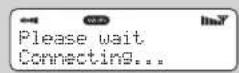
Oppkobling til bredbandsnettverk.
For a benytte iBLIK RadioStation's internettfunksjoner, ma du forst koble opp til din WiFi bredbandstilkobling.
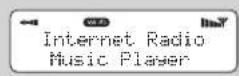
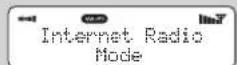
Velg forst "Internet Radio" fra iBLIK's hovedmeny, og trykk MODE til "Internet Radio Mode" vises i displayet.
iBLIK RadioStation vil na be deg velge "WLan region". Bruk og for a velge, trykk deretter SELECT for a bekrette valget.
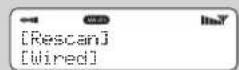
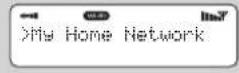
iBLIK RadioStation vil be deg velge ditt foretrukne nettverk. Hvis det er flere alternative, sa vilppe bis listet opp. Hvis du benyttner LAN med kabel/ledning, velg "Wired" fra nettverkstista. For a velge, trykk og til du kommer til ansket valg. Trykk deretter SELECT aller for a bekrette valget.
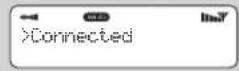
Hvis WiFi-nettverket du har valgt ikke krever passord vil iBLIK RadioStation koble opp automatisk.
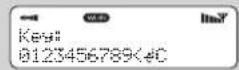
Hvis nettverket du har valgt har aktivert ekstra sikkerhet, vil du bli bedt om a taste en naktek ell er et passord.
Husk spesielt at passordet skiller mellom sma og store bokstaver [case sensitive].
Bruk 已 og for a bla gjennom tegnene. Bruk 已 og for a posisjonere pa raden av tegn,trykk deretter SELECT nar cursor star pa onsket blinkende tegn.Nar passordet er komplett,flytt cursor til symbolet bakerst pa linjen og trykk SELECT iBLIK RadioStation vil na koble seg til nettverket.
iBLIK RadioStation vil huske sikkerhetsnokler.
eller passord.Du behover ikke à taste disseinn pa nytt, selv etter et stramavbrudd.
iBLIK kan ogsa huske naktor og passord fra flere WiFi-nettwerk.
Hvis du har behov for a koble til et
alternativ nettwerk, sa kan dette gijres ved
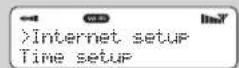
a velge "Wizard" i "Internet Setup" i
hovedmenyen, og deretter taste inn
nakkel/passord.
Avanserte brukere kan styre WiFi-settingsen ved a ga inn i "System Setup" i hovedmenyen.
Bruk internettradioen
Internetradio modus gir deg tilgang til en rekke muligheter, deriblant ä lytte til live internetradio aller Podcasts. (Lytt igjen-tjenester). Det er fem alternative valgmuligheter i internetradio menyen, som beskrives:
Mine favoritter: Brukes for à navigere til dine favorittstasjoner på internett. Denne listen lager du pa din PC/Mac via internettradiopiportalen. Se side 9 for detailer.
Stasjoner: Finn stasjoner etter lokasjon, sjanger, "mest populaer", ny stasjon ell er i alfabetisk rekkefolge.
Podcasts: Finn podcasts/lytt igjen-tjenester etter lokasjon, sjanger ellr sok.
Mine tillagte stasjoner: Viser stasjoner som du personlig har lagt til i iBLIK RadioStations kanalliste via Frontiers Internett Radio portal. Se side 9 for detailjer.
Hjelp: Finn din access code (tilgangskode) her. Se side 9.
A velge en stasjon
For a velge en stasjon, gà til Internet Radio Modus fra hovedmenyen aller ved à trykke pa MODE knappen til radioen viser Internet Radio Mode i displayet.
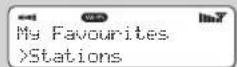
Ved a bruke og knappene blar du deg til Stations alternativet og trykker SELECT ellen knappen.
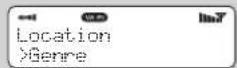
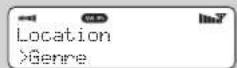
Du kan na velge stasjoner etter location (lokasjon/land), sjanger, alfabetisk sak, mest populaire stasjoner erer nye stasjoner. Ved a bruke og knappene kan du bla deg gjennom listen med alternativer og nar du trykker pa SELECT bekrefter du det skealternativet du vil velge.
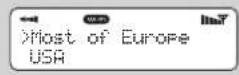
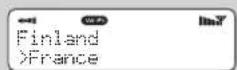
Ved a velge location vil du fa opp en alfabetisk leste med kontinenter/regioner og sa eniste med land. Bruk ag knappene, bla deg gjennom listen og trykk SELECT aller knappen for a velge. Deretter kan du velge en sjanger.
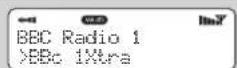
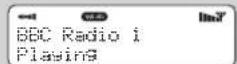
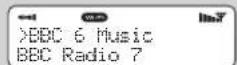
Etter a ha bestemt dine skekriterier, vil du fa eniste med stasjoner som svarer til dine onsker. Velg en stasjon fra listen for a begynne a lytte.
A velge en Podcast
Podcasts (også kalt lytt igjen-tjenester) velges pa samme maté som vanlige internettradiostasjoner.
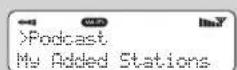
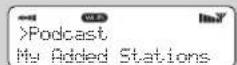
Velg Podcast fra Internet Radio menyen. Du kan sakte etter podcasts etter lokasjon, sjanger aller en kombinasjon av begge.
Hovedforskjellen er at nár du har valgt en stasjon som tilbyr Podcasts, vil du bli presentert for en liste med programmer som tilbys som lytt igjen-tjenester.
Bruk og knappene, bla deg gjennom listen med programmer og velg ditt program ved a trykke SELECT aller
Mine favorite
Det er mulig a lage eniste (eller flere) medine favoritstasjoner, sik at du raskt farr tilgang til dem. For a benyitte在这ne tjenesten ma du registriere din radio og deretter velge stasjonene.Dette gjar du ved a besoke Frontiers Internet Radio Portal -se Internet Radio Portal informasjonen nedenfor.
Nar du er i Internettradio mondu velger du Station List fra listen og deretter velger du My Favourites.
Dersom du har laget en My Favourites liste via Frontier portals na internett, vil din liste na vare tilgengelig i din radios display.
Mine tillagte stasjoner
Dersom du har lagt til egne stasjoner, i tillegg til iBLIKs allerede store stasjonsliste, via Frontiers Internet radio portal (se informasjon nedenfor) vilppe stasjonene bli listet opp her. My added Stations funksjonen finner du under Station List nar du er i Internettradio modus.
Hjelp
Hjelp/Help alternativet er der du kan finne din Access Code [adgangskode] som du trenger for a registriere radioen din pa Frontiers Internet Radio Portal pa interternett (se nedenfor for mer informasjon). Et nyttig FAQ lydspor kan ogsa finnes under dette menyvalget.

Internet Radio Portal
Fá tilgang til ekstrafunksjoner.
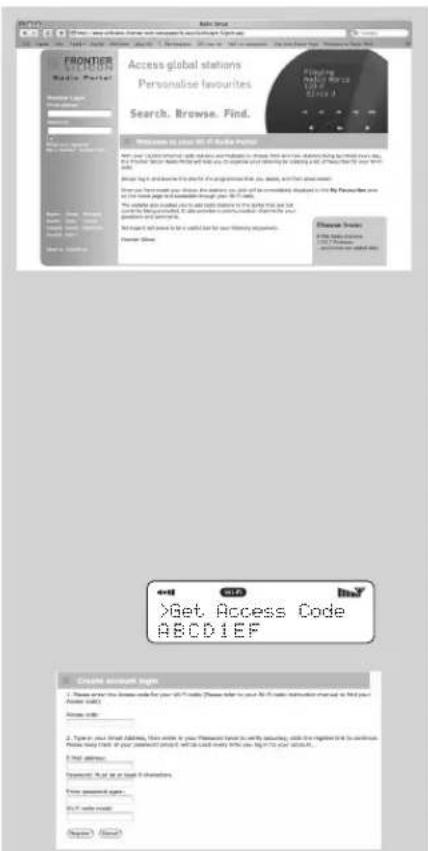
Noen av iBLIK RadioStations avanserte funksjoner kan kun benytes etter at man har besegt Frontiers Internetradio Portal pa internett.
For a fà tilgang der, ma du forst registrere din radio.
For finne din adgangskode ma du gà til Internet Radio modus pa din iBLIK RadioStation. Velg Station List fra menyen og velg deretter HELP. Fra HELP menyen velger du nà Get Acces Code.
Deretter fyller du ut resten av informasjonen som er pakrevet for a registriere din radio. Du kan na snart nyte godt av alle de ekstra funksjonene som tilbys fra Frontier Internet Radio Portalen.
Music Player Mode
iBLIK RadioStations Media Player funksjongir deg mulighet til a spille lydfiler (AAC,AIFF,AU,MP3,RM,WAV og WMA) ogspillelister (M3U) som er lagret i en PC ellerApple Mac som befinner seg pa nettverket. Media Player funksjonen er testet og ersertifisert for bruk med Windows 2000,Windows XP,Windows Vista og Mac OSX 10.2 eller senere versjoner.
Windows PC oppsett
Det er to Music Player modus tilgengelig. Begge trenger egne innstlinger, og begge kan brukes for a spille musikk fra en media server.
For a sette opp en enchet til a spille musikk lagret pa en delt nettverks disk, ma man konfigurere passord og domeneinnstlinger som er i overenskomst med PCens delingsinnstlinger. Dette er kun ndvendig dersom brukeren har passordbeskyttet sine delte foldere.
PC: Domene/arbeidsgruppe konfigurasjon
Domenekonfigurasjonen finnes pa en XP Windows maskin pa falgende mate:
- Fra Start menyen velger du kontrollpanel sa system og deretter velger du computerens navne tag.
- Domenet aller arbeitsgruppen som\ denne computeren er en del av vises pa\ denne taggen.
- Dersom computeren不解 er medlem av en arbeidsgruppe eller et domene, ma et slikt apprettes. Gjør det ved a klikke på "endre"/"change" knappen på computerens navnetag og skriv inn damenets navn (standard på XP er MSHOME).
- En omstart av maskinen kan bli pakreviddersom navn endres.
iBLIK RadioStation kan kreve at du oppretter en brukerkonto pa hver PC du onsker a soke pa. Som standard har hver PC minst en konto apprettet. Brukernavnet og passord (valgfritt) ma vare det samme pa alle PCene det skal sokes pa, da radioen kun lagrer att brukernavn og att passord. Pa Windows XP kan dette apprettes pa folgende mate:
- Fra Start menyen velger du kontrollpanel og deretter brukerkontoer/User Accounts.
- I neste skjernbilde klikker du "Legg til..." og skriver inn brukernavnet og domene/arbeidsgruppe informasjonen som ortalt over.Velg type braker (begrenset) og velg lag konto"/create account".
-
Velg brukeren du nettopp opprettet, velg "Lag/oprett passord" og legg inn et passord for denne brukeren.
-
Noter deg brukernavn og passord.
MERK: For Windows VISTA: Du ma skru pa "giste kontoen" via "administer bruker kontoer" i kontrollpanelet i VISTA. Legg sa til tilgang til enten "Alle" aller "gjest" pa den delte disken. Du kan apprete en egen konto til internettradioen dersom du er bekymret for sikkerheten, med et passord. Gjestekontoen har ikke passord som standard, sa WiFi radioen vil koble til den med standard tinkobling.
PC: Konfigurer en delt disk
I Start menyen velger du "Min Computer" og navigerer til mappen du vil dele. Høyreklikk pa den mappen og velg Deling og sikkerhet. Konfigurer den delte mappen som "read only" og sikre deg at brukernavnet du har apprettet ovenfor har lesetilgang til den delte mappen.
WiFi radio: Lagring av brukernavn og passord
Far radioen kan streame musikk fra en PC ma du sorge for at du har en delt
mappe tilgiengelig pa PCen. Du ma ogsa
sette opp radioen sik at den kjenner
brukernavnet og passordet [ersom slikt er
satt pa PCen] som kreves for den
delte mitten. Disse ininstillingene gjor du i PC settings menyen.
Shared Media (UpnP)
Media sharing/deling bruker Windows Media Player [WMP] 11 og hoyere som media server. Dette modus krever ingen innstlinger i radioen, men PCen ma konfigureres for a tillate radioen tilgang til de delte filene. Du trenger bare gjore dette en gang:
- PCen ma vare koblet til et nettverk som brukes til a dele filene med radioen.
- Sikre deg at radioen stared og er tikkoblet sama nettverk som PCen.
- I WMPs bibliotek legger du til de filene som du vil dele med din radio. Biblioteket > Legg til i biblioteket.
- I WMP vinduet klikker du pa bibliotek/library og deretter Media deling/sharing.
Internetradioen vises som et unknown/ukjent device/enhet'. Sarg for at enheten har tilgang til de delte filene ved a velge den og klikke pa 一 _ 一 /
Fra 'Sharing' vinduet, gjør du falgende:
Under 'Services' seksjonen; skru pa 'Personal File Sharing' og Windows Sharing'. Klikk och Start' for hver av disse tjenestene.
Under 'Firewall' seksjonen, hold firewall/brannmur AV.
Under 'Internet' seksjonen, hold 'Internet sharing' AV.
Oppsett av konto:
Fra 'System Preferences' vinduet, under 'System' seksjonden, klikker du 'accounts'. Velg deg en konto og husk dennes 'short name' og passord. Denne informasjonen trenger du i din iBLIK RadioStation nr den skal kobles til din Mac.
Oppsett av katalog / directory setup:
Fra Dock', klikk pa Finder'. Fra Finder' vinduet, klikk Applications > Utilities'. Hold innate CTRL og klikk pa Directory Access' og velg der Get info' og farsikre deg om at read/write er slatt pa [enabled). Sa dobeltklikker du pa Directory Access' og slar pa folgende:

AppleTalk LDAPv3

SLP SMB/CIFS
Husk ogsa for SMB/CIFS'enheter, klikk 'Configure' og velg en passende arbeitsgruppe / workgroup.
Fá à gí din iBLIK RadioStation tilgang ma du legge inn dine login detailer. Main Menu > System Setup -> Internet Setup -> PC settings. Legg inn ditt brukernavn og ditt passord her. Sikre deg at din MAC har en fungerende tikkobling til ditt tradlase nettverk. Legg merke til at du kanskje ma vente i flere minutter for endringer fãr effekt. Du skal deretter ha mulighet til a bla gjennom dine delte filer pa MACen ved a velge Browse og -> Shared Folders pa din iBLIK RadioStation, og deretter velge arbeitsgruppen du valgte tidligere. Nâr du har valgt din MAC, blar du gjennom tilgiengelige mapper til dukommen til den som inneholder dine musikkfiler.
Apple Mac oppsett
Set-Up for OSX Leopard 10.5.1-->
Sett opp Windows fildling pa MAC:
Fra Dock, klikk System Preferences/System innstlinger fra System Preferences vinduet (under internett og nettverks seksjonen). Klikk pa sharing/deling.
Fra sharing/deling vinduet gier du falgende:
Under Services-seksjonen, sla pa File Sharing, klikk Start for donne service. Sa under Shared Folders/delte mapper klikker du "+" og velger den mapper som inneholder din musikk. Na velger du musikkappen fra "delte mapper" omradet. I brukeromradet ma alle sta til "read and write". Til slutt. klikker du pa "options" og sørger for at "Share files and folders using AFP" er merket pa, i tillegg til "Share files and folders using SMB" (Dette vil kreve ditt admin passord for aktivere). Sarg ogsa for at din konto er merket som aktiv.
Sarg for at din MAC har en fungerende tikkobling til ditt trdlose nettverk. Merk deg at du kanskje ma vente noen minutter fare endringene far effekt
Du skal nà kunne fà tilgang til dine delte filer
pà MACen ved à velge "Browse" > "Shared
Folders" pà din iBLIK RadioStation, og sé
velge din MAC fra listen. Nár du velger din
MAC vil du se mapperen som du valgte over.
DAB Modus
A velge en stasjon
Trekk ut teleskopantennen som du finner bak pa iBLIK RadioStation.
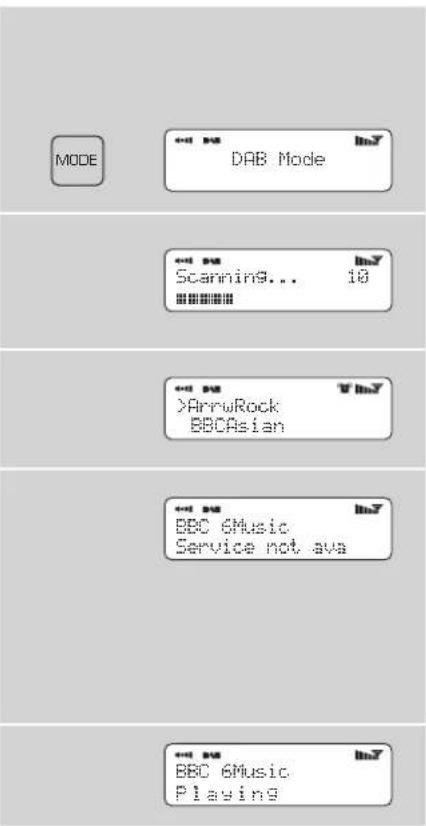
Gäinn i DAB modus fra hovedmenyen ell er ved à klikke MODE knappen til DAB MODE star i displayet.
Dersom dette er forste gang din iBLIK RadioStation er brukt i DAB modus, vil den na starte et sak for a finne alle tilgengelige DAB stasjoner. iBLIK stiller ogsa klokken sin na.
Nar stasjonsket er fullfort vil tilgiengelige
stasjoner listes opp i numerisk og
deretter alfabetisk rekkefolge. Den Forste
stasjonen i listen vil bl valgt for avspilling.
Dersom ingen DAB signaler finnes kan det veare ndvendig for deg a finne en ny plassering av din radio. Besok www.dabdigitalradio.no for a sjekke DAB dekningen der du befinner deg. Husk ogsa at lokale forstyrelser erler hindringer av signalet vil ha stor effekt pa ditt mottak. Det er ikke feil pa radioen dersom signalet der radioen star er svakt aller fraveerende.
Bladegjennomstasjonslistenmed eller ogvelg din stasjon ved a trykke pa SELECTellernappen.
iBLIK har ni forskjellige DABdisplay modus.
Trykk pa INFO knappen for a bla deg gjennom hert modus. Disse er forklart i tabellen ved sider av:
| Display info Eksempel | |
| Normal display med rullende tekstinformasjon | BBC Radio i callis cost max |
| Signalnivá indicator. Apen firkant viser minimum for akseptable niva. | tikSPORT ### |
| Type kringkasting | BBC Radio i Pop Music |
| Kringkaster | BBC Radio i BBC National DAB |
| Stasjonsnavn og frekvens | BBC Radio i 128 225.64MHz |
| Signalstyrke | BBC Radio i Siig strength 96 |
| Data bitrate og stereo/mono | BBC Radio i 128kbps Stereo |
| Tid | BBC Radio 6Music 11:48:03 |
| Dato | BBC Radio 6Music 18/12/2007 |
DAB meny valg
| Alfanummerisk | Liarte stasjonene i alfabetisk rekkefalge |
| Multiplex/Ensemble | |
| Gyldige List kun aktive stasjoner | |
Manuelt sək
Velg Manual Tune fra DAB modus menyen.
Du farnà tilgangtil en skjerm som gir deg mulighettilavelge en spesiell frekvens som du vil sakte. Listen med frekvenser er avhengig av aktuelt frekvensband og inneholder alle frekvensen paf det bandet. Den starter med kortnavnet pa frekvensen, for eksempel 12B, og er etterfulgt av den faktiske frekvensen oppgitt i MHz.
Dersom det finnes en stasjon pa den frekvensen du velger, vil dette blv vist med navn i displayet. I tillegg vil du fa oppgitt frekvens og en grafisk fremstilling av signalstyrken.
DRC - Dynamic Range Control
Lokal og full scanning/sk
Nar tiden gär vil nye stasjoner bili tilgengelige i ditt omrade. For a finne dem og legge dem til din stasjonsliste er det ndvendig a giennamfere en lokal aller en full scanning. Begge typene sæk kan gjes via hovedmenyen i DAB modus.
Et lokalt sok foregår pa kun de "lokale" multiplexene.
Et fullt sak vil ske pa alle DAB frekyenser og alle multiplexer.
Hurtigtaster for favorittstasjoner
iBLIK RadioStation tillater deg à lagre 10 favorittstasjoner pahr hurtigtaster,enten pa de 10 hurtigtastene pia BLIKs tastatur eller pafjernkontrollen.
For à lagre den stasjonen du hörer pá pa en hurtigtast, holder du rett og slett. onsetk hurtigtast innate i 2 sekunder. iBLIK bekrefter lagringen med beskjeden "preset stored" i displayet.
Merk at dersom du lagrer en stasjon pa en knapp som allerede har en annen stasjon lagret, vil den lagringen som var der fra for bli slettet automatisk.
FM Modus
Bruk av FM radioen
Trekk ut teleskopantennen som du finner bak pa iBLIK RadioStation.
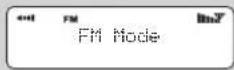
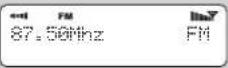
GáinniFMmodusviahovedmenyenell er vedàtrykke pa MODEknappentil FM Modeoppgisdisplayet.
Forstegang du benyttter FM radioen pa din iBLIK RadioStation vil den startepa begynnelsen av FM bandet. Neste gang vil den huske den stasjonen du siist lyttet til.
For a scanne gjennom FM bandet bruker du og knappene.
For a sake etter neste stasjon oppover pa bandet,trykker du pa SELECT.
FM stasjoner på hurtigtaster
iBLIK RadioStation kan lagre 10 av dine favorittstasjoner pa hurtigtast ved hjelp av knappepepanelet aller fjernkontrollen.
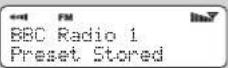
For a lagre stasjonen du harer pa,trykk pa og hold innate den hurtigtasten hvor du onsker a lagre stasjonen pa i 2 sekunder. iBLIKK RadioStation bekrefter lagringen med "Preset Stored" i displayet.
For à lyttte til den stasjonen senere, trykk pa den knappen der du lagret stasjonen.
Vennligst merk at dersom du allerede hadde lagret en stasjon pa den valgte hurtigtasten, vil den stasjonen bl slettet automatisk ved ny lagring.
MODE
87.50倍2
Fm
MPort Modus
Bruk av M-Port
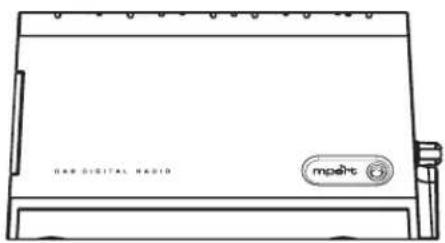
Revos M-Port gjer det enkelt a koble til en iPod8, (eller en annen MP3 spiller ellerekstern lydkilde).
Ved a bruke den medfalgende hydkabelen, blir iBLiK' et hkykvalitets digitalt hoyttalersystem.
Koble den ene enden av lydkabelen inn i hadetelefonutgangen (eller lineutgangen) pa din hydenhet. Koble deretter den andre enden inn i iBLIKs M-Port.
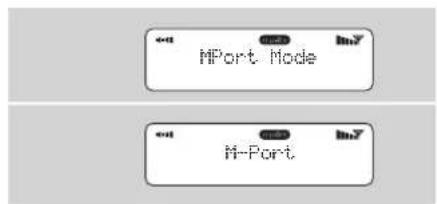
Trykk na pa MODE knappen gjentatte ganger til "Mport Mode" star i displayet.
iBLIK RadioStation vil straks vise "Mport" i displayet.
Du ma justere lydnivaet bade pa lydenheten og pa selve iBLiKe n for a oppna optimalyldniva.
iPod-modus
Valg av Dock-adapter.
Fer du bruker din iPod med iBLIK RadioStation, velg en adapter som er kompatibel med din iPod-modell, som vist i tabellen under:
Hver Dock Adapter er nummerert (se diagrammet til hoyre).
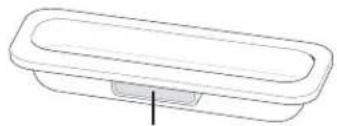
Dock Adaptor Number
Velg riktig adapter-nummer og og trykk det inn i slissen pa toppen av iBLIK. Forsikre deg om at nummeret er bakert pa radioen.
iBLIK er kompatibel med alle iPod-modeller og kan kobles til "iPod Universal Dock".
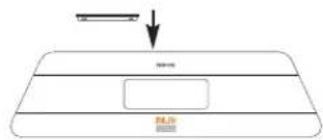
En kompatibel Dock Adapter felger med de feste iPod-modeller. Hvis du mangler donne,kontakt Apple.
Tilkobling av iPod.
Velg "iPod Mode" fra hovedmeny ell er ved a trykke inn MODE inntil "iPod Mode" vises i iBLIK's LCD-display.
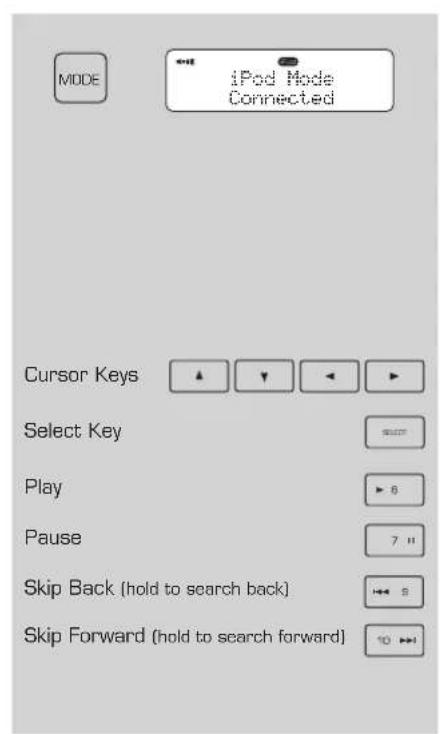
Kontroller din iPod
1] Du kan bruke iPod's egne kontrller som vanlig
2] Du kan bruke iBLIK's kontrollpanel pa folgende m ate:
3) Du kan bruke iBLIK's fjernkontroll. Funksjonene her tilsvarer funksjonene pa iBLIK's kontrollpanel.
Alarm-modus
IBLIK RadioStation pa ha satt dato og klokkeslett hvis du vil benytte alarmfunksjonen.
Intruksjoner for dette finnes pa side 6 i donne manualen.
Sett alarmen
■ iBLIK tillater deg à lagre inntil 4 forskjellige alarminstlinger i minnet.
For a stille inn alarmen, trykk ALARM.
iBLIK vil nà spørre hviken alarminnstilling du vil benytte. Bruk ▲og ∇for ā velge en alarminnstilling. Trykk deretter SELECT.
Du kan na sla donne alarmen pa aller av.
For a sette alarm-tid, trykk SELECT og bruke og for a sette alarm-time,trykk sa SELECT aller for a sette minutt. Nardu har satt korrekt alarm-tid,trykk SELECT.
Du kan nα velge alarm-type. For a velge alarm-type, bruk og til "Days" star i displayet, trykk deretter SELECT. Du har 4 valg: "Daglig (Daily), "Kun en gang (Once)," "Ukedager (Weekdays), eller "Weekend". Velg ved a bruke og og bekreft ved a trykke SELECT.
Du kan nα velge om du vil vekkes av Internettradio, DAB, FM, iPod eller Buzzer. For a velge, trykk til "Mode"vises i displayet ogtrykk deretter SELECT.
Du kan navelge om du vil vakne til en bestemrt radiostason ell er om du skal benyitte en forhandinstilling. [Hvis du ikke gjor nevalg her, vil du kekes av Buzzer].
Du kan sette lydstyrken pa alarmen. Bruk ag for a justere lydstyrken, ag trykk deretter SELECT.
Til slutt skal du velge "Save" fra menyen som forteller at du er fertig med alarminnstillingene.
Nar iBLIK her en aktiv alarm i minnet, vil alarmikonet sees overst pa iBLIK's display.
For a slä av alarmen, trykk en vilkärlig knapp pä kontrollpanelet. Alternativ kan du trykke SNOOZE som vil utsette alarmen i 5 minutter. När iBLIK er i SNOOZE-modus vil SNOOZE-ikonet vises i displayet sammen med klokkeslettet og gjenstaende SNOOZE-tid.
For avbrye en forhandsinnstilt alarm, gtil ALARM programmeringsmodus og endre "ON" til "OFF". Selve alarminnstillingen vil fortssatt vare i minnet og kan slas pa igjen ved en senere anledning.
ALABM
01:31
H
Set Harm Time
07:15
Days: Daily
Mode: DAB mode
Pdally
0
图
Internet Radio
DAB Mode
0
中
mode: PBB mode
Last listened
中
Blanc Volur
糟 葬
1.1.1.1
Harn Vol
1un
图 1
87:2010
5:14
07:15
中
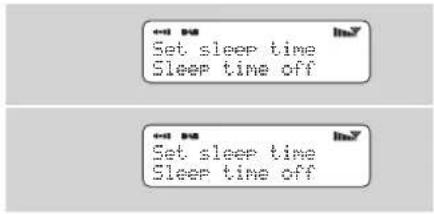
Det er mulig a programmere iBLIK RadioStation til a skru seg av etter en forhandsdefinert tidspperiode. For a gjare det, velg SLEEP fra hovedmenyen.
Ved a bruke og kappene kan du na velge innsovningsperiodens lengde fra 15,30,45,60,75 eller 90 minutter. Trykk SELECT for a velge.
iBLIK vil na automatisk sle seg av (standby modus) etter at den valgte tidsperioden har gatt.
Systemoppsett
Internet appsett
Viderekomne brukere kan finne og redigere sine WiFi instlinger under "Internet Setup". Dete inkluderer MAC adresser, DHCP status, PC instlinger, SSID, IP settinger etc.
Klokke innstlinger
Klokken kan stilles pa to mater. Enten manuelt via System Setup alternativet i hovedmenyen erer enkest leved a trykke pa MODE til radioen gär i DAB modus. Der vil radioen automatisk stille klokken etter klokkesignalet fra DAB sendingen den mottar. iBLIK vil huske klokken ogsa i Stand by modus. Den mister farst klokkeinnstillingene när den mister strømmen.
Under Time Setup menyen kan du ogas'velgemellom 12 eller 24 timers klokkeformat.
Under Auto Update alternativet i Time Setupimeny kan du bestemme om radioen automatisk skal motta klokkeinnstilling fra DAB sendingene aller不仅如此. Velger du No Update, vil klokken forbl som du stilte den.
Software version og Radio ID.
Det er mulig a oppdatere iBLIK RadioStations programvare via din WiFi internett oppkobling. Ved a gjere det sikrer du at du har siste programvareversjon, med sista nytt og feilrettinger. For a sjekke orn det finnes nye programvareoppdateringer, gár du til "System Setup" alternativet under hovedmenyen og velg "Software Update". iBLIK RadioStation saker na for a se etter oppdateringer, og gjennomfær en evnt. ndvendig oppdatering og installations automatisk.
Info
Mulige problem + løsninger
WiFi Internetradio
Dersom du erfarer problemer med din iBLIK RadioStation bør du lese dette oversikten over mulige problem ^+ Iøsninger. Du kan ogsa besøke support seksjonden til Revo pa www.revo.co.uk.
Har du problemer med à koble din Revo iBLIK RadioStation internetradio til ditt tradlase nettverk, kan falgende tips hjelpe:
- Forsikre deg om at PC som er tinkoblet det samme WiFi nettet kan surfe pa nett.
- Sjekk at en DHCP server er tilgengelig ell er at du har fatt konfigurert en statisk IP adresse pa radioen.
- Sjekk at ditt nettverks
FireWall/Brannmur ikke stenger for noen utgående porter.
Som et minimum trenger iBLIK RadioStation tilgang til UDP og TCP portene 80, 554, 1755, 5000 og 7070.
- Sjekk at ditt akssess punkt ikke er sperret for enkelte MAC adresser. Du kan se radioens MAC adresser under Internet Setup alternatively i System Setupimeny under hovedmenyen.
- Dersom du har et kryptert/beskyttet nettverk, sjekk at du har lagt inn den rette nettverksnakkelen i radioen. Husk at tekst-formatsnokler er sensitive for sma og store bokstaver. Dersom radioen sier 'Wireless Error' etterfulgt av en tallcode pa 5 tall nár du kal koble til et kryptert nettverk, ma du sjekke at du har lagt inn den nayaktige nakkken. Dersom problemet fortsetter, ma du konsultere nettverkskonfigurasjonen din.
Dersom iBLIK RadioStation kan koble til nettverket ditt, men ikke kan splice alle stasjoner som burde vare tilgjengelige, kan en av følgende feil ha opposat:
- Stasjonen sender/DDne Husk at det er radiostasjoner fra mange tidssoner og ilke alle sender hele dagnet.
- Radiostasjonen har oppnadd det maksimale antall tillatte samtidige lyttere og kan ikke gi deg tilgang na.
- Radiostasjonen er nedlagt.
- Linken til radiostasjonens nettradio er skifteut og ikke oppdatert i databasen.
- Kommunikasjonshastigheten mellom serveren [svært ofte lokalisert i et annet land] og deg er lav.
DAB digitalradio
a. Jeg horen "boblende" stay.
A. Dersom signalstyrken er for lav, kan avbrudd i mottaket oppsta. Denne lyden er resultatet. Sarg for at antennen er trukket helt ut og peker oppover. Dersom problemet fortsetter flytt iBLIK til et annet sted ell er sjekk at du er i et omrade med DAB deknig. Se www.dabdigitalradio.no for a sjekke dekningen der du befinner deg.
a. Jeg farr beskjeden "No stations available"?
A. Sarg for at antennen er trukket helt ut og peker oppover. Sjekk signalstyrken og flytt iBLIK til et annet sted om nadvendig.
a. iBLIKs klokke er ikke innstilt.
A. iBLIK trenger à motta et DAB signal for à stille klokken automatisk. Still ellers klokken manuelt.
Brukerlisens
Nar du benytter dette produktet har du akseptert "End User Licence" betingelsene:
- Det er ikke tillatt á endre, oversette, "reverse engineering", dekompliere, deassemblere eller pa annen mæt fä innblick i kildekoden aller pa annen mæt fá innblick i klienkoden, med minde nelle begrensningen eksplisitt er forbudt ved lov.
- Denne avtalen fritar pa vegne av Real Networks Inc fra alle garantier og betingelser andere enn de som kommer frem i "End User Licence". Dette inkluderer implisitte garantier og betingelser for salgbarhet og presentason i en bestemt hensikt: a unnga alle ansvar for indirekte-, spesielle-, tilfeldige-, og folgeskader, for eksempel tap av inntekt.
- Dette Produktet er beskyttet av noen av Microsoft's "intellectual property rights". Bruk eller distribusjon av sik tekologi utenom dette Produktet er forbudt uten tillatelse fra Microsoft.

- Innledning
- Copyright og referanser
- Sikkerhetsadversel
- 01555666161
- Velkommen til iBLIK RadioStation.
- iBLIK RadioStation sammendrag
- Garanti
- Garantiregistrering
- Før du begynner.
- Viktig!
- Nettwerkstilkobling
- Registrar radioen din à fà tilgang til tilleggstjenester
- iBLIK RadioStation og DAB+
- Kontrollpanel og tilkoblinger
- Strømtilkobling til iBLIK RadioStation
- Kom i gang
- iBLIKs brukergrensesnitt
- iBLIK's menyer forklares
- Hovedmeny
- Modusmenyer
- Still inn dato og klokkeslett
- Manuelt
- Klokkeslett
- Datum
- Automatisk
- Automatisk oppdatering fra DAB
- Automatisch oppdatering fra NET
- Internettradio-modus
- Oppkobling til bredbandsnettverk.
- Bruk internettradioen
- A velge en stasjon
- A velge en Podcast
- Mine favorite
- Mine tillagte stasjoner
- Hjelp
- Internet Radio Portal
- Fá tilgang til ekstrafunksjoner.
- Music Player Mode
- Windows PC oppsett
- PC: Konfigurer en delt disk
- WiFi radio: Lagring av brukernavn og passord
- Shared Media (UpnP)
- Oppsett av konto:
- Oppsett av katalog / directory setup:
- Apple Mac oppsett
- DAB Modus
- DAB meny valg
- Manuelt sək
- DRC - Dynamic Range Control
- Lokal og full scanning/sk
- Hurtigtaster for favorittstasjoner
- FM Modus
- Bruk av FM radioen
- FM stasjoner på hurtigtaster
- MPort Modus
- Bruk av M-Port
- iPod-modus
- Valg av Dock-adapter.
- Tilkobling av iPod.
- Kontroller din iPod
- Alarm-modus
- Sett alarmen
- Systemoppsett
- Internet appsett
- Klokke innstlinger
- Software version og Radio ID.
- Info
- Mulige problem + løsninger
- WiFi Internetradio
- DAB digitalradio
- Brukerlisens
Merke : REVO
Modell : Iblik WiFi
Kategori : Vekkerklokke