Iblik WiFi - Sveglia REVO - Manuale utente e istruzioni gratuiti
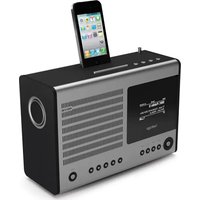
Trova gratuitamente il manuale del dispositivo Iblik WiFi REVO in formato PDF.



| Tipo di prodotto | Radio sveglia Internet |
| Marca | REVO |
| Modello | Iblik WiFi |
| Alimentazione | Alimentatore di rete fornito (DC) |
| Funzioni principali | Radio Internet, DAB/DAB+, FM, Dock iPod, Lettore audio (PC/Mac via M-Port), Sveglia programmabile, Sleep, 10 preset |
| Schermo | LCD con visualizzazione informazioni stazione, ora, ecc. |
| Connettività | Wi-Fi (WEP/WPA/WPA2), Ethernet LAN, M-Port (ingresso audio 3,5 mm) |
| Antenna | Telescopica per DAB/FM |
| Formati audio supportati | ACC, AIFF, AU, MP3, RM, WAV, WMA |
| Sveglia | 4 sveglie programmabili, suoneria o radio (Internet, DAB, FM, iPod), Snooze |
| Garanzia | 1 anno |
| Manutenzione e pulizia | Pulire con un panno asciutto e morbido. Non utilizzare prodotti liquidi o abrasivi. |
| Sicurezza | Non esporre all'acqua o all'umidità. Utilizzare solo l'alimentatore fornito. |
| Pezzi di ricambio e riparabilità | Contattare l'assistenza tecnica REVO. Nessun pezzo di ricambio fornito. |
Domande frequenti - Iblik WiFi REVO
Domande degli utenti su Iblik WiFi REVO
0 domanda su questo apparecchio. Rispondi a quelle che conosci o fai la tua.
Fai una nuova domanda su questo apparecchio
Scarica le istruzioni per il tuo Sveglia in formato PDF gratuitamente! Trova il tuo manuale Iblik WiFi - REVO e riprendi in mano il tuo dispositivo elettronico. In questa pagina sono pubblicati tutti i documenti necessari per l'utilizzo del tuo dispositivo. Iblik WiFi del marchio REVO.
MANUALE UTENTE Iblik WiFi REVO
Introduzione a iBLIK RadioStation 3
Panorama su iBLIK 3
Garanzia e attivazione garanzia 3
- Operazioni preliminari 3
Connessione Internet Wi-Fi 3
Registrar la propria Radio 3
Comandi e Concessioni 4
- Operazioni col telecomando 4
Alimentazione di iBLIK 4
Avvio 5
Comandi di iBLIK 5
Spiegazione dei Menu di iBLIK 5
Impostare Orario e Data 6
Modalità Internet Radio 7
Connessione alla rete Wi-Fi 7
Uso delle funzioni Internet Radio
Scelta della Stazione
Scelta del Podcast
Preferiti
Le mie stazioni radio 9
Aiuto 9
Portale Internet Radio 9
Accesso alle funzioni aggiuntive 9
Registrar la propria Radio 9
Modalità Music Player 10
Configurazione Windows PC 10
Configurazione Apple Mac 11
Modalita DAB 12
Opzioni Menu Modalità DAB 13
Modalità FM 14
Modalità MPort 14
Modalità iPod 15
■ Modalità Sveglia 16
■ Modalità Sleep 17
■ Configurazione di Sistema 17
Informazioni 17
Risoluzione dei problemi 18
Licanza d'uso 19
Premessa
Copyright e
Riconoscimenti
Copyright © 2008 Revo Technologies Ltd. Tutti i diritti riservati.
Le informazioni contenate in questa guida sono da considerarsi esatte al momento della sua pubblicazione.
Poiché perseguiamo una politica di continuo sviluppo le informazioni sono soggette a cambiamento perché preawiso.
Revo, iBlik e M-Port sono marchi o marchi registrati di Revo Technologies Limited.
iPod® è un marchio depositato della Apple Computer, Inc.
Awertenze di Sicurezza

Nonutilizzarequesta radio in prossimitadiacqua.
Evitare l'introduzione di liquidi e piccoli oggetti nel prodotto.
Non rimovere viti o parti dell'alloggiamento. Utilizzare solo l'alimentatore di corrente in dotazione.
Questo prodotto è stato progettato e testato conformmente ai requisiti UE ed è marchiato CE.
RoHS
COMPLIANT



Assistenza Tecnica
Nel caso di problemi nell'utilizzo della Vostra radio Revo, o se pensate cheesso presenti dei difetti, vi preghiamo di contattare la nostra assistenza tecnica al numero:
01555666161
Oppure scrivete a: support@revo.co.uk o visitate la sezione Risoluzione dei problemi nel nostro site: www.revo.co.uk/support

Made for
iPod
"Made for iPod" significica che un accessorio elettronico è stato testato per connettersi specificamente all'Pod ed è stato certificato conformeagli standard qualitativi della Apple.
Introduzione a iBLIK RadioStation
Grazie per aver scelto la nostra radio digitale multifunzione iBLIK RadioStation, siamo certi che vi garantirà anni di divertimento senza causare alcun problema.
Questa guida vi permetterà di installare e ascoltare con facilità e rapidità la radio internet, guidandovi tra le caratteristiche più complesse di questo prodotto, fornendo informazioni sulla sicurezza, la garanzia e la registrazione del prodotto stesso.
Panorama su iBLIK RadioStation
Garanzia
iBLIK RadioStation è la più all'avanguardia tra le radio digitali "tutto in uno", con la sua scelta tra或者其他 11,000 stazioni radio da tutto il mondo.
Che la vostra stazione preferita trasmetta dal loro paese in digitale DAB o DAB+ o dall'altra parte del mondo su Internet... iBLIK RadioStation è pronta a trasmettre.
iBLIK RadioStation comprende sua un'interfaccia iPod per scaricare ed ascoltare musica, che la copertura della tradizionale radio FM, e tutte le funzialità di una sveglia elettronica.
L'audio integrato di alta qualità e la possibilità di scaricare musica dal vosto PC o Mac, fanno di iBLIK RadioStation la scelta della "generazione digitale".
Revo Technologies Ltd vi garantisce che\ questo prodotto è esente da difetti di\ fabbricazione o dei loro componenti durante\ il normale utilizzo per un periodo di un anno\ dalla data di acquisto.
La garanzia decade in caso di danno occidentale, di rimozione della custodia, di logorama, negligenza, modifiche o uso inappropriato.
In caso di problemi siete pregati di contattare il vostro fornitore o in alternatively consultare pag. 2 di但这a guida per i dettagli sul supporto tecnico.
Attivazione della Garanzia
Per attivare la garanzia è necessario registrar il proprio acquisto complicando la cartolina di garanzia allegata al prodotto o in alternatively registrarsi on line al segunte indirizzo: www.revo.co.uk/register
Operazioni Preliminari
IMPORTANT
Per averé la certezza che sulla vostra iBLIK RadioStation stia girando l'ultima versione del software [il che vi garantisce la
Connessione alla Rete
Perutilizzare le funzioni Internet Radio della vostra iBLIK RadioStation, e necessaria una connessione ad Internet segna fili [Wi-Fi] o ad una rete LAN a banda larga.
Le istruzioni per l'impostazione sono a pagina 9.
disponibilità delle ultime funzioni del software), vi consigliamo di effettuare un aggiornamento del software. Tutti i dettagli sono a pag. 17.
NB.Se la vosra rete wireless e configurata per l'utilizzo del protocollo WEP (Wired Equivalent Privacy) o dello standard WPA o WPA2 (Wi-Fi Protected Access) per la critografia dei dati, sare necessario conoscere il codice WEP o WPA (Web Key) per consentire la connessione alla rete.
Registrarare la vostra Radio e accedere ai servizi aggiuntivi
Alcune delle funzioni Internet Radio più avanzate possono essere sfruttate visitando il portale Frontier Internet Radio (www.wifiradio-frontier.com).
Queste funzioni includono la possibilità di creare un elenco "Preferiti" e aggiungere podcast e stationi radio non in elenco.
Le istruzioni su come registrar la vostra Radio sono a pagina 9.
iBLIK RadioStation e DAB+
iBLIK RadioStation è già in grado di ricevere trasmissioni sulla nuova piattaforma radio digitale DAB+ -enza bisogno di modifiche o software aggiuntivo. iBLIK
è già pronta per il futuro. Questa caratteristica si aggiunge alla riscizione iBLIK dei segnali DAB standard.
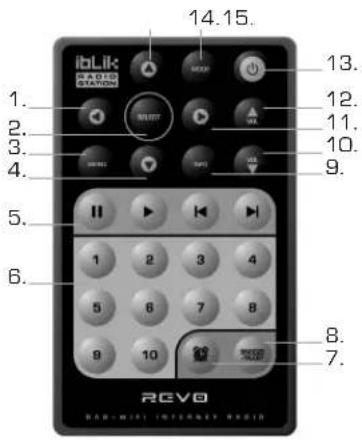
1. AccensionaONL/Spgnimento (OFF)
2. Volume su
3. Scarri Indietro
4. Volume Giu
5. Sveglia
6. Preselezioni 1-10
-
Snooze / Sleep
-
Scorri Giu
-
Info
-
Sezione
-
Scorri Avanti
-
Modalità
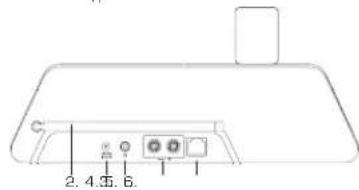
1.M-Port
2.Antenna Telescopica
3. ingresso alimentazione elettrica
4. ingresso auricare 3.5mm
5. uscite audio
6. connessione alla rete LAN
13. Scomi Su
14. Menu
- Scorri Indietro
- Seleziona
- Menu
- Scorri Giu
- Comandi Media Player
- Preselezioni 1-10
- Sveglia / Orologio
- Snooze / Sleep
- Informazioni
1D. Volume Giu - Scorri Avanti
- Volume Su
- On/Off
14.Modalita - Scorri Su
Alimentazione di iBLIK RadioStation
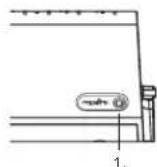
La vostra iBLIK RadioStation iBLIK è alimentata alla rete elettrica usando il trasformatore in dotazione.
Inserte lo spinotto del trasformatore nella presa dell'alimentazione elettrica sul retro di iBLIK RadioStation. Per accendere iBLIK RadioStation, premere il tasto .
Utilizzate esclusivamente il trasformatore in dotazione. I pezzi di ricambio possono essere acquistati dal nostro site www.revo.co.uk, o Telefonando al numero 01555 66 61 61.
Istruzioni
iBLIK RadioStation e un sofisticato
apprecchio radio digitale, dotato di
molteplici modalita di funzionamento e molte
caratteristica avanzate.
: elektrica
5mm
LAN
E' importante appendere il funzionamento dei cursori di comando e conoscere i menu di iBLIK per poter ottenerile massimo delle funzioni di iBLIK.
Comandi di iBLIK RadioStation
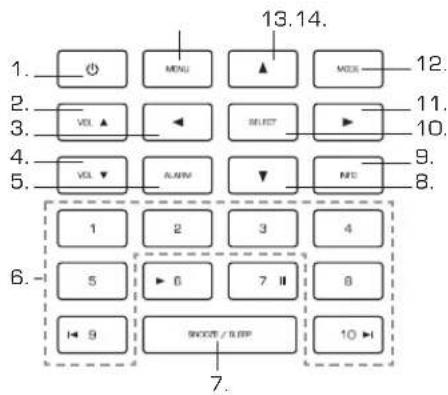
I comandi di iBLIK RadioStation si basano su sette tasti principali come spiegato in seguito.
Diagramma dei quattro pulsanti cursori e dei pulsanti selezione, menu e modalità.
Etichettare ognuno dei tasti come segue:
Scorri in su:
Premere per scorrere le opzioni del menu
Scorri indietro:
Premere per tornare alla precedente voce di menu. Premendo più volte si rittorna al primo livello del menu Modalità (della modalità corrente).
Scorri in avanti:
Nella schermata immissione testo quello pulsante serve a navigare tra i caratteri. Puito essere usatoanche per passare al livello di menu successivo.
Scorri in giu:
Premere per scorrere le opzioni del menu
SELECT - Premere per selezionare la corrente voce di menu. In modalita FM la pressione di SELECT fa partire la ricerca di stazioni FM.
Menu:
Premere per entrare [o ritornare] nel menu Modalità della modalità corrente. Premendo una seconda volta si ritorna alla schermata in esecuzione.
Mode:
Entra in maniera sequenziale in ognuna delle modalità di funzionamento.
Usando quosti pulsanti siete in grado di attivare la maggior parte delle funzioni e di navigare atraverso i vari menu di iBLIK RadioStation.
Spiegazione dei menu di iBLIK RadioStation
iBLIK RadioStation ha tre tipi di menu:
Menu Principale
Questo è il menu principale di iBLIK RadioStation e permette di entrare nelle diverse modalità di funzionamento, di impostare la radio e controllare informazioni come la versione del software o l'ID della radio.
Menu Modalità
I menu Modalità sono chiamati in quello modo perché mostrano tutte le funzioni disponibili all'interno di ciascuna modalità di funzionamento [modalità internet radio, modalità DAB, modalità iPod, modalità FM, ecc.].
In qualsiasi momento la pressione del pulsante MENU aprirà il menu Modalità della modalità di funzionamento che la radio sta utilizzato. Dgni menu Modalità include la voce Menu Principale - selezionando questa opzione tornerete al Menu Principale [come descririto in precedenza].
Menu Principale
Dal Menu Principale si accede alle seguenti modalità e sottomenu:
Radio Internet
Music Player
DAB
EN
Mport
iPod
Sleep
Sveglie
Setup di sistema
Info
Questo menu comparirà alla prima accensione di iBLIK RadioStation. Per selezione o'opzione dal menu, usate i pulsanti e per spostarvi all'interno del menu, e premete SELECT o per effettuire una scelta o per spostarvi al livello segunte del menu.
yard
Impostare Orario e Data
L'orario peut essere impostato in due modi: manualmente,tramite il Menu Impostazione Orario, a automaticamente, selezionando aggiornamento Automatico dal Menu Impostazione Orario come di seguito indicato:
Manualmente
Orario
Per impostare I'orario manualmente, premere il tasto MENU.
Con i tasti cursore e, scorrere sino a "System setup" e premere il SELECT o il tasti.
Con i tasti cursore e, scorrere fin a "Time setup" e premere SELECT o il tasti
- Selezionando "Set clock" sera possible regolare l'orario manually.
Con i tasti cursore e regolare le ore e poi premere SELECT o il tasto.
Con i tasti cursore e impostare i minuti poi premere SELECT o il tasto
Data
Per impostare la data manualmente, premere il tasting MENU.
Con i tasti cursore e scorrere sino a "System setup" e premere SELECT o il tasti.
Con i tasti cursore 一 scorriere fino a "Time setup"e premere SELECT o il tasto
Selezionando "Set date" sare possible
regolare manualmente la data.
Con i tasti cursore e impostare il
giorno e poi premere SELECT o il tasto
Con i tasti cursore e impostare il
mese e poi premere SELECT o il tasto
Con i tasti cursore e impostare
I'anno poi premere SELECT o il tasto
Automaticamente
Per impostare orario e data automaticamente, premere il tasto MENU.
Con i tasti cursore e scorrere sino a "System setup" e premere SELECT o il tasti.
Con i tasti cursore e , scorrere fino a"Time setup" e premere il SELECT o il tasti .
- Con i tasti cursore e, scorrere fina a "Auto update" e premere SELECT o il tasto. Ci sono due tipi di Aggiornamento automatico disponibili da scegliere, "update from NET" e "update from DAB. Con i tasti cursore e, selezionare il tipo di aggiornamento automatico desiderato. Premere SELECT o il tasto per confermare la scelta.
Aggiornamento automatico tramite DAB
Se avete selezionato I'opzione "Set from DAB", la radio imposterà automaticamente orario e data al successivo ascolto di una stazione DAB. Verranno impostati orario e data locali e essere la necessità di regolare l'orologio per l'Ora Legale.
Aggiornamento automatico alla Rete Internet
Se avete selezionato l'opzione "Set from NET", la radio imposterà automaticamente orario e data al successivo ascolto di una stazione Internet Radio. L'orario sare impostato secondo il meridiano di Greenwich; a seconda della vostra località potreste dover regolare l'orario in base al vostro fuso orario.
Il Fuso orario è regolabile all'interno del menu "Time setup". Con i tasti cursore e, scorrere fina a "Set时间内 zone" e premere SELECT o il tasto.
Con i tasti cursore e, scegliere il fuso GMT richiesto per la vostra localita. Premere SELECT o il tasto per confermare la scelta.
- Durante il periodo dell'ora legale, potete impostare la funzione DST su On. Questa opzione si trova nel menu "Time setup".
Con i tasti cursore e, scorrere fina a "DST"e premere SELECT o il tasting
Con i tasti cursoe e scegliere "ON" o "OFF", poi preme SELECT o il tasto per confermare la scelta.
N.B.: una volta regolati il fusio orario GMT e la funzione DST [ora legale], la vostra impostazione non andrè persa neppure dello interruzione di alimentazione elettrica, e Torario corretto verrà impostato automaticamente.
Modalità Internet Radio
Connessione alla rete a banda larga
Per accedere alle caratteristiche internet radio di iBLIK RadioStation, e necessario collegarsi alla rete a banda larga Wi-Fi.
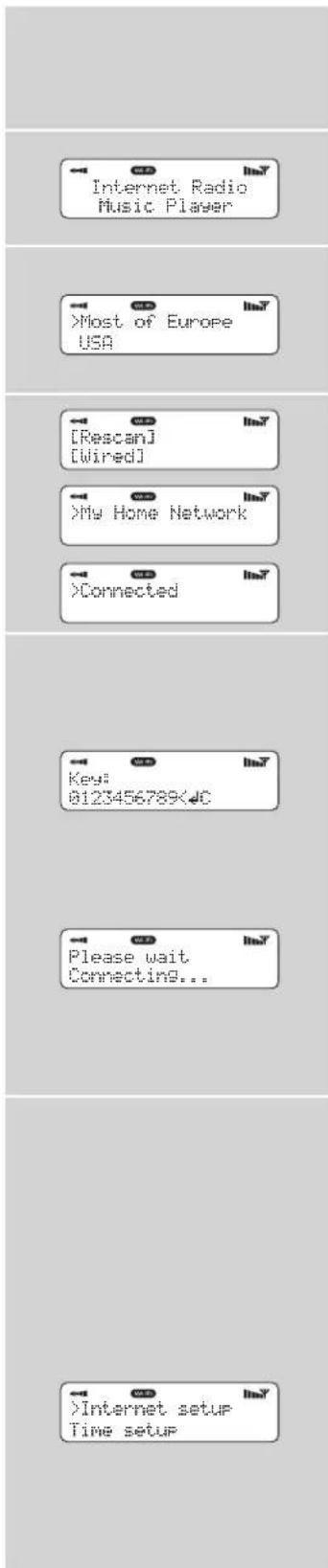
- Selezionare 'Internet Radio' dal menu principale iBLIK, o premere il tasto MODE sono a quando sul display non appeare 'Internet Radio Mode'.
iBLIK RadioStation vi chiederà di scegliere una rete Wlan [Wan region]. Con i tasti cursori ▲e▼scorrere tra le opzioni proposta. Premere SELECT o il tasto ▷per effettuare la scelta.
iBLIK RadioStation vi chiederà di scegliare la rete da utilizzare. Verranno elencate tutte quella disponibili, nel caso ve ne fosse più di una. Se state'utilizzando una connessione ad una rete LAN scegliere l'opzione 'Wired' alla lista delle reti Con i tasti cursori Ås scorrere tra le opzioni presenti. Premere SELECT o il tasto per effettuare la scelta.
Se la rete Wi-Fi scelta non richiede una password, iBLIK RadioStation si connetterà automaticamente.
Se la rete prescelta ha la le impostazioni di sicurezza abilitate, vi verrà richiesto di inserire la relativa chiave d'accesso o password. N.B.: la password sare dal tipo "case-sensitive" [maiuscole/minuscole].
Con i tasti cursori e corre tra le file di caratteri Usare i tasti cursori e per spostare il cursore lampeggiante lungo la fila di caratteri, e premere SELECT quando lampeggia il carattere prescelo. Una volta insertita la password, spostare il cursore lampeggiante sono al symbolo ete terminale della linea e premere SELECT. iBLIK RadioStation si connetterà alla rete.
iBLIK RadioStation ricordera la chiave o la password di sicurezza, non vi verrà richiesto di inserirla nuovamente, neanche in seguito ad una eventuale disconnessione di iBLIK RadioStation alla rete elettrica.
iBLIK e in grado di ricordare chiavi d'accesso e password per reti Wi-Fi multiple.
Se voleste collegarvi ad un'altra rete Wi-Fi, potrete farlo selezionando 'Wizard' dall'opzione 'Internet Setup' sul menu principale, inserendo la chiave d'acceso o la password richiesta.
Gli utenti esperti possono editare le loro impostazioni Wi-Fi accedendo all'opzione 'System Setup' dal menu principale.
Usare le caratteristiche della Internet Radio
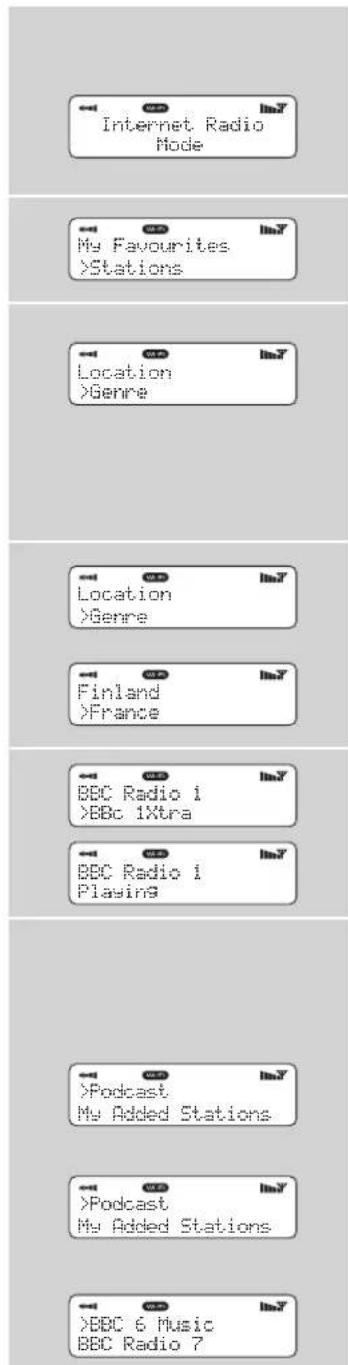
La modalità internet radio permette di scegliere una seriesi dei servizi, incluso l'ascollo di radio dal vivo o Podcast. Il menu internet radio offre le seguenti cinque opzioni:
Preferiti: Da usare per navigare tra le proprie stazioni preferite. La lista è compilata dal portale internet radiotramite il vostro PC/Mac. Vedere pag. 9 per maggiori dettagli.
Stazioni: Trova le stazioni per luogo, genere, più famose, nuove stazioni o per ricerca alfabetica.
Podcast: Trova i servizi Podcasts o 'Listen-Again' per luogo, genero o ricerca.
Le mie stazioni: Mostra le stazioni che avete personalmente aggiunto alla lista di iBLIK RadioStation'attraverso il Portale Frontier Internet Radio. Vedere pag. 9 per maggiori dettagli.
Aiuto: Gui trovate il vostro Codice di Accesso; vedere pag. 9.
Scegliere una stazione
Per selezionare una stazione, entrare nella modalità Internet Radio dal Menu principale o premete il pulsante MODE finché sul display LCD di iBLIK comparare la scritta Modalità Internet Radio.
Usando i pulsanti e scorrete sino all'opzione Stazioni e premete SELECT o il pulsante
Ora vi sare data la possibità di scegliere una stazione per location (luogo), genre [genre], alphabetical search [ordine alfabetico], most popular stations [piu famose] or new stations [nuove]. Usate i pulsanti e per scorrere la lista e premete SELECT o il pulsante per selezionale il vosto criterio di ricerca.
Scegliendo location comparirà una lista alfabettica di continenti/regione e una lista di nazioni. Usate i pulsanti a per scorrere la lista e poi premete SELECT o il pulsante per selezione il vosto paese. Ora potrete scegliere un genere, per rifinire al meglio la vostra ricerca.
- Dopo aver selezionato il criterio di ricerca vi sare presentata una lista di stazioni che soddisfano le vostre richieste. Selezionate una stazione alla lista e,iniziate l'ascolto.
Scegliere un Podcast
I Podcast (chiamati ancne 'Listen Again') si selezionano dello stesso modo di una normale stazione.
- Selezionando Podcast dal menu Internet Radio potete scegliere una stazione per luogo, genere o entrambi.
La sola differenza è che dopo aver scelto una stazione vi verrà presentata una lista di 'show' o Podcasts disponibili per quella stazione.
- Selezionate la scelta using o pulsanti e scorrete la lista e premete SELECT o il pulsante per confermare la scelta.
Preferiti
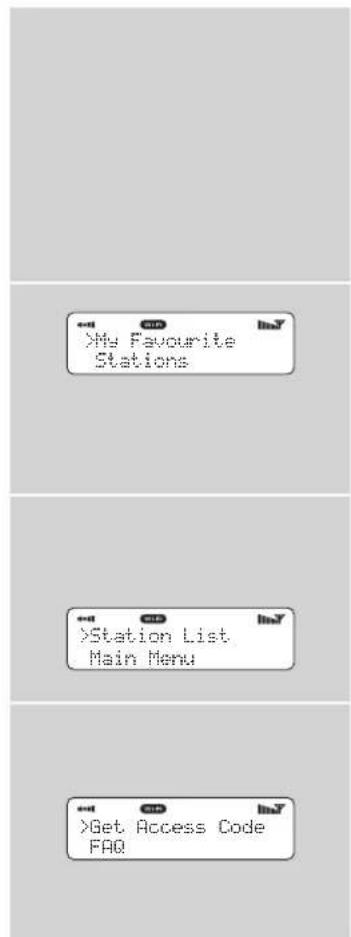
E' possible compilate una lista (o più liste) delle vostre stazioni preferite, consentando un rapido e facile accesso a un determinate numero di stazioni. Per fare ciò dovete registrarare la vostra radio e poi scegliere i vostri Preferiti visitando il portale Frontier Internet Radio - consultate la sezione Portale Internet Radio per i dettagli.
Dalla modalità Internet Radio, scegliete
Lista Stazioni delle opzioni, poi selezionate i mie Preferiti.
Se avete create una lista di Preferiti tramite il portale Frontier alla comparirà sulla schermo di iBLIK.
Le mie Stazioni agginte
Se avete aggiunto alcune vostre stazioni radio alla giornate lista di stazioni di iBLIK (tramite il portale Frontier - videare sezione precedente), essere compariranno qui. L'opzione Le mie stazioni aggiunte si trova nella Lista stazioni nella modalità Internet Radio.
Aiuto
L'opzione Aiuto si trova nella stesso sottomenu in cui trovate il Codice di Accesso che vi serve per registrar la radio al portale Frontier (leggere più sotto per le struzioni). Gui potete trovareanche un utile file audio di FAQ.
Portale Internet Radio
Accedere alle funzioni aggintive
Sicouldusfuiredi alcune delle funzioni di internetradio piu avanzate di iBLIK RadioStation solo visitando il Portale Frontier Internet Radio.
Per poter accedere a queste funzioni dovete prima registrarre la vostra radio.
Registrar la Radio
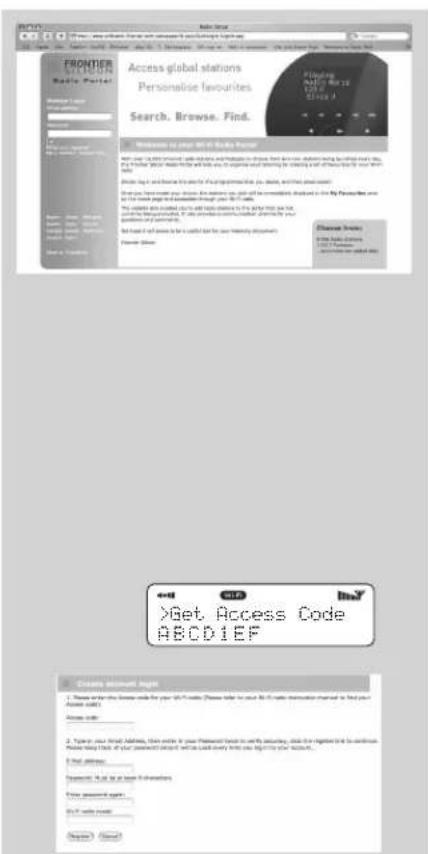
Aprite il web browser del vostro PC o Mac e entrata nel Portale Frontier all'indirizzo http://www.wifiradio-frontier.com
Cliccate sul link Registrati, [situato a sinistra] per iniziare la registrazione.
Vi sarà chiesto un Codice d'Accesso..
Per conoscere il vostro Codice d'Accesso
- entrare in Modalità Internet Radio, selezione Lista Stazioni nelle opzioni e poi selezionate Aiuto (Help). Dal menu Aiuto selezione Ottieni Codice Accesso (Get Access Code).
- Complilate il resto del modulo per completinga la registrazione. Ora potete accederer al site e utilizzare le varie funzioni aggintive e i servizi offerti dal portale Frontier Internet Radio.
Modalità Music Player
Modalità Music Player
La funzione media player di iBLIK RadioStation permette di riproduire file audio (AAC, AIFF, AU, MP3, RM, WAV e WMA) e playlists (M3U) memorizzate in un PC o in un Apple Mac collegati in rete. Le funzioni del media player sono state testate e certificate per funzionare con Windows 2000, Windows XP, Windows Vista e Mac OSX 10.2 - 10.4.9 e Mac OSX Leopard
Configurazione PC Windows
Vi sono due modalità Music Player disponibili. Ognuna di esse richiede differenti impostazioni e ognuna cui quod esere utilizzata per riproduire musica da un media server.
Cartelle condivise
Per impostare il disposativo in modo che riproduca la musica memorizzata sui dischi di rete condivisi, user name, password e impostazioni del dominio devono essere configurate per funzionare con le impostazioni di condivione del PC. Ciò è necessario solo se l'utente ha impostato una password sulle sue cartelle condivise.
PC: configurazione del Daminio/Gruppo di lavoro
L'icona di configurazione del Dominio in Windows XP è raggiungibile in questo modo:
-
Dal menu Awio, selezionare Pannello di Controllo > Sistema, quando selezionare Nome del Computer.
-
In Nome del Computer compare il Dominio o il Gruppo di Lavoro di cui il computer fa parte.
-
Se il PC non fa parte di alcun Dominio o Gruppo di Lavoro sare necessario aggiuungerne uno. Per fare ciò cliccare sul pulsante Cambia sulla schedna Nome del Computer e insérer il nome del dominio (che su Windows Xp è MSHOME).
-
Sara necessario riawiere il PC se il Nome del Dominio o del Gruppo di Lavoro sono stati cambiati.
PC: Creare un nuovo account (Windows XP)
iBLIK RadioStation potrebbe richiedere di create un nuovo user account su ognuno dei PC a cui voite accedere. Normalmente la maggior parte dei PC possiede un proprio account. Lo user name e la password (opzionale) devono essere gli stessi su agli PC poiché la Internet Radio memorizza solo uno user name e una password. Le impostazioni per Windows XP sono le seguenti:
- Dal menu Awio selezionare Pannello di Controllo -> Account utente
- Da esta schermata cliccate su Aggiungi...e inserte le impostazioni dei nuovi user name e Dominio/Gruppo come
spiegato in precedenza. Selezionate il tipo di utente [limitato] e quando selezionate 'Crea account'.
- Selezionate l'utente appena creato, selezionate 'Crea Password ... e inscribe una password per quello utente.
- Segnatevi Io User Name e la Password.
Note per Windows VISTA: gli utenti devono abilitare l'utente Guesttramite Gestisci account utenti nel pannello di controllo in VISTA, poi devono aggiungere l'accesso o a 'Chiunque' oppure a Guest' sul disco condiviso. Possono create un nuovo account per la internet radio con una password, per una maggiore sicurezza.Di default l'accourt Guest non ha password,percià la radio Wi-Fi si connetterà adesso con le impostazioni di fabbrica.
PC: Configurare un Disco Condiviso
Dal menu Avvio selezionate Risorse del Computer e cercate la directory che volete condidere. Cliccate col destro sulla directory e selezionate Condivisione e Protezione. Configure il disco condiviso come solalettura e assicuratevi che lo User Name creato in precedenza abbia accesso inlettura alla risorsa condivisa.
Prima che la radio possa effluaire musica da un pc, dovete accerarti avete ripartito il dispositivo di piegatura disponibile sul pc ed avete installato la radio in modo che canosca il username e la parola d'accesso (se una è stata regolata) per il. Dio più essere installata usingo il menu delle regolazioni del pc.
La condivizione dei Media utilizes come media server Windows Media Player (WMP) 11 e versioni successive. Questa modalità non richiede alcun settaggio della radio ma il PC deve essere configurato per permettere alla radio l'accesso ai Media. Sarà necessario eseguire esta operazione una sola volta, seguito questeindicazioni:
- Il PC deve essere collegato alla rete (tramite cavo wireless) che sare usata per condidere i media con la radio.
- Assicuratevi che la radio sia accesa e connessa alla stessa rete del PC.
- In WMP,aggiungete alla Libreria dei Media i file audio e le cartelle che volete condidere con la vostra radio internet radio (in Libreria > Aggiungi a Libreria).
- Nella finestra principale di WMP, scatti sulla libreria, alla comparticipazione di media.
La Internet radio si presenta come un Dispositivo Sconosciuto". Assicuratevi che il dispositivo abbia accesso ai media condivisi selezionandolo e cliccando
Il PC è ora pranto per condidere la musica con la radio.
Modalità Music Player
Configurazione Apple Mac
Set-Up per OSX10.2.1->10.4.9
Setup condivisioni Windows su MAC:
Dal Dock, clicate Preference di Sistema. Dalla finestra di Preferenze di Sistema (nella sezione Internet & Network) clicate Condivione.
Dalla finestra Condivione:
Nella sezione Servizi attivate Condivisione File Personali e Condivisione Windows. Cliccate su Start per agnuno di quosti servizi. In con divisione file Windows doveteanche 'autorizzare' l'account che volete mettere in con divisione [per fare cui è necessaria la password di amministratore].
Nella sezione Firewall disattivate il firewall.
Nella sezione Internet, mantenete disattivato Condivisione Internet.
Creazione di un Account:
Dalla finestra Perferenze di Sistema, nella sezione Sistema, clicate Accounts. Selezionate un account e ricordatene 'Nome Abbreviato' e password. Questa informazione sera usata da iBLIK RadioStation quando si collegherà al vostro Mac.
Setup della Directory:
Dal Dock, clicate Finder. Dalla finestra del Finder, clicate Applicazioni > Utilities. Tenendo premuto Ctrl clicate su Accesso Directory e poi selezionate Info e verificate che leggi/scrivia sa attivato. Poi Fate doppio click su Accesso Directory e attivate i seguenti:

AppleTalk LDAPv®

SLP SMB/CIFS
Inoltre per 'SMB/CIFS' dovete cliccare Configura e selezionare un gruppo di lavoro appropriato.
Per condividere iBLIK RadioStation dovete
aggiungere i vostri dati di login, da Menu
Principale System Setup Internet
Setup PC Settings.Dovete insere
qui i vostri username e password.
Verificate che il vosto Mac sia collegato alla
rete wireless.Tenete presente che potrebbe essere necessario attendere
quelche minuto prima che i cambiamenti
siano effettivi.Ora dovreste essere in grado di accedere ai file audio del vosto Mac
selezionandoBrowse Cartelle condivise
su iBLIK,e poi selezionando il gruppo di
lavoro scelto in precedenza.
Cercando nel vosto Mac, scorrete le cartelle disponibili finché non trovate quella
che contiene i vostri file musicali.
Configurazione Apple Mac
Set-Upper OSX Leopard 10.5.1->
Setup condivisioni Windows su MAC:
Dal 'Dock', clicate Preference di Sistema. Dalla finestra di Preferenze di Sistema [nella sezione Internet & Network] clicate Condivione.
Dalla finestra Condivione:
Nella sezione Servizi attivate Condivisione File e clicate Start. Poi clicate "+" in cartelle condivise e selezionate la cartella che contiene I vostri file musicali. Ora selezionate la cartella alla sezione cartelle condivise - controllate che nella sezione utenti sua selezionato Tutti in modalità leggi e scrivi. Infine clicate su Opzioni e controllate che siano spuntati Condividi files e cartelle che usano AFP, casi come Condividi files e cartelle che usano SMB (sarà necessaria la password di amministratore per attivarle). Infine verificate l'attivazione del vostro account.
Verificate che il vostro Mac sia collegato alla rete wireless. Tenete presente che potrebbe essere necessario attendere quale minuto prima che i cambiamenti siano effettivi. Ora dovreste essere in grado di accedere ai file audio del vostro Mac selezionando Browse Cartelle condivise su iBLIK, e poi selezionando il vostroMac alla lista di appearechi disponibili. Selezionando il vostro Mac dovreste vedere la cartella che avete selezionato in precedenza.
Modalità DAB
Scegliere una stazione
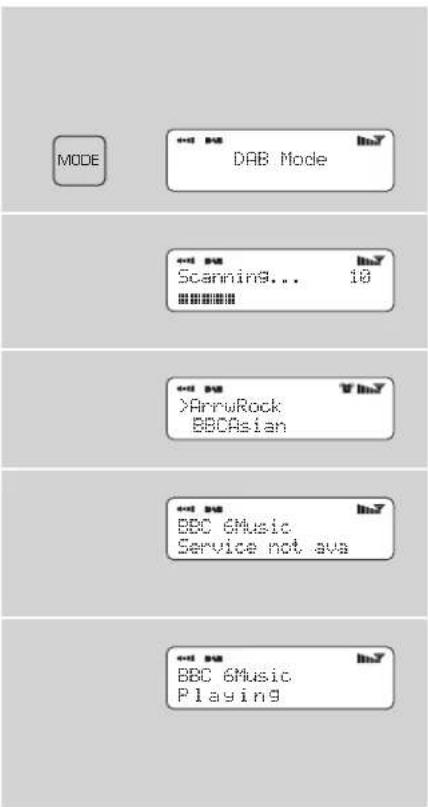
Allungate l'antenna telescopica che si trova sul retro di iBLIK RadioStation.
- Entrate nella modalità DAB dal Menu Principale o premendo il pulsante MODE finché sul display LCD di iBLIK compare la scritta Modalità DAB.
Se la prima volta che usate IBLIK RadioStation in modalità DAB,esso cerchera le stazioni DAB nella vostra areae le immagazzinerà in memoria. Allosecco tempo sintonizzere l'orologio.
Al terminelle ricerca le stazioni saranno protrate sul display in ordine numerico o alfabetico. Sarare selezionata la prima stazione della lista.
- Se non viene trovato nessun segnale DAB的概率amente dovrete posizionare altrave la vostra radio. Oppure visitate il dato www.ukdigitalradio.com/coverage per contrrollare se la copertura DAB è disponibile nella vostra area.
- Selezionate la vostra stazione using i pulsanti e , scorrete la lista delle stazioni e premete SELECT o il pulsante per confirmare la selezione.
Cambiare la modalità del Display
- iBLIK ha nove differenti modalità del display.
Premete il pulsante INFO per consulare le varie modalita. Le modalita del dispay sono spiegate nella tabella a fianco:
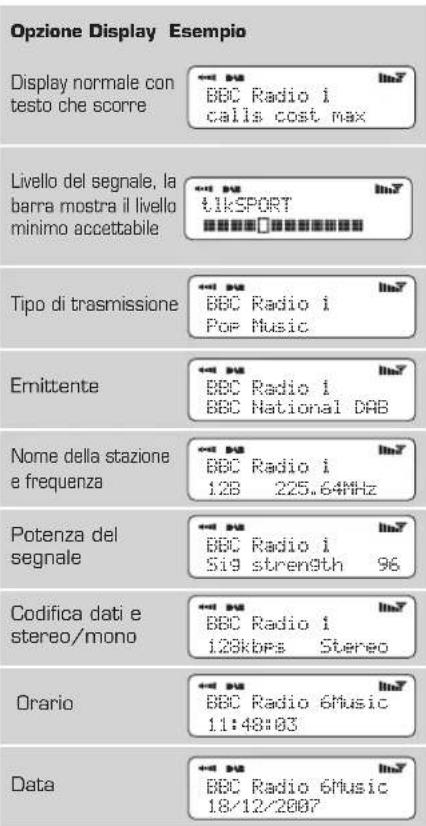
Opzioni Menu Modalità DAB
iBLIK RadioStation possie de numero di funzioni addizzionali alle quali si puo accedere dal menu Modalità DAB:
Ordine delle Stazioni
- Premente il pulsante MENU in Modalità DAB e poi premete selezione Ordine Stazioni.
Per specificare l'ordine in cui le stazioni devono essere mostrate
■ Selezionate l'opzione Ordine Stazioni. - Usate i pulsanti ▲ e▼ per scorrere le opzioni e premete SELECT o il pulsante ▷ per confermare la scelta.
La tabella seguente对我ra le opzioni disponibili nel menu 'Ordine delle Stazioni':
Ordine delle Stazioni: Description
Alfanumerico Elenca le stazioni in ordine alfabetico.
Ensemble Elenca le stazioni per multiplex.
Valide Elenca solo le stazioni attive.
Sintonizzazione Manuale
- Scegliete l'opzione Selezione Manuale dal menu Modalità DAB.
La schermata Sintonizzazione Manuale permette di selezionare una specifica frequenza sulla quale sintonizzarsi. La lista delle frequenze disponibili dipende alla banda di frequenza selezionata e contiene tutte le frequenze della banda. Comincia con il nome breve della frequenza, ad esempio 12B, ed è seguita alla reale frequenza espresa in MHz.
Se esiste una stazione correspondente aquel numero di statione e frequenza, lo schemo mostrera il suo nome e la frequenza e la barra mostrera la potenza del segnale.
DRC - Dynamic Range Control
- iBLIK RadioStation include un dynamic range control che aumenta automaticamente il volume troppo basso per un ascolto ottimale anche in ambienti molto rumorosi.
Il controlo DRC si trova nel menu Modalità DAB alla voce DRC. Esso ha tre impostazioni predefinite:
DRC Description
DRC basso Il Dynamic Range Control è a metà del livello normale
DRC alto
L'impostazione raccomanda per ambienti tumorosi
DRC Off II Dynamic Range Control e disattivato
Scansione locale e completeness
Col passare del tempo nuove stazioni saranno disponibili nella vostra area. Per trovarle e aggiungere alla vostra lista di stazioni è necessario effettuire una scansione 'Locale' o una 'Completa'. Entrambe le operazioni sono effettuabili dal menu Modalità DAB.
La scansion locale effettua una scansion piu veloce dell'insieme di frequenze 'locali'.
La scansione Completa impiega più tempo ma copre l'insieme globale di frequenze DAB.
Preselezione Stazioni Preferite
iBLIK RadioStation vi permette di memorizzare 10 stazioni preferite, sia sui 10 pulsanti di presezione presenti su iBLIK che dal suo telecomando.
Per salvare la stazione che state ascoltando come presezione, premete e tenete premuto un tasto di presezione (da 1 a 10) per 2 secondi. iBLIK confermera la programmazione molto complicato sullo schermo LCD la scritta 'Presezione Memorizzata'.
- Memorizzato una presezione su un pulsante che aveva già in memoria una stazione preferita la stazione presistente viene automaticamente cancellata.

Modalità FM
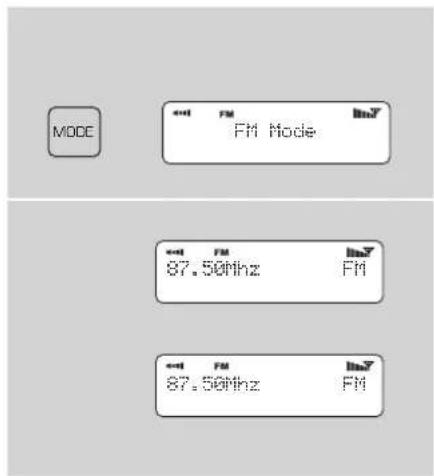
Modalità FM
Allungate l'antenna telescopica che si trova sul retro di iBLIK RadioStation.
- Entrate nella Modalità FM dal Menu Principale o premendo il pulsante MODE finché sullo schermo LCD di iBLIK compare la scritta Modalità FM.
Se la prima volta che iBLIK si trovare in modalità FM,esso si positioningera all'inizio della gamma di frequenze FM.Altrimenti selezione l'ultima stazione FM ascortata.
Premete i pulsanti e per scorrere la gamma di frequenza FM.
Per 'SEEK' (cercare) la prossima stazione attiva premete il tasto SELECT.
Preselezione stazioni preferite
iBLIK RadioStation vi permette di memorizzare 10 stazioni preferite dai pulsanti di presezione su iBLIK o dal suo telecomando.
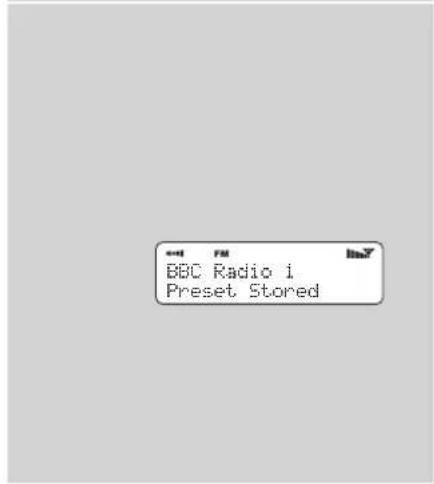
Per salvare come presezione la stazione che state ascoltando, premete e mantenete premuto per 2 secondi un pulsante di presezione [da 1 a 10]. iBLIK confermera la programmazione molto sullo schermo LCD la scritta 'Presezione Memorizzata'.
- Memorizzato una presezione su un pulsante che aveva già in memoria una stazione preferita la stazione presistente viene automaticamente cancellata.
Modalità MPort
Utilizzo M-Port
Il connettore MPort di Revo permette di collegare lavoramente e rapidamente un iPod®, o altrilettori MP3 e altri fonti sonore.
- Usando il carrvo di connessione fornito, iBLIK si trasforma in un sistema audio digitale di alta qualità.
Collegate un'estremita del cavo audio fornito all'uscita delle cuffie (auxiliary out) del lavoro dispositivo sorgente, poi collocate l'altra estremita alla MPort sul lato di iBLIK.
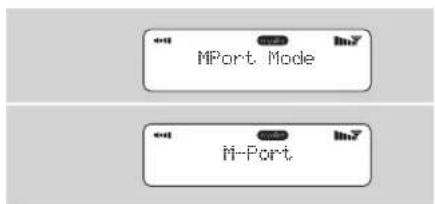
Ora premete il pulsante MODE e scorreTE le opzioni finché compare sullo schermo MPort Mode.
Lo schermo LCD di iBLIK ora migliorare la scritta 'M-Port'.
Per attenere un livello ottimale di volume dovete regolare il volume di uscita sua sul dispositorio sorgente che su iBLIK.
Modalità iPod
Scelta e Regolazione dell'adattatore Dock
- Prima di utilizzare il vostro iPod con la iBLIK RadioStation, selezionare l'adattatore Dock compatible con il vostro modello iPod, come indicato nella segunte tabella:
Nella tabella sono elencati i sette Adattatori Dock per iPod in dotazione con iBLIK RadioStation.
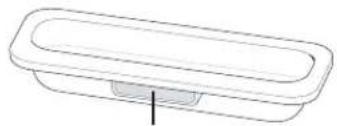
Ogni Adattatore Dock è numerato (vedi diagramma a destra).
Selezione l'apposto numero di adattatore e agganciarlo al vano sulla parte superiore del iBLIK, assicurandosi che il lato con il numero sia rivolto posteriormente.
iBLIK é compatible con tutti I modelli di iPod che si collegano all'IPod Universal Dock.
Un Adattatore Dock compatible viene fornito con la maggior parte dei modelli, se non ne possedete uno, contattate la Apple.
Numero Adattatore Dock
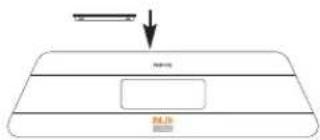
Connessione di un iPod
Entrare in modalità 'iPod' dal Menu Principale o premendo il tasto MODE sino a quando sul display iBLIK non compare "iPod MODE.
COMANDI iPod
Una volta collegato, potete comandare I'iPod in tre modi diversi:
1]utilizzandoicomandi dello stessio iPod, come di consueto.
2]utilizzando tasti sullastastiera iBLIK come segue:
3)utilizzando il telecomando di iBLIK RadioStation.Questi tasti hanno le stesse funzioni di quelli sulla tastiera iBLIK.
MIDDE
iPod Node Connected
Tasti cursore


Tasto Selezione

Play

Pausa

Skip Indietro [penere premuo per la roeiro indietro]

Skip Avanti (Lamme premulo per la ricerca avanti)

Modalità Sveglia
Perutilizzare le funzioni sveglia di iBLIK RadioStation, e necessario che l'orologio e
la data siano statipreventivamente impostati. Le istruzioni complete sono a pagina 6 di questo manuale.
Programmare la Sveglia
iBLIK consente di memorizzare fina a quattro diversi programmi sveglia.
Per programmare una sveglia, premere ALARM.
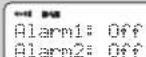
iBLIK vi chiederà quale delle Quattro memorie sveglia preferite. Contasti e scegliere una sveglia e premere SELECT.
Cra è possible attivare o disattivare la sveglia
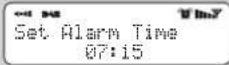
Per modificare l'orario di sveglia mattutina, premere SELECT e con i tasti e impostare l'ora desiderata, poi premere SELECT o il tasto per impostare I minuti. Dopo aver impostato l'orario di sveglia, premere SELECT.
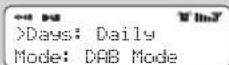
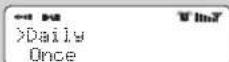
- Ora è possibile scegliere il tipo di sveglia. Utilizzare i cursori e' fino a quando non compare 'Days', poi premere SELECT o il tastingo Ci sono Quattro opzioni: Daily [quotidiano]. Once [singolo], Weekdays (settimanale) o Weekends [fine settimana]. Scagliere l'opzione desiderata con i tastinge e confermare premendo SELECT o il tastingo
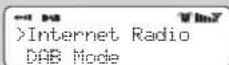
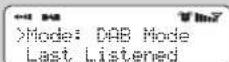
- É possible decidere seVenire svegliati da Internet Radio, DAB, FM, iPad o alla suoneria, con il tasto sino a vedere l'opzione "MODE"e premere SELECT.
E possiblde decidere se venire svegliati dall'tima stazione radio ascoltata, o da una stazione radio reimpostata (se non ci sono stazioni preimpostate, iBLK vi svegliera con la suuneria automatica).
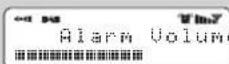
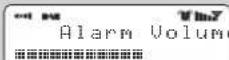
Ora è possibile impostare il volume della sveglià con i tasti ▲e▼. poi premere SELECT per l'impostazione.
Infine, selezionare Save'dal menu per completeness il programma sveglia.
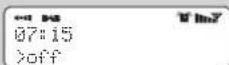
- Quando iBLIK ha un programma sveglia attivo in memoria, comparà sempre, in alto sul display, la relativa icona.
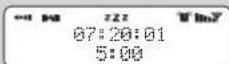
Per bloccare una sveglia, premere un tasto qualunque sulla tastiera iBLIK. Oppure, premere il tasto SNOOZE per silenziare la sveglia per cinque minuti. Quando iBLIK e in modalita Snooze, sullo schermo comparirà la relativa icona, insieme all'orario ed al rimanente intervallo di Snoze.
Per disattivare una sveglia preimpostata, tornare in modalità programmazione "ALARM" e passare da ON a OF. Le impostazioni del programma di sveglia resteranno memorizzate, e il programma potra essere riattivato in qualsiassi momento.

Modalità Sleep
Programmare il timer di Spegnimento automatico
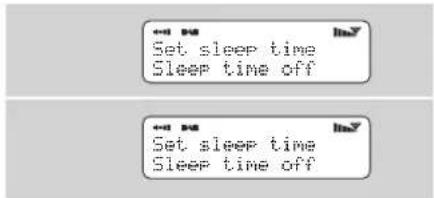
E' possible programme iBLIK RadioStation in modo che si spegnà喙 un periodo di tempo predefinita. Selezionate l'opzione Sleep dal Menu Principale.
Usando i pulsanti e potete selezionare un tempo di spegnimento automatico di 15, 30, 45, 60, 75 o 90
■ minuti.
iBLIK si metterà automaticamente in modalità standby allo scadere del tempo impostato.
Configurazione di sistema
Configurazione Internet
Gli utenti più esperti possono trovare e
modificare in questa sezione le impostazioni Wi-Fi, compresi l'indirizzo MAC, le
impostazioni DHCP, le impostazioni del PC, SSID, le impostazioni IP ecc.
Impostare l'orario
L'orario può essere impostato in due modi: manually,tramite l'opzione Setup di Sistema dal Menu Principale, o premendo il pulsante MODE (modalità) finché iBLIK RadioStation entra in modalità DAB, alla quale iBLIK imposterà automaticamente l'orario e la data esatti collegandosi al trasmettitore DAB. iBLIK manterra in memoria le impostazionianche in modalità standby, nelle perdera data e orario se scollegato nella rete elettrica.
Dal menu Impostazione Orario potete scegliere tra i formati 12 o 24 ore.
Infine l'opzione Aggiornamento Automatico nel menu Impostazione Orario permette di scegliere di sincronizzare l'orologio con l'orario DAB. Selezionando No Updat l'orologio resta in impostazione manuale.
Ripristino impostazioni di fabbrica
Questa operazione reimposteracompletamente la memoria di iBLIK, cancellando tutte le chiavi WEP/WPA e leimpostazioni dell'ultente, riportando iBLIK alle originarie impostazioni di fabbrica.
Aggiornamento del Software
E' possible aggiornare in remoto il software di iBLIK RadioStationtramite la vostra connessione internet Wi-Fi, per essere certi di ottenere le ultime funzionalità o risolverve i problemi software. Per controllare la presenza di aggiornamenti disponibili, entate nell'opzione Impostazioni di Sistema nel Menu principale e selezione Aggiornamento del Software Update. iBLIK avviera una scansione per cercare eventuali aggiornamenti disponibili e li notificcherà. Se vi sono aggiornamenti disponibili e necessari, iBLIK inizierà automaticamente il download e installerà il nuovo software.
Informazioni
Versione del Software e ID della Radio
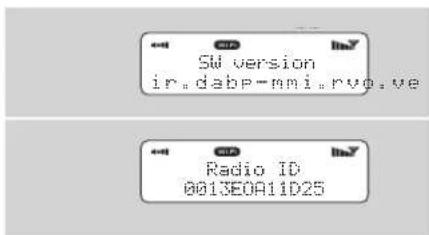
- Queste informazioni vi saranno richieste nel momento in cui contatterete un centro di assistenza.
Entrambe le informazioni si trovano nel Menu Principale, alla voce Info.
Risoluzione dei problemi
Internet Radio Wi-Fi
Nel caso di problemi nell'utilizzo della vostra iBLIK RadioStation per favore leggete attendentamente la seguente guida alla 'risoluzione dei problemi'. In alternatively potete visitare la sezione assistenza del sito web Revo (www.revo.co.uk) o chiaremare la nostra assistenza tecnica al numero D1555 66 61 61.
Se avete problemi nel connettere iBLIK RadioStation alla rete wireless, provate a seguire queste indicazioni:
- Assicuratevi che un PC connesso tramite Wi-Fi riesce a collegarsi a Internet (per es. navigando nel web) uso la stessa rete.
- Verificate la disponibilità di un server DHCP o che avete configurato un IP statically per la radio.
- Verificate che il firewall della vostra reten non stia bloccando le porte in uscita.
iBLIK RadioStation has bisogno di accedere almeno alle porte UDP e TCP 80, 554, 1755, 5000 e 7070.
- Verificate che il vosto access point non impedisce i collegamenti di alcuni specifici indirizzi MAC. Patete controlare l'indirizzo MAC della radio nella sezione Internet Setup, raggiungibile dall'opizione System Setup nel Menu Principale di iBLIK.
- Se la vostra rete è criptata, controllate di aver inserito la chiave o la password corretta nella radio. Ricordatevi che le chiavi in formato testo sono case sensitive (fanno distinzione tra minuscile e maiuscole). Se nelle cercate di collegarvi a una rete crientata la radio alla scritta: 'Wireless error' seguita da un numero di 5 cifre, controllate di aver inserito la giusta pass per la rete. Se il problema persiste analizzate la configurazione della vostra rete.
Se iBLIK RadioStation si connette alla rete ma non è in grado di riproduire alcune specifiche stazioni le cause probabili possono essere:
- La stazione non è in onda in quello particolare momento della giornata [ricordate che può essere localizzata su un fosso orario diverso].
- La stazione ha raggiunto il numero massimo consentito di utenti collegati simultaneamente.
- La stazione non trasmette più.
- Il link alla radio è cambiato.
- La connessione Internet tra il server (spesso situato in un altri paese) e voi è lenta.
Radio DAB Digitale
a. Sento un 'mormorio' durante la ricezione di alcune stazioni.
A. Se la potenza di segnale è troppo Bassa\
può verificarsi un'interruzione nella\
ricezione, che causa quello mormorio.\
Verificate che l'antenna sia stata aperta\
e che sua dritta. Se il problema persistsiste\
spostate iBLIK in un'alto luogo o\
controllate che vi troviate in un'area dove\
è possibile la ricezione di queste stazioni\
Visitate il sito:\
www.ukdigitalradio.com/coverage per\
verificare la copertura DAB nella vostra\
località.
a. Compare un messaggio 'No stations available' (nessuna stazione disponibile).
A. Verificate che l'antenna si acompletamente aperta e verticale. Controllate la potenza del segnale e se necessario spostate iBLIK in un alte luogo.
A. L'orologio di iBLIK non è regolato.
A. iBLIK has bisogno di ricevere un segnale Dab, in caso diverso il sua orologia devese regolato manualmente. Quando iBLIK trovare una stazione DAB potraregolare l'orologio.
Licenza d'Uso
Con l'utilizzo di quello prodotto, l'utente accetta le seguenti condizioni della Licenza d'Uso:
1) Evitare di modificare, tradurre, ricercare il segreto di fabbricazione, decomilare, smontare o utilizzare altri mezzi per scopire il Codice Sorgente o altresi replicare la funazionalità del Codice Cliente, eccetto nella misura in cui tale restrizione venga espessamente proibita dalla vigilente legislazione
2) La precedente accettazione nega- periconto di Real Network Inc. - tutte le garanzie e condizioni diverse da quale stabilite nella presente Licenza d'Uso, espresse ed implicite, incluso le garanzie o condizioni impi conce di commerciamabilità ed idoneita per un fine particolare, ed a tutti gli effetti, esclude qualsi responsabilità per danni indiretti, speciali, accidentali, seguenti, quali i mancati profitti.
3) Il presente prodotto è protetto da alcuni diritti di proprietà intellettuale della Microsoft. L'utilizzo o la distribuzione di tale Tecnologia scorporata da quello prodotto è proibita, perché previa licenza Microsoft.
REVO
ibLil
RADIO
STATION
Bruksanvisning
Contents

- Introduzione a iBLIK RadioStation 3
- - Operazioni preliminari 3
- Comandi e Concessioni 4
- - Operazioni col telecomando 4
- Alimentazione di iBLIK 4
- Avvio 5
- Impostare Orario e Data 6
- Modalità Internet Radio 7
- Portale Internet Radio 9
- Modalità Music Player 10
- Modalita DAB 12
- Modalità FM 14
- Modalità MPort 14
- Modalità iPod 15
- ■ Modalità Sveglia 16
- ■ Modalità Sleep 17
- ■ Configurazione di Sistema 17
- Informazioni 17
- Risoluzione dei problemi 18
- Licanza d'uso 19
- Premessa
- Copyright e
- Riconoscimenti
- Awertenze di Sicurezza
- RoHS
- COMPLIANT
- Assistenza Tecnica
- 01555666161
- Introduzione a iBLIK RadioStation
- Panorama su iBLIK RadioStation
- Garanzia
- Attivazione della Garanzia
- Operazioni Preliminari
- IMPORTANT
- Connessione alla Rete
- Registrarare la vostra Radio e accedere ai servizi aggiuntivi
- iBLIK RadioStation e DAB+
- Alimentazione di iBLIK RadioStation
- Istruzioni
- Comandi di iBLIK RadioStation
- Menu:
- Mode:
- Spiegazione dei menu di iBLIK RadioStation
- Menu Principale
- Menu Modalità
- Impostare Orario e Data
- Manualmente
- Orario
- Data
- Automaticamente
- Aggiornamento automatico tramite DAB
- Aggiornamento automatico alla Rete Internet
- Modalità Internet Radio
- Connessione alla rete a banda larga
- Usare le caratteristiche della Internet Radio
- Scegliere una stazione
- Scegliere un Podcast
- Preferiti
- Le mie Stazioni agginte
- Aiuto
- Portale Internet Radio
- Accedere alle funzioni aggintive
- Registrar la Radio
- Modalità Music Player
- Configurazione PC Windows
- Cartelle condivise
- PC: Configurare un Disco Condiviso
- Configurazione Apple Mac
- Creazione di un Account:
- Setup della Directory:
- Modalità DAB
- Cambiare la modalità del Display
- Opzioni Menu Modalità DAB
- Ordine delle Stazioni
- Sintonizzazione Manuale
- DRC - Dynamic Range Control
- Scansione locale e completeness
- Preselezione Stazioni Preferite
- Modalità FM
- Modalità MPort
- Utilizzo M-Port
- Modalità iPod
- Scelta e Regolazione dell'adattatore Dock
- Connessione di un iPod
- COMANDI iPod
- Modalità Sveglia
- Programmare la Sveglia
- Modalità Sleep
- Programmare il timer di Spegnimento automatico
- Configurazione di sistema
- Configurazione Internet
- Impostare l'orario
- Ripristino impostazioni di fabbrica
- Aggiornamento del Software
- Informazioni
- Versione del Software e ID della Radio
- Risoluzione dei problemi
- Internet Radio Wi-Fi
- Radio DAB Digitale
- Licenza d'Uso
- REVO
- ibLil
- RADIO
- STATION
- Contents
Marca : REVO
Modello : Iblik WiFi
Categoria : Sveglia