Amilo XA 2528-P6010 - Bærbar PC FUJITSU - Gratis bruksanvisning og manual
Finn enhetens veiledning gratis Amilo XA 2528-P6010 FUJITSU i PDF-format.



Brukerspørsmål om Amilo XA 2528-P6010 FUJITSU
0 spørsmål om dette apparatet. Svar på dem du kjenner, eller still ditt eget.
Still et nytt spørsmål om dette apparatet
Last ned instruksjonene for din Bærbar PC i PDF-format gratis! Finn veiledningen din Amilo XA 2528-P6010 - FUJITSU og ta den elektroniske enheten tilbake i hendene. På denne siden er alle dokumenter som er nødvendige for bruken av enheten din publisert. Amilo XA 2528-P6010 av merket FUJITSU.
BRUKSANVISNING Amilo XA 2528-P6010 FUJITSU
Savner du informasjon? 1
Tegnforklaring 2
Viktig informasjon 3
Samsvarserklagering 3
Informasjonskilder 4
Sikkerhet 5
Drivere og programverktøy 5
Utpakking og kontroll av notebook-maskinen 7
Velge plassering 7
Kople til nettadapter 8
Slå notebook-maskinen av 10
Batteri 10
S Narveiknapper 11
Pekeplate og museknapper 11
Bruke pekeplateknapper 12
Mikrofon og høytalere 13
Regulere volumet 14
TradiLs LAN/Bluetooth 15
SlapaogavtradlssLAN/Bluetooth-modul 15
BIOS Setup-Utility 15
Problemløsning og nyttige tips 16
Gjenopprette installer programvare 16
Gjenopprette operativsystemet, drivere, handbøker og spelzialprogramvare 17
Klokkeslett og dato i notebook-maskinen stemmer icke 17
Lydsignal i sekundinterval 17
LCD-skjernen i notebook-maskinen viser/DDke bilde 17
BildetpLCD-skjermen i notebook-maskinen er vanskelig a lese 17
Ekstern skjerm viser ikke bilde 18
Hurtigveiledningen "Komme i gang" viser deg blant annet hvordan du kan begynne Å bruke din AMILO. Skulle det oppsta et teknik problem, fär du hjelp i kapittelet "Problemløsning og nyttige tips", Side 16.
De "valgfrie" komponentene beskrevet i/DDnne handboka er bare tilgengelig for enkelte maskinvarianter og ma velges direkte ved kjop. Om de "maskinavhengige"komponentene og funksjonene beskrevet i.ddne handboka kan bestilles for din maskinvariant, er fremdeles icike klart pa det naaerende tidspunkt nar handboka trykkes.
Savner du informasjon?
En oversikt med ytterligere informasjon om datamaskinen finnes i kapittelet "Informasjonskilder", Side 4.
Tegnforklaring
| i | indikerer informasjon som@måtas hensyn til fora unngåfare for personskade,maskinskade ellertapavdata.Garantien opphører a gjelde dersomdetoppstärskaderpamaskinen som skyldesatdetikkeble tatt hensyntildenne informasjonen. |
| i | markerer viktige opplysninger for korrekt behandling av apparatet. |
| ▶ | markerer et arbeidstrinn du mä utføre |
| L | kjennetegner etresultat |
| Denne skriften | kjennetegner inntastinger som du mäleggeinn via tastaturet i en programdialogElli enkommandolinje,fecs.passordet ditt(Navn123)Eller enkommando,fora starte etprogram (start.exe) |
| Denne skriften | markerer opplysninger som et program viser paskjermen,fecs.:Installasjonen er avsluttet. |
| Denne skriften | markererord og uttrykk i et program,fecs.:Klikk pāLagre.navn påprogrammer eller filer,fecs.Windows eller setup.exe. |
| "Denne skriften" | markererhenvisninger til et annet avsnitt,fecs."Sikkerhetsanvisninger"krysshenvisning til en ekstern kilde,fecs.en nettadresse:Les ogsa pā"www.fujitsu-siemens.com"navn pāCD-er,DVD-er samt betegnelser og titlerpàandre media,fecs.: "CD-/DVD-en Drivers & Utilities"ellergånboka "Safety"(Sikkerhet) |
| Abc | betr yer tastpà tastaturet,fecs:F10 |
| Denne skriften | kjennetegner begreper og tekster som vektlegges eller framheves,fecs:Slåikkeav maskinen |
Viktig informasjon
I dette kapittelet finner du henvisninger til andre informasjonskilder. Ta alltid hensyn til sikkerhetsinformasjonen nár du bruker datamaskinen.
Samsvarserklæringer
Samsvarserklæringer (Declarations of Conformity) for AMILO finner du pâ Internet under "www.fujitsu-siemens.com".
Herved erklærer Fujitsu Siemens Computers at AMILO-maskinen oppfyller de grunnleggende kravene og andere relevante forskritter i direktiv 1999/5/EF (BMWi), (Wien).
Informasjonskilder
I donne handboka, "Komme i gang", finner du den informasjonen du trenger for à ta Notebook-maskinen din i bruk. I handboka «EasyGuide» finner du mer utførlige opplysninger og teknik informasjon om din Notebook-maskin. Handbøker, som bare er tilgengelige som PDF-filer, kan skrives ut hvis du kopler en skriver til Notebook-maskinen din.
| Informasjonskilde | Type informasjon | Hvor? |
| Quick Start Guide (Hurtigveiledning) (trykt) | Oppslag for første gangs bruk | Vedlegg |
| Handbok "Safety" (Sikkerhet) (trykt og/eller PDF-fil) | Sikkerhetsanvisninger | Vedlegg og/eller på din notebook-maskin |
| Handbok "Recovery Process" (Gjenoppretting) (trykt og/eller PDF-fil) | Informasjon om gjenoppretting av operativsystemet, drivere,handbøker og spezialprogramvare | Vedlegg, på din notebook-maskin eller på vår internetssider "www.fujitsu-siemens.com/support/" |
| Handbok "EasyGuide" (PDF-fil) | Utførlig veiledning om oppstart, bruk og teknik informasjon | Handbøkene finner du på din notebook-maskin under Startsymbol - Manual (Handbok) eller delVIS opddatert på vår internetssider. "www.fujitsu-siemens.com/support/" |
| Handbok "Wireless LAN" (PDF-fil) | Utførlig veiledning om bruk av/TRADløst LAN og teknik informasjon | |
| Handbok "Garanti" (PDF-fil) | Generelle garantibetingelser | |
| Informasjonsfiler (f.eks. *TXT, *DOC, *CHM, *HLP) | Informasjon om programverktøy og programmer | |
| Informasjonsfiler (f.eks. *TXT, *DOC, *CHM, *HLP) | Informasjon om operativsystemet, Web-kamera og Bluetooth | I programvaren til,this appeplikasjonene |
Sikkerhet

Følg sikkerhetsanvisingene i händboka "Sikkerhet" samt følgende sikkerhetsanvisinger.
Folg veiledningen i handboka "EasyGuide" ved rengjring av datamaskinen.
- Din Notebook-maskin har en rekke sikkerhetsfunksjoner som ut fra et flertrinnkonsept gir en høy grad av sikkerhet. Mer informasjon om dette finner du i kapittelet "Sikkerhetsfunksjoner" i handboken "EasyGuide".
- Følg de ekstra sikkerhetsanvisingene for maskiner med radiosignalkomponenter i händboka "Sikkerhet".
- Oppbevar donne hurtigveiledning sammen med maskinen. Hvis du overlater maskinen til en annen person, bes du samtidig om Å overlevere hurtigveiledningen.
Denne notebook-maskinen retter seg erter gjeldende sikkerhetsbestemmelse for informasjonstekniske apparater. Hvis du har sporsmal ombruken av notebook-maskinen i det tiltenkte miljoet, er du velkommen til a kontakte forhandleren ellr var hotline/kundestotte.
Drivere og programverktøy
Hvis det er installer et Windows-operativesystem på din Notebook-maskin, finner du mer informasjon om systemet samt drivere, hjelpeprogrammer og oppateringer på din Notebook-maskin eller påvara Internett-sider "www.fujitsu-siemens.com/support/".
Hvis det er nødvendig Å foreta ny installationsjon av operativsystemet, kan du ved hjelp av CD-/DVD-en "Drivers & Utilities" eller driverne på vare Internetssider gjenopprette programvaren og driverne på notebook-maskinens hardisk.
I dette kapitlet finner du informasjon om notebook-maskinens forskjellige maskinvarekomponenter. Du finner en beskrivelse av notebook-maskinens visninger og tilkoblinger. Gjør deg kjent med这部分 funksjonene for du tar notebook-maskinen iBruk.
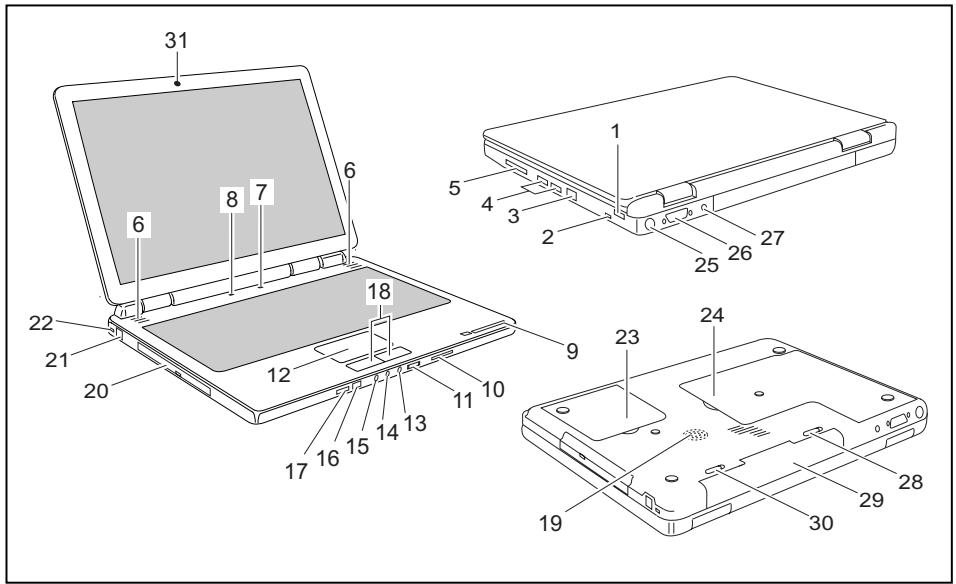
1 = USB-port
2 = FireWire-tilkoping
3 = LAN-tilkopoling
4 = USB-porter
5 = ExpressCard-stikkplas
6 = Innebygde høytalere
7 = AV/PA-bryteren på notebook-maskinen
8 = Snarveitaster
9 = Statusindikatorer
10 = Minnekort-äpning
11 = Volumjustering
12 = Pekeplate
13 = Hodetelefon-/SPDIF-tilkoling (høytalertilkoling/linje ut)
14 = Mikrofontilkoping
15 = Linje inn
16 = Kontakt for fjernkontroll
17 = AV / PA -bryter for tradlost LAN, Bluetooth
18 = Pekeplate-taster
19 = Basshoyttaler (subwoofer)
20 = CD-/DVD-stasjon
21 = Modemtilkoping
22 = Kensington-las
23 = AdgangshyIle (harddisk)
24 = Adgangshyllle (minne)
25 = S-Video ut-kontakt
26 = DVI-I-skjermtilkoppling
27 = Likestrømskontakt (DC-IN)
28 = Batterisperre
29 = Batteri
30 = Batterisperre
31 = Web-kamera
Oppstart og bruK

Merk deg sikkerhetsinformasjonen i kapittelet "Viktig informasjon", Side 3.
Utpakking og kontroll av notebook-maskinen

Hvis du konstaterer transportskader, tar du straks kontakt med forhandleren!
Pakk ut alle delene.
Kontroller notebook-maskinen for eventuelle transportskader.

Vi anbefaler at du ici kaster maskinens originalforpakning.
Ta isteden vare på originalforpakningen for en eventuell tilbakesending.
Velge plassering

- Sett aldri notebook-maskinen på et mykt eller fjærende underlag (for eksempel teppe, møbelpolstring, seng). Det kan blokkere ventilasjonen som dermed kan före til skader på grunn av overoppheting.
- Ikke la notebook-maskinen ligge direkte på bena dine over lengre tid. Under normal drift blir undersiden av notebook-maskinen varm. Lengre tids hudkontakt kan blu ubehagelig, eller til og med fore til forbrenninger.
- Sett notebook-maskinen på et stabilt, jevnt og sklisikkert underlag. Vær oppmerksom på at gummiføttene på notebook-maskinen kan sette avtrykk på ømfintlige overflater.
- Rundt notebook-maskinen og nettadapteren må det vare minst 100 mm Åpen plass for á sikre tilstrekkelig ventilasjon.
- Dekk aldri luftapningen på notebook-maskinen og på nettapteren.
Notebook-maskinen må ikke utsettes for ekstreme miljøpavirkninger. Beskytt notebook-maskinen mot støv, faktig het og varme.
Kople til nettadapter

Ta hensyn til informasjonen i avsnittet "Sikkerhet", Side 5.
Strømledningen som følger med, overholder kravene i det landet der du har kjøpt notebook-maskinen. Pass på at strømledningen ogsa er tillatt i det landet der du skal bruke maskinen.
Strømledningen til nettadapteren skal bare være satt inn i en stikkontakt\ när notebook-maskinen er koplet til nettadapteren.
Kontroller at nettadapterens strømforbruk ikke er høyere enn strømforbruket til det nettet som du kopler adaptersen til (se nettadapterens tekniske data).
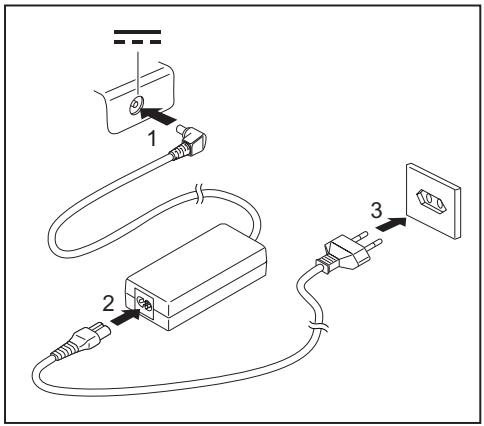
Kople nettapterledningen (1) til likestrømsinngangen (DC IN) på notebook-maskinen.
Kople strmledningen (2) til nettapteren.
Sett strømledningen (3) inn i en stikkontakt.
Slå notebook-maskinen på for første gang

Den medleverte programvaren blir installment og konfigurert feste gang du starter notebook-maskinen. Siden davon prosessen ikke avbrytes, br du sette av litt tid til det og koble notebook-maskinen til strømnettet ved hjelp av nettapteren.
Mens installasjonen pāgār, mā notebook-maskinen kun startes om igjen på oppfording!
For à gîgre oppstart av notebook-maskinen sâ enkel som mulig, er operativsystemet allerede installer på hardisken.
Slà pá datamaskinen (se kapittelet "Slá notebook-maskinen pá", Side 9).
Under installationsjonen følger du anvisingene på skjermen.
Hvis du er usikker på data og opplysninger du blir bedt om øppgi, leser du handboka for operativsystemet.

Hvis Windows er installiert på datamaskinen, finner du mer informasjon om systemet damit drivere, hjelpeprogrammer, oppdateringer, handbøker osv. på maskinen, eller på CD-/DVD-en "Drivers & Utilities". Dette finnes øgså på vå re nettsider (se kapittelet "Informasjonskilder", Side 4).
Slå notebook-maskinen på
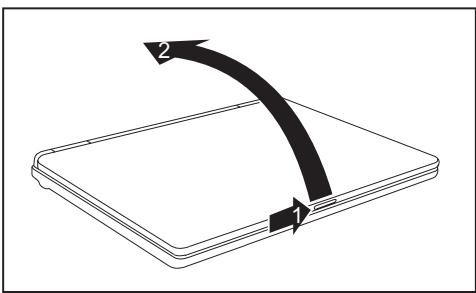
Skyv laseknappen (1) i pilas retning og sla opp LCD-skjermen (2).
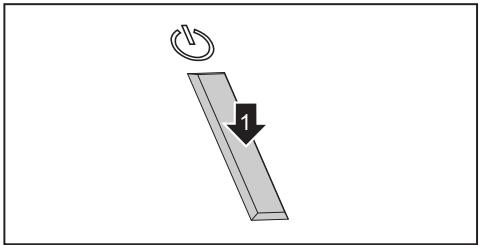
Trykk pa PÄ/AV-bryteren (1) for a slä pa notebook-maskinen.
Notebook-maskinens driftsindicator lyser.
Slå notebook-maskinen av
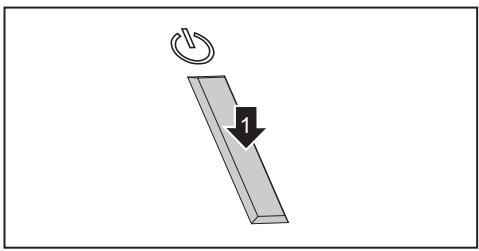
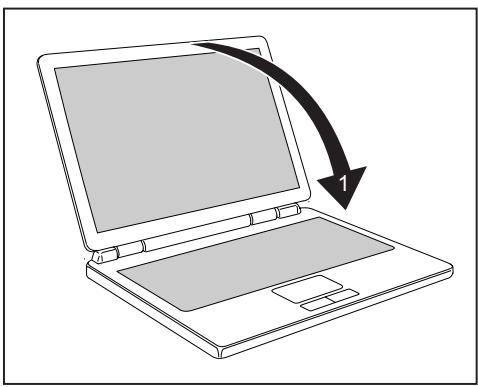
Avslutt operativsystemet på vanlig mæte (i Windows skjer dette f.eks. ved á velge funksjonen Startsymbol - Lukk - Lukk - OK i Start -menyen).
Skulle notebook-maskinen ikke seg av automatisk,trykker du i om lag fem sekunder på PÁ/AV-bryteren (1).
Lukk LCD-skjermen (1) sik at den smekker hørbart på plass.
Batteri

I handboka "EasyGuide" beskrives hvordan du tar batteriet inn og ut, hvordan du vedlikeholder det samt hvordan du kan optimalisere brukstiden for batteriet.
Snarveiknapper
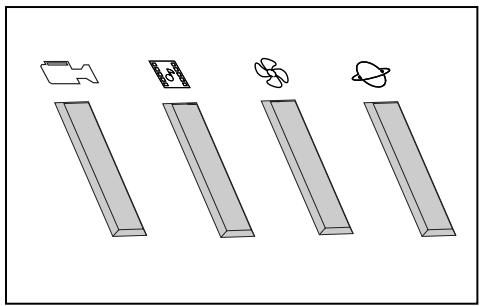
Notebook-maskinen er utstyrt med tre snarveitaster. Du kan starte følgende programmermer eller funksjoner med et eneste tastetrykke ved hjelp av den forhandinstallerte programvaren.

Web-kamera
Med delle tasten kan du starte det integrende Web-kameraet i systemet ditt.

Multimedia
Med disse tastene kan du starte multimedia-applikasjoner.

Stillemodus
Medienne tasten kan du redusere prosessorviftas omdreiningstell.
Denne reduserte ytelsen er imidertid tilstrekkelig for de fleste typer kontorbruk.

Internet
Med delle tasten kan du starte standard-nettleseren på systemet ditt.
Pekeplate og museknapper

Unngá a berøre pekeplata med skitne fingrer.
Ikke legg tunge gjenstander oppa pekeplata eller museknappene.
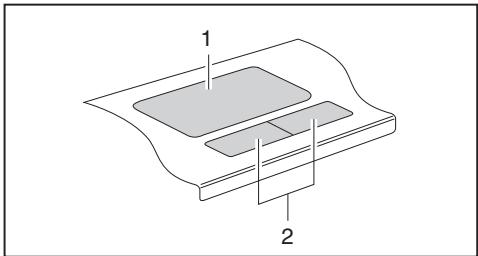
1 = Pekeplate
2 = Pekeplate-taster
Med pekeplata kan du flytte pekeren rundt pa skjermen.
Bruk pekeplateknappene til ä velge og utføre kommandoer. Disse knappene tilsvarer knappene på en vanlig mus.
Bruke pekeplateknapper
Flytte pekeren
Flytt fingeren over pekeplata.
Pekerenbevegerseg.
Markere et objekt
Beveg pekeren til det ønskede objektet på skjermen.
Berør pekeplata en gang eller trykk en gang på venstre knapp.
Objekt er markert.
Utfre en kommando
Beveg pekeren til det onskede feltet pa skjernen.
Trykk to ganger på pekeplata eller trykk to ganger på venstre tast.
Kommandoen blir utført.
Dra et objekt
Marker det onskenede objektet.
Hold den venstre tasten nede og flytt objektet med fingeren på pekeplata til det ønskete stedet.
L Objektet er flyttet.

Med tastekombinasjonen Fn + F5 kan du kople ut pekeplata, sik at du ikke ufrivillig flytter pekeren på skjermen (se øgså kapittelet "Tastekombinasjoner" i handboka "EasyGuide").
Mikrofon og høyttalere
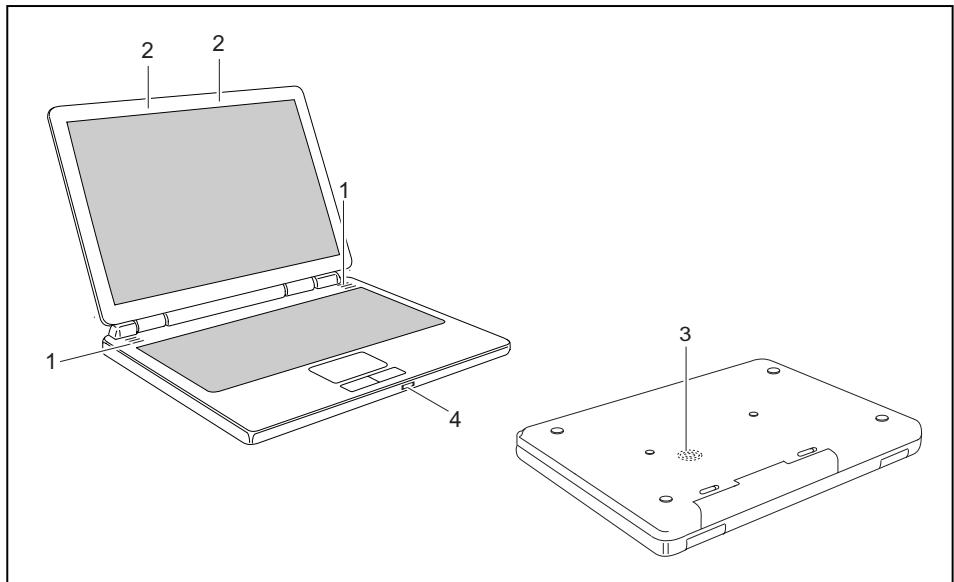
1 = Innebygde høytalere
3 = Basshoyttaler
2 = Innebygd mikrofon
4 = Lydstyrkejustering
To stereohoyttalere, to mikrofoner, en basshoyttaler og en lydstyrkeregulator erinnebygd i datamaskinen.
Basshøytaleren og de to høytalerne gir en meget god lydgjengivelse. De interne høytalerne gir høye og mellomhøye toner. Basshøytaleren gir dype toner. Ettersom disse dype tonene ikke kan oppfattes i en bestemt retning, er kun en basshøytaler nødvendig, og plassen for oppstilling er ingen viktig faktor for lyden (notebook-maskinens underside).

Med tastekombinasjonen Fn + F6 kan du sla hoyttalerne av og pa.
Regulere volumet

Deninnebygde volumjusteringen stoter畸形 optiske SPDIF-grensesnittet.
Still inn onsket volum ved hjelp av tastekombinasjonen Fn + F10 eller Fn + F11.
eller
- Still inn ønsket volum via volumkontrollen.
eller
Dobbeltklikp hoyttalersymboleit oppgavelinja og pa Mixer (kontrollbord).
eller
▶ Velg Startsymbol - Innstlinger) - Kontrollpanel - Maskinvare og lyd - Lyd: Juster systemvolumet.
For a endre lydstyrken, trykker du pa glidebryteren.
For à slà høytalerne av og pá, dobbeltklikker du pá høytalersymbolet pá Task bar (oppgavelinjen).
Trädløs LAN/ Bluetooth

Montering av en tradløs LAN-/Bluetooth-modul som/DD er godkjent av Fujitsu Siemens Computers GmbH, gjør typegodkjenningene for denne maskinen (CE!) ugyldig.
Trädløs LAN og Bluetooth (maskinvhengig) er innatebygd i datamaskinen.
Slå på og av tradløs LAN/Bluetooth-modul

Kontroller om Wireless LAN-modulen i den installerte Wireless LAN-programvaren er aktivert eller deaktiviert.
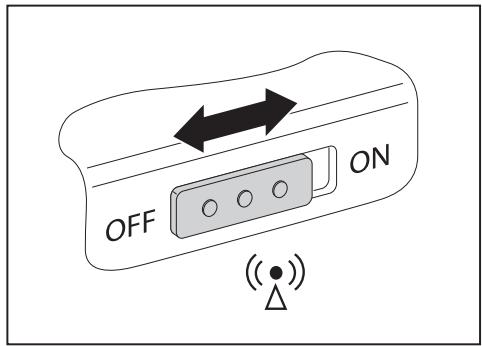
Nærmere informasjon om bruk av tradløs LAN eller Bluetooth finner du i den tilhørende handboka eller i hjelpfilene (se kapittelet "Informasjonskilder", Side 4).
Installer Bluetooth-programvaren for à kunne utnyte—hele funksjonsomfangent til Bluetooth.
BIOS Setup-Utility
Med BIOS Setup Utility kan du endre en rekke paramete og dermed konfigurasjonen av datamaskinen. Slik kan du for eksempel bruke BIOS Setup Utility til innstilling av dato og klokkeslett. BIOS Setup Utility benyttes dessuten for tildeling av passord. Handboka "EasyGuide" beskriver hvordan du starter og avslutter BIOS-Setup-Utility.
Noter deg hvilke trinn som ble utfør fram til problemet oppstod, og hvilke programmer aller funksjoner som var i bruk. Noter deg også den komplette teksten i en eventuell feilmelding.
Slá av notebook-maskinen.
Ta Kontakt med hotline/kundestotte.

Våre notebook-maskiner er konstruert og forbedret med vekt-, plass- og strømsparende komponenter ørst og fremst for mobil bruk. Avhengig av hvilke konfigurasjoner du har anskaffet deg, kan funksjonaliteten reduseres noe ved svært prosessorkrevende spillprogrammer, f.eks. 3D-grafikk,ammenlignet med en stasjonæ datamaskin. Oppatering av drivere som ikke er godkjent av Fujitsu Siemens Computers kan i visse tilfeller øre til effekttap, datatap og feilfunksjoner. Frigate drivere og aktuelle BIOS-versjoner kan du LAST ned fra følgende adress: "http://www.fujitsu-siemens.de/support/downloads.html"
Gjenopprette installment programvare

Sikkerhetskopier filene dine regelmessig. Hvis data skulle gå taps, kan du gjenopprette den installerte programvaren ved hjelp av datamediumet. Hvis du ikke har sikkerhetskopiert filene dine, er det ikke mulig Å gjenoppretteppe.
Hvis operativsystemet不解 starter, eller hvis det oppstår feil på hardisken, kan det vare nödvendigt á installere programvaren på ny.
Gjenopprette operativsystemet, drivere,handbøker og spelialprogramvara
Informasjon om gjenoppretting av operativsystemet, drivere, handbøker og spezialprogramvare finner du i handboka "Recovery Process" (gjenoppretting).
Klokkeslett og dato i notebook-maskinenstemmer ikke
| Årsak | Feilretting |
| Klokkeslett og dato er feil innstilt. | ► Gå til BIOS-Setup-Utility og still klokka eller datoen på menyen Main. |

Skulle klokkeslett og dato fortsatt vise feil nár notebook-maskinen slås pá igjen, er det fordi detinnebygde reservebatteriet i notebook-maskinen er tomt.
Ta Kontakt med forhandlieren aller med var hotline/help desk.
Lydsignal i sekundinterval
| Årsak | Feilretting |
| Batteriet erNSTEN utladet. | ►Lad opp batteriet. |
LCD-skjermen i notebook-maskinen viser/DDke bilde
| Årsak | Feilretting |
| Skjermen er slätt av. | Trykk en vilkårlig tast ell er tast inn passordet. |
| Ekstern skjerm eller fjernsynsapparat tilkoplet. | Trykk tastekombinasjonen Fn + F3 (skifte mellom skjermvisninger). |
Bildet på LCD-skjermen i notebook-maskinen er vanskelig Å lese
| Årsak | Feilretting |
| Refleksblending | ► Drei litt på notebook-maskinen, eller forandre vinkelen på LCD-skjermen. |
Ekstern skjerm viser/DDke bilde
| Årsak | Feilretting |
| Skjermen er slätt av. | ► Slå på den eksterne skjermen. |
| Skjermen er nedkoplet av strømsparingen. | ► Trykk på en valgfri tast. |
| Lysstyrken er stilt inn på mørk. | ► Still bildeskjermens lysstyrke på lyst. |
| Valgt skjerm er LCD-skjermen i notebook-maskinen. | ► Trykk tastekombinasjonen Fn + F3 (skiffe mellom skjermvisninger). |
| Den eksterne bildeskjermens strømledning eller datakabel er/DDke koplet korrekt til. | ► Slå[bäde den eksterne skjermen og notebook-maskinen av. ► Kontroller om strømledningene er ordentlich koplet til[bäde den eksterne skjermen og stikkontakten. ► Kontroller om datakabelen er ordentlich koplet til notebook-maskinen og den eksterne skjermen (hviskontakt finnes). ► Slå[bäde den eksterne skjermen og notebook-maskinen på. |
Bildet på den eksterne skjermen vises...,
| Årsak | Feilretting |
| Det er valgt feil skjerm for den eksterne skjermen eller feil skjermoppløsning for brukerprogrammet. | ► Avslutt brukerprogrammet under Windows med Alt + F4. Hvis feilen fremdeles oppstær etter at programmet er avsluttet: Skift til notebook-maskinens LCD-bildeskjerm ved hjelp av Fn + F3. Endre følgende innstilling:► Still inn skjermoppløsningen: Velg ønsket skjermoppløsning under Startsymbol - (Innstlinger) - Kontrollpanel - Utseende og personalisering - Personalisering: Juster skjermoppløsning.► Velg skjerm: Klikk på skrivebordet med høyre musetast. Velg skjerm 1 eller 2 under Personalisering - Skjerminnstlinger, og riktig skjerm under Avanserte innstlinger - Skjerm |
| Ärsak | Feilretting |
| Radiosignalkomponente er utkoplet. | ► Slå på radiosignalkomponentene (se "Slå på og av trådløs LAN/Bluetooth-modul", Side 15). |
| Radiosignalkomponente er innkoplet. Radiosignalforbindelsen til et nettverk fungerer likevel ikke. | ► Kontroller at radiosignalforbindelsen er aktivert via programvaren.► Nærmere informasjon om bruk av radiosignalkomponentene finner du i den tilhørende.Handboka eller i hjelpefilene (se kapitlet "Informasjonskilder", Side 4). |
Índice
Tecnologia inovadora 1
4 = Regulador do volume de som