
USB Adapter - Nettverkskort GIGASET - Gratis bruksanvisning og manual
Finn enhetens veiledning gratis USB Adapter GIGASET i PDF-format.


| Produkttype | USB-nettverksadapter |
| Merke | Gigaset |
| Modell | USB Adapter |
| Kategori | Nettverkskort |
| Mål (ca.) | 5 x 2 x 1 cm |
| Vekt (ca.) | 20 g |
| Strømforsyning | Via USB-port (5V) |
| Grensesnitt | USB 2.0 |
| Nettverkskontakt | RJ45 (Ethernet) |
| Støttet hastighet | 10/100/1000 Mbps (avhengig av modell) |
| Kompatible operativsystemer | Windows, macOS, Linux |
| Hovedfunksjoner | Kablet nettverkstilkobling via USB, plug-and-play |
| Vedlikehold og rengjøring | Rengjør med en myk, tørr klut |
| Sikkerhet | Unngå fuktighet og ekstreme temperaturer |
| Reservedeler og reparerbarhet | Ikke reparerbar, ingen avtakbare deler |
| Generell informasjon | Kompakt adapter for å legge til en Ethernet-port til en datamaskin |
Ofte stilte spørsmål - USB Adapter GIGASET
Brukerspørsmål om USB Adapter GIGASET
0 spørsmål om dette apparatet. Svar på dem du kjenner, eller still ditt eget.
Still et nytt spørsmål om dette apparatet
Last ned instruksjonene for din Nettverkskort i PDF-format gratis! Finn veiledningen din USB Adapter - GIGASET og ta den elektroniske enheten tilbake i hendene. På denne siden er alle dokumenter som er nødvendige for bruken av enheten din publisert. USB Adapter av merket GIGASET.
BRUKSANVISNING USB Adapter GIGASET
Kort brukerveiledning 56
→ Klik på Installation.
NB!
Kort brukerveiledning
I denne korte brukerveiledningen viser vi deg hvordan du kan ta i bruk Gigaset USB Adapter 54 og hvordan du får adgang til internett via et Access Point (som f. eks. Gigaset SE361 WLAN). Detaljerte informasjoner finner du i elektronisk form i brukerveiledningen på den vedlagte CD-ROM eller på internett under www.siemens.com/gigasetusbadapter54
Varemerker
Microsoft, Windows 98SE, Windows ME, Windows 2000, Windows XP og Internet Explorer er varemerker som er registrert av Microsoft Corporation.
Framgangsmåte ved installasjon
Gå fram på følgende måte for å oppnå internettforbindelse ved hjelp av Access Point:
- Installer først Gigaset USB Adapter 54 på en PC.
- Installer så Access Point. Dette er beskrevet i brukerveiledningen til det respektive apparatet.
- Opprett forbindelsen fra Gigaset USB Adapter 54 til Access Point.
Installere Gigaset USB Adapter 54 på en PC
Bemerkninger:
Ikke stikk inn støpselet til USB-kabelen i uttaket til PC'en din, før installasjonsprogrammet oppfordrer deg til det.
Hvis det er installert PC-programvare til en annen WLAN-enhet på PC'en din (f.eks. et annet WLAN PC-kort eller en annen WLAN USB-adapter), må du deinstallere denne programvaren og starte PC'en på nytt. Først etter dette, kan du begynne å installere programvaren til Gigaset USB Adapter 54.
Ved installasjon av Gigaset USB Adapter 54 må SSID (Service Set ID) være identisk for alle de trådløse nettverkskomponentene.
For installasjonen trenger du eventuelt administratorrettigheter på PC' en din.
→Lukk alle programmer som er åpne.
→ Legg inn den CD-ROM'en som var del av leveransen inn i CD-ROM-enheten på PC'en din og vent til startvinduet vises. Hvis startvinduet på PC'en din ikke vises automatisk, starter du installasjonen manuelt:
- Åpne Windows Explorer.
- Velg CD-ROM-enheten.
- Dobbeltklikk på programmet start.exe.
Vinduet for språkvalg vises.
→Velg ditt språk.
Det vises et vindu med oversikt over innholdet på CD-ROM'en.
→ Klikk på Installasjon.
NB!
Vinduene til de ulike operativsystemene er svært like. Installasjonen foregår automatisk, med unntak av noen få museklikk og nye oppstarter.
InstallShield Wizard vises på skjermen.
→ Klikk på Neste, for å fortsette installasjonen.
I følgende vindu velger du registeret for installasjonsfilene på PC'en din.
→ Overta forhåndsinnstillingene eller velg et annet register ved hjelp av feltet Søk og klikp på Neste.
Mens installasjonen pågår viser InstallShield i vinduet Installasjonsforløp, hvilken aksjon som utføres for øyeblikket og den viser forløpet til installasjonen.
Når dette installasjonstrinnet er avsluttet vises et meldingsvindu som oppfordrer deg til å tilkoble Gigaset USB Adapter 54 til PC'en.
→Sett inn støpselet i et ledig USB-uttak på PC'en.
Etter at du har satt inn USB-kabelen fortsetter installasjonen automatisk. Operativsystemets automatiske hardware-gjenkjenning åpnes, for å installere drivere for Gigaset USB Adapter 54.
Avhengig av andre innstillinger på PC'en din vises et dialogfelt. Hvis det ikke vises hos deg, vil de etterfølgende installasjonstrinnene gjennomføres automatisk.
→ Velg opsjonen Installere software automatisk og klikk på Neste.
Hvis din PC er utstyrt med operativsystemet Windows XP Service Pack 2, vises vinduet Assistent for søk etter ny hardware.
Under Windows 98SE / ME: Du vil eventuelt bli oppfordret til å legge inn CD'en i Windows-operativsystemet, for å forsette driver-installasjonen. Hold denne CD'en klar og oppgi navnet på den stien, hvor Windows-instal-lasjonsfilene oppbevares på en sikker måte på PC'en din.
◆Start PC'en på nytt, hvis du oppfordres til det.
Hvis det er installert filer på PC' en din som er nyere, bekrefter du spørsmålet om du vil beholde disse med JA.
Etter installasjonen vises et vindu eller to vinduer (avhengig av ditt operativsystem), som oppfordrer deg til å fullføre installasjonen.
→ Klikk respektivt på Fullføre.
Installasjonen avsluttes og PC' en din startes på nytt.
Kontrollere installasjonen
Hvis installasjonen var vellykket, er nå Gigaset WLAN Adapter Monitor tilgjengelig. Med Gigaset WLAN Adapter Monitor konfiguerer du din Gigaset USB Adapter 54 og oppretter en forbindelse til andre nettverksadaptere eller til et Access Point.
Gigaset WLAN Adapter Monitor vises ved et symbol i informasjonsområdet til jobblisten, som også viser deg om det allerede er opprettet en forbindelse til en annen enhet.
Følgende kan vises i informasjonsområdet til jobblisten:

Ingen symbol: Software ikke startet
Hvis programmet ikke har startet, forsøk først å starte Gigaset WLAN Adapter Monitor manuelt.
→ I startmenyen klikker du på Start - Programmer - Gigaset USB Adapter 54 - Gigaset WLAN Adapter Monitor.
Hvis dette ikke er mulig, var installasjonen mislykket.
→Deinstaller programmet.
→Installer så programmet på nytt.
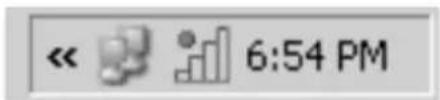
Programmet finnes, rød kule over symbolet: Giga-set USB Adapter 54 ikke satt inn

Rødt kors over symbolet: Ingen forbindelse til nettet

Grønn kule over symbolet: Forbindelsen opprettet
Antall fargete balker i symbolet viser forbindelseskvaliteten.
Sikkerhetsinnstillinger
Standardmessig er sikkerhetsinnstillingene deaktivert. Vi anbefaler deg innstendig om å aktivere sikkerhetsinnstillingene. Vi ber deg lese den detaljerte bruker-veiledningen på den vedlagte CD'en.
Ta hensyn til:
Forutsetningen for en vellykket kommunikasjon, er at alle forbindelsesenhetene til en WLAN bruker identiske sikkerhetsinnstillinger.
Bruksområde
Dette apparatet er godkjent for bruk over hele verden. Utenfor E∅S-landene (unntatt Sveits) er bruken avhengig av nasjonale godkjennelser. I Frankrike er dette apparatet kun godkjent til innendørs bruk.
Lands-spesifikke krav er tatt hensyn til.
Vi, Siemens Home and Office Communication Devices GmbH & Co. KG, erklærer at denne enheten er i tråd med de krav og andre relaterte reguleringer som er befestet i Directive 1999/5/EC.
En kopi av 1999/5/EC Declaration of Conformity er tilgjengelig på denne nettsiden
http://www.siemens.com/gigasetdocs
CE 0682①
Merke : GIGASET
Modell : USB Adapter
Kategori : Nettverkskort