
USB Adapter - Netwerkkaart GIGASET - Gratis gebruiksaanwijzing en handleiding
Vind de handleiding van het apparaat gratis USB Adapter GIGASET in PDF-formaat.


| Producttype | USB-netwerkadapter |
| Merk | Gigaset |
| Model | USB Adapter |
| Categorie | Netwerkkaart |
| Afmetingen (bij benadering) | 5 x 2 x 1 cm |
| Gewicht (bij benadering) | 20 g |
| Voeding | Via USB-poort (5V) |
| Interface | USB 2.0 |
| Netwerkconnector | RJ45 (Ethernet) |
| Ondersteunde snelheid | 10/100/1000 Mbps (afhankelijk van model) |
| Compatibele besturingssystemen | Windows, macOS, Linux |
| Belangrijkste functies | Bekabelde netwerkverbinding via USB, plug-and-play |
| Onderhoud en reiniging | Reinigen met een zachte, droge doek |
| Veiligheid | Vermijd vocht en extreme temperaturen |
| Onderdelen en repareerbaarheid | Niet repareerbaar, geen losse onderdelen |
| Algemene informatie | Compacte adapter om een Ethernet-poort aan een computer toe te voegen |
Veelgestelde vragen - USB Adapter GIGASET
Gebruikersvragen over USB Adapter GIGASET
0 vraag over dit apparaat. Beantwoord die u kent of stel uw eigen vraag.
Stel een nieuwe vraag over dit apparaat
Download de handleiding voor uw Netwerkkaart in PDF-formaat gratis! Vind uw handleiding USB Adapter - GIGASET en neem uw elektronisch apparaat weer in handen. Op deze pagina staan alle documenten die nodig zijn voor het gebruik van uw apparaat. USB Adapter van het merk GIGASET.
GEBRUIKSAANWIJZING USB Adapter GIGASET
Beknopte installatiehandleiding 42
Beknopte installatiehandleiding
In deze beknopte installatiehandleiding leest u hoe u de Gigaset Gigaset USB Adapter 54 in gebruik neemt en hoe u via een access point (bijv. Gigaset SE361 WLAN) toegang krijgt tot het internet. Gedetailleerde informatie vindt u in de installatiehandleiding in elektronische vorm op de meegeleverde CD en op het internet onder www.siemens.nl/gigaset
Handelsmerken
Microsoft, Windows 98SE, Windows ME, Windows 2000, Windows XP en Internet Explorer zijn geregistreerde handelsmerken van Microsoft Corporation.
Veiligheidsvoorschriften
De Gigaset USB Adapter 54 kan de werking van medische apparaten beïnvloeden. Let daarom op de technische vereisten van de betreffende omgeving.
Overhandig ook de gebruiksaanwijzing en de CD als u de Gigaset USB Adapter 54 aan derden verstrekt.
◆Deponeer de gebruikte Gigaset USB Adapter 54 en CD's volgens de milieuvoorschriften.
U mag een beschadigd apparaat geenszins gebruiken. Raadpleeg bij twijfel onze klantenservice, zie het hoofdstuk "Klantenservice (Customer Care)" op de CD-ROM.
Systeemeisen
Om het apparaat te gebruiken heeft u nodig:
◆ een PC met minstens 466 MHz en een van de volgende besturingssystemen: Windows 98SE, Windows ME, Windows 2000 of Windows XP
◆64 MB RAM, meer geheugen wordt aanbevolen
◆minimaal 30 MB ruimte op de harde schijf
◆ een vrije USB-aansluiting
- een CD-station of een DVD-station
Werkwijze bij de installatie
Om een internetverbinding via het access point tot stand te brengen, gaat u als volgt te werk:
- Installeer de Gigaset USB Adapter 54 op een PC
- Installeer het access point, zie de gebruiksaanwijzing van het betreffende toestel.
- Breng een verbinding tot stand tussen de Gigaset USB Adapter 54 en het access point.
Installatie van de Gigaset USB Adapter 54 op een PC
Let op:
- Steek de stekker van een USB-kabel pas in een vrije USB-aansluiting van de PC als dit wordt gevraagd door de installatiesoftware.
Als op uw PC software voor een ander WLAN-toestel (bijvoorbeeld een andere WLAN PC Card of een andere WLAN USB Adapter) geïnstalleerd is, verwijder deze software dan eerst en start de PC vervolgens opnieuw op. Installeer pas daarna de software voor de Gigaset USB Adapter 54.
Let er bij de installatie van de Gigaset USB Adapter 54 op dat de SSID (Service Set ID) van alle draadloze netwerkcomponenten identiek moet zijn.
Let erop dat u voor de installatie beheerdersrechten op uw PC nodig heeft.
→Sluit alle actieve toepassingen.
→Plaats de meegeleverde CD in het CD-station van de PC en wacht tot het beginvenster wordt weergegeven. Als het beginvenster niet automatisch verschijnt, start u de installatie handmatig:
- Open Windows Verkenner.
– Selecteer het CD-station. - Dubbelklik op het programma start.exe.
Het venster voor de taalkeuze wordt dan weergegeven.
→Kies uw taal.
Er wordt een venster weergegeven met informatie over de inhoud van de CD.
→ Klik op Installatie.
Let op:
De vensters van de verschillende besturingssystemen verschillen slechts weinig van elkaar. De installatie verloopt voornamelijk automatisch. U hoeft alleen enkele keren met de muis te klikken en de PC opnieuw op te starten.
De wizard InstallShield wordt weergegeven op het scherm.
→ Klik op Volgende om de installatie voort te zetten.
In het volgende venster kiest u het de map waar de installatiebestanden op uw PC moeten worden opgeslagen.
→ Accepteer de voorgestelde map of klik op de knop Bladeren om een andere map te zoeken. Klik vervolgens op Volgende.
Tijdens de installatie geeft de wizard InstallShield in het venster Configuratie-status aan welke handelingen momenteel wordt uitgevoerd en hoe ver de installatie is gevorderd.
Na het voltooien van deze installatiestap wordt een meldingsvenster weergegeven waarin u wordt gevraagd de Gigaset USB Adapter 54 aan te sluiten op de PC.
→Steek de stekker in een vrije USB-aansluiting op de PC.
Na het aansluiten van de USB-kabel wordt de installatie automatisch voortgezet. De automatische hardware detectie van het besturingssysteem wordt geopend om het stuurprogramma van de Gigaset USB Adapter 54 te installeren.
Afhankelijk van andere instellingen van de PC verschijnt een dialoogvenster. Mocht dit scherm niet verschijnen, dan wordt de installatiestap die hier wordt beschreven automatisch uitgevoerd door het systeem.
→ Kies de optie Software automatisch installeren en klik op Volgende.
Als op uw PC het Service Pack 2 voor Windows XP is geïnstalleerd, verschijnt het venster Wizard nieuwe hardware gevonden.
→ Kies hier de optie Ik wil zelf kiezen (geavanceerd) en klik op Volgende.
Let op:
In Windows 98SE / ME: Mogelijk krijgt u het verzoek de installatie-CD van het Windows-besturingssysteem te plaatsen om de installatie van het stuurprogramma voort te zetten. Houd deze CD gereed of geef een map op waaronder eventueel de Windows-installatiebestanden op uw computer zijn opgeslagen.
◆ Start de PC opnieuw op indien u hierom gevraagd wordt.
- Indien op uw computer bestanden van recentere datum reeds zijn geïnstalleerd, bevestigt u de vraag of u deze wilt behouden met JA.
Na de installatie wordt een venster weergegeven waarin u wordt gevraagd de installatie te voltooien.
→ Klik op Voltooien.
De installatie wordt afgesloten. Afhankelijk van uw Windows-versie wordt u eventueel nog gevraagd om uw PC opnieuw op te starten.
Installatie controleren
Als de installatie is gelukt, kunt u nu de Gigaset WLAN Adapter Monitor gebruiken. Met Gigaset WLAN Adapter Monitor configureert u uw Gigaset USB Adapter 54 en brengt u een verbinding tot stand met andere netwerkadapters of een access point.
Gigaset WLAN Adapter Monitor wordt door een pictogram in de taakbalk weergegeven, dat tegelijkertijd aangeeft of al een verbinding met een verbindingspartner bestaat.
De volgende indicaties op de taakbalk zijn mogelijk:

Geen pictogram: Software niet gestart
Probeer eerst de "Gigaset WLAN Adapter Monitor" handmatig te starten.
→ Klik in het menu Start op Start > Programma's > Gigaset USB Adapter 54 > Gigaset WLAN Adapter Monitor.
Als dit niet mogelijk is, is de installatie mislukt.
→Maak de installatie van de software dan ongedaan.
→Installeer de software vervolgens opnieuw.
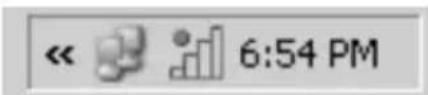
Software beschikbaar, rode bal boven het pictogram: Gigaset USB Adapter 54 niet aangesloten

Rood kruis boven het pictogram: Geen verbinding met het netwerk

Groene bal boven het pictogram: Verbinding tot stand gebracht
Het aantal gekleurde balkjes in het pictogram geeft de kwaliteit van de verbinding weer.
Beveiliging
Standaard is de beveiliging gedeactiveerd. Het wordt dringend aangeraden de beveiliging te activeren. Lees hiervoor de uitgebreide gebruiksaanwijzing op de CD.
Let op:
Voor succesvolle communicatie moeten alle verbindingspartners van een WLAN dezelfde beveiligingsinstellingen gebruiken.
Goedkeuring
Dit toestel is geschikt voor wereldwijd gebruik; buiten de Europese Economische Ruimte (met uitzondering van Zwitserland) afhankelijk van nationale goedkeuring van het betreffende land. In Frankrijk is dit toestel alleen goedgekeurd voor gebruik in gebouwen.
Met landspecifieke bijzonderheden is rekening gehouden.
Hiermee verklaart Siemens and Office Communication Devices GmbH & Co. KG, dat dit apparaat voldoet aan de bepalingen van richtlijn 1999/5/EG.
Een kopie van de conformiteitsverklaring bij 1999/5/EG vindt u op het volgende internetadres: http://www.siemens.com/gigasetdocs
CE 0682①
België/Belgique/Belgien
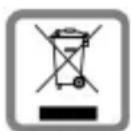
Elektrische en elektronische producten mogen niet bij het huisvuil worden aangeboden maar dienen naar speciale inzamelingscentra te worden gebracht die zijn bepaald door de overheid of plaatselijke autoriteiten.
Het symbool van de doorgekruiste vuilnisbak op het product betekent dat het product valt onder Europese richtlijn 2002/96/EC.
De juiste manier van weggooien en afzonderlijke inzameling van uw oude apparaat helpt mogelijke negatieve consequenties voor het milieu en de menselijke gezondheid te voorkomen. Het is een eerste vereiste voor hergebruik en recycling van tweedehandse elektrische en elektronische apparaten. Voor meer informatie over het weggooien van uw oude apparaat, dient u contact op te nemen met uw gemeente, afvalverwerkingsbedrijf of de winkel waar u het product heeft gekocht.

Elektrische en elektronische producten mogen niet bij het huisvuil worden aangeboden maar dienen naar speciale inzamelingscentra te worden gebracht die zijn bepaald door de overheid of plaatselijke autoriteiten.
Het symbool van de doorgekruiste vuilnisbak op het product betekent dat het product valt onder Europese richtlijn 2002/96/EC.
De juiste manier van weggooien en afzonderlijke inzameling van uw oude apparaat helpt mogelijke negatieve consequenties voor het milieu en de menselijke gezondheid te voorkomen. Het is een eerste vereiste voor hergebruik en recycling van tweedehandse elektrische en elektronische apparaten.
Voor meer informatie over het weggooien van uw oude apparaat, dient u contact op te nemen met uw gemeente, afvalverwerkingsbedrijf of de winkel waar u het product heeft gekocht.
Österreich



Merk : GIGASET
Model : USB Adapter
Categorie : Netwerkkaart