
USB Adapter - Carte réseau GIGASET - Notice d'utilisation et mode d'emploi gratuit
Retrouvez gratuitement la notice de l'appareil USB Adapter GIGASET au format PDF.


| Type de produit | Adaptateur USB réseau |
| Marque | Gigaset |
| Modèle | USB Adapter |
| Catégorie | Carte réseau |
| Dimensions (approx.) | 5 x 2 x 1 cm |
| Poids (approx.) | 20 g |
| Alimentation | Via port USB (5V) |
| Interface | USB 2.0 |
| Connecteur réseau | RJ45 (Ethernet) |
| Débit supporté | 10/100/1000 Mbps (selon modèle) |
| Systèmes d'exploitation compatibles | Windows, macOS, Linux |
| Fonctions principales | Connexion réseau filaire via USB, plug-and-play |
| Entretien et nettoyage | Nettoyer avec un chiffon doux et sec |
| Sécurité | Éviter l'humidité et les températures extrêmes |
| Pièces détachées et réparabilité | Non réparable, aucune pièce détachable |
| Informations générales | Adaptateur compact pour ajouter un port Ethernet à un ordinateur |
FOIRE AUX QUESTIONS - USB Adapter GIGASET
Questions des utilisateurs sur USB Adapter GIGASET
0 question sur cet appareil. Repondez a celles que vous connaissez ou posez la votre.
Poser une nouvelle question sur cet appareil
Téléchargez la notice de votre Carte réseau au format PDF gratuitement ! Retrouvez votre notice USB Adapter - GIGASET et reprennez votre appareil électronique en main. Sur cette page sont publiés tous les documents nécessaires à l'utilisation de votre appareil USB Adapter de la marque GIGASET.
MODE D'EMPLOI USB Adapter GIGASET
Guide d'installation rapide 21
Guida rapida 28
Pikaohje 35
Guide d'installation rapide
Ce guide d'installation rapide a pour but de vous aider à mettre en service le Gigaset USB Adapter 54 et à le raccorder à un point d'accès (tel que le Gigaset SE361 WLAN) pour accéder à Internet.
Pour de plus amples informations sur les fonctionnalités de votre adaptateur, se référer au manuel d'utilisation disponible sur le CD-Rom fourni, ou consulter l'adresse Internet www.siemens.com/gigasetusbadapter54
Marques déposées
Microsoft, Windows 98 SE, Windows ME, Windows 2000, Windows XP et Internet Explorer sont des marques déposées de Microsoft Corporation.
Consignes de sécurité
L'adaptateur Gigaset USB Adapter 54 est susceptible de perturber le fonctionnement des équipements et appareils médicaux. Vous devez donc vous conformer aux spécifications techniques correspondant à l'environnement correspondant.
Lorsque vous confiez votre adaptateur Gigaset USB Adapter 54 à un tiers, remettez-lui également le Cd-Rom incluant ce manuel.
- Ne jamais mettre en service un appareil endommagé. En cas de doute, adressez-vous à notre service clientèle, voir au chapitre « Service Clients » sur le CD-Rom.
Configuration minimum requise
Le PC sur lequel vous souhaitez installer le Gigaset USB Adapter 54 doit posséder au minimum :
un PC 466 MHz utilisant l'un des systèmes d'exploitation suivants : Windows 98SE, Windows ME, Windows 2000 ou Windows XP,
64 Mo de mémoire vive et au moins 30 Mo d'espace disque,
◆un port USB libre,
un lecteur de Cd-Rom ou un lecteur de DVD.
Procédure d'installation
La procédure de connexion à Internet via un point d'accès est la suivante :
- Installez le logiciel puis le Gigaset USB Adapter 54 sur un PC.
- Installez ensuite le point d'accès. Cette opération est décrite dans le manuel d'utilisation de l'appareil correspondant.
- Paramétrer la liaison radio entre le Gigaset USB Adapter 54 et le point d'accès.
Installation du Gigaset USB Adapter 54 sur un PC
Remarques :
- Ne raccordez jamais le câble USB à votre PC avant d'y être invité par le logiciel d'installation.
Si un logiciel concernant un autre équipement WLAN (par ex. une autre carte PC WLAN ou un autre adaptateur USB WLAN) est déjà installé sur votre PC, vous devez le désinstaler et redémarrer le PC. Une fois cette opération effectuée, vous pourrez installer le logiciel du Gigaset USB Adapter 54.
Lors de l'installation du Gigaset USB Adapter 54, le SSID (Service Set ID) doit être identique pour tous les composants du réseau sans fil.
Pour procéder à l'installation, vous aurez éventuellement besoin des droits d'administrateur sur votre PC.
→Quittez tous les programmes en cours d'exécution.
→ Insérez le Cd-Rom fourni dans le lecteur de votre PC et attendez l'affichage de la fenêtre de choix de langue.
Dans le cas où celle-ci n'apparaîtrait pas automatiquement, démarrer l'application manuellement :
- O u v r e z l ' E x p l o r a t e u r W i n d o w s .
- Sélectionnez le lecteur de CD-Rom.
- Double-cliquez sur le programme start.exe.
Une boîte de dialogue apparaît vous invitant à sélectionner une langue.
→ Sélectionnez la langue voulue.
Une fenêtre montrant le contenu du CD-ROM s'affiche.
→ Cliquez sur Installation.
Remarque :
Les boîtes de dialogue peuvent être légèrement différentes d'un système d'exploitation à l'autre et d'une version de Windows à l'autre. A quelques clics ou redémarrages près, l'installation se déroule de manière quasi automatique.
L'Assistant Installation apparaît sur l'écran.
→ Cliquez sur Suivant pour valider les paramètres.
Sélectionnez dans la fenêtre suivante le répertoire d'installation des fichiers sur votre PC.
→ Validez le répertoire défini par défaut ou sélectionnez un autre répertoire en cliquant sur le bouton Parcourir, puis cliquez sur Suivant.
L'installation des logiciels démarre et la boîte de dialogue Etat de l'installation permet de suivre l'avancement et les actions en cours d'exécution.
Au terme de cette étape, une nouvelle boîte s'affiche vous demandant de raccorder votre Gigaset USB Adapter 54 à votre PC.
→Insérez le connecteur du Gigaset dans un port USB libre de votre PC.
Après l'insertion du câble USB, l'installation se poursuit automatiquement. La reconnaissance matérielle automatique du système d'exploitation s'exécute afin d'installer les pilotes de la Gigaset USB Adapter 54.
En fonction des autres réglages de votre PC, il est possible que cette fenêtre ne s'affiche pas. L'étape d'installation décrite ici est automatiquement exécutée par le système.
→ Sélectionnez l'option Installer automatiquement le logiciel et cliquez sur Suivant.
Si votre PC est équipé du système d'exploitation Windows XP Service Pack 2, la fenêtre de l'Assistant d'ajout de matériel apparaît.
→ Sélectionnez-y l'option Non, pas cette fois ci puis cliquez sur Suivant.
Remarques :
Sous Windows 98 SE / ME : Vous pouvez éventuellement obtenir un message vous demandant d'insérer votre CD Windows afin de poursuivre l'installation des pilotes. Vous devez donc préparer ce CD ou spécifier le chemin sous lequel les fichiers d'installation de Windows se trouvent sur votre PC.
◆ Redémarrez votre ordinateur lorsque cela vous est demandé.
Dans le cas où votre PC comporte déjà des fichiers plus récents, validez la boîte de dialogue vous demandant si vous voulez les conserver, en pressant sur le bouton Oui.
Après l'installation apparaissent, en fonction de votre système d'exploitation, une ou deux fenêtres vous invitant à terminer l'installation.
→ Cliquez sur Terminer.
L'installation est terminée. Votre ordinateur redémarre ensuite.
Vérification de l'installation
Au terme de l'installation, vous pouvez utiliser l'outils Gigaset WLAN Adapter Monitor pour configurer votre Gigaset USB Adapter 54 et établir la connexion avec les autres PC sans-fil du réseau ou un point d'accès.
Cet outil est représenté par une icône dans la zone Info de la barre de tâches Windows. Elle permet de visualiser à tout moment l'état de la connexion sans-fil ou d'accéder aux menus de configuration.
Les affichages possibles dans la zone info sont les suivants :

Pas d'icône :
Le programme n'est pas lancé
Si le programme n'est pas lancé, essayez d'abord de démarrer manuellement le moniteur de l'adaptateur Gigaset WLAN.
→ Cliquez pour cela dans le menu Démarrer sur Démarrer – Programmes – Gigaset USB Adapter 54 – Gigaset WLAN Adapter Monitor.
Si cette opération n'est pas possible, cela signifie que l'installation a échoué, désinstallez alors le programme et redémarrez l'installation.

Le logiciel est présent, une boule rouge apparaît au-dessus de l'icône :
Le Gigaset USB Adapter 54 n'est pas connecté au PC.
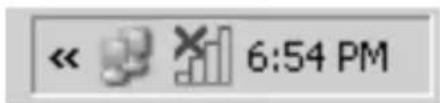
Une croix rouge apparaît au-dessus de l'icône : Pas de connexion réseau
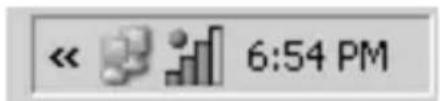
Une boule verte apparaît au-dessus de l'icône : La connexion est établie
Le nombre de barres colorées de l'icône indique la qualité de la connexion.
Paramètres de sécurité
Les paramètres de sécurité sont désactivés par défaut. Cependant, nous vous recommandons vivement de les activer. Pour plus d'informations à ce sujet, consultez le manuel d'utilisation détaillé fourni sur le CD-Rom.
À noter :
Pour que la communication puisse se dérouler correctement, tous les participants au réseau local sans fil doivent utiliser les mêmes paramètres de sécurité.
Homologation
Cet appareil est destiné à une utilisation dans le monde entier. En dehors de l'Union européenne (à l'exception de la Suisse), son emploi est subordonné à une homologation nationale. En France, cet équipement est prévu uniquement pour une utilisation à l'intérieur de bâtiments.
Les spécificités nationales sont prises en compte.
Par la présente, la société Siemens Home and Office Communication Devices GmbH & Co. KG déclare que cet appareil est conforme aux exigences fondamentales et autres dispositions applicables de la directive 1999/5/CE.
Vous trouverez une reproduction de la déclaration de conformité d'après la directive 1999/5/CE sur Internet à l'adresse :
http://www.siemens.com/gigasetdocs
CE 0682①
Guida rapida
◆Drive de CD-ROM ou DVD
La procédure d'élimination des produits électriques et électroniques diffère de celle des déchets municipaux et nécessite l'intervention de services désignés par le gouvernement ou les collectivités locales.
Le symbole de la poubelle barrée signifie que la directive européenne 2002/96/EC s'applique à ce produit.
Le tri et la collecte séparée de vos appareils usagés aide à prévenir toute conséquence négative pour l'environnement ou pour la santé publique. Il s'agit d'une condition primordiale pour le traitement et le recyclage des équipements électriques et électroniques usagés.
Pour plus d'informations sur le traitement des appareils usagés, contacter votre mairie, la déchetterie la plus proche ou le revendeur du produit.

La procédure d'élimination des produits électriques et électroniques diffère de celle des déchets municipaux et nécessite l'intervention de services désignés par le gouvernement ou les collectivités locales.
Le symbole de la poubelle barrée signifie que la directive européenne 2002/96/EC s'applique à ce produit.
Le tri et la collecte séparée de vos appareils usagés aide à prévenir toute conséquence négative pour l'environnement ou pour la santé publique. Il s'agit d'une condition primordiale pour le traitement et le recyclage des équipements électriques et électroniques usagés.
Pour plus d'informations sur le traitement des appareils usagés, contacter votre mairie, la déchetterie la plus proche ou le revendeur du produit.
Ireland

Remarque concernant le recyclage
Cet appareil ne doit en aucun cas être éliminé avec les déchets normaux lorsqu'il a atteint sa fin de vie. Il doit par contre être rapporté à un point de vente ou à un point centralisé de récupération des appareils électroniques et électriques selon l'ordonnance sur la restitution, la reprise et l'élimination des appareils électriques et électroniques (OREA).
Les matériaux sont selon leurs marquages réutilisables. Par leur réutilisation, leur remise en valeur ou toute autre forme de nouvel emploi, vous contribuez de manière importante à la protection de l'environnement.

- Guide d'installation rapide
- Marques déposées
- Consignes de sécurité
- Configuration minimum requise
- Procédure d'installation
- Installation du Gigaset USB Adapter 54 sur un PC
- Remarques :
- Remarque :
- Vérification de l'installation
- Paramètres de sécurité
- À noter :
- Homologation
- Guida rapida
- Ireland
- Remarque concernant le recyclage
Marque : GIGASET
Modèle : USB Adapter
Catégorie : Carte réseau