
USB Adapter - Netzwerkkarte GIGASET - Kostenlose Bedienungsanleitung
Finden Sie kostenlos die Bedienungsanleitung des Geräts USB Adapter GIGASET als PDF.


| Produkttyp | USB-Netzwerkadapter |
| Marke | Gigaset |
| Modell | USB-Adapter |
| Kategorie | Netzwerkkarte |
| Abmessungen (ca.) | 5 x 2 x 1 cm |
| Gewicht (ca.) | 20 g |
| Stromversorgung | Über USB-Anschluss (5V) |
| Schnittstelle | USB 2.0 |
| Netzwerkanschluss | RJ45 (Ethernet) |
| Unterstützte Datenrate | 10/100/1000 Mbit/s (je nach Modell) |
| Kompatible Betriebssysteme | Windows, macOS, Linux |
| Hauptfunktionen | Kabelgebundene Netzwerkverbindung über USB, Plug-and-Play |
| Pflege und Reinigung | Mit einem weichen, trockenen Tuch reinigen |
| Sicherheit | Feuchtigkeit und extreme Temperaturen vermeiden |
| Ersatzteile und Reparierbarkeit | Nicht reparierbar, keine abnehmbaren Teile |
| Allgemeine Informationen | Kompakter Adapter zum Hinzufügen eines Ethernet-Anschlusses zu einem Computer |
Häufig gestellte Fragen - USB Adapter GIGASET
Benutzerfragen zu USB Adapter GIGASET
0 Frage zu diesem Gerät. Beantworten Sie die, die Sie kennen, oder stellen Sie Ihre eigene.
Eine neue Frage zu diesem Gerät stellen
Laden Sie die Anleitung für Ihr Netzwerkkarte kostenlos im PDF-Format! Finden Sie Ihr Handbuch USB Adapter - GIGASET und nehmen Sie Ihr elektronisches Gerät wieder in die Hand. Auf dieser Seite sind alle Dokumente veröffentlicht, die für die Verwendung Ihres Geräts notwendig sind. USB Adapter von der Marke GIGASET.
BEDIENUNGSANLEITUNG USB Adapter GIGASET
Kurzbedienungsanleitung 7
Quick Start Guide 14
Kurzbedienungsanleitung
Diese Kurzbedienungsanleitung zeigt Ihnen, wie Sie den Gigaset USB Adapter 54 in Betrieb nehmen und über einen Access Point (wie z. B. Gigaset SE361 WLAN) ins Internet gelangen. Detaillierte Informationen finden Sie in der Bedienungsanleitung in elektronischer Form auf der mitgelieferten CD-ROM und im Internet unter www.siemens.com/gigasetusbadapter54.
Warenzeichen
Microsoft, Windows 98SE, Windows ME, Windows 2000, Windows XP und Internet Explorer sind registrierte Warenzeichen der Microsoft Corporation.
Sicherheitshinweise
Der Gigaset USB Adapter 54 kann den Betrieb von medizinischen Geräten beeinflussen. Beachten Sie daher die technischen Bedingungen der entsprechenden Umgebung.
Händigen Sie die Bedienungsanleitung und die CD-ROM mit aus, wenn Sie Ihren Gigaset USB Adapter 54 an Dritte weitergeben.
Ein beschädigtes Gerät dürfen Sie auf keinen Fall in Betrieb nehmen. Wenden Sie sich im Zweifelsfall an unseren Service, siehe Kapitel „Kundenservice (Customer Care)“ auf der mitgelieferten CD-ROM.
Systemanforderungen
Zum Betrieb benötigen Sie:
einen PC mit mindestens 466 MHz und einem der folgenden Betriebssysteme: Windows 98SE, Windows ME, Windows 2000 oder Windows XP
64 MB RAM und mindestens 30 MB Festplattenkapazität
◆ einen freien USB-Anschluss
- ein CD-ROM-Laufwerk oder ein DVD-Laufwerk
Vorgehen bei der Installation
Um den Internetzugang mittels Access Point aufzubauen, gehen Sie wie folgt vor:
- Installieren Sie zunächst den Gigaset USB Adapter 54 an einem PC.
- Installieren Sie dann den Access Point. Dies ist in der Bedienungsanleitung des entsprechenden Geräts beschrieben.
- Stellen Sie die Verbindung vom Gigaset USB Adapter 54 zum Access Point her.
Installation des Gigaset USB Adapter 54 an einem PC
Hinweise:
- Stecken Sie den Stecker des USB-Kabels erst dann in eine Buchse Ihres PCs, wenn Sie von der Installations-Software dazu aufgefordert werden.
Falls auf Ihrem PC Software für ein anderes WLAN-Gerät (z. B. eine andere WLAN PC Card oder einen anderen WLAN USB Adapter) installiert ist, deinstallieren Sie diese Software und starten Sie den PC neu. Beginnen Sie erst danach mit der Installation der Software für den Gigaset USB Adapter 54.
- Bei der Installation des Gigaset USB Adapter 54 muss die SSID (Service Set ID) aller kabellosen Netzwerkkomponenten identisch sein.
Zur Installation benötigen Sie eventuell Administratorrechte auf Ihrem PC.
→Beenden Sie alle laufenden Programme.
→ Legen Sie die im Lieferumfang enthaltene CD-ROM in das CD-ROM-Laufwerk Ihres PCs und warten Sie, bis das Startfenster erscheint. Falls das Startfenster auf Ihrem PC nicht automatisch erscheint, starten Sie die Installation manuell:
- Öffnen Sie den Windows Explorer.
– Wählen Sie das CD-ROM-Laufwerk.
– Doppelklicken Sie auf das Programm start.exe.
Das Fenster zur Sprachauswahl erscheint.
→Wählen Sie Ihre Sprache.
Es erscheint ein Fenster mit der Übersicht über den Inhalt der CD-ROM.
→ Klicken Sie auf Installation.
Hinweis:
Die Fenster der verschiedenen Betriebssysteme unterscheiden sich nur wenig voneinander. Die Installation erfolgt, bis auf wenige Mausklicks und Neustartvorgänge, weitgehend automatisch.
Der InstallShield Wizard erscheint auf dem Bildschirm.
→ Klicken Sie auf Weiter, um die Installation fortzusetzen.
Im folgenden Fenster wählen Sie das Verzeichnis für die Installationsdateien auf Ihrem PC.
Übernehmen Sie die Voreinstellung oder wählen Sie mittels der Schaltfläche Durchsuchen ein anderes Verzeichnis und klicken Sie auf Weiter.
Während der Installation zeigt der InstallShield Wizard im Fenster Setup-Fortschritt, welche Aktion gerade ausgeführt wird, und er zeigt den Fortschritt der Installation an.
Nach Abschluss dieses Installationsschritts erscheint ein Meldungsfenster, das Sie dazu auffordert, den Gigaset USB Adapter 54 an den PC anzuschließen.
→Stecken Sie den Stecker in eine freie USB-Buchse an Ihrem PC.
Nach dem Einstecken des USB-Kabels wird die Installation automatisch fortgesetzt. Die automatische Hardwareerkennung des Betriebssystems wird geöffnet, um die Treiber für den Gigaset USB Adapter 54 zu installieren.
Abhängig von anderen Einstellungen Ihres PCs kann es sein, dass dieses Fenster bei Ihnen nicht erscheint. Der hier beschriebene Installationsschritt wird dann automatisch vom System durchgeführt.
→ Wählen Sie dann die Option Software automatisch installieren und klicken Sie auf Weiter.
Wenn an Ihrem PC Windows XP SP2 installiert ist, erscheint eine Abfrage, ob die Windows Update-Funktion nach einer passenden Software suchen soll.
→ Wählen Sie die Option Nein, dieses Mal nicht und und klicken Sie auf Weiter.
Hinweise:
Unter Windows 98SE / ME: Sie werden eventuell dazu aufgefordert, die CD mit Ihrem Windows-Betriebssystem einzulegen, um die Treiber-Installation fortzusetzen. Halten Sie diese CD also bereit oder geben sie den Pfadnamen an, unter dem gegebenenfalls die Windows-Installationsdateien auf Ihrem PC gesichert sind.
- Starten Sie bitte Ihren PC neu, falls Sie dazu aufgefordert werden.
◆Falls auf Ihrem PC Dateien neueren Datums bereits installiert sind, bestätigen Sie die Frage, ob Sie diese behalten wollen, mit JA.
Nach der Installation erscheinen abhängig von Ihrem Betriebssystem ein oder zwei Fenster, die Sie zum Fertigstellen der Installation auffordern.
→ Klicken Sie jeweils auf Fertigstellen.
Die Installation wird abgeschlossen und Ihr PC wird neu gestartet.
Installation überprüfen
Wenn die Installation erfolgreich war, steht Ihnen jetzt der Gigaset WLAN Adapter Monitor zur Verfügung. Mit dem Gigaset WLAN Adapter Monitor konfigurieren Sie Ihren Gigaset USB Adapter 54 und bauen eine Verbindung zu anderen Netzwerkadapterern oder zu einem Access Point auf.
Der Gigaset WLAN Adapter Monitor wird durch ein Symbol im Info-Bereich der Taskleiste dargestellt, das Ihnen auch anzeigt, ob bereits eine Verbindung zu einem Verbindungspartner besteht.
Folgende Anzeigen im Info-Bereich der Taskleiste sind möglich:

Kein Symbol: Software nicht gestartet
Wenn die Software nicht gestartet ist, versuchen Sie zunächst, den Gigaset WLAN Adapter Monitor manuell zu starten.
→ Klicken Sie dazu im Startmenü auf Start – Programme – Gigaset USB Adapter 54 – Gigaset WLAN Adapter Monitor.
Ist dies nicht möglich, war die Installation fehlerhaft.
→Deinstallieren Sie die Software.
→Installieren Sie dann die Software erneut.

Software vorhanden, rote Kugel oberhalb des Symbols: Gigaset USB Adapter 54 nicht eingesteckt

Rotes Kreuz oberhalb des Symbols: Keine Verbindung zum Netz

Grüne Kugel oberhalb des Symbols: Verbindung aufgebaut
Die Anzahl der farbigen Balken im Symbol zeigt die Verbindungsqualität an.
Sicherheitseinstellungen
Standardmäßig sind die Sicherheitseinstellungen deaktiviert. Es wird dringend empfohlen, die Sicherheitseinstellungen zu aktivieren. Lesen Sie dazu bitte die ausführliche Bedienungsanleitung auf der CD-ROM.
Bitte beachten Sie:
Voraussetzung für eine erfolgreiche Kommunikation ist, dass alle Verbindungspartner eines WLANs identische Sicherheitseinstellungen verwenden.
Zulassung
Dieses Gerät ist für den weltweiten Betrieb vorgesehen, außerhalb des Europäischen Wirtschaftsraums (mit Ausnahme der Schweiz) in Abhängigkeit von nationalen Zulassungen. In Frankreich ist dieses Gerät nur für den Betrieb innerhalb von Gebäuden vorgesehen.
Länderspezifische Besonderheiten sind berücksichtigt.
Hiermit erklärt die Siemens Home and Office Communication Devices GmbH & Co. KG, dass dieses Gerät den grundlegenden Anforderungen und anderen relevanten Bestimmungen der Richtlinie 1999/5/EC entspricht.
Eine Kopie der Konformitätserklärung nach 1999/5/EC finden Sie über folgende Internetadresse: http://www.siemens.com/gigasetdocs
CE 0682①
Quick Start Guide
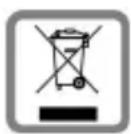
Alle Elektro- und Elektronikgeräte sind getrennt vom allgemeinen Hausmüll über dafür staatlich vorgesehene Stellen zu entsorgen.
Wenn dieses Symbol eines durchgestrichenen Abfalleimers auf einem Produkt angebracht ist, unterliegt dieses Produkt der europäischen Richtlinie 2002/96/EC.
Die sachgemäße Entsorgung und getrennte Sammlung von Altgeräten dienen der Vorbeugung von potenziellen Umwelt- und Gesundheitsschäden. Sie sind eine Voraussetzung für die Wiederverwendung und das Recycling gebrauchter Elektro- und Elektronikgeräte.
Ausführlichere Informationen zur Entsorgung Ihrer Altgeräte erhalten Sie bei Ihrer Kommune, Ihrem Müllentsorgungsdienst oder dem Fachhändler, bei dem Sie das Produkt erworben haben.
Cataluña

Alle Elektro- und Elektronikgeräte sind getrennt vom allgemeinen Hausmüll über dafür staatlich vorgesehene Stellen zu entsorgen.
Wenn dieses Symbol eines durchgestrichenen Abfalleimers auf einem Produkt angebracht ist, unterliegt dieses Produkt der europäischen Richtlinie 2002/96/EC.
Die sachgemäße Entsorgung und getrennte Sammlung von Altgeräten dienen der Vorbeugung von potenziellen Umwelt- und Gesundheitsschäden. Sie sind eine Voraussetzung für die Wiederverwendung und das Recycling gebrauchter Elektro- und Elektronikgeräte.
Ausführlichere Informationen zur Entsorgung Ihrer Altgeräte erhalten Sie bei Ihrer Kommune, Ihrem Müllentsorgungsdienst oder dem Fachhändler, bei dem Sie das Produkt erworben haben.
Ελληνική Δημοκρατία

Alle Elektro- und Elektronikgeräte sind getrennt vom allgemeinen Hausmüll über dafür staatlich vorgesehene Stellen zu entsorgen.
Wenn dieses Symbol eines durchgestrichenen Abfälleimers auf einem Produkt angebracht ist, unterliegt dieses Produkt der europäischen Richtlinie 2002/96/EC.
Die sachgemäße Entsorgung und getrennte Sammlung von Altgeräten dienen der Vorbeugung von potenziellen Umwelt- und Gesundheitsschäden. Sie sind eine Voraussetzung für die Wiederverwendung und das Recycling gebrauchter Elektro- und Elektronikgeräte.
Ausführlichere Informationen zur Entsorgung Ihrer Altgeräte erhalten Sie bei Ihrer Kommune, Ihrem Müllentsorgungsdienst oder dem Fachhändler, bei dem Sie das Produkt erworben haben.
Polska

Hinweis zur Entsorgung
Dieses Produkt darf am Ende seiner Lebensdauer nicht über den normalen Haushaltabfall entsorgt werden, sondern muss einer Verkaufsstelle oder an einem Sammelpunkt für das Recycling von elektrischen und elektronischen Geräten abgegeben werden gemäss Verordnung über die Rückgabe, Rücknahme und Entsorgung elektrischer und elektronischer Geräte (VREG).
Die Werkstoffe sind gemäss ihrer Kennzeichnung wiederverwertbar. Mit der Wiederverwendung, der stofflichen Verwertung oder anderen Formen der Verwertung von Altgeräten leisten Sie eine wichtigen Beitrag zum Schutze der Umwelt.


- KURZBEDIENUNGSANLEITUNG
- WARENZEICHEN
- SICHERHEITSHINWEISE
- SYSTEMANFORDERUNGEN
- VORGEHEN BEI DER INSTALLATION
- INSTALLATION DES GIGASET USB ADAPTER 54 AN EINEM PC
- HINWEISE
- HINWEIS
- INSTALLATION ÜBERPRÜFEN
- SICHERHEITSEINSTELLUNGEN
- BITTE BEACHTEN SIE
- ZULASSUNG
- QUICK START GUIDE
- CATALUÑA
- ΕΛΛΗΝΙΚΉ ΔΗΜΟΚΡΑΤΊΑ
- POLSKA
- HINWEIS ZUR ENTSORGUNG
Marke : GIGASET
Modell : USB Adapter
Kategorie : Netzwerkkarte