
S800H - Telefoon GIGASET - Gratis gebruiksaanwijzing en handleiding
Vind de handleiding van het apparaat gratis S800H GIGASET in PDF-formaat.


| Type product | Draadloze telefoon |
| Merk | Gigaset |
| Model | S800H |
| Technologie | DECT, GAP |
| Frequentieband | 1880–1900 MHz |
| Bereik buiten | tot 300 m |
| Bereik binnen | tot 50 m |
| Type batterij | NiMH, AAA (HR03), 1,2 V |
| Capaciteit batterij | 550 - 1000 mAh |
| Standby-tijd (max.) | 230 uur (met 1000 mAh, display uit) |
| Gesprekstijd (max.) | 17 uur (met 1000 mAh) |
| Oplaadtijd | ca. 8,5 - 10,5 uur |
| Display | TFT-kleurendisplay |
| Telefoonboek | 500 vermeldingen |
| Functies | Handsfree, Bluetooth, headset, babyfoon, wekker, kalender, VIP-belsignaal, ECO DECT |
| Interfaces | Bluetooth, USB (mini-B), headset (2,5 mm) |
| Voeding handset | 2 oplaadbare batterijen (NiMH AAA) |
| Voeding lader | Netadapter (meegeleverd) |
| Omgevingstemperatuur | +5 °C tot +45 °C |
| Onderhoud | Afnemen met vochtige doek; geen oplosmiddelen |
| Veiligheid | Alleen meegeleverde adapter gebruiken; geen gewone batterijen; niet in vochtige ruimtes |
| Garantie | 24 maanden |
| Accessoires | Alleen originele Gigaset-accessoires gebruiken |
Veelgestelde vragen - S800H GIGASET
Gebruikersvragen over S800H GIGASET
0 vraag over dit apparaat. Beantwoord die u kent of stel uw eigen vraag.
Stel een nieuwe vraag over dit apparaat
Download de handleiding voor uw Telefoon in PDF-formaat gratis! Vind uw handleiding S800H - GIGASET en neem uw elektronisch apparaat weer in handen. Op deze pagina staan alle documenten die nodig zijn voor het gebruik van uw apparaat. S800H van het merk GIGASET.
GEBRUIKSAANWIJZING S800H GIGASET
Gefeliciteerd met uw nieuwe telefoon!
Met Gigaset kiest u voor een merk dat duurzaamheid hoog in het vaandel heeft staan. De verpakking van dit product is ecovriendelijk.
Ga voor meer informatie naar www.gigaset.com.

Uw nieuwe toestel biedt tal van nieuwe mogelijkheden voor communicatie in huis.
Het ontwerp en de gebruikersinterface van deze draadloze telefoon zijn uniek en van hoge kwaliteit.
Het toestel biedt een uitstekende spraakkwaliteit tijdens handsfree-telefoneren en beschikt dankzij zijndiverse interfaces (Bluetooth, USB) over een grote flexibiliteit.
Dankzij het grote TFT-display, de gebruikersvriendelijke toetsen en de overzichtelijke menustructuur is het toestel zeer eenvoudig te bedienen.
Uw toestel kan veel meer:
◆Communiceer via Bluetooth™ draadloos met andere apparaten (bijvoorbeeld headsets) die ook over deze techniek beschikken.
◆Synchroniseer met Gigaset QuickSync de telefoonboeken van uw telefoon, mobiele telefoon en PC via de Bluetooth™ of USB-interface (→ pagina 58).
◆ U kunt afspraken en belangrijke data (→ pagina 38), bijvoorbeeld verjaardagen, opslaan in uw telefoon - uw telefoon herinnert u op tijd (→ pagina 32).
♦Belangrijke gesprekspartners markeren als VIP. U herkent een belangrijke oproep dan al aan het belsignaal (→ pagina 29).
◆Wijs aan vermeldingen in uw telefoonboek afbeeldingen toe. Bij een oproep aan deze nummers verschijnt dan de toegewezen foto op het display (→ pagina 29).
◆ U wilt oproepen waarvoor NummerWeergave is onderdrukt, niet beantwoorden - geen probleem: u kunt uw handset nu zo instellen, dat het belsignaal alleen klinkt als NummerWeergave niet is onderdrukt (→ pagina 49).
◆ U wilt niet worden gestoord – dankzij de tijdsturing gaat uw telefoon alleen over wanneer u het wilt (→ pagina 49). VIP-oproepen worden wel doorverbonden.
◆Programmeer belangrijke telefoonnummers onder de toetsen van uw telefoon. Het nummer wordt dan met één druk op de toets gekozen (→ pagina 45).
◆ Pas uw Gigaset aan uw persoonlijke wensen aan (→ pagina 48) en stel de helderheid van uw toetsen in zoals u het wilt (→ pagina 47).
◆Geeft uw persoonlijke afbeeldingen weer in de vorm van een screensaver-dia-show (→ pagina 46).
◆ Stel het display in op grote letters - hiermee wordt de leesbaarheid vergroot in situaties waarin dat belangrijk voor u is, bijvoorbeeld in het telefoonboek en in lijsten (→ pagina 46).
◆U kunt de menuweergave zo instellen, dat alleen de belangrijkste functies (standaardmodus) of alle functies (expertmodus Ⓔ) worden weergegeven (→ pagina 24). Menu-opties die alleen in de expertmodus ter beschikking staan, zijn gemarkeerd met het symbool Ⓔ.
Telefoneer milieubewust - Gigaset Green Home. Details over onze ECO DECT-producten kunt u vinden onder www.gigaset.com/nl/klantenservice.
Overige informatie over uw toestel vindt u op internet op www.gigaset.com/nl.
Veel plezier met uw nieuwe toestel!
Overzicht van de handset
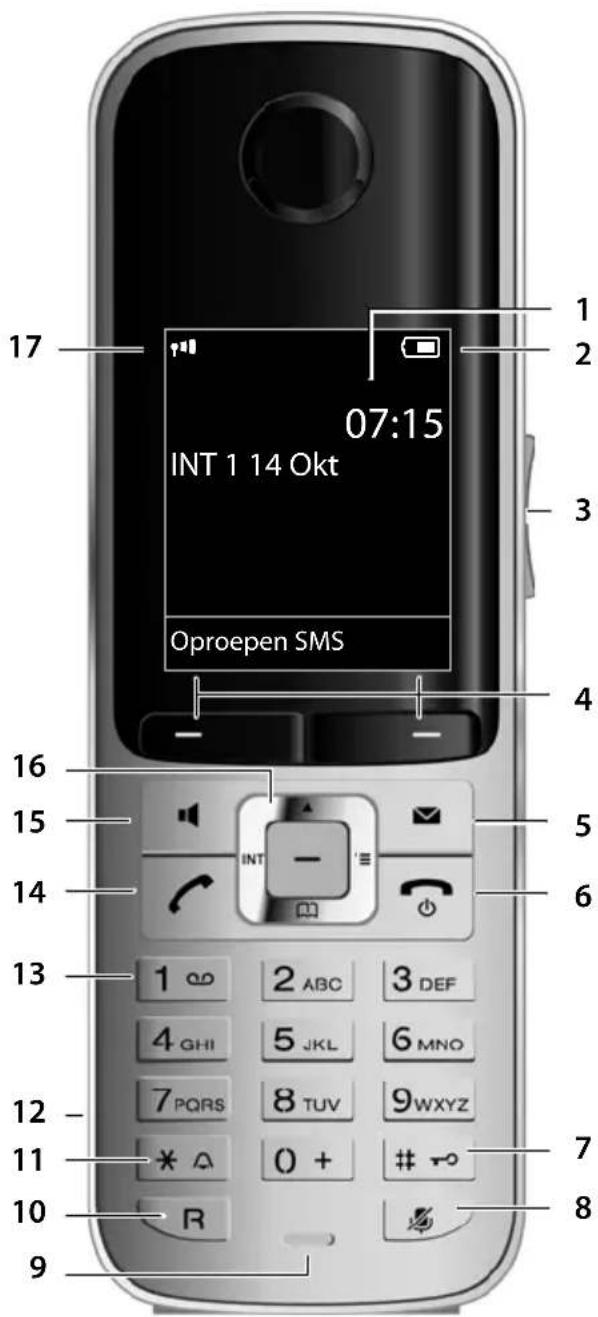
Weergave van het basisstation op basis van een SMS-.
1 Display in ruststand
2 Laadniveau van de batterijen ( → pagina 15)
3 Paginatoetsen
Ontvangstvolume(→ pagina 47) of volume van het belsignaal (→ pagina 48) instellen
4 Displaytoetsen (→ pagina 19)
5 Berichtentoets (→ pagina 34)
Bellerslijst en berichtenlijst openen knippert: nieuw bericht of nieuwe oproep
6 Verbreektoets, aan/uit-toets
Gesprek beeindigen; functie annuleren; een menuniveau terug (kort indrukken); terug naar de ruststand (lang indrukken); handset in-/uitschakelen (in de ruststand lang indrukken)
7 Hekje-toets
Toetsblokkering aan/uit (in ruststand lang indrukken);
Bij het invoeren van tekst wisselen tussen hoofdletters, kleine letters en cijfers
8 Microfoon uit-toets (→ pagina 28)
Microfoon uitschakelen
9 Microfoon
10 R-toets
- ruggespraak (flash)
- kiespauze invoeren (lang indrukken)
11 Sterretje-toets
Oproepsignalen aan/uit (lang indrukken);
Bij tekstinvoer: tabel met speciale tekens openen
12 Aansluiting voor headset ( → pagina 16)
13 Toets 1
Voicemail bellen (lang indrukken)
14 Verbindingstoets
Knippert: inkomende oproep;
Gesprek beantwoorden; nummerherhalingslijst openen (kort indrukken); kiezen (lang indrukken);
Bij het schrijven van een SMS-bericht: SMS-bericht versturen
15 Handsfree-toets
Schakelen tussen handmatig en handsfree bellen
16 Navigatietoets ( → pagina 18)
17 Ontvangstniveau ( → pagina 15)
Kleur groen: Eco-modus (→ pagina 38) ingeschakeld
De volgende symbolen worden afhankelijk van de instellingen en de bedrijfstoestand van het toestel weergegeven:
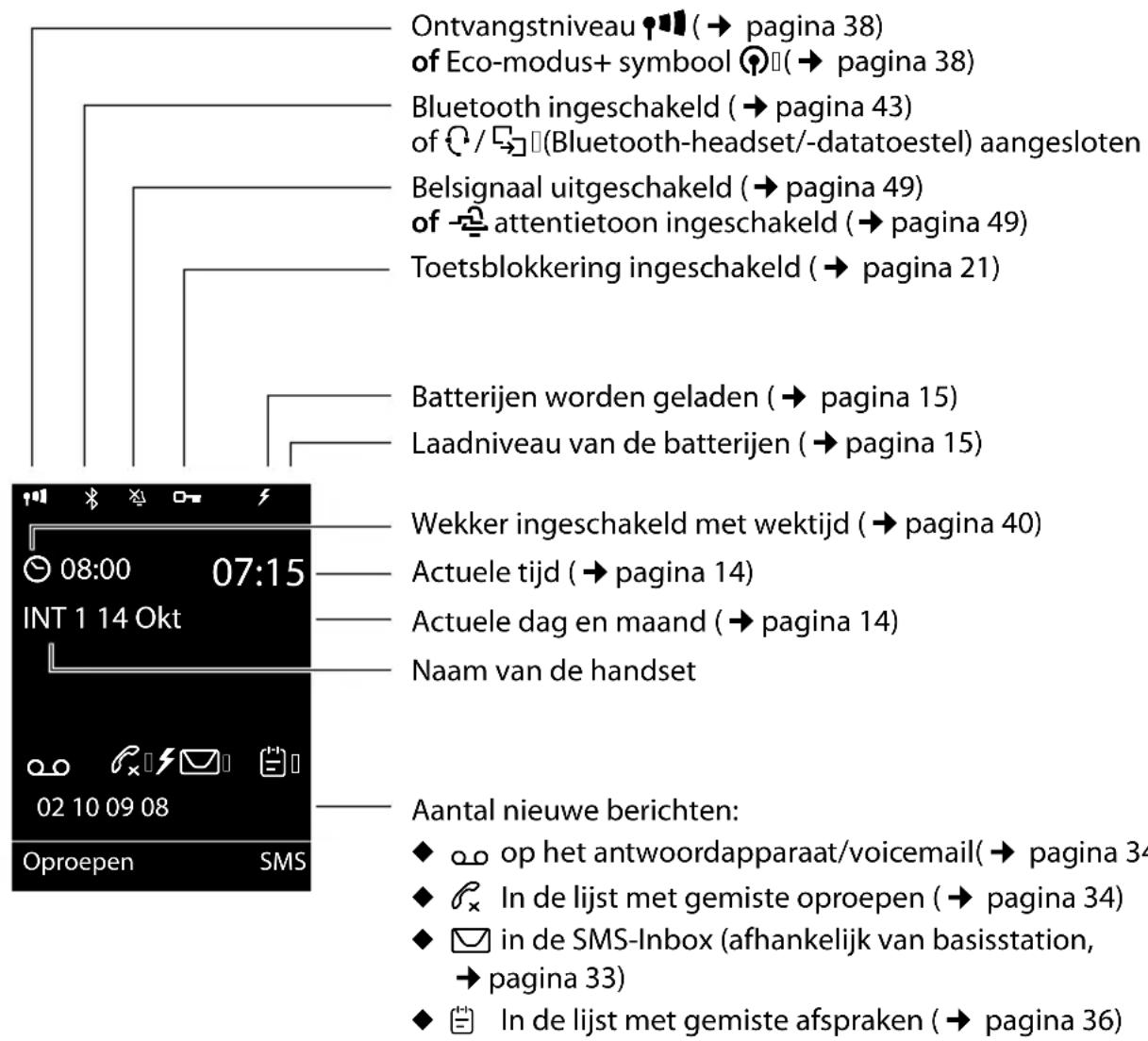
Signaliseren van
Externe oproep
(→ pagina 27)
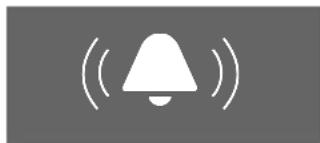
Verjaardag (→ pagina 39)
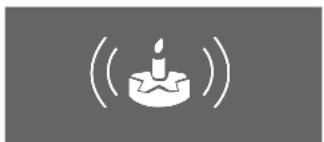
Overzicht van de handset 2
Displaysymbolen 3
Veiligheidsinstructies 6
De eerste stappen ....7
Inhoud van de verpakking controleren 7
Lader opstellen 8
Lader aansluiten 8
De handset in gebruik nemen 9
Displaytaal wijzigen 12
Handset aanmelden 13
Datum en tijd instellen 14
Headset aansluiten 16
USB-datakabel aansluiten 16
Toestel aan uw eigen voorkeuren aanpassen 17
Telefoon bedienen 18
Navigatietoets 18
Displaytoetsen 19
Cijfertoetsen 19
Paginatoetsen 19
Corrigeren van onjuiste invoer 19
Menunavigatie 20
Handset uit-/inschakelen 21
Toetsblokkering in- of uitschakelen 21
Weergave van de bedieningsstappen in de gebruiksaanwijzing 22
Menu-overzicht 24
Telefoneren 26
Extern bellen 26
Snelkiezen 26
Gesprek beeindigen 27
Oproep beantwoorden 27
Handsfree 27
Microfoon uitschakelen 28
Intern bellen 28
Telefoonboek en lijsten gebruiken 29
Telefoonboek 29
Nummerherhalingslijst 33
SMS-Inbox (afhankelijk van basisstation) 33
Bellerslijsten 33
Functie van de berichtentoets 34
Lijst met gemiste afspraken 36
Voicemail gebruiken 37
Snelkiezen instellen voor voicemail 37
Voicemailmelding bekijken 37
ECO DECT 38
Afspraak (kalender) invoeren 38
Niet aangenomen afspraken, verjaardagen tonen 40
Wekker instellen 40
Handset gebruiken voor ruimtebewaking (Babyphone) .....41
Bluetooth-toestellen gebruiken 43
Handset instellen 45
Snelle toegang tot nummers en functies 45
Displaytaal wijzigen 46
Display instellen 46
Toetsverlichting instellen 47
Automatisch beantwoorden in-/uitschakelen 47
Handsfree-volume/volume van de handset wijzigen 47
Handsfree-profiel instellen 48
Oproepsignalen wijzigen 48
Media Verkenner 49
Attentietonen in-/uitschakelen 50
Eigen voorkiesnummer instellen 51
Standaardinstellingen van de handset herstellen 51
Klantenservice 52
Vragen en antwoorden 53
Goedkeuring 54
Garantie 54
Milieu 55
Bijlage 56
Onderhoud 56
Contact met vloeistoffen 56
Tekst schrijven en bewerken 57
Extra functies via de PC -interface .... 58
Accessoires....60
Wandmontage van de lader 60
Trefwoordenregister 61
Veiligheidsinstructies
Let op
Lees voor gebruik de veiligheidsinstructies en de gebruiksaanwijzing.
Breng uw kinderen op de hoogte van de inhoud van deze gebruiksaanwijzing en de mogelijke gevaren van het gebruik van het toestel.
Gebruik uitsluitend de meegeleverde netadapter, zoals aangegeven op de onderzijde van het basisstation.

Gebruik in het toestel uitsluitend oplaadbare batterijen die voldoen aan de specificaties op pagina 56. Gebruik geen andere batterijen omdat deze persoonlijk letsel of schade aan het product tot gevolg kunnen hebben.

De werking van medische apparatuur kan worden beïnvloed. Let op de technische voorwaarden van de desbetreffende omgeving, bijvoorbeeld een dokterspraktijk. Indien u gebruik maakt van medische apparatuur (bijvoorbeeld een pacemaker), neem dan contact op met de fabrikant van het apparaat. Hij kan u informeren of uw apparaat in voldoende mate beschermd is tegen externe hoogfrequente energie. De technische gegevens van dit Gigaset-product vindt u in het hoofdstuk "Bijlage"

Houd de handset niet aan het oor als deze overgaat resp. als u de handsfree-functie heeft ingeschakeld. Dit kan tot ernstige, blijvende gehoorschade leiden.
Uw Gigaset is compatibel met de meeste gangbare digitale hoortoestellen. Een probleemloze werking met elk hoortoestel kan echter niet worden gegarandeerd.
De handset kan bij analoge hoortoestellen onaangename storende geluiden (brom- of pieptoon) veroorzaken of deze overbelasten. Neem bij problemen contact op met de audicien.

Plaats de lader niet in vochtige ruimtes, zoals badkamers of doucheruimtes. Het laadstation is niet beveiligd tegen spatwater (→ pagina 56).

Gebruik de telefoon niet in omgevingen met explosiegevaar, bijvoorbeeld een schilderwerkplaats.

Draag uw Gigaset alleen inclusief de gebruiksaanwijzing over aan derden.

Defecte basisstations niet meer gebruiken of door de Servicedienst laten repareren, aangezien deze andere draadloze diensten kunnen storen.
Opmerking
◆ De functies die in deze gebruiksaanwijzing worden beschreven, zijn niet in alle landen beschikbaar.
◆ Tijdens een stroomstoring kunt u het toestel niet gebruiken. Ook noodoproepen zijn niet mogelijk.
Inhoud van de verpakking controleren
1
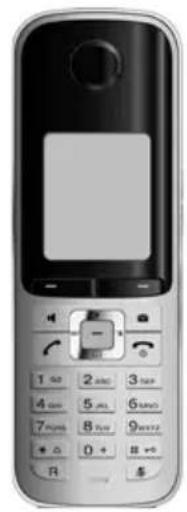
1 een handset Gigaset S800H,
2 twee oplaadbare batterijen,
3 een batterijklepje,
4 een lader,
5 een netadapter,
6 een draagclip,
7 een rubberen afdichting voor de headset-aansluiting,
8 een gebruiksaanwijzing.
De eerste stappen
Lader opstellen
De lader zijn bedoeld voor gebruik in gesloten, droge ruimten met een temperatuur tussen +5° C tot +45° C.
▶ Plaats de lader op een vlakke, stroeve ondergrond of monteer de lader aan de wand → pagina 60.
Opmerking
Let op het bereik van het basisstation.
Dit bedraagt buitenshuis tot 300 meter en binnenshuis tot 50 meter. Het bereik is kleiner bij ingeschakelde Eco-modus (→ pagina 38).
In het algemeen laten de voetjes van het apparaat geen sporen achter. Op sommige meubels kunnen de voetjes van het toestel echter ongewenste sporen achterlaten.
Let op:
Zorg dat het toestel niet wordt blootgesteld aan een warmtebron of direct zonlicht en plaats het niet in de onmiddellijke omgeving van andere elektrische apparaten.
◆Zorg dat de Gigaset niet in aanraking komt met vocht, stof, agressieve vloeistoffen en dampen.
Lader aansluiten
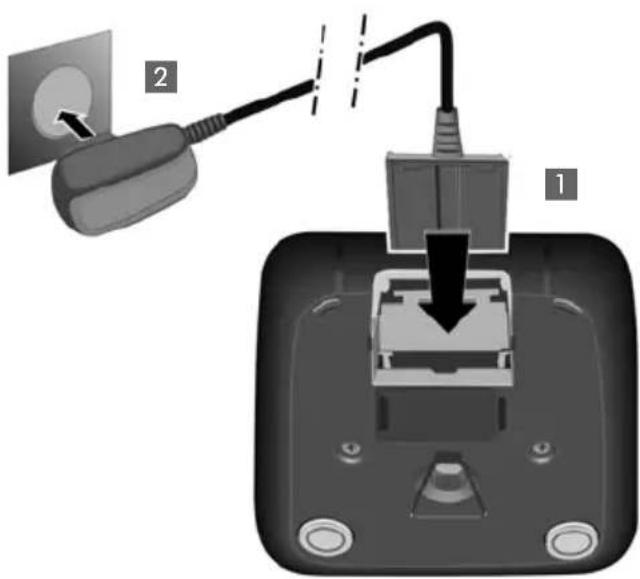
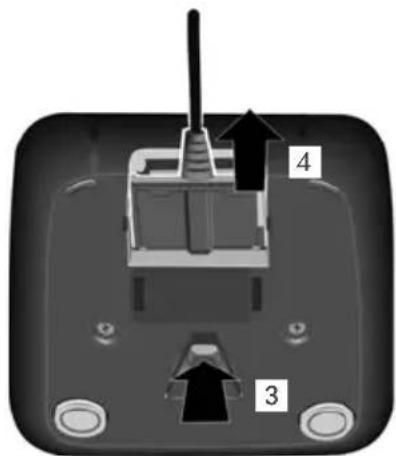
Als u de stekker van de lader weer wilt verwijderen, de ontgrendeling 3 indrukken en de stekker verwijderen 4.
▶ De platte stekker van de netadapter aan-sluiten 1.
▶ Netadapter in het stopcontact steken 2.
De handset in gebruik nemen
Display en toetsen zijn beschermd met een folie. U kunt deze folie nu verwijderen!
Batterijen plaatsen en batterijklepje sluiten
Let op
Gebruik uitsluitend de door Gigaset Communications GmbH aanbevolen oplaadbare batterijen (→ pagina 56)! Dus nooit gewone (niet-oplaadbare) batterijen of batterijen van een ander type omdat dit persoonlijk letsel of product-schade tot gevolg kan hebben.
▶ Let op de juiste richting van de batterijen. De polen worden in of op het batterijvakje ver- meld.
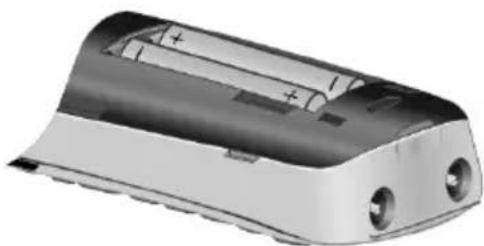
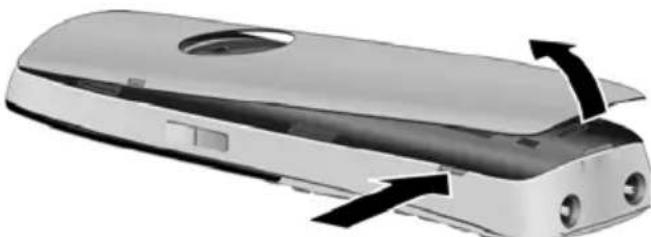
▶ Eerst de bovenkant van het klepje plaatsen ⓐ.
▶ Vervolgens het klepje dichtdrukken ⓑ tot het vastklikt.
Als u het batterijvakje weer wilt openen, bijvoorbeeld om de batterijen te vervangen of om een verbinding met de PC te maken, steekt u uw nagel in de uitsparing en trekt u het klepje naar boven.
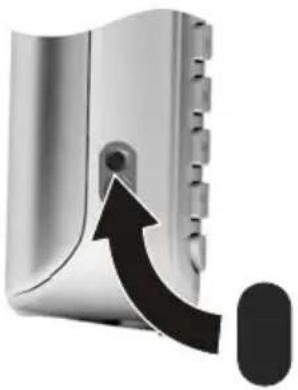
▶ De meegeleverde kunststof afdekking van de headset-aansluiting plaatsen. Hierdoor ontstaat er een optimale klank in de hands-free-modus.
Draagclip bevestigen
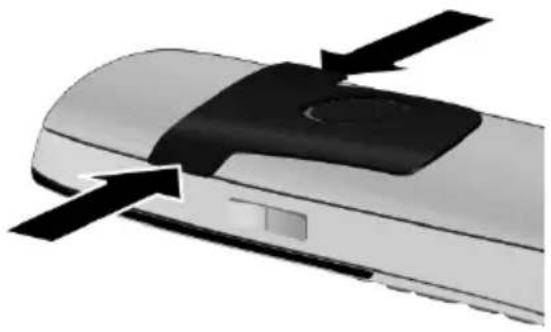
Aan de zijkanten van de handset bevinden zich uitsparingen voor het monteren van de draagclip.
▶ Bevestigen
Druk de draagclip vast op de achterkant van de handset totdat de nokjes van de draagclip in de uitsparingen vastklikken.
▶ Verwijderen
Druk met uw rechterduim stevig in het midden op de draagclip, schuif de vingernagel van linker wijsvinger links boven tussen de clip en de behuizing en trek de clip naar boven.
Batterijen de eerste keer laden en ontladen.
Het laadniveau van de batterijen wordt alleen correct aangegeven als de batterijen eenmaal volledig zijn geladen en daarna ontladen.
▶ Laat de handset 8,5 uur in het basisstation staan.
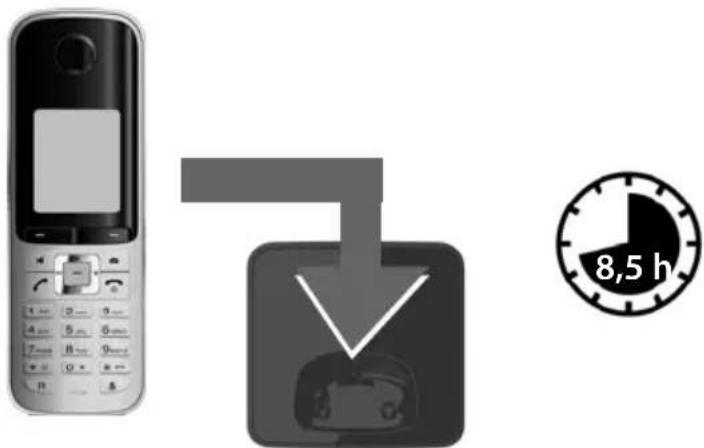
Let op
De handset mag alleen in het bijbehorende basisstation Gigaset S800/S800A of in de lader worden geplaatst.
▶ Neem de handset vervolgens uit het basisstation en plaats de handset pas weer in het basisstation als de batterijen volledig ontladen zijn.
Opmerkingen
Nadat de batterijen de eerste keer zijn geladen en ontladen, kunt u de handset na elk gesprek weer terugplaatsen in de lader.
◆Voer de procedure voor het laden en ontladen telkens uit wanneer u de batterijen uit de handset heeft verwijderd en teruggeplaatst.
◆De batterijen kunnen tijdens het laden warm worden. Dit is normaal en ongevaarlijk.
◆De laadcapaciteit van de batterijen neemt als gevolg van technische oorzaken na verloop van tijd af.
De eerste stappen
Displaytaal wijzigen
U kunt de displaytaal wijzigen als er een taal is ingesteld die u niet begrijpt.
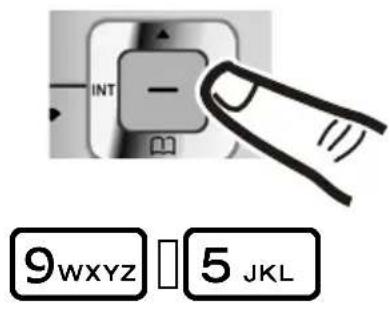
▶ Op de rechterkant van de navigatie-toets drukken.
Druk de toetsen 9wxyz en 5JKL langzaam achter elkaar in.
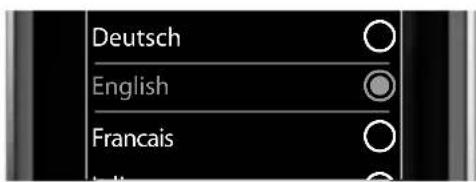
Het display voor de taalinstelling verschijnt. De ingestelde taal bijvoor- beeld Engels) is geselecteerd.
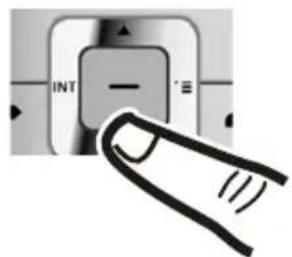
▶ Op de onderkant van de navigatietoets □ drukken...
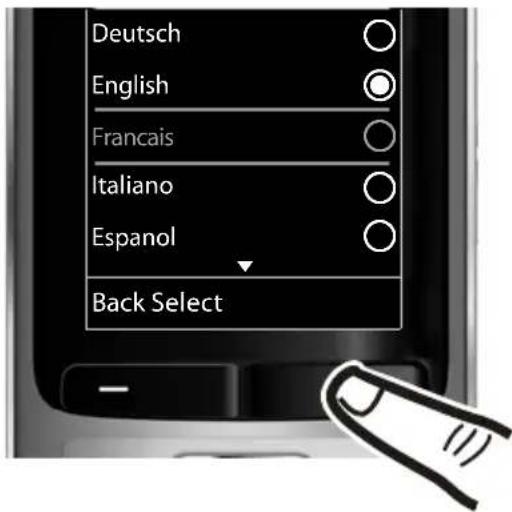
... tot in het display de gewenste taal wordt weergegeven, bijvoorbeeld Frans.
Druk op de rechter toets direct onder het display om de taal te selecteren.
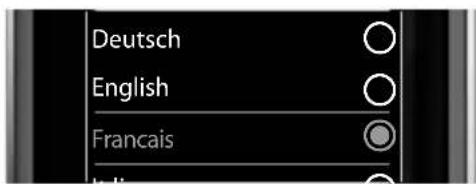
De instelling wordt weergegeven met Ⓞ.
Lang op de verbreektoets 📞 drukken om terug te keren naar de ruststand.
Handset aanmelden
Een handset Gigaset S800H kan bij vier basisstations worden aangemeld.
U dient de aanmelding van de handset zowel op de handset (1) als op het basisstation (2) te starten.
Nadat de aanmelding is voltooid, schakelt de handset over naar de ruststand. Op het display wordt het interne nummer van de handset weergegeven, bijvoorbeeld INT 2. Herhaal de procedure als dit niet het geval is.
1) Op de handset
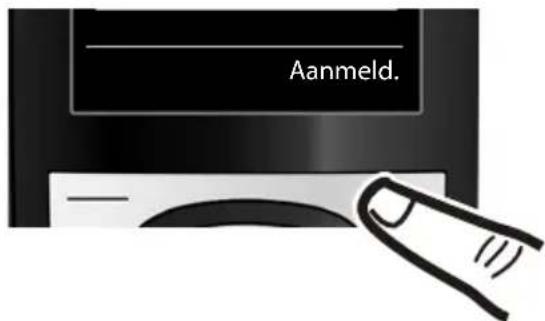
▶ Druk op de toets onder de display-melding Aanmeld..
In het display verschijnt de melding, dat er een basisstation wordt gezocht waarbij de handset kan worden aangemeld.
Opmerking
Als de handset reeds bij één basisstation is aangemeld, start u de aanmeldprocedure als volgt:
→ ↗ → Aanmelden → Handset aanmelden
Als de handset al bij vier basisstations is aangemeld moet u het gewenste basisstation selecteren.
2) Op het basisstation
binnen 60 seconden Aanmeld-/pagingtoets op het basisstation lang (circa 3 sec.) indrukken.
Opmerking
Hoe u handsets afmeldt, leest u in de gebruiksaanwijzing van uw basisstation.
Datum en tijd instellen
Stel de datum en tijd in, zodat inkomende oproepen met de juiste datum en tijd worden geregistreerd en u de wekker kunt gebruiken.
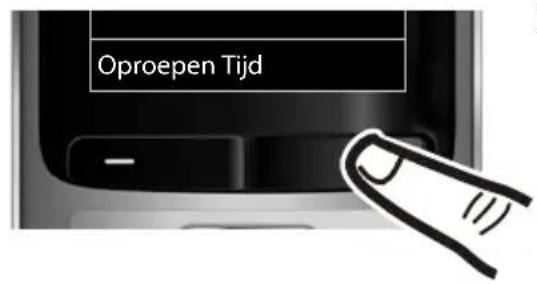
Druk op de toets onder de displaymelding Tijd om het invoerveld te openen. (Als u de datum en tijd al heeft ingevoerd, opent u het invoerveld via het menu → pagina 25.)
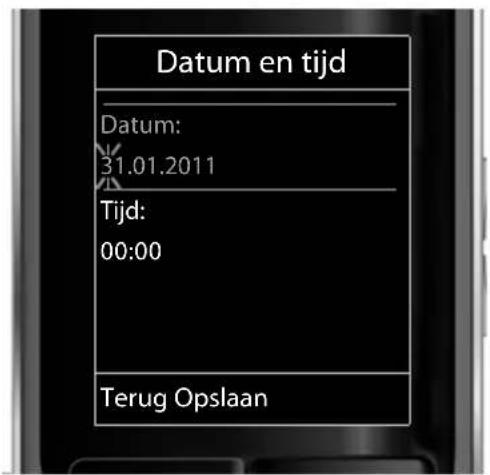
In het display wordt het submenu
Datum en tijd weergegeven.
In het display wordt de cursor knippe- rend weergegeven. Voer de dag, de maand en het jaar met de toetsen in (8 tekens), bijvoorbeeld 1 4 GHI 1 0 + 2 ABC 0 + 1 1 voor 14.10.2011.
Wilt u de cursorpositie wijzingen, bijvoorbeeld om een invoer te corrigeren, druk dan rechts of links op de navigatietoets.
Druk beneden op de navigatietoets om naar het invoerveld voor de tijd te springen.
▶ Voer de uren en minuten met de toetsen in (4 -tekens),
bijv. 0 + 7 PQRS 1 ⓞ 5 JKL
voor 07:15 uur.
Wijzig de cursorpositie eventueel met de navigatietoets.
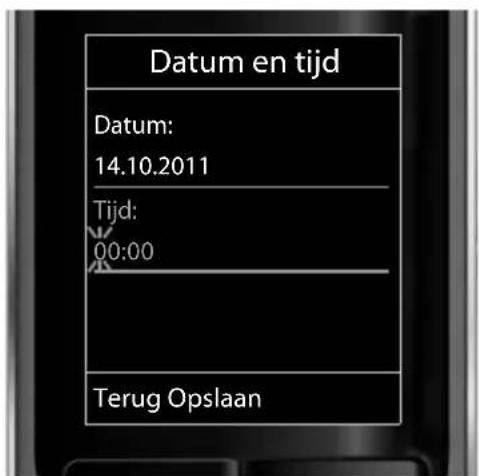
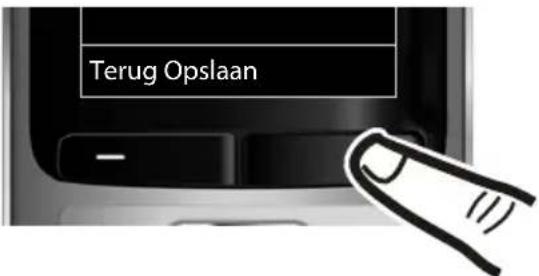
Druk op de toets onder de displaymelding Opslaan om uw invoer te bevestigen.
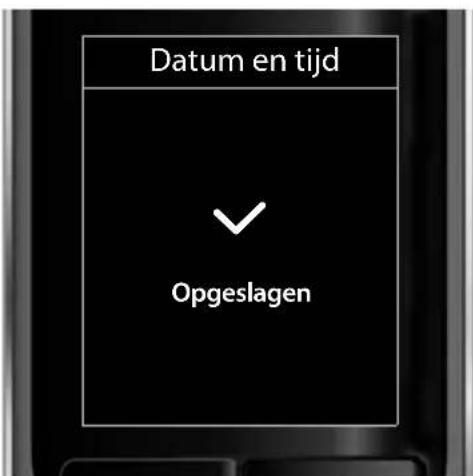
Op het display wordt Opgeslagen weergegeven. U hoort een bevestigingssignaal en het toestel keert automatisch terug naar de ruststand.
Display in ruststand
Als het toestel is aangemeld en de tijd is ingesteld, ziet het display in de ruststand er als volgt uit (voorbeeld).
Displaymeldingen
◆Draadloos contact tussen basisstation en handset:
- Hoog tot laag: 🎨 🎨 🎨 🎨
- Geen ontvangst:
Kleurgroen: Eco-modus ingeschakeld
(→ pagina 38)
◆Laadniveau van de batterijen:
- licht wit op: meer dan 66% geladen
- licht wit op: tussen 33% en 66% geladen
- Licht wit op: tussen 10 % en 33 % geladen
- licht rood op: minder dan 10% geladen
- knippert rood: batterij bijna leeg (minder dan 10 minuten gesprekstijd)
- Licht wit op: accupack wordt geladen
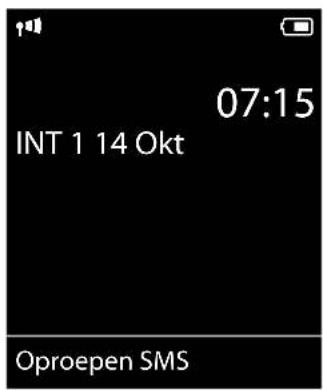
Let op
Als u een kleurenschema met een witte achtergrond heeft ingesteld, dan worden de witte symbolen zwart weergegeven.
De eerste stappen
◆INT 1
Interne naam van de handset
Als de Eco-modus+ (→ pagina 38) is ingeschakeld, wordt links boven het symbool Ⓤ weergegeven.
Het toestel is nu klaar voor gebruik!
Headset aansluiten
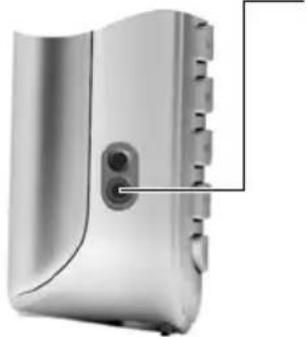
Nadat u de kunststof afdekking heeft verwijderd, kunt u een headset met een 2,5 mm connector aansluiten op de linker zijde van uw handset.
Meer informatie over headsets vindt u op de betreffende productpagina onder www.gigaset.com/nl.
De instelling van het headset-volume komt overeen met de instelling voor de handset (→ pagina 47).
Breng na het gebruik van de headset de kunststof afdekking weer aan. Hierdoor ontstaat er een optimale klankkwaliteit in de handsfree-modus.
USB-datakabel aansluiten
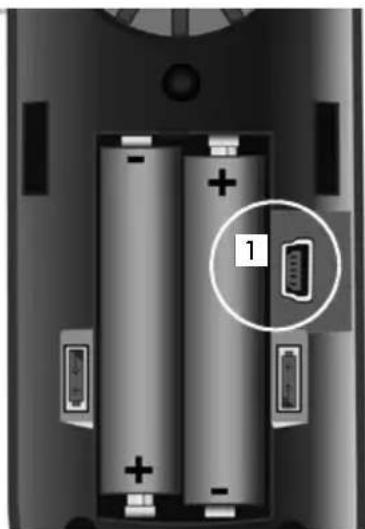
U kunt een standaard USB-datakabel met mini-B-stekker aansluiten op de achterzijde van uw handset. Hiermee kunt u de handset aansluiten op een PC
(→ pagina 58).
▶ Draagclip verwijderen (indien gemonteerd (→ pagina 10).
▶ Accuklepje verwijderen (→ pagina 9).
▶ USB-datakabel aansluiten op de USB-aansluiting 1.
Let op
Sluit uw handset rechtstreeks aan op uw PC, niet via een USB-HUB.
Toestel aan uw eigen voorkeuren aanpassen
Nadat u uw Gigaset in bedrijf heeft genomen, kunt u het toestel aan uw eigen voorkeuren aanpassen. Gebruik het onderstaande overzicht om de belangrijkste thema's snel te vinden.
Als u niet bekend bent met de bediening van menugestuurde toestellen zoals bijvoorbeeld andere Gigaset-telefoons, is het aan te raden eerst de paragraaf "Telefoon bedienen" door te lezen → pagina 18.
Informatie over ... ... vindt u hier.
Melodie en volume van het oproepsignaal instellen.
pagina 48
Volume van de hoorn instellen pagina 47
Eco-modus / Eco-modus+ instellen pagina 38
pagina 31
Telefoonboekvermeldingen van aanwezige Gigaset-handsets kopieren naar nieuwe handset(s)
Bluetooth-toestellen gebruiken pagina 43
Toestel met PC verbinden pagina 58
Mocht u bij het gebruik van uw toestel vragen hebben, lees dan de tips voor het verhelpen van problemen (→ pagina 53) of neem contact op met de Klantenservice (→ pagina 52).
Navigatietoets
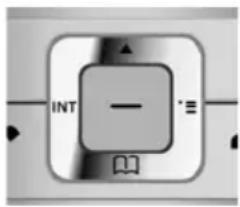
In deze gebruiksaanwijzing is de kant van de navigatietoets (boven, onder, rechts, links) die u voor de desbetreffende functie moet indrukken, vetgedrukt, bijvoorbeeld ▶ voor "rechts op de navigatietoets drukken" of ■ voor "in het midden van de navigatietoets drukken".
De navigatietoets heeft verschillende functies:
In de ruststand van de handset
Telefoonboek openen.
Hoofdmenu openen.
Lijst met handsets openen.
In het hoofdmenu
, of
Naar de gewenste functie navigeren.
In submenu's en lijsten
/ Eén regel omhoog/omlaag bladeren.
In invoervelden
Met de navigatietoets verplaatst u de cursor naar boven ▲, naar beneden ▼, naar rechts □ of naar links ◀. Lang indrukken van □ of □ verplaatst de cursor woord voor woord.
Tijdens een extern gesprek
Telefoonboek openen.
Interne ruggespraak starten.
Volume voor handset of handsfree telefoneren wijzigen.
Functies bij het klikken op het midden van de navigatietoets.
Afhankelijk van de situatie heeft de toets verschillende functies.
◆In de ruststand opent u het hoofdmenu.
In submenu's, selectie- en invoervelden neemt de toets de functie over van de displaytoetsen OK, Ja, Opslaan, Selectie of Wijzigen.
Opmerking
In deze handleiding wordt het openen van het hoofdmenu door het indrukken van de rechterkant van de navigatietoets en het bedienen van de functies door het indrukken van de bijbehorende displaytoets weergegeven. U kunt echter ook de navigatietoets gebruiken zoals beschreven.
Displaytoetsen
De functie van de displaytoetsen is afhankelijk van de situatie.
Voorbeeld:
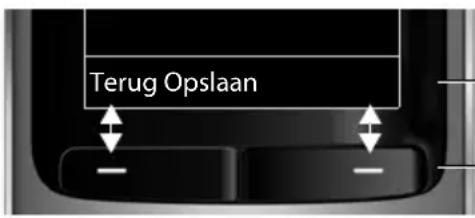
Actuele functies van de displaytoetsen.
Displaytoetsen
Belangrijke displaytoetsen zijn:
Opties
Een situatie-afhankelijk menu openen.
OK
Selectie bevestigen.
< C
Wistoets: per teken/woord van rechts naar links wissen.
Terug
Eén menuniveau terug of procedure annuleren.
Opslaan
Invoer opslaan.
→→
Nummerherhalingslijst openen.
Cijfertoetsen


etc.
Afgebeelde toets op de handset indrukken.

Cijfers of letters invoeren.
Paginatoetsen

Toetsen aan de rechterzijde van de handset indrukken om afhankelijk van de situatie het volume voor de hoorn, het belsignaal, de handsfree-functie, de wekker, het signaleren van afspraken en de headset in te stellen.
Corrigeren van onjuiste invoer
Onjuiste tekens in invoervelden kunt u als volgt corrigeren. Eerst gaat u met de navigatietoets naar het onjuist ingevoerde teken. Vervolgens kunt u:
◆ Met de displaytoets <C het teken, bij lang indrukken het woord links van de cursor wissen.
♦Tekens invoegen op de cursorpositie,
◆het gemarkeerde (knipperende) teken, bijvoorbeeld bij de invoer van de tijd en datum, overschrijven.
Menunavigatie
De functies van het toestel zijn opgenomen in een menu met meerdere niveaus.
De menuweergave kan uitgebreid (expertmodus E) of beperkt worden (standaardmodus). Bij levering is de expertmodus ingeschakeld.
Instellingen of functies die alleen in de expertmodus ter beschikking staan, worden in deze gebruiksaanwijzing gemarkeerd met het symbool E.
Omschakelen standaardmodus/expertmodus en menu-overzicht → pagina 24.
Hoofdmenu (hoogste menuniveau)
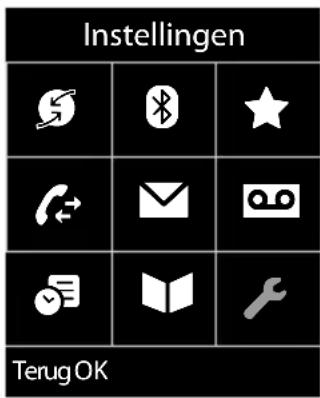
Druk op de navigatietoets rechts ▶ in de ruststand van de handset om het hoofdmenu te openen.
De functies van het hoofdmenu worden in het display als symbolen weergegeven. Het symbool van de geselecteerde functie wordt met een kleur gemarkeerd en de bijbehorende naam verschijnt in de kopregel van het display. De gebruikte symbolen zijn bovendien afhankelijk van het basisstation waarop de handset is aange-meld.
Een functie starten, datwil zeggen, het betreffende sub-menu (menu op het volgende niveau) openen:
▶ Navigeer met de navigatietoets ↩ naar de gewenste functie en druk op de displaytoets OK.
Als u de displaytoets Terug of de verbreektoets 🔓 kort indrukt, keert u terug naar de ruststand.
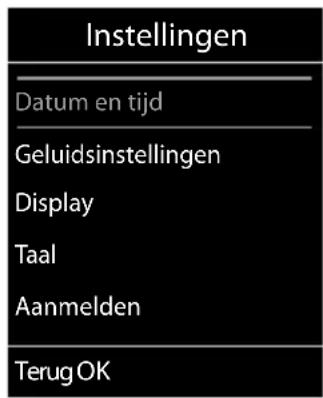
Submenu's
De functies van de submenu's worden in een lijst weergegeven (zie voorbeeld rechts).
Een functie starten:
▶ Met de navigatietoets 📁 naar de functie bladeren en OK indrukken.
Als u de displaytoets Terug of de verbreektoets 🔓 kort indrukt, keert u terug naar het vorige menuniveau resp. annuleert u de procedure.
Terug naar de ruststand
U keert als volgt van een willekeurige plaats in het menu terug in de ruststand:
▶ Verbreektoets 📞 lang indrukken.
Of:
- Geen toets indrukken: na 2 minuten schakelt het display automatisch over naar de ruststand.
Instellingen die u niet door het indrukken van de displaytoetsen OK, Ja, Opslaan of Wijzigen heeft bevestigd, worden geannuleerd.
Voorbeeld voor het display in ruststand → pagina 15.
Handset uit-/inschakelen

In de ruststand de verbreektoets lang indrukken (bevestigingssignaal) om de handset uit te schakelen.
Om opnieuw in te schakelen, de verbreektoets nogmaals lang indrukken.
Opmerking
Bij het inschakelen ziet u enkele seconden een animatie met de tekst Gigaset.
Toetsblokkering in- of uitschakelen
De toetsblokkering voorkomt dat de toetsen van het toestel onbedoeld worden ingedrukt.

De hekje-toets lang indrukken om de toetsblokkering uit of in te schakelen. U hoort het bevestigingssignaal.
Als de toetsblokkering is ingeschakeld, verschijnt er een melding op het display als u een toets indrukt.
De toetsblokkering wordt automatisch uitgeschakeld als u wordt gebeld. Na afloop van het gesprek wordt de toetsblokkering weer ingeschakeld.
Opmerking
Als de toetsblokkering is ingeschakeld, kunt u ook geen alarmnummers bellen.
Weergave van de bedieningsstappen in de gebruiksaanwijzing
De bedieningsstappen worden in verkorte vorm weergegeven.
Voorbeeld:
De weergave:
→ ↗ → Display → Grote letters (☑ = aan)
betekent:
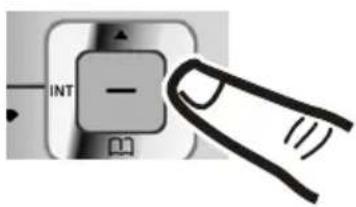
Druk rechts op de navigatietoets om het hoofdmenu te openen.
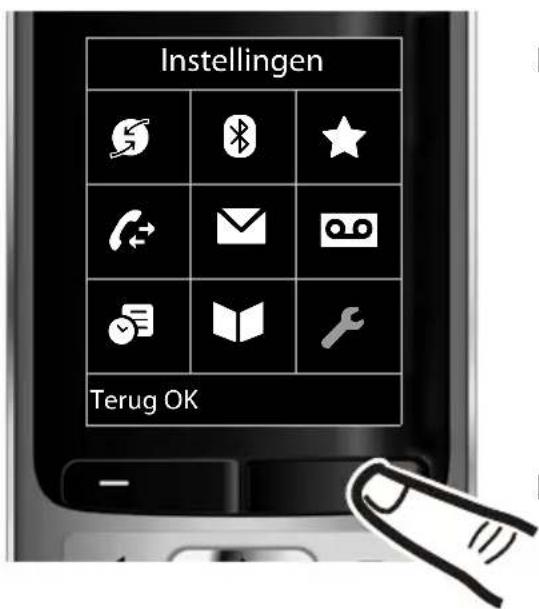
▶ Navigeer met de navigatietoets naar rechts, links, boven en onder 🔒 tot het submenu Instellingen geselecteerd is.
Druk op de displaytoets OK om uw keuze te bevestigen
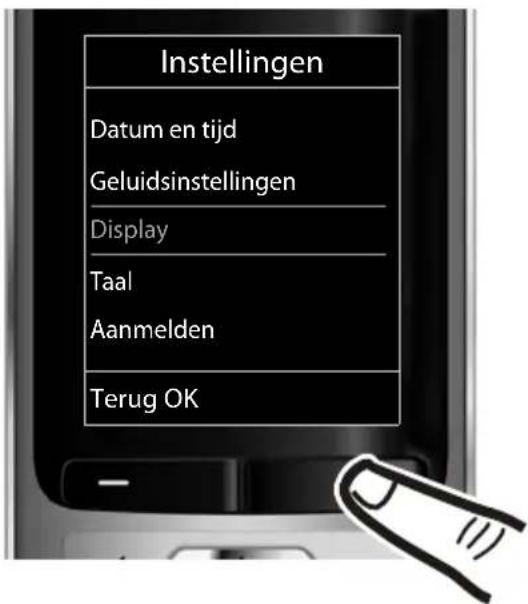
Druk op de onderzijde van de navigatietoets ☐ tot in het display de menu-optie Display verschijnt.
▶ Druk op de displaytoets OK om uw keuze te bevestigen
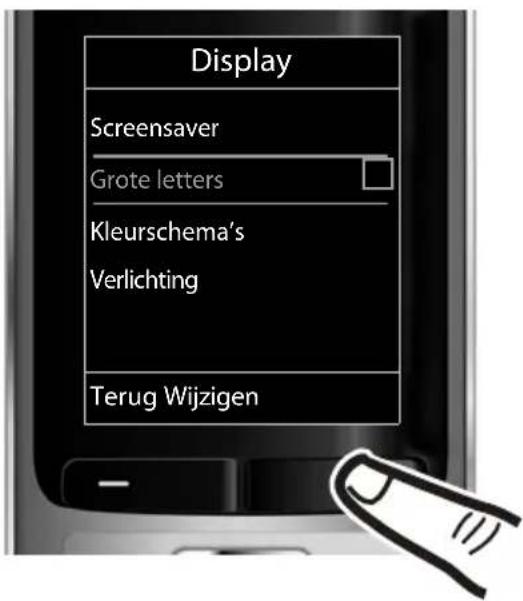
Druk op de onderzijde van de navigatietoets ☐ tot in het display de menu-optie Grote letters verschijnt.
Druk op de displaytoets Wijzigen om de functie in of uit te schakelen.
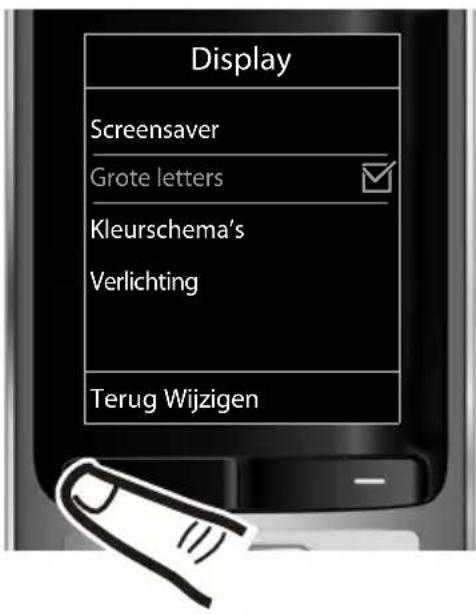
De wijziging is direct doorgevoerd en hoeft niet te worden bevestigd.
Druk op de toets onder de display- melding Terug om terug te keren naar het vorige menuniveau. of Druk lang op de verbreektoets 📞 om terug te keren naar de ruststand.
Standaardmodus of expertmodus instellen
De menuweergave kan uitgebreid (expertmodus Ⓔ) of beperkt worden (standaardmodus). Menu-opties die alleen in de expertmodus ter beschikking staan, zijn gemarkeerd met het symbool Ⓔ.
De instelling voert u als volgt in:
→ Menuweergave → Vereenvoudigd (standaardmodus) of Uitgebreid (expertmodus) markeren → Selectie (de actieve modus is gemarkeerd met Ⓞ)
Hoofdmenu openen: in de ruststand ▶indrukken.

Netdiensten
(menu afhankelijk van het basisstation)

Bluetooth
| Inschakelen → pagina 43 | |
| Headset zoeken | → pagina 43 |
| Toestel zoeken | → pagina 43 |
| Bekende toestellen | → pagina 44 |
| Eigen toestel | → pagina 44 |

Extra functies
| Ruimtebewaking → pagina 41 | |
| Snelkiezen | → pagina 26 |
| Media Verkenner | Screensavers → pagina 50 |
| Fotoweergave → pagina 50 | |
| Geluiden → pagina 50 | |
| Geheugenruimte → pagina 50 | |

Oproepenlijst
| Alle oproepen → pagina 33 | |
| Uitgaande oproepen | → pagina 33 |
| Beantw. oproepen | → pagina 33 |
| Gemiste oproepen | → pagina 33 |

SMS
(menu afhankelijk van het basisstation)

Voicemail
(menu afhankelijk van het basisstation)

Organizer
Bij uitgeschakelde displayverlichting
(→ pagina 47) wordt de displayverlichting weer ingeschakeld door het indrukken van een willekeurige toets. Cijfertoetsen worden daarbij overgenomen in het display, andere toetsen hebben geen functie.
Extern bellen
Externe oproepen zijn oproepen via het openbare telefoonnet.

Nummer invoeren en de verbindungstoets indrukken.
Of:

Verbindingstoets ☐ lang indrukken en vervolgens het nummer invoeren.
Met de verbreektoets 📞 kunt u het kiezen van het telefoonnummer annuleren.
Tijdens het gesprek wordt de gespreksduur weergegeven.
Opmerking
Door te kiezen met het telefoonboek
(→ pagina 29), bellerslijst
(→ pagina 33), nummerherhalingslijst
(→ pagina 33) en de automatisch nummerherhaling hoeft u nummers niet telkens opnieuw in te voeren
(→ pagina 33).
Gesprek via de Bluetooth-headset voortzetten
Voorwaarde: Bluetooth is ingeschakeld, de verbinding tussen de Bluetooth-headset en de handset is tot stand gebracht
(→ pagina 43).
Verbindingstoets van de headset indrukken; het tot stand brengen van de verbinding met de handset kan tot 5 seconden duren.
Het volume van de handset en de microfoon kunt u tijdens het gesprek instellen met de toetsen aan de zijkant.
Voor meer informatie over de headset zie de bijbehorende gebruiksaanwijzing.
Snelkiezen
U kunt uw telefoon zo instellen dat bij het indrukken van een willekeurige toets een opgeslagen nummer wordt gekozen. Met deze functie kunnen bijvoorbeeld kinderen die nog niet in staat zijn, zelfstandig een nummer te kiezen, een bepaald nummer kiezen.
→ ★ → Snelkiezen
▶ Gegevens op meerdere regels wijzigen:
Inschakelen:
Inschakelen door Aan te selecteren.
Oproep naar:
Nummer invoeren of wijzigen.
▶ Met Opslaan instellingen opslaan.
Het rustdisplay ziet er als volgt uit bij ingeschakelde snelkiesfunctie:
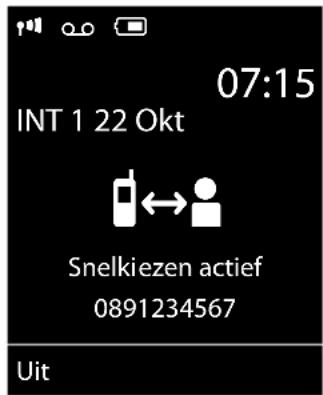
Door een willekeurige toets in te drukken, wordt het opgeslagen nummer gekozen. Druk op de verbreektoets 📞 om het kiezen af te breken resp. om het snelkiezen te beëindigen.
Snelkiezen uitschakelen
In de ruststand de displaytoets Uit indrukken.
Lang op de hekjetoets # - drukken om de snelkiesmodus uit te schakelen.
Gesprek beëindigen

Verbreektoets indrukken.
Oproep beantwoorden
Een inkomende oproep wordt op drie manieren op de handset gesignaleerd: door een belsignaal, een melding in het display en het knipperen van de verbindingstoets.
U kunt de oproep op de volgende manieren beantwoorden:
▶ De verbindingstoets 📊 indrukken.
▶ De handsfree-toets 📋 indrukken.
▶ De displaytoets Opnemen indrukken.
Als de handset in de lader staat en de functie Autom. aanname is ingeschakeld
(→ pagina 47), hoeft u de handset alleen uit de lader te nemen om de oproep te beant- woorden.
Als u het belsignaal storend vindt, drukt u de displaytoets Stil in. U kunt de oproep beant- woorden zolang deze in het display wordt weergegeven.
Oproep beantwoorden met de Bluetooth-headset
Voorwaarde: Bluetooth is ingeschakeld, de verbinding tussen de Bluetooth-headset en de handset is tot stand gebracht
(→ pagina 43).
De verbindingstoets van de headset pas indrukken, wanneer de headset zelf overgaat (kan tot 5 seconden duren).
Het volume van de handset en de microfoon kunt u tijdens het gesprek instellen met de toetsen aan de zijkant.
Voor meer informatie over de headset zie de bijbehorende gebruiksaanwijzing.
Handsfree
Als u handsfree belt, houdt u de handset niet tegen uw oor, maar kunt u deze bijvoorbeeld voor u op tafel leggen. Zo kunnen ook andere personen deelnemen aan het gesprek.
Handsfree in-/uitschakelen
Inschakelen tijdens kiezen


Nummer invoeren en de hands-free-toets indrukken.
▶ Breng uw gesprekspartner eventjes op de hoogte als u iemand laat meeluisteren.
Wisselen tussen handmatig en handsfree telefoneren

Handsfree-toets indrukken.
Schakel tijdens een gesprek handsfree in of uit.
Als u de handset tijdens een gesprek in de lader wilt plaatsen:
▶ De handsfree-toets bij het plaatsen en aansluitend nog 2 seconden ingedrukt houden.
Voor het wijzigen van het volume,
→ pagina 47.
Opmerking
Als u een headset heeft aangesloten, wordt overgeschakeld van headset en handsfree-telefoneren.
Microfoon uitschakelen
U kunt de microfoon van de handset tijdens een gesprek uitschakelen.

Toets indrukken om de microfoon van de handset uit te schakelen. In het display wordt
Microfoon is uit weergegeven.
Toets opnieuw indrukken om de microfoon opnieuw in te schakelen.
Opmerking
Als de microfoon uitgeschakeld is, zijn alle toetsen met uitzondering van de toets microfoon uit en de verbreektoets zonder functie.
◆Ook de microfoon van een aangesloten headset wordt uitgeschakeld.
Intern bellen
Interne gesprekken met andere handsets die zijn aangemeld bij hetzelfde basisstation, zijn gratis.
Een bepaalde handset bellen

Nummer van de handset invoeren.
of:

Verbindingstoets indrukken.
Alle handsets bellen (groepsoproep)

Toets lang indrukken.
of:

Intern gesprek

Sterretje-toets indrukken of
Aan allen Selecteren en

Verbindingstoets indrukken.
Alle handsets worden gebeld.
Gesprek beëindigen

Verbreektoets indrukken.
Telefoonboek en lijsten gebruiken
U kunt kiezen uit de volgende opties:
◆Telefoonboek,
◆Nummerherhalingslijst,
◆SMS:Inbox (afhankelijk van basisstation),
◆Bellerslijsten,
◆Lijst met gemiste afspraken.
U kunt voor elke handset een eigen telefoonboek aanmaken. U kunt de vermeldingen vervolgens wel naar andere handsets versturen (→ pagina 31).
Telefoonboek
In het telefoonboek kunt u 500 vermeldingen opslaan.
Opmerking
Nummers in het telefoonboek kunt u snel kiezen door deze onder een toets te programmeren (snelkiezen)
(→ pagina 45).
Telefoonboek
In het telefoonboek slaat u op
◆Maximaal drie nummers per vermelding met de bijbehorende voor- en achternaam,
◆E-mailadres,
◆Verjaardagen met signalering,
◆VIP-belsignaal met VIP-symbool,
◆CLIP-afbeeldingen.
In de ruststand opent u het telefoonboek met de toets □.
Lengte van vermeldingen
3 nummers: elk max. 32 cijfers
Voor- en achternaam: elk max. 16 tekens
▶ Gegevens in meerdere regels wijzigen:
Voornaam: / Achternaam:
Voornaam en/of achternaam invoeren. Als in geen van de velden een naam wordt ingevoerd, wordt het telefoon-nummer opgeslagen als achternaam en vervolgens weergegeven. (de instructies voor het invoeren van tekst en speciale teksten vindt u op → pagina 57.)
Telefoon (thuis): / Telefoon (werk): / Mobiele telefoon:
In ten minste één veld een nummer invoeren.
Bij het bladeren door het telefoonboek worden de vermeldingen aangeduid met een symbool: ⏻/☐/☐.
E-mail:
E-mailadres invoeren.
Verjaardag:
Aan of Uit selecteren.
Instelling Aan: Verjaard. (datum) en Herinneringstijd invoeren en signalerings-type selecteren: Signaal → pagina 32.
Foto beller:
Eventueel de afbeelding selecteren die bij een oproep van de deelnemer moet worden weergegeven in Media Verkenner, pagina 49).
Voorwaarde: NummerWeergave (CLIP).
Melodie beller (VIP):
Vermelding in telefoonboek markeren als VIP (Very Important Person) en hieraan een bepaald belsignaal toewijzen. U herkent VIP-oproepen aan hun speciaal belsignaal.
VIP-vermeldingen worden bij het blade- ren in het Telefoonboek aangeduid met het symbool VIP.
Voorwaarde: NummerWeergave (CLIP).
Opslaan Tekens Displaytoets indrukken.
Volgorde van vermeldingen in het telefoonboek
De vermeldingen in het telefoonboek worden op achternaam gesorteerd. Spaties en cijfers komen voor letters. Als er voor een vermelding alleen een voornaam in het telefoonboek is ingevoerd, wordt deze tussen de achternamen ingevoegd.
De volgorde van vermeldingen is als volgt:
- Spatie
- Cijfers (0–9)
- Letters (alfabetisch)
- Andere tekens
Als u de alfabetische volgorde van vermeldingen wilt omzeilen, voegt u voor de naam een spatie of een cijfer in. Deze vermeldingen komen vervolgens aan het begin van het telefoonboek te staan.
Vermelding in telefoonboek selecteren

Telefoonboek
openen.
U kunt kiezen uit de volgende opties:
◆ Met □ door de vermeldingen bladeren tot de gewenste naam is geselecteerd.
◆De eerste letters van de naam invoeren (max. 8), eventueel met ▼ bladeren naar de vermelding.
In het telefoonboek wordt gezocht op achternaam. Als er geen achternaam is ingevuld, wordt op voornaam gezocht.
Met telefoonboek kiezen


(Vermelding selecteren)

Verbindingstoets indrukken.
(als er meerdere nummers zijn ingevuld, het gewenste nummer selecteren en de verbindingstoets opnieuw indrukken).
Het nummer wordt gekozen.
Telefoonboekvermeldingen beheren
Vermelding weergeven


(Vermelding selecteren)

Displaytoets indrukken. Vermelding wordt weergegeven.

Displaytoets indrukken.
De volgende functies kunt u selecteren met ⏻:
Nummer weergeven
Een opgeslagen nummer wijzigen, aanvullen of als nieuwe vermelding opslaan; hiertoe na weergave van het nummer →indrukken.
Invoer wissen
Geselecteerde vermelding wissen.
Versturen
Naar intern: individuele vermelding naar een handset versturen (→ pagina 31).
vCard via SMS: afzonderlijke vermelding in vCard-formaat versturen via SMS.
vCard via Bluetooth: afzonderlijke vermelding in vCard-formaat versturen via Bluetooth.
Vermelding wijzigen


(Vermelding selecteren)

Wijzigen
Displaytoetsen na elkaar indrukken.
▶ Wijzigingen aanbrengen en opslaan.
Overige functies gebruiken


(Vermelding selecteren)


(Menu openen)
De volgende functies kunt u selecteren met ⏻:
Nummer weergeven
Een opgeslagen nummer wijzigen of aanvullen en vervolgens met ⏻ kiezen of als nieuwe vermelding opslaan; hiertoe na weergave van het nummer → indrukken.
Invoer bewerken
Geselecteerde vermelding wijzigen.
Invoer wissen
Geselecteerde vermelding wissen.
Versturen
Naar intern: individuele vermelding naar een handset versturen (→ pagina 31).
vCard via SMS: afzonderlijke vermelding in vCard-formaat versturen via SMS.
vCard via Bluetooth: afzonderlijke vermelding in vCard-formaat versturen via Bluetooth.
Alles wissen
Alle vermeldingen in het telefoonboek wissen.
Alles kopiiëren
Naar intern: volledige lijst naar een andere handset versturen (→ pagina 31).
vCard via Bluetooth: volledige lijst in vCard-formaat versturen via Bluetooth.
Geheugenruimte
Aantal nog vrije vermeldingen in het telefoonboek (→ pagina 29) weergeven.
Kiezen met de snelkiestoetsen
▶ De betreffende snelkiestoets lang indrukken (→ pagina 45).
Telefoonboek naar een andere handset sturen
Voorwaarden:
◆De ontvangende en versturende handset zijn bij hetzelfde basisstation aangemeld.
◆De andere handset en het basisstation kunnen vermeldingen in het telefoonboek versturen en ontvangen.
→ (Vermelding selecteren) → Opties (Menu openen) → Versturen / Alles kopieren → Naar intern
Indien u het hele telefoonboek naar een andere handset wilt kopieren, dan selecteert u de optie Alles kopieren in plaats van Versturen.
Intern nummer van de ontvangende handset indrukken en OK indrukken.
U kunt meerdere afzonderlijke vermeldingen achter elkaar kopieren door de vraag Item gekopieerd. Volgende item kopieren? te beantwoorden met Ja.
Als de lijst is verstuurd, wordt dit bevestigd door een melding en een bevestigingssignaal op de ontvangende handset.
Let op:
◆Vermeldingen met identieke nummers op de ontvangende handset worden niet overschreven.
◆Het versturen wordt geannuleerd als het toestel overgaat of als het geheugen van de ontvangende handset vol is.
◆Afbeeldingen en sounds die aan vermeldingen zijn toegewezen, worden niet weergegeven.
Telefoonboek via Bluetooth als vCard versturen.
In de Bluetooth-modus (→ pagina 43) kunt u telefoonboekvermeldingen in vCard-for-maat versturen, bijvoorbeeld om vermeldingen naar uw GSM-telefoon te versturen.
→ (Vermelding selecteren) → Opties (Menu openen) → Versturen / Alles kopieren → vCard via Bluetooth
De lijst met "Bekende toestellen" (→ pagina 44) wordt weergegeven.
Toestel selecteren en OK indrukken.
vCard met Bluetooth ontvangen
Als een toestel uit de lijst „Bekende toestellen“ (→ pagina 44) een vCard naar uw handset stuurt, dan gebeurt dit automatisch. Er verschijnt een melding op het display.
Staat het versturende toestel niet in de lijst, dan wordt u op het display gevraagd de PIN-code van het versturende toestel in te voeren:

PIN van het versturende Bluetooth-toestel invoeren en OK indrukken.
Telefoonboek en lijsten gebruiken
De verstuurde vCard wordt als telefoonboekvermelding opgeslagen.
Weergegeven nummer overnemen in het telefoonboek
Telefoonnummers die in een lijst staan, bijvoorbeeld de bellerslijst of de nummerherhalingslijst of nummers die in een SMS worden weergegeven, kunt u kopieren naar het telefoonboek.
Er wordt een nummer weergegeven:
Opties → Naar telefoonboek
▶ Voor meer informatie over het voltooien van de vermelding → pagina 29.
Nummer of e-mailadres overnemen uit het telefoonboek
Tijdens sommige bedieningsstappen kunt u het telefoonboek openen, bijvoorbeeld om een nummer of e-mailadres over te nemen. De handset hoeft niet in de ruststand te staan.
▶ Afhankelijk van de situatie het telefoonboek openen met □ of →.
Vermelding selecteren (→ pagina 30).
Verjaardag in telefoonboek opslaan
Bij elk nummer in het telefoonboek kunt u een verjaardag opslaan. Ook kunt u een tijd opgeven waarop u door middel van een belsignaal aan de verjaardag wilt worden herinnerd (standaardinstelling: Verjaardag: Uit).
→ (Vermelding selecteren)
Weergvn Wijzigen
Displaytoetsen na elkaar indrukken.
In de regel Verjaardag: springen.
Aan selecteren.
▶ Gegevens in meerdere regels wijzigen:
Verjaard. (datum)
Dag, maand en jaar invoeren (8 tekens).
Herinneringstijd
Uur/minuten voor belsignaal invoeren - 4 tekens.
Signaal
Signaleringstype selecteren
Opslaan Displaytoets indrukken.
Opmerking
Er wordt alleen een belsignaal weergegeven als u een tijd invoert. Als u kiest voor een optisch signaal, hoeft u geen tijd op te geven en wordt de tijd automatisch ingesteld op 00:00.
Verjaardag uitschakelen
☐→☐ (Vermelding selecteren)
Weergvn Wijzigen
Displaytoetsen na elkaar indrukken.
In de regel Verjaardag: springen.
Uit selecteren.
Opslaan Displaytoets indrukken.
Herinneringsoproep voor een verjaardag
In de ruststand wordt een herinnerings-oproep in het display van de handset en met het ingestelde belsignaal en volume gesignaleerd dat voor interne oproepen is ingesteld(→ pagina 48).
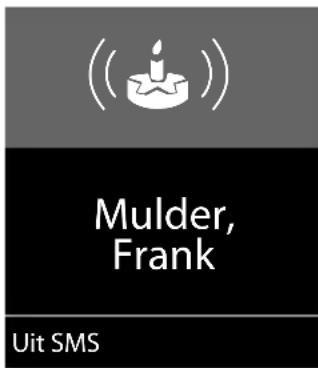
U kunt:
SMS SMS schrijven.
Uit Displaytoets indrukken om de herinneringsoproep te bevestigen en te beëindigen.
Tijdens het signaleren kunt u het volume met de toetsen aan de zijkant + (harder) of - (zachter) instellen.
Tijdens het telefoneren wordt een herinneringsoproep één keer gesignaleerd met een attentiesignaal.
Niet bevestigde verjaardagen die tijdens een gesprek worden gesignaleerd, worden opgenomen in de lijst Gemiste alarms (→ pagina 36).
Nummerherhalingslijst
In de nummerherhalingslijst staan de twin-tig nummers die u het laatst op de handset heeft gekozen (maximaal 32 cijfers). Als één van deze nummers in het telefoonboek staat, wordt de bijbehorende naam weerge-geven.
Handmatige nummerherhaling
Toetskort indrukken.
□ Vermelding selecteren.
Verbindingstoets opnieuw indrukken. Het nummer wordt gekozen.
Als er een naam wordt weergegeven, kunt u met de displaytoets Weergvn het bijbehorende nummer weergeven.
Vermeldingen in de nummerherhalingslijst beheren
Toetskort indrukken.
Vermelding selecteren.
Opties Menu openen.
De volgende functies kunt u selecteren met 🔒:
Naar telefoonboek
Vermelding in het telefoonboek (pagina 29) overnemen.
Autom. nr.herhaling
Het gekozen nummer wordt met regelmatige tussenpozen (minimaal elke 20 seconden) automatisch gekozen. De toets Handsfree knippert, de functie "Meeluisteren" is ingeschakeld.
- De deelnemer meldt zich: verbindingstoets 📄indrukken. De functie is beëindigd.
- De gewenste gesprekspartner meldt zich niet: de oproep wordt na circa 30 seconden afgebroken. Na het indrukken van een willekeurige toets of na tien mislukte pogingen wordt de functie beëindigd.
Nummer weergeven (zoals in het telefoonboek, pagina 30)
Invoer wissen (zoals in het telefoonboek, pagina 31)
Alles wissen (zoals in het telefoonboek, pagina 31)
SMS-Inbox (afhankelijk van basisstation)
Alle ontvangen SMS-berichten worden opgeslagen in de Inbox.
Bellerslijsten
Voorwaarde: NummerWeergave (CLIP)
Uw toestel slaat (afhankelijk van het basisstation) verschillende oproeptypes op:
◆beantwoorde oproepen
◆uitgaande oproepen
◆gemiste oproepen
In de ruststand opent u de bellerslijsten met de displaytoets Oproepen of via het menu:

Lijstvermelding
Nieuwe berichten staan bovenaan de lijst. Voorbeeld van vermelding in lijst:
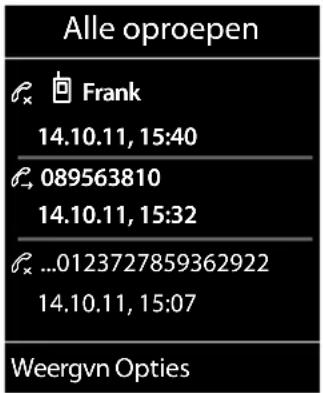
◆Lijsttype (bovenste regel).
◆Status van de vermelding
Vet: nieuwe vermelding
◆Nummer of naam van de beller
◆Datum en tijd van de oproep (mits ingesteld, pagina 14).
◆Soort vermelding:
- beantwoorde oproepen ( )
- gemiste oproepen ( × )
- uitgaande oproepen ( _ )
Druk op de verbindingstoets ↗ om het geselecteerde nummer terug te bellen.
Druk op de displaytoets Weergvn om extra informatie op te roepen, bijvoorbeeld het nummer dat bij een naam hoort..
Druk op de displaytoets Opties om de volgende functies te selecteren:
Naar telefoonboek
Nummer in het telefoonboek overne- men.
Invoer wissen
Geselecteerde vermelding wissen.
Alles wissen
Na het verlaten van bellerslijsten krijgen alle vermeldingen de status "oud". Ze worden dan de volgende keer dat u de lijst bekijkt, niet meer vet weergegeven.
Functie van de berichtentoets
Lijsten oproepen
Met de berichtentoets 📋 kunt u de volgende lijsten oproepen:
◆Antwoordapparaatlijst (afhankelijk van het basisstation) of voicemail als uw netwerkprovider deze functie ondersteunt en de voicemail voor snelkiezen is geprogrammeerd (→ pagina 37).
◆SMS:Inbox (afhankelijk van basisstation)
◆Lijst met gemiste oproepen
◆Lijst met gemiste afspraken (→ pagina 36)
U hoort een attentietoon zodra een nieuwe vermelding in een lijst binnenkomt.
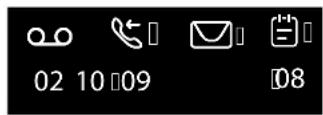
In de ruststand wordt bij een nieuw bericht een symbool in het display weergegeven.
Sym- Nieuw bericht... bool
... op het antwoordapparaat/voicemail
_× ... in de lijst met gemiste oproepen
... in de SMS:Inbox (afhankelijk van basisstation)
... In de lijst Gemiste alarms
Het aantal nieuwe vermeldingen wordt onder het betreffende symbool weergegeven.
Opmerking
Als de voicemail nieuwe oproepen bevat, ontvangt u, als dit is ingesteld, een melding (zie gebruiksaanwijzing van uw netwerkaanbieder).
Na het indrukken van de berichtentoets ☑ worden alle lijsten met berichten en de voicemaillijst weergegeven.
Lijsten met nieuwe berichten staan bovenaan en worden vet weergegeven.
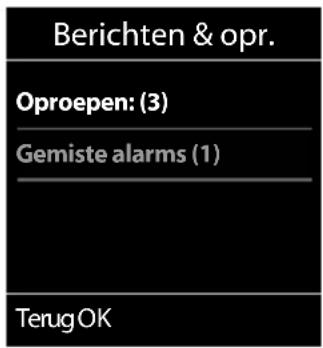
Met ⚡ selecteert u een lijst. U opent de lijst door OK in te drukken.
Knipperen van de berichtentoets uit-/inschakelen
U kunt instellen of de berichtentoets bij nieuwe berichten moet knipperen (instelling bij levering) of niet. U gaat als volgt te werk:
▶ Druk op de volgende toetsen:

U ziet:
| Systeem |
| 97 |
▶ Druk op een van de volgende toetsen om het berichtentype te selecteren:
5 JKL voor gemiste oproepen of 6 MNO voor nieuwe SMS-berichten (afhankelijk van basisstation)
of 7PQRS voor berichten op het ant- woordapparaat (afhankelijk van het basisstation)/voice- mail
U ziet uw keuze (bijvoorbeeld 5 voor gemiste oproepen), de actuele instelling knippert:
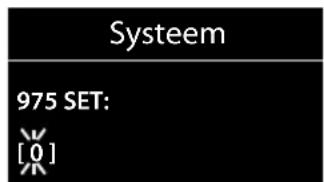
Druk op de toets 0 + of 1 ∞ om de procedure voor volgende nieuwe berichten in te stellen:
0 + De berichtentoets knippert (gaat uit als u de toets indrukt)
of 1 ∞ Berichtentoets knippert niet
U ziet uw keuze (bijvoorbeeld 1):
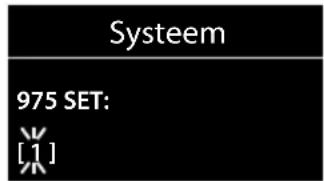
▶ Druk op de displaytoets OK.
Lijst met gemiste afspraken
Niet bevestigde afspraken in de kalender
(→ pagina 38) en feestdagen
(→ pagina 32) worden in de volgende
gevallen opgeslagen in de lijst Gemiste alarms:
◆U bevestigt een afspraak/verjaardag niet.
◆De afspraak/verjaardag werd tijdens een gesprek gesignaleerd.
◆De handset was op het moment van de afspraak/verjaardag uitgeschakeld.
◆Op het moment van de afspraak/verjaardag was de automatische nummerherhaling ingeschakeld (→ pagina 33).
◆ U opent de lijst door de berichtentoets in te drukken ( → pagina 34).
Elke vermelding wordt met
◆Nummer of naam,
◆Datum en tijd
weergegeven. De nieuwste vermelding staat aan het begin van de lijst
Druk de displaytoets Wissen om de gemarkeerde vermelding te wissen.
Als de lijst al 10 afspraken bevat, wordt bij de volgende afspraakoproep de oudste vermelding gewist.
Voicemail gebruiken
Voicemail is het antwoordapparaat dat uw netwerkaanbieder via het telefoonnetwerk aanbiedt. Als u voicemail wilt gebruiken, moet u deze dienst eerst bij de netwerkaanbieder aanvragen.

Snelkiezen instellen voor cemail
Bij snelkiezen kunt u rechtstreeks de voicemail kiezen.
Snelkiezen is standaard ingesteld voor de voicemail. U hoeft alleen nog het nummer van de voicemail in te voeren.
Snelkiezen voor de voicemail instellen en nummer van de voicemail invoeren
Voor basisstations met antwoordapparaat:


→ Toets 1 instellen
Netwerkpostbus
Selecteren en Selectie indrukken (◎ = geselecteerd).
Voor basisstations zonder antwoordapparaat:


→ Netwerkpostbus
Verder met:

Nummer van voicemail invoeren
Opslaan Displaytoets indrukken.
De instelling voor Snelkiezen geldt voor alle Gigaset S800H-handsets.
Voicemail bellen

Lang indrukken. U wordt direct verbonden met de voicemail.

Eventueel handsfree-toets 📁 indrukken. De meldtekst van de voicemail wordt over de luid-spreker weergegeven.
Voicemailmelding bekijken
Als er een bericht voor u binnenkomt, krijgt u een oproep van de voicemail. In het display wordt het nummer van de voicemail weergegeven als u NummerWeergave heeft aangevraagd. Als u de oproep beantwoordt, kunt u de nieuwe berichten beluisteren. Beantwoordt u de oproep niet, dan wordt het voicemailnummer opgeslagen in de lijst met gemiste oproepen en gaat de berichtentoets knipperen (→ pagina 34).
Opmerking
ALs u in het telefoonboek het telefoon-nummer van de voicemail en de naam "Voicemail" invoert, wordt deze informatie op het display en in de bellerslijst weergegeven.
ECO DECT
Met uw Gigaset-handset levert u een positieve bijdrage aan het milieu.
Lager stroomverbruik
Dankzij een zuinige netadapter verbruikt uw toestel minder stroom.
Reduceren van het zendvermogen (afhankelijk van basisstation)
Reduceren van het zendvermogen is alleen mogelijk als uw basisstation deze functie ondersteunt.
Het zendvermogen van uw telefoon wordt automatisch gereduceerd, afhankelijk van de afstand van de handset tot het basisstation.
U kunt het zendvermogen van de handset en het basisstation bovendien reduceren door gebruik van de Eco-Modus of Eco-Modus+. Raadpleeg hiervoor de gebruiksaanwijzing van uw basisstation.
Afspraak (kalender) invoeren
Uw handset kan u aan maximaal 30 afspraken herinneren. Verjaardagen in het telefoonboek (→ pagina 32) worden automatisch gekopieerd naar de kalender.
Afspraak opslaan
Voorwaarde: datum en tijd zijn ingesteld (→ pagina 14).
→ Kalender
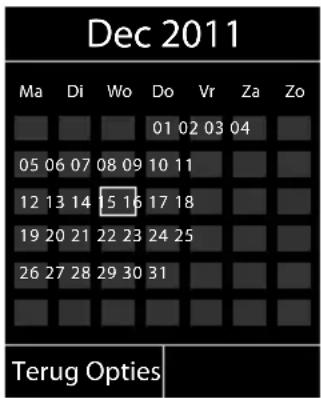
◆De actuele dag is geselecteerd (gekleurde rand).
◆Dagen waarvoor al afspraken zijn opgeslagen, worden met gekleurde cijfers weergegeven.
In de grafische kalender de gewenste dag selecteren.
De geselecteerde dag is voorzien van een gekleurd randje. De actuele dag is voorzien van een wit randje.
■ Op het midden van de navigatietoets indrukken.
- Als er al afspraken zijn ingevoerd, opent u de lijst met afspraken voor de betreffende dag.
Met→ OK opent u het venster voor gegevensinvoer.
◆Als er nog geen afspraken zijn ingevoerd, opent u het venster direct om de nieuwe afspraak in te voeren.
▶ Gegevens in meerdere regels wijzigen:
Inschakelen:
Aan of Uit selecteren.
Datum:
Dag, maand en jaar invoeren - 8 tekens.
Tijd:
Uren/minuten invoeren - 4 tekens.
Tekst:
Tekst (max. 16 tekens) invoeren. De tekst wordt als afspraak in de lijst opgeslagen en bij de oproep in het display weergegeven. Als u geen tekst invoert, worden alleen de datum en de tijd van de afspraak weergegeven.
Signaal:
Selecteer de manier van signaleren.
Opslaan
Displaytoets indrukken.
Opmerking
Als u 30 afspraken heeft ingevoerd, moet u eerst een bestaande afspraak wissen voordat u een nieuwe kunt invoeren.
Afspraken, verjaardagen signaleren
Een afspraakoproep wordt in de ruststand 60 seconden lang gesignaleerd met het ingestelde belsignaal en met het volume dat voor interne oproepen is ingesteld
(→ pagina 48). Tijdens het signaleren kunt u het volume met de toetsen aan de zijkant + (harder) of - (zachter) instellen.
Bij feestdagen wordt de naam en bij afspraken de ingevoerde tekst met datum en tijd weergegeven.
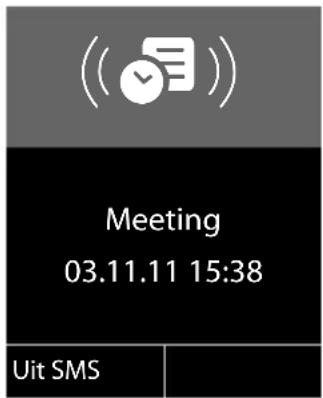
U kunt de afspraakoproep uitschakelen of beantwoorden:
Uit
Displaytoets indrukken om de afspraakoproep uit te schakelen.
of:
SMS
Displaytoets indrukken om de afspraakoproep te beantwoorden met een SMS-bericht.
Opmerking
Als op de handset een gesprek wordt gevoerd, wordt de afspraakoproep alleen door middel van een korte toon gesignaleerd.
Afspraken beheren


Kalender
Afzonderlijke afspraak bewerken

In de grafische kalender de dag selecteren en de navigatietoets indrukken (dagen waarvoor al afspraken zijn opgeslagen, worden gekleurd weergegeven).

Afspraak van de dag selecteren.
U kunt kiezen uit de volgende opties:
Weergvn
Displaytoets indrukken en ver- melding wijzigen of bevestigen.
of
Opties
u openen voor het wijzi- gen, wissen en inschakelen/uit- schakelen.
Alle afspraken voor een dag wissen
Opties
→ Alle afsprak. wissen → OK
Vraag om bevestiging met Ja beantwoorden. Alle afspraken worden gewist.
Niet aangenomen afspraken, verjaardagen tonen
Gemiste afspraken/verjaardagen
(→ pagina 32) worden in de volgende situaties in de lijst Gemiste alarms opgeslagen:
◆U bevestigt een afspraak/verjaardag niet.
◆De afspraak/verjaardag werd tijdens een gesprek gesignaleerd.
◆De handset was op het moment van de afspraak/verjaardag uitgeschakeld.
◆Op het moment van de afspraak/verjaardag was de automatische nummerherhaling ingeschakeld (→ pagina 33).
Op het display wordt het symbool (≡) en het aantal nieuwe vermeldingen weergegeven. De nieuwste vermelding staat aan het begin van de lijst
U opent de lijst door het indrukken van de Berichtentoets 📋 (→ pagina 34) of via het menu:

→ Gemiste alarms
Afspraak/verjaardag selecteren. Informatie over de afspraak/verjaardag wordt weergegeven. een gemiste afspraak wordt weergegeven met de afspraaknaam, een gemiste verjaardag wordt met naam en voornaam weergegeven. Bovendien worden de datum en tijd weergegeven.
Wissen Afspraak wissen.
SMS SMS schrijven.
Als de lijst al 10 afspraken bevat, wordt bij de volgende afspraakoproep de oudste vermelding gewist.
Wekker instellen
Voorwaarde: datum en tijd zijn ingesteld (→ pagina 14).
Wekker in-/uitschakelen en instellen
→ → Wekker
▶ Gegevens in meerdere regels wijzigen:
Inschakelen:
Aan of Uit selecteren.
Tijd:
Wektijd invoeren - 4 tekens.
Frequentie:
Dagelijks of Werkdagen selecteren.
Volume:
Volume (1-6) instellen.
Ringtone:
Melodie selecteren.
Opslaan Displaytoets indrukken.
In het rustdisplay wordt het symbool √ en de wektijd weergegeven.
Een wekoproep wordt in het display (→ pagina 3) en met het ingestelde belsignaal gesignaleerd. De wekoproep is gedurende 60 seconden te horen. Als er geen toets wordt ingedrukt, wordt de wekoproep tweemaal na steeds vijf minuten herhaald en vervolgens uitgeschakeld.
Tijdens het weksignaal kunt u het volume met de toetsen aan de zijkant + (harder) of - (zachter) instellen.
Als op de handset een gesprek wordt gevoerd, wordt de wekoproep alleen door middel van een korte toon gesignaleerd.
Wekoproep uitschakelen/na pauze herhalen (sluimermodus)
Voorwaarde: er wordt een wekoproep weergegeven.
Uit Displaytoets indrukken. De wekoproep wordt uitgeschakeld.
resp.
Sluimer Displaytoets of willekeurige andere toets indrukken. De wekoproep wordt uitgeschakeld en na 5 minuten herhaald. Na de tweede herhaling wordt de wekoproep helemaal uitgeschakeld.
Handset gebruiken voor ruimtebewaking (Babyphone)
Met de functie Ruimtebewaking wordt een eerder opgeslagen bestemmingsnummer gebeld, zodra het ingestelde geluidsniveau wordt bereikt. Als bestemmingsnummer kunt u zowel een intern als extern nummer in de handset opslaan. Met uitzondering van de displaytoetsen zijn alle toetsen van de handset uitgeschakeld.
De ruimtebewakingsoproep naar een extern nummer wordt na circa 90 seconden afgebroken. De ruimtebewakingsoproep naar een intern nummer (handset) wordt na circa 3 minuten afgebroken (afhankelijk van basisstation). Als deze functie is ingesteld, zijn alle toetsen geblokkeerd met uitzondering van de verbreektoets. De luidspreker van de handset is uitgeschakeld.
Als de functie Ruimtebewaking is ingeschakeld, wordt bij inkomende oproepen op de handset geen belsignaal weergegeven, maar alleen een melding in het display. Het display en de toetsen zijn niet verlicht en ook de attentietonen zijn uitgeschakeld.
Als u een inkomende oproep beantwoordt, wordt de functie Ruimtebewaking voor de duur van het gesprek onderbroken. De functie blijft echter ingeschakeld.
Als u de handset uitschakelt en vervolgens weer inschakelt, blijft de functie Ruimtebewaking ingeschakeld.
Let op!
◆Controleer bij het inschakelen altijd of de functie goed werkt. Controleer bijvoorbeeld de gevoeligheid. Controleer of er een verbinding tot stand wordt gebracht als u voor de functie Ruimtebewaking een extern nummer gebruikt.
Als u deze functie inschakelt, neemt de gebruiksduur van uw handset aanzienlijk af. Plaats de handset eventueel in de lader. Hierdoor wordt voorkomen, dat de batterijen leeg raken.
◆De optimale afstand tussen de handset en de geluidsbron is 1 tot 2 meter. De microfoon moet op de geluidsbron zijn gericht.
◆Het toestel waarnaar een ruimtebewakingsoproep wordt doorgeschakeld, mag niet zijn geblokkeerd door een ingeschakeld antwoordapparaat.
Ruimtebewaking inschakelen en bestemmingsnummer invoeren


Ruimtebewaking
▶ Gegevens in meerdere regels wijzigen:
Inschakelen:
Inschakelen door Aan te selecteren.
Oproep naar:
Intern of Extern selecteren.
Extern nummer: nummer uit het telefoonboek selecteren (displaytoets indrukken) of direct invoeren.
Intern nummer: displaytoets Wijzigen indrukken → handset selecteren of Aan allen, als u wilt dat alle aangemelde handsets worden gebeld → OK.
In het rustdisplay wordt het bestemmingsnummer resp. het interne bestemmingsnummer weergegeven.
Intercom:
Luidspreker van de handset in- of uitschakelen (Aan of Uit selecteren).
Gevoeligheid:
Gevoeligheid van het geluidsniveau (Laag of Hoog) selecteren.
▶ Met Opslaan instellingen opslaan.
Het rustdisplay ziet er als volgt uit bij ingeschakelde ruimtebewaking:
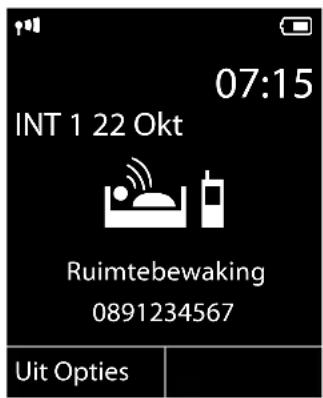
Bestemmingsnummer wijzigen


Ruimtebewaking
▶ Nummer invoeren en opslaan zoals beschreven onder „Ruimtebewaking inschakelen en bestemmingsnummer invoeren“ (→ pagina 42).
Ruimtebewaking annuleren/uitschakelen
Druk op de verbreektoets 📞 om de oproep tijdens ruimtebewaking te annuleren.
Druk in de ruststand op de displaytoets Uit om de functie Ruimtebewaking uit te schakelen.
Ruimtebewaking op afstand uitschakelen
Voorwaarden: het toestel ondersteunt toonkiezen en er is een extern bestemmingsnummer ingesteld.
▶ De door de functie Ruimtebewaking gestarte oproep beantwoorden en de toetsen 9 indrukken.
Na het verbreken van de verbinding is de functie uitgeschakeld. U ontvangt geen nieuwe oproepen meer van de functie Ruimtebewaking. De andere instellingen van de functie Ruimtebewaking op de handset (bijvoorbeeld geen belsignaal) blijven ingeschakeld totdat u op de handset de displaytoets Uit indrukt.
De functie Ruimtebewaking opnieuw inschakelen voor hetzelfde nummer:
▶ Functie opnieuw inschakelen en met Opslaan opslaan (→ pagina 42).
Bluetooth-toestellen gebruiken
Uw handset Gigaset SL800H kan via Bluetooth™ draadloos communiceren met andere toestellen die ook over Bluetooth™ beschikken.
Voordat u uw Bluetooth-toestellen kunt gebruiken, moet u Bluetooth inschakelen en vervolgens de toestellen aanmelden bij de handset.
U kunt 1 Bluetooth-headset aanmelden op de handset. U kunt bovendien tot 5 datatoestellen (PC, PDA) aanmelden om zo telefoonboekvermeldingen te kopieren en ontvangen als vCard of gegevens uit te wisselen met de PC (→ pagina 58).
Om de nummers verder te kunnen gebruiken, moeten voorkiesnummers (land- en netnummers) in het toestel zijn opgeslagen (→ pagina 51).
Hoe u uw Bluetooth-toestellen bedient, kunt u nalezen in de gebruiksaanwijzing van deze toestellen.
Opmerkingen
◆U kunt headsets op uw handset aansluiten die over het headset of het handsfree-profiel beschikken. Als beide profielen beschikbaar zijn, wordt het handsfree-profiel voor de communicatie gebruikt.
◆Het tot stand brengen van de Bluetooth-verbinding tussen uw handset en een headset kan tot 5 seconden in beslag nemen. Dit geldt zowel bij het beantwoorden van een oproep via de headset en het doorverbinden naar de headset als bij het kiezen via de headset.
Bluetooth-modus inschakelen/uitschakelen
→ 📧 → Inschakelen
Wijzigen indrukken om de Bluetooth-modus in of uit te schakelen (☑ = ingeschakeld).
In de ruststand wordt de ingeschakelde Bluetooth-modus aangegeven met het symbool ò ( → pagina 3).
Bluetooth-toestellen aanmelden
De afstand tussen de handset in de Bluetooth-modus en het ingeschakelde Bluetooth-toestel (headset of datatoestel) mag max. 10 m bedragen.
Opmerkingen
◆Als u een headset aanmeldt, wordt een eventueel al aangemelde headset overschreven.
Als u met uw handset een headset wilt gebruiken die al bij een ander apparaat (bijvoorbeeld een mobiele telefoon) is aangemeld, dient u deze verbinding eerst te verbreken voordat u de aanmeldprocedure op de Gigaset start.
→ Headset zoeken / Toestel zoeken
Het zoeken kan tot 30 seconden in beslag nemen.
Nadat het toestel gevonden is, wordt de naam van dit toestel op het display weergegeven.
Opties Displaytoets indrukken.
Bekende toestellen
Selecteren en OK indrukken.
PIN-code van het Bluetooth-toestel invoeren dat u wilt aanmelden en OK indrukken.
Het toestel wordt opgenomen in de lijst met bekende toestellen.
Bluetooth-toestellen gebruiken
Huidige zoekproces annuleren/herhalen
Zoeken annuleren:
Annul. Displaytoets indrukken.
Zoeken eventueel herhalen:
Opties
Displaytoets
indrukken.
Zoeken herhalen
Selecteren en OK indrukken.
Lijst met bekende (vertrouwde) toestellen bewerken
Lijst openen


Bekende toestellen
In de lijst bevindt zich naast elke toestelnaam een bijbehorend symbool:
Symbool Betekenis

Bluetooth-headset

Bluetooth-datatoestel
Als er een toestel is verbonden, wordt in de kopregel van het display het bijbehorende symbool weergegeven in plaats van ⚙.
Vermelding weergeven
Lijst openen

(vermelding selecteren)
Weergvn
Displaytoets
indrukken.
Toestelnaam en toesteladres worden weergegeven.
Terug met OK.
Bluetooth-toestellen afmelden
Lijst openen

(vermelding selecteren)
Opties
Displaytoets
indrukken.
Invoer wissen
Selecteren en OK indrukken.
Let op
Als u een ingeschakeld Bluetooth-toestel afmeldt, probeert dit zich waarschijnlijk opnieuw te verbinden als „niet aange-meld toestel".
Naam van een Bluetooth-toestel wijzigen
Lijst openen → □ (vermelding selecteren)
Opties
Displaytoets
indrukken.
Naam bewerken
Selecteren en OK indrukken.

Naam wijzigen.
Opslaan
Displaytoets indrukken
Niet aangemeld Bluetooth-toestel weigeren/accepteren
Als een Bluetooth-toestel dat niet in de lijst met bekende toestellen staat, probeert een verbinding tot stand te brengen met de handset, wordt u gevraagd de PIN-code van dit toestel in te voeren (bonding).
◆Weigeren

Verbreektoets kort indrukken.
◆Accepteren

PIN-code van het Bluetooth-toestel invoeren dat u wilt accepteren en OK indrukken.
Als u het toestel accepteert, kunt u het tijdelijk gebruiken (zolang het zich binnen het bereik bevindt resp. totdat u de handset uitschakelt) of het opnemen in de lijst met bekende toestellen.
Na het bevestigen van de PIN-code in de lijst met bekende toestellen opnemen:
- Ja Displaytoets indrukken.
- Nee Displaytoets indrukken: tijdelijk gebruiken.
Bluetooth-naam van de handset wijzigen
U kunt de naam van de handset wijzigen waarmee het eventueel bij een ander Bluetooth-toestel wordt weergegeven.

→ ✉ → Eigen toestel
Wijzigen Displaytoets indrukken

Naam wijzigen.
Opslaan
Displaytoets indrukken
Handset instellen
De handset is geprogrammeerd met een aantal standaardinstellingen. U kunt deze afzonderlijk wijzigen.
Snelle toegang tot nummers en functies
De cijfertoetsen 0 + en 2 ABC t/m 9wxyz kunt u elk programmeren met een nummer uit het telefoonboek.
Onder de linker en rechter displaytoets is bij levering al een functie geprogrammeerd. U kunt deze programmering wijzigen (→ pagina 45).
U kunt deze nummers resp. de functies dan met één druk op de toets oproepen.
Cijfertoetsen programmeren
Voorwaarde: de cijfertoets is nog niet geprogrammeerd met een nummer.
▶ Cijfertoets lang indrukken of Cijfertoets kort indrukken en de display-toets Snelkiezn indrukken.
Het telefoonboek wordt geopend.
▶ Vermelding selecteren en OK indrukken.
De vermelding is onder de betreffende cijfertoets opgeslagen.
Opmerking
Als u op een later moment de vermelding in het telefoonboek bewerkt of wist, dan heeft dit geen gevolgen voor de programmering van de cijfertoets.
Nummer kiezen/programmering wijzigen
Voorwaarde: de cijfertoets is geprogrammeerd met een nummer.
In de ruststand van de handset
▶ Cijfertoets lang indrukken: het nummer wordt direct gekozen.
of
▶ Cijfertoets kort indrukken: displaytoets met nummer/naam (eventueel afgekort) indrukken om het nummer te kiezen of Displaytoets Wijzigen indrukken om de programmering van de cijfertoets aan te passen of te wissen.
Displaytoetsprogrammering wijzigen
▶ Linker of rechter displaytoets lang indrukken.
De lijst met mogelijke toetsprogrammeringen verschijnt. U heeft de keuze uit:
Ruimtebewaking
Toets programmeren met het menu voor het instellen en inschakelen van de ruim-tebewaking (→ pagina 41).
Wekker
Toets programmeren met het menu voor het instellen en inschakelen van de wekker (→ pagina 40).
Kalender
Grafische kalender weergeven (→ pagina 38).
Bluetooth
Bluetooth-menu onder een toets programmeren (→ pagina 43).
Nummerherhaling
Nummerherhalingslijst weergeven
Meer functies...
De volgende functies zijn beschikbaar:
Oproepenlijst
Bellerslijsten weergeven (→ pagina 33).
INT
Intern bellen (→ pagina 28).
SMS (afhankelijk van basisstation)
Toets programmeren met het menu voor SMS-functies.
Handset instellen
Nr. onderdrukken
NummerWeergave bij de volgende oproep onderdrukken.
▶ Vermelding selecteren en OK indrukken.
Displaytaal wijzigen
U kunt displayteksten in diverse talen weergeven.

De huidige taal wordt gemarkeerd door Ⓞ.
Taal selecteren en Selectie indrukken.
Als u per ongeluk een taal heeft ingesteld die u niet begrijpt:

De juiste taal kiezen en de rechter displaytoets indrukken.
Display instellen
Screensaver/dia-show instellen
U kunt in de ruststand een afbeelding of een dia-show (alle afbeeldingen worden achterelkaar weergegeven) uit de map Screensaver van de Media Verkenner (→ pagina 49) of de tijd als screensaver laten weergegeven. De screensaver vervangt de standaardweergave in de ruststand.
In bepaalde situaties wordt de screensaver niet weergegeven, bijvoorbeeld tijdens een gesprek of als de handset afgemeld is.
Als er een screensaver is ingeschakeld, is de menu-optie Screensaver met √ gemarkeerd.
→ Display + toetsenb. → Screensaver
De huidige instelling wordt weergegeven.
▶ Gegevens in meerdere regels wijzigen:
Inschakelen:
Aan (screensaver wordt weergegeven) of Uit (geen screensaver) selecteren.
Keuze:
Weergvn Displaytoets indrukken. De actieve screensaver wordt weergegeven.
Screensaver selecteren en indrukken. OK
Opslaan Displaytoets indrukken.
Om het rustdisplay weer te laten weergeven, drukt u kort op de verbreektoets 📞.
Opmerking
Als u de analoge klok als screensaver heeft ingesteld, dan wordt de secondenwijzer alleen weergegeven als de handset in de lader staat.
Grote letters inschakelen
U kunt de tekst en symbolen van de bellerlijsten en adresboek vergroot laten weergeven, om zo de leesbaarheid te verbeteren. Er wordt dan nog slechts één vermelding in plaats van meerdere vermeldingen per display weergegeven en namen worden eventueel afgekort.
☐ → ↗ → Display + toetsenb. → Grote letters
Wijzigen Displaytoets indrukken (☑ = a a n).
Kleurenschema instellen
Voor de weergave op het display kunt u verschillende kleurencombinaties gebruiken.
→ Display + toetsenb. → Kleurschema's
Kleuren (1 tot 5) selecteren en OK indrukken.

Displayverlichting instellen
U kunt de verlichting in- en uitschakelen en hierbij onderscheid maken of de handset wel of niet in de lader staat. Als de verlichting is ingeschakeld, is het display constant halfverlicht. Bij uitgeschakelde displayverlichting wordt de displayverlichting weer ingeschakeld door het indrukken van een willekeurige toets. Cijfertoetsen worden daarbij overgenomen in het display, andere toetsen hebben geen functie.
→ ↗ → Display + toetsenb.
→ Displayverlichting
De huidige instelling wordt weergegeven.
▶ Gegevens in meerdere regels wijzigen:
In lader
Aan of Uit selecteren.
Uit lader
Aan of Uit selecteren.
Opmerking
In de instelling Aan kan de standby- tijd van de handset aanzienlijk wor- den verkort.
Opslaan Displaytoets indrukken.
Toetsverlichting instellen
U kunt de toetsverlichting op vijf verschillende niveaus instellen.
→ ↗ → Display + toetsenb.
→ Toetsenverlichting
De huidige instelling wordt weergegeven.
▶ Invoer wijzigen:
Intensiteit:
1 (laagste niveau) tot 5 (hoogste niveau) selecteren
Opslaan Displaytoets indrukken.

Automatisch antwoorden in-/ schakelen
Als deze functie ingeschakeld is, kunt u de handset eenvoudig uit de lader nemen om een oproep te beantwoorden. U hoeft dan de verbindingstoets ↗ niet in te drukken.
→ ↗ → Telefonie → Autom.
aanname
Wijzigen Displaytoets indrukken
(☑ = a a n ).
Handsfree-volume/volume van de handset wijzigen
U kunt voor de handsfree-functie en voor de handset kiezen uit vijf volumeniveaus.
Tijdens een gesprek via de hoorn of via de handsfree-modus:
+/- Paginatoets indrukken om het menu Volume handset op te roepen. Volume instellen door de toets (+) (harder) of (-) (zachter) in te drukken.
of
Navigatietoets indrukken om het menu Volume handset op te roepen. Met ◄ handset- resp. handsfreevolume instellen.
De instelling wordt na ongeveer 3 seconden automatisch opgeslagen of displaytoets
Opslaan indrukken.
Als voor ▲ een andere functie is geprogrammeerd:
Opties Menu openen.
Volume Selecteren en OK indrukken.
Instelling opgeven (zie hierboven).
Opmerking
◆De instellingen voor de handset gelden ook voor een aangesloten headset.
◆U kunt het ontvangstvolume ook via het menu instellen (→ pagina 25).
Handsfree-profiel instellen
U kunt diverse profielen voor de handsfree-functie instellen om uw telefoon optimaal aan de omgevingssituatie aan te passen.
Profiel 1
Voor de meeste situaties de optimale instelling, daarom de standaardinstelling.
Profiel 2
Voor handsfree-telefoneren op optimaal volume. Dit leidt er echter toe, dat de gesprekspartners na elkaar moeten spreken, aangezien de sprekende zijde prioriteit heeft (moeilijk tegelijkertijd praten).
Profiel 3
Optimaal voor levendige gesprekken - beide partijen kunnen elkaar verstaan, ook als ze tegelijkertijd spreken.
Profiel 4
Optimaal voor speciale aansluitingen. Als de standaardinstelling (profiel 1) in uw situatie niet voldoet, kunt u deze instellingen proberen.
In de ruststand:

→ ↗ → Geluidsinstellingen

Handsfree-profielen

Handsfreeprofiel (1 tot 4) selecteren.
Selectie Displaytoets indrukken om de instelling op te slaan.
Tijdens een gesprek:
Opties Menu openen.
Handsfree-profielen
Selecteren en OK indrukken.

Handsfreeprofiel (1 tot 4) selecteren.
Selectie Displaytoets indrukken om de instelling op te slaan.
Oproepsignalen wijzigen
Volume:
U heeft de keuze uit vijf volumeniveaus (1–5; bijv. volume 3 = □) en een cres-cendo-signaal (6; volume neemt bij elk oproepsignaal toe = □
◆Belsignalen:
U kunt uit een lijst voorgeprogram- meerde belsignalen en melodieën selecteren.
U kunt kiezen uit verschillende melodieën of een willekeurige sound uit de (→ pagina 49) verkenner.
U kunt voor elk van de volgende functies een ander belsignaal instellen:
◆Interne oproepen
◆Externe oproepen
Volume/melodie instellen
In de ruststand:
→ → Geluidsinstellingen
→ Belsignalen (hands.)
→ Volume/Melodieën
Volume/melodie voor interne oproepen en verjaardagen instellen.
Naar de volgende regel gaan.
Volume/melodie voor externe oproepen instellen.
Opslaan Displaytoets indrukken om de instelling op te slaan.
Tijdens het weksignaal kunt u het volume met de toetsen aan de zijkant + (harder) of - (zachter) instellen.

Extra voor externe oproepen:
U kunt een tijdsduur invoeren waarbinnen uw toestel niet moet overgaan, bijvoorbeeld 's nachts.
→ → Geluidsinstellingen
→ Belsignalen (hands.) → Tijdschakeling
Voor externe opr.:
Aan of Uit selecteren.
Als de tijdsturing ingeschakeld is:
Niet bellen vanaf:
Begin van de tijd invoeren - 4-tekens.
Niet bellen tot:
Einde van de tijd invoeren - 4-tekens.
Opmerking
Bij oproepen waaraan u in het telefoonboek een eigen melodie heeft toegewezen (VIP), gaat uw toestel ook binnen deze tijd over.
Belsignaal voor anonieme oproepen uit-/inschakelen
U kunt uw handset zo instellen dat hij bij oproepen zonder NummerWeergave niet overgaat (niet antwoordapparaat). De oproep wordt alleen op het display gesignaleerd.
In de ruststand:
→ → Geluidsinstellingen
→ Belsignalen (hands.)
→ Anonieme opr uit
Wijzigen indrukken om de functie in of uit te schakelen ☑ = aan).
Oproepsignaal uit-/inschakelen
Voordat u een oproep beantwoordt of als de handset zich in de ruststand bevindt, kunt u het belsignaal permanent of eenmalig uitschakelen. Het is niet mogelijk om het belsignaal weer in te schakelen tijdens een externe oproep.
Belsignaal permanent uitschakelen
* △ Sterretje-toets lang indrukken.
In het display verschijnt het symbool ⚫.
* △ Sterretje-toets lang indrukken.
Belsignaal voor de huidige oproep uitschakelen
Stil Displaytoets indrukken.
Attentietoon in-/uitschakelen
In plaats van het belsignaal kunt u een attentietoon inschakelen. Bij een oproep hoort u dan een korte toon ("Piep") in plaats van een belsignaal.
* △ Sterretje-toets lang indrukken en binnen 3 seconden:
Piep Displaytoets indrukken. Een oproep wordt vervolgens gesignaleerd door een korte attentie-toon. In het display verschijnt 📞.
Media Verkenner
De functie Media Verkenner van de handset bevat sounds die u als belsignaal kunt gebruiken en afbeeldingen (pasfoto's en screensavers) die u als bellerfoto's resp. screensavers kunt gebruiken. Voorwaarde: NummerWeergave (CLIP). Met de functie Media Verkenner kunt u de volgende mediatypen beheren:
| Type Indeling | |
| SoundOproepsignalen internMonofoon internPolyfoon internGeïmporteerde sounds WMA, MP3, WAV | |
| Afbeelding- CLIP-afbeelding- Screensaver | BMP, JPG, GIF128 x 86 pixels128 x 160 pixels |
In uw handset zijn standaard verschillende mono- en polyfone geluiden en afbeeldingen opgeslagen.
U kunt de aanwezige sounds beluisteren en de afbeeldingen laten weergeven.
Handset instellen
Foto's en sounds kunt u van een PC downloaden (→ pagina 58). Als er onvoldoende vrij geheugen aanwezig is, dient u van tevoren één of meerdere afbeeldingen of sounds te wissen.
Sounds afspelen /CLIP- afbeeldingen weergeven
→ ★ → Media Verkenner → Screensavers / Fotoweergave / Geluiden (vermelding selecteren)
Foto's:
Weergvn Displaytoets indrukken. De gemarkeerde afbeelding wordt weergegeven. Met toets ⚠️ tussen de afbeeldingen heen en weer schakelen.
Als u een afbeelding in een ongeldig formaat heeft opgeslagen, verschijnt na het selecteren een foutmelding.
Geluiden:
De gemarkeerde sound wordt direct weergegeven. Met toets ⬆ tussen de sounds heen en weer schakelen.
U kunt het volume tijdens het afspelen instellen:
Opties Menu openen.
Volume Selecteren en OK indrukken.
Volume instellen.
Opslaan Displaytoets indrukken.
Afbeelding/sound hernoemen/wissen
U heeft een vermelding geselecteerd.
Options Menu openen.
Als een afbeelding/sound niet kan worden gewist (☐), kunt u deze opties niet gebruiken. U kunt kiezen uit de volgende functies:
Invoer wissen
De geselecteerde vermelding wordt gewist.
Naam wijzigen
Naam wijzigen (max. 16 tekens) en Opslaan indrukken. De vermelding wordt onder de nieuwe naam opgeslagen.
Geheugencapaciteit controleren
U kunt de vrije geheugenruimte voor screensavers en afbeeldingen voor Foto-Weergave laten weergeven.
→ ★ → Media Verkenner → Geheugenruimte

Attentietonen in-/schakelen
De handset maakt u door middel van een akoestisch signaal op verschillende activiteiten en situaties attent. De volgende attentie- tonen kunt u onafhankelijk van elkaar in- of uitschakelen:
◆Toetssignaal: elke druk op een toets wordt bevestigd.
◆Bevestigingstonen:
- Bevestigingssignaal (oplopende reeks tonen): nadat u iets heeft ingevoerd of een instelling heeft opgegeven, bij ontvangst van een SMS-bericht of als u een nieuwe vermelding aan de antwoordapparaatlijst of de bellerslijst heeft toegevoegd
- Foutsignaal (aflopende reeks tonen): bij onjuiste invoer
- Menu-eindsignaal: wanneer u het einde van een menu heeft bereikt
◆Batterijsignaal: de batterijen moet worden geladen.
In de ruststand:
→ → Geluidsinstellingen → Attentietonen
▶ Gegevens in meerdere regels wijzigen:
Toetssignaal:
Aan of Uit selecteren.
Bevestiging:
Aan of Uit selecteren.
Batterij:
Aan of Uit selecteren.
Opslaan
Displaytoets
indrukken.

Eigen voorkiesnummer tellen
Voor het versturen van telefoonnummers (bijvoorbeeld in vCards) moet uw voorkiesnummer (landcode en netnummer) in uw toestel zijn opgeslagen.
Enkele van deze nummers zijn al voorgeprogrammeerd.

→ ↗ → Telefonie → Netnummers
Controleer, of het ingestelde voorkiesnummer juist is.
▶ Gegevens in meerdere regels wijzigen:

Invoerveld selecteren/wijzigen.

Cursor verplaatsen in het invoerveld.

Eventueel cijfer wissen: display-toets indrukken.

Cijfer invoeren.
Opslaan
Displaytoets indrukken.
Voorbeeld:
![Netnummers Landcode: 00 - 31 Netnummer: 0 - [ ] < Opslaan](/content/2026/06/1151764/images/5a89b02613b5f6dcab1e2bcc5ca35743cd2f3a4cb3f7ea98b7353d0ee588d3b0.jpg)

Standaardinstellingen de handset herstellen
U kunt individuele instellingen herstellen en wijzigingen ongedaan maken.
De reset heeft geen gevolgen voor de volgende functies:
◆Het aanmelden van de handset bij het basisstation.
◆Datum en tijd
◆Vermeldingen in de kalender
◆Vermeldingen in het telefoonboek, de bellerslijsten, de SMS-lijsten en de inhoud van de Media-Pool

→ ↗ → Systeem → Reset handset

Displaytoets indrukken.
Heeft u vragen? Als Gigaset-klant profiteert u van ons omvangrijke service-aanbod. Snelle ondersteuning vindt u in deze gebruiksaanwijzing en op de servicepagina van ons Gigaset Online Portal.
Registreer uw Gigaset-telefoon direct na aankoop onder www.gigaset.com/nl/service Op die manier kunnen wij u sneller helpen bij vragen of garantieaanspraken.
In uw eigen, met wachtwoord beveiligde pagina kunt u uw persoonlijke gegevens beheren en per e-mail contact opnemen met onze Klantenservice.
In onze altijd actuele online-service onder www.gigaset.com/nl/service vindt u:
◆Uitgebreide informatie over onze producten
◆Een overzicht van veelgestelde vragen en antwoorden
◆Trefwoorden voor het snel opzoeken van onderwerpen
◆ Compatibiliteitsdatabase: U kunt hier controleren, welke basisstations en welke handsets u samen kunt gebruiken
- Technische productvergelijker: vergelijk de producteigenschappen van verschillende producten met elkaar en welke functies worden ondersteund
◆Downloaden van gebruiksaanwijzingen en de laatste software-updates
◆E-mail contact met onze Klantenservice
Voor gedetailleerde vragen of persoonlijke ondersteuning kunt u telefonisch contact opnemen met onze medewerkers
Bij onverhoopte problemen - voor reparaties en garantie-aanspraken:
Klantenservice Nederland 0900-3333102
(0,25 € per minuut (vast net). Voor oproepen uit het mobiele netwerk kunnen andere prijzen gelden.)
Wij wijzen u erop, dat als het Gigaset-product niet door een geautoriseerde dealer in Nederland is verkocht, het mogelijk ook niet volledig compatibel is met het landelijke telefoonnetwerk.
Zowel naast de afgebeelde CE-markering op de verpakking (kartonnen doos) van de telefoon als aan de onder- of achterkant van het basisstation (afhankelijk van het type) is eenduidig aangegeven voor welk land resp. welke landen het betreffende apparaat en de eventuele accessoires zijn ontwikkeld.
Indien het apparaat of de accessoires niet overeenkomstig deze aanwijzing, de instructies in de gebruiksaanwijzing of op het apparaat zelf worden gebruikt, kan dit gevolgen hebben voor de garantie-aanspraken (reparatie of vervanging van het product) die de koper kan laten gelden.
Om aanspraak op garantie te kunnen maken, wordt de koper van het product verzocht, het aankoopbewijs te overleggen, waaruit de aankoopdatum en het gekochte product blijken.
Vragen en antwoorden
Mocht u vragen hebben over het gebruik van het toestel, dan kunt u 24 uur per dag contact opnemen met onze online support op www.gigaset.com/nl/service
In de onderstaande tabel ziet u een overzicht van veel voorkomende problemen en mogelijke oplossingen.
| Problemen met de verbinding of het aanmelden van een Bluetooth headset.► Standaardinstellingen van de Bluetooth headset herstellen (reset, zie de gebruiksaanwijzing van uw headset).► Aanmeldgegevens in de handset wissen door het toestel af te melden ( → pagina 44).► Aanmeldprocedure herhalen ( → pagina 43). |
| In het display wordt niets weergegeven.1. De handset is niet ingeschakeld.► Verbreektoetslangindrukken.2. De batterij is leeg.► Batterij laden of vervangen ( → pagina 9). |
| Niet alle menupunten worden weergegeven.De menuweergave is beperkt (Standaardmodus).► Uitgebreide menuweergave (Expertmodus) inschakelen ( → pagina 24). |
| In het display knippert Geen basis.1. De handset bevindt zich buiten het bereik van het basisstation.► Afstand tussen de handset en het basisstation verkleinen.2. Het bereik van het basisstation is kleiner geworden, omdat u de Eco-modus heeft ingeschakeld.► Eco-modus uitschakelen ( → pagina 38) of de afstand tussen de handset en het basisstation verkleinen.3. Basisstation is niet ingeschakeld.► Netadapter van het basisstation controle-ren. |
| In het display knippert Handset aanmelden.De handset is nog niet bij het basisstation aangemeld of is afgemeld.► Handset aanmelden ( → pagina 13). |
| De handset gaat niet over.1. Belsignaal is uitgeschakeld.► Belsignaal inschakelen ( → pagina 49).2. Oproepdoorschakeling is ingesteld op “Alle”.► Oproepdoorschakeling uitschakelen.3. Het toestel gaat alleen over als het telefoon-nummer wordt meegestuurd.► Belsignaal voor anonieme oproepen inschakelen ( → pagina 49). |
| De verbinding wordt altijd na circa 30 seconden verbroken.Repeater ingeschakeld of uitgeschakeld.► Handset uitschakelen en opnieuw inschake-len ( → pagina 21). |
| Uw gesprekspartner kan u niet horen.U heeft de toets Microfoon uit ingedrukt.De microfoon van de handset is uitgeschakeld.► Microfoon weer inschakelen ( → pagina 28). |
| U hoort bij het invoeren een foutsignaal (aflopende reeks tonen).De actie is mislukt of u heeft onjuiste gegevens ingevoerd.► Procedure herhalen.Op het display letten en zo nodig de gebruiksaanwijzing raadplegen. |
Disclaimer:
Sommige displays kunnen pixels (beeldpunten) bevatten, die geactiveerd of gedeactiveerd blijven. Omdat een pixel uit drie subpixels bestaat (rood, groen, blauw), is ook een lichte kleurafwijking in pixels mogelijk.
Dit is normaal en geen teken van slecht functioneren.
Goedkeuring
Dit apparaat is geschikt voor gebruik binnen de Europese Economische Ruimte en Zwitserland. In andere landen is gebruik afhankelijk van de nationale goedkeuring.
Het apparaat is compatibel met landspecifieke bijzonderheden.
Hiermee verklaart Gigaset Communications GmbH dat dit toestel voldoet aan de basiseisen en andere relevante bepalingen van Richtlijn 1999/5/EC.
Een kopie van de Conformiteitsverklaring volgens 1999/5/EC vindt u op internet onder www.gigaset.com/docs
CE 0682
Garantie
Gigaset Communications verleent de consument een garantie van 24 maanden voor dit toestel, te rekenen vanaf de datum van aankoop. Als bewijs hiervoor geldt de aankoop-factuur. Binnen de garantietermijn zal Gigaset Communications Nederland B.V. alle gebreken die het gevolg zijn van materiaal-en/of productiefouten kosteloos repareren ofwel het defecte toestel vervangen. In dit geval kan contact worden opgenomen met de Gigaset Communications Nederland B.V. Klantenservice, alwaar de reparatie dient te worden aangemeld. Bij de Klantenservice worden een zogenaamd RMA-nummer (Return Material Authorisation) en verzendinstructies verstrekt. Wanneer de consument wordt verzocht het product aan Gigaset Communications Nederland B.V. ter reparatie aan te bieden, zullen de verzend-kosten voor eigen rekening zijn.
Op de meegeleverde oplaadbare batterijen/accu's wordt maximaal zes maanden garantie verleend.
De garantie vervalt indien:
◆Reparaties, vervanging of uitbreidingen aan het toestel zijn verricht door anderen dan Gigaset Communications Nederland B.V. zonder haar schriftelijke toestemming;
◆Het toestel naar het oordeel van Gigaset Communications Nederland B.V. is verwaarloosd dan wel onvoorzichtig en/ of ondeskundig is gebruikt, behandeld en/ of onderhouden, en/of er sprake is van normale slijtage;
◆Er sprake is van onjuiste toepassing van deze gebruiksaanwijzing;
◆Typenummers en/of serienummers en/of garantiestickers zijn beschadigd, verwijderd en/of veranderd;
◆Wijzigingen in garantiekaart en/of aankoopfactuur zijn aangebracht;
◆Door verkeerd inleggen en/of lekkage van vervangbare accu's (oplaadbare batterijen) en/of door gebruik van niet voorgeschreven accu's (oplaadbare batterijen) defecten zijn ontstaan;
◆Defecten zijn ontstaan door het niet volgens voorschriften aansluiten en/of installeren van de (goedgekeurde) zaken;
◆Defecten zijn ontstaan ten gevolge van afwijkende omgevingscondities, voor zover dergelijke condities zijn aangegeven;
◆Defecten zijn ontstaan door overige van buitenaf komende oorzaken;
◆De verzegeling, voorzover aanwezig, is verbroken.
De garantietermijn wordt niet verlengd of vernieuwd door uitvoering van garantie-werkzaamheden, met dien verstande dat de garantie op uitgevoerde werkzaamheden drie maanden bedraagt.
Als dit product niet door een geautoriseerde dealer is verkocht, wordt geen kostenloze service op de onderdelen en/of reparatie ge-geven.
Wettelijke aanspraken van de consument, waaronder tevens begrepen wettelijke aanspraken jegens de verkoper, worden door deze garantie noch uitgesloten, noch beperkt.
Deze garantie wordt verleend door:
Gigaset Communications Nederland B.V.
Milieu
Ons milieubeleid
Gigaset Communications GmbH is zich bewust van haar maatschappelijke verantwoordelijkheid en zet zich in voor een betere wereld. Onze ideeën, technologieën en activiteiten komen ten goede aan mensen, de maatschappij en het milieu. Doel van onze wereldwijde activiteiten is de duurzame bescherming van de kwaliteit van het leven. Wij nemen onze verantwoordelijkheid gedurende de hele levensduur van onze producten. Al bij de planning van onze producten en processen houden wij rekening met de gevolgen voor het milieu. Dit geldt zowel voor de productie, de aanschaf, de verkoop, het gebruik, de service als de uiteindelijke inzameling en afvoer van onze producten.
Kijk voor meer informatie over onze milieu-vriendelijke producten en processen op internet onder www.gigaset.com/nl.
Milieumanagementsysteem

Gigaset Communications GmbH is gecertificeerd volgens de internationale normen EN 14001 en ISO 9001.
ISO 14001 (milieu): gecertificeerd sinds september 2007 door TüV SÜD Management Service GmbH.
ISO 9001 (kwaliteit): gecertificeerd sinds 17-02-1994 door TüV SÜD Management Service GmbH.
Zuinig in gebruik voor een beter milieu
Het gebruik van ECO DECT (→ pagina 38) bespaart energie en levert op deze wijze een actieve bijdrage aan een beter milieu.
Inzameling van afval en oude apparaten
Oplaadbare batterijen zijn klein chemisch afval. Neem hierbij de lokale voorschriften voor het inleveren van afval in acht. U kunt deze voorschriften opvragen bij uw gemeente.
Elektrische en elektronische producten mogen niet bij het huisvuil worden aangeboden, maar dienen naar speciale inzamelingscentra te worden gebracht die zijn bepaald door de overheid of plaatselijke autoriteiten.

Het symbool van de doorgekruiste vuilnisbak op het product betekent dat het product valt onder Europese richtlijn 2002/96/EC.

De juiste manier van aan- bieden en afzonderlijke
inzameling van uw oude apparaat helpt mogelijke negatieve gevolgen voor het milieu en de menselijke gezondheid te voorkomen. Het is een eerste vereiste voor hergebruik en recycling van tweedehands elektrische en elektronische apparatuur.
Bijlage
Uitgebreide informatie over het inleveren van oude apparaten kunt u opvragen bij uw gemeente of bij uw vuilverwerkingsbedrijf.
Bijlage
Onderhoud
▶ Lader en handset afnemen met een vochtige doek of een antistatische doek. Geen oplosmiddelen of microvezeldoekjes gebruiken.
▶ Beschadigingen van het hoogglansop-pervlak kunnen voorzichtig worden verwijderd met displaypolijstmiddellen voor mobiele telefoons.
Gebruik nooit een droge doek. Hierdoor kan een statische lading ontstaan.
Contact met vloeistoffen

Als de handset in contact gekomen is met vloeistof:
- De handset uitschakelen en onmiddel- lijk de batterijen verwijderen.
- De vloeistof uit de handset laten lopen.
- Alle onderdelen droog deppen en de handset vervolgens ten minste 72 uur met geopend batterijvakje en met de toetsen naar beneden laten drogen op een droge, warme plek(niet: in een magnetron of oven etc.)
- De handset pas weer inschakelen als deze volledig droog is.
Als het toestel volledig droog is, kan het in veel gevallen weer worden gebruikt.
Technische gegevens
Batterijen
Technologie:
Nikkel-metaalhydride (NiMH)
Type: AAA (micro, HR03)
Spanning: 1,2 V
Capaciteit: 550 - 1000 mAh
De handset wordt geleverd met twee goedgekeurde oplaadbare batterijen.
Gebruiks-/laadduur van de handset
Deze Gigaset kan oplaadbare batterijen tot een capaciteit van 1000 mAh laden. Het gebruik van speciale oplaadbare batterijen met een hoger vermogen is bij draadloze telefoons niet zinvol.
De bedrijfstijd van uw Gigaset is afhankelijk van de batterijcapaciteit, de ouderdom van de batterijen en uw belgedrag. (Alle tijdaanduidingen zijn maximale waarden).
| Capaciteit (mAh) ca. | ||||
| 550 7 | 00 800 | 1000 | ||
| Standby-tijd(uren)* | 140/50 | 165/58 | 185/67 | 230/83 |
| Gesprekstijd(uren) | 11 12 | 14 17 | ||
| Gebruikstijd bij1,5 uur gespreks-tijd per dag(uren)** | 85 95 | 110 135 | ||
| Laadduur In lader(uren) | 6,5 7 | 5 8,5 10,5 | ||
* zonder/met verlicht display
** zonder verlicht display
(Displayverlichting instellen → pagina 47)
Aangezien de ontwikkeling van oplaadbare batterijen voortdurend doorgaat, wordt de lijst met goedgekeurde batterijen in het FAQ-gedeelte van de Gigaset Customer Care-pagina's regelmatig geactualiseerd:
www.gigaset.com//nl/service
Algemene technische gegevens
DECT
| DECT-standaard wordt ondersteund | |
| GAP-standaard wordt ondersteund | |
| Aantal kanalen 60 duplexkanalen | |
| Radiofrequentie 1880–1900 MHz | |
| Duplexmethode Tijdmultiplex,10 ms frame-duur | |
| Herhaalfrequentie van de zendimpuls | 100 Hz |
| Lengte van de zendimpuls | 370 μs |
| Kanaalraster 1728 kHz | |
| Bitrate 1152 kbit/s | |
| Modulatie GFSK | |
| Spraakcodering 32 kbit/s | |
| Zendvermogen 10 mW, gemiddeld vermogen per kanaal 250 mW pulsvermogen | |
| Bereik tot 300 m buitenshuis,tot 50 m binnenshuis | |
| Omgevingseisen tijdens gebruik | +5°C tot +45°C; 20 %tot 75 % relatieve lucht-vochtigheid |
| Kiesmethode Toonkiezen (TDK)/pulskiezen (IDK; niet voor Nederland) | |
Bluetooth
| Radiofrequentie | 2402–2480 MHz |
| Zendvermogen | 4 mW pulsvermogen |
Tekst schrijven en bewerken
Voor het schrijven van tekst gelden de volgende regels:
◆ Aan elke toets tussen 0 + en 9wxyz zijn verschillende letters en tekens toegewezen.
◆ De cursor verplaatst u met □ □ □ □ □ □ □. Door lang op □ of □ te drukken, verplaatst u de cursor per woord.
◆tekens worden op de cursorpositie ingevoegd.
◆Sterretje-toets * indrukken om de tabel met speciale tekens weer te geven. Gewenst teken selecteren, displaytoets Invoegen indrukken om het teken op de positie van cursor in te voegen.
◆Cijfers invoegen door lang indrukken van 0 + tot 9wxyz.
◆ Displaytoets <C indrukken om het teken links van de cursor te wissen. Door de toets lang in te drukken, wordt het woord links van de cursor gewist.
◆Bij vermeldingen die u in het telefoonboek invoert, wordt de eerste letter automatisch als hoofdletter geschreven, daarna volgen kleine letters.
Hoofdletters, kleine letters of cijfers schrijven
De modus voor tekstinvoer wijzigt u door herhaaldelijk op de hekjestoets # - te drukken.
| 123 | Cijfers |
| Abc | Hoofdletters* |
| abc | Kleine letters |
* Eerste letter is een hoofdletter, de volgende letters zijn klein
De ingeschakelde modus wordt rechts beneden in het display weergegeven.
SMS/Namen schrijven
▶ Voer het de letter/teken in door de bijbehorende toets in te drukken.
De tekens die aan de toets zijn toegewezen, worden in een selectieregel links onder in het display weergegeven. Het geselecteerde teken is gemarkeerd.
Druk de toets meerdere keren kort achter elkaar in om naar de gewenste letter/teken te springen.
Standaardtekens
| 1x 2 | x 3x | 4x 5x | 6x 7x | 8x 9x | 10x | |||||
| 1 | 1 | |||||||||
| 2 ABC | a | b | c | 2 | ä | á | à | |||
| 3 DEF | d | e | f | 3 | ë | é | è | |||
| 4 GHI | g | h | i | 4 | ï | í | ì | |||
| 5 JKL | j | k | l | 5 | ||||||
| 6 MNO | m | n | o | 6 | ö | ó | ò | |||
| 7 PQRS | p | q | r | s | 7 | |||||
| 8 TUV | t | u | v | 8 | ü | ú | ù | |||
| 9 WXYZ | w | x | y | z | 9 | ý | ||||
| 0 + | ^1) | . | , | ? | ! | ^2) | 0 |
1) spatie 2) enter
Extra functies via de PC - interface
Om ervoor te zorgen dat uw handset met uw PC kan communiceren, moet het programma "Gigaset QuickSync" op uw PC geïnstalleerd zijn (gratis te downloaden onder www.gigaset.com/nl).
Na de installatie van "Gigaset QuickSync" sluit u de handset met behulp van Bluetooth (→ pagina 43) of een USB-kabel aan op uw PC (→ pagina 16).
Let op
Sluit uw handset rechtstreeks aan op uw PC, niet via een USB-HUB.
Als u gebruik wilt maken van de Bluetooth-verbinding, dient uw PC voorzien te zijn van de bijbehorende dongle.
Opmerkingen
◆Als de USB-kabel is aangesloten, kan er geen Bluetooth-verbinding tot stand worden gebracht.
◆Als tijdens een bestaande Bluetooth-verbinding een USB-kabel wordt aangesloten, wordt de Bluetooth-verbinding verbroken.
Gegevens versturen
Start het programma"Gigaset QuickSync". U kunt nu
◆het telefoonboek van uw handset syn- chroniseren met Outlook,
◆u kunt pasfoto's (.bmp) kopieren van de PC naar de handset,
◆afbeeldingen (.bmp) voor de screensaver kopiëren van de PC naar de handset.
◆sounds (belsignalen) kopieren van de PC naar de handset.
Tijdens het versturen van de gegevens tussen de handset en de PC verschijnt Bezig met de gegevens overdracht op het display. Gedurende deze procedure kunt u geen gegevens invoeren via de toetsen en worden binnenkomende oproepen genegeerd.
Firmware-update uitvoeren
▶ Sluit uw toestel met een USB -kabel (→ pagina 16) aan op uw PC.
▶ Start op de PC het programma "Gigaset QuickSync".
▶ Breng de verbinding met de handset tot stand.
▶ Roep via [Instellingen]
→ [Apparaateigenschappen]
het tabblad [Apparaat] op.
▶ Klik op [Firmware-update].
De firmware-update wordt gestart.
De update-procedure kan tot 10 minuten in beslag nemen (zonder downloadtijd).
Onderbreek de procedure niet en verwijder de USB-kabel niet.
De gegevens worden gedownload van de update-server op het internet. Hoelang dit duurt, is afhankelijk van uw internetverbinding.
Het display van uw toestel wordt uitgeschakeld, de berichtentoets 📋 en de verbindingstoets 📋 knipperen.
Na het afsluiten van de update wordt uw toestel automatisch opnieuw gestart.
Wat te doen bij problemen
Als de update-procedure is mislukt of als uw toestel na de update niet meer goed functioneert, kunt u de update-procedure als volgt herhalen:
▶ Programma "Gigaset QuickSync" op de PC afsluiten.
▶ USB-kabel loskoppelen van het toestel.
▶ Batterijen verwijderen (→ pagina 9).
▶ Batterijen opnieuw plaatsen.
▶ Firmware-update zoals beschreven uitvoeren.
Mocht de update-procedure meerdere keren mislukken of kunt u de verbinding met de PC niet meer tot stand brengen, dan gaat u als volgt te werk (Emergency Update):
▶ Programma "Gigaset QuickSync" op de PC afsluiten.
▶ USB-kabel loskoppelen van het toestel.
▶ Batterijen verwijderen (→ pagina 9).
Toetsen 4 GHI en 6 MNO tegelijkertijd indrukken en ingedrukt houden.
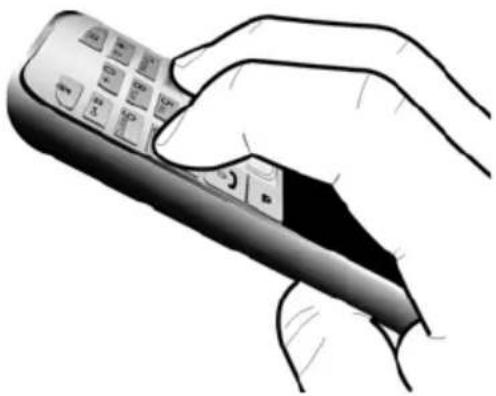
▶ Batterijen opnieuw plaatsen.
Toetsen 4 GHI en 6 MNO loslaten, de berichtentoets en de verbindingstoets knipperen afwisselend.
▶ Firmware-update zoals beschreven uitvoeren.
Let op
Sla eigen afbeeldingen en geluiden die op uw handset staan ook altijd op uw PC op; bij een Emergency Update worden deze gegevens gewist.
Accessoires
Bestellen Gigaset-producten
Gigaset-producten kunnen via de speciaalzaak worden besteld.
Verdere specificaties en informatie over onze producten kunt u vinden op onze website www.gigaset.com/nl

Gebruik alleen originele Gigaset-accessoires. Zo voorkomt u mogelijk lichamelijk letsel en schade aan het product en weet u zeker dat u zich houdt aan alle relevante voorschriften.
Wandmontage van de lader
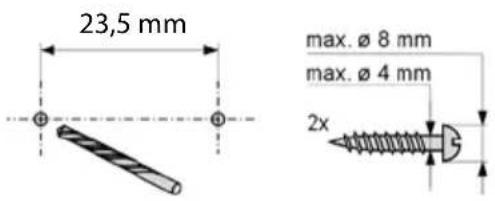
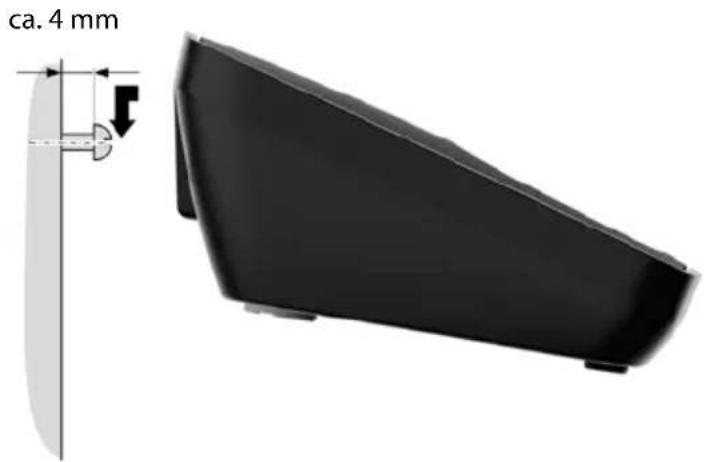
Trefwoordenregister
A
Aan/uit-toets 2
Aanmelden (handset) 13
Accessoires 60
Afbeelding hernoemen....50 wissen....50
Afspraken .... 38 beheren.... 39 inschakelen/uitschakelen.... 39 wissen.... 39
Afspraken/verjaardag gemiste weergeven 40
Anonieme oproepen uit ....49
Antwoordapparaatlijst....34
Attentietonen....49,50
Automatisch beantwoorden....27,47 nummerherhaling....33 oproep beantwoorden....47
B
Babyphone 41
Basisstation opstellen....8
Batterijen laden .... 2,3 plaatsen....9 signaal .... 50 symbool.... 2,3 weergave.... 2,3
Batterijen laden 11
Beëindigen, gesprek.... 27
Bellen intern.... 28
Bellerslijsten 33
Belsignaal volume instellen.... 48 wijzigen.... 48
Bereik....8
Berichten toets....2
Berichtentoets knipperen uit-/inschakelen .... 35 lijsten openen .... 34
Bestemmingsnummer (ruimtebewaking)......42
Bevestigingssignaal 50
Bevestigingssignalen 50
Blokkeren toetsblokkering in-/uitschakelen ..... 21
Bluetooth inschakelen .... 43 lijst met bekende toestellen.... 44 oproep beantwoorden .... 27 telefoonboek versturen (vCard) .... 31 toestellen aanmelden .... 43 toestellen afmelden.... 44 toestelnaam wijzigen.... 44
C
Cijfertoets programmeren 45
CLIP-afbeelding....29,49
Corrigeren van onjuiste invoer ..... 19
Customer Care 52
D
Datum instellen....14, 25
Display displaytaal wijzigen .... 12, 46 gemiste verjaardagen .... 36 in ruststand .... 15, 21 instellen.... 46 kleurenschema .... 46 screensaver.... 46 verlichting.... 46, 47 vrij geheugen telefoonboek .... 31
Displaytoetsen.... 2, 19 programmeren.... 45
E
ECO DECT 38
E-mailadres uit het telefoonboek overnemen..... 32
Expertmodus 24,53
F
Firmware-update 58
Fouten verhelpen (alg.... 53
Foutsignaal 50
G
Garantie.... 54
Gebruiksduur van handset bij ruimtebewaking 41
Geheugen verkenner 50
Gehoorapparaten....6
Trefwoordenregister
Geluid, zie Belsignaal
Gemiste
afsprak.... 40
verjaardag....40
Gemiste oproep....33
Gesprek
beëindigen....27
extern.... 26
intern 28
Gespreksduur....26
Gevoeligheid (ruimtebewaking) ..... 42
Goedkeuring 54
Groepsoproep 28
Grote letters 46
H
Handmatig 27
Handmatige nummerherhaling ..... 33
Handset
aanmelden 13
afmelden....13
attentietonen....50
contact met vloeistoffen.... 56
displaytaal....12,46
displayverlichting....46, 47
grote letters 46
handsfree-volume 47
in gebruik nemen....9
in-/uitschakelen. 21
instellen.... 45
kleurenschema 46
lijst 18
microfoon uitschakelen....28
ruimtebewaking 41
ruststand....21
screensaver....46
standaardinstellingen herstellen ..... 51
toetsverlichting.... 47
volume van de handset. 47
Handsfree 27
profiel instellen 48
toets....2
Handsfree-profielen 48
Headset aansluiten 16
Headset-aansluiting 16
Hekje-toets 2,21
Help 53
Herinneringsoproep.... 32
|
In gebruik nemen
handset....9
Inhoud van de verpakking .....7
Inschakelen
afpraak....38
attentietonen.... 50
beantwoorden.... 47
handset....21
ruimtebewaking 42
toetsblokkering.... 21
Intercom (ruimtebewaking) 42
Intern
telefoneren.... 28
Intern gesprek.... 28
Inzameling van afval en oude
apparaten 55
K
Kalender 38
Kiezen
met de snelkiestoetsen 45
met telefoonboek.... 30
snelkiezen.... 31
Klantenservice 52
Kleurenschema 46
Knipperen van de berichtentoets
in-/uitschakelen 35
L
Lijst
antwoordapparaat 34
bekende toestellen (Bluetooth) ..... 44
Bellerslijsten.... 33
gemiste oproepen 33
handsets 18
SMS-lijst. 34
voicemail....34
M
Medische apparatuur....6
Menu
eindsignaal.... 50
navigatie....20
openen 18
overzicht 24
Menuweergave
expertmodus....24,53
Menuweergavet
standaardmodus....24, 53
Microfoon 2
Microfoon van handset uitschakelen.... 28
Milieu 55
N
Nachtmodus zie Tijdsturing
Navigatietoets 2,18
Netadapter 6
Netnummer
eigen netnummer invoeren.... 51
Nummer
bestemming van ruimtebewaking.... 42
in het telefoonboek overnemen ..... 32
in telefoonboek opslaan 29
invoeren via telefoonboek 32
overnemen uit het telefoonboek.....32
van voicemail invoeren 37
Nummerherhaling 33
0
Onderhoud van het toestel 56
Onjuiste invoer corrigeren 19
Oproep
beantwoorden.... 27
beantwoorden (Bluetooth).... 27
Oproep beantwoorden 27,47
Oproepen
extern.... 26
Opstellen
basisstation ....8
P
Paginatoetsen 2
PC-interface 58
Picture-CLIP 29,49
R
R-toets 2
Ruimtebewaking.... 41
Ruststand (display) 15
Ruststand van display 21
Ruststand, terug naar.... 21
S
Screensaver.... 46
Signaaltoon, zie Attentietonen
Sluimermodus 41
SMS
schrijven 57
SMS-lijst.... 34
Standaardmodus....24,53
Sterretje-toets 2
Symbool
belsignaal 49
bij nieuwe berichten 34
toetsblokkering.... 21
wekker....40
T
Taal, display....12, 46
Tekst schrijven en bewerken 57
Telefoneren
extern.... 26
intern 28
oproep beantwoorden 27
Telefoonboek 29
gebruiken bij invoeren van nummers. 32
nummer uit tekst overnemen ..... 32
openen 18
vCard versturen (Bluetooth).... 31
verjaardag opslaan....32
vermelding opslaan 29
vermelding/lijst versturen naar handset.... 31
vermeldingen beheren 30
volgorde van vermeldingen.... 30
Tijd instellen 14, 25
Tijdsturing (nachtmodus) 49
Toestel aanmelden (Bluetooth) 43
Toestellen afmelden (Bluetooth).... 44
Toestelnaam wijzigen (Bluetooth) ..... 44
Toets
knipperen van berichtentoets uit-/inschakelen .... 35
programmeren met functie of nummer.... 45
Toets 1 (snelkiezen) .....2
Toets microfoon uit. 2
Toetsblokkering.... 21
Toetsen
aan/uit-toets 2
berichtentoets....2
displaytoetsen.... 2, 19
microfoon uit-toets .....2
navigatietoets 2,18
paginatoetsen....2
R-toets....2
snelkiezen....2,31
sterretje-toets 2
verbindingstoets 2, 26
verbreektoets....2, 26, 27
wistoets.... 19
Toetsverlichting....47
U
Uitschakelen
afpraak.... 38
attentietonen....50
beantwoorden.... 47
handset....21
ruimtebewaking 42
toetsblokkering.... 21
Update.... 58
USB-aansluiting 16
V
Verbindingstoets....2, 26
Verbreektoets....2, 26, 27
Verjaardag.... 32
gemist 36,40
in telefoonboek opslaan 32
uitschakelen....32
Verkenner 49
Verlichting
toetsen. 47
Vermelding
opslaan (voicemail).... 37
selecteren in telefoonboek. 30
Versturen
vermelding in telefoonboek naar
handset....31
Voicemail 37
Voicemailmelding bekijken 37
Volgorde in het telefoonboek 30
Volume
belsignaal 48
handset 47
handsfree-volume van de
handset....47
luidspreker 47
Vragen en antwoorden 53
Vrij geheugen
telefoonboek 31
W
Waarschuwingssignaal, zie Attentietonen
Weergave
gemiste afspraken/verjaardagen ..... 40
Weergeven
geheugen (verkenner).... 50
volume van de handset.... 47
Wissen
tekens 19
Wistoets 19
Z
Zoeken in telefoonboek 30
Issued by
Gigaset Communications GmbH
Frankenstr. 2a, D-46395 Bocholt


- Overzicht van de handset
- Signaliseren van
- Overzicht van de handset 2
- Displaysymbolen 3
- Veiligheidsinstructies 6
- De eerste stappen ....7
- Telefoon bedienen 18
- Menu-overzicht 24
- Telefoneren 26
- Telefoonboek en lijsten gebruiken 29
- Voicemail gebruiken 37
- ECO DECT 38
- Afspraak (kalender) invoeren 38
- Wekker instellen 40
- Handset gebruiken voor ruimtebewaking (Babyphone) .....41
- Bluetooth-toestellen gebruiken 43
- Handset instellen 45
- Klantenservice 52
- Milieu 55
- Bijlage 56
- Extra functies via de PC -interface .... 58
- Accessoires....60
- Wandmontage van de lader 60
- Trefwoordenregister 61
- Veiligheidsinstructies
- Let op
- Opmerking
- Inhoud van de verpakking controleren
- De eerste stappen
- Lader opstellen
- Let op:
- Lader aansluiten
- De handset in gebruik nemen
- Batterijen plaatsen en batterijklepje sluiten
- Draagclip bevestigen
- ▶ Bevestigen
- ▶ Verwijderen
- Batterijen de eerste keer laden en ontladen.
- Opmerkingen
- Displaytaal wijzigen
- Handset aanmelden
- 1) Op de handset
- 2) Op het basisstation
- Datum en tijd instellen
- Display in ruststand
- Displaymeldingen
- ◆INT 1
- Headset aansluiten
- USB-datakabel aansluiten
- Toestel aan uw eigen voorkeuren aanpassen
- Navigatietoets
- In de ruststand van de handset
- In het hoofdmenu
- In submenu's en lijsten
- In invoervelden
- Tijdens een extern gesprek
- Functies bij het klikken op het midden van de navigatietoets.
- Displaytoetsen
- Cijfertoetsen
- Paginatoetsen
- Corrigeren van onjuiste invoer
- Menunavigatie
- Hoofdmenu (hoogste menuniveau)
- Submenu's
- Terug naar de ruststand
- Handset uit-/inschakelen
- Toetsblokkering in- of uitschakelen
- Weergave van de bedieningsstappen in de gebruiksaanwijzing
- Voorbeeld:
- Standaardmodus of expertmodus instellen
- Netdiensten
- Bluetooth
- Extra functies
- Oproepenlijst
- SMS
- Voicemail
- Organizer
- Extern bellen
- Gesprek via de Bluetooth-headset voortzetten
- Snelkiezen
- Inschakelen:
- Oproep naar:
- Snelkiezen uitschakelen
- Gesprek beëindigen
- Oproep beantwoorden
- Oproep beantwoorden met de Bluetooth-headset
- Handsfree
- Handsfree in-/uitschakelen
- Inschakelen tijdens kiezen
- Wisselen tussen handmatig en handsfree telefoneren
- Microfoon uitschakelen
- Intern bellen
- Een bepaalde handset bellen
- Alle handsets bellen (groepsoproep)
- Telefoonboek en lijsten gebruiken
- Telefoonboek
- Lengte van vermeldingen
- Voornaam: / Achternaam:
- Telefoon (thuis): / Telefoon (werk): / Mobiele telefoon:
- E-mail:
- Verjaardag:
- Foto beller:
- Melodie beller (VIP):
- Volgorde van vermeldingen in het telefoonboek
- Vermelding in telefoonboek selecteren
- Met telefoonboek kiezen
- Telefoonboekvermeldingen beheren
- Vermelding weergeven
- Nummer weergeven
- Invoer wissen
- Versturen
- Vermelding wijzigen
- Overige functies gebruiken
- Invoer bewerken
- Alles wissen
- Alles kopiiëren
- Geheugenruimte
- Kiezen met de snelkiestoetsen
- Telefoonboek naar een andere handset sturen
- Voorwaarden:
- Telefoonboek via Bluetooth als vCard versturen.
- vCard met Bluetooth ontvangen
- Weergegeven nummer overnemen in het telefoonboek
- Opties → Naar telefoonboek
- Nummer of e-mailadres overnemen uit het telefoonboek
- Verjaardag in telefoonboek opslaan
- Weergvn Wijzigen
- Herinneringstijd
- Signaal
- Verjaardag uitschakelen
- Herinneringsoproep voor een verjaardag
- Nummerherhalingslijst
- Handmatige nummerherhaling
- Vermeldingen in de nummerherhalingslijst beheren
- Naar telefoonboek
- Autom. nr.herhaling
- SMS-Inbox (afhankelijk van basisstation)
- Bellerslijsten
- Lijstvermelding
- Functie van de berichtentoets
- Lijsten oproepen
- Knipperen van de berichtentoets uit-/inschakelen
- Lijst met gemiste afspraken
- Voicemail gebruiken
- Snelkiezen instellen voor cemail
- Snelkiezen voor de voicemail instellen en nummer van de voicemail invoeren
- Netwerkpostbus
- Opslaan Displaytoets indrukken.
- Voicemail bellen
- Voicemailmelding bekijken
- ECO DECT
- Lager stroomverbruik
- Reduceren van het zendvermogen (afhankelijk van basisstation)
- Afspraak (kalender) invoeren
- Afspraak opslaan
- Datum:
- Tijd:
- Tekst:
- Signaal:
- Opslaan
- Afspraken, verjaardagen signaleren
- U kunt de afspraakoproep uitschakelen of beantwoorden:
- Uit
- Afspraken beheren
- Afzonderlijke afspraak bewerken
- Weergvn
- Opties
- Alle afspraken voor een dag wissen
- Niet aangenomen afspraken, verjaardagen tonen
- Wekker instellen
- Wekker in-/uitschakelen en instellen
- Wekoproep uitschakelen/na pauze herhalen (sluimermodus)
- Handset gebruiken voor ruimtebewaking (Babyphone)
- Let op!
- Ruimtebewaking inschakelen en bestemmingsnummer invoeren
- Ruimtebewaking
- Intercom:
- Gevoeligheid:
- Bestemmingsnummer wijzigen
- Ruimtebewaking annuleren/uitschakelen
- Ruimtebewaking op afstand uitschakelen
- Bluetooth-toestellen gebruiken
- Bluetooth-modus inschakelen/uitschakelen
- Bluetooth-toestellen aanmelden
- Bekende toestellen
- Huidige zoekproces annuleren/herhalen
- Lijst met bekende (vertrouwde) toestellen bewerken
- Lijst openen
- Symbool Betekenis
- Bluetooth-toestellen afmelden
- Naam van een Bluetooth-toestel wijzigen
- Niet aangemeld Bluetooth-toestel weigeren/accepteren
- Bluetooth-naam van de handset wijzigen
- Handset instellen
- Snelle toegang tot nummers en functies
- Cijfertoetsen programmeren
- Nummer kiezen/programmering wijzigen
- of
- Displaytoetsprogrammering wijzigen
- Wekker
- Kalender
- Nummerherhaling
- Meer functies...
- INT
- Nr. onderdrukken
- Display instellen
- Screensaver/dia-show instellen
- Keuze:
- Grote letters inschakelen
- Kleurenschema instellen
- Displayverlichting instellen
- Toetsverlichting instellen
- Automatisch antwoorden in-/ schakelen
- Handsfree-volume/volume van de handset wijzigen
- Handsfree-profiel instellen
- Profiel 1
- Profiel 2
- Profiel 3
- Profiel 4
- Oproepsignalen wijzigen
- Volume:
- ◆Belsignalen:
- Volume/melodie instellen
- Extra voor externe oproepen:
- Belsignaal voor anonieme oproepen uit-/inschakelen
- Oproepsignaal uit-/inschakelen
- Belsignaal permanent uitschakelen
- Belsignaal voor de huidige oproep uitschakelen
- Attentietoon in-/uitschakelen
- Media Verkenner
- Sounds afspelen /CLIP- afbeeldingen weergeven
- Foto's:
- Geluiden:
- Afbeelding/sound hernoemen/wissen
- Naam wijzigen
- Geheugencapaciteit controleren
- Attentietonen in-/schakelen
- Toetssignaal:
- Bevestiging:
- Batterij:
- Eigen voorkiesnummer tellen
- Standaardinstellingen de handset herstellen
- Bij onverhoopte problemen - voor reparaties en garantie-aanspraken:
- Klantenservice Nederland 0900-3333102
- Vragen en antwoorden
- Disclaimer:
- Goedkeuring
- CE 0682
- Garantie
- Milieu
- Ons milieubeleid
- Milieumanagementsysteem
- Zuinig in gebruik voor een beter milieu
- Inzameling van afval en oude apparaten
- Bijlage
- Onderhoud
- Contact met vloeistoffen
- Technische gegevens
- Batterijen
- Gebruiks-/laadduur van de handset
- Tekst schrijven en bewerken
- Hoofdletters, kleine letters of cijfers schrijven
- SMS/Namen schrijven
- Extra functies via de PC - interface
- Gegevens versturen
- Firmware-update uitvoeren
- Onderbreek de procedure niet en verwijder de USB-kabel niet.
- Wat te doen bij problemen
- Accessoires
- Bestellen Gigaset-producten
- Wandmontage van de lader
- Trefwoordenregister
- A
- B
- C
- D
- E
- F
- G
- H
- |
- K
- L
- M
- N
- 0
- P
- R
- S
- T
- U
- V
- W
- Z
Merk : GIGASET
Model : S800H
Categorie : Telefoon