
XTX-7500UHD - Monitor Legamaster - Gratis gebruiksaanwijzing en handleiding
Vind de handleiding van het apparaat gratis XTX-7500UHD Legamaster in PDF-formaat.


| Type product | Monitor |
| Merk | Legamaster |
| Model | XTX-7500UHD |
| Schermgrootte | 75 inch |
| Resolutie | Ultra HD (3840 x 2160) |
| Paneeltechnologie | LED |
| Beeldverhouding | 16:9 |
| Ingangsconnectoren | HDMI, DisplayPort, USB |
| Stroomverbruik | Ongeveer 200 W |
| Gewicht | Ongeveer 35 kg |
| Afmetingen (BxHxD) | Ongeveer 1675 x 960 x 80 mm |
| Voeding | AC 100-240 V, 50/60 Hz |
| Belangrijkste functies | UHD-weergave, HDR-compatibiliteit, ingebouwde luidsprekers |
| Onderhoud en reiniging | Gebruik een zachte, droge doek, vermijd oplosmiddelen |
| Veiligheid | Muurmontage aanbevolen, zorg voor goede ventilatie |
| Reserveonderdelen en repareerbaarheid | Neem contact op met de klantenservice van Legamaster |
| Algemene informatie | Handleiding online beschikbaar |
Veelgestelde vragen - XTX-7500UHD Legamaster
Gebruikersvragen over XTX-7500UHD Legamaster
0 vraag over dit apparaat. Beantwoord die u kent of stel uw eigen vraag.
Stel een nieuwe vraag over dit apparaat
Download de handleiding voor uw Monitor in PDF-formaat gratis! Vind uw handleiding XTX-7500UHD - Legamaster en neem uw elektronisch apparaat weer in handen. Op deze pagina staan alle documenten die nodig zijn voor het gebruik van uw apparaat. XTX-7500UHD van het merk Legamaster.
GEBRUIKSAANWIJZING XTX-7500UHD Legamaster
- Belangrijke informatie....90
1.1. Gebruik....90
1.2. Uitzonderingen 90
- Veiligheidsinstructies....91
2.1. Voorzorgsmaatregelen 91
2.2. Instructies voor dragen en verplaatsen 92
2.3.Installatie....92
2.4. Veiligheidsmaatregelen voor wandbevestiging....93
2.5. Aanbevolen gebruik 94
2.6. Reinigen 95
- Inhoud van de verpakking....95
3.1. Uitpakken 95
3.2. Meegeleverde accessoires....96
- Installatie 96
4.1. Gebruiksomgeving 96
4.2. Elektrische voeding....96
4.3. EasyFix-montageoplossingen en kabelbeheer....97
4.4.Bedieningspaneel 98
4.5. Statuslampje 98
4.6. Ingangs- en uitgangsaansluitingen 98
4.7. Afstandsbediening 99
- Bediening 100
5.1. Het scherm in- en uitschakelen .... 100
5.2. Het volume en de ingangsbron aanpassen....100
5.3. Een label aan een ingangbron toevoegen 100
- Bediening van het OSD (On-Screen Display) 100
6.1. Overzicht van het OSD-menu 101
6.2. Navigeren door het OSD-menu 102
- Touch-bediening 108
7.1. Aansluiting van de USB-kabel voor touch-bediening....108
- Specifications 109
- Ondersteunde tijdsinstellingen 110
- Seriele opdrachten.... 111
10.1. Serièle communicatie 111
10.2. Aansluiting en configuratie van RS-232-poort 111
10.3. Formaat van opdrachten en reacties 111
10.4. Voorbeelden van opdrachten en reacties 112
10.5. Lijst van seriële opdrachten 112
- Problemen oplossen.... 115
- Naleving van wet- en regelgeving 115
- Bijlage.... 116
13.1. Afmetingen....116
1. BELANGRIJKE INFORMATIE

WAARSCHUWING:
OM HET RISICO VAN BRAND OF EEN ELEKTRISCHE SCHOK TE BEPERKEN, DIT APPARAAT NOOIT AAN REGEN OF VOCHT BLOOTSTELLEN. DE GEPOLARISEERDE STEKKER VAN DIT APPARAAT NOOIT MET EEN VERLENGKABEL OF ANDERE STOPCONTACTEN GEBRUIKEN, TENZIJ DE PINNEN DAAR VOLLEDIG IN KUNNEN WORDEN GESTOKEN.
DE BEHUIZING NIET OPENMAKEN. DEZE BEVAT HOOGSPANNINGSCOMPONENTEN.

LET OP:
OM HET RISICO VAN EEN ELEKTRISCHE SCHOK TE BEPERKEN, ALTIJD DE STEKKER UIT HET STOPCONTACT HALEN. OM DE ELEKTRISCHE VOEDING VOLLEDIG AF TE SLUITEN, DE STEKKER VAN DE VOEDINGSKABEL UIT HET STOPCONTACT HALEN. DE DEKPLAAT (OF ACHTERKANT) NIET VERWIJDEREN. DIT APPARAAT BEVAT GEEN ONDERDELEN DIE DOOR DE GEBRUIKER GEREPAREERD KUNNEN WORDEN. HET MAG UITSLUITEND DOOR EEN BEVOEGD PERSOON WORDEN ONDERHOUDEN.
1.1. GEBRUIK 1.2. UITZONDERINGEN
- Vervoer het scherm altijd rechtop staand en in geschikte verpakking. Leg het niet met het beeldscherm naar boven of beneden gericht neer. Wees voorzichtig, stoot scherm niet.
- Zend nooit een stilstaand (niet-bewegend) beeld naar het scherm; het beeld kan dan inbranden of permanent op het scherm blijven staan.
- Dergelijke permanent ingebrande beelden worden niet door de garantie gedekt.
-
Verander het beeld op het scherm regelmatig. Om beeldinbranding te voorkomen, is het raadzaam om (1) het scherm na 16 uur gebruik binnen een periode van 24 uur minstens 6 uur uit te laten staan en (2) de functie 'IRFM' in het OSD-menu AAN te zetten (onder 'Geavanceerd').
-
De garantie op dit product is niet van toepassing op schade veroorzaakt door natuurrampen (zoals een aardbeving, bliksem enz.), brand, handelingen door derden, ongelukken, opzettelijk misbruik of verkeerd gebruik door de eigenaar, of gebruik in andere ongeschikte omstandigheden.
- De garantie op dit product is niet van toepassing op incidentele schade (zoals winstderving of onderbreking van bedrijfsactiviteiten, wijzigen of wissen van vastgelegde gegevens enz.) veroorzaakt door het gebruik van dit product of veroorzaakt omdat dit product niet gebruikt kon worden.
- De garantie op dit product is niet van toepassing op schade veroorzaakt door onjuiste bediening of het niet volgen van de instructies in deze handleiding.
- De garantie op dit product is niet van toepassing op schade veroorzaakt door misbruik of storingen door gebruik van dit product met de aangesloten apparatuur of software.
- De garantie op dit product is niet van toepassing op schade veroorzaakt door het niet opvolgen van de installatie-instructies.
- De garantie op dit product is niet van toepassing op schade veroorzaakt door onjuiste installatie.
- De garantie op dit product is niet van toepassing op schade veroorzaakt door demontage, aanpassingen of reparaties door onbevoegde reparatiecentra of personen.
2. VEILIGHEIDSINSTRUCTIES
Lees deze gebruikershandleiding goed door voordat u de touchscreen gaat gebruiken; zo helpt u om schade aan uw eigendommen en die van anderen te voorkomen en blijft uw persoonlijke veiligheid en die van anderen gewaarborgd.
• Volg de onderstaande instructies zorgvuldig op.
- Met het oog op uw eigen veiligheid is het belangrijk dat u de in deze handleiding opgenomen waarschuwingen in acht neemt.
- Volg de in deze handleiding opgenomen instructies voor installatie en afstelling, en schakel gediplomeerde reparateurs in voor onderhoudswerkzaamheden.
2.1. VOORZORGSMAATREGELEN
Haal de stekker onmiddellijk uit het stopcontact als er rook of een vreemde geur uit het scherm komt.
Doet u dat niet, dan kan dit brand of een elektrische schok veroorzaken. Neem voor een inspectie contact op met uw dealer.
Als het scherm is ingeschakeld maar er geen beeld verschijnt, haal dan onmiddellijk de stekker uit het stopcontact.
Doet u dat niet, dan kan dit brand of een elektrische schok veroorzaken. Neem voor een inspectie contact op met uw dealer.
Haal de stekker onmiddellijk uit het stopcontact als er water op het scherm is gemorst of als er iets in het scherm is gevallen.
Doet u dat niet, dan kan dit brand of een elektrische schok veroorzaken. Neem voor een inspectie contact op met uw dealer.
Haal de stekker onmiddellijk uit het stopcontact als het scherm is gevallen of als de behuizing is beschadigd.
Doet u dat niet, dan kan dit brand of een elektrische schok veroorzaken. Neem voor een inspectie contact op met uw dealer.
Als de voedingskabel of stekker is beschadigd of heet wordt, zet de netschakelaar van het scherm dan uit. Laat de stekker afkoelen en verwijder deze uit het apparaat.
Als u het scherm met een beschadigd snoer of hete stekker blijft gebruiken, kan dit brand of een elektrische schok veroorzaken. Neem voor een vervanging contact op met uw dealer.
2.2. INSTRUCTIES VOOR DRAGEN EN VERPLAATSEN
Het scherm verplaatsen:
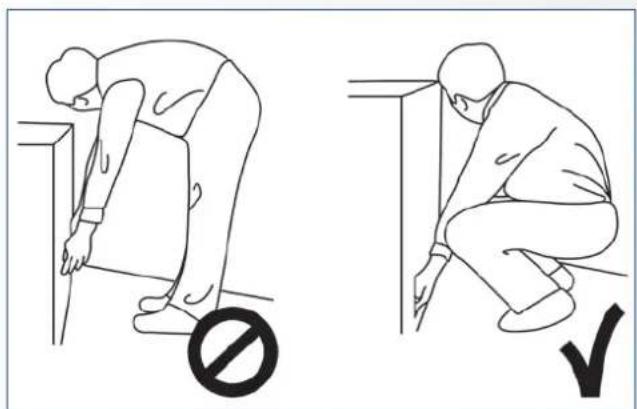
Het scherm dient door ten minste vier mensen gedragen te worden. Als u probeert het alleen te verplaatsen, kan het scherm vallen en/of ernstig letsel veroorzaken. Als u het scherm in de transportdoos verplaatst, dient u de doos aan de witte handgrepen op te tillen.

Het scherm dragen:
Dit scherm is zwaar. Volg de juiste heftechnieken, zoals hieronder afgebeeld. Zo voorkomt u letsel.
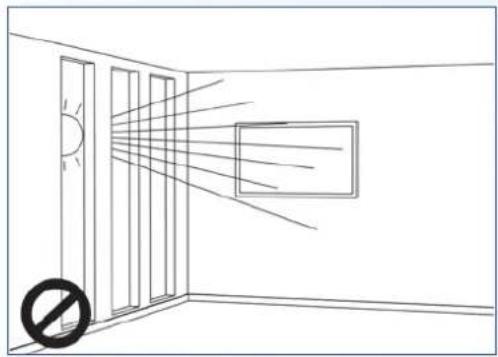
Niet installeren in een omgeving met een hoge temperatuur.
Als het scherm in hoge temperaturen of direct zonlicht wordt gebruikt, kunnen onderdelen of de behuizing vervormen of beschadigd worden, wat oververhitting of een elektrische schok kan veroorzaken.
Niet installeren in een omgeving met hoge luchtvochtigheid.
Dit kan oververhitting of een elektrische schok veroorzaken.
Niet installeren in de buurt van warmtebronnen zoals radiatoren, heteluchtroosters, kachels of andere apparaten die warmte produceren.
Dit kan brand of een elektrische schok veroorzaken.
Het elektrische vermogen van stopcontacten en kabels nooit overschrijden.
Geen verlengsnoer gebruiken, dit kan brand of een elektrische schok veroorzaken.
De stekker nooit in een stopcontact met een spanning anders dan 100\~240 VAC steken.
Dit kan brand of een elektrische schok veroorzaken.
- Nooit beschadigde stekkers of ondeugdelijke contacten gebruiken.
- Nooit een ongeschikte stekker gebruiken. Dit kan brand of een elektrische schok veroorzaken.
Het scherm niet op een instabiele plank of een ander instabiel oppervlak neerzetten.
Het kan dan omvallen en letsel veroorzaken.
Plaats het apparaat uitsluitend op een horizontaal, stabiel en vlak oppervlak.
Nooit voorwerpen op het scherm neerzetten.
- Als het scherm wordt afgedekt of als de ventilatieopeningen zijn geblokkeerd, kan het oververhit raken en brand veroorzaken.
- Als er metaal of vloeistoffen in het scherm terechtkomen, kan dit tot brand of een elektrische schok leiden.
- Plaats geen zware voorwerpen op het scherm; deze kunnen vallen en letsel veroorzaken.
- Zorg altijd voor een afstand van minstens 10 cm tussen het scherm en de muur, zodat er voldoende ventilatie is.
Het scherm nooit verplaatsen als dit nog aan de voedingskabel en AV-kabels is gekoppeld.
- Verwijder de stekker uit het stopcontact en tevens de overige kabels als u het scherm wilt verplaatsen.
-
Er zijn minstens twee mensen nodig om het scherm uit te pakken of te dragen. Zorg ervoor dat het scherm altijd rechtop wordt gedragen.
-
Vervoer het scherm rechtop. Leg het niet met het beeldscherm naar boven of beneden gericht neer.
- Ga altijd voorzichtig om met het scherm. Laat het niet vallen.
2.4. VEILIGHEIDSMAATREGELEN VOOR WANDBEVESTIGING
- Bevestig de beugel stevig aan een degelijke wand of pilaar. Het scherm is zwaar en zou anders kunnen vallen.

- Na installatie niet hard aan het scherm trekken en dit niet schudden.

- Monteer de beugel niet in direct zonlicht of in een omgeving met een hoge luchtvochtigheid/temperatuur, zodat een solide montage is gewaarborgd.
- Monteer de beugel op een afstand van meer dan 10 cm vanaf de zijkant van de wand; uitsluitend verticaal (niet schuin) installeren.

Mocht u tijdens de installatie problemen ervaren, neem dan contact op met uw leverancier voor assistentie. Nooit proberen om het scherm zelf te repareren of open te maken.
Als u dat toch doet, kan dit brand of een elektrische schok veroorzaken. Neem voor een inspectie contact op met uw dealer.
Bescherm de voedingskabel en gebruik deze altijd op juiste wijze.
- Zorg dat de voedingskabel en/of de stekker nooit tussen harde oppervlakken bekneld raken.
- Trap niet op de voedingskabel en/of de stekker.
- Sluit de voedingskabel eerst op het scherm aan en steek pas dan de stekker in het stopcontact.
- Gebruik het scherm nooit met een beschadigde voedingskabel; dit kan het scherm beschadigen.
Gebruik van verlengsnoeren (niet aanbevolen)
Als er een verlengsnoer moet worden gebruikt, controleer dan dat het spanningsbereik groter is dan het maximale stroomverbruik van het scherm. Als het spanningsbereik kleiner is dan dat van het scherm, zal het verlengsnoer oververhitten.
Bij donder en bliksem nooit het scherm of de stekker van de voedingskabel aanraken.
Dit kan een elektrische schok veroorzaken.
Nooit vloeistof op het scherm gebruiken.
- Als er vloeistof op het scherm is geknoeid, vraag dan een gediplomeerde reparateur om het scherm te controleren.
- Als er vloeistof op het scherm terecht is gekomen, reinig dit dan onmiddellijk met een zachte, droge doek.
- Gebruik nooit scherpe chemicaliën op het scherm.
- Als er metaal of vloeistoffen in het scherm terechtkomen, kan dit tot brand of een elektrische schok leiden
De stekker nooit met natte handen installeren of verwijderen.
Dit kan een elektrische schok veroorzaken.
Het scherm van de elektrische voeding loskoppelen als het langere tijd niet gebruikt zal worden.
Anders kunnen de elektrische onderdelen voortijdig verslijten of kan er brand ontstaan.
Nooit op het scherm drukken en het scherm nooit schudden.
Dit kan schade of letsel veroorzaken.
- Als het glas van het schermpaneel is gebroken, kan er vloeistof ontsnappen. Raak deze vloeistof niet aan.
- Als de vloeistof in de ogen komt of contact maakt met de huid, deze met schoon water wassen en onmiddellijk medische hulp inschakelen.
Voorzorgsmaatregelen m.b.t. de batterijen van de afstandsbediening
- Gebruik alleen goedgekeurde AAA batterijen.
- Plaats de batterijen op juiste wijze tegen de polen, zoals aangegeven door de + en de -.
- Batterijen niet opnieuw opladen, verhitten, uit elkaar halen, kortsluiten of in vuur werpen.
- Nooit een combinatie van oude en nieuwe batterijen gebruiken.
- Nooit een combinatie van verschillende batterijtypen gebruiken (gebruik alleen het aanbevolen type); dit zou brandwonden en letsel kunnen veroorzaken.
2.6. REINIGEN
Haal de stekker van de voedingskabel uit het stopcontact alvorens deze te reinigen.
Doet u dat niet, dan kan dit een elektrische schok of schade veroorzaken.
Het oppervlak van het scherm reinigen
- Wanneer het oppervlak van het scherm vuil is, kunt u dit met een zachte, schone doek lichtjes afvegen.
-
Als het oppervlak wat grondiger gereinigd moet worden, kunt u de doek iets bevochtigen.
-
Voorkom dat er vloeistof in het scherm terechtkomt; dit kan een elektrische schok of schade veroorzaken.
- Reinig het scherm niet met alcohol, oplosmiddelen of ammoniak; dit kan het scherm beschadigen.
3. INHOUD VAN DE VERPAKKING
3.1. UITPAKKEN
- Het e-Screen XTX scherm is verpakt in beschermende transportkussens om het tijdens vervoer te beschermen.
- Bereid een stabiele, vlakke en schone ondergrond voor, in de buurt van een stopcontact, voordat u het scherm gaat uitpakken.
-
Zet de doos met het scherm rechtop en open deze vanaf de bovenkant voordat u de bovenste transportkussens verwijdert.
-
Stap 1: Verwijder de witte handgreep en snijd de banden door.
- Stap 2: Verwijder het bovenste transportkussen en haal de zak met accessoires uit de doos.
Artikel Omschrijving Aantal
| 1 Scherm 1 |
| 2 Doos 1 |
| 3 Onderste EPE transportkussen 2 |
| 4 Plastic zak 1 |
| 5 Doosvergrendeling 8 |
| 6 Zak met accessoires 1 |
3.2. MEEGELEVERDE ACCESSOIRES
| Artikel |
| IR afstandsbediening voor het OSD (Batterijen inbegrepen) |
| IR extender |
| HDMI-kabel |
| USB-kabel type B-naar-A |
| Voedingskabel |
| USB-stick (Installatiegids) |
| Zak met EasyFix-kabelklemmen |
| Legamaster ergonomische stylus |
4. INSTALLATIE
4.1. GEBRUIKSOMGEVING
Bij gebruik van schermen uit de XTX-serie mogen de omgevingstemperatuur en luchtvochtigheid de volgende waarden niet overschrijden:
• Bedrijfstemperatuur: -5°C tot 45°C
• Luchtvochtigheid: minder dan 90% RV (max.)
4.2. ELEKTRISCHE VOEDING
De voedingskabel (apart geleverd) wordt gebruikt om het scherm op een wisselstroomstopcontact aan te sluiten. Sluit de voedingskabel aan op de wisselstroomingang aan de zijkant van het scherm. De aan/uit-schakelaar zit recht boven de wisselstroomingang. Druk op ,-' om het scherm in te schakelen of op ,O' om het uit te schakelen.
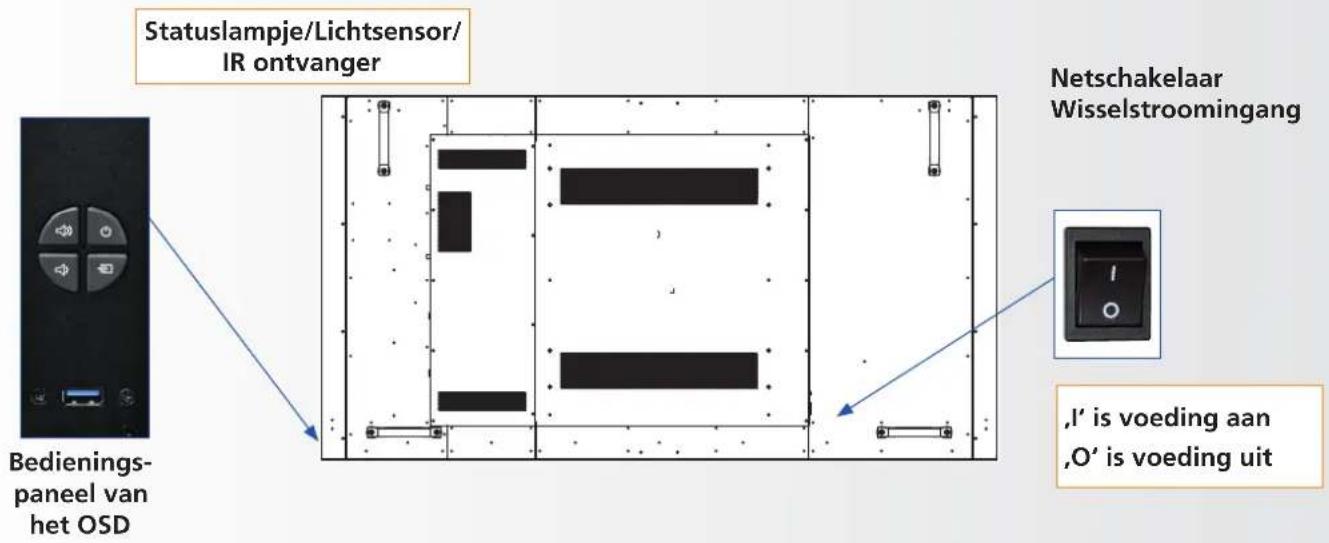
flowchart
graph TD
    A["Bedieningspaneel van het OSD"] --> B["Statuslampje/Lichtsensor/IR ontvanger"]
    B --> C["Netschakelaar Wisselstroomingang"]
    C --> D["I' is voeding aan\n,O' is voeding uit"]
    style A fill:#f9f,stroke:#333
    style B fill:#ccf,stroke:#333
    style C fill:#cfc,stroke:#333
    style D fill:#fcc,stroke:#333
4.3. EASYFIX-MONTAGEOPLOSSINGEN EN KABELBEHEER

4.4. BEDIENINGSPANEEEL

| Aan/uit Voeding aan / Voeding uit | |
| Source Bronselectie (schakelen) | |
| ► | Menu rechts / Volume + |
| ◄ | Menu links / Volume - |
| ▲ | Menu omhoog |
| ▼ | Menu omlaag |
| Menu/Exit Menu selecteren of afsluiten | |
4.5. STATUSLAMPJE
LED-verlichting Status
| Groen Normaal bedrijf | |
| Knippert oranje Geen signaal | |
| Oranje Stroombesparende stand | |
| Voeding uit | |
| Uit | Wisselstroomvoeding uit |
Let op!
Als het statuslampje in het OSD-menu is uitgeschakeld, werkt het statuslampje niet.
4.6. INGANGS- EN UITGANGSAANSLUITINGEN

| 1 | Voedingsingang (100 tot 240 VAC)Hiermee wordt het scherm op de netvoeding aangesloten. |
| 2 | Touch USB 1Een standaard USB-poort van type B voor de touch-functionaliteit van het scherm. Wordt automatisch gekoppeld aan HDMI 1, 2, VGA of DisplayPort |
| 3 | Service USB-portEen standaard A-USB-poort voor onderhoud zoals firmware-upgrades. Alleen te gebruiken door, of op instructie van, een bevoegde onderhoudsmonteur van Legamaster. |
| 4 | DisplayPortVoldoet aan DisplayPort 1.1a en DisplayPort-HDCP 1.1. SD/HD-ingang om SDTV-, EDTV- of HDTV-videobronnen aan te sluiten. |
| 5-6 | HDMI 1, 2Voldoen aan HDCP. Digitale video-ingangen om HDMI-bronnen aan te sluiten. |
| 7 | HDMI UitHDCP-compliant digitale video-ingangen voor aansluiting van HDMI-bronnen |
| 8 | VGA In (15-pins D-Sub)Verbindt componenten die RGB- of aansluitingen voor componentuitgangen hebben, zoals een personal computer of extern apparaat |
| 9 | PC audio inHier sluit u de audio-uitgang van een pc aan. |
| 10 | IR extenderOp deze ingang sluit u de met het scherm meegeleverde IR extenderkabel aan. |
| 11 | Audio uitHier sluit u externe, gevoede luidsprekers of een externe audio-ontvanger of -verslerker aan. |
| 12 | SPDIFHier sluit u externe, gevoede digitale luidsprekers of een digitale audio-ontvanger of -versterker aan. |
| 13 | Touch-USB 2Een standaard USB-poort van type B voor de touch-functionaliteit van het scherm. Gekoppeld aan HDMI 3 in Autom. instellingen |
| 14 | HDMI 3Voldoen aan HDCP. Digitale video-ingangen om HDMI-bronnen aan te sluiten. |
| 15 | RS-232CEen 9-pins D-sub contrastekker voor communicatie met een regelsysteem of pc. |
| 15 | LAN-poortEen RJ-45-stekker voor communicatie met een pc of het automatiserings- of regelsysteem van een thuisbioscoop via een CAT 5-kabel. |
4.7. AFSTANDSBEDIENING

Label Omschrijving
| 1 INFO Geeft informatie over de bron en resolutie | ||
| 2 | ○ | Om het scherm in en uit te schakelen |
| 3 VGA Selecteer de PC RGB-bron | ||
| 4 DISPLAYPORT Selecteer de DisplayPort-bron | ||
| 5, 8, 11 | HDMI 1, 2, 3 | Selecteer de HDMI-bron |
| 10 | OPS | Selecteer de OPS-computerbron |
| 19 | MENU | Opent het menusysteem van het scherm |
| 17, 18,20, 21 | ▲◀▶▼ | Als het menusysteem al open is en u op deze toets drukt, wordt het vorige submenu geselecteerd. |
| 22 | ENTER | Selecteert de gemarkeerde menuopties |
| 23 | EXIT | Sluit het menusysteem |
| 26 | SCALING | Selecteert de beeldverhoudingen op volgorde: Volledig scherm, Native, Brievenbus en Zuil |
| 27 | FREEZE | Blokkeer het huidige beeld op het scherm. |
| 28 | MUTE | Schakelt het geluid uit |
| 29 | BRIGHTNESS | Stelt de helderheid af |
| 30 | CONTRAST | Stelt het contrast af |
| 31 | AUTO | Automatische afstelling van de VGA-bron |
| 32 | SOURCE | Selecteert de bronnen op volgorde |
| 33 | VOLUME - | Verlaagt het volumeniveau |
| 34 | VOLUME + | Verhoogt het volumeniveau |
4.7.1. De batterij van de afstandsbediening vervangen
1. Verwijderhet batterijdeksel
Schuif het batterijdeksel naar achteren en til het er in de richting van de pijl af.

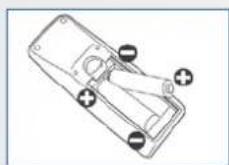
2. Plaats de batterijen
Plaats twee AAA batterijen met de positieve (+) en negatieve (-) polen in de juiste richting (zoals aangegeven in de afstandsbediening).
3. Sluit het batterijdeksel
Plaats het batterijdeksel in de richting van de pijl en klik het op zijn plaats.
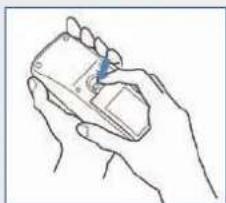
- Verwijder oude batterijen volgens de plaatselijk geldende voorschriften.
II. Laat gebruikte, oude batterijen niet in de afstandsbediening zitten. De interne batterijvloeistof kan dan lekken en metaalroest of permanente beschadiging van de afstandsbediening veroorzaken.
III. Gebruik batterijen uitsluitend volgens de instructies.

LET OP
Over de afstandsbediening
- Niet laten vallen, niet schudden en niet stoten.
- Niet op nat materiaal neerleggen.
• Niet uit elkaar halen. - Niet neerleggen op plaatsen waar hij kan worden blootgesteld aan hoge temperaturen of hoge vochtigheid.
5. BEDIENING
Het scherm inschakelen
- Sluit het scherm op een wisselstroomstopcontact aan.
- Controleer dat de aan/uit-schakelaar op, —' staat.
- Houd de aan/uit-toets op het bedieningspaneel 2 seconden ingedrukt, of gebruik de aan/uit-toets op de afstandsbediening.
Het scherm uitschakelen
Wanneer het scherm is ingeschakeld, houdt u de aan/uit-toets op het bedieningspaneel 2 seconden ingedrukt om het scherm stand-by te zetten, of gebruik de aan/uit-toets op de afstandsbediening daarvoor. Als u de voeding helemaal wilt uitschakelen, zet u de voedingschakelaar in de stand „O“ of haalt u de stekker uit het stopcontact.
Opmerking:
Als er een tijd lang geen signaal wordt ontvangen, schakelt het scherm automatisch over naar de stroombesparende stand (slapstand).
5.2. HET VOLUME EN DE INGANGS-BRON AANPASSEN
Het volume aanpassen
- Druk op de afstandsbediening of het bedieningspaneel op VOLUME- of VOLUME+ om het volume lager of hoger in te stellen.
- Druk op het bedieninspaneel van het scherm op de toets SOURCE (▼▲) en selecteer de gewenste ingangsbron. Het scherm schakelt na 2 seconden automatisch over naar de geselecteerde ingang:
- DisplayPort
•HDMI1
•HDMI2
•HDMI3
•HDMI4
•VGA
- Druk op de afstandsbediening op de toets voor de gewenste bron(DISPLAYPORT, HDMI1, HDMI2, HDMI3, HDMI4, VGA).
- Als het scherm geen signaal kan vinden, wordt de melding, Geen signaal' weergegeven.
5.3. EEN LABEL AAN EEN INGANGBRON TOEVOEGEN
U kunt ingangen een label geven om aan te geven wat voor apparatuur, apparaat of aansluiting daaraan gekoppeld is. Raadpleeg „Bron hernoemen“ onder „OSD-instellingen in hoofdstuk 6.
6. BEDIENING VAN HET OSD (ON-SCREEN DISPLAY)
Druk op de afstandsbediening of het ingebouwde toetsenblok op MENU om de menu's op het scherm te openen.
Gebruik de toetsen ▲ en ▼ om een submenu te selecteren. Druk vervolgens op ▶ om naar dat submenu te gaan.
Gebruik de toetsen ▲ en ▼ om een menuoptie te selecteren. Druk vervolgens op ◀ of ▶ om de instelling aan te passen en druk op ENTER.
De OSD-menu's zijn hiërarchisch geordend, zoals in de onderstaande tabel uiteengezet. Welke menuopties beschikbaar zijn, is afhankelijk van de geselecteerde invoerbron en de signaaleigenschappen.
6.1. OVERZICHT VAN HET OSD-MENU
| Hoofdmenu Submenu Waarde | |||
| Beeldinstellingen | Schema Gebruiker / Levendig / Cinema / $pel / Sport | ||
| Helderheid 0~100 | |||
| Contrast 0~100 | |||
| Scherpte 0~100 | |||
| Verzadiging 0~100 | |||
| Tint 0~100 | |||
| Backlight 0~100 | |||
| Kleurtemperatuur en gamma | Gamma 2.2, Uit | ||
| Kleurtemperatuur 5000K / 6500K / 7500K / 9300K / Gebruiker | |||
| Rood intensiveren 0~100 | |||
| Groen intensiveren | 0~100 | ||
| Blauw intensiveren | 0~100 | ||
| Rood compenseren | 0~100 | ||
| Groen compenseren | 0~100 | ||
| Blauw compenseren | 0~100 | ||
| HDMI RGB-bereik | Auto / Vol / Beperkt | ||
| Display-instellingen | Invoerbron VGA / DisplayPort / HDMI1 / HDMI2 / HDMI3 / OPS | ||
| Beeldverhouding | Auto / 4:3 / 16:9 / Brievenbus / PointToPoint | ||
| Overscan 0% ~ 10% | |||
| Automatisch scannen | Uit / Aan | ||
| Naam bron wijzigen | Standaard, STB, DVD, BluRay DVD, HD DVD, XBOX, Wii, PS4, Computer, Gebruiker | ||
| Automatische instelling | Ja / Nee | ||
| VGA-positie | 0~100 | ||
| VGA-fase | 0~255 | ||
| VGA-klok | 0~100 | ||
| Audio-instellingen | Volume | 0~100 | |
| Lage tonen | -10 ~ 10 | ||
| Hoge tonen | -10 ~ 10 | ||
| Balans | -10 ~ 10 | ||
| Luidspreker | Uit / Aan | ||
| Audiobron | Standaard / VGA | ||
| Basisinstellingen | Horizontale pos. | 0~100 | |
| Verticale pos. | 0~100 | ||
| OSD-transparantie | 0 ~ 4 | ||
| OSD time-out | 5~60 Seconden | ||
| OSD-taal | Engels / Frans / Duits / Nederland | ||
| Muziek AAN/UIT | Uit / Aan | ||
| Voeding LED | Uit / Aan | ||
| Realtimeklok en planning | Huidige tijd | Huidige tijd en datum instellen | |
| Timermodus | Gebruiker / Werkdag / Elke dag | ||
| Ma. ~ Zon | 0/■00:00 ~ 23:59 / 00:00 ~ 23:59 | ||
| Geav. instellingen | Slimme verlichtingsregelaar | Uit / DCR / Lichtsensor | |
| IRFM | Uit / Aan | ||
| Ruisonderdrukking | Uit / Hoog / Medium / Laag | ||
| Uit slaapstand wekken (Note2) | Alleen VGA / Digitaal, RS232, Ethernet / Nooit slapen | ||
| EDID-schakelaar | 1080p / 4K2K@30 / 4K2K@60 | ||
| Toewijzing aanraakinvoer | Automatisch / OPS / USB aan achterkant / HDMI3 | ||
| Netwerkconfiguratie | Configureer netwerkinstellingen | ||
| Software-update (USB) | Ja / Nee | ||
| Fabrieksinstellingen herstellen | Ja / Nee | ||
| Informatie | Bron informatie | Ingang | Toont de naam van de actieve ingang |
| Resolutie | Toont de huidige resolutie | ||
| Modelnaam | XTX-7500UHD | ||
| Firmwareversie | Toont de firmwareversie van het scherm | ||
| SubMCU-versie | Toont de firmwareversie van het scherm | ||
| Serienummer | Toont het serienummer van het scherm | ||
6.2. NAVIGEREN DOOR HET OSD-MENU
6.2.1. Beeldinstellingen
Dit menu wordt gebruikt om het beeld af te stellen.
Druk op ◀ of ▶ om een van de volgende opties te selecteren:
Opties: Gebruiker, Helder, Bioscoop, Spel, Sport;
Standaard: Gebruiker
Helderheid
Verhoog of verlaag de helderheid van het beeld. Druk op ◀ of ▶, om het gewenste niveau te selecteren en druk vervolgens op ENTER.
Bereik: 0\~100;
Standaard: 50
Contrast
Verhoog of verlaag de helderheid van het beeld. Druk op ◀ of ▶, om het gewenste niveau te selecteren en druk vervolgens op ENTER.
Bereik: 0\~100;
Standaard: 50
Scherpte
Pas de beelddefinitie aan. Druk op ◀ of ▶, om het gewenste niveau te selecteren en druk vervolgens op ENTER.
Bereik: 0\~100;
Standaard: 50
Kleurverzadiging
Stel de witheidsgraad en de helderheid af. Druk op ◀ of ▶, om het gewenste niveau te selecteren en druk vervolgens op ENTER.
Bereik: 0\~100;
Standaard: 50
Schakering
Verhoog of verlaag de groentint van het beeld. Druk op ◀ of ▶, om het gewenste niveau te selecteren en druk vervolgens op ENTER.
Bereik: 0\~100;
Standaard: 50
Achtergrondverlichting
Verhoog of verlaag de intensiteit van de verlichting van het LCD.
Druk op ◀ of ▶, om het gewenste niveau te selecteren en druk vervolgens op ENTER.
Bereik: 0\~100;
Standaard: 80
Kleurtemperatuur en gamma
Selecteer de kleurtemperatuur en gammacorrectie.
Kleurtemperatuur:
Opties: Gebruiker, 5000K, 6500K, 7500K en 9300K;
Standaard: 9300K
Gammacorrectie
Opties: Uit, 2,2;
Standaard: 2,2
HDMI RGB-kleurbereik
Selecteer een RGB-bereik voor de HDMI-ingang.
Opties: Autom., Volledig, Beperkt;
Standaard: Autom.
6.2.2. OSD-instellingen
Dit menu wordt gebruikt om de beeldkwaliteit in te stellen.

Stel de beeldverhouding in.
Opties: Autom., Volledig scherm/16:9, Zuil/4:3, Autom., Brievenbus, PointToPoint.
Pas de beeldgrootte aan.
Bereik: 0%\~10%;
Standaard: 0%
Autom. scan
Selecteer of het beeldscherm automatisch naar de primaire ingangsbron moet scannen.
Opties: Aan, Uit;
Standaard: Uit
Bron hernoemen
Geef de ingangsbron een nieuwe naam. Kies de naam uit de opties of maak een nieuwe naam aan. Door de gebruiker gedefinieerde namen kunnen maximaal twaalf tekens lang zijn (0\~9, A\~Z, a\~z, symbolen).
Options: Standaard, STB, DVD, BluRay DVD, HD DVD, XBOX, Wii, PS4, Computer, Gebruiker
Standaard: Standaard
Dwing het scherm om het ingangssignaal opnieuw op te halen en daarop te vergrendelen (alleen VGA-bronnen). Dit is nuttig wanneer de signaalkwaliteit te wensen overlaat.
Opties: Nee, Ja ;
Standaard: Nee
NB: Deze functie zal het signaal niet continu ophalen.
Beeldpositie
Pas de beeldpositie aan (alleen VGA-bron). Druk op ◀ of ▶ to om het gewenste niveau te selecteren en druk vervolgens op ENTER.
Bereik: 0\~100;
Standaard: 50
Fase
Pas de fase van het weergegeven signaal aan (alleen VGA-bron). Druk op ◀ of ▶ om het gewenste niveau te selecteren en druk vervolgens op ENTER.
Bereik: 0\~255
Klok
Pas de klok van het weergegeven signaal aan (alleen VGA-bron). Druk op ◀ of ▶ to om het gewenste niveau te selecteren en druk vervolgens op ENTER.
Bereik: 0\~100;
Standaard: 50
6.2.3. Audio-instellingen
Dit menu wordt gebruikt om het volume in te stellen.

Druk op ◀ of ▶, om het gewenste niveau te selecteren en druk vervolgens op ENTER.
Bereik: 0\~100
Standaard: 20
Lage tonen
Pas de lage tonen aan (bas).
Druk op ◀ of ▶, om het gewenste niveau te selecteren en druk vervolgens op ENTER.
Bereik: -10 \~ 10
Standaard: 0
Hoge tonen
Pas de hoge tonen aan (treble).
Druk op ◀ of ▶, om het gewenste niveau te selecteren en druk vervolgens op ENTER.
Bereik: -10 \~ 10
Standaard: 0
Balans
Pas de balans van de linker en rechter luidsprekers aan.
Druk op ◀ of ▶, om het gewenste niveau te selecteren en druk vervolgens op ENTER.
Bereik: -10 \~ 10
Standaard: 0
Luidspreker
Schakel de interne luidspreker in of uit.
Options: Aan, Uit;
Standaard: Aan
Geluidsbron
Selecteer de geluidsbron voor de primaire ingang.
Options: Standaard, VGA
Standaard: Standaard
6.2.4. Algemene instellingen
Dit menu wordt gebruikt om de basisinstellingen aan te passen.

Horizontale positie
Pas de horizontale positie van het OSD-menu aan.
Druk op ◀ of ▶ to om het gewenste niveau te selecteren en druk vervolgens op ENTER.
Bereik: 0\~100
Standaard: 50
Verticale positie
Pas de verticale positie van het OSD-menu aan. Druk op ◀ of ▶ to om het gewenste niveau te selecteren en druk vervolgens op ENTER.
Bereik: 0\~100
Standaard: 50
OSD transparant
Pas de transparantie van het OSD-menu aan. Druk op ◀ of ▶ to om het gewenste niveau te selecteren en druk vervolgens op ENTER.
Bereik: 0\~4
Standaard: 0
OSD time-out
Geef in seconden aan na hoeveel tijd het OSD-menu moet verdwijnen.
Druk op ◀ of ▶ to om het gewenste niveau te selecteren en druk vervolgens op ENTER.
Selecteer de taal van het OSD.
Opties: Engels, Frans, Duits, Nederlands;
Standaard: Engels
Voeding aan/uit Muziek
Selecteer of de muziek al dan niet moet worden ingeschakeld wanneer het beeldscherm wordt ingeschakeld.
Opties: Aan, Uit;
Standaard: Aan
Voedingslampje
Activeer of deactiveer het statuslampje.
Opties: Aan, Uit;
Standaard: Aan
RTC & Schema
Stel de interne klok van het scherm in, en schakel het scherm desgewenst op vooringestelde tijden in en uit.
Options: Gebruiker, Werkdagen, Alle dagen;
Standaard: Gebruiker
6.2.5. Geavanceerd

Intelligente lichtregeling
Activeer dynamisch contrast (DCR) of de omgevingslichtsensor.
Opties: Uit / DCR, Lichtsensor;
Standaard: Lichtsensor
IRFM
Beweeg het frame een beetje om beeldinbranding te voorkomen.
Opties: Aan, Uit;
Standaard: Uit
Ruisonderdrukking
Onderdruk ongewenste ruis in de videocontent.
Opties: Uit, Hoog, Middelhoog, Laag;
Standaard: Uit
Uit slaapstand
Wijzig het gedrag van de slaapstand.
Opties: Alleen VGA, Digitaal, RS232C, Ethernet, Nooit in slaapstand
Standaard: Alleen VGA
EDID-schakelaar
Selecteer EDID (Extended Display Identification Data) van de HDMI- en DisplayPort-ingang.
Opties: 1080p, 4K2K@60, 4K2K@30
NB: Gebruik de instelling 1080p voor de breedste ondersteuning van bronnen met lagere resolutie. Gebruik de instelling 4K2K voor ondersteuning van bronnen met hoge resolutie zoals 3840x2160.
Touch-ingang toewijzen
Selecteer de touch-poort.
Opties: Autom. / OPS, USB achter, HDMI3;
Standaard: Autom.
NB: Autom. koppelt Touch USB 1 met HDMI 1, 2, DisplayPort of VGA en Touch USB 2 met HDMI 3. Alle andere opties koppelen de touch-ingang met de relevante touch-ingang.
Netwerkconfiguratie
Configureer de netwerkinstellingen.
Zie de volgende pagina voor meer informatie.
Software-update (USB)
Update de firmware met gebruik van de USB-drive.
Opties: Ja, Nee;
Standaard: Ja.
Fabrieksinstellingen terugzetten
Stel alle instellingen weer op hun standaardwaarde in.
Opties: Nee, Ja ;
Standaard: Nee
Uit slaapstand
Standaard schakelt het scherm over naar de stroombesparende stand (slapstand) als er vijf minuten lang geen signaal wordt ontvangen. Normaal gesproken zijn zijn de ingangen RS-232, DisplayPort en HDMI om stroom te besparen inactief in de slaapstand.
U kunt het gedrag van de slaapstand wijzigen via de instelling Uit slaapstand in het menu Geavanceerd.
I. Alleen VGA (standaard) – De ingangen RS-232, DisplayPort en HDMI zijn inactief wanneer het scherm in de slaapstand staat. Het scherm wordt geactiveerd wanneer het een signaal van de VGA-ingang ontvangt.
II. Digitaal, RS232C, Ethernet – De ingangen RS-232, DisplayPort en HDMI blijven actief wanneer het scherm in de slaapstand staat. Het scherm wordt geactiveerd wanneer het een signaal ontvangt op de DisplayPort-, HDMI- of RS-232-ingang, of via een LAN-verbinding.
Netwerkconfiguratie

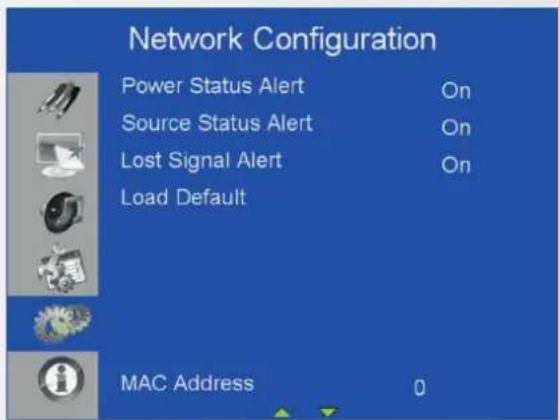
| UART Baudrate Pas de baudrate van de seriële poort (RS-232) aan. 115200 /38400 /19200 /9600 115200 | |||
| Netwerk Activeer de netwerkfunctie. Nee / Ja Nee | |||
| Dynamisch IP Activeer de dynamische IP-modus. Disable / Enable (Disable) Uitschakelen | |||
| IP-adres | Stel een vast IP-adres in. | 255.255.255.255(0.0.0.0) | 0.0.0.0 |
| Subnetmasker | Stel het subnetmasker in. | 255.255.255.255(0.0.0.0) | 0.0.0.0 |
| Gateway | Stel het gateway-adres in. | 255.255.255.255(0.0.0.0) | 0.0.0.0 |
| DNS. | Stel het DNS-adres in. | 255.255.255.255(0.0.0.0) | 0.0.0.0 |
| Instellingen opslaan | Update de IP-instellingen van het netwerkapparaat. | Nee / Ja | - |
| Vernieuwen | Vernieuw de dynamische IP-gegevens. | - | |
| Melding voedingsstatus | Verstuur berichten over wijzigingen in de voedingsstatus. | Uit / Aan | Uit |
| Melding bronstatus | Verstuur berichten over wijzigingen in de bronstatus. | Uit / Aan | Uit |
| Melding geen signaal | Verstuur berichten wanneer er geen signaal wordt ontvangen. | Uit / Aan | Uit |
| Standaardwaarden laden | Laad de standaard netwerkinstellingen. | Nee / Ja | - |
| MAC-adres MAC-gegevens | 00:00:00:00:00:00 | 00:00:00:00:00:00 | |
6.2.6. Informatie
Dit alleen-lezen menu biedt informatie over de actieve bronnen en de meest recente firmwareversie.

7. TOUCH-BEDIENING
7.1. AANSLUITING VAN DE USB-KABEL VOOR TOUCH-BEDIENING
- Sluit de signaalkabel op het scherm aan en schakel het scherm in.
- Sluit de USB-kabel op het scherm en de computer aan. Het uiteinde van de USB-kabel met de USB-stekker type B moet aan op de schermzijde worden aangesloten.
- Sluit het andere einde van de USB-kabel (USB type A) aan op de USB-poort van de computer. Zie de onderstaande afbeelding.
- Zet vervolgens de computer aan.
- Vijf seconden nadat de USB-kabel is aangesloten, is de touch-functie klaar voor gebruik. U kunt deze activeren met een pen, een vinger of een andere aanwijzer.
NB: Windows 10 is vereist om onderscheid te maken tussen een pen, aanraking en handbediening.
8. SPECIFICATIES
XTX-7500
| PANEEL | |
| Diagonale afmetingen (inches) 75" | |
| Achtergrondverlichting LED in de rand | |
| Beeldverhouding 16:9 | |
| Ingangsresolutie 3840 x 2160 @ 60 Hz | |
| Responstijd 8 ms | |
| Helderheid 370 cd/m | 1 |
| Contrast 2500:1 | |
| Kijkhoek 178° (H) / 178° (V) | |
| Ondersteunde kleuren 1,07 miljard kleuren | |
| Weergavestand Geschikt voor liggende weergave | |
TOUCH-SYSTEEM
| Interface 2 x touch-USB | |
| Touch InGlassTM-touchtechnologie; 20 aanraakpunten, 4 passieve pennen | |
| Glas 3,0 mm chemisch verstevigd AGC glas | |
| Ondersteunde besturingssystemen | Windows 7/8/8.1/10, Mac 10.10, 10.11, 10.12 |
AUDIO
| Ingebouwde luidsprekers | 2x20W naar voren gericht |
| CONNECTIVITEIT | |
| Video | 3x HDMI 2.0 / 1x DisplayPort / 1x VGA |
| Audio | Audio uit / SPDIF uit / PC audio in |
| Besturing | IR extender / RS232 / Ethernet / touch-USB |
| OPS-sleuf | Ja |
CONFERENCING
| Camera | 2 Full HD breedhoek camera's, 1080p@30Hz (gekoppeld aan OPS) |
| Microfoon | Hoogwaardige 4-kanaals opstelling met onderdrukking van akoestische echo, automatische intensiveringsregeling en ruisonderdrukking (gekoppeld aan OPS) |
FYSIEKE SPECIFICATIES
| Afmetingen (mm) | 1854 (B) x 999 (H) x 106 (D) |
| Gewicht | Netto: 83 kg; Bruto: 96 kg |
| Wandmontage 600mm x 400 mm / 600mm x 600mm VESA | |
| Constructie zonder ventilator | Ja |
OSD-FUNCTIES
| Talen van OSD | Engels, Frans, Duits, Nederlands |
| Automatische brondetectie | Ja |
| OSD-toetsvergrendeling | Ja |
VOEDING
| Voeding | 100-240 VAC (wereldwijd), max. 6A 50/60 Hz |
| Maximale stroomverbruik | ≤ 320 W |
| Stand-by | ≤ 0,5 W |
ENVIRONMENTAL
| Bedrijfstemperatuur | 0 °C ~ 40 °C |
| Opslagtemperatuur | -20 °C ~ 60 °C |
| Luchtvochtigheid | 35% ~ 85% RV |
Het scherm gebruikt een eenvoudig, op tekst gebaseerd besturingsprotocol om verzoeken van besturingsapparaten te ontvangen en op deze apparaten te reageren. Dit hoofdstuk beschrijft hoe berichten worden verzonden via een seriële koppeling tussen het scherm en een geautomatiseerd systeem of een bedieningssysteem, of een pc waarop een schermemulatieprogramma draait, zoals Windows® HyperTerminal of Tera Term.
10.2. AANSLUITING EN CONFIGURATIE VAN RS-232-POORT
Sluit uw besturingssysteem of pc aan op de RS-232-ingang van het scherm.
Configureer de seriële poort van de RS-232-controller of pc als volgt: geen pariteit, 8 data bits, 1 stop bit en geen datatransport-besturing. Stel de baudrate in op 115200, zodat deze overeenkomt met de RS-232-poort van het scherm.
10.3. FORMAAT VAN OPDRACHTEN EN REACTIES
Opdrachten die vanaf een geautomatiseerd systeem, een besturingssysteem of een pc naar het scherm worden gezonden, moeten het volgende formaat hebben:
[STX] [IDT] [TYPE] [CMD] ([WAARDE] of [ANTWOORD]) [ETX] [CR]
Waarbij:
- [STX] het begin van de opdrachtgegevens aanduidt (altijd 07).
• [IDT] de ID van het scherm is (altijd 01).
• [TYPE] het opdrachttype is:
- 00 = terug naar host (reactie van het LCD-paneel)
- = lezen / actie
•=schrijven
- [WAARDE] de parameterinstelling voor de opdracht is.
- [ANTWOORD] de parameterinstelling voor de opdracht is, bevestigd door het scherm in zijn reactie op een opdracht.
- [ETX] het einde van de opdrachtgegevens aanduidt (altijd 08).
• [CR] het ASCII Enter-teken is (0x0D).
10.4. VOORBEELDEN VAN OPDRACHTEN EN REACTIES
Hier volgen enkele voorbeelden van seriële opdrachten en hun reacties:
| OMSCHRIJVING OPDRACHT NAAR LCD-PANEEL REACTIE VAN LCD-PANEEL | |
| Voeding van LCD-paneel uitschakelen. 07 01 02 50 4F 57 00 08 07 01 00 50 4F 57 00 08 | |
| Voeding van LCD-paneel inschakelen. 07 01 02 50 4F 57 01 08 07 01 00 50 4F 57 01 08 | |
| Voedingsstatus van LCD-paneel opvragen. 07 01 01 50 4F 57 08 | 07 01 00 50 4F 57 XX 08(XX = 0 indien uit of 1 indien aan) |
| Het contrast van het LCD-paneel op 30 instellen (1E hex). | 07 01 02 43 4F 4E 1E 08 07 01 00 43 4F 4E 1E 08 |
| De instellingen van het LCD-paneel herstellen. 07 01 02 41 4C 4C 00 08 07 01 00 41 4C 4C 00 08 | |
| Serienummer van LCD-paneel opvragen. 07 01 01 53 45 52 08 | 07 01 00 53 45 52 S(0)...S(12) 08S(0) ...S(12) = het serienummer in ASCII |
| Firmwareversie van LCD-paneel opvragen. 07 01 01 47 56 45 08 | 07 01 00 47 56 45 S(0)...S(5) 08S(0) ...S(5) = de firmwareversie in ASCII |
10.5. LIJST VAN SERIËLE OPDRACHTEN
| Item | Besturing | CMD | Type | Waarde (DEC) | Antwoord (DEC) | Inhoud | CMD (HEX) | Opmer-king |
| Voedings-regeling en ingangsbron | Aan/uit Besturing | POW | W/R | 00 | 00 | Uit (zacht) | 50 4F 57 | ▲ |
| 01 | 01 | Aan (zacht) | ▲ | |||||
| IPC Control | IPC W/R | 00 | 00 | Uit | 49 50 43 | |||
| 01 | 01 | Aan | ||||||
| Ingangsbron | MIN | W/R | 00 | 00 | VGA | 4D 49 4E | ||
| 9 | 9 | HDMI1 | ||||||
| 0A | 0A | HDMI2 | ||||||
| 0B | 0B | HDMI3 | ||||||
| 0D | 0D | Displayport | ||||||
| 0E 0E | IPC/OPS | |||||||
| Scherm aanpassen | Scherm aanpassen | BRI W/R | 00~64 | 00~64 | Helderheid van achtergrondverlichting | 42 52 49 | ||
| BRL | W/R | 00~64 | 00~64 | Digitalaal helderheidsniveau | 42 52 4C | |||
| BLC | W/R | 00 | 00 | Uit (verlichting) | 42 4C 43 | |||
| 01 | 01 | Aan (verlichting) | ||||||
| CON | W/R | 00~64 | 00~64 | Contrast | 43 4F 4E | |||
| HUE | W/R | 00~64 | 00~64 | Schakering | 48 55 45 | |||
| SAT | W/R | 00~64 | 00~64 | Verzadiging | 53 41 54 | |||
| NOR | W/R | 00 | 00 | Ruisonderdrukking: Uit | 4E 4F 52 | |||
| 01 | 01 | Ruisonderdrukking: Laag | ||||||
| 02 | 02 Ruisonderdrukking: Middelhoog | |||||||
| 03 | 03 | Ruisonderdrukking: Hoog | ||||||
| USR | W/R | 00~64 | 00~64 | Rood intensivering (mapping 0~100) | 55 53 52 | |||
| USG | W/R | 00~64 | 00~64 | Groen intensivering (mapping 0~100) | 55 53 47 | |||
| USB | W/R | 00~64 | 00~64 | Blauw intensivering (mapping 0~100) | 55 53 42 | |||
| UOR | W/R | 00~64 | 00~64 | Rood compensatie (mapping 0~100) | 55 4F 52 | |||
| UOG | W/R | 00~64 | 00~64 | Groen compensatie (mapping 0~100) | 55 4F 47 | |||
| UOB | W/R | 00~64 | 00~64 | Blauw compensatie (mapping 0~100) | 55 4F 42 | |||
▲: Opdracht alleen geldig in de stroombesparende/uit-stand (de instelling, Uit slaapstand' moet, VGA, Digitaal, RS-232' zijn).
| Item Besturing CMD Type Waarde (DEC) Antwoord (DEC) Inhoud CMD (HEX) | |||||||
| Scherm aanpassen | Scherm aanpassen | COT W/R | 00 00 Gebruiker | 43 4F 54 | |||
| 01 01 6500K | |||||||
| 02 02 9300K | |||||||
| 06 06 5000K | |||||||
| 07 07 7500K | |||||||
| GAC W/R | 00 00 Uit (gamma) | 47 41 43 | |||||
| 01 01 2.2 (Gamma) | |||||||
| VGA aanpassen | PHA W/R | 00~FF | 00~FF | Fase 50 48 41 | |||
| CLO | W/R | 00~64 | 00~64 | Klok | 43 4C 4F | ||
| HOR | R/W | 00~64 | 00~64 | Horizontale positie | 48 4F 52 | ||
| VER | R/W | 00~64 | 00~64 | Verticale positie | 56 45 52 | ||
| ADJ | W | 00 | 00 | Automatische instelling | 41 44 4A | ||
| Scherpte | SHA | W/R | 00~64 | 00~64 | Scherpte | 53 48 41 | |
| Overige regeling | Schaal | ASP | W/R | 00 00 | Beeldverhouding hoofdscherm Native (PointToPoint) | 41 53 50 | |
| 01 01 | Volledig scherm (16:9) | ||||||
| 02 02 | Zuil (4:3) | ||||||
| 03 03 | Brievenbus | ||||||
| 04 04 | Autom. | ||||||
| ZOM | W/R | 00~0A | 00~0A | Beeldverhouding overscan aanpassen | 5A 4F 4D | ||
| Baudrate aanpassen | BRA | W/R | 00 00 | 115200 | 42 52 41 | ||
| 01 01 38400 | |||||||
| 02 02 19200 | |||||||
| 03 03 | 9600 | ||||||
| Overige regeling | RCU W | 00 00 | MENU-toets | 52 43 55 | |||
| 01 01 | INFO-toets | ||||||
| 02 02 | OMHOOG-toets | ||||||
| 03 03 | OMLAAG-toets | ||||||
| 04 04 | LINKS-toets | ||||||
| 05 05 | RECHTS-toets | ||||||
| 06 06 | ENTER-toets | ||||||
| 07 07 | EXIT-toets | ||||||
| 08 08 | VGA-toets | ||||||
| 0A | OA HDMI1-toets | ||||||
| 0B 0B | HDMI2-toets | ||||||
| 17 17 | SCALING-toets | ||||||
| 18 18 | FREEZE-toets | ||||||
| 19 19 | MUTE-toets | ||||||
| 1A | 1A BRIGHT-toets | ||||||
Item Besturing CMD Type Waarde (DEC) Antwoord (DEC) Inhoud CMD (HEX)
| Overige regeling | Overige regeling | RCU W | 1B 1B CONTRAST-toets | 52 43 55 | ||
| 1C 1C AUTO-toets | ||||||
| 1D 1D VOLUME+-toets | ||||||
| 1E 1E VOLUME--toets | ||||||
| 1F 1F | HDLI3-toets | |||||
| 21 21 | OPS-toets | |||||
| ALL | W | 00 00 | Alles herstellen | 41 4C 4C | ||
| 01 01 | Alles herstellen behalve communicatie (RS232, LAN) | |||||
| KLC W/R | 00 00 | Toetsen ontgrendelen | 4B 4C 43 | |||
| 01 01 | Toetsen vergrendelen | |||||
| SER | R | 13 bytes | Serienummer lezen | |||
| MNA R | 13 bytes | 13 bytes 4D 4E 41 | ||||
| GVE | R | 6 bytes | Firmwareversie lezen | |||
| RTV | R | Huidige waarde | RS232-tabelversie lezen | |||
| GVS W | 00 | [00]+5 byte | Hoofdschalerversie opvragen | |||
| 01 | [00]+5 byte Sub-mcu-versie opvragen | 47 56 53 | ||||
| 02 | [00]+5 byte | Netwerkmoduleversie opvragen | ||||
| Audio | VOL | W/R | 00~64 | 00~64 | Volume | |
| BAS | W/R | 00~14 | 00~14 | Hoge tonen (-10~10) | ||
| TRE | W/R | 00~14 | 00~14 | Treble (-10~10) | ||
| BAL | W/R | 00~14 | 00~14 | Lage tonen (-10~10) | ||
| INS | W/R | 00 00 | Interne luidspreker Uit | 49 4E 53 | ||
| W/R | 01 01 | Interne luidspreker Aan | ||||
| MUT | W/R | 00 00 Dempen Uit | 4D 55 54 | |||
| W/R | 01 01 | Dempen Aan | ||||
| Schema selecteren | SCM | W/R | 00 00 | Gebruiker | 53 43 4D | |
| W/R | 01 01 | Sport | ||||
| W/R | 02 02 | Spel | ||||
| W/R | 03 03 | Bioscoop | ||||
| W/R | 04 04 | Helder | ||||
| Ecomodus Uit slaapstand | WFS | W/R | 00 00 | VGA_ONLY instellen | 57 46 53 | |
| W/R | 01 01 | DIGITAAL, RS232, Ethernet instellen | ||||
| W/R | 02 02 | Nooit_in_slaapstand instellen | ||||
| RTC | RTY | W/R | 00~63 | 00~63 | Realtime jaar instellen | |
| RTM | W/R | 01~0C | 01~0C | Realtime maand instellen | ||
| RTD | W/R | 01~1F | 01~1F | Realtime dag instellen | ||
| RTH | W/R | 00~17 | 00~17 | Realtime uur instellen | ||
| RTN | W/R | 00~3B | 00~3B | Realtime minuut instellen |
11. PROBLEMEN OPLOSSEN
Controleer voor u een reparateur belt het onderstaande schema om te zien of u het probleem kunt verhelpen.
- Voer aanpassingen uit volgens de instructies op pagina 100 - "Bediening" en pagina 108 - "Touch-bediening".
- Als het probleem dat u ervaart hieronder niet wordt beschreven of als u het niet kunt verhelpen, mag u het scherm niet meer gebruiken en dient u een reparateur te bellen of contact op te nemen met uw dealer.
PROBLEEM CONTROLEER HET VOLGENDE
| Geen beeldweergave | Controleer dat de stekkers aan beide zijden goed zijn aangeslotenControleer dat de aan/uit-schakelaar op ,—' staatControleer dat de bronapparatuur goed werktControleer dat het ingangssignaal geschikt is voor dit schermControleer de LED |
| Het beeld is niet gecentreerd Controleer dat het ingangssignaal geschikt is voor dit scherm | |
| The image is not locked correctly Controleer dat het ingangssignaal geschikt is voor dit scherm | |
| De afstandsbediening werkt niet | Controleer dat er nieuwe batterijen in zitten en dat deze goed zijn geplaatstRicht de afstandsbediening altijd op de IR sensor aan de voorkant van dit schermSommige functies zijn niet beschikbaar met dit scherm, zie pagina 99 |
| De kleur van het beeld laat te wensen over | Controleer de beeldinstellingenHerstel de standaardinstellingen van het scherm |
| Touch-functie werkt niet | Controleer dat de USB-kabel aan beide zijden goed is aangeslotenZet het scherm uit en weer aan, zodat het kan waarnemen of er een nieuwe pc is aangesloten |
FCC CFR Titel 47 Deel 15 Subdeel B Klasse A, CISPR 22
ANSI C63.4
ICES-003
CE:
EN 55032
EN 55024
EN 61000-3-2
EN 61000-3-3
cTUVus:
UL 60950-1
CAN/CSA-C22.2 No. 60950-1
CB:
IEC 60950-1
13. BIJLAGE
13.1. AFMETINGEN
De volgende illustratie toont de algemene afmetingen van het scherm:


- BELANGRIJKE INFORMATIE
- WAARSCHUWING:
- LET OP:
- GEBRUIK 1.2. UITZONDERINGEN
- VEILIGHEIDSINSTRUCTIES
- VOORZORGSMAATREGELEN
- Haal de stekker onmiddellijk uit het stopcontact als er rook of een vreemde geur uit het scherm komt.
- Als het scherm is ingeschakeld maar er geen beeld verschijnt, haal dan onmiddellijk de stekker uit het stopcontact.
- Haal de stekker onmiddellijk uit het stopcontact als er water op het scherm is gemorst of als er iets in het scherm is gevallen.
- Haal de stekker onmiddellijk uit het stopcontact als het scherm is gevallen of als de behuizing is beschadigd.
- Als de voedingskabel of stekker is beschadigd of heet wordt, zet de netschakelaar van het scherm dan uit. Laat de stekker afkoelen en verwijder deze uit het apparaat.
- INSTRUCTIES VOOR DRAGEN EN VERPLAATSEN
- Het scherm verplaatsen:
- Het scherm dragen:
- Niet installeren in een omgeving met een hoge temperatuur.
- Niet installeren in een omgeving met hoge luchtvochtigheid.
- Niet installeren in de buurt van warmtebronnen zoals radiatoren, heteluchtroosters, kachels of andere apparaten die warmte produceren.
- Het elektrische vermogen van stopcontacten en kabels nooit overschrijden.
- De stekker nooit in een stopcontact met een spanning anders dan 100\~240 VAC steken.
- Het scherm niet op een instabiele plank of een ander instabiel oppervlak neerzetten.
- Nooit voorwerpen op het scherm neerzetten.
- Het scherm nooit verplaatsen als dit nog aan de voedingskabel en AV-kabels is gekoppeld.
- VEILIGHEIDSMAATREGELEN VOOR WANDBEVESTIGING
- De stekker nooit met natte handen installeren of verwijderen.
- Het scherm van de elektrische voeding loskoppelen als het langere tijd niet gebruikt zal worden.
- Nooit op het scherm drukken en het scherm nooit schudden.
- Voorzorgsmaatregelen m.b.t. de batterijen van de afstandsbediening
- REINIGEN
- Haal de stekker van de voedingskabel uit het stopcontact alvorens deze te reinigen.
- Het oppervlak van het scherm reinigen
- INHOUD VAN DE VERPAKKING
- UITPAKKEN
- MEEGELEVERDE ACCESSOIRES
- INSTALLATIE
- GEBRUIKSOMGEVING
- ELEKTRISCHE VOEDING
- EASYFIX-MONTAGEOPLOSSINGEN EN KABELBEHEER
- BEDIENINGSPANEEEL
- STATUSLAMPJE
- Let op!
- INGANGS- EN UITGANGSAANSLUITINGEN
- AFSTANDSBEDIENING
- De batterij van de afstandsbediening vervangen
- Verwijderhet batterijdeksel
- Plaats de batterijen
- Sluit het batterijdeksel
- LET OP
- Over de afstandsbediening
- BEDIENING
- Het scherm inschakelen
- Het scherm uitschakelen
- Opmerking:
- HET VOLUME EN DE INGANGS-BRON AANPASSEN
- Het volume aanpassen
- EEN LABEL AAN EEN INGANGBRON TOEVOEGEN
- BEDIENING VAN HET OSD (ON-SCREEN DISPLAY)
- OVERZICHT VAN HET OSD-MENU
- NAVIGEREN DOOR HET OSD-MENU
- Beeldinstellingen
- Helderheid
- Contrast
- Scherpte
- Kleurverzadiging
- Schakering
- Achtergrondverlichting
- Kleurtemperatuur en gamma
- Kleurtemperatuur:
- Gammacorrectie
- HDMI RGB-kleurbereik
- OSD-instellingen
- Autom. scan
- Bron hernoemen
- Beeldpositie
- Fase
- Klok
- Audio-instellingen
- Lage tonen
- Hoge tonen
- Balans
- Luidspreker
- Geluidsbron
- Algemene instellingen
- Horizontale positie
- Verticale positie
- OSD transparant
- OSD time-out
- Voeding aan/uit Muziek
- Voedingslampje
- RTC & Schema
- Geavanceerd
- Intelligente lichtregeling
- IRFM
- Ruisonderdrukking
- Uit slaapstand
- EDID-schakelaar
- Touch-ingang toewijzen
- Netwerkconfiguratie
- Software-update (USB)
- Fabrieksinstellingen terugzetten
- Informatie
- TOUCH-BEDIENING
- AANSLUITING VAN DE USB-KABEL VOOR TOUCH-BEDIENING
- SPECIFICATIES
- AANSLUITING EN CONFIGURATIE VAN RS-232-POORT
- FORMAAT VAN OPDRACHTEN EN REACTIES
- Waarbij:
- VOORBEELDEN VAN OPDRACHTEN EN REACTIES
- LIJST VAN SERIËLE OPDRACHTEN
- PROBLEMEN OPLOSSEN
- CE:
- cTUVus:
- CB:
- BIJLAGE
- AFMETINGEN
Merk : Legamaster
Model : XTX-7500UHD
Categorie : Monitor