
HT-S9800 - Home cinema ONKYO - Gratis gebruiksaanwijzing en handleiding
Vind de handleiding van het apparaat gratis HT-S9800 ONKYO in PDF-formaat.


| Producttype | Home cinema systeem |
| Merk | ONKYO |
| Model | HT-S9800 |
| Versterkervermogen | ca. 100 W per kanaal (6 Ohm, 1 kHz, 1% THD) |
| Kanalen | 5.1 |
| Ondersteunde audioformaten | Dolby Digital, DTS, Dolby Pro Logic II |
| HDMI-ingangen | 3 |
| HDMI-uitgang met ARC | Ja |
| Afmetingen (B x H x D) van de receiver | 435 x 150 x 320 mm |
| Gewicht van de receiver | ca. 10 kg |
| Afmetingen frontluidspreker | 200 x 1000 x 200 mm (per stuk) |
| Gewicht frontluidspreker | ca. 3,5 kg (per stuk) |
| Subwoofer diameter | 200 mm |
| Voeding | 230 V~, 50 Hz |
| Vermogen | ca. 500 W |
| Standby-vermogen | < 0,5 W |
| Frequentiebereik | 20 Hz – 20 kHz |
| Reiniging & onderhoud | Behuizing afnemen met een droge doek; geen oplosmiddelen gebruiken |
| Veiligheidsinstructies | Niet in vochtige ruimtes plaatsen; ventilatiesleuven vrijhouden |
| Reserveonderdelen & reparatie | Geautoriseerde klantenservice; geen zelfstandige reparatie |
Veelgestelde vragen - HT-S9800 ONKYO
Gebruikersvragen over HT-S9800 ONKYO
0 vraag over dit apparaat. Beantwoord die u kent of stel uw eigen vraag.
Stel een nieuwe vraag over dit apparaat
Download de handleiding voor uw Home cinema in PDF-formaat gratis! Vind uw handleiding HT-S9800 - ONKYO en neem uw elektronisch apparaat weer in handen. Op deze pagina staan alle documenten die nodig zijn voor het gebruik van uw apparaat. HT-S9800 van het merk ONKYO.
GEBRUIKSAANWIJZING HT-S9800 ONKYO
*Alle andere handelsmerken zijn eigendom van de desbetreffende rechthebbenden."
*Alle andere handelsmerken zijn eigendom van de desbetreffende rechthebbenden."
Wat zit er in de doos.... 2
Namen van de onderdelen 3
Namen van de onderdelen.... 3
Installeren 7
Stap 1: Lay-out luidspreker....7
Stap 2: De luidsprekers verbinden 8
Stap 3: Verbind de TV- en AV-componenten....9
Begininstelling 15
Initial Setup met Automatische Opstart Wizard.... 15
Afspelen 17
Afspelen van een AV-component 17
BLUETOOTH® afspelen.... 17
Netwerkfuncties.... 18
USB-opslagapparaat 19
Naar de AM/FM-radio luisteren.... 20
Multi-zone....22
Luistermodus....23
Voor details over de netwerkfuncties en de luistermodussen en voor
informatie over de geavanceerde instellingen, raadpleegt u de
"Geavanceerde handleiding" die beschikbaar is op onze website.
http://www.onkyo.com/manual/htr997/adv/nl.html
Vóór het starten
Namen van de onderdelen
Installeren
Begininstelling
Afspelen
Wat zit er in de doos
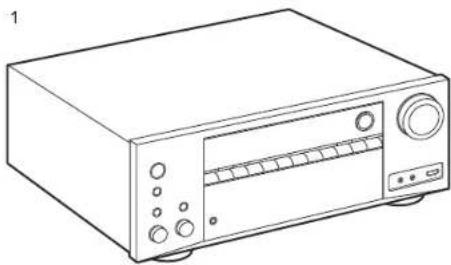
- Hoofdtoestel (1)
-
Afstandsbediening (RC-911R) (1), batterijen (AAA/R03) (2)
-
Microfoon voor luidsprekerinstelling (1)
-
Gebruikt tijdens Initial Setup.
-
FM-binnenantenne (1)
-
AM-raamantenne (1)
-
Snelle Startgids (1)
• Basis Handleiding (Deze gebruiksaanwijzing) - Verbind de luidsprekers met een impedantie van 4 Ω tot 16 Ω.
- Het netsnoer moet pas worden verbonden nadat alle andere kabels verbonden zijn.
- Wij zijn niet aansprakelijk voor enige schade als gevolg van de verbinding van apparatuur die door andere bedrijven geproduceerd is.
- De functionaliteit kan geïntroduceerd worden door firmware-updates en service providers kunnen diensten beëindigen, wat betekent dat sommige netwerkdiensten en inhoud in de toekomst mogelijk niet meer beschikbaar zijn. Bovendien kunnen beschikbare diensten variëren afhankelijk van de regio waarin u woont.
- Details over de firmware-update zullen op onze website, enz., gezet worden.
- Specificaties en uiterlijk zijn zonder voorafgaande kennisgeving onderhevig aan veranderingen.
Vóór het starten
Namen van de onderdelen
Installeren
Begininstelling
Afspelen
(*)U vindt de details in de Geavanceerde handleiding.
Namen van de onderdelen
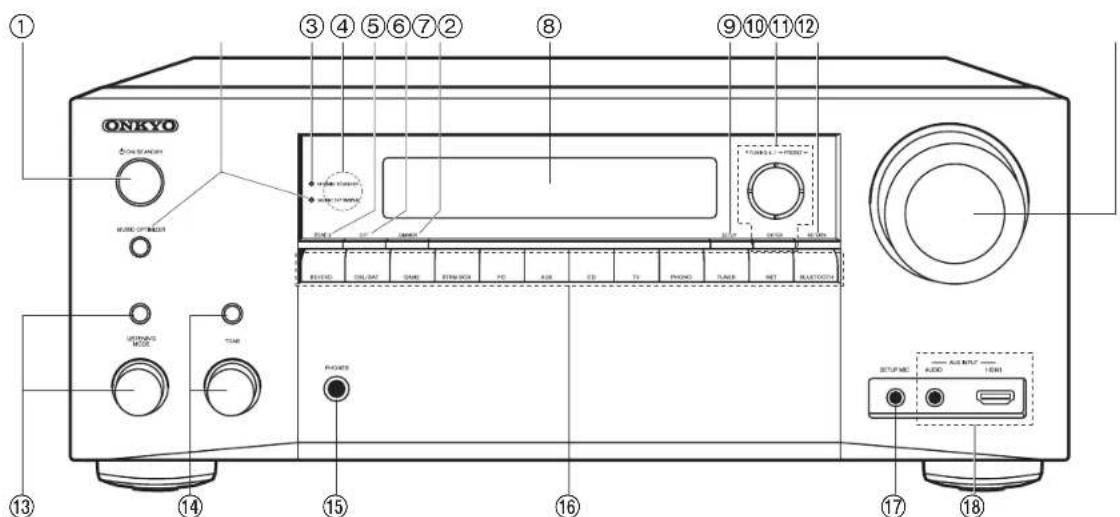
Voorpaneel
- ON/STANDBY-knop
- MUSIC OPTIMIZER-knop/controlelampje (Noord-Amerikaanse modellen): Schakelt de Music Optimizer-functie in/uit die een betere geluidskwaliteit voor gecomprimeerde audio verstrekt. PURE AUDIO-knop/controlelampje (Europese modellen): Schakelt de luisterstand Pure Audio in (P23).
- HYBRID STANDBY-indicator: Brandt als het toestel de stand-by-modus binnengaat wanneer de functies ingeschakeld zijn die blijven werken als het toestel op stand-by staat, zoals HDMI Standby Through en Network Standby.
- Afstandsbedieningssensor: Ontvangt signalen van de afstandsbediening.
-
Het signaalbereik van de afstandsbediening ligt binnen ongeveer 16°/5 m. met een hoek van 20° ten opzichte van de loodrechte as en van 30° aan beide zijden.
-
ZONE 2-knop: Regelt de multi-zonefunctie (P22).
- OFF-knop: Schakelt de multi-zonefunctie uit (P22).
- DIMMER-knop: U kunt de helderheid van het display regelen in drie stappen. Het kan niet volledig uitgeschakeld worden.
- Display (P4)
- SETUP-knop: U kunt geavanceerde instellingsitems op de TV tonen en weergeven om een nog betere ervaring te beleven. (*)
- Cursorknoppen (▲ / ▼ / ◀ / ▶) en ENTER-knop: Selecteer het item met de cursorknoppen en druk op ENTER om te bevestigen. Gebruik deze om zenders af te stemmen wanneer u TUNER gebruikt (P20).
- RETURN-knop: Zet het display terug naar de vorige toestand.
- MASTER VOLUME
Vóór het starten
Namen van de onderdelen
Installeren
Begininstelling
Afspelen
(*)U vindt de details in de Geavanceerde handleiding.
- Druk herhaaldelijk op de LISTENING MODE-knop (boven) om een categorie te selecteren uit "Movie/TV", "Music", "Game", en draai vervolgens aan de LISTENING MODE-draaiknop (onder) om de modus te veranderen (P23). (*)
- U kunt de geluidskwaliteit van de voorluidsprekers aanpassen. Druk herhaaldelijk op de TONE-knop (boven) om het aan te passen item te selecteren uit "Bass" en "Treble", en draai aan de TONE-draaiknop (onder) om het aan te passen.
- PHONES-aansluiting: De hoofdtelefoon is verbonden met een standaard stekker (∅1/4"/6,3 mm).
- Ingangskeuze knoppen: Schakelt de af te spelen invoer.
- SETUP MIC-aansluiting: De meegeleverde luidsprekerinstellingsmicrofoon is aangesloten.
- AUX INPUT AUDIO/HDMI-aansluiting: Verbind een videocamera, enz., met gebruik van een stereo ministekkerkabel (∅1/8"/3,5 mm) of HDMI-kabel.
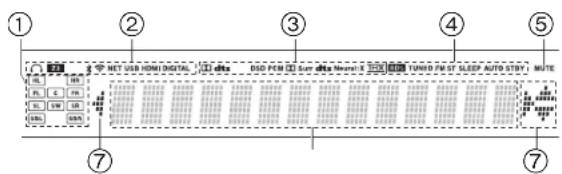
Display
- Weergave van luidspreker/kanaal: Toont het uitgangskanaal dat overeenkomt met de geselecteerde luisterstand.
-
Gaat branden onder de volgende omstandigheden.
: Wanneer de hoofdtelefoon verbonden is.
Z2: Wanneer ZONE 2 ingeschakeld is
*: Wanneer verbonden is via BLUETOOTH.
: Wanneer verbonden is via Wi-Fi.
NET: Wanneer "NET" geselecteerd is met de ingangskeuzeschakelaar en het toestel met het netwerk verbonden is. Het zal knipperen als de verbinding met het netwerk niet correct is.
USB: Wanneer "NET" geselecteerd is met de ingangskeuzeschakelaar en het toestel via USB verbonden is en het USB-apparaat
geselecteerd is. Knippert als de USB niet correct verbonden is.
HDMI: Wanneer HDMI-signalen ingevoerd worden en de HDMI-ingang geselecteerd is.
DIGITAL: Wanneer digitale signalen ingevoerd worden en de digitale ingang geselecteerd is. -
Brandt afhankelijk van het type ingevoerde digitale audiosignalen en de luistermodus.
-
Gaat branden onder de volgende omstandigheden. RDS (Europese modellen): RDS-uitzendingen ontvangen.
TUNED: AM/FM-radio ontvangen.
FM ST: FM-stereo ontvangen
SLEEP: Wanneer de slaaptimer ingesteld is. (*)
AUTO STBY: Auto Standby is ingeschakeld. (*)
-
Knippert als dempen is ingeschakeld.
-
Geeft verschillende informatie van de ingangssignalen weer. De karakters die niet op dit toestel weergegeven kunnen worden, worden vervangen door asterisken (* ).
- Bij het afspelen van software die is gecodeerd in Dolby Digital, Dolby Digital Plus en Dolby TrueHD ziet u soms een kort bericht met de melding "DialogNorm: X dB" (X is een numerieke waarde). Als u bijvoorbeeld het volgende bericht ziet: "DialogNorm:+4dB", om het totale uitvoerniveau op THX-gekalibreerde geluidssterkte te behouden, zet de volumeregelaar omlaag met 4 dB.
- Dit kan mogelijk gaan branden wanneer handelingen uitgevoerd worden met de ingangskeuzeschakelaar "NET".
Vóór het starten
Namen van de onderdelen
Installeren
Begininstelling
Afspelen
(*)U vindt de details in de Geavanceerde handleiding.
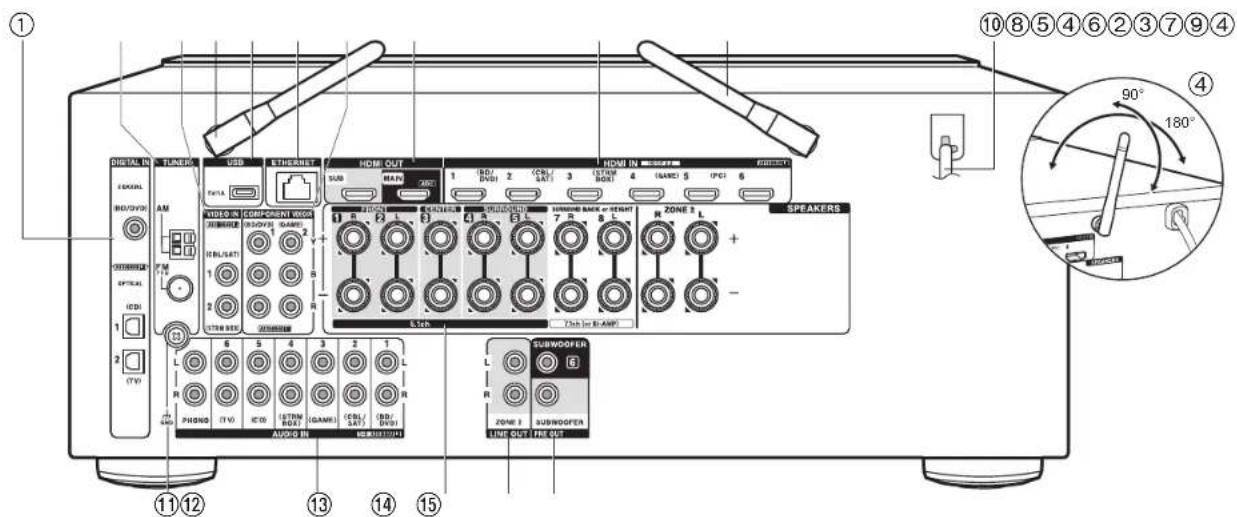
Achterpaneel
- DIGITAL IN OPTICAL/COAXIAL-aansluitingen: Voert digitale audiosignalen van de TV of AV-component in met een digitale optische kabel of een digitale coaxiale kabel.
- TUNER AM/FM 75Ω-aansluitingen: De meegeleverde antennes zijn aangesloten.
- VIDEO IN-aansluitingen: Voert de videosignalen van de AV-component in met een analoge videokabel.
- Draadloze antenne: Gebruikt voor de Wi-Fi-verbinding of wanneer een apparaat gebruikt wordt dat geactiveerd is voor draadloze BLUETOOTH technologie. Past hun hoeken aan in overeenstemming met de verbindingsstatus.
- USB-poort: Een USB-opslagapparaat is aangesloten zodat muziekbestanden die hierop zijn opgeslagen kunnen worden afgespeeld. U kunt ook stroom (5 V/1 A) naar USB-apparaten toevoeren met een USB-kabel.
-
ETHERNET-poort: Maak verbinding met het netwerk met een Ethernetkabel.
-
COMPONENT VIDEO IN-aansluitingen: Voert de videosignalen van de AV-component in met een component videokabel. (Alleen compatibel met de resolutie 480i of 576i.)
- HDMI OUT-aansluitingen: Zendt videosignalen en audiosignalen uit met een HDMI-kabel die met een monitor verbonden is, zoals een TV of projector.
- HDMI IN-aansluitingen: Zendt videosignalen en audiosignalen uit met een HDMI-kabel die met een AV-component verbonden is.
- Netsnoer
- GND-aansluiting: De aarddraad van de platenspeler is aangesloten.
- AUDIO IN-aansluitingen: Voert de audiosignalen van de TV of de AV-component in met een analoge audiokabel.
- SPEAKERS-aansluitingen: Gebruik een luidsprekerkabel om meerkanaals luidsprekers voor de hoofdkamer te verbinden en luidsprekers voor een andere kamer (ZONE 2). (Noord-Amerikaanse modellen zijn compatibel met banaanstekkers.)
Vóór het starten
Namen van de onderdelen
Installeren
Begininstelling
Afspelen
(*)U vindt de details in de Geavanceerde handleiding.
- ZONE 2 LINE OUT-aansluiting: Voert audiosignalen met een analoge audiokabel uit naar een geïntegreerde versterker in een aparte kamer (ZONE 2).
- SUBWOOFER PRE OUT-aansluiting: Verbindt een actieve subwoofer met en subwooferkabel. Er kunnen maximaal twee actieve subwoofers verbonden worden. Hetzelfde signaal wordt uit ieder van de SUBWOOFER PRE OUT-aansluitingen gezonden.
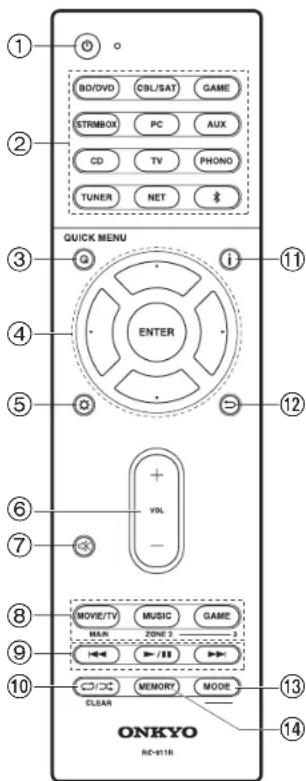
Afstandsbediening
- ON/STANDBY-knop
- Ingangskeuze knoppen: Schakelt de af te spelen invoer.
- Q (QUICK MENU)-knop: Instellingen zoals "Tone" en "Level" kunnen snel uitgevoerd worden tijdens afspelen op het TV-scherm. "Other" heeft instellingen om naar de luidsprekers te schakelen die voorrang gekregen hebben voor het afpelen, en om naar de HDMI-uitgang te schakelen (P9). (*)
- Pijltjestoetsen en ENTER-knop: Selecteer het item met de cursorknoppen en druk op ENTER om uw selectie te bevestigen. Als de map- of bestandslijsten niet op één scherm op de TV getoond worden, druk dan op ◀/► om het scherm te veranderen.
- -Hop: U kunt geavanceerde instellingsitems op de TV tonen en weergeven om een nog betere ervaring te beleven. (*)
- Volumeknoppen
- knop: Dempt tijdelijk het geluid. Druk er nogmaals op om het dempen te annuleren.
- LISTENING MODE-knoppen: Hiermee kunt u de luistermodus selecteren (P23). (*) MAIN/ZONE 2-knoppen: Regelt de multi-zonefunctie (P22). (De ZONE 3-knop wordt niet met dit toestel gebruikt.)
- Afspeelknoppen: Gebruikt voor afspeelhandelingen wanneer Music Server of USB afgespeeld wordt.
- C/IX-knop: U kunt herhaald/willekeurig afspelen van de Music Server of USB starten. Telkens wanneer u op de knop drukt, schakelt de modus om van (R track herhalen) naar (Mnap herhalen), naar (wilkekeurig). CLEAR-knop: Wist alle karakters die u ingevoerd heeft wanneer u tekst op het TV-scherm invoert.
- i -knop: Schakelt naar de informatie op het display en wordt gebruikt om RDS te bedienen (P21).
- -knop: Zet het display terug naar de vorige toestand.
- MODE-knop: Schakelt het intunen op een AM/FM-zender tussen automatisch tunen en handmatig tunen (P20) en wordt ook gebruikt om de multi-zonefunctie te bedienen (P22).
- MEMORY-knop: Gebruikt voor het registreren van AM/FM-radiozenders.
Tips
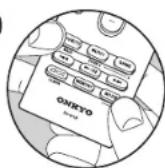
Als de afstandsbediening niet werkt: De afstandsbediening is mogelijk naar de modus voor de bediening van ZONE 2 geschakeld. Druk terwijl u MODE ingedrukt houdt op MAIN gedurende 3 seconden of langer, tot het remote-controlelampje één keer knippert, om hem naar de modus voor de bediening van de hoofdkamer te schakelen.
Vóór het starten
Namen van de onderdelen
Installeren
Begininstelling
Afspelen
Stap 1: Lay-out luidspreker
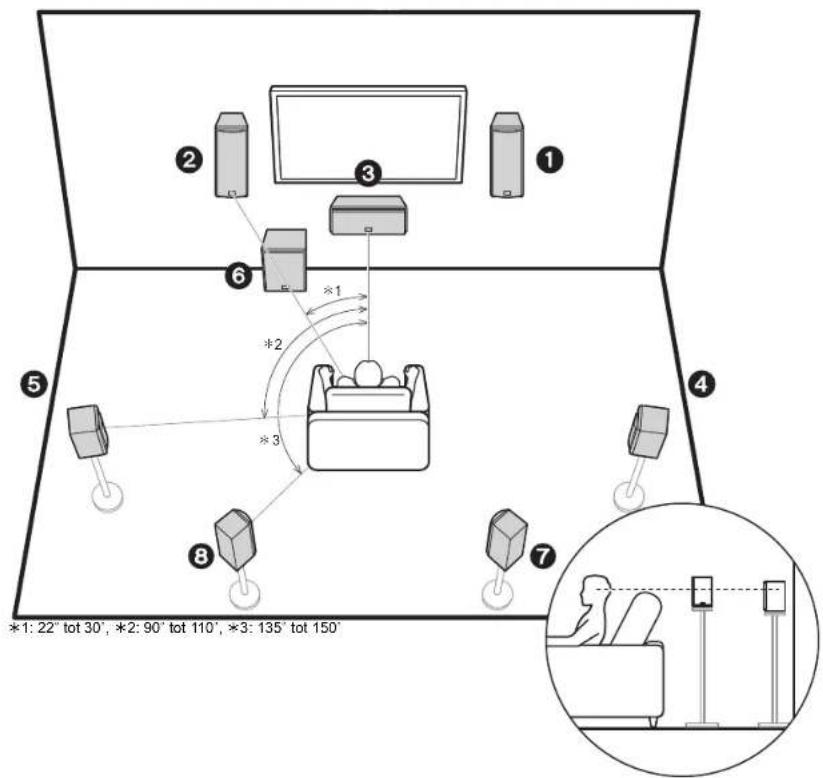
7.1-Kanaalsysteem
De voorluidsprekers voeren het voor-stereogeluid uit en de middenluidspreker voert het middengeluid uit zoals dialoog en zang. De surroundluidsprekers creëren het achtergeluidsveld. De actieve subwoofer reproduceert bassgeluiden en creëert een rijk geluidsveld.
Dit basis 5.1-kanaalsysteem met toegevoegde surround- achterluidsprekers wordt een 7.1-kanaalsysteem genoemd. De verbinding van surround-achterluidsprekers verbetert het gevoel van omhulling en connectiviteit van het geluid dat door het achtergeluidsveld gecreëerd wordt en verstrekt een reëler geluidsveld. Bovendien kunt u door surround- achterluidsprekers te installeren, de Dolby Atmos- luistermodus selecteren die het meest recente 3D-geluid realiseert als het ingangsformaat Dolby Atmos is.
De voorluidsprekers moeten op oorhoogte geplaatst worden terwijl de surroundluidsprekers vlak boven oorhoogte geplaatst moeten worden. De middenluidspreker moet in de richting van de luisterpositie geplaatst worden. Door de actieve subwoofer tussen de middenluidspreker en een voorluidspreker te plaatsen, verkrijgt u een natuurlijk geluid zelfs wanneer muziek afgespeeld wordt. De optimale plaatsing voor de surround-achterluidsprekers is op oorhoogte.
1,2 Voorluidsprekers
3 Middenluidspreker
4,5 Surroundluidsprekers
6 Actieve Subwoofer
7,8 Surround-achterluidsprekers
Vóór het starten
Namen van de onderdelen
Installeren
Begininstelling
Afspelen
Stap 2: De luidsprekers verbinden
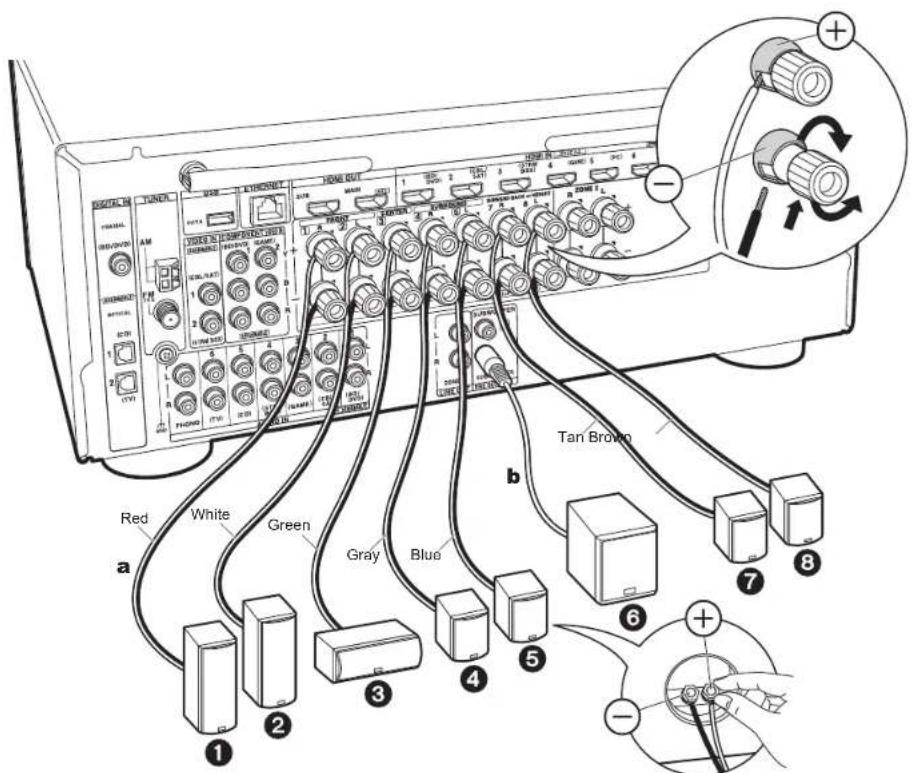
a Luidsprekerkabel, b Subwooferkabel
Standaardverbinding
Als de verbinding verkeerd is, kan een verwisselde fase een geringe uitvoer van de lage tonen veroorzaken. Er kunnen maximaal twee actieve subwoofers verbonden worden. Hetzelfde signaal wordt uit ieder van de SUBWOOFER PRE OUT-aansluitingen gezonden.
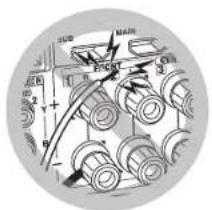
Controleer bij het verbinden of de draaduiteinden van de luidsprekers niet uit de luidsprekeraansluitingen naar buiten steken. Als de naar buiten stekende draaduiteinden van de luidsprekers het achterpaneel raken of als de + en - draden elkaar raken, zal het veiligheidscircuit geactiveerd worden.
Vóór het starten
Namen van de onderdelen
Installeren
Begininstelling
Afspelen
Stap 3: Verbind de TV- en AV-componenten
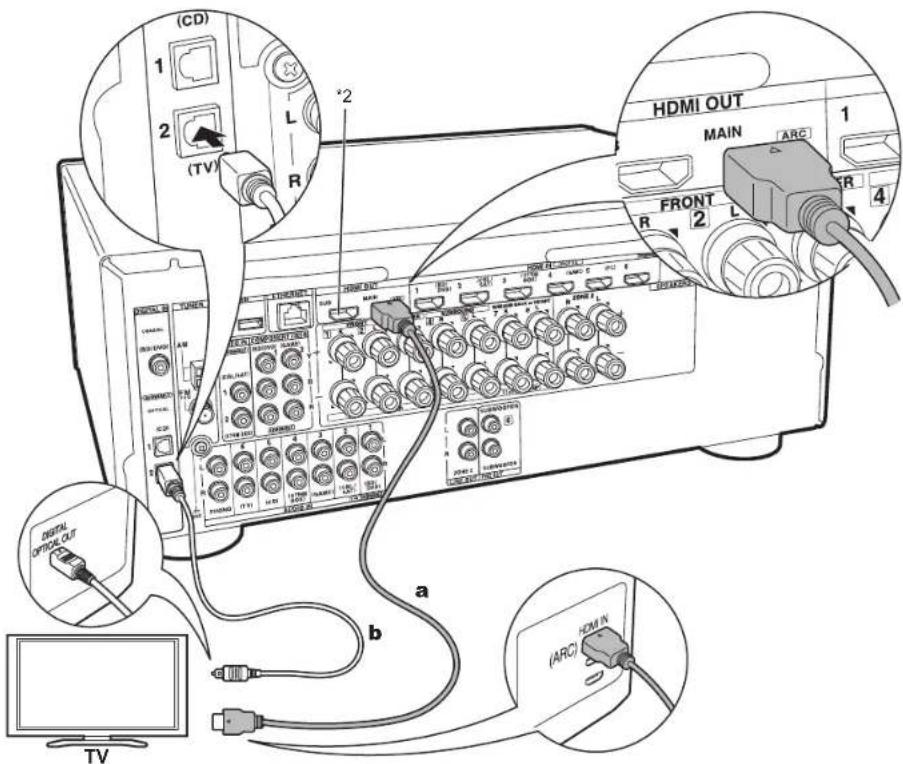
a HDMI-kabel, b Digitale optische kabel
1. De TV verbinden
Naar ARC TV
Gebruik voor een TV die ARC (Audio Return Channel) (*1) ondersteunt een HDMI-kabel en maak de verbinding aan de hand van afbeelding "a". Kies een HDMI IN-aansluiting op de TV die ARC ondersteunt wanneer u de verbinding maakt.

Setup
- Voor het gebruik van de ARC-functie zijn bepaalde instellingen vereist. Selecteer "Yes" in "5. Audio Return Channel" (P16) in de Initial Setup.
- Raadpleeg de instructiehandleiding van de TV voor de TV-verbindingen en de instructies over de instellingen van CEC-functies en de audio-uitvoer.
Naar niet-ARC TV
Verbind voor een TV die geen ARC (Audio Return Channel) (*1) ondersteunt zowel de HDMI-kabel in afbeelding "a" als de digitale optische kabel in "b". Als de TV geen DIGITAL OPTICAL OUT-aansluiting heeft, gebruik dan een analoge audiokabel en verbind de ANALOG AUDIO OUT-aansluiting van de TV met de AUDIO IN TV-aansluiting op dit toestel.
- De verbinding met een digitale optische kabel is niet nodig als u TV kijkt via een apparaat, zoals een bekabelde settopbox (dus gebruik geen in de TV ingebouwde tuner), die u verbonden heeft met de ingangsaansluiting op dit toestel.
(*1) De ARC-functie: Deze functie zet TV-audiosignalen over via de HDMI-kabel zodat u de audio afkomstig van de TV via dit toestel kunt afspelen. De verbinding met een ARC-compatibele TV is compleet met één HDMI-kabel. Raadpleeg de gebruiksaanwijzing van uw TV om te kijken of deze ARC ondersteunt.
(*2) Een andere TV of projector kan met de HDMI OUT SUB-aansluiting verbonden worden. Druk op de afstandsbediening op Q (P6) en gebruik "Other" - "HDMI Out" om tussen MAIN en SUB te schakelen. Houd er rekening me dat deze aansluiting geen ARC ondersteunt.
Vóór het starten
Namen van de onderdelen
Installeren
Begininstelling
Afspelen
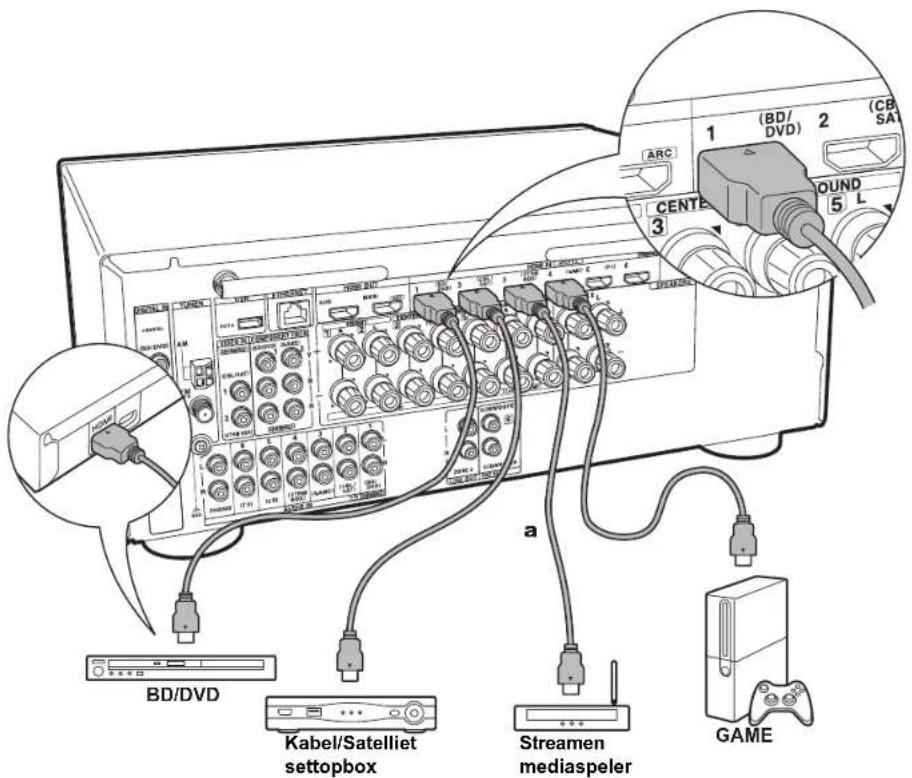
a HDMI-kabel
2. Verbind de HDMI AV-component
Dit is een verbindingsvoorbeeld met een AV-component die een HDMI-aansluiting heeft. Met de verbinding met een AV-component die aan de CEC (Consumer Electronics Control)-standaard voldoet, kunt u gebruik maken van een kenmerk zoals HDMI CEC (*), dat een koppeling heeft met de ingangskeuzeschakelaar, en van een kenmerk zoals HDMI Standby Through, dat u in staat stelt video en audio afkomstig van AV-componenten op de TV af te spelen, zelfs als dit toestel op stand-by staat.
Gebruik voor het afspelen van 4K of 1080p video's een HDMI-kabel met hoge snelheid.

Setup
- Als "Yes" geselecteerd is voor "5. Audio Return Channel" in Initial Setup (P16), zijn de HDMI CEC-functie en de HDMI Standby Through-functie automatisch ingeschakeld. Als "No, Skip" geselecteerd is, worden de instellingen in het Setup-menu vereist nadat de Initial Setup voltooid is. Druk op de afstandsbediening op on maak de instellingen in "5. Hardware" - "HDMI".
- Om te genieten van digitaal surround-geluid, inclusief Dolby Digital, dient de audio-uitgang op de verbonden Blu-ray Disc-speler, of op een ander apparaat, op "Bitstream output" te staan.
(*)De HDMI CEC-functie: U kunt functies bedienen zoals het gekoppeld schakelen tussen de ingangen met de ingangskeuzeschakelaar en spelers die aan de CEC-standaard voldoen, het schakelen van de audio-uitgang en het volume met gebruik van de afstandsbediening van een CEC-compatibele TV en het automatisch op stand-by schakelen van dit toestel wanneer de TV uitgeschakeld wordt.
Vóór het starten
Namen van de onderdelen
Installeren
Begininstelling
Afspelen
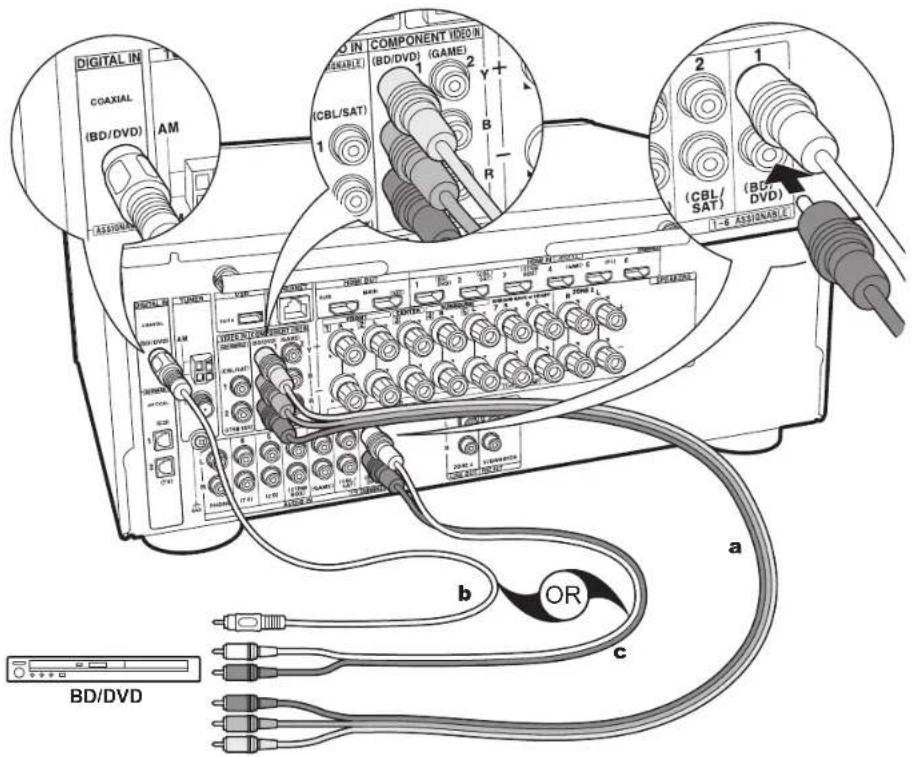
a Component videokabel, b Digitale coaxiale kabel, c Analoge videokabel
3. De Niet-HDMI AV-component verbinden
Dit is een verbindingsvoorbeeld met een AV-component die geen HDMI-aansluiting heeft. Breng de verbindingen met de AV-component tot stand die bij de aansluitingen daarvan passen. Als de video-ingang verbonden is met de BD/DVD-aansluiting, dan moet de audio-ingang ook met de BD/DVD-aansluitingen verbonden worden, enzovoort, zodat u de aansluitingen van de video-ingangen kan verbinden met de aansluitingen met dezelfde namen als de aansluitingen van de audio-ingang.
Houd er rekening meer dat videosignalen die naar de VIDEO IN-aansluiting of de COMPONENT VIDEO IN-aansluiting gezonden worden in HDMI-videosignalen geconverteerd zullen worden en vervolgens uit de HDMI OUT-aansluiting gezonden zullen worden.
- Om van digitaal surround-afspelen in formaten zoals Dolby Digital te genieten, moet voor de audiosignalen verbinding gemaakt worden met een digitale coaxiale kabel of met een digitale optische kabel.
- Het is mogelijk om de toekenning van de ingangsaansluitingen te veranderen die u in de afbeelding links ziet, u kunt dus ook verbinding met ongeacht welke aansluiting anders dan BD/DVD maken. Zie voor details de Geavanceerde handleiding.

Setup
- De COMPONENT VIDEO IN-aansluitingen zijn alleen compatibel met de resolutie 480i of 576i. Wanneer u verbinding maakt met de COMPONENT VIDEO IN-aansluitingen, zet de uitvoerresolutie van de speler dan op 480i of 576i. Selecteer interface als er geen optie voor 480i, enz., is. Als uw speler geen 480i of 576i uitgave ondersteunt, gebruik dan de VIDEO IN -aansluiting.
- Om te genieten van digitaal surround-geluid, inclusief Dolby Digital, dient de audio-uitgang op de verbonden Blu-ray Disc-speler, of op een ander apparaat, op "Bitstream output" te staan.
Vóór het starten > Namen van de onderdelen > Installeren > Begininstelling > Afspelen
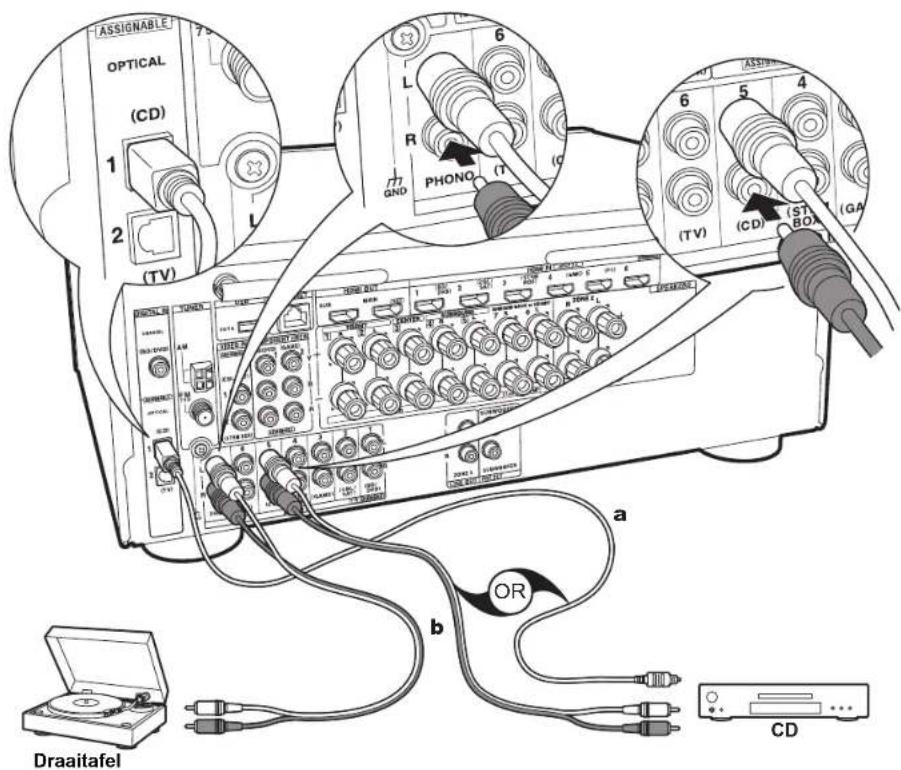
Voorbeeld van een verbinding met een audiocomponent. Verbind een CD-speler met gebruik van een digitale optische kabel of een analoge audiokabel. U kunt ook een draaitafel met een element van het type MM met de PHONO-aansluiting verbinden.
- Als de aangesloten draaitafel een ingebouwde audio-equalizer heeft, verbind deze dan met en andere AUDIO IN-aansluiting. Als de draaitafel bovendien gebruik maakt van een MC-type element, installeer dan een audio-equalizer die compatibel is met het MC-type element tussen het toestel en de draaitafel en maak vervolgens verbinding met ongeacht welke AUDIO IN-aansluiting die anders is dan de PHONO-aansluiting.
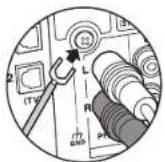
Als de draaitafel een aardedraad heeft,
sluit deze dan aan op de GND-aansluiting van deze unit.
Vóór het starten
Namen van de onderdelen
Installeren
Begininstelling
Afspelen
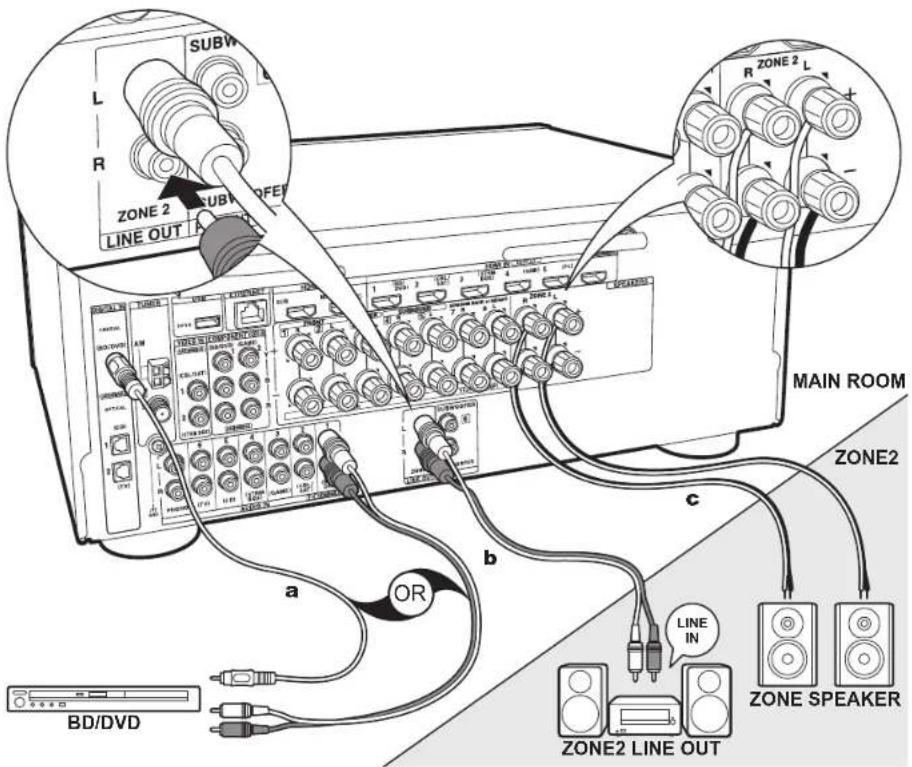
a Digitale coaxiale kabel, b Analoge audiokabel, c Luidsprekerkabel
5. Multi-zone-verbinding
U kunt van audio in een andere kamer genieten door bijvoorbeeld een Blu-ray Disc-speler in de hoofdkamer af te spelen (waar dit toestel staat) en in de andere kamer naar de intermetradio te luisteren (ZONE 2).
DSD en Dolby TrueHD audiosignalen worden niet naar ZONE 2 gezonden als ze geselecteerd zijn met de "NET"-ingangskeuzeschakelaar.
Verbindingen met een AV-component
Als audio van een extern verbonden AV-component naar ZONE 2 uitgevoerd wordt, moet de verbinding gemaakt worden met gebruik van een digitale coaxiale kabel, een digitale optische kabel of een analoge audiokabel.
ZONE 2 LINE OUT
Het is mogelijk om een 2 kanaalbron af te spelen in een andere kamer terwijl 7.1 kanaalgeluid in de hoofdkamer weergegeven wordt. Verbind ZONE 2 LINE OUT-aansluitingen van het toestel en de LINE IN-aansluitingen van de geïntegreerde versterker in een andere kamer met een analoge audiokabel.
ZONE SPEAKER
Het is mogelijk luidsprekers in een andere kamer te verbinden en 2 kan.-bronnen af te spelen.
- Er kan geen geluid uit de surround-achterluidsprekers afgespeeld worden als afgespeeld wordt uit ZONE SPEAKER.

Setup
- Om van dit kenmerk te genieten worden de instellingen in Initial Setup. "4. Multi Zone Setup" (P16) vereist.
- Als een van de verbonden luidsprekers een impedantie van 4 Ω of meer heeft, of tot minder dan 6 Ω, dient u na de voltooiing van de Initial Setup enkele instellingen in het Setup-menu uit te voeren. Druk op de afstandsbediening op Selecteer "2. Speaker" - "Configuration" en zet "Speaker Impedance" op "4ohms".
- De audio afkomstig van extern verbonden AV-componenten kan alleen in ZONE 2 uitgezonden worden als de audio analog is of met 2-kan. PCM-audio. Als u verbinding met dit toestel gemaakt heeft met een digitale coaxiale kabel of een digitale optische kabel, dan kan het nodig zijn de audio-weergave van de AV-component in PCM-weergave te moeten veranderen.
Vóór het starten > Namen van de onderdelen > Installeren > Begininstelling > Afspelen
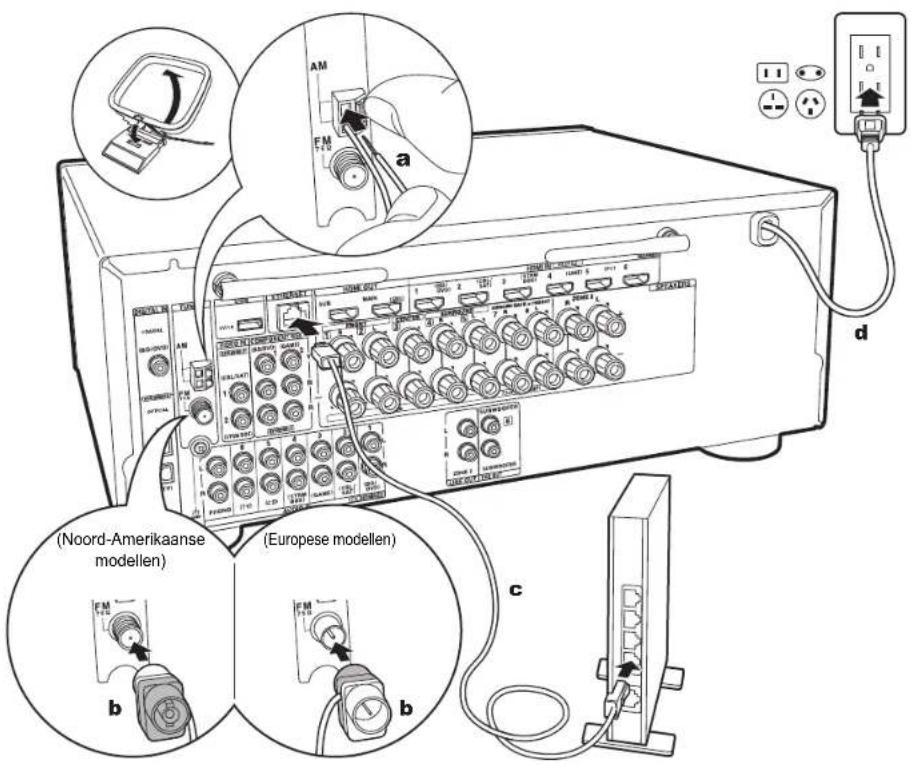
a AM-raamantenne, b FM-binnenantenne, c Ethernet-kabel, d Netsnoer
6. Verbinden met andere kabels
De antenne aansluiten
Beweeg de antenne in het rond terwijl u de radio afspeelt om de positie met de beste ontvangst te vinden. Gebruik een punaise of iets dergelijks om de FM-binnenantenne aan de muur te bevestigen.
Het netwerk aansluiten
Verbind dit toestel met het netwerk met gebruik van een bedraad LAN of Wi-Fi (draadloos LAN). U kunt genieten van netwerkkenmerken zoals internetradio door het toestel met het netwerk te verbinden. Als u verbonden bent via een bedraad LAN, maak dan met een Ethernetkabel verbinding met de ETHERNET-poort zoals de afbeelding toont. Om verbinding via Wi-Fi te maken, selecteer dan na het selecteren van "Wireless" in "3. Network Connection" (P16) in Initial Setup, de gewenste instellingsmethode en volg de instructies op het scherm om de verbinding te configureren.
Het netsnoer aansluiten
Het netsnoer moet pas worden verbonden nadat alle andere kabels verbonden zijn.
Vóór het starten
Namen van de onderdelen
Installeren
Begininstelling
Afspelen
Initial Setup met Automatische Opstart Wizard
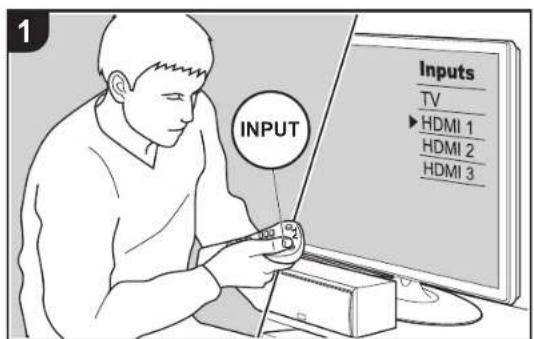
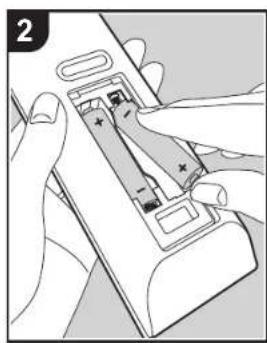
Initial Setup gaat automatisch van start
Wanneer u het toestel na aankoop voor de eerste keer inschakelt, wordt Initial Setup automatisch op de TV getoond om u in staat te stellen de instellingen te maken die voor het opstarten vereist worden met gebruik van eenvoudige handelingen, door de instructies op het scherm te volgen.
- Schakel de ingang op de TV naar die is toegewezen aan de unit.
- Plaats de batterijen in de afstandsbediening van dit toestel.
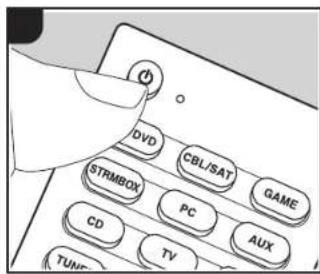
- Druk op de afstandsbediening op ⏻ om het toestel in te schakelen.
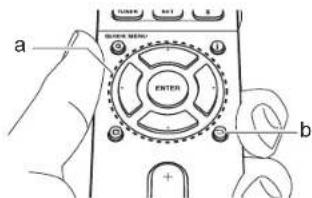
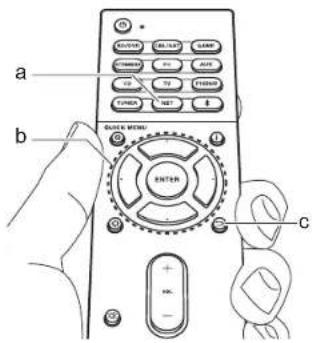
- Selecteer het item met de cursorknoppen op de afstandsbediening
en druk op ENTER (a) om uw selectie te bevestigen. Druk op
(b) om terug te keren naar het vorige scherm.
- Als u de procedure halverwege beëindigt of een instelling wilt veranderen die tijdens Initial Setup gemaakt is, druk dan op op de afstandsbediening, selecteer "7. Miscellaneous" – "Initial Setup" en druk op ENTER.
■ 1. AccuEQ Room Calibration
Plaats de bijgeleverde luidsprekerinstellingsmicrofoon in de luisterpositie en meet de testtonen die door de luidsprekers uitgezonden worden waarna het toestel automatisch voor iedere luidspreker het optimale volumeniveau en de afstand ten opzichte van de luisterpositie instelt. Dit regelt tevens automatisch de equalizers voor de luidsprekers en maakt de correctie van de vervorming mogelijk die door de akoestische omgeving van de kamer veroorzaakt wordt.
- Het voltooien van de kalibratie duurt 3 tot 12 minuten. De luidsprekers zenden de testtoon tijdens de meting met een hoog volume uit dus
> Vóór het starten > Namen van de onderdelen > Installeren > Begininstelling > Afspelen
wees voorzichtig met uw omgeving. Houd de ruimte zo stil mogelijk tijdens de meting.
- Als u een subwoofer verbonden heeft, controleer dan de stroom en het volume van de subwoofer. Zet het volume van de subwoofer op iets meer dan halverwege.
- Als de stroom van dit toestel plotseling uitgeschakeld wordt, kunnen de draden in de luidsprekerkabels het achterpaneel of andere draden geraakt hebben en het beveiligingscircuit geactiveerd hebben. Twist de draden opnieuw op juiste wijze en controleer bij het verbinden ook of ze niet uit de luidsprekeraansluitingen naar buiten steken.
-
Na de voltooiing van Initial Setup kunt u de instellingen van iedere luidspreker ook met de hand instellen om te passen bij de specifieke kenmerken van iedere kamer.
-
Zet de bijgeleverde luidsprekerinstellingsmicrofoon in de luisterpositie en verbind hem met de SETUP MIC-aansluiting op het hoofdtoestel.
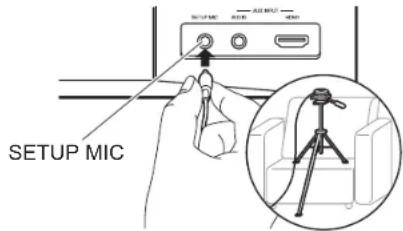
Wanneer u de luidsprekerinstellingsmicrofoon op een statief plaatst, raadpleeg dan de afbeelding wanneer u deze in positie brengt.
2. Selecteer de configuratie van de verbonden luidspreker.
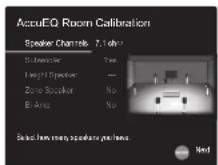
Het beeld op het scherm verandert als u het aantal kanalen in "Speaker Channels" kiest, dus kijk ernaar als u de instellingen uitvoert.
- Er komen testtonen uit de luidsprekers en het toestel detecteert eerst de verbonden luidsprekers en het geluid in de omgeving.
- Nadat de resultaten van bovenstaande metingen zijn weergegeven, selecteert u "Next", drukt u op de afstandsbediening op ENTER en worden de testtonen opnieuw uitgezonden en maakt het toestel automatisch de instellingen, zoals het optimale volumeniveau.
- Wanneer de meting is voltooid, wordt het meetresultaat weergegeven. (Voor Crossover worden de waarden weergegeven die het meest geschikt voor het ingesloten luidsprekersysteem zijn en die van levoren voor u ingesteld zijn). Druk op de afstandsbediening op de cursorknoppen ◀ / ▶ om de instellingen te controleren. Selecteer "Save" en druk op ENTER om de instellingen op te slaan.
- Selecteer of u de equalizer-functie wilt inschakelen of uitschakelen, die de vervorming corrigeert die veroorzaakt wordt door de akoestische omgeving van de kamer. Als dit ingeschakeld moet worden, dient u normaal gesproken "On (All Channels)" te selecteren en om alleen de voorluidsprekers uit te schakelen, dient u "On (Except Front Left / Right)" te selecteren.
- Sluit de luidsprekerinstellingsmicrofoon af.
Controleer of iedere ingangsbron juist is verbonden. Volg de instructies, selecteer de ingang die u wilt bevestigen, start het afspelen van e geselecteerde speler en bevestig dat de beelden op de TV verschijnen en het geluid afgespeeld wordt.
■ 3. Network Connection
Breng de Wi-Fi-verbinding tot stand met een toegangspunt zoals een draadloze LAN-router. De volgende twee methoden kunnen gebruikt worden om verbinding via Wi-Fi te maken: "Scan Networks": Zoek naar een toegangspunt vanuit dit toestel. Zoek van tevoren de SSID van het toegangspunt op.
"Use iOS Device (iOS7 or later)": Deel de Wi-Fi-instelling van het iOS-apparaat met dit toestel.
Als u "Scan Networks" selecteert, kunnen er twee extra verbindingsmethoden gekozen worden. Controleer het volgende.
"Enter Password": Voer het password (of sleutel) van het toegangspunt in waarmee verbinding gemaakt moet worden.
"Push Button": Als het toegangspunt een automatische verbindingsknop heeft, kunt u verbinding maken zonder een wachtwoord in te voeren.
- Als de SSID van het toegangspunt niet weergegeven wordt, selecteer dan in het scherm met de lijst van SSID's "Other..." met de cursorknop op de afstandsbediening, druk op ENTER en volg de instructies die op het scherm verschijnen.
Gebruik van het toetsenbord
Om tussen hoofdletters en kleine letters te schakelen, selecteert u "Aa" op het scherm en drukt u op ENTER. Om te selecteren of het wachtwoord verborgen wordt met "*" of dat het wordt weergegeven met normale tekst, drukt u op MEMORY op de afstandsbediening. Druk op CLEAR om alle ingevoerde karakters te wissen.
- Er zal tijdens de netwerkinstelling een bevestigingsschem weergegeven worden waarin u gevraagd wordt in te stemmen met het privacybeleid. Selecteer "Accept" en druk op ENTER om uw instemming kenbaar te maken.
■ 4. Multi Zone Setup
Als u in een andere kamer dan de hoofdkamer naar audio wilt luisteren, stel de audio-uitgangsmethode dan in voor de andere kamer (ZONE 2). Als u luidsprekers in een andere kamer met de luidsprekerkabel verbonden heeft, selecteer dan "Using AV Receiver". Als u een geïntegreerde versterker in een andere kamer met een analoge audiokabel verbonden heeft, selecteer dan "with External Premain Amplifier".
■ 5. Audio Return Channel
Als een TV verbonden is die ARC ondersteunt, selecteer dan "Yes". De ARC-instelling van het toestel wordt ingeschakeld en u kunt naar de audio van de TV luisteren die uit dit toestel komt.
- Als u "Yes" selecteert, is de HDMI CEC-functie ingeschakeld en neemt het stroomverbruik af tijdens stand-by.
Vóór het starten
Namen van de onderdelen
Installeren
Begininstelling
Afspelen
Afspelen van een AV-component
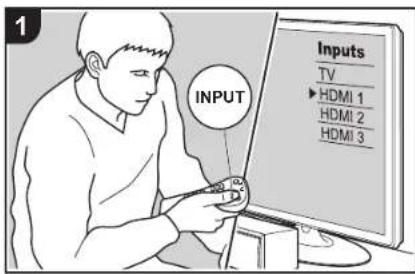
Basisbediening
U kunt de audio via dit toestel afspelen vanaf AV-componenten, zoals een Blu-ray disc-speler. - Als een TV met de HDMI OUT SUB-aansluiting verbonden is, druk dan op de afstandsbediening op Q (P6) en gebruik "Other" - "HDMI Out" om tussen MAIN en SUB te schakelen.
Voer de volgende procedure uit terwijl het toestel ingeschakeld is.
- Schakel de ingang op de TV naar die is toegewezen aan de unit.
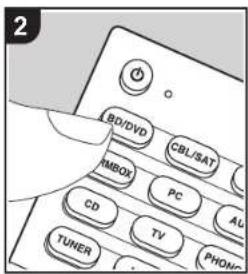
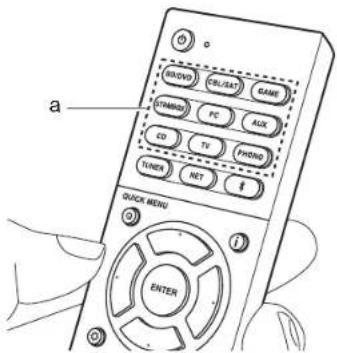
- Druk op de afstandsbediening op de ingangskeuzeschakelaar (a) met dezelfde naam als de aansluiting waarmee u de speler wilt verbinden, om de ingang om te schakelen. Druk bijvoorbeeld op BD/DVD om de speler af te spelen die met de BD/DVD-aansluiting verbonden is. Druk op TV om naar het geluid van de TV te luisteren. Druk om een apparaat af te spelen dat verbonden is met de AUX INPUT AUDIO/HDMI-aansluiting op het voorpaneel op AUX.
- Als de CEC-koppelingsfunctie werkt, schakelt de ingang automatisch om wanneer een CEC-compatibele TV en speler met dit toestel verbonden zijn met gebruik van de HDMI-verbinding.
- Start het afspelen op de AV-component.
BLUETOOTH® afspelen
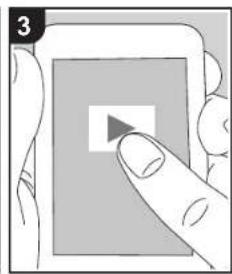
U kunt muziek draadloos afspelen op een smartphone of een ander apparaat dat geactiveerd is voor draadloze BLUETOOTH technologie. Voer de volgende procedure uit terwijl het toestel ingeschakeld is.
Koppelen
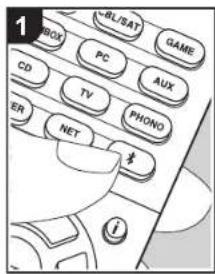
- Als u op de knop drukt, wordt "Now Pairing..." op het display van dit toestel weergegeven en wordt de pairing-modus ingeschakeld.
Now Pairing...
-
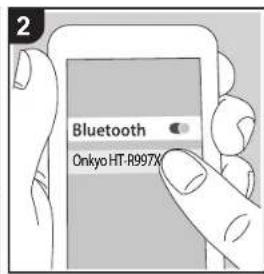
Geef de BLUETOOTH functie van het apparaat dat geactiveerd is voor draadloze BLUETOOTH technologie vrij (schakel deze functie in) en selecteer vervolgens dit toestel in de lijst met weergegeven apparaten. Als er een wachtwoord wordt gevraagd, voer "0000" in.
-
Dit toestel wordt weergegeven als "Onkyo HT-R997 XXXXXX".
- Om een ander apparaat dat geactiveerd is voor draadloze BLUETOOTH technologie te verbinden, drukt u op *houd u die
ingedrukt tot "Now Pairing..." weergegeven wordt en voert u daarna bovenstaande stap 2 uit. Dit toestel kan de gegevens van maximaal 8 gepairde apparaten opslaan.
- Het dekkingsgebied is 48°/15 m. Houd er rekening mee dat de verbinding met alle apparaten die geactiveerd zijn voor draadloze BLUETOOTH technologie niet altijd gegarandeerd wordt.
Afspelen
- Voer de verbindingsprocedure uit op het apparaat dat geactiveerd is voor draadloze BLUETOOTH technologie. De ingang op dit toestel schakelt automatisch naar "BLUETOOTH".
- Muziek afspelen. Verhoog het volume van het apparaat dat geactiveerd is voor draadloze BLUETOOTH technologie tot een passend niveau.
- Vanwege de kenmerken van draadloze BLUETOOTH technologie kan het geluid dat op dit toestel geproduceerd wordt enigszins achterlopen op het geluid dat wordt afgespeeld op het apparaat dat geactiveerd is voor draadloze BLUETOOTH technologie.
Vóór het starten
Namen van de onderdelen
Installeren
Begininstelling
Afspelen
Netwerkfuncties
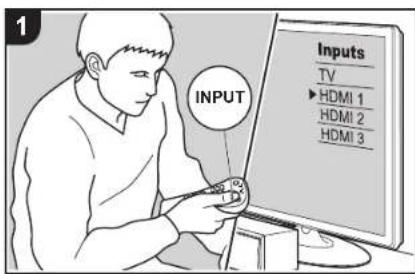
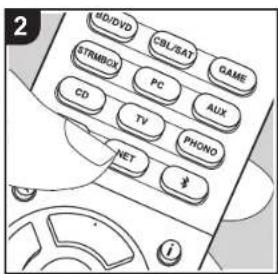
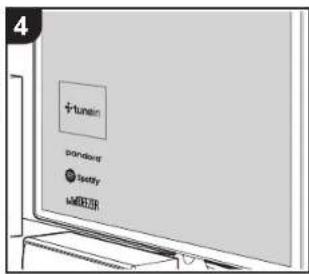
Door dit toestel met het netwerk te verbinden, kunt u van internetradiodiensten genieten, zoals Tuneln, streaming afkomstig van Spotify
Connect en draadloos afspelen met gebruik van de functies AirPlay®. Bovendien kunt u de Music Server-functie gebruiken om muziekbestanden te streamen die opgeslagen zijn op PC's of NAS-apparaten die de thuisnetwerkfunctie ondersteunen. Een inleiding van de
basisbediening voor netwerkfuncties staat in de Basis Handleiding. Zie voor meer geavanceerde handelingen de Geavanceerde handleiding. Er kunnen voor dit toestel ook extra
netwerkfuncties verstrekt worden via firmware-updates. Zie ook de Geavanceerde handleiding voor informatie over nieuwe functies.
- Het netwerk moet met het internet verbonden zijn om internetradiodiensten te kunnen afspelen.
- Afhankelijk van de internet-radioservice, moet de gebruiker zich mogelijk eerst vanaf zijn computer registreren.
- Om Spotify Connect te gebruiken, moet
de Spotify-applicatie op uw smartphone of tablet geïnstalleerd worden en moet een Spotify-premium account gecreëerd worden.
- De Spotify software is onderworpen aan licenties van derde partijen die hier gevonden worden: www.spotify.com/connect/
- De netwerkservers die compatibel met de Music Server-functie zijn, zijn PC's waarop spelers geïnstalleerd zijn die de serverfunctie van Windows Media® Player 11 of 12 hebben, dan wel NAS-apparaten die compatibel zijn met de thuisnetwerkfunctie. Houd er rekening mee dat met PC's alleen muziekbestanden gebruikt kunnen worden die in de bibliotheek van Windows Media® Player geregistreerd zijn.
- Misschien is het nodig van tevoren enkele instellingen op uw PC te moeten maken om Windows Media® Player 11 of 12 met de Music Server-functie te gebruiken.
Voer de volgende procedure uit terwijl het toestel ingeschakeld is.
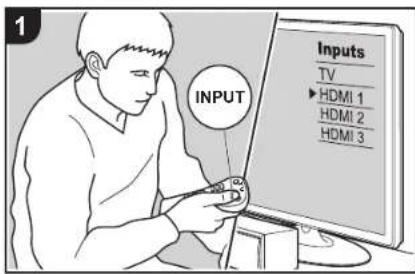
- Schakel de ingang op de TV naar die is toegewezen aan de unit.
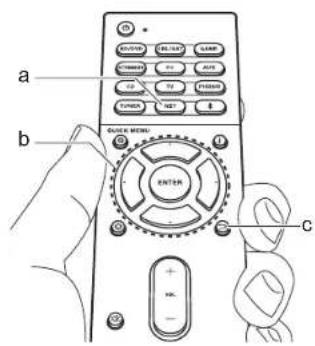
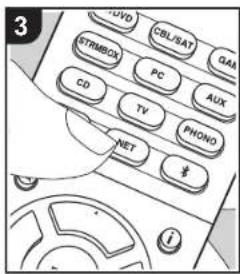
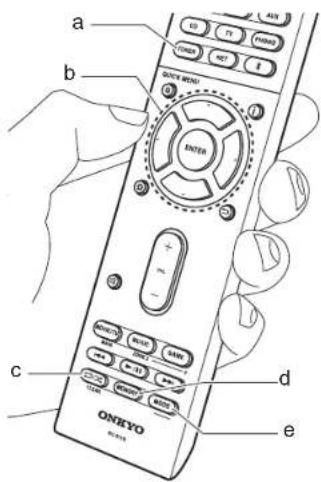
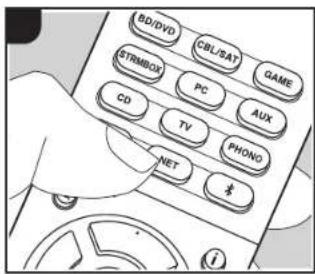
- Druk op de afstandsbediening op NET (a) om een lijst met netwerkfuncties op de TV weer te geven.
- Selecteer de netwerkfunctie met de cursorknoppen van de afstandsbediening en druk op ENTER (b) om uw selectie te bevestigen. Volg met internetradiodiensten de instructies op het scherm, gebruik de cursorsknoppen om radiozenders en programma's te selecteren en druk vervolgens op ENTER om af te spelen. Selecteer met Spotify of AirPlay dit toestel met uw smartphone om af te spelen. Selecteer, met Music Server, de server met de cursorknoppen, selecteer vervolgens het gewenste muziekbestand en druk op ENTER om af te spelen.
- Druk op (c) om terug te keren naar het vorige scherm.
Vóór het starten
Namen van de onderdelen
Installeren
Begininstelling
Afspelen
USB-opslagapparaat
Basisbediening
U kunt muziekbestanden afspelen die op een USB-opslagapparaat opgeslagen zijn.
Voer de volgende procedure uit terwijl het toestel ingeschakeld is.
- Schakel de ingang op de TV naar die is toegewezen aan de unit.
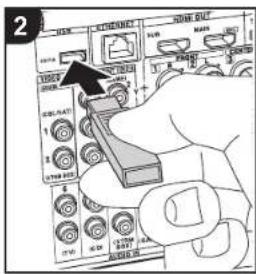
- Steek uw USB-opslagapparaat met de muziekbestanden in de USB-poort op het achterpaneel van dit toestel.
- Druk op de afstandsbediening op NET (a) om het scherm van de lijst met netwerkdiensten weer te geven.
-
Selecteer met de cursorknoppen op de afstandsbediening "USB" en druk vervolgens op ENTER (b).
-
Als het "USB"-controlelampje op het display knippert, controleer dan of het USB-opslagapparaat goed naar binnen gestoken is.
- Koppel het USB-opslagapparaat niet los nadat "Connecting..." op het display verschenen is. Dit kan
dataverlies of een defect veroorzaken.
- Druk op het volgende scherm opnieuw op ENTER op de afstandsbediening. De lijst met mappen en muziekbestanden op het USB-opslagapparaat wordt weergeven. Selecteer de map met de cursorknappen en druk op ENTER om uw keuze te bevestigen.
- Selecteer met de cursorknoppen op de afstandsbediening het muziekbestand en druk vervolgens op ENTER om het afspelen te beginnen.
- Druk op _D (c) om terug te keren naar het vorige scherm.
- De USB-poort van dit toestel is conform de USB 2.0-standaard. De overzetsnelheid kan onvoldoende zijn voor bepaalde inhoud die u wilt afspelen, wat enige onderbrekingen in het geluid kan veroorzaken.
- De werking kan niet voor alle USB-opslagapparaten gegarandeerd worden.
- Dit toestel ondersteunt USB-opslagapparaten die de standaard van de USB-massaopslagklasse
ondersteunen. Het toestel is ook compatibel met USB-opslagapparaten met gebruik van de formaten FAT16 of FAT32 van het bestandssysteem.
Vóór het starten > Namen van de onderdelen > Installeren > Begininstelling > Afspelen
Naar de AM/FM-radio luisteren
U kunt AM- en FM-radiozenders op dit toestel ontvangen met de ingebouwde tuner. Voer de volgende procedure uit terwijl het toestel ingeschakeld is.
radiozender, gaat de "TUNED"-indicator op het display branden. Wanneer op een FM-stereo zender ingetuned is, zal het "FM ST"-controlelampje gaan branden.
■ Afstemmen op een radiozender
Automatisch tunen
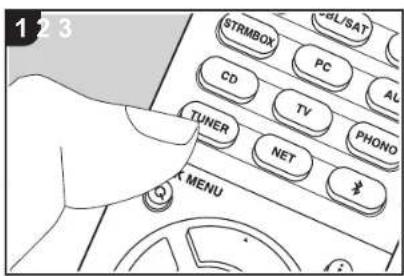
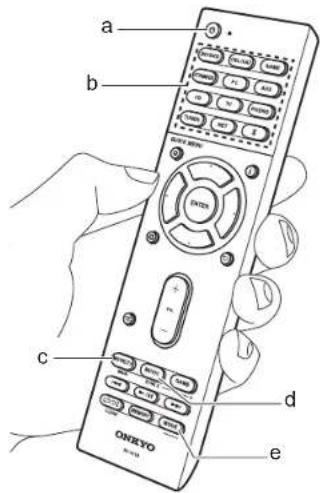
- Druk herhaaldelijk op TUNER (a) op de afstandsbediening om "AM" of "FM" op het display te selecteren.
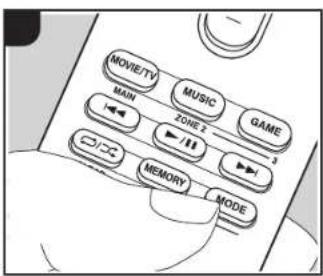
- Druk op MODE (e) op de afstandsbediening zodat de "TunMode: Auto" op het display weergegeven wordt.
TunMode: Auto
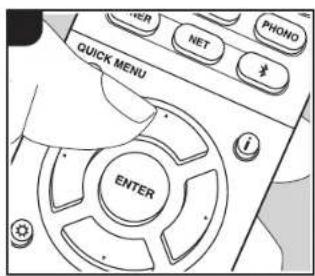
- Als u op de afstandsbediening op de ▲ /▼-cursorknoppen (b) drukt, start het automatisch tunen en stopt het zoeken wanneer een zender gevonden wordt. Wanneer afgestemd is op een
Als de ontvangst van de FM-zenders slecht is:
Voer de procedure voor "Handmatig tunen" in de volgende paragraaf uit. Houd er rekening me dat als u met de hand afstemt, de ontvangst van FM-uitzendingen mono in plaats van stereo zal zijn, ongeacht de gevoeligheid van de ontvangst.
Handmatig tunen
Houd er rekening me dat als u met de hand afstemt, de ontvangst van FM-uitzendingen mono in plaats van stereo zal zijn, ongeacht de gevoeligheid van de ontvangst.
- Druk herhaaldelijk op TUNER (a) op de afstandsbediening om "AM" of "FM" op het display te selecteren.
- Druk op MODE (e) op de afstandsbediening zodat de "TunMode: Manual" op het display weergegeven wordt.
TunMode: Manual
- Terwijl u op de afstandsbediening op de cursorknoppen ▲ / ▼ (b) drukt, selecteert u de gewenste radiozender.
- De frequentie verandert met 1 stap iedere keer wanneer u op de cursorknoppen ▲ / ▼ drukt. De frequentie verandert voortdurend als de knop wordt ingedrukt en stopt wanneer de knop wordt losgelaten.
De frequentiestap instellen:
Druk op de afstandsbediening op de 'hop, de cursorknoppen en ENTER om "7. Miscellaneous" - "Tuner" - "AM/FM Frequency Step" of "AM Frequency Step" te selecteren en selecteer de frequentiestap van uw regio. Houd er rekening mee dat wanneer deze instelling wordt veranderd alle voorkeuzezenders van de radio gewist worden.
Vóór het starten
Namen van de onderdelen
Installeren
Begininstelling
Afspelen
■ Voorkeuze van een radiozender instellen
U kunt tot 40 zenders als voorkeuze instellen.
Registratieprocedure
Na afgestemd te hebben op de AM/FM-radiozender die u wilt registreren, voert u de volgende procedure uit.
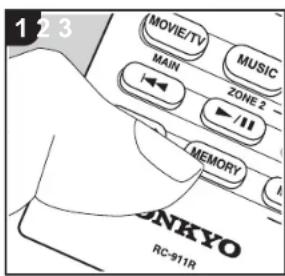
- Druk op MEMORY (d) op de afstandsbediening zodat het voorkeuzenummer op het display knippert.
FM 87.5 MHz
- Terwijl het voorkeuzenummer (ongeveer 8 seconden) knippert, drukt u herhaaldelijk op de afstandsbediening op de cursorknoppen ◀/▶ (b) om een nummer tussen 1 en 40 te selecteren.
- Druk op de afstandsbediening opnieuw
op MEMORY om de zender te registreren. Eenmaal geregistreerd, stopt het nummer van de voorkeuze met knipperen. Herhaal deze procedure voor al uw favoriete AM/FM-radiozenders.
Een voorkeuzezender selecteren
- Druk op de afstandsbediening op TUNER (a).
- Druk op de afstandsbediening op de cursorknoppen ◀ / ▶ (b) om een voorkeuzenummer te selecteren.
Een voorkeuzezender wissen
- Druk op de afstandsbediening op TUNER (a).
- Druk op de afstandsbediening op de cursorknoppen ◀ / ▶ (b) om het te wissen voorkeuzenummer te selecteren.
- Nadat u op de afstandsbediening op MEMORY (d) gedrukt heeft, drukt u op CLEAR (c) terwijl het voorkeuzenummer knippert om het voorkeuzenummer te
wissen. Bij het verwijderen, gaat het nummer op het display uit.
■ RDS gebruiken (Europese modellen)
RDS staat voor Radio Data Systeem en is een methode om data in FM-radiosignalen uit te zenden. In gebieden waar RDS gebruikt wordt, wordt de naam van de radiozender weergegeven wanneer u intunet op een radiozender die programma-informatie uitzendt. Als u in deze gebieden op de afstandsbediening op prukt, kunt u de volgende functies gebruiken.
Weergave tekstinformatie (Radio Text)
- Terwijl de naam van de zender op het display weergegeven wordt, drukt u op de afstandsbediening één keer op .j De zender geeft Radio Text (RT) weer die over het display scrollt. "No Text Data" wordt weergegeven als geen tekstinformatie beschikbaar is.
Zoek zenders op aan de hand van het type programma
- Terwijl de naam van de zender op het display weergegeven wordt, drukt u op de afstandsbediening twee keer op .j
- Druk op de afstandsbediening op ◀/▶ om het type programma te selecteren dat opgezocht moet worden en druk op ENTER om het zoeken te starten.
De weergegeven programmatypes zijn de volgende: None / News
(Nieuwsberichten) / Affairs (Huidige zaken) / Info (Informatie) / Sport / Educate (Educatie) / Drama / Culture / Science (Wetenschap en technologie) / Varied / Pop M (Popmuziek) / Rock M (Rockmuziek) / Easy M (Middle of the road-muziek) / Light M (Licht klassiek) / Classics (Serieus klassiek) / Other M (Overige muziek) / Weather / Finance / Children (Kinderprogramma's) / Social (Sociale zaken) / Religion / Phone In / Travel / Leisure / Jazz (Jazzmuziek) / Country (Countrymuziek) / Nation M (Volksmuziek) / Oldies (Oldies) / Folk M (Folkmuziek) / Document (Documentaires)
- De weergegeven informatie kan soms niet met de inhoud overeenkomen die door de zender uitgezonden wordt.
- Wanneer een zender is gevonden, zal de zendernaam op het display knipperen. Druk op ENTER terwijl dit gebeurt, om die zender te beginnen te ontvangen. Als u niet op ENTER drukt, zal het toestel doorgaan met zoeken naar een andere zender.
- Als geen zenders gevonden worden, wordt het bericht "Not Found" weergegeven.
- Ongebruikelijke lettertekens kunnen weergegeven worden als het toestel niet ondersteunde lettertekens ontvangt. Dit is echter geen defect. Als het signaal afkomstig van een zender zwak is, wordt de informatie mogelijk niet weergegeven.
Vóór het starten
Namen van de onderdelen
Installeren
Begininstelling
Afspelen
Multi-zone
een andere kamer. Door ZONE 2 in te schakelen terwijl het toestel op stand-by staat, zal de afspeelmodus op dezelfde instelling geschakeld worden.

Om terug te keren naar de bedieningsmodus van de hoofdkamer van de
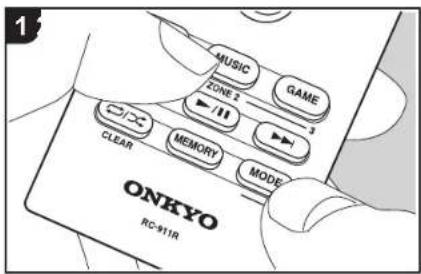
afstandsbediening: Terwijl u op de afstandsbediening MODE ingedrukt houdt, drukt u 3 seconden of langer op MAIN (c) tot het remote-controlelampje één keer knippert.
Basisbediening
U kunt van audio in een andere kamer genieten door bijvoorbeeld een Blu-ray Disc-speler in de hoofdkamer af te spelen (waar dit toestel staat) en in de andere kamer naar de internetradio te luisteren (ZONE 2).
- DSD en Dolby TrueHD audiosignalen worden niet naar ZONE 2 gezonden als ze geselecteerd zijn met de "NET"-ingangskeuzeschakelaar.
- U kunt alleen met de ingangskeuzeschakelaar "NET" of "BLUETOOTH" dezelfde ingangen voor de hoofdkamer en de andere kamer selecteren. Als u "NET" in de hoofdkamer geselecteerd heeft en vervolgens "BLUETOOTH" in de andere kamer selecteert, schakelt de hoofdkamer ook naar "BLUETOOTH". U kunt met de AM/FM-radio geen verschillende zenders voor de hoofdkamer en de andere kamer selecteren.
- Als ZONE 2 is ingeschakeld, wordt het energieverbruik tijdens stand-by hoger dan normaal.
- Als ZONE 2 ingeschakeld is wanneer de luistermodus van de hoofdkamer Pure Audio is, zal het automatisch naar de Direct
luistermodus schakelen. (Europese modellen)
Voer de volgende procedure uit terwijl het toestel ingeschakeld is.
- Terwijl u op de afstandsbediening MODE (e) ingedrukt houdt, drukt u 3 seconden of langer op ZONE 2 (d) tot het remote-controlelampje twee keer knippert.
- De afstandsbediening schakelt naar de modus voor de bediening van ZONE 2.
- Richt de afstandsbediening op het hoofdtoestel en druk op ⏻ (a) waarna.
"Z2" op het display van het hoofdtoestel gaat branden.
[Unreadable]
- Druk op de knop van de ingangskeuzeschakelaar (b) van de ingang die in de andere kamer afgespeeld moet worden.
- Druk op het hoofdtoestel, na op ZONE 2 gedrukt te hebben, binnen 8 seconden op de ingangskeuzeschakelaar om de ingang te selecteren die in de andere kamer afgespeeld moet worden. Om dezelfde
bron in de hoofdkamer en de andere kamer af te spelen, druk dan twee keer op het hoofdtoestel op ZONE 2.
- De volumeregeling van de andere kamer vindt plaats op de geïntegreerde versterker wanneer die verbonden is via ZONE 2 LINE OUT. Wanneer uitgezonden wordt uit de ZONE-luidsprekers, regel het volume dan met de volumeknoppen op de afstandsbediening.
- Voor de bediening van het hoofdtoestel drukt u op ZONE 2 en regelt u het volume binnen 8 seconden met de MASTER VOLUME-bediening.
Uitschakelen van de functie:
Druk op de afstandsbediening op ⏻ terwijl u zich in de modus bevindt om ZONE 2 te bedienen. Druk als alternatief op OFF op het hoofdtoestel.
Alleen afspelen in ZONE 2:
Als de unit op stand-by stand is gedurende de multi-zoneweergave, wordt de Z2-indicator gedimd en de weergavemodus wordt geschakeld naar alleen weergave in
Vóór het starten
Namen van de onderdelen
Installeren
Begininstelling
Afspelen
Luistermodus
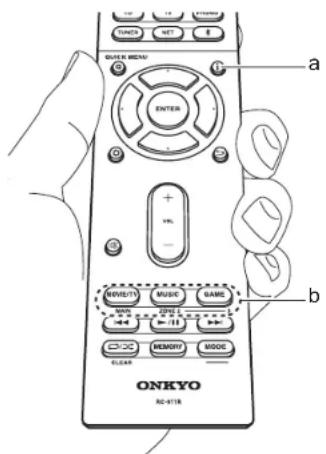
Dit toestel is uitgerust met een verscheidenheid aan luistemodussen en u kunt de optimale luistermodus selecteren voor films, TV, muziek en games met gebruik van MOVIE/TV, MUSIC en GAME (b). Een inleiding tot de basisbediening staat in de Basis Handleiding. Zie voor meer details de Geavanceerde handleiding.
- De luistermodus die als laatste voor de bron geselecteerd werd, wordt bewaard voor ieder van de knoppen MOVIE/TV, MUSIC en GAME. Als de inhoud die u afspeelt niet ondersteund wordt door de luistermodus die u het laatst geselecteerd heeft dan wordt automatisch de luistermodus geselecteerd die standaard voor die inhoud is.
Dolby Digital/DTS-modussen
Als het ingangssignaal en digitaal surroundformaat is zoals Dolby Digital of DTS dan kunt u de luistermodus selecteren die bij het ingangssignaal past. Dolby Digital wordt weergegeven voor Dolby Digital en DTS-HD Master Audio wordt weergegeven voor DTS-HD Master Audio. De weergave is Stereo voor 2-kanaal ingangssignalen.
Direct
Deze luistermodus kan voor alle ingangssignalen geselecteerd worden. Het sluit de bewerking af die van invloed is op de geluidskwaliteit om een afspeelgeluid te produceren waarvan de kwaliteit meer op die van de bronnen lijkt. De luidsprekers spelen het geluidsveld af op grond van het aantal kanalen in het ingangssignaal dus bij een 2-kan. signaal komt het geluid bijvoorbeeld alleen uit de voorluidsprekers. Houd er rekening mee dat de geluidskwaliteit niet aangepast kan worden als deze modus geselecteerd is.
Deze luistermodussen stellen u in staat het afspeelsignaal uit te breiden naar 5.1 - kanaals of 7.1 -kanaals om bij de configuratie van de verbonden luidspreker te passen als het ingangssignaal 2- kanaals of 5.1 -kanaals is.
THX-surroundmodussen
In bioscoopzalen zijn meerdere surroundluidsprekers geïnstalleerd zodat
de bezoeker omhuld wordt door een natuurlijk surroundgeluid. Zelfs met slechts twee surroundluidsprekers verkrijgt de THX Cinema-modus met de hogeakwaliteitstechnologie die door THX ontwikkeld is hetzelfde soort geluidsspreiding die in een bioscoopzaal verkregen wordt, samen met het natuurlijke timbre, met het geluidsveld naar voren gericht. Ook modussen zoals THX Music en THX Games zijn beschikbaar. Houd er rekening mee dat de geluidskwaliteit niet aangepast kan worden als deze modus geselecteerd is.
Originele surroundmodussen
U kunt luistermodussen selecteren zoals de All Ch Stereo-modus wanneer een stereobeeld van zowel voor als achter afgespeeld wordt en Orchestra (alleen met de MUSIC-knop) die het best is voor het afspelen van klassieke muziek en opera's.
Pure Audio (Europese modellen)
De luistermodus die een zuiverder geluidskwaliteit verstrekt door de stroom van het display en analoge videocircuits uit te schakelen.
Het ingangsformaat en de luistermodus controleren
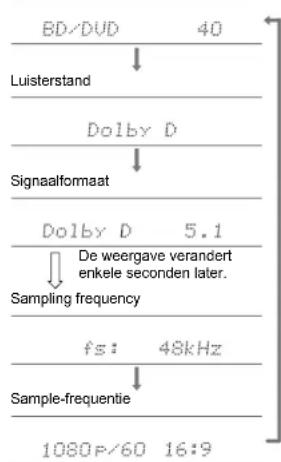
Druk enkele malen op (a) op de afstandsbediening om het display van het hoofdtoestel als volgt om te schakelen:
Ingangsbron & volume
flowchart
graph TD
    A["BD/DUD 40"] --> B["Luisterstand"]
    B --> C["Dolby D"]
    C --> D["Signaalformaat"]
    D --> E["Dolby D 5.1"]
    E --> F["De weergave verandert enkele seconden later."]
    F --> G["Sampling frequency"]
    G --> H["fs: 48kHz"]
    H --> I["Sample-frequentie"]
    I --> J["1080P/60 16:9"]
DOLBY ATMOS
DOLBY VISION COMPATIBLE
*Alle andere handelsmerken zijn eigendom van de desbetreffende rechthebbenden."
"Alle andere handelsmerken zijn eigendom van de desbetreffende rechthebbenden."
"Alle andere handelsmerken zijn eigendom van de desbetreffende rechthebbenden."