
HT-S9800 - Hemmakino ONKYO - Gratis bruksanvisning och manual
Hitta enhetens manual gratis HT-S9800 ONKYO i PDF-format.


| Produkttyp | Hemmabiosystem |
| Märke | ONKYO |
| Modell | HT-S9800 |
| Förstärkareffekt | ca 100 W per kanal (6 Ω, 1 kHz, 1 % THD) |
| Kanaler | 5.1 |
| Stödda ljudformat | Dolby Digital, DTS, Dolby Pro Logic II |
| HDMI-ingångar | 3 |
| HDMI-utgång med ARC | Ja |
| Mått (B x H x D) på mottagaren | 435 x 150 x 320 mm |
| Vikt på mottagaren | ca 10 kg |
| Mått framhögtalare | 200 x 1000 x 200 mm (vardera) |
| Vikt framhögtalare | ca 3,5 kg (vardera) |
| Subwoofer-diameter | 200 mm |
| Strömförsörjning | 230 V~, 50 Hz |
| Effektförbrukning | ca 500 W |
| Standby-förbrukning | < 0,5 W |
| Frekvensomfång | 20 Hz – 20 kHz |
| Rengöring & Skötsel | Torka av höljet med en torr trasa; använd inga lösningsmedel |
| Säkerhetsanvisningar | Placera inte i fuktiga utrymmen; håll ventilationsöppningar fria |
| Reservdelar & Reparation | Auktoriserad kundservice; ingen egen reparation |
Vanliga frågor - HT-S9800 ONKYO
Användarfrågor om HT-S9800 ONKYO
0 fråga om denna apparat. Svara på dem du kan eller ställ din egen.
Ställ en ny fråga om denna apparat
Ladda ner instruktionerna för din Hemmakino i PDF-format gratis! Hitta din manual HT-S9800 - ONKYO och ta tillbaka ditt elektroniska enhet i hand. På denna sida publiceras alla dokument som behövs för att använda din enhet. HT-S9800 av märket ONKYO.
BRUKSANVISNING HT-S9800 ONKYO
*Alla andra varumärken tillhör deras respektive ägare."
*Alla andra varumärken tillhör deras respektive ägare."
*Alla andra varumärken tillhör deras respektive ägare."
Grundläggande bruksanvisning
HT-R997 / AV RECEIVER
Innan du börjar 2
Vad som finns i förpackningen 2
Delarnas namn 3
Delarnas namn.... 3
Installera 7
Steg 1: Layout högtalare 7
Steg 2: Ansluta högtalarna 8
Steg 3: Ansluta TV- och AV-komponenterna ...... 9
Grundinställning 15
Initial Setup med den automatiska startguiden .... 15
Uppspelning 17
Uppspelning av en AV-komponent 17
BLUETOOTH® Uppspelning 17
Nätverksfunktioner 18
Lyssna på AM/FM-radio 20
Multizon....22
Lyssningsläge....23
För detaljerad information om nätverksfunktionema och
ljudåtergivningssätt, samt information om avancerade inställningar, se
"Avancerad bruksanvisning" som finns tillgänglig på vår webbplats.
http://www.onkyo.com/manual/htr997/adv/sv.html
Innan du börjar
Delarnas namn
Installera
Grundinställning
Uppspelning
Vad som finns i förpackningen
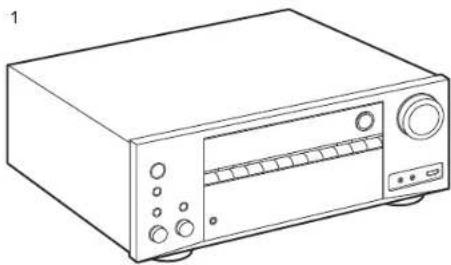
- Huvudapparat (1)
- Fjärrkontroll (RC-911R) (1), Batterier (AAA/R03) (2)
- Mikrofon för högtalarinställning (1)
- Används vid Initial Setup.
- FM-antenn för inomhusbruk (1)
-
AM-ramantenn (1)
-
Snabbstartsguide (1)
- Grundläggande bruksanvisning (den här handboken)
- Anslut högtalare med en impedans på 4 Ω till 16 Ω.
- Nätkabeln får inte anslutas innan alla andra kabelanslutningar har slutförts.
- Vi kommer inte att ta något ansvar för skador som uppstår på grund av anslutning av utrustning som tillverkats av andra företag.
- Uppdateringar av den inbyggda programvaran kan introducera funktioner och tjänsteleverantörer kan lägga ned sina tjänster, vilket innebär att vissa nätverkstjänster och visst innehåll kanske inte är tillgängliga i framtiden. Dessutom kan tillgängliga tjänster variera beroende på vilket område du befinner dig i.
- Mer information om uppdateringen av det fasta programmet kommer att publiceras på vår webbplats, etc.
- Specifikationer och utseende kan ändras utan föregående meddelande.
Innan du börjar
Delarnas namn
Installera
Grundinställning
Uppspelning
- ON/STANDBY-knapp
- MUSIC OPTIMIZER-knapp/indikator (Nordamerikanska modeller): Sätter på/stänger av Music Optimizer-funktionen som ger bättre ljudkvalitet åt komprimerat ljud. PURE AUDIO-knapp/indikator (Europeiska modeller): Växlar till Pure Audio-läget (P23).
- HYBRID STANDBY-indikator: Tänds om enheten går in i standbyläge när en funktion är aktiverad som fortsätter att vara igång när den här enheten är i standby, som HDMI Standby Through och Network Standby.
- Fjärrkontrollsensor: Tar emot signaler från fjärrkontrollen.
- Fjärrkontrollens signalområde är inom cirka 16' /5 m, med en vinkel på 20° längs den vertikala axeln och 30° på var sida om.
- ZONE 2-knappen: Styr multizonsfunktionen (P22).
-
OFF-knappen: Stänger av multizonsfunktionen (P22).
-
DIMMER-knappen: Du kan justera displayens ljusstyrka i tre steg. Det går inte att stänga av den helt.
- Display (P4)
- SETUP-knappen: Du kan visa avancerade inställningsalternativ på tv:n och displayen för att ge dig en ännu bättre upplevelse. (*)
- Markörknappar (▲ / ▼ / ◀ / ▶) och ENTER-knapp: Välj alternativet med markörknapparna och tryck på ENTER för att bekräfta. Använd dem för att ställa in stationer när du använder TUNER (P20).
- RETURN-knappen: Tryck för att gå tillbaka till den föregående inställningen.
12.MASTER VOLUME - Tryck på LISTENING MODE-knappen (ovan) flera gånger för att välja en kategori bland "Movie/TV", "Music" och "Game" och vrid sedan LISTENING MODE-ratten (nedan) för att ändra läget (P23). (*)
Innan du börjar
Delarnas namn
Installera
Grundinställning
Uppspelning
- Du kan justera fronthögtalarnas ljudkvalitet. Tryck på TONE-knappen (ovan) flera gånger för att välja alternativet som ska justeras bland "Bass" och "Treble" och vrid TONE-ratten (nedan) för att justera.
- PHONES-uttag: Hörlurar med standardkontakt (∅1/4"/6,3 mm) är anslutna.
- Ingångsväljarknappar: Växlar ingångskällan som ska spelas.
- SETUP MIC-uttag: Anslut den medföljande mikrofonen för högtalarinställning här.
- AUX INPUT AUDIO/HDMI-uttag: Anslut en videokamera, etc., med hjälp av en stereokabel med minikontakt (∅1/8"/3,5 mm) eller HDMI-kabel.
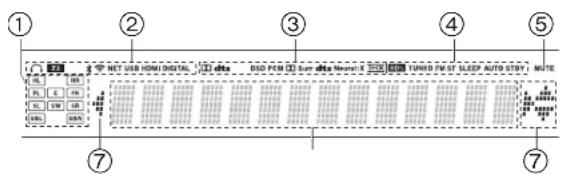
Display
-
Högtalar-/kanaldisplay: Visar den utgångskanal som motsvarar valt ljudåtergivningssätt.
-
Lyser i följande situationer.
: När hörlurarna är anslutna.
Z2: När ZONE 2 är på.
*: När den är ansluten via BLUETOOTH.
: När den är ansluten via wifi.
NET: När du valt "NET" med ingångsväljaren och enheten är ansluten till nätverket. Den kommer att blinka om anslutningen till nätverket inte är korrekt.
USB: När du valt "NET" med ingångsväljaren och enheten är ansluten via USB och USB-enheten valts. Blinkar om USB-enheten inte anslutits ordentligt.
HDMI: När HDMI-signaler matas in och HDMI-inmatning valts. DIGITAL: När digitala signaler matas in och den digitala ingången valts.
-
Tänds alltefter typen av digitala ljudinsignaler och ljudåtergivningssättet.
-
Lyser i följande situationer. RDS (Europeiska modeller): Tar emot RDS-sändningar. TUNED: Tar emot AM/FM-radio.
FM ST: Tar emot FM-stereosändningar. SLEEP: När insomningstimern är inställd. (*) AUTO STBY: Auto Standby är på. (*)
-
Blinkar när ljudavstängningsläget är aktivt.
-
Visar diverse information om ingångssignalerna. Tecken som inte kan visas på den här apparaten ersätts med asterisker ( * ).
- När du spelar upp en programvara som har kodats i Dolby Digital, Dolby Digital Plus och Dolby TrueHD, kan du ibland se ett kort
meddelande som kan säga "DialogNorm: X dB" (X är ett numeriskt värde). Om du till exempel ser följande meddelande: "DialogNorm:+4dB", för att hålla den övergripande utmatningsnivån vid THX-kalibrerad högljuddhet, vrid bara ner volymkontrollen 4 dB.
- Denna kan lysa när du utför funktioner med ingångsväljaren "NET".
Innan du börjar
Delarnas namn
Installera
Grundinställning
Uppspelning
- DIGITAL IN OPTICAL/COAXIAL-uttag: Mata in digitala ljudsignaler från TV- eller AV-komponenter med en digital optisk kabel eller digital koaxialkabel.
- TUNER AM/FM 75Ω-kontakt: Anslut de medföljande antennerna här.
- VIDEO IN-uttag: Mata in videosignaler från AV-komponenter med en analog videokabel.
- Trädlöst antenn: Används vid wifi-anslutning eller vid användning av en enhet som är kompatibel med den trådlösa överföringstekniken BLUETOOTH. Justera deras vinklar i enlighet med anslutningsstatus.
- USB-port: Här kan du ansluta en USB-lagringsenhet för uppspelning av lagrade musikfiler. Du kan också förse USB-enheter (5 V/1 A) med ström med en USB-kabel.
- ETHERNET-port: Anslut till nätverket med en Ethernet-kabel.
-
COMPONENT VIDEO IN-uttag: Mata in videosignaler från AV-komponenter med en komponentvideokabel. (Endast kompatibel med 480i- eller 576i-upplösning.)
-
HDMI OUT-uttag: Skicka video- och ljudsignalerna med en HDMI-kabel som är ansluten till en skärm som en TV eller en projektor.
- HDMI IN-uttag: Skicka video- och ljudsignalerna med en HDMI-kabel som är ansluten till en AV-komponent.
- Nätkabel
11.GND-kontakt: Skivspelarens jordledning är ansluten. - AUDIO IN-uttag: Mata in ljudsignaler från tv- eller AV-komponenter med en analog ljudkabel.
- SPEAKERS-kontakter: Använd en högtalarkabel för att ansluta flerkanalshögtalare i huvudrummet och högtalare i ett annat rum (ZONE 2). (Nordamerikanska modeller är kompatibla med banankontakter.)
- ZONE 2 LINE OUT-uttag: Mata ut ljudsignaler med en analog ljudkabel till en integrerad förstärkare i ett annat rum (ZONE 2).
Innan du börjar
Delarnas namn
Installera
Grundinställning
Uppspelning
- SUBWOOFER PRE OUT-uttag: Anslut en aktiv subwoofer med en subwooferkabel. Det går att ansluta upp till två aktiva subwoofer. Samma signal matas ut från varje SUBWOOFER PRE OUT-uttag.
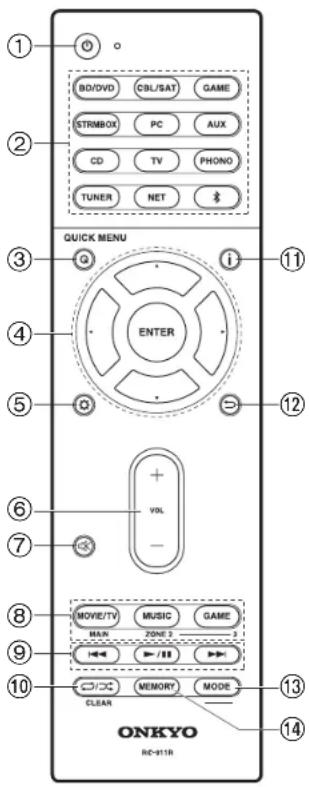
Fjärrkontroll
- ON/STANDBY-knapp
- Ingángsväljarknappar: Växlar ingángskällan som ska spelas.
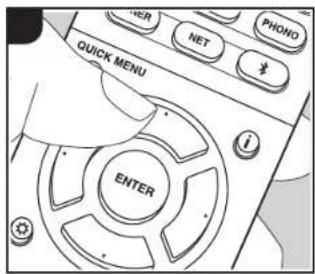
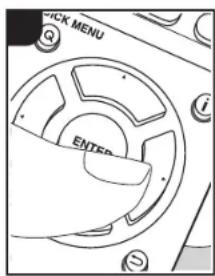
- Q (QUICK MENU)-knappen: Du kan snabbt göra inställningar som "Tone" och "Level" under uppspelning på tv-skärmen. "Other" har inställningar som växlar vilka högtalare som ges prioritet för utmatning samt för att växla till HDMI-utmatning (P9). (*)
- Markörknappar och ENTER-knapp: Välj alternativet med markörknapparna och tryck på ENTER för att bekräfta ditt val. När mappen eller fillistan inte visas på en skärm på TV:n kan du trycka på ◀ / ► för att ändra skärmen.
- Knappen: Du kan visa avancerade inställningsalternativ på tv:n och displayen för att ge dig en ännu bättre upplevelse. (*)
- Volymknappar
- knappen: Stänger av ljudet temporärt. Tryck på den igen när du vill få tillbaka liudet.
- LISTENING MODE-knappar: Används för att välja ljudåtergivningssätt (P23). (*) MAIN/ZONE 2-knappar: Styr multizonsfunktionen (P22). (ZONE 3-knappen används inte på den här enheten.)
- Spela-knappar: Används för uppspelningsfunktioner när du spelar upp från en Music Server eller USB.
- OXX-knappen: Du kan starta upprepad/slumpmässig uppspelning av Music Server eller USB. Varje gång du trycker på knappen, ändras läget från 1 Q (upprepa 1 spår), till (upprepa mapp), till (slumpmässig). CLEAR-knappen: Raderar alla tecken du har matat in när du skriver text på TV-skärmen.
- i -knapp: Ändrar informationen på displayen och används för att sköta RDS (P21).
- ➕knappen: Tryck för att gå tillbaka till den föregående inställningen.
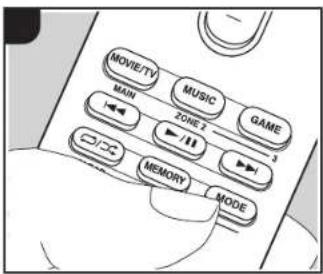
- MODE-knappen: Växlar sökningen av en am-/fm-station mellan automatisk och manuell sökning (P20), och används också för att styra multizonsfunktionen (P22).
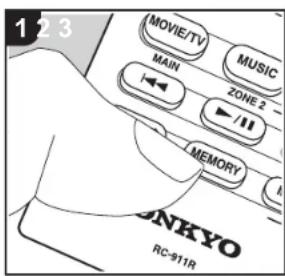
- MEMORY-knappen: Används för att registrera AM-/FM-radiostationer.
Tips
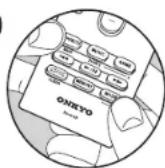
När fjärrkontrollen inte fungerar: Fjärrkontrollen kan ha växlat till läget som styr ZONE 2. Tryck på MAIN i 3 sekunder eller mer medan du håller ned MODE, tills fjärrkontrollslampan blinkar en gång för att växla den till läget som styr huvudrummet.
Innan du börjar
Delarnas namn
Installera
Grundinställning
Uppspelning
Steg 1: Layout högtalare
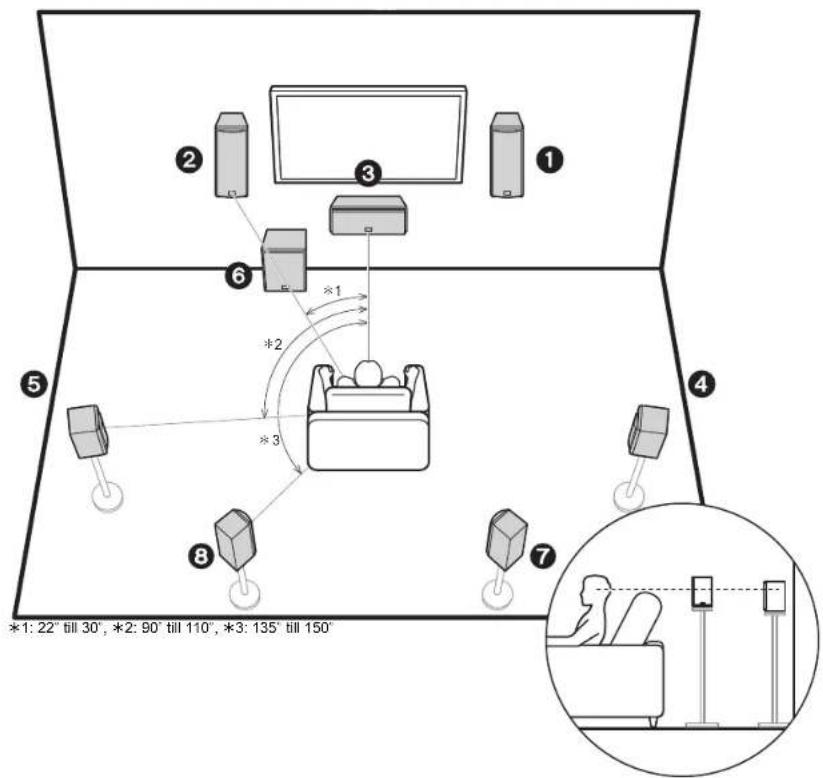
7.1-kanalsystem
Fronthögtalarna ger främre stereoljud och en centerhögtalare ger centerljud, som till exempel dialoger och röster. Surroundhögtalarna skapar det bakre ljudfältet. Den aktiva subwoofern återger basljud och skapar ett fylligt ljudfält.
Detta grundläggande 5.1-kanalssystem, med bakre surroundhögtalare som lagts till, kallas ett 7.1-kanalsystem.
Om man ansluter bakre surroundhögtalare förbättras känslan av omslutning av ljudet och ett samspel som skapas av det bakre ljudfältet och ger ett mer verklighetstroget ljudfält. Genom att installera bakre surroundhögtalare kan du dessutom välja
ljudåtergivningssättet Dolby Atmos, som ger det senaste 3D-ljudet när ingångsformatet är Dolby Atmos.
Fronthögtalarna bör placeras i höjd med öronen, medan surroundhögtalarna bör placeras precis över öronen.
Centerhögtalaren bör placeras vänd mot lyssnaren. Om du placerar den aktiva subwoofern mellan mitthögtalaren och fronthögtalaren får du ett naturligt ljud även när du spelar upp musik. Den optimala placeringen för de bakre surroundhögtalarna är i öronhöjd.
1,2 Fronthögtalare
3 Centerhögtalare
4.5 Surroundhögtalare
6 Aktiv subwoofer
7,8 Bakre surroundhögtalare
Innan du börjar
Delarnas namn
Installera
Grundinställning
Uppspelning
Steg 2: Ansluta högtalarna
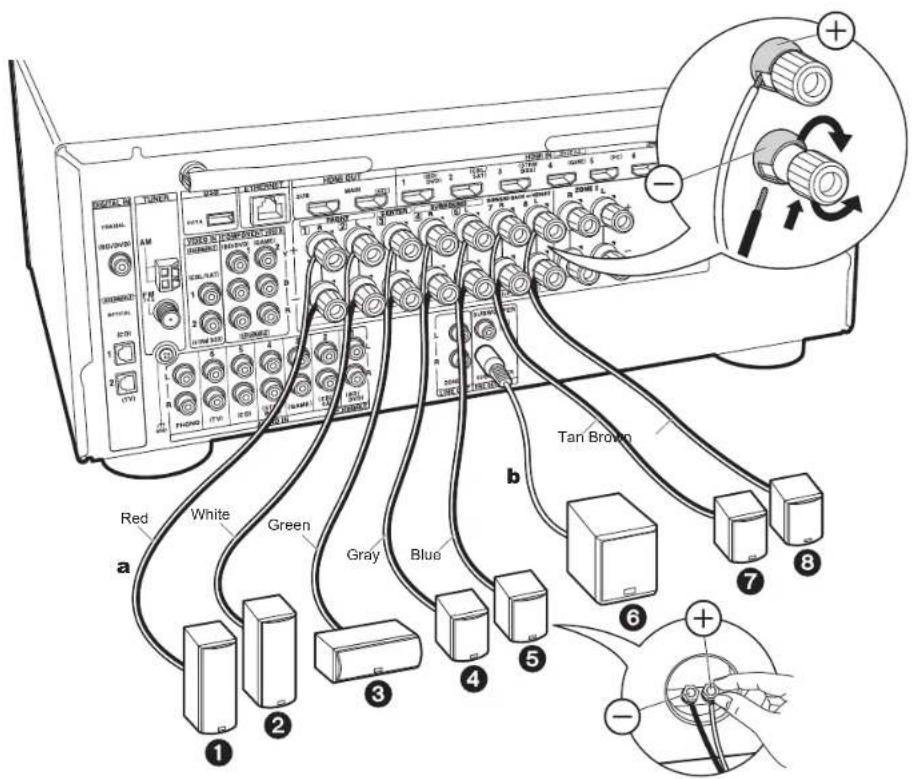
a Högtalarkabel, b Subwooferkabel
Standardanslutningar
Det går att ansluta upp till två aktiva subwoofer. Samma signal matas ut från varje SUBWOOFER PRE OUT-uttag.
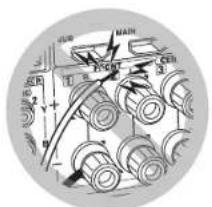
Se till att högtalamas oskyddade kablar inte sticker ut från högtalaruttagen när du ansluter dem. Om de oskyddade högtalarkablarna rör vid den bakre panelen eller om kablama för + och – rör vid varandra, kommer skyddskretsen att aktiveras.
Innan du börjar > Delarnas namn > Installera > Grundinställning > Uppspelning
Steg 3: Ansluta TV- och AV-komponenterna
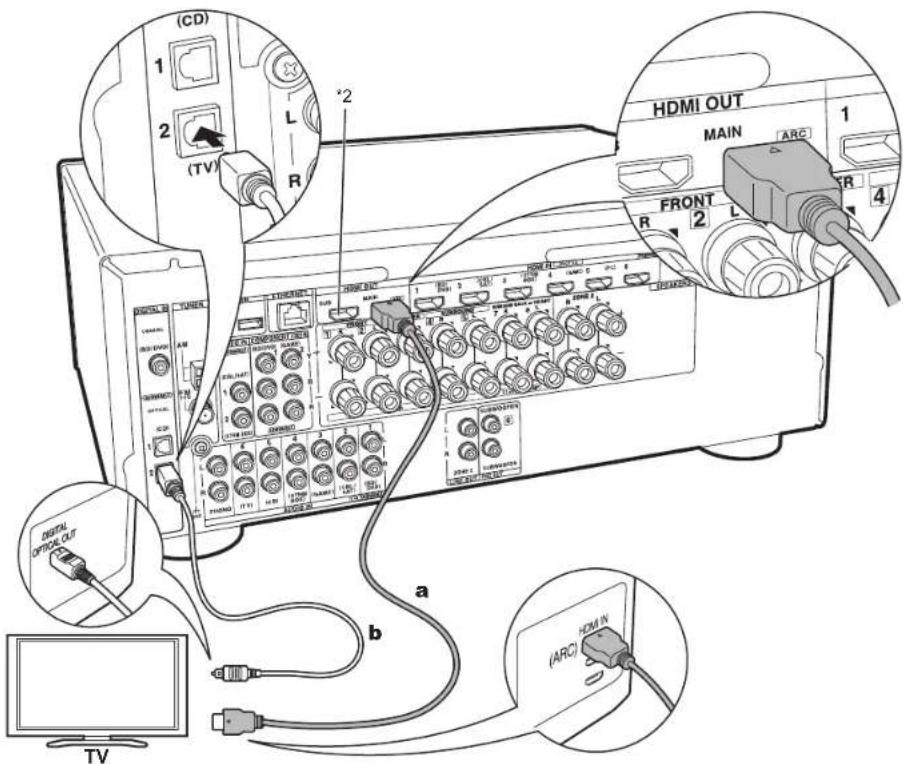
a HDMI-kabel, b Digital optisk kabel
1. Ansluta TV:n
Till ARC-TV
Med en TV som stöder ARC-funktionen (Audio Return Channel) (*1), använder du en HDMI-kabel och ansluter enligt illustration "a". Välj ett HDMI IN-uttag på TV:n som stöder ARC när du ansluter.

Inställning
- Det krävs att du gör inställningar för att använda ARC-funktionen. Välj "Yes" i "5. Audio Return Channel" (P16) i Initial Setup.
- Se tv:ns bruksanvisning för tv-anslutningar och instruktioner som gäller inställningar för CEC-funktioner och ljudutmatning.
Till icke-ARC-TV
Med en TV som inte stöder ARC-funktionen (Audio Return Channel) (*1), ansluter du bade HDMI-kabeln i illustration "a" och den digitala optiska kabeln i "b". Om tv:n inte har ett DIGITAL OPTICAL OUT-uttag, använd en analog ljudkabel och anslut tv:ns ANALOG AUDIO OUT-uttag till AUDIO IN-tv-uttaget på den här enheten.
- Det är inte nödvändigt att ansluta med en digital optisk kabel om du vill titta på TV genom en enhet som en digitalbox för kabel-TV (dvs. inte använda en tuner som är inbyggd i TV:n) som du har anslutit till input-uttaget på den här apparaten.
(*1) ARC-funktionen: Den här funktionen överför TV: ns ljudsignaler via HDMI-kabeln så att du kan spela upp ljudet från tv:n genom den här enheten. Anslutning till en ARC-kompatibel TV utförs med en HDMI-kabel. Se instruktionshandboken till din TV för att se om den stödjer ARC.
(*2) Det går att ansluta en annan tv eller projektor till HDMI OUT SUB-uttaget. Tryck på Q (P6) på fjärrkontrollen och använd "Other" - "HDMI Out" för att växla mellan MAIN och SUB. Observera att det här uttaget inte stöder ARC.
Innan du börjar
Delarnas namn
Installera
Grundinställning
Uppspelning
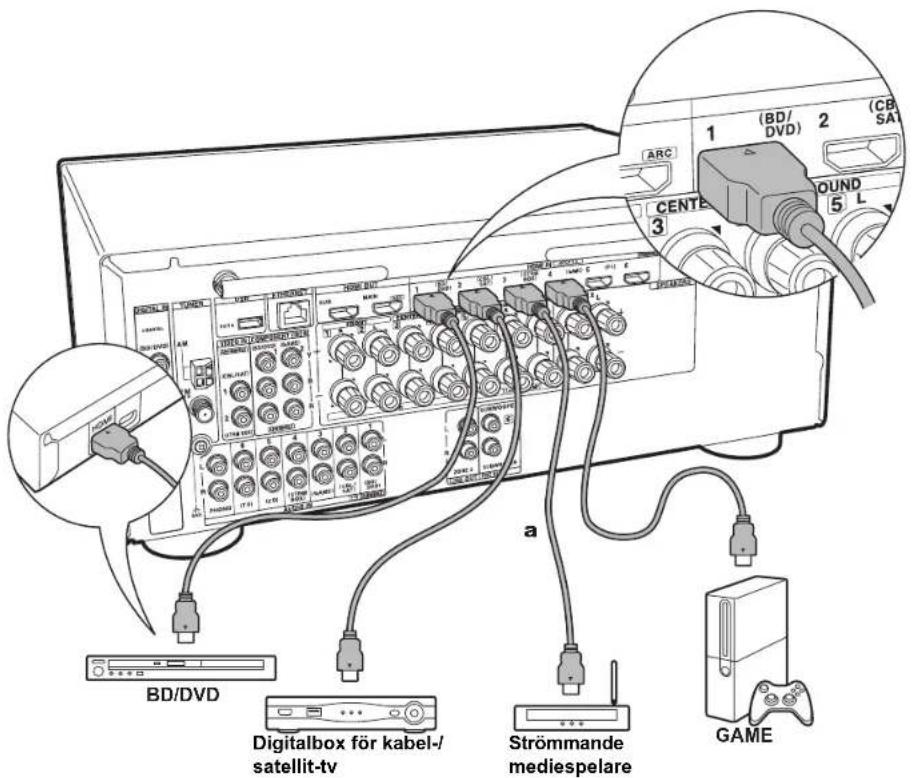
a HDMI-kabel
2. Ansluta HDMI AV-komponenten
Det här är ett exempel på anslutning till en AV-komponent som har ett HDMI-uttag. Med en anslutning till en AV-komponent som följer CEC-standarden (Consumer Electronics Control), kan du använda funktioner som HDMI CEC-funktionen (*) som länkas till ingångsväljaren, och HDMI Standby Through-funktionen som gör att du kan spela upp video och ljud från AV-komponenter på TV:n även om den här enheten är i standbyläge.
- För att spela upp en 4K eller 1080p video, använd en höghastighets HDMI-kabel.

Inställning
- När "Yes" valts för "5. Audio Return Channel" i Initial Setup (P16), aktiveras HDMI CEC-funktionen och HDMI Standby Through-funktionen automatiskt. Om "No, Skip" valts, krävs det några inställningar i Setup-menyn efter att Initial Setup är klar. Tryck på på fjärrkontrollen och gör inställningarna i "5. Hardware" - "HDMI".
- För att uppleva digitalt surroundljud, inklusive Dolby Digital, måste ljudutmatningen ställas in på "Bitstream output" på den anslutna Blu-rayspelaren eller andra anslutna enheter.
(*) HDMI CEC-funktionen: Du kan styra funktioner som att länka ingångsväxling till ingångsväljaren och spelare som följer CEC-standarden, växla ljudutmatning och volym med fjärrkontrollen på en CEC-kompatibel TV, och automatiskt växla till standby på den här apparaten när TV:n stängs av.
Innan du börjar
Delarnas namn
Installera
Grundinställning
Uppspelning
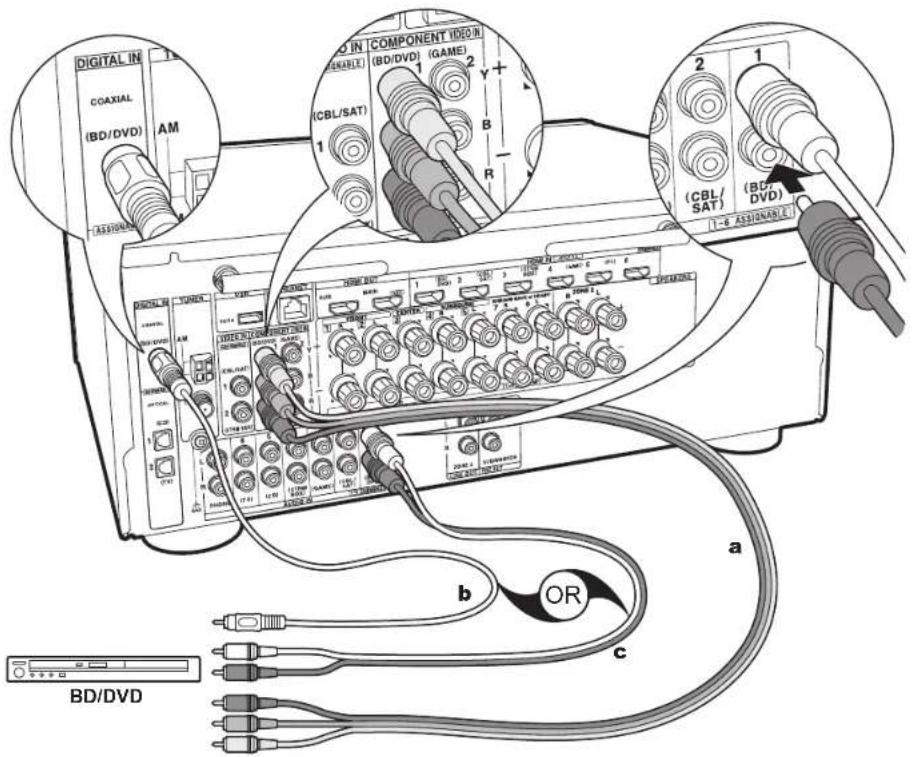
a Komponentvideokabel, b Digital koaxialkabel, c Analog videokabel
3. Ansluta icke-HDMI AV-komponenten
Det här är ett exempel på anslutning till en AV-komponent som inte har ett HDMI-uttag. Gör anslutningarna till AV-komponenten som matchar de uttag den har. När videoingågsanslutningen görs till BD/DVD-uttaget, bör också ljudingågsanslutningen göras till BD/DVD-uttagen, och så vidare, så att du ansluter videoingågsuttagen till uttagen med samma benämning som ljudingågsuttagen. Observera att videosignalinmatningen till VIDEO IN-uttaget eller COMPONENT VIDEO IN-uttaget kommer att konverteras till HDMI-videosignaler och sedan matas ut från HDMI OUT-uttaget.
- Du måste göra en anslutning för ljudsignaler med en digital koaxialkabel eller en digital optisk kabel för att kunna njuta av digital surrounduppspelning i format som Dolby Digital.
- Det går också att ändra tilldelningen av ingångsuttagen som du ser på bilden till vänster, så att du även kan ansluta till ett annat uttag än BD/DVD. Mer information finns i Avancerad bruksanvisning.

Inställning
- COMPONENT VIDEO IN-uttagen är bara kompatibla med 480i- eller 576i-upplösning. När du ansluter till COMPONENT VIDEO IN-uttagen, ska du ställa in spelarens utmatningsupplösning på 480i eller 576i. Välj radsprång om det inte finns något alternativ för 480i, etc. Använd VIDEO IN-uttaget om din spelare inte stöder utmatning i 480i eller 576i.
- För att uppleva digitalt surroundljud, inklusive Dolby Digital, måste ljudutmatningen ställas in på "Bitstream output" på den anslutna Blu-rayspelaren eller andra anslutna enheter.
Innan du börjar > Delarnas namn > Installera > Grundinställning > Uppspelning
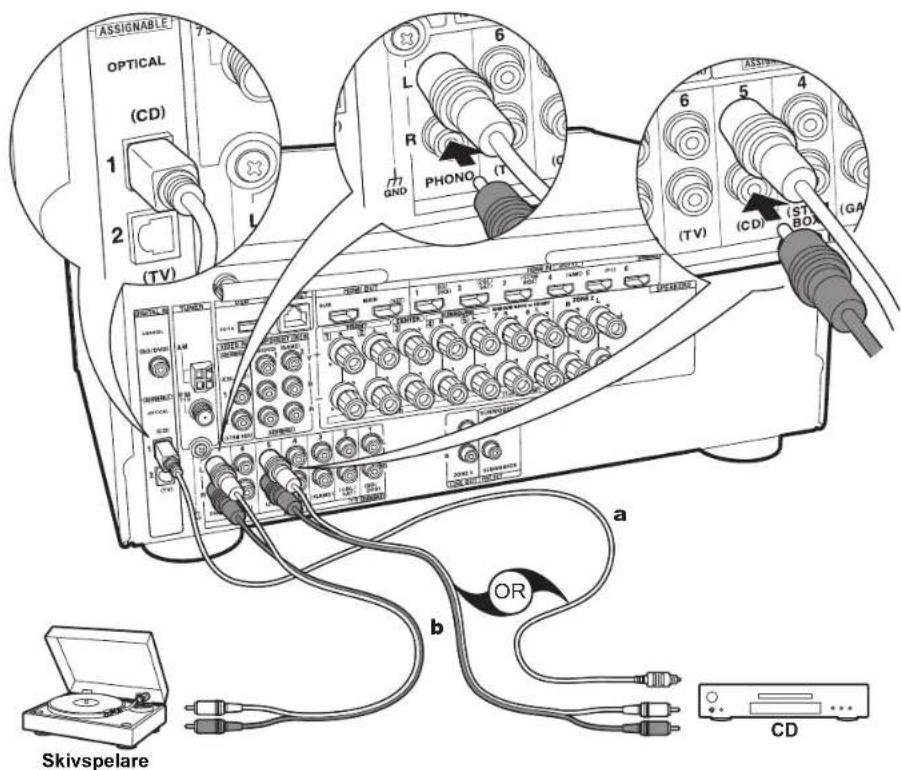
a Digital optisk kabel, b Analog ljudkabel
4. Ansluta ljudkomponenten
Exempel på en anslutning till en ljudkomponent. Anslut en cd-spelare med en digital optisk kabel eller en analog ljudkabel. Du kan även ansluta en skivspelare som har en pickup av MM-typ till PHONO-uttaget.
- Om skivspelaren har en inbyggd ljudequalizer, anslut den till ett annat AUDIO IN-uttag. Om skivspelaren dessutom använder en pickup av MC-typ installerar du en ljudequalizer som är kompatibel med en pickup av MC-typ mellan enheten och skivspelaren, sedan ansluter du den till ett annat AUDIO IN-uttag än PHONO-uttaget.
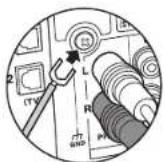
Om skivspelaren har en jordledning,
anslut den till GND-uttaget på denna enhet.
Innan du börjar
Delarnas namn
Installera
Grundinställning
Uppspelning
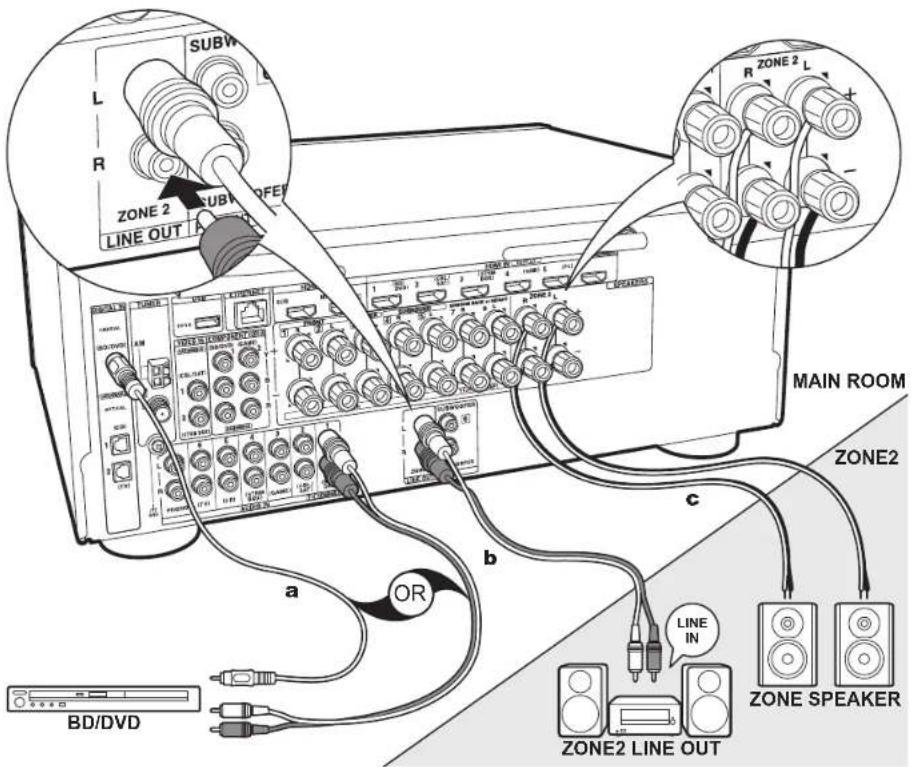
a Digital koaxialkabel, b Analog ljudkabel, c Högtalarkabel
5. Multizonanslutningen
Du kan också njuta av ljud i ett annat rum, till exempel spela upp från en Blu-ray-skivspelare i huvudrummet (där den här enheten är placerad) och lyssna på intemetradio i ett annat rum (ZONE 2).
DSD- och Dolby TrueHD-ljudsignaler matas inte ZONE 2 när de valts med "NET"-ingångsväljaren.
Anslutningar till en AV-komponent
När du matar ut ljud från en externt ansluten AV-komponent till ZONE 2, måste du ansluta med en digital koaxialkabel, en digital optisk kabel eller en analog ljudkabel.
ZONE 2 LINE OUT
Du kan spela en 2 -kanalskälla i ett annat rum samtidigt som du spelar en 7.1 -kanalskälla i huvudrummet. Anslut enhetens ZONE 2 LINE OUT-uttag till LINE IN-uttagen på den integrerade förstärkaren i ett annat rum med hjälp av en analog ljudkabel.
ZONE SPEAKER
Det går att ansluta högtalare i ett annat rum och spela 2 - kanalskällor.
- Det går inte att spela upp ljud från de bakre surroundhögtalarna vid uppspelning från ZONE SPEAKER.

Inställning
- För att kunna njuta av denna funktion krävs inställningar i Initial Setup, "4. Multi Zone Setup" (P16).
- Om någon av de anslutna högtalarna har en impedans på 4 Ω eller mer upp till högst 6 Ω, behöver du, efter att ha slutfört Initial Setup, göra några inställningar i Setup-menyn. Tryck på å på fjärrkontrollen, välj "2. Speaker" - "Configuration" och ställ in "Speaker Impedance" på "4ohms".
- Ljudet från externt anslutna AV-komponenter kan bara spelas upp i ZONE 2 när ljudet är analogt eller består av 2-kanals PCM-ljud. Om du har anslutit den här apparaten med en digital koaxialkabel eller en digital optisk kabel, kan det vara nödvändigt att ändra AV-komponentens ljudutmatning till PCM-utmatning.
Innan du börjar > Delarnas namn > Installera > Grundinställning > Uppspelning
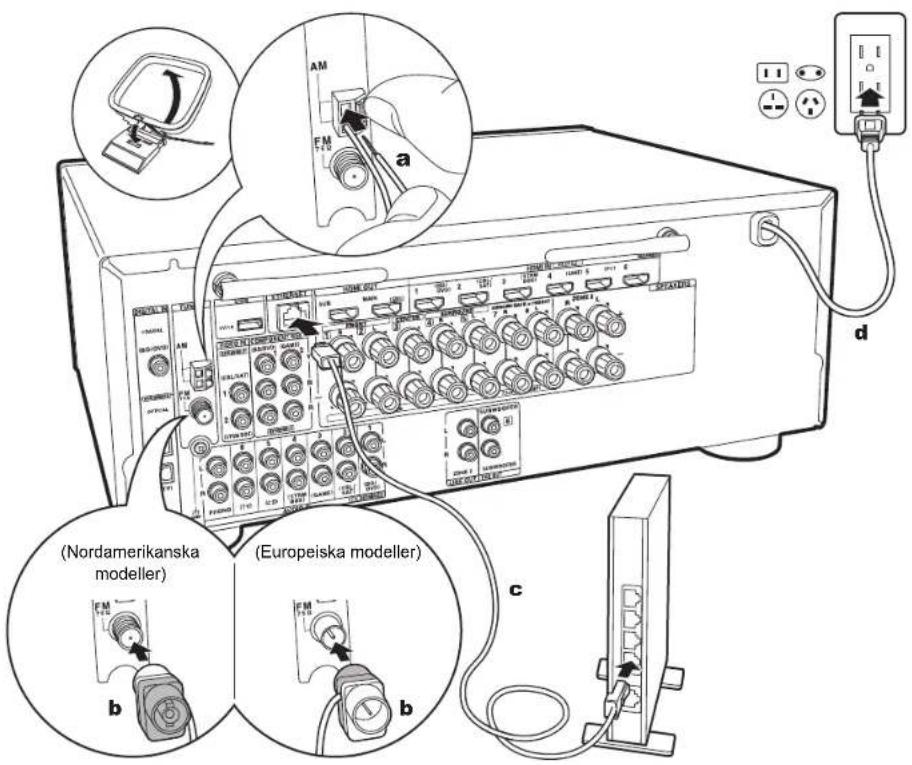
a AM-ramantenn, b FM-antenn för inomhusbruk, c Ethernet-kabel, d Nätkabel
6. Ansluta andra kablar
Antennanslutning
Flytta runt på antennen medan du spelar radion för att hitta den position som ger bäst mottagning. Använd ett stift eller liknande för att fästa FM-antennen för inomhusbruk på väggen.
Nätverksanslutning
Anslut den här enheten till nätverket via trädbunden nätverksanslutning eller wifi (trådlös nätverksanslutning). Du kan njuta av nätverksfunktioner som internetradio genom att ansluta enheten till nätverket. Om du ansluter via trädbunden nätverksanslutning, ansluter du med en Ethernet-kabel till den ETHERNET-port som du ser i illustrationen. För att ansluta via wifi, efter att ha valt "Wireless" i *3. Network Connection" (P16) i Initial Setup, väljer du önskad inställningsmetod och följer anvisningarna på skärmen för att konfigurera anslutningen.
Anslutning av nätkabel
Nätkabeln får inte anslutas innan alla andra kabelanslutningar har slutförts.
Innan du börjar > Delarnas namn > Installera > Grundinställning > Uppspelning
Initial Setup med den automatiska startguiden
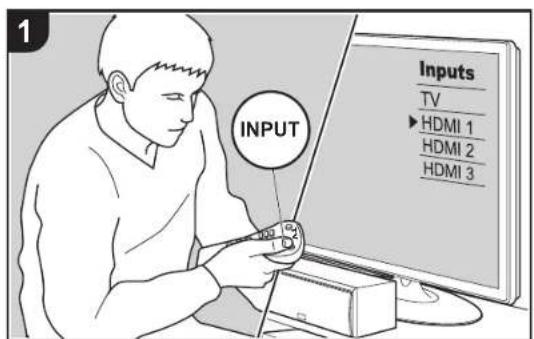
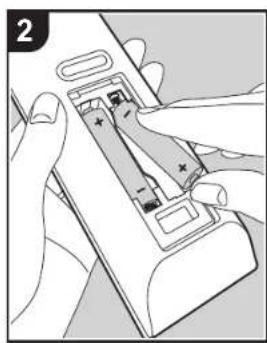
Initial Setup startar automatiskt
När du sätter på apparaten första gången efter att du köpt den, visas Initial Setup automatiskt på TV:n, för att du ska kunna göra de inställningar som krävs för att starta med hjälp av några enkla åtgårder, genom att du följer anvisningarna på skärmen.
- Växla ingångskällan på TV:n till den som har tilldelats enheten.
- Sätt i batterier i den här apparatens fjärrkontroll.
- Tryck på ⏻ på fjärrkontrollen för att sätta på apparaten.
- Välj önskat alternativ med markörknappama på fjärrkontrollen och tryck på ENTER (a) för att bekräfta ditt val. Återgå till föregående skärmbild genom att trycka på (b).
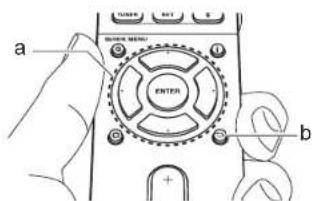
- Om du avbryter proceduren mitt i eller vill ändra en inställning som gjorts i Initial Setup, trycker du på fjärrkontrollen och väljer "7. Miscellaneous" - "Initial Setup" och trycker sedan på ENTER.
■ 1. AccuEQ Room Calibration
Placera den medföljande mikrofonen för högtalarinställning i lyssningspositionen och måt testtonerna som avges från högtalarna. Då ställer enheten automatiskt in optimal volymnivå för varje högtalare och avständet från lyssningspositionen. Detta justerar också automatiskt equalizern för högtalarna och aktiverar korrigeringen av distorsion som orsakas av den akustiska miljön i rummet. - Kalibrering tar mellan 3 och 12 minuter att slutföra. Högtalarna avger en testton på en hög volym under mätningen, så tänk på din
> Innan du börjar > Delarnas namn > Installera > Grundinställning > Uppspelning
omgivning. Håll rummet så tyst som möjligt under mätningen.
- Kontrollera effekten och volymen för subwoofern, om du har anslutit en sådan. Ställ in volymen på subwoofern på mer än hälften.
- Om strömmen helt plötsligt stängs av från den här enheten kan det hända att trädama i högtalarkablama har rört bakpanelen eller andra trådar och att skyddskretsen har utlösts. Vrid till trädama ordentligt igen och se till att de inte sticker ut från högtalaruttagen när du ansluter dem.
-
Efter att du slutfört Initial Setup, kan du också justera inställningarna manuellt för varje högtalare, så att de passar de specifika egenskaperna i varje rum.
-
Ställ den medföljande mikrofonen för högtalarinställning i lyssningspositionen och anslut den till SETUP MIC-uttaget på huvudapparaten.
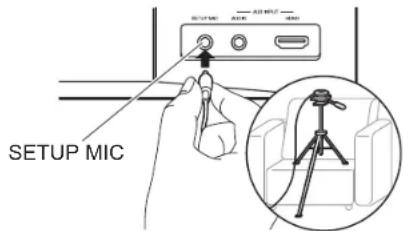
Se bilden för hur du placerar mikrofonen för högtalarinställning på ett trebensstativ.
- Välj de anslutna högtalarnas konfiguration.
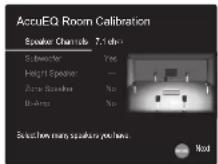
Bilden på skärmen ändras när du väljer antal kanaler i "Speaker Channels", så titta på den när du gör inställningarna.
- Testtoner hörs från högtalarna och först känner apparaten av de anslutna högtalarna och bruset från omgivningen.
- Efter att resultatet av mätningarna ovan visats, väljer du "Next" och trycker på ENTER på fjärrkontrollen så hörs testtonerna igen. Då gör apparaten automatiskt inställningar som t.ex. optimal volymnivå.
- Mätresultatet visas när mätningen är klar. (När det gäller Crossover, visas de värden som ställts in på förhand at dig, och som är lämpligast för det medföljande högtalarsystemet.) Tryck på markörerna ◀/▶ på fjärrkontrollen för att kontrollera inställningarna. Välj "Save" och tryck på ENTER för att spara inställningarna.
- Välj om du ska aktivera eller inaktivera equalizerfunktionen som korrigerar den distorsion som orsakas av den akustiska miljön i rummet. Om den ska aktiveras, bör du normalt välja "On (All Channels)", och för att bara inaktivera de främre högtalarna bör du välja "On (Except Front Left / Right)"
- Ta bort mikrofonen för högtalarinställning.
Kontrollera att varje ingångskälla är korrekt ansluten. Följ anvisningarna, välj den ingång du vill bekräfta, starta uppspelningen på den valda spelaren och bekräfta att bilderna syns på TV:n och att ljudet spelas.
■ 3. Network Connection
Ställ in wifi-anslutningen med en åtkomstpunkt som t.ex. en trädlös nätverksrouter. Följande två anslutningsmetoder för wifi finns:
"Scan Networks": Sök efter en åtkomstpunkt från den här enheten. Ta reda på åtkomstpunkten SSID i förväg. "Use iOS Device (iOS7 or later)": Dela iOS-enhetens Wi-Fi-inställningar med den här enheten.
Om du väljer "Scan Networks", finns det ytterligare två
anslutningsmetoder som alternativ. Kontrollera följande:
"Enter Password": Ange åtkomstpunktens lösenord (eller nyckel) för att ansluta.
"Push Button": Om åtkomstpunkten har en knapp för automatisk anslutning, kan du ansluta utan att ange ett lösenord.
- Om åtkomstpunkten SSID inte visas, kan du välja "Other..." i skärmen som listar SSID med ►markörknappen på fjärrkontrollen och trycka på ENTER. Sedan följer du anvisningarna på skärmen.
Inmatning via tangentbord
Du växlar mellan versaler och gemener genom att välja "A/a" på skärmen och trycka på ENTER. För att välja om du vill dölja lösenordet med "*" eller visa det i klartext, trycker du på MEMORY på fjärrkontrollen. Tryck på CLEAR för att radera alla tecken.
- En bekräftelseskärm som ber dig godkänna sekretesspolicyn, visas under nätverksinställningen. Välj "Accept" och tryck på ENTER för att visa att du godkänner den.
■ 4. Multi Zone Setup
När du vill njuta av ljud i ett annat rum än huvudrummet ställer du in ljudutmatningsmetoden för det andra rummet (ZONE 2). Om du har anslutit högtalarna i ett annat rum med högtalarkabel, väljer du "Using AV Receiver". Om du har anslutit en integrerad förstärkare i ett annat rum med en analog ljudkabel, väljer du "with External Premain Amplifier".
■ 5. Audio Return Channel
Om du har anslutit en TV som stöder ARC, väljer du "Yes". Den här enhetens ARC-inställning sätts på och du kan lyssna på tv:ns ljud genom den här enheten.
- Om du väljer "Yes", aktiveras HDMI CEC-funktionen och strömförbrukningen ökar i standbyläge.
Innan du börjar
Delarnas namn
Installera
Grundinställning
Uppspelning
Uppspelning av en AV-komponent
Grundläggande åtgärder
Du kan spela upp ljud från AV- komponenter, som Blu-ray-spelare, genom den här apparaten.
- När en tv är ansluten till HDMI OUT SUB-uttaget, trycker du på Q (P6) på fjärrkontrollen och använder "Other" - "HDMI Out" för att växla mellan MAIN och SUB.
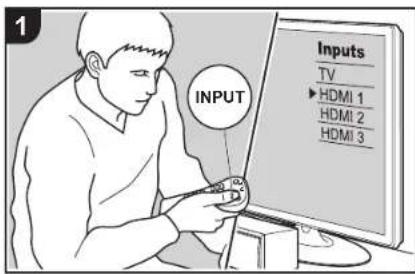
Utför följande procedur när apparaten är på. 1. Växla ingångskällan på TV:n till den som har tilldelats enheten.
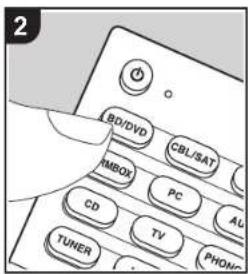
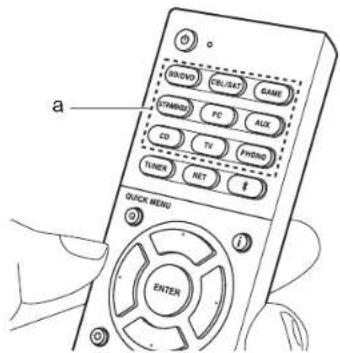
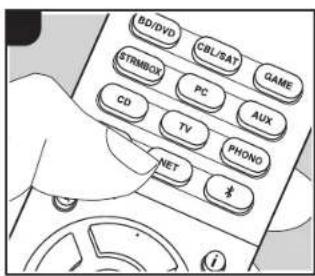
- Tryck på ingångsväljaren (a) på fjärrkontrollen med samma namn som det uttag som du anslöt spelaren till för att ändra ingång.
Tryck t.ex. på BD/DVD för att spela upp med den spelare som är ansluten till BD/DVD-uttaget. Tryck på TV för att lyssna på TV:ns ljud. Tryck på AUX för att spela upp en enhet som är ansluten till AUX INPUT AUDIO/HDMI-uttaget på frontpanelen.
- När CEC-länkfunktionen fungerar, ändras ingången automatiskt när du har anslutit en CEC-kompatibel tv och spelare till den här enheten med en HDMI-anslutning.
- Starta uppspelningen från AV-komponenten.
BLUETOOTH® Uppspelning
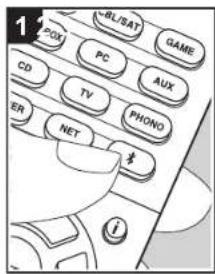
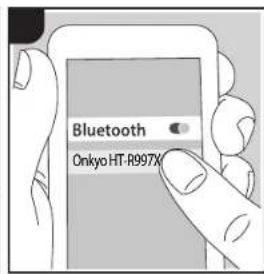
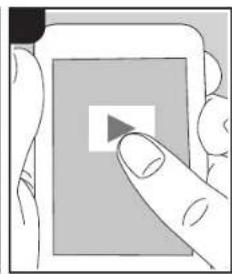
Du kan spela upp musik trådlöst i din smarttelefon eller andra enheter som är kompatibla med den trådlösa överföringstekniken BLUETOOTH. Utför följande procedur när apparaten är på.
Hopkoppling
- När du trycker på knappen, visas "Now Pairing..." på den här apparatens display och kopplingsläget aktiveras.
Now Pairing...
-
Aktivera (sätt på) BLUETOOTH funktionen på enheten som är kompatibel med den trådlösa överföringstekniken BLUETOOTH; välj sedan den här apparaten bland de enheter som visas. Om du ombeds knappa in ett lösenord ska du ange "0000".
-
Den här apparaten visas som "Onkyo HT-R997 XXXXXX".
- För att ansluta en annan enhet som är kompatibel med den trädlösa överföringstekniken BLUETOOTH, trycker du
på och håller ned 📋s "Now Pairing..." visas och utför sedan steg 2. Den här enheten kan lagra data för upp till 8 kopplade enheter.
- Räckvidden är 48'15 m. Observera att det inte alltid går att garantera en anslutning till alla enheter som är kompatibla med den trädlösa överföringstekniken BLUETOOTH.
Uppspelning
- Utför anslutningsproceduren på enheten som är kompatibel med den trådlösa överföringstekniken BLUETOOTH. Den här apparatens ingång kommer automatiskt att ändras till "BLUETOOTH".
- Spela musik. Öka volymen på enheten som är kompatibel med den trådlösa överföringstekniken BLUETOOTH till en lämplig nivå.
- Till följd av BLUETOOTH överföringsteknikens egenskaper kan det finnas en viss fördröjning innan ljudet från den här apparaten spelas upp på enheten som är kompatibel med den trådlösa överföringstekniken BLUETOOTH.
Innan du börjar
Delarnas namn
Installera
Grundinställning
Uppspelning
Nätverksfunktioner
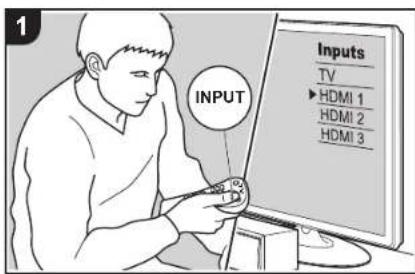
Grundläggande åtgärder
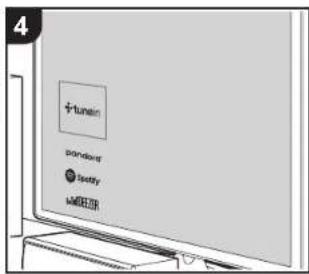
Genom att ansluta den här apparaten till nätverket, kan du njuta av internetradiotjänster som Tuneln, streama från Spotify Connect och spela upp trädlöst med hjälp av AirPlay®-funktioner.
Dessutom kan du använda Music Serverfunktionen för att streama musikfiler som sparats på datorer eller NAS-enheter som stöder funktionen för hemnätverk. Den grundläggande användningen av nätverksfunktioner introduceras i
Grundläggande bruksanvisning. Mer avancerade funktioner finns i Avancerad bruksanvisning. Det kan också komma fler nätverksfunktioner via uppdateringar av den inbyggda programvaran i den här apparaten. Mer information om nya funktioner finns också i Avancerad bruksanvisning.
- Nätverket behöver vara anslutet till internet för att kunna spela upp internetradiotjänster.
• Beroende på internetradiotjänsten, kan
användaren behöva registrera från datorn först.
- För att aktivera Spotify Connect måste du installera Spotify-applikationen på din smarttelefon eller datorplatta och skapa ett Spotify premium-konto.
– Här hittar du inställningarna för Spotify: www.spotify.com/connect/ - De nätverksservrar som är kompatibla med Music Server-funktionen är de datorer som har spelare installerade som har en serverfunktion för Windows Media® Player 11 eller 12 eller NAS:ar som har hemnätverksfunktioner. Observera att när du använder datorer, är det endast musikfiler som registrerats i Windows Media® Player-biblioteket som kan spelas upp.
- Du kan behöva göra vissa inställningar på datorn i förväg för att använda Windows Media® Player 11 eller 12 med Music Server-funktionen.
Utför följande procedur när apparaten är
pá.
- Växla ingångskällan på TV:n till den som har tilldelats enheten.
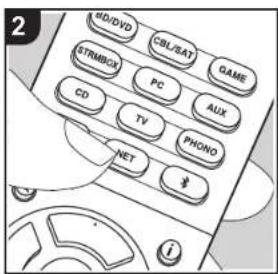
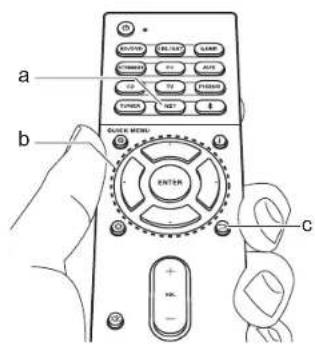
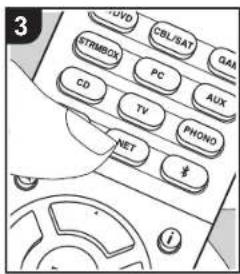
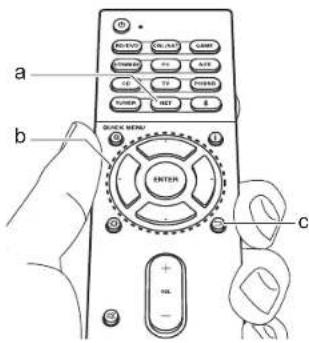
- Tryck på NET (a) på fjärrkontrollen för att visa en lista över nätverksfunktioner på TV:n.
- Välj nätverksfunktion med markörerna på fjärrkontrollen och tryck på ENTER (b) för att bekräfta valet. När du använder internetradiotjänster, följer du anvisningarna på skärmen, använder markörerna för att välja radiostationer och program och trycker sedan på ENTER för att spela upp. Med Spotify eller AirPlay väljer du den här apparaten med din smarttelefon för att spela upp. Med Music Server väljer du servern med markörknapparna, sedan väljer du önskad musikfil och trycker på ENTER för att spela.
- Återgå till föregäende skärmbild genom att trycka på (c).
Innan du börjar > Delarnas namn > Installera > Grundinställning > Uppspelning
USB-lagringsenhet
Grundläggande åtgärder
Du kan spela musikfiler som sparats på en USB-lagringsenhet.
Utför följande procedur när apparaten är på.
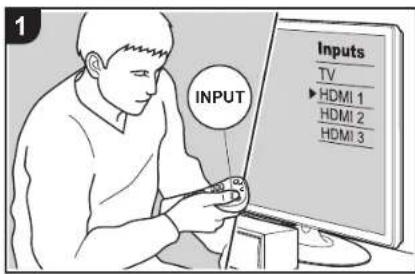
- Växla ingångskällan på TV:n till den som har tilldelats enheten.
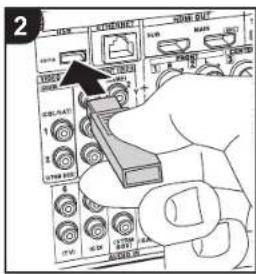
- Anslut din USB-lagringsenhet med musikfilerna till den här apparatens USB-port på bakpanelen.
- Tryck på NET (a) på fjärrkontrollen för att visa skärmen med listan över nätverkstjänster.
- Välj "USB" med markörknappama på fjärrkontrollen och tryck sedan på ENTER (b).
- Om "USB"-indikatorn blinkar på displayen, kontrollera om USB-lagringsenheten är ansluten ordentligt.
- Dra inte ut USB-lagringsenheten när "Connecting..." visas på displayen. Detta kan skada data eller enheten.
- Tryck på ENTER på fjärrkontrollen en
gång till på nästa skärm. Listan över mappar och filer på USB-enheten visas. Välj mappen med markörknapparna och tryck på ENTER för att bekräfta ditt val.
-
Använd markörerna på fjärrkontrollen för att välja musikfil och tryck sedan på ENTER för att börja uppspelningen.
-
Återgå till föregående skärmbild genom att trycka på *pc).
- USB-porten i den här enheten följer USB 2.0-standarden. Överföringshastigheten kan vara otillräcklig för vissa innehåll som du spelar upp, vilket kan leda till ljudavbrott.
- Funktionen kan inte garanteras för alla USB-lagringsenheter.
- Den här enheten stöder USB-lagringsenheter som följer standarden för USB-masslagringsenheter. Enheten är också kompatibel med USB-lagringsenheter som använder filsystemsformaten FAT16 eller FAT32.
Innan du börjar > Delarnas namn > Installera > Grundinställning > Uppspelning
Lyssna på AM/FM-radio
Du kan ta emot AM- och FM-radiostationer på den här apparaten med den inbyggda tunern. Utför följande procedur när apparaten är på.
stereokanal har ställts in.
■ Ställa in en radiostation
Automatisk kanalinställning
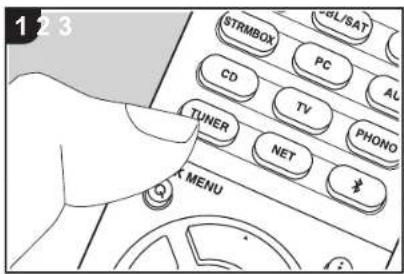
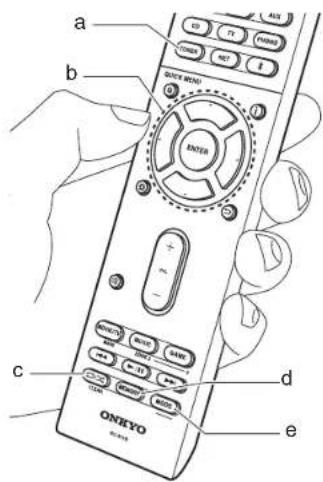
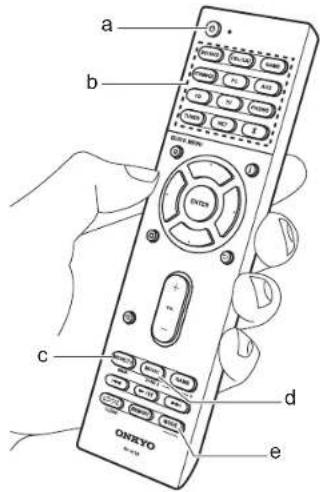
- Tryck på TUNER (a) på fjärrkontrollen flera gånger för att välja mellan antingen "AM" eller "FM" på skärmen.
- Tryck på MODE (e) på fjärrkontrollen så att "TunMode: Auto" visas på displayen.
TunMode: Auto
- När du trycker på markörknapparna ▲ / ▼ (b) på fjärrkontrollen, startar den automatiska kanalinställningen och sökningen stannar när en radiostation hittats. När en radiokanal har ställts in tänds "TUNED" -indikatorn på skärmen. "FM ST"-indikatorn tänds när en FM-
När mottagningen för FM-sändningar är dålig:
Utför proceduren för "Manuell kanalinställning" i följande avsnitt. Observera att om du ställer in kanaler manuellt kommer mottagningen för FM-sändningar att ske i mono snarare än i stereo, oberoende av mottagningskänsligheten.
Manuell kanalinställning
Observera att om du ställer in kanaler manuellt kommer mottagningen för FM-sändningar att ske i mono snarare än i stereo, oberoende av mottagningskänsligheten.
- Tryck på TUNER (a) på fjärrkontrollen flera gånger för att välja mellan antingen "AM" eller "FM" på skärmen.
- Tryck på MODE (e) på fjärrkontrollen så att "TunMode: Manual" visas på displayen.
TunMode:Manual
- Välj önskad radiokanal genom att trycka på markörerna ▲ / ▼ (b) på fjärrkontrollen.
Frekvensen ändras med 1 steg varje gång du trycker på markörerna ▲ / ▼. Frekvensen ändras kontinuerligt om knappen hålls intryckt och stannar när den släpps.
Inställning av frekvenssteg:
Tryck på 📣nappen, markörknapparna och ENTER på fjärrkontrollen för att välja "7. Miscellaneous" – "Tuner" – "AM/FM Frequency Step" eller "AM Frequency Step" och välj frekvenssteg för ditt område. Observera att när inställningen ändras raderas alla förinställningar för radio.
Innan du börjar
Delarnas namn
Installera
Grundinställning
Uppspelning
■ Förinställa en radiokanal
Du kan förinställa upp till 40 stationer.
Registreringsprocedur
Efter att du ställt in den AM/FM-radiostation du vill registrera, utför du följande procedur.
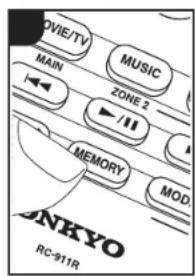
- Tryck på MEMORY (d) på fjärrkontrollen så att det förinställda numret blinkar på displayen.
FM 87.5 MHz

-
Medan det förinställda numret blinkar (omkring 8 sekunder), trycker du flera gånger på markörerna ▶ / ▶ (b) på fjärrkontrollen för att välja ett nummer mellan 1 och 40.
-
Tryck på MEMORY igen på fjärrkontrollen för att registrera radiokanalen. När den är registrerad slutar det förinställda numret att blinka. Upprepa denna procedur för alla dina bästa AM/
FM-radiokanaler.
Välja en förinställd radiostation
- Tryck på TUNER (a) på fjärrkontrollen.
- Tryck på markörerna ◀ / ▶ (b) på fjärrkontrollen för att välja ett förinställt nummer.
Radera en förinställd radiokanal
- Tryck på TUNER (a) på fjärrkontrollen.
- Tryck på markörerna ◀ / ▶ (b) på fjärrkontrollen för att välja det förinställda numret som ska raderas.
- Efter att du tryckt på MEMORY (d) på fjärrkontrollen, tryck på CLEAR (c) medan det förinställda numret blinkar för att radera det förinställda numret. När raderad släcks numret på displayen.
■ Användning av RDS (Europeiska modeller)
RDS står för Radio Data System och är en metod för överföring av FM-radiosignaler. I regioner som använder RDS visas radiokanalens namn när du ställer in en radiokanal med sändningsinformation för programmet. När du trycker på på fjärrkontrollen i det här läget kan du använda följande funktioner.
Visa textinformation (radiotext)
- Medan namnet på kanalen visas på displayen trycker du på på fjärrkontrollen en gång. Radiotext (RT), som sänds ut av kanalen, visas rullande på displayen. "No Text Data" visas om ingen textinformation finns tillgänglig.
- Medan namnet på kanalen visas på displayen, tryck på på fjärrkontrollen två gånger.
- Tryck på ◀ / ▶ på fjärrkontrollen för att välja vilken typ av program du vill söka efter och tryck sedan på ENTER för att starta sökningen.
- De programtyper som visas är följande: None / News (nyhetssändningar) / Affairs (aktuella frågor) / Info (information) / Sport / Educate (utbildning) / Drama / Culture / Science (vetenskap och teknik) / Varied / Pop M (popmusik) / Rock M (rockmusik) / Easy M (lättlyssnad musik) / Light M (lätta
klassiker) / Classics (seriösa klassiker) / Other M (övrig musik) / Weather / Finance / Children (barnprogram) / Social (samhällsfrågor) / Religion / Phone In / Travel / Leisure / Jazz (jazzmusik) / Country (countrymusik) / Nation M (nationell musik) / Oldies (gamla hittar) / Folk M (folkmusik) / Document (dokumentärer)
- Det kan hända att informationen som visas ibland inte matchar innehållet som sänds av kanalen.
- När en radiostation hittas blinkar stationen på displayen. Tryck på ENTER medan detta händer för att börja ta emot kanalen. Om du inte trycker på ENTER fortsätter apparaten att söka efter en annan station.
- Om det inte går att hitta någon kanal visas meddelandet "Not Found".
- Ovanliga tecken kan visas när apparaten tar emot tecken som inte stöds. Detta är dock inte ett tecken på fel. Det kan också vara så att om signalen från kanalen är svag kanske informationen inte visas.
> Innan du börjar > Delarnas namn > Installera > Grundinställning > Uppspelning
Multizon
Grundläggande åtgärder
Du kan också njuta av ljud i ett annat rum, till exempel spela upp från en Blu-ray-skivspelare i huvudrummet (där den här enheten är placerad) och lyssna på internetradio i ett annat rum (ZONE 2).
- DSD- och Dolby TrueHD-ljudsignaler matas inte ut till ZONE 2 när de valts med "NET"-ingångsväljaren.
- Du kan endast välja samma ingångar för huvudrummet och det andra rummet med ingångsväljaren "NET" eller "BLUETOOTH". Om du har valt "NET" i huvudrummet och sedan valt "BLUETOOTH" i det andra rummet kommer även ingängen i huvudrummet att ändras till "BLUETOOTH". Du kan inte välja olika radiokanaler för huvudrummet och det andra rummet med AM/FM-radion.
- Om ZONE 2 är på, är strömförbrukningen i standbyläget högre än normalt.
- Om ZONE 2 har satts på när ljudåtergivningssättet i huvudrummet är Pure Audio, kommer den automatiskt att
växla till ljudåtergivningssättet Direct. (Europeiska modeller)
Utför följande procedur när apparaten är på.
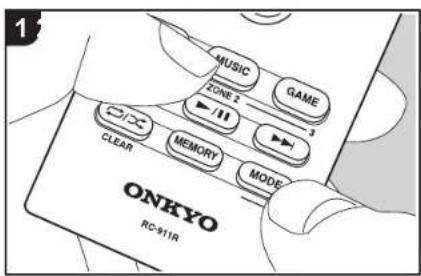
- Medan du håller in MODE (e) på fjärrkontrollen, trycker du på ZONE 2 (d) i minst 3 sekunder tills fjärrkontrollen blinkar två gånger.
- Fjärrkontrollen växlar till läget för att kontrollera ZONE 2.
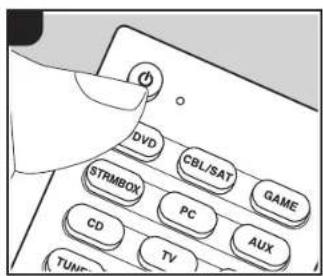
- Rikta fjärrkontrollen mot huvudenheten och tryck på ⏻ (a).
"Z2" tänds på huvudenhetens display.
21
- Tryck på ingångsväljarknappen (b) för den ingång som ska spelas i det andra rummet.
- Eter att ha tryckt på eller ZONE 2, trycker du på ingångsväljarknappen på huvudapparaten inom 8 sekunder för att välja den ingång du vill spela i det andra rummet. Tryck två gånger på ZONE 2 på
huvudenheten för att spela samma källa i huvudrummet och det andra rummet.
- Volymen justeras på den integrerade förstärkaren för det andra rummet när den är anslutet via ZONE 2 LINE OUT. När du matar ut från ZONE-högtalarna, justerar du med volymknapparna på fjärrkontrollen.
- För att styra via huvudenheten trycker du på ZONE 2 och justerar med MASTER VOLUME-kontrollen inom 8 sekunder.
Tryck på ⏻ medan den är i läget för kontroll av ZONE 2 på fjärrkontrollen. Som alternativ kan du trycka på OFF på huvudenheten.
Spela endast upp i ZONE 2:
Om du försätter enheten i standby-läge under multizonsuppspelning tonas Z2-indikatorn ned och uppspeinningsläget växlas till uppspelning i endast ett annat rum. Om du sätter på ZONE 2 medan den här enheten är i standby, kommer den
också att byta uppspelningsläget till samma inställning.

För att återställa fjärrkontrollen till kontrolläget för
huvudrummet: Medan du håller in MODE på fjärrkontrollen, trycker du på MAIN (c) i minst 3 sekunder tills fjärrkontrollen blinkar en gång.
Innan du börjar
Delarnas namn
Installera
Grundinställning
Uppspelning
Lyssningsläge
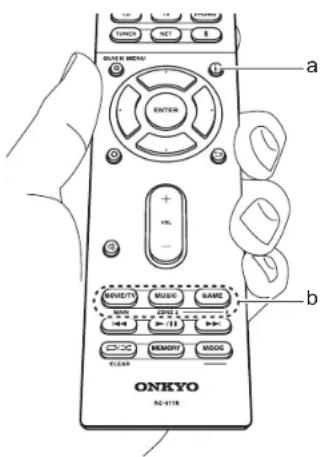
Den här enheten är utrustad med ett antal olika ljudåtergivningssätt och du kan välja det optimala ljudåtergivningssättet för filmer, tv, musik och spel genom att använda MOVIE/TV, MUSIC, och GAME (b). De grundläggande funktionerna introduceras i Grundläggande bruksanvisning. Mer information finns i Avancerad bruksanvisning.
- Det ljudåtergivningssätt för källan som valdes senast, lagras för var och en av knapparna MOVIE/TV, MUSIC, och GAME. Om innehållet du spelar upp inte stöds av ljudåtergivningssättet du valde senast, kommer det ljudåtergivningssätt som är standard för det innehållet att väljas automatiskt.
Dolby Digital/DTS-lägen
När insignalen är ett digitalt surroundformat som Dolby Digital eller DTS, kan du välja det ljudåtergivningssätt som passar insignalen. Dolby Digital visas för Dolby Digital och DTS-HD Master Audio visas för DTS-HD Master Audio. Utmatningen är Stereo för 2-kanalersinsignaler.
Direct
Detta ljudåtergivningssätt kan väljas för alla insignaler. Den stänger av behandlingen som påverkar ljudkvaliteten för att ge en ljudkvalitet vid uppspelningen som är närmare ursprunget. Högtalarna spelar upp ljudfältet efter antalet kanaler på insignalen så att det till exempel bara kommer ljud från fronthögtalarna vid en 2-kanalerssignal. Observera att det inte går att justera ljudkvaliteten om du väljer detta läge.
Detta ljudåtergivningssätt gör att du kan utöka uppspelningssignalen till 5.1 eller 7.1 kanaler för att passa den anslutna högtalarkonfigurationen när insignalen är 2 kanaler eller 5.1 kanaler.
THX-surroundlägen
Flera surroundhögtalare installeras i biografer så att biobesökaren omges av ett naturligt surroundljud. Även med bara två surroundhögtalare uppnår THX Cinema-läget, med den högkvalitetsteknik som THX har utvecklat, samma sorts breda ljudomfång som du skulle få i en biograf
tillsammans med den naturliga klangflödet med ljudfältet riktat framåt. Lägen som också är tillgängliga är THX Music och THX Games. Observera att det inte går att justera ljudkvaliteten om du väljer detta läge.
Ursprungliga surroundlägen
Du kan välja ljudåtergivningssätt som läget All Ch Stereo där en stereobild spelas både framifrån och bakifrån, och Orchestra (endast med MUSIC-knappen) som är bäst för uppspelning av klassiska stycken och opera.
Pure Audio (Europeiska modeller)
Ljudätergivningssätt som ger en renare ljudkvalitet genom att stänga av strömmen till displayen och de analoga videokretsarna.
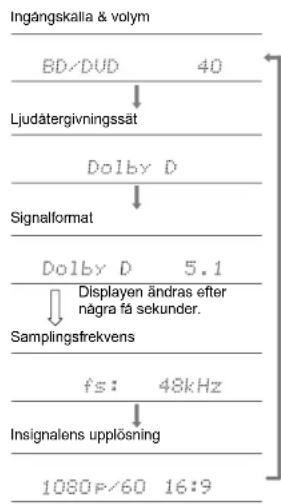
Kontrollera ingångsformat och ljudåtergivningssätt
Tryck flera gånger på (a) på fjärrkontrollen för att växla visningen på huvudapparatens display i följande ordning.
flowchart
graph TD
    A["BD/DUD 40"] --> B["Ljudätergivningssät"]
    B --> C["Dolby D"]
    C --> D["Signalformat"]
    D --> E["Dolby D 5.1"]
    E --> F["Displayen ändras efter några få sekunder."]
    F --> G["Samplingsfrekvens"]
    G --> H["fs: 48kHz"]
    H --> I["Insignalens upplösning"]
    I --> J["1080F/60 16:9"]
DOLBY ATMOS
DOLBY VISION COMPATIBLE
"Alla andra varumärken tillhör deras respektive ägare."
"Alla andra varumärken tillhör deras respektive ägare."