
46WM48 - Televisie TOSHIBA - Gratis gebruiksaanwijzing en handleiding
Vind de handleiding van het apparaat gratis 46WM48 TOSHIBA in PDF-formaat.



| Producttype | Retroprojectietelevisie |
| Merk | TOSHIBA |
| Model | 46WM48 |
| Schermdiagonaal | 46 inches (ongeveer 117 cm) |
| Beeldformaat | 16:9 |
| Maximale resolutie | 1080i (via HDMI) |
| Omroepsystemen | PAL I, PAL B/G, SECAM L, SECAM D/K |
| Aantal programm's | 100 |
| Ingangsaansluitingen | 3 scart (EXT1, EXT2, EXT3), 1 HDMI, 1 VGA (PC), 1 component (Y Pb Pr), 1 S-Video + audio |
| Audio-uitgangen | 1 stereo vast/variabel, 1 subwooferuitgang |
| Audiovermogen | 20 W + 20 W (10% vervorming) |
| Stroomverbruik | 195 W (stand-by 2 W) |
| Voeding | 230 V AC, 50 Hz |
| Afmetingen (B x H x D) | 135 x 81 x 39 cm |
| Netto gewicht | 35 kg |
| Accessoires | Afstandsbediening, 2 AAA-batterijen, bevestigingsclip |
| Speciale functies | SRS WOW 3D, Teletekst, Timer, Toetsenbordvergrendeling, Snel herstart |
| Lamp | Vervangbare kwiklamp (beperkte levensduur, eco-modus) |
| Onderhoud | Reinigen met een droge, zachte doek. Vermijd chemicaliën. |
| Veiligheid | Ventilatie vereist (10 cm rondom). Openingen niet blokkeren. |
Veelgestelde vragen - 46WM48 TOSHIBA
Gebruikersvragen over 46WM48 TOSHIBA
0 vraag over dit apparaat. Beantwoord die u kent of stel uw eigen vraag.
Stel een nieuwe vraag over dit apparaat
Download de handleiding voor uw Televisie in PDF-formaat gratis! Vind uw handleiding 46WM48 - TOSHIBA en neem uw elektronisch apparaat weer in handen. Op deze pagina staan alle documenten die nodig zijn voor het gebruik van uw apparaat. 46WM48 van het merk TOSHIBA.
GEBRUIKSAANWIJZING 46WM48 TOSHIBA
Gebruikershandleiding
true experience
Contents
SETTING UP
Veiligheidstips – Enige opmerkingen over wat wel en wat niet aan te bevelen is 159
Installatie en belangrijke informatie 160
De afstandsbediening – overzicht van de functies 161
Aansluiten van externe apparatuur – aanwijzingen voor het aansluiten van apparatuur aan de achterzijde van de TV 162
Aansluiten van een computer – aansluiten van een computer aan de achterzijde van de TV 163
Aansluitingen en instellingen – inschakelen van de TV, standby, gebruik van de toetsen, hoofdtelefoonaansluiting, aansluiten van apparatuur aan de zijkant van de TV 164
Afstemmen van de TV met behulp van Snel instellen – taal, land, TV-systeem 165
Programma's sorteren 165
Handmatige afstemming – een alternatief voor Snel instellen, direct intoetsen van kanaalnummers, afstemmen van programmapositie voor een videorecorder 166
Programme skip 167
Automatische afstemming 168
INSTELLINGEN EN FUNCTIES
Algemene instellingen – programmapositie wijzigen, tijdweergave 168
Stereo- en tweetalige uitzendingen – stereo/mono of tweetalige uitzendingen 168
Geluidsinstellingen – volume, geluid onderbreken, bass boost, super woofer, bass/treble/balance, stabiel geluid 169
WOW™-geluidseffect – SRS WOW, SRS 3D en SRS Trubass 169
Breedbeeld 170
Beeldinstellingen – beeldpositie, voorkeursinstellingen (contrast, helderheid, kleur, tint, scherpt), Digital Noise Reduction (DNR), black stretch 171
Beeldinstellingen – kleurtemperatuur, lampmodus, autoformaat (breedbeeld), blauw beeld 172
PC-instellingen – beeldpositie, klokfase, bemonsteringsklok, reset 173
Snelle herstart 174
Toetsenslot – vergrendelen van de toetsen op de TV 174
Timer – automatisch in- en uitschakelen van uw TV 174
Keuze randapparatuur en AV-aansluitingen – ingangen en uitgangen voor randapparatuur 175
TELETEKST
Installatie, algemene informatie, Auto-modus 176
Lijst-modus, functietoetsen 177
PROBLEMEN OPLOSSEN
Vervanging lampunit – belangrijke informatie, tijdstip van vervanging 178
Vervanging lampunit – vervangen van de lampunit 179
LED-indications 180
Vragen en antwoorden – antwoorden op de meest voorkomende vragen waaronder handmatig fijnregeling en kleursysteem 181
NUTTIGE INFORMATIE
Specificatie en accessoires – technische informatie over uw TV-toestel, meegeleverde accessoires 183
Veiligheidstips
Dit apparaat voldoet aan internationale veiligheidsnormen, maar zoals bij alle elektrische apparaten, geldt ook voor dit apparaat dat er voorzichtig mee moet worden omgegaan om ervoor te zorgen dat het optimaal en veilig functioneert. U wordt daarom vriendelijk verzocht om onderstaande punten door te lezen. Ze zijn van algemene aard en bedoeld om u bij de omgang met al uw elektrische apparaten te helpen. Het is daarom mogelijk dat sommige punten niet op het zojuist door u gekochte artikel van toepassing zijn.
Ventilatie
Laat voor ventilatie ten minste 10 cm vrij rondom te TV. Dit voorkomt oververhitting en eventuele beschadiging van de TV. Vermijd plaatsing van de TV op een stoffige plek.
Warmte
Het TV-toestel kan worden beschadigd indien het in direct zonlicht of dicht bij een verwarming staat. Plaats de TV niet op erg warme of vochtige plekken of op plekken waar de temperatuur onder 5°C kan dalen.
Netvoeding
Dit apparaat dient op een stopcontact met een netspanning van 230V wisselstroom, 50Hz te worden aangesloten. Sluit het toestel nooit aan op een gelijkstroombron of op een andere voedingsbron. Let erop dat de TV niet op het netsnoer staat. Verwijder in geen geval de stekker van het netsnoer. Deze bevat een special radiostoringfilter en indien dit wordt verwijderd, zal dit de prestaties van het toestel nadelig beïnvloeden.
IN GEVAL VAN TWIJFEL DIENT U DE HULP VAN EEN PROFESSIONELE ELEKTROMONTEUR IN TE ROEPEN.
Wat WEL aan te bevelen is
Lees de gebruiksaanwijzing voordat u het apparaat gaat gebruiken.
Controleer of alle elektrische verbindingen (inclusief netsnoer, verlengings- en verbindingssnoeren) van goede kwaliteit zijn en voldoen aan de eisen van de fabrikant van het apparaat. Schakel het apparaat uit en trek de stekker uit het stopcontact voordat u het aansluit of aansluitingen verandert.
Neem contact op met de handelaar waar u het apparaat heeft gekocht indien u vragen heeft met betrekking tot de installatie, werking of veiligheid van uw apparaat.
Wees voorzichtig met glazen deuren en panelen die deel uitmaken van het apparaat.
Wat NIET aan te bevelen is
Verwijder geen vastgeschroefde behuizingsdelen of afdekkingen, aangezien u hierdoor aan gevaarlijke elektrische spanningen kunt worden blootgesteld.
Blokkeer de ventilatieopeningen van het apparaat niet met voorwerpen zoals kranten, kleedjes, gordijnen enz. Oververhitting beschadigt het apparaat en leidt tot een kortere levensduur.
Zorg ervoor dat er geen vloeistoffen op het apparaat kunnen druppelen of spuiten en plaats geen met vloeistof gevulde voorwerpen, zoals vazen, op het apparaat.
Plaats geen hete, brandende of gloeiende voorwerpen, zoals brandende kaarsen of nachtlampjes, op of in de buurt van het apparaat. Hoge temperaturen kunnen ertoe leiden dat plastic gaat smelten en zo brand veroorzaken.
Gebruik nooit provisorische consoles en bevestig de poten NOOIT met houtschroeven. Voor optimale veiligheid dient u de bij het toestel horende console, wandsteunen of poten te gebruiken en deze met behulp van de meegeleverde onderdelen volgens de gebruiksaanwijzing te monteren.
Gebruik geen hoofdtelefoons op hoog volume; hierdoor kan uw gehoor blijvend worden beschadigd.
Laat het apparaat nooit zonder toezicht ingeschakeld, tenzij in de gebruiksaanwijzing staat dat het is ontworpen om zonder toezicht te worden gebruikt of een standby-modus heeft. Schakel het apparaat met behulp van de betreffende schakelaar uit en zorg ervoor dat uw huisgenoten ook weten hoe dit moet worden gedaan. Voor mensen die slecht ter been zijn of gehandicapten kan het noodzakelijk zijn om speciale voorzieningen te treffen.
Gebruik het apparaat niet als er aanwijzingen zijn dat het niet normaal functioneert of als het op welke manier dan ook beschadigd is – schakel het apparaat uit, trek de stekker uit het stopcontact en neem contact op met uw handelaar.
ATTENTIE - Let er VOORAL op dat niemand, in het bijzonder kinderen, tegen het scherm duwt of erop slaat of iets in de gaten, sleuven of andere openingen van de behuizing steekt.
Neem NOOIT risico's met welk soort elektrische apparatuur dan ook – het is altijd beter om het zekere voor het onzekere te nemen.
DE NETSTEKKER DIENT ERTOE OM HET TOESTEL VOLLEDIG UIT TE SCHAKELEN EN DIENT DAAROM GOED BEREIKBAAR TE ZIJN.
Installatie en belangrijke informatie
De beste plek
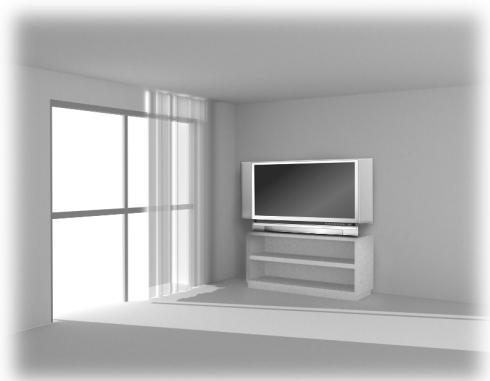
Plaats het toestel op een plek waar u geen last heeft van direct zonlicht of felle verlichting. De beste verlichting om TV te kijken is zachte, indirecte verlichting. Gebruik gordijnen of jaloezieën om ervoor te zorgen dat er geen direct zonlicht op het beeldscherm valt.
Plaats het toestel op een stevig onderstel dat effen en stabiel is. Vervolgens dient het met behulp van de clip aan de achterkant van de TV en een bevestigingsstrip aan de muur te worden bevestigd, zodat het niet voorover valt.
Er is een apart leverbare vloerstander voor dit toestel verkrijgbaar.
Beeldschermen worden geproduceerd volgens de allerhoogste kwaliteitsnormen, maar het kan desondanks soms voorkomen, dat er op sommige gedeeltes van het scherm geen beeld te zien is of slechts lichtpunten. Dit is geen storing.
Zorg ervoor dat het toestel zodanig opgesteld is, dat niemand er
tegenaan loopt of het per ongeluk kan raken, aangezien het scherm hierdoor kan worden beschadigd of breken. Let er voorts op en dat er geen kleine voorwerpen in de sleuven of openingen in de behuizing kunnen worden geduwd.
ATTENTIE: Verplaats de TV niet zolang de lamp nog warm is. Laat de lamp ten minste 1 uur afkoelen.
Attentie
Toshiba kan in geen geval aansprakelijk worden gesteld voor verlies en/of schade aan het product die het gevolg is van:
i) brand;
ii) aardbeving;
iii) onopzettelijke beschadiging;
iv) opzettelijk oneigenlijk gebruik van het product;
v) gebruik van het product onder ongepaste omstandigheden;
vi) verlies en/of schade aan het product terwijl het in het bezit van derden was;
vii) eventuele schade of verlies veroorzaakt doordat de eigenaar de in deze gebruiksaanwijzing gegeven instructies niet of onjuist heeft opgevolgd;
viii) eventuele schade of verlies die het directe gevolg is van oneigenlijk gebruik of een defect aan het product terwijl het in combinatie met andere apparatuur werd gebruikt;
Bovendien aanvaardt Toshiba in geen geval aansprakelijkheid voor enige vorm van gevolgschade, waaronder begrepen, maar niet beperkt tot winstderving, bedrijfsonderbreking, verlies van vastgelegde gegevens, zij het veroorzaakt tijdens gewoon bedrijf of oneigenlijk gebruik van het product.
Indien u stilstaande beelden, zoals bijvoorbeeld afkomstig van teletekst, omroeplogo's, computerdisplays, videospelletjes, on-screen menu's enz. gedurende langere tijd op het scherm laat staan, is het aan te bevelen om zowel de helderheid als het contrast te verminderen.
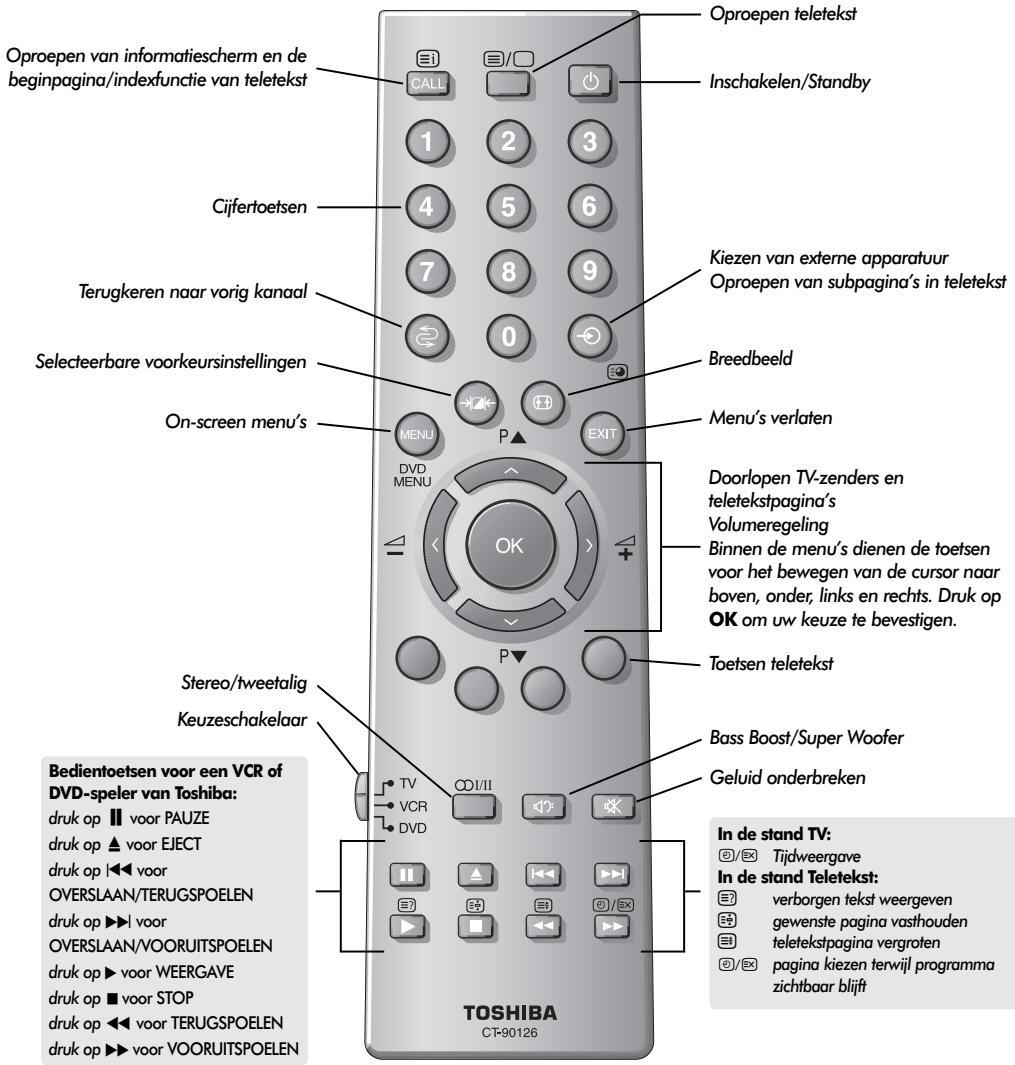
De afstandsbediening
Een handig overzicht van de diverse functies van de toetsen.
Het plaatsen van batterijen en het bereik van de afstandsbediening
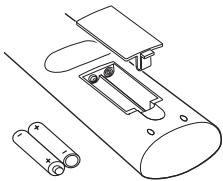
Verwijder het klepje van de batterijhouder en let erop dat u de batterijen op de juiste manier, met de polen in de goede richting, in het batterijvak plaatst. De afstandsbediening werkt op batterijen van het type UM-4, AAA, IEC R03 1,5V.
Gebruik geen gebruikte oude en nieuwe batterijen samen en combineer nooit verschillende soorten batterijen met elkaar. Verwijder lege batterijen meteen om te voorkomen dat er zuur in de batterijhouder lekt. Voer de batterijen in overeenstemming met de plaatselijke voorschriften af.
De afstandsbediening functioneert minder goed op een afstand van meer dan vijf meter van het toestel of bij gebruik onder een hoek van meer dan 30 graden ten opzichte van het midden van de TV. Indien het bereik afneemt, kunnen de batterijen aan vervanging toe zijn.
Aansluiten van externe apparatuur
Schakel het toestel uit en haal de stekker uit het stopcontact voordat u externe apparatuur aansluit.
![graph TD A["*een decoder kan bijv. een digitale satellietinstallatie, een free-to-air decoder of een andere soortgelijke decoder zijn."] --> B["decoder*"] B --> C["TV"] B --> D["VCR"] B --> E["IN/OUT"] B --> F["SAT"] B --> G["videorecorder"] G --> H["SCART 1 (EXT 1)"] G --> I["SCART 2 (EXT 2)"] G --…](/content/2019/11/77766/images/9eb7e9740c41f05c6ee402b182154648d309351dcc977073060dce34a17472e1.jpg)
WE ADVISEREN OM BIJ VOORKEUR SCARTKABELS TE GEBRUIKEN IN PLAATS VAN ANTENNEKABELS
Antennekabels:

Sluit de antenne aan op de antenne-ingang aan de achterzijde van het toestel. Als u een decoder* en/of videorecorder gebruikt, dient de antennekabel via de decoder respectievelijk via de videorecorder naar de TV te lopen.
SCARTkabels:

Sluit de TV met behulp van een scartkabel aan op de IN/OUT-aansluiting van de videorecorder. Sluit de TV-aansluiting van de decoder aan op de TV. Sluit de SAT-aansluiting van de videorecorder aan op de VCR-aansluiting van de decoder.
Voordat u Automatische instelling start, dient u de decoder en videorecorder in Standby-modus te schakelen.
De phono-bussen naast de COMPONENT VIDEO INGANGEN kunnen linker en rechter audiosignalen verwerken.
Daarnaast zijn er vaste/variabele audio-uitgangen waarmee het toestel aan een geschikte geluidsinstallatie kan worden aangesloten. Hierbij dient de optie Speaker in het menu Geluid in de stand Uit te staan.
Dit toestel beschikt over HDMI™ (High-Definition Multimedia Interface) voor het aansluiten van een DVD-speler, decoder of elektronische apparatuur met digitale audio- en video-uitgang. De interface werkt het beste met high-definition 1080i-videosignalen, maar kan ook 480i-, 480p- en 720p-signalen verwerken.
Omdat er een grote reeks externe apparatuur op de achterzijde van uw TV kan worden aangesloten, moet u de betreffende gebruiksaanwijzing(en) van alle randapparatuur raadplegen.
We adviseren om een decoder op SCART 1, overige apparatuur (computerspelletjes etc.) op SCART 2 en een videorecorder op SCART 3.
Indien u S-VIDEO apparatuur wilt aansluiten, dient het INGANGSSIGNAAL voor EXT3 te zijn ingesteld. Zie pag.175.
Als de TV automatisch overschakelt op de monitorfunctie voor externe apparatuur, kunt u naar het gewone TV-programma terugkeren door op de cijfertoets van het gewenste programma te drukken.
Om het signaal van externe apparatuur op te roepen, drukt u op ➞ om EXT1, EXT2, EXT3, EXT4C, EXT5, HDMI of PC te selecteren.
HDMI, het HDMI-logo en de High-Definition Multimedia Interface zijn handelsmerken c.q. geregistreerde handelsmerken van HDMI Licensing, LLC.
Aansluiten van een computer
Schakel het toestel uit en haal de stekker uit het stopcontact voordat u externe apparatuur aansluit.
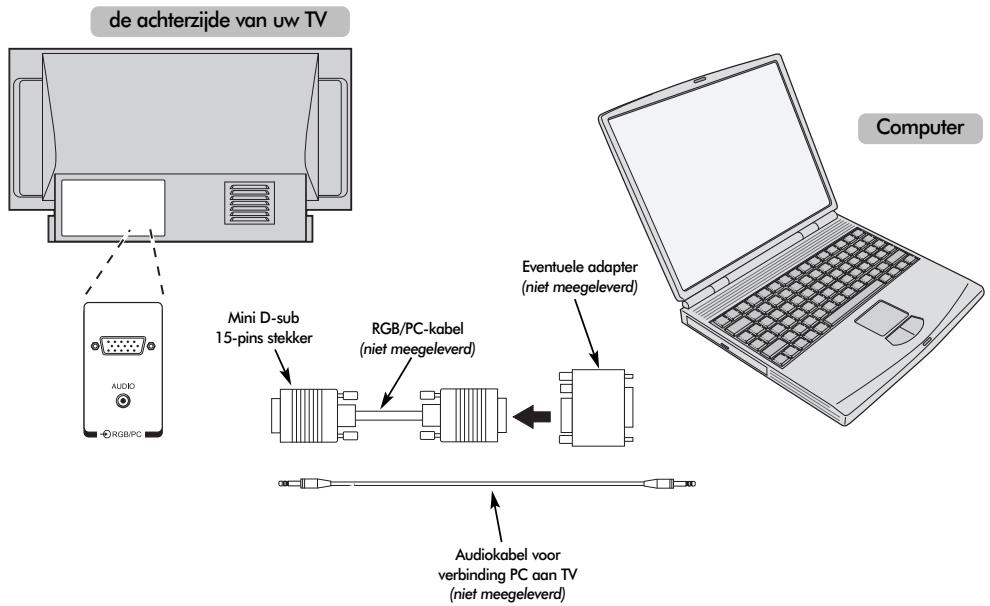
Sluit de PC-kabel van de computer aan op de PC-aansluiting aan de achterzijde van de TV.
Druk op ➞ tom de stand PC te kiezen.
De volgende signalen kunnen worden weergegeven:
VGA: 640 x 480/60 Hz (VESA 480-60)
SVGA: 800 x 600/60 Hz (VESA 600-60)
XGA: 1024 x 768/60 Hz (VESA 768-60)
ATTENTIE:
Sommige PC's zijn niet geschikt om op deze TV te worden aangesloten.
Voor computers met een DOS/V-compatibele mini D-sub 15-pins aansluiting is geen adapter vereist.
Er kan een strook verschijnen aan de rand van het scherm of er kunnen delen van het beeld zijn die niet zichtbaar zijn. Dit heeft te maken met de signaalsterkte en is geen storing.
Indien het toestel in de stand Ingang PC staat, zullen enige van de voorzieningen van de TV niet beschikbaar zijn, bijv. Handmatig Instellen in het menu INSTELLING en Kleur, Tint, DNR en Zwart uitrekken in het menu BEELD.
Signaalinformatie voor mini D-sub 15-pins stekker
Functie pinnen voor RGB/PC-aansluiting
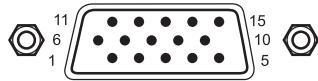
| Nr. pin | signaal | Nr. pin | signaal |
| 1 | R | 9 | NA |
| 2 | G | 10 | Aarde |
| 3 | B | 11 | NA |
| 4 | NA (niet aangesloten) | 12 | NA |
| 5 | NA | 13 | H-sync |
| 6 | Aarde | 14 | V-sync |
| 7 | Aarde | 15 | NA |
| 8 | Aarde |
Aansluitingen en instellingen
De aansluitingen die zich achter het klepje aan de rechterzijde van de TV bevinden, kunnen worden gebruikt om een groot aantal externe apparaten aan te sluiten.
Met behulp van de afstandsbediening kunt u alle functies wijzigen en instellen, de bedientoetsen aan de voorzijde van de TV kunnen enkel voor de belangrijkste functies worden gebruikt.
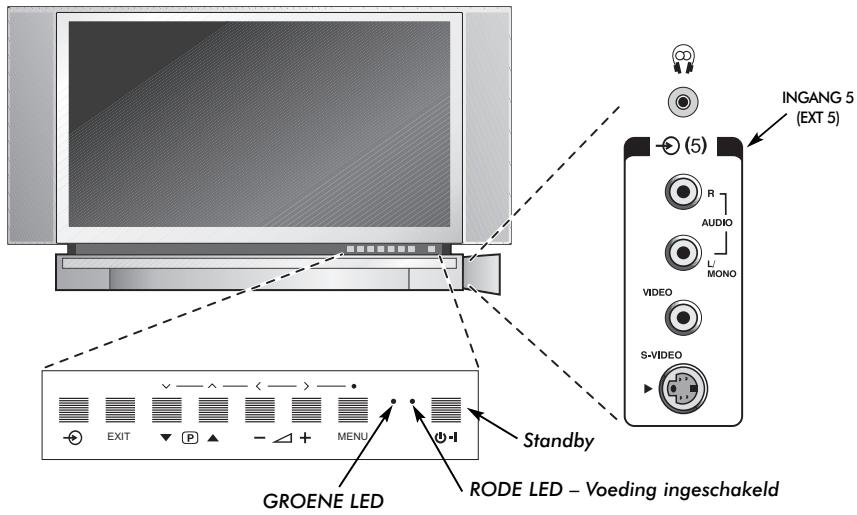
Inschakelen
Als het rode lampje niet brandt, controleer dan of de stekker wel in het stopcontact zit. Als er geen beeld verschijnt, dient u op een cijfertoets van de afstandsbediening te drukken. Het kan enige seconden duren voordat het beeld verschijnt.
Om de TV in standby te schakelen, dient u de ⏻-toets op de afstandsbediening in te drukken. Om het beeld op te roepen, dient u nogmaals op ⏻ of op een van de programmatoetsen te drukken. Het kan enige seconden duren voordat het beeld verschijnt.
U kunt nu de TV instellen met behulp van de menu's. Druk op de MENU-toets onderaan op de afstandsbediening om de menu's op te roepen.
De menubalk die bovenaan het scherm verschijnt, geeft vijf verschillende symbolen weer die ieder voor een menu staan. U kunt van menu naar menu gaan met behulp van de toetsen
Om de opties te kiezen, dient u met de toets √ op de afstandsbediening naar de betreffende optie te gaan en met de toetsen < en > de gewenste optie of instelling kiezen. De functies van ieder menu zijn verderop in deze gebruiksaanwijzing nader beschreven.
Instellingen wijzigen en aansluitingen kiezen
Druk op — △ + indien u het volume wilt wijzigen.
Druk op ▼ P ▲ indien u het programma wilt wijzigen.
Druk op MENU en gebruik de toetsen ⟨,⟩, √ of ∧ om de geluids- en beeldinstellingen te wijzigen.
Druk ter afsluiting weer op EXIT.
Indien u mono-apparatuur op EXT5 heeft aangesloten, dient u het geluidskanaal van de apparatuur op de bus L(Mono) van de TV aan te sluiten.
Druk zo vaak op ➞ tot EXT5 op het scherm verschijnt om de ingang te selecteren, zoals op pagina 175 beschreven. De TV zal automatisch het soort signaal herkennen.
Lees altijd de gebruiksaanwijzing van de aan te sluiten apparatuur voor nadere informatie over het aansluiten.
Opmerking: Zodra u de hoofdtelefoon aansluit, zullen automatisch alle luidsprekers worden uitgeschakeld.
Afstemmen van de TV met behulp van Snel instellen, Programma's sorteren
Schakel uw decoder en videorecorder (VCR) op Standby (indien deze zijn aangesloten) voordat u de Automatische afstemming activeert. Gebruik de toetsen op de afstandsbediening om de televisie in te stellen (zie pagina 162).
1 Steek de stekker in het stopcontact. Het menu Quick setup verschijnt.
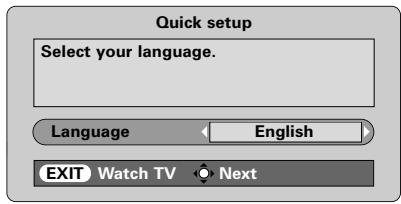
2 Gebruik de toetsen < en > om de gewenste Taal te kiezen en druk vervolgens op OK.
3 Druk daarna op < of > om uw Land te kiezen en druk op OK.
4 Het Systeem zal reeds automatisch zijn gekozen. Druk op > om bij een keuze uit meerdere systemen een systeem te selecteren.
B/G – Europees vasteland, I – GB D/K – Oost-Europa, L1, L2 – Frankrijk
5 Druk op Automatisch instelling om het OK.
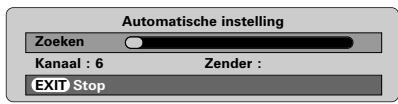
6 Het toestel zal beginnen te zoeken naar alle beschikbare zenders. De schuifbalk geeft aan hoe de zoekprocedure vordert.
Onderbreek de zoekprocedure niet en wacht tot het toestel hiermee klaar is.
Als de zoekprocedure is beëindigd, zal de TV automatisch naar programmapositie 1 gaan. Dit kan een zender zijn met een zwak signaal of een slecht beeld. Gebruik de functie Programma's sorteren die op het scherm verschijnt om de volgorde van de zenders te wijzigen.
7 Gebruik √ of ∧ om de zender die u wilt verplaatsen in de lijst van weergegeven zenders te laten oplichten en kies deze door op > te drukken.
De gekozen zender zal naar rechts verschuiven.
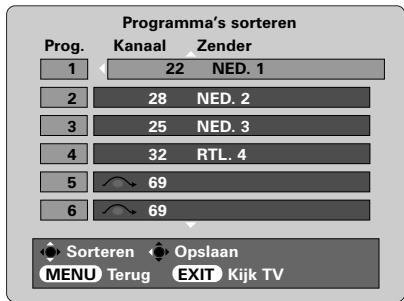
8 Gebruik √ of ∧ om in de lijst naar de door u gewenste positie te gaan. Hierbij schuiven de andere zenders op om plaats te maken.
9 Druk op < om de verplaatsing vast te leggen.
Herhaal bovenstaande procedure indien nodig en druk vervolgens op EXIT.
Indien de TV niet met behulp van een scartkabel op een videorecorder/decoder kan worden aangesloten of als u een zender van een ander systeem zoekt, dient u gebruik te maken van Handmating zoeken, zie pagina 166.
Handmatige afstemming
De TV kan handmatig worden ingesteld met behulp van Handmating zoeken bijvoorbeeld als de TV niet met een scartkabel kan worden aangesloten op videorecorder/decoder of als u een zender van een ander Systeem zoekt (zie pagina 165).
Gebruik

Programma: het nummer dat op de afstandsbediening dient te worden ingetoetst.
Systeem: uitsluitend op bepaalde landen van toepassing. Zie pag. 165.
Kleur Systeem: af fabriek ingesteld op Auto en dient enkel te worden gewijzigd indien er problemen zijn, zoals bij een NTSC-ingangssignaal van een externe bron.
Program. skip: ➞ betekent dat er geen programmaposities zijn vastgelegd of dat de functie voor dit kanaal is ingeschakeld. Zie pag. 167.
Kanaal: het kanaalnummer waarop een kanaal uitzendt.
Zoeken: Naar boven en beneden zoeken naar een signaal.
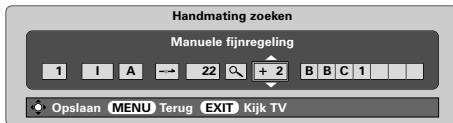
Manuele fijnregeling: Uitsluitend voor toepassing bij storingen of zwak signaal. Zie pag. 181.
Zender: naam van de zender. Gebruik ∧ of √ en ⟨ of ⟩ om een naam van maximaal 7 tekens in te voeren.
Toekennen van een programmapositie aan een decoder of videorecorder: schakel de decoder aan c.q. doe een voorbespeelde videoband in de recorder en druk op WEERGAVE. Stem vervolgens de TV handmatig af.
1 Druk op MENU en gebruik < of > om het menu INSTELLING te kiezen. Druk op √ om naar Handmating zoeken te gaan en druk op OK.
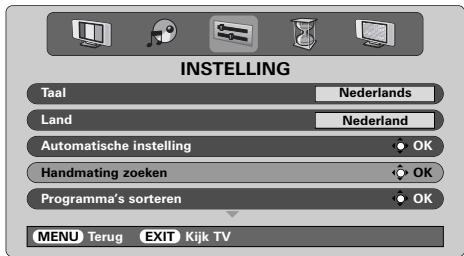
2 Gebruik ^ of √ om de gewenste programmapositie te laten oplichten. Voor een videorecorder adviseren we om Prog. 0 te kiezen.
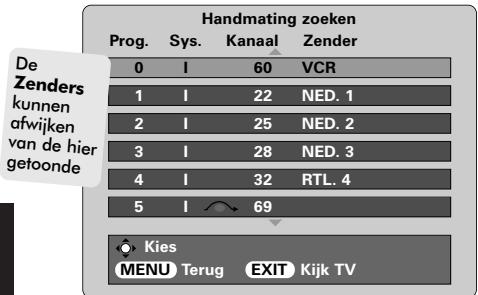
3 Druk op OK om de programmapositie te selecteren. Als Program. skip is ingeschakeld voor deze programmapositie, dient deze functie eerst te worden uitgeschakeld.
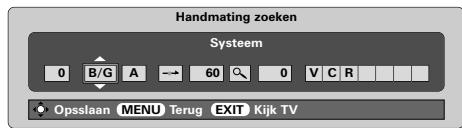
4 Druk op > om Systeem te selecteren en gebruik ∧ of √ om van systeem te veranderen (indien nodig, zie pagina 165).
5 Druk vervolgens op > om Zoeken te selecteren.
6 Druk op ^ of √ om het zoeken te starten. De kanaalnummers zullen op het toestel worden weergegeven.
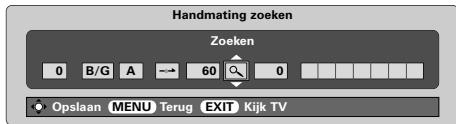
7 De TV zal bij ieder signaal stoppen. Druk op ^ of √ om de zoekprocedure voort te zetten indien het niet het signaal van uw videorecorder is.
Handmatige afstemming vervolg Programme skip
8 Druk op > als het signaal van de videorecorder is gevonden om naar Zender te gaan. Gebruik de toetsen ↗, √, < en > om de gewenste letters weer te geven, bijv. VCR.
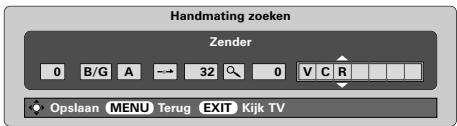
9 Druk op OK om alle wijzigingen op te slaan.
10 Herhaal bovenstaande procedure voor iedere programmapositie die u handmatig wilt afstemmen of druk op MENU om terug te keren naar de lijst met kanalen en kies het volgende kanaalnummer dat u wilt afstemmen.
11 Druk op EXIT als u klaar bent.
12 Indien u andere programmaposities van externe apparatuur een naam wilt geven: druk op ➕ om EXT2 te selecteren en kies vervolgens Handmating instellen in het menu INSTELLING. Druk op OK.
13 Druk op > om Label te selecteren en gebruik de toetsen ∧, ∨, < en > om de gewenste letters op te roepen.
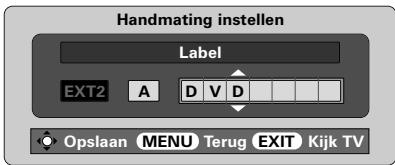
14 Druk op OK en vervolgens op EXIT. De volgende keer dat u EXT2 selecteert, zal de aanduiding EXT2 DVD op het scherm verschijnen. U kunt op ieder gewenst moment op OK drukken om een lijst te laten verschijnen waarop alle vastgelegde programma's en externe apparatuur is weergegeven. Gebruik ∧ en √ om de cursor naar de gewenste positie te brengen en druk op OK.
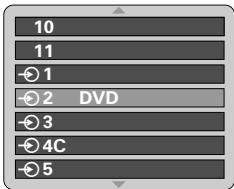
ATTENTIE Bij deze TV kunt u het kanaalnummer ook direct intoetsen. Kies hiervoor het scherm Handmating zoeken in Stap 3. Voer het Programmanummer in, het Systeem en vervolgens het Kanaalnummer. Druk ter afsluiting op OK.
Programme skip
Om te voorkomen dat bepaalde programma's worden bekeken, kunt u de TV zo instellen dat de betreffende programmapositie wordt overgeslagen. In dat geval dient wel de afstandsbediening te worden opgeborgen aangezien de betreffende zenders nog wel toegankelijk zijn met behulp van en. De TV kan dan nog wel met de toetsen aan de voorkant worden bediend, maar zal de betreffende programmapositie overslaan
1 Kies Handmating zoeken in het menu INSTELLING.
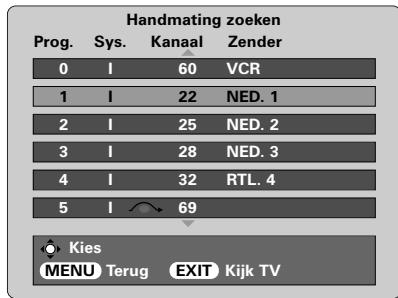
2 Gebruik ▲ en √ om de programmapositie die u wilt overslaan te laten oplichten en selecteer deze vervolgens door op OK te drukken.
3 Druk op > om Program. skip te selecteren.
Druk op ^ of √ om Program. skip te activeren. Druk op OK.
4 verschijnt op het scherm om aan te geven dat een programmapositie zal worden overgeslagen.
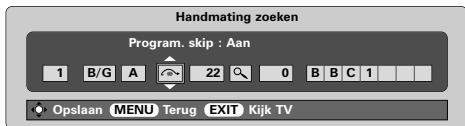
5 Druk op MENU en herhaal eventueel Stap 2 of druk op EXIT.
ledere programmapositie dient afzonderlijk te worden geselecteerd. Om de functie Program. skip uit te schakelen, dient u de procedure voor iedere positie te herhalen.
De programmaposities die met Programme skip zijn geselecteerd kunnen niet worden opgeroepen met behulp van de toetsen P▲ (∧) en P▼ (∨) of de toetsen aan de voorzijde van de TV, maar wel met behulp van de cijfertoetsen op de afstandsbediening.
Automatische afstemming, algemene instellingen, tijdweergave, stereo-/tweetalige uitzendingen
Automatische afstemming
1 Instellen van de TV met behulp van Automatische instelling druk op MENU en gebruik < of > om het menu INSTELLING te kiezen.
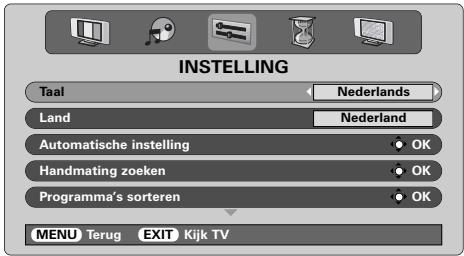
2 Druk op √ tot Taal oplicht en op ⟨ of » om de gewenste taal te kiezen.
3 Druk op √ zodat Land oplicht en vervolgens op
4 Druk op √ zodat Automatische instelling oplicht en druk op OK.
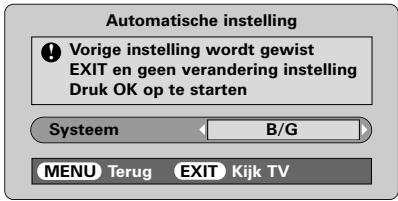
5 Het Systeem wordt automatisch gekozen, maar indien er meerdere systemen zijn, kunt u met < of > het gewenste systeem kiezen en vervolgens op OK drukken.
B/G – Europees vasteland, I – GB D/K – Oost-Europa, L1, L2 – Frankrijk
Onderbreek de zoekprocedure niet en wacht tot het toestel hiermee klaar is.
Als de zoekprocedure is beëindigd, zal de TV automatisch naar programmapositie 1 gaan. Dit kan een zender zijn met een zwak signaal of een slecht beeld. Gebruik de functie Programma's sorteren sorteren om de volgorde van de zenders te wijzigen, zie pagina 165.
Kiezen van programmapositie
Gebruik de cijfertoetsen op de afstandsbediening om een programmapositie te kiezen.
Voor programmaposities onder 10: druk op 0 en vervolgens op het gewenste cijfer, bijv. 01 voor programmapositie 1.
Programmaposities kunnen ook met behulp van de toetsen P▲ (∧) en P▼(∨) worden gekozen.
Druk op ⇌ om terug te keren naar de vorige programmapositie.
Druk op CALL om informatie, zoals programmapositie, geselecteerde ingang, stereo/mono-uitzending, op het scherm op te roepen.
Tijdweergave
Deze functie maakt het mogelijk om de actuele (teletekst)tijd op het scherm weer te geven.
Druk tijdens een TV-uitzending op 📐/EX en de actuele tijd van de zender waar u naar kijkt verschijnt. Deze zal ongeveer 5 seconden in beeld blijven.
Stereo en tweetalige uitzendingen
Als programma's in stereo of twee talen worden uitgezonden, zullen de woorden Stereo of Dual enige seconden op het scherm verschijnen. Iedere keer als u naar een andere zender overschakelt, zal deze aanduiding op het scherm verschijnen als het programma in stereo wordt uitgezonden. Indien het programma niet in stereo wordt uitgezonden, zal het woord Mono verschijnen.
STEREO... Druk op ∅I/II om STEREO of MONO te kiezen.
TWEETALIGE... Er worden zelden tweetalige uitzendingen uitgezonden. Indien dit het geval is, zal het woord DUAL verschijnen. Kies het gewenste programmanummer en druk op ∅I/II als het woord DUAL verschijnt om te kiezen tussen DUAL 1, DUAL 2 of MONO.
Geluidsinstellingen, WOW™ -geluidseffect
Geluidsinstellingen
Volume
Druk op de toets Δ - () of Δ + () om het volume in te stellen.
Geluid onderbreken
Druk op om het geluid tijdelijk te onderbreken. Druk nogmaals op deze toets om het geluid terug te krijgen.
Bass Boost – voor een dieper geluid
Druk op ◀: en vervolgens op < of> om het effect naar uw voorkeur in te stellen. Het verschil zal enkel merkbaar zijn bij geluid met sterke bastonen. Druk nogmaals op ◀: om Bass Boost uit te schakelen.
Super Woofer
Als een actieve Super Woofer is aangesloten (op de aansluiting Woofer Out aan de achterkant van de TV) kunt u deze slechts met ⏻: regelen indien Woofer Ext. Kies AV aansluiting in het menu INSTELLING, druk op √ tot Woofer oplicht en druk dan op ⟨ of⟩ om Ext. te kiezen.
Instelling bass, hoge tonen en balance
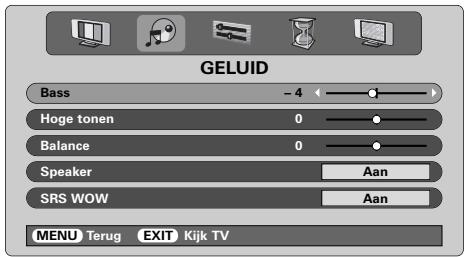
1 Druk op MENU en op < of> om GELUID te kiezen.
2 Druk op √ tot de cursor op Bass, Hoge tonen of Balance staat en gebruik
Indien het toestel aan een geluidsinstallatie wordt aangesloten, dient de optie Speaker in de stand Uit te staan. Selecteer vervolgens Fixed of Variabel voor de Audio-uitgang in het menu AV aansluiting.
WOW™-geluidseffect
WOW™ zorgt voor een voller en ruimtelijker geluid via de ingebouwde luidsprekers van de TV bij een TV-programma in stereo. Indien een programma met mono-geluid wordt uitgezonden of SRS WOW WOW niet is geselecteerd, is de functie niet oproepbaar.
SRS WOW zorgt voor een virtueel ruimtelijk geluidseffect. Door SRS 3D in te schakelen, wordt het geluidseffect ronder en SRS Trubass Trubass maakt het geluid dieper
1 Druk op MENU en selecteer het menu GELUID.
Druk op ∧ of √ totdat SRS WOW oplicht en druk vervolgens op ⟨ of 〉 om Aan of Uit te kiezen.
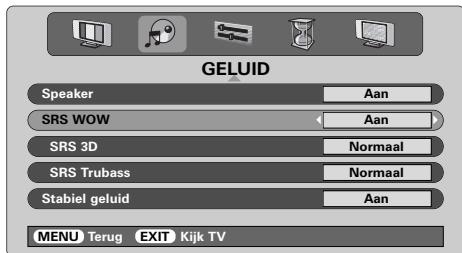
2 Druk vervolgens op √ om SRS 3D te laten oplichten en druk op < of > om tussen Normaal en Zacht te kiezen.
Ga naar SRS Trubass en gebruik < of > om Normaal of Zacht e kiezen, al naar gelang uw voorkeur.
Stabiel geluid®
De functie Stabiel geluid voorkomt hoge geluidsniveaus en zorgt ervoor dat er geen extreme overgangen plaatsvinden als naar een andere zender wordt overgeschakeld of er een reclameblok wordt uitgezonden.
1 Druk op MENU en selecteer het menu GELUID.
Druk op ∧ of √ tot Stabiel geluid oplicht en druk vervolgens op ⟨ of 〉 om Aan of Uit te selecteren.
WOW, SRS en het symbool (●) geregistreerde handelsmerken van SRS Labs, Inc. Toepassing van de WOW-technologie vindt plaats onder licentie van SRS Labs. Inc.
Breedbeeld
Afhankelijk van het soort uitzending, kunnen programma's in een aantal formaten worden bekeken. Door herhaaldelijk op de toets te drukken, kunt u kiezen uit Super Live, Cinema, Ondertiteling, 14:9, Breedte en 4:3. Opmerking: Als de toets MENU wordt ingedrukt, zal het beeldformaat veranderen zolang de menu's op het scherm verschijnen. Dit dient om ervoor te zorgen dat de menu's de randen van het zichtbare beeld niet overlappen.
![graph LR A["SUPER LIVE"] --> B["Bij deze instelling wordt het beeld vergroot zodat het hele scherm vult door het horizontal uit te rekken. Het midden van het beeld verschijnt in de juiste propriaies. In het overige gedeelte kan enige vervorming optreden."] C["CINEMA"] --> D["Bij films of videobanden…](/content/2019/11/77766/images/5432762b1765c6d544ccda4ebd0b410c95b406647d49ce200dbf7dac4eb48d6e.jpg)
Indien de speciale functies voor het veranderen van het formaat (bijv. veranderen van de verhouding hoogt/breedte) worden gebruikt bij vertoningen in het openbaar of voor commerciële doeleinden, kan dit in strijd zijn met auteursrechten.
Beeldinstellingen
Beeldpositie
De beeldpositie kan aan de persoonlijke voorkeur worden aangepast en kan erg handig zijn bij aangesloten externe apparatuur
1 Druk op √ in het menu INSTELLING tot Beeld grootte/positie oplicht.
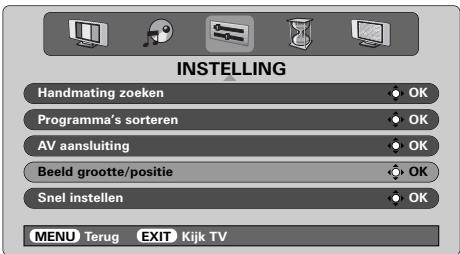
2 Druk op OK om de opties die beschikbaar zijn voor het gekozen beeldformaat weer te geven.
3 Druk op ∧ en √ om een optie te kiezen en vervolgens op ⟨ of ⟩ om de instelling te regelen.
De opties variëren naar gelang het gekozen breedbeeldformaat en naar gelang de aangesloten apparatuur.
bij Cinema:
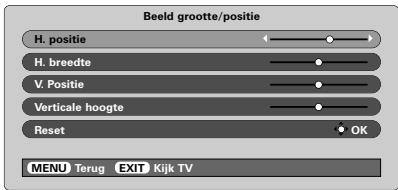
Kies Reset in het menu Beeld grootte/positie en druk op OK om naar de oorspronkelijke fabrieksinstellingen terug te keren.
Voorkeursinstellingen
Bij deze TV heeft u de mogelijkheid om het beeld aan uw eigen voorkeur aan te passen. Druk op →← om de verschillende beschikbare instellingen te zien:
Beeld-1 tot 3 zijn vooringestelde opties en Beeld-M legt uw eigen instellingen vast:
1 Kies het menu BEELD.
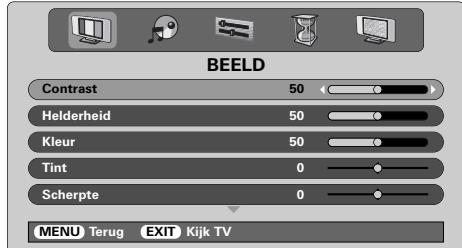
2 Gebruik < of > om Contrast, Helderheid, Kleur, Tint en Scherpte naar wens in te stellen.
De TINT kan enkel worden ingesteld indien een NTSC-signaal wordt ontvangen, bijvoorbeeld van een NTSC-videorecorder of DVD-speler, en de TV zich in AUTO- of NTSC-kleurmodus bevindt.
DNR – Digitale ruisonderdrukking
DNR maakt de weergave van het beeld 'zachter' bij een zwak signaal, zodat het effect van de ruis wordt verminderd.
1 Selecteer DNR in het menu BEELD. Gebruik < of > om de instelling aan te passen. Het verschil zal niet in alle gevallen zichtbaar zijn (gebruik bij voorkeur lagere instellingen, aangezien bij hogere instellingen de beeldkwaliteit vaak verslechtert).
Zwart uitrekken
Zwart uitrekken verhoogt de intensiteit van de donkere gedeeltes van het beeld, waardoor de definitie wordt verbeterd.
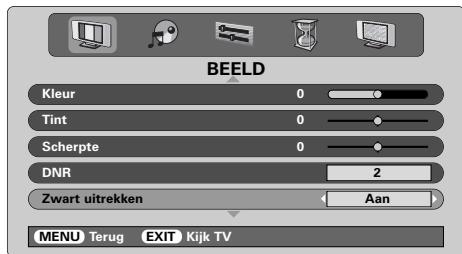
1 Druk op √ in het menu BEELD tot Zwart uitrekken oplicht.
2 Druk op < of > om tussen Aan en Uit te kiezen. Het effect is afhankelijk van de uitzending en heeft het grootste effect bij donkere kleuren.
Beeldinstellingen vervolg
Kleurtemperatuur
Kleurtemperatuur maakt een beeld 'warmer' of 'kouder' door de rode of blauwe tint te versterken.
1 Druk op √ in het menu BEELD tot Kleurtemperatuur oplicht.
2 Druk op < of > om de door u gewenste instelling te kiezen uit Normaal, Warm en Koud.
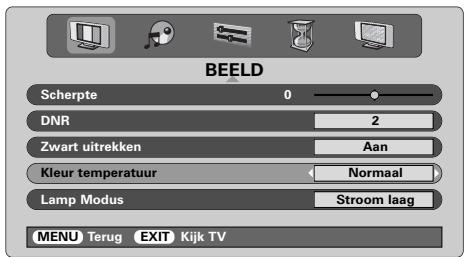
Lampmodus
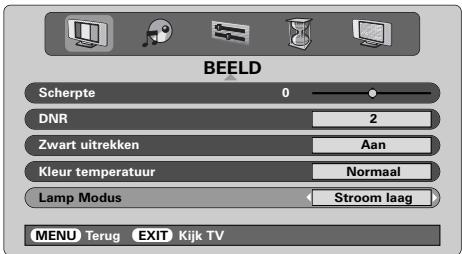
De Lamp Modus heeft twee instellingen. De instelling H.Helder bright is bedoeld voor situaties waarbij het scherm lichter dient te zijn, zoals in een omgeving met veel licht. De instelling Stroom laag zorgt ervoor dat de projectielamp minder aan slijtage onderhevig is, hetgeen de levensduur van de lamp verlengt. Aanbevolen wordt om zoveel mogelijk van laatstgenoemde instelling gebruik te maken.
1 Druk op √ in het menu BEELD tot Lamp Modus oplicht.
2 Druk op < of > om te kiezen tussen H.Helder en Stroom laag, al naar gelang uw voorkeur.
Autoformaat (breedbeeld)
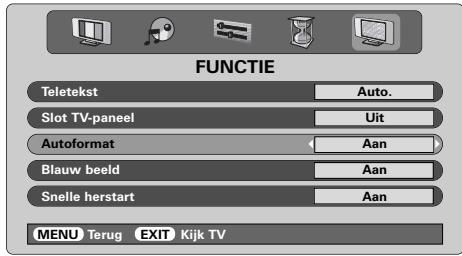
Als het toestel een echt breedbeeld-signaal ontvangt en Autoformaat in de stand Aan staat, zal het beeld automatisch in breedbeeldformaat worden weergegeven, ongeacht de eerdere instelling van de TV.
1 Kies Autoformaat uit het menu FUNCTIE en kies vervolgens Aan of Uit.
Blauw beeld
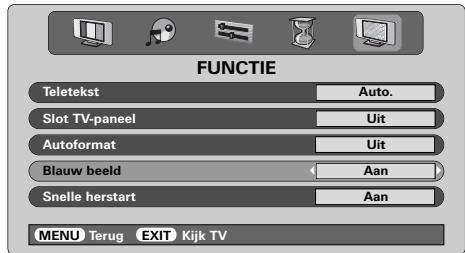
Indien Blauw beeld wordt geactiveerd, wordt het scherm automatisch grijs en valt het geluid weg wanneer er geen signaal wordt ontvangen.
1 Druk op ^ of √ in het menu FUNCTIE tot Blauw beeld oplicht.
2 Druk op < of > om Aan of Uit te kiezen.
PC-instellingen – beeldpositie, klokfase, bemonsteringsklok, reset
Beeldpositie
De beeldpositie kan aan de persoonlijke voorkeur worden aangepast.
1 Druk op ⬤ om PC te selectreren en kies vervolgens PC opzet in het menu INSTELLING.
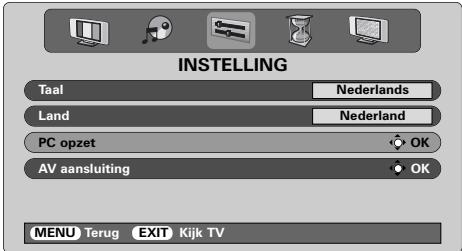
2 Druk op OK. Druk op ∧ en √ om een optie te kiezen en vervolgens op ⟨ of ⟩ om de instelling te regelen.
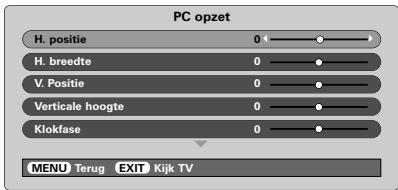
Klokfase
Met de functie Klokfase kan het PC-signaal worden afgestemd op de display van de TV. Hierdoor verdwijnen horizontale strepen en onscherpe beelden.
1 Druk op √ in het menu INSTELLING tot PC Opzet oplicht.
2 Druk op OK en vervolgens op √ om Klokfase te laten oplichten.
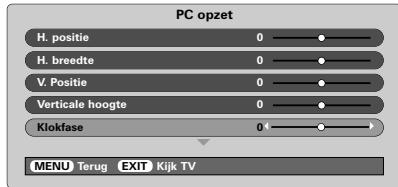
3 Gebruik < of > om de instelling te wijzigen tot het beeld optimaal is.
Bemonsteringsklok
Met de functie Bemonsteringsklok kan het aantal impulsen per aftasting worden gewijzigd en hierdoor verdwijnen verticale strepen.
1 Druk op √ in het menu INSTELLING tot PC opzet oplicht.
2 Druk op OK en vervolgens op √ om Bemonsteringsklok te laten oplichten.
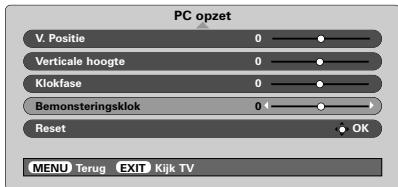
3 Gebruik < of > om de instelling te wijzigen tot het beeld optimaal is.
Reset
Naar de oorspronkelijke fabrieksinstellingen terug te keren.
1 Druk op √ in het menu INSTELLING tot PC Opzet oplicht.
2 Druk op OK en vervolgens op √ om Reset te laten oplichten.
3 Druk op OK.
Snelle herstart, toetsenslot, timer
Snelle herstart
Als Snelle herstart is ingeschakeld, zal de lamp gedurende enkele minuten in standby-modus blijven nadat de TV is uitgeschakeld, zodat het beeld meteen weer verschijnt als de TV gedurende deze tijd weer wordt ingeschakeld. Indien Snelle herstart is uitgeschakeld, kan het enkele minuten duren voordat het beeld verschijnt. In de tussentijd zal een klikkend geluid te horen zijn, omdat de lamp zich aan het instellen is. Dit is geen storing.
1 Druk op ^ of √ in het menu FUNCTIE tot Snelle herstart oplicht.
2 Druk op < of > om Aan of Uit te selecteren.
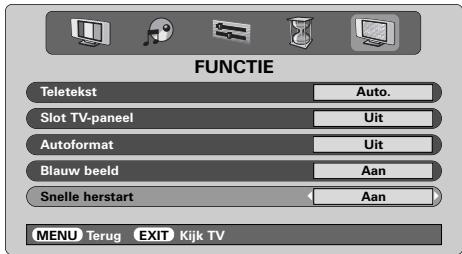
In de stand Aan, zal het scherm zwak worden verlicht en de ventilatoren zullen blijven draaien als de TV wordt uitgeschakeld. Dit is een onderdeel van Snelle herstart en geen storing.
Als de TV in standby wordt geschakeld met deze instelling, zal het stroomverbruik hoog zijn. Indien de instelling Uit wordt gekozen, zal het stroomverbruik aanzienlijk geringer zijn.
Slot TV-paneel
Met Slot TV-paneel kunt u de toetsen aan de voorzijde van de TV vergrendelen. De toetsen van de afstandsbediening blijven wel werkzaam.
1 Selecteer Slot TV-paneel uit het menu FUNCTIE en kies Aan of Uit met behulp van de toetsen
Als het Slot TV-paneel Aan staat, verschijnt op het scherm een bericht als u toetsen aan de voorzijde van de TV bedient. Als het toestel in standby is geschakeld, kan het ALLEEN met de afstandsbediening weer worden ingeschakeld.
Timer
De TV kan worden geprogrammeerd om zichzelf na een bepaalde tijd Aan of Uit te schakelen.
1 Druk op MENU en op < of > om het menu TIMER te kiezen.
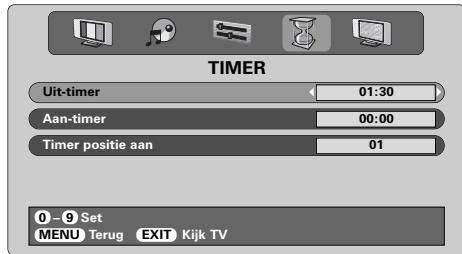
2 Druk op √ om Aan-timer of Uit-timer te kiezen. Gebruik de cijfertoetsen om de gewenste tijd in te stellen. Als u bijvoorbeeld wilt dat de TV zichzelf over anderhalf uur automatisch uitschakelt, voer dan 01:30 in of gebruik > om de tijd in stappen van 1 minute toe of af te laten nemen.
3 Druk op EXIT indien u de Uit-timer heeft ingesteld. Druk op √ indien u de Aan-timer instelt om de programmapositie aan te geven. Voer de gewenste programmapositie in en druk op ⏻ om de TV in standby te zetten. Het GROENE lampje vooraan de TV zal nu branden.
Apparatuur die met een scartkabel op de TV is aangesloten, dient eveneens in standby te worden geschakeld om te voorkomen dat het beeld van deze apparatuur wordt weergegeven als de timer de TV inschakelt.
Als de Aan-timer is ingesteld, kunt u toch TV kijken door weer op de ⏻-toets te drukken. Het GROENE lampje zal blijven branden tot het geprogrammeerde tijdstip. De TV zal op dat tijdstip naar het ingestelde kanaal overschakelen. Hierdoor hoeft u nooit meer een favoriet programma te missen.
4 Voer een nul in op iedere positie van de tijdweergave en van de programmapositie om de Aan-timer op te heffen.
Keuze randapparatuur en AV-aansluitingen
Vastleggen van de INGANGEN en UITGANGEN zodat uw TV-toestel de aangesloten apparatuur herkent. Zie pag. 162 voor een overzicht van de aanbevolen aansluitingen aan de achterzijde.
De meeste videorecorders en decoders zenden een signaal via de scartkabel naar de TV zodat deze automatisch de juiste ingang kiest. U kunt dit echter ook doen door zo vaak op de keuzetoets van de afstandsbediening te drukken tot het beeld van het gewenste apparaat wordt weergegeven. Deze toets moet worden gebruikt indien u het beeld van op COMPONENT VIDEO INGANG (EXT4) aangesloten apparatuur wilt zien.
Indien er een S naast de aanduiding van de aansluiting verschijnt, bijv ⚫3S (EXT 3S), betekent dit dat de ingang ingesteld is voor de invoer van een S-videosignaal.
Keuze randapparatuur
Gebruik de functie Keuze randapparatuur indien de TV niet automatisch overschakelt.
1 Druk op de toets ⬤ om te kiezen tussen ⬤1, ⬤2, ⬤3, ⬤4C, ⬤5 (EXT1-5), HDMI of PC.
In de stand HDMI™ worden de signalen weergegeven van apparatuur die op de HDMI-aansluiting aan de achterzijde van het toestel is aangesloten. De aansluiting werkt het beste met high-definition 1080i-videosignalen.
In de stand PC wordt het signaal van een op de RGB/PC-ingang aan de achterkant van de TV aangesloten computer weergegeven.
2 Druk nogmaals op -► of op één van de cijfertoetsen van de afstandsbediening indien u een TV-programma wilt bekijken.
Houd de toets ➕ ingedrukt om het menu EXT op te roepen.
Kiezen van het INGANGSsignaal
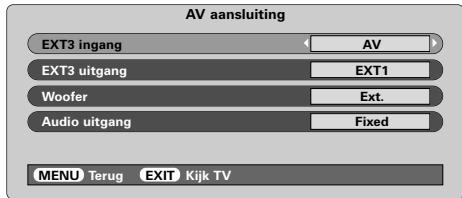
Met deze functie kunt u het soort signaal bepalen dat naar SCART 3 (EXT3) aan de achterzijde van de TV gaat. Lees a.u.b. de gebruiksaanwijzing van de aangesloten apparatuur.
1 Druk op √ in het menu INSTELLING tot AV aansluiting oplicht en druk vervolgens op OK. Gebruik de toetsen < of > om AV of S-VIDEO als gewenst ingangssignaal voor EXT3 kiezen.
Probeer de betreffende andere instelling indien het beeld niet in kleur verschijnt.
Kiezen van het UITGANGSsignaal voor SCART 3
Met deze voorziening kunt u het uitgangssignaal voor SCART 3 kiezen. Als u bijvoorbeeld uitzendingen in stereo van een stereo-decoder wilt opnemen, sluit u een stereo-decoder op SCART 1 aan en een stereo-videorecorder op SCART 3 en kiest vervolgens EXT1 als uitgangssignaal voor EXT3. Het via SCART 1 ontvangen signaal zal nu direct naar SCART 3 gaan.
1 Kies AV aansluiting.
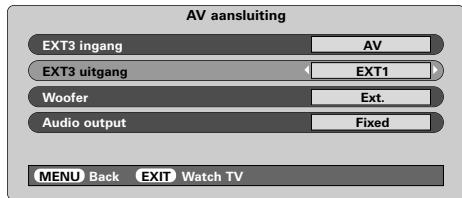
2 Gebruik < of> om het EXT3 uitgang te wijzigen:
TV = het laatst gekozen TV-programma.
Monitor = het beeld op het scherm.
EXT1 = het beeld van op de SCART 1 aangesloten apparatuur.
EXT2 = het beeld van op de SCART 2 aangesloten apparatuur.
EXT5 = het beeld van op de ingangen aan de zijkant aangesloten apparatuur.
HDMI, het HDMI-logo en de High-Definition Multimedia Interface zijn handelsmerken c.q. geregistreerde handelsmerken van HDMI Licensing, LLC.
Teletekst – installatie, algemene informatie, Auto-modus
Deze TV beschikt over een geheugen voor teletekstepagina's. Het duurt enkele minuten voordat dit geheugen geladen is. Er zijn twee manieren om teletekst op te roepen, namelijk Auto-modus, waarbij Fastext wordt opgeroepen indien dit beschikbaar is en LIJST-modus waarbij uw favoriete pagina's worden opgeslagen.
Kiezen van de modes
De voor teletekst gebruikte lettertekens zijn afhankelijk van de taalinstelling in het menu INSTALLATIE.
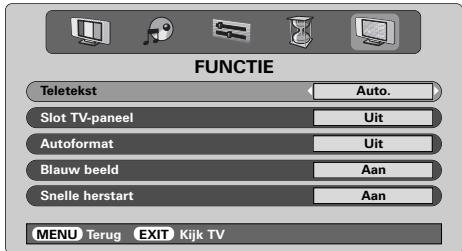
1 Kies Teletekst uit het menu FUNCTIE.
2 Gebruik < of > om te kiezen tussen Auto of LIJST en druk vervolgens op EXIT.
Informatie over teletekst
De toets ≡/□:
Druk op de toets ☐/☐ om teletekst op te roepen. Druk nogmaals op de toets om teletekst over het uitgezonden programma weer te geven. Druk nog een keer op de toets om teletekst uit te schakelen. Teletekst dient uitgeschakeld te zijn om naar een andere zender te kunnen overschakelen.
Als u teletekst inschakelt, verschijnt de algemene beginpagina.
In Auto-modus zijn hierop de belangrijkste beschikbare onderwerpen en de betreffende paginanummers weergegeven.
In LIJST-modus zijn hierop de pagina's weergegeven die onder de RODE toets zijn opgeslagen.
U kunt in elke modus iedere gewenste teletekstpagina kiezen door met behulp van de cijfertoetsen van de afstandsbediening het uit drie cijfers bestaande paginanummer in te toetsen, door de gekleurde toetsen in te drukken of door op P ▲ (∧) te drukken om naar de volgende pagina te gaan of op P ▼ (∨) om een naar de vorige pagina te gaan.
Subpagina's
Als er subpagina's zijn, zullen deze automatisch in het geheugen worden geladen terwijl de hoofdpagina op het scherm staat.
Druk op Ⓑ(-_) om de subpagina's op te roepen en vervolgens op ∧ en √ om ze te bekijken. Er zal een balk met nummers aan de zijkant op het scherm verschijnen.
Het nummer van de subpagina die u bekijkt zal oplichten en zodra de TV eventuele andere subpagina's heeft geladen, zullen de nummers van kleur veranderen om aan te geven, dat ze nu oproepbaar zijn.
Deze subpagina's zullen oproepbaar blijven totdat u een andere pagina oproept of tot u op een andere zender overschakelt (waarvoor teletekst uitgeschakeld moet worden).
Teletekstpagina's doorlopen met Auto
Indien Fastext beschikbaar is, zullen er vier gekleurde opties onderaan uw scherm verschijnen.
Kies met behulp van de gekleurde toetsen op de afstandsbediening overeenkomstig de gekleurde opties het gewenste onderwerp.
Voor nadere informatie over de diverse teletektsystemen verwijzen wij u naar de inhoudspagina van de betreffende zender of uw plaatselijke Toshiba-handelaar.
Teletekst vervolg
- LIJST-modus, functietoetsen
Onderstaand volgt een overzicht van de functietoetsen voor teletekst op de afstandsbediening.
Teletekstpagina's doorlopen met LIJST
De vier keuzemogelijkheden onderaan het scherm zijn nummers, nl. 100, 200, 300 en 400, die in het geheugen van de TV zijn opgeslagen. Gebruik de gekleurde toetsen om de betreffende pagina op te roepen.
Als u het nummer dat onder een gekleurde toets is opgeslagen, wilt wijzigen, dient u op de betreffende toets te drukken en het uit drie cijfers bestaande nummer van de gewenste pagina in te toetsen. Het nieuwe nummer verschijnt links bovenaan op het scherm en in de kleurenbalk.
Druk op OK om de wijziging op te slaan. De paginanummers onderaan het scherm zullen wit knipperen. Als u op OK drukt, zullen alle vier paginanummers die in de balk onderaan op uw scherm zijn weergegeven, worden opgeslagen en eventuele vorige nummers worden gewist.
Als u niet op OK drukt, zullen de nieuwe nummers niet worden opgeslagen en worden gewist zodra u teletekst uitschakelt.
U kunt andere pagina's bekijken door het driecijferige paginanummer in te toetsen, maar DRUK NIET op OK omdat deze paginanummers anders zullen worden opgeslagen.

Inhouds/beginpagina weergeven:
Auto
Druk op ③i om de inhoudspagina's op te roepen. Welke wordt weergegeven hangt af van de betreffende zender.
LIJST
Druk op Ⓔ om terug te keren naar de pagina die onder de RODE toets is opgeslagen.

Teletekstpagina weergeven:
Druk op de toets ≡/□ om teletekst op te roepen. Druk nogmaals op de toets om teletekst over het uitgezonden programma weer te geven. Druk nog een keer op de toets om teletekst uit te schakelen. Teletekst dient uitgeschakeld te zijn om naar een andere zender te kunnen overschakelen.

Subpagina's oproepen:
Gebruik deze toets in combinatie met de toetsen ∧ en √ om eventuele subpagina's op te roepen.

Verborgen informatie oproepen:
Druk op de Ⓔ?-toets om antwoorden op vragen en spelletjes op te roepen.

Pagina vasthouden:
Soms is het handig om een teletekstpagina te kunnen vasthouden. Druk op 三 en links bovenaan op het scherm verschijnt 三 . De pagina wordt vastgehouden tot u de toets weer indrukt.

Vergroten van de weergave:
Druk eenmaal op Ⓔ om de bovenste helft van de pagina te vergroten en druk nogmaals op deze toets om de onderste helft van de pagina te vergroten. Druk nog een keer op de toets om de pagina weer op normaal formaat weer te geven.

Programma kijken terwijl u wacht op de teletekstpagina:
Kies de gewenste teletekstepagina en druk vervolgens op Ⓔ/☒. U kunt het gewone programma bekijken en het toestel zal aangeven wanneer het de pagina heeft gevonden door het nummer bovenaan op het scherm weer te geven. Druk op ≡/☐ om de pagina te bekijken.
Laatste nieuws:
Kies de pagina met Laatste nieuws van de zender waar u naar kijkt (zie hiervoor de teletekst-inhoudspagina van de zender). Druk op Ⓔ/Ex. Het laatste nieuws zal nu onderaan in beeld verschijnen zodra het bekend wordt. Druk nogmaals op Ⓔ/Ex om deze functie uit te schakelen.
Schakel de pagina laatste nieuws uit voordat u overschakelt.

Teletekst dient uitgeschakeld te zijn voordat u naar een ander kanaal kunt overschakelen. Druk tweemaal op 📄/□.
Vervanging lampunit
De in deze TV gebruikte lichtbron is een kwiklamp die onder druk staat. Deze druk neemt tijdens het gebruik toe. De lamp heeft een beperkte levensduur die afhankelijk is van het aantal gebruiksuren en de beeldinstellingen. Het apparaat is daarom zo ontworpen dat de lamp door de consument kan worden vervangen. De gemiddelde levensduur kan worden verlengd door de instelling Stroom laag te gebruiken
De helderheid van de lamp zal tijdens het gebruik variëren en in de loop van de tijd geleidelijk afnemen. In sommige gevallen kunnen lampen vrij snel aan vervanging toe zijn. De stevigheid van het in de lamp gebruikte kwartsglas zal eveneens afnemen, hetgeen ertoe kan leiden dat de lamp barst. Hierbij zal een knal te horen zijn en het scherm van de TV donker worden. De lampunit is zo ontworpen dat het gebroken glas binnen de (vervangbare) unit blijft. De lamp heeft het einde van zijn levensduur bereikt als er een merkbare vermindering van de kleur/helderheid plaatsvindt of als de lamp barst.
ATTENTIE: Behandel de lampunit voorzichtig en houd hem uit de buurt van kinderen en huisdieren. De unit is zodanig ontworpen dat hij door de consument kan worden vervangen, maar onzorgvuldige omgang met de unit kan ertoe leiden dat de unit breekt waardoor scherpe randen en punten kunnen ontstaan.
BELANGRIJKE INFORMATIE
Kijk NOOIT direct naar de lamp als deze aan is, aangezien dit tot oogletsel kan leiden. Schakel de TV ALTIJD uit door de stekker uit het stopcontact te trekken, voordat u het klepje van de lampunit opent. Verwijder NOOIT de achterkant van het toestel.
Direct nadat het toestel wordt uitgeschakeld, bedraagt de temperatuur van de lamp meer dan 200°C. Laat de lamp ten minste 1 uur afkoelen voordat u hem vervangt. Indien u de lamp aanraakt voordat hij is afgekoeld, kan dit tot ernstige brandwonden leiden.
Draag ALTIJD handschoenen bij het vervangen van de lampunit om het risico van verbranding te vermijden.
Het klepje van de lampunit is voorzien van een stroomonderbreker om het risico op elektrische schok en overmatige UV-straling te vermijden. Verwijder bij het vervangen van de lampunit het klepje daarom ALTIJD VOLLEDIG. Indien u dit niet doet, kan dit ernstig letsel of dood tot gevolg hebben.
Als het glas van de lampunit per ongeluk wordt aangeraakt of vuil wordt, kan het voorzichtig worden afgeveegd met een niet pluizende doek, zoals een reinigingsdoekje voor cameralenzen of een brillenpoetsdoek. Reinig de lamp NOOIT met een brandbaar of aërosol bevattend reinigingsmiddel. De meeste huishoudelijke reinigingsmiddelen bevatten chemicaliën die bij hoge temperaturen brandbaar zijn.
Tijdstip van vervanging
De lampunit dient te worden vervangen in volgende gevallen:
Als het beeld donkerder wordt en/of kleuren flets worden.
Als er geen beeld op het scherm verschijnt (zie LED-indicatie 3)
Als u een knal hoort en het scherm zwart wordt (zie LED-indicatie 3)
Neem contact op met uw plaatselijke Toshiba-handelaar voor een vervangende lampunit.
Vervanging lampunit vervolg
Vervangen van de lampunit
1 Schakel het toestel uit en trek de stekker uit het stopcontact.
Laat de lamp ten minste 1 uur afkoelen voordat u hem vervangt.
Denk eraan om bij het vervangen van de lampunit handschoenen te dragen.
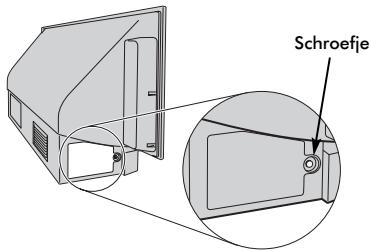
2 Open het klepje van de lampunit door het schroefje open te draaien en het klepje te verwijderen.
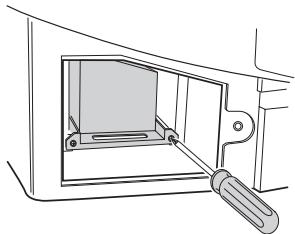
3 Gebruik een passende kruiskop-schroevendraaier om de twee schroeven links en rechts aan de onderkant van de lampunit los te schroeven.
4 Trek de lampunit met behulp van het handvat voorzichtig uit het toestel en zet hem op een veilige plek neer.
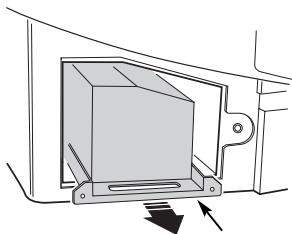
5 Schuif de nieuwe lampunit voorzichtig in het toestel tot deze zich in de juiste positie bevindt.
OPMERKING:
Let erop dat u niet tegen de lampunit stoot of de lampunit ergens tegen stoot.
Raak nooit het glas van de lampunit aan of laat het vuil worden. Dit kan zowel de beeldkwaliteit als de levensduur van de lamp beïnvloeden.
6 Schroef de twee schroeven vast met de kruiskop-schroevendraaier. Draai de schroeven handvast en gebruik geen elektrische schroevendraaier om te voorkomen dat de schroeven te vast worden aangedraaid.
7 Plaats het klepje van de lampunit weer terug door de lipjes aan de linker kant in de openingen van de behuizing te steken.
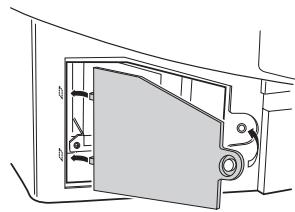
8 Draai het schroefje handvast aan.
9 Steek de stekker weer in het stopcontact en schakel het toestel in. Het kan een ogenblik duren voordat het beeld helemaal helder is. Het toestel zou normaal moeten functioneren.
Indien er geen beeld verschijnt, het beeld erg donker is of het toestel niet kan worden ingeschakeld, schakel het dan weer uit en trek de stekker uit het stopcontact. Herhaal de bovenstaande stappen 1 tot 7 om te controleren of de lampunit correct is geïnstalleerd.
Als het toestel nog steeds niet werkt, trek dan de stekker uit het stopcontact en neem contact op met uw Toshiba-handelaar.
Doe de oude lampunit in de lege doos van de nieuwe lampunit en voer hem in overeenstemming met de plaatselijke bepalingen af. Let erop dat de lampunit buiten bereik van kleine kinderen en huisdieren blijft.
LED-indicaties
De groene en rode LED's op het bedienpaneel aan de voorzijde van het toestel geven diverse bedrijfstoestanden aan. De groene LED brandt wanneer een bedientoets wordt ingedrukt en de rode LED brandt als het toestel op de netvoeding wordt aangesloten. Indien de groene LED knippert, kunt u onderstaand overzicht raadplegen, waarop de meest voorkomende problemen zijn vermeld. In geval van twijfel kunt u contact opnemen met uw Toshiba-handelaar.
Stroombegrenzer actief
Schakel het toestel uit en trek de stekker uit het stopcontact. Wacht vervolgens even, steek de stekker weer in het stopcontact en schakel de TV weer in. Neem contact op met uw Toshiba-handelaar als het probleem hierna niet verholpen is.
Storing IICBUS
Schakel het toestel uit en trek de stekker uit het stopcontact. Neem contact op met uw Toshiba-handelaar.
Stroom laag standby
Snelle herstart is ingeschakeld, waardoor de lamp 6 minuten aan blijft. Als de 6 minuten om zijn, zal de knipperende LED uit gaan.
Opstarten lamp
Het toestel is ingeschakeld en zal automatisch acht keer proberen om zichzelf op te starten.
Klepje open
Schakel het toestel uit en trek de stekker uit het stopcontact. Controleer of het klepje van de lampunit goed is gesloten en herhaal de installatieprocedure voor de lampunit. Neem contact op met uw Toshiba-handelaar als het probleem hierna nog niet is opgelost.
Storing lamp
Schakel het toestel uit en trek de stekker uit het stopcontact. Steek de stekker weer in het stopcontact en schakel de TV weer in. Vervang de lampunit als het probleem hierna niet verholpen is.
Neem contact op met uw Toshiba-handelaar als het probleem na het vervangen van de lampunit nog niet is verholpen.
Storing kleurenwiel
Schakel het toestel uit en trek de stekker uit het stopcontact. Neem contact op met uw Toshiba-handelaar.
Temperatuur te hoog
Schakel het toestel uit en trek de stekker uit het stopcontact. Controleer of alle sleuven en openingen in de behuizing vrij en open zijn. Laat de lampunit ten minste 1 uur afkoelen voordat u het toestel weer inschakelt.
Neem contact op met uw Toshiba-handelaar als het probleem hierna nog niet is opgelost.
| Probleem | Indicatie groene LED |
| Stroombegrenzer actief (OCP, OVP, ventilator uit) | 500ms AAN, 500ms UIT |
| Storing IICBUS | 1 sec AAN, 1 sec UIT |
| Stroom laag standby | (200ms AAN, 200ms UIT) x 1 keer, 2 sec UIT |
| Opstarten lamp | (200ms AAN, 200ms UIT) x 2 keer, 2 sec UIT |
| Klepje open | (200ms AAN, 200ms UIT) x 3 keer, 2 sec UIT |
| Storing lamp | (200ms AAN, 200ms UIT) x 4 keer, 2 sec UIT |
| Storing kleurenwiel | (200ms AAN, 200ms UIT) x 5 keer, 2 sec UIT |
| Temperatuur te hoog | (200ms AAN, 200ms UIT) x 6 keer, 2 sec UIT |
Vragen en Antwoorden
Onderstaand vindt u de antwoorden op enige van de meestgestelde vragen.
Bezoek onze website voor meer informatie: www.toshiba.co.uk

Waarom krijg ik geen geluid of beeld?

Controleer of het toestel op het stroomnet is aangesloten.
Controleer of de TV niet in standby staat.
Als de lampunit onlangs is vervangen, controleer dan of deze correct is geïnstalleerd en of het klepje van de lampunit goed is teruggeplaatst.

Waarom is het beeld zo donker?

Dit kan een aanwijzing zijn dat het tijd is om de lampunit te vervangen.

Er is wel beeld, maar weinig of geen kleur

Als u naar een externe bron kijkt, bijvoorbeeld als u een videocassette bekijkt en er weinig of geen
kleur is, kan dit soms worden verholpen. In de fabriek is de TV op AUTO ingesteld, zodat automatisch de beste kleurinstelling wordt gekozen.
Als u wilt controleren of u de beste kleurinstelling heeft:

Kies Handmating instellen uit het menu INSTELLING.
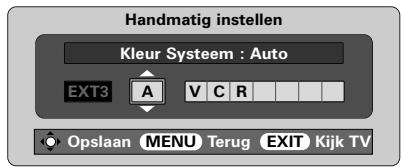

Gebruik de toetsen ∧ of ∨ om tussen Auto, PAL, SECAM, NTSC, 4.43 of 3.58 te kiezen.

Waarom zie ik niet het beeld van de videocassette/DVD die ik aan het afspelen ben?

Controleer of de videorecorder of DVD-speler op de TV is aangesloten zoals op pagina 162 is
beschreven en kies de juiste ingang door op ➞ te drukken.

Waarom heb ik wel goed beeld, maar geen geluid?

Controleer of de scartkabel goed is aangesloten.

Waarom heb ik wel beeld, maar geen geluid?

Controleer of het volume niet in de laagste stand staat of dat de TV niet in de stand geluid preken staat.

Waarom is het beeld van de VCR/DVD-speler zwart-wit?

Controleer of de juiste ingang is gekozen, S-Video of AV. Zie AV-aansluiting.

Zijn er nog andere oorzaken voor een slecht beeld?

Storingen of een zwak signaal. Probeer een andere zender. Manuele fijnregeling kan een ing zijn.

Kies het menu Handmating zoeken en gebruik de toetsen < of > om de gewenste zender te laten oplichten. Druk op OK en vervolgens op > om Manuele fijnregeling te kiezen.

Gebruik ∧ of √ om de afstemming te regelen tot geluid en beeld optimaal zijn. Druk vervolgens op OK en daarna op EXIT.

Waarom is het scherm nog zwakjes verlicht en werkt de ventilator nog terwijl het toestel is uitgeschakeld?

De functie Snelle herstart staat Aan. Schakel deze functie Uit om het probleem op te lossen.

Waarom functioneert de afstandsbediening niet?

Controleer of de schakelaar aan de zijkant van de afstandsbediening in de stand TV staat. Controleer batterijen leeg zijn en of ze op de juiste manier zijn hetst.

Waarom werken de toetsen voorop de TV niet?

Controleer of Slot TV-paneel niet in de stand Aan staat.
Vragen en Antwoorden vervolg
V Waarom zijn er verticale strepen op het scherm te zien?
A Probeer de Bemonsteringsklok bij te stellen. Kies PC opzet in het menu INSTALLATIE, ga naar Bemonsteringsklok en wijzig de instelling tot de strepen zijn verdwenen.
V Waarom zijn er horizontale strepen op het scherm te zien en/of is het beeld onscherp?
A Probeer de Klokfase bij te stellen. Kies PC opzet in het menu INSTALLATIE, ga naar Klokfase en wijzig de instelling tot het beeld optimaal is.
V Waarom verdwijnt een bericht niet van het scherm?
A Druk op CALL om het te verwijderen.
V Waarom komt er geen geluid uit de aangesloten geluidsapparatuur?
A Controleer of de functie Speaker in het menu GELUID in de stand Uit staat.
V Waarom maken de ventilatoren verschillende geluiden?
A Als het toestel is ingeschakeld, zullen de ventilatoren en het kleurenwiel van snelheid veranderen, bijvoorbeeld als er naar een andere zender wordt overgeschakeld. Dit is geen storing.
V Waarom maken de ventilatoren geluid als het blauwe scherm op toestel wordt weergegeven?
A Als er geen signaal is en het toestel automatisch op blauw beeld overschakelt, blijven de ventilatoren en het kleurenwiel werken. Dit is geen storing.
V Waarom zijn er problemen met teletekst?
A Teletekst werkt enkel zonder problemen indien het signaal sterk genoeg is. Hiervoor is een goede ontvangst vereist. Als teletekst onleesbaar of vervormd is en u een eigen antenne heeft, dient u deze te controleren. In andere gevallen dient u contact op te nemen met uw kabelexploitant. Ga naar de inhoudspagina van teletekst en zoek naar de gebruiksaanwijzing. Hierin wordt de werking van teletekst nader uitgelegd. Voor nog meer informatie over het gebruik van teletekst, verwijzen wij u naar het hoofdstuk teletekst.
V Waarom zijn er geen teletekst-subpagina's?
A Dat kan eraan liggen dat er geen subpagina's zijn of dat ze nog niet zijn geladen. Druk op de toets (→) om ze op te roepen (zie hoofdstuk over teletekst).
V Waarom zijn de kleuren verkeerd als ik een bron in NTSC-formaat bekijk?
A Sluit de bron door middel van een scartkabel aan en speel de band of DVD. Kies Handmating instellen uit het menu INSTALLATIE.
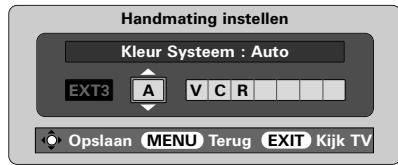
1 Stel de kleur in op Auto en verlaat het menu.
2 Ga naar het menu BEELD en stel de tint in.
Reinigen van het scherm en de console...
Schakel het toestel uit en reinig het scherm en de console met een zachte, droge doek. Wij adviseren om voor de reiniging van het scherm of de console geen schoonmaak- of reinigingsmiddel te gebruiken aangezien dit tot beschadigingen kan leiden.
Richtlijnen voor einde levensduur...
De lamp in deze unit bevat kwik. Als de lampunit en de TV het einde van hun levensduur hebben bereikt, dient u ze in overeenstemming met de plaatselijke bepalingen af te voeren of naar een recyclingcentrum te brengen.
Specificatie en accessoires
TV-systemen/kanalen
| PAL-I | UHF | UK21-UK69 |
| PAL-B/G | UHF E21-E69 |
| VHF E2-E12, S1-S41 |
| SECAM-L | UHF F21-F69 |
| VHF F1-F10, B-Q |
| SECAM-D/K | UHF | R21-R69 |
| VHF | R1-R12 |
Video-ingangssignaal PAL, SECAM, NTSC, 4.43, 3.58
Aansluitingen
| EXT1 | Ingang | 21-pins scart | RGB, A/V | Standby | 46WM | 2 W | |
| EXT2 | Ingang | 21-pins scart | RGB, A/V | 52WM | 2 W | ||
| EXT3 | Ingang/Uitgang | 21-pins scart | A/V, S-video selecteerbare uitgang | Afmetingen (ca.) | 46WM 52WM | 81cm (H) | 135cm (B) 39cm (D) |
| EXT4 | Ingang | phono-pluggen | Y, PB/CB , PR/CR High definition 1080iProgressieve scan | Gewicht (ca.) | 46WM | 35 kg | |
| 52WM | 38 kg | ||||||
| phono-pluggen | A/V | Headphone socket | 3,5mm stereo | ||||
| EXT5 | Ingang (zijkant) | 4-pins phono-plug phono-pluggen | S-video VideoAudio L + R | Accessoires | Afstandsbediening2 batterijen(UM-4, AAA, IEC R03 1.5V)Clip | ||
| HDMI | Ingang | HDMI-stekker | Digitaal tv-signaal | ||||
| PC | Ingang Ingang | Mini D-sub 15-pins 3.5mm stereo-plug | Analoog RGB-signaal Audio | ||||
| Audio-uitgang Vast/variablel | phono-pluggen | Audio L + R | |||||
| Uitgang maar Actieve Super Woofer | phono-plug | ||||||

Gedrukt op gerecycled papier.100% chloorvrij.
Alle rechten voorbehouden.
Niets uit deze uitgave mag worden vermenigvuldigd zonder voorafgaande
schriftelijke toestemming van de uitgever.
Surrey, GU15 3DT, Verenigd Koninkrijk
Specificatie kan zonder voorafgaande kennisgeving worden gewijzigd.
Opgesteld door Kensa Creative Solutions, Saltash, Cornwall.

46/52WM48
2356 6518A

- True experience
- Contents
- Setting up
- Instellingen en functies
- Teletekst
- Problemen oplossen
- Nuttige informatie
- Veiligheidstips
- Ventilatie
- Warmte
- Netvoeding
- Wat wel aan te bevelen is
- Wat niet aan te bevelen is
- Installatie en belangrijke informatie
- De beste plek
- Attentie
- De afstandsbediening
- Het plaatsen van batterijen en het bereik van de afstandsbediening
- Aansluiten van externe apparatuur
- We adviseren om bij voorkeur scartkabels te gebruiken in plaats van antennekabels
- Antennekabels
- Scartkabels
- Aansluiten van een computer
- Attentie
- Aansluitingen en instellingen
- Inschakelen
- Instellingen wijzigen en aansluitingen kiezen
- Afstemmen van de tv met behulp van snel instellen, programma's sorteren
- 1 Steek de stekker in het stopcontact. het menu quick setup verschijnt
- 2 Gebruik de toetsen < en > om de gewenste taal te kiezen en druk vervolgens op ok
- 3 Druk daarna op < of > om uw land te kiezen en druk op ok
- 4 Het systeem zal reeds automatisch zijn gekozen. druk op > om bij een keuze uit meerdere systemen een systeem te selecteren
- 5 Druk op automatisch instelling om het ok
- 6 Het toestel zal beginnen te zoeken naar alle beschikbare zenders. de schuifbalk geeft aan hoe de zoekprocedure vordert
- Onderbreek de zoekprocedure niet en wacht tot het toestel hiermee klaar is
- 7 Gebruik √ of ∧ om de zender die u wilt verplaatsen in de lijst van weergegeven zenders te laten oplichten en kies deze door op > te drukken
- 8 Gebruik √ of ∧ om in de lijst naar de door u gewenste positie te gaan. hierbij schuiven de andere zenders op om plaats te maken
- 9 Druk op < om de verplaatsing vast te leggen
- Handmatige afstemming
- Handmatige afstemming vervolg programme skip
- Programme skip
- Automatische afstemming, algemene instellingen, tijdweergave, stereo-/tweetalige uitzendingen
- Automatische afstemming
- Kiezen van programmapositie
- Tijdweergave
- Stereo en tweetalige uitzendingen
- Geluidsinstellingen, wow™ -geluidseffect
- Geluidsinstellingen
- Volume
- Geluid onderbreken
- Bass boost – voor een dieper geluid
- Super woofer
- Instelling bass, hoge tonen en balance
- Wow™-geluidseffect
- Stabiel geluid®
- Breedbeeld
- Beeldinstellingen
- Beeldpositie
- Voorkeursinstellingen
- Dnr – digitale ruisonderdrukking
- Zwart uitrekken
- Beeldinstellingen vervolg
- Kleurtemperatuur
- Lampmodus
- Autoformaat (breedbeeld)
- Blauw beeld
- Pc-instellingen – beeldpositie, klokfase, bemonsteringsklok, reset
- Klokfase
- Bemonsteringsklok
- Reset
- Snelle herstart, toetsenslot, timer
- Snelle herstart
- Slot tv-paneel
- Timer
- Keuze randapparatuur en av-aansluitingen
- Keuze randapparatuur
- Kiezen van het ingangssignaal
- Kiezen van het uitgangssignaal voor scart 3
- Teletekst – installatie, algemene informatie, auto-modus
- Kiezen van de modes
- Informatie over teletekst
- De toets ≡
- Subpagina's
- Teletekstpagina's doorlopen met auto
- Teletekst vervolg
- Lijst-modus, functietoetsen
- Teletekstpagina's doorlopen met lijst
- Auto
- Lijst
- Laatste nieuws
- Vervanging lampunit
- Belangrijke informatie
- Tijdstip van vervanging
- Vervanging lampunit vervolg
- Vervangen van de lampunit
- Opmerking
- Led-indicaties
- Stroombegrenzer actief
- Storing iicbus
- Stroom laag standby
- Opstarten lamp
- Klepje open
- Storing lamp
- Storing kleurenwiel
- Temperatuur te hoog
- Vragen en antwoorden
- Vragen en antwoorden vervolg
- Reinigen van het scherm en de console
- Richtlijnen voor einde levensduur
- Specificatie en accessoires
Merk : TOSHIBA
Model : 46WM48
Categorie : Televisie