
X-SMC5 - Luidspreker PIONEER - Gratis gebruiksaanwijzing en handleiding
Vind de handleiding van het apparaat gratis X-SMC5 PIONEER in PDF-formaat.


| Producttype | Mini-componentsysteem met CD/DVD-speler, FM-tuner, internetradio, Bluetooth, iPod/iPhone-dock en USB-weergave |
| Merk | Pioneer |
| Model | X-SMC5 |
| Afmetingen (B × H × D) | 520 mm × 218 mm × 156 mm |
| Gewicht (zonder verpakking) | 3,9 kg |
| Voeding | 100 V - 240 V wisselspanning, 50/60 Hz; netvoedinguitgang: 19 V gelijkstroom, 3,42 A |
| Stroomverbruik | In gebruik: 27 W; standby: 0,5 W; snelstart-standby: 16 W |
| Uitgangsvermogen | 20 W + 20 W (1 kHz, 10 % vervorming, 8 Ω) |
| Frequentiebereik | 60 Hz tot 20 kHz |
| Luidsprekers | 1-wegsysteem: 6,6-cm-breedbandluidspreker, 7,7-cm-passieve radiator |
| Afspeelbare media | CD, CD-R/RW, DVD-Video, DVD-R/RW, DVD+R/RW, Video-CD, DivX, MP3, WMA, JPEG; USB-geheugen (FAT16/32); iPod/iPhone |
| Ontvangst | FM (FM) met kamarantenne, internetradio (vTuner) |
| Draadloze verbindingen | Bluetooth (A2DP, AVRCP) via meegeleverde adapter AS-BT200; WLAN (802.11b/g) voor netwerk en AirPlay |
| Aansluitingen | HDMI-uitgang, video-uitgang (FBAS), LAN (10/100), USB (voor), AUX IN (3,5 mm), koptelefoon (3,5 mm), FM-antenne |
| Bijzondere functies | AirPlay, muziekserver (DLNA), timer (wekker/slaap), afstandsbediening, programmweergave, willekeurige weergave |
| Reiniging en onderhoud | Behuizing reinigen met zachte, droge doek; bij vervuiling mild reinigingsmiddel; geen agressieve oplosmiddelen; lens alleen door vakman laten reinigen |
| Veiligheidsinstructies | Niet in vochtige omgeving gebruiken; voldoende ventilatie (10 cm afstand); netsnoer regelmatig controleren; geen open vlammen in de buurt; apparaat bevat geen door gebruiker te repareren onderdelen |
| Reserveonderdelen en repareerbaarheid | Geen door gebruiker vervangbare onderdelen; reparaties alleen door gekwalificeerde klantenservice; netvoeding en netsnoer bij beschadiging vervangen |
| Meegeleverde accessoires | Afstandsbediening, netsnoer, netvoeding, videokabel, FM-kamerantenne, 2× AAA-batterijen, garantiekaart, gebruiksaanwijzing |
Veelgestelde vragen - X-SMC5 PIONEER
Gebruikersvragen over X-SMC5 PIONEER
0 vraag over dit apparaat. Beantwoord die u kent of stel uw eigen vraag.
Stel een nieuwe vraag over dit apparaat
Download de handleiding voor uw Luidspreker in PDF-formaat gratis! Vind uw handleiding X-SMC5 - PIONEER en neem uw elektronisch apparaat weer in handen. Op deze pagina staan alle documenten die nodig zijn voor het gebruik van uw apparaat. X-SMC5 van het merk PIONEER.
GEBRUIKSAANWIJZING X-SMC5 PIONEER
Ontdek nu de voordelen van online registratie! Registreer uw Pioneer product via http://www.pioneer.nl - http://www.pioneer.be (of http://www.pioneer.eu)
Afrikaans (af), 0106
Amarico (am), 0113
Arabo (ar), 0118
Assamese (as), 0119
Aymara (ay), 0125
Azerbaijani (az), 0126
Bashkir (ba), 0201
Bielorusso (be), 0205
Bulgaro (bg), 0207
Bihari (bh), 0208
Bislama (bi), 0209
Bengali (bn), 0214
Tibetano (bo), 0215 Latin
Bretone (br), 0218 Lingala
Catalano (ca), 0301 Laothian
Corso (co). 0315 Lithuanian
De lichtflash met pijlpuntsymbool in een gelijkzijdige driehoek is bedoeld om de aandacht van de gebruikers te trekken op een niet geïsoleerde "gevaarlijke spanning" in het toestel, welke voldoende kan zijn om bij aanraking een elektrische shock te veroorzaken.
CAUTION
RISK OF ELECTRIC SHOCK DO NOT OPEN
WAARSCHUWING:
OM HET GEVAAR VOOR EEN ELEKTRISCHE SHOCK TE VOORKOMEN, DEKSEL (OF RUG) NIET VERWIJDEREN. AAN DE BINNENZIJDE BEVINDEN ZICH GEEN ELEMENTEN DIE DOOR DE GEBRUIKER KUNNEN BEDIEND WORDEN, ENKEL DOOR GEKWALIFICEERD PERSONEEL TE BEDIENEN.

Het uitroepteken in een gelijkzijdige driehoek is bedoeld om de aandacht van de gebruiker te trekken op de aanwezigheid van belangrijke bedienings- en onderhoudsinstructies in de handleiding bij dit toestel.
D3-4-2-1-1_A1_NI
WAARSCHUWING
Dit apparaat is niet waterdicht. Om brand of een elektrische schok te voorkomen, mag u geen voorwerp dat vloeistof bevat in de buurt van het apparaat zetten (bijvoorbeeld een bloemenvaas) of het apparaat op andere wijze blootstellen aan waterdruppels, opspattend water, regen of vocht. D3-4-2-1-3_A1_N
WAARSCHUWING
Lees zorgvuldig de volgende informatie voordat u de stekker de eerste maal in het stopcontact steekt.
De bedrijfsspanning van het apparaat verschilt afhankelijk van het land waar het apparaat wordt verkocht. Zorg dat de netspanning in het land waar het apparaat wordt gebruikt, overeenkomt met de bedrijfsspanning (bijv. 230 V of 120 V) die op het label van de netspanningsadapter staat.
D3-4-2-1-4*_A1_NI
WAARSCHUWING
Om brand te voorkomen, mag u geen open vuur (zoals een brandende kaars) op de apparatuur zetten.
D3-4-2-1-7a_A1_NI
Gebruiksomgeving
Temperatuur en vochtigheidsgraad op de plaats van gebruik:
+5 °C tot +35 °C, minder dan 85 % RH
(ventilatieopeningen niet afgedekt)
Zet het apparaat niet op een slecht geventileerde plaats en stel het apparaat ook niet bloot aan hoge vochtigheid of direct zonlicht (of sterke kunstmatige verlichting). D3-4-2-1-7c*_A1_NI
Lees voordat u dit product gebruikt de veiligheidsinformatie op de onderkant van het apparaat en op het label van de netspanningsadapter.
D3-4-2-2-4_B1_NI
Dit apparaat is bestemd voor normaal huishoudelijk gebruik. Indien het apparaat voor andere doeleinden of op andere plaatsen wordt gebruikt (bijvoorbeeld langdurig gebruik in een restaurant voor zakelijke doeleinden, of gebruik in een auto of boot) en als gevolg hiervan defect zou raken, zullen de reparaties in rekening gebracht worden, ook als het apparaat nog in de garantieperiode is. K041 A1 N
WAARSCHUWING
Berg kleine onderdelen buiten het bereik van kinderen en baby's op. Neem direct contact op met een dokter bij per ongeluk inslikken.
BELANGRIJKE INFORMATIE BETREFFENDE DE VENTILATIE
Let er bij het installeren van het apparaat op dat er voldoende vrije ruimte rondom het apparaat is om een goede doorstroming van lucht te waarborgen (tenminste 10 cm boven, 10 cm achter en 10 cm aan de zijkanten van het apparaat).
WAARSCHUWING
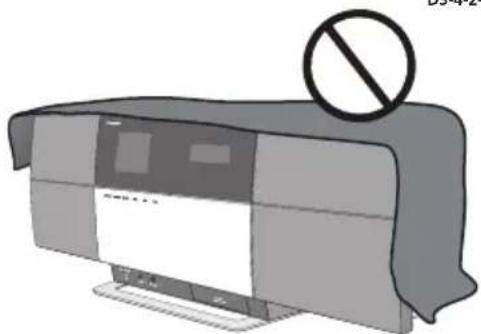
De gleuven en openingen in de behuizing van het apparaat zijn aangebracht voor de ventilatie, zodat een betrouwbare werking van het apparaat wordt verkregen en oververhitting wordt voorkomen. Om brand te voorkomen, moet u ervoor zorgen dat deze openingen nooit geblokkeerd worden of dat ze afgedekt worden door voorwerpen (kranten, tafelkleed, gordijn e.d.) of door gebruik van het apparaat op een dik tapijt of een bed.
D3-4-2-1-7b* A1 NI
Waarschuwing radiogolven
Dit toestel maakt gebruik van radiogolven met een frequentie van 2,4 GHz, een band die ook gebruikt wordt door andere draadloze systemen (draadloze telefoons, magnetronovens enz.).
In dit geval verschijnt er ruis in het televisiebeeld en is het mogelijk dat dit apparaat (en ook de producten die door die apparaat worden ondersteund) signaalinterferentie veroorzaakt in de antenne-ingangsaansluiting van uw televisie, video-apparaat, satelliettuner enz.
Vergroot in een dergelijk geval de afstand tussen de ingangsaansluiting voor de antenne en dit toestel (inclusief door dit toestel ondersteunde apparatuur).
- Pioneer kan niet aansprakelijk worden gesteld voor storingen of foutieve werking van het geschikte Pioneer product door communicatiefouten/storingen die samenhangen met uw netwerkverbinding en/of de aangesloten apparatuur. Raadpleeg uw Internet-provider of de fabrikant van uw netwerkapparatuur.
- Er is een aparte overeenkomst/betaling vereist met/aan een internet service provider om gebruik te kunnen maken van het internet.
Gebruikersinformatie voor het verzamelen en verwijderen van oude producten en batterijen
(Symbool voor toestellen)
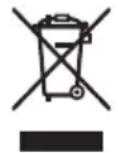
(Symbolen voor batterijen)
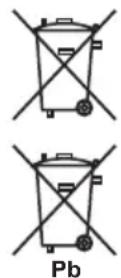
De symbolen op producten, verpakkingen en bijbehorende documenten geven aan dat de gebruikte elektronische producten en batterijen niet met het gewone huishoudelijk afval kunnen worden samengevoegd.
Er bestaat een speciaal wettelijk voorgeschreven verzamelsysteem voor de juiste behandling, het opnieuw bruikbaar maken en de recyclage van gebruikte producten en batterijen.
Door een correcte verzamelhandeling zorgt u ervoor dat het verwijderde product en/of batterij op de juiste wijze wordt behandeld, opnieuw bruikbaar wordt gemaakt, wordt gerecycleerd en het niet schadelijk is voor de gezondheid en het milieu.
Voor verdere informatie betreffende de juiste behandling, het opnieuw bruikbaar maken en de recyclage van gebruikte producten en batterijen kunt u contact opnemen met de plaatselijke overheid of een verkooppunt.
Deze symbolen zijn enkel geldig in de landen van de europese unie.
Indien u zich in een ander dan bovengenoemde landen bevindt kunt u contact opnemen met de plaatselijke overheid voor meer informatie over de juiste verwijdering van het product. K058a_A1_NI
Als de netstekker van dit apparaat niet geschikt is voor het stopcontact dat u wilt gebruiken, moet u de stekker verwijderen en een geschikte stekker aanbrengen. Laat het vervangen en aanbrengen van een nieuwe netstekker over aan vakkundig onderhoudspersoneel. Als de verwijderde stekker per ongeluk in een stopcontact zou worden gestoken, kan dit resulteren in een ernstige elektrische schok. Zorg er daarom voor dat de oude stekker na het verwijderen op de juiste wijze wordt weggegooid. Haal de stekker van het netsnoer uit het stopcontact wanneer u het apparaat geruime tijd niet denkt te gebruiken (bijv. wanneer u op vakantie gaat).
D3-4-2-2-1a_A1_Nl
Pak het netsnoer beet bij de stekker. Trek de stekker er niet uit door aan het snoer te trekken en trek nooit aan het netsnoer met natte handen aangezien dit kortsluiting of een elektrische schok tot gevolg kan hebben. Plaats geen toestel, meubelstuk o.i.d. op het netsnoer, en klem het niet vast. Maak er nooit een knoop in en en verbind het evenmin met andere snoeren. De netsnoeren dienen zo te worden geleid dat er niet per ongeluk iemand op gaat staan. Een beschadigd netsnoer kan brand of een elektrische schok veroorzaken. Kontroleer het netsnoer af en toe. Wanneer u de indruk krijgt dat het beschadigd is, dient u bij uw dichtstbijzijnde erkende PIONEER onderhoudscentrum of uw dealer een nieuw snoer te kopen.
S002*_A1_NI
LET OP
Dit apparaat is geclassificeerd als een klasse 1 laserproduct onder de veiligheidsnormen voor laserproducten, IEC 60825-1:2007.
De STANDBY/ON schakelaar van dit apparaat koppelt het apparaat niet volledig los van het lichtnet. Aangezien er na het uitschakelen van het apparaat nog een kleine hoeveelheid stroom blijft lopen, moet u de stekker uit het stopcontact halen om het apparaat volledig van het lichtnet los te koppelen. Plaats het apparaat zodanig dat de stekker in een noodgeval gemakkelijk uit het stopcontact kan worden gehaald. Om brand te voorkomen, moet u de stekker uit het stopcontact halen wanneer u het apparaat langere tijd niet denkt te gebruiken (bijv. wanneer u op vakantie gaat). D3-4-2-2-2a*_A1_NI
Waarschuwing bij de wisselstroomadapter
- Houd de wisselstroomadapter bij het hoofdgedeelte vast wanneer u deze van de netstroom verwijdert. Het netsnoer raakt mogelijk beschadigd als u eraan trekt, en dit kan tevens leiden tot brand en/of elektrocutie.
- De wisselstroomadapter moet niet met natte handen worden ingestoken of verwijderd, omdat dit kan leiden tot elektrocutie.
- Sluit het netsnoer van de netspanningsadapter niet op een stopcontact aan waar de stekker niet stevig in het stopcontact zit ondanks het feit dat de pennen volledig in het stopcontact zijn gestoken. Hitte kan zich ophopen en dit kan leiden tot brand. Raadpleeg het verkooppunt of een elektricien in verband met vervanging van het stopcontact.
Houd de netspanningsadapter uit de buurt van kinderen en baby's.
Kinderen kunnen per ongeluk het snoer van de netspanningsadapter om hun nek wikkelen met verstikking tot gevolg.
Hartelijk dank voor de aanschaf van dit Pioneer product.
Lees deze handleiding zorgvuldig door zodat u weet hoe u uw apparaat moet gebruiken. Bewaar de handleiding op een veilige plaats voor eventuele naslag in de toekomst.
Inhoudsopgave
01 Voordat u begint
De inhoud van de verpakking controleren....6
Aanbrengen van de batterijen in de
afstandsbediening 6
Gebruik van de afstandsbediening....6
02 Aansluitingen
Aansluiten met een videokabel....7
Aansluiten met een HDMI-kabel....7
TV-toestel aansluiten 7
Aansluiten van een AV-receiver of versterker .....8
Audiosignalen die kunnen worden uitgestuurd via de HDMI OUT aansluiting van dit apparaat ....8
Aansluiten van de FM-antenne 8
Aansluiten van USB-geheugenapparaten 8
Aansluiten op het netwerk via de LAN-interface ..... 8
Verbinding via LAN-kabel 9
Verbinding via draadloze LAN....9
De stekker in het stopcontact steken....9
03 Overzicht van de bedieningstoetsen
Afstandsbediening 10
Bovenpaneel 12
Voorpaneel 13
Hoofddisplay....14
04 Aan de slag
05 iPod/iPhone weergave
Controleren welke iPod/iPhone modellen ondersteund worden....16
Aansluiten van uw iPod/iPhone 16
Aansluiten van uw TV 17
Afspelen van uw iPod/iPhone 17
06 Bluetooth® audioweergave
Muziek weergeven met behulp van Bluetooth draadloze technologie....19
Gebruik van de afstandsbediening....19
Meer over de Bluetooth® adapter.... 19
Instellen van de PIN-code 20
Paren van de Bluetooth® adapter en een apparaat dat is voorzien van Bluetooth draadloze technologie. . . . 20
Muziek beluisteren van apparaten die zijn voorzien van Bluetooth draadloze technologie.... 20
AIR JAM 21
Waarschuwing radiogolven....21
Omvang van de werking 22
Weerkaatsingen van radiogolven....22
Voorzorgsmaatregelen betreffende de aansluiting op producten die door dit apparaat worden ondersteund....22
07 Disc-weergave
Afspelen van discs 23
De disc uit het apparaat nemen....23
Afspelen in de gewenste volgorde (Programma-weergave) 23
08 USB-weergave
Afspelen van bestanden die zijn opgeslagen op USB-geheugenapparaten. 24
09 Internetradio
Naar de internetradio luisteren.... 25
Aansluiten op een LAN-netwerk. 25
De eerste maal naar de internetradio luisteren .....25
Afstemmen op een zender 25
Toevoegen van zenders aan de Favorites.... 26
Wissen van zenders in de lijst 26
Geavanceerde bedieningsfuncties voor
internetradio 26
Radiozenders registreren die niet op de vTuner lijst van de
speciale Pioneer-site staan....26
10 Muziekserver
Inleiding 27
Meer over DLNA-netwerkapparaten die weergegeven kunnen worden 27
Gebruik van AirPlay op iPod touch, iPhone, iPad en iTunes 27
Meer over de DHCP-serverfunctie .....27
Dit apparaat autoriseren....28
Afspelen van audiobestanden die op PC's of andere apparaten zijn opgeslagen 28
Aansluiten op het LAN-netwerk 28
Weergeven met de muziekserver....28
11 Gebruik van de tuner
Naar de FM-radio luisteren 29
Zenders in het geheugen opslaan 29
Luisteren naar voorkeurzenders 29
12 Overige aansluitingen
Aansluiten van extra apparatuur 30
Luisteren naar extra apparatuur 30
13 Instellingen aanpassen
Begininstellingen....31
Instellingen voor DVD/CD-weergave ....33
Sluiten van het HOME MENU scherm 33
Audio Settings parameters. 33
Video Adjust parameters 33
Initial Settings parameters....33
De HDMI Resolution instellingen in de beginstand terugzetten....34
Gebruik van de timer....35
Instellen van de klok 35
Instellen van de wekkertimer 35
In-/uitschakelen van de wekkertimer....35
Gebruik van de wekkertimer....35
Gebruik van de inslaaptimer 35
Netwerkinstelling....36
Wired Setting (bedraad) 36
Wireless Setting (draadloos) 37
Instelling van de WPS-verbinding .....38
Verbinden met behulp van de PIN Input. 38
Friendly Name (eigen naam) 39
Kinderslot-instelling 39
In-/uitschakelen van het kinderslot 39
Veranderen van het wachtwoord....39
Software-update....39
Meldingen bij het updaten van de software .....40
Geluidsinstellingen....40
Gebruik van de virtuele surroundfunctie/
Sound Retriever....40
Instellen van de lage en hoge tonen 40
Terugstellen van het systeem....40
14 Afspeelbare discs en bestanden op discs of USB-geheugenapparaten
Afspeelbare discs 41
Discs die niet kunnen worden afgespeeld ..... 41
Omtrent regionummers 41
Omtrent kopieerbeveiligde CD's 41
Over het afspelen van DualDiscs. 42
Afspelen van discs die zijn opgenomen op een computer of een BD/DVD-recorder....42
Afspeelbare bestanden....42
Geschikte videobestandsformaten 42
Weergeven van externe ondertitelingsbestanden ..... 42
Geschikte beeldbestandsformaten 42
Afspeelbare bestandsformaten 43
15 Aanvullende informatie
Problemen oplossen....44
Taalcodetabel en land/gebiedscodetabel ..... 50
Instellen van het TV-systeem ....51
Voorzorgen bij het gebruik ....51
Behandeling van discs ....52
Meer over netwerkweergave....52
- De afbeeldingen die in deze handleiding staan, kunnen in verband met de duidelijkheid gewijzigd of vereenvoudigd zijn en kunnen daarom verschillen van de feitelijke verschijning van het product.
Voordat u begint
Hoofdstuk 1:
Voordat u begint
De inhoud van de verpakking controleren
Controleer of de volgende accessoires zijn meegeleverd in de doos wanneer u deze opent.
- Afstandsbediening
- Netsnoer
- Nets panningsadapter
- Videokabel
• F M - d raadantenne
• AAA-batterijen (R03) x 2
• G a rantiebewijs - Handleiding (dit document)
Aanbrengen van de batterijen in de afstandsbediening
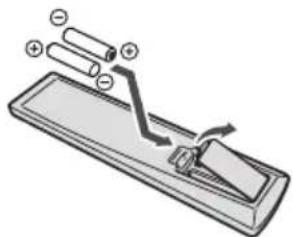
1 Open het achterdekseltje en plaats de batterijen zoals hieronder is afgebeeld.
2 Sluit het achterdekseltje.
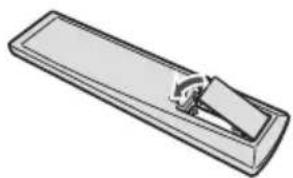
De bijgeleverde batterijen zijn bedoeld om de werking van het product te controleren en hebben mogelijk geen lange levensduur. Wij raden u aan alkalibatterijen te gebruiken die een lange levensduur hebben.

Let op
- Wees bij het plaatsen van de batterijen voorzichtig zodat u de veren op de aansluitingen voor de batterijen niet beschadigt.
- Gebruik geen andere dan de voorgeschreven batterijen. Gebruik ook nooit een oude en een nieuwe batterij tegelijk.
-
Leg de batterijen in de juiste richting in de afstandsbediening, zoals aangegeven door de polariteitstekens (⊕ en ⊖).
-
Probeer niet om de batterijen open te maken, verhit ze niet en gooi ze niet in open vuur of water.
- Batterijen kunnen verschillende voltages hebben, ook als ze van hetzelfde formaat zijn. Gebruik geen verschillende soorten batterijen door elkaar.
- Verwijder de batterijen als u de afstandsbediening voorlopig (een maand of langer) niet meer gebruikt, om schade door eventuele batterijlekkage te voorkomen. Als er batterijvloeistof is gelekt, veegt u de binnenkant van het batterijvak dan zorgvuldig schoon, voordat u nieuwe batterijen plaatst. Als een batterij lek is en de vloeistof komt op uw huid, wast u het er grondig af met volop water.
- Bij het inleveren of terugbrengen van gebruikte batterijen dient u altijd de landelijke milieuwetten en eventuele plaatselijke voorschriften op te volgen.
Gebruik of bewaar batterijen niet in direct zonlicht of op een hete plaats, zoals in de auto of bij een kachel. Hierdoor kunnen de batterijen gaan lekken, oververhit raken, exploderen of in brand vliegen. Bovendien vermindert dit de levensduur of prestatie van de batterijen.
• WAARSCHUWING
Gebruik van de afstandsbediening
De afstandsbediening heeft een bereik van ongeveer 7 m bij een hoek van ongeveer 30° vanaf de afstandsbedieningssensor.
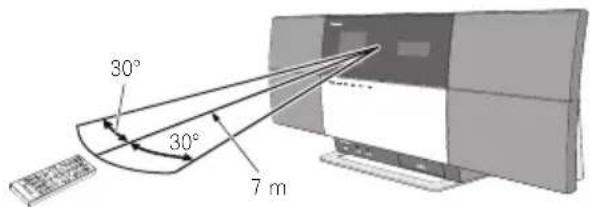
Houd tijdens het gebruik van de afstandsbediening rekening met het volgende:
- Zorg ervoor dat zich geen obstakels tussen de afstandsbediening en de sensor op het apparaat bevinden.
- De afstandsbediening werkt mogelijk niet goed als sterk zonlicht of TL-licht op de afstandsbedieningssensor valt.
- De afstandsbedieningen van verschillende apparaten kunnen elkaar storen. Het gebruik van afstandsbedieningen voor andere apparatuur vlakbij dit apparaat moet worden vermeden.
- Vervang de batterijen wanneer het bereik van de afstandsbediening begint af te nemen.
Hoofdstuk 2:
Aansluitingen
- Schakel altijd eerst de stroom uit en trek de stekker uit het stopcontact alvorens u enige aansluiting maakt of verbreekt.
- Sluit het netnoer pas aan nadat alle aansluitingen tussen de apparatuur volledig zijn gemaakt.
Aansluiten met een videokabel
- Wanneer een iPod/iPhone op dit apparaat wordt aangesloten, komt de instelling voor de TV-uitgang van de iPod/iPhone automatisch op 'ON' te staan. ^1
- Sluit het apparaat niet via een videorecorder aan. De videosignalen die via een videorecorder lopen, kunnen worden beïnvloed door kopieerbeveiligingssystemen waardoor het beeld op de televisie vervormd is.
Het achterpaneel van dit apparaat
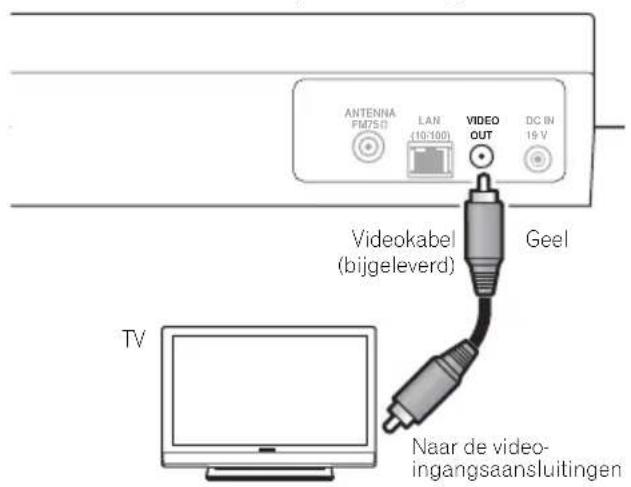
Aansluiten met een HDMI-kabel
Bij gebruik van een HDMI-kabel kunnen de digitale signalen worden overgebracht naar een HDMI-geschikt TV-toestel via een enkele kabel, zonder verlies aan beeld- of geluidskwaliteit. ^2 Na het aansluiten maakt u de resolutie- en HDMI-kleurinstellingen van dit apparaat volgens de vereisten van uw HDMI-geschikte TV-toestel. Zie tevens de gebruiksaanwijzing van de HDMI-compatibele TV.
HDMI
HDMI, het HDMI-logo en High-Definition Multimedia Interface zijn handelsmerken of gedeponeerde handelsmerken van HDMI Licensing, LLC in de Verenigde Staten en in andere landen.
TV-toestel aansluiten
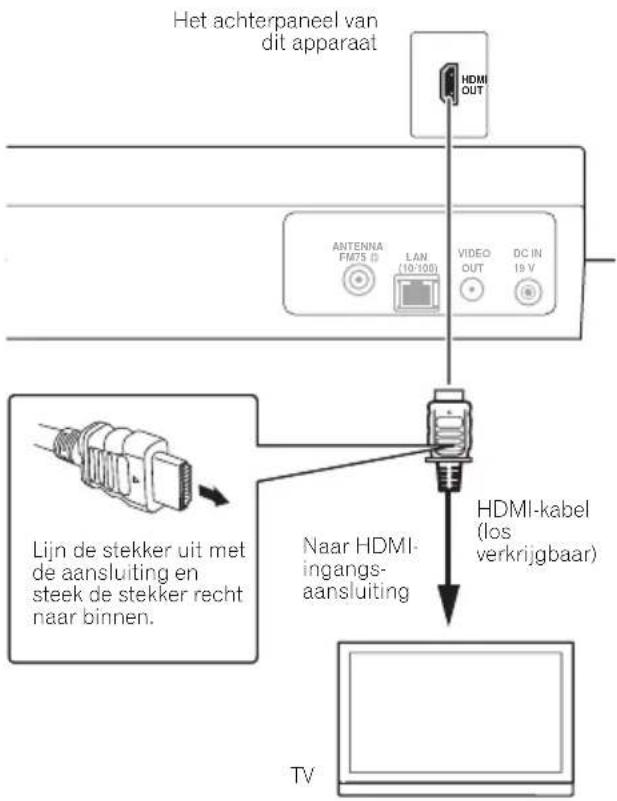
- Als u dit apparaat met de HDMI-kabel op uw televisie aansluit, kan het geluid niet vanaf de televisie naar dit apparaat worden overgebracht. Om naar het geluid te luisteren, verbindt u de AUX IN ministekkerbus op het voorpaneel met uw televisie.
Opmerking
1 • Bij sommige iPod's kan de instelling voor de TV-uitgang worden veranderd terwijl de apparatuur is aangesloten.
- Wanneer de iPod/iPhone losgekoppeld wordt van dit apparaat, wordt de instelling voor de TV-uitgang van de iPod/iPhone in de oorspronkelijke toestand teruggezet.
2 • De HDMI OUT aansluiting voert geen audiosignalen uit, met uitzondering van DVD/CD-geluid.
- Bij het afspelen van een disc kan dit apparaat de digitale signalen overbrengen via de HDMI OUT aansluiting. Gebruik de videokabel voor het afspelen van ander materiaal.
- Het bedieningsinterface van dit apparaat is ontworpen volgens de High-Definition Multimedia Interface specificaties.
- Bij het aansluiten van een HDMI-geschikt apparaat wordt de resolutie aangegeven op het display op het voorpaneel.
- De resolutie van de videosignalen die worden uitgestuurd via de HDMI OUT aansluiting van dit apparaat kan handmatig worden omgeschakeld. Verander de HDMI Resolution instelling (pagina 34). In het geheugen kunnen instellingen voor twee apparaten worden opgeslagen.
- Dit apparaat is ontworpen voor aansluiting op HDMI-geschikte apparaten. Het toestel kan niet goed werken als het wordt aangesloten op DVI-apparatuur.
Aansluitingen
Aansluiten van een AV-receiver of versterker
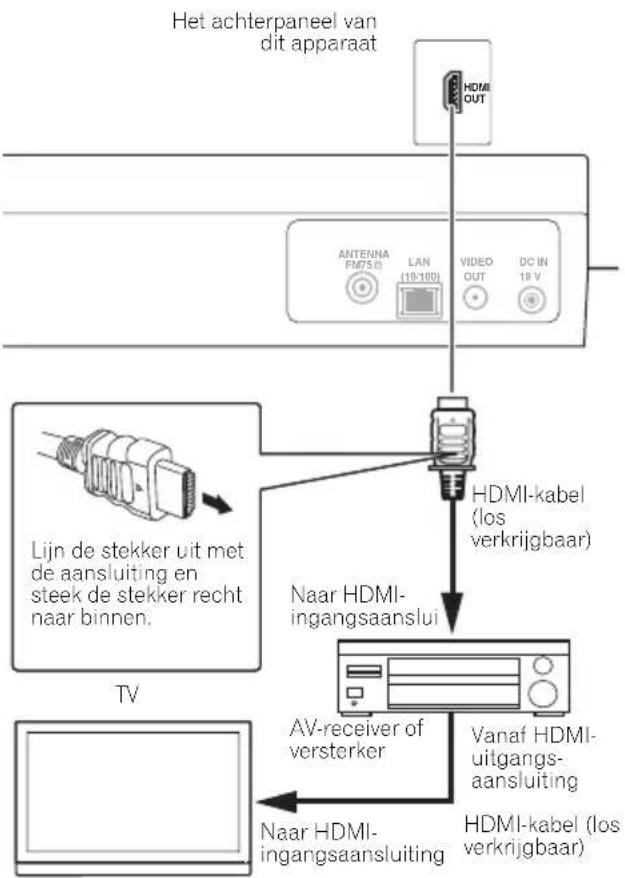
flowchart
graph TD
    A["Antenna FM750"] --> B["LAN (19:100)"]
    B --> C["Video OUT"]
    C --> D["DC IN 19 V"]
    E["Lijn de stekker uit met de aansluiting en steek de stekker recht naar binnen."] --> F["HDMI-kabel (los verkrijgbaar)"]
    F --> G["Naar HDMI-ingangsaansluit"]
    G --> H["AV-receiver of versterker"]
    H --> I["Vanaf HDMI-uitgangsaansluiting"]
    I --> J["HDMI-kabel (los verkrijgbaar)"]
    K["TV"] --> L["Naar HDMI-ingangsaansluiting"]
Audiosignalen die kunnen worden uitgestuurd via de HDMI OUT aansluiting van dit apparaat
• 44.1 kHz tot 96 kHz, 16-bit/20-bit/24-bit 2-kanaals lineaire PCM-audio (inclusief 2-kanaals downmix)
• Dolby Digital 5.1-kanaals audio
• DTS 5.1-kanaals audio
• M P E G - a u d i o

- Gefabriceerd onder licentie van Dolby Laboratories. "Dolby" en het dubbele-D symbool zijn handelsmerken van Dolby Laboratories.
Aansluiten van de FM-antenne
Sluit de FM-antennestekker op de middenpen van de FM-antenneaansluiting aan. ^1
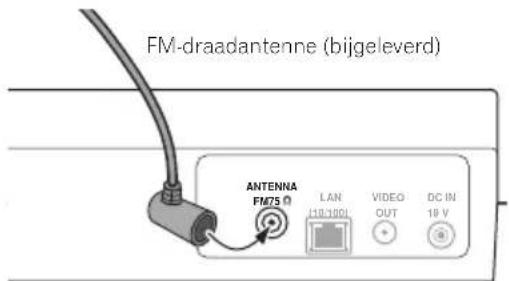
Het achterpaneel van dit apparaat
Aansluiten van USB-geheugenapparaten
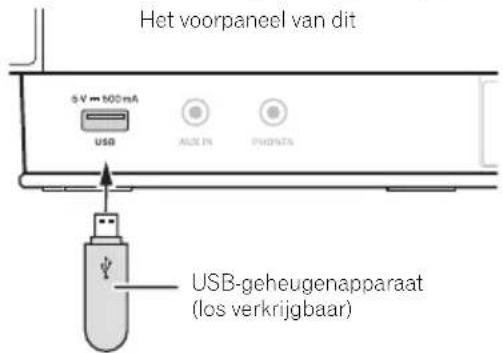
Aansluiten op het netwerk via de LAN-interface
Door dit apparaat via de LAN-interface met het netwerk te verbinden kunt u audiobestanden afspelen die op de apparaten van het netwerk zijn opgeslagen, zoals uw PC, en ook kunt u naar internet-radiozenders luisteren. ^2
Verbind de LAN-aansluiting van dit apparaat met de LAN-aansluiting van de router (met of zonder ingebouwde DHCP-serverfunctie) met behulp van een straight LAN-kabel (CAT 5 of hoger). Draadloze verbinding met het netwerk is ook mogelijk.
Schakel de DHCP-serverfunctie van de router in. Als de router niet is uitgerust met een ingebouwde DHCP-serverfunctie, moet u de netwerkinstellingen handmatig maken. Zie pagina 36 voor verdere informatie.
Opmerking
1 Voor een optimale ontvangst moet de FM-antenne volledig worden uitgestrekt en niet worden opgerold of aan de achterkant van het apparaat worden opgehangen.
2 • Om services zoals internetradio of automatische kloksynchronisatie te kunnen gebruiken, moet u een contract afsluiten met een internetserviceprovider.
- Foto- of videobestanden kunnen niet worden afgespeeld.
- Met Windows Media Player 11 of 12 kunt u zelfs audiobestanden waarop auteursrechten rusten met dit apparaat afspelen.
Verbinding via LAN-kabel
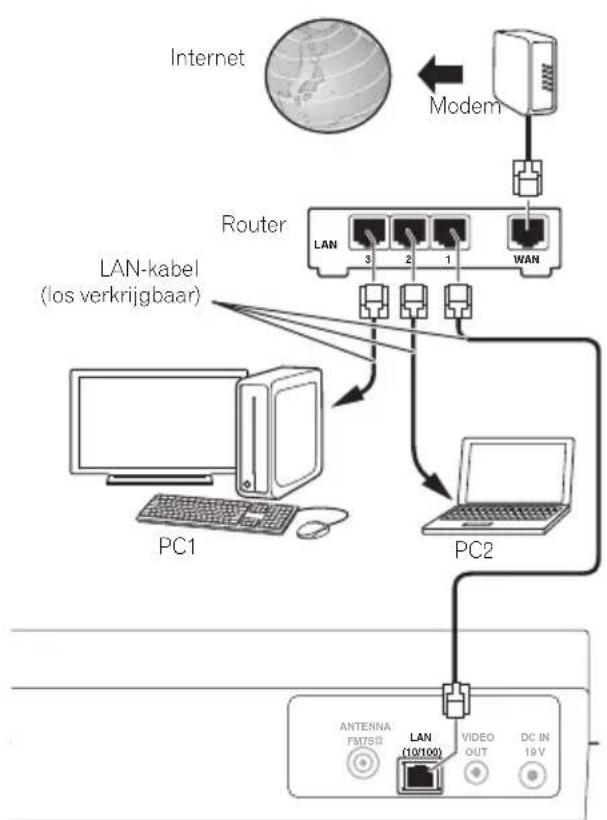
flowchart
graph TD
    A["Internet"] --> B["Modem"]
    B --> C["Router"]
    C --> D["PC1"]
    C --> E["PC2"]
    D --> F["LAN-kabel (los verkrijgbaar)"]
    E --> G["LAN"]
    E --> H["VIDEO OUT"]
    E --> I["DC IN 19V"]
Het achterpaneel van
Verbinding via draadloze LAN
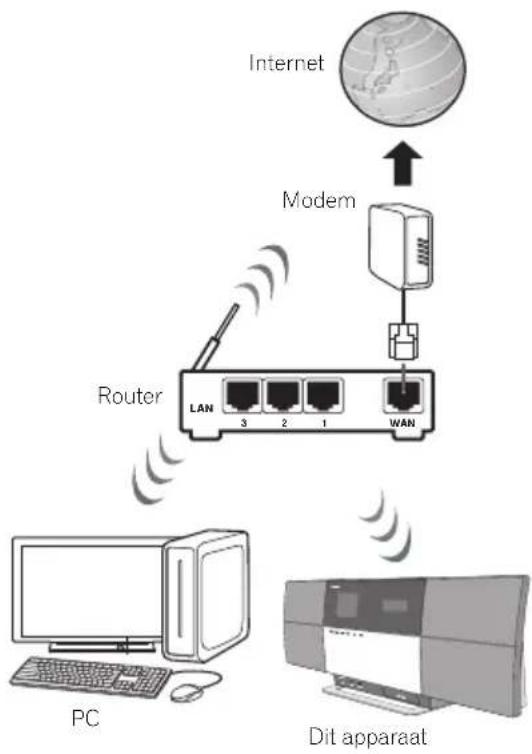
flowchart
graph TD
    A["Internet"] --> B["Modem"]
    B --> C["Router"]
    C --> D["PC"]
    D --> E["PC"]
    C --> F["PC"]
    C --> G["PC"]
    C --> H["PC"]
    C --> I["PC"]
    style A fill:#f9f,stroke:#333
    style B fill:#ccf,stroke:#333
    style C fill:#cfc,stroke:#333
    style D fill:#fcc,stroke:#333
    style E fill:#cff,stroke:#333
    style F fill:#ffc,stroke:#333
    style G fill:#cfc,stroke:#333
    style H fill:#fcc,stroke:#333
    style I fill:#ffc,stroke:#333
De stekker in het stopcontact steken

Belangrijk
- V o o rdat u aansluitingen maakt of wijzigt, moet u dit apparaat uitschakelen en de stekker van het netsnoer uit het stopcontact trekken.
Nadat alle aansluitingen zijn voltooid, kunt u het apparaat op een stopcontact aansluiten.
Het achterpaneel van dit apparaat
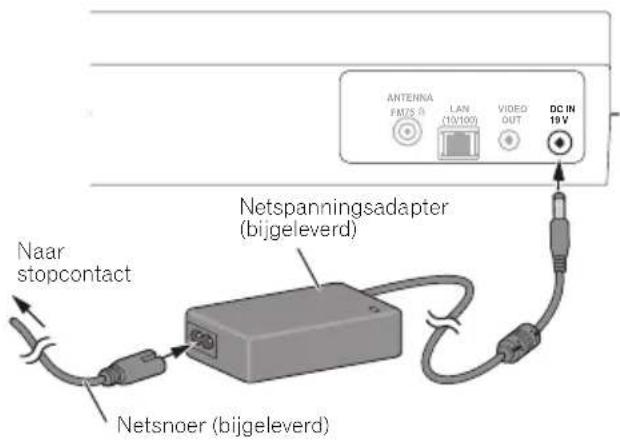
1 Sluit de bijgeleverde netspanningsadapter op de DC IN aansluiting aan de achterkant van het apparaat aan.
2 Sluit het bijgeleverde netsnoer op de netspanningsadapter aan en steek daarna de stekker aan het andere uiteinde in het stopcontact.
Overzicht van de bedieningstoetsen
Hoofdstuk 3:
Overzicht van de bedieningstoetsen
Afstandsbediening
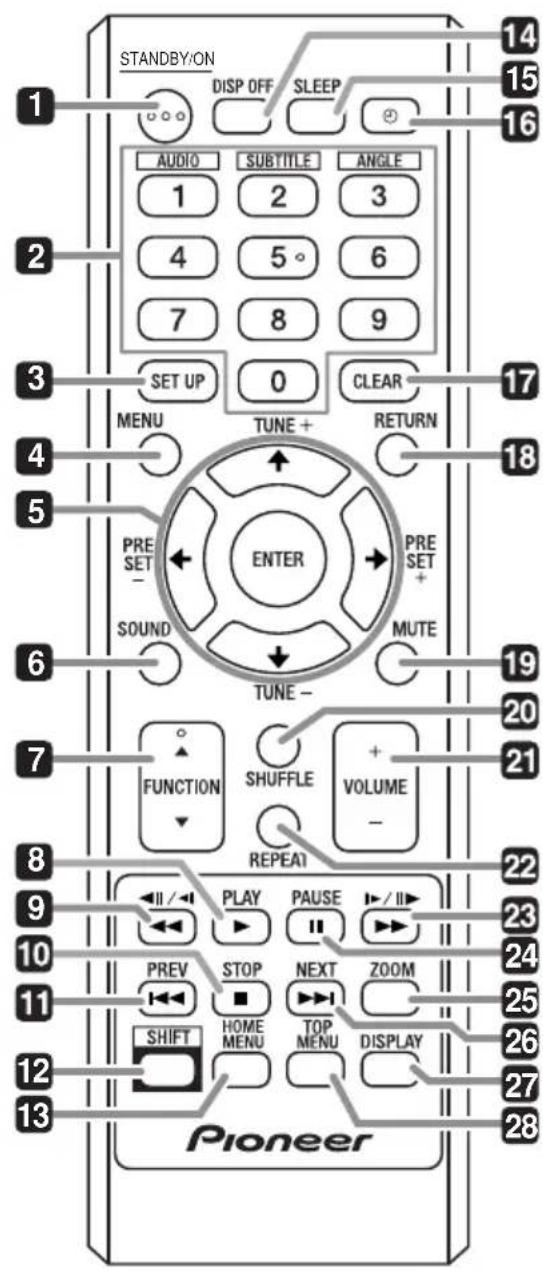
1 STANDBY/ON
Druk op deze toets om het apparaat in en uit te schakelen.
2 Cijfertoetsen (0 t/m 9)
Gebruik deze toetsen voor het kiezen en afspelen van een map, track of bestand dat u wilt zien/horen. Gebruik de toetsen ook voor het kiezen van de voorkeurzenders bij gebruik van de tuner enz.
AUDIO\*
Bij discs en bestanden waarvoor meerdere audiosignalen/kanalen zijn opgenomen, kunt u tijdens afspelen het audiosignaal/kanaal omschakelen. Voor bestanden opgeslagen in de iPod/iPhone is deze toets niet beschikbaar.
SUBTITLE\*
Bij DVD-Video of DivX-discs met ondertitels in diverse talen kunt u tijdens het afspelen de taal voor de ondertiteling omschakelen.
ANGLE\*
Bij DVD-Video discs die meerdere beeldhoeken bevatten, kunt u tijdens het afspelen veranderen van beeldhoek.
3 SET UP
Gebruik deze toets om de begininstellingen van het apparaat te veranderen. (pagina 31)
4 M E N U
- Druk op deze toets om het menuscherm of de Disc Navigator te zien.
- Voor kiezen en afspelen van een titel, hoofdstuk, track of bestand via de Disc Navigator.
Bijv.: DVD-Video Disc Navigator
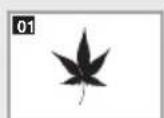
Disc Navigator: Title 01-49: --
Overzicht van de bedieningstoetsen
5 ↑/↓/←/→
Gebruik deze toetsen voor de keuze van onderdelen en instellingen en voor het verplaatsen van de cursor.
ENTER
Gebruik deze toets om het geselecteerde onderdeel te activeren of een gemaakte instelling in te voeren.
PRESET +/-
Gebruik deze toetsen om de voorkeurzenders te kiezen.
TUNE +/-
Gebruik deze toetsen om de frequentie stap voor stap te wijzigen. Houd voor het automatisch zoeken naar zenders de toets gedurende een paar seconden ingedrukt.
6 SOUND
Gebruik deze toets om Virtual Surround en Sound Retriever in en uit te schakelen (pagina 40). De toetsen worden ook gebruikt voor het instellen van de Bass en Treble.
7 FUNCTION ▲/▼
Gebruik deze toets om de ingangsbron te kiezen. De ingangsbron verandert als volgt.
iPod ↔ BT Audio ↔ Air Jam ↔ DVD/CD ↔ USB ↔
FM↔ Internet Radio ↔ Music Server ↔ AUX ↔ Terug naar het begin (geen weergave)
8 ▶ PLAY
Druk op deze toets om te beginnen met afspelen.
9 ◀◀/◀II/
- Druk deze toets tijdens afspelen in om snel terugwaarts te gaan.
- Druk deze toets in de pauzestand in om beeld-voor-beeld terugwaarts te gaan. (Alleen voor DVD-Video of DVD-VR discs)
- Houd de toets in de pauzestand ingedrukt voor vertraagde weergave in achterwaartse richting. (Alleen voor DVD-Video of DVD-VR discs)
10 ■ STOP
Druk op deze toets om te stoppen met afspelen.
11 PREV
Druk op deze toets om terug te gaan naar het begin van de weergegeven track of bestand. Druk tweemaal op de toets om terug te gaan naar het begin van de voorgaande track of bestand.
12 SHIFT
Druk op deze toets voor toegang tot de opdrachten aangegeven in een 'kader' (boven de toetsen) van de afstandsbediening. De betreffende toetsen zijn in dit gedeelte voorzien van een sterretje (*).
13 HOME MENU
Wanneer een DVD/CD als ingangsbron is geselecteerd, drukt u op deze toets om het HOME MENU weer te geven of te verbergen. Wanneer een andere ingangsbron is geselecteerd, is deze toets niet beschikbaar.
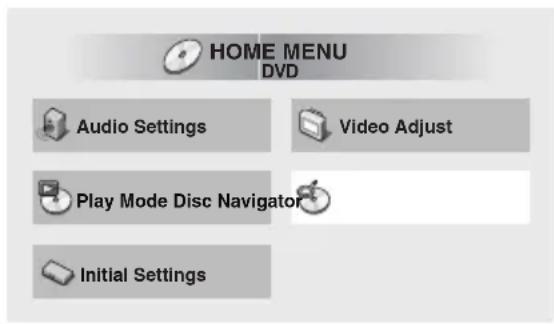
• Audio Settings (pagina 33)
• Video Adjust (pagina 33)
- Play Mode
Het is mogelijk dat de Play Mode functie bij sommige discs of bestanden niet werkt.
| Play Mode | |
| A-B Repeat | A(Start Point) |
| Repeat | B(End Point) |
| Random | Off |
| Program | |
| Search Mode | |
A-B Repeat
De afgebakende passage binnen een enkele titel of track wordt herhaaldelijk afgespeeld.
Repeat
Voor herhaalde weergave van titels, hoofdstukken, tracks of bestanden.
Random
Voor afspelen van titels, hoofdstukken of tracks in een willekeurige volgorde.
Program (pagina 23)
Voor afspelen van titels, hoofdstukken, tracks of bestanden in een door u geprogrammeerde volgorde.
Search Mode
Voor afspelen vanaf een gekozen nummer of tijdstip binnen een titel, hoofdstuk, track of bestand.
• Disc Navigator (MENU op bladzijde 10)
• Initial Settings (pagina 33)
14 DISP OFF
Druk op deze toets om het hoofddisplay uit te schakelen wanneer u dit niet nodig hebt.
15 SLEEP
Gebruik deze toets om het apparaat in de inslaapmodus te zetten en om de inslaaptijd in te stellen (pagina 35).
16
Gebruik deze toets om de timer in en uit te schakelen.
17 CLEAR
Druk op deze toets om het geselecteerde onderdeel te wissen. Gebruik deze toets als u zich bijvoorbeeld vergist bij de nummerkeuze.
Overzicht van de bedieningstoetsen
18 RETURN
Wanneer het instellingenmenu, het discmenu of het Disc Navigator menu van het hoofdapparaat wordt weergegeven, drukt u op deze toets om naar het vorige menu terug te keren.
19 MUTE
Druk op deze toets om het geluid tijdelijk uit te zetten.
20 SHUFFLE
Gebruik deze toets voor willekeurige weergave van de tracks op de geselecteerde iPod/iPhone, DVD/CD, USB-geheugenapparaat of Music Server.
21 VOLUME +/-
Gebruik deze toetsen om het volume in te stellen. (Standaardinstelling: 10)
22 REPEAT
Gebruik deze toets voor herhaalde weergave van de tracks op de geselecteerde iPod/iPhone, DVD/CD, USB-geheugenapparaat of Music Server.
23 ▶▶/
- Druk deze toets tijdens afspelen in om snel vooruit te gaan.
- Druk deze toets in de pauzestand in om beeld-voor-beeld vooruit te gaan. (Alleen voor DVD-Video, DVD-VR, Video-CD of DivX-discs)
- Houd de toets in de pauzestand ingedrukt voor vertraagde weergave in voorwaartse richting. (Alleen voor DVD-Video, DVD-VR, Video-CD of DivX-discs)
24 II PAUSE
Druk op deze toets om de weergave tijdelijk te onderbreken. Druk nogmaals op de toets om de weergave te hervatten.
25 ZOOM
Gebruik deze toets voor het in-/uitzoomen van het beeld tijdens DVD/CD-weergave. Voor beelden opgeslagen in de iPod/iPhone is deze toets niet beschikbaar.
26 ▶▶I NEXT
Druk tijdens afspelen op deze toets om naar het begin van de volgende track of bestand te springen.
27 DISPLAY
Druk tijdens DVD/CD-weergave op deze toets om de verstreken tijd, resterende tijd enz. op het televisiescherm weer te geven. Er verschijnt geen aanduiding op het display wanneer een andere ingangsbron dan DVD/CD is geselecteerd.
28 TOP MENU
Druk hierop om het hoofdmenu van de DVD-Video disc te zien.
Bovenpaneel
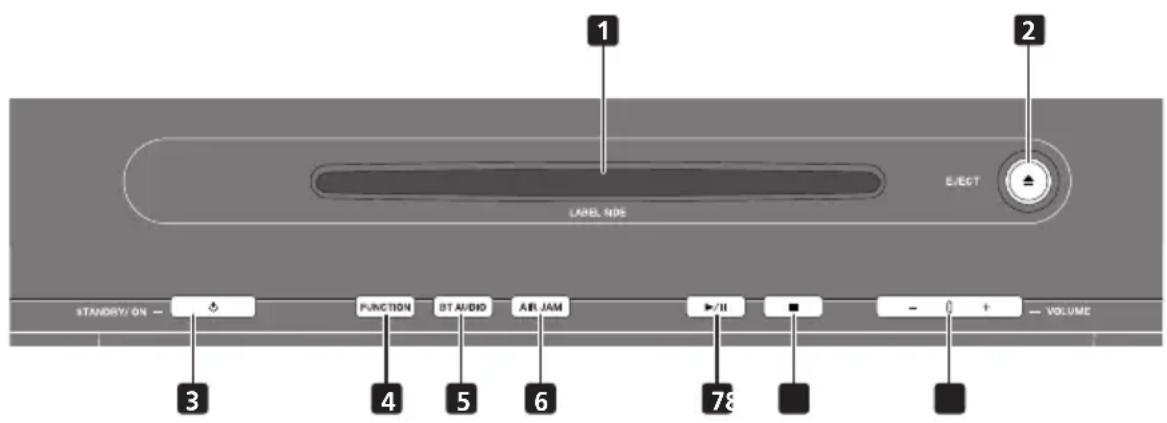
1 D i s c - g l e u f
2 ▲ EJECT
Gebruik deze toets om de disc te verwijderen. Er wordt automatisch omgeschakeld naar de DVD/CD-ingangsbron.
3 ⏻ STANDBY/ON
Druk op deze toets om het apparaat in en uit te schakelen.
4 FUNCTION
Gebruik deze toets om de ingangsbron te kiezen. De ingangsbron verandert als volgt.
iPod → BT Audio → Air Jam → DVD/CD → USB → FM → Internet Radio → Music Server → AUX → Terug naar het begin (geen weergave)
5 BT AUDIO
Deze toets wordt gebruikt voor het omschakelen van de ingangsbron naar BT Audio.
6 AIR JAM
Deze toets wordt gebruikt voor het omschakelen van de ingangsbron naar Air Jam.
7 ▶/II
Druk op deze toets om te beginnen met afspelen. Tijdens afspelen kunt u de toets gebruiken om te pauzeren en daarna weer te beginnen met afspelen.
8 ■
Druk op deze toets om te stoppen met afspelen.
9 VOLUME -/+
Gebruik deze toetsen om het volume in te stellen. (Standaardinstelling: 10)
Voorpaneel
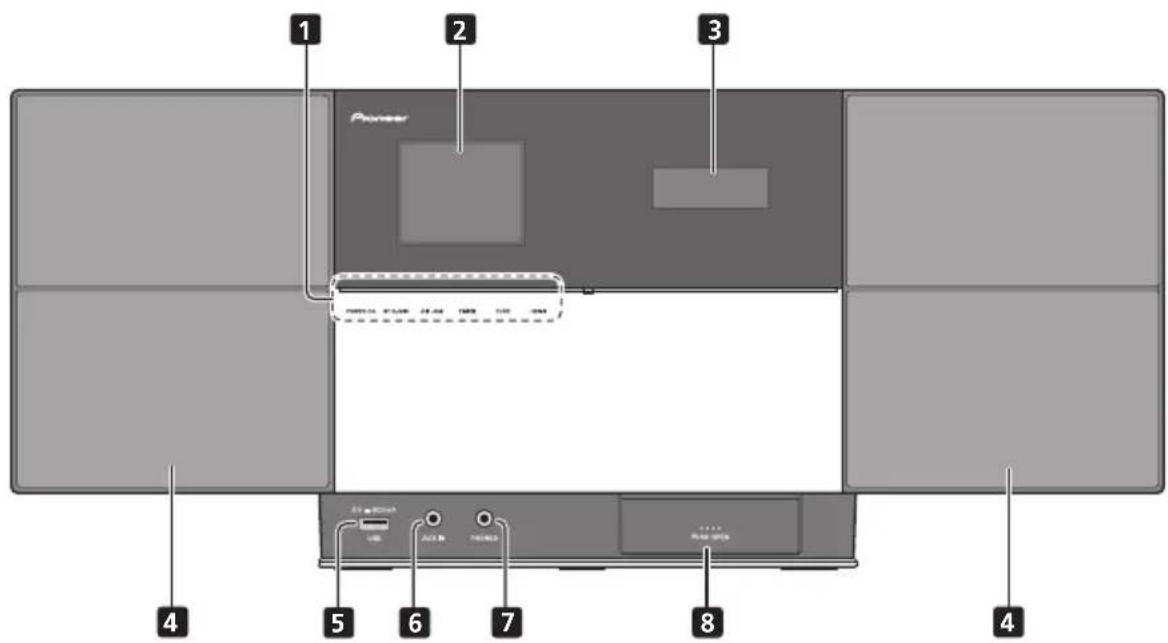
1 POWERON
Wanneer het apparaat is ingeschakeld, licht deze indicator op.
BT AUDIO
Wanneer BT Audio als de ingangsbron is geselecteerd, licht deze indicator op.
AIR JAM
Wanneer Air Jam als de ingangsbron is geselecteerd, licht deze indicator op.
TIMER
Wanneer de wekkertimer op On is ingesteld, licht deze indicator op.
TUNE
Wanneer de tuner FM-uitzendingen ontvangt, licht de TUNE indicator op.
HDMI
Wanneer dit apparaat door een ander HDMI-compatibel apparaat wordt herkend, licht deze indicator op.
2 Hoofddisplay
3 Hulpdisplay
4 Luidsprekers
5 USB-aansluitbus
6 AUX IN
Hierop kan extra apparatuur worden aangesloten.
7 PHONES
Sluit hierop een koptelefoon aan.
8 iPod/iPhone aansluiting
Hoofddisplay
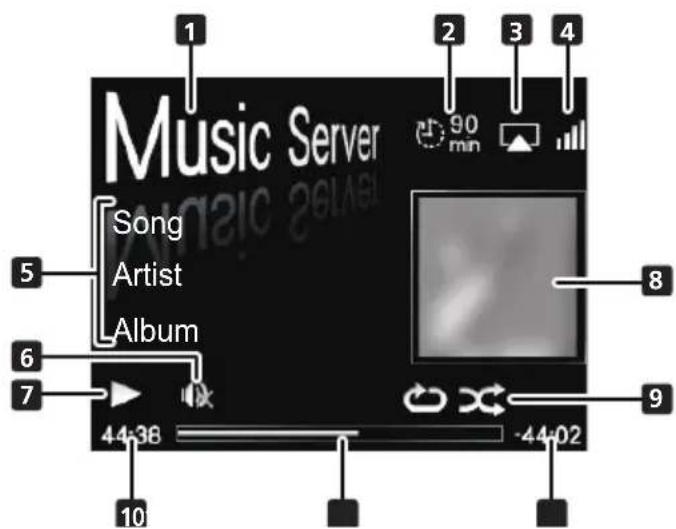
1 Ingangsbron
2 Inslaaptimer
Wanneer de inslaaptimer is ingesteld, wordt de resterende tijd aangegeven totdat het apparaat wordt uitgeschakeld.
3 AirPlay
Dit verschijnt in blauw wanneer AirPlay in gebruik is en in wit in de stopstand.
4 Netwerkverbindingsstatus

Wanneer het apparaat op het bedrade netwerk is aangesloten, licht deze indicator op.

Wanneer het apparaat op het braadloze netwerk is aangesloten, licht deze indicator op. ^1

Wanneer het apparaat niet op het netwerk is aangesloten, licht deze indicator op.
5 Naam van bestand/track/artiest/album/zender enz.
6 Geluiddempingsstand (Mute)
Dit wordt in de geluiddempingsstand weergegeven.
7 Afspeelstatus
Dit wordt weergegeven wanneer het spelende bestand een albumillustratie enz. bevat.
9 Herhaalde en willekeurige weergave

Alle bestanden herhalen.

Eén bestand herhalen.

Willekeurige weergave
10 Verstreken speelduur
11 Afspeelbalk
De balk wordt langer samen met de verstreken speelduur.
12 Resterende speelduur
Opmerking
1 Deze aanduiding geeft niet de sterkte van het ontvangen signaal aan; het aantal balkjes verandert niet.
Hoofdstuk 4:
Aan de slag
Wanneer u het apparaat de eerste maal gebruikt, worden de volgende schermen weergegeven.
Stel de volgende onderdelen in om het apparaat aan uw wensen aan te passen.
1 Druk op STANDBY/ON.
Ongeveer twintig seconden nadat het apparaat is ingeschakeld, verschijnt het volgende beginscherm. Na het inschakelen duurt het ongeveer één minuut voordat het opstarten volledig is voltooid.
Wanneer Quick Start Mode op On wordt gezet, zal er sneller worden gestart (pagina 32).

2 Annuleer de Demo Mode (activeer de normale gebruiksstand).
Het onderstaande scherm verschijnt automatisch na het scherm in stap 1. Als de ■ STOP toets wordt ingedrukt, wordt er doorgegaan naar stap 3.
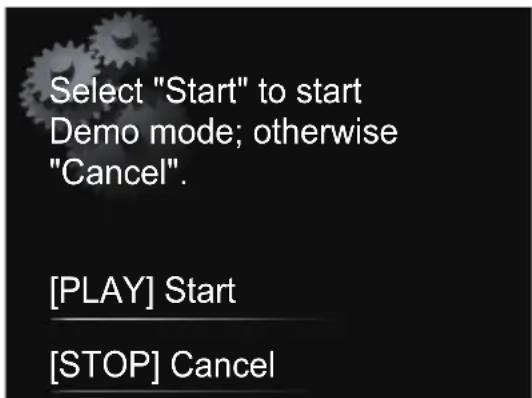
- Druk op de ► PLAY toets om de Demo Mode te starten. Wanneer de volgende keer wordt gestart, moet stap 3 worden ingesteld.
- Wanneer de Demo Mode wordt geselecteerd, komt tegelijkertijd de Quick Start Mode op On te staan.
- De Demo Mode en Quick Start Mode instellingen kunnen ook handmatig in de Option Settings worden veranderd (zie pagina 32). Wanneer Demo Mode in stap 2 wordt ingesteld en dan het Option Settings menu wordt gebruikt om de Demo Mode te annuleren, zal de Quick Start Mode niet gelijktijdig worden geannuleerd. De twee instellingen worden onafhankelijk van elkaar veranderd.
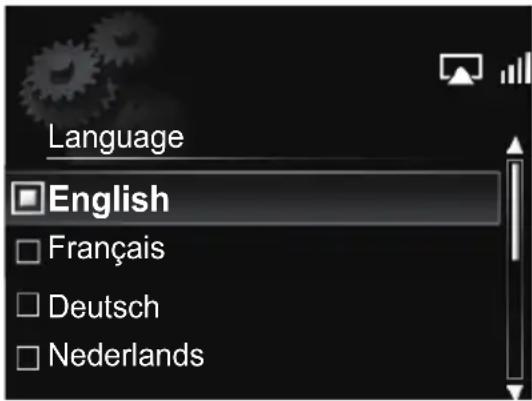
3 G e b↑/↓ om deimelnutaal van dit apparaat te kiezen en druk dan op ENTER.
- Deze instelling heeft geen invloed op het hoofdmenu, het schermdisplay of de taal gekozen voor de DVD-audio of de ondertiteling. Om die onderdelen te veranderen, raadpleegt u de aanwijzingen op pagina 34.
Door enkel uw iPod/iPhone op dit apparaat aan te sluiten, kunt u genieten van topkwaliteit geluid van uw iPod/iPhone. Dit apparaat kan ook aangesloten worden op een televisietoestel, zodat u beelden kunt bekijken van uw iPod/iPhone.
Het afspelen en de volume-instelling voor de muziek en de beelden van de iPod/iPhone kan op dit apparaat of op de iPod/iPhone zelf worden geregeld.
Controleren welke iPod/iPhone modellen ondersteund worden
Hieronder ziet u de iPod/iPhone modellen die met dit apparaat kunnen worden gebruikt. ^1
iPod/iPhone Audio Bediening Video
| iPod nano 2G √ | √ | — | ||
| iPod nano 3/4/5/6G √ | √ | √ | * | |
| iPod classic √ | √ | √ | ||
| iPod touch 1/2/3/4G | √ | √ | √ | |
| iPhone | √ | √ | √ | |
| iPhone 3G/3GS | √ | √ | √ | |
| iPhone 4 | √ | √ | √ | |
* De iPod nano 6G kan geen video afspelen maar kan wel een diavoorstelling tonen.
- Dit systeem is ontworpen en getest voor de softwareversie van de iPod/iPhone aangegeven op de website van Pioneer (http://pioneer.jp/homeav/support/ios/eu/).
- Wanneer een andere softwareversie op uw iPod/iPhone is geïnstalleerd dan aangegeven op de website van Pioneer, is het mogelijk dat de apparatuur niet compatibel is met dit systeem.
1 Selecteer " Settings" in het hoofdmenu.
Bij gebruik van een iPod touch of iPhone selecteert u "General" nadat u "Settings" hebt geselecteerd.
De softwareversie wordt weergegeven.

Tip
- Wanneer u een iPod/iPhone hebt die niet door dit apparaat wordt ondersteund, kunt u een los verkrijgbare kabel gebruiken om de iPod/iPhone met de AUX IN aansluiting van dit apparaat te verbinden.
Aansluiten van uw iPod/iPhone

Let op
- Bij het aansluiten van een iPod/iPhone apparaat moet u altijd de dock-adapter gebruiken die bij uw iPod/iPhone apparaat wordt geleverd of een los verkrijgbare adapter die voor uw iPod/iPhone is ontworpen. De iPod/iPhone kan niet zonder dock-adapter worden aangesloten; wanneer u probeert om een iPod/iPhone zonder dock-adapter aan te sluiten, kan dit resulteren in beschadigingen of een defect. - Er wordt geen universe dock-adapter voor de iPod/ iPhone bij dit apparaat geleverd.
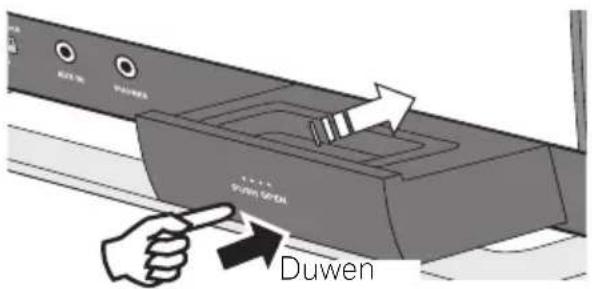
1 Open de iPod/iPhone aansluitpoort. 2
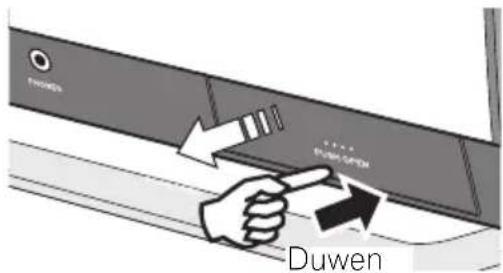
2 Bevestig de dock-adapter aan de iPod/iPhone aansluitpoort.
Let er bij het bevestigen van de dock-adapter op dat deze in de juiste richting gekeerd wordt aangebracht. Om de adapter te bevestigen, plaatst u eerst de uitstekende lipjes aan de voorkant van de adapter in de uitsparingen van de iPod/ iPhone aansluitpoort en drukt de adapter dan op de plaats. Wees bij het bevestigen van de adapter voorzichtig dat u niet tegen de aansluitpunten stoot.
Opmerking
1 • Pioneer kan niet garanderen dat dit apparaat werkt met andere iPod/iPhone modellen dan die hieronder zijn aangegeven.
- Het is echter mogelijk dat bij sommige modellen of softwareversies bepaalde functies niet beschikbaar zijn.
- iPod/iPhone is gelicentieerd voor reproductie van materiaal waarop geen auteursrechten rusten of materiaal waarvoor de gebruiker het recht heeft om dit te reproduceren.
- Voorzieningen zoals de equalizer kunnen niet met dit systeem worden bediend en wij raden u aan de equalizer uit te schakelen voordat u de aansluitingen maakt.
- Pioneer kan onder geen enkele omstandigheid aansprakelijk worden gesteld voor direct of indirect verlies als gevolg van beschadiging of verlies van opgenomen materiaal dat het resultaat is van een defect van de iPod/iPhone.
- Raadpleeg de gebruiksaanwijzing van de iPod/iPhone voor instructies over het gebruik van de iPod/iPhone.
2 Bij het openen en sluiten van de iPod/iPhone aansluitpoort moet u de bovenkant van het apparaat met uw hand vasthouden om te voorkomen dat deze beweegt.
3 Sluit uw iPod/iPhone aan.
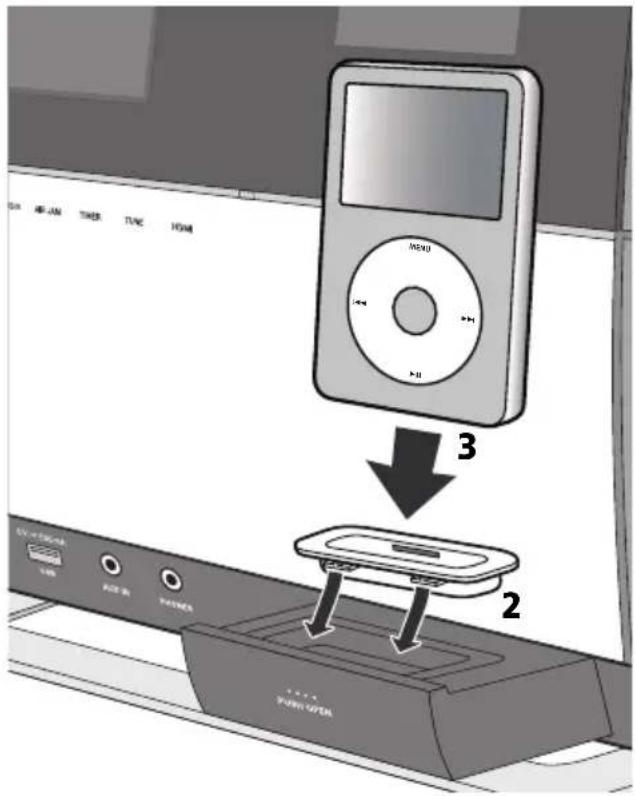
- Wanneer er geen iPod/iPhone op het apparaat is aangesloten, maakt u de iPod/iPhone aansluitpoort stevig dicht.
Aansluiten van uw TV
Om de iPod/iPhone beelden op een televisie te bekijken, sluit u de apparatuur via een composietvideokabel op elkaar aan.
- Wanneer een iPod/iPhone op dit apparaat wordt aangesloten, komt de instelling voor de TV-uitgang van de iPod/iPhone automatisch op 'ON' te staan.
Afspelen van uw iPod/iPhone

Let op
- Wanneer uw iPod/iPhone op dit apparaat is aangesloten en u de iPod/iPhone rechtstreeks wilt bedienen, moet u de iPod/iPhone met uw andere hand goed vasthouden om een defect als gevolg van een verkeerd contact te voorkomen.
1 Sluit uw iPod/iPhone aan.
- Zie Aansluiten van uw iPod/iPhone op pagina 16 om uw iPod/iPhone aan te sluiten.
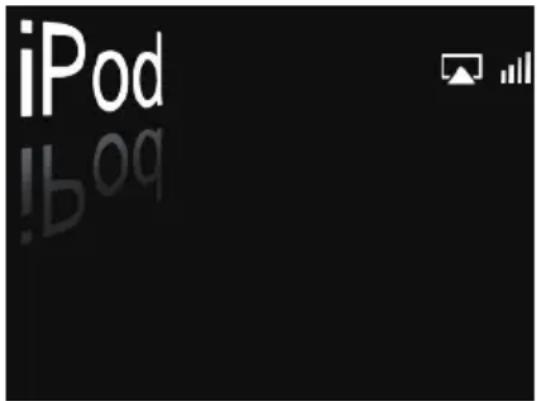
2 D r iFUNCTION p/▼ om iPod als de ingangsbron te selecteren.
iPod wordt op het hoofddisplay aangegeven en het afspelen begint.
De volgende bedieningsfuncties zijn mogelijk voor de iPod/iPhone.
Toets Functie
| ▶ PLAY | Hiermee start u normaal afspelen. |
| ■ PAUSE | Hiermee pauzeert u het afspelen. |
| ■ STOP | Hiermee pauzeert u het afspelen. |
| I◀◀ PREV | Druk hierop om naar het begin van het huidige bestand te springen en vervolgens naar eerdere bestanden. |
| ▶▶I NEXT | Druk hierop om naar het volgende bestand te springen. |
| ◀◀ | Houd ingedrukt voor versnelde weergave in achterwaartse richting. |
| ▶▶ | Houd ingedrukt voor versnelde weergave in voorwaartse richting. |
| SHUFFLE | De muziekstukken van de geselecteerde iPod/ iPhone worden in een willekeurige volgorde weergegeven (willekeurige weergave). |
| REPEAT | De muziekstukken van de geselecteerde iPod/ iPhone worden herhaaldelijk weergegeven (herhaalde weergave).* |
| MENU | Deze toets wordt gebruikt voor toegang tot het iPod/iPhone menu. |
| ↑/↓/ENTER | Deze toets wordt gebruikt voor de bediening van het iPod/iPhone menu. |
* Telkens wanneer u op REPEAT drukt, verandert de herhaalfunctie zoals hieronder is aangegeven. ^2
1 muziekstuk herhalen → Alles herhalen → Normale weergave
Opmerking
1 • Bij sommige iPod's kan de instelling voor de TV-uitgang worden veranderd terwijl de apparatuur is aangesloten.
- Wanneer de iPod/iPhone losgekoppeld wordt van dit apparaat, wordt de instelling voor de TV-uitgang van de iPod/iPhone in de oorspronkelijke toestand teruggezet.
2 Er wordt geen pictogram op het hoofddisplay weergegeven wanneer herhaalde weergave of willekeurige weergave op de iPod/iPhone is ingeschakeld.
iPod/iPhone weergave
1 muziekstuk herhalen: Het huidige bestand wordt herhaaldelijk afgespeeld. Alles herhalen: Alle bestanden worden herhaaldelijk afgespeeld.
Wanneer er geen apparatuur op de iPod/iPhone aansluitpoort is aangesloten en dit apparaat wordt langer dan 30 minuten niet bediend, wordt de stroom automatisch uitgeschakeld. ^1
Als dit apparaat uw iPod/iPhone niet kan weergeven, voer dan de volgende controles uit:
- Controleer of de iPod/iPhone door dit apparaat wordt ondersteund.
- Sluit de iPod/iPhone opnieuw op het apparaat aan. Als dit niet werkt, kunt u proberen of het resetten van de iPod/iPhone het probleem verhelpt.
- Controleer of de software van de iPod/iPhone door dit apparaat wordt ondersteund.
Controleer de volgende punten als de iPod/iPhone niet bediend kan worden:
- Is de iPod/iPhone correct aangesloten? Sluit de iPod/iPhone opnieuw op het apparaat aan.
- Is de iPod/iPhone onvoorzien gestopt? Probeer de iPod/iPhone te resetten en sluit deze opnieuw op het apparaat aan.

Tip
- De iPod/iPhone wordt opgeladen wanneer de iPod/iPhone op dit apparaat is aangesloten. (Dit gebeurt ook wanneer het apparaat in de ruststand staat.)
- Wanneer de ingangsfunctie wordt overgeschakeld van de iPod naar een andere functie, zal de iPod/iPhone weergave tijdelijk worden gestopt.

Opmerking
1 Alleen wanneer Power Save mode is geselecteerd in Auto mode select (pagina 32).
Hoofdstuk 6:
Bluetooth® audioweergave
Muziek weergeven met behulp van Bluetooth draadloze technologie
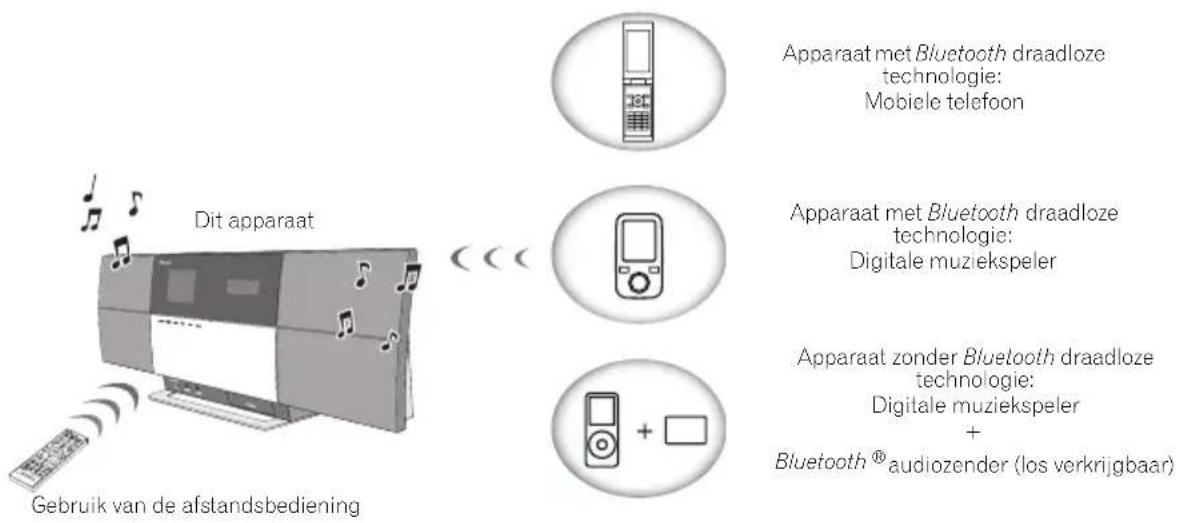
Dit apparaat is voorzien van een Bluetooth ^® adapter (Pioneer modelnummer AS-BT200). U kunt een product dat is uitgerust met Bluetooth draadloze technologie (mobiele telefoon, digitale muziekspoeler enz.) gebruiken om draadloos muziek te beluisteren. ^1 Door gebruik te maken van een los verkrijgbare zender die Bluetooth draadloze technologie ondersteunt, kunt u muziek beluisteren op een apparaat dat niet is voorzien van Bluetooth draadloze technologie. Het AS-BT200 model ondersteunt SCMS-T inhoudbescherming, zodat muziek kan worden afgespeeld op apparaten die zijn voorzien van SCMS-T type Bluetooth draadloze technologie.
Gebruik van de afstandsbediening
Met de afstandsbediening die bij dit apparaat wordt geleverd kunt u media afspelen en stopzetten en andere bewerkingen uitvoeren. ^2
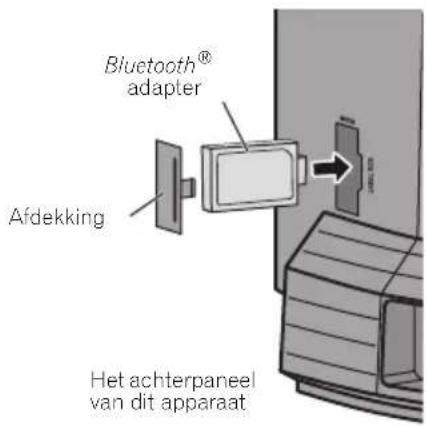
Meer over de Bluetooth® adapter
Deze bevindt zich op de plaats aangegeven in de afbeelding. Niet verwijderen.
Opmerking
1 • Het apparaat dat is voorzien van Bluetooth draadloze technologie moet A2DP-profielen ondersteunen.
- Pioneer kan geen correcte verbinding en bediening met dit apparaat garanderen met alle apparatuur die is uitgerust met Bluetooth draadloze technologie.
- Het merk Bluetooth® en de logo's daarvan zijn gedeponeerde handelsmerken vanBluetooth SIG, Inc. PIONEER CORPORATION gebruikt deze onder licentie. Andere handelsmerken en handelsnamen zijn eigendom van de respectieve eigenaren.
2 • Het apparaat dat is voorzien van Bluetooth draadloze technologie moet AVRCP-profielen ondersteunen.
- Een correcte werking van de afstandsbediening kan niet worden gegarandeerd voor alle apparaten die zijn voorzien van Bluetooth draadloze technologie.
Instellen van de PIN-code
Stel de PIN-code van dit apparaat op dezelfde waarde in als die van het gebruikte apparaat met Bluetooth draadloze technologie. De PIN-codes die ondersteund worden zijn 0000, 1234 en 8888.
• S t a n d a a rdinstelling: 0000
1 Druk op FUNCTION ▲/▼ of BT AUDIO op het bovenpaneel van het apparaat om BT Audio als de ingangsbron te selecteren.
De BT AUDIO indicator licht op en BT Audio wordt op het hoofddisplay aangegeven.
2 Druk op SET UP.
3 G e b↑/↓ om Option Setting → BT PIN Select te selecteren en druk dan op ENTER.
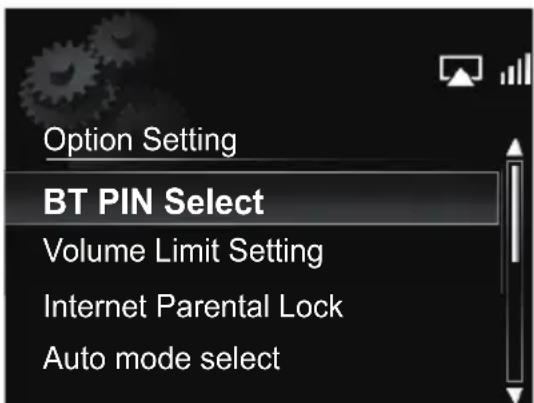
4 G e b↑/↓ om dei PINk code te selecteren en druk dan op ENTER.
De PIN-code wordt opgeslagen.
Paren van de Bluetooth® adapter en een apparaat dat is voorzien van Bluetooth draadloze technologie
"Paren" dient te worden uitgevoerd voordat u begint met afspelen van de Bluetooth draadloze technologie content met gebruik van de Bluetooth® adapter. Paren van de apparaten moet worden uitgevoerd de eerste keer dat u het systeem gebruikt of wanneer de paringsgegevens zijn gewist. "Paren" is de noodzakelijke stap voor het registreren van het apparaat dat is voorzien van Bluetooth draadloze technologie om Bluetooth-communicatie in te schakelen.¹ Raadpleeg voor meer informatie tevens de handleiding van uw apparaat dat is voorzien van Bluetooth draadloze technologie.
1 Druk op FUNCTION ▲/▼ of BT AUDIO op het bovenpaneel van het apparaat om BT Audio als de ingangsbron te selecteren.
De BT AUDIO indicator licht op en BT Audio wordt op het hoofddisplay aangegeven.
2 Schakel het apparaat dat is voorzien van Bluetooth draadloze technologie en dat u wilt paren in, plaats het dicht bij het systeem en zet het in de modus voor paren.
Het paren begint.
3 Controleer of de Bluetooth® adapter is gedetecteerd door het apparaat dat is voorzien van Bluetooth draadloze technologie.
- Als het apparaat dat is voorzien van Bluetooth draadloze technologie niet met het apparaat kan worden verbonden, voert u de verbindingsbediening uit vanaf het apparaat dat is voorzien van Bluetooth draadloze technologie.
Muziek beluisteren van apparaten die zijn voorzien van Bluetooth draadloze technologie
1 Druk op FUNCTION ▲/▼ of BT AUDIO op het bovenpaneel van het apparaat om BT Audio als de ingangsbron te selecteren.
De BT AUDIO indicator licht op en BT Audio wordt op het hoofddisplay aangegeven.
2 Maak verbinding tussen het apparaat dat is voorzien van Bluetooth draadloze technologie en dit apparaat.
- Zie Paren van de Bluetooth® adapter en een apparaat dat is voorzien van Bluetooth draadloze technologie hierboven.
Opmerking
1 • Paren is vereist bij het eerste gebruik van het apparaat dat is voorzien van Bluetooth draadloze technologie en de Bluetooth® adapter.
- Om Bluetooth-communicatie in te schakelen, dient paren te worden uitgevoerd op zowel uw systeem als op het apparaat dat is voorzien van Bluetooth draadloze technologie
- Tijdens het paren is de naam van dit apparaat AS-BT200.
3 Druk op ▶ PLAY om de weergave te starten.
De volgende functies zijn nu beschikbaar voor apparaten die zijn voorzien van Bluetooth, draadloze technologie via gebruik van de afstandsbediening.
| Toets | Functie |
| ▶ PLAY | Hiermee start u normaal afspelen. |
| II PAUSE | Hiermee pauzeert u het afspelen. |
| ■ STOP | Hiermee stopt u het afspelen. |
| I◀◀ PREV | Druk hierop om naar het begin van het huidige bestand te springen en vervolgens naar eerdere bestanden. |
| ▶▶I NEXT | Druk hierop om naar het volgende bestand te springen. |
| ◀◀ | Houd ingedrukt voor versnelde weergave in achterwaartse richting.* |
| ▶▶ | Houd ingedrukt voor versnelde weergave in voorwaartse richting.* |
* Deze functie werkt mogelijk anders afhankelijk van het aangesloten apparaat.
- Wanneer geen apparaat dat is voorzien van Bluetooth draadloze technologie is aangesloten en er gedurende langer dan 30 minuten geen bediening wordt uitgevoerd, zal de stroom automatisch worden uitgeschakeld. ^2
AIR JAM
Air Jam — is een door Pioneer ontwikkelde applicatie die gratis verkrijgbaar is.
Met Air Jam kunt u meerdere compatibele apparaten met dit apparaat verbinden via gebruik van Bluetooth draadloze technologie. De applicatie maakt het mogelijk een groepsafspeellijst rechtstreeks op de ondersteunde apparatuur te maken, om deze via dit apparaat met uw thuisbioscoop weer te geven. U en uw vrienden kunnen muziekstukken van uw apparaten aan de afspeellijst toevoegen. Met Air jam kunt u een muziekstuk ook wissen voordat iemand het heeft gehoord.
1 D r FUNCTION ▲/▼ of AIR JAM op het bovenpaneel van het apparaat om Air Jam als de ingangsbron te selecteren.
De AIR JAM indicator licht op en Air Jam wordt op het hoofddisplay aangegeven.
Ga naar onzer website voor verdere informatie over Air Jam.
http://pioneer.jp/product/soft/iapp_airjam/en.html
Waarschuwing radiogolven
Dit apparaat maakt gebruik van een radiogolffrequentie van 2,4 GHz, wat een band is die wordt gebruikt door andere draadloze systemen (zie lijst hieronder). Om ruis of onderbroken communicatie te voorkomen, dient u dit apparaat niet in de buurt van dergelijke apparaten te gebruiken, of dient u ervoor te zorgen dat deze apparaten tijdens het gebruik uitgeschakeld zijn.
• D raadloze telefoons
• D raadloze faxmachines
• Magnetrons
• Draadloze LAN-apparaten (IEEE802.11b/g)
• Draadloze AV-apparatuur
- Draadloze regelaars voor spelsystemen
- Gezondheidsapparaten op basis van microgolven
• B e paalde babyphones
Andere, minder bekende apparatuur die op dezelfde frequentie werkzaam kan zijn:
- Antidiefstalsystemen
• A m a t e u rradiostations (HAM)
• Logistieke beheersystemen in magazijnen - Discriminatiesystemen voor trein- of noodhulpvoertuigen

Opmerking
- Als er ruis verschijnt in uw televisiebeeld, is het mogelijk dat apparatuur die is voorzien van Bluetooth draadloze technologie of dit apparaat (met inbegrip van producten die door dit apparaat worden ondersteund) signaalinterferentie veroorzaken met de antenne-ingangsaansluiting van uw televisie, videospeler, satelliettuner enz. Vergroot in dit geval de afstand tussen de antenne-ingangsaansluiting en de apparatuur die is voorzien van Bluetooth draadloze technologie of dit apparaat (met inbegrip van producten die door dit apparaat worden ondersteund).
- Als er iets is dat de baan blokkeert tussen dit apparaat (met inbegrip van apparaten die door dit apparaat worden ondersteund) en de apparatuur die is voorzien van Bluetooth draadloze technologie (zoals een metalen deur, een betonwand of isolatie waarin aluminiumfolie is verwerkt), kan het zijn dat u de plaats van uw systeem moet veranderen om signaalruis en onderbrekingen te voorkomen.

Opmerking
1 • Het apparaat dat is voorzien van Bluetooth draadloze technologie moet AVRCP-profielen ondersteunen.
- De bediening van sommige apparaten die zijn voorzien van Bluetooth draadloze technologie kan verschillen van wat in de bovenstaande tabel is aangegeven.
2 Alleen wanneer Power Save mode is geselecteerd in Auto mode select (pagina 32).
Omvang van de werking
Gebruik van dit apparaat is beperkt tot thuisgebruik. (De zendafstand kan minder zijn als gevolg van de communicatieomgeving.)
In de volgende locaties kan het geluid worden onderbroken of gestopt als gevolg van slechte omstandigheden of het niet kunnen ontvangen van radiogolven:
- In gebouwen met gewapend beton of woningen gemaakt met stalen of ijzeren dragende delen.
• In de buurt van metalen meubilair. - In een menigte mensen of in de buurt van een gebouw of een obstakel.
- O p een locatie die is blootgesteld aan het magnetische veld, statische elektriciteit of radiogolfinterferentie van radiocommunicatieapparatuur die gebruik maakt van dezelfde frequentieband (2,4 GHz) als dit apparaat, zoals een 2,4 GHz draadloos LAN-apparaat (IEEE802.11b/g) of een magnetron.
- Wanneer u in een dichtbevolkt woongebied woont (appartement, rijtjeshuis enz.) en de magnetron van uw buren in de buurt van uw systeem is geplaatst, kunt u last hebben van radiogolfinterferentie. Wanneer dit gebeurt, verplaatst u het apparaat naar een andere plek. Wanneer de magnetron niet wordt gebruikt, is er geen radiogolfinterferentie.
Weerkaatsingen van radiogolven
De radiogolven die door dit apparaat worden ontvangen zijn de radiogolven die rechtstreeks afkomstig zijn van het apparaat dat is voorzien van Bluetooth draadloze technologie (directe golven) en de golven die vanuit verschillende richtingen komen als gevolg van de weerkaatsingen tegen muren, meubilair en gebouw (weerkaatste golven). De weerkaatste golven (als gevolg van obstakels en reflecterende voorwerpen) produceren daarnaast opnieuw een verscheidenheid aan weerkaatste golven alsmede een variatie in ontvangstomstandigheden, afhankelijk van de locaties. Wanneer de audio als gevolg van dit verschijnsel niet meer correct kan worden ontvangen, kunt u proberen de locatie van het apparaat dat is voorzien van Bluetooth draadloze technologie iets te veranderen. Het geluid kan tevens worden onderbroken als gevolg van de weerkaatste golven wanneer een persoon door de ruimte tussen dit apparaat en het apparaat dat is voorzien van Bluetooth draadloze technologie loopt of deze nadert.
Voorzorgsmaatregelen betreffende de aansluiting op producten die door dit apparaat worden ondersteund
- Zorg dat de aansluitingen voor alle apparatuur die door dit apparaat wordt ondersteund, inclusief alle audiosnoeren en netsnoeren, is voltooid voordat u de verbinding met dit apparaat maakt.
- Nadat de aansluitingen op dit apparaat zijn voltooid, moet u controleren of de audiosnoeren en netsnoeren niet samen zijn gebundeld.
- Controleer bij het loskoppelen van het apparaat of er voldoende werkruimte rondom het apparaat is.
- Wanneer u de aansluiting wijzigt van de audiosnoeren of andere snoeren voor producten die door dit apparaat worden ondersteund, moet u controleren of er voldoende werkruimte rondom het apparaat is.
Hoofdstuk 7:
Disc-weergave
Afspelen van discs
1 Druk op STANDBY/ON om het apparaat in te schakelen.
De geselecteerde ingang verschijnt op het display op het voorpaneel.
- Bij het afspelen van een DVD-Video of DivX-disc schakelt u de TV in en schakelt dan de ingangsfunctie van de TV om voordat u begint.
- U kunt de taal voor de beeldschermaanduidingen van het apparaat omschakelen (OSD Language op pagina 34).
2 Druk op FUNCTION ▲/▼ om DVD/CD als de ingangsbron te selecteren.
DVD/CD wordt op het hoofddisplay aangegeven.
Wanneer er reeds een disc in de discgleuf is, drukt u op ▲ EJECT om de disc uit te werpen. Gebruik deze toets om de disc te verwijderen.
3 Plaats een disc.
- Met de cijfertoetsen (0 t/m 9) kunt u de titel, hoofdstuk, track of bestand opgeven dat u wilt zien/horen en dan beginnen met weergeven.
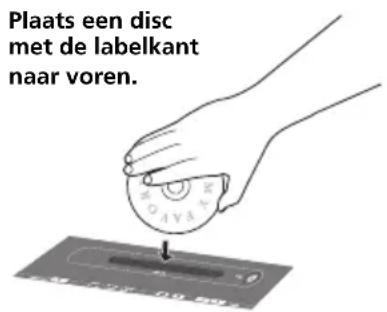
- Houd de disc vast zoals aangegeven in de afbeelding, steek de disc in het midden van de insteekgleuf en druk hem zachtjes vanaf boven naar binnen.
- De disc zal automatisch in de gleuf worden getrokken.
- Als de disc niet soepel naar binnen wordt getrokken, moet u niets gaan forceren. Neem de disc uit de gleuf en probeer het opnieuw. Als u iets forceert, kan dit resulteren in beschadigingen of een foutieve werking.
- Raak niet het opname-oppervlak van de disc aan, want het is mogelijk dat de disc niet goed wordt afgespeeld als er vingervlekken of vuil op de disc zijn.
- 8 cm discs kunnen niet worden afgespeeld. Probeer ook geen adapter voor 8 cm CD's te gebruiken om een dergelijke disc af te spelen, want dit kan resulteren in een defect.
De disc uit het apparaat nemen
- Druk op ▲ EJECT op het bovenpaneel.

Tip
- Wanneer in de DVD/CD-stand langer dan 30 minuten geen bediening is uitgevoerd, zal het apparaat automatisch worden uitgeschakeld.
Afspelen in de gewenste volgorde (Programma-weergave)

1 D r uHOME MENp.
Het HOME MENU wordt op het televisiescherm weergegeven.
2 G e b↑/↓ om Play Mode te selecteren en druk dan op ENTER.
Het Play Mode scherm verschijnt.
3 G e ↑/↓ om Program te selecteren en druk dan op ENTER of →.
4 G e b↑/↓ om Creats/Edit te selecteren en druk dan op ENTER
Het scherm Create/Edit kan verschillen per disc of bestand.
5 G e b↑/↓/↔u→iomkde titel, hoofdstuk, track of bestand te selecteren en druk dan op ENTER.
| Program | ||
| Program Step | Title 1-01 | Chapter 1-015 |
| 01. | Title 01 | Chapter 001 |
| 02. | Chapter 002 | |
| 03. | Chapter 003 | |
| 04. | Chapter 004 | |
| 05. | Chapter 005 | |
| 06. | Chapter 006 | |
| 07. | Chapter 007 | |
| 08. | Chapter 008 | |
- Om een onderdeel aan uw programma toe te voegen, selecteert u eerst de gewenste plaats (de programmastap), dan selecteert u de titel, hoofdstuk of track en dan drukt u op ENTER (als u een bestand selecteert, wordt dat toegevoegd aan het eind van uw programma).
- Druk op RETURN om naar het vorige scherm terug te keren. Als u tussen het invoeren door terugkeert naar het vorige scherm, komen de geprogrammeerde instellingen te vervallen.
- Om een stap te wissen, zorgt u dat die oplicht en dan drukt u op CLEAR.
6 D r u▶PlkAY om de weergave te starten.
- Om een eerder samengesteld programma af te spelen, selecteert u Playback Start op het programmascherm en dan drukt u op ENTER.
- Om de normale weergave te hervatten, selecteert u Playback Stop op het programmascherm en dan drukt u op ENTER. Het programma blijft in het geheugen bewaard.
- Om het gehele programma te wissen, selecteert u Program Delete op het programmascherm en dan drukt u op ENTER.
- Programma's kunnen meerdere malen worden afgespeeld. Selecteer Program Repeat bij Repeat op het afspeelfunctiescherm (Play Mode) tijdens de programma-weergave.
- Programma's kunnen niet worden afgespeeld in willekeurige volgorde (willekeurige weergave is niet beschikbaar tijdens de programma-weergave).
Hoofdstuk 8:
USB-weergave
Afspelen van bestanden die zijn opgeslagen op USB-geheugenapparaten
- Het is mogelijk dat dit apparaat een USB-geheugenapparaat niet herkent, de bestanden niet kan afspelen of geen stroom aan het USB-geheugenapparaat kan leveren. Zie Wanneer er een USB-geheugenapparaat is aangesloten op pagina 46 voor verdere informatie.
- Pioneer kan niet garanderen dat een bestand dat op een USB-geheugenapparaat is opgeslagen kan worden afgespeeld of dat stroom aan het USB-geheugenapparaat kan worden geleverd. Bovendien aanvaardt Pioneer geen enkele verantwoordelijkheid voor het verlies van bestanden op USB-geheugenapparaten dat optreedt na het aansluiten op dit apparaat.
1 Druk op FUNCTION ▲/▼ om USB als de ingangsbron te selecteren.
USB wordt op het hoofddisplay aangegeven.
2 Sluit het USB-geheugenapparaat aan.
De mappen/bestanden die op het aangesloten USB-geheugenapparaat zijn aangesloten, verschijnen automatisch op het hoofddisplay.
3 G e b↑/↓ om heit bestand te selecteren en druk dan op ENTER.
Het afspelen begint.
- Als u terug wilt keren naar het vorige scherm, drukt u op RETURN.
- Bij het overschakelen naar een andere ingangsbron stopt u eerst de weergave van het USB-geheugenapparaat voordat u gaat overschakelen.
- Schakel de stroom uit voordat u het USBgeheugenapparaat verwijdert.
U kunt de volgende bedieningsfuncties uitvoeren. Sommige toetsen zijn niet beschikbaar voor de bediening afhankelijk van de categorie die op het moment wordt afgespeeld.
Toets Functie
| ▶ PLAY | Hiermee hervat u het afspelen vanuit de pauzestand. Als bij het menu voor het selecteren van bestanden op deze toets wordt gedrukt, wordt het scherm voor het spelende bestand weergegeven. |
| II PAUSE | Hiermee pauzeert u het afspelen. |
| ■ STOP | Hiermee stopt u het afspelen. |
| I◀◀ PREV | Druk hierop om naar eerdere bestanden te springen. |
Toets Functie
| ▶▶I NEXT | Druk hierop om naar het volgende bestand te springen. |
| SHUFFLE | De geselecteerde muziekstukken worden in een willekeurige volgorde weergegeven (willekeurige weergave). |
| REPEAT | De geselecteerde muziekstukken worden herhaaldelijk weergegeven (herhaalde weergave).* |
Druk enkele malen op de toets om tussen de opties voor herhaalde weergave om te schakelen. Bij '-' wordt het huidige bestand herhaaldelijk afgespeeld. Bij '-' worden alle bestanden herhaaldelijk afgespeeld.
Wanneer er geen USB-geheugenapparaat wordt weergegeven en dit apparaat langer dan 30 minuten niet wordt bediend, zal de stroom automatisch worden uitgeschakeld. ^1
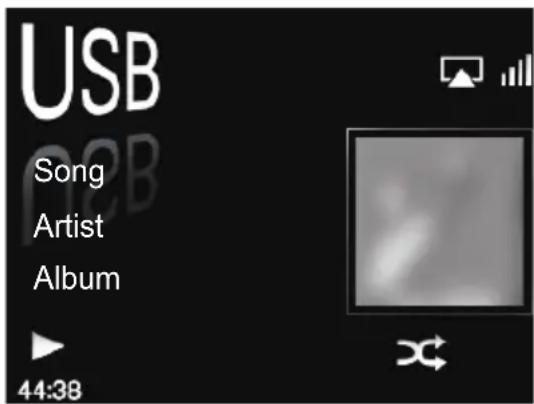
Het volgende scherm verschijnt op het hoofddisplay wanneer u audiobestanden afspeelt. Het is mogelijk dat sommige bestandstypen niet op het display worden aangegeven.
1 Alleen wanneer Power Save mode is geselecteerd in Auto mode select (pagina 32).
Hoofdstuk 9:
Internetradio
Naar de internetradio luisteren
Aansluiten op een LAN-netwerk
Maak de aansluiting op het netwerk via de LAN-interface.
Zie Aansluiten op het netwerk via de LAN-interface op pagina 8 voor verdere informatie over de aansluitingen.
De eerste maal naar de internetradio luisteren
Wanneer u de eerste maal naar de internetradio luistert, volgt u de onderstaande aanwijzingen om op de gewenste zender af te stemmen.
1 Druk op FUNCTION ▲/▼ om Internet Radio als de ingangsbron te selecteren.
Internet Radio wordt op het hoofddisplay aangegeven.
2 G e b↑/↓ om Find Net Radio te selecteren en druk dan op ENTER.
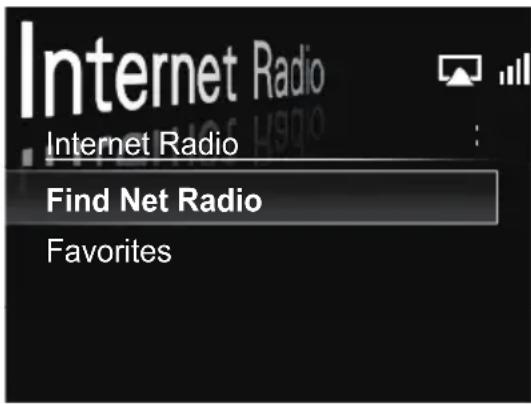
3 G e b↑/↓ om deizender te selecteren en druk dan op ENTER.
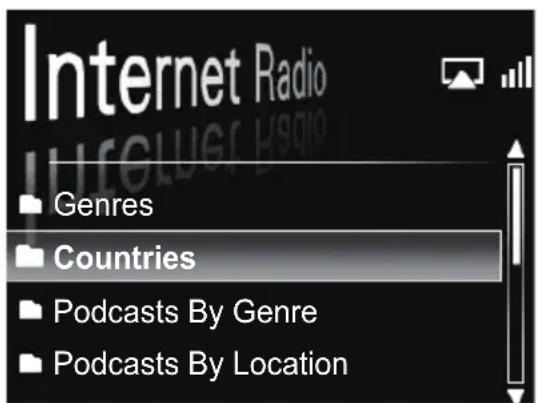
Afstemmen op een zender
1 D r uFUNCTION p/▼ om Internet Radio als de ingangsbron te selecteren.
- De informatie van de zender die u het laatst hebt geselecteerd, wordt op het hoofddisplay weergegeven.
2 D r uMENU om het internetradio- menuscherm te tonen.
3 G e b↑/↓ om Find Net Radio of Favorites te selecteren en druk dan op ENTER.
- Selecteer Find Net Radio wanneer u op een zender wilt afstemmen die niet aan de Favorites is toegevoegd.
- Selecteer Favorites wanneer u op een zender wilt afstemmen die reeds aan de Favorites is toegevoegd.
- Zie Toevoegen van zenders aan de Favorites op pagina 26 om zenders aan de Favorites toe te voegen.
4 G e b↑/↓ onu deizerlder te selecteren en druk dan op ENTER.
- Wanneer u Find Net Radio selecteert, kunt u ook de beschikbare zenders in het internetradiomenu selecteren.
Toevoegen van zenders aan de Favorites
1 Stem via Find Net Radio op een zender af.
- Volg de aanwijzingen in Afstemmen op een zender op pagina 25.
- De informatie van de zender wordt op het hoofddisplay weergegeven.
2 Houd ENTER een paar seconden ingedrukt.
- Maximaal kunnen er 20 zenders in Favorites worden opgeslagen.
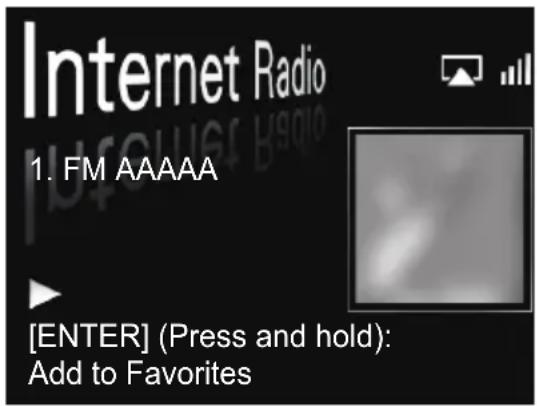
Wissen van zenders in de lijst
1 Druk op MENU om het internetradio- menuscherm te tonen.
2 G e b↑/↓ om Favorktes te selecteren en druk dan op ENTER.
3 G e b↑/↓ om deizerder te selecteren die u wilt wissen en druk dan op ENTER.
4 G e b↑/↓ om Delecte te selecteren en druk dan op ENTER.
Selecteer OK om te bevestigen.
- Om het wissen van de zender te annuleren, drukt u op RETURN.
Geavanceerde bedieningsfuncties voor internetradio
Radiozenders registreren die niet op de vTuner lijst van de speciale Pioneer-site staan
Met dit apparaat kunnen ook radiozenders worden geregistreerd en beluisterd die niet op de zenderlijst staan die door vTuner wordt verzorgd. Zoek de toegangscode die vereist is voor registratie op dit apparaat, gebruik deze toegangscode voor toegang tot de speciale Pioneer internetradio-site en registreer dan de gewenste zenders in uw favorieten. Het adres van de speciale Pioneer internetradio-site is:
http://www.radio-pioneer.com
1 Geef het Find Net Radio scherm weer.
Om het internetradio-lijstscherm weer te geven, voert u de stappen 1 t/m 3 uit onder De eerste maal naar de internetradio luisteren op pagina 25.
2 G e ↑/↓ omuHelp te selecteren en druk dan op ENTER.
3 G e ↑/↓ onu Geit access code te selecteren en druk dan op ENTER.
De toegangscode die vereist is voor registratie op de speciale Pioneer internetradio-site wordt getoond. Maak een notitie van dit adres.
U kunt het volgende op het Help scherm doen:
- Get access code - De toegangscode die vereist is voor registratie op de speciale Pioneer internetradio-site wordt getoond.
- Show Your WebID/PW - Na de registratie op de speciale Pioneer internetradio-site worden de geregistreerde ID en het wachtwoord getoond.
- Reset Your WebID/PW - Alle informatie geregistreerd op de speciale Pioneer internetradio-site wordt gereset. Bij het resetten worden tevens alle geregistreerde radiozenders gewist. Als u weer naar dezelfde zenders wilt luisteren, moet u deze na het resetten opnieuw registreren.
4 Ga via uw computer naar de Pioneer internetradio-site en doorloop het registratieproces.
Ga naar de bovenstaande site en gebruik de toegangscode uit stap 3 voor het uitvoeren van de gebruikersregistratie aan de hand van de instructies op het scherm.
5 Registreer de gewenste radiozenders als uw favorieten aan de hand van de instructies op het computerscherm.
Zowel radiozenders die niet op de vTuner lijst zijn als radiozenders die op de vTuner lijst zijn, kunnen worden geregistreerd. De zenders worden in het apparaat als favoriete zenders geregistreerd en kunnen worden beluisterd.
Hoofdstuk 10:
Muziekserver
Dit apparaat kan audiobestanden afspelen die op PC's of andere apparatuur van een LAN (lokaal netwerk) zijn opgeslagen.
Inleiding
Met dit apparaat kunt u luisteren naar audiobestanden op een computer of andere apparatuur die via de LAN-interface met dit apparaat is verbonden. In dit hoofdstuk worden de instellingen en afspeelprocedures beschreven die vereist zijn voor gebruik van deze functie. Raadpleeg tevens de handleiding die bij uw netwerkapparaat wordt geleverd.
- Foto- of videobestanden kunnen niet worden afgespeeld.
- Met Windows Media Player 11 of Windows Media Player 12 kunt u zelfs audiobestanden waarop auteursrechten rusten met dit apparaat afspelen.
Meer over DLNA-netwerkapparaten die weergegeven kunnen worden
Met dit apparaat kunt u muziek afspelen op mediaservers die op dezelfde LAN (lokaal netwerk) als dit apparaat zijn aangesloten. Dit apparaat kan bestanden afspelen die op de volgende apparatuur zijn opgeslagen:
- PC's die onder Microsoft Windows Vista of XP draaien met Windows Media Player 11 geinstalleerd
• PCs die onder Microsoft Windows 7 draaien met Windows Media Player 12 geïnstalleerd - DLNA-compatibele digitale mediaservers (op PC's of andere apparaten)
Bestanden die zijn opgeslagen op een PC of DMS (Digitale Media Server) zoals hierboven beschreven, kunnen worden afgespeeld via opdrachten van een externe Digitale Media Controller (DMC). De apparaten die door deze DMC worden bestuurd om bestanden af te spelen, worden DMR's (Digitale Media Renderers) genoemd. Dit apparaat ondersteunt deze DMR-functie.
Wanneer dit apparaat als een DMR is geselecteerd en DMS-weergave wordt gestart, wordt de ingangsfunctie van het apparaat automatisch omgeschakeld naar DMR. In de DMR ingangsmodus verschijnt de naam van de spelende track, de albumnaam en de albumillustratie op het hoofddisplay van het apparaat (afhankelijk van het bestand dat wordt afgespeeld, is het mogelijk dat sommige informatie niet wordt getoond). Wanneer het apparaat in de DMR-modus staat, kunnen bedieningsfuncties zoals afspelen en stoppen van bestanden worden uitgevoerd vanaf de externe bedieningseenheid. Instelling van het volume en regeling van de geluidsdemping is ook mogelijk.
Als tijdens DMR-weergave op de FUNCTION ▲/▼ toetsen wordt gedrukt, stopt de DMR-weergave en keert het apparaat terug naar de ingangsfunctie die gekozen was voor de DMR-weergave.
- Afhankelijk van de externe bedieningseenheid die wordt gebruikt, kan de weergave onderbroken worden wanneer de bedieningseenheid wordt gebruikt om het volume in te stellen. In dit geval stelt u het volume op het apparaat zelf of met de afstandsbediening in.
Gebruik van AirPlay op iPod touch, iPhone, iPad en iTunes
Dit apparaat ondersteunt AirPlay audiostreaming van de iPod touch (2de, 3de en 4de generatie), iPhone 4, iPhone 3GS, iPad met iOS 4.2 of later en iTunes 10.1 (Mac en PC) of later.
Om AirPlay te gebruiken, selecteert u uw apparaat op de iPod touch, iPhone, iPad of in iTunes en begint dan met afspelen. ^1
Het ingangssignaal van het apparaat zal automatisch worden omgeschakeld wanneer AirPlay wordt gebruikt.
De volgende bedieningshandelingen kunnen in de AirPlaymodus worden uitgevoerd:
- Instelling van het volume van het apparaat vanaf de iPod touch, iPhone, iPad of iTunes.
- Pauzeren/hervatten, volgende/vorige muziekstuk en willekeurige/herhaalde weergave vanaf de afstandsbediening van het apparaat. ^2
- Weergave van de informatie over het spelende muziekstuk op het hoofddisplay van het apparaat, waaronder de naam van de artiest, de naam van het muziekstuk/album en de albumillustraties. ^3
- Als tijdens Airplay-weergave op de FUNCTION ▲/▼ toetsen wordt gedrukt, stopt de Airplay-weergave en keert het apparaat terug naar de ingangsfunctie die gekozen was voor de Airplay-weergave.

Tip
- Voor gebruik van AirPlay is een netwerkomgeving vereist.
- De naam van het apparaat die wordt getoond in de AirPlay UI op de iPod touch, iPhone, iPad en iTunes kan worden veranderd via Friendly Name van Network Setting.
- De AirPlay die op dit apparaat wordt geleverd is ontwikkeld en getest op basis van de softwareversies voor de iPod touch, iPhone en iPad en de softwareversies voor iTunes die zijn aangegeven op de Pioneer-website. AirPlay is mogelijk niet compatibel met andere iPod touch, iPhone, iPad of iTunes softwareversies dan die zijn aangegeven op de Pioneer-website.
Meer over de DHCP-serverfunctie
Om audiobestanden af te spelen die op apparaten in een netwerk zijn opgeslagen, moet u de DHCP-serverfunctie van de router inschakelen.
Als de router niet is uitgerust met een ingebouwde DHCP-serverfunctie, moet u de netwerkinstellingen handmatig maken. Anders kunt u geen audiobestanden afspelen die op apparaten in het netwerk zijn opgeslagen en kunt u ook niet naar internetradiozenders luisteren. Zie Netwerkinstelling op pagina 36 voor verdere informatie.
Opmerking
1 Zie voor meer informatie de Apple-website (http://www.apple.com).
2 Het hoofddisplay toont niet de pictogrammen voor de weergavestatus, herhaalde weergave of willekeurige weergave.
3 Het is mogelijk dat alleen de naam van het muziekstuk wordt weergegeven.
Muziekserver
Dit apparaat autoriseren
Dit apparaat moet geautoriseerd worden om te kunnen weergeven. Het apparaat wordt automatisch geautoriseerd wanneer het via een netwerk op een PC wordt aangesloten. Als dit niet het geval is, moet u het apparaat handmatig op de PC autoriseren. De autorisatiemethode (of de toestemming) voor toegang varieert afhankelijk van het type server waarmee verbinding wordt gemaakt. Raadpleeg de handleiding van de server voor verdere informatie over het autoriseren van dit apparaat.
Afspelen van audiobestanden die op PC's of andere apparaten zijn opgeslagen
Aansluiten op het LAN-netwerk
Zorg dat de PC of de andere apparaten via de LAN-interface op het netwerk zijn aangesloten voordat u deze functie gebruikt.
Zie pagina 8 voor verdere informatie over de aansluitingen.
Weergeven met de muziekserver

Belangrijk
- U kunt geen toegang krijgen tot een PC in een netwerk terwijl u bent ingelogd op een domein dat in een Windows netwerkomgeving is geconfigureerd. In plaats van inloggen op het domein, moet u op de lokale apparatuur inloggen.
- Er zijn gevallen wanneer de verstreken speelduur verkeerd wordt aangegeven.
1 D r FUNCTION p/▼ om Music Server te selecteren.
Alle beschikbare servers worden op het hoofddisplay getoond.
- Wanneer er geen server voor weergave beschikbaar is, wordt "Empty" aangegeven.
2 G e ↑/↓ om deiserver te selecteren waarop het bestand is opgeslagen dat u wilt afspelen en druk dan op ENTER.
De mappen/bestanden die op de server zijn opgeslagen, worden op het hoofddisplay getoond.
3 G e ↑/↓ om heit bestand te selecteren dat u wilt afspelen en druk dan op ENTER.
Het afspelen begint.
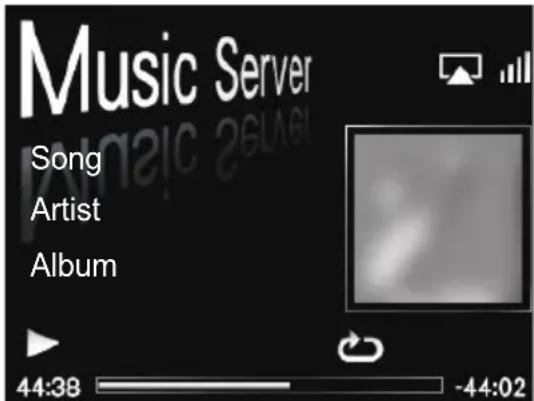
- Wanneer het bestand dat u wilt afspelen in een map is, selecteert u eerst de map.
- Als u tijdens afspelen op RETURN drukt, verschijnt het vorige scherm (mappen/bestanden).
U kunt de volgende bedieningsfuncties uitvoeren. Sommige toetsen zijn niet beschikbaar voor de bediening afhankelijk van de categorie die op het moment wordt afgespeeld.
Toets Functie
| ▶ PLAY | Hiermee hervat u het afspelen vanuit de pauzestand. Als bij het menu voor het selecteren van bestanden op deze toets wordt gedrukt, wordt het scherm voor het spelende bestand weergegeven. |
| II PAUSE | Hiermee pauzeert u het afspelen. |
| ■ STOP | Hiermee stopt u het afspelen. |
| I◀◀ PREV | Druk hierop om naar het vorige bestand te springen. |
| ▶▶I NEXT | Druk hierop om naar het volgende bestand te springen. |
| SHUFFLE | De geselecteerde muziekstukken worden in een willekeurige volgorde weergegeven (willekeurige weergave). |
| REPEAT | De geselecteerde muziekstukken worden herhaaldelijk weergegeven (herhaaldeweergave).* |
* Druk enkele malen op de toets om tussen de opties voor herhaalde weergave om te schakelen. Bij 'â€' wordt het huidige bestand herhaaldelijk afgespeeld. Bij 'â€' worden alle bestanden herhaaldelijk afgespeeld.
Hoofdstuk 11:
Gebruik van de tuner
Naar de FM-radio luisteren
De tuner kan FM-uitzendingen ontvangen en u kunt uw favoriete zenders opslaan.
1 Druk op FUNCTION ▲/▼ om FM te selecteren.
De afgestemde frequentie wordt op het hoofddisplay aangegeven.
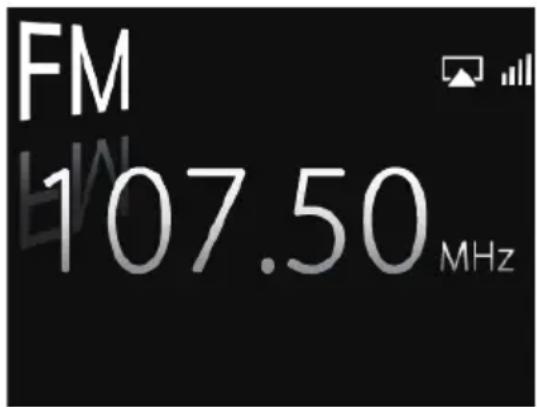
2 Stem op een zender af.
Wanneer de tuner FM-uitzendingen ontvangt, licht de TUNE indicator op.
Er zijn twee manieren om dit te doen:
Automatische afstemming - Houd voor het zoeken naar zenders TUNE +/- gedurende enkele seconden ingedrukt. Dit apparaat begint de volgende zender te zoeken en stopt zodra deze is gevonden. Herhaal deze bedieningshandeling totdat u de gewenste zender hoort.
Handmatige afsteming - Druk even kort op TUNE +/- om de frequentie één stapje te veranderen.
Zenders in het geheugen opslaan
U kunt in totaal 9 zenders in het geheugen opslaan zodat u niet telkens handmatig op die zenders hoeft af te stemmen. ^1
- Voorkeurzenders handmatig in het geheugen opslaan
1 Druk op FUNCTION ▲/▼ om FM te selecteren.
De afgestemde frequentie wordt op het hoofddisplay aangegeven.
2 Stem op een zender af.
3 Houd een cijfertoets (1 t/m 9) gedurende een paar seconden ingedrukt.
De afgestemde frequentie wordt met de ingedrukte cijfertoets in het geheugen opgeslagen. De voorheen vastgelegde zender wordt overschreven.
- Voorkeurzenders automatisch in het geheugen opslaan
1 Houd PRESET + een paar seconden ingedrukt.
De automatische afstemming wordt gestart.
- De afgestemde frequenties worden in numerieke volgorde met de toetsen in het geheugen opgeslagen.
- De automatische afstemming stopt nadat de FM-band is doorlopen of als er 9 zenders in het geheugen zijn opgeslagen.
Luisteren naar voorkeurzenders
1 D r uFUNCTION p/▼ om FM te selecteren.
De afgestemde frequentie wordt op het hoofddisplay aangegeven.
2 Druk op de cijfertoets (1 t/m 9) waarmee de FM-zender in het geheugen is opgeslagen.

Tip
- Druk enkele malen op PRESET +/- om de voorkeurzenders in numerieke volgorde te doorlopen.
Opmerking
1 Wanneer een nieuwe zenderfrequentie wordt opgeslagen op een geheugenplaats waar reeds een zenderfrequentie is vastgelegd, wordt de oude frequentie overschreven door de nieuwe.
Overige aansluitingen
Hoofdstuk 12:
Overige aansluitingen
- V o o rdat u aansluitingen maakt of wijzigt, moet u dit apparaat uitschakelen en de stekker van het netsnoer uit het stopcontact trekken.
- Als de AUX IN ministekkeringang wordt verbonden met de hoofdtelefoonaansluiting van de extra apparatuur, wordt het volume van het apparaat ingesteld met de volumeregeling op de extra apparatuur. Als het geluid vervormd is nadat u het volume op dit apparaat hebt verlaagd, kunt u proberen om het volume op de extra apparatuur te verlagen.
Aansluiten van extra apparatuur
Verbind de AUX IN ministekkeringang op het voorpaneel met een extra weergaveapparaat.
- Deze methode kan worden gebruikt voor het afspelen van muziek op dit apparaat van iPod's/iPhone's die niet geschikt zijn voor gebruik van een iPod dock.
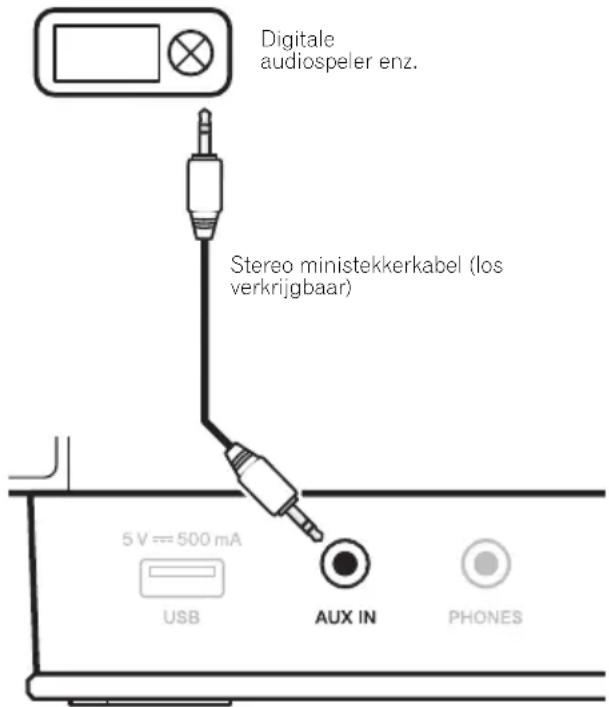
Het voorpaneel van dit apparaat
Luisteren naar extra apparatuur
1 Druk op FUNCTION ▲/▼ om AUX te selecteren.
- AUX wordt op het hoofddisplay aangegeven.
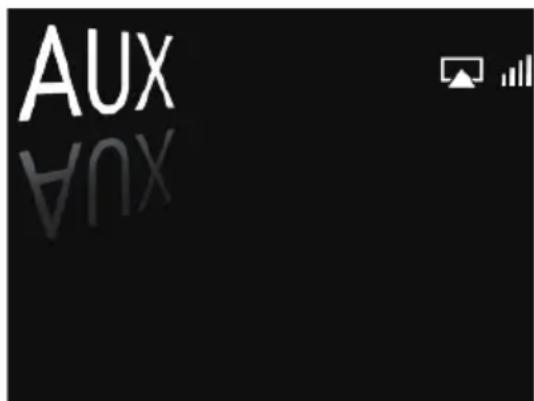
2 Begin met de weergave van de extra apparatuur.
- Wanneer Auto mode select op Power Save mode is ingesteld en de ingangsfunctie op AUX staat, maar er geen ingangsbron op de AUX IN aansluiting is aangesloten en er gedurende 30 minuten geen bedieningshandeling wordt uitgevoerd, zal het apparaat automatisch worden uitgeschakeld.
Hoofdstuk 13:
Instellingen aanpassen
Begininstellingen
De oorspronkelijke fabrieksinstellingen worden cursief aangegeven.
1 Druk op SET UP zodat het Initial Setup scherm verschijnt.
2 G e b↑/↓ om heit okderdeel te selecteren en druk dan op ENTER.
3 Volg de instructies op het hoofddisplay om de instelling te veranderen.
| Instellingen Functie | ||
| Timer Setting | Instellen van de wekkertimer en de tijd dat het apparaat wordt ingeschakeld. | |
| Clock Setting | Clock Display (On/On (Standby)/Off) | Selecteer On om de klok op het hulpdisplay aan te geven.Wanneer On (Standby) wordt geselecteerd, wordt de klok op het hulpdisplay weergegeven, zelfs wanneer het apparaat is uitgeschakeld Off. |
| Time Format (12H/24H) | Selecteer de 12-uurs (12H) klok of de 24-uurs (24H) klok. | |
| Clock Adjustment (Auto/Manual) | Selecteer Auto om de klok automatisch gelijk te zetten.Selecteer Manual om de klok handmatig in te stellen. Zie pagina 35 voor het instellen van de klok. | |
| Time Zone De standaardinstelling is GMT ±0. | Selecteer de tijdzone van uw land. De tijdzone kan alleen worden veranderd wanneer Clock Adjustment op Auto is ingesteld.Bijvoorbeeld, als u in Hawaii bent (GMT -10:00), gebruikt ↑/↓ om Hawaii te selecteren en dan drukt u op ENTER. | |
| Daylight Saving Time (On/Off) | Selecteer On wanneer het zomertijd is. De tijd wordt 1 uur vooruit gezet. | |
| Display Setting (Level3/Level2/Level1) | Dimt of maakt het display helderder. | |
| Network Setting | Network Type (Wired/Wireless/Auto) | Selecteer het netwerkverbindingstype.Wanneer Auto wordt geselecteerd, wordt het netwerktype automatisch omgeschakeld tussen Wired en Wireless De instelling verschilt afhankelijk van de toestand op het moment dat het apparaat wordt ingeschakeld. |
| Network Configuration (Wired Setting/Wireless Setting) | Zie pagina 36 voor verdere informatie over de instellingen. | |
| WPS (PBC/PIN Input) | Zie pagina 38 voor de instellingen van de WPS-verbinding. | |
| Friendly Name | De naam van dit systeem die op een computer of ander apparaat dat op het netwerk is aangesloten wordt weergegeven, kan worden veranderd. De fabrieksinstelling voor de naam is X-SMCS. | |
Instellingen aanpassen
| Instellingen Functie | ||
| Option Setting | BT PIN Select(0000/1234/8888) | Gebruik dit onderdeel om deBluetoothPIN-code in te stellen. (pagina 20) |
| Volume Limit Setting(On/Off) | WanneerOnwordt geselecteerd, kan het volume worden ingesteld tussen 0 en 30.Telkens nadat deze instelling is veranderd, komt het volume op 0 te staan. | |
| Internet Parental Lock(Change Password/Internet Parental Lock) | Beperkt het gebruik van internetradio via gebruik van een wachtwoord. ZetInternet Parental Lock opOn/Off.U kunt het wachtwoord instellen metChange Password. (pagina 39) | |
| Auto mode select(Power Save mode/Demo Mode/Off) | WanneerPower Save modewordt geselecteerd, komt het apparaat automatisch in de ruststand te staan als er langer dan 30 minuten geen bedieningshandeling wordt verricht.WanneerDemo Modewordt geselecteerd, verschijnt het demonstratiescherm als er langer dan 5 minuten geen bedieningshandeling wordt verricht. | |
| Language(English/Other languages) | Verander met dit onderdeel de taal van de meldingen die op het hoofddisplay verschijnen.Other languages (andere talen): Frans, Duits, Nederlands, Italiaans, Spaans, Russisch, Japans | |
| Quick Start Mode(On/Off) | Wanneer dit onderdeel opOnstaat, is de tijd die vereist is voor het opstarten korter. Ook zal de stroom gelijktijdig worden ingeschakeld wanneer AirPlay wordt uitgevoerd. AlsQuick Start ModeopOnstaat, is het stroomverbruik wanneer het apparaat uitgeschakeld is (ruststand) ongeveer hetzelfde als wanneer het apparaat ingeschakeld is. Wanneer het netsnoer wordt losgemaakt terwijlQuick Start ModeopOnstaat, zal de volgende keer wanneer de stekker weer wordt ingestoken, ongeveer één minuut opwarmtijd vereist zijn voordat het apparaat reageert. Wacht één minuut na het aansluiten van het snoer voordat u op deSTANDBY/ONtoets drukt. | |
| Software Update | Gebruik dit onderdeel om de software van het apparaat te updaten. | |
| System Info | Gebruik dit onderdeel om de informatiedetails van het apparaat te controleren. | |
Instellingen voor DVD/CD-weergave
1 Druk op FUNCTION ▲/▼ om DVD/CD als de ingangsbron te kiezen.
DVD/CD wordt op het hoofddisplay aangegeven.
2 Druk op HOME MENU.
Het HOME MENU wordt op het televisiescherm weergegeven.
3 G e b↑/↓/↔y→bmhet onderdeel te selecteren en druk dan op ENTER.
4 G e b↑/↓/↔/→bmlde instelling te veranderen en druk dan op ENTER.
Sluiten van het HOME MENU scherm
• Druk op HOME MENU.
De oorspronkelijke fabrieksinstellingen worden cursief aangegeven.

Belangrijk
- De volgende instellingen zijn beschikbaar voor een DVD/CD-ingangsbron; de instellingen zijn niet beschikbaar wanneer een andere ingangsbron is gekozen.
Audio Settings parameters
| Instellingen Functie | |
| Equalizer(Off/Rock/Pop/Live/Dance/ Techno/Classic/Soft) | Kies het genre muziek waarnaar u wilt luisteren. |
| Audio DRC(High/Medium/Low/Off) | Hiermee worden te luide klanken afgezwakt en te zachte klanken versterkt. Kies deze instelling bijvoorbeeld om ’s avonds laat te genieten van een speelfilm.Deze instelling werkt alleen met Dolby Digital geluid.De werking van het effect is afhankelijk van de geluidssterkte van de aangesloten TV, AV-receiver of versterker, luidsprekers, enz. Probeer een aantal instellingen uit en kies dan degene die het beste effect oplevert. |
| Dialog(High/Medium/Low/Off) | Verander deze instelling als het geluid van de dialoog te zacht is en daardoor moeilijk hoorbaar. Deze instelling is alleen van invloed op meerkanaals geluid. |
Video Adjust parameters
| Instellingen Functie | |
| Sharpness(Fine/Standard/Soft) | Voor scherpteregeling van het beeld. |
| Brightness(-20 tot +20) | Voor helderheidsregeling van het beeld. |
| Contrast(-16 tot +16) | Voor bijregelen van de helderheid van de lichtste en donkerste delen van het beeld. |
| Gamma(-3 tot +3) | Verstelt hoe de donkere partijen in het beeld overkomen. |
| Hue(green 9 tot red 9) | Verstelt de balans tussen rood en groen. |
| Chroma Level(-9 tot +9) | Verstelt de kleurverzadiging. Deze instelling is het meest doeltreffend voor kleurrijke beelden, zoals tekenfilms. |
Brightness, Contrast, Gamma, Hue en Chroma Level staan ingesteld op 0 bij aankoop van het apparaat.
Initial Settings parameters
- Gebruik deze onderdelen om gedetailleerde instellingen voor het apparaat te maken.
- De Initial Settings is niet te kiezen tijdens afspelen. Stop eerst het afspelen van de disc.
Instellingen aanpassen
Instellingen voor Digital Audio Out (Digitale audiouitgang)
Instellingen Functie
| HDMI Out | Selecteer de audiosignalen die worden uitgevoerd via de HDMI OUT aansluiting (LPCM (2CH)/Auto/Off) overeenkomstig het aangesloten HDMI-compatibele apparaat. |
Video Output instellingen
Instellingen Functie
| TV Screen | Kies het geschikte beeldweergaveformaat (4:3 (Letter Box)/4:3 (Pan & Scan)/16:9 (Wide)/16:9 (Compressed)), overeenkomstig het aangesloten TV-toestel e.d.De 16:9 (Compressed) instelling kan alleen worden gebruikt wanneer dit apparaat via een HDMI-kabel op de televisie is aangesloten en HDMI Resolution (zie hieronder) op “1280x720p”, “1920x1080i” of “1920x1080p” is ingesteld. |
| HDMI Resolution | Kies de resolutie voor de videosignalen die worden uitgestuurd via de HDMI OUT aansluitingen (720x480i/720x576i/720x480p/720x576p/1280x720p/1920x1080i/1920x1080p). Als het beeld niet juist wordt weergegeven nadat de instelling is veranderd, keert u terug naar de instelling “720x480p/720x576p”. Zie De HDMI Resolution instellingen in de beginstand terugzetten op pagina 34. |
| HDMI Color | Kies welke videosignalen er worden uitgestuurd via de HDMI OUT-aansluiting (Full range RGB/RGB/Component). |
Language instellingen
Instellingen Functie
| Audio Language | Kies de taal die u wilt horen bij het afspelen van DVD-Video discs (English/beschikbare talen/Other Language). |
| Subtitle Language | Kies de taal voor de ondertiteling bij het afspelen van DVD-Video discs (English/beschikbare talen/Other Language). |
| DVD Menu Lang. | Kies de taal voor de bedieningsmenu's bij het afspelen van DVD-Video discs (w/ Subtitle Lang./beschikbare talen/Other Language). |
| Subtitle Display | Kies of u ondertitels wilt zien (On) of niet (Off). |
- Als bij de bovenstaande onderdelen "Other Language" wordt geselecteerd, voert u de instelling uit aan de hand van de Taalcodetabel op pagina 50.
Display instellingen
Instellingen Functie
| OSD Language | Kies de taal voor de bedieningsaanwijzingen (Play, Stop, enz.) die op uw TV-scherm verschijnen (English/beschikbare talen). |
| Angle Indicator | Kies of u de beeldhoekaanduiding op het TV-scherm wilt zien (On) of niet (Off). |
| On Screen Display | Kies of u de bedieningsaanwijzingen (Play, Stop, enz.) op uw TV-scherm wilt zien (On) of niet (Off). |
Options instellingen
Instellingen Functie
| Parental Lock | Beperkt de weergave van DVD-Video's (Password/Level Change/Country Code). Zie Taalcodetabel en land/gebiedscodetabel op pagina 50 om de "Country Code" in te stellen. |
| DivX VOD | Toont de registratiecode die vereist is voor het afspelen van DivX VOD-bestanden (Activate/Deactivate). |
De HDMI Resolution instellingen in de beginstand terugzetten
1 Druk op ⏻ STANDBY/ON om het apparaat uit te schakelen.
2 Druk op ⏻ STANDBY/ON terwijl u VOLUME – ingedrukt houdt.
Gebruik de toetsen op het bovenpaneel van dit apparaat. Het apparaat wordt ingeschakeld.
Gebruik van de timer
Instellen van de klok
Stel de klok in voordat u de timer gebruikt. ^1
1 Druk op SET UP.
Het Initial Setup scherm wordt op het hoofddisplay weergegeven.
Als u Manual selecteert, gaat u door naar stap 4.
- Auto werkt alleen wanneer dit apparaat met het netwerk is verbonden. Maak verbinding met het netwerk als u de automatische tijdinstelling wilt gebruiken.
- Auto kan worden geselecteerd wanneer er geen verbinding is met internet, maar de kloktijd zal in dit geval niet automatisch worden gelijkgezet.
- Om de automatische klokinstelfunctie te kunnen gebruiken, moet u een contract afsluiten met een internetserviceprovider.
4 G e b↑/↓/↔u→iof de cijfertoetsen om de klok in te stellen en druk dan op ENTER.
- Met / kunt u naar een ander instelvakje (uur/ minuten/seconden/AM, PM ^2 ) gaan.
- Gebruik ↑/↓ om de waarden te verhogen of verlagen.
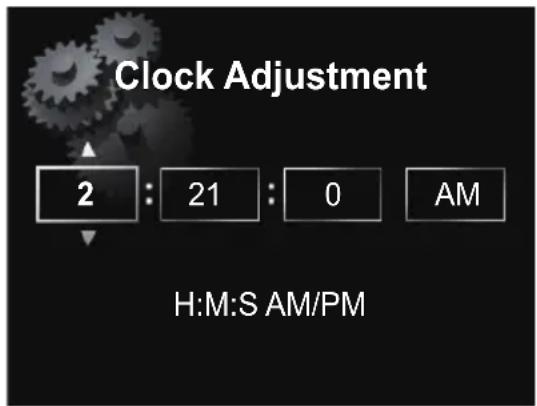
- Als u op RETURN drukt, wordt het vorige scherm weergegeven.
Instellen van de wekkertimer ^3
1 Druk op SET UP.
Het Initial Setup scherm wordt op het hoofddisplay weergegeven.
Het Timer Setting scherm wordt weergegeven.
3 G e b↑/↓/↔u→iof de cijfertoetsen om de klok in te stellen en druk dan op ENTER.
De TIMER indicator licht op en de wekkertimer is ingesteld.
- Met / kunt u naar een ander instelvakje (uur/ minuten/AM, PM ^2 ) gaan.
- Gebruik ↑/↓ om de waarden te verhogen of verlagen.
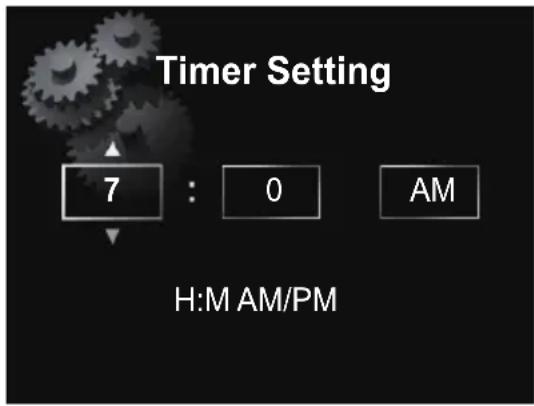
- Als u op RETURN drukt, wordt het vorige scherm weergegeven.
- De wekkertimer wordt ingeschakeld met de ingangsbron en op het volumeniveau dat u hebt geselecteerd toen u de timer instelde.
In-/uitschakelen van de wekkertimer ^4
1 Druk op om de timer in te schakelen.
De TIMER indicator licht op.
- Om de timer uit te schakelen, drukt u op ⏻ terwijl de timer is ingeschakeld.
Gebruik van de wekkertimer
1 Schakel de wekkertimer in.
2 D r uSTANDBY/QN om het apparaat uit te schakelen.
3 Bij het bereiken van de wektijd wordt het apparaat automatisch ingeschakeld en begint de weergave van de geselecteerde ingangsbron.
Als het apparaat langer dan 60 minuten nadat de wekkertimer in werking is getreden en het afspelen is begonnen niet wordt bediend, zal het apparaat automatisch worden uitgeschakeld (ruststand).
Gebruik van de inslaaptimer
De inslaaptimer schakelt het apparaat uit zodat u zonder zorgen in slaap kunt vallen.
Opmerking
1 U moet de klok opnieuw instellen wanneer u de stekker uit het stopcontact haalt en weer insteekt (of als er een stroomstoring is).
2 De "AM" en "PM" indicators verschijnen alleen wanneer Time Format op 12H staat.
3 Wanneer het apparaat in de iPod, FM, Internet Radio of AUX stand staat, kunt u de timer instellen.
4 De Timer Setting moet worden uitgevoerd voordat u de timer inschakelt.
Instellingen aanpassen
- Druk enkele malen op SLEEP om de tijd te kiezen waarna het apparaat moet worden uitgeschakeld.
U kunt 5 min, 15 min, 30 min, 60 min, 90 min of Uit (inslaaptimer uitgeschakeld) instellen. ^1
Netwerkinstelling
Als een breedbandrouter (met een ingebouwde DHCP-serverfunctie) op dit apparaat is aangesloten, hoeft u alleen maar de DHCP-serverfunctie in te schakelen en is het niet nodig om het netwerk handmatig in te stellen. Wanneer een breedbandrouter zonder een DHCP-serverfunctie op dit apparaat is aangesloten, moet u de instellingen maken die hieronder staan beschreven. Voordat u begint met het maken van de netwerkinstellingen, dient u uw ISP of netwerkbeheerder te raadplegen voor de vereiste instelwaarden.
Raadpleeg tevens de handleiding die bij uw netwerkapparaat wordt geleverd.
- Eventuele wijzigingen aangebracht in een router zonder DHCP-serverfunctie, moeten ook in de netwerkinstellingen worden doorgevoerd.
1 Druk op SET UP.
Het Initial Setup scherm wordt op het hoofddisplay weergegeven.
De volgende stappen worden afzonderlijk beschreven in Wired Setting en Wireless Setting. Volg de aanwijzingen die van toepassing zijn op uw netwerktype.
Wired Setting (bedraad)
1 G e ↑/↓ om DHCPOff te selecteren en druk dan op ENTER.
Het instelscherm voor het IP-adres wordt weergegeven.
2 G e l↑/↓/↔iof de cijfertoetsen om de cijfers in te stellen en druk dan op ENTER.
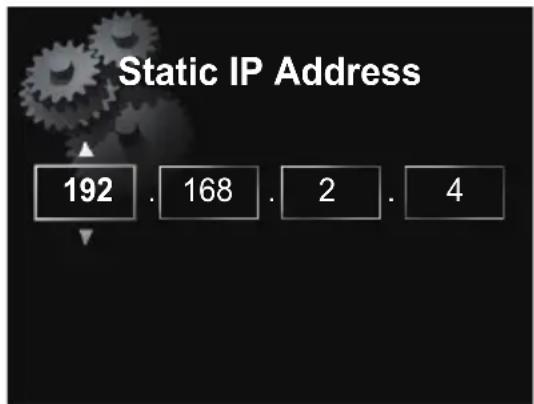
• ←/→: Verplaatst het instelvakje.
• ↑/↓: Verhoogt of verlaagt de waarde.
Static IP Address (statisch IP-adres)
Het IP-adres dat wordt ingevoerd, moet binnen de volgende bereiken zijn gedefinieerd. Als het IP-adres buiten de volgende bereiken is gedefinieerd, kunt u geen audiobestanden afspelen die op apparaten in het netwerk zijn opgeslagen en kunt u ook niet naar internetradiozenders luisteren.
Groep A: 10.0.0.1 tot 10.255.255.254 / Groep B: 172.16.0.1 tot 172.31.255.254 / Groep C: 192.168.0.1 tot 192.168.255.254
Als een xDSL-modem of een terminaladapter rechtstreeks op dit apparaat is aangesloten, voert u het subnetmasker in dat in uw ISP-documentatie staat. In de meeste gevallen moet u 255.255.255.0 invoeren.
Gateway Address (gateway-adres)
Als een gateway (router) op dit apparaat is aangesloten, voert u het bijbehorende IP-adres in.
Preferred DNS/Alternate DNS (voorkeur DNS/alternatieve DNS)
Als er slechts één DNS-serveradres in uw ISP-documentatie staat vermeld, voert u Preferred DNS in. Als er meer dan twee DNS-serveradressen zijn, voert u Alternate DNS in het andere adresveld voor de DNS-server in.
Proxy Setup (proxy-instelling)
Selecteer Use Proxy Server wanneer u dit apparaat via een proxyserver op het internet aansluit. Voer het IP-adres van uw proxyserver in het Proxy Server Address veld in. Voer ook het poortnummer van uw proxyserver in het 'Proxy Port' veld in.
Opmerking
1 De inslaaptimer kan worden ingesteld door op SLEEP te drukken terwijl de resterende tijd wordt aangegeven.
Instellingen aanpassen
Wireless Setting (draadloos)
1 G e b↑/↓ om Manual te selecteren en druk dan op ENTER.

Tip
- Om Auto te selecteren, selecteert u de naam van het netwerk waarmee u verbinding wilt maken en volgt dan de aanwijzingen vanaf stap 4.
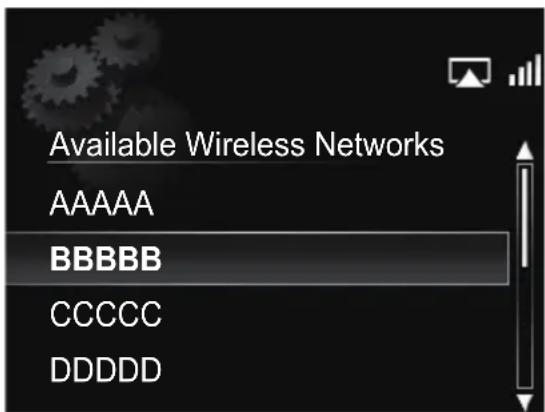
2 G e b↑/↓/↔y→iomkde SSID te selecteren en druk dan op ENTER.
• ←/→: Verplaatst het instelvakje.
• ↑/↓: Verandert het weergegeven teken.
• SOUND: Verandert het tekentype.
- CLEAR: Wist telkens één teken.
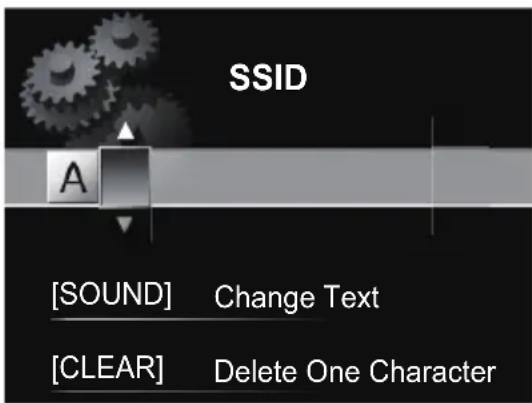
3 G e b↑/↓ om het beveiligingstype te selecteren en druk dan op ENTER.
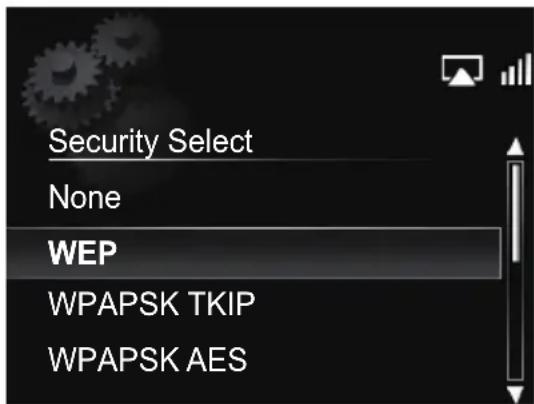
• ←/→: Verplaatst het instelvakje.
• ↑/↓: Verandert het weergegeven teken.
• SOUND: Verandert het tekentype.
- CLEAR: Wist telkens één teken.
5 G e ↑/↓ on DHCP Off te selecteren en druk dan op ENTER.
Het instelscherm voor het IP-adres wordt weergegeven.
6 G e b↑/↓/↔u→iof de cijfertoetsen om de cijfers in te stellen en druk dan op ENTER.
• ←/→: Verplaatst het instelvakje.
• ↑/↓: Verhoogt of verlaagt de waarde.
- De onderstaande onderdelen kunnen worden ingesteld. Zie stap 2 in Wired Setting (bedraad) op pagina 36 voor verdere informatie over de onderdelen die ingesteld kunnen worden.
Static IP Address (statisch IP-adres)
Preferred DNS/Alternate DNS (voorkeur DNS/alternatieve DNS)
Proxy Setup (proxy-instelling)
Instelling van de WPS-verbinding
WPS is de afkorting voor Wi-Fi Protected Setup (Wi-Fi beschermde instelling). Dit is een standaard opgesteld door de Wi-Fi Alliance industriegroep om de instellingen die verband houden met de verbinding van WPS-compatibele draadloze LAN-apparaten en de versleuteling ervan via een eenvoudige bediening te kunnen uitvoeren.
Dit apparaat ondersteunt de druktoets-configuratie en de PIN-code configuratie.

Belangrijk
- Het Network Type moet op Wireless of Auto worden ingesteld om de WPS-verbinding te kunnen gebruiken. Zie pagina 31 om het netwerktype te veranderen.
1 Druk op SET UP.
Het Initial Setup scherm wordt op het hoofddisplay weergegeven.
De verbindingsinstellingen worden automatisch gemaakt door eenvoudigweg op de WPS-toetsen van het WPS-compatibele draadloze LAN-apparaat te drukken. Volg de aanwijzingen op het hoofddisplay. Dit is de eenvoudigste manier om de instellingen te maken en deze manier is mogelijk wanneer het WPS-compatibele draadloze LAN-apparaat is uitgerust met een WPS-toets.
- PIN Input
De verbindingsinstellingen worden gemaakt door het invoeren van de 8-cijferige PIN-code die op het hoofddisplay wordt aangegeven naar het toegangspunt dat u hebt geselecteerd. Volg de aanwijzingen in Verbinden met behulp van de PIN-code configuratie rechts hiernaast.
Verbinden met behulp van de PIN Input
1 Druk op SET UP, selecteer Network Setting → WPS → PIN Input en druk dan op ENTER.
2 G e h↑/↓ om heit tolegangspunt te selecteren waarmee u verbinding wilt maken en druk dan opENTER.
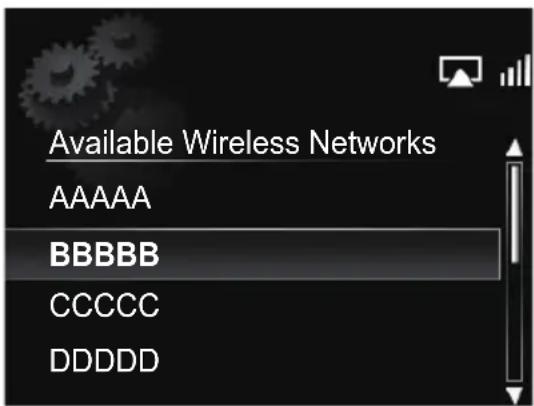
3 Bevestig de PIN-code van dit apparaat en druk dan opENTER.
De PIN-code van dit apparaat wordt op het hoofddisplay weergegeven.
U moet deze PIN-code aangeven om verbinding met het netwerk te kunnen maken.
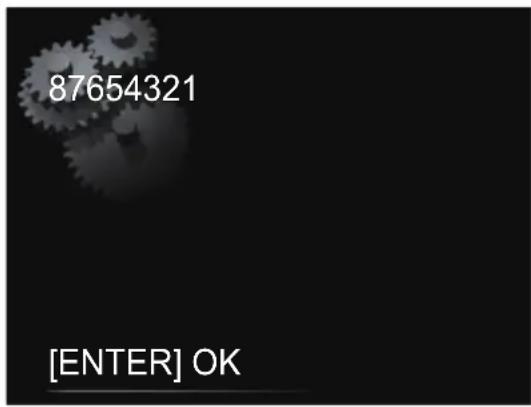
4 Binnen 2 minuten na het sluiten van het PIN-code bericht voert u de PIN-code in voor het toegangspunt dat geselecteerd is in stap 2.
- De methode voor het invoeren van de PIN-code verschilt afhankelijk van het gebruikte LAN-apparaat. Raadpleeg voor verdere informatie de handleiding die bij het LAN-apparaat wordt geleverd.
Friendly Name (eigen naam)
1 Druk op SET UP.
3 G e b↑/↓/↔y→iomkde Friendly Name in te voeren en druk dan op ENTER.
• ←/→: Verplaatst het instelvakje.
• ↑/↓: Verandert het weergegeven teken.
• SOUND: Verandert het tekentype.
- CLEAR: Wist telkens één teken.
Kinderslot-instelling
Hiermee kan de toegang tot internetradio worden beperkt voor kinderen. Wanneer Internet Parental Lock op On wordt gezet, kunt u niet naar internetradio luisteren zonder eerst een wachtwoord in te voeren. ^1
In-/uitschakelen van het kinderslot
1 Druk op SET UP.
Het Initial Setup scherm wordt op het hoofddisplay weergegeven.
3 G e b↑/↓/←u→iof de cijfertoetsen om het wachtwoord in te voeren en druk dan op ENTER.
• ←/→: Verplaatst het instelvakje.
• ↑/↓: Verhoogt of verlaagt het cijfer.
- CLEAR: Wist telkens één teken.
- De oorspronkelijke fabrieksinstelling is "0000".
4 G e b↑/↓ om Ori oflOffte selecteren en druk dan op ENTER.
Veranderen van het wachtwoord
1 Druk op SET UP.
Het Initial Setup scherm wordt op het hoofddisplay weergegeven.
2 Selecteer Option Setting → Internet Parental Lock → Change Password.
3 G e b↑/↓/↔y→iof de cijfertoetsen om het huidige wachtwoord in te voeren en druk dan op ENTER.
4 G e b↑/↓/↔u→iof de cijfertoetsen om het nieuwe wachtwoord in te voeren en druk dan op ENTER.
- Als u op RETURN drukt, wordt het vorige scherm weergegeven.
Software-update
Gebruik deze procedure om de software van het apparaat te updaten. U kunt de software via een USB-geheugenapparaat updaten.
Het updaten via een USB-geheugenapparaat gebeurt door het downloaden van het updatebestand naar een computer, het schrijven van dit bestand op een USB-geheugenapparaat en het plaatsen van het USB-geheugenapparaat in de USB-poort op het voorpaneel van het apparaat.
- Als een updatebestand op de Pioneer-website staat, downloadt u het naar uw computer. Bij het downloaden van een updatebestand vanaf de Pioneer-website naar uw computer zal het bestand in ZIP-formaat zijn. Pak het ZIP-bestand uit voordat u het op het USB-geheugenapparaat opslaat. Als er nog oude gedownloade bestanden of gedownloade bestanden voor andere modellen op het USB-geheugenapparaat zijn, moet u deze wissen.
Belangrijk
- Haal de stekker NIET uit het stopcontact tijdens het updaten.
- Bij het updaten via een USB-geheugenapparaat mag u het USB-geheugenapparaat niet loskoppelen.
1 D r uFUNCTION p/▼om USB als de ingangsbron te selecteren.
USB wordt op het hoofddisplay aangegeven.
2 D r uSETkUP.o p
Het Initial Setup scherm wordt op het hoofddisplay weergegeven.
Opmerking
1 Wanneer Internet Parental Lock op On staat, zal de automatische klokinstelling via het netwerk toch werken.
Instellingen aanpassen
3 Selecteer Option Setting → Software Update → Start en druk dan op ENTER.
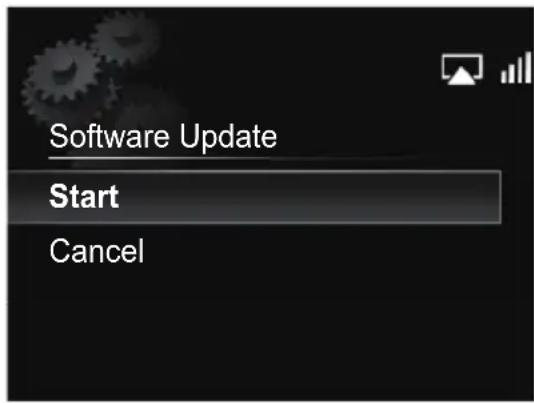
Het scherm voor het updaten verschijnt en het updaten begint.
- Het apparaat wordt automatisch uitgeschakeld zodra het updaten is voltooid.
Meldingen bij het updaten van de software
Statusmeldingen Beschrijving
File Not Found.
Er kan geen updatebestand op het USB-geheugenapparaat worden gevonden. Sla het bestand in de hoofddirectory van het USB-geheugenapparaat op.
Geluidsinstellingen
Gebruik van de virtuele surroundfunctie/ Sound Retriever
U kunt opwindende effecten aan de geluidsbronnen toevoegen.
1 Druk op SOUND om Virtual Surround of Sound Retriever te selecteren.
2 G e b↑/↓ om Ori oflOff te selecteren en druk dan op ENTER.
Meer over de Sound Retriever
Met deze functie worden de geluidsgegevens die tijdens de comprimering van MP3- en andere bestandstypen verloren zijn gegaan zo goed mogelijk hersteld zodat u kunt genieten van een geluidskwaliteit die dichter ligt bij de geluidskwaliteit van de originele signaalgegevens.
Instellen van de lage en hoge tonen
Met de lage- en hogetonenregeling kunt u de klankkleur aanpassen.
1 Druk op SOUND om Bass of Treble te selecteren.
2 G e b←/→ om de lage of hoge tonen in te stellen en druk dan op ENTER.
U kunt de lage en hoge tonen instellen tussen -5 en +5 (elf stappen).
Terugstellen van het systeem
Volg deze stappen om alle fabrieksinstellingen van dit apparaat te herstellen.

Belangrijk
- Maak alle apparatuur die op dit apparaat is aangesloten los voordat u met de bediening begint.
1 Druk op STANDBY/ON.
Het apparaat wordt ingeschakeld.
2 Houd ■ en ⒻSTANDBY/ON op het bovenpaneel gedurende drie seconden ingedrukt.
Het apparaat wordt uitgeschakeld (ruststand).
Alle instellingen worden teruggezet op de fabrieksinstellingen wanneer het apparaat de volgende keer wordt ingeschakeld.
Hoofdstuk 14:
Afspeelbare discs en bestanden op discs of USB-geheugenapparaten
Afspeelbare discs
| DVD-Video | In de videohandel verkrijgbare DVD-Video discsDVD-R/-RW/-R DL en DVD+R/+RW/+R DL discs die zijn opgenomen in de Videostand |
| DVD VR | DVD-R/-RW/-R DL discs die zijn opgenomen in de VR-stand |
| Video CD | Video-CD's |
| CD(R/RW) | In de audiohandel verkrijgbare audio-CD'sCD-R/-RW/-ROM discs met muziek die is opgenomen in het CD-DA formaat. |
| JPEG | JPEG-bestanden die zijn opgenomen op DVD-R/-RW/-R DL discs of CD-R/-RW/-ROM discs |
| DivX® | DivX-videobestanden die zijn opgenomen op DVD-R/-RW/-R DL discs of CD-R/-RW/-ROM discs |
| WMA | WMA-bestanden die zijn opgenomen op DVD-R/-RW/-R DL discs of CD-R/-RW/-ROM discs |
| MP3 | MP3-bestanden die zijn opgenomen op DVD-R/-RW/-R DL discs of CD-R/-RW/-ROM discs |
FUJICOLOR-CD
- De discs (DVD-R/-RW/+R/+RW en CD-R/-RW) moeten gefinaliseerd zijn om op dit apparaat te kunnen worden afgespeeld.
Raadpleeg de handleiding van uw disc-recorder voor nadere bijzonderheden over het uitvoeren van de finalisatie (dit apparaat kan niet worden gebruikt om discs te finaliseren).
- 8 cm discs kunnen niet worden afgespeeld. Probeer ook geen adapter voor 8 cm CD's te gebruiken om een dergelijke disc af te spelen, want dit kan resulteren in een defect.
- Discs die zijn opgenomen in de packet-write-modus (UDF-indeling) zijn niet compatibel met dit apparaat.
• DVD is een handelsmerk van DVD Format/Logo Licensing Corporation.
• is een handelsmerk van FUJIFILM Corporation.

Opmerking
- Raadpleeg de gebruiksaanwijzing van de iPod/iPhone voor gedetailleerde instructies betreffende de bestanden die de iPod/iPhone kan afspelen.
- Dit apparaat is niet geschikt voor multisessie-discs of multiborder-opnamen.
- Multisessie/multiborder-opname is een opnamemethode waarbij de gegevens op een enkele disc worden opgenomen in meerdere sessies of tussen twee of meer begrenzingen ("borders"). Een "sessie" of een "border" is een complete opname-eenheid, bestaande uit een volledig stel gegevens vanaf de intro tot en met het slotakkoord of de aftiteling.
Discs die niet kunnen worden afgespeeld
- Blu-ray discs
- HD DVD's
• A V C H D
• A V C R E C
• DVD - Audio discs
• DVD-RAM discs
• S A C D ' s
• C D - G
Omtrent regionummers
DVD-spelers en DVD-Video discs krijgen elk een regionummer toegewezen, al naar gelang de regio waarbinnen zij verkocht worden. De regionummers van deze disc-speler staan hieronder vermeld.
- DVD-Video: 2
(Voor Russisch model: 5)
Discs die niet voorzien zijn van deze nummers kunnen niet worden afgespeeld. De volgende discs zijn afspeelbaar in deze disc-speler.
• DVD's: 2 (of inclusief 2) en ALL
(Voor Russisch model: 5 (of inclusief 5) en ALL)
Omtrent kopieerbeveiligde CD's
Dit apparaat is ontworpen om te voldoen aan de specificaties van het audio-CD formaat. Dit apparaat is niet geschikt voor het afspelen of voor andere functies van discs die niet voldoen aan deze specificaties.
Afspeelbare discs en bestanden op discs of USB-geheugenapparaten
Over het afspelen van DualDiscs
Een DualDisc is een nieuwe tweezijdige disc: één kant van de disc bevat DVD-materiaal - video, audio enz. - en de andere kant bevat niet-DVD materiaal, zoals digitaal audiomateriaal.
- De DVD-kant van een DualDisc kan worden afgespeeld in dit apparaat (uitgezonderd enige DVD-Audio inhoud).
- De niet-DVD, dus audio-kant van de disc is niet geschikt voor afspelen in dit apparaat.
- Het is mogelijk dat bij het plaatsen of uitnemen van een DualDisc de tegenovergestelde kant van de kant die wordt afgespeeld, bekrast wordt. Bekraste discs kunnen niet meer worden afgespeeld.
- Voor meer gedetailleerde informatie over de DualDisc-specificaties dient u contact op te nemen met de discfabrikant of de verkoper van de disc.
Afspelen van discs die zijn opgenomen op een computer of een BD/DVD-recorder
- Afspelen van discs die zijn opgenomen op een computer kan onmogelijk zijn vanwege de instellingen van de computer of de software die gebruikt werd voor de opname. Neem uw discs op in een formaat dat met dit apparaat afspeelbaar is. Raadpleeg voor verdere informatie uw dealer.
- Het afspelen van discs die zijn opgenomen op een computer of een BD/DVD-recorder zou kunnen mislukken vanwege een inferieure opnamekwaliteit door de eigenschappen van de disc, krassen of vuil op de disc, vuil op het lensje van de opnamerecorder, enz.
Afspeelbare bestanden
- Alleen discs die zijn opgenomen volgens de ISO9660 niveau 1, niveau 2 en Joliet-normen kunnen worden afgespeeld.
- Bestanden met een DRM (Digital Rights Management) beveiliging kunnen niet worden afgespeeld.
- Er wordt geen garantie gegeven betreffende de mogelijkheid tot het afspelen van WMV en MPEG-4 AAC-bestanden opgenomen op discs (DVD-R/-RW/-R DL en CD-R/-RW/-ROM).
Geschikte videobestandsformaten
DivX
- DivX is een mediatechnologie die ontwikkeld is door DivX, Inc. DivX-mediabestanden omvatten bewegende beelden.
- DivX-bestanden kunnen ook voorzien zijn van geavanceerde afspeelfuncties zoals menuschermen en de keuze uit verschillende talen voor de ondertiteling of gesproken commentaar.
DIVX™
- D i v X C ^ voordified afspelen van DivX ^ video, waaronder premium content.
- DivX ^® , DivX Certified ^® en daarmee samenhangende logo's zijn handelsmerken van DivX, Inc., en worden onder licentie gebruikt.
Bestandsextensies: .avi en .divx (dit apparaat kan alleen DivX-videobestanden afspelen met deze bestandsextensies). Alle bestanden met de extensie .avi worden herkend als MPEG4, maar niet al deze bestanden zijn noodzakelijkerwijs DivX-videobestanden, zodat ze misschien niet kunnen worden afgespeeld op dit apparaat.
- Bestanden die geen DivX-videosignalen bevatten kunnen niet worden afgespeeld, ook als ze wel de bestandsnaamextensie ".avi" hebben.
De ondersteunde bestandsresoluties zijn de volgende:
- NTSC: tot 720×480
- PAL: tot 720×576
Weergeven van externe ondertitelingsbestanden
- De hieronder vermelde lettertypen zijn beschikbaar voor externe ondertitelingsbestanden. U kunt de juiste lettertypen op het scherm zien door de Subtitle Language op pagina 34 overeen te laten komen met die van het ondertitelingsbestand.
- Dit apparaat ondersteunt de volgende taalgroepen:
| Groep 1 | Afrikaans (af), Baskisch (eu), Catalaans (ca), Deens (da), Nederlands (nl), Engels (en), Faeroërs (fo), Fins (fi), Frans (fr), Duits (de), IJslands (is), Iers (ga), Italiaans (it), Noors (no), Portugees (pt), Reto-Romaans (rm), Schots (gd), Spaans (es), Zweeds (sv) |
| Groep 2 | Albanees (sq), Kroatisch (hr), Tjechisch (cs), Hongaars (hu), Pools (pl), Romeens (ro), Slowaaks (sk), Sloveens (sl) |
| Groep 3 | Bulgaars (bg), Belorussisch (be), Macedonisch (mk), Russisch (ru), Servisch (sr), Oekraïens (uk) |
| Groep 4 | Hebreeuws (iw), Jiddisch (ji) |
| Groep 5 | Turks (tr) |
- Sommige externe ondertitelingsbestanden kunnen verkeerd of in het geheel niet worden getoond.
- Voor externe ondertitelingsbestanden worden de volgende bestandsnaamextensies ondersteund (merk op dat deze bestanden niet worden getoond in het discnavigatiemenu): .srt, .sub, .ssa, .smi
- De bestandsnaam van het filmbestand moet aan het begin van de bestandsnaam voor het externe ondertitelingsbestand worden herhaald.
- Het aantal externe ondertitelingsbestanden voor hetzelfde filmbestand waartussen kan worden geschakeld, is maximaal 10.
Geschikte beeldbestandsformaten
JPEG
Resolutie: Tot 3072 x 2048 beeldpunten Bestandsextensies: .jpg en .JPG (dit apparaat herkent JPEG-bestanden alleen met deze bestandsextensies - gebruik deze extensies niet voor andere bestandstypen)
- Dit apparaat is geschikt voor baseline JPEG-bestanden.
- Dit apparaat is geschikt voor Exif versie 2.2.
- Dit apparaat is niet geschikt voor de zgn. progressieve JPEG.
Afspeelbare discs en bestanden op discs of USB-geheugenapparaten
Afspeelbare bestandsformaten
Dit apparaat ondersteunt de volgende bestandsformaten: Het is mogelijk dat sommige bestandsformaten niet afgespeeld kunnen worden, hoewel ze toch vermeld worden in de lijst met afspeelbare bestandsformaten. De compatibiliteit van de bestandsformaten varieert tevens afhankelijk van het type server. Controleer de gegevens van uw server om te weten te komen of de bestandsformaten ondersteund worden.
- Als u probeert om bestanden af te spelen die een niet ondersteund formaat hebben, kan het geluid soms wegvallen of is er ruis in het geluid. Controleer in dat geval of het bestandsformaat compatibel is met dit apparaat.
- De weergave van internetradio kan beïnvloed worden door de internetcommunicatie-omgeving, met als gevolg dat weergave niet mogelijk is zelfs bij de hier vermelde bestandsformaten.
| Categorie Extensie | Datastroom | ||
| MP3<*1> | .mp3 | MPEG-1/2 Audio Layer-3 | Bemonsterings-frequentie8 kHz tot 48 kHz |
| Kwantisering-bilrate16 bit | |||
| Kanaal 2 kan. | |||
| Bitrate 8 kbps tot320 kbps | |||
| VBR/CBR Ondersteund/Ondersteund | |||
| LPCM | —<*2> | LPCM | Bemonsterings-frequentie8 kHz tot 48 kHz |
| Kwantisering-bilrate16 bit | |||
| Kanaal 2 kan. | |||
| WAV .wav LPCM | Bemonsterings-frequentie8 kHz tot 192 kHz(Music Server(Wired)) | ||
| 8 kHz tot 48 kHz(Music Server(Wireless)) | |||
| 8 kHz tot 96 kHz(USB) | |||
| Kwantisering-bitrate16 bit, 20 bit,24 bit | |||
| Kanaal 2 kan. | |||
| Categorie Extensie | Datastroom | ||
| WMA .wma | WMA2/7/8/9 | Bemonsterings- 8 kHz tot 48 kHz frequentie | |
| Kwantisering- 16 bit bitrate | |||
| Kanaal 2 kan. | |||
| Bitrate 5 kbps tot 320 kbps | |||
| VBR/CBR Ondersteund/ Ondersteund | |||
| AAC | .m4a .aac .3gp .3g2 | MPEG-4 AAC MPEG-4 HE AAC (AAC Plus v1/2) | Bemonsterings- 32 kHz tot 48 kHz frequentie |
| Kwantisering- 16 bit bitrate | |||
| Kanaal 2 kan. | |||
| Bitrate 16 kbps tot 320 kbps | |||
| VBR/CBR Ondersteund/ Ondersteund | |||
| FLAC .flac FLAC | Bemonsterings- 32 kHz tot 192 kHz (Music Server (Wired)) | ||
| 32 kHz tot 48 kHz (Music Server (Wireless)) | |||
| 32 kHz tot 96 kHz (USB) | |||
| Kwantisering- 16 bit, 24 bit bitrate | |||
| Kanaal 2 kan. | |||
| Bitrate _ | |||
| VBR/CBR _ | |||
*1 "MPEG Layer-3 audiodecodering-technologie gelicentieerd van Fraunhofer IIS en Thomson multimedia."
*2 Betreft alleen streaming-data van servers, dus er is geen extensie.
Hoofdstuk 15:
Aanvullende informatie
Problemen oplossen
Vaak worden onjuiste handelingen verward met problemen of storingen. Wanneer u denkt dat er iets mis is met dit apparaat, controleer dan eerst de onderstaande punten. Soms kan de storing veroorzaakt worden door een andere component. Controleer daarom ook de andere componenten en elektrische apparatuur die gebruikt wordt. Als u het probleem aan de hand van de gegeven maatregelen niet kunt verhelpen, dient u contact op te nemen met uw dichtstbijzijnde officiële Pioneer servicecentrum of met uw dealer om het apparaat te laten repareren.
- Als dit apparaat niet naar behoren functioneert vanwege externe factoren zoals statische elektriciteit, trek dan de stekker uit het stopcontact en steek hem weer in om het apparaat normaal te laten werken.
Algemeen probleem
| Probleem Controle Oplossing | ||
| De gemaakte instellingen zijn gewist. | Is de stekker uit het stopcontact getrokken terwijl dit apparaat nog aan stond? | Druk altijd eerst op STANDBY/ON op het bovenpaneel van dit apparaat of druk op STANDBY/ON van de afstandsbediening en wacht tot de POWER ON indicator op het display op het voorpaneel dooft. |
| De stroom kan niet worden ingeschakeld. | Staat de Quick Start Mode op On? | Wanneer het netsnoer wordt losgemaakt terwijl Quick Start Mode op On staat, zal de volgende keer wanneer de stekker weer wordt ingestoken, ongeveer één minuut opwarmtijd vereist zijn voordat het apparaat reageert. Wacht één minuut na het aansluiten van het snoer voordat u op STANDBY/ON drukt. |
| Verschillen in de geluidssterkte tussen DVD's, CD's, MP3, WMA, iPod/iPhone en tuner. | Dit duidt niet op een storing in de werking van dit apparaat. | De geluidssterkte kan verschillend zijn afhankelijk van de ingangsbron en het opnameformaat. |
| Het apparaat reageert niet op de afstandsbediening. | Gebruikt u de afstandsbediening niet op te grote afstand? | Gebruik de afstandsbediening binnen 7 m en 30° van de afstandsbedieningssensor op het voorpaneel (pagina 6). |
| Wordt de afstandsbedieningssensor niet blootgesteld aan direct zonlicht of fel licht van een tl-buis enz.? | De afstandsbedieningssignalen kunnen niet juist worden ontvangen als de afstandsbedieningssensor wordt blootgesteld aan direct zonlicht of fel licht van een tl-buis enz. | |
| Kunnen de batterijen leeg zijn? | Vervang de batterijen (pagina 6). | |
| Het apparaat wordt automatisch uitgeschakeld of het demonstratiescherm verschijnt automatisch. | Is Auto mode select misschien ingesteld op Power Save mode of Demo Mode? | Verander de instelling van Auto mode select naar Off (pagina 32). |
Probleem Controle Oplossing
| Het apparaat dat is voorzien van Bluetooth draadloze technologie kan niet verbonden of bediend worden. Er komt geen geluid uit het apparaat dat is voorzien van Bluetooth draadloze technologie of het geluid is onderbroken. | Controleer of er geen voorwerp dat elektromagnetische straling uitzendt in de 2,4 GHz band (magnetrons, draadloze LAN-apparatuur of draadloze apparatuur die is voorzien van Bluetoothdraadloze technologie) in de buurt van dit apparaat staat. Als dit wel het geval is, zet dit apparaat dan verder van het voorwerp vandaan. Of staak het gebruik van het voorwerp dat elektromagnetische straling uitzendt.Controleer of het apparaat dat is voorzien van Bluetoothdraadloze technologie niet te ver van dit apparaat staat en of er geen obstakels tussen het apparaat dat is voorzien van Bluetoothdraadloze technologie en dit apparaat staan. Stel het apparaat dat is voorzien van Bluetoothdraadloze technologie en dit apparaat zo in dat de onderlinge afstand kleiner is dan 10 m* en dat er geen voorwerpen tussen staan.* De rechtstreekse overdrachtafstand is bij benadering. De feitelijke overdrachtafstand kan verschillen afhankelijk van de omgevingsomstandigheden.Het apparaat dat is voorzien van Bluetoothdraadloze technologie is mogelijk niet ingesteld op de communicatiemodus die de Bluetooth draadloze technologie ondersteunt. Controleer de instelling van het apparaat dat is voorzien van Bluetoothdraadloze technologie.Controleer of de paring juist is. De paringinstelling werd van dit apparaat of van het apparaat dat is voorzien van Bluetoothdraadloze technologie verwijderd. Herstel de paring.Controleer of het profiel juist is. Gebruik een apparaat dat is voorzien van Bluetoothdraadloze technologie dat A2DP-profielen en AVRCP-profielen ondersteunt. |
Disc-weergave
| Probleem Controle Oplossing | ||
| De disc kan niet worden afgespeeld of de disc wordt automatisch uitgeworpen. | Zijn er krassen op de disc? | Bekraste discs kunnen niet altijd goed worden afgespeeld. |
| Is de disc vuil? | Veeg de disc zorgvuldig schoon (pagina 52). | |
| Is de disc goed in de discgleuf gestoken? | Plaats een disc met de labelkant naar voren. | |
| Heeft de disc wel het juiste regionummer? | Discs met het regionummer “2 (inclusief 2)” en “ALL” kunnen in dit apparaat worden afgespeeld. | |
| Staat het apparaat op een plaats met veel vocht? | Er kan vocht in het apparaat gecondenseerd zijn. Wacht een tijdje totdat het condensvocht verdampt is. Plaats het apparaat niet te dicht bij een airconditioning enz. (pagina 51). | |
| Het beeld ziet er uitgerekt uit, of de beeldverhouding van de TV kan niet worden omgeschakeld. | Staat de beeldverhouding juist ingesteld op de aangesloten TV? | Lees de handleiding van de TV en stel de beeldverhouding van de TV juist in. |
| Staat TV Screen juist ingesteld? Stel | TV Screen juist in (pagina 34). Deze instelling is beschikbaar voor materiaal op een disc. Voor films of beelden opgeslagen in de iPod/iPhone bedient u uw iPod/iPhone. | |
| Tijdens weergave van een DVD is er storing in het beeld of is het beeld donker. | Dit duidt niet op een storing in de werking van dit apparaat. | Dit apparaat ondersteunt Rovi kopieerbeveiliging. Bij sommige TV’s kan het beeld niet goed worden weergegeven bij het afspelen van discs met kopieerbeveiligingssignalen. Het gaat hier niet om een defect. |
| Zijn het apparaat en de TV verbonden via een videorecorder? | Wanneer het apparaat en de TV zijn aangesloten via een videorecorder, kan de analoge kopieerbeveiliging van het apparaat de juiste beeldweergave van de videorecorder verstoren. Sluit het apparaat rechtstreeks op uw TV aan. | |
| Staat het TV-systeem juist ingesteld? | De oorspronkelijke fabrieksinstelling is AUTO. Als het beeld vervormd is, schakelt u het TV-systeem over naar het in uw land of streek gangbare systeem (NTSC of PAL) (pagina 51). | |
| Het geluid en beeld vallen soms even weg tijdens het afspelen van een disc. | Het geluidsvolume staat te hoog ingesteld. | Het geluid en beeld kunnen onstabiel zijn als het geluidsvolume te hoog staat ingesteld; verlaag in dit geval het volume. |
| Mappen of bestandsnamen worden niet juist of helemaal niet aangegeven. | Bestaat de naam van de map of het bestand uit meer dan 14 tekens? | Het maximaal aantal tekens voor de namen van mappen en bestanden in de Disc Navigator bedraagt 14. |
Aanvullende informatie
Wanneer er een USB-geheugenapparaat is aangesloten
| Probleem Controle Oplossing | ||
| Het USB-geheugenapparaat wordt niet herkend. | Is het USB-geheugenapparaat naar behoren aangesloten? | Steek de stekker stevig helemaal in de aansluitbus. |
| Is het USB-geheugenapparaat aangesloten via een USB-verdeelhub? | Dit apparaat is niet geschikt voor USB-verdeelhubs. Sluit het USB-geheugenapparaat direct op dit apparaat aan. | |
| Dit duidt niet op een storing in de werking van dit apparaat. | Schakel de stroom uit en dan weer in. | |
| Het is mogelijk dat bepaalde USB-geheugenapparaten niet herkend worden. | ||
| Dit apparaat herkent alleen USB-apparaten die bedoeld zijn voor gegevensopslag. | ||
| Alleen de FAT16 en FAT32 bestandssystemen worden ondersteund. Andere bestandssystemen (bijv. FAT, NTFS enz.) worden niet ondersteund. | ||
| Dit apparaat is niet geschikl voor het gebruik van externe harde schijven. | ||
| Het duurt erg lang voordat het USB-geheugenapparaat herkend wordt. | Wat is de capaciteit van het USB-geheugenapparaat? | Bij aansluiten van een USB-geheugenapparaat met grote capaciteit kan het laden van de gegevens wel enige tijd vergen (dit kan soms enkele minuten duren). |
| Een bestand kan niet worden weergegeven. | Is het bestand kopieerbeveiligd (met DRM)? | Kopieerbeveiligde bestanden zijn niet afspeelbaar. |
| Dit duidt niet op een storing in de werking van dit apparaat. | Op een computer opgeslagen bestanden kunnen niet worden afgespeeld. | |
| Sommige bestanden kunnen niet altijd goed worden weergegeven. | ||
| Het USB-geheugenapparaat krijgt geen stroom. | Verschijnt er een foutmelding op het display op het voorpaneel?De stroomtoevoer wordt afgesloten als het stroomverbruik te hoog is. | Schakel de stroom uit en dan weer in. |
| Schakel de stroom uit, maak het USB-geheugenapparaat los en dan weer vast. | ||
| Druk op FUNCTION ▲/▼ om over te schakelen naar een andere ingangsbron en schakel dan terug naar de USB-stand. (Wanneer u de ingangsbron terugschakelt naar USB.) | ||
Zowel voor disc-als USB-weergave
| Probleem Controle Oplossing | ||
| De mappen of bestandsnamen worden niet herkend. | Is het maximaal aantal mappen of bestandsnamen dat het apparaat kan herkennen niet overschreden? | Er kunnen tot 299 mappen worden herkend op eenzelfde disc. Er kunnen tot 648 bestanden worden herkend binnen een enkele map. Afhankelijk van de mappenstructuur bestaat echter de kans dat het apparaat bepaalde mappen of bestanden niet herkent. |
| De mappen of bestandsnamen worden niet in alfabetische volgorde aangegeven. | Dit duidt niet op een storing in de werking van dit apparaat. | De volgorde waarin de map- en bestandsnamen op het hoofddisplay worden aangegeven hangt af van de volgorde waarin de mappen of bestanden zijn opgenomen. |
| Het weergeven van JPEG-bestanden vergt nogal wat tijd. | Probeert u erg grote bestanden weer te geven? | Het weergeven van grote bestanden kan wel enige tijd vergen. |
| Er verschijnen zwarte balken in beeld bij de weergave van JPEG-bestanden. | Geeft u bestanden weer met verschillende beeldverhoudingen? | Er kunnen zwarte balken langs de boven- en onderkant of langs de zijkanten van het scherm verschijnen bij weergave van JPEG-bestanden met verschillende beeldverhoudingen. |
Wanneer een iPod/iPhone is aangesloten
| Probleem Controle Oplossing | |
| Kan de iPod/iPhone niet bedienen. | Controleer of de iPod/iPhone juist is aangesloten (zieAansluiten van uw iPod/iPhone op pagina 16). Probeer ook of het helpt wanneer de iPod/iPhone wordt losgemaakt en weer aangesloten. |
| Controleer of de aangesloten iPod/iPhone door dit apparaat wordt ondersteund. | |
| Als de iPod/iPhone onvoorzien is gestopt, probeer de iPod/iPhone dan te resetten en sluit deze opnieuw op het apparaat aan. | |
Aanvullende informatie
Bij aansluiting op een HDMI-geschikt apparaat
| Probleem Controle Oplossing | ||
| Er wordt geen beeld weergegeven. | Staat de resolutie juist ingesteld? Stel | HDMI Resolution juist in voor het aangesloten apparaat (pagina 34). |
| Zet HDMI Resolution terug op de standaardinstelling (720x480p/720x576p) (pagina 34). | ||
| Is de HDMI-kabel naar behoren aangesloten? | Maak de HDMI-kabel los en sluit de kabel dan stevig aan. | |
| Bij sommige kabels kunnen 1080p videosignalen niet goed worden weergegeven. | ||
| Er klinkt geen geluid of alleen vervormd geluid. | Is HDMI Out juist ingesteld? Zet | HDMI Out op LPCM (2CH) of Auto (pagina 34). |
| De HDMI Outaansluiting voert geen audiosignalen uit, met uitzondering van DVD/CD-geluid. | ||
| Er worden geen meerkanaals-audiosignalen doorgegeven. | Is HDMI Out juist ingesteld? Zet | HDMI Outop Auto (pagina 34). |
| De HDMI Outaansluiting voert geen audiosignalen uit, met uitzondering van DVD/CD-geluid. | ||
| De kleuren van het TV-beeld zijn niet goed. | Is HDMI Color juist ingesteld? | Verander de HDMI Color instelling (pagina 34). |
Netwerk
| Probleem Controle Oplossing | ||
| Geen toegang mogelijk tot het netwerk. | De LAN-kabel is niet stevig aangesloten. | Sluit de LAN-kabel stevig aan (pagina 9). |
| De router is niet ingeschakeld. | Schakel de router in. | |
| Geen toegang mogelijk tot het netwerk via gebruik van WPS. | Het Network Type staat op Wired. | H Network Type moet op Wireless of Auto worden ingesteld om de WPS-verbinding te kunnen gebruiken. Zie pagina 31 om het netwerktype te veranderen. |
| Geen toegang mogelijk tot het apparaat of PC die via het netwerk is aangesloten. | Er is internet-beveiligingssoftware geïnstalleerd in het aangesloten apparaat. | Er zijn gevallen waarbij geen toegang mogelijk is tot een apparaat met internet-beveiligingssoftware. |
| Het audio-apparaat in het netwerk dat uitgeschakeld is, wordt ingeschakeld. | Schakel het audio-apparaat in het netwerk in voordat u dit apparaat inschakelt. | |
| Het apparaat aangesloten op het netwerk is niet juist ingesteld. | Als de client automatisch geauloriseerd wordt, moet u de corresponderende informatie opnieuw invoeren. Controleer of de verbindingsstatus op “Do not authorize” is ingesteld. | |
| Er zijn geen afspeelbare audiobestanden op het apparaat aangesloten op het netwerk. | Controleer de audiobestanden opgeslagen op het apparaat aangesloten op het netwerk. | |
| Het afspelen begint niet. | De apparatuur is losgekoppeld van dit apparaat of de stroomvoorziening. | Controleer of de apparatuur correct op dit apparaat en de stroomvoorziening is aangesloten. |
| De PC of internetradio werkt niet juist. | Het corresponderende IP-adres is niet juist ingesteld. | Schakel de ingebouwde DHCP-serverfunctie van de router in of maak de netwerkinstellingen handmatig overeenkomstig uw netwerkomgeving (pagina 36). |
| Het IP-adres wordt nu automatisch geconfigureerd. | De automatische configuratie zal even duren. Even wachten a.u.b. | |
Aanvullende informatie
Probleem Controle Oplossing
| De audiobestanden die op de apparaten in het netwerk zijn opgeslagen, zoals een PC, kunnen niet worden afgespeeld. | Windows Media Player 11 of Windows Media Player 12 is niet op de PC geinstalleerd. | Installeer Windows Media Player 11 of Windows Media Player 12 op de PC (pagina 27). |
| De audiobestanden zijn in een ander formaat dan MP3, WAV (alleen LPCM), MPEG-4 AAC, FLAC of WMA opgenomen. | Speel audiobestanden af die zijn opgenomen in MP3, WAV (alleen LPCM), MPEG-4 AAC, FLAC of WMA. Het is mogelijk dat sommige audiobestanden die in deze formaten zijn opgenomen toch niet met het apparaat kunnen worden afgespeeld. | |
| Audiobestanden opgenomen in MPEG-4 AAC of FLAC worden afgespeeld op Windows Media Player 11 of Windows Media Player 12. | Audiobestanden opgenomen in MPEG-4 AAC of FLAC kunnen niet worden afgespeeld op Windows Media Player 11 of Windows Media Player 12. Probeer een andere server te gebruiken. Zie de handleiding die bij uw server wordt geleverd. | |
| Het apparaat aangesloten op het netwerk wordt niet juist bediend. | Controleer of het apparaat wellicht beïnvloed wordt door speciale omstandigheden of in de slaapmodus staat. Indien nodig, kunt u proberen om het apparaat opnieuw op te starten. | |
| Het apparaat aangesloten op het netwerk geeft geen toestemming voor het uitwisselen van bestanden. | Probeer de instellingen te veranderen voor het apparaat aangesloten op het netwerk. | |
| De map opgeslagen op het apparaat aangesloten op het netwerk is verwijderd of beschadigd. | Controleer de map opgeslagen op het apparaat aangesloten op het netwerk. | |
| De netwerkverbindingen kunnen beperkt zijn door de netwerkinstellingen van de computer, de beveiligingsinstellingen enz. | Controleer de netwerkinstellingen van de computer, de beveiligingsinstellingen enz. | |
| Geen toegang mogelijk tot Windows Media Player 11 of Windows Media Player 12. | In geval van Windows Media Player 11: U bent op het moment op het domein ingelogd via uw PC met Windows XP of Windows Vista geïnstalleerd.In geval van Windows Media Player 12: U bent op het moment op het domein ingelogd via uw PC met Windows 7 geïnstalleerd. | In plaats van inloggen op het domein, moet u op de lokale apparatuur inloggen. |
| De audioweergave wordt plotseling gestopt of er zijn storingen. | Het audiobestand dat wordt afgespeeld is niet opgenomen in een formaat dat dit apparaat kan afspelen. | Controleer of het audiobestand is opgenomen in een formaat dat door dit apparaat wordt ondersteund.Controleer of de map beschadigd is of de gegevens verminkt.Zelfs audiobestanden die dit apparaat zou moeten kunnen afspelen, kunnen soms niet worden afgespeeld of worden niet op het display aangegeven (pagina 43). |
| De LAN-kabel is niet goed aangesloten. | Sluit de LAN-kabel correct aan (pagina 9). | |
| Er is veel dataverkeer op het netwerk terwijl er tevens verbinding is met internet op hetzelfde netwerk. | Gebruik 100BASE-TX voor toegang tot de apparaten in het netwerk. | |
| Afhankelijk van de externe bedieningseenheid die wordt gebruikt, kan in de DMR-modus de weergave onderbroken wanneer een volume-instelling op de bedieningseenheid wordt uitgevoerd. | In dit geval stelt u het volume op het apparaat zelf of met de afstandsbediening in. | |
| Er is een verbinding die via een draadloos LAN op hetzelfde netwerk loopt. | Er kan een tekort aan bandbreedte op de 2,4 GHz band zijn die gebruikt wordt door het draadloos LAN. Maak bedrade LAN-verbindingen die niet via een draadloos LAN lopen. | |
| Plaats het apparaat uit de buurt van apparatuur die elektromagnetische straling uitzendt op de 2,4 GHz band (magnetrons, spelconsoles enz.). Als het probleem hierdoor niet wordt verholpen, moet u de apparatuur die elektromagnetische straling uitzendt uitschakelen. |
Aanvullende informatie
Probleem Controle Oplossing
| Kan niet naar internetradiozenders luisteren. | De firewall-instellingen voor de apparaten in het netwerk zijn geactiveerd. | Controleer de firewall-instellingen voor de apparaten in het netwerk. |
| U bent niet verbonden met internet. | Controleer de verbindingsinstellingen voor de apparaten in het netwerk en neem indien nodig contact op met uw netwerkserviceprovider (pagina 8). | |
| De uitzendingen van een internetradiozender worden gestopt of onderbroken. | Het is mogelijk dat sommige internetradiozenders op de lijst met internetradiozenders voor dit apparaat (pagina 53) soms niet beschikbaar zijn om naar te luisteren. |
Draadloos LAN
| Probleem Controle Oplossing | ||
| Geen toegang tot het netwerk via draadloos LAN. | StaatNetwork TypeopAutoen is de LAN-kabel op het apparaat aangesloten? | ZetNetwork TypeopWirelessof maak de LAN-kabel los van het apparaat en start dan het apparaat opnieuw op.AlsNetwork TypeopAutostaat en de LAN-kabel op het apparaat is aangesloten, herkent het apparaat hetNetwork Typeals Wired. |
| Dit apparaat en het basisapparaat (draadloze LAN-router enz.) staan te ver uit elkaar of er is een obstakel tussen de apparaten. | Verbeter de draadloze LAN-omgeving door dit apparaat en het basisapparaat dichter bij elkaar te zetten enz. | |
| Er staat een magnetron of een ander apparaat dat elektromagnetische straling uitzendt te dicht in de buurt van de draadloze LAN-omgeving. | Gebruik het systeem op een plaats uit de buurt van magnetrons of andere apparatuur die elektromagnetische straling uitzendt. | |
| Vermijd zo veel mogelijk het gebruik van apparatuur die elektromagnetische straling uitzendt wanneer het systeem wordt gebruikt met het draadloze LAN. | ||
| Er zijn meerdere draadloze apparaten met de draadloze LAN-router verbonden. | Wanneer meerdere draadloze apparaten worden verbonden, moeten de IP-adressen ervan worden veranderd. | |
| Er kunnen geen draadloze LAN-verbindingen worden opgezet tussen dit apparaat en het basisapparaat (draadloze LAN-router enz.). | Het apparaat moet worden ingesteld om draadloze LAN-verbindingen te kunnen opzetten. ZieVerbindingvia draadloze LAN op bladzijde 9. | |
| De instellingen voor het IP-adres van het apparaat komen niet overeen met de instellingen van de draadloze LAN-router enz. | Controleer de instellingen voor het IP-adres van het apparaat (inclusief de DHCP-instelling).Als de DHCP-instelling van het apparaat is ingeschakeld, schakelt u het apparaat uit en vervolgens weer in.Controleer of de IP-adressen van het apparaat overeenkomen met de instellingen van de draadloze LAN-router enz.Als de DHCP-instelling van het apparaat is uitgeschakeld, stelt u een IP-adres in dat overeenkomt met het netwerk van het basisapparaat (draadloze LAN-router enz.).Bijvoorbeeld, als het IP-adres van de draadloze LAN-router “192.168.1.1” is, stelt u het IP-adres van het apparaat in op “192.168.1.XXX” (*1), het subnetmasker op “255.255.255.0” en de gateway en DNS op “192.168.1.1”.(*1) Stel de “XXX” in “192.168.1.XXX” in op een getal tussen 2 en 248 dat niet is toegewezen aan andere apparaten. | |
| Het toegangspunt is ingesteld op verbergen van de SSID. | In dit geval is het mogelijk dat de SSID niet wordt weergegeven op het lijstschem voor de toegangspunten. Indien niet, stelt u de SSID enz. in door de draadloze LAN-instellingen handmatig op het apparaat te maken. | |
| De beveiligingsinstellingen voor het toegangspunt gebruiken een WEP 152-bitlengte codesleutel of een gedeelde sleutel-authenticatie. | Dit apparaat ondersteunt niet een WEP 152-bitlengte codesleutel of een gedeelde sleutel-authenticatie. | |
Taalcodetabel en land/gebiedscodetabel
Taalcodetabel
Namen van talen (codeletters) en invoercodes:
Land/gebiedscodetabel
Naam land/gebied, invoercode en land/gebiedscode
Verenigde Staten van China. 0314, cn
Amerika, 2119, us Chili, 0312, cl
Argentinie, 0118, arDenemarken, 0411, dk
Groot-Brittannië, 0702, gb Duitsland, 0405, de
Italië, 0920, it Japan, 1016, jp
India, 0914, in Nieuw-Zeeland, 1426, nz
Indonesië, 0904 id Noorwegen, 1415, no
Australië, 0121, au Pakistan, 1611, pk
Oostenrijk, 0120, at Filippijnen, 1608, ph
0609, fi
1324, mx
Russische Federatie, 1821, ru
Zwitserland, 0308, ch Frankrijk, 0618, fr
Zweden, 1905, se België, 0205, be
Spanje, 0519, es Portugal, 1620, pt
Thailand, 2008, th Hongkong, 0811, hk
Taiwan, 2023, tw Maleisië, 1325, my
Instellen van het TV-systeem
- Deze instelling is beschikbaar voor materiaal op een disc. Voor de instelling van het TV-uitgangssignaal van uw iPod/iPhone moet u uw iPod/iPhone bedienen.
- Als er vervorming in de beeldweergave van de disc is, schakelt u het TV-systeem over naar het in uw land of streek toegepaste systeem.
- Bij omschakelen van het TV-systeem zullen de soorten discs die kunnen worden afgespeeld beperkt zijn.
- De oorspronkelijke fabrieksinstelling is AUTO.
1 Druk op ⏻ STANDBY/ON om dit apparaat uit te schakelen.
2 Druk op ⏻ STANDBY/ON terwijl u VOLUME + ingedrukt houdt.
Gebruik de toetsen op het bovenpaneel van dit apparaat.
De stroom wordt ingeschakeld en het TV-systeem schakelt over, zoals hieronder aangegeven.
• AUTO → NTSC
• N T S C → PAL
• P A L → AUTO
| Typen discs/bestanden | Formaat | Weergave-instelling | ||
| NTSC PAL AUTO | ||||
| DVD-Video | NTSC NTSC PAL NTSC | |||
| DVD VR | PAL NTSC PAL PAL | |||
| Video CD | ||||
| DivX® | ||||
| CD(R/RW) | — | NTSC PAL NTSC | of PAL | |
| WMA | ||||
| MP3 | ||||
| JPEG | ||||
| geen disc | ||||
Voorzorgen bij het gebruik
Wanneer het apparaat wordt verplaatst
Voordat het apparaat wordt verplaatst, controleert u eerst of er geen disc in het apparaat is en maakt dan de iPod/iPhone, het USB-geheugenapparaat, de LAN-kabel of andere apparatuur los die op het apparaat is aangesloten. Druk daarna op STANDBY/ON van het apparaat (of op STANDBY/ON van de afstandsbediening), wacht totdat de POWER ON indicator op het display op het voorpaneel dooft en trek dan de stekker uit het stopcontact. Het apparaat kan beschadigd raken als het wordt verplaatst of vervoerd terwijl er een ander apparaat op de iPod/iPhone aansluitpoort, de USB en LAN (10/100) aansluitingen of de AUX IN en PHONES ministekkeringang is aangesloten.
Geschikte opstelling
- Kies een stabiele plaats in de buurt van de TV of de stereo-installatie waarmee u het apparaat gebruikt.
- Plaats het apparaat niet bovenop een TV of kleurenmonitor. Zet het apparaat niet te dicht bij een cassettedeck of ander apparaat dat gevoelig is voor magnetische velden.
Vermijd de volgende plaatsen:
- Plaatsen in de volle zon
- Plaatsen met veel vocht of onvoldoende ventilatie
- Plaatsen met veel hitte
- Plaatsen met veel trillingen
- Plaatsen met veel stof of tabaksrook
- Plaatsen met stoom, waterdamp, roet of vettige lucht (in de keuken enz.)
Plaats nooit een voorwerp bovenop het apparaat.
Plaats nooit enig voorwerp bovenop het apparaat.
Zorg dat de ventilatiesleuven niet geblokkeerd worden.
Plaats het apparaat niet op een wollig kleedje of deken, op een bed of sofa, en leg er nooit een doek overheen. Bij onvoldoende ventilatie kunnen de inwendige onderdelen oververhit en beschadigd raken.
Stel het apparaat niet bloot aan hitte.
Plaats het apparaat niet bovenop een versterker of ander apparaat dat warmte afgeeft. Bij opstelling in een audiorek plaatst u het apparaat zo mogelijk onder uw versterker e.d., om de warmte die de versterker afgeeft te vermijden.
- Wanneer het apparaat niet wordt gebruikt, zet u Quick Start Mode op Off en schakelt dan de hoofdstroomvoorziening van het apparaat uit.
- Afhankelijk van de ontvangstomstandigheden kunnen er strepen in het TV-beeld verschijnen of kan er storing in de radio-ontvangst klinken wanneer het apparaat aan staat. In dit geval zet u Quick Start Mode op Off en schakelt dan de hoofdstroomvoorziening van het apparaat uit.
Over condensvocht
Als het apparaat direct van een koude omgeving in een warme kamer wordt geplaatst ('s winters bijvoorbeeld), of als de kamer waarin het apparaat staat plotseling snel wordt verwarmd, kan er vocht uit de lucht in het inwendige van het apparaat condenseren (als druppeltjes op de lens enz.). Na dergelijke condensatie zal het apparaat niet goed werken, zodat u geen discs kunt afspelen. Laat het apparaat dan 1 tot 2 uur lang (afhankelijk van de hoeveelheid condensatie) ongebruikt aan staan, totdat het condensvocht verdampt is. Wanneer alle condens is verdampt, zal het apparaat weer normaal werken. Condensatie kan ook 's zomers optreden, als het apparaat direct in de koude luchtstroom van een airconditioning staat. Wanneer dit gebeurt, verplaatst u het apparaat naar een andere plek.
Aanvullende informatie
Reinigen van het apparaat
- Trek altijd eerst de stekker uit het stopcontact, voordat u het apparaat gaat reinigen.
- Veeg het apparaat schoon met een zachte doek. Hardnekkig vuil kunt u weg poetsen met een zachte doek met wat neutrale zeep in 5 tot 6 delen water, stevig uitgewrongen, om daarna zorgvuldig na te drogen met een zachte droge doek.
- Alcohol, thinner, benzeen, insectenspray enz, kunnen de opschriften en de afwerking van het apparaat aantasten. Laat ook niet langdurig plastic of rubber voorwerpen tegen het apparaat aan liggen, want ook dat kan de afwerking aantasten.
- Bij gebruik van een chemisch reinigingsdoekje dient u de gebruiksaanwijzing daarvan zorgvuldig te lezen.
Reinigen van het disc-lensje
- Bij normaal gebruik hoort het lensje van dit apparaat niet vuil te worden, maar als er mogelijk stof of vuil op is gekomen, raadpleegt u dan uw dichtstbijzijnde Pioneer servicecentrum. Lensreinigers voor spelers zijn in de handel verkrijgbaar, maar sommige kunnen schade aan het lensje veroorzaken, dus we raden het gebruik ervan af.
Over auteursrechten
Dit item maakt gebruik van auteursrechtbeschermende technologie die op haar beurt beschermd wordt door octrooien in de V.S. en andere intellectuele eigendomsrechten van Rovi Corporation, "Reverse engineering" en disassemblage zijn verboden.
Behandeling van discs
Opslag
- Berg al uw discs op in de bijbehorende doosjes en zet die verticaal op een plaats zonder hitte of vocht, zonder directe zonnestraling of hevige kou.
- Lees zorgvuldig de waarschuwingen van elke disc.
De discs reinigen
- Discs met vingerafdrukken of vettig stof zijn niet altijd goed af te spelen. Dergelijke discs kunt u schoonvegen met een reinigingsdoekje, recht vanuit het midden naar de rand. Gebruik geen doekje waar al vuil aan kleeft.
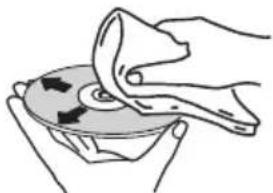
- Gebruik geen benzeen, thinner of andere vluchtige stoffen voor het reinigen. Gebruik ook geen antistatische middelen of spuitbusreinigers bestemd voor grammofoonplaten.
- Hardnekking vuil poetst u weg met een zachte doek met wat water, grondig uitgewrongen, en dan droogt u zorgvuldig na met een zachte droge doek.
- Gebruik geen beschadigde (gebarsten of kromgetrokken) discs.
- Let op dat de glimmende kant van uw discs niet vuil of beschadigd wordt.
- Plak geen etiketten, stickers of labels op uw discs. De discs zouden daardoor krom kunnen trekken en onbruikbaar worden. Houd er rekening mee dat discs die u huurt vaak zijn voorzien van plakkers en dat de lijm daar op den duur onder uit kan komen. Controleer voor het afspelen zorgvuldig of er geen lijm rond de labels van dergelijke discs zit.


Discs met afwijkende vormen
Gebruik in dit apparaat geen discs met afwijkende vormen (zeshoekig, hartvormig e.d.). Probeer niet om dergelijke discs af te spelen, want dat kan dit apparaat beschadigen.

Meer over netwerkweergave
De netwerkweergavefunctie van dit apparaat, zoals Internet Radio of Music Server, maken gebruik van de volgende technologieën:
Windows Media Player
Zie Windows Media Player 11/Windows Media Player 12 op pagina 27 voor verdere informatie.
Windows Media DRM
Microsoft Windows Media Digital Rights Management (WMDRM) is een platform om content te beschermen en veilig af te leveren voor weergave op computers, draagbare apparaten en netwerkapparaten. Music Server functioneert als een WMDRM 10 voor genetwerkte apparaten. WMDRM-beveiligde content kan alleen op mediaservers worden afgespeeld die WMDRM ondersteunen.
Contenteigenaars gebruiken de WMDRM-technologie om hun intellectuele eigendom, inclusief de auteursrechten, te beschermen. Dit apparaat maakt gebruik van WMDRM-software voor toegang tot WMDRM-beveiligde content. Als de WMDRM-software de content niet beschermt, kunnen de contenteigenaars Microsoft vragen om de mogelijkheid van de software om WMDRM te gebruiken voor het afspelen of kopieren van beveiligde content te herroepen. Herroeping is niet van invloed op niet beveiligde content. Wanneer u licenties voor beveiligde content downloadt, gaat u ermee akkoord dat
Aanvullende informatie
Microsoft een herroepingslijst bij de licenties kan voegen. Contenteigenaars kunnen eisen dat u WMDRM upgradet voor toegang tot hun content. Als u geen upgrade uitvoert, hebt u geen toegang tot content die de upgrade vereist.
Dit product wordt beschermd door bepaalde intellectuele eigendomsrechten van Microsoft. Gebruik of verspreiding van beschermde technologieën van dit product is niet toegestaan zonder een licentie van Microsoft.
DLNA

dlna™
CERTIFIED
DLNA CERTIFIED® audiospeler
De Digital Living Network Alliance (DLNA) is een wereldwijde organisatie van fabrikanten van consumentenelektronica, computerapparatuur en mobiele apparaten. Digital Living biedt consumenten een gemakkelijke uitwisseling van digitale media via een bedraad of draadloos thuisnetwerk.
Het DLNA-certificatielogo maakt het gemakkelijk om producten te vinden die voldoen aan de DLNA Interoperability Guidelines. Dit apparaat voldoet aan de DLNA Interoperability Guidelines v1.5.
Wanneer een PC met DLNA-serversoftware of een ander DLNA-compatibel apparaat op deze speler wordt aangesloten, kunnen er bepaalde wijzigingen in de software-instellingen of in de instellingen op het andere apparaat vereist zijn. Raadpleeg de handleiding van de software of het betreffende apparaat voor verdere informatie.
DLNA ^® , het DLNA-logo en DLNA CERTIFIED ^® zijn handelsmerken, servicemerken of certificatiemerken van Digital Living Network Alliance.
Content die via een netwerk kan worden afgespeeld
- Sommige bestanden worden mogelijk niet juist afgespeeld, ook wanneer ze in een compatibel formaat zijn gecodeerd.
- Film- en fotobestanden kunnen niet worden afgespeeld.
- Er zijn gevallen waarin u niet naar een internetradiozender kunt luisteren, zelfs als de zender in de lijst met radiozenders kan worden geselecteerd.
- Sommige functies worden wellicht niet ondersteund, afhankelijk van het servertype of de versie die wordt gebruikt.
- De ondersteunde bestandsformaten variëren per server. Bestanden die niet door uw server worden ondersteund, worden niet op dit apparaatweergegeven. Neem contact op met de fabrikant van uw server voor verdere informatie.
Disclaimer voor content van derden
Toegang tot content die geleverd wordt door derden vereist een hoge-snelheid internetverbinding en kan ook een accountregistratie en betaald abonnement vereisen.
Contentservices van derden kunnen op elk moment zonder voorafgaande kennisgeving gewijzigd worden, vervallen, onderbroken worden of gestopt en Pioneer wijst alle aansprakelijkheid in verband met dergelijke gebeurtenissen van de hand.
Pioneer geeft geen waarborg en staat er niet garant voor dat contentservices geleverd zullen worden of beschikbaar zullen zijn gedurende een bepaalde tijdsperiode en iedere aansprakelijkheid, direct of indirect, wordt afgewezen.
Meer over de eigenschappen bij afspelen via een netwerk
- Het afspelen kan stoppen wanneer de PC wordt uitgeschakeld of als er mediabestanden die op de PC zijn opgeslagen worden gewist tijdens het afspelen van content.
- Als er problemen zijn binnen de netwerkomgeving (veel dataverkeer enz.), bestaat de kans dat er content niet wordt weergegeven of niet juist wordt afgespeeld (het afspelen wordt onderbroken of stopt). Voor een optimale prestatie wordt een 100BASE-TX verbinding tussen de speler en PC aanbevolen.
- Als er meerdere clients gelijktijdig afspelen, wat mogelijk is, kan het afspelen onderbroken worden of stoppen.
- Afhankelijk van de beveiligingssoftware die op de aangesloten PC is geïnstalleerd en de instellingen van de betreffende software, kan een netwerkverbinding geblokkeerd worden.
Pioneer kan niet aansprakelijk worden gesteld voor een foutieve werking van de speler en/of de Music Server functies als gevolg van communicatiefouten/defecten in de netwerkverbinding en/of de PC of andere aangesloten apparatuur. Neem contact op met de fabrikant van uw PC of de internetserviceprovider.
Windows Media is een gedeponeerd handelsmerk of een handelsmerk van Microsoft Corporation in de Verenigde Staten en/ of in andere landen.
Dit product bevat technologie die het eigendom is van Microsoft Corporation en die niet gebruikt of gedistribueerd mag worden zonder toestemming van Microsoft Licensing, Inc.
Microsoft ^® , Windows ^® 7, Windows ^® Vista, Windows ^® XP, Windows ^® 2000, Windows ^® Millennium Edition, Windows ^® 98 en WindowsNT ^® zijn handelsmerken of gedeponeerde handelsmerken van Microsoft Corporation in de Verenigde Staten en/of andere landen.
Dit apparaat autoriseren
Om met Music Server te kunnen weergeven, moet dit apparaat geautoriseerd worden. Dit gebeurt automatisch wanneer het apparaat via het netwerk een verbinding maakt met de PC. Als dit niet het geval is, moet u het apparaat handmatig op de PC autoriseren.
De autorisatiemethode (of de toestemming) voor toegang varieert afhankelijk van het type server waarmee verbinding wordt gemaakt. Raadpleeg de handleiding van de server voor verdere informatie over het autoriseren van dit apparaat.
Aanvullende informatie
aacPlus

De AAC-decoder gebruikt aacPlus ontwikkeld door Coding Technologies
(www.codingtechnologies.com).
FLAC
FLAC Decoder
Copyright c 2000, 2001, 2002, 2003, 2004, 2005, 2006, 2007 Josh Coalson
"Gemaakt voor iPod" en "Gemaakt voor iPhone" wil zeggen dat een elektronische accessoire speciaal ontwikkeld is voor verbinding met respectievelijk een iPod of iPhone en door de maker gewaarborgd is als conform de Apple werkingsnormen. Apple is niet verantwoordelijk voor de werking van dit apparaat en voor het voldoen aan de veiligheidsnormen en wettelijke normen. Houd er rekening mee dat het gebruik van dit accessoire met iPod of iPhone invloed kan hebben op de draadloze prestatie.
AirPlay, iPad, iPhone, iPod, iPod classic, iPod nano, iPod shuffle en iPod touch zijn handelsnamen van Apple Inc., gedeponeeerd in de V.S. en in andere landen.
Het AirPlay-logo is een handelsmerk van Apple Inc.
Meer over Wi-Fi®

Het Wi-Fi CERTIFIED logo is een certificatiemerk van de Wi-Fi Alliance.

Wi-Fi Protected Setup is een merk van de Wi-Fi Alliance.
Technische gegevens
- Versterkergedeelte
RMS-uitgangsvermogen:
Voor links/rechts 20 W + 20 W
- Luidsprekergedeelte
Systeem....1-wegsysteem
Luidsprekers:
Volledig toonbereik....6,6 cm conus
Passieve straler....7,7 cm conus
Frequentiebereik 60 Hz tot 20 kHz
- Diverse
iPod 5 V, 1 A
USB 5 V, 500 mA
AS-BT200. 5 V, 100 mA
Stroomverbruik....27 W
In de ruststand (met de snelstartmodus ingeschakeld
(Quick Start Mode On)en bij
nternetradio-ingangssignaal)....16 W
Afmetingen 520 mm (B) x 218 mm (H) x 156 mm (D)
Gewicht (zonder verpakking) 3,9 kg
- Netspanningsadapter
Netspanning . . . 100 V t/m 240 V wisselstroom, 50 Hz/60 Hz
Nominale uitgangsstroom..... 19 V gelijkstroom, 3,42 A
- Accessoires
Afstandsbediening 1
AAA-batterijen (R03) 2
Videokabel....1
FM-draadantenne 1
Netspanningsadapter 1
Netsnoer
Garantiebewijs
Handleiding (dit document)

Opmerking
- De technische gegevens en het ontwerp kunnen met het oog op verbeteringen zonder voorafgaande kennisgeving worden gewijzigd.
- De firma- en productnamen die vermeld worden, zijn handelsmerken of gedeponeerde handelsmerken van de respectievelijke firma's.
- Dit product is niet ontworpen voor gebruik in Japan.
ВАЖНО

Hierbij verklaart Pioneer dat het toestel X-SMC5-K/-S in overeenstemming is met de essentiële eisen en de andere relevante bepalingen van richtlijn 1999/5/EG