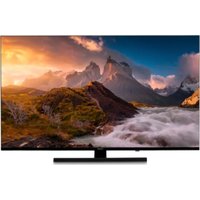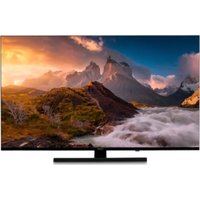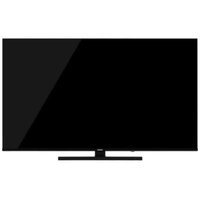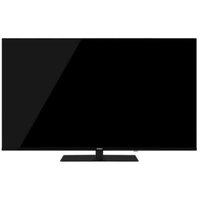
LIFE X8552501 (MD 855300) - Televisie MEDION - Gratis gebruiksaanwijzing en handleiding
Vind de handleiding van het apparaat gratis LIFE X8552501 (MD 855300) MEDION in PDF-formaat.


| Type product | Smart TV UHD televisie |
| Merk | MEDION |
| Model | LIFE X8552501 (MD 855300) |
| Schermdiagonaal | 138,8 cm (55 inch) LCD 16:9 |
| Resolutie | 3840 x 2160 pixels (Ultra HD) |
| Max. stroomverbruik | 140 W |
| Stroomverbruik in stand-by | < 0,50 W |
| Voeding | 220-240 V ~ 50 Hz |
| Afmetingen met voet (B x H x D) | Ongeveer 1227 x 761 x 221 mm |
| Gewicht met voet | Ongeveer 16,3 kg |
| Afmetingen zonder voet (B x H x D) | Ongeveer 1227 x 710 x 76 mm |
| Gewicht zonder voet | Ongeveer 12,8 kg |
| Norm voor wandmontage (VESA) | 200 x 200 mm |
| Audiovermogen | 2 x 10 W RMS (geschikt voor DTS X) + ingebouwde subwoofer 1 x 12 W RMS |
| Netwerkconnectiviteit | Wi-Fi 802.11 a/b/g/n (2,4 en 5 GHz), Ethernet RJ-45 |
| HDMI-ingangen | 3 x HDMI 2.1 (waarvan 1 eARC) |
| USB-poorten | 2 x USB (5 V DC, max 500 mA) |
| Overige aansluitingen | ANT (antenne), LNB (satelliet), CI+, optische SPDIF, hoofdtelefoonuitgang 3,5 mm |
| Hoofdfuncties | Smart TV VIDAA, PVR-opname, Time Shift, HbbTV, ingebouwde Chromecast, USB-mediaspeler |
| Ondersteunde formaten | Foto: JPG, BMP, PNG; Audio: MP3, WMA, WAV; Video: MPEG, MKV, MP4, H.264, HEVC |
| Bedrijfstemperatuur | +5 °C tot +35 °C |
| Bedrijfsvochtigheid | 20 % tot 85 % (niet condenserend) |
Veelgestelde vragen - LIFE X8552501 (MD 855300) MEDION
Gebruikersvragen over LIFE X8552501 (MD 855300) MEDION
0 vraag over dit apparaat. Beantwoord die u kent of stel uw eigen vraag.
Stel een nieuwe vraag over dit apparaat
Download de handleiding voor uw Televisie in PDF-formaat gratis! Vind uw handleiding LIFE X8552501 (MD 855300) - MEDION en neem uw elektronisch apparaat weer in handen. Op deze pagina staan alle documenten die nodig zijn voor het gebruik van uw apparaat. LIFE X8552501 (MD 855300) van het merk MEDION.
GEBRUIKSAANWIJZING LIFE X8552501 (MD 855300) MEDION
1. Informatie over deze gebruiksaanwijzing .... 3 12
1.1. Tekenuitleg 3
1.2. Gebruik voor het beoogde doel 3
2. Inhoud van de levering 4 14
3. Veiligheidsinstructies
3.1. Veilige Werking.. 4
3.2. Plaats van opstelling 5
3.3. Reparatie 6 16.
3.4. Omgevingstemperatuur 6 17.
3.5. Veiligheid bij het aansluiten 7 18
3.6.Omgang met batterijen .7
4. Conformiteitsinformatie van de EU 8
4.1. Informatie over WirelessLAN
5. Overzicht van het apparatusat 9
5.1. Voorkant 9
5.2. Achterkant en rechterkant 9
5.3. Afstandsbediening 10
6. Ingebruikname 11
6.1. Uitpakken 11
6.2. Montage 11
6.3. Batterijen in de afstandsbedieningplaatsen 12
6.4. Antenne aansluiten 12
6.5. Stroomvoorziening aansluiten.. 12
6.6. De Smart-TV in- en uitschakelen 12
6.7. Eerste keer inschakelen van het ap-paraat... 12
6.8. Tv-ontvangst instellen 14
6.9. Informatie weergeven 16
7. Tv-menu 17
7.1. Alleinstellingen 17
7.2. Zenders zoeken 17
7.3. Zender bewerken 17
7.4. Ondertiteling 17
7.5. Audiotaal 17
7.6. Teletekst 18
7.7. PVR. 18
7.8. Timeshift.. 18
7.9. Opnamelijst. 18
7.10. Gids.. 19
7.11. Zenderlijst. 19
7.12. Info.. 19
7.13. Zenderfilter.. 19
7.14. HbbTV. 20
7.15. Gebruikershandleiding 20
7.16. Snelle-installingen 20
8. HDMI-menu 20
9. PVR-opname 21
9.1. Multimedia-aansluitingen gebruiken 22
10. Bediening 23
10.1. Zenderkiezen 23
10.2. Geluidsinstallingen 23
10.3. Bronkiezen 23
11. Multi Media Player 23
11.1. Hoofdmenu van de mediaspeler 23
11.2. Scherm delen.. 25
Menu Home 26
12.1. Menu Installingen 26
Gegevensbescherming MEDION smart tv .... 36
Probleemoplossing 36
14.1. Hebt u nog hulp nodig? 37
14.2. Pixelfouten bij smart-TV's 37
Reiniging 38
Opslag wanneriet in gebruik 38
Afvoer 38
1. Informatie over deze gebruiksaanwijzing

Hartelijk dank dat u voor ons product heb te gekozen. Wij wensen u veel plezier met het apparaat.
Lees de veiligheidsvoorschriften aandachtig door voordat u het apparaat in gebruik neemt. Neem de waarschuwingen op het apparaat en in de gebruiksaanwijzing in ache!.
Houd de gebruiksaanwijzing algijd binnen handbereik. Als u het apparaat verkoopt of doorgeeft, geef dan ook deze gebruiksaanwijzing mee,ondat deze een essentieel onderdeel is van het product.
1.1. Tekenuitleg
Als een tekstgedeelte is gemarkeerd met een van de vol-gende waarschuwingssymbolen, moet het in de tekst beschreiben gevaar worden vermeden om de waar beschreven möglichke consequenties te voorkomen.
| ! | GEVAAR! Waarschuwing voor acuut levensgevaar! |
| ! | WAARSCHUWING! Waarschuwing voor möglichk levensgevaar en/of ernstig onomkeerbaar letsel! |
| ! | VOORZICHTIG! Waarschuwing voor möglichk middelzwaar of gering letsel! |
| ! | LET OP! Neem de aanwijzingen in acht om materië-le schade te voorkomen! |
| i | Verdere informatie over het gebruik van het apparaat! |
| i | Volg de aanwijzingen in de bedienings-handleiding op! |
| ! | Vanwege het 5 GHz-frequentiegebied van de gebruikte wifi-oplossing is gebruik van het product in EU-landen alleen toegestaan binnen gebouwen. |
| ! | WAARSCHUWING! Waarschuwing voor het risico op elektrische schokken! |
| WAARSCHUWING! Waarschuwing voor risico's door hoop ge-luidsvolume! | |
| Veiligheidsklasse II Elektrische apparaten van veiligheidsklasse II zich elektrische apparaten die volledig zijn omgeven met een dubbele en/of ver-sterkte isolatie en geen aansluitmogelijk-heden voor een aarddraad hebben. |
1.2. Gebruik voor het beoogde doel
Dit is een elektronisch IT-apparaat dat tevens geschikt is voor multimediatoepassingen. Dit toestel dient voor het ontvangen en weergeven van tevisieprogramma's. De verschillende aansluitmogelijkheden makeuitbreiding möglichk van de ontvangst- en weergavebronnen (ontvanger, DVD-speler, DVD-recorder, videorecorder, PC, etc.). Dit toestel biédt u vele gebruiksmogelijkheden:
Het toestel isuitsluitend bedoeld voor particulier gebruik en Niet voor industrielle of zakelijkke toepasseningen.
- Let er op dat de garantie vervalt bij ondoelmatig gebruik:
- Wijzig niets aan uw toestel zonder onsze toestemming en gebruik geen randapparatuur die Niet door ons is goedgekeurd of geleverd.
Gebruik alleen door ons geleverde of goedgekeurde onderdelen en accessoires.
- Neem alle informatatie in deze handleiding in acht, met name de veiligheidsvoorschriften. Elke andere toepassing worden beschouwd als ondoelmatig gebruik en kan letsel of materiele schadeveroorzaken.
- Gebruik het toestel Niet in extreme omgevingsomstandigheden.
- Dit toestel is uitsluitend geschikt voor gebruik in droge omgevingen binnenshuis.
- Dit toestel is nicht geschickt als computerbeeldscherm voor kantoortoepasseningen.

Houd er rekening dat het apparaat Niet geschikt is voor mobiel gebruik en alleen stationair op een waarvoor bestemdeplaats mag worden gezruikt. Bij mobiel gebruik kan geen perfecte werkung worden gegarandeerd, odomater ontvangstproblemen of dergelijkke hunnen ontstaan.
2. Inhoud van de levering
Controller de levering op volledigheid en informeer ons binnen 14ragen na aankoop als de levering Niet compleet is.
Het door u aangeschafte product bevat:
Smart-TV
- afstandsbediening (RC1849) incl. 2 batterijen type LR03 (AAA) 1,5 V
- kabel voor aansluiting op het elektriciteitsnet
- voet incl. bevestigingsbouteu
documentatie

GEVAAR!
Verstikkingsgevaar!
Verpakkingsfolie kan worden ingeslikt of verkeerd worden gebruikt. Hierdoor bestaat gevaar voor verstikking!
Houd het verpakkingsmaterial, zoals folie of plastic zakken,uit de buurt van kinderen.
3. Veiligheidsinstructies
- Controleer het apparaat op schade voor dat u het voor het eerst gaat gebruiken. Een defect of beschadigd apparaat mag nicht in bedrijf worden genomen.
-
Dit apparaat kan gebruikt worden door kinderen vanaf 8aar en door personen met verminderde lichamelijke, zintuiglijke of geestelijkke vermogens of met onvoldoende ervaring en kennis, mits deze Personen onder toezicht staan of worden geinstrueerd in het gebruik van het apparaat zodat zich de daarmee samenhangende bevaren begrijpen.
-
Kinderen mogen nicht met het apparaat spelen. Reiniging en onderhoud door de gebruiker mogen Niet zonder toezicht door kinderen worden uitgevoerd.

GEVAAR!
Verstikkingsgevaar!
Verpakkingsmaterial is geen spelgoed! Verpakkingsfolie kan worden ingeslikt of verkeerd worden gebruikt. Hierdoor bestaat gevaar voor verstikking!
Houd het verpakkingsmaterial, zoals folie of plastic zakken,uit de buurt van kinderen.

WAARSCHUWING!
Gevaar voor een elektrische schok!
Gevaar voor elektrische schok, kortsluiting en brand!
Open nooit de behuizing van de smart-TV en leid geen voorwerpen via de sleuven en openingen aan binnen in de behuizing van de smart-TV.

Oververhitting kan leiden tot beschadigingen aan de smart-TV en brandgevaar veroorzaken!
De sleuven en openingen van het tv-toestel dieren voor de ventilatie. Dek deze openingen Niet af met kranten, tafelkleden, gordijnen etc.
- Oefen geen drukuit op het display. Het gevaar bestaat dat het glas van het beeldschem bredekt.
- De afstandsbediening is uitgerust met een infrarooddiode van klasse 1. Bekijk de led Niet met optische apparatuur.

VOORZICHTIG! Gevaar voor letse!
Bij een gebroken display bestaat gevaar voor letsel!
Raak het scherm Niet met uw vingers of met scherpe voorwerpen aan om beschadigingen te voorkomen.
Trek beschermende handschoenen aan en pak de gebarsten delen in.
Was verwolgens uw handen met zeep waar dat Niet kan worden uitgesloten dat er chemicalien zich vrijgekomen.
Stuur de kapotte onderdelen voor deskundige afvoer maar uw Service Center.
- Koppel het apparaat in noodgevallen meteen los van het net en gebruik het pas waar als het door een deskundig person of de klantendienst is gecontroleerd. Er is onder andere sprake van een noodsituatie als er bijvoorbeeld rook of ongewone geluiden uit het apparaat komen, als water is binnenge-drongen of het als netsnoer of de behuizing beschadigd is.
Neem contact op met de klantenservice indien:
-
het netsnoer geschroeid of beschadigd is
-vloeistof in het apparaat is binnenge- drongen -
het apparaat Niet correct functioneert
- het apparaat is geallen of de behuizing beschadigd is
- er rook uit het apparaat komt
3.2. Plaats van opstelling
- De wandmontage van het tv-toestel mag Niet meer dan 2 m bedragen. Het apparaat要去 worden gemonteerd op steige oppervlakken zoals cement of beton.
- Nieuwe apparaten können gedurende de eerste gebruiksuren soms een typische, onvermijdelijke maar volstrekt oncevaarlijke geur afgeven, die na verloop vanijd steeds minder worden. Om geuroverlast zoveel möglich te beperken adviseren wij om de ruimte regelmatig te ventileren. We hebben er bij de ontwikkeling van dit product voor gezorgd dat we ruim onder de geldende grenswaarden zijn geleven.
- Bescherm uw smart-TV en alle aangeslo-ten apparatuur gegen vocht en vermijd stof,itte en direct zonlicht. Als deze instructies Niet in acheit worden geno-men kan dit storingen of schade aan de smart-TV veroorzaken.
- Gebruik het apparaat Niet in de buitenlucht. Het apparaat kan door invloeden van buitenaf, zoals regen, sneeuw etc. beschadigd raken.
- Het apparaat mag Niet worden bloot-gesteld aan drup- of spatwater. Plaats geen voorwerpen die met vloeistof zich genvuld, zoals vazen, op of in de buurt van het apparaat. Deze voorwerpen hunnen omvallen, waar bij de vloeistof de elektrische veriligheid kan aantasten.

OPMERKING! Gevaar voor beschadiging!
Bij kaarsen en ander open vuurbestaat gevaar voor beschadiging.
Houd kaarsen en ander open vuur.altijduitdebuurt van dit productomverpreidingvan het vuur te voorkomen.
- Zorg voor voldoende vrij ruimte in de wandkast. Houd voor voldoende ventilatie rondon het apparaat een minima- le afstand aan van 10 cm.
Vermijd verblinding, reflecties en te sterke Licht/donker contrasten om uwogen Niet te veel te belasten. - De optimale kijkafstand bedraagt 3
maal de beeldschermdiagonal.

GEVAAR!
Gevaar voor letsel! Levensgevaar!
Plaats uw tv-toestel uitsluitend op een stabiele ondergrond. Omvallende televisietoestellen kunnen tot ernstige verwondingen of de dood leiden. Veel letsel, vooral bij kinderen, kan worden voorkomen door de volgende veiligheidsmaatregelen te nemen.
Plaats alle onderdelen op een stabiele,vlakke en trillingsvrije ondergrond om te voorkomen dat het tv-toestel valt.
- Gebruik uitsluitend de met het tv-toestel meegeleverde voetjes en schroeven.
- Gebruik uitsluitend meubels waar bij veilig gebruik van het tv-toestel is gewaarborgd.
- Let erop dat het tv-toestel Niet over de randen van het meubeluitsteekt.
- Plaats het tv-toestel Niet op hogere of hoge meubelen, zoals hangkasten of schappen zonder zowel het meubel als het tv-toestel veilig en stabel te bevestigen.
- Leg geen dekens of iets dergelijks onder het tv-toestel om een veilige opstelling te waarborgen.
- Wijs kinderen op de gezaren die ontstaan door op meubels te klimmen als zich proberen bij het tv-toestel of de bedieningselementen te komen.
Als u uw tv-toestel opbergt of verplaatst, moeten de bovengenoemde veiligheidsmaatregelen eveneens in acheit worden genomen.
3.3. Reparatie
- Laat de reparatie van uw smart-TV uitsluitend over aan gekwalificerd personeel.
- Indien reparatie is vereist, neem dan uitsluitend contact op met een van onze geauthoriseerde servicepartners.
- Zorg ervoor dat uitsluitend gebruik wordt gemaakt van onderdelen die door de fabrikant zich goedgekeurd. Bij gebruik van ongeschikte onderdelen kan het toestel beschadigd raken of kan er brandgevaar ontstaan.
3.4. Omgevingstemperatuur
- Het apparaat kan worden gezruikt bij een omgevingstemperatuur van +5^ tot +35^ en een relatieve luchtvochtigheid van 20% tot 85% (niet-condenserend).
- Uitgeschakeld kan de smart-TV worden opgeslagen bij een temperatuur van -20 °C tot +60 °C.
- Zorg voor een afstand van minimaal een meterussen het apparaat en hoogfrequente en magnetische storingsbronnen (televisietoestel, luidsprekboxen, mobiele telefoon etc.) om storingen in de werking te vermijden.
Trekijdens een onweer of als het apparaat langereijd Niet worden gebruikt de stekker uit het stopcontact en de antennekabel uit de antennaeaansluiting.

OPMERKING!
Gevaar voor beschadiging!
Bij grote schommelingen in temperatuur of luchtvochtigheid kan zich door condensatie vocht verzamelen in de smart-TV, waardoor een elektrische kortsluiting kan ontstaan.
Wacht na vervoer van de smart- tv met inschaken totdat het apparaat zich aan de omgevings- temperatuur heeft aangepast.
3.5. Veiligkeit bij het aansluten
3.5.1. Voeding
- Ook wanneer het toestel is uitgeschakeld staan er onderdelen onder spanning. Onderbreek de stroomvoorzieing van uw smart-TV of schakel alle spanning UIT door het apparaat los te koppelen van het voedingsnet. Trek hiertoe de stekker UIT het stopcontact.

WAARSCHUWING!
Gevaar voor een elektrischeschok!
Bij een geopende behuizing staat levensgevaar door een elektrische schok!
De behuizing van het apparaat mag Niet worden geopend. Het apparaat bevat geen onderdelen die door de gebruiker+kennen worden onderhonden of gerepaereerd.
- Sluit de smart-TV alleen aan op een geaard stopcontact van 220 - 240V 50Hz Als u Niet zeker bent van de netspanning op deplaats van installmentiekunt u contact opnemen met uw energieleverancier.
- Het stopcontact要去 steeds gemakkelijk bereikbaar zich om de netstekker in een noodsituatie snel uit het stopcontact te konnen trekken.
- Onderbreek de stroomvoorziening van uw smart-TV door de stekker van het netsnoer uit het stopcontact te halen.
Wij adviseren om in verband met extra veiligkeit gebruik te makev van een overspanningsbeveiliging, zodat uw smart-TV beschermd is gegen beschadiging door spanningspieken of blikkminslag op het elektriciteitsnet. - Leg de kabels zo neer dat niemand erop kan trappen of erover kan struikelen.
-
Plaats geen voorwerpen op de kabels waar dat deze daardoor beschadigd kunnen raken.
-
Raak de stekker Niet aan met natte handen.
Pak de stekker steeds bij de behuizing vast en trek deze nooit aan de kabel uit het stopcontact. - Houd er rekening mee dat het tv-toestelook in stand-bybedrijf stroom verbruikt.

Als het apparaat in de USB-modus (mediaspeler), in de optionele HbbTV-modus of in de optionele LAN/WLANmodus (mediaspeler/portal) door een elektrische ontloading wordtuitgeschakeld en opnieuw gestart, kan het Niet zichstandig maar de LASTe bedrijfsmodus terugkeren. Start de betreffende media of toepassenen opnieuw. De als LASTe gewijzigde gebruikersinstelleningen+kunnen door een statiche ontloading, waardoor het tv-toestel isuitgeschakeld, mogelijk nicht worden hersteld omdat de instellenpen pas ca. 5 minuten na het omschakelen van een programma worden opgeslagen.

Alle multimedia-apparatuur die op de bijbehorende aansluitingen van het tv-toestel is aangesloten, moet voldoen aan de eisen van de laagspanningsrichtlijn.
3.6. Omgang met batt erijen

WAARSCHUWING!
Gevaar voor explosie!
Batterijen können brandbare stoffen bevatten en leeglopen, heet worden, gezondheid of zelfs exploderen.
Vermijd onoordeelkundige behandeling om schade aan uw apparatus en uw gezondheid te vermijden.
De volgende adviezen要去en absolut in acht worden genomen:
- Houd batterijen uit de buurt van kinderen. Bij inslikken van batterijen neemt u on-middelijk contact op met de huisarts.
- Laad batterijen nooit op (tenzij dit uittrukkelijk is toegestaan).
- Ontlaad de batterijen nooit door een hoge vermogensafgifte.
- Sluit batterijen nooit kort.
- Stel batterijen nooit bloot aan overmati
ge warmte zoals direct zonlicht, vuur etc.!
- Demonteer of cervorm de batterijen nicht.
U kurz gewond raken aan handen of vingers of batterijvloeistof kan in contact komen met ogen of huid. Als dit toch gebeurt, spoelt u de plekken overvloedig met schoon water en neem u meteen contact op met de huisarts.
Vermijd harde stoten en schokken.
- De polariteit mag nicht worden verwisseld.
- Let erop dat de plus- (+) en minpool (-) correct zijn geplaatst om kortsluiting te vermijden.
- Gebruik geen oude en neue batterijen of batterijen van verschillende typendoor elkaar.
Dit kan storingen in het apparaat veroorzaken. Daarnaast zou de mindergoede batterij te sterk worden ontla-den.
- Verwijder lege batterijen onmiddelijkuit het apparatus.
- Verwijder de batterijen uit het apparaat als u het langereijd Niet gebruikt.
- Vervang alle lege batterijen in een apparaat tegelijk door{nieuwe batterijen van hetzelfde type.
- Isoeleer de contactpunten van de batterijen met een stuk plakband als u batterijen wilt opslaan of afvoeren.
- Maak de contactpunten van het apparaat en de nieuwe batterijen zo nodig eerst schoon.
- Draag beschermende handschoenen als de batterijen zijn leeggelopen en maak de contactpunter zorgvuldig schoon.
4. Conformiteitsinformatie van de EU
Hiermee verklaart MEDION AG dat dit apparaat voldoet aan de basiseisen en andere relevante voorschriften:
RE-richtlijn 2014/53/EU
- Ecodesign-richtlijn 2009/125/EG
RoHS-richtlijn 2011/65/EU
De volledige conformiteitsverklaring van de EU kan worden gedownload via www.medion.com/conformity.
CE
Doordat de ingebouwde WLAN-oplossing werkt in de 5 GHz freiendentieband, is gebruik in alle EU-landen uitsluitend toe-gestaan binnen gebouwen.
| 8 | ||||
| ATBE | BGCZDK | |||
| EEFR | DEISIE | |||
| ITEL | ES | CY | LV | |
| LILTL | U H U | MT | ||
| NL | NO | PL | PT | RO |
| SI | SKTR | FI | SE | |
| CH | UK(NI) | HR | ||
AT = Oostenrijk, BE = Belgie, BG = Bulgarije, CZ = Tsjechië, DK = Denemarken, EE = Estland, FR = Frankrijk, DE = Duitsland, IS = IJsland, IE = Ierland, IT = Italië, EL = Griekenland, ES = Spanje, CY = Cyprus, LV = Letland, LI = Liechtenstein, LT = Litouwen, LU = Luxemburg, HU = Hongarije, MT = Malta, NL = Nederland, NO = Noorwegen, PL = Polen, PT = Portugal, RO = Roemenie, SI = Slovenie, SK = Slowakije, TR = Turkije, FI = Finland, SE = Zweden, CH = Zwitserland, UK(NI) = Noord-Ierland, HR = Kroatië
4.1. Informatie over WirelessLAN
| WLAN | ||
| Frequentiebereik | 2,4 GHz/ 5 GHz | |
| WLAN-standard | 802.11 a/b/g/n | |
| Encryptie | WEP/WPA/WPA2 | |
| Frequentiebereik/MHz | Kanaal | Max. zendver-mogen/dBm |
| 2400 – 2483,5 | 1 – 13 | 19,9 |
| 5150 – 5250 | 36 – 48 | 22,4 |
| 5250 – 5350 | 52 – 64 | 22,5 |
| 5470 – 5725 | 100 – 140 | 22,5 |
5. Overzicht van het apparaat
5.1. Voorkant
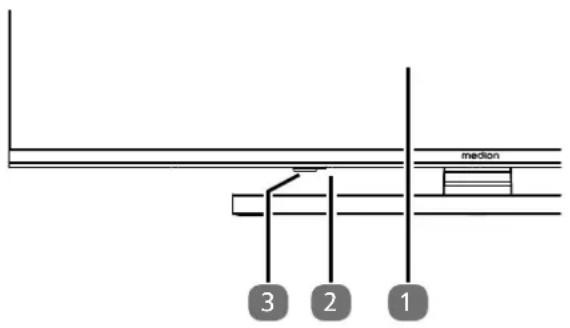
- Beeldscherm
- Multifunctionele schakelaar voor stand-by-functionie, kanaalomschakeling, keuze ingangsbron en volume-instelling. Wanner het toestel zich in de stand-bymodus bevindt, dan kut u het apparaat door kort indrukken van de toets inschakelen. Druk kort op de toetsijdens gebruik, om het functiemenute openen. Druk verzolgens verder kort op de toets, om de gewenste functie te kiezen. Houd de toets ingedrukt, om het menu van de gekozen functie te openen. In de stand-byfunctie schakelt het toestel daarna in de stand-bymodus. Door kut indrukken kut u in het menu de instelling veranderen. Houd verzolgens de toets ingedrukt, om de uitgevoerde instelling over te nemen. Het functiemenu sluit na enkele seconden automatisch wanner geen bedieningeer Meerplaatsvindt.
- Infraroodsensor: ontvanger voor de infraroodsignalen van de afstandsbediening.
Statuslampje:licht op als het toestel in stand-bymodus staat.
5.2. Achterkant en rechter kant
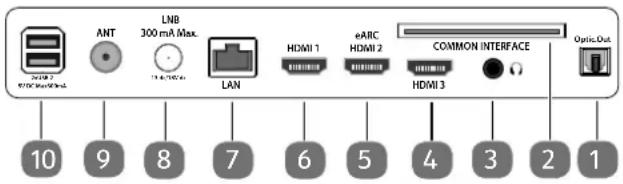
- SPDIF Optic. OUT: digitale audio-uitgang (optisch)
- COMMON INTERFACE (CI + ) : sleuf voor het gebruik van kaarten voor betaal-tv
- : voor het aansluiten van een hoofdtelefoon met een jackplug van 3,5 mm
- HDMI 3: HDMI-aansluiting voor toestellen met een HDMI-uitgang
- eARC HDMI 2: HDMI-aansluiting voor toestellen met een HDMI-uitgang (eARC)
- HDMI 1: HDMI-aansluiting voor toestellen met een HDMI-uitgang
-
LAN: netwerkaansluiting voor verbinding met internet
-
LNB 300 mA Max. (13V/18V DC ----): voor het aanslui- ten van de antennne (satelliet)
- ANT: aansluiting voor de Antenne (analoog, DVB-T of DVB-C)
- 2xUSB (5V DC --- Max500mA): USB-aansluiting voor mediaweergave/opname (PVR)
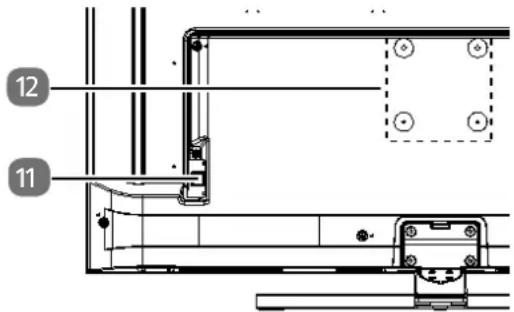
- Aansluiting voor netstekker (afhankelijk van model)

Gebruik hiervo uitsluitend de meegeleverde netaansluitkabel.
- Gaten voor het bevestigen van een wandhouder MD 843300: VESA-standard, gatafstand 100 × 100 ~mm MD 850300 / MD 855300: VESA-standard, gatafstand 200 × 200 ~mm MD 865300: VESA-standard, gatafstand 400 × 200 ~mm

Wandhouser nicht meegeleverd. Let bij de montage op dat er bouteen van maat M6 (M4: MD843300) worden gezruikt. De maximale lengte van de bouteen kut u berekenen door bij de dikte van de wandhouser 7 mm op te tellen. Het tv-toestel mag aan de muur Niet hoger dan 2 m worden opgehangen. Het toestel moet op stevige oppervlakken zoals cement of beton worden gemonteerd.
5.3. Afstandsbediening
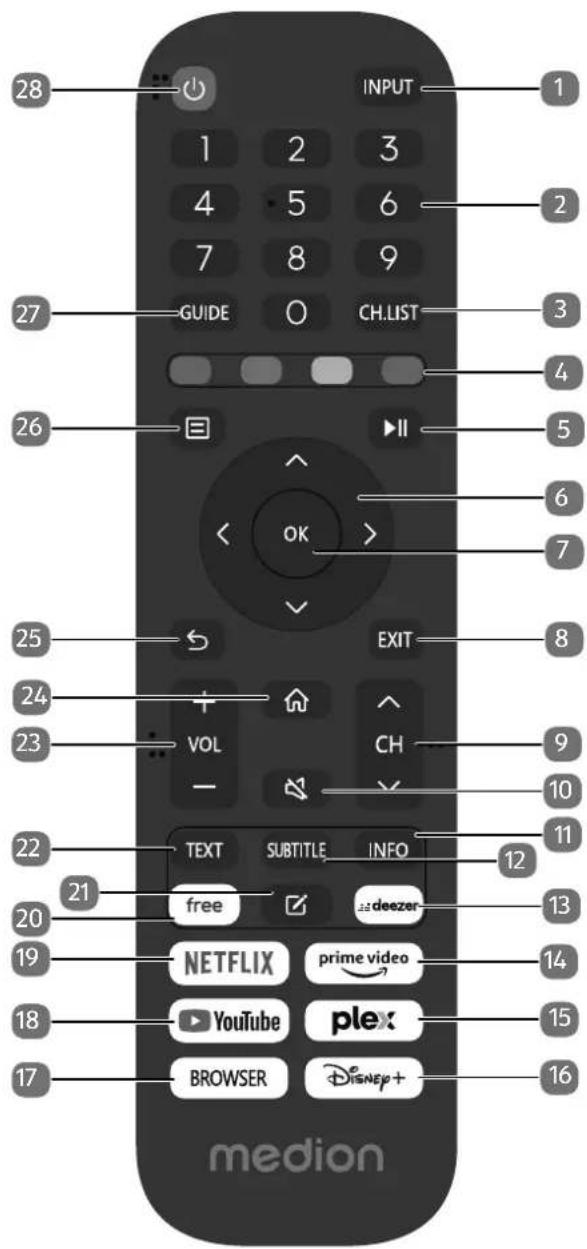
- INPUT: Bronselectie voor aangesloten apparaten of media
- Cijfertoetsen:
TV: Zenderkeuze, teletekst: paginakeuze.
- CH.LIST: kanalenlijst oproepen
- Rode toets: Voor teletekst of menu's
Groene toets: Voor teletekest of menu's
Gele toets: Voor teletekst of menu's
Blauwe toets: Voor teletekst of menu's
- Mediatoets II: Roep de volgende opties op:
snel terugspoelen;
:weergave stoppen;
: snel vooruitspoelen;
II :weergave starten/weergave onderbreken
- Pijltoets : In het menu waar boven gaan
Digitale tv: Infobalk van de huidige zender selecteren, teletekt: de volgende pagina selecteren;
Pijltoets : In het menuaar beneden gaan
Digitale tv: Infobalk van de huidige zender selecteren,
teletek: de vorige pagina selecteren;
Pijltoets : In het menu waar links gaan
Teletekst: Subpagina oproepen;
Pijltoets : In het menu waar rechts gaan
Teletek: Subpagina oproepen.
- OK: In bepaalde menu's de selectie bevestigen.
- EXIT: Menu verlaten.
- CH : Toetsen voor zenderkeuze.
TV: volgende () / vorige () zender selecteren; Teletekst: volgende () / vorige () pagina selecteren
- : Geluid dempen.
- INFO: Digitale tv: informatie weergeven (bv. het huidige zendernummer).
- SUBTITLE: DTV/satelliet/mediabrowser: ondertitel-functie (indien beschikbaar)
- DEEZER: Deezer app opropen
- PRIME VIDEO: Prime Video app oproepen
- PLEX: Plex app oproepen
- DISNEY+: Disney+ app opropen
- BROWSER: Browser app opropen
- YOUTUBE: YouTube app oproepen
- NETFLIX: Netflix app oproepen
-
FREE: Free app opropen
-
: Multifunctionele toets voor apps of invoerbron. Om een functie aan de knop toe te wijzen, houdt u de knop ingedrukt en selecteert u de gewenste invoerbron of app op het startschem in het volgende menu en drukt u op OK.
-
TEXT: Teletekt inschakelen
2 x drukken = transparant maken
3xdrukken sluiten.
- VOL-/+ : Volume verhogen (+) of verlagen (-).
- n: Open de startup
- S: Terugkeren maar de vorige stap in het menu; tv: vorige televisiezender kiezen (Swap-functie)
- E: Menu openen en sluiten (afhankelijk van de geselteerde functie of app met verschillende functies)
- GUIDE: Digitale TV: elektronische programmagids openen.
- : De Smart-TV in- en uitschakelen (stand-by modus in-/uitschakelen).
6. Ingebruikname

Lees in ieder geval het hoofdstuk 'Veiligheidsvoorschriften', voordat u het toestel in gebruik neemt.
6.1. Uitpakken
Kies voordat u het toestel gaat uitpakken een geschikteplaats om het neer te zetten.
- Open de doos heel voorzichtig om möglichke beschadiging van het toestel te voorkomen. Dit kan bijvoorbeeld gebeuren als u een mes met een te lang lemmet gebruikt om de doos te openen.
- In de verpakking bevinden zich verschillende krine onderdelen (zoals batterijen). Houd deze uit de buurt van kinderen. Er bestaat gevaar voor inslikken.
- Bewaar het verpakkingsmaterialaal goed en gebruik alleen dit materialaal om het tv-toestel te vervoeren.

GEVAAR!
Verstikkingsgevaar!
Er bestaat verstikkingsgevaar door het inslikken of onjuist gebruik van verpakkingsfolie!
Houd het verpakkingsmaterialial, zoals folie of plastic zakken,uit de buurt van kinderen.
6.2. Montage
Bevestig de pootjes zoals op de onderstaande afbeelding te zien is. Doe dit voordat u de smart-TV gaat aansluiten.
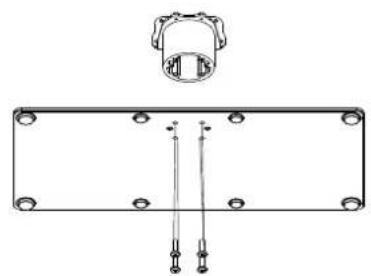
1

6.3.Batt erijen in de afstandsbediening plaatsen
Verwijder het klepje van het batterijvak aan de achterkant van de afstandsbediening.
- Plaats twee batterijen van het type LR03/AAA/1,5V in het batterijvak van de afstandsbediening. Let hierbij op de polariteit van de batterijen (aangegeven op de bodem van het batterijvak).
Sluit het batterijvak.

LETOP!
Gevaar voor beschadiging!
Als u de afstandsbediening langere&tijd nicht gebruikt, kan deze door lekkende batterijen beschadigd raken!
Haal de batterijen uit de afstandsbediening als het apparaat langereijd nicht worden gebruikt.
6.4. Antenne aansluten
De smart-TV ondersteunt verschillende antennesignalen. Via de aansluiting met de aanduiding ANT.kunt u beeld-signalen ontvangen op de volgende manieren:
- via een analoge kabel/analoge huisantenne;
- via een DVB-T2/ DVB-T 1-antenne;
- via een DVB-C 2-aansluiting (digitale kabelaansluiting).
Steek een antennekabel van de huisantenne/analogekabelaansluiting, de DVB-T-antenne of de DVB-C-aansluiting in de antenneaansluiting van de smart-TV.
Op de aansluiting met de aanduiding LNB kutu bovendien een digitale satellietinstallatie aansluten.
Schroef de F-stekker van een coax-antennekabel vast op de aansluiting van de smart-tv.
6.5.Stroomvoorzieningaansluten
- Sluit de meegeleverde netaansluitkabel aan op de netaansluitbus van het apparatus.
Steek de steker van het toestel in een goed bereikbaar stopcontact voor 220 - 240V 50Hz
6.6. De Smart-TV in- enuitschakelen
Zodra u de netstekker in het stopcontact steekt, staat het apparaat op stand-by.
- Om het apparaat in te schakelen, drukt u
- op de afstandsbediening: op de Stand-by/Aan toets 山 ,een cijfertoets of een van de toetsen P / - op het apparaat: de multifunctionele toets
Met de Stand-by/Aan toets op de afstandsbedienning kut u het apparaat in stand-by zetten. Het apparaat wordenuitgeschakeld, maar verbruikt nog wel stroom.

Als er geen ingangssignaal is, worden het apparaat na vijf minuten automatisch op stand-by gezet. Op het scherm worden tot dan een aftellende timer weergegeven. Deze functie is Niet bij alle bronnen beschikbaar.
6.7. Eerste keer inschakelen van het apparatus
Als u het apparaat voor de eerste keer inschakelt, gaat u meteen maar de installmentemodus.
| Menuoptie | Instelling |
| SELECTER DE TAAL | Selecteer de gewenste taal en markeeerde door op de toets OK te drukken. |
| INSTellen OP MOBIEL / IN-STellen OP TV | Kies of u het apparaat via een mobiel apparaat (via QR-code) of via het tv-toestel wilt instellen. Bevestig de selectie door op de toets OK te drukken. |
| LOCATIE SE-LECTEREN | Selecteer het gewenste land. Bevestig de selectie verrolgens met de toets OK. |
| ZENDERS ZOE-KEN | Als u dat wenst,kest u nu de tv-zenders instellen. Selecteer hiervoor AUTOMATISCHE ZENDERSCAN. Als u dit pas later wilt doen,selecteer dan OVERSLAAN. Meer uitleg over het instellen van de tv-zenders vindt u in het hoofdstuk "Tv-ontvangst instellen". |
| Menuoptie Instelling | |
| VERBINDEN MET HET IN- TERNET | Een wifi-internetverbinding worden automatisch tot stand gebracht zodiah het apparaat via een wifikabel worden aan-gesloten. Als er geen wifikabel is aangesloten, worden de beschikbare wifinetwerken weergegeven. Selecteer de gewenste wifiverbinding met de toetsen ▲▼ en bevestig de selectie met de toets OK. Voer cervolgens het vereiste wacht-woord in om de verbinding tot stand te brengen. |
| GEBRUKS- VOORWAAR- DEN EN GEGEVENSPRI- VACYKEUZES | Het gebruik van uw apparaat is onderworpen aan de licen-tieovereenkomst voor eind-gebruikers. Als u hier Niet mee akkoord.gaat, worden alle intel-ligente functies gedreactiveerd. De verschillende smart-featu- re-types+kunnen afzonderlijk worden geactiveerd/gedacti- veerd. Door op het betreffendevakje te klikken, aanvaardt u de geldende privacybepalingen en gebruikersvoorwaarden. |
| POSTCODE IN- VOEREN | Voer hier je postcode in. Selecteer SKIP als u de postcode nicht wilt invoeren. |
| LOG IN OP UW VIDAA-AC- COUNT | Kies hier of u zich met een bestaande VIDAA-account wilt aanmelden of een nieuwe VIDAA-account wilt aanma- ken (AANMELDEN / AC- COUNT AANMAKEN). Het instellen van een VIDAA-ac-count is voor de VIDAA-spraak-besturingoodzakelijk. Selecteer SKIP als u zich Niet bij een account wilt aanmelden. |
| VIDAA-AC- COUNT AANMELDEN | Meld u hier op een VIDAA-ac-count aan of maar een nieuwe VIDAA-account aan. U(Intkunt ook de weergegeven QR-code scannen met uw smartphone om u met uw e-mail of account van een andere aanbieder aan te melden. |
| WIE KIEKT ER? | Roep hier het gewenste Vl- DAA-account op of maar een{nieuw profiel aan (TOEVOE- GEN). |
| Menuoptie Instelling | |
| NAAM VAN DE TV | Hier kurz u het tv-toestel een naam gezven, om het bij de verz-dere configuraties met andere apparaten te+kunnen herken-nen. Kies uit de voorgestelde 名en of stel een eigén naam in. |
| WELKOM BIJ VIDAA HOME | Er verschijnt dan een reeks toe-lichtingen over de VIDAA-functions die u op de startpagina aantreft. Druk op de toets >om door teGAan. |
| De eerste installmentatie van het apparaat is hiermee afge-sloten en uGaat aan het homebeeldschemm. | |
6.8. Tv-ontvangst instellen
Met de toetsen kurz u de gewenste optie selecteren en met OK markeren. Met de toets gaat u door met de bewerking en met of BACK gaat u een stap terug.
- Selecteer na het instellen van het apparaat de optie INSTELLINGEN > ZENDER > AUTOMATISCH SCANNEN.

Afhankelijk van de geselecteerde locatie moet u mogelijk een pincode toekennen vanwege jegusbeschermingsvoorschriften:
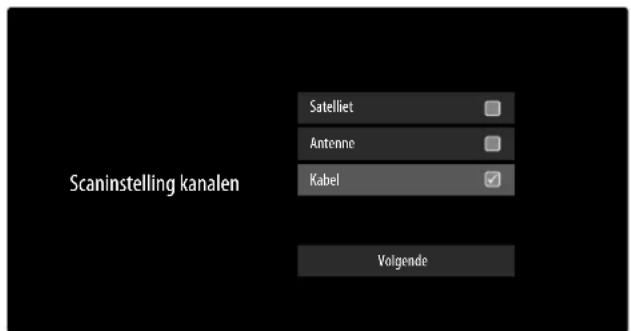
Markeer nu het gewenste ontvangsttype SATELLIET, ANTENNE of KABEL.
Selecteer de optie VOLGENDE en druk op OK om door te gaan met de installment.
6.8.1. Antenne

Zorg ervoor dat u een DVB-T2-antenne op de aansluiting RF hebt aangesloten.
Vervolgens cunt u instellingen voor het zoeken van de zenders invoeren.
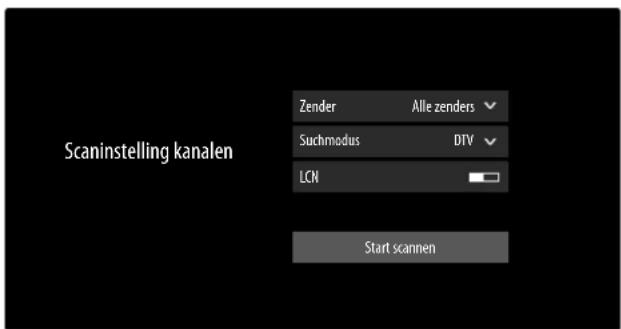
Daarna zijn de volgende opties beschikkaar:
ZENDER
Hier selecteert u ALLE ZENDERS of Gratis ZEN-DERS. Deze optie is afhankelijk van land/regio/aanbieder möglichn Niet beschikbaar.
SCANMODUS
Kiesuit alleen digitale zenders (DTV), digitale en analoge zenders (ATV + DTV) of alleen analogue zenders (ATV). LCN
Logical Channel Numbering: kies de instelling EIN wanner de zenders aan de hand van een vooraf ingestelde zenderlijst要去en worden gesorteerd (voor zover beschikbaar gesteld door de aanbieder van het programme)
Selecteer START SCANNEN en druk op OK om het zoeken te starten.
Selecteer STOPPEN om de bewerking af te breken.
Druk op KLAAR om de bewerking af te sluiten.
Selecteer OPNIEUW ZOEKEN om opnieuw het zoeken van zenders te starten.
6.8.2. Kabel

Zorg ervoor dat u uw kabelaansluiting op de aansluiting RF hebt aangesloten.
Selecteer eerst de aanbieder.
Selecteer de optie VOLGENDE en druk op OK om door te gaan met de installmente. Vervolgens kunt u instelleningen voor het zoeken van de zenders invoeren.
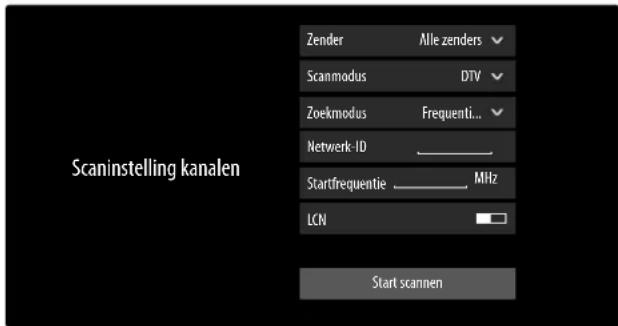
Als u de aanbieder STANDAARD hebt geselecteerd, dan beschikt u verwolgens over volgende opties:
ZENDER
Hier selecteert u ALLE ZENDERS of Gratis ZEN-DERS. Deze optie is afhankelijk van land/regio/aanbieder möglichn Niet beschikbaar.
SCANMODUS
Kiesuit allelen digitale zenders DIGITAL TV), digitale en analoge zenders DIGITAL TV+ANALOG TV) of allelen analoge zenders (ANALOG TV).
ZOEKMODUS
Selecteer de gewenste Zoekmodus FREQUENTIESCAN of NETWERKSCAN. Laat de instelling bij FREQUENTIESCAN als u geen andere instelleningen wilt configureren.
NETWERK-ID
Voer hier de network-ID voor het zoeken van het network in.
Dit is alleen möglich als u voordien de Zoekmodus NET-WERKSCAN hebt geselecteerd.
STARTFREQUENCY
Voer hier de startfrequentie voor het zoeken van het netwerk in.
Dit is alleen möglich als u voordien de Zoekmodus NET-WERKSCAN hebt geselecteerd.
LCN
Logical Channel Numbering: kies de instelling EIN wonneer de zenders aan de hand van een vooraf ingestelde zenderlijst要去en worden gesorteerd (voor zover beschikbaar gesteld door de aanbieder van het programme).
Selecteer START SCANNEN en druk op OK om het zoeken te starten.
Selecteer STOPPEN om de bewerking af te breken.
Druk op KLAAR om de bewerking af te sluiten.
Selecteer OPNIEUW ZOEKEN om opnieuw het zoeken van zenders te starten..
6.8.3. Satelliet

Zorg ervoor dat uw satellietkabel met de aansluiting LNB IN is verbonden.
Selecteer erest de aanbiederinstselling.
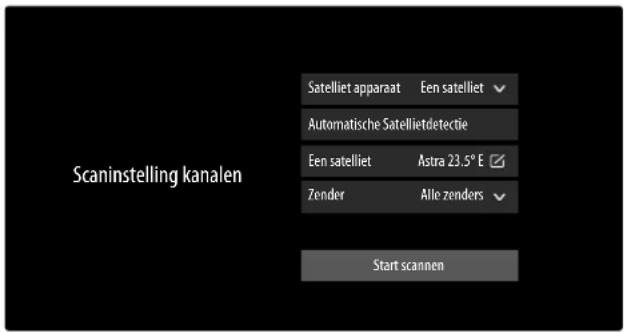
Als u de aanbieder STANDAARD hebt geselecteerd, dan beschikt u verwolgens over volgende opties
SATELLIETAPPARAT
Selecteer hier de juiste instelling voor uw antenneconfiguratie. Vervolgens kunt u onder de AUTOMATISCHE SATELLIETDETECTIE (niet bij DiSEqC 1.2) starten om automatisch de voor uw regio relevante satelliet te selec-teren of op het gekozen satellietapparaat instellen in te voeren:
EEN SATELLIET
-EEN SATELLIET
Selecteer hier de gewenste satelliet.
ZOEKMODUS (alleen in de aanbiederinstelling STANDAARD)
Selecteer de gewenste Zoekmodus FREQUEN-TIESCAN of SNEL ZENDERS ZOEKEN
LNB-FREQUENTIE
Selecteer de gewenste LNB-frequentie voor de geselecteerde satelliet.
-ZENDER
Selecteer de gewenste zenders:ALLE ZENDERS,GRATIS ZENDERS
DISEQC 1.0
- DISEQC 1.0 A/B/C/D
Selecteer hier de gewenste satellieten voor de betreffende DiSEqC-schakelaars.
ZENDER
Hier selecteert u ALLE ZENDERS OF GRATIS ZENDERS. Deze optie is afhankelijk van land/ regio/aanbieder möglichk Niet beschikbaar.
ZOEKMODUS (alleen in de aanbiederinstelling STANDAARD)
Selecteer de gewenste Zoekmodus FREQUEN-TIESCAN of SNEL ZENDERS ZOEKEN.
LNB-VOEDING
Activeer/deactiveer de optie LNB-vermogen
LNB-FREQUENTIE
Selecteer de gewenste LNB-frequentie voor de geselecteerde satelliet.
TONE 22KHZ
Selecteer voor deze optie de instelling UIT, BAND of POSITIE.
TONEBURST
Selecteer voor deze optie de instelling UIT, POSITIEof OPTIE.
HERHALEN
Selecteer voor deze optie deinstelling GEEN,1 of 2.
DISEQC 1.2
- SATELLIET
SATELLIET
Selecteer hier de gewenste satellieten.
ZENDER
Selecteer de gewenste zenders:ALLE ZENDERS,GRATIS ZENDERS
ZOEKMODUS (alleen in de aanbiederinstelling STANDAARD)
Selecteer de gewenste Zoekmodus FREQUEN-TIESCAN OF SNEL ZENDERS ZOEKEN
HOOFDFREQUENTIE
Voer met de cijfertoetsen de basisfrequentie in.
SYMBOOLSNELHEID
Voer met de cijfertoetsen de baudsnelheid in.
POLARISATIE
Selecteer een instelling voor de polarisatie.
LNB-FREQUENTIE
Selecteer de gewenste LNB-frequentie voor de geselecteerde satelliet.
-MOTORBEWEGING
Stel hier het soort motorbeweging van de satellietdraai-installatie in. Selecteer CONTINU of STAPSGEWIJS. Bij de instelling stapsgewijs kunt uervoigens via een virtuel toetsbord de stapgroote bepalen.
-OP SIGNAL STOPPEN
Selecteer of de motorbeweging bij ontvangst van een signalaal要去 stoppen.
-GA NAAR REFERENTIE
Hier kurz u een referentie voor het zoeken van signalen opgeven.
VOLGENDE
In de DiSEqC-modus DISEQC 1.2 Aunt u voor de motorbeweging van uw satellietdraai-installatie met de toets de volgende opties oproepen.
NAAR HET WESTEN VERPLAATSEN
Draaibeweging maar het westen starten.
BEWEGING STOPPEN
Draaibeweging stoppen.
NAAR HET OOSTEN VERPLAATSEN
Draaibeweging maar het oosten starten.
Draaibeweging maar de nulpositie starten.
GRENZEN INSTELLEN
Grenzen voor de draaibeweging instellen.
HUIDIGE POSITIE OPSLAAN
De actuele satellietpositie worden opgeslagen.
UNICABLE
-UNICABLE-APPPARAAT
Selecteer hier het gewenste apparaat met een kabeluit de beschikbare opties.
- UNICABLE INSTELLEN USER BAND
Kies de gewenste USER BAND 1 - 8. FREQUENTIEBAND
Voer via het virtuele toetsenbord de frequentie-band in.
-UNICABLE A/B UNICABLE A/B
Selecteer de satelliet voor het bijbehorende enkabelsystemeem.
ZENDER
Selecteer de gewenste zenders:ALLE ZENDERS,GRATIS ZENDERS
ZOEKMODUS (alleen in de aanbiederinstelling STANDAARD)
Selecteer de gewenste Zoekmodus FREQUEN-TIESCAN OF SNEL ZENDERS ZOEKEN
LNB-FREQUENTIE
Selecteer de gewenste LNB-frequentie voor de geselecteerde satelliet.
TONE 22KHZ
Selecteer voor deze optie de instelling UIT, BAND of POSITIE.
JESS
-UNICABLE INSTELLEN USER BAND
Kies de gewenste USER BAND 1 - 8.
FREQUENTIEBAND
Voer via het virtuele toetsenbord de frequentie-band in.
-JESSA-H
JESSA-H
Selecteer de satelliet voor het bijbehorende enkabelsystem.
ZENDER
Selecteer de gewenste zenders:ALLE ZENDERS,GRATIS ZENDERS
ZOEKMODUS (alleen in de aanbiederinstelling STANDAARD)
Selecteer de gewenste zoekmodus FREQUENTIESCAN of SNEL ZENDERS ZOEKEN
LNB-FREQUENTIE
Selecteer de gewenste LNB-frequentie voor de geselecteerde satelliet.
TONE 22KHZ
Selecteer voor deze optie deinstelling UIT, BAND of POSITIE.
- Selecteer START SCANNEN en druk op OK om het zoeken te starten.
Selecteer STOPPEN om de bewerking af te breken.
Druk op KLAAR om de bewerking af te sluiten. - Selecteer OPNIEUW ZOEKEN om opnieuw het zoeken van zenders te starten.
6.9. Informatie weergeven
Druk op de toets of om het programma-informati菜单 over het actuele programme op te roepen.
Vervolgens kunt u met de toetsen en en door het indrukken van de toets OK voor het actuele programma de programma-informatie @proepen, een timeshiftopname 9arten of een opname p grammeren. Een opname kan ook worden geprogrammeerd via de programma-informatie.
Voor de volgende uitzending(Int) u eveneens de programma-informatie oproepen en hiervoor een herinneringstimer of een opnametimerprogramme- ren. Meer informatie hierover vindt u in het hoofdstuk 'PVR-opname' op p.21.
7. Tv-menu
Als u de tv-ontvangst hebt ingesteld en zich in de tv-modus bevindt, kurz u met de toets met tv-menu openen. Met de toetsen kunt u de opties selecteren. Met de toets OK opent u deze.
Hiermee gaat u maar de instellingen van het apparaat.
Meer informatie hierover vindt u in het hoofdstuk 'Menu Instellingen' op p.26.
7.2. Zenders zoeken
hier kunt u via een virtueltoetsnbord maar zenders zoeken.
7.3. Zender bewerken
Hier kunt u zenderlijsten en favorietenlijsten beheren. ANTENNE / KABEL / SATELLIET
BEWERK: Hier kurz u de actuel geselecteerde zender-lijst bewerken:
- VERPLAATSEN: Selecteer met de toetsen de gewenste zender die u opniew wilt sorteren en druk op de toets . De zender verschijnt nu naast de zenderlijst. Met de toetsen kunt u nu een neueplaats in de lijst selecteren. Druk nu op de toets om de zender op dezeplaats in te voegen.

Deze optie is in de antennene- en kabelmodus alleen beschikbaar als bij het zoeken van zenders de LCN-functieWORD gedeactiveerd.
-
VERWIJDEREN: Selecteer met de toetsen de gewenste zender die u wilt wissen en druk op de toets . Bevestig verwolgens de controlevraag met OK. Daarna worden de zender uit de actuèle zenderlijst gewist.
-
LIJST MET VERWIJDERDE ZENDERS (rode toets): met de rode toets opent u de lijst van gewiste zenders. Om een zender te herstellen, selecteert u deze en drukt u op de toets . De zender bevindt zich nu waar in de actuèle zenderlijst. Druk opnieuw op de rode toets om�wer terug maar te gaan.
-
FILTER: Filteren van de weergegeven zenders op volgende criteria
-
INHOUD: Bepaal of alleen tv-zenders, alleen radio-zenders of alle zenders要去en worden weergegeven.
- HD: Bepaal of alleen sd-zenders, alleen hd-zenders of alle zenders要去en worden weergegeven.
-ZENDERVERGRENDELING:Bepaal of alleen geblokkeerde zenders, alleen vrije zenders of alle zenders要去en worden weergegeven. - VERMORMD: Bepaal of alleen vrije zenders, alleen gecodeerde zenders of alle zenders要去en worden weergegeven.
- SORTTEREN: Selecteer een numerieke of alfabetische sorting.
ZOEKEN (blauwe toets): hier kurz u via een virtueel toetsenbordaar zenders zoeken.
FAV1-4
BEWERK: hier kurz u de favorietenlijst bewerken:
-ZENDERS TOEVOEGEN: Gebruik deze optie om TV- en internetkanalen toe te voegen aan een favorietenlijst. Selecteer de gewenste zendertoetsen en markeer ze met de toets OK.
- SORTEREN: Selecteer met de toetsen de gewenste zender die u opniew wilt sorteren en druk op de toets. De zender verschijnt nu naast de zenderlijst. Met de toetsen kunt u nu een neueplaats in de lijst selecteren. Druk nu op de toets om de zender op deze plaats in te voegen.

Deze optie is in de kabelmodus alleen bij de aanbiederselectie STANDAARD en uitgeschakelde LCN-functie mogelijk. In de satellietmodus konnen de zenders alleen bij de aanbiederselectie STANDARD worden gesorteerd.
-
VERWIJDEREN: Selecteer met de toetsen de gewenste zender die u wilt wissen en druk op de toets . Bevestigervolgens de controlevraag met OK. Daarna worden de zender uit de actuèle zenderlijst gewist.
-
FILTER: Filteren van de weergegeven zenders op volgende criteria
-
INHOUD: Bepaal of alleen tv-zenders, alleen radio-zenders of alle zenders moeten worden weergegeven.
-
HD: Bepaal of alleen sd-zenders, alleen hd-zenders of alle zenders要去en worden weergegeven.
-ZENDERVERGRENDELING:Bepaal of alleen geblokkeerde zenders, alleen vrije zenders of alle zenders要去en worden weergegeven.
- VERMORMD: Bepaal of alleen vrije zenders, alleen gecodeerde zenders of alle zenders要去en worden weergegeven.
-
SORTTEREN: Selecteer een numerieke of alfabetische sorting.
-
ZOEKEN (blauwe toets): hier kunt u via een virtueltoetsbord maar zenders zoeken.
7.4. Ondertiteling
Activeer/deactivateer de gewenste ondertitel's van de actu-ele zender. De instelmogelijkheden varieren afhankelijk van het actuèle programme. Deze optie kan ook met de toets SUBTITLE worden geopend.
7.5. Audiotaal
Stel hier de gewenste audiotaal van de actuèle zender in. De instelmogelijkheden varieren afhankelijk van het actuèle programme.
7.6. Teletekst
Teletekt is een Gratis Dienst die door de meeste televisiestations worden uit gezonden en die actuèle informatie biedt op het gebied van nieuws, weir, tv-programma's, aandelenkoersen, ondterteling en andere onderwerpen. Het tv-toestel beschikt over veel handige functies voor het gebruik van teletekt en multipage-tekst, de opslag van subpagina's en snelle navigatie.
Teletekst kan ook met de toets TEXT worden geopend.

Sommige zenders bieden digitale en analoge teletekt aan. Om analoge teletekt st te lien weergeven, moet de toets TEXT tweekee worden ingedrukt.
Zodra u teletekst hebt geopend, verschijnen rechts verschillende opties. Deze sluiten na een bepaaldeijd automatisch, maar+kunnen met de toets OKweer worden geopend.
- TELETEKST: aanpassen van de teletektstweerga-ve. Nadat u analoge teletekt hebt geopend, drukt u een keer op de toets TEXT of OK voor de trans-paraente weergave, twee keer voor de kleine weergave met tv-preview of drie keer om de teletektst te sluiten.

De werkking en weergave van teletekt kan verschillen afhankelijk van het geselecteerde tv-kanaal.
- INDEX: selecteer de indexpagina die een lijst met de inhoud van teletekt bevat.
-PAGINA OMHOOG: in teletekst maar boven scrollen. - PAGINA OMLAAG: in teletekst maar onderen scrollen.
- VASTHOUDEN: het actuele beeld van de teletekstweergave bevriezen/stappen.
- ONTHULLEN: geen functie
- SUBPAGINA: Sommige teletekstpagina's bevatten subpagina's. Onderaan op het scherm worden dan bijvoorbeeld 1/3 weergegeven. De subpagina's worden met tussenpozen van circa een halve minuut na elkaar weergegeven. U kunt de subpagina's ook zich openen door op de toetsen te drukken.
- ANNULEREN: sluiten van de teletekstweergave.
- Gekleurde toetsen: als teksten in kleur zich weergegeben,kest u deze content selecteren.Kies de betreffende kleur en druk op OK.
Cijfertoetsen: Voer direct met de cijfertoetsen het nummer van de gewenste teletekstpagina in. Dit nummer bestaat.altijduit drie cijfers.De paginateller zoekt net zolang tot de gekozen pagina is gezonden.
7.7. PVR
Met deze optie=kunt u een opname van het actueleprogramma starten. Meer informatie hierover vindt u in hethoofdstuk, PVR-opname' op p.21.

Voor de opname van programma's moet u via een USB-aansluiting een USB-opslagmedium aansluiten (bijvoorbeeld een externe harde schijf).
7.8. Timeshift
Met deze optie kut u het actuele programma stoppen en verrolgensuitgesteld verder bekijken. Terwijl het programme worden gestopt, loopt op de achtergrond een tijdelijke opname die u dan maar wens kut starten.

Voor de timeshifttitle van programma's moet u via een USB-aansluiting een USB-opslagmedium aansluiten (bijvoorbeeld. een externe harde schijf).
- Selecteer deze optie en druk op de toeok om de timeshiftusername te starten. Het tv-beeld pauzeert dan.
Druk verzolgens op de toets om de virtuele mediatoetsen te openen.
Met behulp van de mediatoetsenkest u het opnemen en weergeven direct aansturen.
| ● | Hiermee start u een PVR-opname. |
| II ➔ | Met deze toets start u de timeshiftopname. Ver- volgenskest u metdezelfde toets de timeshift- opname afspelen en het programmauitgesteld bekijken. |
| ■ | Beeindig de timeshiftweergave en keer maar de niet-uitgestelde tv-modus terug. |
| « | Activeer met这家伙tijdens het afspelen het langzaam of snel terugspoelen met verschill- de snelheden: x1/2, x1/4, x2, x4, x8, x16. |
| » | Activeer met这家伙tijdens het afspelen het langzaam of snel vooruitspoelen met verschil- lende snelheden: x1/2, x1/4, x2, x4, x8, x16. |

Als u de virtuele mediatoetsen met de toets oproept, kurz u de timeshiftopname direct met de optie II starten.
7.9. Opnamelijst
Hier opent u de lijst van alle bestaande en geplande opnames.
Ga als volgt te werk om een opname te verwijderen:
- Selecteer de opname in kwestie en houd de knocK ingedrukt om deze te markeren.
Druk verwolgens op de knop 4. Bevestig de vraag met WISSEN om de opname te wissen.
7.10.Gids
Hiermee opent u de EPG (elektronische programmagids). Het GIDS kunt u met de toets EPG ook direct openen. In de volgende weergave worden het actuèle alsook het volgende programme van alle beschikbare zenders weergegeven.
Met kunt u een zender selecteren en met kunt u door de programma's van de zender bladeren.
Als u een programa selecteert en op OK drukt, verschijnt er programa-informatie bij het betreffende programma.

De weergegeven programma-informatie worden ter beschikking gesteld door de omroepen. Als er geen programma-informatie worden weergegeven, betekent dit nicht dat er垦's mis is met uw tv-toestel.
Via de programma-informatie kurz u opnames en herinneringen programmeren. Meer informatie hierover vindt u in het hoofdstuk 'PVR-opname' op p.21.
De volgende functies zijn beschikkaar:
- Rode toets (GEPLAND): openen van geplande herinneringstimers.
Groene toets (PROGRAMMAKLEUR): via deze functie kurz u drie kleuren aan telkens een genre toewijzen. De programma's worden daarna in het programmaoverzicht in kleur gemarkeerd. - Blauwe toets (24H+) : de gids van de volgende dag worden geopend.
- Gele toets (24H-): hebt u voordien de gids van de volgende dag geopend, dan gaat u terug maar de actuèle dag.
-ToetCH-/+: Met deleze toets sunt u in stappen van 5 door de programmaliasr scrollen.
7.11. Zenderlijst
De zenderlijst(Int) u ook in de tv-modus met de toets OK of CH.LIST openen.
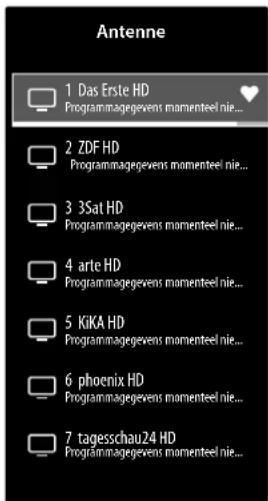
Met de toetsen kunt u de weergegeven zenders selectoren en met de toets OK inschakelen.
Als u op de toets drukt, kurz u de volgende instell- ingen aanpassen:
- FAV 1 - 4: Openen van de favorietenlijsten 1-4.
- ANTENNE / KABEL / SATELLIET: selecteren van de gewenste zenderlijst voor Antenne-, kabel of satellietontvangst. Hier zijn geen VIDAA-internetzenders beschikbaar.
7.12. Info
Informatie over het huidige programme oproepen.
7.13. Zenderfi Iter
Volgende filteropties zijn hier beschikkaar voor de huidige zenderlijst:
FILTER (gele toets): hier hebt u nog eens de möglichkheid om de filteropties, zoals hierboven beschreiben, te gebruiken.
7.14.HbbTV
Activeer/deactiveer hier de HbbTV-optie.
Met HbbTV (Hybrid Broadcast Broadband Television) is een inhoudelijk koppeling van tv- en internetinhoud mo-geligiek die gewoonlijk zichtaar kan worden gemaakt met behulp van de rode toets op de afstandsbediening.
Met HbbTV zijn normale tv-kanalen, catch-up-TV, video-on-demand, EPG, interactieve reclame, personalisering, afstemming, games, social media en andere multimediaepassingen möglichk.
HbbTV-toepassingen können alleen worden geopend als de zender deze signalen uitzendt en het tv-toestel internetverbinding heeft. Zowel de omvang als de bediening� per programma en zender verschillend.
Of een zender HbbTV-toepassingen aanbiedt, worden aangegeven met een korte melding op het scherm. De precieze vom en positie zich aanfankelijk van de afzonderlijke toepassingen. Met de rode knop kut u de betreffende pagina's openen en sluiten. Het navigeren door de toepassingen gebeurt met de gekleurde toetsen van de afstandsbediening, maar kan afhankelijk van zender en programme variieren. Let hiervoor op de meldingen binnen de toepassingen.
7.15. Gebruikershandleiding
Open hier de elektronische gebruiksaanwijzing. Er worden u talrijke beschrijvingen aangeboden die voor de tv-modus relevant zijn.

Om de actuèle versie van de elektronische gebruiksana-wijzing te gebruiken, is internetverbinding nodig.
7.16. Snelle-installingen
Volgende opties kunt u hier direct oproepen en bewerken. Meer informatatie hierover vindt u in het hoofdstuk 'Menu Installingen' op p.26.
-BEELDMODUS
(directe link maar ALLE INSTELLINGEN > BEELD > BEELDMODUS)
- GELUIDSMODUS
(directe link maar ALLE INSTELLINGEN > GELUID > GELUIDSMODUS)
-AUDIO-UITGANG
(directe link maar ALLE INSTELLINGEN > GELUID > AUDIO-UITGANG)
- SLAAPTIMER
(directe link maar ALLE INSTELLINGEN > SYSTEEM > TIMER-INSTELLINGEN > SLAAPTIMER)
- ALLEEN AUDIO
Hier kunt u het beeld uitschakelen als u het apparaat bijv. alleen als bluetoothspeaker wilt gebruiken. Druk op OK om het beeld weer in te schakelen.
-DRAADLOS/ETHERNET (afhankelijk van het type internetverbinding)
(directe link maar ALLE INSTELLINGEN > VERBINDING > NETWERK > NETWERK-CONFIGURATIE)
- BLUETOOTH
(directe link maar ALLE INSTELLINGEN > VERBINDUNG > BLUETOOTH)
-BEWERK
Hier kunt u de indeling van de snelinstellenen veranderen en extra directe links toevoegen. Markeer hiervoordetbetreffende optie met OK en verplaats deze met de pijltoetsen
8. HDMI-menu
Als u als bron een van de HDMI-ingangen hebt gesele- teerd, dan beschikt u slechts over de volgende menuopti ties:
-ALLE INSTELLINGEN
-HDMI-FORMATAAT
Selectie: STANDAARDFORMAAT, VERBETERD FORMAAT, AUTO
(directe link maar INSTELLINGEN > VERBIN-DING > HDMI & CEC > HDMI-FORMAAT)
-GAMEMODUS
Selectie: UIT, AAN, AUTO
(directe link maar INSTELLINGEN > BEELD > SPELINSTELLINGEN > GAMEMODUS)
Activeer/deactivateer de gamemodus: AAN, UIT, AUTO. Bij een geactiveerde gamemodus worden de latentietijd verkort.
9. PVR-opname

Voor de opname van programme's moet u via een USB-aansluiting een USB-opslagmedium aansluiten (bij-oorbeeld een externe harde schijf).
U hebte de möglichkheid om op verschillende manieren opnames en herinneringen voor programma's te programmeren.
- Via de programma-informatie: Druk in de tv-modus op de toets of om het programma-informati菜单 van de actuel gekozen zender op te roepen. Om voor het actuelse programme een opname te programmeren, selecteert u het camerysymbol en drukt u op OK. U(Intukt ook via deprogramma-informatie de optie PVR oproepen. Voor het volgende programma(Intukt u ook nog een herinneringstimer programmeren.
- Via het programmaoverzicht (EPG): Druk in de tv-modus op de toets en selecteer de optie GIDS of druk in de tv-modus op de toets GUIDE om het programmaoverzicht van alle zenders op te roepen. Selecteer een programma en druk op OK.
-Via het tv-menu: druk in de tv-modus op de toets en selecteer de optie PVR. Op deze manier knen alleen opnames worden geprogrammeerd.
-Via de mediatoets: druk in de tv-modus op de toets en selecteer met de toets het opnamesymbol . Op deze manier können alleen opnames voor de actueel geselecteerde zender worden geprogrammeerd.
AUFNAHME
Kies PVR en druk op OK. De volgende opties zijn beschikbaar:
- OPNAMEMODUS: selecteer hier de gewenste op-namemodus.
Opnamemodus TIJD: hier kurz u volgende instellingen invoeren:
- DATUM: hier kurz u de datum van de opname handmatig invoeren.
- STARTTIJD: hier kunt u de starttijd van de opname handmatig invoeren.
- EINDTIJD: hier kurz u de eindtijd van de opname handmatig invoeren.

Start- en eindtijd van het betreffende programme zijn automatisch vooraf ingesteld en hoeven Niet te worden aangepast.
-
HERHALEN: selecteer hier een herhalingsmodus.
-
EEN KEER: de opname worden eenmalig uitgevoerd.
- DAGELIJKS: de opname worden dagelijks op het-zelfde tijdstip uitgevoerd.
- MA TOT VR: de opname worden op de werkdaten van maandag tot vrijdag op hetzelfdeijdstip uitgevoerd.
ZAT. TOT ZON.: de opname worden elk weekend (zaterdag en zondag) op hetzelfde tijdstep uitgevoerd.
- WEKELIJKS: de opname worden elke week op hetzelfde tijdstip uitgevoerd.
Opnamemodus PROGRAMMA: in deze opnamemodus kunt u geen handmatigeijdaanpassing UITvoeren. Starten eindtijdrichten zich maar de zenderinformatie. De optie HERHALEN staat ook hier ter beschikking.
- Selecteer tot slot OPSLAAN en druk op OK om de PVR-opname op te slaan. Als het geseleterde programma al is begonnen, start de opname direct. Zodra een opname automatisch start, schakelt het apparaat waar de betreffende zender.
Als het geseleerde programma nog in de toekomst ligt, kunt u een herinnering programmeren. Dan verschijnt op de geprogrammeerdeijd een melding op het beeldscherm met de optie BEKIJKEN. Selecteer.Deze en druk op OK om direct maar het betreffende programma over te schaken. Deze melding sluit na enkele seconden automatisch.
Selecteer HERINNERING en druk op OK. De vol-gende opties zijn beschikbaar:
- STARTTIJD: hier kunt u de starttijd van de herinnering handmatig invoeren.
- HERHALEN: selecteer hier een herhalingsmodus.
- EEN KEER: de opname worden eenmalig uitgevoerd.
- DAGELIJKS: de opname worden dagelijks op het-zelfdeijdstip uitgevoerd.
- MA TOT VR: de opname worden op de werkdaten van maandag tot vrijdag op hetzelfde tijdstip uitgevoerd.
-ZAT. TOT ZON.: de opname worden elk weekend (zaterdag en zondag) op hetzelfde tijdstip uitgevoerd.
- WEKELIJKS: de herinnering worden elke week op hetzelfdeijdstip uitgevoerd.
Selecteer tot slot OPSLAAN en druk op OK om de herinnering op te slaan.
Als u in de tv-modus met de toets met tv-menu opent, vindt ukaar alle bestaande en alle geplande opnames.
Onder OPNAMELIJST(Int)
Kunt u de lijst van alle opnames en herinneringen oproepen.
ERINNERUNG

9.1. Multimedia-aansluitingen gebruiken

LET OPI!
Gevaar voor beschadiging!
Een verkeerde bediening kan leiden tot schade aan de gebruekte apparaten.
Lees voor de aansluiting en ingebruikneming ook alkijd de gebruiksaanwijzingen van de aan te sluiten apparaten. Zorg ervoor datijdens het aansluiten van de kabels alle apparaten uitgeschakeld zich.

LET OP!
Gevaar voor beschadiging!
Als stekkers en bussen nicht op de juiste manier met elkaar worden verbonden, können de contacten beschadigd raken.
Let erop dat de stekkers en bussen precies in elkaar passen om beschadiging van de contacten te voorkomen. Door de plaatsing van de contacten passen veel stekkers maar op een manier in de bus.
9.1.1.HDMI
HDMI (High Definition Multimedia Interface) is een interface voor digitale beeld- en geluidsoverdracht. Dit is kwaalitatief de Beste manier van signaloverdracht en vanaf versie 2.0 kan hiermee ook de ultra-hd-resolutie worden weergegeven. Gebruik hiervoor een normale HDMI-kabel:
Sluit de gebruikte apparaten met een HDMI-kabel aan op de passende HDMI-aansluitingen.
9.1.2. HDMI ARC (Audio Return Channel)
Als u een tv-toestel wilt gebruiken als signaalontvanger EN als signaalbron (voor de overdracht van het geluidssignaal maar een audio-receiver), moet u de HDMI2-aansluiting met het audio-terugvoerkanaal (ARC - Audio Return Channel) gebruiken. De HDMI-aansluiting op het tv-toestel werkdt dan in beidenrichtingen. Vanaf een videoapparaat+kennen dan beeld-en geluidssignalen worden ontvangen, terwij bovendien het geluidssignaal van het tv-toestel via het audiiterugvoerkanaal maar de audioreceiver wordt verzonden.
Sluit het videoapparaat (bijvoorbeeld een blu-rayspeler) via HDMI op de audioreceiver aan.
Sluit de audioreceiver via HDMI/ARC op het tv-toestel aan.
Zorg er hierbij voor dat het tv-toestel zo is ingesteld dat het luidsprekersignaal maar de externe versterker worden gestuurd.
9.1.3. HDMI CEC (Consumer Electronics Control)
CEC is de afkorting van Consumer Electronics Control. Als u-verschillende apparaten met elkaar verbindt via CEC-compatible HDMI-aansluitingen, hunnen bepaalde functies van het volledige HDMI-network worden bediend met een afstandsbediening (bijvoorbeeld stand-by- en opnamefuncties):
Sluit alle apparaten met HDMI-kabels op CEC-compatible HDMI-aansluitingen aan. Alle HDMI-aansluitingen van het tv-toestel�uij CEC-compatiblebel.
Zorg er hierbij voor dat de CEC-functies voor alle aansluitingen zijn geactiveerd en dat alle apparaten op de juiste manier worden aangesloten.
9.1.4. USB
Via een USB-aansluiting kunt u opslagmedia Zoals USB-sticks en externe harde schijven aansluiten en uitlezen. Gebruik hiervoor een passende USB-kabel. Gebruik een geschikte USB-kabel als deze bij het opslagmedium is meegeleverd (bijvoorbeeld bij harde schijven). Houd altiijd rekening met het stroomverbruik van de USB-opslagmedia en gebruik hiervoor geschikte USB-aansluitingen.
Sluit de apparaten met een passende USB-kabel op de passende USB-aansluitingen aan. Gebruik zo möglichk geen USB-verlengsnoer, bzw. dit afhankelijk van de spanning tot problemen kan leiden.
9.1.5. SPDIF
SPDIF (Sony-/Philips Digital Interface) is een interface voor de overdracht van digitale stereo- of meerkanaal声音 signalen:tussen verschillende apparaten. Gewoonlijk wordt het digitale audiosignal uitgevoerd via een coaxiale aansluiting (tulpstekker) of optische aansluiting. Het tv-toestel is uitergerust met een optische SPDIF-aansluiting. Gebruik hiervoor een normale optische SPDIF-kabel.
Sluit de gelebrekte apparaten met een passende SPDIF-kabel op de SPDIF-aansluitingen aan.
9.1.6. LAN
U kunt het tv-toestel via de LAN-aansluiting verbinden met het internet, zodate u via het toestel toegang hebt tot online inhoud (bijvoorbeeld streamingdiensten).
Verbind de LAN-aansluiting van het tv-toestel met behulp van een netwerkkabel (ethernetkabel) met uw network of de router.
Zorg ervoor dat alle netwerkinstellungen van de appara-taten in orde zich.
9.1.7. Hoofdtelefoonuitgang (Headphones Out)
De hoofdtelefooonuitgang dient voor het aansluten van een hoofdtelefooon met een stereo-mini-jackplug.
Sluit de hoofdtelefoon met de stereo-mini-jackplug van het toestel aan.

GEVAAR VOOR GEHOORSCHADE!
Voorkom möglich gehoorschade door luisteren bij een hoog volume gedurende langereijd te vermijden.
Stel het volume in op het laagste niveau voordat u begint met afspelen.
Start met afspelen en verhoog het volume tot het niveau dat u prettig vindt.
10. Bediening
10.1. Zenderkiezen
Om een programma te selecteren, drukt u ofwel op een van de toetsen CH - / + op de afstandsbediening, gebruikt u de pijtoetsen en of selecteert u het programma via een van de cijfertoetsen direct.
Voor een getal dat uit twee of drie cijfers bestaat, moet u de cijfertoetsen in de juiste volgorde indrukken.
Door op de toets OK op de afstandsbediening te drukken, kurz u de lijst met zenders openen. Selecteer daarna met de toetsen en de gewenste zender en druk op OK om de zender te activeren.
10.2. Geluidsinstellungen
Met de volumetoetsen VOL-/+ op de afstandsbedierung verhoogt of verlaagt u het volume.
U kunt het geluid helemaal uitschakelen en opniew inschakelen met de toets (geluid uitschakelen).
10.3.Bronkiezen
Als u op de toets INPUT drukt, gaat u maar de ingangskeuzeoptie op de startup vagina.
Druk op de toets voor toegang tot de ingangsbronnen.
Tv Tv-modus (antenne-, kabel- en satelliet-signalen worden weergegeven)
USB USB-opslagmedium
HDMI1 HDMI-ingang 1 (kan worden gezebruikt voor ARC)
HDMI2 HMI-ingang 2
HDMI3 HMI-ingang 3
SCHERM Weergave van content van een ander extern apparaat (bijv. smartphone of tablet)
INHOUD Netwerkdienst voor de gevevensuitwisse-
DELEN ling+tussen apparaten
MUZIEK Voor het gebruik van het apparaat als
DELEN bluetoothluidspreker
- Selecteer met de pijltoetsen de gewenste bron en bevestig uw selectie met de toets OK.

Als de CEC-functie is geactiveerd, is het möglichk dat de namen van de HDMI-bron door het externe apparaat worden gewijzigd. De afstandsbediening van het tv-toestel stuart de aangesloten apparaten aan.
Als u een USB-gevevensdrager aansluit op het tv-toestel,\ kunt u Foto's, muziek of video's afspelen.
Druk op de toets en selecteer het USB-station als bron. Alle aangesloten USB-stations worden hier weergegeben. De Multi Media Player worden nu geopend.
Informatie over USB-gebruik
Het is möglichk dat bepaalde soorten USB-apparaten (mp3-spelers) nicht compatibel zich met deze smart-TV.
Sluit het USB-apparaatrechtstreeks aan.
- Gebruik geenAPEkabel,omdater daardoor compatibiliteitisproblemenkunnenontstaan.
Koppel het USB-apparaat Niet los verwijl er nog een bestand worden afgespeeld of weergegeven.
LET OPI!
Gevaar voor beschadiging!
Het snel en een paar keer na elkaar aansluiten en loskoppelen van USB-apparaten is schadelijk en kan fysiekte schade aan het USB-apparaat en de smart-TV tot gezolg hebben.
Let er vooral op dat u het USB-apparaat Niet meerdere
keren awhile elkaar aansluit en waar loskoppelt.
Alle,mappen enafspeelbare gegevens worden in de Multi Media Player weergegeven.Met de pijltoetsen kunt u in de mediaspeler navigeren.Mediabestanden konnen worden geopend met de toets OK.
11.1. Hoofdmenu van de mediaspeler
U komt in het hoofdmenu nadat u zoals hierboven beschre-ven via USB toeing hebt gekreten tot de mediaspeler. U-kunt hier via een tekstzoekopdracht direct maar bestanden Zoeken, de weergave wijzigen (ROOSTER of LIJST) en de rangschikking veranderen (alfabetisch (NAAM), op staat gewijzigde gegevens (DATUM GEWIJZIGD) of op bestandsgrootte (GROOTTE)) Zoeken. Daarnaast beschikt u over de volgende keuzemogelijkkheden:
- ALLE MEDIA - alle mediabestanden worden weergegeben
- FOTO - er worden alleen fotobestanden weergegeven
VIDEO - er worden alleen videobestanden weergegeben - MUZIEK - er worden alleen muziekbestanden weergegeben
- OPGENOMEN - er worden alleen via de PVR-functie opgenomen bestanden weergegeben
▶ Navigeer verzolgens door de map enzoek de gewens-Als uijdens de weergave de optie naast de media te mediabestanden. De volgende toetsfuncties zijn toeelsen selecteert, verschijnen volgende opties: beschikbaar: ZOOMMODUS: selekteer de gewenste zoomr
| Pijltoetsen ← ➔ ▲ ▼ | Door de mappenstructuur navi- geren. |
| OK | De map selecteren en de bestan- den starten. |
| EXIT | De mediaspeler verlaten. |
| ® | Weergavelijsten opstellen. |
11.1.1. Video
Selecteer een video en druk op de toets OK om die te starten. Door opniew op OK te drukken, worden de weergave onderbroken en door het nogmaals indrukken waar voortgezet. Met de pijltoeisen van de afstandsbediening kanijdens het afspelen in stappen van 10 seconden vooruit- en teruggespoeld worden. Volgende functies konnen met de afstandsbedieningstoets IIopgeroepen en voor de videoweergave worden gezruikt:
| II | Afspelen van de geselecteerde video onder-breten. Druk waaroor op de toets OK. |
| « | Afspelen van geselecteerde video starten. Druk hiervoor op de toets «. |
| « | Snel terugspoelen (x2, x4, x8, x16). Druk hier-voor op de toets «. |
| » | Snel vooruitspoelen (x2, x4, x8, x16). Druk hiervoor op de toets ». |
| ■ | Afspelen stoppen. Druk hiervoor op de toets▼. |
Volgende functies worden opgeroepen als u tijdens de weergave de afstandsbedieningstoets of OK indrukt:
| | | Kies met de pijltoetsen deze optie en druk op OK. U gaat hierna waar de vorige video. |
| II▶ | Afspelen van geselecteerde video's starten/onderbreken. Druk waaroor op de toets OK. |
| ▲| | Kies met de pijltoetsen deze optie en druk op OK. U gaat hierna waar de volgende video. |
| ... | Oproepen van het menu ... |
| ▼ | Afspeelijst openen |
- ZOOMMODUS: selecteer de gewenste zoommodus
- DRAAIEN (niet bij alle videoformaten beschikbaar): draait de geselecteerde video 90 graden maar keuze links-of rechtsom
- HERHAALMODUS: stel een herhaling van de video's in
AFSPEELSNELHEID: hier kunt u de afspeelsnelheid verhogen - INFORMATIE: geeft informatatie over het weergegeven videobestand waar
-AFSPEELLIJST: geegt de afspeellijst van de video's wee
11.1.2. Foto
De volgende functies können voor de fotoweergave worden gebruikt:
| Pijltoets | Vorige Foto |
| Pijltoets | Volgende Foto |
| Pijltoets▲ | Oproepen van extra functies,zoals met de toets OK (zie onder-aan) |
| Pijltoets▼ | Oproepen van extra functies,zoals met de toets OK (zie onder-aan) |
Drukijdens de weergave op OK om volgende opties te openen:
- ZOOM: vergroot/verkleint de weergegeven Foto
- DRAAIEN: draait de geselecteerde Foto 90 graden\
haar keuze links-of rechtsom
-DIASHOW: start/stop de diashow - ACHTERGRONDMUZIEK: selecteer uit uw bestanden een of meertere muziekbestanden die als acheergrandmuziek worden gebruikt. Kies daarnaast een herhalingsmodus.
Als uijdens de weergave de optie ... naast de mediatoetsen selecteert, verschijnen volgende opties:
-ZOOMMODUS:selecteer de gewenste zoommodus
- HERHAALMODUS: stel een herhaling van de foto's in.
-INTERVAL: bepaal de weergaveduur van een fototijdens de diashow.
- ANIMATIE: selecteer het type overlappingijdens de diashow
- INFORMATIE: geeft informatatie over het weergegeven fotobestand wee.
-AFSPEELLIJST: geegt de afspeellijst van de foto's wee.
11.1.3. Muziek
De volgende functies können voor het afspelen van muziek worden gezruikt:
| | | Kies met de pijltoetsen deze optie en druk op OK. U gaat hierna maar het vorige muzieknummer. |
| II ➔ | Afspelen van het geselecteerde mu-zieknummer starten/onderbreken. |
| ► | Kies met de pijltoetsen deze optie en druk op OK. U gaat hierna maar het volgende muzieknummer. |
| HERHAAL-MODUS | Stel een herhaling van de mu-zieknummers in en druk op OK: ALLES HERHALEN, HUIDIG BESTAND HERHALEN, WIL-LEKEURIGE GENERATOR, GEEN HERHALEN |
| ... | Oproepen van het menu |
Als uijdens de weergave de optie naast de media-toetsen selecteert, verschijnen volgende opties:
- INFORMATIE: geeft informatatie over het weergegeven muziekbestandeer.
-AFSPEELLIJST: geegt de afspeellijst van de mu-zieknummers wee.
11.1.4. Opgenomen
Selecteer een PVR-opname en druk op de toets OK om die te starten. Met de pijltoeisen van de afstandsbediening kanijdens het afspelen in stappen van 10 se-. conden vooruit- en teruggespoeld worden. De volgende functies+kennen met de toets dp de afstandsbediening worden geopend en voor de videoweergave worden gebruikt:
| II | Afpspelen van geselecteerde PVR-video onder-breten. Druk waarvoor op de toets OK. |
| « | Afpspelen van de geselecteerde PVR-video starten. Druk hiervoor op de toets ▲. |
| « | Snel terugspoelen (x2, x4, x8, x16). Druk hier-voor op de toets ▲. |
| » | Snel vooruitspoelen (x2, x4, x8, x16). Druk hier-voor op de toets ▲. |
| ■ | Afpspelen stoppen. Druk hiervoor op de toets ▼. |
De volgende functies könnenijdens het afspelen met de toets op de afstandsbediening of met OK worden geopend en voor de videoeergave worden gebruikt:
| II ▶ | Afspelen van de geselecteerde PVR-video on- derbreken/starten. Druk waarvoor op de toets OK. |
| « | Snel terugspoelen (x2, x4, x8, x16). Selecteer.Deze optie met de toetsen « en druk op OK. |
| » | Snel vooruitspoelen (x2, x4, x8, x16). Selecteer.Deze optie met de toetsen « en druk op OK. |
| Selecteer met de toetsen ◆ doit optie en druk op OK. U gaat hierna maar de vorige PVR-video. |
| Selecteer met de toetsen ◆ doit optie en druk op OK. U gaat hierna maar de volgende PVR-video. |
| ... Oproepen van het menu |
Als u tijdens de weergave de optie nast de media-toetsen selecteert, verschijnen volgende opties:
- AUDIOTAAL: selecteer de gewenste audiotaal.
- ONDERTITELING: activeer de gewenste ondertitel.
-ZOOMMODUS:selecteer de gewenste zoommodus
HERHAALMODUS: stel een herhaling van de PVR-video in - STARTPOSITIE VOOR DE WEERGAVE: voer hier een startpositie in van waar de PVR-video要去 starten
- INFORMATIE: geeft informatatie over het weergegeven PVR-videobestand wee
- AFSPEELLIJST: geeft de afspeellijst van de PVR-video's wee
11.2. Scherm delen
Met de geintegreerde Cast-technologie kutu de inhoud van uw mobiele apparaat direct overdragenaar het tv-toestel. Wonneer uw mobiele apparaat beschikt over de functie Cast, kutu via wifi het scherm van uw mobiele apparaat weergeven op uw tv-toestel.
- Selecteer de optie voor de beeldschermweergave (bijvoorbeeld Smart View) op uw mobiel toestel. Beschikbare apparaten in de omgeving worden herkend en weergegeven.
Selecteer uw tv-toestel in de lijst en tik erop om verbinding te make. Het beeldscherm van uw mobiele apparaat worden daarna op het tv-toestel weergegeven.
U kurz de netwerknaam van uw tv-toestel via het menu INSTELLINGEN > VERBINDING > TV-NAAM oproepen. U kurz hier ook de naam van het apparaat wijzigen.

Cast werk op Android en iOS. Zorg ervoor dat uw mobiele apparaat verbonden is met hetzelfde netwerk als het tv-toestel. De menuopties en aanduidingen voor de functie Cast kunnen op uw mobiele apparaat afwijken, afhankelijk van het merk. Informatie over de functie Cast vindt u in de handleiding van uw mobiele apparaat.
12. Menu Home
Om de functies van uw VIDAA-televisione te kunnen gebruiken, moet uw tv-toestel verbonden zijn met het internet. Sluit het tv-toestel via een thuisnetwork aan op het internet. U kunt uw tv-toestel verbinden via wifi of een LAN. Meer informatie over de internetverbinding vindt u in het hoofdstuk Eerste keer inschakelen van het apparaat of in de menubeschrijving VERBINDING > NETWERK.
Om het Home-menuijdens het gebruik te openen, drukt u op de toets (home) op de afstandsbediening.
In het Home-menu worden alle voorgéinstalleerde apps en de door u geinstalleerde toepassingen weergegeven en deze können van hieruit worden gestart.

Afhankelijk van de configuratie van uw television en het land dat u hebt geseleerd bij de eerste configuratie, kan het menu Home verschillende inhoud hebben.
Om een app te starten, selecteert u deze met de pijltoetsen en drukt u op OK.
Op de linkerkant van het beeldscherm worden volgende opties weergegeven:
Account: hier kunt u zich via een bestaande VIDAA-account aanmelden of een neue account aanmaken.
- Zoeken: met het vergrootglas(Int)kunt u via een virtu-eel toetsenbord een zoekterm invoeren.
- Kinderen: hier kein u kindvriendelijkke content oproepen.
- Spel: Je kunt deze optie gebruiken om game-apps op te roepen.
- Meldingen: hier kurz u berachten bekijken en bewerken.
- Installingen: via deze optie opent u het menu IN-STELLINGEN.
U kurz de ingangsbron ook selecteren met de ingangskeuzeoptie
12.1. Menu Installingen
12.1.1. Door het menu navigeren
Selecteer in het Home-menu met de pijltoetsen de optie INSTELLINGEN of druk tijdens de tv-modus op de toets en selecteer ALLE IN-STELLINGEN. Druk verzolgens op OK.
Met de pijtoetsen selecteert u het hoofdmenu.
Met de pijltoeansen selecteert u de submenu's van het hoofdmenu.
Druk op de toeK om de gekozen optie in het submenu te openen.
Met de pijltoetsen kiest u de opties uit een menu.
Met de toets gaat u steeds eén stap in het betreffende menu terug en kunt u weer maar het hoofdmenu gaan.
Met de pijltoetsen stelt u een gewenste waarde in of maakt u een andere keuze.
Met de toets EXIT verlaat u het menu.
Houd er rekening mee dat het menu affankelijk van de voorinstelling automatisch worden gesloten als er geduren de een bepaaldeijd Niet op een toets worden gedrukt.

Door möglichke technische wijzigingen konnen de hier beschreiben menu's afwijken van de menu's op uw scherm. Afhankelijk van de bron die u hebt geselecteerd,+zijn mogelijk Niet alle menu's beschikkaar.
12.1.2. Menu Beeld
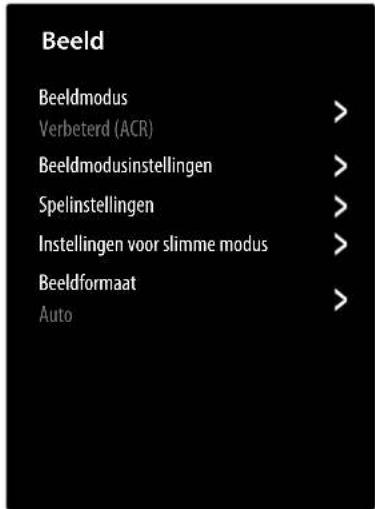
BEELDMODUS
Beeldmodus selecteren: STANDAARD, VERBETERD (ACR), CINEMA, ENERGIEBESPAREND, DYNAMISCH, SPORT
BEELDMODUSINSTELLINGEN
-BEELDINSTELLINGEN TOEPASSEN
Beslis hier of de instellingen alleen op de actueel geseleede of op alle ingangsbronnen要去en worden toegepast.
- ACHTERGRONDVERLICHTING
Achtergrundverlichting verminderen of verhogen (schaal 0-100)
- HELDERHEID
Helderheid verminderen of verhogen (schaal 0-100)
-CONTRAST
Contrast verminderen of verhogen (schaal 0-100)
-KLEURVERZADIGING
Kleursterkte verminderen of vergroten (schaal 0-100)
- SCHERPTE
Scherpte verminderen of vergroten (schaal 0-100)
-GEAVANCEERDE INSTELLINGEN HELDERHEID
| DYNAMI-SCHE ACH-TERGROND-VERLICHTIN INSTELLING | Selecteer een waarde voor dechtergrondverlichting: UIT, LAAG, HOOG. |
| ADAPTIEF CONTRAST | Met deze functie worden deverlichting aangepast aan het videomaterialiaal voor een betere waarneming van zwart en wit. Kies UIT UIT, LAAG, MEDIUM en HOOG. |
| HDMI DYNA-MISCH BE-REIK(alleen bij HDMI) | Instellen van het dyna-misch bereik van hetHDMI-si gnaal: AUTO, LI-MIET, VOLLEDIG |
| VERBETERDE SCHADUW-DDETAILS | Activeer/deactivateer deautomatische holder-heidsaanpassing voor eenverbeterde detaildiepte bijdonkere scènes. |
| GAM-MA-COR-RECTIE(bij HDR-weerga-ve Niet beschik-haar) | Selecteer hier de gewenste gamma-installelling voor uwkamer: 1.8 / 2.0 / 2.2 /2.4 / 2.6 / BT.1886 |
| GAMMA-KA-LIBRATIE | Hier kunt u de gamma-curve van de voordiengekozen gamma-installlingin ingangsniveau en ver-sterking aanpassen. |
KLEUR
| KLEURTEM- PERATUUR | Kleurtoon selecteren: WARM1, WARM2, STANDAARD, KOEL. U(Int)kunt rode, groene en blau-we tinten ook afzonderlijk instellen. |
| KLEURENGAMMA | Selecteer de gewenste kleurruimte. |
| KLEURIN-STELLER | Met deze optie(Int)kunt u fijnafstelling van de kleuruitvoeren. Die moet geac-tiveerd+zijn om veranderin-gen aan de opties KLEUR,TINT, VERZADIGEN en HELDERHEID te kunnenuitvoeren. Met DE INSTELLING VAN DE KLEURINSTELLER HERSTELLEN(Int)kunt u de instelleningen wee terugzet-ten. |
| WITBALANS | Met deze functie kalibreert u de kleurtemperatuur in gedetailleerde grijstinten. Hierdoor verbeterd te ge-lijkmatigheid van grijstinen. Deze functie maakt de bewerking van de offset en de versterking van rode, groene en blauwe compo-nenten möglichk. |
| LAAG BLAUW LICH | Activeer/deactiveer de reductie van de blauwe aandelen van het Licht. |
HELDERHEID
BEWEGING
| RUISREDUC-TIE | Met deze functie(Int)kunt u de ruis in het beeld verminde- ren en de beeldkwaliteit bij een zwak analoog signaal verbeteren. Kies UIT UIT, LAAG, MEDIUM en HOOG.. |
| DIGITALE RUISREDUC-TIE | Met de digitale ruisonder- drukking worden beeldruis in videogegevens met compressie verwijderd voor een hogere beeld-kwaliteit. Kies UIT UIT, LAAG, MEDIUM en HOOG.. |
| ULTRA SMOOTH MOTION | Selecteer de gewenste be- wegingscompensatie: UIT, VLOEIEND, STAN- DAARD, DUIDELIJK, FILM, AANGEPAST |
OVERSCAN
Activeer/deactiveer het automatisch aanpassen van het beeldformaat aan het ingangssignaal.
-HUIDIGEMODUSRESETTEN
Hier kurz u de beeldinstellingen maar de fabrieksinstelling terugzetten.
SPEINSTELLINGEN
- GAMEMODUS (alleen beschikbaar bij HDMI en AV)
Activeer/deactivateer de gamemodus: EIN, AUS, AUTOMATISCH. Bij een geactiveerde gamemodus worden de latentietijd verzort.
INSTELLINGEN VOOR SLIMME MODUS
-AI-BEELDOPTIMALISATIE
Dynamische beeldoptimalisatie activeren/deactiven
BEELDFORMAAT
Stel hier het beeldformataat in: AUTO, 16:9, 4:3, 21:9
(allyen HDMI), FILM ZOOM, PUNT VOOR PUNT
(alleen HDMI: kommt overeen met de 1:1-weergave))
12.1.3. Menu Geluid
| Geluid | |
| Geluidsmodus | > |
| Verbeterd (ACR) | |
| Geluidsmodusinstallingen | > |
| Audio-uitgang | > |
| TV-luidspreker | |
| Instellingen voor audio-uitvoer | > |
GELUIDSMODUS
Selecteer hier de gewenste modus: STANDAARD, VERBETERD (ACR), THEATER, MUZIEK, SPRAAK, LATE NIGHT, SPORT. Deze optie is nicht beschikbaar als u een hoofdtelefoon aansluit.
GELUIDSmodusINSTELLINGEN
-AUDIO-INSTELLINGEN TOEPASSEN
Beslis hier of de instellenen alleen op de actueel geseleterde of op alle ingangsbronnen要去en worden toegepast. Deze optie is nicht beschikbaar als u een hoofdtelefoon aansluit.
DOLBY ATMOS
Activeren/deactiveren van de Dolby Atmos-functie.
-EQUALIZER
Hier kurz u afzonderlijke geluidsinstellingen selecten in het frequentiebereik van 100 HZ, 250 HZ,600 HZ,1 KHZ,2.5 KHZ,6 KHZ en 10 KHZ.Daarnaast kurz u de instellenen maar de fabrieksinstilling terugzetten.Deze optie is nicht beschikbaar als u een hoofdtelefoon aansluit.
WANDMONTAGE
Activeer/deactivateer de Wall Mount Setup-optie voor de verbeterde geluidsweergave bij apparaten die aan de wand zijn gemonteerd. Deze optie is Niet beschikkaar als u een hoofdtelefoon aansluit.
AUTOMATISCHE VOLUMEREGELING
Met deze functie stelt u het geluid zo in dat alle zenders hetzelfdeuitgangsiveau hebben. Wanner deze functie is gedactiveerd,hoort u het originele volume.Wanner deze functie is geactiveerd,hoort u een gelijkmatig volume.Deze optie is nicht beschikbaar als u een hoofdtelefoon aansluit.
-HUIDIGEMODUSRESETTEN
Hier kurz u de beeldinstellingen maar de fabrieksinstelling terugzetten.
AUDIO-UITGANG
Kies de gewenste audio-uitgang: TV-LUID-SPREKER, ARC, BLUETOOTH-LUID-SPREKER, SPDIF
INSTELLINGEN VOOR AUDIO-UITVOER
-BALANS
Stel de balans inussen de linker- en rechterluidspreker (schaal -50 en +50). Deze optie is alleen bij geactiveerde tv-luidsprekers beschikbaar.
-BEELD-GELUIDSSYNCHRONISATIE
Gebruik deze optie om timeshiftussen het geluids-en beeldsignaal te compenseren.Deze optie is alleen bij geactiveerde tv-luidsprekers beschikbaar.
-DIGITALE AUDIO-UITGANG
(alleen beschikbaar bij ARC en SPDIF)
Stel hier het audiotype in voor de digitale uitgang.
-DIGITALE AUDIOOVERTRAGING
(alleen beschikbaar bij ARC en SPDIF)
Stel hier de vertraging van de digitale uitvoer in.
-HDMI-EARC
(alleen beschikbaar bij geactiveerde ARC-functie)
Activeer/deactivateer de eARC-functie.
12.1.4. Menu Verbinding
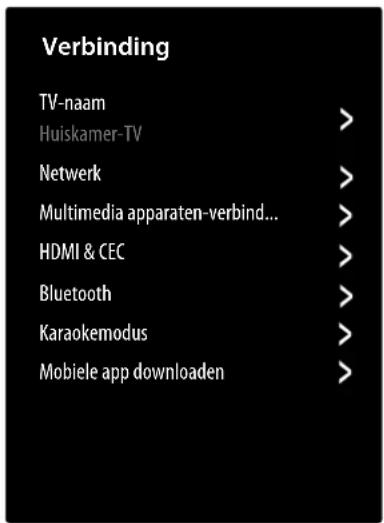
TV-NAAM
Hier kunt u de naam van het tv-toestel wijzigen.
NETWERK
-NETWORKCONFIGURATIE
VERBINDINGSTYLE
Kies met het netwerktype DRAADLOS, ETHERNET of UIT.
ETHERNET: in de ethernetmodus worden de wifi-internetverbinding automatisch tot stand gebracht. Onder IP-INSTELLINGENkest u de instelling DHCP of HANDMATIG selecteren. Als u HANDMATIG hebt geselecteerd, dankest u de gegevens voor IP-ADRES, NET-MASKER, GATEWAY, DNS SERVER 1 en DNS SERVER 2 handmatig met behulp van de pijtoetsen en de cijfertoetsen invoeren. Ukest ook op OK drukken en verzolgens via een
virtueel toetsbord de waarden invoeren.
DRAADLOS: in de wifimodus verschijnt een overzicht van alle beschikbare netwerken. Maak een keuze met de toetsen en bevestig met de toets OK. Als er voor een netwerk een wachtwoed nodig is, verschijnt er verrolgens een virtuell toetsbord waarme u dit met behulp van de pijltjestoetsen en de toets OK kutn invoeren. Na het invoeren van het wachtwoord kiest u op het toetsbord OK en bevestigt u met de toets OK.
De volgende opties zijn beschikkaar:
VERNIEUWEN
Er worden opnieuw waar beschikbare wifinetwerken gezocht.
GEAVAVCEERDE INSTELLINGEN
PINCODE: routerverbinding aan de hand van een gegenererde pincode. Voor de verbinding voert u de opgegeven code in uw router in.
PBC: WPS-snelverbinding via wifi. Houd de WPStoets op uw router ingedrukt en bevestig met de toets OK. Vervolgens worden de WPS-verbinding tot stand gebracht.
IP-INSTELLINGEN: Selecteer hier de instelling DHCP of HANDMATIG. Hier kurz u bezelfde instillingen invoeren als in de ethernet-net-IP-INSTELLINGEN.
TOEVOEGEN
Druk op OK en voer hier het SSID-adres via een virtueel toetsenbord handmatig in. Selecteer verwolgens onder BEVEILIGING de gewenste instellenen en selecteer VERBINDEN om de wifinetwerkverbinding tot stand te brengen.
-INTERNETVERBINDING
Gebruik deze optie om de internetverbinding te testen en netwerkinformatie te openen.
-INSCHAKELEN VA DRAADLOS NET-WERK
Activeren/deactiveren van de Wake On WLAN-functie (WoWLAN). Dit maakt het inschakelen van de smart-TV via een ander apparaat mogelijk. Hiervoor要去en beiden apparaten via wifi met hetzelfde netwerk verbonden zijn. Het toestel voor afstandsbesturing moet eenmalig worden verbonden met het ingeschakelde tv-toestel. De besturing functioneertervoVGens alleen als het tv-toestel zich in de stand-bymodus bevindt.
-INSCHAKELEN VIA LAN
Activeren/deactiveren van de Wake On LAN-function (WoL). De functie is bezelfde als de Wake On WLAN-optie.
MULTIMEDIA APPARATEN-VERBINDING
Beheer hier de verbindingen met andere mobiele eindapparaten, zoals smartphones en computers.
- INHOUD DELEN
Activeer deze optie om bijvoorbeeld video's of andere content van een extern apparaat op uw tv-toestel te konnen weergeven.
- SCHERM DELEN
Om het beeldscherm van het tv-toestel op externe apparaten te können weergeven, activeert u deze optie.
HDMI & CEC
-HDMI-FORMATAAT
Selecteer het gewenste HDMI-formaat, passend bij de betreffende invoerapparaten. Selecteer AUTO als instellingen zich automatisch aan de aangesloten HDMI-apparaten要去en aanpassen.
-CEC-BESTURING
Activeer/deactivateer de CEC-besturing.
AUTOMATISCH UITSCHAKELEN VAN HET APPARAAT
Activeer/deactivateer deze optie om alle via CEC gekoppelde apparaten samen met het tv-toesteluit te schakelen.
- APPARAAT AUTOMATISCH INSCHAKELEN
Activeer/deactiveer deze optie als het tv-toestel bij het inschakelen van een via CEC gekoppeld apparatusaat eveneens要去 worden ingeschakeld.
- TV AUTOMATISCH INSCHAKELEN
Activeer/deactivateer们都选动在走的,
-CEC-APPARATENLIJSTEN
CEC-compatible apparatusen die via een HD-MI-aansluiting verbonden zijn met het tv-toestel, worden hier vermeld.
BLUETOOTH
- BLUETOOTH
Activeer/deactivateer de bluetoothfunctie.
AUTOMATISCHE KOPPELING AF-STANDSBEDIENING
Activeer deze functie om een afstandsbediening via bluetooth met het tv-toestel te koppelen.
Als u deze optie selecteert, Zoekt het apparaat automatisch waar bluetoothapparaten in de buurt. Selecteer het gewenste apparaat en druk op OK. Daarna worden de verbinding tot stand gebracht. Selecteer het gewenste bluetoothapparaat en druk op OK om volgende opties voor dit apparaat te openen:
VERBINDING VERBREKEN: verbreken van de bluetoothverbinding. Het apparaat worden echter verder in de apparaatlijst weergegeven.
- ONTKOPPELEN: de bluetoothverbinding worden verb broken en het apparaat worden in de apparaatlijn Niet meer weergegeven.
TERUG: terugkerenaar het apparaatbeheer.
-MUZIEK DELEN
Activeer deze functie als u het tv-toestel wilt gebruiken als bluetoothspreker voor andere mobiele apparaten. Activeer op uw mobiele apparaat de bluetoothfunctie en selecteer het tv-toestel voor de verbinding.
- BLUETOOTH-VERBINDINGSHANDLEI-DING
Hier vindt u een handleiding voor bluetoothverbinding met andere apparaten.
MOBIELEAPPDOWNLOADEN
Met deze optie=kunt u de mobiele app op uw mobiel apparaat installereren om het tv-toestel hiermee te bedieren. Scan hiervoor de QR-code.
12.1.5. Menu Zender
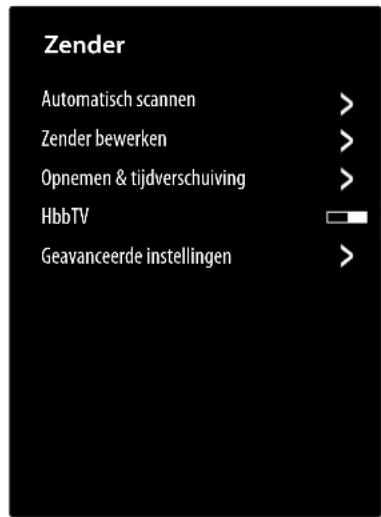
AUTOMATISCH SCANNEN
Hier kunt u opniewuuar zenders Zoeken. De werkwijze is bezelfde als beschreiben in hoofdstuk "Tv-ontvangst instellen" op p. 14.
ZENDER BEWERKEN
In het zenderbeheer vindt u verschillende opties voor het bewerken van zenderlijsten.
-ANTENNE/KABEL/SATELLIET
Hier kurz u de actueel geselecteerde zenderlijst bewerken.
-MAATSCHAPPELIJKE WAARDE
U kunt de volledige zenderlijst hier bewerken.
-FAV1-4
Hier hebt u de möglichkheid om vier verschillende favorietenlijsten op te stellen. Kies hiervoordgewenste lijst en druk op OK.Met de functie ZENDERS TOEVOEGEN kunt u nuuit de actuèle zenderlijst de gewenste zenders aan de betreffende favorietenlijst toewijzen. Een filter- en Zoekfunctie (gele toets FILTER / blauwe toets ZOEKEN) vergemakkelijk voor u het zoeken aan de zenders.
-EXPORTEREN NAAR USB
Kies deze optie en druk op OK als u de actuèle zenderlijkest extern op een USB-station wilt opslaan om deze bijvoorbeeld op een ander apparaat te laden.
-IMPORTEREN VANAF USB
Kies deze optie en druk op OK als u een zender-lijst van een extern USB-station op het tv-toestel wilt laden.
OPNEMEN & TIJDVERSCHUIVING
Bij de volgende optieskestuinstellenen voor PVR-entimeshiftopnames wijdigen.
- INSTALLATIE
Selecteer uit de apparaatlijt het gewenste USB-station dat voor de PVR- of timeshifttopname要去 worden gebruikt.
-BEgin VOORAF
Bepaal hoeveel minuten een opname vroeger moet beginnen om eventuele afwijkingen van het tijdschemata compenseren.
-EINDEUITSTELLEN
Bepaal hoeveel minuten een opname later moet worden beeindigd om eventuele afwijkingen van het tijschemata compenseren.
PERMANENTE TIMESHIFT
Activeer deutsche functie als het actuèle programme automatisch op de weitergrond要去 worden opgenomen. Sluit hiervoor een geschikt extern opnamemedium aan.
- DE HARDE SCHIJF FORMATTEREN
Met deze functie=kunt u aangesloten opnamemedia formatteren.

Houd er rekening mee dat door het formatteren alle op het geheugenmedium aanwezige gegevens worden gewist.
HBBTV
De functie HbbTV activeren/deactiveren
GEAVANCEERDE INSTELLINGEN
HANDMATIG SCANNEN
Deze optie worden gebruikt voor de directe invoer van zender- en satellietranspondergevevens.
DTV HANDMATIG ZENDERS ZOEKEN
Voer hier alle nodsige gegevens voor het zoeken aan digitale zenders van het betreffende ontvangsttype in.
ATV HANDMATIG ZENDERS ZOEKEN
Voer hier alle nodsige gegevens voor het zoeken aan analoge zenders in.
-ZENDERLIJST AUTOMATISCH BIJWERKEN
Activeer deze functie als de zenderlijst automatisch要去 worden geactualiseerd zodia de contentaanbieder wijzigingen aanbrengt.
-GEGEVENS PROGRAMMAGIDS UPDA-TEN
Kies deze optie en druk op OK. Activeer nu de optie AUTOMATISCHE PROGRAMMA-UPDATE als programmagegevens van het programmaoverzicht (EPG)'s nachts in de stand-bymodus要去en worden bijgewerkt. Met de optie ZENDERKEUZE=kunt u bepalen voor welke zenders de programmagegevens worden bijgewerkt.
- CI+ MODULE-INSTELLINGEN
Als u betaalzenders wilt bekijken, dient u zich vooraf bij de betreffende aanbieder aan te melden. Na de aanmelding ontvangt u van de aanbieder een CA-module (Conditional Access Module) en een speciale kaart. Raadpleeg de documentation bij de module voor meer informatie over de instelleningen.
Installer de Cl-componenten als volgt op uw tv-toestel:
Schakel de televisione uit en trek de stekker uit het stopcontact.
Steek erst de CI-module in de sleuf aan de zijkant van de smart-TV. Plaats verwolgens de kaart.

Houd er rekening mee dat u de Cl-module alleen magplaatsen en verwijderen als de stekker van het toestel uit het stopcontact is getrokken.

LET OPI!
Gevaar voor beschadiging!
Als u de Cl-module met te veel kracht in de sleuf probeert te steken, kan de Cl-module of het tv-toestel beschadigd raken.
De CI-module kan alleen in de juiste richting in de sleuf worden gestoken; andersom is dat nicht möglich.
Stek de stekker van de teilevisie in het stopcontact, schakel het toestel in en wacht even tot de kaart worden herkend.
De opties COMMON INTERFACE, PIN CI-MODUL en ZOEKEN NAAR CAM-PROFIELEN kuren in dit menu worden bewerkt. De inhoud en de gebruiksmogelijkheden zijn weiter afhankelijk van de gebruike Cl-module.
Als er geen module in de sleuf zit, verschijnt de melding GEEN CAM GEDETECTEERDop het beeldschem.

Afhankelijk van de gebruekte module konnen het uiterlijk en de bediening van het menu variieren.
-DIGITALE TELETEKST
Selecteer de gewenste teletektstdecoding.
12.1.6. Menu Toegankelijkheid
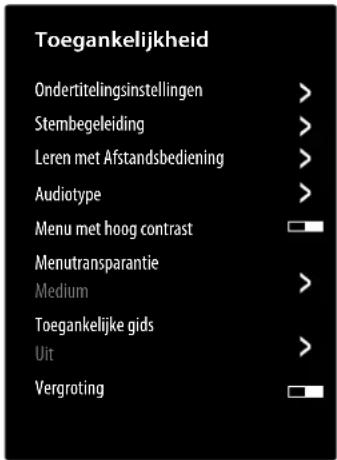
ONDERTITELINGSINSTELLINGEN
Wijzig hier instellingen voor de digitale tv-ondertitelweergave.
-ONDERTITELING
Activeer/deactiveer de ondertitelfunctie.
-PRIMAIRE ONDERTITELING
Selecteer de gewenste taal voor de ondertitels voor digitale tevisie.
-SECUNDAIRE ONDERTITELING
Selecteer een tweede taal voor de ondertitelts voor digitale televisie. Deze taal worden gebruikt wanner de eerste taal Niet beschikkaar is.
-ZENDER ONDERTITELINGOPSLAG
Als u besoin optie activeert, worden de instelleningen voor de actueel gekozen zender opgeslagen.
STEMBEGELEIDING
Activeer deze optie om de begeleidende audiobeschrijvingen voor de menuunavigatie te activeren.
VOLUME
Verhoog/verlaag het volume van de audiobeschrijving (schaal 0 - 100).
-TAAL
Selecteer de gewenste taal voor de audiobeschrij-ving.
-RATIO
Selecteer de snelheid van de audiobeschrijving: ZEER TRAG,TRAAG,NORMAAL,SNI ZEER SNELL
- TOONHOOGTE
Selecteer de toonhoogte van de audiobeschrij-ving (schaal 0 - 100).
-FOCUS SPRAAKGIDS
Activeer/deactivateer de automatische verlaging van het programmavolumeijdens de audiobeschrijving.
LEREN MET AFSTANDSBEDIENING
Deze optie geeft audio-uitleg bij de toetsen van de afstandsbediening. Roep die op met OK en druk op de betreffende toets waarvoor u uitleg nodig hebt. Houd de -toets ingedrukt om deze optie af te sluiten
AUDIOTYPE
Voer hier de instellenen voor slechtzienden op de audio-uitvoer in.
-AUDIOTYPE
NORMAAL: Kies deze instelling wanner u geen bedieningshulp nodig hebt.
AUDIOBESCHRIJVING: Kies deze optie als u extra audiobeschrijvingen nodig hebt.
GESPROKEN ONDERTITELING: Activeer\ deze functie wanner de ondertitels van een programma hoorbaar要去en zich. De betreffende\ informatie要去 door de zender ter beschikking\ worden gesteld.
ALLE AANVULLENDE AUDIO: Als de zender speciale signalen voor slechthorenden uitzendt,kest u deze functie inschakelen om deze signalen te ontvangen.De betreffende informatie moet door de zender ter beschikking worden gesteld.
-AUDIOFORMAAT
Kies het gewenste audioformatst STEREO of MEERKANAALS.
- FADERREGELING
Voer hier instellingen voor de audio-optimalisatie van spreak- en geluidssignaal in.
HOOFDGELUID MAX: het geluidssignaal is maximaal luider dan het spreaksignaal.
HOOFDGELUID HARDER: het geluidsignaal wordt iets luider weergegeven dan hetspraksignaal.
GELIJK: spreak- en geluidssignalen zich bij deze instelling even luid.
VOICE-OVERGELUID HARDER:het
spraaksignaal wordt iets luider weergegeven dan het geluidssignaal.
VOICE-OVERGELUID MAX: het spreaksignaal is maximaal luider dan het geluidssignaal.
MENUMETHOOGCONTRAST
Activeer deze functie wonneer het menu met een hoger contrast要去en worden weergegeven, zodate het better zichtbaar is.
MENUTRANSPARANTIE
Kies hier de gewenste menuutransparantie: HOOG, MEDIUM, UIT
TOEGANKELIJKE GIDS
Activeer/deactivateer hier de vergrote weergave van het programmaoverzicht (EPG).
VERGROTING
Activeer/deactiveer hier de beeldschermvergroting.
12.1.7. Menu System
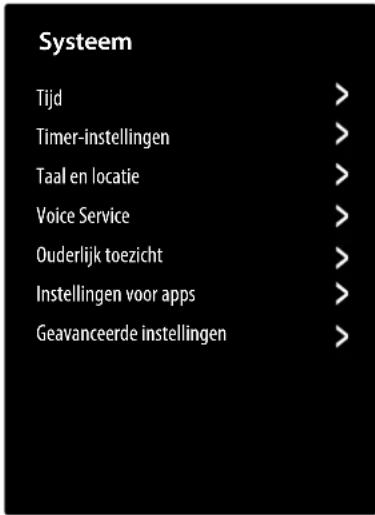
TIJD
-TIJDSFORMAAT
Selecteer de gewenste notatie voor deijdweergave.
- DATUM/TIJD
Activeer de optie AUTOMATISCHE SYN
CHRONISATIE, als datum enijd automatisch via het netwerk要去en worden geactualiseerd. Deactiveer deze optie als u de instelleningen handmatig wilt wijzigen. In dit geval kannen dan onder DATUM en TIJD de gewenste instelleningen worden ingevoerd.
-TIJDZONE
Kies hier de gewenste tijdzone. Kies AUTO als die automatisch要去 worden bijgewerkt.
-ZOMERTIJD
Activeer/deactivateer de zomertijd. Kies de optie VIA DTV SYNCHRONISEREN om die automatisch en analogog met het tv-sigmaal te lately activeren/deactiveren.
TIMER-INSTELLINGEN
- SLAAPTIMER
Leg eenijd vast waarna het apparaat automatisch worden uitgeschakeld. Kies GEBRUKER GEDEFINIEERD om een individueleijdinstelling UIT te voeren. Kies UIT om de functie te deactiveren.
-INSCHAKELTIMER
Leg eenijd vast waarop het apparaat automatisch worden ingeschakeld. Deze timer kan eenmalig worden gebruikt (GEEN) of herhaald worden op elke dag van de week, die u kunt markeren. U kunt kiezen of het startbeeldschemf of een willekeurige zender moet worden opgeroepen wonneer het apparaat worden ingeschakeld. Er kan ook achtergrondmuziek worden geselecteerd.
-TIMER UITZETTEN
Leg eenijd vast waarop het apparaat automatisch wordenuitgeschakeld. Deze timer kan eenmalig (EEN KEER) of wekelijks (WEKELIJKS) worden toegepast. In de optie WEKELIJKS kunt u de betreffenderagen van de week vastleggen.
-MENU TIME-OUT
Leg eenijd vast waarna het menu wordenuitgeschakeld als tot op dat moment geen bediening heeft plaatsgevonden.
Leg eenijd vast waarna het apparaat automatisch wordenuitgeschakeld als tot op dat moment geen bediening heeftplaatsgevonden. Kies AUS om de functie te deactiveren.
AUTOMATISCH STAND-BY BIJ GEEN SIGNALAAL
Bij de instelling 15 MINUTEN schakelt het apparaat na het verstreijken van dezeperiode in de stand-bymodus als het geen signal ontvangt. Kies UIT om de functie te deactiveren.
TAAL EN LOCATIE
Bepaal uw locatie en selecteer de taal voor volgende opties:
-BEWERKEN
-MENUTAAL
-AUDIOTAAL
VOICE SERVICE
Selecteer hier de spreakassistent VIDAA VOICE en stel deze in.
OUDERLIJK TOEZICT
Als u erder een wachtwoord hebt toegekend, moet u dat hier invoeren. Anders moet u door het openen van deinstallingen voor ouderlijk toezicht een wachtwoord toekennen.
BLOKKERING
Activeer/deactivateer het kinderslot.
-VERGRENDELTIJD
Voer hier de start- en eindhoven van het kinderslot in. In de optie WEKELIJKS Aunt u de betreffende dagen van de week vastleggen.
-ZENDERVERGRENDELING
Selecteer de zenders die moeten worden geblokkeerd.
- INHOUD BLOKKEREN
Selecteer of bepaalde programma's overeenkomstig de leeftijdsclassificatie van de zender moeten worden geblokkeerd. Hier kunt u een individuèle leeftijd opgeven (3-18aar).In de instelling ALLES VERGREDELEN worden alle leeftijdsbeperkingen en programma's geblokkeerd. In deinstilling ALLES BEKIJKEN is de inhoudelijk blokkering gedeactiveerd.
-INGANG BLOKKEREN
Selecteer de ingangen van het apparaat die moeten worden geblokkeerd.
-APP BLOKKEREN
Selecteer de toepassingen die moeten worden geblokkeerd.
- WEBSITEBLOKKERINGEN
Selecteer de internetpagina's die u wilt blokkeren.
-PINCODE VOOR OUDERLIJK TOEZICT
Hier kurz u voor de instellenen voor ouderlijk toezicht, de zenderzoekloop en de fabrieksinstellenen een wachtwoord toekennen. Voer eerst het vergrendelingswachtwoord 0532 in. Voer verwolgens een wachtwoord in en bevestig het een tweede koer. Als u een bestaand wachtwoord wilt wijzig, dan moet u eerst het oude wachtwoord invoeren.

Als u uw wachtwoord bent vergeten, kurz u het met het vergrendelingswachtwoord 0532 verrangen.
- RESETTEN NAAR STANDAARD

Hier(Int) de instellenen voor ouderlijk toezichtaar de fabrieksinstelling terugzetten.
Met de instelleningen voor ouderlijk toezicht worden ook het toegekende wachtwoord teruggezet.
INSTELLINGEN VOOR APPS
-CACHE WISSEN
Hier kunt u gebruikersgegevens en tijdelijke bestanden voor browser en toepassingen worden.
-COOKIES VERWIJDEREN
Hier kunt u cookies voor browser en toepassingen wensen.
- GEGEVENS NIET BIJHOUDEN
Activeer/deactiveer de HbbTV/internet tracking-optie. Als de functie is geactiveerd, gaat u akkoord met de analyse van uw HbbTV/internet-gedrag om de service optimaal aan uw voorkeuren aan te passen. Als u dit Niet wenst, deactiveer dan deze functie.
-PRIMEVIDEO
Hier kurz u het apparaat uit de Amazon Prime Video-account verwijderen.
- NETFLIX
Hier kurz u het apparaat uit de Netflix-account verwijderen.
GEAVANCEERDE INSTELLINGEN
AUTOMATISCHE INITIALISATIEMODUS
Activeer/deactivateer de automatische initiaisatie van het apparaat bij ingeschakelde netschakelaar.
-SNEL INSCHAKELEN
Activeer/deactivateer de snelstartfunctie.
-INSCHAKELMODUS
Bepaal in welke modus het apparaat moet schakelen als het van het stroomnet worden gehaald en weer worden aangesloten.
AANZETTEN: het apparaat schakelt direct in de actieve modus.
STAND-BY: het apparaat schakelt in de stand-bymodus.
ONTHOUDEN: het apparaat schakelt in de)[-staeste gebruekte modus voordat het van het stroomnet is gehald.
STANDAARD OPSTARTPAGINA
Bepaal of bij het inschakelen van het apparaat het startbeeldschemm of de LAST gekozen bron worden weergegeven.
-VIDAA ART-INSTELLINGEN
Bepaal de periodo waarna de Screensaver moet worden geactiveerd. U kurz ook de gewenste beeldbron instellen.
-UITSCHAKEL-GORDIJN
Bepaal hoe snel het uitschakelgordijn bij het uitschakelen van het apparaat moet sluiten (1-5 seconden). Bij de instelling UIT is het gordijn ge-deactiveerd en het apparaat schakelt onmiddelijkuit.
AUTOMATISCHE SPORTMODUSDETEC-TIE
Activeer deze optie als uw apparaat bij programma's van het type Sport' de beeld- en geluidsmodus automatisch in de instelling SPORT要去 wijzigen.
- GEBRUKSMODUS
Selecteer de instelling THUISMODUS.

De optie WINKELMODUS is alleen voor het gebruik in winkels bestemd. Het energieverbruik is hoger en talrijke instelleningen worden regelmatig terugbezet.
- VERBETERDE KIJKINSTELLINGEN
Voer hier instellingen in voor de verbeterde VIDAA-weergavedienst (automatische herkenning van content - ACR).
- GEPERSONALISEERDE ADVERTENTIES
Activeer/deactivateer de optie voor de weergave van gepersonaliseerde reclame.
-PERSOONLIJKE AANBEVELINGEN
Activeer/deactivateer de gespersonaliseerde aanbevelingen om content te ontdekken die overeenkomt met uw interestes.
12.1.8. Menu Support
Ondersteuning
Over
System Update
E-Handleiding
Zelfdiagnose
Disclaimer en Privacy
Resettenaardefabrieksinstel...
OVER
Oproepen van apparaatformatie (bijv. apparaat-ID, softwareversie etc.)
SYSTEMEEM UPDATE
Hier(Int) u instellingen voor het bijwerken van de firmwa- re wijzigen.
AUTOMATISCHE AKTUALISIERUNG
Activeer deze optie wanner de firmware automatisch要去 worden bijgewerkt.
-NACH AKTUALISIERUNGEN SUCHEN
Met deze optie kunt u maar bijgewerkte firmware Zoeken.
-USB-AKTUALISIERUNG
Met deze optie=kunt u het bijwerken via een USB-opslagmedium uitvoeren.
E-HANDLEIDING
openen van de elektronische bedieningshandleiding.
ZELFDIAGNOSE
Volgende testfuncties vindt u onder deze optie:
-NETWORKVERBINDINGSSTATUS
Openen van alle informatie voor de netwerkverbinding.
-NETWERKVERBINDINGSTEST
Controller de status van de netwerkverbinding.
-INTERNETSNELHEIDSTEST
Voer snelheidstests met internetpagina's van andere aanbiedersuit.
-INPUTVERBINDINGTEST
Test de ingangsverbindingen van de externe brunnen.
- STATUSCONTROL
Oproepen van de informatie met betrekking tot de apparaatstatus (bijvoorbeeld. apparaat-ID, gebruiksduur enz.).
-SIGNAALINFORMATIE
Weergave van uitgebreide signala informationie van het actuele programme.
DISCLAIMER EN PRIVACY
Hier kan volgende informatatie worden geopend en{kunnen instelleningen worden uitgevoerd.
- GEGEVENS DELEN, PRIVACY EN EULA
Hier kurz u uw toestemming voor de betreffende overeenkomsten bewerken, waardoor smartfuncties van uw apparaat+kennen worden geactiveerd of gedeactiveerd.
- OPEN SOURCE-LICENTIE
Hier kunt u de Open-Source-licentieverklaring met betrekking tot de gebruekte Open-Source-toepassingen inkijken.
- GEBRUIKERSGEJEVENS VERWIJDEREN
Met deze functie worden al uw gebruikersgevevens van het apparaat en uit de cloud gewist en+.\ deze+kunnen Niet worden hersteld. Het apparaat\ start daarna opnieuw, waarna u de installmentie van\ uw apparaat opnieuw kunt uitvoeren.
RESETTEN NAAR DE FABRIKSKINSTELLINGEN
Met deze optie kan het apparaat waar de fabrieksinstelling worden teruggezet. U hebt de möglichkheid om bestaande zender- en favorietenlijsten op te sloan zodat u ze ook na het terugzetten=kunt raadplegen.
- Plaats op de betreffende plaatens een vinkje. Anders worden ook deze lijsten gewist.
Selecteer HERSTEL en voer verwolgens de opgegeven reset-pin in om de bewerking te starten.
13. Gegevensbescherming MEDION smart tv
Uw internet-compatiblele MEDION smart tv beschikt over internetservicefuncties. Dankzij deze functies hebt u toegang tot Diensten, inhoud, software en producten van derden op internet. Bovendien hebt u toegang tot open internetinhoud. Uw toestel contrôleert zo automatisch of er een neue softwareversie voor uw toestel beschikbaar is. Hiervoor verzendt uw tv het IP-adres, de softwareversie en het MAC-adres van het toestel. Deze gegevens zijn nodig om de software te konnen bijwerken.
Om toegang te krijgen tot toepassingen op het internet of via HbbTV, kan het afhankelijk van de aanbieder nodig+zijn dat u zich registreert of een gebruikersaccount aanmaakt. Bovendien zijn er aan het gebruik van bepaalde Diensten kosten verbonden. Bij de registratie is het möglichk dat u personsgeveens moet invoeren of een uniek en geheim wachtwoord要去 kiezen. Controller van tevoren het privacybeleid van de betreffende aanbieder.
MEDION stelt zich nicht aansprakelijk als de HbbTV of een Dienst nicht voldoet aan de eisen van de gebruiker. Ook kan MEDION er Niet voor instaan dat er onbeperkt gebruik kan worden gemaakt van de dienst en in het bijzonder Niet dat dit zonder onderbreking, op het gewensteijdstip, veilig en storingsvrijk kan gebeuren.
MEDION stelt zich nicht aansprakelijk voor de via HbbTV of het open internet toegankelijkte informatie en inhoud, en voor het gebruik en de betrouwbaarheid hiervan. Bij de aankoop van uw smart-TV hebt u speciale garanties gekreten. De geldigheid van deze garanties, inclusief de bijbehorende uitsluiting van aansprakelijkkheid, blijft van toepassing.
Als u verder nog vragen hebbt over het onderwerp gevevensbescherming bij het gebruik van uw smart-TV, neem dan contact op met de aanbieder van de betreffende internetdiensten of ga directaar www.medion.com en neem contact op met MEDION via de rubriek Privacyverklaring'.
14. Probleemoplossing
Storingen können voor de hand ligende oorzaken hebben, maar+zijn soms ook het gevolg van defecte componenten. Wij geen u hierbij een leidraad om het probleem op te losesten. Als de hier vermelde maatregelen nicht werkken, helpen wij ugraag verdter. Bel ons gerust.
Geen beeld en geluid.
- Controller of het netsnoer goed in het stopcontact zit.
- Controller of de signaalontvangst is ingesteld op TV.
Geen beeld van AV.
- Controller of contrast en helderheid correct zich ingesteld.
- Controller of alle externe apparaten correct zijn aangesloten.
- Controller of de juiste AV-bron is geselecteerd.
Er is geen beeld of geluid. Er is wel ruis te horen.
- Mogelijk is de ontvangst slecht. Controller of de antennene is aangesloten.
Het beeld is Niet duidelijk.
- Mogelijk is de ontvangst slecht.
- Controller of de antennne is aangesloten.
Het beeld is te Licht of te donker.
- Controller deinstallingen voor contrast en holderheid.
Het beeld is nicht scherp.
- Mogelijk is de ontvangst slecht.
- Controller of de antennne is aangesloten.
- Controller deinstallingen van de scherpte en ruisonderdrukking in het menu BEELD.
Het beeld wordt dubbel of driedubbel weergegeven.
- Controller of de antennne correct is gericht.
- Mogelijk worden het signal waerkaatst door obstakels of gebouwen.
Het beeld vertoont ruis.
- Mogelijk is er spreke van storingen door auto's, treinen, ledingen, neonverlichting enz.
- Mogelijk is er sprake van storingenussen de antennekabel en stroomkabel. Leg de kabels verder uit elkaar.
Er zijn strepen zichtaar op het scherm of de kleu- ren verbleken.
- Is er spreke van een storing door een ander appar-. raat?
- Zendantennes van radiostations en antennes van zendamateurs en draagbare telefoons+kennen ook storingenveroorzaken.
- Gebruik het toestel zo ver möglichk uit de buurt van het apparaat dat de storing zou können veroorzaken.
Het bedieningspaneel op het toestel werkt nicht
- Mogelijk is het kinderslot geactiveerd.
De afstandsbediening werkt nicht.
- Controller of de batterijen in de afstandsbediening zich opgeladen en op de juiste manier zich geplaatst.
- Controller of er misschien sprake is van sterke lichtstraling op het sensorvenster.
Tv-toestel schakelt zichzelfuit
- Controller of onder TIMER-INSTELLINGEN het automatisch uitschakelen van de televisione is geactiveerd.

Soms kan het helpen de fabrieksinstellungentering te zieten en het toestel daarna opnieuw te installereren.
14.1. Hebt u nog hulp nodig?
Als u het probleem aan de hand van de suggesties in de voorgaande paragrafen Niet hebt+kunnen oplossen,neem dan contact met ons op.Het is handig voor ons als u ons dan de volgende informatie geeft:
- Welke externe apparaten zich er aangesloten?
- Welke meldingen verschijnen er op het beeldschem?
- Tijdens welke stap in de bediening is het probleem opgetreden?
- Als u een pc op het toestel hebt aangesloten:
-Hoe ziet uw systeemconfiguratie eruit?
- Welke software gebruekte u toen het probleem zich voordeed?
- Wat hebts u al gedaan om het probleem op te losesn?
- Als u al een klantnummer van ons hebt, geef dit dan aan ons door.
14.2. Pixelfouten bij smart-tv's
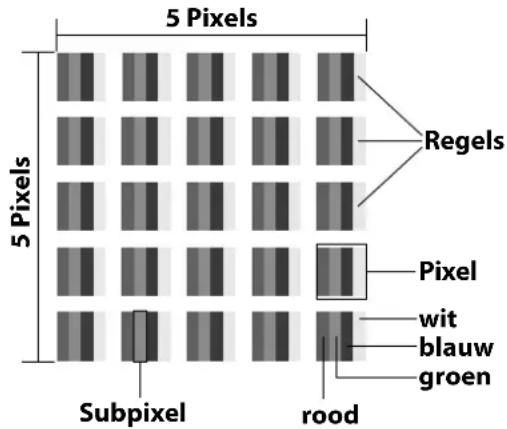
Ondanks het gebruik van de modernste productiemethoden+kunnen er vanwege de zeer complexe techniek in zeldzame geallen een ofeer pixelsuitvallen.
Bij actieve-matrix-tft-schemen met een resolutie van 3840 × 2160 pixels, die elk uit vier subpixels (rood, groen, blauw en wit) bestaan, zich er in totaal ca. 33,2 miljoen elementen die moeten worden aangestuurd. Vanwege dit zeer groe aantal transistors en het.daaraan gerelateerde uiterst complexe productieproces is het maybek dat er af en toe pixels of afzonderlijke subpixelsuitvallen of verkeerd worden aangestuurd.
| Pixel- fout- klasse | Foutty- pe 1 continu oplich- tende pixel | Foutty- pe 2 continu zwarte pixel | Fouttype 3 defecte subpixel | |
| oplich- tend | zwart | |||
| 0 | 0 | 0 | 0 | |
| I | 1 | 1 | 2 | |
| 1 | 3 | |||
| 0 | 5 | |||
| II 2 2 5 | 5-n* | 0 | ||
| 0 | 2xn* | |||
| 10 | ||||
| III 5 15 | 50 | 50-n* | 0 | |
| 0 | 2xn* | |||
| 100 | ||||
| IV | 50 | 150 | 500 | 0 |
| 500-n* | 2xn* | |||
| 0 | 1000 | |||
n*=1,5
Het toegestane aantal fouten van de bovenstaande typen in iedere fouklasse geldt per miljoen pixels en moet afhankelijk van de fysieke resolutie van het beeldschem worden omgerekend.
Het toestel voldoet aan de Europese norm ISO 9241-307 klasse II (pixelfoutklasse). Pixelfouten tot het aangegeven maximumaantal vallen Niet onder de garantie.
15. Reiniging
De levensduur van de smart-tv kan worden verlangd met behulp van de volgende maatregelen:
WAARSCHUWING!
Gevaar voor een elektrische schok!
Als de behuizing worden geopend en onderden binnen in het apparaat worden aangerakt, bestaat er levensgevaar door elektrische schokke!
De behuizing van het toestel mag nicht worden geopend. Het toestel bevat geen onderdelen die door de gebruiker{kunnen worden onderhonden of gerepareerd. Koppel voor het reinigen altijd de netsteker en alle aansluitkabels los.
- De hoogglanzende afwerking met pianolak is bedekt met een folie om de televisione te behoeden voor krassen. Verwijder de folie nadat u de televisione correct op de gewenste plaats heeft opgesteld.
- Als de pianolaklaag vuil worden, neemt u eerst het stof af. Veeg het apparaat verwolgens zachtjes af met een schoonmaakdoek. Als u Niet eerst het stof afneamt of te krachtig over de pianolaklaag veegt, können er krassen ontstaan.
- Gebruik geen oplosmiddelen, bijtende of gasvormige schoonmaakmiddelen.
- Reinig het beeldscherm met een zachte, pleasvrijde doek.
- Let erop dat er geen waterdruppels anschterblijven op de smart-TV. Water kan blijvende verkleuringen veroorzaken.
- Om schade te voorkomen mag er in geen geval water in het apparaat binnendringen.
- Stel het beeldschemn Niet bloot aan fel zonlicht of ultraviolette straling.
- Bewaar het verpakkingsmaterialaal goed en gebruik alleen dit om de smart-TV te transporteren.
Wanner u het tv-toestel langerearend zult gebruiken, kunt u deze opbergen op een droge en koele plek. Let erop dat het apparaat dan beschermd is谈起 stof en extreme temperatuurl fluctuatories. Verwijder eerst alle aansluitingen en haal de batterijen uit de afstandsbediening.
17. Afvoer

VERPAKKING
Uw apparaat zit ter bescherming gegen transportschade in een verpakking. De verpakking bestaat uit materialen die milieuvriendelijk konnen worden afgevoerd en vakkundig konnen worden gerecycled.

APPARAAT
Alle apparaten die+zijn gemarkeerd met het hiernaast afgebeelde symbool, mogen bij afldanking nicht bij het normale huisvuil worden gedaan.
Volgens richtlijn 2012/19/EU moet het apparaat aan het einde van zich levensduur op een passende manier worden afgevoerd.
Hierbij worden voor hergebruik geschikte stoffen in het apparaat gerecycled, zodat belasting van het milieu en negatieve gevolgen voor de menselijkke gezondheid worden voorkomen.
Geef het afgedankte apparaat af op een inzamelpunt voor afgedankte elektrische apparaten of bij een afvalsorteercentrum. Haal van tevoren de batterijen uit het apparaat en geef deze gescheden bij een inzamelpunt voor oude batterijen af.
Neem voor meer informatie contact op met de milieuudienst bij u terplaatse of met uw gemeente.

BATTERIJEN
Batterijen met het hiernaast afgebeelde symbol mightniet bij het gewone huishoudelijkke afval worden gedaan.
Overeenkomstig verordening 2023/1542 moeten batterijen aan het einde van hun levensduur op de juiste manier worden verwijderd.
Deze können giftige zware metalen bevatten en+zijn onderworpen aan de voorschriften m.b.t. het verwerken van gevaarlijk afval.
De chemische symbolen van de zware meta- len zich als volgt:
Cd = cadmium, Hg = kwiksilver, Pb = lood.
U bent wettelijk verplicht om oude batterijen en accu's na gebruik terug te gehen. Lever daarom gebruikte batterijen en accu's gratis in bij een winkelier of een gemeentelijk inzamelpunt. Batterijen en accu's kunnen stoffen bevatten die schadelijk�ijn voor de menselijk gezondheid en het milieu. Alleen bij het geschieren inzamelen en recyclen van oude batterijen en accu's kunnen de negatieve gevolgen worden vermeden.
Wees bijzonder voorzichtig bij de omgang met lithiumhoudende batterijen en accu's, waar dat bij ondeskundig gebruik een verhoogde kans op brand bestaat. Plak waarom de polen af om een externe kortsluiting te vermijden.
Gebruik batterijen met lange levensduur of accu's om het ontstaan van afval door oude batterijen te verminderen.
Neem de instructies m.b.t. het bewaren in acht en vermijd het volledig leeglopen en opladen van de accu om de levensduur te verlengen.
Daarnaast mag u batterijen of elektrische en elektronische apparaten met batterijen of accu's Niet in de openbare ruimte achechterlaten om zwerfvuil te voorkomen. Ga na welke mogelikheden er zich on batterijen te hergebruiken in plaats van ze weg te gooien, bijvoorbeeld door de batterij te repareren.
| Smart-hv X8432501 (MD 843300) | medion |
| Apparaatype X8432501 (MD 843300) | |
| Nominale spanning 220-240 V ~ | 50 Hz |
| Nominale spanning/stroom sa- tellietaansluiting | 13 V/18 V=—, 300 mA max. |
| Schermgrootte | 108 cm (43") lcd; 16:9-display |
| Opgenomen vermogen max. 120 | W |
| Opgenomen vermogen in stand-bymodus | < 0,50 W |
| Opgenomen vermogen in online stand-bymodus (WAKE-ON-modus) | ≤ 2,00 W |
| Uitgangsvermogen luidspre- kers | 2 x 10 W RMS, DTS X-compatibel |
| Fysieke resolutie 3840 x 2160 | |
| Tv-systeel PAL | |
| Aantalplaatsen voor voorkeurzenders | 199 (ATV), 10.000 (DTV) |
| Smart-tv X8502501 (MD 850300) | median | |
| Apparaatype X8502501 (MD 850300) | 300) | |
| Nominale spanning 220-240 V ~ | 50 Hz | |
| Nominale spanning/stroom sa- tellietaansluiting | 13 V/18 V=---, 300 mA max. | |
| Schermgrootte | 125,7 cm (50") lcd; 16:9-display | |
| Opgenomen vermogen max. 135 | watt | |
| Opgenomen vermogen in stand-bymodus | < 0,50 W | |
| Opgenomen vermogen in online stand-bymodus (WAKE-ON-modus) | ≤ 2,00 W | |
| Uitgangsvermögen luidspre- kers | 2 x 10 W RMS, DTS X-compatibel | |
| Ingeboubwde subwoofer 1 x 12 W | RMS | |
| Fysieke resolutie 3840 x 2160 | ||
| Tv-systeem PAL | ||
| Aantal plaatsen voor voorkeurzenders | 199 (ATV), 10.000 (DTV) | |
| Smart-tv X8552501 (MD 855300) | medion |
| Apparaatype X8552501 (MD 855300) | 00) |
| Nominale spanning 220-240 V ~ | 50 Hz |
| Nominale spanning/stroom sa- tellietaansluiting | 13 V/18 V-300 mA max. |
| Schermgrootte | 138,8 cm (55") lcd; 16:9-display |
| Opgenomen vermogen max. 140 | W |
| Opgenomen vermogen in stand-bymodus | < 0,50 W |
| Opgenomen vermogen in online stand-bymodus (WAKE-ON-modus) | ≤ 2,00 W |
| Uitgangsvermogen luidspre- kers | 2 x 10 W RMS, DTS X-compatibel |
| Ingeboubwde subwoofer 1 x 12 W | RMS |
| Fysieke resolutie 3840 x 2160 | |
| Tv-systeem PAL | |
| Aantal plaatsen voor voorkeurzenders | 199 (ATV), 10.000 (DTV) |
| Smart-tv X8652501 (MD 865300) | medion |
| Apparaattype | X8652501 (MD 865300) |
| Nominale spanning | 220-240 V ~ 50 Hz |
| Nominale spanning/stroom sa- tellietaansluiting | 13 V/18 V-300 mA max. |
| Schermgrootte | 163,9 cm (65") lcd; 16:9-display |
| Opgenomen vermogen max. 200 W | |
| Opgenomen vermogen in stand-bymodus | < 0,50 W |
| Opgenomen vermogen in online stand-bymodus (WA- KE-ON-modus) | ≤ 2,00 W |
| Uitgangsvermögen luidspre- kers | 2 x 12 W RMS, DTS X-compatibel |
| Ingebouwde subwoofer | 1 x 12 W RMS |
| Fysieke resolutie | 3840 x 2160 |
| Tv-systeem | PAL |
| Denominazione del dispositivo | 199 (ATV), 10.000 (DTV) |
| Kanalen |
| VHF (band I/III) |
| UHF (BAND U) |
| HYPERBAND |
| KABEL-TV (S1-S20) / (S21-S41) |
| HD DVB-T |
| DVB-T2 HD (H.265) |
| HD DVB-C |
| DVB-S2 |
| Aansluitingen |
| Antenne-aansluiting (analogte tv, DVB-T/DVB-T2 of DVB-C) |
| Satelletaansluiting (DVB-S/S2) |
| 2 x USB-aansluiting |
| 1 x LAN RJ-45 |
| Video |
| 3 x HDMI® 2.1 met HDCP 2.2-decodering |
| Audio |
| Hoofdtelefoonaansluiting (jackplug van 3,5mm) |
| Digital Audio Out (SPDIF, optisch) |
| Stations/opslagmedia | |
| Stations | USB, Common Interface (CI+) slot |
| Ondersteunde formaten via USB2 | photo: JPG, JPEG, JPE, BMP, PNG |
| muziek: MP3, WMA, WAV | |
| film: MPEG 1/2/4, MKV, MOV, MP4, VOB, H263, H264, HEVC | |
| Ondersteunde opslagca-paciteit | USB max. 1 TB |
Afstandsbediening
| Signaaloverdracht infrarood | |
| Ledklasse 1 | |
| Batterijtype 2 x 1,5 V AAA R03/LR03 | |
Omgevingsttemperatures
| Toegestane omgevingstemperatuur | +5 °C - +35 °C |
| Toegestane relatieve luchtvochtigheid | 20% - 85% |
Afmetingen / gewichten X8432501(MD 843300)
| Afmetingen zonder voet (b x h x d) | ca. 959 x 562 x 71 mm |
| Afmetingen met voet (b x h x d) | ca. 959 x 615 x 221 mm |
| Gewicht zonder voet ca. 6,7 kg | |
| Gewicht met voet ca. 10,2 kg | |
| Wandmontage3 | VESA-standard, gatafstand 100 x 100 mm |
Afmetingen / gewichten X8502501 (MD 850300)
| Afmetingen zonder voet (b x h x d) | ca. 1110 x 650 x 71 mm |
| Afmetingen met voet (b x h x d) | ca. 1110 x 710 x 221 mm |
| Gewicht zonder voet ca. 9,8 kg | |
| Gewicht met voet ca. 13,4 kg | |
| Wandmontagea | VESA-standard, gatafstand 200 x 200 mm |
Afmetingen / gewichten X8552501 (MD 855300)
| Afmetingen zonder voet (b x h x d) | ca. 1227 x 710 x 76 mm |
| Afmetingen met voet (b x h x d) | ca. 1227 x 761 x 221 mm |
| Gewicht zonder voet ca. 12,8 kg | |
| Gewicht met voet ca. 16,3 kg | |
| Wandmontage3 | VESA-standard, gatafstand 200 x 200 mm |
Afmetingen / gewichten X8652501(MD 865300)
| Afmetingen zonder voet (b x h x d) | ca. 1445 x 846 x 74 mm |
| Afmetingen met voet (b x h x d) | ca. 1445 x 889 x 250 mm |
| Gewicht zonder voet ca. | 18,0 kg |
| Gewicht met voet ca. 23,0 | kg |
| Wandmontage3 | VESA-standard, gatafstand 400 x 200 mm |



MD843300: ID 1111220771


MD850300: ID 1111220767


MD855300: ID 1111220809


MD865300: ID 1111223267
19. Productfi che

Scan de QR-code die overeenkomt met het model op het energielabel of in de gebruiksaanwijzing om het productgegevensblad te downloaden.
High-Definition Multimedia Interface, en het HDMI
Logo zich handelsmerken of geregistreerde handelsmerken van HDMI Licensing Administrator, Inc.
Andere handelsmerken zijn eigendom van hun respectievelijke eigenaars.

Advance
Wanneer uw apparaat Niet zoals gewenst of verwacht functioneert, neem dan contact op met once klantenservice. U heeft verschillende möglichkheden, om met ons contact op te nemen:
- In once Service-Community vindt u andere gebruikers en once medewerkers enaar kurz u uw ervaringenuitwissenelen en uw kennis delen.
U vindt once Service-Community oder community.medion.com.
- U kunt naturuurlijk ook ons contactformulier gebruiken onder www.medion.com/contact.
- En bovendien staat ons serviceteam ook via de klantenservice of per post ter beschikking.
| Nederland |
| Klantenservice |
| 0900 - 23 52 534 |
| Opengstijden klantenservice |
| Ma - Vr: 08.30 - 17.00=uur |
| Buiten dezearenden Aunt u op het genoemde nummer te allen tijde gezebruik makev van once voicemaildienst met terugbeloptie. |
| Serviceadres |
| MEDION B.V. John F.Kennedylaan 16a 5981 XC Panningen Nederland |
| België & Luxemburg |
| MEDION B.V. John F.Kennedylaan 16a 5981 XC Panningen Nederland |
| Klantenservice (België) |
| 02 200 61 98 |
| Klantenservice (Luxemburg) |
| 800 278 99 |
| Opengstijden klantenservice |
| Ma - vr: 09:00 - 19:00 |
| Serviceadres |
| MEDION B.V. John F.Kennedylaan 16a 5981 XC Panningen Nederland |
Deze en vele andere gebruiksaanwijzingen staan ter beschikking om te downloaden via het serviceportaal www.medionservice.com.
Om redenen van duurzaamheid hebben wij geen gedrukte garantievoorwaarden. U vindt once garantievoorwaarden ook in ons serviceportaal.
Ook sunt u de QR-code hieronder scannen en de gebruiksaanwijzing via het serviceportaal downloaden op uw mobiele eindapparaat.

21. Colofon
Copyright 2025
Stand: 02.05.2025
Alle rechten voorbehonden.
Deze gebruiksaanwijzing is autoursrechtelijk beschermd.
Verveelvoudiging in mechanische, elektronische of welke andere vom dan ook zonder schriftelijke toestemming van de fabrikant is verboden.
Het copyright berust bij de firma:
MEDION AG
Am Zehnhof 77
45307 Essen
Duitsland
Houd er rekening mee dat het bovenstaande adres geen retouradres is. Neem eerst contact op met once klantenservice
22. Index
A
Aansluiten
Antenne 34
Stroomvoorziening 12
Afstandsbediening 10
Afvoer 38
B
Batterien 12
Batterijen 12
Bronkiezen 23
C
CI-module 9
F
Foto 39
Fout 36
G
Gegevensbescherming 36
Geluidsinstallingen 23
1
Ingebruikname. 11
Inhoud van de levering 4
L
Lieferumfang. 3
M
Montage 11
Multimedia-aansluitingen
HDMI. 22
HDMIARC 22
HDMI CEC 22
LAN. 22
SPDIF 22
USB 22
Muziek 39
0
Omgevingstemperatuur. 40
Overzicht van het apparatusat 9
P
Pixelfout 37
Probleemoplossing. 36
Programma kiezen 23
R
Reiniging 38
s
Storing. 36
Stroomvoorziening. 39
Stroomvoorziening aansluiten 12
T
Veiligheidsinstructies 4
Omgang met batterijen 7
Omgevingtemperatuur 6
Plaats van opstelling 5
Reparatie. 6
Veiligheid bij het aansluiten 7
Verklaring van conformiteit 8
Video's 39
Z
Zenderlijst 23
DE
FR
NL
ES
IT
EN