LIFE X8552501 (MD 855300) - Téléviseur MEDION - Notice d'utilisation et mode d'emploi gratuit
Retrouvez gratuitement la notice de l'appareil LIFE X8552501 (MD 855300) MEDION au format PDF.


| Type de produit | Téléviseur Smart TV UHD |
| Marque | MEDION |
| Modèle | LIFE X8552501 (MD 855300) |
| Taille d'écran | 138,8 cm (55 pouces) LCD 16:9 |
| Résolution | 3840 x 2160 pixels (Ultra HD) |
| Consommation électrique max. | 140 W |
| Consommation en veille | < 0,50 W |
| Alimentation | 220-240 V ~ 50 Hz |
| Dimensions avec pied (L x H x P) | Environ 1227 x 761 x 221 mm |
| Poids avec pied | Environ 16,3 kg |
| Dimensions sans pied (L x H x P) | Environ 1227 x 710 x 76 mm |
| Poids sans pied | Environ 12,8 kg |
| Norme de montage mural (VESA) | 200 x 200 mm |
| Puissance audio | 2 x 10 W RMS (compatible DTS X) + caisson de basses intégré 1 x 12 W RMS |
| Connectivité réseau | Wi-Fi 802.11 a/b/g/n (2,4 et 5 GHz), Ethernet RJ-45 |
| Entrées HDMI | 3 x HDMI 2.1 (dont 1 eARC) |
| Ports USB | 2 x USB (5 V DC, max 500 mA) |
| Autres connecteurs | ANT (antenne), LNB (satellite), CI+, SPDIF optique, sortie casque 3,5 mm |
| Fonctions principales | Smart TV VIDAA, enregistrement PVR, Time Shift, HbbTV, Chromecast intégré, lecteur multimédia USB |
| Formats pris en charge | Photo: JPG, BMP, PNG; Audio: MP3, WMA, WAV; Vidéo: MPEG, MKV, MP4, H.264, HEVC |
| Température de fonctionnement | +5 °C à +35 °C |
| Humidité de fonctionnement | 20 % à 85 % (sans condensation) |
FOIRE AUX QUESTIONS - LIFE X8552501 (MD 855300) MEDION
Questions des utilisateurs sur LIFE X8552501 (MD 855300) MEDION
0 question sur cet appareil. Repondez a celles que vous connaissez ou posez la votre.
Poser une nouvelle question sur cet appareil
Téléchargez la notice de votre Téléviseur au format PDF gratuitement ! Retrouvez votre notice LIFE X8552501 (MD 855300) - MEDION et reprennez votre appareil électronique en main. Sur cette page sont publiés tous les documents nécessaires à l'utilisation de votre appareil LIFE X8552501 (MD 855300) de la marque MEDION.
MODE D'EMPLOI LIFE X8552501 (MD 855300) MEDION
Wenn Sie den TV-Empfang eingerichtet haben und sich im TV-Modus befinden, können Sie mit der Taste das TV-MENU aufrufen. Mit den Tasten * * * * * * * * * * * * * * * * * * * * * * * * * * * * * * * * * * * * * * * * * * * * * * * * * * * * * * * * * * * * * * * * * * * * * * * * * * * * * * * * * * * * * * * * * * * * * * * * * * * * * * * * * * * * * * * \
Notice d'utilisation
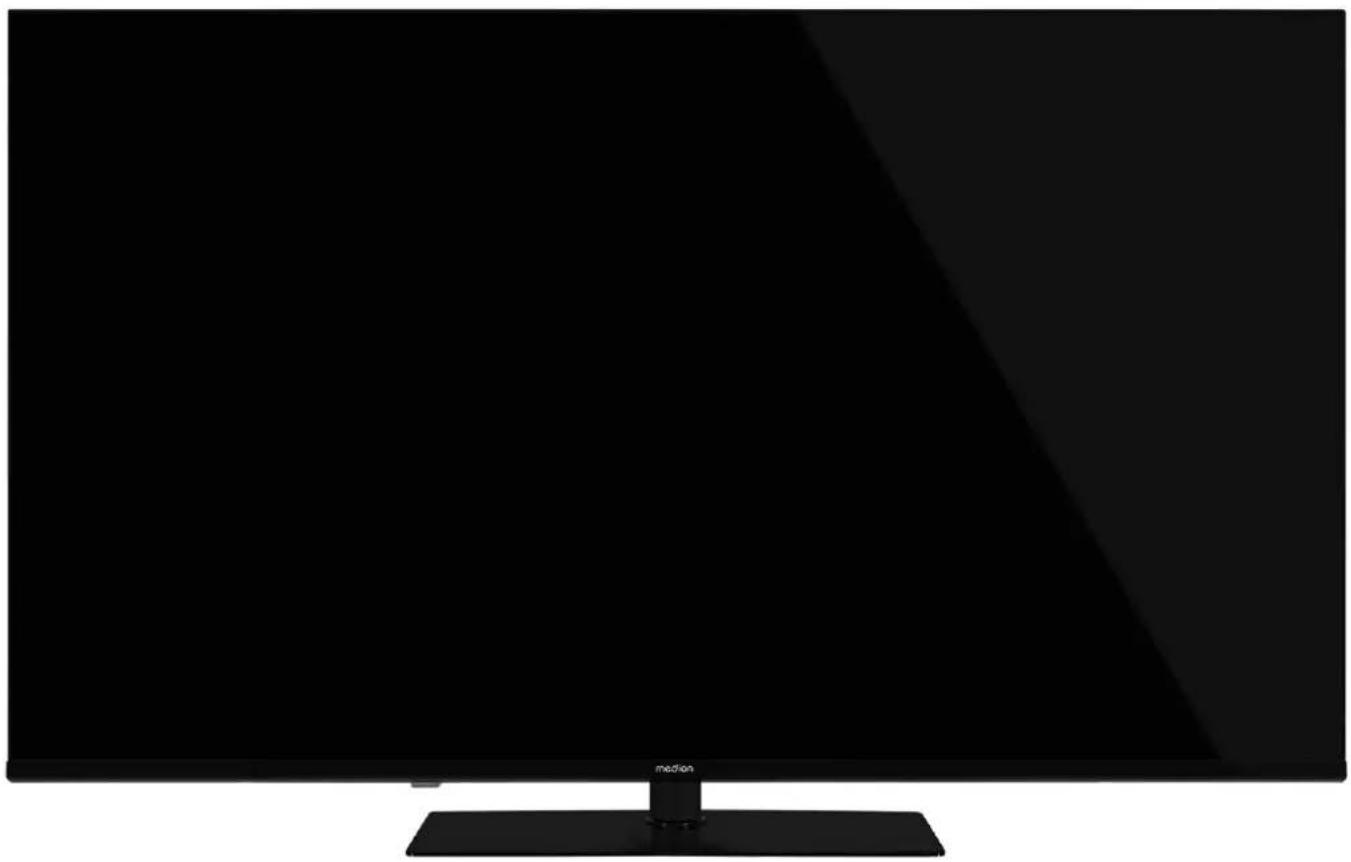
UHD Vidaa Smart-TV
MEDION LIFE
X8432501(MD 843300)/X8502501(MD 850300)/X8552501(MD 855300)/X8652501(MD 865300)
Sommaire
1. Informations concernant la presente notice d'utilisation 3
1.1. Explication des symboles 3
1.2. Utilisation conforme 3
2.Contenu del l'emballage 4 13
3. Consignes de sécurité 4
3.1. Sécurité de fonctionnement 4
3.2. Lieu d'installation
3.3. Réparation 6
3.4. Température ambiente 6
3.5. Sécurité lors du branchement 7 15.
3.6.Manipulation sure des piles 7 16.
4. Déclaration de conformité UE 8
4.1. Informations sur Wi-Fi
5. Vue d'ensemble de l'appareil............ 9
5.1. Face avant 20.9
5.2.Dos et cote croit 9
5.3. Telecommande 1021.
6. Mise en service 11
6.1. Déballage 11
6.2. Montage 11
6.3. Insertion de la pile dans la télécomman de
6.4. Raccordement d'une antennene... 12
6.5. Raccordement d'une alimentation elektrique 12
6.6. Allumer et eéindre le téléviseur Smart .12
6.7. Première mise en marche de l'appareil...12
6.8. Configurer la réception TV. 13
6.9. Affichage d'informations 16
7. Menu TV. 16
7.1. Tous les paramètres 16
7.2. Recherche des chaines 16
7.3. Modifier les chines 16
7.4. Sous-titres 17
7.5. Langue Audio 17
7.6. Télexteste 17
7.7. Enregistr. USB 18
7.8. Pause/Direct 18
7.9. Listed enregistrement 18
7.10. Guide 18
7.11. Listedeschains 19
7.12. Info.. 19
7.13. Filtre de chaine 19
7.14. HbbTV. 19
7.15. Guide de l'utilisateur 19
7.16. Configuration rapide.. 20
8. Menu HDMI 20
9. Enregistrement PVR 20
9.1. Utilisation de raccordements multimed-dias 21
10. Fonctionnement 22
10.1. Sélection du programme 22
10.2. Réglages du son 22
10.3. Sélection de la source 22
Lecteur multimédia 23
11.1. Menu principal du lecteur multimédia .23
11.2. Partage d'écran 25
Menu d'accueil 25
12.1. Menu Reglages 26
Protection des données Smart TV MEDION... 36
Dépannage 36
14.1. Vous avez besoin d'une aide supplé-5 mentaire? 37
14.2. Défaut de pixels sur les téléviseurs Smart TV 37
Nettoyage 38
Stockage en cas de non-utilisation 38
Recyclage 38
Carastristiques techniques 39
Fiche du produit. 41
Informations relatives au service après-vente 41
Mentions legales 42
Index 43
1. Informations concernant la presente notice d'utilisation

Merci d'avoir besoin notre produit. Nous vous souhaitons une bonne utilisation! Lizez attentivement les consignes de sécurité avant demettre l'appareil en service. Tenez compte des avertissements apposés sur l'appareil et de la notice d'utilisation.
Conservez toujours la notice d'utilisation à portée de main. Cette notice d'utilisation fait partie intégrante du produit. Si vous vendez ou donnez l'appareil, il est impératif de la remettre également au nouveau propretaire.
1.1. Explication des symboles
Si une section de texteporte I'un des symboles d'advertisement suivants,le danger qu'il décrit doit etre éviteafin de prévenir les éventuelles conséquences indiquées.
| ! | DANGER! Avertissement d'un risque vital immédiat ! |
| ! | AVERTISSEMENT! Avertissement d'un risque vital possible et/ou de blessures graves irréversibles ! |
| ! | ATTENTION! Avertissement d'un risque possible de blessures moyennes à légères ! |
| ! | AVIS! Respecter les consignes pour éviter tout dommage matériel ! |
| i | Informations supplémentaires pour l'utilisation de l'appareil ! |
| i | Respecter les consignes de la notice d'utilisation ! |
| Étant donné la plage de fréquences de 5 GHz de la solution Wi-Fi utilisé, l'utilisation dans les pays de l'UE n'est autorisée qu'à l'intérieur des bâtiments. | |
| AVERTISSEMENT! Avertissement d'un risque d'électrocution ! | |
| AVERTISSEMENT! Avertissement d'un risque en cas d'écoute à un volume trop élevé ! |

Classe de protection II
Les apparèils électriques de classe de protection Il sont des apparèils électriques qui possèdent une isolation double continue et/ou renforcée et qui ne présente pas de possibilité de branchement pour une mise à la terre.
1.2. Utilisation conforme
Cet apparéil est un apparéil d'électronique de l'information et convient aussi pour des applications multimédia. Le représenté apparéil sert à la réception et à la diffusion de programmes télévisés. Les différents branchements possibles permettent une extension supplémentaire des sources de réception et de diffusion (récepteur, lecteur de DVD, graveur de DVD, magnétoscope, ordinateur, etc.). Voitre apparéil vous offre de multiples possibités d'utilisation.
L'appareil est destiné exclusivement à un usage privé et non à une utilisation industrielle/commerciale.
- Veuillez noter qu'en cas d'utilisation non conforme, la garantie est annulée.
- Ne transformez pas l'appareil sans notre accord et n'utilise pas de périphériques autres que ceux que nous avons nos-memes autorisés ou livrés.
- Utilisez uniquement des pieces de rechange et accessoires que nous avons livrés ou autorisés.
Tenez compte de toutes les informations contenues dans le present mode d'emploi, en particulier des consignes de sécurité. Toute autre utilisation est consideree comme non conforme et peut entrainer des dommages corporels ou matériels. - N'utilise pas l'appareil dans des conditions ambantes extremes.
Cet apparéil est destiné uniquement à un usage à l'intérieur de pieces seches. - Cet apparéil ne convient pas comme écran de données pour des postes de travail de bureau.

Veuillez notes que l'appareil ne convient pas à une utilisation mobile et qu'il doit être utilisé uniquement de manière fixe à un emplacement prévu à cet effet. En cas d'utilisation mobile, le bon fonctionnement de l'appareil ne peut être garanté en raison d'eventuels problèmes de réception ou autres.
2. Contenu de l'emballage
Veuillez vérifier si la livraison est complète et nous inform dans un début de deux semaines à compter de la date d'achat si ce n'est pas le cas.
Avec le produit que vous venez d'acheter, vous receivez :
Smart-TV
- Telecommande (RC1849) avec 2 piles LR03 (AAA) / 1,5 V
Cordon d'alimentation
- Pied avec vis de fixation
- Documentation

DANGER!
Risque de suffocation!
Les films d'emballage peuvent etre avalés ou utilisés dans un autre but que celui prevu et presentent donc un risque de suffocation!
- Conservez les emballages tels que les films ou sachets en plastique hors de la portée des enfants.
3. Consignes de sécurité
3.1. Sécurité de fonctionnement
- Avant d'utiliser l'appareil pour la première fois, vérifie qu'il ne présente aucun dommage. Si l'appareil est défectueux ou endommagé, il ne doit pas être mis en service.
-
Leprésent apparéil peut être utilisé par des enfants à partir de 8 ans et par des personnes à capacités physiques, sensorielles ou mentales restreintes ou manquant d'expérience et de connaissances s'ils sont surveillés ou s'ils ont reçu des instructions pour pouvoir utiliser l' apparéil en toute sécurité et ont compris les dangers en résultat.
-
Ne pas laisser les enfants jouer avec l'appareil. Le nettoyage et la maintenance de l'appareil par l'utilisateur ne doit pas etre executés sans surveillance par des enfants.

DANGER!
Risquede suffocation!
Les matériaux d'emballage ne sont pas des jouets! Les films d'emballage peuvent etre avalés ou utilisés dans un autre but que celui prevu et presentent donc un risque de suffocation!
- Conserve les emballages tels que les films ou sachets en plastique hors de la portée des enfants.

DANGER!
Risque d'électrocution!
Risque d'electrocution, de court-circuit et d'incendie!
N'ouvrez jamais le boitier du téléviseur Smart et n'introduisez aucun objet à l'intérieur du téléviseur par les fentes et ouvertures.

AVERTISSEMENT! Surchauffe! Risque d'incendie!
Toute surchauffe peut cause des dommages au téléviseur Smart et un risque d'incendie!
-
Les fentes et ouvertures du téléviseur servent à sa ventilation.
Ne recouvre pas ces ouvertures, p. ex. avec des journaux, nappes, rideaux, etc. -
N'exercez aucune pression sur l'écran : Le verre de l'écran risquerait de se briser.
- La télécommande contient une diode infrarouge de classe 1. N'observe pas la LED avec des apparciels optiques.

PRUDENCE! Risque de blessure!
Un écran brisé représenté un danger de blessure!
Ne touchez pas l'écran avec les doigts ou avec des objets contondants pour éviter de l'endommager.
- Portez des gants de protection pour ramasser les débris.
Lavez-vous ensuite les mains au savon, car il se peut que des produits chimiques s'échéppent.
■ Envoyez les débris au service après-venture afin qu'ils soient recyclés correctement.
Coupez immédiatement l'appareil du réseau électrique en cas d'urgence et réutilisez-le uniquement une fois qu'il a été vérifié par une personne qualifiée ou le SAV. On est notamment en présence d'une situation d'urgence lorsque p. ex. de la fumée s'échappe de l'appareil, que l'appareil émet des bruits inhabituels, que de l'eau s'est infiltrée dans l'appareil et que le cordon d'alimentation ou le boîtier est endommagé.
Adresse-vous au service après-vente si :
- le cordon d'alimentation a fondu ou est endommagé,
- du liquide s'est infiltré dans l'appareil,
-
l'appareil ne fonctionne pas correctement,
-
l'appareil est tombé ou le boitier, endomagé,
- de la fumée s'échépe de l'appareil.
3.2. Lieu d'installation
-La fixation murale du téléviseur ne doit pas depasser une hauteur de 2 m.L'appeil doit etre monte sur des surfaces solides telles que du ciment ou du beton.
Durant les premières heures d'utilisation, les apparciels neufs peuvent dégérer une odeur typique inévitable, mais totalement inoffensive s'estompant progressivement au fil du temps. Pour combattre cette formation d'odeur, nous vous conseillons d'aérer régulièrement la piece. Lors du développement de ce produit, nous avons tout mis en œuvre pour que les taux restent largement inférieurs aux taux limites en vigueur.
- Conservez votre téléviseur Smart et tous les apparciels raccordés à l'abri de l'humidité et protégez-les de la poussière, de la chaleur et de tout rayonnement solaire direct. Le non-respect de ces consignes peut entraîner des dysfonctionnements ou un endommagement du téléviseur Smart.
- N'utilisez jamais l'appareil en plein air, des facteurs externes (pluie, neige, etc.) pourraient l'endommager.
- L'appareil ne doit pas etre exposé à des gouttes d'eau ou éclaboussures. Ne posez pas de recipients replis de liquide (vase ou similaire) sur ou a proximite de l'appareil. Le recipient pourrait se renverser et le liquide porter atteinte à la sécurité electrique.

REMARQUE! Risque de dommages!
Les bougies allumées et autres sources de feu nu représentent un risque de dommages.
Tenezdonctoutmomentlesbougiesetautresourcesdefeunéloigneesdel'appareilafind'éviter tout risque d'incendie.
- Si vous installez l'appareil dans un élément mural, veillez à laisser des écarts assez grands : prévoyez une distance minimum de 10 cm tout autour de l'appareil afin de garantir une aération suffisante.
- Évitez les effets d'éblouissement, les reflets et les contrastes clair/foncé trop forts afin de menager vos yeux.
- La distance optimale par rapport au télévisueur est de 3 fois la diagonale d'écran.

DANGER!
Risque de blessure! Danger demort!
Installez votre téléviseur uniquement sur des supports stables. Toutte chute du téléviseur peut entrainer des blessures graves et la mort. De nombreuses blessures, spécialement chez les enfants, peuvent etre évitees en prerant les mesures de précaution suivantes.
Faites fonctionner tous les composants sur un support stable, plan et exempt de vibrations afin d'eviter toute chute du téléviseur.
- Utilisez uniquement les pieds et vis livrés avec le téléviseur.
- N'installez le téléviseur que sur un meuble garantissant qu'il soit utilisé en toute sécurité.
- Veillez à ce que le téléviseur ne dépasse pas sur les bords du meuble.
- N'installez pas le téléviseur sur un meuble suspendu ou très haut tel qu'élement haut ou étagère sans que les deux -meuble et téléviseur - soient fixés de maniere stable et sécurisée.
- Ne posez pas sous le téléviseur de couverture ou similaire afin de garantir une stabilité parfaite.
- Expliquez aux enfants qu'il est dangereux de grimper sur un meuble pour acceder au téléviseur ou à ses éléments de commande.
Respectez également les consignes de sécurité mentionnées ci-dessus pour stocker votre téléviseur ou le changer de place.
3.3. Réparation
-Faites réparer votre téléviseur Smart uniquely par un personnel qualifié.
- Si une réparation est nécessaire, adresssez-vous uniquement à l'un de nos partenaires agréés pour le SAV.
- Veillez à ce que seules les pieces de rechange spécifiées par le fabricant soient utilisées. L'utilisation de pieces de rechange inadaptées peut endommager l'appareil ou entrainer un risque d'incendie.
3.4. Température ambiente
- L'appareil peut être utilisé à une tempé-rature ambiente de +5 à +35^ et avec une humidité relative de l'air de 20 à 85% (sans condensation).
- S'il est hors tension, le téléviseur Smart peut etre stocke a une temperature de -20à +60^
- Prévoyez au moins un mètre de distance entre l'appareil et les sources de brouillage haute fréquence et magnétiques eventuelles (autre téléviseur, haut-parleurs, téléphone portable, etc.) afin d'éviter tout dysfonctionnement.
- Pendant un orage ou si vous n'utilise pas votre téléviseur pendant une période prolongée, débranchez la fiche de la prise de courant et le cable d'antenne de la prise d'antenne.

REMARQUE!
Risque de dommages!
En cas de fortes variations de température ou d'humidité, il est possible que, par condensation, de l'humidité se forme à l'intérieur du téléviseur Smart, pouvant provoquer un court-circuit.
- ÀpRES tout transport du télévisér Smart,attendez que celui-ci soit àtempérature ambiente avant de l'allumer.
3.5. Sécurité lors du branchement
3.5.1. Alimentation electrique
- Certaines pieces de l'appareil restent sous tension même si celui-ci est eteint. Pour interrompre l'alimentation de votre téléviseur Smart et le mettre totalement hors tension, foupez-le completement du réseau electrique. Debranchez pour cela la fiche d'alimentation de la prise de courant.

DANGER!
Risque d'électrocution!
Danger de mort par électrocution lorsque le boîtier est ouvert!
N'ouvrez pas le boitier de l'appareil. Ceci ne contient aucune piece à entretenir.
- Branchez le téléviseur Smart uniquement sur une prise de terre de 220 - 240 V ~ 50 Hz. Si vous avez des doutes en ce qui concerne l'alimentation électrique sur le lieu d'installation, demandez conseil à votre fournisseur d'électricité.
-La prise de courant doit toujours etre facilement accessible afin de pouvoir débrancherrapidement la fiche d'alimentation de la prise en cas d'urgence.
- Pour couper l'alimentation en courant de votre téléviseur, débranchez la fiche d'alimentation de la prise de courant.
- Pour une sécurité supplémentaire, nous conseillons l'utilisation d'une protection contre les surtensions pour éviter que le téléviseur Smart ne soit endommagé par des pics de tension ou la foudre à travers le réseau électrique.
- Disposez les câbles de manière à ce que personne ne puisse marcher ou trébucher dessus.
- Ne posez pas d'objets sur les cables, ils pourraient etre endommages.
- Ne touchez pas la fiche si vous avez les mains mouillées.
- Saisissez toujours la fiche au niveau du boîtier et ne tirez jamais sur le cordon pour débrancher la fiche de la prise de courant.
- Veuillez notes que le téléviseur consomme toujours du courant également en mode Veille.

Si, suite à une décharge electrostatique, l'appareil s'arrête en mode USB (lecteur multimédia), en mode HbbTV optionnel ou en mode LAN/Wi-Fi optionnel (lecteur multimédia/portail) et redémarre, il ne peut restaurer automatiquement le dernier état de service. Veuillez redémarrer les medias ou applications correspondants.
Les paramètres utilisateur régés en dernier n'étant sauvégardés que 5 minutes après un changement de chaine, ils peuvent eventuèlement ne pas être restaurés après une décharge statique provoquant un arrêt du téléviseur.

Tous les apparèils multimédia qui sont raccordés aux prises correspondantes du téléviseur doivent respecter les exigences de la directive « Basse tension »
3.6. Manipulation sûre des piles

AVERTISSEMENT! Risque d'explosion!
Les piles peuvent contenir des substances inflammbles et fuir,chauffer fortement, prendre feu,voire même exploser.
Ne manipulez pas les piles de maniere incorrecte afin d'eviter tout dommage de l'appareil et tout risque pour votre santé.
Respectez impératifement les consignes suivantes:
- Conservez les piles hors de la portée des enfants.
En cas d'ingestion d'une pile, contactez immédiatement un médecin. - Ne rechargez jamais des piles (sauf si cela est indiqué expressément).
- Ne déchargez jamais des piles par une puissance trop élevé.
- Ne court-circuitez jamais des piles.
- N'exposez jamais des piles à une chaleur excessive, p. ex. rayonnement solaire, feu ou similaire!
- Ne démontez pas des piles et n'essayez pas de les déformer.
Vos risqueriez de vous blesser aux
mains/doigts ou le liquide qui se trouve à l'intérieur des piles pourrait entrairen contact avec vos yeux ou votre peau. Si cela avait se produit, rincez les parties affectees abondamment à l'eau claire et consultez immédiatement un médecin.
- Évitez tout chic brutal et toute secousse.
- N'inversez jamais la polarité.
- Veillez à respecter le pole plus (+) et le pole moins (-) afin d'éviter tout court-circuit.
- Ne mélangez jamais des piles neuves avec des piles usées ni de piles de type différent.
Cela pourrait entrainer des dysfonctionnements de l'appareil. De plus, la pile la plus faible se déchargerait trop fortement.
- Retirez immédiatement des piles usées d'un apparéil.
- Retirez les piles d'un appareil si vous n'avez pas l'intention de l'utiliser pendant une période prolongée.
- Remplacez simultanément toutes les piles usées d'un apparéil par des piles neuves du même type.
- Pour entreprises ou recycler des piles, isolez les contacts avec du ruban adhésif.
- Si nécessaire, nettoyez les contacts des piles et de l'appareil avant d'insérer les piles.
- Si des piles ont coule, portez des gants de protection et nettoyez soigneusement les contacts.
4. Déclaration de conformité UE
Par la presente, la société MEDION AG déclare que cet apparéil est conforme aux exigences essentielles et autres dispositions pertinentes :
- Directive RE 2014/53/UE
- Directive sur l'écoconception 2009/125/CE
Directive RoHS 2011/65/UE
La déclaration de conformité UE intégrale peut être télé-chargée à l'adresse
En raison de la plage de fréquence de 5 GHz de la solution WiFi intégrée, dans tous les pays de l'UE, l'utilisation est autorisée uniquement à l'intérieur de batiments.
| 8 | ||||
| ATBE | BGCZDK | |||
| EEFR | DEISIE | |||
| ITELE | SCYLV | |||
| LILTL | U HU MT | |||
| NL | NO | PLPTRO | ||
| SISKTRFISE | ||||
| CH | UK(NI) | HR | ||
AT = Autriche, BE = Belgique, BG = Bulgarie; CZ = Tchéquie, DK = Danemark, EE = Estonia, FR = France, DE = Allemagne, IS = Islande, 'IE = Irlande, IT = Italie, EL = Grèce, ES = Espagne, CY = Chypre, LV = Lettonie, LI = Liechtenstein, LT = Lituanie, LU = Luxembourg, HU = Hongrie, MT = Malte, NL = Pays-Bas, NO = Norvège, PL = Pologne, PT = Portugal, RO = Roumanie, SI = Slovénie, SK = Slovaquie, TR = Turquie, FI = Finlande, SE = Suède, CH = Suisse, UK(NI) = Irlande du Nord, HR = Croatie
4.1. Informations sur Wi-Fi
| Wi-Fi | ||
| Plage de fréquence | 2,4 GHz/ 5 GHz | |
| Norme Wi-Fi | 802.11 a/b/g/n | |
| Chiffrement | WEP/WPA/WPA2 | |
| Plage de fréquence/MHz | Canal | Puissance d'émission max./dBm |
| 2400 – 2483,5 | 1 - 13 | 19,9 |
| 5150 – 5250 | 36 – 48 | 22,4 |
| 5250 – 5350 | 52 – 64 | 22,5 |
| 5470 – 5725 | 100 – 140 | 22,5 |
5. Vue d'ensemble de l'appareil
5.1. Face avant
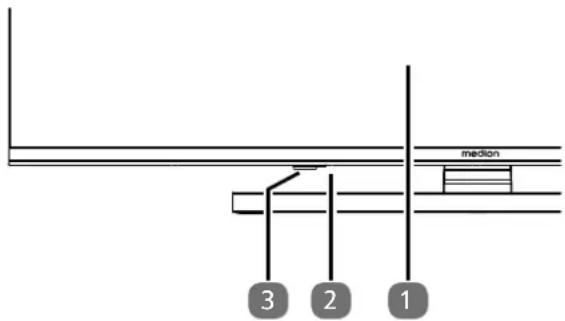
1. Ecran
- : touche multifonction pour fonction de mise en voille, commutation de canal, selection de sources d'entrée et reglage du volume. Si l'appareil est en voille, vous pouvez l'allumer en appuyant brievement sur cette touche. Lorsque l'appareil est allumé, appuyez brievement sur cette touche pour ouvrir le menu de fonctions. Appuyez à nouveau brievement sur la touche afin de selectionner la fonction souhaitée. Maintenez ensuite la touche enforcée pour ouvrir le menu de la fonction souhaitée. Dans le cas de la fonction de mise en voille, l'appareil se met alors en voille. Appuyer brievement sur la touche permet de modifier les réglages dans le menu. Maintenez ensuite la touche enforcée pour appliquer les réglages modifiés. Le menu de fonctions se ferme automatiquement au bout de quelques secondes si aucune touche n'est pressée.
- Capteur infrarouge : champ de réception du signal infrarouge de la télécommande. Voyant de fonctionnement : s'allume lorsque l'appareil se trouve en mode veille.
5.2. Dos et côte droit
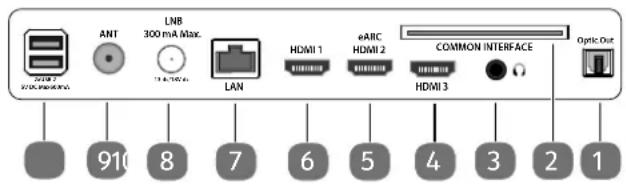
- SPDIF Optic. OUT: sortie audio numérique (optique)
- COMMON INTERFACE (CI + ) : compartment d'insertion pour l'utilisation de cartes de télévision payante
- : pour le raccordement d'un casque à fiche jack 3,5 mm
- HDMI 3: port HDMI pour apparéils avec sortie HDMI
- eARC HDMI 2: port HDMI pour les apparueils avec sortie HDMI (eARC)
- HDMI1: port HDMI pour apparéils avec sortie HDMI
- LAN: connexion réseau pour la connexion à Internet
-
LNB 300 mA Max. (13V/18V DC ---): pour le raccordement de l'antenne (satellite)
-
ANT: pour raccordement de l'antenne (analogique, DVB-T ou DVB-C)
- 2xUSB (5V DC --- Max500mA): port USB pour lecture de medias/enregistrement (PVR)
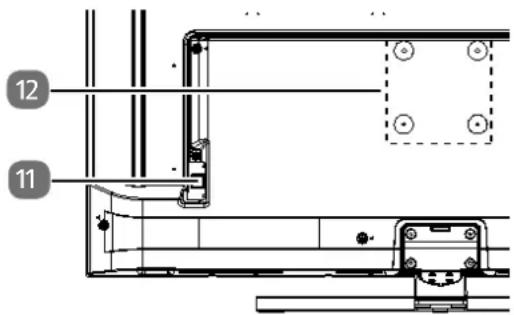
- Prise pour la fiche d'alimentation (selon le modele)

Veuillez utiliser uniquement le cable d'alimentation secteur fourni à cet effet.
- Trous de fixation pour support mural
MD 843300 :norme Vesa, écart
100 × 100 ~mm
MD 850300 / MD 855300 :norme Vesa, écart
200× 200mm
MD 865300 :norme Vesa, écart
400× 200mm

Support mural non fourni à la livraison. Lors du montage, assurez-vous d'utiliser des vis de taille M6 (M4: MD843300). La longueur maximale des vis correspond à l'épaisseur du support mural plus 7 mm
Le montage mural du téléviseur ne doit pas excéder une hauteur de 2 m. L'appareil doit être monté sur une surface stable, p. ex. en ciment ou en béton.
5.3. Telecommande
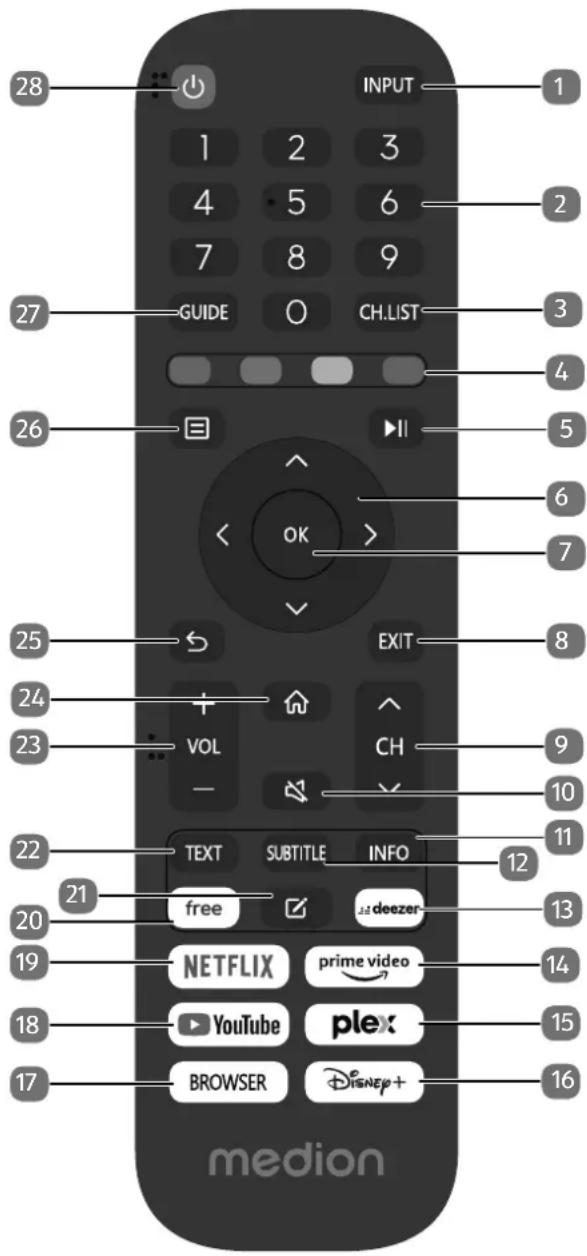
- INPUT: selection de la source pour les apparciels ou medias connectés
- Touches numériques: TV: selection de chaine, telétexte: selection de page
- CH.LIST: Senderliste aufrufen
- Touche rouge : pour telétexte ou menus Touche verte : pour telétexte ou menus Touche jaune : pour telétexte ou menus Touche bleue: pour telétexte ou menus
-
Touche media Acceder aux options suivantes: :retour rapide; arreter la lecture; avance rapide; II :lancement/interruption de la lecture
-
Touche directionnelle : vers le haut dans le menu TV numérique: selectionner la barre d'informations de la chaine en cours, telétexte: selectionner la page suivante Touche directionnelle : vers le bas dans le menu TV numérique: selectionner la barre d'informations de la chaine en cours, telétexte: selectionner la page précédente Touche directionnelle : à gauche dans le menu Téletexte: afficher la sous-page Touche directionnelle : à droite dans le menu Téletexte: afficher la sous-page
- OK : confirmer une seLECTION dans certains menus
- EXIT: quitter un menu
- CH / : touches de selection des chaînes TV: sélectionner la chaîne suivant ()/préciédente () ; télétexte: sélectionner la page suivant ()/préciédente ()
- désactivation du haut-parleur
- INFO: TV numérique: affichage d'informations (p. ex. numéro de la chaine en cours).
- SUBTITLE: DTV/satellite/navigateur medias : fonction de sous-titrage (si disponible)
- DEEZER: accès à l'application Deezer
- PRIMEVIDEO: accès à l'application Prime Video
- PLEX: accès à l'application Plex
- DISNEY+ : accès à l'application Disney+
- BROWSER: accès à l'application Browser
- YOUTUBE: accès à l'application YouTube
- NETFLIX: accès à l'application Netflix
- FREE: accès à l'application Free
- : touche multifonctions pour les apps ou source d'entrée. Pour attribuer une fonction au bouton, maintenez-le enforcé et sélectionnez la source d'entrée ou l'app de l'écran d'accueil souhaïée dans le menu suivant, puis appuyez sur OK.
- TEXT: activer le télétexte
Appuyer 2x = mesure en transparence
Appuyer 3x = fermer - VOL-/+: augmenter (+) ou réduire (-) le volume
- 1: ouverture de la page d'accueil
- S: un niveau en arrêté dans les menus; TV: revenir à la chaine précédente (fonction Swap)
- é ouverture et fermetre du menu (selon la fonction可以选择 ou l'app avec différentes fonctions)
- GUIDE:TVnumérique:ouvrileguideélectronique desprogrammes
- : allumer/eteindre le téléviseur Smart (allumer/eteindre le mode Veille).
6. Mise en service

Avant demettre l'appareil en marche, lisez impérativement les consignes de sécurité.
6.1. Déballage
- Avant de commencer à déballer, désissez un endroit approprié pour l'installation.
- Ouvrez le carton avec grande précaution afin d'éviter tout endommagement évientuel de l'appareil. Cela peut se produit lorsqu'un couteau à lame longue est utilisé pour ouvrir le carton.
- L'emballage contient de nombreuses petites pieces (entre autres, des piles). Maintenez ces dernières hors de portée des enfants car elles seront un risque de suffocation.
- Veuillez conserve les matériaux d'emballage d'origine et utilisez-les pour le transport du téléviseur.

DANGER!
Risquedesuffocation!
Les films d'emballage représentent un risque de suffocation en cas d'ingestion ou d'utilisation non conforme!
Conservez les emballages, tels que les films ou sachets en plastique, hors de portée des enfants.
6.2. Montage
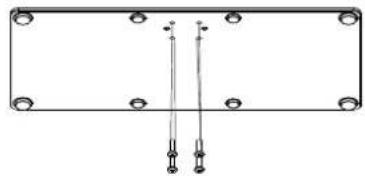
Fixez le pied comme illustré sur le dessin. Effectuez cette étape avant le branchement du téléviseur Smart TV.

①

6.3. Insertion de la pile dans la télécommande
Retirez le couvercle du compartment à piles au dos de la télécommande.
Insérez deux piles de type LR03/AAA/1,5 V dans le compartment à piles de la télécommande. Respectez la polarité des piles (indiquée au fond du compartment à piles).
Refermez le compartmente piles.

AVIS!
Risquedommage!
Si la télécommande n'est pas utilisé pendant un certain temps, la pile peut couler et l'endommager!
Sortez donc les piles de la télécommand si vous n'utilisez pas l'appareil pendant une période prolongée.
6.4. Raccordement d'une antennae
Votre téléviseur Smart TV prend en charge differents signaux d'antenne.
Vous pouvez fournir les signaux d'image suivants au port ANT.:
- par le biais du cable analogue/d'une antenné hertzienne analogue,
- par le biais d'une antennée DVB-T2/DVB-T 1, ou
- par le biais d'un port DVB-C² (raccord de cable numé-rique).
- Branchez un cable d'antenne soit de l'antenne hertzienne/du raccord de cable analogique, de l'antenne DVB-T ou du port DVB-C dans le port d'antenne du téléviseur Smart TV.
Vouavesegalementla possibilitéde raccarderun systèmesatellite numériqueau portLNB.
Vissez la fiche F d'un cable d'antenne coaxial au port du télévisuer Smart TV.
6.5. Raccordement d'une alimentation electrique
Connectez le cable d'alimentation secteur fourni à la prise secteur de l'appareil.
- Branchez la fiche d'alimentation sur l'appareil avec une prise de courant de 220 - 240V 50Hz facilement accessible.
6.6. Allumer et étéindre le téléviseur Smart
L'appareil se trouve en mode Veille des que vous avez branché la fiche d'alimentation sur la prise de courant.
Pour allumer l'appareil, appuyez sur la télécommande: sur la touche Standby/ON, une touche numérique ou une des touches P / sur I'appareil: le bouton multifonctions
La touche Standby/ON de la télécommande vous permet de remettre l'appareil en mode Veille. L'appareil est certes etint, mais continue à consommer du courant.

En l'absence d'un signal d'entrée, l'appareil passe automatiquement en mode Veille au bout de cinq minutes. Un compte à rebours est affiché à l'écran jusqu'à passage en mode Veille. Cette fonction n'est pas disponible avec toutes les sources.
6.7. Première mise en marche de l'appareil
Lorsque vous allumez votre apparéil pour la première fois, vous accédez directement au mode d'installation.
| Option de menu | Réglage |
| é SéLECTIONNER LA LANGUAGE | Sélectionnez la langue souhai-tée et confirmez en appuyant sur le bouton OK. |
| CONFIGURA-TION SUR MOBILE / PA- RAMÉTRAGE DU TV | Choisissez ensuite si vous sou-haitez configurer l'appareil via un apparéil mobile (grâce à un code QR) ou via le téléviseur. Confirmez la sélection en ap-puyant sur le bouton OK. |
| SELECTIONNER NÉTRE EMPLA-CEMENT | Sélectionnez le pays souhaiété. Confirmez ensuite à l'aide du bouton OK. |
| RECHERCHE DES CHÂNÉS | Si vous le souhaitez, vous pouvezmaintenant configu-rer les chaînes de télévision. Pour ce faire, sélectionnez RECHERCHE AUTOMÂTIQUE DES CHÂNÉS. Si vous souhaitez le faire ultérieu-rement, sélectionnez PASSER. Vous trouvrez des explications plus détaillées sur la configura-tion des chaînes de télévision dans le chapitre « Configuer la réception TV ». |
| CONNEXION À INTERNET | Une connexion Internet LAN est établie automatiquement, dés que l' apparéil est raccordé via un cable LAN. Si aucun cable LAN n'est raccordé, les réseaux Wi-Fi disponibles seront affi-chés. Sélectionnez la connexion LAN souhaïée à l'aide des boutons ▲▼ et confirmez-la à l'aide du bouton OK. Saisissez ensuite la mot de passer requis pour étabrir la connexion. |
| CONDITIONS D'UTILISATION ET CHOIX EN MATIÈRE DE CONFIDENTIA-LITÉ DE DON-NÉES | L'utilisation de votre apparéil est soumise au contrat de li-cence utilisé final (EULA). Si vous ne l'acceptez pas, toutes les fonctions intelligentes se-ront désactivées. Les différents types de fonctions intelligentes peuvent être activés/désactivés individuellement. En cliquant sur la case correspondante, vous acceptez les informations sur la protection des données et les conditions d'utilisation en vigueur. |
| Option de menu RÉglage | |
| CONTRÔLE PA- RENTAL | Activer/désactiver le contrôle parental. Configurer les fonctions avances du contrôle parental dans RÉGLAGES > SYSTÈME > CONTRÔLPEPARENTAL. |
| ENTRER LE CODE POSTAL | Indiquez ici votre code postal. Sélectionnez SAUTER si vous ne souhaitez pas indiquer le code postal. |
| CONNEC- TEZ-VOUS À VOTRE COMPTE VIDAA | Choisissez ici si vous voulez您的 connecter avec un compte VIDAA existant ou si vous voulez créé un nouveau compte VIDAA (CONNEXION / CRÉER UN COMPTE). La création d'un compte VIDAA est nécessaire pour la commande vocale VIDAA VOICE. Sélection-nez SAUTER si vous ne souhaitez pas vous connecter à un compte. |
| CONNEC- TEZ-VOUS À VOTRE COMPTE VIDAA | Connectez-vous ici à un compte VIDAA ou créez un nouveau compte VIDAA. Vous pouze également utiliser votre smartphone pour scanner le code QR affchéé afin de vous connecter à votre compte tiers ou de mes-sagerie. |
| QUI REGARDE? | Appelez ici le compte VIDAA souhaité ou créez un nouveau profil (AJOUTER). |
| NOMMER VOTRE TÉLÉVI- SEUR | Vous pouze ici donner un nom au téléviseur afin de pouvoir le reconnaître lors de configura-tions ultérieures avec d'autres apparciels. Choisissez parmi les désignations prédéfinies ou attribuez libre leur propre nom. |
| BIENVENUE À LA PAGE D'AC-CUEIL VIDAA | Une série d'explications s'aff-fiche sur les fonctions VIDAA accessibles à partir de la page d'accueil. Appuyez sur le bou-ton ➔ pour poursuivre. |
| La première installation de l'appareil est alors terminée et vous arrivèz sur l'écran d'accueil. | |
6.8. Configurer la réception TV
À l'aide des boutons , vous pouvez selectionner l'options souhaitee Option et confirmer avec OK. Avec le bouton , vous poursuivez le processus et avec 1 ou BACK, vous revenez une étape en arrêté.
Avecoir configuré l'appareil, selectionnez l'options RÉGLAGES > CHÂINES > RECHERCHE AU-TOMATIQUE DES CHÂINES.

Selon l'endetroit où vous vous trouvez, vous devrez peut être attribuer un code PIN en raison des dispositions relatives à la protection des mineurs :
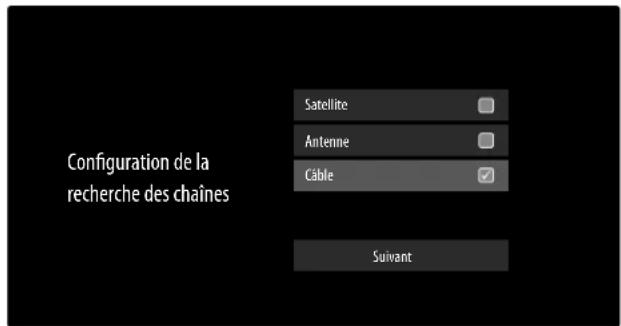
Confirmez Maintenant le mode de reception souhaite SATELLITE, ANTENNE ou CABLE.
- Sélectionnez l'options SUIVANT et appuyez sur OK pour aller plus loin dans l'installation.
6.8.1. Antenne

Assurez-vous qu'une antennene DVB-T2 soit raccordée au port RF.
- Vous pouvez maintainant effectuer les réglages pour la recherche deschains.
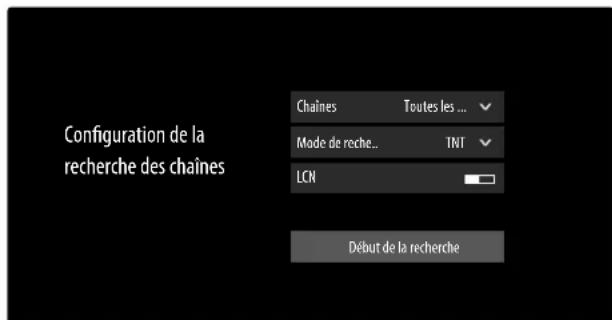
Les options suivantes sont disponibles :
CHAINS
Sélectionnez ici TOUTES LES CHÂINES ou
CHÂNÉS GRATUITES. Il est possible que cette option ne soit pas disponible selon le pays/la région/l'opérateur.
MODE DE RECHERCHE
Choisissez entre les chaînes numériques uniquement (TNT), les chaînes numériques et analogiques (TV ANALOGIQUE+TNT) ou les chaînes analogiques uniquement (TV ANALOGIQUE).
LCN
Logical Channel Numbering: Sélectionnez le réglage EIN si les chaînes doivent être classées selon une liste de chaînes prédéfinie (si mise à disposition par le fournisseur).
Sélectionnez D'EBUT DE LA RECHERCHE et apuyez sur OK pour démarrer la recherche.
Sélectionnez ARRÉTER pour interrompre la procédure.
Confirmez avec TERMINER pour terminer la procEDURE.
Sélectionnez NOUVELLE RECHERCHE, pour dé-marrer une nouvelle recherche de chaînes.
6.8.2. Cable

Assurez-vous qu'un raccord de cable soit relié au port RF.
- Vous pouvez maintainant effectuer les réglages pour la recherche deschains.
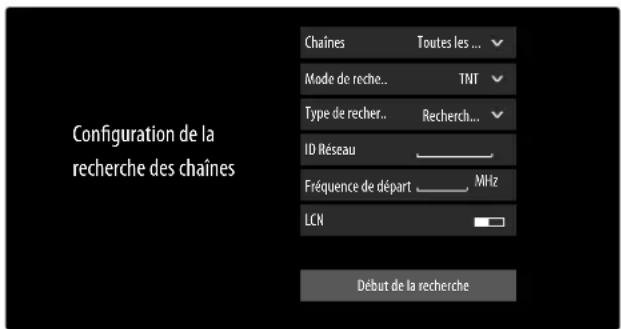
Les options suivantes sont disponibles :
CHAINS
Selectionnez ici TOUTES LES CHÂNES ou CHÂNES GratisUITES. Il est possible que cette option ne soit pas disponible selon le pays/la région/l'opérateur.
MODE DE RECHERCHE
Choisissez entre les chaînes numériques uniquement (TNT),les chaînes numériques et analogiques (TV ANALOGIQUE+TNT) ou les chaînes analogiques uniquement (TV ANALOGIQUE).
TYPE DE RECHERCHE
Selectionnez le mode de recherche souhaite RE-CHERCHE FRÉQUENCY ou RECHERCHE RÉ-SEAU. Quittez le réglage au niveau de RECHERCHE FRÉQUENCY, si vous ne souhaitez pas effectuer d'autres réglages.
ID RÉSEAU
Saisissez ici l'identifant de réseau pour la recherche du réseau.
Cela est possible uniquement si vous avez auparavant selectionné le mode de recherche RECHERCHE RÉ-SEAU.
FREQUENCY DE DÉPART
Saisissez ici la fréquence de démarrage pour la recherche du réseau.
Cela est possible uniquement si vous avez auparavant selec-tionné le mode de recherche RECHERCHE RÉSEAU.
- Sélectionnez DÉBUT DE LA RECHERCHE et appuyez sur OK pour démarrer la recherche.
Sélectionnéz ARRÊTER pour interrompree la procédure. - Confirmez avec TERMINER pour terminer la procédure.
Sélectionnez NOUvelle RECHERCHE, pour dé-marrer une nouvelle recherche de chaînes.
6.8.3. Satellite

Veillez à ce qu'un cable de connexion satellite soit racor-de au port LNB IN.
Vous pouvez maintainant effectuer les réglages pour la recherche deschains.
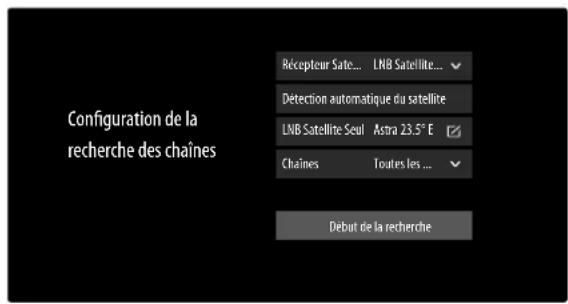
Les options suivantes sont disponibles :
RéCEPTEUR SATELLITE
Choisissez ici le réglage qui convient à votre configuration d'antenne. Vous pouvez ensuite lancer la DETECTION AUTOMATIQUE DU SATELLITE (pas avec DiSEqC 1.2) pour sélectionner automatiquement le satellite correspondant à votre région ou effectuer des réglages sur l'appareil satellite sélectionné:
LNB SATELLITE SE - LNB SATELLITE SEUL
Selectionnez ici le satellite souhaite.
TYPE DE RECHERCHE (uniquement pour le réglage de l'opérateur STANDARD)
Sélectionnez le mode de recherche souhaite RE-CHERCHE FREQUENCY ou RECHERCHE RAPIDE.
FREQUENCY LNB
Selectionnez la fréquence LNB souhaïée pour le satellite sélectionné.
- CHÂINES
Selectionnez les chaînes souhaïées : TOUTES LES CHÂNÉS, CHÂNÉS GratisUITES
DISEQC1.0
- DISEQC 1.0 A/B/C/D
Selectionnez ici les satellites souhaités pour le commutateur DiSEqC correspondant.
CHAINS
Selectionnez ici TOUTES LES CHÂINES ou CHÂINES GratisITES. Il est possible que cette option ne soit pas disponible selon le pays/ la région/l'opérateur.
TYPE DE RECHERCHE (uniquement pour le réglage de l'opérateur STANDARD)
Selectionnez le mode de recherche souhaite RE-CHERCHE FREQUENCY ou RECHERCHE RAPIDE.
ALIMENTATION LNB
Activation/désactivation de l'option puissance LNB
FRéquence LNB
Sélectionné ici la fréquence LNB souhaïée pour les satellites sélectionnés.
TONALITE 22KHZ
Pour cette option, selectionnez le réglage DÉ-SACTIVÉ, BANDE ou POSITION. TONE BURST
Pour cette option, selectionnez le réglage DÉSACTIVÉ, POSITION ou OPTION. RÉPÉTER
Pour cette option, selectionnez le réglage AUCUN, 1 ou 2.
DISEQC 1.2
- SATELLITE
SATELLITE
Selectionnezi les satellites souhaites.
CHAINS
Selectionnez ici TOUTES LES CHÂINES ou CHÂINES GratisITES. Il est possible que cette option ne soit pas disponible selon le pays/ la région/l'opérateur.
TYPE DE RECHERCHE (uniquement pour le réglage de l'opérateur STANDARD)
Sélectionnez le mode de recherche souhaite RE-CHERCHE FREQUENCY ou RECHERCHE RAPIDE.
FRéQUENCY PRINCIPALE
Saisissez la fréquence de base à l'aide des touches numériques.
SYMBOLE DÉBIT
Saisisse la fréquence de symbole à l'aide des touches numériques.
POLARISATION
Sélectionné un réglage pour la polarisation.
FRéquence LNB
Sélectionnez ici la fréquence LNB souhaïée pour les satellites sélectionnés.
-MOUVEMENT DU MOTEUR
Définissez ici le type de mouvement de l'antenne satellite motorisée. Sélectionnez CONTINU ou ETAPE. Pour le réglage pas à pas (Schrittweise), vous pouvez ensuite déterminer la taille de pas via un clavier virtuel.
- ARRET SUR LE SIGNAL
Choisissez ensuite si le mouvement motorisé doit s'arrêter ou non lors de la réception d'un signal.
-ALLERÀLA RÉFERENCE
Vouppouvaz saisir ici une referece pour la recherche des signaux.
SUIVANT
En mode DiSEqC DISEQC 1.2, pour le mouvement de votre antenné satellite motorisée, vous pouvez afficher les options suivantes à l'aide du bouton
DéPLACER VER L'QUIST
Demarrage du mouvement de rotation vers l'ouest.
ARRÊTER LE MOUVEMENT
Arrêt du mouvement de rotation.
DéPLACER VER L'EST
Démarriage du mouvement de rotation vers l'est.
DéPLACER À LA POSITION DE DÉPART
Demarrage du mouvement de rotation en position zéro.
DEFINIR LES FRONTIÈRES
Définition des limites du mouvement de rotation.
STOCKER LA POSITION ACTUELLE
Enregistrement de la position actuelle des satellites.
UNICABLE
-APPAREIL UNICABLE
Selectionnez ici l'appareil monocable souhaite parmi les options prédéfinies.
- INSTALLATION UNICABLE
BANDE UTILISATEUR
Selectionnez la bande utiliseateur souhaitee
BANDE1-8.
BANDE DE FREQUENCY
Saisissez la bande de fréquence sur le clavier virtuel.
-UNICABLE A/B
UNICABLE A/B
Selectionnez le satellite pour le système monocable correspondant.
CHAINS
Selectionnez les chaînes souhaitées : TOUTES
LES CHAINS, CHAINS GRATUITES
TYPE DE RECHERCH (uniquement pour le réglage de l'opérateur STANDARD)
Selectionnez le mode de recherche souhaite RE-CHERCHE FREQUENCY ou RECHERCHE RAPIDE.
FRéquence LNB
Selectionnez ici la fréquence LNB souhaïée pour les satellites sélectionnés.
TONALITE 22KHZ
Pour cette option, Sélectionnez le réglage DÉSACTIVÉ, BANDE ou POSITION.
JESS
-INSTALLATION UNICABLE BANDE UTILISATEUR
Selectionnez la bande utiliseur souhaitee
BANDE 1 - 8.
BANDE DE FREQUENCY
Saisissez la bande de fréquence sur le clavier virtuel.
-JESSA-H
JESSA-H
Selectionnez le satellite pour le système monocable correspondant.
CHAINS
Selectionnez les chaînes souhaitées : TOUTES LES CHÂINES, CHÂINES GratisITES TYPE DE RECHERCHE (uniquement pour le réglage de l'opérateur STANDARD)
Selectionnez le mode de recherche souhaite RE-CHERCHE FREQUENCY ou RECHERCHE RAPIDE.
FRéquence LNB
Selectionnez ici la fréquence LNB souhaïée pour les satellites scélectionnés.
TONALITE 22KHZ
Pour cette option, sélectionné le réglage DÉ-SACTIVÉ, BANDE ou POSITION.
Sélectionnez D'EBUT DE LA RECHERCHE et ap-puyez sur OK pour demarrer la recherche.
Sélectionnez ARRÊTER pour interrompre la procédure.
Confirmez avec TERMINER pour terminer la procEDURE.
Sélectionnez NOUVELLE RECHERCHE, pour dé-marrer une nouvelle recherche de chaînes.
6.9. Aff ichage d'informations
Appuyez sur le bouton ou pour afficher le menu d'informations sur le programme en cours.
Ensuite, you pouvez utiliser les boutons et et en appuyant sur le bouton OK pour l'émission en cours, vous pouvez consulter les informations sur les programmes ilancer un enregistrement en contrôle du direct ou programmer un enregistrement. Enregistrement peut en outre être programmé via les informations de programme.
Pour l'émission suivante, vous pouvez également
consulter les informations de programme et programme en plus un rappel ou un enregistrement pour celle-ci. Vous trouvrez de plus amples informations à ce sujet au chapitre « Enregistrement PVR » à la page 20.
7. Menu TV
Lorsque vous avez configuré la réception TV et que vous étes en mode TV, vous pouvez afficher le menu TV à l'aide du bouton Les boutons « « yours permettent deCHOISIR les options. Appuyez sur OK pour les afficher.
7.1. Tous les paramètres
Vous accédez ici aux réglages de l'appareil. Vous trouverez de plus amples explications à ce sujet au chapitre « Réglages du menu » à la page 26.
7.2. Recherche des chaînes
vous pouvez ici rechercher les chaînes à l'aide d'un clavier virtuel.
7.3.Modifi er les chaines
Vous pouvez gerer ici les listes de chaines et les listede favoris.
ANTENNE/CABLE/SATELLITE
MODIFIER : ici, vous pouvez modifier la liste de chaînes actuellesment sélectionnée :
- DEPLACER: avec les boutons , sélectionnez la chaine que vous souhaitez trier et appuyez sur le bouton . La chaine apparait maintenant à côté de la liste des chaines. Les boutons « yours permettent de selectionner une nouvelle position dans la liste. Appuyez sur le bouton « pour insérer la chaine dans cette position.

Cette option n'est disponible en mode antenné et cable que si la fonction LCN a été désactivée lors de la recherche des chaînes.
SUPPRIMER: avec les boutons , Sélectionnez la chaine que vous souhaitez supprimer et appuyez sur le bouton . Confirmez ensuite la question de sécurité en appuyant sur OK. La chaine sera ensuite supprimée de la liste des chânes actuelle.
LISTE DES CHÂINES SUPPRIMÉE (bouton rouge): le bouton rouge vous permet d'afficher la liste de chaînes supprimées. Pour réaffecter la châine, veuillez la sélectionner et appuyer sur le bouton «. La châine se trouve à nouveau dans la liste des chaînes actuelle. Appuyez à nouveau sur le bouton rouge pour y revenir.
- FILTRE : filtrage des chaînes affichées selon les critères suivants
- CONTENU: déterminez si afficher uniquement les chaînes TV, uniquement les chaînes radio ou toutes les chaînes.
- HD : déterminez si afficher uniquement les chaînes SD, uniquement les chaînes HD ou toutes les chaînes.
BLOCAGE DE CHAINS: déterminez si afficher uniquement les chaînes à verrouiller, uniquement les chaînes libres ou toutes les chaînes.
- CRYPTÉ : déterminez si afficher uniquement les chaînes libres, uniquement les chaînes verrouillées ou toutes les chaînes.
- TRI : Sélectionnez un tri par ordre numérique ou alphabétique.
- RECHERCHE (bouton bleu): vous pouvez ici rechercher les chaînes à l'aide d'un clavier virtuel.
FAV1-4
MODIFIER : ici, vous pouvez modifier la liste des favoris :
- AJOUTEZ DES CHÂNÉS : utilisez cette option pour ajouter des chaînes de télévision et des chaînes Internet à une liste de favorsis. Sélectionnez les boutons souhaïtes de préselection des stations
et selectionnez ces dernières avec le bouton OK.
- DEPLACER: avec les boutons , selectionnez la chaine que vous souhaitez trier et appuyez sur le bouton . La chaine apparait maintainant à côté de la liste des chaines. Les boutons « yours permettent de selectionner une nouvelle position dans la liste. Appuyez sur le bouton « pour insérer la chaine dans cette position.

Dans fonctionnement par cable, cette option est possible uniquement enCHOISANT I'OPÉRateur STANDARD et en désactivant la fonction LCN. Dans fonctionnement par satellite, les chaînes peuvent être triées uniquement enCHOISANT I'OPÉRateur STANDARD.
-
SUPPRIMER: avec les boutons , Sélectionnez la chaine que vous souhaitez supprimer et appuyez sur le bouton . Confirmez ensuite la question de sécurité en appuyant sur OK. La chaine sera ensuite supprimée de la liste des chaines actuelle.
-
FILTRE : filtrage des chaînes affichées selon les critères suivants
-
CONTENU: déterminez si afficher uniquement les chaînes TV, uniquement les chaînes radio ou toutes les chaînes.
- HD : déterminez si afficher uniquement les chaînes SD, uniquement les chaînes HD ou toutes les chaînes.
BLOCAGE DE CHÂINES: déterminez si afficher uniquement les chaînes à verrouiller, uniquement les chaînes libres ou toutes les chaînes.
-CRYPTE: déterminez si afficher uniquement les chaînes libres, uniquement les chaînes verrouillées ou toutes les chaînes. -
TRI : Sélectionnez un tri par ordre numérique ou alphabétique.
-
RECHERCHE (bouton bleu): vous pouvez ici rechercher les chaînes à l'aide d'un clavier virtuel.
7.4. Sous-titres
Activez/désactivez les sous-titres souhaités pour la chaine actuelle. Les possibités de réglage varient en fonction du programme en cours. Vous pouvez afficher cette option avec le bouton SUBTITLE.
7.5. Langue Audio
Réglez ici la langueue audio souhaitation pour la chaine actuelle. Les possibilités de réglage varient en fonction du programme en cours.
7.6. Télexte
Le télétexte est un service gratuite diffusé par la plupart des chaînes télévisées et qui propose des informations concernant l'actualité, la météo, les programmes télévisés, le cours des actions, les sous-titres et d'autres thèmes.
Votre télévisuer offre de nombreuses fonctions utiles pour l'utilisation du télétexte ainsi que le texte multipage, l'enregistrement de sous-pages ou la navigation rapide.
Le télétexte est également accessible à partir du bouton TEXT.

Certaines chaînes proposent un télétexte numérique et analogique. Pour afficher le télétexte analogique, appuyez deux fois sur le bouton TEXT.
Une fois le télétexte affiché, différentes options apparaissent sur la droite. Celles-ci se ferment automatiquement après un certain temps, mais vous pouvez à nouveau les afficher en appuyant sur le bouton OK.
- TÉLÉTEXTE: ajustement de l'affichage du télétexte. Àpres avoir affiché le télétexte analogique, appuyez une fois sur le bouton TEXT ou OK pour l'affichage transparent, deux fois pour un petit affichage avec prévisualisation TV ou trois fois pour fermer le télétexte.

L'utilisation et l'affichage du télétexte peuvent varier en fonction de la chaîne de télévision sélectionnée.
- INDEX : sélectionné la page d'index contenant le sommaire du télétexte.
-PAGE PRÉCÉDENTE:faire défiler le télétexte vers le haut. - PAGE SUIVANTE: faire défiler le télétexte vers le bas.
- MAINTENIR : geler/stopper l'image actuelle du télétexte.
- RÉVÉLER : aucune fonction.
- SOUS PAGE: Certaines pages de télétexte contiennent des sous-pages. Par exemple 1/3 s'affiche en bas de l'écran. Les sous-pages s'affichent successivement à un rythme d'env. 2 par minute. Vous pouvez aussi afficher vous-même les sous-pages en appuyant sur le bouton .
-
ANNULER:fermeture de I'affichage du teteixe.
-
Touches de couleur lorsque des entrées de texte colorées sont affichées, vous pouvez selectionner ces contenus. Sélectionnez la couleur correspondante et appuyez sur OK.
- Touches numériques: Entrez directement le numero à trois chiffres de la page de télétexte souhaitation à l'aide des touches numériques. Le compteur telétextecherche jusqu'à ce que le numero de page sélectionné soit trouvez.
7.7. Enregistr. USB
Cette option vous permet de démarrer un enregistrement du programme actuel. Vous trouvezez de plus amples informations à ce sujet au chapitre « Enregistrement PVR » à la page 20.

Pour enregistrer des émissions, vous devez raccorder un support de stockage USB (par exemple, un disque dur externe) à un port USB.
7.8. Pause/Direct
Cette option vous permet demettre en pause le programme en cours pour reprendre le visionnage un peu plus tard. Lorsque I'émission est mise en pause, un enregistrement temporaire est exécuté en arrêté-plan que vous pourrez ensuite visionner quand vous le souhaitez.

Pour enregistrer des émissions en contrôle du direct, vous doivent raccorder un support de stockage USB (par exemple, un disque dur externe) à un port USB.
- Sélectionnez cette option, puis appuyez sur le bouton OK pour démarrer l'enregistrement en contrôle du direct. L'image TV se met en pause.
- Appuyez ensuite sur le bouton▶ pour acceder aux touches multimédia virtuelles.
Vous pouvez commander directement l'enregistrement et la lecture à l'aide des touches multimédia.
| ● | Ici, vous démarrez un enregistrement PVR. |
| II ▶ | Ce bouton vous permet de démarrer l'enregistrement en contrôle du direct. Vous pouvez ensuite avec le même bouton reproductive l'enregistrement en contrôle du direct et regarder l'émission quand vous le souhaitez. |
| ■ | Terminez la lecture en contrôle du direct et re-venez au mode TV non différé. |
| « | Pendant la lecture, appuyez sur ce bouton pour activer le-retour lent ou rapide à différentes vi-tesses : x1/2, x1/4, x2, x4, x8, x16 |
| » | Pendant la lecture, appuyez sur ce bouton pour activer l'avance lente ou rapide à différentes vitesses : x1/2, x1/4, x2, x4, x8, x16 |

Lorsque vous affichez les touches multimédia virtuelles avec le bouton , vous pouvez démarrer directement l'enregistrement en contrôle du direct avec l'option
7.9. List d'enregistrement
Vous ouvre ici la liste de tous les enregistrements existants ou programmes.
Pour supprimer un enregistrement,procédez comme suit :
- Sélectionnez l'enregistrement en question et maintenez la touche OK enforcée pour le marquer.
Appuyez ensuite sur la touche 4. Confirmez maintenant la demande avec EFFACER pour la supprimer.
7.10.Guide
lci, vous pouvez acceder au guide electronique des programmes (EPG). Le guide GUIDE est également directement accessible avec le bouton EPG. Les émissions actuelles et suivantes de toutes les chaînes disponibles sont indiquées dans l'affichage suivant.
- Sélectionnez un programme à l'aide des touches et faites-le défilier à l'aide des touches
Lorsque you selectionnez une émission et appuyez sur OK, des informations sur le programme de l'émission correspondante s'ouvre.

Les informations sur les programmes affichées sont établies par les services de diffusion. L'absence d'informations sur un programme n'est pas une défaillance de votre téléviseur.
Vous pouvez programmer les enregistements et les rappels à partir des informations sur les programmes. Vous trouverez de plus amples informations à ce sujet au chapitre « Enregistrement PVR » à la page 20.
Les fonctions suivantes sont disponibles :
- Touche rouge (PROGRAMME PLANIFIÉ) : affichage minuterie de rappel programmée.
- Bouton vert (COULEUR PROGRAMME): cette fonction vous permet d'attribuer chacune des trois couleurs à un genre. Les émissions correspondantes seront ensuite colorées dans l'aperçu des programmes.
- Bouton bleu (24H+) : vous accedez au programme du jour suivant.
- Bouton jaune (24H-) : si vous avez accedé au programme du jour suivant, le bouton vous permet de revenir au jour actuel.
- Bouton CH-/+ : ce bouton vous permet de faire dérouler la liste des programmes par pas de 5.
7.11. Listedes chaines
Vous pouvez également consulter la liste des chaînes pendant le fonctionnement du téléviseur en appuyant sur le bouton OK ou CH.LIST.
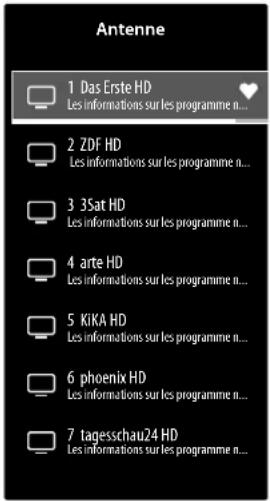
- Les touches « vous permettent de sélectionner les chaînes enumeratedes et de les afficher avec la touche OK.
Lorsque you appuyez sur la touche ,you pouvez proceder aux reglages suivants:
TOUS : toutes les chaînes disponibles, y compris les chaînes Internet VIDAA (connexion Internet requise), sont listedes. - FAV 1 - 4 : affichage des listedes de favors 1 - 4.
- ANTENNE / CÂBLE / SATELLITE : sélection de la liste de chaînes souhaïée pour la réception par atanne, cable ou satellite. Il n'y a pas de chaînes Internet VIDAA disponibles ici.
- En outre, les listes de chaînes des catégories suivantes peuvent être repertoriées : FILM, DIVERTISSEMENT, ACTUALITÉS ET OPINIONS, SPORT, ENFANTS, MUSIQUE.
7.12. Info
Consulter des informations sur le programme en cours.
7.13. Filtre de chaine
Les options de filtrage suivantes sont disponibles ici pour la liste de chaînes actuelle :
FILTER (bouton jaune): vous avez ici à nouveau la possibilité d'utiliser les options de filtrer décrites ci-à-vant.
7.14.HbbTV
Activez/désactive ici la fonction HbbTV.
Le système HbbTV (Hybrid Broadcast-Broadband-TV) permet de combiner des contenus radio et Internet qui est généralement visible en appuyant sur la touche rouge de la télécommande.
Les services via HbbTV comprend les chaînes de télévision traditionnelles, le replay, la vente à la demande, l'EPG, la publicité interactive, la personnalisation, les votes, les yeux, les réseau sociaux et d'autres applications multimédias.
Les applications HbbTV sont accessibles uniquement lorsque le radiodiffuseur émet ces signaux et que le téléviseur dispose d'une connexion Internet. L'etendue ainsi que le fonctionnement de ce service différé en fonction du programme et de la chaine.
Un bref affichage a I'ecran indique si une chaine propose des applications HbbTV. La forme et la position exactes de cet affichage dependent de chaque application. La touche rouge vous permet d'ouvrir et de fermer les pages d'application. La navigation dans les applications s'effectue à l'aide des touches de couleur de la télécommande, mais peut varier en fonction du programme et de I'emission. Tenez compte des messages affichés dans les applications.
7.15. Guide de l'utilisateur
Ici, vous pouvez ouvrir la notice d'utilisationlectronique.
Vous accederez à de nombreuses descriptions pertinentes pour le fonctionnement du téléviseur.

Une connexion Internet est nécessaire pour pouvoir utiliser la version actuelle de la notice d'utilisationlectronique.
7.16. Confi guration rapide
Vou puez acceder directement aux options suivantes et les modifier ici. Vous trouverez de plus amples explications à ce sujet au chapitre «Réglages du menu » à la page 26.
-MODEIMAGE
(lien direct vers TOUS LES PARAMÉTRES > IMAGE > MODE IMAGE)
-MODE AUDIO
(lien direct vers TOUS LES PARAMÉTRES > AUDIO > MODE AUDIO)
SORTIE AUDIO
(lien direct vers TOUS LES PARAMÉTRES > AUDIO > SORTIE AUDIO)
-DUREE AVANT LA MISE EN VEILLE
(lien direct vers TOUS LES PARAMÉTRES > SYSTème > MINUTERIE > DUREE AVANT LA MISE EN VEILLE)
- DÉSACTIVER ÉCRAN
Permet d'eteindre I'ecran si vous voulez par exemple utiliser I'appareil uniquement comme haut-parleur Bluetooth. Appuyez sur OK pour rallumer l'image.
-WI-FI/ETHERNET (selon le type de connexion Internet)
(lien direct vers TOUS LES PARAMÉTRES > CONNECTION > RÉSEAU > CONFIGURATION RÉSEAU)
- BLUETOOTH
(lien direct vers TOUS LES PARAMÉTRES >CONNEXION > BLUETOOTH)
-MODIFIER
lci, you pouvez modifier la disposition des réglages rapides et ajouter des liens directs supplémentaires. Pour cela, Sélectionnez l'option correspondante avec OK et déplacez-la avec les touches directionnelles .
8. Menu HDMI
Si vous avez selectionné une des entrées HDMI comme source, seules les options de menu suivantes sont disponibles:
- TOUS LES PARAMÉTRES
-FORMATHDMI
Selection:FORMAT STANDARD, FORMAT AMÉLIORÉ, AUTOMATIQUE
(lien direct vers RÉGLAGES > CONNEXION > HDMI & CEC > FORMAT HDMI)
-MODE JEU
Sélection: DÉSACTIVÉ, ACTIVÉ, AUTOMATIQUE
(lien direct vers RÉGLAGES > IMAGE > PA- RAMÉTRES MODE JEU > MODE JEU)
Activation/désactivation du mode jeu: ACTIVÉ, DÉSACTIVER, AUTOMATIQUE. Lorsque le mode jeu est activé, le temps de latence est réduit.
9. Enregistrement PVR
i
Pour enregistrer des émissions, vous doivent raccorder un support de stockage USB (par exemple, un disque dur externe) à un port USB.
Vous avec la possibilité de programmer de différentes manières les enregistements et les rappels pour les émissions.
- Via les informations de programme : en mode
TV, appuyez sur le bouton pour afficher le menu d'informations sur les programmes de la chaine actuellément selectionnée. Pour programmer un enregistrement pour l'émission en cours, selectionnez le symbole d'appareil photo et appuyez sur OK. Via les informations de programme, vous pouvez également acceder à l'option ENREGISTR.
USB. Pour l'émission suivante, vous pouvez en outre programme un rappel.
-Via le guide des programmes (EPG): en mode TV, appuyez sur le bouton et selectionnez l'option GUIDE ou, en mode TV, appuyez sur le bouton GUIDE pour afficher I'aperçu des programmes de toutes les chaines. Selectionnez une émission et appuyez sur le bouton OK.
-Via le menu TV: en mode TV, appuyez sur le bouton t selectionnez l'option ENREGISTR. USB. Cette procEDURE permet de programmer uniquement les enregistements.
-Via la touche media: en mode TV, appuyez sur le bouton et selectionnez avec le bouton le symbole Enregistrement . Cette procedure permet de programmer les enregistements uniquement pour la chaîne actuellément selectionnée.
ENREGISTR. USB
-
Sélectionnez ENREGISTR. USB et appuyez sur OK. Les options suivantes sont disponibles :
-
TYPE D'ENREGISTREMENT : selectionnez ici le mode d'enregistrement souhaite.
Mode d'enregistrement HEURE : vous pouvez effectuer ici les réglages suivants :
-
DATE : ici, vous pouvez saisir manuellement la date de l'enregistrement.
-
HEURE DÉBUT : vous pouvez saisir ici manuellement l'heure de démarrage de l'enregistrement.
-
HEURE FIN : vous pouvez saisir ici manuellement l'heure d'arrêt de l'enregistrement.
i
Les heures de démarrage et d'arrêt de l'émission concen- née sont prérgliées automatiquement et ne doivent pasforcément être ajustées.
-
RÉPÉTER : sélectionnez ici un mode de répétition.
-
UNE FOIS : l'enregistrement est effectué une fois.
- TOUS LES JOURS : l'enregistrement est effec-tue tous les jours à la meme heure.
LUNDI À VENDREDI : l'enregistrement est eff-
fectué du lundi au vendredi à la même heures. - SAM. À DIM.: l'enregistrement est effectué tous les weekends (samedis et dimanches) à la même-heure.
- HEBDOMAIRE : l'enregistrement est effectué chaque semaine à la même heures.
Mode d'enregistrement PROGRAMME : dans ce mode d'enregistrement, vous pouvez effectuer un ajustement de l'heure manuel. Les heures de démarriage et d'arrêt se référent aux informations de la chaine. L'option RÉPÉTER est également disponible ici.
- Sélectionnez ensuite SAUVEGARDER et appuyez sur OK pour sauvegarder l'enregistrement PVR. Lorsque l'émission selectionnée est déjà en cours, l'enregistrement démarre directement. Des qu'un enregistrement démarre automatiquement, l'appareil passé à la chaine correspondante.
RAPPEL
Lorsque le programme selectionné doit encore être diffusé, vous pouvez programmer un rappel. Un avis s'affiche ensuite à l'écran à l'heure programmée avec l'options RE-GARDER. Sélectionnez cette option et appuyez sur OK pour passer directement au programme correspondant. L'avis se ferme automatiquement au bout de quelques secondes.
- Sélectionnez RAPPEL et appuyez sur OK. Les options suivantes sont disponibles:
- HEURE D'EBUT : vous pouvez saisir ici manuellement l'heure de démarrage du rappel.
-
RÉPÉTER : sélectionnez ici un mode de répétition.
-
UNE FOIS: le rappel est effectué une seule fois.
- TOUS LES JOURS : le rappel est effectué tous les jours à la même heures.
LUNDI À VENDREDI: le rappel est effectué du lundi au vendredi à la même heures. - SAM. À DIM.: le rappel est effectué tous les weekends (samedis et dimanches) à la même heures.
-
HEBDOMAIRE: le rappel est effectué chaqueSEAIME à la même heures.
-
Sélectionnez ensuite SAUVEGARDER et appuyez sur OK pour sauvegarder le rappel.

En mode TV, lorsque vous affichez le menu TV avec le bouton «vous voyagez tous les enregistements existants et programmes. Sous LISTED'ENREGISTREMENTS, vous pouvez afficher la liste de tous les enregistements et rappels.
9.1. Utilisation de raccordements multimédias

AVIS!
Risque de dommage!
Uneutilisationincorrectepeutendommagerlesappareilsutilisés.
Avant le raccordement et la mise en marche, veuillez imperativement lore les notices d'utilisation des appareils a raccarder. Pendant le raccordement, veillez a ce que tous les apparéils soient eteints.

AVIS!
Risque de dommage!
Si des connecteurs mâles et fémelles sont mal raccordés, cela peut endommager les contacts.
Veillez à ce que les connecteurs mâles et fémelles correspondant parfaitement pour éviter d'endommager les contacts. Grace à la disposition des contacts, certains connecteurs ne peuvent être insérés que dans une seule position.
9.1.1.HDMI
HDMI (High Definition Multimedia Interface) est une interface pour la transmission numérique d'images et de sons. Il s'agit du meilleur mode de transmission en termes de qualité ; à partir de la version 2.0, elle peut également diren résolution Ultra HD. Pour cela, utilisez un cable HDMI disponible dans le commerce :
Raccordez les ports HDMI correspondants des appareils utilisés avec un cable HDMI.
9.1.2. HDMI ARC (Audio Return Channel)
Si vous souhaitez utiliser un téléviseur comme récepteur ET une source de signal (pour la transmission d'un signal sonore à un récepteur audio), vous devez utiliser le port HDMI 2 avec canal de(retour audio (ARC - Audio Return Channel). La connexion HDMI au téléviseur fonctionne ainsi dans les deux sens. Un apparéil video peut ainsi recevoir des signaux video et sonores et le signal audio du téléviseur peut également être envoyé au récepteur audio via le canal de retour audio.
Connectez l'appareil video (par exemple lecteur Bluray) au recepteur audio via HDMI.
Connectez le récepteur audio au téléviseur via HDMI/ARC.
Veiliez à ce que la commande des haut-parleurs du téléviseur soit dirigée vers l'amplificateur externe.
9.1.3. HDMI CEC (Consumer Electronics Control)
CEC est l'abréviation de l'anglais Consumer Electronics Control. Si vous connectez différents appareils les uns aux autres via des ports HDMI compatibles CEC, vous pouze commander certaines fonctions de l'ensemble du réseau HDMI à l'aide d'une télécommande (par exemple fonctions de voir ou d'enregistrement)
Connectez tous les appareils via des ports HDMI compatibles CEC avec des cables HDMI. Les ports HDMI de votre téléviseur sont tous compatibles CEC.
Veiliez à ce que les fonctions CEC soient activées pour tous les ports et que tous les apparciels soient correctement connectés.
9.1.4. USB
Un port USB vous permet de connecter et de dire le contentu de supports de stockage tels que des clés USB ou des disques durs externes. Utilisez à cet effet un cable USB adapté. Si un cable USB est compris dans la livraison, veillez l'utiliser (par exemple pour disque dur). Veillez toujours à la consommation d'énergie du support de stockage USB utilisé et utilisez les ports USB appropriés.
Raccordez les ports USB correspondants des apparciels avec un cable USB adapté. Si possible, n'utilise pas de rallonge USB, car cela pourrait entrainer des problèmes en fonction de la tension.
9.1.5. SPDIF
SPDIF (Sony./Phillips Digital Interface) est une interface destinée à la transmission de signaux audio stéreo ou multicanaux numériques entre différents apparèils. En général, le signal audio numérique est émis par l'intermédiaire d'une prise coaxiale (Cinch) ou optique. Notre télévisér dispose d'une prise optique SPDIF. Utilisez à cet effet un cable SPDIF optique disponible dans le commerce.
Raccordez the ports SPDIF des appareils utilisés avec un cable SPDIF correspondant.
9.1.6. LAN
Vous pouvez connecter le téléviseur à Internet via le port LAN et acceder ainsi à des contenus en ligne (par exemple services de streaming) via le téléviseur.
Connectez le port LAN du téléviseur à votre réseau ou votre routeur à l'aide d'un cable réseau (cable Ethernet).
Effectuez tous les réglages réseau nécessaires sur les apparèils.
9.1.7.Sortie casque (Headphones Out)
La prise pour casque sert au raccordement d'un casque avec fiche mini-jack stéreo.
Connectez le casque à la prise mini-jack stéreo de l'ap-pareil.

Pour éviter une éventuelle léson auditive, il est recommandé de ne pas écouter des contenus à un volume élevé.
Réglez le volume au niveau le plus bas avant la lecture.
Lancez la lecture et augmentez le volume à un niveau qui vous convient.
10. Fonctionnement
10.1. Sélection du programme
Pour selectionner un programme, appuyez sur l'un des boutons CH-/+ de la télécommande, utilisez les touches directionnelles et ou selectionnez directement le programme à l'aide d'une touche numérique. Pour un numero a deux ou trois chiffres, appuyez sur les touches numériques dans l'ordre correspondant.
En appuyant sur le bouton OK de la télécommande, vous pouvez acceder à la liste des programmes et avec les boutons et selectionner le programme et l'afficher en appuyant sur OK.
10.2. Reglages du son
- Vous pouvez augmenter ou diminuer le volume à l'aide des touches de volume VOL-/+ de la télécommande.
Pour désactiver complètement et réactiver le son, appuyez sur le bouton de mise en sourdine.
10.3. Sélection de la source
En appuyant sur le bouton INPUT, vous accedez à l'option de selection d'entrée sur la page d'accueil.
Appuyez sur la touche pour acceder aux sources d'entrée.
TV Mode TV (les signaux par antennee, satellite et cable sont reproduits)
USB Support de stockage USB
HDMI1 Entrée HDMI 1 (peut être utilisée pour ARC)
HDMI2 Entree HDMI 2
HDMI3 Entrée HDMI 3
PARTAGE Lecture de contenus d'un autre D'ÉCRAN appeareil source (smartphone ou tablette, par exemple)
PARTAGE DE Service réseau d'échange de donn- CONTENU nées entre apparéils
PARTAGE DE Pour utiliser l'appareil comme hautMUSIQUE parleur Bluetooth
- Sélectionnez la source souhaïée à l'aide des touches directionnelles et confirmez votre choix en appuyant sur le bouton OK.

Si la fonction CEC est activée, les sources HDMI de l'apparil source peuvent être renommées. La télécommande du télévisuer commande les appareils raccordés.
11. Lecteur multimédia
Si vous connectez un support de données USB au télévisér, vous pouvez dire des fichiers musicaux, des photos ou des vidés.
Appuyez sur le bouton et seLECTIONnez le lecteur USB comme source. Tous les péripériques USB raccordés sont affichés ici. Le lecteur multimédia s'ouvre.
Remarques relatives à l'utilisation de l'USB
Il est possible que certains types de périhériques USB (lecteur MP3) ne soient pas compatibles avec ce télévisieur Smart TV.
- Branchez directement le périphérique USB.
N'utilise aucune cable séparé qui pourrait entraîner des problèmes de compatibilité.
- Ne retirez pas le périphérique USB pendant la lecture d'un fichier.
AVIS!
Risque de dommage!
L'insertion et le retrait rapides et repétés de périphériques USB sont dangereux et risquent d'endommager le périphérique USB et tout particulièrement le téléviseur Smart TV.
- Vous doivent éviter d'insérer et de-retirer rapi-pidement et successivement le péripéroidue USB.
Tous les dossiers et fichiers compatibles à la lecture sont affichés dans le lecteur multimédia. Les touches directionnelles « « « « « « « « « « « « « « « « « « « « « « « « « « « « « « « « « « « « « « « « « « « « « « « « « « « « « « « « « « « « « « « « « « « « « « « « « « « « « « « « « « « « « « « « « « « « « «« «« «« «« «« «« «« «« «« «« «« «« «« «« «« «« «« «« «« «« «« «« «« «« «« «« «« «« «« «« «« «« «« «« «« «« «« «« «« ««. deurs fichiers Médias.
11.1. Menu principal du lecteur multimédia
Après avoir accédé au lecteur multimédia comme décrit ci-dessus, vous arrivèz au menu principal. Au moyen d'une recherche textuelle, vous pouvez rechercher ici directement des fichiers, modifier la presentation (GRILLE ou LISTE) et le type de classement (alphabétique (NOM), par dernières données modifiées (DATE DE MODIFICATION) ou par taille de fichier (TAILLE). Vous disposez en outre des possibités de sélection suivantes :
- TOUS LES MÉDIAS - affichage de tous les fi-chiers Médias
- PHOTO - affichage de tous les fichiers photo
-VIDEO - affichage de tous les fichiers video - MUSIQUE - affichage de tous les fichiers musicaux
-
PROGRAMME ENREGISTRÉ - seuls les fi-chiers enregistrés via la fonction PVR sont affichés
-
Parcourez les différents dossiers et recherchez les fichiers multimédia souhaités. Les fonctions de touches suivantes sont disponibles :
| Touches di-rectionnelles | Navigation dans la structure des dossiers. |
| OK | Sélection des dossiers et ouver-ture des fichiers |
| EXIT | Quitter le lecteur multimédia |
| ☐ | Créer des listes de lecture. |
11.1.1. Video
Selectionnez une video et appuyez sur OK pour commencer la lecture. En appuyant à nouveau sur OK, la lecture est interrompue et reprend en appuyant une nouvelle fois. Les touches directionnelles « de la télécommande permettent d'avancer ou de revenir en arrrière par pas de 10 secondes au cours de la lecture. La touche de la télécommande « Il permet d'afficher les fonctions suivantes et de les utiliser pour la lecture video :
| II | Interrompre la lecture de la video sélection- née. Pour ce faire, appuyez sur le bouton OK. |
| « | Démarrer la lecture de la video sélectionnée. Pour ce faire, appuyez sur le bouton ▲. |
| « | Retour rapide (x2, x4, x8, x16). Pour ce faire, appuyez sur le bouton ▲. |
| » | Avance rapide (x2, x4, x8, x16). Pour ce faire, appuyez sur le bouton ▲. |
| ■ | Arrêt de la lecture. Pour ce faire, appuyez sur le bouton ▼. |
Les fonctions suivantes s'affichent si en cours de lecture vous appuyez sur la touche de la télécommande ou OK:
| | | Sélectionnez cette option avec les touches di-rectionnelles et appuyez sur OK. Vous passez à la video précédente. |
| II▶ | Démarrer/interrompre la lecture de la video sélectionnée. Pour ce faire, appuyez sur le bouton OK. |
| ▶| | Sélectionnez cette option avec les touches di-rectionnelles et appuyez sur OK. Vous passez à la video suivante. |
| ... | Accéder au menu |
| ▼ | Ouvrir une liste de lecture |
Si vous seLECTIONnez l'option à côté des boutons médiapendant la lecture, les options suivantes apparaisent :
-MODE ZOOM: selectionnez le mode zoom sou-haîte
- ROTATION (n'est pas disponible pour tous les formats video): pivotement de l'image selectionnée de 90 degrés, au besoin dans le sens anti-horaire/horaire
- RÉPÉTER: configuration de la répétition deVIDÉOs
-VITESSE DE LECTURE: ici, vous pouvez augmenter la vitesse de lecture.
- INFORMATIONS : affichage des informations sur le fichier video affché
- LISTE DE LECTURE: affichage de liste de lecture des vidéos
11.1.2. Photo
Les fonctions suivantes peuvent être utilisées pour la lecture des fichiers photo :
| Touché direction-nelle ↓ | Photo précédente |
| Touché direction-nelle ↓ | Photo suivante |
| Touché direction-nelle ↑ | Accès à des options supplémentaires, comme avec le bouton OK(voir ci-dessous) |
| Touché direction-nelle ↓ | Accès à des options supplémentaires, comme avec le bouton OK(voir ci-dessous) |
Pendant la lecture, appuyez sur OK pour afficher les options suivantes :
-ZOOM: grossissement/reduction de l'image affiche
- ROTATION: pivotement de l'image affichée de 90 degrés, au besoin dans le sens anti-horaire/horaire
-DIAPORAMA: demarrer/arreter l'affichage d'un diaporama
- MUSIQUE DE FOND : dans vos fichiers, selec tionnez un ou plusieurs fichiers musicaux qui seront utilisés comme musique de fond. Sélectionnez également un mode de répétition.
Si vous sélectionné l'options côté des boutons mé
diapendantla lecture,lesoptions suivantesapparaissent:
-MODE ZOOM: selectionnez le mode zoom sou-haité
- RÉPÉTER : configuration de la répétition de photos.
-INTERVALLE: déterminez la durée d'affichage d'une photos lors de l'affichage du diaporama
- ANIMATION : selectionnez le type d'enchaine ment durant l'affichage du diaporama
- INFORMATIONS : affichage des informations sur le fichier photo affché
- LISTE DE LECTURE: affichage de liste de lecture des photos
11.1.3. Musique
Les fonctions suivantes peuvent être utilisées pour la lecture de la musique :
| ↓ | Sélectionnez cette option avec les touches directionnelles et appuyez sur OK. Vous passez au morceau pré-cédent. |
| II ↓ | Démarrer/interrompre la lecture du morceau sélectionné. |
| ↑ | Sélectionnez cette option avec les touches directionnelles et appuyez sur OK. Vous passez au morceau suivant. |
| RÉPÉTER | Determine la répétition d'un morceau et appuyez sur OK: RÉPÉTER TOUT, RÉPÉTER LE FICHIER EN COURS, GÉNÉRATEUR DE NOMBRES ALÉATOIRES, PAS DE RÉPÉTITION |
| ... | Accéder au menu |
Si vous scélectionné l'option à côté des boutons médiapendant la lecture, les options suivantes apparaisent :
- INFORMATIONS : affichage des informations sur le fichier musical affché
- LISTE DE LECTURE: affichage de liste de lecture des morceaux
11.1.4. Programme Enregistré
Selectionnez un enregistrement PVR et appuyez sur le bouton OK pour commencer la lecture. Les touches directionnelles de la télécommande permettent d'avancer ou de revenir en arriere par pas de 10 secondes au cours de la lecture. Les touches de la télécommande permittent d'afficher les fonctions suivantes et de les utiliser pour la lecture video:
| II | Interrompree la lecture de la videoe PVR sélection- née. Pour ce faire, appuyez sur le bouton OK. |
| ▷ | Démarrer la lecture de la videoe PVR sélection- née. Pour ce faire, appuyez sur le bouton ▲ . |
| « | Retour rapide (x2, x4, x8, x16). Pour ce faire, ap-puyez sur le bouton □ . |
| » | Avance rapide (x2, x4, x8, x16). Pour ce faire, appuyez sur le bouton ▷ . |
| ■ | Arrêt de la lecture. Pour ce faire, appuyez sur le bouton ▼ . |
Pendant la lecture, les touches de la télécommande ou OK permettent d'afficher les fonctions suivantes et de les utiliser pour la lecture video :
| II ➔ | Interrompré/démarrer la lecture de la vente PVR sélectionnée. Pour ce faire, appuyez sur le bouton OK. |
| « | Retour rapide (x2, x4, x8, x16). Sélectionnez cette option avec les boutons ⇌ et appuyez sur OK. |
| » | Avance rapide (x2, x4, x8, x16). Sélectionnez cette option avec les boutons ⇌ et appuyez sur OK. |
| « | Sélectionnez cette option avec les boutons ⇌ et appuyez sur OK. Vous passez à la réserve PVR précédente. |
| » | Sélectionnez cette option avec les boutons ⇌ et appuyez sur OK. Vous passez à la réserve PVR suivante. |
| … | Accéder au menu . . . |
Si vous scélectionné l'option à côté des boutons Médiapendant la lecture, les options suivantes apparaisent :
- LANGUE AUDIO : sélectionnez la langue audio souhaitatione
-SOUS-TITRES:activezle sous-titrage souhaite - MODE ZOOM : sélectionnez le mode zoom souhaité
- RÉPÉTER : configuration de la répétition de vidéos PVR
- SAUT AU TEMPS DE LECTURE : déterminez ici la position de démarrage de la video PVR
- INFORMATIONS : affichage des informations sur le fichier video PVR affché
- LISTE DE LECTURE: affichage de liste de lecture des videos PVR
11.2. Partage d'écran
La technologie Cast intégrée vous permet de transférer les contents de votre périphérique mobile directement sur le téléviseur. Si vous périphérique mobile dispose de la fonction Cast, vous pouvez afficher l'écran de votre péri-phérique mobile sur le téléviseur via Wi-Fi.
- Sélectionnez l'option d'affichage de l'écran (par exemple, Smart View) sur votre périphérique mobile. Les apparêls disponibles à proximité sont reconnus et repertoriés.
- Sélectionnez le téléviseur dans la liste et appuyez dessus pour étabir la connexion. L'écran du périphérique mobile s'affiche ensuite sur le téléviseur.
- Vous pouvez afficher le nom de réseau de votre téléviseur par le biais du menu RÉGLAGES > Connexion > NOM DU TV. Vous pouvez également modifier ici le nom de l'appareil.

Cast fonctionne sous Android et iOS. Assurez-vous que le péripérisque mobile se trouve sur le même réseau que le téléviseur. Les options de menu et les libellés pour la fonction Cast sur votre péripérisque mobile peuvent varier ou changer selon la marque. Vous trouvez plus d'informations sur la fonction Cast dans le manuel de votre péripérisque mobile.
12. Menu d'accueil
Pour profiter des avantages de votre télévisuer VIDAA, celui-ci doit être connecté à Internet. Connectez votre téléviseur à Internet via votre réseau domestique. Pour ce faire, vous pouvez utiliser un réseau Wi-Fi ou LAN. Vous trouvrez de plus amples informations sur la connexion Internet au chapitre Première mise en marche de l'appareil ou dans la description du menu CONNEXION > RÉSEAU.
Pour afficher le menu d'accueil pendant le fonctionnement, appuyez sur le bouton (bouton Home) de la télécommande.
Toutes les applications préinstallées ainsi que les applications que vous avez installées sont affichées dans le menu d'accueil, d'ou elles peuvent être démarreés.

Selon la configuration de votre téléviseur et le pays selec. tionné lors de la configuration initiale, le menu d'accueil peut afficher divers éléments.
Pour démarrer une application, Sélectionnez-la à l'aide des touches directionnelles et appuyez sur OK. Les options suivantes s'affichent sur le côté gauche de l'écran:
- Compte: ici, vous pouvez vous connecter à un compte VIDAA existant ou créé un nouveau compte.
- Recherche: à l'aide de la loupe, vous pouvez saisir un terme de recherche via un clavier virtuel.
- Jeunesse: ici, vous pouze acceder à des contenus adaptés aux enfants.
- Jeu: Cette option permet d'acceder aux applications de jeu.
- Notification: affichage et modification des notifications.
- Réglages: cette option vous permet d'afficher le menu RÉGLAGES.
De plus, l'option de selection d'entrée + permet deCHOISIR LA SOURCE D'ENTREE.
12.1. Menu Reglages
12.1.1. Navigation dans le menu
Dans le menu d'accueil, Sélectionnez à l'aide des touches directionnelles l'option RÉGLAGES ou appuyez pendant le fonctionnement du télévisueur sur le bouton et Sélectionnez TOUS LES PARAMÉTRES. Appuyez ensuite sur OK.
Utilisez les touches directionnelles pour selectionner les menus principaux.
Utilisez les touches directionnelles pour selectionner les sous-menus des menus principaux.
- Appuyez sur le bout pour acceder à l'option sélectionnée du sous-menu.
Utilisez les touches directionnelles pour selectionner les options d'un menu.
Le bouton yous permit de revenir a l'etape de menu precedente et au menu principal.
Utilisez les touches directionnelles pour régler une valeur de votrechioir ou effectuer une autre sélection.
Appuyez sur EXIT pour fermer le menu.
Veuillez noter que, selon le prépréglage, le menu se ferme automatiquement si aucun bouton n'a été actionné pendant un certain temps.

En raison d'eventuelles modifications techniques,les menus décrits ici peuvent differer de ceux affichés sur votre écran.En fonction de la source selectionnee,les menus ne sont pas tous disponibles.
12.1.2. Menu Image
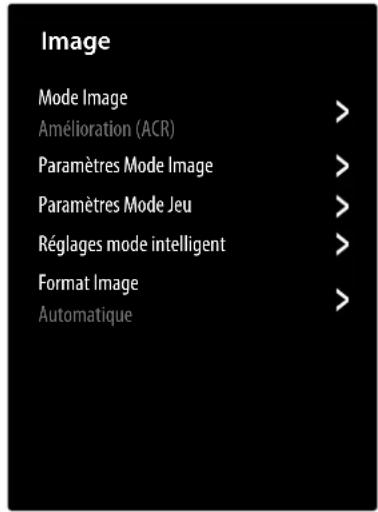
MODEIMAGE
Selection du mode image: STANDARD, AMÉLIORATION (ACR), CINÉMA, ÉCONOMIE D'ENERGIE, DYNAMIQUE, SPORT
PARAMÉTRES MODE IMAGE
- MODIFIEZ LES PARAMÉTRES IMAGE
Choisissez d'utiliser les réglages uniquement sur la source d'entrée actuelle ou sur toutes les sources d'entrée.
- RÉTROÉCLAIRAGE
Diminution ou augmentation du rétroéclairage (echelle de 0 à 100)
LUMINOSITE
Diminution ou augmentation de la luminosité (echelle 0-100)
-CONTRASTE
Diminution ou augmentation du contraste (echelle 0-100)
SATURATION COULEUR
Diminution ou augmentation de l'intensité des couleurs (echelle 0 - 100)
- NETTETÉ
Diminution ou augmentation de la netteté (echelle 0-100)
-PARAMÉTRES AVANCÉS LUMINOSITÉ
| CONTRÔLE DYNAMIQUE RÉTROÉ-CLAIRAGE | Sélectionnez une valeur pour le rétroéclairage : DÉSACTIVÉ, FAIBLE, HAUT. |
| CONTRASTE ADAPTIF | Cette fonction adapte la clarté des contenus video pour offrir une meilleure perception du noir et du blanc. Sélectionnez l'un des réglages suivants : DÉSACTIVÉ, FAIBLE, MOYEN ou HAUT. |
| PLAGE DY-NAMIQUEHDMI(uniquementpour HDMI) | Réglage de la plage dy-namique du signal HDMI :AUTOMATIQUE, LIMITE, PLEIN ÉCRAN |
| AMÉLIO-RATION DUDETAIL DESCOMBRES | Activez/désactivez l'ajuste-ment automatique de la lu-minosité pour améliorer la profondeur des détails dans les scènessons. |
| RéGLAGEDU TON(GAMMA)(pas disponiblepour la lectureHDR) | Sélectionnez ici le réglage gamma souhaité pour vos locaux : 1.8 / 2.0 / 2.2 / 2.4 / 2.6 / BT.1886 |
| CALIBRA-TION GAM-MA | Voues pouvez ici ajuster la courbe gamma du réglage gamma précédemment sélectionné pour le niveau d'entrée et l'amplification. |
COULEUR
| TEMPÉRA-TURE COU-LEUR | Sélectionnez le ton : TRÈSCHAUD, CHAUD,STANDARD, FROID.Les tons rouge, vert et bleu peuvent également être ré-glés individuellement. |
| COLORI-MÉTRIE(GAMUT) | Sélectionnez le spectre de couleurs souhaité. |
| RéGLAGESCOULEUR | Utilisez cette fonction pour effectuer un réglage fin de la couleur. Celle-ci doit être activée pour pou-voir modifier les options COULEUR, TEINTE, SATURATION et LUMINOSITÉ. RES-TAUREZ TOUS LES PARAMÉTRES COU-LEURS AUX VALEURS D'USINE PAR DÉFAUTvous permet de réinitialiser les réglages. |
| BALANCEDES BLANCS | Cette fonction permet de calibrer la température de couleur en niveaux de gris détaillés. L'uniformité des ni-veaux de gris est ainsi améliorée. Cette fonction permet de modifier le décalage et l'amplification des compos-sants rouge, vert et bleu. |
CLARTE
| FILTRE LUMière BLEUE | Activation/désactivation de la réduction des compo-santes bleues de la luzière. |
MOUVEMENT
| RéDUCTION DU BRUIT | Cette fonction vous permet de réduire le bruit d'image et d'améliorer la qualité d'image en cas de signal analogique faible. Sélectionnez l'un des régles suivants : DÉSACTIVÉ, FAIBLE, MOYEN ou HAUT. |
| RéDUCTION DU BRUIT NUMérique | La réduction numérique du bruit supprime le bruit d'image dans les données vidéo comprimées pour une meilleure qualité d'image. Sélectionnez l'un des régles suivants : DÉSACTIVÉ, FAIBLE, MOYEN ou HAUT. |
| COMPEN- SATION DE MOUVE- MENT | Sélectionnez la compensation de mouvement souhaitée: DÉSACTIVÉ, HOMOGENE, STAN-DARD, NETTE, FILM, PERSONNALISÉ |
SURBALAYAGE
Activation/désactivation de l'ajustement automatique du format d'image au niveau du signal d'entrée.
- REINITIALISER LE MODE ACTUEL
Réinitialisez ici les réglages de l'image aux réglages d'usine.
PARAMETRES MODE JEU
-MODE JEU (disponible uniquement avec HDMI et AV)
Activation/désactivation du mode jeu: ACTIVÉ, DÉSACTIVÉ, AUTOMATIQUE. Lorsque le mode jeu est activé, le temps de latence est réduit.
RéGLAGES MODE INTELLIGENT
- OPTIMISATION DE L'IMAGE AVEC LA FONCTION IA
Activation/désactivation de l'optimisation dynamique de l'image
FORMATIMAGE
Réglez ici le format d'image: AUTOMATIQUE, 16:9,
4:3, 21:9 (HDMI uniqueness), ZOOM, POINT Å
POINT (HDMI uniquement : correspond à l'affichage 1:1)
12.1.3. Menu Audio
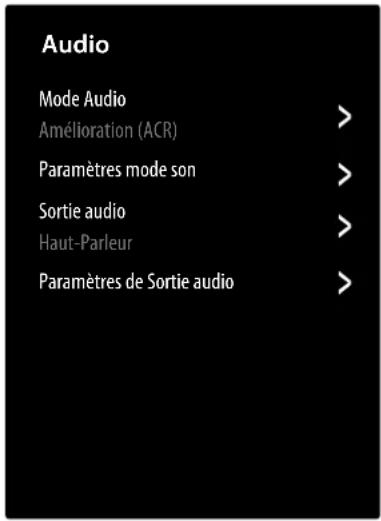
MODE AUDIO
Sélectionnez ici le mode souhaïte : STANDARD, AMÉL LIORATION (ACR), CINÉMA, MUSIQUE, VOIX, MODE NUIT, SPORT. Cette option n'est pas disponible si vous connectez un casque.
PARAMÉTRES MODE SON
- MODIFIEZ LES PARAMÉTRES AUDIO
Choisissez d'utiliser les réglages uniquement sur la source d'entrée actuelle ou sur toutes les sources d'entrée. Cette option n'est pas disponible si vous connectez un casque.
-DOLBYATMOS
Activer/désactiver la fonction Dolby Atmos.
-ÉGALISEUR
lci, vous pouvez personnaliser l'effet sonore dans la plage de fréquences de : 100 HZ, 250 HZ, 600 HZ, 1 KHZ, 2.5 KHZ, 6 KHZ et 10 KHZ. Vous pouvez également réinitialiser les réglages aux réglages d'usine. Cette option n'est pas disponible si vous connectez un casque.
-CONFIGURATION POUR FIXATION MURALE
Activez/desactive l'option de réglage du montage mural pour une meilleure reproduction sonore des téléviseurs montés sur un mur. Cette option n'est pas disponible si vous connectez un casque.
-CONTRÔLE AUTOMATIQUE DU VOLUME
Cette fonction regle le son de manière à Broker un volume sonore de sortie constant entre les programmes. Lorsque la fonction est désactivée, vous percevez les volumes sonores d'origine. À l'état activé, le volume sonore est constant. Cette option n'est pas disponible si vous connectez un casque.
- REINITIALISER LE MODE ACTUEL
Réinitialisez ici les réglages de l'image aux réglages d'usine.
SORTIE AUDIO
Selectionnez la sortie audio souhaitee: HAUTPARLEUR,ARC,ENCEINTE BLUETOOTH,SPDIF
PARAMÉTRES DE SORTIE AUDIO
-BALANCE
Réglez la balance entre les haut-parleurs gauche et droit (échelle -50 et +50 ). Cette option est disponible uniquement si les haut-parleurs du télévisér sont actifs.
SYNC.AUDIO/VIDEOS
Utilisez cette option, pour compenser le délambda de temporisation entre le signal sonore et le signal d'image. Cette option est disponible uniquement si les haut-parleurs du téléviseur sont actifs.
-SORTIE AUDIO NUMÉRIQUE
(uniquement disposable pour ARC et SPDIF)
Réglez ici le type audio pour la sortie numérique.
(uniquement disposable pour ARC et SPDIF)
Réglez ici une temporisation de la sortie numérique.
-HDMI-EARC
(disponible uniquement si la fonction ARC est activée)
Activation/désactivation de la fonction eARC.
12.1.4. Menu Connexion
Connexion
Nom du TV
TV Salon
Réseau
Connexion à un apparéil multi...
HDMI & CEC
Bluetooth
Mode karaoke
Téléchargement de l'application...
NOM DUTV
Vous pouvez modifier ici le nom du téléviseur. RENEAU
- CONFIGURATION RÉSEAU TYP DE CONNEXION
Avec ,seLECTIONnez le type de réseau WI-FI, ETHERNET ou DÉSACTIVÉ.
ETHERNET: en mode Ethernet, la connexion Internet LAN est établie automatiquement. Sous PARAMÉTRES IP, vous pouvez sélectionner le réglage DHCP ou MANUELL. Si vous avez scélectionné MANUELL, vous pouvez saisir les données relatives à ADRESSE IP, MASQUE RÉSEAU, PASSERELLE, SERVEUR DNS 1 et SERVEUR DNS 2 manuellement à l'aide des touches directionnelles « ▷ ▲ ▼ et des touches numériques. Vous pouvez aussi appuyer sur OK, puis saisir la valeur à l'aide d'un clavier virtuel.
WI-FI: En mode Wi-Fi, un aperçu de tous les réseaux disponibles est affché. Effectuez une sélection à l'aide des boutons et confirmez-la à l'aide du bouton OK. Si un réseau nécessite un mot de passer, un clavier virtuel apparait alors pour vous permettre de le saisir à l'aide des touches directionnelles et du bouton OK. ÀpRES la saisie du mot de passer, Sélectionnez OK sur le clavier et confirmez votre sélection à l'aide du bouton OK.
Les options suivantes sont disponibles :
ACTUALISER
Une nouvelle recherche des reseaux Wi-Fi est effctuée.
PARAMÉTRES AVANCÉS
CODE PIN: connexion au router via la génération d'un code PIN. Saisissez le code affiché dans votre router pour établier la connexion.
PBC (BOUTON WPS) : Connexion rapide WPS via Wi-Fi. Maintenez la touche WPS de votre routeur enfonnée et confirmez à l'aide du bouton OK. La connexion WPS est alors établie.
PARAMÉTRES IP : sélectionnez ici le réglage DHCP ou MANUEL. Vous pouvez effectuer ici les mêmes réglages que sous les réglages Ethernet PARAMÉTRES IP.
AJOUTER
Appuyez sur OK et saisissez ici manuellement l'adresse SSID à l'aide d'un clavier virtuel. SéLECTIONNZ ensuite sous SECURITE les réglages souhaités et selectionnez CONNECTER pour étabir la connexion réseau Wi-Fi.
-CONNEXION INTERNET
Utilisez cette option pour tester la connexion Internet et afficher les informations relatives au réseau.
- WAKE-ON-WI-FI
Activation/désactivation de la fonction Wake On WLAN (WoWLAN). Cette fonction permet d'allumer le téléviseur Smart TV via un autre apparéil. Pour ce faire, les deux apparéils doivent être connectés au même réseau via Wi-Fi. L'appa-reil faisant office de commande à distance doit être connecté une fois avec le téléviseur allumé. La commande à distance fonctionne alors uniquement lorsque le téléviseur se trouve en mode veille.
- WAKE-ON-LAN
Activation/désactivation de la fonction Wake On LAN (WoL). Le fonctionnement est identique a celui de l'option Wake On WLAN.
CONNEXIONÀUN APPAREIL MULTIMÉDIA
Vous pouvez ici gérer les connexions avec d'autres appar- reils mobiles, tels que les smartphones et les ordinateurs.
PARTAGE DE CONTENU
Activez cette option, par exemple pour reproductive des videos ou d'autres contenus sur votre téléviseur depuis un apparéil externe.
PARTAGE D'ÉCRAN
Activez cette option pour pouvoir reproduce l'écran du téléviseur sur des apparciels externes.
HDMI & CEC
-FORMAT HDMI
Selectionnez le format HDMI compatible avec les apparêils de lecture correspondants. Selectionnez AUTOMATIQUE lorsque les réglages doivent être ajustés automatiquement aux apparêils HDMI connectés.
- CONTROLE CEC
Activation/désactivation de la commande CEC.
-EXTINCTION AUTOMATIQUE DE PÉRIPHÉRIQUES
Activez/desactivez cette option, pour eteindre tous les apparciels connectés via CEC en meme temps que le téléviseur.
-MISE EN ROUTE AUTOMATIQUE DE L'APPAREIL
Activez/désactivez cette option, pour allumer le téléviseur lorsqu'un apparéil connecté via CEC s'allume.
-MISE EN MARCHE AUTOMATIQUE DU TV
Activez/desactive cette option, pour allumer tous les apparciels connectés via CEC en même temps que le téléviseur.
Les apparèils compatibles CEC connectés au téléviseur via une prise HDMI sont listed ici.
BLUETOOTH
- BLUETOOTH
Activation/désactivation de la fonction Bluetooth.
- APPAIRAGE AUTOMATIQUE DE LA TÉLÉCOMMANDE
Activez cette fonction pour coupler une télécommande avec le téléviseur via Bluetooth.
-PÉRIPHÉRIQUE BLUETOOTH
Si vous scélectionnez cette option, l'appareil recherche automatiquement les périhériques Bluetooth à proximité. Sélectionnez l'appareil souhaité et appuyez sur OK. La connexion est alors établie. Sélectionnez l'appareil Bluetooth souhaité et appuyez sur OK pour afficher les options suivantes pour cet appleil :
DéCONNECTER : déconnexion du Bluetooth.
L'appareil restera cependant affiché dans la liste des apparêls.
DISSOCIER: le Bluetooth est déconnecté et l'appareil n'est plus affiché dans la liste des appareils.
RETOUR:retour à la gestion des apparciels.
- PARTAGE DE MUSIQUE Activez cette fonction si vous souhaitez utiliser le téléviseur comme haut-parleur Bluetooth pour d'autres appareils mobiles. Activez la fonction Bluetooth sur votre apparéil mobile et sélectionnez le téléviseur à connecter.
GUIDE DE CONNEXION BLUETOOTH
Voutrouvezeci un guide de la connexion Bluetooth avec d'autres appareils.
TELECHARGEMENT DE L'APPLICATION MOBILE
Cette option permet d'installer sur votre périphériques les applications mobiles vous permettant de contrôler le téléviseur. Pour ce faire, scannez le code QR.
12.1.5. Menu Chaines
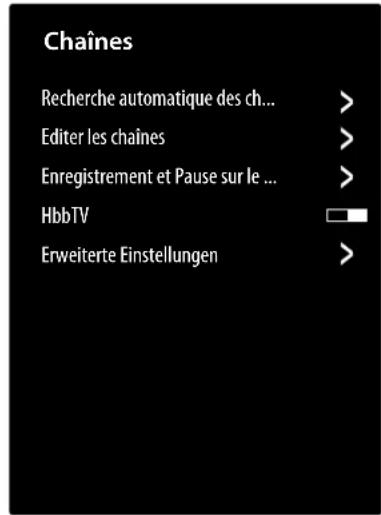
RECHERCHE AUTOMATIQUE DES CHÂINES
Vous pouvez ici demarrer une nouvelle recherche de chaînes. La procédure est la même que celle désrite au chapitre « Configuration de la réception TV » à la page 13.
EDITOR LES CHÂINES
Dans la gestion des chaînes, vous trouvez diverses options de modification des listedes des chaînes.
-ANTENNE/CABLE/SATELLITE
Ici, vous pouvez modifier la liste de chaînes actuellesselectionnée.
VALEUR PUBLIQUE
Ici, vous pouvez editor la liste complète des chaînes.
-FAV1-4
Vouaves la possibilité de creer quatre listedes de favoris. Sélectionnez pour ce faire la liste souhai-tée et appuyez sur OK. Avec la fonction AJOU-TER DES CHAINS, vous pouvez maintainant classer la chaine souhai-tée dans la liste de favors correspondante à partir de la liste de chaines actuelle. Une fonction de filtrage et de recherche (bouton jaune FILTRE / bouton bleu RE-CHERCHE) facilité votre recherche des chaines.
SAUVEGARDER VERS LE PORT USB
Sélectionnez cette option et appuyez sur OK, lorsque vous foulez sauvégarder la liste de chaînes actuelle sur un périphérique USB externe, par exemple, pour la transférer sur un autre apparéil.
-IMPORTATION DEPUIS LE PORT USB
Selectionnez cette option et appuyez sur OK, lorsque vous poulez dire la liste de chaînes actuelle depuis un périhérique USB externe sur le téléviseur.
ENREGISTREMENT ET PAUSE SUR LE DIRECT
Vous pouvez proceder aux réglages des enregistements PVR et des enregistements en contrôle du direct à l'aide des options suivantes.
- RÉGLAGES
Dans la liste des appareils, Sélectionnez le périhérique USB devant être utilisé pour l'enregistrement PVR ou en contrôle du direct.
-MARGE DE D'EBUT D'ENREGISTEMENT
Determine de combien de minutes l'enregistrement doit être anticipé pour compenser d'eventuels écarts de programmation.
-MARGE DE FIN D'ENREGISTEMENT
Determine de combien de minutes l'enregistrement doit continuer en fin de programme pour compenser d'eventuels écarts de programmation.
-CONTROL DU DIRECT
Activez cette fonction si vous souhaitez que le programme en cours soit automatiquement enregistré en arrêté-plan. Pour ce faire, raccordez un support d'enregistrement externe approprié.
-FORMATERLEDISQUEDUR
Cette fonction permet de formater les supports d'enregistrement raccordés.

Notez que le formatage efface toutes les données presents sur la mémoire.
HBBTV
Activation/désactivation de la fonction HbbTV
PARAMÉTRES AVANCÉS
- RECHERCHE MANUELLE
Cette fonction est utilisé pour saisir directement les données des chaînes ou des satellites.
RECHERCHE MANUELLE TV NUMÉRIQUE
Saisissez ici toutes les données nécessaires à la recherche de chaînes numériques pour le type de réception correspondant.
RECHERCHE MANUELLE TV ANALOGIQUE
Saisissez ici toutes les données nécessaires à la recherche de chaînes analogiques.
-MISE A JOUR AUTO DE LA LISTE DES CHÂINES
Activez cette fonction lorsque la liste de chaînes doit être mise à jour automatiquement dés que le fournisseur de contenus apporte des modifications.
-MISE A JOUR AUTO DU GUIDE DES PROG-GRAMMES
Selectionnez cette option et appuyez sur OK.
Activez ensuite l'option MISE À JOUR AUTO
DU PROGRAMME, lorsque les données des programmes de l'aperçu des programmes (EPG) doivent être mises à jour la nuit en mode veille.
L'option SELECTION DE LA CHAINE vous permet de déterminer les chaînes pour lesquelles les données des programmes doivent être mises à jour.
-PARAMÉTRES MODULE CI+
Si vous souhaitez regarder des chaînes payantes, vousdezvezyouenregisterau préalableaupres d'un fournisseur correspondant.Aprésvoret enregistrement,votreyfournisseuryouremettra un Conditional Access Module (module CA) ainsi qu'une carte spéciale.Des remarques relatives aux réglages figurent dans la documentation livrée avec le module.
Installez les composants CI sur votre téléviseur comme suit :
Éteignez le télévisuer et débranchez la fiche d'alimentation.
Insérez ensuite le module CI dans l'emplacement situé sur le côte du téléviseur Smart TV. Insérez ensuite la carte.

Notez que le module Cl doit etre insere ou retire uniquely.
ment lorsque I'appareil est debranché du secteur.

AVIS!
Risque de dommage!
Le module Cl ou le téléviseur peut etre endommagé si vous tentez d'insérer le module Cl avec force.
Le module CI doit etre insere correctement ; il ne peut pas etre insere dans le mauvais sens.
- Connectez le téléviseur à l'alimentation électrique, allumez-le et attendez un instant que la carte soit reconnue.
Les options COMMON INTERFACE, PIN MODULE CI et RECHERCHE DE PROFILS CAM peuvent être modifiées dans ce menu. Le contenu et les possibités d'utilisation dépendant cependant du module CI utilisé. Lorsqu'aucun module n'est inséré, le message AUCUN MODULE CI+ DETECTé s'affiche à l'écran.

En fonction du module utilisé, l'apparace et le fonctionnement du menu sont susceptibles de varier.
- TÉLETEXTE
Sélectionnez le décodage télétexte souhaïte.
12.1.6. Menu Accessibility
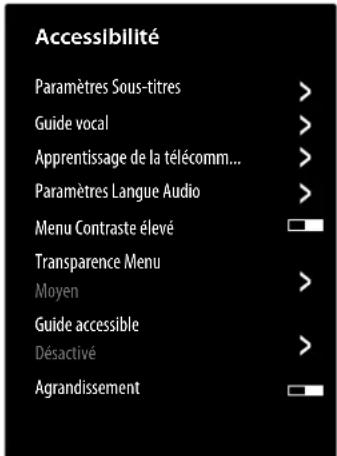
PARAMÉTRES SOUS-TITRES
Procedez ici aux réglages de la lecture du sous-titrage numérique.
-SOUS-TITRES
Activez/désactive la fonction de sous-titrage.
-SOUS-TITRES PREFERES
Selectionnez la langue souhaitation pour les sous-titres numériques.
-SOUS-TITRES SECONDAIRES
Selectionnez une deuxieme langue pour les sous titres de télévision numérique. Cette langue est utilisée lorsque la première langue seLECTIONnée n'est pas disponible.
- STOCKAGE DES SOUS-TITRESPAR CHÂINE
Lorsque vous activez cette option, les réglages de la chaîne actuelle sont enregistrés.
GUIDE VOCAL
Cochez cette option pour activer les descriptions audio qui accompagnent la navigation dans le menu.
VOLUME
Augmentation/diminution du volume de la description audio (echelle de 0 à 100).
LANGUE
Selectionnez la langue souhaitation pour la description audio.
- DÉBIT
Sélectionnez la vitesse de la description audio: TRÉS LENT, LENT, NORMAL, RAPIDE, TRÉS RAPIDE
- TONALITE
Selectionnez la hauteur de son de la description audio (echelle de 0 à 100).
GUIDE VOCAL CIBLE
Activation/désactivation de la baisse automatique du volume sonore du programme pendant la description audio.
APPRENTISSAGE DE LA TÉLECOMMANDE
Cette option fournit des explications audio sur les touches de la télécommande. Appellez-les en appuyant sur OK et appuyez sur la touche correspondante pour laquelle vous avez besoin d'unelication.Maintenez le bouton enforcé pour quitter cette option
PARAMÉTRES LANGUAGE AUDIO
Procedez ici aux réglages pour malvoyants au niveau de la sortie audio.
- PARAMÉTRES LINGUE AUDIO
NORMAL : sélectionné ce réglage si vous n'avez pas besoin d'aide de commande.
AUDIO DISCRIPTION : selectionnez cette option si vous avez besoin de descriptions audio supplémentaires.
SOUS TITRAGE POUR MALENTEN
DANT: activez cette fonction si vous souhaitez que les sous-titres d'un programme soient audibles. Les informations pertinentes doivent etre fournies par I'emetreur concenre.
TOUS LES SUPPLEMENTES AUDIO: si la chaine émet des signaux spéciaux pour les personnes malentendantes, vous pouze activer la fonction pour recevoir ces signaux. Les informations pertinentes doivent être fournies par l'émetteur concerné.
-FORMAT AUDIO
Selectionnez le format audio souhaite STEREO ou MULTI CHAINS.
-CONTRÔLE DES FADERS
Procedez aux réglages pour l'optimisation de l'audio du signal vocal et sur bruit.
MAX PRINCIPAL: le signal sur bruit est le plus fort possible par rapport au signal vocal.
PRINCIPAL PLUS FORT : le signal sur bruit est produit un peu plus fort que le signal vocal.
ÉGAL : ce réglage permet de reproductive les signaux vocal et sur bruit de manière égale.
VOIX PLUS FORT: le signal vocal est produit un peu plus fort que le signal sur bruit.
VOIX MAXIMUM: le signal vocal est le plus fort possible par rapport au signal sur bruit.
MENUCONTRASTEÉLEVÉ
Activez cette fonction pour augmenter le contraste d'affichage du menu pour une meilleure lisibilité.
TRANSPARENCE MENU
Sélectionnez ici la transparence du menu souhaitée : HAUT, MOYEN, DÉSACTIVÉ
GUIDE ACCESSIBLE
Activation/désactivation de l'affichage agrandi du guide des programmes (EPG).
AGRANDISSEMENT
Activation/désactivation de l'agrandissement de l'écran.
12.1.7. Menu Système
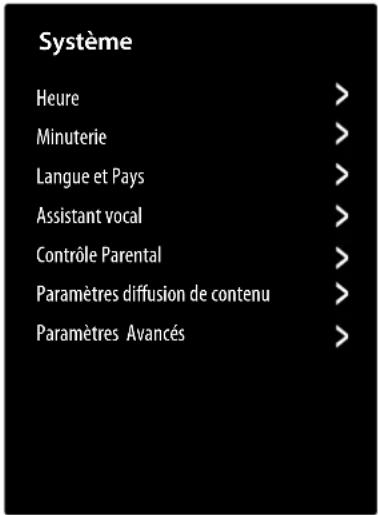
HEURE
-FORMAT D'HORAIRE
Selectionnez le format souhaité pour l'affichage de l'heure.
-DATE/HEURE
Activez l'option SYNCHRONISATION AUTOMATIQUE pourmettrea jour automatiquement la date et I'heure via le reseau.Desactive cette option si vous souhaitez effectuer les reglages manuelle. Vous pouvez dans ce cas proceder aux reglages souhaités sous DATE et HEURE.
-FUSEAU HORAIRE
Selectionnez ici le fuseau horsaire souhaite. Selectionnez AUTOMATIQUE pour regler le fuseau horsaire automatiquement.
- HEURE D'ETÉ
Activez ou déactive ici l'heure d'été. Sélectionnez l'options SYNCHRO TNT pour qu'elle s'active/se déactive automatiquement, de manière analogue au signal TV.
MINUTERIE
DUREE AVANT LA MISE EN VEILLE
Déterminez l'heure à laquelle l'appareil s'est automatiquement. Sélectionnez DéFINIR PAR L'UTILISATEUR pour effectuer un réglage de l'heure personnalisé. Sélectionnez le réglage DÉSACTIVÉ pour désactiver la fonction.
-ALLUMAGE PROGRAMMABLE
Determinez l'heure à laquelle l'appareil s'allume automatiquement. Cette minuterie peut etre appliquee une seule fois (AUCUN) ou repeteee a n'importe quel jour de la semaine, que vous pouvez marquer en consequence. Vous pouzecision dirficher I'ecran d'accueil ou une station de votreechoix lorsque vous allumez l'appareil. En outre, il est possible deCHOISIR une musique de fond.
-MISE EN VEILLE PROGRAMMABLE
Determine l'heure à laquelle l'appareil s'est automatiquement. Cette minuterie peut être utilisée une seule fois (UNE FOIS) ou de manière hebdomadaire (HEBDOMADAIRE). Dans l'options HEBDOMADAIRE, vous pouvez définir le jour de la semaine concenné.
- TEMPS D'AFFICHAGE MENU
Déterminez une durée au bout de laquelle le menu s'éteint automatiquement, si aucune commande n'a été effectuee.
-MISE EN VEILLE AUTOMATIQUE (ECO-NOMIE D'ENEORGIE)
Déterminez une durée au bout de laquelle l'appareil s'éteint automatiquement, si aucune commande n'a été effectue. Sélectionnez le réglage AUS pour désactiver la fonction.
-MISE EN VEILLE AUTOMATIQUE (PAS DE SIGNAL)
Avec le réglage 15 MINUTEN, l'appareil passé en mode veille au bout de 15 minutes s'il ne recoitaucun signal. Sélectionné le réglage AUS pour désactiver la fonction.
LANGUE ET PAYS
Déterminez le pays et Sélectionnez la langue pour les options suivantes :
-PAYS
LANGUE DUMENU
LANGUE AUDIO
ASSISTANT VOCAL
Selectionnez ici l'assistant vocal VIDAA VOICE et configurez-le en conséquence.
CONTROLE PARENTAL
Si vous avez déjà attribué un mot de passer, vous devez le saisir ici. Dans le cas contraire, vous devez définir un mot de passer lors de l'accès au contrôle parental.
-VERROUILLAGE
Activez/desactive la protection parentale.
BLOCAGE HORAIRE
Saisissez ici le début et la fin du verrouillage. Dans l'option HEBDOMADAIRE, vous pouvez définir le jour de la semaine concenné.
-BLOCAGE DE CHÂINES
Selectionnez la chaine que vous souhaitez verrouiller.
BLOCAGE DE CONTENU
Determinez si certaines émissions doivent être verrouillées selon la classification par âge de la chaine. Vous pouvez saisir ici l'âge des enfants souhaite (3 - 18 ans). Le réglage ALLE SPERREN permet de verrouiller toutes les restrictions d'âge et les émissions. Le réglage ALLE ANSEHEN permet de désactiver le verrouillage des contenus.
BLOCAGE PAR SOURCE
Selectionnez les entrées de l'appareil que vous souhaitez verrouiller.
Selectionnez les applications que vous souhaitez
verrouiller.
Selectionnez les sites Internet qui doivent'être bloqués.
-PIN CONTROLLE PARENTAL
Vous pouvez ici saisir un mot de passer pour les réglages du contrôle parental, la recherche des chaînes et les réglages d'usine. Saisissez d'abord le mot de passer de déverrouillage 0532. Entrez ensuite un mot de passer et confirmez-le une deuxieme fois. Si vous souhaitez modifier un mot de passer existant, vous devez d'abord saisir l'ancien mot de passer.

Si vous avez oublie votre mot de passer, vous pouvez changer de mot de passer en saisissant le mot de passer de déverrouillage 0532.
- REINITIALISER LES PARAMÉTRES

Réinitialisez ici les réglages de contrôle parental aux réglages d'usine.
Le mot passé saisi pour le contrôle parental sera également réinitialisé.
PARAMÉTRES DIFFUSION DE CONTENU
- VIDER LE Cache
Vou puevez ici supprimer les données d'utilisateur et les fichiers temporaires des navigateurs et des applications.
Vous pouvez ici supprimer les cookies des navigateurs et des applications.
-NE PAS SUIVRE
Activez/desactivez l'option HbbTV/Internet Tracking. Si la fonction est activée, il est possible d'évaluer votre utilisation du service HbbTV/Internet afin de l'adapter au moins à vos préférences. Si vous ne souhaitez l'évaluer, désactivez cette fonction.
-PRIMEVIDEO
YououpouveziciéliminerlecompteAmazonPrime Video de l'appareil.
- NETFLIX
Vou puevez ici éliminer le compte Netflix de l'ap-pareil.
PARAMÉTRES AVANCÉS
-MODE INITIALISATION AUTOMATIQUE
Activer/désactiver l'initialisation automatique de l'appareil lorsque l'interrupteur d'alimentation est allumé.
- DEMARRAGE RAPIDE
Activez/desactive ici la fonction de demarrage rapide.
-MODE ,MARCHE"
Déterminez sousquel mode l'appareil doit s'al-lumer lorsqu'il se reconnecte au réseau après s'y'être déconnecté
MISE EN MARCHE: l'appareil s'allume directement en mode actif
VEILLE: l'appareil s'allume en mode veille
RAPPEL: l'appareil s'allume sous le dernier mode utilisé avant sa déconnexion du réseau.
-PAGE DE DEMARRAGE PAR DÉFAUT
Determinez si I'écran d'accueil ou la dernière source selectionnée s'affiche lorsque vous allumez l'appareil.
-PAGE DE DÉMARRAGE PAR DÉFAUT
Déterminez la période de temps après laquelle l'écran de veille doit être activé. En outre, vous pouvez définir la source d'image souhaitée.
-EFFET RIDEAU"À L'EXTINCTION DU TÉLEVISEUR
Déterminez la vitesse à laquelle le rideau d'écran doit se fermer lorsqu'elle s'esteint (1-5 secondes).Le réglage DÉSACTIVÉ désactive le rideau d'écran et le téléviseur s'esteint directement.
- DETECTION AUTOMATIQUE DU MODE SPORT
Activez cette option lorsque les modes son et image de votre téléviseur doivent passer au réglage SPORT pour les programmes de type « Sport »
-MODED'UTILISATION
Sélectionnez le réglage MODE DOMICILE.

L'option MODE MAGASIN n'est prévue que pour une utilisation en magasin. La consommation d'énergie est plus élevée et divers réglages sont régulièrement réinitialisés.
-PARAMÉTRES DE VISIONNEMENT AMÉLIORÉ
Définissez ici les paramètres du service d'affichage amélioré de VIDAA (Reconnaisance automatique du contenu - ACR).
-ANNONCES PERSONNALISEES
Activation/désactivation de l'option d'affichage de publicité personalisée.
Activer/désactiver les recommendations personalisées pour découvert des contenus qui correspondent à vos intérêts.
12.1.8. Menu Assistance
Assistance
A propos
Mise à jour du système
E-Manuel
Auto-Diagnostic
Politique de confidentialité >
Restaurer les parametes usine...
A PROPOS
Affichage des informations sur l'appareil (par ex. ID de l'appareil, version du logiciel, etc.)
MISE À JOUR DU SYSTÉME
Vous pouvez effectuer ici les réglages pour la mise à jour du micrologiciel.
-MISE A JOUR AUTOMATIQUE
Activez cette option pour la mise à jour automatique du micrologiciel.
- VÉRIFIER LES MISES À JOUR
Cette option vous permet de rechercher le micrologiciel mis à jour.
-METTRE A JOUR DEPUIS L'USB
Cette option vous permet d'effectuer une mise à jour via un support de stockage USB.
E-MANUEL
Affichage de la notice d'utilisation électronique.
AUTO-DIAGNOSTIC
Les fonctions de test suivantes figurent sous cette option :
-ÉTAT DE LA CONNEXION RÉSEAU
Affichage de toutes les informations relatives à la connexion réseau.
-TEST DE LA CONNEXION RÉSEAU
Testez I'etat de la connexion reseau.
-TEST DE LA VITESSE DU RÉSEAU
Effectuez un test de vitesse avec des pages Internet de fournisseurs tiers.
-TEST ConnEXION SOURCE
Testez les connexions d'entrée des sources externes.
DUREED'UTILISATION
Affichage des informations d'etat de l'appareil (par exemple, identifiants des apparciels, durée de fonctionnement, etc.)
-INFO SIGNAL
Affichage de nombreuses informations sur les signaux du programme actuel
POLITIQUE DE CONFIDENTIALITE
Vou puevez afficher ici les informations suivantes et effec
fectuer les réglages.
- PARTAGE DES DONNÉES, CONFIDEN TIALITE ET CLUF
Vous pouvez modifier ici votre consentement aux accordes correspondants, permettant d'activer ou de désactiver les fonctions Smart de votre apparreil.
Voussupporteconsulterici la déclaration de licence Open Source concernant les applications Open Source utilisées.
SUPPRIMER LES DONNÉES UTILISATEUR
Cette fonction permet de supprimer toutes vos données d'utilisateur de l'appareil et du Cloud. Vous ne pourrez plus les réutiliser. L'appareil redémarre avec les réglages d'usine et vous devrez le reconfigurer à partir de zéro.
RESTAURER LES PARAMÉTRES USINE PAR DÉFAUT
Cette option réinitialise l'appareil aux réglages d'usine. Vous avez la possibilité de sauvégarder les listes de chaînes et de favorsis pour pouvoir y acceder à nouveau après la réinitialisation.
Cochez le champ correspondant. Dans le cas contraire, les listes seront supprimées.
Selectionnez RESTAURER et saisissez ensuite le PIN Reset indiqué pour démarrer le processus.
13. Protection des données Smart TV MEDION
Votre Smart TV MEDION compatible Internet dispose de fonctions de service Internet (HbbTV, portail et Open Browsing). Ces fonctions vous permettent d'acceder à des services, des contenus, des logiciels et des produits de tiers sur Internet. Par ailleurs, vous avez accès à des contenus Internet en libre accès. Notre téléviseur vérifie ainsi automatiquement si une nouvelle version logicielle est disponible. À cet égard, votre apparéil envoie son adresse IP, sa version logicielle et son adresse MAC: ces données sont nécessaires pour garantir le service de mise à jour du logiciel.
L'accès à des applications par le biais du portail ou de Hb-bTV peut, en fonction du prestataire, exiger un enregistrement, la saisie d'un compte utiliser et/ou, pour certains services, êtrePAYANT. L'enregistrement peut nécessiter que vous fournissiez des données à caractère personnel ainsi que la sélection d'un mot de passer unique et secret. Veuillez consulter au préalable la politique de confidentialité du fournisseur correspondant.
MEDION ne saurait ete tenu responsable si le systeme HbbTV, le portail ou une prestation de service ne remplis-sait pas les exigences de l'utiliser ou si l'utilisation du service, en particulier mais sans limitation, n'avait pas lieu sans interruption, en temps voulu, de maniere securise et sans defaillance.
MEDION décline toute responsabilité concernant les informations et contenus accessibles par le biais de HbbTV, du portail ou d'Internet, ainsi que leur utilisation et leur fiabilité. Lors de l'achat de votre Smart TV, des garanties spéciales vous ont été remises. La validité de ces garanties, y compris celle des clauses de non-responsabilité y afférentes, perdure.
En cas d'autres questions relatives à la protection des données lors de l'utilisation de votre Smart TV, veuillez vous adresser au fournisseur concerné des fonctions de service Internet ou directement à l'adresse www.medion.com, ou contactez MEDION par le biais de la rubrique « Protection des données »
14. Dépannage
Les dysfonctionnements peuvent parfois etre dus à des causes banales, mais aussi a des composants defectueux. Nous vous proposons ci-apres un guide qui vous aidera à résoudre vous-même le problème. Si les mesures que nous vous indiquons ne sont pas efficaces, nous vous aiderons avec plaisir. N'hésitez pas à nous contacter!
Aucune image ne s'affiche et dernier son n'est audible.
- Vérifiez que le cordon d'alimentation est correctement branche à la prise de courant.
- Vérifiez que la réception du signal est régée sur TV.
Aucune image ne s'affiche sur AV.
- Vérifiez que le contraste et la luminosité sont correctement régles.
- Verifiez que tous les péripériques sont correctement raccordés.
- Vérifiez que la source AV sélectionnée est correcte.
Il n'y a aucune image ou aucun son. Cependant, des grésillements sont audibles.
- Il est possible que la réception soit mauvaise. Vérifiez que l'antenne est raccardée.
L'imag n'est pas claire.
- Il est possible que la réception soit mauvaise.
- Verifiez que l'antenne est raccordée.
L'image est trop claire ou trop nombre.
- Vérifiez les réglages de contraste et de luminosité.
L'imagen'estpasnette.
- Il est possible que la réception soit mauvaise.
- Verifiez que l'antenne est raccordée.
- Vérifiez les réglages de nettoyé et de réduction du bruit dans le menu IMAGE.
L'image apparait en double ou en triple.
- Vérifiez que l'antenne est correctement orientée.
- Il est possible que des ondes soient réfléchies par des montagnes ou des batiments.
L'image comporte des points.
- Il peut y avoir des interférences avec les voitures, les trains, les lignes électriques, des éclairages au néon, etc.
- Il y a probablement une interférence entre le cable de l'antenne et le cable d'alimentation. Éloignez davantage les cables.
Des bandes apparaisent à l'écran ou les couleurs s'estompent.
- Y a-t-il une interférence avec un autre apparéil ?
- Les antennes de transmission des stations de radio, les antennes de radioamateurs ou les téléphones portables peuvent également provoquer des interférences.
- Utilisez le téléviseur aussi loin que possible de l'appareil susceptible de provoquer des interférences.
L'écran de commande de l'appareil ne fonctionne pas
- Il est possible que la protection parentale soit activée.
La télécommande ne fonctionne pas.
- Verifiez si les piles sont déchargees ou mal insérées dans la télécommande.
Assurez-vous que la fenetre de capteur ne soit pas exposée à une forte lumière.
Le téléviseur s'eteint
- Verifiez si l'arrêt automatique du téléviseur est activé sous MINUTERIE.

Dans certains cas, il peut être utile de restaurer les réglages d'usine et de proceder à une nouvelle installation.
14.1. Vous avez besoin d'une aide supplémentaire?
Si les propositions données dans les chapitres précédents ne parviennent pas à résoudre votre problème, veuillez nous contacter. Les informations suivantes nous seraient alors très utiles:
- Quels apparèils externes sont raccordés ?
- Quels sont les messages affichés à l'écran?
- À chaque étape de fonctionnement le problème est-il survenu ?
-
Si vous avez raccordé un PC à l'appareil :
-
Quelle est la configuration de votre ordinateur?
-
Quel logiciel utilisez-vous lorsque l'erreur s'est produit?
-
Qu'vez-vous deja tenté pour résoudre le problème?
- Si vous possédez déjà un numéro de client, veuillez nous le communiquer.
14.2. Défaut de pixels sur les téléviseurs Smart TV
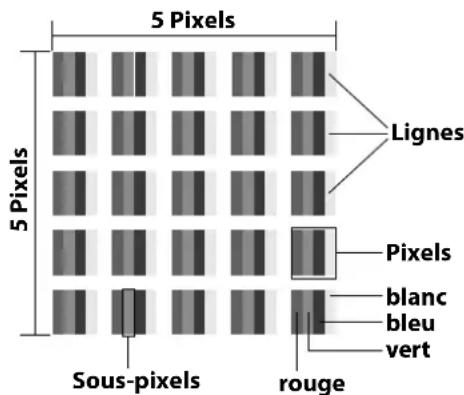
Malgré des méthodes de fabrication les plus modernes, il est possible, dans de rares cas, en raison de la technique extrément complexe, qu'un ou plusieurs points lumièux soient défaillants.
Les écrans TFT à matrice active d'une résolution de
3840 x 2160 pixels se composant chacun de quatre sous-pixels (rouge, vert, bleu, blanc), utilisent un total d'environ
33,2 millions de transistors de commande. En raison du très grand nombre de transistors et du processus de fabrication extrémement complexe associé, la perte ou un mauvais adressage de pixels ou de certains sous-pixels est possible.
| Classed'erreur de pixels | Erreur type 1 pixel allumé en perma-nence | Erreur type 2 pixel noir en perma-nence | Erreur type 3 sous-pixel dé-fectueux | |
| allumé noir | ||||
| 0 | 0 | 0 | 0 | 0 |
| I | 1 | 1 | 2 | 1 |
| 1 | 3 | |||
| 0 | 5 | |||
| II 2 2 5 | 5-n* | 0 | ||
| 0 | 2xn* | |||
| 10 | ||||
| III 5 | 15 | 50 | 50-n* | 0 |
| 0 | 2xn* | |||
| 100 | ||||
| IV | 50 | 150 | 500 | 0 |
| 500-n* | 2xn* | |||
| 0 | 1000 | |||
$$ n ^ {*} = 1, 5 $$
Le nombre autorisé des erreurs types représentées ci-dessus dans chaque classe d'erreur s'éleve à un million de pixels et doit être converti conformément à la résolution physique de l'écran.
Votre apparéil est conforme à la norme européen ISO 9241-307 classe II (classe d'erreur de pixels).
Une erreur de pixels jusqu'au nombre maximal indiqué ne constitue pas un motif de garantie.
15. Nett oyage
Vous pouvez prolonger la durée de vie de votre téléviseur Smart en tenant compte des mesures suivantes :

AVERTISSEMENT!
Risque d'électrocution!
Si le boitier est ouvert et si vous touchez des pieces se trouvant dans l'appareil, il y a danger de mort par décharge électrique!
N'ouvre pas le boitier de l'appareil. Celui ci ne contient aucune piece a entretenir. Avant le nettoyage, débranchez toujours la fiche d'alimentation et tous les cables de connexion.
- Les éléments polis brillants sont recouverts de films de protection afin de protégger le téléviseur contre les rayures. Retirez ces films une fois le téléviseur correctement installé.
- Si les éléments polis brillants sont sales, commencez par les épouxseter. Essuyez-les ensuite avec précaution à l'aide d'un chiffon de nettoyage. Si vous n'epouxsetez pas au préalable la poussière sur les éléments polis brillants ou que vous les frottez trop fort, vous risquez de les rayer.
N'utilisez ni solvants ni détergents corrosifs ou gazeux. - Nettoyez l'écran à l'aide d'un chiffon doux non pelucheux.
Veillez a ce qu'aucune goutte d'eau ne reste sur le téléviseur Smart. L'eau peut provoquer une alteration permanente des couleurs. - Pour éviter tout dommage de l'appareil, voirlez à ce que de l'eau ne s'infiltré jamais dans l'appareil.
- N'exposez pas l'écran à un rayonnement solaire intense ni aux rayons ultraviolets.
- Conservez précieusement les différents emballages et utilisez-les exclusivement pour transporter le téléviseur Smart.
16. Stockage en cas de non-utilisation
Si vous n'utilise pas le téléviseur pendant une période prolongée, stockez-le dans un endroit frais et sec en voillant à le protégé de la poussière et des variations de température extrêmes. DebranchezAAPARAVANT tous les cables et sortez les piles de la télécommande.
17. Recyclage

Emballage
Votre apparéil se trouve dans un emballage de protection afin d'éviter qu'il ne soit endommagé au cours du transport. Les emballages sont fabriqués à partir de matérielux qui peuvent être recyclés ecologiquement et remis à un service de recyclage approprié.
Appareil
Le symbole de poubelle barrée ci-contre signifie que l'appareil est soumis aux dispositions de la directive 2012/19/UE. Les appareils usages ne doivent pas etre jets avec les déchets domestiques. Conformément a la directive 2012/19/UE, lorsque l'appareil est arrivé en fin de vie, il doit etre recyclé de manière reglementaire. Les materiaux recyclables que contient l'appareil sont alors réutilisés, ce qui permet de menager I'environnement. Remettez l'appareil usage dans un centre de collecte des déchets d'équipements électriques et Electroniques ou une déchetterie. Pour plus de renseignements, adressez-vous à votre entreprise de recyclage locale ou à votre municipalité.

Piles
L'élimination correcte des piles usées préserve l'environnement et votre santé personnelle.
Les piles usées ne sont pas des déchets domestiques. Les piles doivent être éliminées de manière appropriée. Les magasins vendant des piles et les lieux de collecte municipaux mettent à disposition des containers spéciaux prévus à cet effet. Renseignez-vous auprès d'une entreprise de recyclage locale ou de voter municipalité.
Dans le cadre de la vente de piles ou de la livraison d'appareils qui contiennent des piles, nous sommes tenus d'attirer votre attention sur ce qui suit:
Vous etes en tant qu'utilisateur final oblige par la loi de rapporter les piles usées. Vous pouvez renvoyer gratuitement les piles usées que nous proposons ou avons proposées comme piles neuves dans notre assortiment à notre entrepôt d'expédition (adresse d'expédition).
18.Caracteristiquestechniques
| SmartTV X8432501 (MD 843300) | medion |
| Désignation de l'appareil X84325 | 01 (MD 843300) |
| Tension nominale 220 - 240 V ~ 50 Hz | |
| Tension nominale/courant no- minal de la connexion satellite | 13 V/18 V----, 300 mA max. |
| Taille de l'écran | 108 cm (43") LCD; écran 16:9 |
| Consommation Max. 120 W | |
| Consommation en veille < 0,50 W | |
| Consommation en autonomie connectée (mode WAKE ON) | ≤ 2,00 W |
| Puisance de sortie des haut- parleurs | 2 x 10 W RMS, compa- tible DTS X |
| Résolution physique 3840 x 2160 | |
| Système TV Pal | |
| Emplacements de programme 19 | 9 (ATV), 10 000 (DTV) |
| Smart TV X8502501 (MD 850300) | |
| Désignation de l'appareil X85025 | 01 (MD 850300) |
| Tension nominale 220 - 240 V ~ 50 Hz | |
| Tension nominale/courant no- minal de la connexion satellite | 13 V/18 V-300 mA max. |
| Taille de l'écran | 125,7 cm (50") LCD; écran 16:9 |
| Consommation Max. 135 W | |
| Consommation en veille < 0,50 W | |
| Consommation en autonomie connectée (mode WAKE ON) | ≤ 2,00 W |
| Puisance de sortie des haut- parleurs | 2 x 10 W RMS, compa- tible DTS X |
| Caisson de basses intégré 1 x 12 W RMS | |
| Résolution physique 3840 x 2160 | |
| Système TV Pal | |
| Emplacements de programme 199 (ATV), 10 000 (DTV) | |
| Smart TV X8552501 (MD 855300) | medion |
| Désignation de l'appareil X85525 | 01 (MD 855300) |
| Tension nominale 220 – 240 V ~ 50 Hz | |
| Tension nominale/courant no- minal de la connexion satellite | 13 V/18 V-300 mA max. |
| Taille de l'écran | 138,8 cm (55") LCD; écran 16:9 |
| Consommation Max. 140 W | |
| Consommation en veille < 0,50 W | |
| Consommation en autonomie connectée (mode WAKE ON) | ≤ 2,00 W |
| Puisance de sortie des haut- parleurs | 2 x 10 W RMS, compa- tible DTS X |
| Caisson de basses intégré 1 x 12 W | RMS |
| Résolution physique 3840 x 2160 | |
| Système TV Pal | |
| Emplacements de programme 199 (ATV), 10 000 (DTV) | |
| Smart TV X8652501 (MD 865300) | medion |
| Désignation de l'appareil | X8652501 (MD 865300) |
| Tension nominale | 220 - 240 V ~ 50 Hz |
| Tension nominale/courant nominal de la connexion satellite | 13 V/18 V-300 mA max. |
| Taille de l'écran | 163,9 cm (65") LCD; écran 16:9 |
| Consommation | Max. 200 E |
| Consommation en veille | < 0,50 W |
| Consommation en autonomie connectée (mode WAKE ON) | ≤ 2,00 W |
| Puisance de sortie des haut-parleurs | 2 x 12 W RMS, compatible DTS X |
| Caisson de basses intégré | 1 x 12 W RMS |
| Résolution physique | 3840 x 2160 |
| Système TV | Pal |
| Emplacements de programme | 199 (ATV), 10 000 (DTV) |
| Châînes |
| VHF (bande I/III) |
| UHF (bande U) |
| HYPERBANDE |
| TÉLÉVISION PAR CÂBLE (S1-S20)/(S21-S41) |
| HD DVB-T |
| DVB-T2 HD (H.265) |
| HD DVB-C |
| DVB-S2 |
| Ports |
| Connexion par antenna (TV analogue, DVB-T/DVB-T2 ou DVB-C) |
| Connexion par satellite (DVB-S/S2) |
| 2 ports USB |
| 1 port LAN RJ-45 |
| Video |
| 3 ports HDMI® 2.1 avec déchiffrage HDCP 2.2 |
| Audio |
| Sortie casque (fiche jack 3,5 mm) |
| Digital Audio Out (SPDIF, optique) |
| Lecteurs/Supports de stockage | |
| Lecteurs | USB, fente Common Interface (CI+) |
| Formats pris en charge par USB² | Photo: JPG, JPEG, JPE, BMP, PNG |
| Musique: MP3, WMA, WAV | |
| Vidente: MPEG 1/2/4, MKV, MOV, MP4, VOB, H263, H264, HEVC | |
| Capacité | USB max. 1 To |
Télécommande
| Mode de transmission Inflarouge | |
| Classe LED 1 | |
| Type de pile 2 x 1,5 V AAA | R03/LR03 |
Temperatures ambientes
| Température ambiente autorisée | +5 °C – +35 °C |
| Humidité ambiente relative autorisée | 20 % – 85 % |
| Dimensions sans pieds (L x H x P) | Env. 959 x 562 x 71 mm |
| Dimensions avec pieds (L x H x P) | Env. 959 x 615 x 221 mm |
| Poids sans pieds Env. 6,7 kg | |
| Poids avec pieds Env. 10,2 kg | |
| Montage mural3 | Norme Vesa, écart 100 x 100 mm |
Dimensions/poids X8502501 (MD 850300)
| Dimensions sans pieds (L x H x P) | Env. 1110 x 650 x 71 mm |
| Dimensions avec pieds (L x H x P) | Env. 1110 x 710 x 221 mm |
| Poids sans pieds Env. 9,8 kg | |
| Poids avec pieds Env. 13,4 kg | |
| Montage mural3 | Norme Vesa, écart 200 x 200 mm |
Dimensions/poids X855250T (MD 855300)
| Dimensions sans pieds (L x H x P) | Env. 1227 x 710 x 76 mm |
| Dimensions avec pieds (L x H x P) | Env. 1227 x 761 x 221 mm |
| Poids sans pieds Env. 12,8 | kg |
| Poids avec pieds Env. 16,3 | kg |
| Montage mural³ | Norme Vesa, écart 200 x 200 mm |
Dimensions/poids X8652501 (MD 865300)
| Dimensions sans pieds (L x H x P) | Env. 1445 x 846 x 74 mm |
| Dimensions avec pieds (L x H x P) | Env. 1445 x 889 x 250 mm |
| Poids sans pieds Env. 18,0 | kg |
| Poids avec pieds Env. 23,0 | kg |
| Montage mural³ | Norme Vesa, écart 400 x 200 mm |



MD843300: ID 1111220771


MD850300: ID 1111220767


MD855300: ID 1111220809


MD865300: ID 1111223267
19. Fiche du produit

Scannez le code QR qui correspond au modele sur l'éti-quette énergétique ou bien dans le mode d'emploi pour télécharger la fiche technique du produit.
TM Les termes HDMI, HDMI
Interface, et le logo HDMI
dont des marques ou des marques deposées de HDMI Licensing Administrator, Inc.
Les autres marques déposées appartiennent à leurs propriétaires respectifs.

Advance
20. Informations relatives au service après-venture
Si vous appeareil ne fonctionne pas de la maniere dont vous le souhaitez, veuillez d'abord vous adresser à notre service après-vente. Vous disposez des moyens suivants pour entrer en contact avec nous :
- Au sein de notre Service-Community, vous pouvez discuter avec d'autres utilisateurs ainsi qu'avec nos collaborateurs pour partager vos expériences et vos connaissances.
Vouppouvaz acceder à notre Service-Community ici : community.medion.com.
- Vous pouvez également utiliser notre formulaire de contact disponible ici : www.medion.com/contact.
- Notre équipe du service après-vente se tient également à votre disposition via notre assistance téléphonique ou par courrier.
| France |
| Hotline SAV |
| 02 55 66 12 45 |
| Horaires d'ouverture |
| Lun - Ven : 9h00 à 19h00 |
| Adresse du SAV |
| MEDION France 75 Rue de la Foucaudière 72100 LE MANS France |
| Suisse |
| Hotline SAV |
| 0848 - 33 33 32 |
| Horaires d'ouverture |
| Lun - Ven : 9h00 à 19h00 |
| Adresse du service après-vente |
| MEDION/LENOVO Service Center Ifangstrasse 6 8952 Schlieren Suisse |
| Belgique & Luxembourg |
| Hotline SAV (Belgique) |
| 02 200 61 98 |
| Hotline SAV (Luxembourg) |
| 800 278 99 |
| Horaires d'ouverture |
| Lun - Ven : 9h00 à 19h00 |
| Adresse du service après-vente |
| MEDION B.V. John F.Kennedylaan 16a 5981 XC Panningen Pays-Bas |
La presente notice d'utilisation et bien d'autres sont disponibles au téléchargement sur le portail du SAV www.medionservice.com.
Dans le cadre d'un développement durable, nous renonçons à imprimer les conditions de garantie. Vous trouvrez également nos conditions de garantie sur notre portail de services.
Vous pouvez également scanner le code QR ci-dessous pour charger la notice d'utilisation sur un apparéil mobile via le portail de service.

21. Mentions légales
Copyright 2025
Date:02.05.2025
Tous droits réservés.
La presente notice d'utilisation est protégée par les droits d'auteur.
Toute reproduction sous forme mécanique, électronique ou sous toute autre forme est interdite sans l'autorisation préalable écrite du fabricant.
L'entreprise suivante possede les droits d'auteur :
MEDION AG
Am Zehnhof 77
45307 Essen
Allemagne
Veuillez noter que l'adresse ci-dessus n'est pas celle du service des retours. Contactez toujours notre SAV d'abord
22. Index
A
Alimentation electrique 39
Raccordement d'une alimentation electrique 12
C
Caracteristiques techniques 39
Connexions multimédias
HDMI. 21
HDMIARC 21
HDMI CEC. 21
LAN. 22
SPDIF 22
USB 22
Consignes de sécurité 4
Contenu de l'emballage 4
D
Dépannage 36
Dysfonctionnement 36
E
Erreur 36
Erreurs de pixels 37
L
Lieferumfang. 3
Protection des données 36
R
Raccordement
Antenne. 12
Raccordements
Alimentation electrique 12
Antenne 34
Recyclage 38
Réglages du son 22
Réparation. 6
s
Securite lors du branchement 7
Selection de la source 22
Selection du programme 22
T
Télécommande. 10
Température ambiente 6, 40
U
USB 9,23
V
Videos 39
Vue d'ensemble de I'appareil 9
medion
medion
Gebruiksaanwijzing
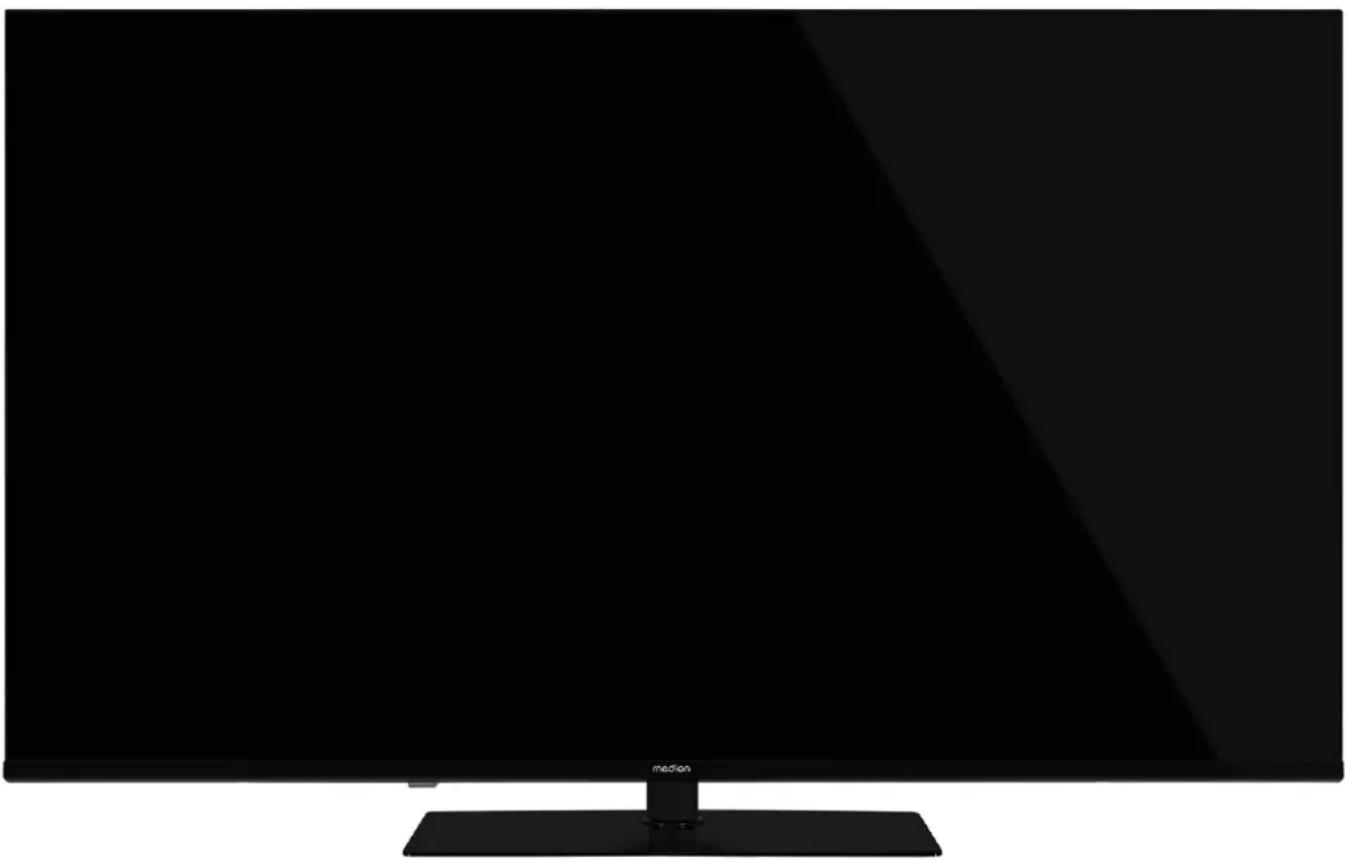
UHD Vidaa Smart-TV
MEDION LIFE
X8432501(MD 843300)/X8502501(MD 850300)/X8552501(MD 855300)/X8652501(MD 865300)
