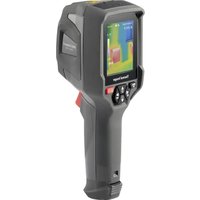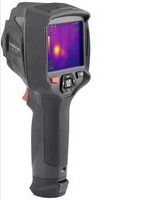
WB-410 - Warmtecamera VOLTCRAFT - Gratis gebruiksaanwijzing en handleiding
Vind de handleiding van het apparaat gratis WB-410 VOLTCRAFT in PDF-formaat.


Gebruikersvragen over WB-410 VOLTCRAFT
0 vraag over dit apparaat. Beantwoord die u kent of stel uw eigen vraag.
Stel een nieuwe vraag over dit apparaat
Download de handleiding voor uw Warmtecamera in PDF-formaat gratis! Vind uw handleiding WB-410 - VOLTCRAFT en neem uw elektronisch apparaat weer in handen. Op deze pagina staan alle documenten die nodig zijn voor het gebruik van uw apparaat. WB-410 van het merk VOLTCRAFT.
GEBRUIKSAANWIJZING WB-410 VOLTCRAFT
NL Gebruiksaanwijzing
Warmtebeeldcamera
Bestelnr.: 2890410 (WB-430)
Bestelnr.: 2890411 (WB-420)
Bestelnr.: 2890412 (WB-410)
CE
1 Inleiding 113
2 Gebruiksaanwijzingen voor download 113
3 Beoogd gebruik.... 113
4 Leveringsomvang 113
5 Beschrijving van de symbolen 114
6 Veiligheidsinstructies 114
6.1 Algemeen 114
6.2 Omgang.... 114
6.3 Bedrijfsomgeving.... 114
6.4 Bediening 115
6.5 Netstroomadapter en kabel 115
6.6 Li-ionbatterij.... 116
6.7 Meetnauwkeurigheid op oppervlakken met lage emissiviteit 116
7 Overzicht.... 117
7.1 Algemeen 117
7.2 Bedieningspaneelknoppen 118
7.3 Display.... 119
8 Aan de slag.... 119
8.1 De accu opladen 119
8.1.1 Oplaadstation (Bestelnr.: 2890410) 119
8.1.2 Camera-oplaadingang.... 120
8.1.3 Computer USB-poort.... 120
8.2 MicroSD-kaart 120
8.2.1 De microSD-kaart plaatsen / verwijderen.... 120
8.2.2 De microSD-kaart formatteren 120
9 Emissiviteit en nauwkeurigheid.... 121
9.1 Emissiviteitsinstellingen.... 121
9.2 Nauwkeurigheid.... 121
10 Menunavigatie 121
11 Bediening met gebaren.... 121
12 Bediening.... 121
12.1 Voeding AAN / UIT 121
12.2 Aflezingen bewaren 122
12.3 Foto's / video's maken.... 122
12.3.1 Foto's 122
12.3.2 Video 122
12.3.3 Foto's / video's afspelen.... 122
12.4 Handmatige beeldscherpstelling (Bestelnr.: 2890410).... 122
12.5 Beeldtransformatie 123
12.5.1 Histogrammodus (HG) 123
12.5.2 Automatische modus (AUTO) 123
12.5.3 Handmatig / vergrendelingsmodus (HANDMATIG) 124
13 Hoofdmenu 124
13.1 Alarmen 124
13.2 Parameters.... 125
13.2.1 Omgevingstemperatuur 125
13.2.2 Reflectietemperatuur.... 126
13.2.3 Atmosferische vochtigheid 126
13.2.4 Infraroodcompensatie 127
13.2.5 Afstand 127
13.2.6 Emissiviteit 127
13.3 Meting.... 128
13.4 Palet 128
13.4.1 Standaard palet.... 129
13.4.2 Hoog-alarm 129
13.4.3 Laag-alarm 130
13.4.4 Zone-alarm 130
13.4.5 Zichtbare zone 130
13.5 Afbeeldingsmodi 131
13.5.1 Thermisch 131
13.5.2 Picture-in-picture 131
13.5.3 Camera 131
13.5.4 Automatische samenvoeging.... 132
13.5.5 Zoom 132
13.6 Tekst toevoegen aan een afbeelding 133
14 Apparaatinstellingen 133
15 Meetinstellingen.... 134
16 Resetten 135
16.1 Alle bestanden wissen.... 135
16.2 Standaard instellingen.... 135
17 PC-software 136
17.1 Alvorens te installeren.... 136
17.2 Installeer de PC-software 136
17.3 Verbinden met PC (bestandsbeheer).... 136
17.4 Aansluiten op de PC (Liveweergave) 137
18 Mobiele-app 137
19 Betreffende de lens (Bestelnr.: 2890410).... 138
20 Firmware updaten 139
20.1 Firmwareversie controlleren.... 139
20.2 Nieuwe firmware downloaden en installeren.... 139
21 Probleemoplossing 139
22 Onderhoud en reiniging 140
22.1 Behuizing.... 140
22.2 Infraroodlens 140
23 Conformiteitsverklaring (DOC).... 140
24 Verwijdering.... 141
24.1 Product 141
24.2 Batterijen/accu's 141
Bedankt voor uw aankoop van dit product.
Bij technische vragen kunt u zich wenden tot onze helpdesk.
Voor meer informative kunt u kijken op www.conrad.nl of www.conrad.be.
2 Gebruiksaanwijzingen voor download
Gebruik de link www.conrad.com/downloads (of scan de QR-code) om de volledige gebruiksaanwijzingen te downloaden (of nieuwe/huidige versies indien beschikbaar). Volg de instructies op de webpagina.
3 Beoogd gebruik
Dit product is een warmtebeeldcamera met een aanraakscherm. Sommige toepassingen zijn bijvoorbeeld het vinden van hotspots, energielekken, structurele defecten, buisverstoppingen en HVAC-storingen.
Verkeerd gebruik kan leiden tot kortsluiting, brand, elektrische schokken of andere gevaren.
Het product is voldoet aan de nationale en Europese wettelijke voorschriften.
Om veiligheids- en goedkeuringsredenen mag u niets aan dit product veranderen.
Lees de gebruiksaanwijzing goed door en bewaar deze op een veilige plek. Het product mag alleen samen met de gebruiksaanwijzing aan derden worden doorgegeven.
Alle bedrijfs- en productnamen zijn handelsmerken van de betreffende eigenaren. Alle rechten voorbehouden.
Android™ is een geregistreerd handelsmerk van Google LLC.
USB4®, USB Type-C® en USB-C® zijn gedeponeerde handelsmerken van USB Implementers Forum.
4 Leveringsomvang
Warmtebeeldvormer
Li-ionaccu
Acculaadstation (alleen bestelnr.: 2890410)
■ Netstroomadapter (VS/EU/VK/AU-stekkers)
■ MicroSD-kaart (32 GB, U1 V10)
■ MicroSD naar SD-kaartadapter
USB-A naar USB-C®-kabel
Windows® software CD-ROM
Draagtas
Gebruiksaanwijzing
5 Beschrijving van de symbolen

Dit symbool waarschuwt voor gevaren die tot persoonlijk letsel kunnen leiden.

Dit symbool waarschuwt voor gevaarlijke spanning die kan leiden tot persoonlijk letsel door elektrische schokken.
6 Veiligheidsinstructies

Lees de gebruiksaanwijzing aandachtig door en neem vooral de veiligheidsinformatie in acht. Indien de veiligheidsinstructies en de aanwijzingen voor een juiste bediening in deze gebruiksaanwijzing niet worden opgevolgd, aanvaarden wij geen verantwoordelijkheid voor hieruit resulteren persoonlijk letsel of materiële schade. In dergelijke gevallen vervalt de aansprakelijkheid/garantie.
6.1 Algemeen
- Het artikel is geen speelgoed. Houd het buiten het bereik van kinderen en huisdieren.
Laat verpakkingsmateriaal niet achteloos rondslingeren. Dit kan voor kinderen gevaarlijk speelgoed worden.
Als u nog vragen hebt die niet door dit informatieproduct zijn beantwoord, neem dan contact op met onze technische klantendienst of ander technisch personeel.
Laat onderhoud, aanpassingen en reparaties alleen uitvoeren door een vakman of in een daartoe bevoegde werkplaats.
6.2 Omgang
■ Behandel het product met zorg. Schokken, stoten of zelfs een val van geringe hoogte kunnen het product beschadigen.
6.3 Bedrijfsomgeving
Stel het product niet aan mechanische spanning bloot.
Bescherm het product tegen extreme temperaturen, sterke schokken, brandbare gassen, stoom en oplosmidde- len.
Bescherm het product tegen hoge luchtvochtigheid en vocht.
- Bescherm het product tegen direct zonlicht.
Schakel het product niet in nadat het van een koude naar een warme omgeving is verplaatst. De condensatie die zich dan vormt, kan het product permanent beschadigen. Laat het product op kamertemperatuur komen voordat u het gebruikt.
6.4 Bediening
- Neem contact op met een deskundige wanneer u twijfelt over de werking, veiligheid of verbinding van het product.
Als het product niet langer veilig gebruikt kan worden, stel het dan buiten bedrijf en zorg ervoor dat niemand het per ongeluk kan gebruiken. Probeer het product NIET zelf te repareren. Veilig gebruik kan niet langer worden gegarandeerd als het product: - zichtbaar is beschadigd,
- niet meer naar behoren werkt,
- gedurende een langere periode onder slechte omstandigheden is opgeslagen of
- onderhevig is geweest aan ernstige transportbelasting.
6.5 Netstroomadapter en kabel

Modificeer of repareer geen onderdelen van de netvoeding, inclusief netstekkers, netsnoeren en voedingen. Gebruik geen beschadigde onderdelen. Risico op een fatale elektrische schok!
■ Verbind het apparaat met een stopcontact dat gemakkelijk bereikbaar is.
- Gebruik alleen de meegeleverde netvoedingsadapter voor de stroomvoorziening.
Sluit de netvoedingsadapter uitsluitend aan op een goedgekeurde contactdoos van het openbare elektriciteitsnet. Controleer vóór het insteken van de netvoedingsadapter of de op de netvoedingsadapter aangegeven spanning overeenstemt met de spanning van uw stroomleverancier.
- Sluit de netvoedingsadapter niet aan en trek deze niet uit als uw handen nat zijn.
Haal de netvoedingsadapter nooit uit het stopcontact door aan de kabel te trekken, maar neem de stekker altijd bij de grepen vast.
Haal de netvoedingsadapter om veiligheidsredenen uit het stopcontact tijdens een storm.
Raak de stroomadapter niet aan als deze tekenen van schade vertoont, omdat dit tot een fatale elektrische schok kan leiden! Ga als volgt te werk:
- Schakel de netspanning op het stopcontact met de voedingsadapter uit (schakel de netspanning uit bij de bijbehorende stroomonderbreker en verwijder de zekering en schakel de netspanning ook uit bij de bijbehoren-de RCD-veiligheidsschakelaar).
- Koppel de netvoedingsadapter los van het stopcontact.
- Gebruik een nieuwe netvoedingsadapter van hetzelfde ontwerp. Gebruik niet langer de beschadigde netvoedingsadapter.
Zorg ervoor dat kabels niet worden afgekneld, geknikt of beschadigd door scherpe randen.
Leg kabels altijd zo dat niemand erover kan struikelen of erin verstrikt kan raken. Er bestaat risico op verwondingen.
6.6 Li-ionbatterij
Beschadig de oplaadbare accu nooit. Het beschadigen van de behuizing van de oplaadbare accu kan explosiegevaar of brand veroorzaken!
U mag de polen van de oplaadbare accu nooit kortsluiten. Gooi de accu of het product nooit in het vuur. Er bestaat gevaar op brand of explosie!
Laad de oplaadbare accu regelmatig op, zelfs wanneer u het product niet gebruikt. Door de technologie die er in de oplaadbare batterij is gebruikt, hoeft u de oplaadbare batterij niet eerst te ontladen.
Laad de oplaadbare accu van het product nooit op zonder toezicht.
Tijdens het laden dient u het product op een voor hitte ongevoelig oppervlak te plaatsen. Het is normaal dat tijdens het laden wat hitte wordt ontwikkeld.
Risico van oververhitting, schade en/of verminderde prestaties. Laad de oplaadbare accu op binnen het temperatuurbereik: 0 tot +50°C.
6.7 Meetnauwkeurigheid op oppervlakken met lage emissiviteit

WAARSCHUWING
Risico voor persoonlijke veiligheid (bijv. brandwonden), brand of andere gevaren!
Het meten van oppervlakken met een emissiviteit (ε) lager dan 0,60 kan de nauwkeurigheid van de temperatuurmetingen verminderen. Als nauwkeurige temperatuurmetingen van essentieel belang zijn, overweeg dan alternatieve methoden om de metingen te verifiëren.
7 Overzicht
7.1 Algemeen
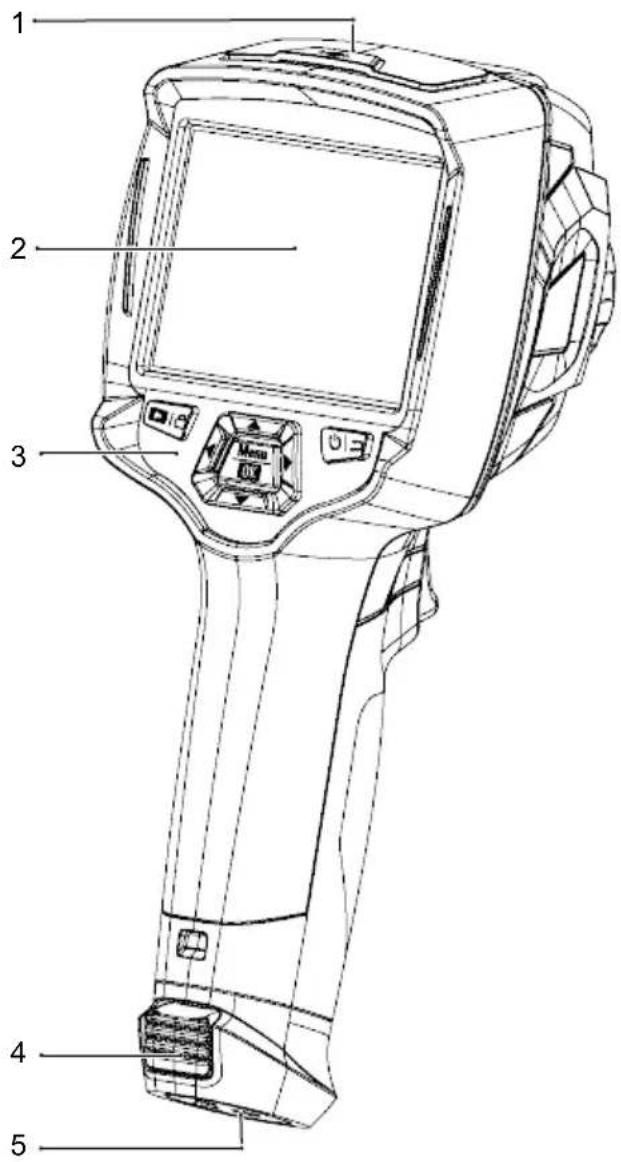
1 Deksel:
USB-C® port: gegevens / laden
MicroSD-kaartsleuf
3 Bedieningspaneel 4 Ontgrendeltabs: accu
5 Statiefbevestigingspunt 6 Digitale (zichtbaar licht) camera
7 Infrarood cameralens 8 Beeldscherpstellingsring
9 Gaatje voor koordje van lensdop 10 Trekker:
2 Aanraakscherm
Bestelnr.: alleen 2890410 (WB-430)
Beeld bevriezen, foto maken, video opnemen
7.2 Bedieningspaneelknoppen
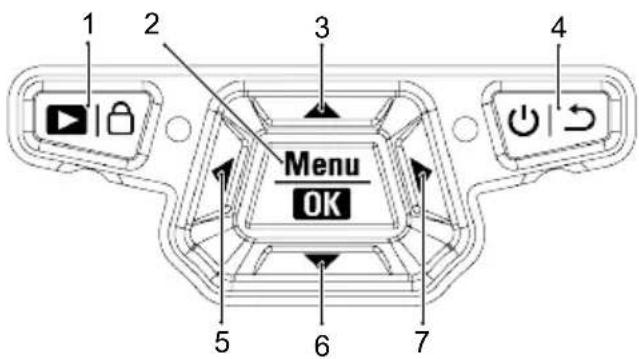
text_image
1 2 3 4 Menu OK 5 6 7| # Symbol Beschrijving | ||
| 1 |  | Ingedrukt houden om opgeslagen beelden af te spelen.Kort indrukken om te schakelen tussen: MANUAL (HANDMATIG) (Open AUTO (A) / HG (H) modi. |
| 2 | | Menu OK | Drukken om het menu te openen.Ingedrukt houden om het instellingenmenu te openen.Drukken om een menuselectie te bevestigen. |
| 3 | ▲ | Drukken om omhoog te navigeren.Ingedrukt houden tijdens het meten om in te zoomen. |
| 4 | | ∅ ↻ | Ingedrukt houden om de voeding AAN / UIT te schakelen.Drukken om terug te keren naar het vorige menu. |
| 5 | ◀ | Drukken om naar links te navigeren.Houd ingedrukt tijdens de meting om een handmatige IR-kalibratie uit te voeren. |
| 6 | ▼ | Drukken om omlaag te navigeren.Ingedrukt houden tijdens het meten om uit te zoomen.. |
| 7 | ► | Drukken om naar rechts te navigeren. |
7.3 Display
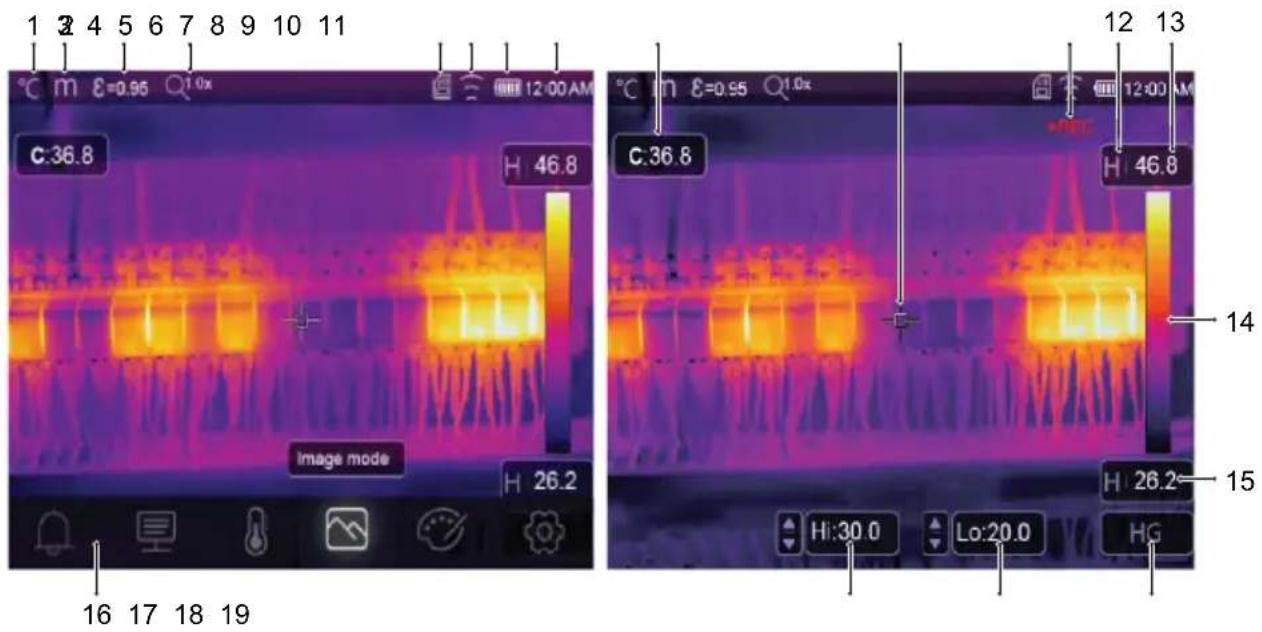
text_image
1 2 4 5 6 7 8 9 10 11 °C m δ=0.95 Q1.0x C:36.8 H 46.8 Image mode H 26.2 16 17 18 19 12 13 °C in δ=0.95 Q1.0x H 46.8 14 H 26.2 15 Hi:30.0 Lo:20.0 HG1 Temperatuureenheid 2 Afstandseenheid
3 Emissiviteit 4 Zoomstatus
5 MicroSD-kaart 6 WiFi-Status
7 Accuniveau 8 Tijd
| 9 Middelpunttemperatuur | 10 | Middelpuntskruis | ||
| 11 | Video-opname | 12 | Actieve beeldmodus | |
| 13 | Max. temperatuur van de huidige scène | 14 | Kleurenbalk | |
| 15 | Min. temperatuur van de huidige scène | 16 | Hoofdmenu | |
| 17 | Hoge-temperatuuralarm (Hi) | 18 | Lage-temperatuuralarm (Lo) | |
| 19 | Actieve beeldmodus: AUTO, HG, MANUAL (HANDMATIG) | |||
8 Aan de slag
8.1 De accu opladen
8.1.1 Oplaadstation (Bestelnr.: 2890410)
-
Steek de netstroomadapter in de USB-C® ingangspoort van het oplaadstation.
-
Steek de stekker van de netstroomadapter in een stopcontact.
-
Plaats de accu in de lader.
→ De indicatorlampjes geven de oplaadstatus aan.
8.1.2 Camera-oplaadingang
Voorwaarden:
De accu wordt in het product geplaatst.
- Sluit de netstroomadapter aan op de TypeC USB/Chargeingang van het product.
- Steek de stekker van de netstroomadapter in een stopcontact.
→ Het accusymbool op het display geeft de oplaadstatus aan.
8.1.3 Computer USB-poort
De USB-poort moet 5 V/DC kunnen leveren om te kunnen laden.
De accu wordt opgeladen als u de TypeC USB/Chargepoort aansluit op een USB-poort op uw computer.
8.2 MicroSD-kaart
De interne opslagruimte wordt gebruikt om foto's, video en gegevens op te slaan als er geen microSD-kaart is geplaatst.
■ Zie voor meer informatie hoofdstuk: Opslag en media [▶ 143].
8.2.1 De microSD-kaart plaatsen / verwijderen
Belangrijk:
Let erop dat de microSD-kaart correct is georiënteerd voordat u deze plaatst. Gebruik niet te veel kracht om de kaart erin te duwen.
- Steek de microSD-kaart in de sleuf totdat deze op zijn plek "klikt".
→ Het microSD-kaartsymbol verschijnt.
- Verwijder de kaart door deze met de top van uw vinger in te drukken totdat de kaart "klikt" en wordt uitgeworpen.
8.2.2 De microSD-kaart formatteren
Belangrijk:
- De microSD moet worden geformatteerd voordat deze kan worden gebruikt om foto's, video en gegevens op te kunnen slaan.
- Maak altijd een back-up van belangrijke bestanden voordat u de microSD-kaart formatteert.
Formatteer de kaart met het product.
- Plaats de microSD-kaart in de kaartsleuf.
- Navigeer naar: Menu → Setting → (Instellingen) Reset → (Resetten) Format Memory → (Geheugen formatteren) Yes (Ja).
De kaart formatteren met een PC
De microSD moet worden geformatteerd met het FAT 16 of 32 opslagsysteem.
Raadpleeg de instructies van uw computerbedieningsinstructies voor informatie over hoe u dit kunt doen.
9 Emissiviteit en nauwkeurigheid
9.1 Emissiviteitsinstellingen
Om de nauwkeurigheid van de metingen te verhogen, dient u een emissiegraad in te stellen die overeenkomt met het te meten materiaal. De emissiviteit kan op twee manieren worden ingesteld:
■ Handmatig: Emissiviteit [▶ 127].
■ Vooringestelde waarden: Meetinstellingen [▶ 134].
Hier kunt u een lijst met veelvoorkomende materialen en emissiviteitswaarden vinden: Emissiviteitstabel [▶ 145].
9.2 Nauwkeurigheid
Configureer de parameters om de nauwkeurigheid van de metingen te verbeteren. Zie hoofdstuk: Parameters [▶ 125].
10 Menunavigatie
| Knop Functie | |
| Menu | Drukken om het menu en submenu's te openen. |
| OK | Drukken om een selectie te bevestigen. |
| ▲/ ▼Drukken om omhoog / omlaag te navigeren. | |
| ◀/ ▶Drukken om naar links / rechts te navigeren. | |
| → | Drukken om terug te keren naar het vorige menu. |
11 Bediening met gebaren
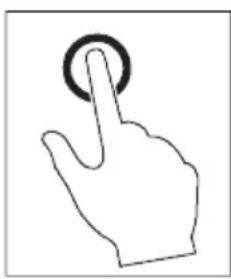
Selecteren Vergroten Knijpen Omlaag schuiven Omhoog schuiven
12 Bediening
12.1 Voeding AAN / UIT
- Houd de knop ingedrukt om AAN te zetten.
→ Wacht enkele ogenblikken tot het product zichzelf kalibreert en een warmtebeeld weergeeft.
- Houd de knop ingedrukt om UIT te zetten.
12.2 Aflezingen bewaren
- Druk op de trekker om de aflezing te bewaren.
→ De aflezing wordt bewaard.
- Druk op de 1 knop om de bewaarfunctie te annuleren.
12.3 Foto's / video's maken
12.3.1 Foto's
- Druk kort op de trekker om de gemeten plek vast te leggen.
- Druk op OK op op het display om de afbeelding op te slaan.
12.3.2 Video
- Houd de trekker ingedrukt om de opname te starten.
→ Het symbol verschijnt om aan te geven dat de opname bezig is.
- Druk kort op de trekker om de opname te stoppen.
12.3.3 Foto's / video's afspelen
Bij het afspelen worden eerst foto's / video's van een geplaatste microSD-kaart opgehaald. Verwijder de microSD-kaart om af te spelen vanaf het interne geheugen.
- Houd de knop ingedrukt.
-
Druk op ◀om te navigeren.
-
Druk op 0K meer opties te openen, bijv. video afspelen, bestandsgegevens bekijken, bekeken bestand verwiideren.
Tip:
Opgeslagen foto's / video op een PC bekijken. Zie hoofdstuk: Verbinden met PC (bestandsbeheer) [▶ 136].
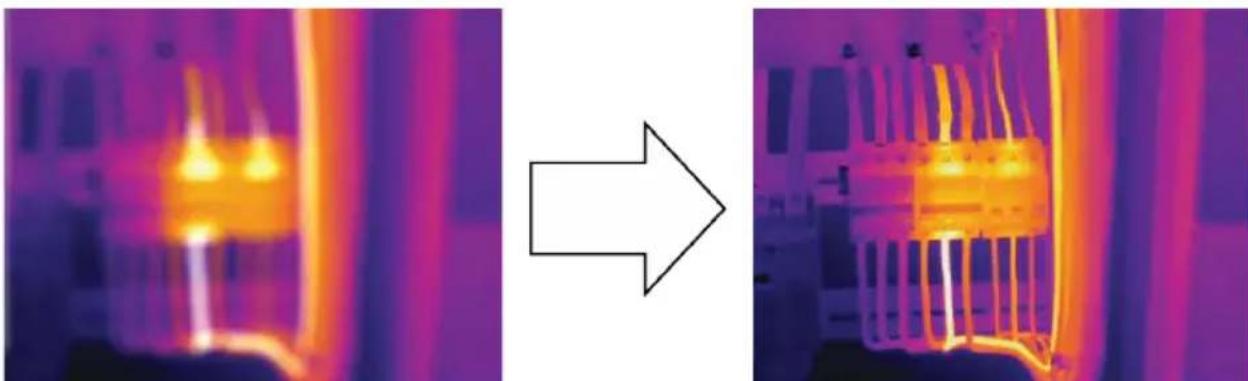
12.4 Handmatige beeldscherpstelling (Bestelnr.: 2890410)
Voor een verhoogde nauwkeurigheid moet het beeld scherp zijn zodat de infraroodenergie op de pixels van de detector wordt gericht.
Bestelnr.: 2890410 heeft een handmatige beeldscherpstellingsring.
- Gebruik de beeldscherpstellingsring om de scherpte in te stellen.
12.5 Beeldtransformatie
Selecteer een modus (Histogram, Automatisch of Handmatig) om de temperatuurvisualisatie te optimaliseren op basis van de complexiteit van de plek, consistentie van temperatuurbereiken of specifieke door de gebruiker gedefini-erde parameters.
Tips:
- Tik op het scherm om tussen de modi te schakelen: AUTO, HG, of MANUAL (HANDMATIG).
- Als de "AUTO", "HG" modus niet verschijnt dan kunt u dat hier activeren: Menu → Setting → (Instellingen) Measure setting → (Meetinstellingen) Image Transform → (Beeldtransformatie) HG / AUTO.
12.5.1 Histogrammodus (HG)
text_image
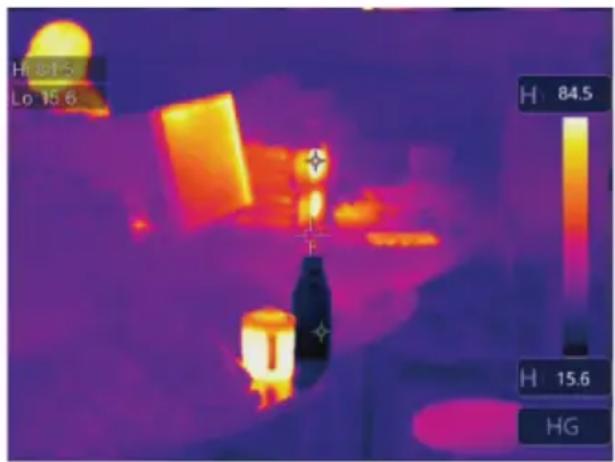
H 81.5 Lo 15.6 H 84.5 H 15.6 HGHet warmtebeeld wordt verbeterd met een histogramal-goritme. De kleur-temperatuurrelatie is niet lineair, wat details en contrast kan verbeteren.
Deze modus is geschikt voor complexe plekken waarin subtielere temperatuurgradiënten moeten worden uitgelicht.
- Druk kort op de knop om tussen "HG" en "MANUAL" (HANDMATIG) modus te schakelen.
- "H" en "HG" verschijnen om aan te geven dat de automatische modus actief is.
Past het warmtebeeld automatisch aan op basis van de gedetecteerde minimum- en maximumtemperaturen.
De kleur-temperatuurrelatie voor deze instelling is lineair en geschikt voor consistente, routinematige monitoring waarbij temperatuurbereiken bekend en stabiel zijn.
- Druk kort op de knop om tussen "AUTO" en "MANUAL" (HANDMATIG) modus te schakelen.
- "A" en "AUTO" verschijnen om aan te geven dat de automatische modus actief is.
12.5.3 Handmatig / vergrendelingsmodus (HANDMATIG)
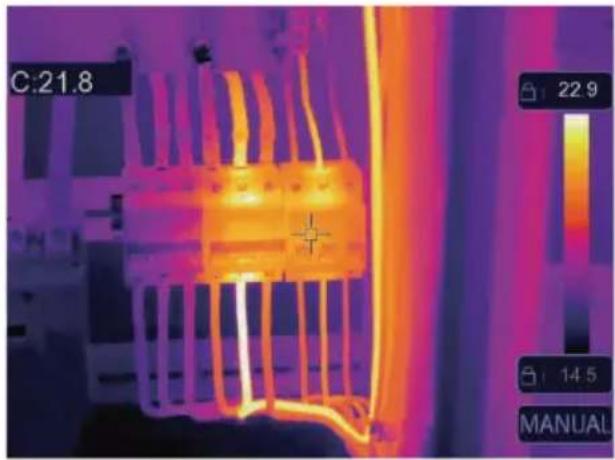
Het temperatuurniveau wordt bepaald door de door gebruiker ingestelde boven- en ondergrenswaarden.
Deze modus is geschikt voor situaties waarin een specifiek temperatuurbereik moet worden geobserveerd.
- Druk kort op de knop om deze modus te active-ren/deactiveren.
→ Het symbol en "MANUAL" (HANDMATIG) verschijnen om aan te geven dat de handmatige modus actief is.
- Tik op de bovenste- of onderste temperatuurwaarden om deze handmatig aan te passen.
13 Hoofdmenu
| Symbool | Instellingen Linkerdeel | |
 | Alarm | ■ Alarmwaarden voor hoge- / lage temperatuur instellen.■ Zie hoofdstuk: Alarmen [▶ 124]. |
 | Parameters | ■ Parameters instellen voor hogere nauwkeurigheid.■ Zie hoofdstuk: Parameters [▶ 125]. |
 | Meting | ■ Een selectie van verschillende temperatuurmeetmodi.■ Zie hoofdstuk: Meting [▶ 128]. |
 | Afbeeldingsmodus | ■ Selecteren hoe afbeeldingen over het display worden gelegd.■ Zie hoofdstuk: Afbeeldingsmodi [▶ 131]. |
 | Palet | ■ Selecteren hoe warmtebeelden in kleur worden weergegeven.■ Zie hoofdstuk: Palet [▶ 128]. |
 | Instellingen | ■ Toegang tot verschillende systeeminstellingen.■ Zie hoofdstuk: Apparaatinstellingen [▶ 133]. |
13.1 Alarmen
- Alarmtype selecteren: Menu → Setting → (Instellingen) Measure setting (Meetinstellingen).
| Alarmtype Beschrijving | |
| UIT Alarmgeluid uitschakelen. | |
| Bovengrenswaarde-alarm Als de objecttemperatuur hoger is dan de ingestelde waarde, dan wordt het alarm geactiveerd. | |
| Ondergrenswaarde-alarm Als de objecttemperatuur lager is dan de ingestelde waarde, dan wordt het alarm geactiveerd. | |
| Zone-alarm Als de objecttemperatuur tussen de hoge- en lage waarden ligt, dan wordt het alarm geactiveerd. | |
2. De temperatuurwaarden instellen:
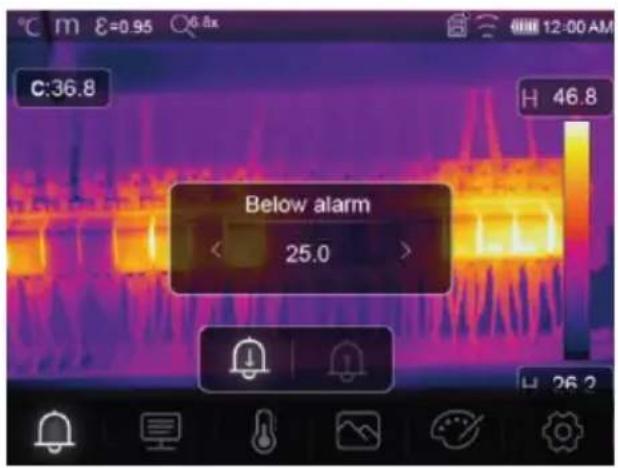
- Parameters instellen om de nauwkeurigheid van temperatuurmetingen te verhogen.
Elke parameter heeft betrekking op een variabele die de nauwkeurigheid van de thermische metingen kan beïnvloeden..
13.2.1 Omgevingstemperatuur
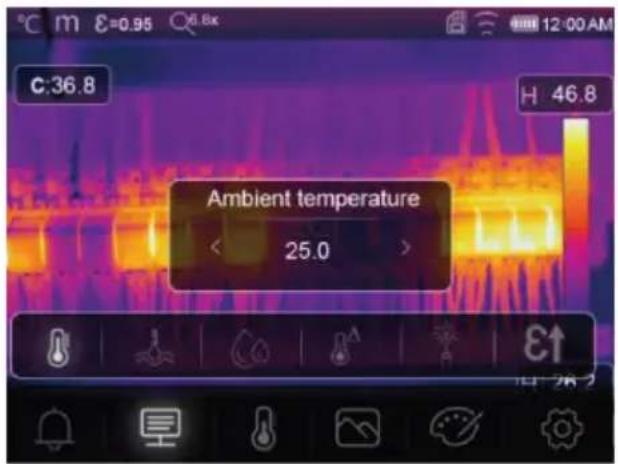
- Afwijkingen van de standaard temperatuurinstelling kunnen de nauwkeurigheid van de metingen beïnvloeden.
Pas de instellingen aan de omgevingstemperatuur aan.
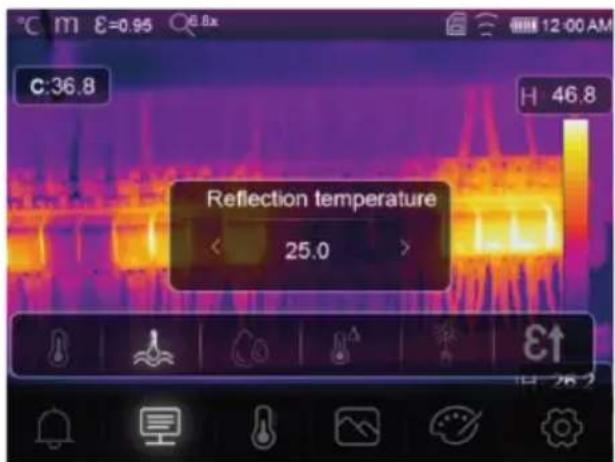
13.2.2 Reflectietemperatuur
Voorwerpen reflecteren infraroodenergie die afkomstig is van omringende voorwerpen. De gereflecteerde energie wordt toegevoegd aan de energie van het object zelf, wat meetfouten kan veroorzaken. De resultaten worden eerder meer beïnvloed door objecten met een lage emissiviteit.
In de meeste toepassingen (vooral bij objecten met een hoge emissiviteit) zal de gereflecteerde temperatuur in balans geraken met de omgevingstemperatuur. Dit heeft een minimaal effect op temperatuurmetingen.
In omgevingen met een warmere bron in de buurt van het te meten object, is het nodig om de gereflecteerde energie te compenseren door een temperatuurwaarde in te stellen voor de warmtebron in de omgeving.
text_image
C:36.8 H 46.8 Reflection temperature < 25.0 >- Stel de emissiviteit op 1,00. Zie hoofdstuk: Emissiviteit [▶ 127].
- Richt de lens 180° weg van het te meten object.
- Voer een meting uit en druk dan op de trekker om het beeld te bewaren (bevriezen).
- Bepaal de gemiddelde waarde van het beeld.
→ Gemiddelde waarde: verricht meerdere metingen en deel door het aantal genomen metingen.
- Voer de waarde in via de instellingen op het scherm.
→ Deze instelling wordt verdisconteerd om een aanpassing voor de temperatuurmeting te maken om rekening te houden met gereflecteerde energie.
13.2.3 Atmosferische vochtigheid
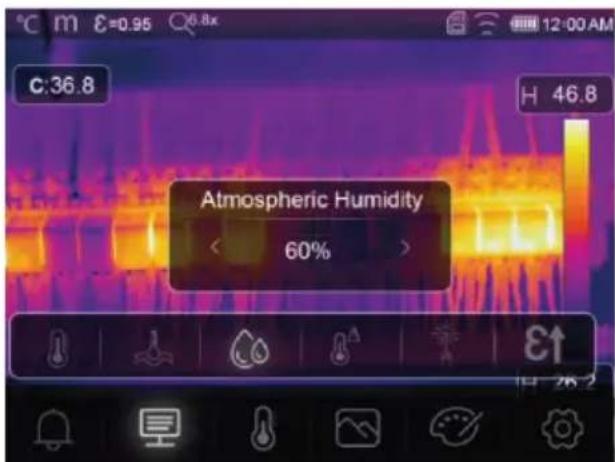
Waterdruppeltjes in de lucht kunnen infraroodstralen absorberen en de nauwkeurigheid van uw metingen beïnvloeden.
Pas de instellingen aan de luchtvochtigheid aan.
13.2.4 Infraroodcompensatie
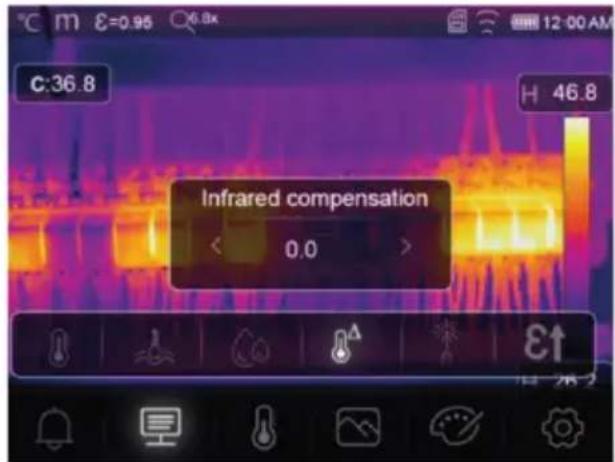
De nauwkeurigheid van de meting kan worden beïnvloed door verschillende factoren (bijv. nauwkeurigheidsverschuiving in de loop der tijd).
Stel in de automatische modus een compenserende waarde in als er een bekende afwijking is tussen de gemeten temperatuur en de werkelijke objecttemperatuur.
13.2.5 Afstand
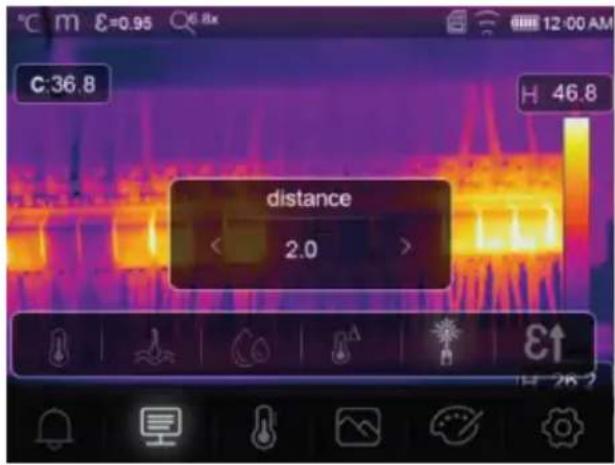
De infraroodenergie neemt af naarmate de afstand tot het gemeten object toeneemt.
Pas dit aan door de afstand tot het gemeten object in te voeren.
13.2.6 Emissiviteit
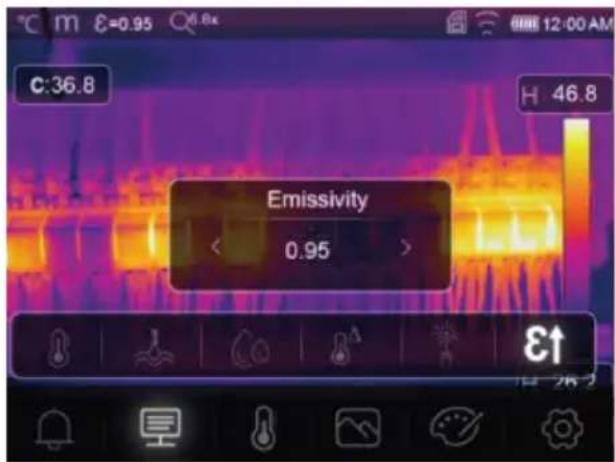
De emissiviteitsinstellingen kunnen handmatig en in kleinere stappen worden aangepast.
Voor meer informatie over emissiviteit zie: Emissiviteit en nauwkeurigheid [▶ 121]
13.3 Meting
Er kunnen verschillende modi worden geselecteerd voor de temperatuurmetingen.
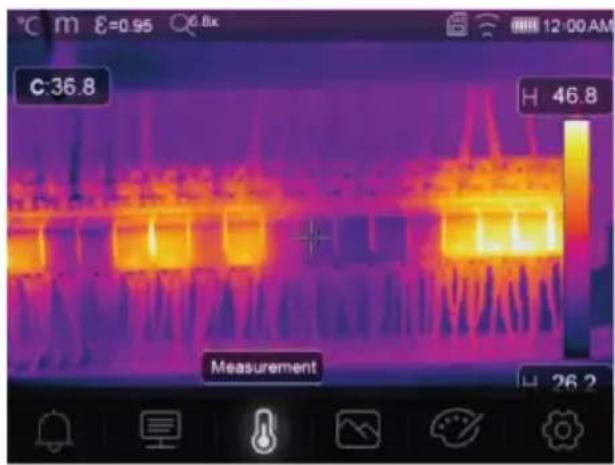
| Symbool Type Beschrijving | ||
| Center point (Middelpunt) | Meet de temperatuur op een vast middelpunt. | |
| Measure point (Meetpunt) | Meetpunten handmatig positioneren.Tip: Raak het symbool aan om tot drie meetpuntzones in te stellen. | |
| High/Low (Hoog/Laag) | Registreer de max./min. temperaturen. | |
| Area (Gebied) | Meet temperaturen binnen een gedefinieerd gebied.Tip: Tik op het symbool om tot drie meetzones in te stellen. | |
| Line (Lijn) | Meet de lijntemperatuur.Er zijn twee analyselijnen (1x horizontaal, 1x verticaal). | |
| No measurement (Geen meting) | Verwijder alle temperatuuranalysetools van het scherm. | |
Tip:
Gebruik het aanraakscherm om het temperatuurbeoordelingsgebied te verplaatsen of de grootte ervan aan te passen. Zie hoofdstuk: Bediening met gebaren [▶ 121].
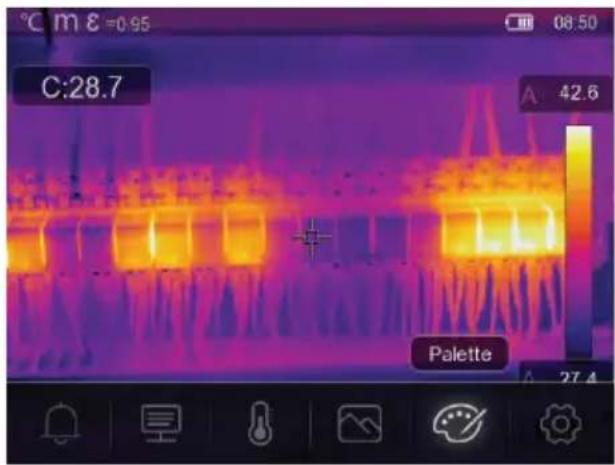
13.4 Palet
Er zijn verschillende paletten beschikbaar voor specifieke toepassingen.
Paletten wijzigen de valse-kleurenpresentatie van weergegeven of vastgelegde infraroodbeelden.
13.4.1 Standaard palet
De standaardpaletten bieden een gelijke, lineaire presentatie van kleuren voor de beste detailweergave.

Palet
text_image
C:28.7 A 42.6 Palette 27.4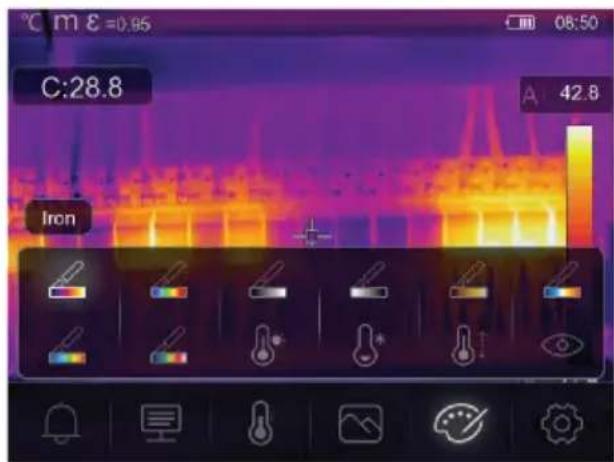
IJzer Regenboog Wit heet Zwart heet Bruin heet Blauw/rood Heet/koud Veer
13.4.2 Hoog-alarm
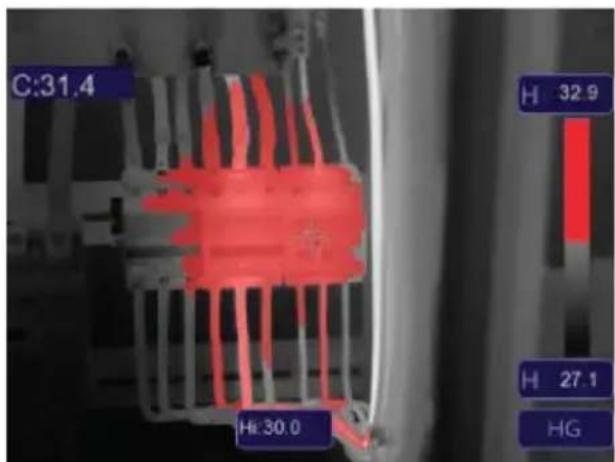
- Temperaturen boven de waarde die is ingesteld voor het hoog-alarm worden rood gekleurd.
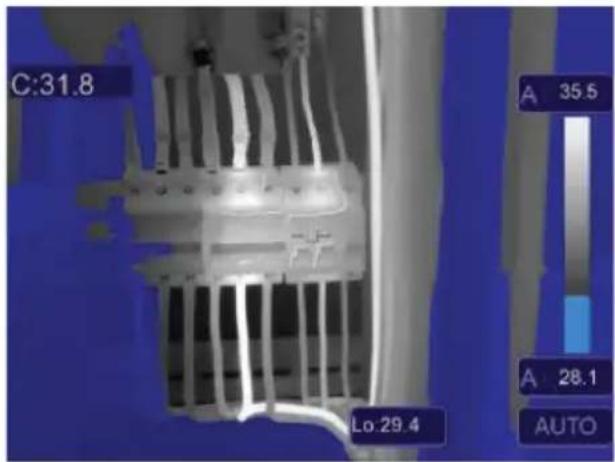
13.4.3 Laag-alarm
text_image
C:31.8 Lo:29.4 A 35.5 A 28.1 AUTOLaag-alarm
- Temperaturen onder de waarde die is ingesteld voor het laag-alarm worden blauw gekleurd.
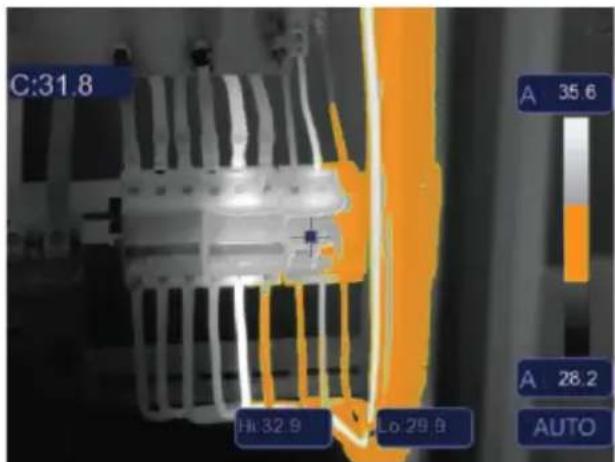
13.4.4 Zone-alarm
text_image
C:31.8 Hi:32.9 Lo:29.9 A 35.6 A 28.2 AUTOZone-alarm
Temperaturen tussen de waarden die zijn ingesteld voor het hoog- en laag-alarm worden oranje ge-kleurd.
13.4.5 Zichtbare zone
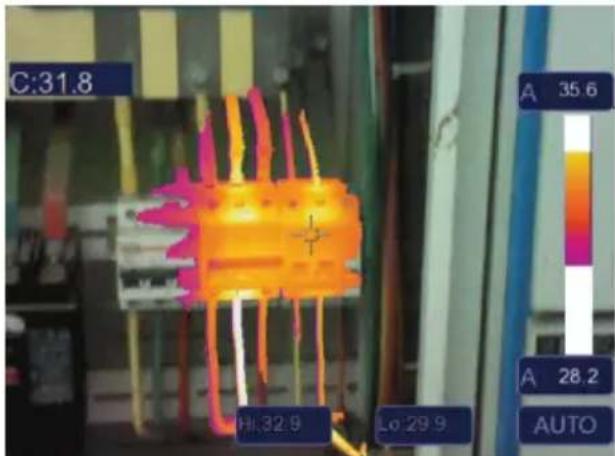
■ DE temperaturen tussen de ingestelde waarden voor hoog- en laag-alarm worden weergegeven als het actieve palet.
Alle andere zones worden weergegeven als de zichtbare afbeelding.
13.5 Afbeeldingsmodi
13.5.1 Thermisch
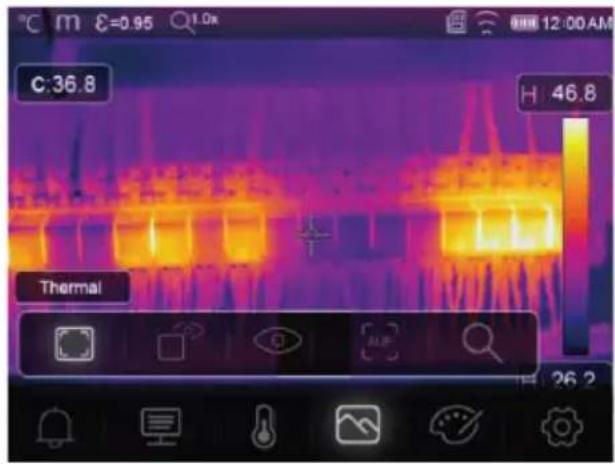
Er wordt een infrarood beeld weergegeven.
Infrarood met zichtbaar beeld overlay.
Pas de ondoorzichtigheid van de overlay aan.
Sleep het overlaykader om het te verplaatsen op het aanraakscherm.
13.5.3 Camera
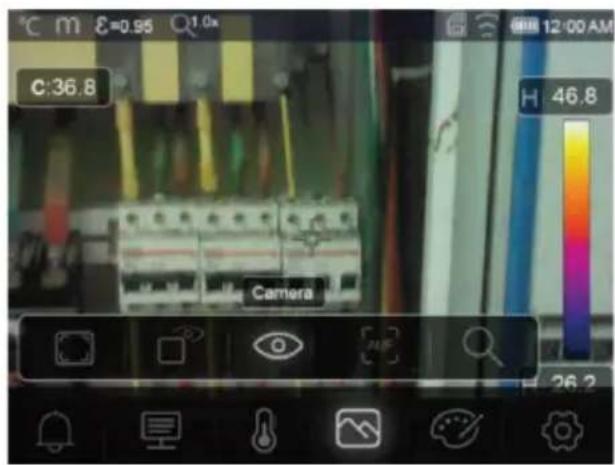
Alleen visueel beeld
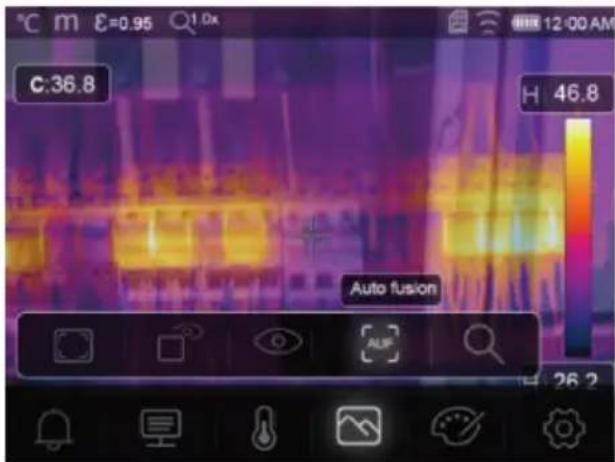
13.5.4 Automatische samenvoeging
text_image
C:36.8 H 46.8 Auto fusionAUF Automatische samenvoeging
De temperatuur van het middengedeelte wordt vergeleken met het volledige beeldschermgebied.
De verhouding tussen infrarood en zichtbaar beeld wordt automatisch berekend.
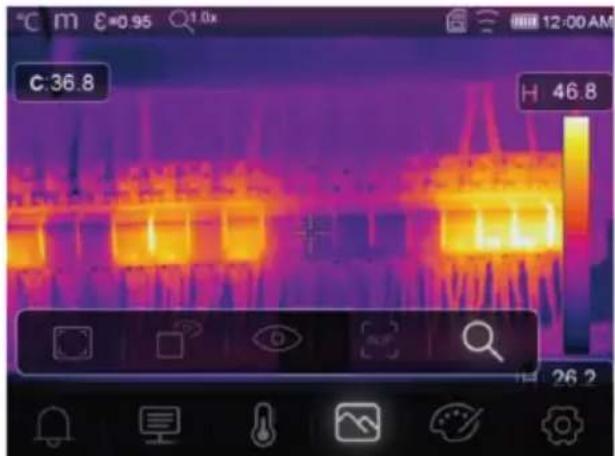
13.5.5 Zoom

Zoom
In-/uitzoomen met de knoppen:
In-/uitzoomen met de aanraakschuifknop.
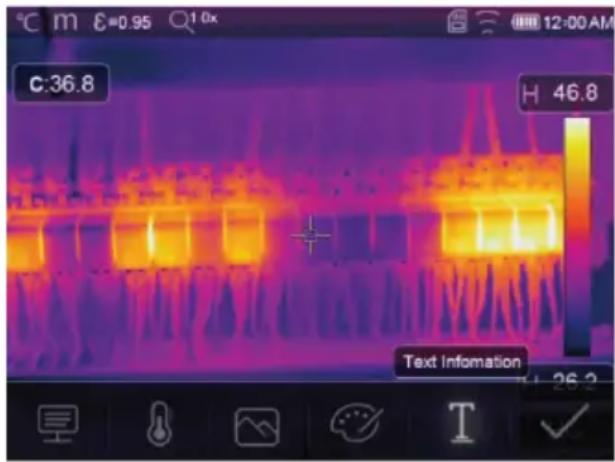
13.6 Tekst toevoegen aan een afbeelding
T Tekstinformatie
text_image
C:36.8 H 46.8 Text Information 26.2Voeg een tekstnotitie toe aan een afbeelding voordat u deze opslaat.
- Druk kort op de trekker om de gemeten plek vast te leggen.
- Druk op ◀ en navigeren naar . T
- Druk op OK het menu te openen.
- Voer een notitie in en selecteer om de notitie op te slaan.
14 Apparaatinstellingen
De apparaatinstellingen openen: Menu → Setting → (Instellingen) Device setting (Apparaatinstellingen).
| Instellingen Beschrijving | |
| USB Mode(USB-modus) | U kunt kiezen uit twee verschillende verbindingsmodi:■ USB Driver (USB-stick):– Bij aansluiting op een computer wordt het product weergegeven als een verwisselbare schijf– Na het starten van de PC-software wordt de bestandsbeheermodus ge-start.■ PC Software (PC-software):– Na het starten van de PC-software wordt de liveweergavemodus gestart.Zie hoofdstuk: Verbinden met PC (bestandsbeheer) [► 136]. |
| Brightness(Helderheid) | ■ Instellen van de helderheid van het display. |
| WiFi | ■ WiFi: WiFi AAN-/UITzetten.■ SSID: De SSID wijzigen.■ Password (Wachtwoord): Het WiFi-wachtwoord wijzigen. |
| Time/Date(Tijd/Datum) | ■ Stel de tijd en datum in. |
| Date/Format(Datum/Indeling) | ■ Stel een datumindeling in. |
| Language(Taal) | ■ Wijzig de systeemtaal. |
| Auto Power Off(Automatische uitschakeling) | Automatische uitschakelfunctie deactiveren.Stel de automatische uitschakeltijd in. |
| About (Over) | Apparaatgegevens weergeven (bijv. model, serienummer, firmwareversie, opslagcapaciteit). |
15 Meetinstellingen
De meetinstellingen openen: Menu → Setting → (Instellingen) Measure setting (Meetinstellingen).
| Instellingen Beschrijving | |
| Distance Unit(Afstandseenheid) | ■ m (meters), ft (feet)■ Conversion: 1 (ft) = 0,3048 (m); 1 (m) = 3,2808399 (ft). |
| Temp. Unit(Temperatuureenheid) | ■ °C (Celcius), °F (Fahrenheit) en K (Kelvin).■ Conversion: °F = 1,8 x °C + 32, K = 273,15 + °C. |
| Temp. Range(Temperatuurbereik) | ■ Als er een overlap is tussen de twee bereiken, selecteer dan: -20 tot +150°C voor een hogere nauwkeurigheid. |
| Emissiviteit | Kies uit een selectie van voorinstellingen. Zie hoofdstuk: Emissiviteitstabel [► 145]. |
| Alarm mode(Alarmmodus) | Kies een alarminstelling:■ UIT■ Boven-temperatuur■ Onder-temperatuur■ Zone-alarmZie hoofdstuk voor het configureren van alarmtemperatuurwaarden: Alarmen [► 124]. |
| Auto Calibration(Auto-kalibratie) | ■ Selecteer een kalibratietijdsinterval.■ TIP: Houd ingedrukt tijdens de meting om een handmatige IR-kalibratie uit te voeren.1. Houd de knop ingedrukt.2. Tijdens het kalibreren verschijnt "IR calibrating..." (IR kalibre-ren) op het scherm. |
| Beeldtransformatie | ■ Selecteer tussen de modi "AUTO" en "HG".■ Zie hoofdstuk: Beeldtransformatie [► 123]. |
| Align image(Beeld uitlijnen) | Pas de IR-overlay (x-, y-as) aan zodat deze uitlijnt met het visuele beeld. |
16 Resetten
Deze functie wist het geheugen. Maak altijd een back-up van belangrijke bestanden voordat u het geheugen wist.
- Als er een microSD-kaart is geplaatst, dan wist deze functie alle bestanden op de microSD-kaart.
- Als er geen microSD-kaart is geplaatst, dan wordt met deze functie het interne geheugen gewist.
Het geheugen wissen: Menu → Setting → (Instellingen) Reset → (Resetten) Format Memory → (Geheugen formatteren) Yes (Ja).
16.2 Standaard instellingen
Terugzetten naar fabrieksinstellingen: Menu → Setting → (Instellingen) Reset → (Resetten) Default settings → (Standaardinstellingen) Yes (Ja).
| Item Parameter Waarde | ||
| WiFi SSID Apparaatmodelnummer | ||
| Wachtwoord 12345678 | ||
| Meting Middelpunt AAN | ||
| Hotspot UIT | ||
| Koudepunt UIT | ||
| Meetparameters Emissiviteit 0,95 (water) | ||
| Reflectietemperatuur 25 | ||
| Beeldtransformatie Auto | ||
| Temperatuurbereik -20 tot +150°C | ||
| Temperatuureenheid °C | ||
| Afbeelding Modus Infrarood | ||
| Palet IJzer | ||
| Aanpassing | Auto | |
| Systeeminstellingen | Taal | Engels |
| USB-modus | USB-stick | |
| Parameters | Omgevingstemperatuur | 25,0 |
| Reflectietemperatuur 25,0 | ||
| Atmosferische vochtigheid | 60 | |
| Infraroodcompensatie | 0,0 | |
| Afstand (meters) | 2 | |
| Emissiviteit 0,95 |
17 PC-software
17.1 Alvorens te installeren
1. Controleer .NET-framework-vereisten
De software vereist .NET Framework 4.6. Deze versie wordt standaard meegeleverd met Windows® 10.
Als u Windows 8.1 of Windows 7 (met Service Pack 1) gebruikt, dan moet u mogelijk .NET Framework 4.6 installeren of bijwerken.
2. Installeer .NET framework software (indien nodig)
Belangrijk:
Download het framework altijd van officiële Microsoft bronnen om de beveiliging en integriteit van uw systeem te waarborgen.
Als u .NET Framework 4.6 niet hebt, dan kunt u het downloaden en installeren van de officiële Microsoft-website. Zoek naar: "Microsoft .NET Framework 4.6".
Open na het downloaden het .NET Framework 4.6 installatieprogramma en volg de instructies om het installatieproces te voltooien.
17.2 Installeer de PC-software
- Plaats de CD-ROM in een beschikbaar station op uw computer.
- Volg de instructies op het scherm om het installatieproces te voltooien.
17.3 Verbinden met PC (bestandsbeheer)
Gebruik deze modus om de bestanden en afbeeldingen op uw apparaat te beheren met behulp van:
Windows-bestandsbeheer.
- Meegeleverde PC-software voor bestandsbeheer.
Voorwaarden:
De PC-software is op uw PC geïnstalleerd.
- Laad de PC-software.
- "USB Driver" (USB-stick) modus inschakelen: Menu → Setting → (Instellingen) Device Setting → (Apparaatinstellingen) USB Mode → (USB-modus) USB Driver (USB-stick).
- Druk herhaaldelijk op om het menu af te sluiten en terug te keren naar het hoofdscherm.
- Sluit het ene uiteinde van de USB-kabel aan op de TypeC USB-poort van het product en het andere uiteinde op een beschikbare USB-poort van uw PC.
→ U kunt nu uw bestanden op uw PC beheren.
17.4 Aansluiten op de PC (Liveweergave)
Gebruik deze modus om instellingen te configureren, functies te bedienen, live aflezingen te bekijken enzovoort.
Voorwaarden:
√ De PC-software is op uw PC geïnstalleerd.
- Laad de PC-software.
- "USB Driver" (USB-stick) modus inschakelen: Menu → Setting → (Instellingen) Device Setting → (Apparaatinstellingen) USB Mode → (USB-modus) PC Software (PC-software).
- Druk herhaaldelijk op om het menu af te sluiten en terug te keren naar het hoofdscherm.
- Sluit het ene uiteinde van de USB-kabel aan op de TypeC USB-poort van het product en het andere uiteinde op een beschikbare USB-poort van uw PC.
- Er wordt de nieuwe menuoptie "Camera" op de softwareinterface weergegeven. Selecteer deze om de liveweergave te openen.
→ U kunt nu uw PC gebruiken om instellingen te configureren, functies te bedienen en live aflezingen te bekijken.
18 Mobiele-app
- Compatibele Android™- en iOS-apps zijn verkrijgbaar in hun respectievelijke appstores.
■ Zoek naar: Voltcraft warmtebeeldvorming.
Enkele functies zijn: liveweergave, beeld naar telefoon overzetten en verschillende camera-instellingen bedienen.
Met de app verbinden:
Voorwaarden:
De applicatie is geïnstalleerd op uw mobiele apparaat.
- Navigeer op de warmtebeeldcamera naar: Menu → Setting → (Instellingen) Device Setting → (Apparaatinstellingen) WIFI → (WiFi) WIFI (ON) (WiFi (AAN)).
→ De WiFi-status wordt weergegeven op het display.
-
Druk herhaaldelijk op om het menu af te sluiten en terug te keren naar het hoofdscherm.
-
Maak op het mobiele apparaat verbinding met de WiFi "SSID" van de warmtebeeldcamera en voer het "Password" in [standaard:12345678].
→ U bent nu via WiFi verbonden met de warmtebeeldcamera.
- Start de mobiele app.
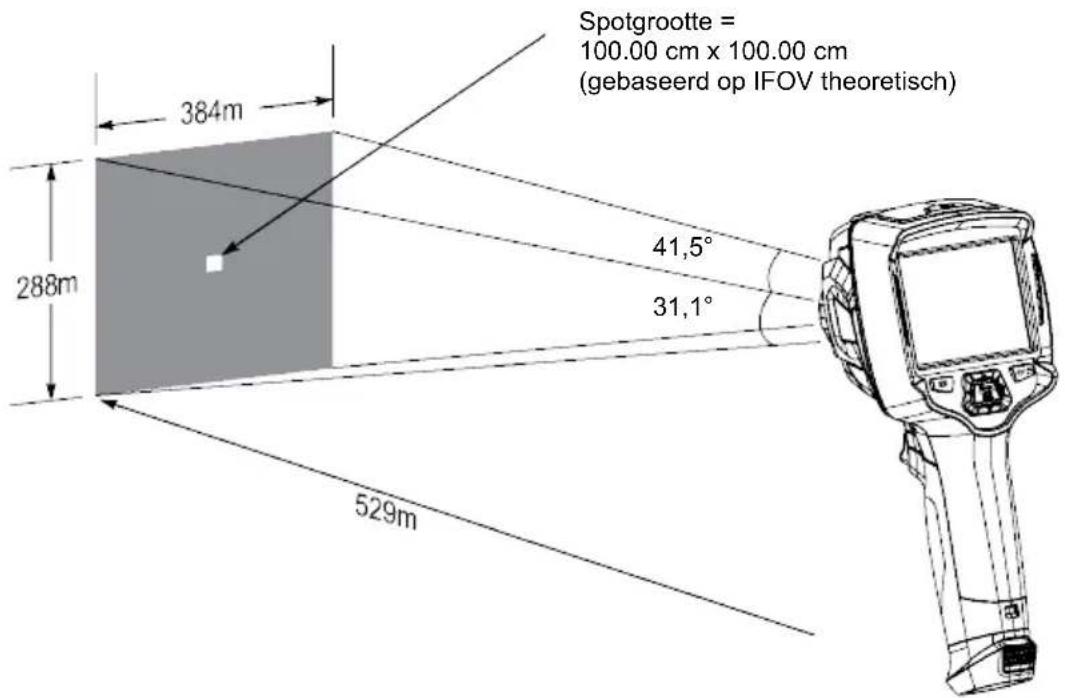
Dit is het grootste gebied dat de beeldvormer kan vastleggen op een ingestelde afstand.
IFOV (Onmiddellijk gezichtsveld)
- Dit is het kleinste object waarvan de temperatuur nauwkeurig kan worden gemeten door de warmtebeeldcamera.
Eenheid: rad
Formule: IFOV = (pixelgrootte) / (brandpuntsafstand van de lens).
D:S theoretisch (=1 / IFOV theoretisch) is de berekende spot-grootte op basis van de pixelgrootte van de detectorarray en de brandpuntsafstand van de lens.
Voorbeeld
Lens = 9 mm, pixelgrootte = 17 μm, FOV (horizontaal) = 41,5°, FOV (verticaal) = 31,1°, IFOV = 17 μm / 9 mm = 1,89 mrad.
D:S theoretisch (= 1 / IFOV theoretisch) = 529:1.
text_image
Spotgrootte = 100.00 cm x 100.00 cm (gebaseerd op IFOV theoretisch) 384m 288m 41,5° 31,1° 529mD:S-formaat (= 1 / IFOV-formaat) is de spot-grootte die nodig is voor een nauwkeurige temperatuurmeting.
D:S-formaat is doorgaans 2 tot 3 keer kleiner dan D:S theoretisch. Dit betekent dat het temperatuurmeetgebied van het doel 2 tot 3 keer groter moet zijn dan het gebied dat wordt bepaald door de berekende theoretische D:S.
20 Firmware updaten
20.1 Firmwareversie controlleren
De firmwareversie controlleren: Menu → Setting → (Instellingen) Device Setting → (Apparaatinstellingen) About → (Over) Software.
20.2 Nieuwe firmware downloaden en installeren
Firmware-updates kunnen hier worden gedownload: www.conrad.com/downloads.
- Download de bestanden naar uw computer.
- Sluit het product aan op uw PC in de bestandsbeheermodus. Zie hoofdstuk: Verbinden met PC (bestandsbeheer) [▶ 136].
- Het product verschijnt als een station-letter op uw computer.
- Sleep en plak het firmwarebestand naar de station-letter.
→ Wacht even tot het bestand klaar is met kopieren.
-
Koppel de kabel los en volg de aanwijzingen op het scherm om de firmware-upgrade te voltooien.
-
Schakel het product opnieuw in.
-
Controleer de firmwareversie om de update te verifiëren.
21 Probleemoplossing
| Probleem Mogelijke oorzaak Aanbevolen oplossing | ||
| Stroomvoorziening wordt niet INgeschakeld | Accu leeg of defecte stroomvoorziening. | Laad de accu op en/of controleer de stroom- voorziening. |
| De stroomvoorziening schakelt UIT tijdens gebruik | Geen stroomvoorziening Laad de accu op. | |
| Warmtebeeld wordt niet weergegeven | Lensdop zit er nog op Verwijder de lensdop. | |
| Temperatuuraflezingen zijn niet nauwkeurig | Verkeerde emissiviteitswaarden ingesteld | Controleer of de emissiviteitswaarden cor- rect zijn voor het te meten materiaal.Zie: Emissiviteitstabel [► 145]. |
| Slecht beeldcontrast Verkeerde kleurenpaletselectie of slechte lichtomstandigheden. | Kies een ander kleurenpalet dat het contrast verbetert of pas indien mogelijk de lichtom- standigheden aan. | |
| Wazige beelden Lens niet scherp gesteld:Bestelnr.: Alleen voor 2890410 (WB-430). | Pas de scherpstelring aan:Zie hoofdstuk: Handmatige beeldscherpstel- ling (Bestelnr.: 2890410) [► 122]. | |
| Beeldartefacten Vuile lens. Maak de lens schoon. Zie: Infraroodlens | [► 140]. | |
22 Onderhoud en reiniging
22.1 Behuizing
Belangrijk:
-
Gebruik geen agressieve reinigingsmiddelen, wrijfalcohol of andere chemische oplossingen. Ze beschadigen de behuizing en kunnen storingen in het product veroorzaken.
– Dompel het product niet in water.
– Risico op vuil / viezigheid die de lens vervuild. Gebruik daarom altijd de meegeleverde lensdop om de lens af te dekken voordat u de behuizing reinigt. -
Reinig het product met een droog, pluisvrij doekje.
22.2 Infraroodlens
Belangrijk:
- De lens heeft een antireflecterende coating die beschadigd kan raken als deze niet goed wordt schoongemaakt.
- Gebruik geen schurende materialen en/of chemicaliën om de lens te wrijven/schoon te maken.
- Gebruik de volgende schurende materialen niet omdat deze de antireflecterende coating kunnen beschadigen (bijv. microvezeldoekjes, keukendoekjes, toiletpapier, handdoeken, manchetten van overhemden enz.
Om kalibratiefouten te verminderen en de nauwkeurigheid te maximaliseren, moet de lens vrij zijn van vuil en afval.
- Controleer de lens op vuil, stof, vingerafdrukken enz.
- Gebruik eerst een contactloze reinigingsmethode (bijv. een handmatige luchtpompblazer).
- Als meer reiniging nodig is, gebruik dan een speciaal reinigingsdoekje met een fijne punt voor de optische sensors.
→ Gebruik geen reinigingsvloeistof voor de lens, want dit kan de lens beschadigen/vlekken.
- Veeg eenmaal voorzichtig over de lens (druk er niet op).
→ Veeg eenmaal over de lens en gooi het doekje dan weg om krassen te voorkomen.
- Herhaal de stappen 2-4 zonodig.
23 Conformiteitsverklaring (DOC)
Bij deze verklaart Conrad Electronic SE, Klaus-Conrad-Strasse 1, D-92240 Hirschau, dat dit product voldoet aan de Europese richtlijn 2014/53/EU.
De volledige tekst van de EG-conformiteitsverklaring staat als download via het volgende internetadres ter beschikking: www.conrad.com/downloads
Voer het bestelnummer van het product in het zoekveld in; vervolgens kunt u de EU-conformiteitsverklaring downloaden in de beschikbare talen.
24 Verwijdering
24.1 Product

Alle elektrische en elektronische apparatuur die op de Europese markt wordt gebracht, moet met dit symbool zijn gemarkeerd. Dit symbool geeft aan dat dit apparaat aan het einde van zijn levensduur gescheiden van het ongesorteerd gemeentelijk afval moet worden weggegooid.
ledere bezitter van oude apparaten is verplicht om oude apparaten gescheiden van het ongesorteerd gemeentelijk afval af te voeren. Eindgebruikers zijn verplicht oude batterijen en accu's die niet bij het oude apparaat zijn ingesloten, evenals lampen die op een niet-destructieve manier uit het oude toestel kunnen worden verwijderd, van het oude toestel te scheiden alvorens ze in te leveren bij een inzamelpunt.
Distributeurs van elektrische en elektronische apparatuur zijn wettelijk verplicht om oude apparatuur gratis terug te nemen. Conrad geeft u de volgende gratis inlevermogelijkheden (meer informatie op onze website):
in onze Conrad-filialen
in de door Conrad gemaakte inzamelpunten
in de inzamelpunten van de openbare afvalverwerkingsbedrijven of bij de terugnamesystemen die zijn ingericht door fabrikanten en distributeurs in de zin van de ElektroG
Voor het verwijderen van persoonsgegevens op het te verwijderen oude apparaat is de eindgebruiker verantwoordelijk.
Houd er rekening mee dat in landen buiten Duitsland andere verplichtingen kunnen gelden voor het inleveren van oude apparaten en het recyclen van oude apparaten.
24.2 Batterijen/accu's
Verwijder eventueel geplaatste batterijen/accu's en gooi ze apart van het product weg. U als eindgebruiker bent wettelijk verplicht (batterijverordening) om alle gebruikte batterijen/accu's in te leveren; het weggooien bij het huisvuil is verboden.

Batterijen/accu's die schadelijke stoffen bevatten, zijn gemarkeerd met nevenstaand symbool. Deze mo- gen niet via het huisvuil worden afgevoerd. De aanduidingen voor de zware metalen die het betreft zijn: Cd = cadmium, Hg = kwik, Pb = lood (de aanduiding staat op de batterijen/accu's, bijv. onder de links af- gebeelde vuilnisbaksymbool).
U kunt verbruikte batterijen/accu's gratis bij de verzamelpunten van uw gemeente, onze filialen of overal waar batterijen/accu's worden verkocht, afgeven. U voldoet daarmee aan de wettelijke verplichtingen en draagt bij aan de bescherming van het milieu.
Dek blootliggende contacten van batterijen/accu's volledig met een stukje plakband af alvorens ze weg te werpen, om kortsluiting te voorkomen. Zelfs als batterijen/accu's leeg zijn, kan de rest-energie die zij bevatten gevaarlijk zijn in geval van kortsluiting (barsten, sterke verhitting, brand, explosie).
25.1 Opgenomen vermogen van het product
| Gegevens Bestelnr.: 2890410 Bestelnr.: 2890411 Bestelnr.: 2890412 | |
| Ingang* 5 V/DC 2,4 A |
*USB-C® ingang om de accu op te laden of om het product met de stroomvoorziening te verbinden zonder dat de accu is geplaatst.
25.2 Nettroomadapter
| Gegevens Bestelnr.: 2890410 Bestelnr.: 2890411 Bestelnr.: 2890412 | |
| Ingang 100 - 240 V/AC, 50/60 Hz 0,8 A | |
| Uitgang 5 V/DC 2,4 A | |
25.3 Accu
| Gegevens Bestelnr.: 28904 | 10 Bestelnr.: 2890411 Bestelnr.: 2890412 | |
| Accu 3,7 V 2600 mAh 9,62 Wh Li-ion | ||
| Gebruiksduur accu max. 4 u | ||
25.4 Accu-oplaadstation
| Gegevens Bestelnr.: 2890410 Bestelnr.: 2890411 Bestelnr.: 2890412 | |||
| Ingang 5 V/DC 2,4 A | |||
25.5 Infrarood (IR) beeldvormingsprestaties
| Gegevens Bestelnr.: 2890410 Bestelnr.: 2890411 Bestelnr.: 2890412 | |||
| Objectief (H x V) 41,5° x 31,1° 40,4° x 30,3° 42° x 32° | |||
| Frequentie 50 Hz 25 Hz 25 Hz | |||
| Thermische gevoeligheid / NETD | < 0,035°C@ 30°C(35 mK) | <0,05°C@ 30°C(50 mK) | <0,05°C@ 30°C(50 mK) |
| IFOV (ruimtelijke resolutie) | 1,89 mrad 5,48 mrad 4,62 mrad | ||
25.6 Optiek
| Gegevens Bestelnr.: 2890410 Bestelnr.: 2890411 Bestelnr.: 2890412 | |||
| Optische lens f=9 mm, F/1,2 | f=3,2 mm, F/1,1 | f=2,6 mm, F/1,1 | |
| Type | Infrarood | ||
| Scherpstellingsmechanisme | Handmatig | Zonder scherpstelling | |
| Brandpuntsafstand | min. 0,5 mm | ||
25.7 Meting
*Getest tussen +10 tot +35°C, objecttemperatuur >0°C.
| Gegevens Bestelnr.: 2890410 Bestelnr.: 2890411 Bestelnr.: 2890412 | ||||
| Meetbereik temperatuur | -20 tot +150°C(-4 to +302°F)0 tot +650°C (32 tot 1202°F) | -20 tot +150°C(-4 to +302°F)0 tot +550°C (32 tot 1022°F) | -20 tot +150°C(-4 to +302°F)0 tot +550°C (32 tot 1022°F) | |
| Temperatuurnauwkeurigheid* | ±2°C (±2°F) of ±2% van aflezing | |||
| Gegevens Bestelnr.: 2890410 Bestelnr.: 2890411 Bestelnr.: 2890412 | ||||
| Resolutie 0,1 °C | ||||
| Emissiviteit 0,01 tot 1,00 (instelbaar) | ||||
25.8 Beeldverwerkingsvebetering
| Gegevens Bestelnr.: 2890410 Bestelnr.: 2890411 Bestelnr.: 2890412 | ||
| Functies voor analyse Puntanalyse, lijnanalyse, gebiedsanalyse | ||
| Alarmen Hoge- / lage temperatuur in alle gebieden Alarmmodi: boven / onder / zone | ||
| Meetcorrecties Emissiviteit, gereflecteerde temperatuur, omgevingstemperatuur, luchtvochtigheid, infraroodcompensatie, afstand | ||
| Metingen Middelpunt, 3 beweegbare punten, max. / min. tracking, 2 lijnsanalyse, 3 beweegbare vakken (min. / max. / gemiddeld) | ||
| Beeldverbetering / correctie | Histogrammodus | |
| Kleurenpaletten IJzer, Regenboog, Witheet, Zwartheet, Bruinheet, Blauwrood, Warm-koud, Veer, Bo-ven-alarm, Onder-alarm, Zone-alarm, Zichtzone | ||
| Beeldfusie Thermisch beeld, picture-in-picture, camera, auto-fusie | ||
25.9 Zichtbaar-lichtcamera
| Gegevens Bestelnr.: 2890410 Bestelnr.: 2890411 Bestelnr.: 2890412 | ||
| Sensorresolutie 2 MP | ||
| Digitale zoom 1 - 32x | ||
25.10 Display
| Gegevens Bestelnr.: 2890410 Bestelnr.: 2890411 Bestelnr.: 2890412 | ||
| Formaat 8,89 cm (3,5") LCD | ||
| Resolutie 640 x 480 pixels | ||
| Aanraakscherm Ja (capacitief) | ||
25.11 Opslag en media
| Gegevens Bestelnr.: 2890410 Bestelnr.: 2890411 Bestelnr.: 2890412 | ||
| Interne opslag 3,5 GB eMMC | ||
| MicroSD | Max. 32 GB | |
| MicroSD-bestandsindeling | FAT 16 of 32 | |
| Beeldopslagindeling | Standaard JPEG, HIR-bestanden (inclusief gegevens) | |
| Beeldopslagmodus | Gelijktijdige beeldopslag (IR en visueel) | |
| Gegevens Bestelnr.: 2890410 Bestelnr.: 2890411 Bestelnr.: 2890412 | ||
| Beeldopslagcapaciteit ong. 6000 afbeeldingen | ||
| Video-indeling 640 x 480 pixels @ 30 fps, *.mp4 | ||
| Video-opslagcapaciteit ong. 60 minuten | ||
25.12 Meeteenheden
| Gegevens Bestelnr.: 2890410 Bestelnr.: 2890411 Bestelnr.: 2890412 | |||
| Temperatuur °C (Celcius) °F (Fahrenheit), K (Kelvin) | |||
| Afstand m, ft | |||
25.13 Taleninstellingen
| Gegevens Bestelnr.: 2890410 Bestelnr.: 2890411 Bestelnr.: 2890412 | |
| Talen Engels (standaard), Duits | |
25.14 Datacommunicatie-interface
| Gegevens Bestelnr.: 2890410 Bestelnr.: 2890411 Bestelnr.: 2890412 | ||
| USB-type-C® Live video-uitvoer, gegevensoverdracht, instellingen en configuratie via PC-software | ||
| WiFi Gegevensoverdracht, live video-uitvoer, bediening op afstand via mobiele app | ||
25.15 WiFi
| Gegevens Bestelnr.: 2890410 Bestelnr.: 2890411 Bestelnr.: 2890412 | |||
| Standaard IEEE 802.11 b/g/n, 2,4 GHz | |||
| Frequentiebereik 2,412 - 2,462 GHz | |||
| Transmissievermogen 16,5 dBm | |||
| Zendbereik max. 20 m | |||
| Wachtwoord (standaard) 12345678 | |||
| SSID (standaard) Apparaatmodelnummer | |||
25.16 Mobiele app
| Gegevens Bestelnr.: 2890410 Bestelnr.: 2890411 Bestelnr.: 2890412 | ||
| Applicatienaam Voltcraft Thermal Imaging | ||
| Ondersteunde OS | Android 6 (of hoger), iOS 13.0 (of hoger), iPad OS 13.0 (of hoger) | |
| USB-poort ondersteunt OTG | Vereist | |
25.17 Computersoftware
| Gegevens Bestelnr.: 2890410 Bestelnr.: 2890411 Bestelnr.: 2890412 | |
| Ondersteunde OS Windows® 7 (of hoger) | |
25.18 Omgeving
| Gegevens Bestelnr.: 28904 | 10 Bestelnr.: 2890411 Bestelnr.: 2890412 | |
| Bedrijfsomstandigheden -15 | tot +50°C, 10 - 90% RV (niet condenserend) | |
| Opslagomstandigheden -40 | tot +70°C, 10 - 90% RV (niet condenserend) | |
25.19 Fysieke specificaties
| Gegevens Bestelnr.: 2890410 Bestelnr.: 2890411 Bestelnr.: 2890412 | |||
| Afmetingen (B x H x D) 94 x | 232 x 120 mm 94 x 232 x 110 mm 94 x 232 x 110 mm | ||
| Gewicht 526 g 450 g 450 g | |||
25.20 Emissiviteitstabel
| Materiaal Emissiviteit | Materiaal Emissiviteit | ||
| Water 0,96 Tape 0,96 | |||
| Roestvrij staal 0,14 Koperen plaat 0,06 | |||
| Aluminium plaat 0,09 Menselijke huid 0,98 | |||
| Asfalt 0,96 PVC kunststof 0,93 | |||
| Beton | 0,97 Polycarbonaat 0,80 | ||
| Gietijzer | 0,81 Geoxideerd koper 0,73 | ||
| Rubber | 0,95 | Roest | 0,80 |
| Hout | 0,81 | Verf | 0,90 |
| Baksteen | 0,75 Aarde | 0,93 |
D
Dit is een publicatie van Conrad Electronic SE, Klaus-Conrad-Str. 1, D-92240 Hirschau (www.conrad.com).
Alle rechten, vertaling inbegrepen, voorbehouden. Elke reproductie, ongeacht de methode, bijv. fotokopie, microver-filming of de registratie in elektronische gegevensverwerkingssystemen, vereist de voorafgaande schriftelijke toe-stemming van de uitgever. Nadruk, ook van uittreksels, verboden. De publicatie voldoet aan de technische stand bij het in druk bezorgen.
Copyright by Conrad Electronic SE *2890410, 2890411, 2890412_V3_0424_dh_mh_nl 27021598914592523-4 l4/O3 en