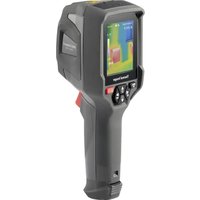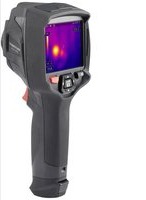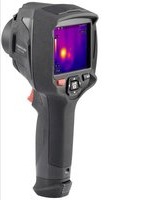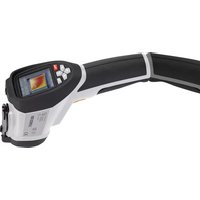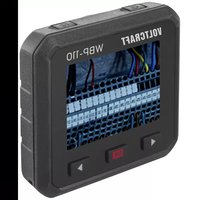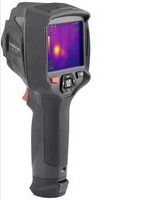
WB-410 - Wärmekamera VOLTCRAFT - Kostenlose Bedienungsanleitung
Finden Sie kostenlos die Bedienungsanleitung des Geräts WB-410 VOLTCRAFT als PDF.


Benutzerfragen zu WB-410 VOLTCRAFT
0 Frage zu diesem Gerät. Beantworten Sie die, die Sie kennen, oder stellen Sie Ihre eigene.
Eine neue Frage zu diesem Gerät stellen
Laden Sie die Anleitung für Ihr Wärmekamera kostenlos im PDF-Format! Finden Sie Ihr Handbuch WB-410 - VOLTCRAFT und nehmen Sie Ihr elektronisches Gerät wieder in die Hand. Auf dieser Seite sind alle Dokumente veröffentlicht, die für die Verwendung Ihres Geräts notwendig sind. WB-410 von der Marke VOLTCRAFT.
BEDIENUNGSANLEITUNG WB-410 VOLTCRAFT
D Bedienungsanleitung
Wärmebildkamera
Best.-Nr. 2890410 (WB-430)
Best.-Nr. 2890411 (WB-420)
Best.-Nr. 2890412 (WB-410)
D Inhaltsverzeichnis
1 Einführung 5
2 Herunterladen von Bedienungsanleitungen.... 5
3 Bestimmungsgemäße Verwendung.... 5
4 Lieferumfang.... 6
5 Symbolerklärung.... 6
6 Sicherheitshinweise 6
6.1 Allgemein.... 6
6.2 Handhabung.... 6
6.3 Betriebsumgebung 7
6.4 Bedienung 7
6.5 Netzteil und Kabel 7
6.6 Li-Ionen-Akku 8
6.7 Messgenauigkeit auf Oberflächen mit niedrigem Emissionsgrad.... 8
7 Übersicht.... 9
7.1 Allgemein.... 9
7.2 Tasten am Bedienfeld 10
7.3 Display.... 11
8 Inbetriebnahme.... 11
8.1 Akku aufladen.... 11
8.1.1 Akkuladestation (Best.-Nr.: nur 2890410) 11
8.1.2 Kamera-Ladeeingang.... 12
8.1.3 USB-Anschluss am Computer 12
8.2 microSD-Karte 12
8.2.1 Einsetzen/Entfernen der microSD-Karte 12
8.2.2 Formatieren der microSD-Karte 12
9 Emissionsgrad und Genauigkeit.... 13
9.1 Einstellen des Emissionsgrads.... 13
9.2 Messgenauigkeit 13
10 Menüführung.... 13
11 Gestensteuerung 13
12 Bedienung.... 13
12.1 Ein-/Ausschalten 13
12.2 Messwerte halten 14
12.3 Aufnehmen von Fotos/Videos 14
12.3.1 Fotos 14
12.3.2 Video 14
12.3.3 Wiedergeben von Fotos/Videos 14
12.4 Manueller Bildfokus (Best.-Nr.: 2890410) 14
12.5 Bildtransformation 15
12.5.1 Histogramm-Modus (HG) 15
12.5.2 Automatischer Modus (AUTO) 15
12.5.3 Manuell/Sperrmodus (Manuell) 16
13 Hauptmenü 16
13.1 Alarme 16
13.2 Parametern.... 17
13.2.1 Umgebungstemperatur 17
13.2.2 Reflexionstemperatur 18
13.2.3 Atmosphärische Luftfeuchtigkeit 18
13.2.4 Infrarotkompensation 19
13.2.5 Entfernung.... 19
13.2.6 Emissionsgrad.... 19
13.3 Messung.... 20
13.4 Farbpalette 20
13.4.1 Standardfarbpalette.... 20
13.4.2 Hoher Alarm 21
13.4.3 Niedriger Alarm 22
13.4.4 Grenzbereich-Alarm 22
13.4.5 Sichtbarer Bereich: 22
13.5 Bildmodi.... 23
13.5.1 Thermisch 23
13.5.2 Bild im Bild 23
13.5.3 Kamera.... 23
13.5.4 Automatische Fusion.... 24
13.5.5 Zoom 24
13.6 Text zu einem Bild hinzufügen 25
14 Geräteeinstellungen.... 25
15 Messparameter-Einstellungen 26
16 Zurücksetzen 27
16.1 Löschen aller Dateien 27
16.2 Standardeinstellungen.... 27
17 Computer-Software.... 28
17.1 Vor der Installation 28
17.2 Installieren der PC-Software 28
17.3 Verbinden mit einem PC (Dateiverwaltung) 28
17.4 Verbinden mit einem PC (Live-Ansicht) 29
18 Mobile App.... 29
19 Über das Objektiv (Best.-Nr.: 2890410).... 30
20 Aktualisieren der Firmware 31
20.1 Überprüfen der Firmware 31
20.2 Herunterladen und installieren der neuen Firmware 31
21 Problembehandlung.... 31
22 Reinigung und Pflege 32
22.1 Gehäuse 32
22.2 Infrarotobjektiv.... 32
23 Konformitätserklärung (DOC) 32
24 Entsorgung 33
24.1 Produkt 33
24.2 Batterien/Akkus 33
25 Technische Daten.... 33
25.1 Leistungsaufnahme des Produkts 33
25.2 Netzteil 34
25.3 Akkupack.... 34
25.4 Akku-Ladestation.... 34
25.5 Infrarotbildgebungsleistung 34
25.6 Optik 34
25.7 Messung.... 34
25.8 Verbesserung der Bildverarbeitung 35
25.9 Sichtbares-Licht-Kamera 35
25.10 Display.... 35
25.11 Speicher und Medien 35
25.12 Messeinheiten 36
25.13 Einstellung der Sprache 36
25.14 Schnittstelle zur Datenkommunikation 36
25.15 WLAN 36
25.16 App für Mobilgeräte 36
25.17 Computer-Software 37
25.18 Umgebungsbedingungen 37
25.19 Physische Daten 37
25.20 Emissionsgrad-Tabelle 37
1 Einführung
Sehr geehrte Kundin, sehr geehrter Kunde, wir bedanken uns für den Kauf dieses Produkts. Bei technischen Fragen wenden Sie sich bitte an:
Deutschland: www.conrad.de Österreich: www.conrad.at Schweiz: www.conrad.ch
2 Herunterladen von Bedienungsanleitungen
Verwenden Sie den Link www.conrad.com/downloads (oder scannen Sie den QR-Code), um die komplette Bedienungsanleitung herunterzuladen (oder neue/aktuelle Versionen, wenn verfügbar). Folgen Sie den Anweisungen auf der Webseite.
3 Bestimmungsgemäße Verwendung
Bei diesem Produkt handelt es sich um eine Wärmebildkamera mit Touchscreen-Display. Einige Anwendungsbereiche sind z. B. das Auffinden von Hotspots, Energielecks, strukturellen Mängeln, Rohrverstopfungen und HVAC-Fehlern.
Unsachgemäßer Gebrauch kann zu Kurzschluss, Feuer, Stromschlag oder anderen Gefährdungen führen.
Dieses Produkt entspricht den gesetzlichen, nationalen und europäischen Anforderungen.
Aus Sicherheits- und Zulassungsgründen dürfen Sie dieses Produkt nicht umbauen und/oder verändern.
Lesen Sie sich die Bedienungsanleitung sorgfältig durch und bewahren Sie sie sicher auf. Geben Sie das Produkt nur zusammen mit der Bedienungsanleitung an Dritte weiter.
Alle enthaltenen Firmennamen und Produktbezeichnungen sind Warenzeichen der jeweiligen Inhaber. Alle Rechte vorbehalten.
Android ^TM ist eine Marke von Google LLC.
USB4®, USB Type-C® und USB-C® sind eingetragene Marken von USB Implementers Forum.
4 Lieferumfang
Wärmebildkamera
Li-Ionen-Akku
■ Akkuladestation (Best.-Nr.: nur 2890410)
Netzteil (US/EU/UK/AU-Stecker)
■ microSD-Karte (32 GB, U1 V10)
- microSD-auf-SD-Karten-Adapter
USB-A- auf USB-C®-Kabel
Windows® Software CD-ROM
Tragetasche
Bedienungsanleitung
5 Symbolerklärung

Dieses Symbol warnt vor Gefahren, die zu Verletzungen führen können.

Dieses Symbol warnt vor gefährlicher Spannung, die zu Verletzungen durch einen elektrischen Schlag führen kann.
6 Sicherheitshinweise

Lesen Sie sich die Bedienungsanleitung sorgfältig durch und beachten Sie insbesondere die Sicherheitshinweise. Sollten Sie die in dieser Bedienungsanleitung enthaltenen Sicherheitshinweise und Informationen für einen ordnungsgemäßen Gebrauch nicht beachten, übernehmen wir keine Haftung für daraus resultierende Verletzungen oder Sachschäden. Darüber hinaus erlischt in solchen Fällen die Gewährleistung/Garantie.
6.1 Allgemein
Das Produkt ist kein Spielzeug. Halten Sie es von Kindern und Haustieren fern.
Lassen Sie Verpackungsmaterial nicht achtlos herumliegen. Dieses könnte für Kinder zu einem gefährlichen Spielzeug werden.
■ Falls Sie Fragen haben, die mit diesem Dokument nicht beantwortet werden können, wenden Sie sich an unseren technischen Kundendienst oder an sonstiges Fachpersonal.
Lassen Sie Wartungs-, Anpassungs- und Reparaturarbeiten ausschließlich von einem Fachmann bzw. einer Fachwerkstatt durchführen.
6.2 Handhabung
Gehen Sie stets vorsichtig mit dem Produkt um. Stöße, Schläge oder das Herunterfallen aus geringer Höhe können das Produkt beschädigen.
6.3 Betriebsumgebung
- Setzen Sie das Produkt keiner mechanischen Beanspruchung aus.
Schützen Sie das Produkt vor extremen Temperaturen, starken Stößen, brennbaren Gasen, Dämpfen und Lösungsmitteln.
Schützen Sie das Produkt vor hoher Feuchtigkeit und Nässe.
Schützen Sie das Produkt vor direkter Sonneneinstrahlung.
Schalten Sie das Produkt niemals gleich dann ein, wenn dieses von einem kalten in einen warmen Raum gebracht wird. Das dabei entstehende Kondenswasser kann unter Umständen das Produkt zerstören. Lassen Sie das Produkt zuerst auf Zimmertemperatur kommen, bevor Sie es in Betrieb nehmen.
6.4 Bedienung
Sollten Sie Zweifel bezüglich des Betriebs, der Sicherheit oder dem Anschließen des Produkts haben, wenden Sie sich an einen Fachmann.
Sollte kein sicherer Betrieb mehr möglich sein, nehmen Sie das Produkt außer Betrieb und schützen Sie es vor unbeabsichtigter Verwendung. Sehen Sie UNBEDINGT davon ab, das Produkt selbst zu reparieren. Der sichere Betrieb ist nicht mehr gewährleistet, wenn das Produkt:
– sichtbare Schäden aufweist,
- nicht mehr ordnungsgemäß funktioniert,
– über einen längeren Zeitraum unter ungünstigen Umgebungsbedingungen gelagert wurde oder
- erheblichen Transportbelastungen ausgesetzt wurde.
6.5 Netzteil und Kabel

Verändern oder reparieren Sie keine Komponenten der Stromversorgung, einschließlich Netzstecker, Netzkabel und Netzteile. Verwenden Sie keine beschädigten Komponenten. Lebensgefahr durch Stromschlag!
Schließen Sie das Produkt an einer Steckdose an, die jederzeit leicht zugänglich ist.
■ Verwenden Sie ausschließlich das mitgelieferte Netzteil für die Stromversorgung.
Als Spannungsquelle für das Netzteil darf nur eine haushaltsübliche Steckdose verwendet werden, die an das öffentliche Versorgungsnetz angeschlossen ist. Überprüfen Sie vor dem Anschluss des Netzteils, ob die Spannungsangaben auf dem Netzteil mit der Spannung in Ihrem Haushalt übereinstimmen.
Das Netzteil darf nicht mit nassen Händen angeschlossen oder getrennt werden.
Ziehen Sie niemals am Kabel, um das Netzteil von der Steckdose zu trennen. Verwenden Sie stattdessen stets die dafür vorgesehenen Griffflächen am Netzstecker.
Trennen Sie das Netzteil aus Sicherheitsgründen während eines Gewitters stets von der Stromversorgung.
Sollte das Steckernetzteil Beschädigungen aufweisen, so fassen Sie das Netzteil nicht an, da dies zu einem tödlichen Stromschlag führen kann! Gehen Sie wie folgt vor:
- Schalten Sie zuerst die Netzspannung zur Steckdose ab, an der das Steckernetzteil angeschlossen ist (zugehörigen Leitungsschutzschalter abschalten bzw. Sicherung herausdrehen, anschließend Fl-Schutzschalter abschalten, sodass die Netzsteckdose allpolig von der Netzspannung getrennt ist).
– Ziehen Sie das Netzteil aus der Steckdose.
- Verwenden Sie ein neues Netzteil der gleichen Bauart. Verwenden Sie das beschädigte Netzteil nicht weiter.
Achten Sie darauf, dass das Kabel nicht eingeklemmt, geknickt oder durch scharfe Kanten beschädigt wird.
Verlegen Sie Kabel immer so, dass niemand darüber stolpern oder sich in ihnen verfangen kann. Bei Nichtbeachtung besteht Verletzungsgefahr.
6.6 Li-lonen-Akku
Beschädigen Sie den Akku niemals. Bei Beschädigung des Akkugehäuses besteht Explosions- und Brandgefahr!
Die Kontakte/Anschlüsse des Akkus dürfen nicht kurzgeschlossen werden. Werfen Sie den Akku bzw. das Produkt nicht ins Feuer. Es besteht Explosions- und Brandgefahr!
Laden Sie den Akku auch bei Nichtverwendung des Produkts regelmäßig wieder auf. Die verwendete Akkutechnik erlaubt das Aufladen des Akkus ohne vorherige Entladung.
Lassen Sie den Akku des Produkts während des Ladevorgangs niemals unbeaufsichtigt.
Platzieren Sie das Produkt während des Ladevorgangs auf einer hitzebeständigen Oberfläche. Eine gewisse Erwärmung beim Ladevorgang ist normal.
Gefahr von Überhitzung, Beschädigung und/oder verminderter Leistung. Laden Sie den Akku innerhalb dieses Temperaturbereichs: 0 bis 50 °C.
6.7 Messgenauigkeit auf Oberflächen mit niedrigem Emissionsgrad

WARNUNG
Gefahr für die persönliche Sicherheit (z. B. Verbrennungen), Feuer oder andere Gefahren!
Das Messen von Oberflächen mit einem Emissionsgrad (ε) von weniger als 0,60 kann die Genauigkeit der Temperaturmessung beeinträchtigen. Wenn genaue Temperaturmessungen wichtig sind, ziehen Sie am besten alternative Methoden zur Überprüfung der Messwerte in Betracht.
7 Übersicht
7.1 Allgemein
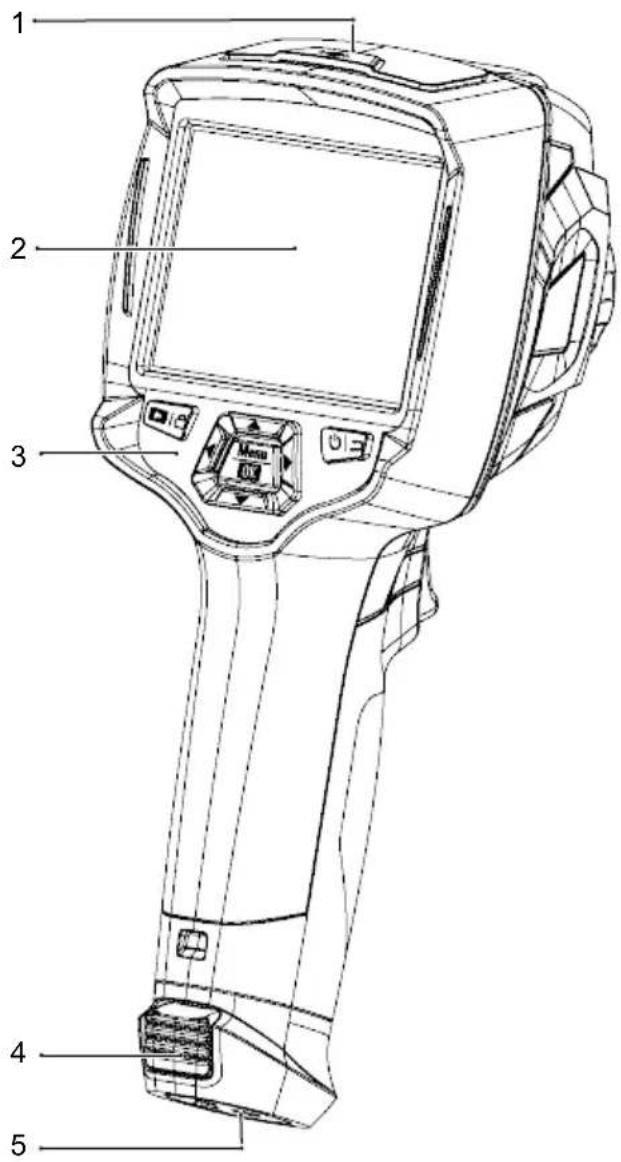
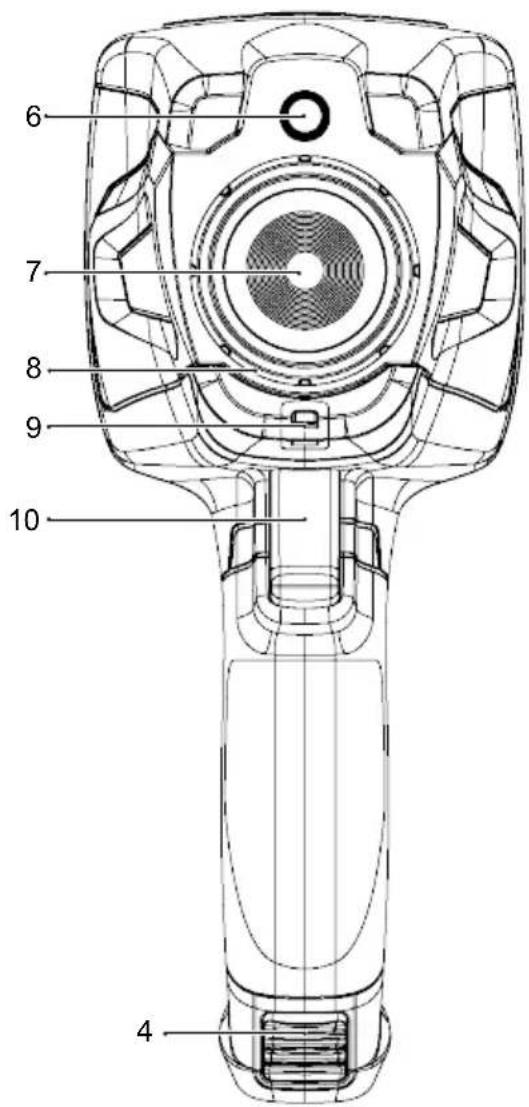
USB-C®-Anschluss: Daten/Laden
microSD-Kartensteckplatz
3 Bedienfeld 4 Entriegelungslaschen: Akku
5 Stativbefestigung 6 Digitalkamera (sichtbares Licht)
7 Infrarotkameraobjektiv 8 Bildfokusring
9 Lanyard-Loch für Objektivabdeckung 10 Auslöser:
text_image
6 7 8 9 10 4Best.-Nr.: nur 2890410 (WB-430)
Bild einfrieren, Foto aufnehmen, Video auf- zeichnen
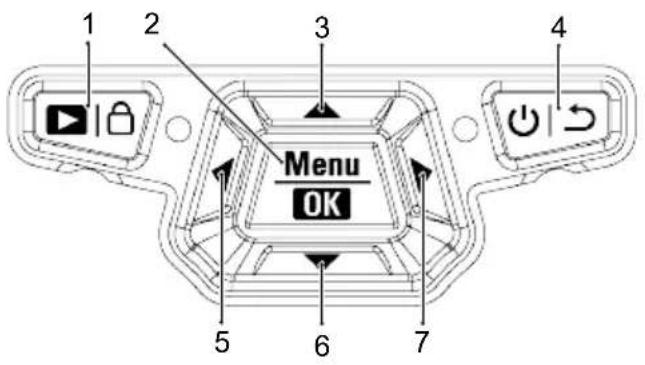
7.2 Tasten am Bedienfeld
text_image
1 2 3 4 Menu OK 5 6 7| # Symbol Beschreibung | ||
| 1 |  | Gedrückt halten, um gespeicherte Bilder wiederzugeben.Kurz drücken, um umzuschalten zwischen: MANUAL (Manuell) und AUTO (Auto-matisch) (A) / HG (HG) (H) Modi. |
| 2 | | Menu OK | Drücken, um das Menü aufzurufen.Gedrückt halten, um das Einstellungsmenü aufzurufen.Drücken, um eine Menüauswahl zu bestätigen. |
| 3 | ▲ | Drücken, um nach oben zu navigieren.Währen der Messung gedrückt halten, um die Ansicht zu vergrößern. |
| 4 | | ∅ ↻ | Gedrückt halten, um das Produkt ein- und auszuschalten.Gedrückt halten, um zum vorherigen Menü zurückzukehren. |
| 5 | ◀ | Drücken, um nach links zu navigieren.Während der Messung gedrückt halten, um eine manuelle IR-Kalibrierung durchzufüh-ren. |
| 6 | ▼ | Drücken, um nach unten zu navigieren.Währen der Messung gedrückt halten, um die Ansicht zu verkleinern. |
| 7 | ► | Drücken, um nach rechts zu navigieren. |
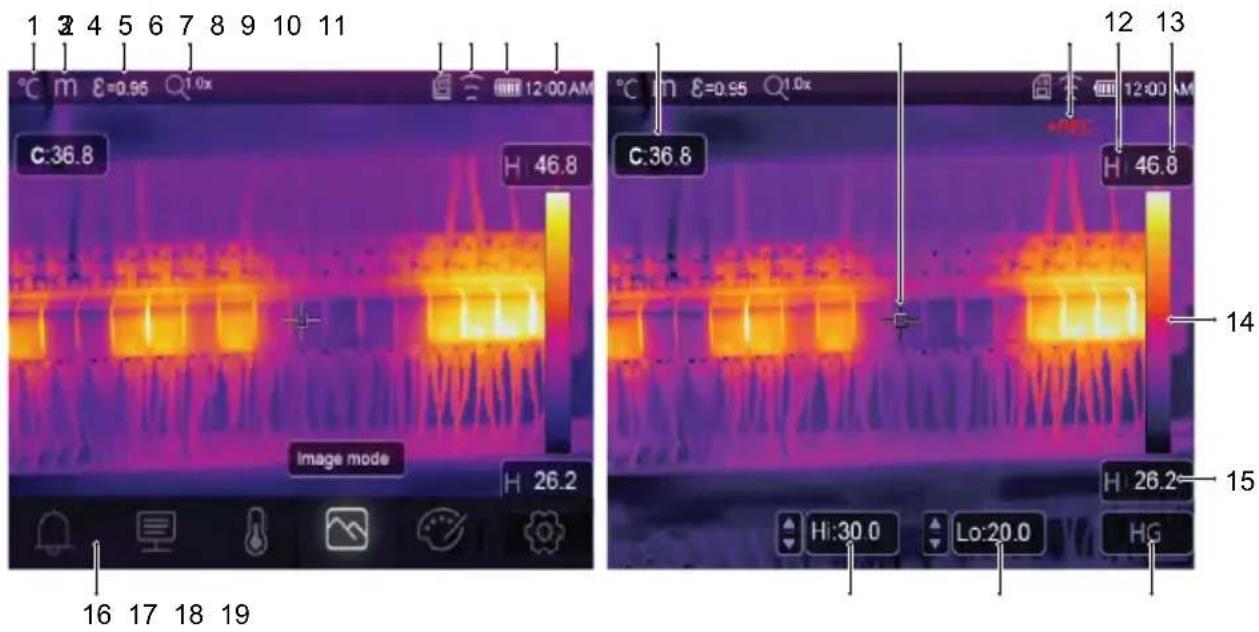
7.3 Display
text_image
1 2 4 5 6 7 8 9 10 11 °C m δ=0.95 Q1.0x C:36.8 H 46.8 Image mode H 26.2 16 17 18 19 12 13 C:36.8 H 46.8 14 H:30.0 Lo:20.0 HG1 Temperatureinheit 2 Entfernungseinheit
3 Emissionsgrad 4 Zoomstatus
5 microSD-Karte 6 WLAN-Status
7 Akkustand 8 Uhrzeit
9 Temperatur des Bildmittelpunkts 10 Bildmittelpunktkreuz
| 11 | Video aufnehmen | 12 | Aktiver Bildgebungsmodus |
| 13 | Maximale Temperatur der aktuellen Szene | 14 | Farbbalken |
| 15 | Minimale Temperatur der aktuellen Szene | 16 | Hauptmenü |
| 17 | Hochtemperaturalarm (Hi (Hoch)) | 18 | Niedrigtemperaturalarm (Lo (Niedrig)) |
| 19 | Aktiver Bildgebungsmodus:AUTO (Automatisch), HG (HG),MANUAL (Manuell) |
8 Inbetriebnahme
8.1 Akku aufladen
8.1.1 Akkuladestation (Best.-Nr.: nur 2890410)
- Schließen Sie das Netzteil an den USB-C®-Anschluss der Ladestation an.
- Stecken Sie das Netzteil in eine Netzsteckdose.
- Setzen Sie den Akkupack in das Ladegerät ein.
→ Die Kontrollleuchten zeigen den Ladestatus an.
8.1.2 Kamera-Ladeeingang
Voraussetzungen:
Der Akku ist in das Produkt eingesetzt.
- Schließen Sie das Netzteil an den TypeC USB/Charge-Eingang des Produkts an.
- Stecken Sie das Netzteil in eine Netzsteckdose.
→ Das Batteriesymbol auf dem Display zeigt den Ladestatus an.
8.1.3 USB-Anschluss am Computer
Der USB-Anschluss muss in der Lage sein, 5 V/DC für den Ladevorgang zu liefern.
Der Akku wird geladen, wenn Sie den TypeC USB/Charge-Anschluss mit einem USB-Anschluss an Ihrem Computer verbinden.
8.2 microSD-Karte
Der interne Speicherplatz wird zum Speichern von Fotos, Videos und Daten verwendet, wenn keine microSD-Karte eingesetzt ist.
Für weitere Einzelheiten siehe Abschnitt: Speicher und Medien [▶ 35].
8.2.1 Einsetzen/Entfernen der microSD-Karte
Wichtig:
Stellen Sie sich, dass die microSD-Karte richtig ausgerichtet ist, bevor Sie sie einsetzen. Schieben Sie sie nicht mit übermäßiger Kraft ein.
- Setzen Sie die microSD-Karte in den Kartensteckplatz ein und achten Sie darauf, dass sie spürbar „einrastet“.
→ Das Symbol für die microSD-Karte erscheint.
- Zum Entfernen drücken Sie die Speicherkarte zunächst mit der Spitze Ihres Fingers hinein, bis Sie ein Klicken hören. Lassen Sie die Karte dann gleich wieder los, damit sie ausgeworfen werden kann.
8.2.2 Formatieren der microSD-Karte
Wichtig:
– Die microSD-Karte muss formatiert sein, bevor sie zum Speichern von Fotos, Videos und Daten verwendet werden kann.
– Sichern Sie wichtige Dateien immer erst, bevor Sie die microSD-Karte formatieren.
Formatieren der Karte unter Verwendung des Produkts.
- Setzen Sie die microSD-Karte in den Kartensteckplatz ein.
- Navigieren Sie zu: Menu →(Menü) Setting →(Einstellung) Reset →(Zurücksetzen) Format Memory →(Speicher formatieren) Yes (Ja).
Formatieren der Karte unter Verwendung eines PCs
Die microSD-Karte sollte mit den Dateisystemen FAT 16 oder 32 formatiert werden.
Informationen dazu finden Sie in den Bedienungsanleitungen Ihrer jeweiligen Computersoftware.
9 Emissionsgrad und Genauigkeit
9.1 Einstellen des Emissionsgrads
Um die Genauigkeit der Messwerte zu erhöhen, stellen Sie einen Emissionsgrad ein, der dem zu messenden Material entspricht. Der Emissionsgrad kann auf zwei Arten eingestellt werden:
■ Manuelles Einstellen: Emissionsgrad [▶ 19].
Voreingestellte Werte: Messparameter-Einstellungen [▶ 26].
Eine Liste gebräuchlicher Materialien und Emissionsgradwerte finden Sie hier: Emissionsgrad-Tabelle [▶ 37].
9.2 Messgenauigkeit
Konfigurieren Sie die Parameter, um die Genauigkeit der Messwerte zu verbessern. Siehe Abschnitt: Parametern [▶ 17].
10 Menüführung
| Taste Funktion | |
| Menu | Drücken, um das Menü und die Untermenüs aufzurufen. |
| OK | Drücken, um eine Auswahl zu bestätigen. |
| ▲/▼Brücken, um nach oben/unten zu navigieren. | |
| ◀/▶Brücken, um nach links/rechts zu navigieren. | |
| → | Gedrückt halten, um zum vorherigen Menü zurückzukehren. |
11 Gestensteuerung
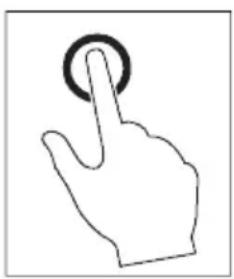
Auswählen Erweitern Verkleinern Nach unten schieben Nach oben schieben
12 Bedienung
12.1 Ein-/Ausschalten
- Halten Sie die Taste gedrückt, um das Produkt einzuschalten.
→ Warten Sie einige Augenblicke, damit sich das Produkt selbst kalibriert und ein Wärmebild anzeigt.
- Halten Sie die Taste gedrückt, um das Produkt auszuschalten.
12.2 Messwerte halten
- Drücken Sie den Auslöser, um den Messwert zu halten.
→ Der Messwert wird gehalten.
- Drücken Sie die Taste 🔊 um das Halten aufzuheben.
12.3 Aufnehmen von Fotos/Videos
12.3.1 Fotos
- Drücken Sie kurz den Auslöser, um die gemessene Szene aufzunehmen.
- Drücken Sie 01K berühren Sie auf dem Display, um das Bild zu speichern.
12.3.2 Video
- Halten Sie den Auslöser gedrückt, um das Aufzeichnen zu starten.
→ Das Symbol zeigt an, dass das Aufzeichnen läuft. - Drücken Sie kurz den Auslöser, um das Aufzeichnen zu stoppen.
12.3.3 Wiedergeben von Fotos/Videos
Beim Wiedergeben werden zuerst Fotos/Videos von einer eingelegten microSD-Karte abgerufen. Entfernen Sie die microSD-Karte, um vom internen Speicher wiederzugeben.
- Halten Sie die Taste gedrückt.
-
Drücken Sie ↗, um zu navigieren.
-
Drücken Sie OK auf weitere Optionen zuzugreifen, z. B. ein Video wiedergeben, Dateiinformationen anzeigen, angezeigte Datei löschen.
Tipp:
Gespeicherte Fotos/Videos auf einem PC anzeigen. Siehe Abschnitt: Verbinden mit einem PC (Dateiverwaltung) [▶ 28].
12.4 Manueller Bildfokus (Best.-Nr.: 2890410)
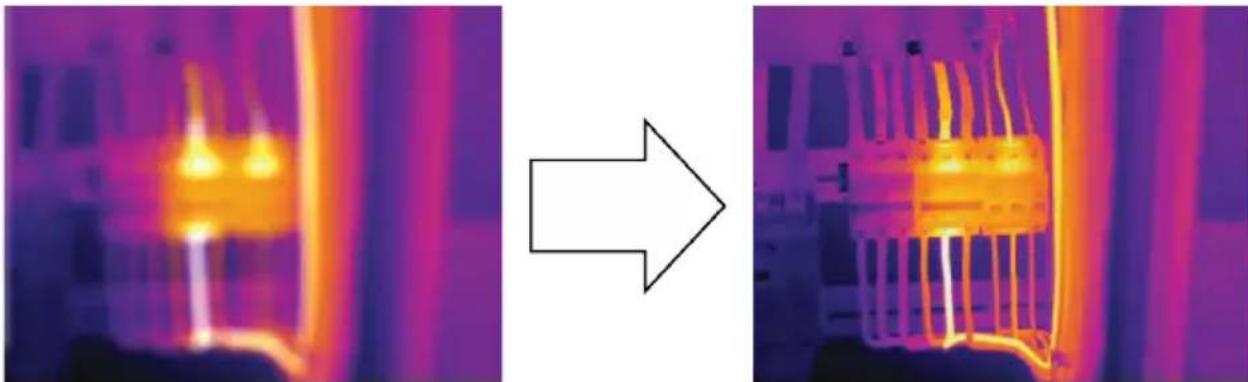
Für eine verbesserte Genauigkeit sollte das Bild fokussiert sein, damit die Infrarotenergie auf die Pixel des Detektors gerichtet ist.
Best.-Nr.: 2890410 hat einen manuellen Bildfokusring.
■ Verwenden Sie den Bildfokusring zum Einstellen der Schärfe.
12.5 Bildtransformation
Wählen Sie einen Modus (Histogramm, Automatisch oder Manuell), um die Visualisierung der Temperatur auf Grundlage der Komplexität der Szene, der Konsistenz der Temperaturbereiche oder bestimmter benutzerdefinierter Parameter zu optimieren.
Tipps:
- Berühren Sie das Display, um zwischen diesen Modi umzuschalten: AUTO (Automatisch), HG oder MANUAL (Manuell).
- Wenn der Modus „AUTO (Automatisch)“, „HG (HG)“ nicht erscheint, aktivieren Sie ihn hier: Menu →(Menü) Setting →(Einstellung) Measure setting →(Messeinstellung) Image Transform →(Bildtransformation) HG / AUTO (HG/Automatisch).
12.5.1 Histogramm-Modus (HG)
text_image
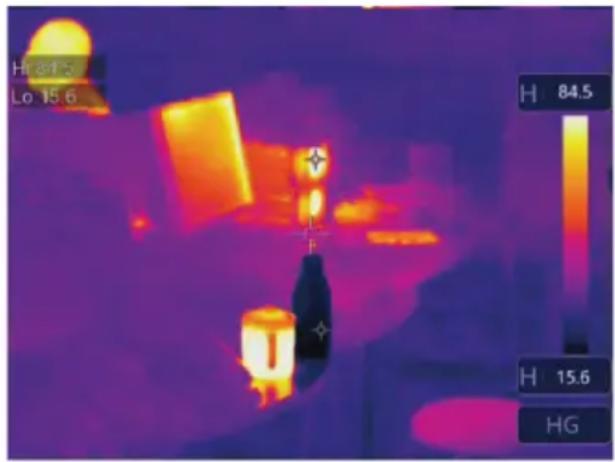
Hi 84.5 Lo 15.6 H 84.5 H 15.6 HGDas Wärmebild wird mithilfe eines Histogramm-Algorithmus verbessert. Die Farbe-Temperatur-Beziehung ist nicht linear, dadurch können Details und Kontrast verbessert werden.
Dieser Modus ist für komplexe Szenen geeignet, bei denen feinere Temperaturverläufe hervorgehoben werden sollen.
- Drücken Sie kurz die Taste zum zwischen den Modi „HG“ und „MANUAL (Manuell)“ umzuschalten.
- „H (H)“ und „HG (HG)“ erscheinen, um anzuzeigen, dass der automatische Modus aktiv ist.
12.5.2 Automatischer Modus (AUTO)
text_image
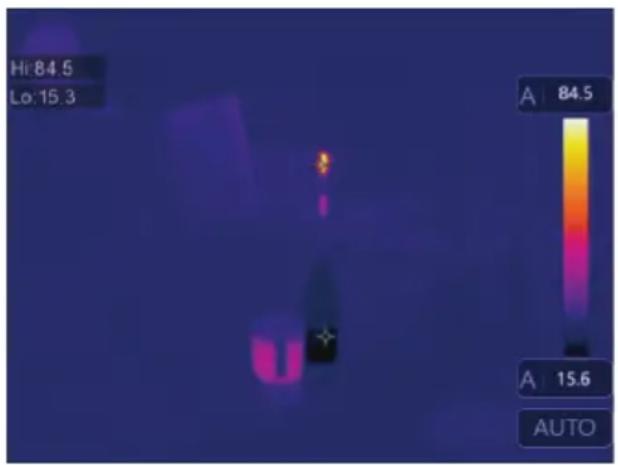
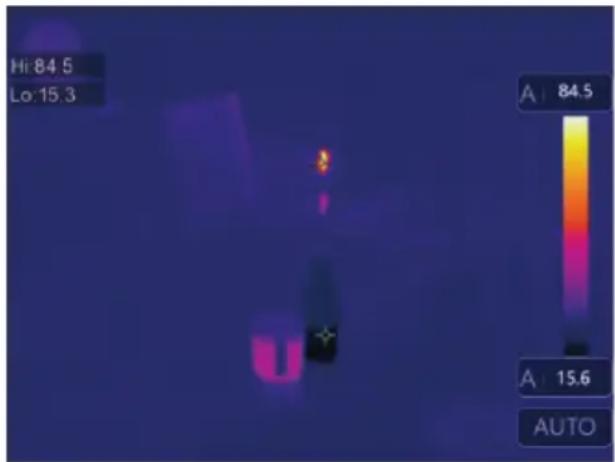
Hi:84.5 Lo:15.3 A 84.5 A 15.6 AUTOStellt das Wärmebild automatisch auf der Grundlage der ermittelten Minimum- und Maximumtemperaturen ein.
Bei dieser Einstellung ist die Farb-Temperatur-Beziehung linear und eignet sich für eine konsistente, routine-mäßige Überwachung, bei der die Temperaturbereiche bekannt und stabil sind.
- Drücken Sie kurz die Taste ☐ um zwischen den Modi „AUTO“ (Automatisch) und „MANUAL“ (Manuell) umzuschalten.
- „A“ und „AUTO“ (Automatisch) erscheinen, um anzuzeigen, dass der automatische Modus aktiv ist.
12.5.3 Manuell/Sperrmodus (Manuell)
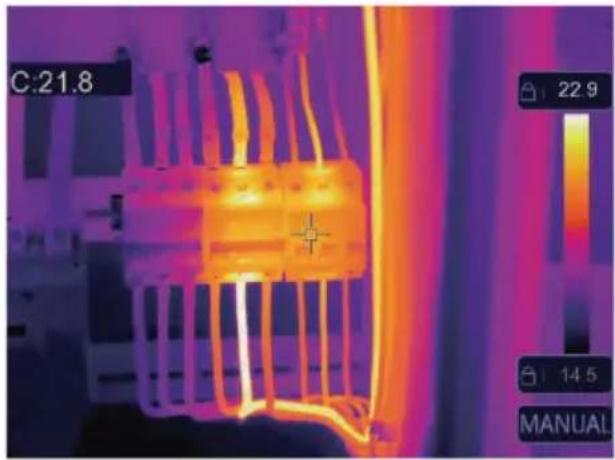
Das Temperaturniveau wird durch die vom Benutzer eingestellten oberen und unteren Temperaturgrenzwerte bestimmt.
Es ist für Situationen geeignet, in denen ein bestimmter Temperaturbereich beobachtet werden soll.
- Drücken Sie kurz die Taste um diesen Modus zu aktivieren/zu deaktivieren.
Das Symbol und „MANUAL“ (Manuell) erscheinen, um anzuzeigen, dass der manuelle Modus aktiv ist.
- Berühren Sie die oberen oder unteren Temperaturwerte, um sie manuell einzustellen.
13 Hauptmenü
| Symbol | Einstellung Links zu den Abschnitten | |
 | Alarm | ■ Einstellen der Alarmwerte für hohe/niedrige Temperaturen.■ Siehe Abschnitt: Alarme [► 16] . |
 | Parametern | ■ Einstellen von Parametern für erhöhte Genauigkeit.■ Siehe Abschnitt: Parametern [► 17] . |
 | Messung | ■ Eine Auswahl verschiedener Modi zur Temperaturmessung.■ Siehe Abschnitt: Messung [► 20] . |
 | Bildmodus | ■ Auswählen, wie die Bilder auf dem Display eingeblendet werden.■ Siehe Abschnitt: Bildmodi [► 23] . |
 | Farbpalette | ■ Auswählen, wie Wärmebilder farblich dargestellt werden.■ Siehe Abschnitt: Farbpalette [► 20] . |
 | Einstellung | ■ Zugriff auf verschiedene Systemeinstellungen.■ Siehe Abschnitt: Geräteeinstellungen [► 25]. |
13.1 Alarme
- Wählen Sie einen Alarmtyp aus: Menu →(Menü) Setting →(Einstellung) Measure setting (Messeinstellung).
| Alarm-Typ Beschreibung | |
| AUS Alarmton deaktivieren. | |
| Über dem Alarmwert Wenn die Objekttemperatur über dem eingestellten Wert liegt, wird der Alarm aktiviert. | |
| Unter dem Alarmwert Wenn die Objekttemperatur unter dem eingestellten Wert liegt, wird der Alarm aktiviert. | |
| Grenzbereich-Alarm Wenn die Objekttemperatur zwischen den hohen und niedrigen Werten liegt, wird der Alarm aktiviert. | |
2. Einstellen der Temperaturwerte:
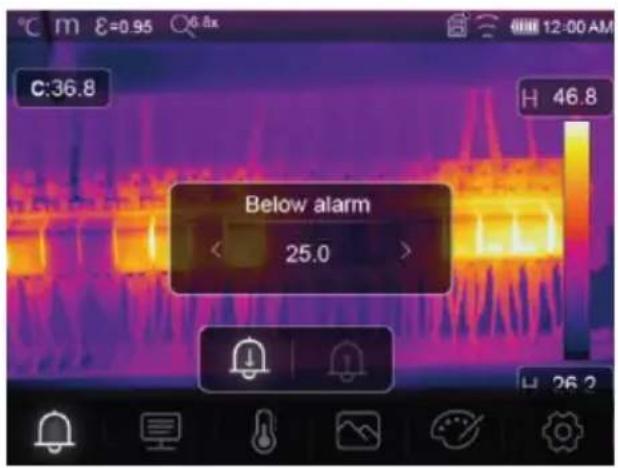
■ Stellen Sie Parameter ein, um die Genauigkeit der Temperaturmessungen zu verbessern.
Jeder Parameter bezieht sich auf eine Variable, die die Genauigkeit der Wärmemessungen beeinflussen kann.
13.2.1 Umgebungstemperatur
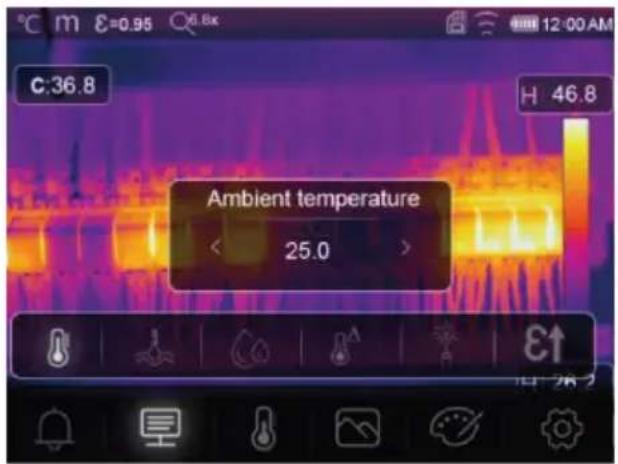
Abweichungen von der Standardtemperatureinstellung können die Genauigkeit der Messwerte beeinflussen.
Passen Sie die Einstellungen so an, dass sie der Umgebungstemperatur entsprechen.
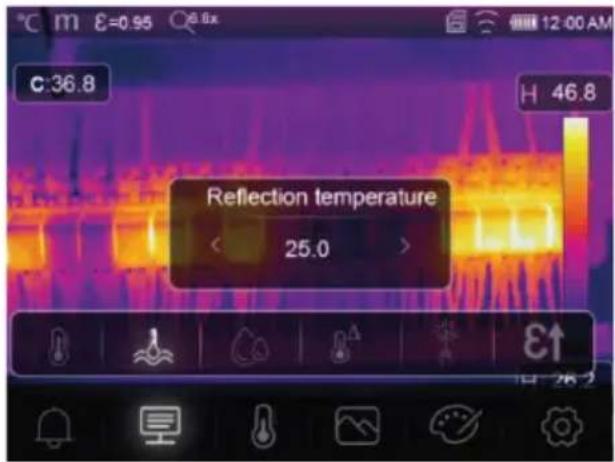
13.2.2 Reflexionstemperatur
Objekte reflektieren Infrarotenergie, die wiederum von umliegenden Objekten stammt. Die reflektierte Energie wird zu der Energie des Objekts selbst hinzugefügt, was potenziell Messfehler verursachen kann. Bei Objekten mit niedrigem Emissionsgrad ist die Wahrscheinlichkeit größer, dass die Ergebnisse beeinflusst werden.
Bei den meisten Anwendungen (besonders bei Objekten mit hohem Emissionsgrad) erreicht die reflektierte Temperatur ein Gleichgewicht mit der Umgebungstemperatur. Dies hat einen minimalen Einfluss auf die Temperaturmessung.
In Umgebungen mit höheren Temperaturquellen in der Nähe des Messobjekts muss die reflektierte Energie kompensiert werden, indem ein Temperaturwert für die Wärmequelle in der Umgebung eingestellt wird.
text_image
C:36.8 H 46.8 Reflection temperature < 25.0 >- Stellen Sie den Emissionsgrad auf 1,00 ein. Siehe Abschnitt: Emissionsgrad [▶ 19].
- Richten Sie das Objektiv um 180° von dem zu mes- senden Objekt weg.
- Führen Sie eine Messung durch und drücken Sie dann den Auslöser, um das Bild zu halten (einzufrieren).
- Bestimmen Sie den Durchschnittswert des Bilds.
→ Durchschnittswert: Nehmen Sie mehrere Messungen vor und teilen Sie diese durch die Anzahl aller Messungen.
- Geben Sie den Wert über die Bildschirmeinstellungen ein.
Diese Einstellung wird berücksichtigt, um eine Anpassung des Temperaturmesswerts an die reflektierte Energie zu erstellen.
13.2.3 Atmosphärische Luftfeuchtigkeit
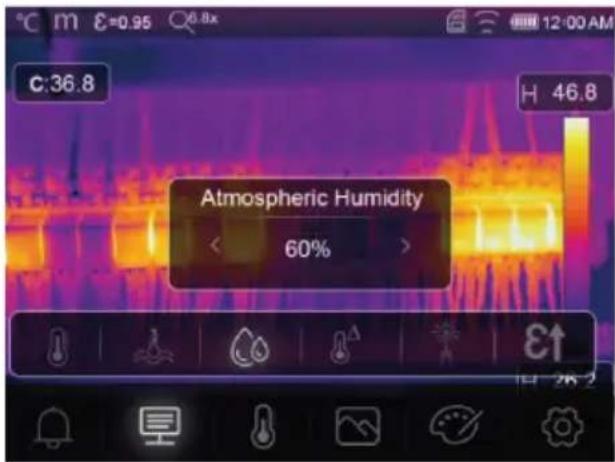
Wassertröpfchen in der Luft können Infrarotstrahlen absorbieren und die Genauigkeit der Messwerte beeinflussen.
Passen Sie die Einstellungen so an, dass sie der Luftfeuchtigkeit entsprechen.
13.2.4 Infrarotkompensation
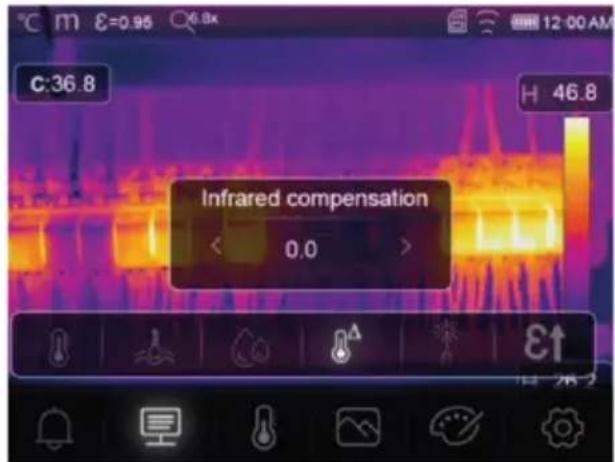
Eine Reihe von Faktoren können sich auf die Messgenauigkeit auswirken (z. B. Genauigkeitsdrift im Laufe der Zeit).
Stellen Sie im automatischen Modus einen Kompensationswert ein, wenn eine bekannte Diskrepanz zwischen der gemessenen Temperatur und der tatsächlichen Objekttemperatur besteht.
13.2.5 Entfernung
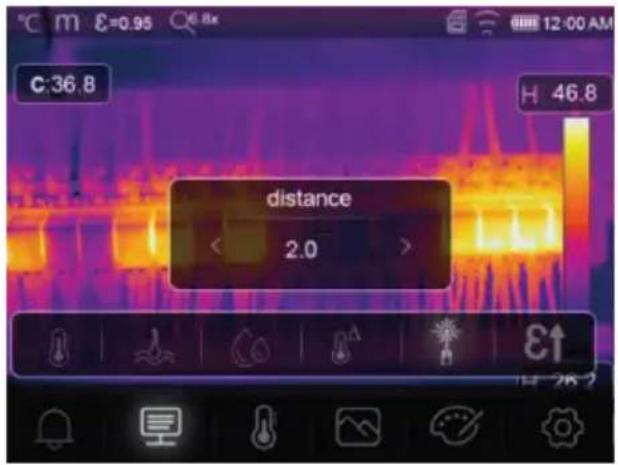
Die Infrarotenergie nimmt mit zunehmender Entfernung vom Messobjekt ab.
■ Passen Sie dies durch Eingabe der Entfernung zum Messobjekt an.
13.2.6 Emissionsgrad
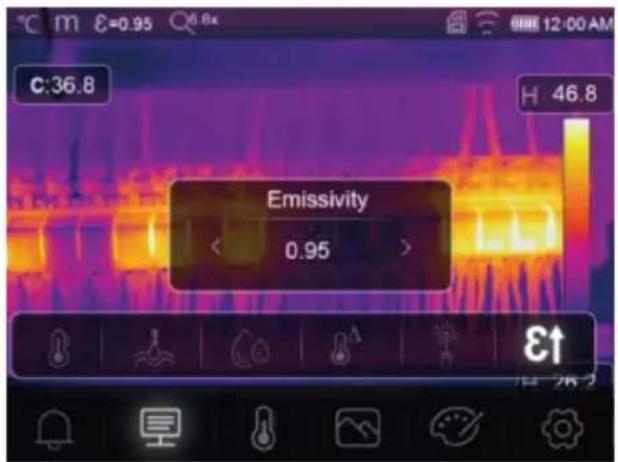
Der Emissionsgrad kann manuell und in kleineren Schritten eingestellt werden.
■ Weitere Informationen zum Emissionsgrad finden Sie im Abschnitt: Emissionsgrad und Genauigkeit [▶ 13]
13.3 Messung
Für die Temperaturmessung können eine Reihe von Modi ausgewählt werden.
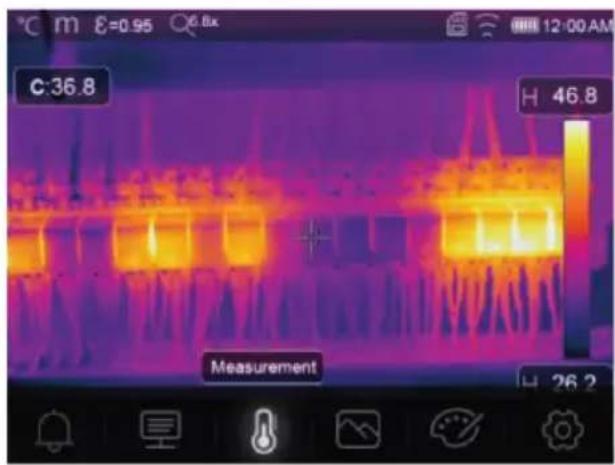
So erhalten Sie Zugriff auf die Messeinstellungen: Menu →(Menü) Measurement (Messung).
| Symbol Typ Beschreibung | |
| Center point (Mittelpunkt)■ Messen der Temperatur an einem festgelegten Mittelpunkt. | |
| Measure point (Messpunkt)■ Manuelles Positionieren von Messpunkten.■ Tipp: Berühren Sie das Symbol, um bis zu drei Messpunktbereiche festzulegen. | |
| High/Low (Hoch/niedrig)■ Erfasst die Maximum-/Minimumtemperatur. | |
| Area (Bereich)■ Misst die Temperaturen innerhalb eines definierten Bereichs.■ Tipp: Berühren Sie das Symbol, um bis zu drei Messbereiche festzulegen. | |
| Line (Linie)■ Misst die Linientemperatur■ Es gibt zwei Analyselinien (1 x horizontal, 1 x vertikal). | |
| No measurement (Keine Messung)■ Entfernt alle Temperaturanalysewerkzeuge vom Bildschirm. |
Tipp:
Verwenden Sie den Touchscreen, um den Temperaturbewertungsbereich zu verschieben oder seine Größe zu ändern. Siehe Abschnitt: Gestensteuerung [▶ 13].
13.4 Farbpalette
Für spezifische Anwendungen steht eine Vielzahl von Farbpaletten zur Verfügung.
Die Farbpaletten ändern die Falschfarbendarstellung der angezeigten oder aufgenommenen Infrarotbilder.
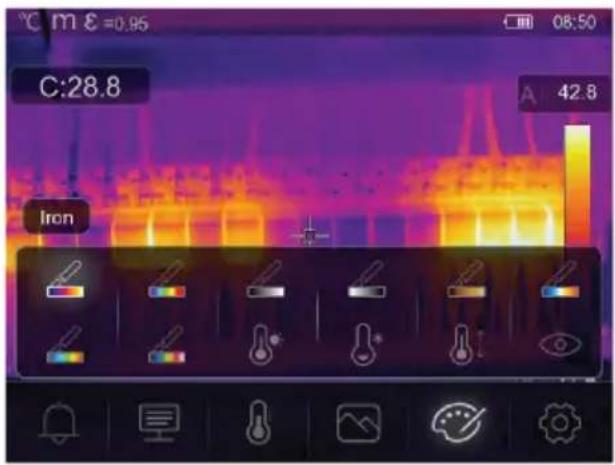
13.4.1 Standardfarbpalette
Die Standardfarbpaletten bieten Ihnen eine gleichmäßige, lineare Farbdarstellung, die für eine optimale Darstellung von Details sorgt.

Farbpalette
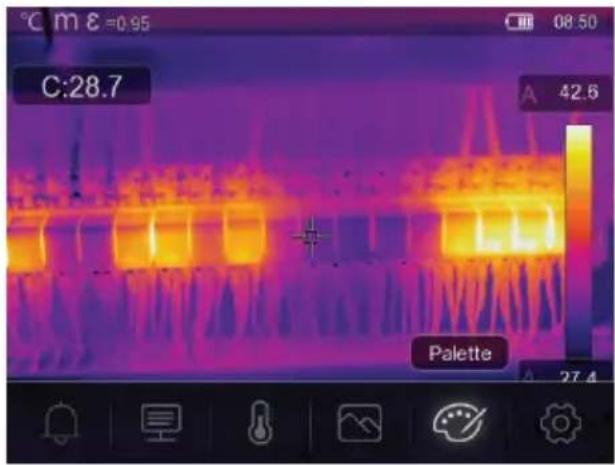
text_image
C:28.7 A 42.6 Palette 27.4
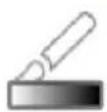
Eisen Regenbogen Weiß Heiß Schwarz
Heiß
text_image
℃ m ℃ =0.95 C:28.8 A 42.8 Iron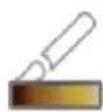
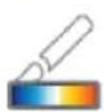
Braun Heiß Blau Rot Heiß Kalt Randschärfe
13.4.2 Hoher Alarm
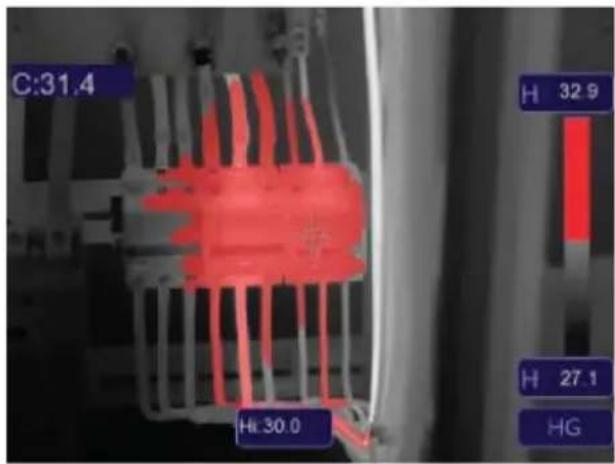
Temperaturen, die über dem für den hohen Alarm eingestellten Wert liegen, werden rot gefärbt.
13.4.3 Niedriger Alarm
text_image
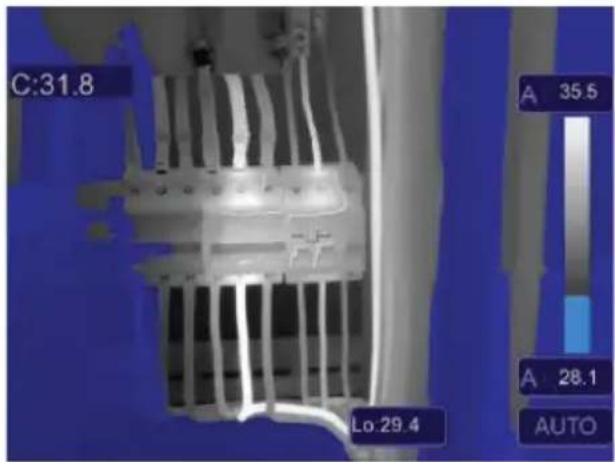
C:31.8 Lo:29.4 A 35.5 A 28.1 AUTONiedriger Alarm
- Temperaturen, die unter dem für den niedrigen Alarm eingestellten Wert liegen, werden blau gefärbt.
13.4.4 Grenzbereich-Alarm
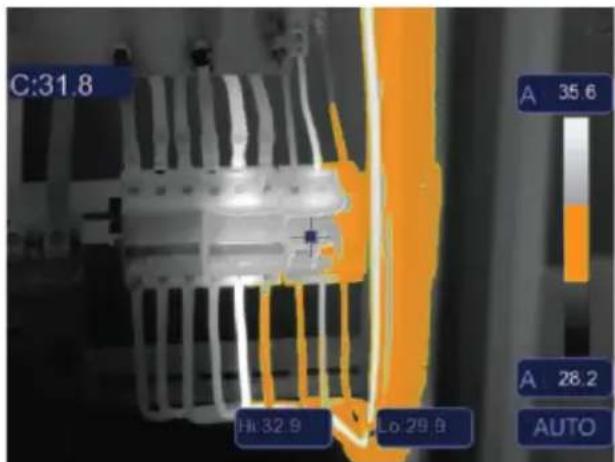
text_image
C:31.8 Hi:32.9 Lo:29.9 A 35.6 A 28.2 AUTOGrenzbereich-Alarm
Temperaturen, die zwischen den für den niedrigen und hohen Alarm eingestellten Werten liegen, werden orange gefärbt.
13.4.5 Sichtbarer Bereich:
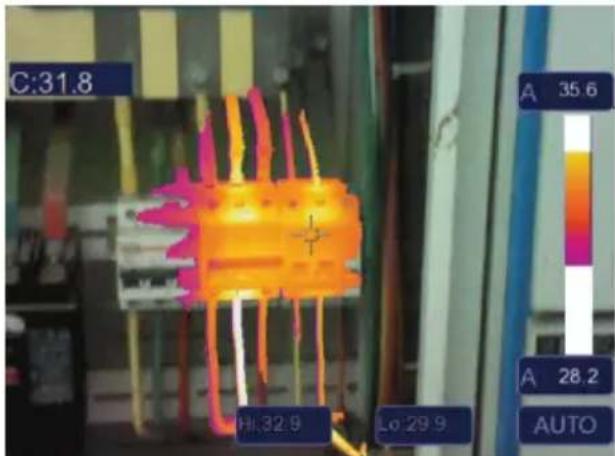
■ Temperaturen, die zwischen den für den niedrigen und hohen Alarm eingestellten Werten liegen, werden als aktive Farbpalette gezeigt.
Alle anderen Bereiche werden als sichtbares Bild angezeigt.
13.5 Bildmodi
13.5.1 Thermisch
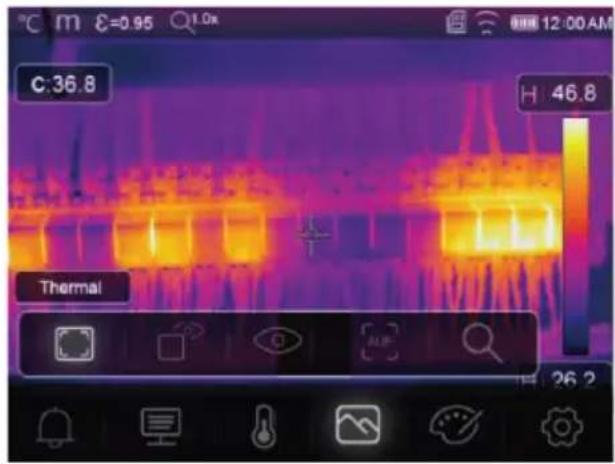
Ein Infrarotbild wird angezeigt.
13.5.2 Bild im Bild
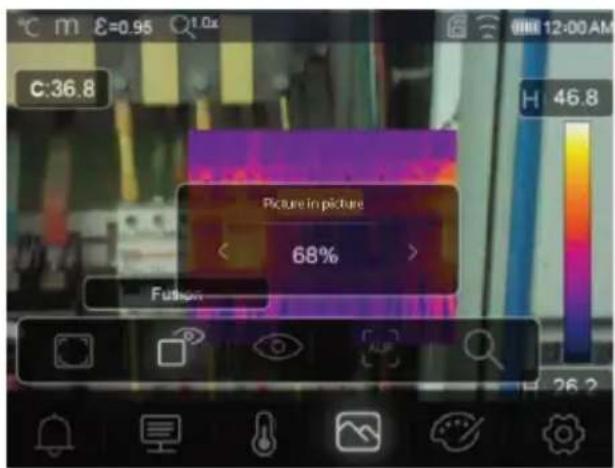
Infrarot mit Überlagerung des sichtbaren Bildes.
■ Passen Sie die Deckkraft der Überlagerung an.
Ziehen Sie das Überlagerungsfeld, um es auf dem Touchscreen-Display erneut zu positionieren.
13.5.3 Kamera
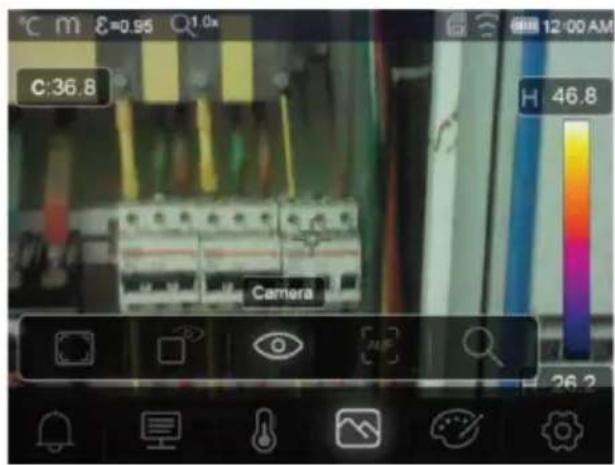
13.5.4 Automatische Fusion
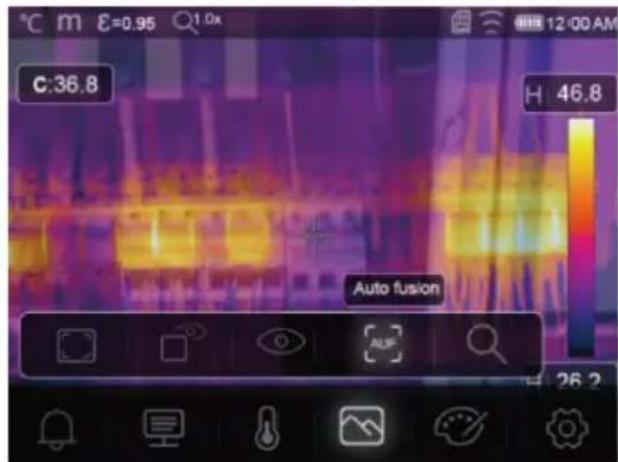
Die Temperatur des mittleren Bereichs wird mit der des gesamten Bildschirms verglichen.
Das Verhältnis von Infrarotbild zu sichtbarem Bild wird automatisch berechnet.
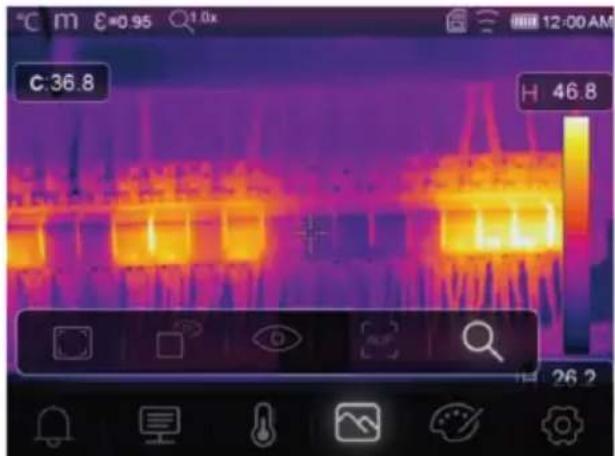
13.5.5 Zoom

Zoom
Vergrößern/verkleinern mit den Tasten: ◀.
Vergrößern/Verkleinern unter Verwendung des Schiebereglers auf dem Touchscreen.
13.6 Text zu einem Bild hinzufügen
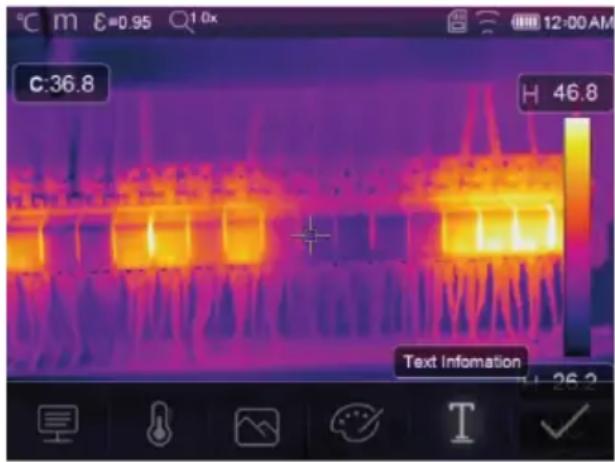
T Textinformationen
text_image
C:36.8 H 46.8 Text Information 26.2Fügen Sie einem Bild eine Textnotiz hinzu, bevor Sie es speichern.
- Drücken Sie kurz den Auslöser, um die gemessene Szene aufzunehmen.
- Drücken Sie ◀ und navigieren Sie zu . T
- Drücken Sie OK das Menü aufzurufen.
- Geben Sie eine Notiz ein und wählen Sie aus, um die Notiz zu speichern.
14 Geräteeinstellungen
So erhalten Sie Zugriff auf die Geräteeinstellungen: Menu →(Menü) Setting →(Einstellung) Device setting (Geräteeinstellung).
| Einstellung Beschreibung | |
| USB Mode(USB-Modus) | Wählen Sie zwischen zwei verschiedenen Verbindungsmodi aus:■ USB Driver (USB-Treiber):– Wenn das Produkt mit einem Computer verbunden ist, wird es als Wechseldatenträger angezeigt.– Nach dem Starten der PC-Software geht das Produkt in den Dateiverwaltungsmodus über.■ PC Software (PC-Software):– Nach dem Starten der PC-Software geht das Produkt in den Live-Ansichtsmodus über.Siehe Abschnitt: Verbinden mit einem PC (Dateiverwaltung) [▶ 28]. |
| Brightness(Helligkeit) | ■ Passen Sie die Helligkeit des Displays an. |
| WIFI (WLAN) | ■ WIFI (WLAN): Schalten Sie das WLAN ein/aus.■ SSID: Ändern Sie das SSID.■ Password (Passwort): Ändern Sie das WLAN-Passwort. |
| Time/Date(Zeit/Datum) | ■ Stellen Sie die Uhrzeit und das Datum ein. |
| Date/Format(Datumsformat) | ■ Stellen Sie ein Datumsformat ein. |
| Language (Sprache) | ■ Ändern Sie die Systemsprache. |
| Auto Power Off (Abschaltautomatik) | Deaktivieren Sie die AbschaltautomatikStellen Sie die Zeit für die Abschaltautomatik ein. |
| About (Über) | Zeigt Geräteinformationen (z. B. Modell, Seriennummer, Firmware-Version, Speicherkapazität) an. |
15 Messparameter-Einstellungen
So erhalten Sie Zugriff auf die Messparameter-Einstellungen: Menu →(Menü) Setting →(Einstellung) Measure setting (Messeinstellung).
| Einstellung Beschreibung | |
| Distance Unit(Entfernungseinheit) | ■ m (Meter), ft (Fuß)■ Umrechnung: 1 (ft) = 0,3048 (m); 1 (m) = 3,2808399 (ft). |
| Temp. Unit(Temp. Einheit) | ■ °C (Celsius), °F (Fahrenheit) und K (Kelvin).■ Umrechnung: °F = 1,8 x °C + 32, K = 273,15 + °C. |
| Temp. Range(Temp. Bereich) | ■ Wenn es eine Überschneidung zwischen den beiden Bereichen gibt, wählen Sie: -20 bis +150 °C für höhere Genauigkeit. |
| Emissionsgrad | Wählen Sie aus einer Auswahl von Voreinstellungen. Siehe Abschnitt: Emissionsgrad-Tabelle [▶ 37]. |
| Alarm mode(Alarm-Modus) | Wählen Sie eine Alarmeinstellung:■ AUS■ Über der Temperatur■ Unter der Temperatur■ Grenzbereich-AlarmZum Konfigurieren der Alarmtemperaturwerte siehe Abschnitt: Alarme [▶ 16]. |
| Auto Calibration(Automatische Kalibrierung) | ■ Wählen Sie ein Zeitintervall für die Kalibrierung aus.■ TIPP: Während der Messung gedrückt halten, um eine manuelle IR-Kalibrierung durchzuführen1. Halten Sie die Taste gedrückt.2. „IR calibrating...“ (Infrarot wird kalibriert...) wird während der Kalibrierung im Display angezeigt. |
| Bildtransformation | ■ Wählen Sie zwischen den Modi „AUTO (Automatisch)“ und „HG“ aus.■ Siehe Abschnitt: Bildtransformation [▶ 15]. |
| Align image(Bild ausrichten) | Passen Sie die IR-Überlagerung (x-, y-Achse) so an, dass sie mit dem sichtbaren Bild übereinstimmt. |
16 Zurücksetzen
16.1 Löschen aller Dateien
Wichtig:
Diese Funktion löscht den Speicher. Sichern Sie wichtige Dateien immer erst, bevor Sie den Speicher löschen.
- Wenn eine microSD-Karte eingelegt ist, werden mit dieser Funktion alle Dateien auf der microSD-Karte gelöscht.
- Wenn keine microSD-Karte eingelegt ist, wird mit dieser Funktion der interne Speicher gelöscht.
So löschen Sie den Speicher: Menu →(Menü) Setting →(Einstellung) Reset →(Zurücksetzen) Format Memory →(Speicher formatieren) Yes (Ja).
16.2 Standardeinstellungen
So setzen Sie auf die Werkseinstellungen zurück: Menu →(Menü) Setting →(Einstellung) Reset →(Zurücksetzen) Default settings →(Standardeinstellungen) Yes (Ja).
| Punkt Parameter Wert | ||
| WLAN SSID Gerätemodellnummer | ||
| Passwort 12345678 | ||
| Messung Mittelpunkt EIN | ||
| Hotspot AUS | ||
| Coldspot AUS | ||
| Messparameter Emissionsgrad 0,95 (Wasser) | ||
| Reflektionstemperatur 25 | ||
| Bildtransformation Auto | ||
| Temp. Bereich -20 bis +150 °C | ||
| Temp. Einheit °C | ||
| Bild | Betriebsmodus | Infrarot |
| Farbpalette | Eisen | |
| Justieren Auto | ||
| Systemeinstellungen | Sprache | Englisch |
| USB-Modus | USB-Treiber | |
| Parametern | Umgebungstemperatur | 25,0 |
| Reflexionstemperatur | 25,0 | |
| Atmosphärische Luftfeuchtigkeit | 60 % | |
| Infrarotkompensation | 0,0 | |
| Entfernung (Meter) | 2 | |
| Emissionsgrad 0,95 | ||
17 Computer-Software
17.1 Vor der Installation
1. Überprüfen Sie die Anforderungen an das .NET Framework
Die Software erfordert .NET Framework 4.6. Diese Version ist standardmäßig in Windows® 10 enthalten.
Wenn Sie Windows 8.1 oder Windows 7 (mit Service Pack 1) verwenden, müssen Sie eventuell .NET Framework 4.6 installieren oder auf diese Version aktualisieren.
2. Installieren Sie die .NET Framework-Software (falls erforderlich)
Wichtig:
Laden Sie das Framework immer von offiziellen Microsoft-Quellen herunter, um die Sicherheit und Integrität Ihres Systems aufrechtzuerhalten.
Wenn Sie .NET Framework 4.6 nicht haben, können Sie es von der offiziellen Microsoft-Website herunterladen und installieren. Suchen Sie nach: „Microsoft .NET Framework 4.6“.
- Öffnen Sie nach dem Herunterladen das Installationsprogramm für .NET Framework 4.6 und folgen Sie den Anweisungen, um die Installation abzuschließen.
17.2 Installieren der PC-Software
- Legen Sie die CD-ROM in ein freies Laufwerk auf Ihrem Computer ein.
- Befolgen Sie die Anweisungen auf dem Bildschirm, um die Installation abzuschließen.
17.3 Verbinden mit einem PC (Dateiverwaltung)
Verwenden Sie diesen Modus, um die Dateien und Bilder auf Ihrem Gerät zu verwalten:
Windows-Dateiverwaltung.
Dateiverwaltung mit der im Lieferumfang enthaltenen PC-Software.
Voraussetzungen:
√ Die PC-Software ist auf Ihrem PC installiert.
- Laden Sie die PC-Software.
- Aktivieren Sie den Modus „USB Driver“ (USB-Treiber): Menu →(Menü) Setting →(Einstellung) Device Setting →(Geräteeinstellung) USB Mode →(USB-Modus) USB Driver (USB-Treiber).
- Drücken Sie wiederholt, um das Menü zu verlassen und zum Hauptbildschirm zurückzukehren.
- Verbinden Sie zunächst ein Ende des USB-Kabels mit dem TypeC USB-Anschluss am Produkt und das andere Ende mit einem freien USB-Anschluss an Ihrem PC.
→ Sie können jetzt Ihre Dateien auf Ihrem PC verwalten.
17.4 Verbinden mit einem PC (Live-Ansicht)
Verwenden Sie diesen Modus, um Einstellungen zu konfigurieren, Funktionen zu steuern, Live-Messwerte anzuzeigen und mehr.
Voraussetzungen:
√ Die PC-Software ist auf Ihrem PC installiert.
- Laden Sie die PC-Software.
- Aktivieren Sie den Modus „USB Driver“ (USB-Treiber): Menu →(Menü) Setting →(Einstellung) Device Setting →(Geräteeinstellung) USB Mode →(USB-Modus) PC Software (PC-Software).
- Drücken Sie wiederholt um das Menü zu verlassen und zum Hauptbildschirm zurückzukehren.
- Verbinden Sie zunächst ein Ende des USB-Kabels mit dem TypeC USB-Anschluss am Produkt und das andere Ende mit einem freien USB-Anschluss an Ihrem PC.
- Eine neue Menüoption „Kamera“ wird auf der Softwareoberfläche angezeigt. Wählen Sie diese aus, um die Live-Ansicht aufzurufen.
→ Sie können nun Ihren PC verwenden, um Einstellungen zu konfigurieren, Funktionen zu steuern und Live-Messwerte anzuzeigen.
18 Mobile App
Sowohl für Android als auch für iOS sind kompatible Apps in den jeweiligen App-Stores erhältlich.
■ Suchen Sie nach: Voltcraft Thermal Imaging.
Einige Funktionen beinhalten: Live-Ansicht, Übertragung von Bildern auf das Telefon und Steuerung verschiedener Kameraeinstellungen.
So stellen Sie eine Verbindung mit der App her:
Voraussetzungen:
√ Die Anwendung ist auf Ihrem Mobilgerät installiert.
- Navigieren Sie auf der Wärmebildkamera zu: Menu →(Menü) Setting →(Einstellung) Device Setting →(Geräte-einstellung) WIFI →(WLAN) WIFI (ON) (WLAN EIN).
→ Der WLAN-Status wird im Display angezeigt.
-
Drücken Sie wiederholt, um das Menü zu verlassen und zum Hauptbildschirm zurückzukehren.
-
Verbinden Sie sich auf dem Mobilgerät mit dem WLAN „SSID“ der Wärmebildkamera und geben Sie das „Passwort“ ein [Standard: 12345678].
→ Sie sind nun über das WLAN mit der Wärmebildkamera verbunden.
- Starten Sie die mobile App.
19 Über das Objektiv (Best.-Nr.: 2890410)
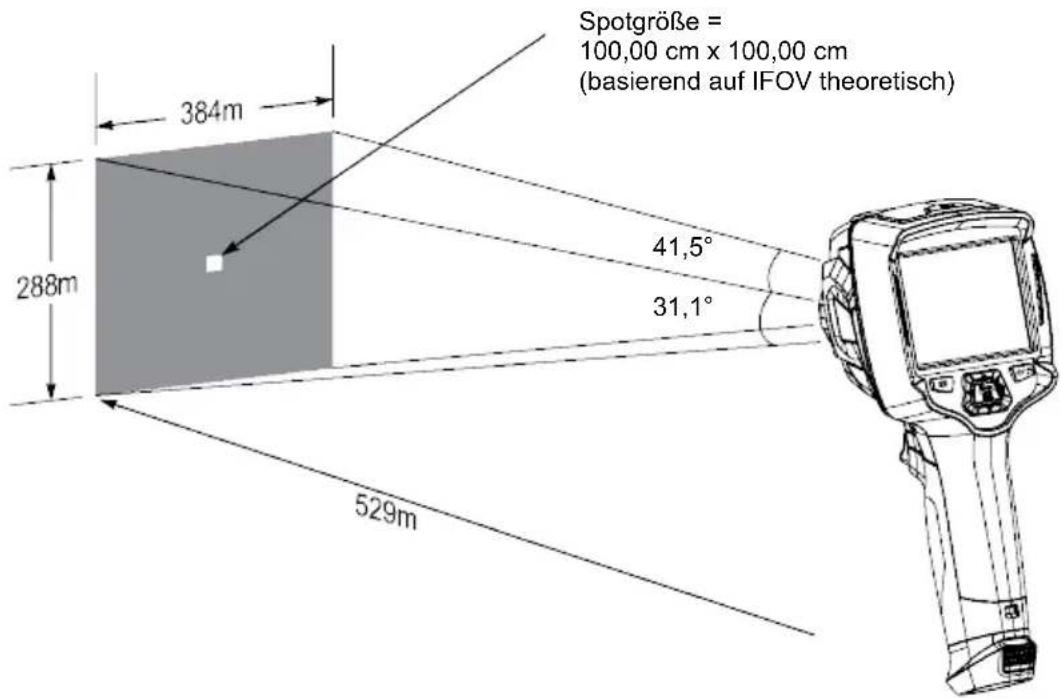
| Brennweite FOV (Sichtfeld) (horizon-tal) | FOV (Sichtfeld) (vertikal) | IFOV* (Messgenauigkeit) |
| 9 mm 41,5° 31,1° | 1,89 mrad |
FOV (Sichtfeld)
Dies ist der größte Bereich, den Ihre Wärmebildkamera aus einer bestimmten Entfernung erfassen kann.
IFOV (Messgenauigkeit)
- Dies ist das kleinste Objekt, bei dem die Temperatur von der Wärmebildkamera genau gemessen werden kann.
Einheit: rad
Formel: IFOV = (Pixelgröße)/(Objektivbrennweite).
Bei dem theoretischen D:S-Wert (= 1/theoretische räumliche Auflösung) handelt es sich um die berechnete Punktgröße auf der Grundlage der Pixelgröße des Detektorfelds und der Brennweite des Objektivs.
Beispiel
Objektiv = 9 mm, Pixelgröße = 17 μm, FOV (horizontal) = 41,5°, FOV (vertical) = 31,1°, IFOV = 17 μm / 9 mm = 1,89 mrad.
D:S theoretisch (= 1 / IFOV theoretisch) = 529:1.
text_image
Spotgröße = 100,00 cm x 100,00 cm (basierend auf IFOV theoretisch) 384m 288m 41,5° 31,1° 529mDas D:S-Maß (= 1 / IFOV-Maß) ist die Punktgröße, die für eine genaue Temperaturmessung benötigt wird.
D:S-Maß ist in der Regel 2 bis 3 Mal kleiner als D:S theoretisch. Das heißt, dass der Temperaturmessbereich des Messobjekts 2 bis 3 Mal größer sein muss als der durch das berechnete theoretische D:S ermittelte Bereich.
20 Aktualisieren der Firmware
20.1 Überprüfen der Firmware
So überprüfen Sie die Firmware: Menu →(Menü) Setting →(Einstellung) Device Setting →(Geräteeinstellung) About →(Über) Software.
20.2 Herunterladen und installieren der neuen Firmware
Alle Firmware-Aktualisierungen können Sie hier herunterladen: www.conrad.com/downloads.
- Laden Sie die Dateien auf Ihren Computer herunter.
- Schließen Sie das Produkt im Dateiverwaltungsmodus an Ihren PC an. Siehe Abschnitt: Verbinden mit einem PC (Dateiverwaltung) [▶ 28].
- Das Gerät erscheint als Laufwerksbuchstabe auf Ihrem Computer.
- Ziehen Sie die Firmware-Datei mit Drag-and-drop auf den Laufwerksbuchstaben.
→ Warten Sie einen Moment, bis das Kopieren der Datei beendet ist.
-
Trennen Sie das Kabel und folgen Sie den Anweisungen auf dem Bildschirm, um die Aktualisierung der Firmware abzuschließen.
-
Starten Sie das Produkt neu.
-
Überprüfen Sie die Firmware-Version, um die Aktualisierung zu verifizieren.
21 Problembehandlung
| Problem Mögliche Ursache | Vorgeschlagene Lösung | |
| Das Produkt schaltet sich nicht ein | Der Akku ist leer oder die Stromversorgung ist fehlerhaft. | Laden Sie den Akku und/oder überprüfen Sie die Stromversorgung. |
| Das Produkt schaltet sich während der Verwendung aus | Keine Leistung Laden Sie den Akku. | |
| Das Wärmebild wird nicht angezeigt | Die Objektivabdeckung ist noch angebracht | Entfernen Sie die Objektivabdeckung. |
| Die Temperaturmesswerte sind ungenau | Falsche Emissionsgradwerte eingesstellt | Überprüfen Sie, ob die Emissionsgradwerte für das zu messende Material korrekt sind.Siehe: Emissionsgrad-Tabelle [▶ 37]. |
| Schlechter Bildkontrast Falsche Auswahl der Farbpalette oder schlechte Lichtverhältnisse. | Wählen Sie eine andere Farbpalette, die den Kontrast verstärkt, oder ändern Sie nach Möglichkeit die Lichtverhältnisse. | |
| Unscharfe Bilder Das Objektiv ist unscharf:Best.-Nr.: nur 2890410 (WB-430). | Stellen Sie den Fokusring ein:Siehe Abschnitt: Manueller Bildfokus (Best.-Nr.: 2890410) [▶ 14]. | |
| Bild-Artefakte Verschmutztes Objektiv Reinigen Sie das Objektiv. Siehe: Infrarotobjektiv [▶ 32]. | ||
22 Reinigung und Pflege
22.1 Gehäuse
Wichtig:
-
Verwenden Sie keine aggressiven Reinigungsmittel, Reinigungsalkohol oder andere chemische Lösungsmittel. Diese können zu Schäden am Gehäuse und zu Fehlfunktionen des Produkts führen.
– Tauchen Sie das Produkt nicht in Wasser.
– Gefahr der Verunreinigung des Objektivs durch Schmutz/Fremdkörper. Verwenden Sie immer den im Lieferumfang enthaltenen Objektivdeckel, um das Objektiv abzudecken, bevor Sie das Gehäuse reinigen. -
Verwenden Sie zum Reinigen des Produkts ein trockenes, faserfreies Tuch.
22.2 Infrarotobjektiv
Wichtig:
– Das Objektiv hat eine Antireflexionsbeschichtung, die bei falscher Reinigung beschädigt werden kann.
- Verwenden Sie zum Reiben/Reinigen des Objektivs keine Scheuermittel und/oder Chemikalien.
- Verwenden Sie folgende Scheuermittel nicht, da sie die Antireflexionsbeschichtung beschädigen können (z. B. Mikrofasertücher, Küchentücher, Toilettenpapier, Handtücher, Hemdmanschetten usw.)
Um Kalibrierungsfehler zu reduzieren und die Genauigkeit zu erhöhen, sollte das Objektiv frei von Schmutz und Ablagerungen sein.
- Untersuchen Sie das Objektiv auf Schmutz, Staub, Fingerabdrücke usw.
- Verwenden Sie zunächst eine berührungslose Reinigungsmethode (z. B. ein manuelles Luftgebläse mit Pumpe).
- Wenn eine weitere Reinigung erforderlich ist, verwenden Sie ein spezielles, feines Reinigungsstäbchen für den optischen Sensor.
→ Verwenden Sie keine Objektivreinigungslösung, da diese das Objektiv beschädigen/verschmutzen kann.
- Wischen Sie einmal vorsichtig über das Objektiv (üben Sie keinen Druck aus).
→ Um Kratzer zu vermeiden, wischen Sie einmal über das Objektiv und entsorgen Sie dann das Reinigungsstäbchen.
- Wiederholen Sie die Schritte 2 - 4 bei Bedarf.
23 Konformitätserklärung (DOC)
Hiermit erklärt Conrad Electronic SE, Klaus-Conrad-Straße 1, D-92240 Hirschau, dass dieses Produkt der Richtlinie 2014/53/EU entspricht.
Der vollständige Text der EU-Konformitätserklärung ist unter der folgenden Internetadresse verfügbar: www.conrad.com/downloads
Geben Sie die Bestellnummer des Produkts in das Suchfeld ein. Anschließend können Sie die EU-Konformitätserklärung in den verfügbaren Sprachen herunterladen.
24 Entsorgung
24.1 Produkt

Alle Elektro- und Elektronikgeräte, die auf den europäischen Markt gebracht werden, müssen mit diesem Symbol gekennzeichnet werden. Dieses Symbol weist darauf hin, dass dieses Gerät am Ende seiner Lebensdauer getrennt von unsortiertem Siedlungsabfall zu entsorgen ist.
Jeder Besitzer von Altgeräten ist verpflichtet, Altgeräte einer vom unsortierten Siedlungsabfall getrennten Erfassung zuzuführen. Die Endnutzer sind verpflichtet, Altbatterien und Altakkumulatoren, die nicht vom Altgerät umschlossen sind, sowie Lampen, die zerstörungsfrei aus dem Altgerät entnommen werden können, vor der Abgabe an einer Erfassungsstelle vom Altgerät zerstörungsfrei zu trennen.
Vertreiber von Elektro- und Elektronikgeräten sind gesetzlich zur unentgeltlichen Rücknahme von Altgeräten verpflichtet. Conrad stellt Ihnen folgende kostenlose Rückgabemöglichkeiten zur Verfügung (weitere Informationen auf unserer Internet-Seite):
in unseren Conrad-Filialen
in den von Conrad geschaffenen Sammelstellen
in den Sammelstellen der öffentlich-rechtlichen Entsorgungsträger oder bei den von Herstellern und Vertreibern im Sinne des ElektroG eingerichteten Rücknahmesystemen
Für das Löschen von personenbezogenen Daten auf dem zu entsorgenden Altgerät ist der Endnutzer verantwortlich.
Beachten Sie, dass in Ländern außerhalb Deutschlands evtl. andere Pflichten für die Altgeräte-Rückgabe und das Altgeräte-Recycling gelten.
24.2 Batterien/Akkus
Entnehmen Sie evtl. eingelegte Batterien/Akkus und entsorgen Sie diese getrennt vom Produkt. Sie als Endverbraucher sind gesetzlich (Batterieverordnung) zur Rückgabe aller gebrauchten Batterien/Akkus verpflichtet; eine Entsorgung über den Hausmüll ist untersagt.

Schadstoffhaltige Batterien/Akkus sind mit dem nebenstehenden Symbol gekennzeichnet, das auf das Verbot der Entsorgung über den Hausmüll hinweist. Die Bezeichnungen für das ausschlaggebende Schwermetall sind: Cd=Cadmium, Hg=Quecksilber, Pb=Blei (die Bezeichnung steht auf den Batterien/Akkus z.B. unter dem links abgebildeten Mülltonnen-Symbol).
Ihre verbrauchten Batterien/Akkus können Sie unentgeltlich bei den Sammelstellen Ihrer Gemeinde, unseren Filialen oder überall dort abgeben, wo Batterien/Akkus verkauft werden. Sie erfüllen damit die gesetzlichen Verpflichtungen und leisten Ihren Beitrag zum Umweltschutz.
Vor der Entsorgung sind offen liegende Kontakte von Batterien/Akkus vollständig mit einem Stück Klebeband zu verdecken, um Kurzschlüsse zu verhindern. Auch wenn Batterien/Akkus leer sind, kann die enthaltene Rest-Energie bei einem Kurzschluss gefährlich werden (Aufplatzen, starke Erhitzung, Brand, Explosion).
25 Technische Daten
25.1 Leistungsaufnahme des Produkts
| Daten Best.-Nr.: 2890410 | Best.-Nr.: 2890411 | Best.-Nr.: 2890412 | |
| Eingang* 5 V/DC, 2,4 A | |||
*USB-C®-Eingang zum Laden des Akkus oder zur Verwendung des Produkts am Stromnetz ohne eingesetzten Akku.
25.2 Netzteil
| Daten Best.-Nr.: 2890410 Best.-Nr.: 2890411 Best.-Nr.: 2890412 | |
| Eingang 100 - 240 V/AC, 50/60 Hz, 0,8 A | |
| Ausgang 5 V/DC, 2,4 A | |
25.3 Akkupack
| Daten Best.-Nr.: 2890410 Best.-Nr.: 2890411 Best.-Nr.: 2890412 | |
| Akku 3,7 V, 2600 mAh, 9,62 Wh, Lithium-Ionen | |
| Betriebsdauer des Akkus max. 4 Std. | |
25.4 Akku-Ladestation
| Daten Best.-Nr.: 2890410 Best.-Nr.: 2890411 Best.-Nr.: 2890412 | |
| Eingang 5 V/DC, 2,4 A |
25.5 Infrarotbildgebungsleistung
| Daten Best.-Nr.: 2890410 Best.-Nr.: 2890411 Best.-Nr.: 2890412 | |||
| Objektiv (H x V) 41,5° x 31,1° 40,4° x 30,3° 42° x 32° | |||
| Frequenz 50 Hz 25 Hz 25 Hz | |||
| Thermische Empfindlichkeit/NETD | < 0,035 °C bei 30 °C(35 mK) | < 0,05°C bei 30 °C(50 mK) | < 0,05°C bei 30 °C(50 mK) |
| IFOV (räumliche Auflösung) | 1,89 mrad 5,48 mrad | 4,62 mrad | |
25.6 Optik
| Daten Best.-Nr.: 2890410 Best.-Nr.: 2890411 Best.-Nr.: | 2890412 | ||
| Optische Linse f=9 mm, F/1,2 f=3,2 mm, F/1,1 f=2,6 mm, | F/1,1 | ||
| Typ | Infrarot | ||
| Fokusmechanismus | Manuell | fokusfrei | |
| Brennweite | min. 0,5 mm | ||
25.7 Messung
Getestet zwischen +10 bis +35 °C, Objekttemperatur > 0 °C.
| Daten Best.-Nr.: 2890410 Best.-Nr.: 2890411 Best.-Nr.: | 2890412 | ||
| Temperaturmessbereich | -20 bis +150 °C(-4 bis +302 °F)0 bis +650 °C (32 bis 1202 °F) | -20 bis +150 °C(-4 bis +302 °F)0 bis +550 °C (32 bis 1022 °F) | -20 bis +150 °C(-4 bis +302 °F)0 bis +550 °C (32 bis 1022 °F) |
| Daten Best.-Nr.: 2890410 | Best.-Nr.: 2890411 | Best.-Nr.: 2890412 | |
| Temperaturgenauigkeit* ± 2 | °C (± 2 °F) oder ± 2 % des Messwerts | ||
| Auflösung 0,1 °C | |||
| Emissionsgrad 0,01 bis 1,00 | (einstellbar) | ||
25.8 Verbesserung der Bildverarbeitung
| Daten Best.-Nr.: 2890410 | Best.-Nr.: 2890411 | Best.-Nr.: 2890412 | |
| Analyse-Funktionen Punktanalyse, Linienanalyse, Bereichsanalyse | |||
| Alarme Hohe/niedrige Temperatur in allen Bereichen Alarmmodi: über/unter/Bereich | |||
| Messtechnische Korrekturen | Emissionsgrad, reflektierte Temperatur, Umgebungstemperatur, Luftfeuchtigkeit, Infrarotkompensation, Abstandskompensation | ||
| Messung Mittelpunkt, 3 bewegliche Punkte, max./min. Nachverfolgung, 2 Linienanalysen, 3 bewegliche Boxen (min./max./Mittelwert) | |||
| Bildverbesserung/Korrektur | Histogramm-Modus | ||
| Farbpaletten Eisen, Regenbogen, Weiß Heiß, Schwarz Heiß, Braun Heiß, Heiß kalt, Randschärfe, Alarm bei Überschreitung, Alarm bei Unterschreitung, Grenzbereich-Alarm, Sichtbereich | |||
| Bildfusion Wärmebild, Bild-im-Bild, Kamera, Automatische Fusion | |||
25.9 Sichtbares-Licht-Kamera
| Daten Best.-Nr.: 2890410 Best.-Nr.: 2890411 Best.-Nr.: 2890412 | |
| Sensorauflösung 2 MP | |
| Digitalzoom 1 - 32x |
25.10 Display
| Daten Best.-Nr.: 2890410 Best.-Nr.: 2890411 Best.-Nr.: 2890412 | |||
| Größe 8,89 cm (3,5") LCD | |||
| Auflösung 640 x 480 Pixel | |||
| Touchscreen Ja (kapazitiv) | |||
25.11 Speicher und Medien
| Daten Best.-Nr.: 2890410 Best.-Nr.: 2890411 Best.-Nr.: | 2890412 | |
| Interner Speicher 3,5 GB eMMC | ||
| microSD | Max. 32 GB | |
| microSD-Dateiformat | FAT 16 oder 32 | |
| Bildspeicherformat | Standard-JPEG, HIR-Dateien (einschließlich Daten) | |
| Daten Best.-Nr.: 2890410 | Best.-Nr.: 2890411 | Best.-Nr.: 2890412 | |
| Bildspeicher-Modus Gleichzeitige Bildspeicherung (IR und visuell) | |||
| Bildspeicherkapazität ca. 6000 Bilder | |||
| Videoformat 640 x 480 Pixel | bei 30 fps, *.mp4 | ||
| Videospeicherkapazität ca. 60 Minuten | |||
25.12 Messeinheiten
| Daten Best.-Nr.: 2890410 Best.-Nr.: 2890411 Best.-Nr.: 2890412 | |
| Temperatur °C (Grad Celsius) °F (Fahrenheit), K (Kelvin) | |
| Entfernung m, ft | |
25.13 Einstellung der Sprache
| Daten Best.-Nr.: 2890410 Best.-Nr.: 2890411 Best.-Nr.: 2890412 | |
| Sprachen Englisch (Standardeinstellung), Deutsch | |
25.14 Schnittstelle zur Datenkommunikation
| Daten Best.-Nr.: 2890410 Best.-Nr.: 2890411 Best.-Nr.: 2890412 | |
| USB Typ-C® Live-Videoausgabe, Datenübertragung, Einstellungen und Konfiguration über PC-Software | |
| WLAN Datenübertragung, Live-Videoausgabe, Fernsteuerung über mobile App | |
25.15 WLAN
| Daten Best.-Nr.: 2890410 | Best.-Nr.: 2890411 | Best.-Nr.: 2890412 | |
| Standard IEEE 802.11 b/g/n. | 2,4 GHz | ||
| Frequenzbereich 2,412 - 2,462 GHz | |||
| Übertragungsleistung 16,5 dBm | |||
| Übertragungsreichweite max. | 20 m | ||
| Passwort (Standardeinstellung) | 12345678 | ||
| SSID (Standardeinstellung) | Gerätemodellnummer | ||
25.16 App für Mobilgeräte
| Daten Best.-Nr.: 2890410 Best.-Nr.: 2890411 Best.-Nr.: 2890412 | ||
| Name der Anwendung Voltcraft Thermal Imaging | ||
| Unterstützte Betriebssysteme | Android 6 (oder höher), iOS 13.0 (oder höher), iPad OS 13.0 (oder höher) | |
| USB-Anschluss unterstützt OTG | Erforderlich | |
25.17 Computer-Software
| Daten Best.-Nr.: 2890410 | Best.-Nr.: 2890411 | Best.-Nr.: 2890412 | |
| Unterstützte Betriebssysteme | Windows® 7 (oder höher) | ||
25.18 Umgebungsbedingungen
| Daten Best.-Nr.: 2890410 | Best.-Nr.: 2890411 | Best.-Nr.: 2890412 | |
| Betriebsbedingungen -15 bis | +50 °C, 10 – 90 % rF (nicht-kondensierend) | ||
| Lagerbedingungen -40 bis | +70 °C, 10 - 90 % rF (nicht kondensierend) | ||
25.19 Physische Daten
| Daten Best.-Nr.: 2890410 | Best.-Nr.: 2890411 | Best.-Nr.: 2890412 | |
| Abmessungen (B x H x T) | 94 x 232 x 120 mm | 94 x 232 x | 110 mm 94 x 232 x 110 mm |
| Gewicht 526 g | 450 g | 450 g |
25.20 Emissionsgrad-Tabelle
| Material Emissionsgrad Material Emissionsgrad | |||
| Wasser 0,96 Klebeband | 0,96 | ||
| Edelstahl 0,14 Messingplatte | 0,06 | ||
| Aluminiumplatte 0,09 Menschliche Haut | 0,98 | ||
| Asphalt 0,96 PVC (Kunststoff) | 0,93 | ||
| Beton | 0,97 | Polycarbonat | 0,80 |
| Gusseisen 0,81 | Oxidiertes Kupfer | 0,73 | |
| Gummi | 0,95 | Rost | 0,80 |
| Holz | 0,81 | Farbe/Lack | 0,90 |
| Ziegelstein 0,75 | Erde | 0,93 | |

Table of Contents
Suisse: www.conrad.ch
25 Technische gegevens.... 141
25.1 Opgenomen vermogen van het product.... 141
25.2 Nettroomadapter 142
25.3 Accu 142
25.4 Accu-oplaadstation.... 142
25.5 Infrarood (IR) beeldvormingsprestaties 142
25.6 Optiek 142
25.7 Meting.... 142
25.8 Beeldverwerkingsvebetering 143
25.9 Zichtbaar-lichtcamera.... 143
25.10 Display.... 143
25.11 Opslag en media 143
25.12 Meeteenheden 144
25.13 Taleninstellingen 144
25.14 Datacommunicatie-interface.... 144
25.15 WiFi 144
25.16 Mobiele app.... 144
25.17 Computersoftware 145
25.18 Omgeving.... 145
25.19 Fysieke specificaties 145
25.20 Emissiviteitstabel 145
1 Inleiding
Beste klant,
12.5.2 Automatische modus (AUTO)
text_image
Hi: 84.5 Lo: 15.3 A: 84.5 A: 15.6 AUTO16.1 Alle bestanden wissen
Belangrijk:
19 Betreffende de lens (Bestelnr.: 2890410)
| Brandpuntsafstand FOV (horizontaal) FOV (verticaal) IFOV* | |
| 9 mm 41,5° 31,1° 1,89 mrad |
FOV (Gezichtsveld)
25 Technische gegevens
Dies ist eine Publikation der Conrad Electronic SE, Klaus-Conrad-Str. 1, D-92240 Hirschau (www.conrad.com).
Alle Rechte einschließlich Übersetzung vorbehalten. Reproduktionen jeder Art, z. B. Fotokopie, Mikroverfilmung, oder die Erfassung in elektronischen Datenverarbeitungsanlagen, bedürfen der schriftlichen Genehmigung des Herausgebers. Nachdruck, auch auszugsweise, verboten. Die Publikation entspricht dem technischen Stand bei Drucklelegung.
Copyright by Conrad Electronic SE *2890410, 2890411, 2890412_V3_0424_dh_mh_de 27021598914592523-1 I4/O3 en