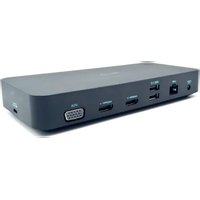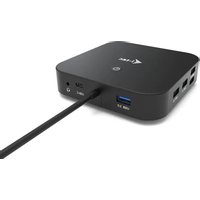
C31DUALDPDOCKPD - Dongle i-TEC - Gratis gebruiksaanwijzing en handleiding
Vind de handleiding van het apparaat gratis C31DUALDPDOCKPD i-TEC in PDF-formaat.


| Producttype | Dockingstation / USB-C-dongle |
| Merk | i-TEC |
| Model | C31DUALDPDOCKPD |
| Afmetingen | 113 x 113 x 40 mm |
| Gewicht | Ongeveer 200 g (schatting) |
| Voeding | USB-C Power Delivery tot 100 W |
| Ingebouwde kabel | USB-C kabel van 100 cm |
| Videoaansluitingen | 2x DisplayPort |
| Maximale resolutie (1 monitor) | 5K (5120x2880) @ 60 Hz met DP 1.4 DSC |
| Maximale resolutie (2 monitoren) | 2x 4K (3840x2160) @ 60 Hz met DP 1.4 DSC |
| USB-poorten | 1x USB-C 3.1 Gen2 (gegevens), 1x USB-C 3.1 Gen2 + PD, 3x USB 3.0, 2x USB 2.0 |
| Ethernet-poort | 1x RJ-45 GLAN (10/100/1000 Mbps) |
| Audio | 1x combo-aansluiting 3,5 mm |
| Aan/uit-schakelaar | Ja (2 seconden ingedrukt houden) |
| LED-indicator | Ja |
| Beveiliging | Compatibel met Kensington-slot |
| OS-compatibiliteit | Windows 10, macOS*, Android, Chrome OS, Linux |
| VESA-ondersteuning | Ja |
| Onderhoud | Reinigen met een zachte, droge doek. |
| Voorzorgsmaatregelen | Niet blootstellen aan vocht of extreme temperaturen. |
Veelgestelde vragen - C31DUALDPDOCKPD i-TEC
Gebruikersvragen over C31DUALDPDOCKPD i-TEC
0 vraag over dit apparaat. Beantwoord die u kent of stel uw eigen vraag.
Stel een nieuwe vraag over dit apparaat
Download de handleiding voor uw Dongle in PDF-formaat gratis! Vind uw handleiding C31DUALDPDOCKPD - i-TEC en neem uw elektronisch apparaat weer in handen. Op deze pagina staan alle documenten die nodig zijn voor het gebruik van uw apparaat. C31DUALDPDOCKPD van het merk i-TEC.
GEBRUIKSAANWIJZING C31DUALDPDOCKPD i-TEC
Wij vragen u vriendelijk om de volledige handleiding zorgvuldig door te lezen. Een gedetailleerde handleiding van dit product is beschikbaar op onze website www.i-tec.cz/nl/ onder het tabblad "Handleidingen en drivers". Mochten er zich problemen voordoen kunt u contact opnemen met ons supportcenter via support@itecproduct.com.
- Interface / poort / connector / ingang / slot – plek, waar twee apparaten fysiek worden doorverbonden.
- Controller – halfgeleideronderdeel (de zogenaamde chipset) in een laptop, tablet of pc, dat zorgt voor de werking van een van de poorten.
- USB-C – is een nieuwe symmetrische connector en standaard. Het product maakt een snellere oplading, voeding, de zogenaamde dubbelrol (niet alleen gastheer, maar ook gast), ondersteuning voor de zgn. alternatieve regimes (DisplayPort, MHL, Thunderbolt 3).
- Alternatieve regimes (Alt modi) – speciale regimes voor een USB-C-connector, die ondersteund kunnen worden. Momenteel zijn DisplayPort / DockPort, MHL, Thunderbolt het meest populair. De apparaten met deze eigenschap van de connector en kabel maken beeldoverdracht mogelijk en behouden tegelijkertijd de andere functies van de connector (voor dataoverdracht en oplading via Power Delivery).
- DisplayPort / DockPort Alt mode – dit regime maakt beeldoverdracht mogelijk via een USB-C-connector en kabel.
- USB-C Power Delivery (USB-C PD) – een facultatieve eigenschap van de USB-C-connector. De connector met deze eigenschap kan zowel opladen als geladen worden en ondersteunt een belasting van 10 tot 100 W (afhankelijk van profielen 1-5).
- USB 3.1 / 3.0 / 2.0 – een standaard voor de USB-interface / poort om verschillende USB-apparaten aan te sluiten. Op het docking station of de adapter kunnen verschillende USB-apparaten worden aangesloten met behulp van een USB-interface van het type A. Een USB-poort van het type B dient voor aansluiting van een docking station of adapter op een notebook, tablet of pc.
- Display Port – een standaard voor de digitale grafische interface / poort om monitoren of andere grafische apparaten voor weergave aan te sluiten.
- LAN (Local Area Network) – lokaal computernetwerk, momenteel de meest voorkomende tv Ethernet, dat een theoretische transmissiesnelheid van maximaal 1 Gbit / s bereikt op het dockingstation - gemarkeerd met GLAN / RJ-45
- Audio – aanduiding voor geluidsapparatuur, zowel ingang (microfoon) als uitgang (koptelefoon / luidsprekers).
SPECIFICATIES
- 1x geïntegreerde USB-C-kabel voor aansluiting op het apparaat (100 cm)
- Technologie van het docking station: USB-C (MST)
• Power Delivery: 100 W
• Videopoorten: 2x DisplayPort - Resolutie:
DP 1.2 HBR2:
1 monitor - max. 4K/30Hz
2 monitoren - max. 2x 1080p/60Hz *
• 1x USB-C-poort Gen. 2 (alleen voor data)
• 1x USB-C-poort gen. 2 + PD (data + power delivery)
- 3x USB 3.0-poort met ondersteuning van snelle lading (BC 1.2)
- 2x USB 2.0-poort
• 1x Ethernet GLAN RJ-45-poort (Realtek RTL8153)
• 1x 3,5mm Combo Audio-poort
- LED-indicatie
- AAN/UIT-schakelaar om het docking station in en uit te schakelen
- Ondersteuning voor Kensington lock
- Ondersteuning voor VESA-bevestiging
- OS: Windows 10, macOS, Android, Chrome OS en Linux met de nieuwste updates
- Afmetingen van het product: 113 x 113 x 40 mm
• Gewicht van het product: 243 g
* Het besturingssysteem macOS ondersteunt niet de technologie van de videobbeeldoverdracht Multi Stream Transport (MST), wat betekent, dat er bij aansluiting op het systeem macOS op beide aangesloten monitoren hetzelfde beeld zal worden weergegeven.
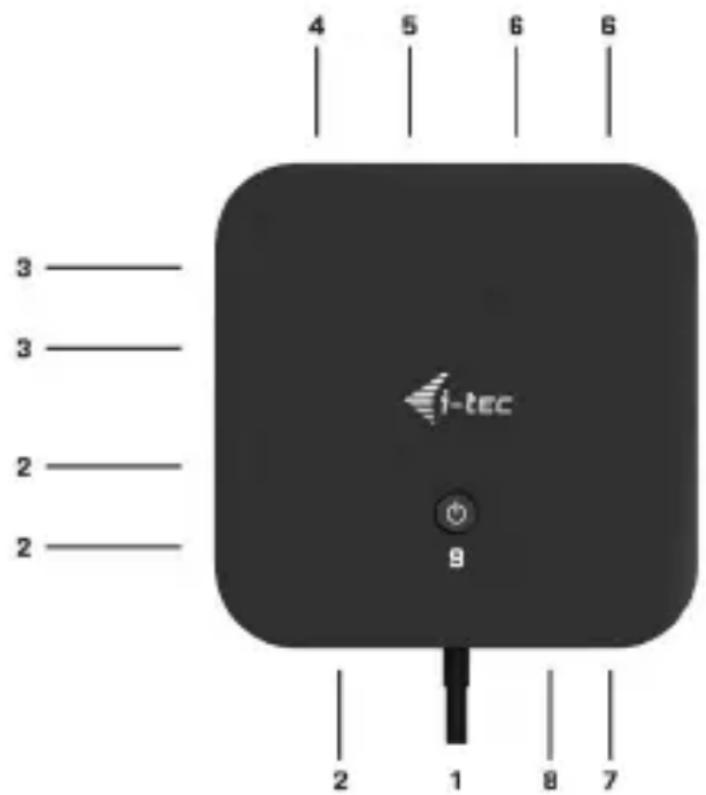
BESCHRIJVING
- Geïntegreerde USB-C-kabel voor aansluiting op het apparaat (100 cm)
- 3x USB 3.0-poort (5Gb/s)
- 2x USB 2.0-poort
- USB-C-poort gen. 2 + PD (data + power delivery)
- Ethernet GLAN RJ-45-poort - ondersteunt 10/100/1000 Mb/s
- 2x DisplayPort
- 3.5 mm Combo Audio Jack
- USB-C-poort gen. 2 (alleen voor data)
- AAN/UIT-schakelaar om het docking station in en uit te schakelen – Houd de knop gedurende twee seconden ingedrukt
SYSTEEMVEREISTEN
Hardwarevereisten: Apparaat met een vrije USB-C of een Thunderbolt3-poort
Vereisten voor de functie Power Delivery: apparaat met een vrije USB-C of Thunderbolt 3-poort met ondersteuning voor „Power Delivery“.
Besturingssysteem: Windows 10, macOS* en Linux met de nieuwste updates
* Het besturingssysteem macOS ondersteunt niet de technologie van de videobbeeldoverdracht Multi Stream Transport (MST), wat betekent, dat er bij aansluiting op het systeem macOS op beide aangesloten monitoren hetzelfde beeld zal worden weergegeven.
DRIVERS INSTALLEREN
Windows 10 32/64bit: Na aansluiting worden de stuurprogramma's van het dockingstation automatisch vanuit het systeem geïnstalleerd. Zorg ervoor dat u vóór de installatie beschikt over de nieuwste stuurprogramma's voor uw apparaat en dat de geïnstalleerde BIOS op uw systeem is bijgewerkt.
macOS X: De installatie van stuurprogramma's in macOS X verloopt automatisch. Zorg ervoor dat u vóór de installatie beschikt over de nieuwste stuurprogramma's voor uw apparaat en dat de geïnstalleerde BIOS op uw systeem is bijgewerkt.
AANSLUITING VAN DE DISPLAYPOORT VAN DE MONITOR
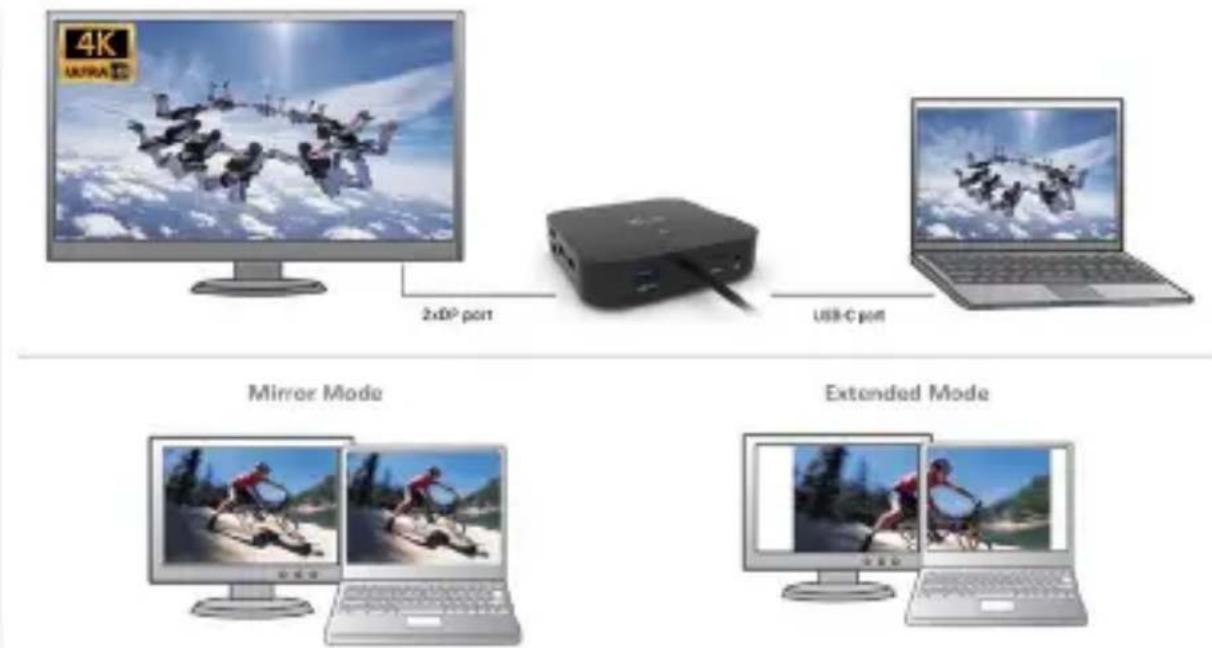
Het docking station is uitgerust met 2x DP-poort voor aansluiting van externe monitoren met een DisplayPort-interface. Als weergaveapparaat kunt u moderne plasma- of LCD-monitoren of televisietoestellen gebruiken. De grafische chip, die het „hart“ vormt van het docking
station, ondersteunt max. 5K resolutie van 5120x2880@60Hz. Gebruik een HDMI-kabel van goede kwaliteit om de monitor aan te sluiten op het dockingstation. Tijdens de installatie van een extra monitor kan de monitor van de notebook, Mac, tablet of PC flikkeren. Dit is een standaardproces.
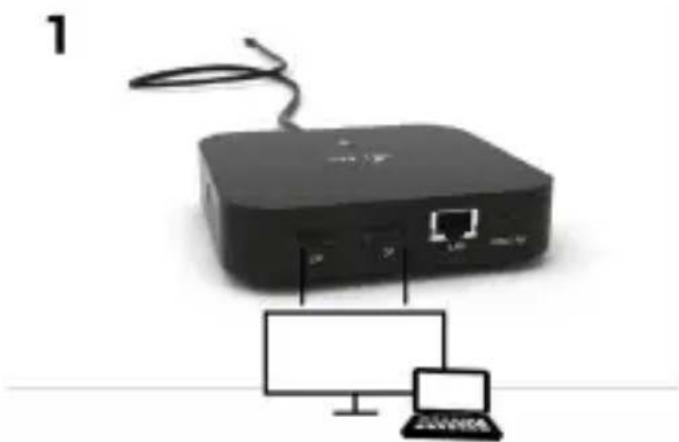
- 1 monitor aangesloten via 2 DisplayPort-kabels – resolutie tot 5K 5120x2880/60Hz.
5K-resolutie wordt alleen ondersteund, als de USB-C/Thunderbolt ^™ 3-connector van uw notebook de DisplayPort 1.4 DSC ondersteunen.
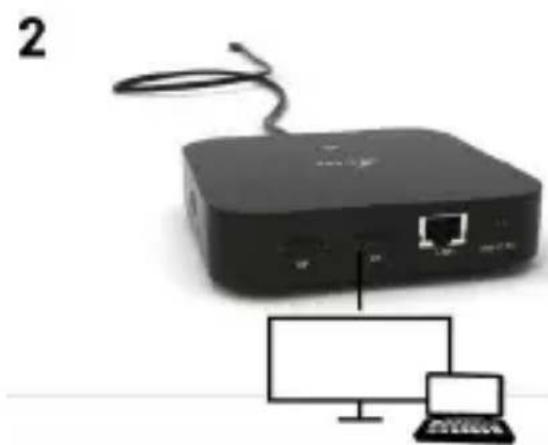
- 1 monitor aangesloten via een DisplayPort-kabel – resolutie tot 4K 3840x2160/60Hz.
4K/60Hz-resolutie wordt alleen ondersteund, als de USB-C/ Thunderbolt ™ 3-connector van uw notebook de DisplayPort 1.4 DSC of de DisplayPort 1.4 zonder DSC ondersteunen.
Als USB-C/Thunderbolt™ 3 alleen DisplayPort 1.2 ondersteunt, dan is de maximale mogelijke resolutie 1 x 4K 3840x2160/30Hz.
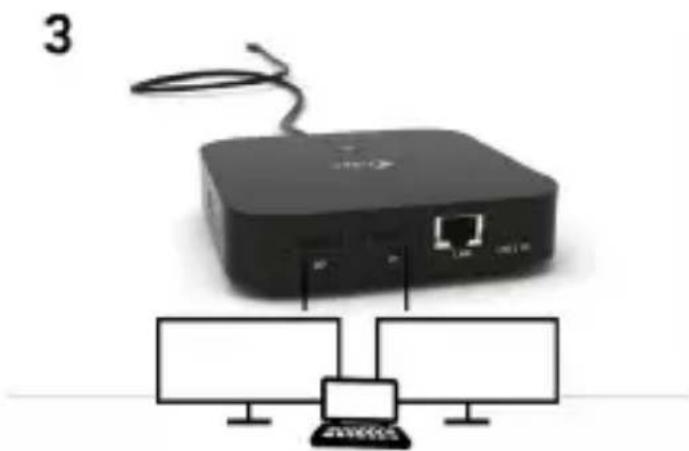
- 2 monitoren aangesloten via DisplayPort-kabels – resolutie tot 4K 3840x2160/60Hz.
Alleen als de USB-C/Thunderbolt™ 3-connector van uw notebook DisplayPort 1.4 met DSC ondersteunt.
Als USB-C/Thunderbolt™ 3 alleen DisplayPort 1.4 zonder DSC ondersteunt, dan is de maximale mogelijke resolutie 2 x 2560x1440/60Hz.
Als USB-C/Thunderbolt ^™ 3 alleen DisplayPort 1.2 ondersteunt, dan is de maximale mogelijke resolutie 2 x 1920x1080/60Hz.
De resolutiegrootte, de beeldsnelheid en het maximale aantal aangesloten externe monitoren zijn afhankelijk van de mogelijkheden van de host-pc/NB.
VERBINDING MET HET LAN-NETWERK
De GLAN RJ-45-poort die u gebruikt om verbinding te maken met een Ethernet-netwerk met een router/switch en internet, ondersteunt 10/100/1000 Mbps.
AANSLUITING VAN EEN USB-APPARAAT
USB-A 3.0 en USB-C 3.1 Gen.2-poorten gebruik voor aansluiting van een muis, externe schijf, printer en andere randapparatuur. Of kunt u ze gebruiken voor aansluiting van een HUB, waardoor u andere vrije USB-poorten krijgt.
OPLADEN
Het dockingstation ondersteunt het opladen van aangesloten USB mobiele apparaten zoals smartphones, e-book readers, mediaspelers, navigatieapparatuur en tablets. U hoeft de op te laden apparaten alleen maar met de originele kabel op de USB-poort van de HUB van het dockingstation aan te sluiten. In het geval van een apparaat niet opladen, sluit u de originele USB-C-voedingsadapter aan op de USB-C macht levering poort van het basisstation.
Het dockingstation biedt een USB-C Power Delivery, die bestemd is om een aangesloten "moeder"-apparaat van stroom te voorzien met behulp van de originele voedingsadapter en om apparaten op te laden die via USB-poorten zijn aangesloten.
AUDIO
Om te kunnen luisteren via de grafische uitvoer moet u hier het uitvoerapparaat voor geluid instellen: Systeemvoorkeuren - Geluid - Uitvoer - USB-audioapparaat instellen
Als uitvoerapparaat voor geluid tegelijk naar een hoofdtelefoon en naar een monitor kunt u via Open - Applicaties - Hulpprogramma's - Audio-instellingen MIDI.app kiezen. Klik op „+” linksonder – Maak een apparaat met meerdere uitgangen en kies voor Apparaat met meerdere uitgangen de verlangde uitvoer uit de aangeboden keuzes.
Opmerking: De meeste problemen met het dockingstation en de aangesloten randapparatuur kunnen worden opgelost door de USB-C-dockingstationkabel los te koppelen van uw pc/mac/ smartphone/tablet en deze na ongeveer 10 seconden opnieuw aan te sluiten.
GEBRUIK IN WINDOWS
Geavanceerde configuratie van de grafische uitvoer – u kunt het gebruik van de monitor kiezen nadat u de monitor hebt aangesloten en nadat u op de instelling "Beeldschermresolutie" in Windows hebt geklikt.
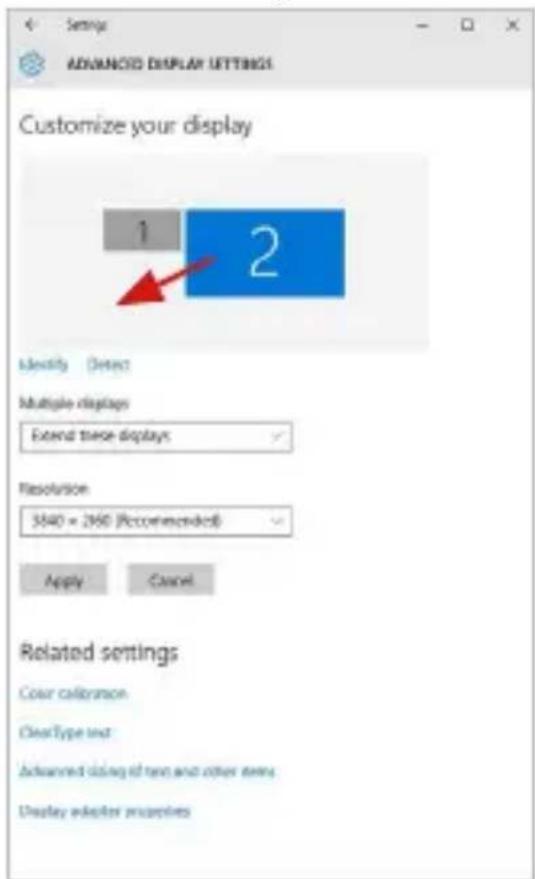
Nadat u op de tweede monitor hebt geklikt en hem hebt versleept, kunt u hem naar wens een plaats geven t.o.v. de oorspronkelijke monitor van uw notebook/tablet
U kunt de instellingen voor Uitbreiden (Extend) en Spiegelen/Dupliceren (Mirror) uitvoeren:
- Modus Spiegelen/Dupliceren (Mirror): kies op het scherm de 2e monitor, bij Meerdere monitors →Dupliceer deze weergave →OK.
- Modus Uitbreiden (Extend): kies op het scherm de 2e monitor, bij Meer monitors → Breid deze weergave uit → OK.
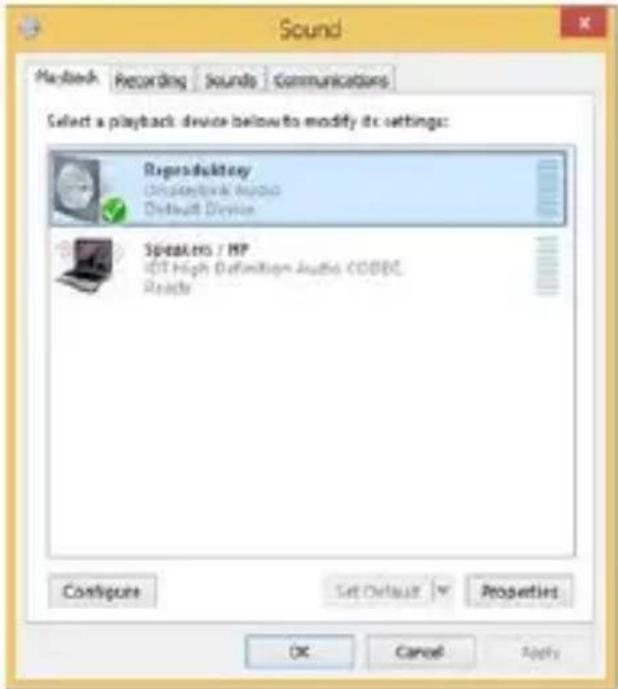
Audio-instellingen - Hiermee kunt u het geluid aanpassen via Configuratiescherm → Geluid.
Stand-by/Slaapstand en Videopoort – Nadat uw notebook/tablet vanuit de stand-by-/slaapstand is ingeschakeld, wordt de primaire (oorspronkelijke) monitor weergegeven, dus we bevelen aan om de monitor die is geïntegreerd in uw notebook/tablet als primaire te gebruiken, zodat u zich opnieuw bij het systeem aan kunt melden.
Spiegelmodus - De extra monitor wordt bestuurd door de parameters van de oorspronkelijke monitor in het systeem, dus als u de Mirror-modus instelt en als de oorspronkelijke monitor een resolutie van 1280x1024 heeft, dan wordt het scherm naar een extra beeldscherm overgebracht met een resolutie van maximaal 1280x1024 (ook als u hem op een hogere resolutie instelt).
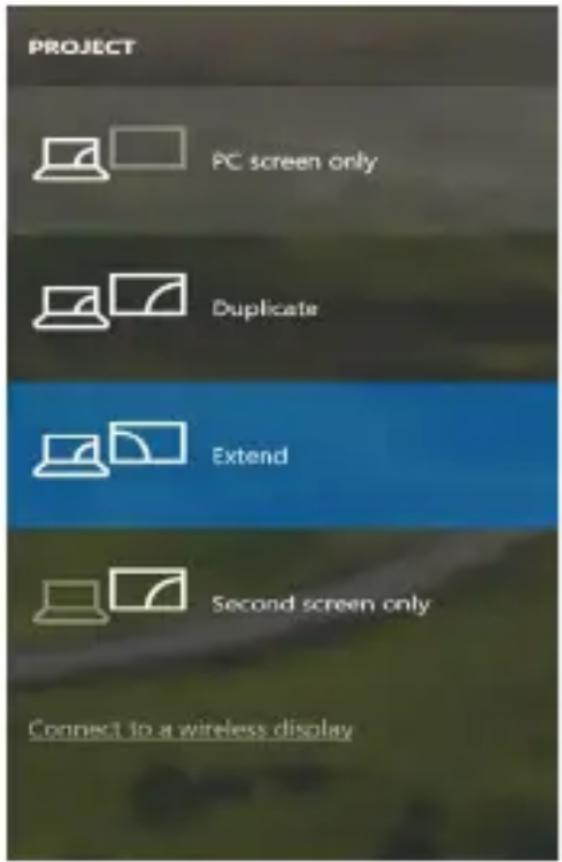
Met de toetsencombinatie "Windows" + P kunt u ook eenvoudig de monitoren bedienen – om de monitors in Win 10 te gebruiken, kunt u kiezen uit: Alleen het computerscherm, Dupliceren, Uitbreiden, Alleen het tweede scherm.
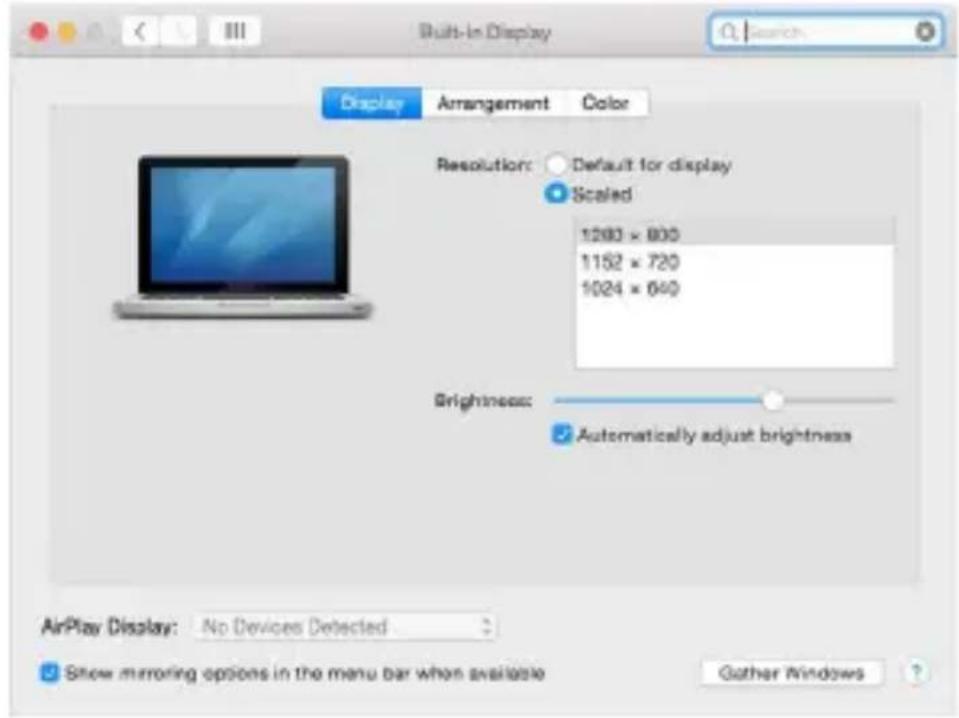
Nadat de monitor is aangesloten, knippert het scherm van uw Mac even. Dat is de standaardtoestand. Daarna kunnen de standaardwaarden worden ingesteld: Systeemvoorkeuren - Monitors:
Klik op Rangschikking en klik in de standaardmodus (Uitbreiden) op de nieuwe monitor en geef hem door te slepen een plaats t.o.v. de Mac-monitor. Bij keuze van Monitors spiegelen schakelt de modus over naar Spiegelen (de monitorresolutie past zich automatisch aan hun parameters aan en stelt de hoogst mogelijke resolutie in op beide monitors). Als u de keuze Mirror Monitors ongedaan maakt, wordt de Extend-modus hervat.
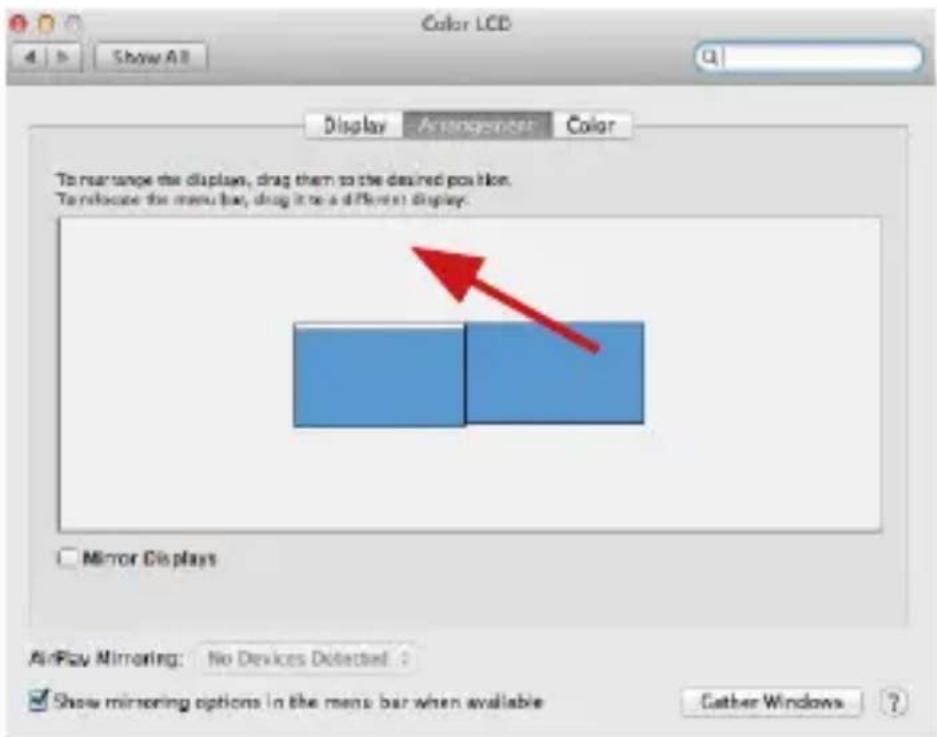
Uitbreidingsmodus: De pijl geeft de mogelijkheid om de aangesloten monitor een plaats te geven ten opzichte van de Mac-monitor aan.
Uitbreidingsmodus: In deze modus kunt u de Hoofdmonitor kiezen door de menubalk te slepen.
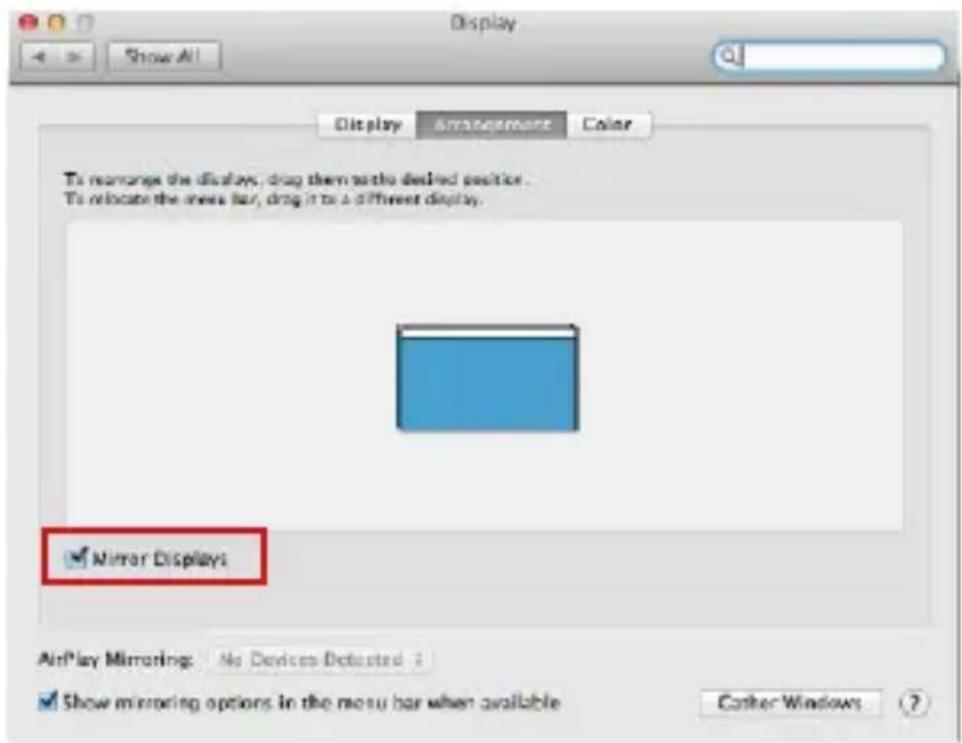
Spiegelmodus: Die kan alleen worden gebruikt als hij door de Mac wordt aangeboden.
Via de keuze Vensters groeperen kunt u de instelling van de betreffende monitor kiezen - Aangepaste resolutie (biedt bruikbare resoluties), Draaien (Standaard, 90°, 180° en 270°) en Vernieuwingsfrequentie
(als die wordt aangeboden). Afhankelijk van de monitor die u gebruikt, hebt u de volgende instellingsmogelijkheden:
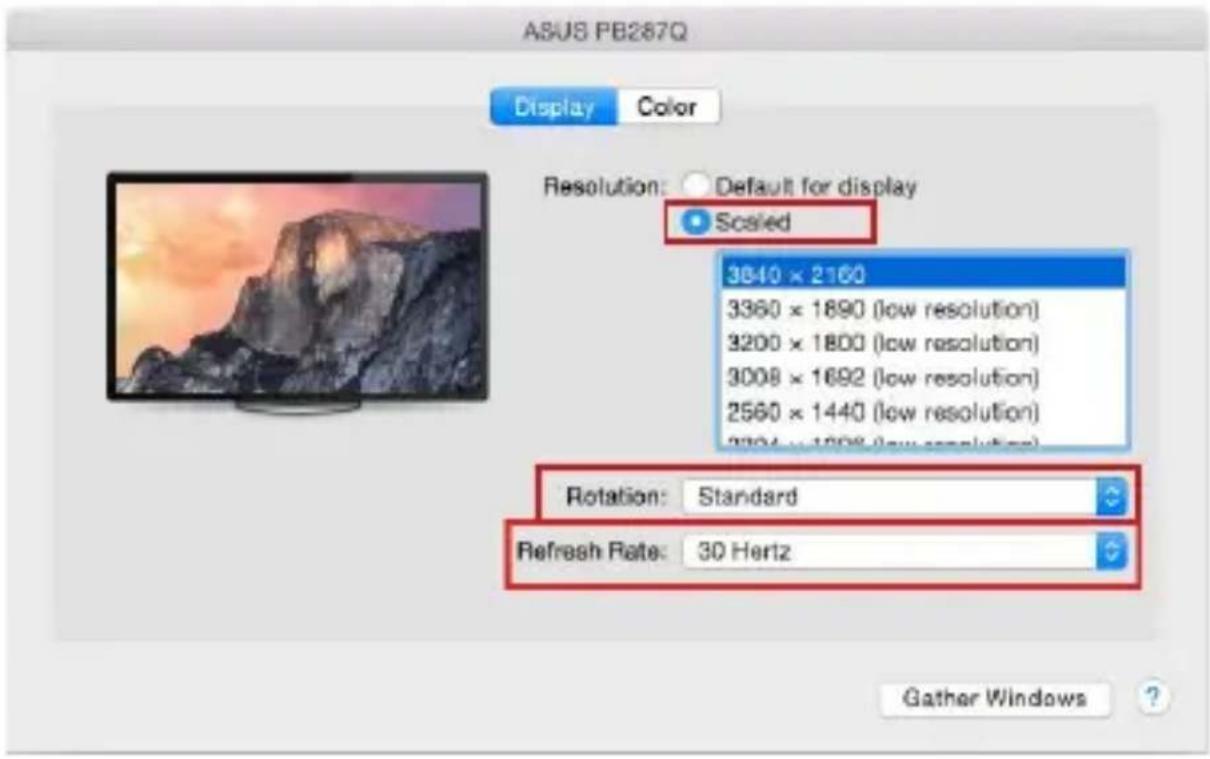
Klik in de Aangepaste modus op het door u gekozen pictogram. Onder het scherm wordt de gegeven resolutie beschreven (hier visueel 3008x1692 = 4K@30Hz)
Gesloten beeldschermmodus – Werken aan een aangesloten externe monitor wanneer de Mac-monitor gesloten is, kan alleen als de Mac op de voeding en als de muis en het toetsenbord zijn aangesloten. Meer informatie vindt u hier: https://support.apple.com/nl-nl/HT201834
Bij gebruik van de accu wordt het gebruik van de HDMI-monitor door de Mac beperkt. In sommige gevallen kunt problemen met de weergave oplossen door de USB-C-kabel van het dockingstation los te koppelen van de USB-C-poort van de Mac en hem na ongeveer 10 seconden weer aan te sluiten. Wacht tot de verbinding met alle randapparaten voltooid is. De meeste problemen met het schermherstel op de aangesloten monitor nadat de Mac in de slaapstand gezet is, na het gebruik van een screensaver, na een herstart van een Mac of nadat een Mac is in- of uitgeschakeld, kunnen op dezelfde manier worden opgelost.
Opmerking: De meeste problemen met het dockingstation en de aangesloten randapparatuur kunnen worden opgelost door de USB-C-dockingstationkabel los te koppelen van uw pc/mac/ smartphone/tablet en deze na ongeveer 10 seconden opnieuw aan te sluiten.
VEILIGHEIDSINSTRUCTIES VOOR HET GEBRUIK VAN HET DOCKING STATION
- Stel het product niet bloot aan externe temperaturen en luchtvochtigheid.
- Gebruik het product op vlakke ondergrond – u voorkomt op die manier dat het product wegglijdt en op de grond valt.
- Bewaar de drivers en de handleiding voor event. later gebruik.
In samenwerking met de serviceafdeling:
- Controleer de functionaliteit na het vallen van het product in water of op de grond.
- Controleer de functionaliteit als het product barsten vertoont.
- Reclameer dit product als het niet werkt in overeenstemming met de handleiding.
VEELGESTELDE VRAGEN
Beschikbaar op onze website www.i-tec.cz/nl/ op het tabblad "FAQ" bij dit product.

EUROPEAN UNION ONLY
NOTE: MARKING IS IN COMPLIANCE WITH EU WEEE DIRECTIVE
ENGLISH
Dit apparaat is voorzien van het bovenvermelde recyclingsymbool. Dit betekent dat u aan het einde van de levensduur van het apparaat ervoor dient te zorgen dat het afzonderlijk wordt opgeslagen op een verzamelpunt dat hiervoor is ingericht en niet op plaatsen die zijn aangewezen voor de verwijdering van gewoon ongesorteerd gemeentelijk afval. Dit zal bijdragen aan de verbetering van de leefomgeving van ons allemaal. (Alleen voor de Europese Unie)
EU DECLARATION OF CONFORMITY / EU KONFORMITÄTSERKLÄRUNG DÉCLARATION EU DE CONFORMITÉ / DECLARACIÓN UE DE CONFORMIDAD DICHIARAZIONE DI CONFORMITÀ UE / EU PROHLÁŠENÍ O SHODĚ EU PREHLÁŠENIE O ZHODE / EU DECLARACJA ZGODNOŚCI ES ATITIKTIES DEKLARACIJA / EU-CONFORMITEITSVERKLARING
Manufacturer, Der Hersteller, Le fabricant, Fabricante, Produttore, Výrobce, Výrobca, Producent, Gamintojas, De fabrikant:
i-tec Technologies s.r.o., Kalvodova 2, 709 00 Ostrava - Mariánské Hory, Czech Republic
declares that this product/ erklärt hiermit, dass das Produkt / déclare que ce produit / declara que este producto / dichiara che il seguente prodotto / tímto prohlašuje, že výrobek / týmto prehlasuje, že výrobok / deklaruje, že produkt / šiuo pareiškia, kad gaminys / verklaart hierbij dat het product
Product, Bezeichnung, Le prénom, Producto, Prodotto, Název, Názov, Nazwa, Gaminys, Naam: i-tec USB-C Dual Display Docking Station with Power Delivery 100 W Model, Modell, Modèle, Modelo, Modello, Model, Model, Model, Modelis, Model: C31DUALDPDOCKPD
Determination, Bestimmung, La détermination, Determinación, Determinazione, Určení, Určenie, Opcje, Ustatymas, Doel:
Product is determined for using in PC as equipment. Das Produkt ist für Austattung und als Zubehör von Computern bestimmt. Le produit est déterminé pour une utilisation sur PC comme équipement. El producto se determina para usar en PC como equipo. Destinato per essere usato come attrezzatura informatica o come accessorio per computer. Výrobek je určen pro prístrojové vybavení a jako príslušenství do počítačů. Výrobok je určený pre prístrojové vybavenie a jako príslušenstvo do počítačov. Produkt jest przeznaczony do współpracy z komputerem jako akcesorium. Gaminys yra skirtas jrangai papildyti ir naudojamas kaip priedas kompiuteriams. Het product is bedoeld als uitrusting voor apparaten en als computeraccessoire.
Meets the essential requirements according to / Es entspricht den Anforderungen der Richtlinien / Répond aux exigences essentielles selon / Cumple los requisitos esenciales según / Soddisfa i requisiti essenziali secondo / Splňuje tyto požadavky / Splňa tieto požadavky / Spełnia następujace wymagania / Atitinka esminius reikalavimus pagal / Het voldoet aan de volgende vereisten: