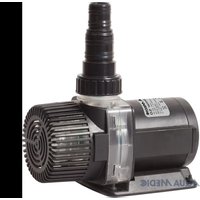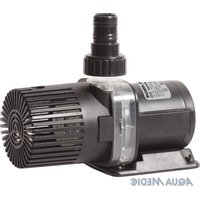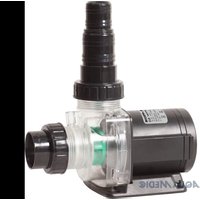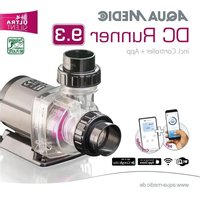
DC Runner 9.3 - Waterfilter Aqua Medic - Gratis gebruiksaanwijzing en handleiding
Vind de handleiding van het apparaat gratis DC Runner 9.3 Aqua Medic in PDF-formaat.


Gebruikersvragen over DC Runner 9.3 Aqua Medic
0 vraag over dit apparaat. Beantwoord die u kent of stel uw eigen vraag.
Stel een nieuwe vraag over dit apparaat
Download de handleiding voor uw Waterfilter in PDF-formaat gratis! Vind uw handleiding DC Runner 9.3 - Aqua Medic en neem uw elektronisch apparaat weer in handen. Op deze pagina staan alle documenten die nodig zijn voor het gebruik van uw apparaat. DC Runner 9.3 van het merk Aqua Medic.
GEBRUIKSAANWIJZING DC Runner 9.3 Aqua Medic
NL Gebruiksaanwijzing
Lees de handleiding voor gebruik zorgvuldig door! P. 20-25
Gebruikershandleiding voor de App om de Aqua Medic pompen van de DC Runner x.3 série aan te sturen
1. APP Download
De APP naam "Aqua Medic", is beschikbaar in de App store voor Apple gebruikers en Google play voor Android systeem gebruikers. U(Intort op "Aqua Medic" in zowel de APP Store of Google Play om de applicatie te downloaden. U(Intort eventueel ook de barcode scannen op de verpakking of op once homepage(www.aqua-medic.de) de aplicatie downloaden. (Let op: De scan functie van de barcode is Niet in elke land beschikbaar.
We adviseren de APP alleen te gebruiken op smartphones, odomat het gebruik op een tablet kan leiden tot fouten in de weergave.
2. Gebruiker registratie, inloggen en wachtwoord reset
2.1. Account registratie
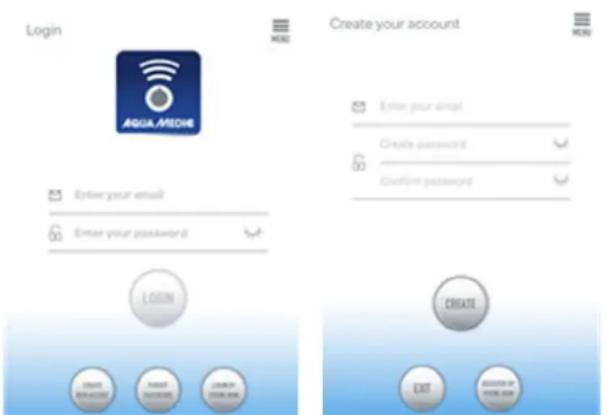
Fig. 1: Aqua Medic App voor het regelen van de stroming, circulatie en doseerpompen
Open de Aqua Medic App en druk op „CREATE NEW ACCOUNT".
Vul de benodigde informatatie in en druk op ,CREATE NEW ACCOUNT".
Na registriatie keert u terug op het inlogschem en kunt u een account en wachtwoord creeren om in te loggen.
Note: Gebruik a.u.b. uw e-mail adres om te registeren (geen telefoonnummer), odomat registratie via telefoonnummer nicht werkt in Europa.
Na succesvolle registratie kan de gewenste pomp geinstalleerd worden en verbonden worden met de voeding via de controller.
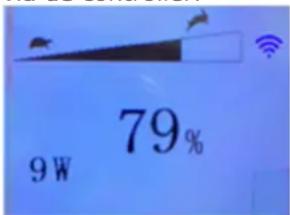
Fig. 2: Weergave pump controller
Druk de WiFi knop voor ca 5 Seconde en het knipperende pictogram za aangeven dat de slimme netwerk weergave is geopend. (WLAN). Druk de WiFi knop ca 10 Seconde in het knipperende pictogram en het AP-woord in de rechtber benedenhoek gezven aan dat de AP-networkdistributionemodus worden geactiveerd.
De smart phone die gebrukt worden dient zich in hetzelfde network te bevinden als de pomp die verbonden zal worden.
2.2. Reset password
Druk op "Forgot password" op de log-in网首页. Voer uw email adres in en druk op "Send link". Controller er uw email en volg de instructies om uw wachtwoord te resetten.
AQUAMEDIC
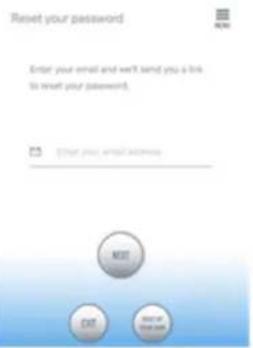
Fig. 3: Reset password
3. Voeg een pomp toe aan een netwerk
Druk op "Add" in de links onder in de APP en selecteer op de volgende paginga het type apparaat dat u wilt toevoegen. In geval van een circulatie pompuit de DC. Runner x.3 série, kiest u het pomp symbol "Pump".
Configuratie mode: Zorg dat uw telefoon verbonden is met een 2.4 G band WiFi voor dat u de configuratie gaat starten. Het werkt Niet met een 5 G band WiFi.
Er zijn 2 soorten configuratie mode: Smart configuratie en AP configuratie mode. Kies de „Smart Configuration Mode" om te verbinden met uw toestel. De AP-mode is momenteel nicht beschikkaar.
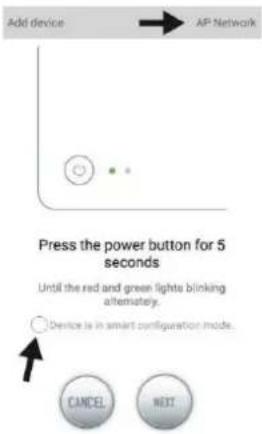
Fig. 4: De vereiste mode worden bevestigd door de cirkel te selecteren boven de onderste pijl. Door te klikken op "AP Network" of "Smart Network" naast de bovenste pijl (de pijl is Niet beschikbaar in de APP), u kurz wisselen:tussen de 2 modes (de "Smart Configuration Mode" moet hier geselecteerd worden. De groene en rode LED's knipperen alleen bij gebruik van doseerpompen, het blauwe WiFi symbol knippert op de controller).
3.1. Smart configuratie (WiFi-mode)
Dit is de modes om een pomp aan te sturen via WiFi. Druk de WiFi knop voor ca 5 Seconde in en dan za de WiFi indicator gaan knipperen. Het apparaat is dan in de WiFi configuratie mode.
Als het WiFi symbol in de linker boven hoek van de pomp controller knippert, druk dan op "Device in smart configuration mode" en druk op "NEXT". Positionering要去in geschakeld in deinstallen van de gebruikte smartphone.
Volg de instructies. Controller of de network naam juist is (zo Niet, dan is de smartphone verbonden met het verkeerde network), voer dan het correcte wachtwoord in en druk op "NEXT".
Zorg dat uw pomp, telefoon en router zo zich可能导致 het configuratie proces.


Fig. 5: Het vinkje要去 zichtbaar zijn,after de apparaat naam voordat u op "NEXT" drukt.
Selecteer nu de apparaat naam die u wilt toevoegen in de APP en druk op de naam van het apparaat (het vinkje verschijnt awhile de apparaat naam), druk dan op "NEXT".
AP network: Op dit moment nicht beschikbaar.
4. Pump aansturing
My Devices


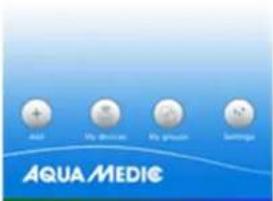
Fig. 6: Pagina „My Devices"
In de APP, op de paging "My Devices", druk gedurende 2 seconde op het device symbool van de gewenste pomp om de apparaat besturing op te roepen. Als u slechts kort op het symbool drukt, za het gekozen apparaat schakelen maar aan (blauw symbool) ofuit (grijs symbool). Na het succesvol toevoegen van de pomp, druk op het pomp icoon en houd dit 2 seconden ingedrukt om in de pomp control pagina te komen.
4.1. Handmatige mode (MANUAL)
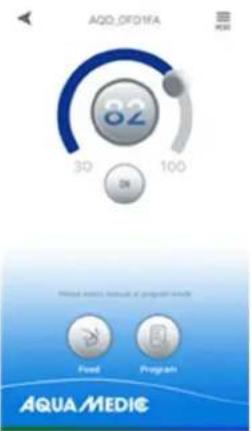
Fig. 7: Pump aansturing
AQUA/MEDIC
Door de halfronde balk aan te passen, kan de pomp aangepast worden tussen 30 en 100% . De gekozen voeding worden getoond in de cirkel.
Handmatige voeder mode (FEED):
Gedurende deze tijd za de pomp stoppen Zoals ingesteld volgende voerderijd. Druk het FEED icoon voor 2 seconden in om in de voeder instelleningen te komen.
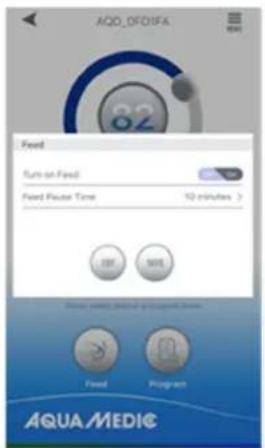
Fig. 8: Voeder instellingen
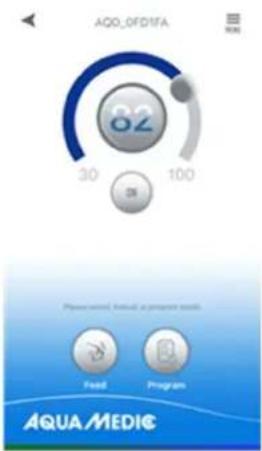
Programma mode (PROGRAM):
Fig. 9: De "PROGRAM" knop zal in de programmeer functie brengen.
Druk het "PROGRAM" iconoon voor 2 seconden in op in de instelleningen pagina te komen en stel de bedrijfsmode in op verschillende tijden van de dag inclusief pomp stop, automaat en voeding.
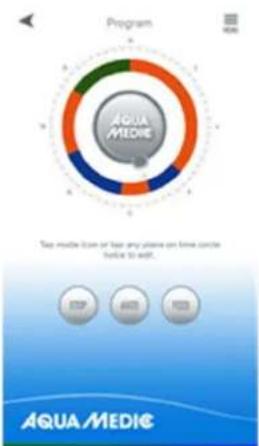
Fig. 10: Druk op het STOP, AUTO, FEED symbol of dubbel klik op de cirkel om de respectievelijkeperiode te veranderen.
AQUAMEDIC
Dubbel klik op de cirkel om maar dearend instellenpen pagina te gaan. De tijd kan ingesteld worden d.m.v.de schuif of met de tijd knoppen er onder. Kies daarna de werkperiode voor de ingestelde periode (STOP, AUTO, FEED). Druk op "save" om deinstellenpen op t slaan.
Als u de huidige aanpassing wilt verwijderen, druk dan op "DELETE". Na het voltooien van de instellenen gaat u terug maar de hoofd paging. En druk op het programma icoon om in de programma mode te komen. De programma mode worden afgesloten als u handmatige instellen doet.
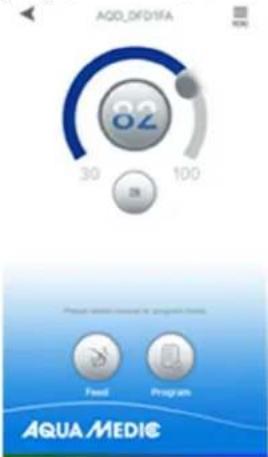
Fig. 11: In het menu bovenaan rechts is het möglichk de pompen een andere naam te geven of te verwijdersen.
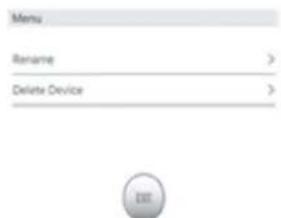
Fig. 12: Hernoemen van de pomp of verwijderen
5. Groepswerking
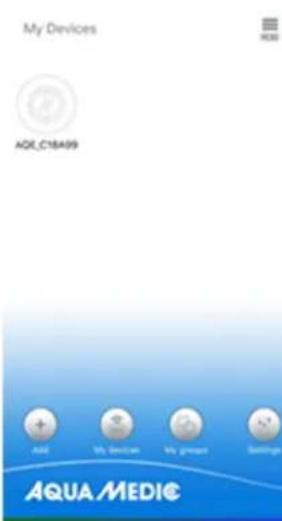
Fig. 13: In het menu item "My groups" is het möglichk om meerdere pompen te combineren in een groep en ze gegelijktijdig te programmeren.
AQUAMEDIC
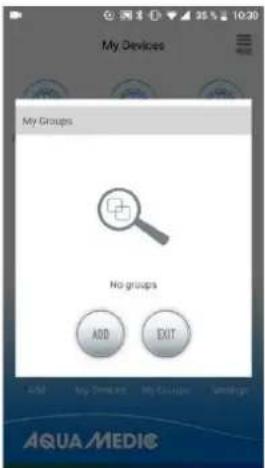
Fig. 14: Allereerst, kies "ADD" ...

Fig. 15: ... en selecteer dan de pompen uit de lijst die gecombineerd要去en worden in een groep.
6. Foutmeldingen en APP fouten
Er01: Controller overstroom. Abnormaal werkstroom. Controleer of de pomp werkt of dat de controller kapot is.
Er02: Controller oververhit. Controller of de controller aan zonlicht is blootgesteld of in een omgeving met een hoge temperatuur.
Er03: Pomp is drooggelopen of stationair. Controller het waterniveau. Reinig de pomp.
Er04: De pomp is geblokkeerd. De waaier is getopt. Reinig de waaier, lagers en pomp. De waaier moet vrij hunnen draaien.
Er05: Controller overspanning. Abnormaal werkend voltage. Controller de voedingsspanning.
AB Aqua Medic GmbH - Gewerbepark 24 - 49143 Bissendorf/Germany
- Technische wijzigingen voorbehonden - 02/2021/v4