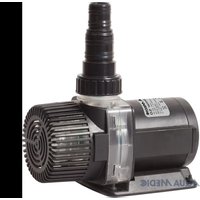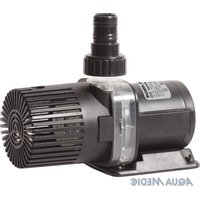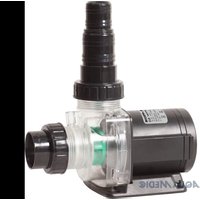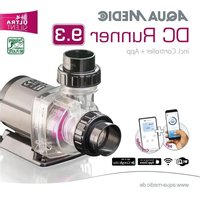
DC Runner 9.3 - Filtro acqua Aqua Medic - Manuale utente e istruzioni gratuiti
Trova gratuitamente il manuale del dispositivo DC Runner 9.3 Aqua Medic in formato PDF.


Domande degli utenti su DC Runner 9.3 Aqua Medic
0 domanda su questo apparecchio. Rispondi a quelle che conosci o fai la tua.
Fai una nuova domanda su questo apparecchio
Scarica le istruzioni per il tuo Filtro acqua in formato PDF gratuitamente! Trova il tuo manuale DC Runner 9.3 - Aqua Medic e riprendi in mano il tuo dispositivo elettronico. In questa pagina sono pubblicati tutti i documenti necessari per l'utilizzo del tuo dispositivo. DC Runner 9.3 del marchio Aqua Medic.
MANUALE UTENTE DC Runner 9.3 Aqua Medic
Leggere il manuale attendamente in modo! P. 32-37
Manuale operativo per l'app per il controllo delle pompè Aqua Medic delleserie DC Runner x.3
1. Download dell'APP
Il nome dell'APP "Aqua Medic" è disponibile nell'App Store per gli utenti Apple e in Google Play per gli utenti delsystema Android. L'utente può cercare "Aqua Medic" in APP Store o Google Play per scaricare l'applicazione. Inalternative, l'utente può scansionare il codice a barre sulla confezione o sulla nostra homepage (www.aqamedic.de) per scaricare l'applicazione. (Note: la funzione di scansione in alcuni paesi o aree potrebbe non esserein grado di leggere correttamente il codice a barre.) Si consiglia di utilizzare l'APP solo su smartphone,poichéutilizzarla su tablet più causare errori nel display.
2. Registrazione utente, login e reimpostazione della password
2.1. Registrazione dell'account
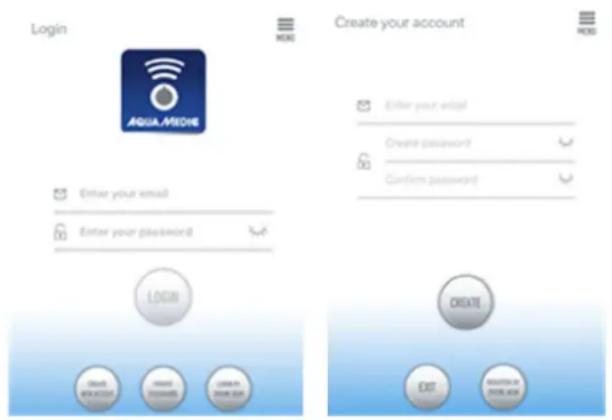
Fig. 1: App Aqua Medic per il controllo di pompem dimovimento, circolazione e dosometriche
Apri l'app Aqua Medic e tocca "CREA NUovo ACCOUNT".
Inserisci le informazioni come richiesto e tocca "CREA NUovo ACCOUNT".
Dopo la registrazione, torna alla pagina di accesso e create un account e una password per accedere.
Note: Si prega di utilizzato solo il proprio indirizzo e-mail per la registrazione (nessun numero di Telefono), poiché la registrazionetramite numero di Telefono nonpuo essereutilizzatainEuropa.
Dopo la registrazione con successo, la pompa desiderata più essere installata e collegata all'alimentazione tramite il controller.
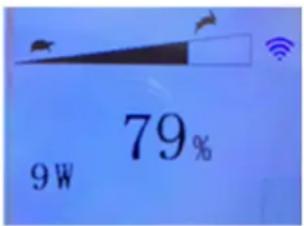
Fig. 2: Visualizzazione del controller della pompa
Premere il pulsante WiFi per circa 5 secondi e l'icona lampeggiante indica l'accesso alla modalità di distribuzione della rete intelligente (WLAN). Premere il pulsante WiFi per circa 10 secondi e l'icona lampeggiante e la parola AP nell'angolo inferiore destro indicano l'accesso alla modalità di distribuzione della rete AP.
Lo smartphone utilizzato deve trovarsi nella stessa rete WiFi della pompa a cui collegarsi.
2.2. Resetta la password
Tocca "Password dimiticata" nella pagina di accesso. Inserisci il tuo indirizzo e-mail e tocca "Invia link". Controlla la tua e-mail e segui le istruzioni per reimpostare la password.
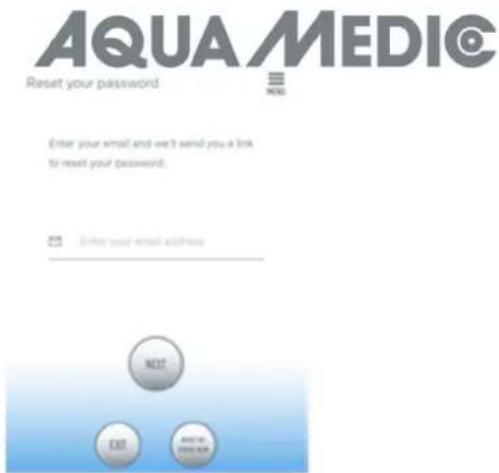
Fig. 3: Reimposta password
3. Aggiungere una pompa a una rete
Fare cli s "Aggiungi" nll'angolo inferiore sinistro dell'APP e nella pagina successiva selezionare il tipo di dispositivo da aggungere. Nel caso di una pompa di ricircolo della series DC Runner x.3, scegliere il symbolo della pompa "Pump".
Modalità di configurazione: assicurati che il loro Telefono si ha connesso alla banda WiFi 2.4 G prima della configurazione. Non funziona nella banda WiFi 5 G.
Esistono due tipi di modalità di configurazione: configurazione intelligente e modalità di configurazione AP. Scegli la "Modalità di configurazione intelligente" per collegare il loro dispositivo. La modalità AP non è disponibile al momento.
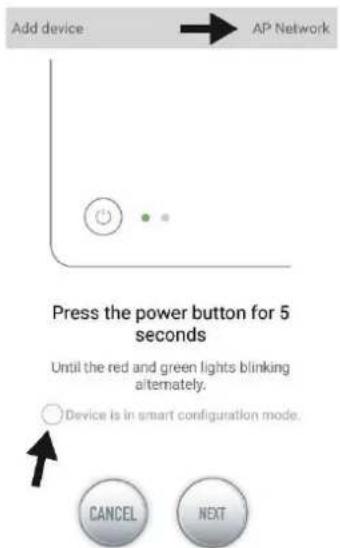
Fig. 4: La modalità desiderata viene confermata toccando il cercchio sopra la frezza inferiore. Toccando "AP Network" o "Smart Network" accanto alla frezza in alto (la frezza non è disponibile nell'APP), è possibile passare da una modalità all'altra. (La "Modalità di configurazione intelligente" deve essere selezionata qui. I LED verde e grosso lampeggiano solo in caso di pompè dosatrici; nel caso di pompè, il symbolo WiFi blu lampeggia nel controller.)
3.1. Configurazione intelligente (modalità WiFi)
Questa è la modalità per il controllo della pompa tramite WiFi. Premere il pulsante WIFI per circa 5 secondi e l'indicatore WIFI lampeggia. Il dispositorio è in modalità di configurazioneWiFi.
Quando il symbolo WIFI lampeggia nell'angolo in alto a destra del controller della pompa, toccare "Il dispositorio è in modalità di configurazione intelligente" e fare clc su "AVANTI". Il posizionamento deve essere attivato nelle impostazioni dello smartphone utilizzato.
Seguire le istruzioni. Verifica che il nome della rete sia corretto (in caso contrario, lo smartphone si trovava nella rete sbagliata), quindi inserisci la password WiFi corretta e tocca "AVANTI".
Assicurati che il microinfusore, il Telefono e il router siano il più vicini possibile durante il processo di configurazione.


Fig. 5: Il segno di spunta deve essere impostato dopo il nome del dispositivo prima di toccare "NEXT". Ora, selezione il dispositivo nell'APP che desideri aggiungere, tocca il nome del dispositivo (appare un segno di spunta dopo il nome del dispositivo) e quando tocca "AVANTI".
Rete AP: non disponibile al momento.
4. Controllo della pompa
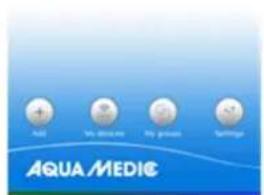
Fig. 6: Pagina "I miei dispositivi"
Nell'APP, nella pagina "I miei dispositivi", toccare per due secondi il symbolo del dispositivo della pompa desiderata per richiamare il controllo del dispositivo. Se si tocca solo brevamente il symbolo, il rispetto dispositivo viene acceso (simbolo blu) o spento (simbolo grigio). Dop o aver aggiunto con successo la pompa, tenere premuta l'icona della pompa per due secondi per accedere alla pagina di controllo della pompa.
4.1. Modalità manuale
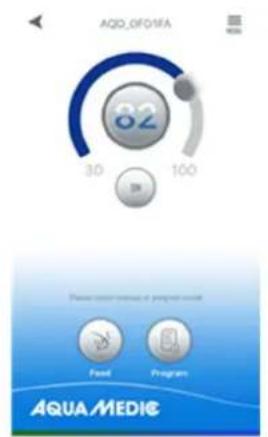
Fig. 7: Controllo della pompa
AQUAMEDIC
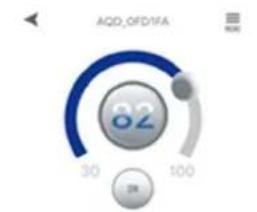
Regolando la barra semicircolare, la potenza della pompa cui è essere variata tra il 30 e il 100% . La potenza selezionata viene visualizzata nel cercchio.
Modalità di alimentazione manuale (FEED)
Entro quellotempo,la pompa smette di funzionare in base al tempo di alimentazione impostato.Toccare l'icona FEED per due secondi per accederere alle impostazioni di alimentazione.
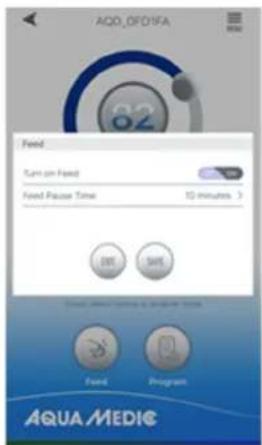
Fig. 8: Settaggio per l'alimentazione
Programma:
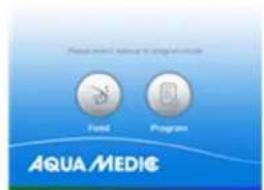
Fig. 9: Il pulsante "PROGRAMMA" porta alla funzione di programmazione.
Premere l'icona "PROGRAMMA" per due secondi per entrare nella pagina delle impostazioni e impostare la modalità di funzionamento della pompa in diversi momenti della giornata tra cui arresto pompa, automatico e alimentazione.
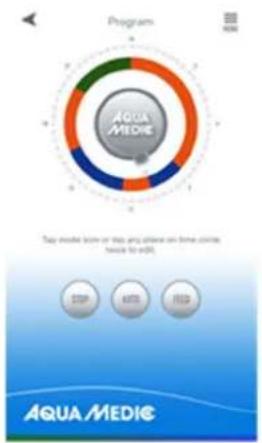
Fig. 10: Toccare il symbolo "STOP, AUTO, FEED" o toccare due volte il cerchio per modificare il rispettivo periodo.
AQUA/MEDIC
Tocca due volta il cercchio per andare alla pagina di impostazione dell'ora. L'ora cui è essere impostata utilizzando il dispositivo di scorrimento ai pulsanti dell'ora in basso. Quindi selezionare la modalità di lavoro per il periodo impostato (STOP, AUTO, FEED). Toccare "SALVA" per salvare l'impostazione effettuata. Se desideri eliminare la regolazione corrente, tocca "ELIMINA".
Dopo aver completingo le impostazioni, tornare alla pagina principale e toccare l'icona del programma per accederate alla modalità Programma. La modalità di programmazione viene chiusa quando si effettuano le impostazioni manuali.
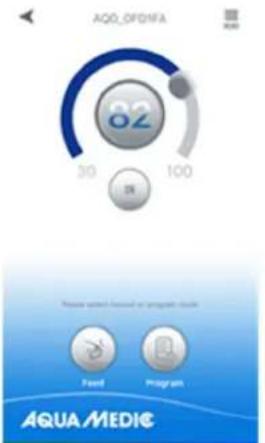
Fig. 11: Nel menu in alto a destra è possibile dinominare o cancellare le pompè.
5. Operazione di gruppo
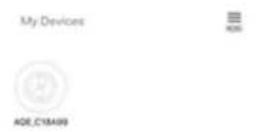
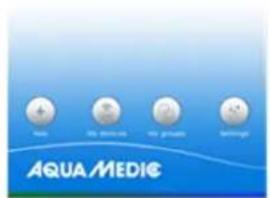
Fig. 13: Alla voce di menu "I miei gruppi" è possibile combinare più pompé in un gruppo e programmarle insieme.
AQUAMEDIC
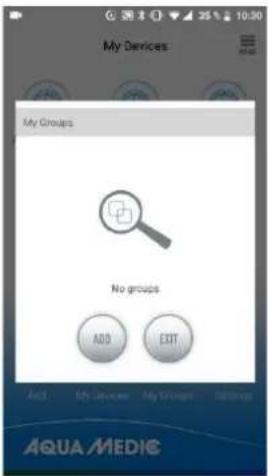
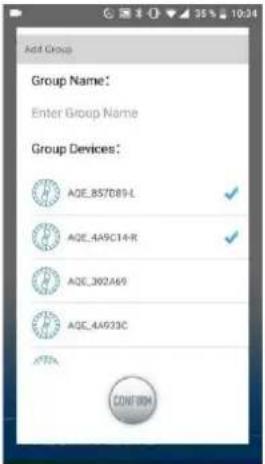
Fig. 14: Prima di tutto, selezione "AGGIUNGI" ...
Fig. 15: ... e quindi selezionare le pompé dall'elenco che devono essere combinate in un gruppo.
6. Codice di erre e descrizione dell'erreore APP
Er01: Eccessico carico di corrente del controller. Corrente di lavoro anormale. Verificare se la pompa è molto tensione o il controller è difettoso.
Er02: Controller surriscaldato. Verificare se il controller è esesto alla luce solare o in un ambiente ad alta temperatura.
Er03: La pompa funzione a secco o al minimo. Controllare il livello dell'acqua, pulire la pompa.
Er04: La pompa è bloccata. La girante smette di funzionare. Pulire la girante, i cuscinetti e la pompa. La girante deve poter girare liberamente.
Er05: Eccessivo carico di tensione del controller. Tensione di lavoro anormale. Verificare la tensione di alimentazione in ingresso.
AB Aqua Medic GmbH - Gewerbepark 24 - 49143 Bissendorf / Germania
- Con riserva di modifiche tecniche - 02/2021/v4