Notice Facile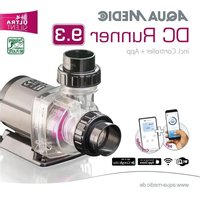
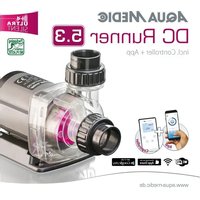
DC Runner 9.3 - Filtre à eau Aqua Medic - Notice d'utilisation et mode d'emploi gratuit
Retrouvez gratuitement la notice de l'appareil DC Runner 9.3 Aqua Medic au format PDF.


| Caractéristiques techniques | Débit : 9.3 m³/h, Puissance : 80 W, Dimensions : 400 x 300 x 300 mm |
|---|---|
| Utilisation | Conçu pour filtrer l'eau dans les aquariums et les systèmes de filtration d'eau douce et d'eau de mer. |
| Maintenance et réparation | Filtre à nettoyer régulièrement, remplacement des cartouches recommandé tous les 6 mois. |
| Sécurité | Équipé d'un système de protection contre les surcharges électriques. |
| Informations générales | Garantie de 2 ans, compatible avec divers accessoires Aqua Medic, faible consommation d'énergie. |
FOIRE AUX QUESTIONS - DC Runner 9.3 Aqua Medic
Questions des utilisateurs sur DC Runner 9.3 Aqua Medic
0 question sur cet appareil. Repondez a celles que vous connaissez ou posez la votre.
Poser une nouvelle question sur cet appareil
Téléchargez la notice de votre Filtre à eau au format PDF gratuitement ! Retrouvez votre notice DC Runner 9.3 - Aqua Medic et reprennez votre appareil électronique en main. Sur cette page sont publiés tous les documents nécessaires à l'utilisation de votre appareil DC Runner 9.3 de la marque Aqua Medic.
MODE D'EMPLOI DC Runner 9.3 Aqua Medic
Mode d'emploi de l'application pour contrôler les pompes Aqua Medic de la série DC Runner x.3
1. Téléchargez l'application
L'application nécessaire au contrôle des pompes est disponible sous le nom «Aqua Medic» dans l'App Store pour les utilisateurs Apple et sur Google Play pour les utilisateurs du système Android. Les utilisateurs peuvent rechercher «Aqua Medic» dans l'APP Store ou sur Google Play pour télécharger l'application. Vous pouvez également scanner le code-barres sur l'emballage ou sur notre page d'accueil (www.aqua-medic.de) pour télécharger l'application. (Remarque: dans certains pays ou régions, la fonction de numérisation peut ne pas pouvoir lire correctement le code-barres). Il est recommandé d'utiliser l'application exclusivement sur les smartphones, car son utilisation sur des tablettes peut entraîner des erreurs d'affichage.
2. Enregistrement de l'utilisateur, connexion et réinitialisation du mot de passe
2.1. Enregistrement de votre compte
Fig. 1 : Application Aqua Medic pour le contrôle des pompes de débit, des pompes d'alimentation et des pompes doseuses Ouvrez l'application Aqua Medic et appuyez sur « Créer un nouveau compte ». Entrez les informations requises et appuyez sur « CRÉER UN NOUVEAU COMPTE ». Après vous être enregistré, revenez à la page de connexion et créez un compte et un mot de passe pour vous connecter. Remarque : Veuillez utiliser uniquement une adresse mail (pas de numéro de téléphone) pour vous inscrire, car l'enregistrement par numéro de téléphone ne peut pas être utilisé en Europe. Une fois l'enregistrement réussi, la pompe souhaitée peut être installée et connectée à l'alimentation électrique via le contrôleur.
Fig. 2 : Affichage du contrôleur de pompe Appuyez sur le bouton WiFi sur le contrôleur de pompe pendant environ 5 secondes et le symbole WiFi clignotant indique la connexion au réseau local sans fil (WLAN). Appuyez sur le bouton WiFi pendant environ 10 secondes et le symbole WiFi clignotant et l'affichage «AP» dans la zone inférieure droite du symbole WiFi indiquent que le réseau AP est entré en mode de distribution. Le smartphone doit être connecté au même réseau WiFi que la pompe.15
2.2. Réinitialisation du mot de passe (Reset) Sur la page de connexion, appuyez sur « Mot de passe oublié ». Saisissez votre adresse e-mail et appuyez sur «Envoyer le lien». Vérifiez votre messagerie et suivez les instructions pour réinitialiser votre mot de passe. Fig. 3 : Réinitialisation du mot de passez
3. Connecter la pompe à un réseau
Cliquez sur « Add » dans le coin inférieur gauche de l'application et sur la page suivante, séléctionnez le type d'appareil que vous souhaitez ajouter. Dans le cas d'une pompe de débit de la série DC Runner x.3, le symbole de la pompe de débit « Pump» apparaît sur l'écran. Mode de configuration : Avant de configurer, assurez-vous que votre téléphone est connecté au WiFi en bande 2,4 Ghz. La connexion n'est pas possible dans la bande 5 Ghz. Il existe deux types de modes de configuration: la configuration intelligente et les modes de configuration AP. Sélectionnez le «Mode de configuration intelligente» pour connecter votre appareil. Le mode AP n'est pas disponible actuellement. Fig. 4 : En touchant le cercle au-dessus de la flèche inférieure, le mode souhaité est confirmé. En appuyant sur «Réseau AP» ou «Réseau intelligent» à côté de la flèche supérieure (la flèche n'est pas disponible dans l'APP), vous pouvez basculer entre les deux modes. (Le « Mode de configuration intelligente » doit être sélectionné ici. Les LED verte et rouge clignotent uniquement sur les pompes doseuses; dans le cas des pompes, le symbole WiFi bleu clignote dans le contrôleur). 3.1. Configuration intelligente (mode WiFi) C'est le mode de contrôle de la pompe via WiFi. Appuyez sur le bouton WIFI pendant environ 5 secondes et l'indicateur WIFI clignotera. L'appareil est en mode de configuration WiFi. Lorsque le symbole WIFI clignote dans le coin supérieur droit du contrôleur de pompe, appuyez sur « L'appareil est en mode de configuration intelligente » et cliquez sur « NEXT ». Le positionnement doit être activé dans les paramètres du smartphone utilisé. Suivez les instructions. Vérifiez que le nom du réseau est correct (sinon, il se trouve le smartphone est sur le mauvais réseau), puis entrez le mot de passe WiFi correct et appuyez sur « NEXT ». Assurez-vous que votre pompe, votre téléphone et votre routeur sont aussi proches que possible pendant le processus de configuration.16
Fig. 5 : La coche doit être placée après le nom d’appareil avant d'appuyer sur « NEXT ». Sélectionnez maintenant l'appareil dans l'application que vous souhaitez ajouter, appuyez sur le nom de l'appareil (une coche apparaît derrière le nom de l'appareil, appuyez ensuite sur « NEXT ». Réseau AP : Indisponible actuellement.
4. Contrôle de la pompe
Fig. 6 : Page « My Devices » (Mes appareils) Dans l'application sur la page « My Devices » appuyez sur le symbole de la pompe souhaitée pendant deux secondes pour activer la commande de l’appareil. Si vous appuyez brièvement sur le symbole, l'appareil sélectionné est allumé (symbole bleu) ou éteint (symbole gris). Après avoir ajouté avec succès la pompe, appuyez sur l'icône de la pompe pendant deux secondes pour accéder à la page de contrôle de la pompe. 4.1. Mode manuel (MANUAL) Fig. 7 : Contrôle de la pompe17
En ajustant la barre semi-circulaire, le débit de la pompe peut varier entre 30% et 100%. La puissance sélectionnée est affichée dans un cercle. Mode d'alimentation manuel (FEED) : Pendant ce temps, la pompe s'arrête de fonctionner en fonction du temps d'alimentation réglé. Appuyez sur le symbole FEED pendant deux secondes pour entrer les paramètres d'alimentation.
Fig. 8 : Paramètres d'alimentation Mode programme (PROGRAM):
Fig. 9 : Le bouton « PROGRAM » vous amène à la fonction de programmation. Appuyez sur le symbole « PROGRAM » pendant deux secondes pour accéder à la page des paramètres et régler le mode de fonctionnement de la pompe à différents moments de la journée, y compris l'arrêt de la pompe, mode automatique et alimentation.
Fig. 10 : Appuyez sur le symbole « STOP, AUTO, FEED » ou appuyez deux fois sur le cercle pour modifier la période correspondante.18
Appuyez deux fois sur le cercle pour accéder à la page de réglage de l'heure. L'heure peut être réglée à l'aide du curseur ou des boutons de temps ci-dessous. Sélectionnez ensuite le mode de fonctionnement pour la période définie (STOP, AUTO, FEED). Appuyez sur « SAVE » pour enregistrer le réglage effectué. Si vous souhaitez supprimer la période d'ajustement actuelle, appuyez sur « DELETE ». Après avoir terminé les réglages, revenez à la page principale et appuyez sur le symbole « PROGRAMM » afin d'accéder au mode programme. Vous quittez le mode programme lorsque vous effectuez des réglages manuels. Fig. 11 : Dans le menu en haut à droite, il est possible de renommer ou de supprimer des pompes.
Fig. 12 : Renommer les pompes (Rename) ou supprimer (Delete Device)
5. Fonctionnement en groupe
Fig. 13 : Sous le point de menu « My groups », il est possible de combiner plusieurs pompes en un seul groupe et de les programmer ensemble.19
Fig. 14 : On choisit d'abord « ADD » …
Fig. 15 : … ensuite sélectionnez les pompes de la liste à combiner dans un groupe.
6. Code d'erreur et description de l'erreur dans l'application
Er01 : Surintensité du régulateur. Courant de travail anormal. Vérifiez si la pompe est sous tension ou si le contrôleur est défectueux. Er02 : Contrôleur surchauffé. Vérifiez si le contrôleur est exposé à la lumière du soleil ou dans un environnement à haute température. Er03 : Pompe à sec, pompe au ralenti. Vérifiez le niveau d'eau, nettoyez la pompe. Er04 : La pompe est bloquée. La turbine s'arrête de fonctionner. Nettoyez le rotor, les roulements et la pompe. Le rotor doit pouvoir tourner librement. Er05 : Surtension du régulateur. Tension de travail anormale. Vérifiez la tension d'alimentation d'entrée. AB Aqua Medic GmbH - Gewerbepark 24 - 49143 Bissendorf/Germany - Sous réserve de modifications techniques - 02/2021/v420