LCD4271 - Televisie Opera - Gratis gebruiksaanwijzing en handleiding
Vind de handleiding van het apparaat gratis LCD4271 Opera in PDF-formaat.



Gebruikersvragen over LCD4271 Opera
0 vraag over dit apparaat. Beantwoord die u kent of stel uw eigen vraag.
Stel een nieuwe vraag over dit apparaat
Download de handleiding voor uw Televisie in PDF-formaat gratis! Vind uw handleiding LCD4271 - Opera en neem uw elektronisch apparaat weer in handen. Op deze pagina staan alle documenten die nodig zijn voor het gebruik van uw apparaat. LCD4271 van het merk Opera.
GEBRUIKSAANWIJZING LCD4271 Opera
- Veiligheidsinstructies.... 31
- Overzicht 34
- Voorbereiding 36
3.1 Levering 36
3.2 Plaatsen van de batterijen 36
3.3 Opstellen van het toestel 37
3.4 Antennekabel aansluiten.... 37
3.5 Elektrische aansluiting 37
- Toestellen aansluiten 38
- Basisbediening 41
5.1 Televisietoestel in- en uitschakelen 41
5.2 Bron kiezen 41
5.3 Structuur van het OSD-menu 42
- Kanaal instellen 43
6.1 Kanalen automatisch opslaan.... 43
6.2 Kanalen met de hand opslaan 44
6.3 Fijnafstemming van de kanaalontvangst 44
6.4 Kanaalinstellingen bewerken 45
- Teletekst...... 46
- Beeld instellen 47
8.1 Beeldmodus veranderen.... 47
8.2 Beeldschermformaat veranderen 47
8.3 Beeld instellen (PC) 48
- Geluid instellen 49
9.1 Geluidsmodus wijzigen....49
9.2 AVL (automatische volumeregeling) 49
9.3 M/S-toets 49
- Andere functies instellen....50
10.1 De menufunctie.... 50
10.2 Het menu Tijd.... 51
- Reiniging 52
- Weggooien 52
- Conformiteitverklaring.... 52
- Problemen oplossen 53
- Technische gegevens 54
- Garantievoorwaarden 55
Hartelijk dank voor uw vertrouwen!
Wij feliciteren u met uw nieuwe Opera 42" LCD-TV en zijn ervan overtuigd dat u met dit moderne toestel tevreden zult zijn.
Om te garanderen dat uw televisietoestel steeds optimaal functioneert en gereed is en om uw persoonlijke veiligheid te garanderen, hebben wij volgend verzoek aan u:
Lees voor de eerste ingebruikneming deze handleiding grondig door en houd u altijd aan de veiligheidsaanwijzingen!
Alle activiteiten met dit toestel mogen alleen gedaan worden in zoverre als beschreven in de handleiding. Bewaar deze handleiding.
Bij overdracht van het apparaat geeft u ook deze handleiding mee.
Wij wensen u veel plezier met u nieuwe LCD-TV!
1. VEILIGHEIDSINSTRUCTIES
Correct gebruik
Het toestel is voor de weergave van televisieprogramma's en als computerscherm bedoeld. Er kunnen externe apparaten aangesloten worden en het beeld/geluid daarvan worden weergegeven.
Het apparaat is bedoeld voor particulier gebruik en niet voor commerciële doeleinden geschikt.
Algemene aanwijzingen
- Lees de veiligheidsaanwijzingen en de gebruiksaanwijzing aandachtig voordat u het televisietoestel aansluit. Op deze wijze gebruikt u alle functies veilig en betrouwbaar.
- Verpakkingsmateriaal is geen kinderspeelgoed. Kinderen mogen niet met de plastic zakken spelen. Er bestaat verstikkingsgevaar.
- Dit toestel is niet bestemd om door personen (waaronder kinderen) te worden gebruikt met beperkte fysieke, sensorische of geestelijke capaciteiten of zonder de nodige ervaring en/of kennis, tenzij ze worden begeleid door een voor hun veiligheid verantwoordelijke persoon of tenzij ze aanwijzingen krijgen hoe het apparaat te gebruiken.
- Kinderen moet in de gaten gehouden worden om er zeker van te zijn dat ze niet met het toestel gaan spelen.
- Let erop dat kinderen nooit vreemde voorwerpen in de ventilatiesleuven aan de achterkant steken. Anders bestaat er gevaar voor een elektrische schok.
Transport
- Op grond van het hoge gewicht zijn er minstens twee personen nodig om het toestel te dragen en de verpakking te verwijderen.
Omgevingsvoorwaarden
- Als het apparaat van een koude naar een warme plaats wordt gebracht, kan condensvocht in het apparaat ontstaan. Het apparaat enkele uren uitgeschakeld houden.
- Bescherm het apparaat tegen vocht, druppel- of spatwater. Anders bestaat gevaar voor een elektrische schok. Zet geen met vloeistof gevulde voorwerpen zoals bijv. vazen op het toestel.
- Voorkom dat vreemde voorwerpen of vloeistoffen in het toestel komen.
- Zware voorwerpen mogen niet op het toestel geplaatst worden.
- Bescherm het apparaat tegen hitte. Als u het apparaat op een rek zet, houdt dan aan alle kanten een afstand aan van minstens 10 cm.
- De ventilatiespleten moeten steeds vrij blijven en mogen niet afgedekt worden (bijv. met kranten, kussens of dekens).
- Open vuur zoals brandende kaarsen mogen niet op het apparaat gezet worden.
-
Plaats het toestel zodanig dat het niet in direct zonlicht staat.
-
Zet het apparaat rechtop op een stabiel, horizontaal oppervlak.
- Gebruik het toestel niet buitenshuis en niet in de buurt van wateroppervlakken zoals bijv. badkuipen.
- Raak het display niet onnodig aan, oefen geen druk uit op het oppervlak daarvan en raak dit niet aan met puntige of scherpe voorwerpen.
Opstellen
- Let bij het plaatsen op het hoge gewicht van het toestel. Let erop dat de ondergrond het gewicht ook kan dragen. Als u het toestel in een rek zet, let er dan naast de stevigheid van de planken ook op dat het rek niet kan omvallen.
- Bij inbouw in een kastenwand moet er plaats voor ventilatie vrij blijven:
- boven en aan de zijkanten minstens 10 cm,
- onder minstens 5 cm (hoogte van de voet),
- aan de achterzijde minstens 3 cm.
- Als u het toestel op een wagentje zet, duw dan het wagentje met het toestel uiterst voorzichtig om beschadigingen door vallen te voorkomen.
- Als u het toestel op een tafel zet, let er dan op dat het niet te dicht aan de rand van de tafel komt te staan. Het televisietoestel zou kunnen vallen, waardoor kinderen en volwassenen zwaar gewond zouden kunnen raken en het toestel zwaar beschadigd kan worden.
- Laat kinderen niet op het televisietoestel zitten of eraan gaan hangen. Het toestel zou kunnen omvallen en het kind ernstig verwonden.
Voeding
- Sluit het apparaat aan op een goed toegankelijke contactdoos van 100 - 250 V \~ 50/60 Hz. De contactdoos moet ook na het aansluiten verder goed toegankelijk zijn.
- Let er bij het neerzetten van het toestel op dat de stroomkabel of andere kabels niet ingeklemd of platgedrukt worden. Houd het snoer weg van hete oppervlakken en scherpe kanten.
- Leg het netsnoer zo dat er niet over gestruikeld kan worden.
-
Trek de netstekker uit de contactdoos, ...
... als zich een storing voordoet,
... u het apparaat niet gebruikt,
... voor u het toestel schoonmaakt en ... bij onweer. -
Trek om de netstekker uit de contactdoos te trekken altijd aan de stekker en nooit aan de kabel.
- Om het apparaat geheel van de elektriciteit af te koppelen, trekt u de stekker uit het stopcontact.
Antenneaansluiting
- Gebruik alleen een speciale, dubbel afgeschermde antennekabel om de antenneaansluiting aan te brengen. Anders kunnen storingen in de beeldkwaliteit optreden.
Werking
- De afstand tussen u en het beeldscherm moet 2,5 tot 3 keer de lengte van de beeldschermdiagonaal bedragen.
Bij storingen
- Trek onmiddellijk de netstekker uit het stopcontact als het snoer of het apparaat beschadigd is.
- Beschadigde apparaten resp. beschadigde accessoires mogen niet meer worden gebruikt.
- Steek geen voorwerpen in het apparaat, er kunnen stroomvoerende onderdelen worden geraakt.
- Voorzichtig! Onmiddellijk de netstekker trekken als er vreemde voorwerpen of vloeistof in het apparaat komen. Voor een volgende ingebruikneming het apparaat laten controleren.
- Gebruik het apparaat niet als de behuizing of het netsnoer zichtbaar beschadigd zijn. Reparaties aan het apparaat mogen uitsluitend door het Service Center uitgevoerd worden. Als het snoer van dit apparaat beschadigd is, moet het door ons Service Center vervangen worden om gevaar te voorkomen.
Reiniging en onderhoud
- Trek de stekker uit het stopcontact voordat u het apparaat schoonmaakt.
- Gebruik een lichtvochtige, zachte doek voor het schoonmaken. Gebruik geen bijtende of schurende schoonmaakmiddelen. Deze kunnen het oppervlak van het apparaat beschadigen.
Batterijen
- Batterijen kunnen bij inslikken levensgevaarlijk zijn. Bewaar daarom batterijen en afstandsbediening op een plaats die niet toegankelijk is voor kleine kinderen. Als een batterij is ingeslikt, moet onmiddellijk de hulp van een arts worden ingeroepen.
- De meegeleverde batterijen mogen niet opgeladen of met andere middelen gereactiveerd, niet uit elkaar gehaald, in het vuur geworpen of kortgesloten worden.
- Haal lege batterijen altijd direct uit de afstandsbediening omdat deze uitlopen en daarmee schade kunnen veroorzaken.
- Reinig de batterij- en apparaatcontacten voordat u batterijen plaatst.
- Let er bij het plaatsen van de batterijen op dat de polen correct zitten.
• Vervang altijd beide batterijen. - Plaats alleen batterijen van hetzelfde type, gebruik geen verschillende types of gebruikte en nieuwe batterijen door elkaar.
- Haal de batterijen uit de afstandsbediening als u de afstandsbediening langere tijd niet wilt gebruiken. De batterijen kunnen uitlopen en de afstandsbediening beschadigen.
- Stel batterijen niet aan extreme omstandigheden bloot, leg bijv. de afstandsbediening niet op radiatoren en stel ze niet aan directe zonnestraling bloot. Er bestaat anders gevaar dat deze uitlopen.
- Als accuzuur is uitgelopen, vermijd dan contact met huid, ogen en slijmhyd. Spoel bij contact met het zuur de betreffende plaatsen direct met veel, schoon water en neem meteen contact op met een arts.
2. OVERZICHT
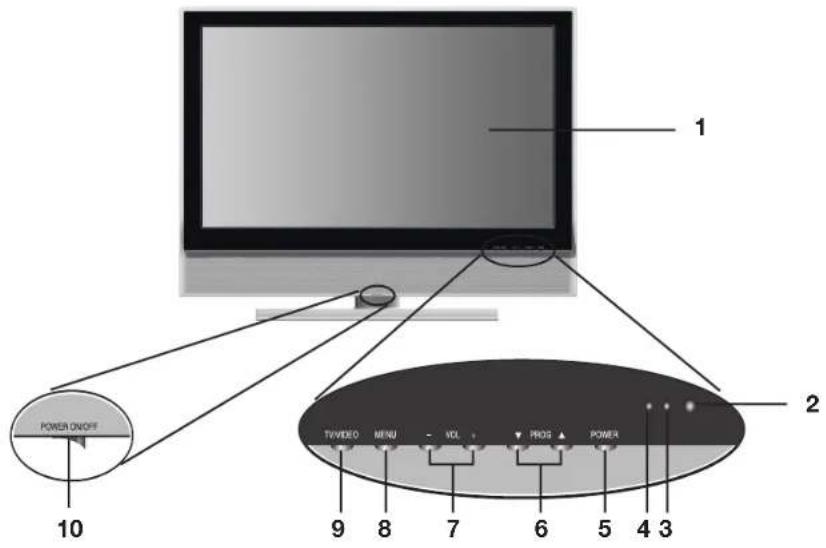
Bedieningselementen voorkant
text_image
POWER ON/OFF 10 TV/VIDEO MENU - VOL + PROG POWER 9 8 7 6 5 4 3 2- 42" Display
- Infraroodsensor
- LED groen brandt als het toestel van stand-by op werking wordt gezet
- LED rood brandt als het toestel op stand-by is gezet
- POWER Apparaat op stand-by zetten en vanuit stand-by weer inschakelen
- ▲ PROG ▼ schakelt een programmaplaats verder / terug
- VOL+ Geluid zachter / harder
- MENU Menu oproepen / sluiten
- TV/VIDEO Lijst van ingangsbronnen oproepen (dan met ▲ PROG ▼ kiezen en met - VOL + bevestigen)
- POWER ON/OFF Netschakelaar; schakelt het toestel op stand-by aan of compleet uit.
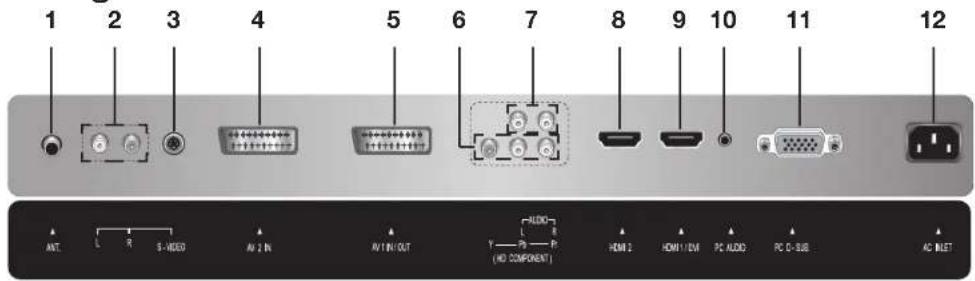
Aansluitingen achterkant
text_image
1 2 3 4 5 6 7 8 9 10 11 12 ANT L R S-MEDD AV 2 IN AV I IN OUT AUDIO F — P— P (HD COMPONENT) HDMI 2 HDMI / EMI PC AUDIO PC D-SSB AC MLET-
ANT Ingang / antenne-aansluiting
-
L/R Uitgang/ aansluiting bijv. van een AV-versterker
- S-VIDEO Ingang / aansluiting van een camcorder, PC of videorecorder
- AV2 IN Ingang / aansluiting van recorder, DVD-speler of Set-Top-Box
-
AV1 IN/OUT Ingang / uitgang / aansluiting van recorder, DVD-speler of Set-Top-Box
-
HD COMPONENT Ingang / aansluiting hoogwaardige apparaten, DVD-speler of Set-Top-Boxen
- AUDIO L / R Ingang / geluid bij HD COMPONENT-ingang
- HDMI2 Ingang / aansluiting hoogwaardige apparaten, DVD-speler of Set-Top-Boxen
- HDMI1 / DVI Ingang / aansluiting hoogwaardige apparaten, DVD-speler of Set-Top-Boxen
- PC AUDIO Ingang / geluid naar PC D-Sub ingang
- PC D-SUB Ingang / aansluiting van PC of Set-Top-Boxen
- AC INLET Ingang / aansluiting van het netsnoer
Afstandsbediening
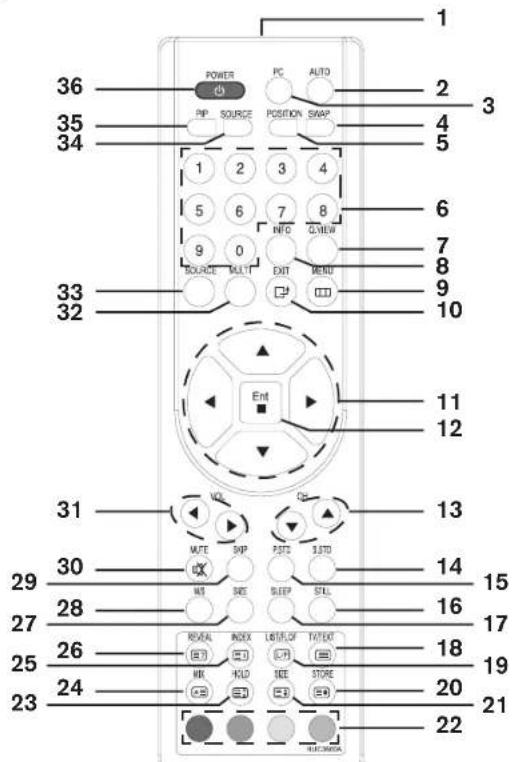
text_image
1 2 3 4 5 6 7 8 9 10 11 12 13 14 15 16 17 18 19 20 21 22 23 24 25 26 27 28 29 30 31 32 33 34 35 36 POWER PIP SOURCE POSITION SWAP 1 2 3 4 5 6 7 8 9 0 INFO C:\VIEW SOURCE CALL EXIT MENU End VOL CH MATE SHIP POSTS 3 STD MS SIZE SLEEP STIL REVEAL INDEX LETTER TEST (EN) (C) HK HOLD SEE STORE (AB) (B) HOLD STORE HOLD COOKING- Infraroodzender
- AUTO Beeldschermresolutie voor PC-modus automatisch kiezen
- PC op ingang PC schakelen
- SWAP zonder functie
- POSITION zonder functie
- 0-9 voor het invoeren van bijv. pagina- of programmanummers
- Q.VIEW schakelt naar het vorige programma
- INFO toont de actuele informatie (programma en instellingen)
- MENU roept het OSD-hoofdmenu op
- EXIT OSD-menu verlaten
- ▲▼◀▶ Positie in het menu veranderen in de Teletekst bladeren
- ENT ■ Invoer in het menu bevestigen
- CH ▲▼ schakelt een programmaplaats verder / terug
- S.STD Equalizerinstelling selecteren: Standaard / Muziek / Film / Spraak / Gebruiker
- P.STD Beeldmodus kiezen: Standaard / Dynamisch / Mild / Gebruiker
-
STILL zet het beeld tijdelijk stil en geeft het dan weer vrij
-
SLEEP Tijdsinterval voor de automatische uitschakeling kiezen
-
TV/TEXT Teletekst aan / uit
-
LIST/FLOF Fasttextblokken wisselen
-
STORE eigen pagina's in het fasttextblok opslaan
-
SIZE Weergave van de teletekst vergroten
-
Gekleurde Toptext-toets (teletekst) toetsen
-
HOLD verhindert het automatisch omschakelen van subpagina's
-
MIX transparante Teletekstpagina ligt over het televisiebeeld
-
INDEX roept pagina 100 op
-
REVEAL toont verborgen informatie (indien aanwezig)
-
SIZE Beeldschermformaat kiezen: 16:9 / 4:3 / Panorama / Zoom
-
M/S Geluidsinstellingen (mono / stereo)
-
SKIP gemarkeerde zenders kunnen alleen nog met de cijfertoetsen worden opgeroepen
-
MUTE Schakelt het geluid uit en in
-
VOL ◀ Geluid zachter / harder
-
MULTI schakelt direct tussen de ingangen COMPONENT, PC, HDMI1, HDMI2 om
-
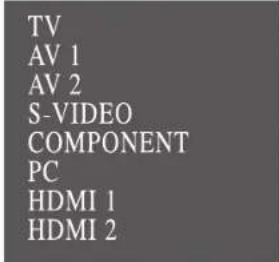
SOURCE Ingangsbronnen kiezen: TV, AV1, AV2, S-VIDEO, COMPONENT, PC, HDMI1, HDMI2
-
SOURCE zonder functie
-
PIP zonder functie
-
POWER Apparaat op stand-by zetten en vanuit stand-by weer inschakelen
3. VOORBEREIDING
3.1 LEVERING
Controleer bij het uitpakken of de volgende onderdelen meegeleverd zijn:
- Televisietoestel met voet
- Netsnoer
• Afstandsbediening (incl. batterijen)
• Handleiding en garantie
3.2 PLAATSEN VAN DE BATTERIJEN
U heeft twee microcellen type AAA 1,5 Volt nodig.
- Open het batterijvak aan de achterkant van de afstandsbediening en leg de meegeleverde batterijen erin.
BELANGRIJK! Zorg dat de polen correct zitten (+/-).
- Sluit het batterijvak weer.
3.3 OPSTELLEN VAN HET TOESTEL
ATTENTIE!
Op grond van het hoge gewicht zijn er minstens twee personen nodig om het toestel te dragen en de verpakking te verwijderen.
- Zet uw televisietoestel op een stabiele, egale ondergrond. Let erop dat de ondergrond het gewicht van het televisietoestel kan dragen.
-
Zorg voor voldoende ventilatie aan alle kanten van het apparaat. Bij inbouw in een kastenwand moet er plaats voor ventilatie vrij blijven:
-
boven en aan de zijkanten minstens 10 cm,
- onder minstens 5 cm (hoogte van de voet),
- aan de achterzijde minstens 3 cm.
- Als u het toestel op een wagentje zet, duw dan het wagentje met het toestel uiterst voorzichtig om beschadigingen door vallen te voorkomen.
- Als u het toestel op een tafel zet, let er dan op dat het niet te dicht aan de rand van de tafel komt te staan. Het televisietoestel zou kunnen vallen, waardoor kinderen en volwassenen zwaar gewond zouden kunnen raken en het toestel zwaar beschadigd kan worden.
- Laat kinderen niet op het televisietoestel zitten of eraan gaan hangen. Het toestel zou kunnen omvallen en het kind ernstig verwonden.
3.4 ANTENNEKABEL AANSLUITEN
BELANGRIJK! Sluit de antennekabel aan voordat u de stekker in het stopcontact doet. Gebruik voor een optimale, storingsvrije beeldkwaliteit een dubbel afgeschermde 75 Ohm antennekabel.
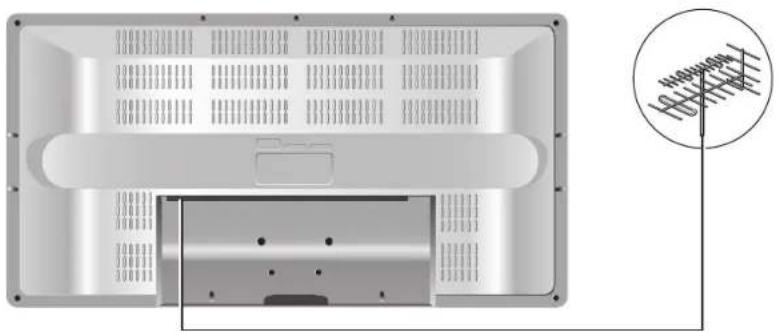
- Sluit de antennekabel aan de ANT-uitgang aan.
3.5 ELEKTRISCHE AANSLUITING
Het televisietoestel is voor wisselstroom 100 - 250 V \~ 50/60 Hz gemaakt.
Sluit het apparaat met het netsnoer aan een goed toegankelijk stopcontact aan. De contactdoos moet ook na het aansluiten verder goed toegankelijk zijn.
Het televisietoestel heeft een serie aansluitingen waaraan diverse apparaten (bijv. videorecorder, DVD-speler Set-Top-Boxen) aangesloten kunnen worden.
BELANGRIJK! Let erop dat het televisietoestel en de aan te sluiten apparaten uitgeschakeld zijn voordat u ze aansluit.
Lees ook de handleidingen van de apparaten die u wilt aansluiten.
Videorecorder aansluiten
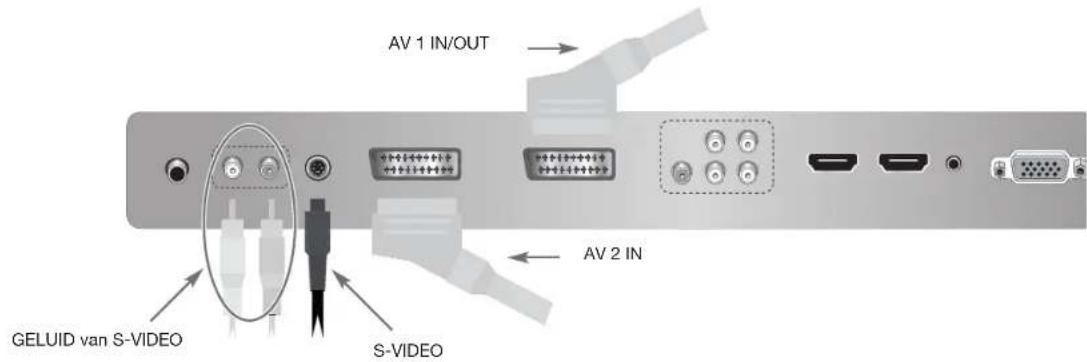
text_image
AV 1 IN/OUT GELUID van S-VIDEO S-VIDEO AV 2 INSCART-aansluiting
- Sluit een scartkabel aan de scartbussen van de videorecorder en het televisietoestel (AV1 IN/OUT of AV2 IN/OUT) aan.
S-VIDEO-aansluiting
- Sluit een S-videokabel aan de S-Video-bussen van videorecorder en televisietoestel (S-VIDEO) aan.
- Verbind met een audiokabel de audiobussen van de videorecorder en het televisietoestel (L / R wit en rood).
Video's bekijken
- Zet het toestel met de netschakelaar op stand-by.
- Druk op de toets POWER op het toestel of op de afstandsbediening om het toestel in te schakelen.
- Druk op de toets SOURCE en kies met de cursortoetsen ▲ / ▼ de videobron (AV1 / AV2 / S-VIDEO).
- Druk op toets ENT ■. Het beeld van de gekozen bron verschijnt op het beeldscherm.
DVD-speler aansluiten
Bij het aansluiten via een scartkabel, een S-Videokabel of een AV-kabel gaat u te werk zoals voor de aansluiting van een videorecorder beschreven.
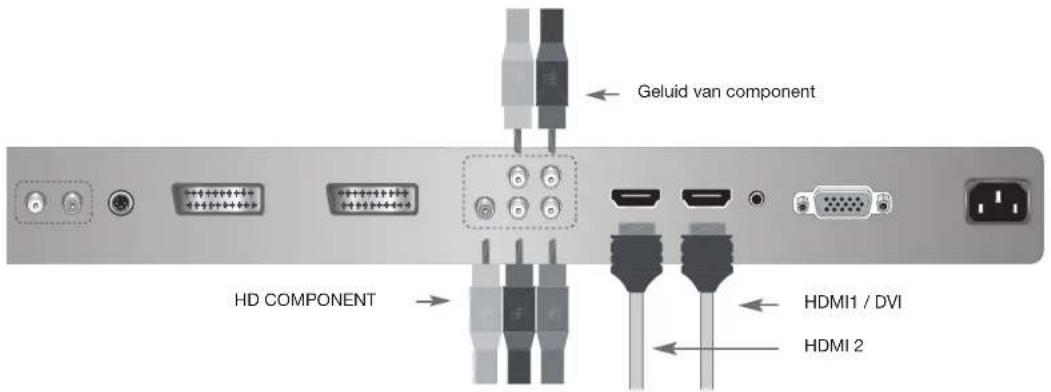
text_image
Geluid van component HD COMPONENT HDMI1 / DVI HDMI 2HDMI-aansluiting
- Sluit een HDMI-kabel aan de HDMI-bussen van de DVD-speler en het televisietoestel (HDMI1/DVI of HDMI2) aan.
Component-aansluiting
- Sluit de drie Component-Video-Kabels (cinch-kabel) aan de bussen Y, Pb en Pr aan de DVD-speler en aan de Component-bussen van het televisietoestel (HD COMPONENT) aan.
- Verbind met een audiokabel de audiobussen van de DVD-speler en de audiobussen AUDIO L / R via de Component-bussen van het televisietoestel.
DVD's bekijken
- Zet het toestel met de netschakelaar op stand-by.
- Druk op de toets POWER op het toestel of op de afstandsbediening om het toestel in te schakelen.
- Schakel de DVD-speler in.
- Druk op de toets SOURCE en kies met de toetsen ▲ / ▼ de Videobron (COMPONENT / HDMI1 / HDMI2).
- Druk op toets ENT ■. Het beeld van de gekozen bron verschijnt op het beeldscherm.
Set-Top-Box aansluiten
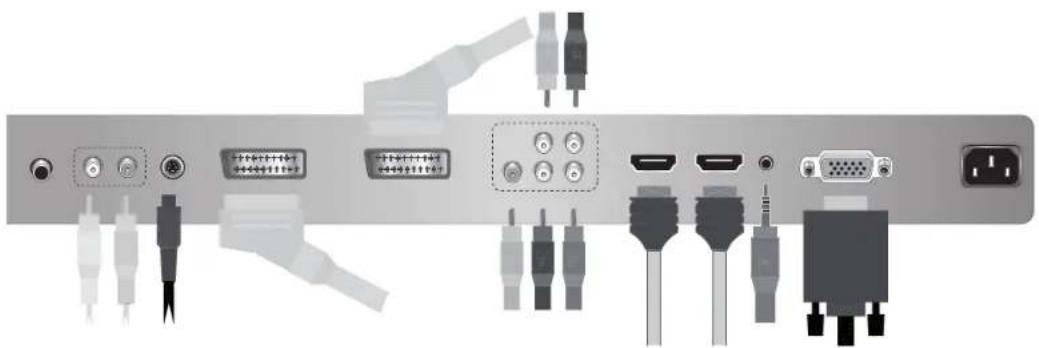
- Sluit een scartkabel aan de scartbussen van de Set-Top-Box en het televisietoestel (AV1 IN/OUT of AV2 IN/OUT) aan.
HDMI-aansluiting
- Sluit een HDMI-kabel aan de HDMI-bussen van de Set-Top-Box en het televisietoestel (HDMI1/DVI of HDMI 2) aan.
Component-aansluiting
- Sluit de drie Component-Video-Kabels (cinch-kabel) aan de bussen Y, Pb en Pr van de Set-Top-Box en de Component-bussen van het televisietoestel (HD COMPONENT) aan.
- Verbind met een audiokabel de audiobussen van de Set-Top-Box en de audiobussen AUDIO L / R via de Component-bussen van het televisietoestel.
PC RGB-aansluiting
- Sluit een D-Sub-kabel aan de PC-bussen van de Set-Top-Box en het televisietoestel (PC D-SUB) aan.
- Verbind met een audiokabel de audiobussen van de Set-Top-box en het televisietoestel (PC AUDIO).
Signalen van de Set-Top-box ontvangen
- Zet het toestel met de netschakelaar op stand-by.
- Druk op de toets POWER op het toestel of op de afstandsbediening om het toestel in te schakelen.
- Schakel de Set-Top-box in.
- Druk op de toets SOURCE en kies met de toetsen ▲ / ▼ de videobron (AV1 / AV2 / S-VIDEO / COMPONENT / PC / HDMI1 / HDMI2).
- Druk op toets ENT ■. Het beeld van de gekozen bron verschijnt op het beeldscherm.
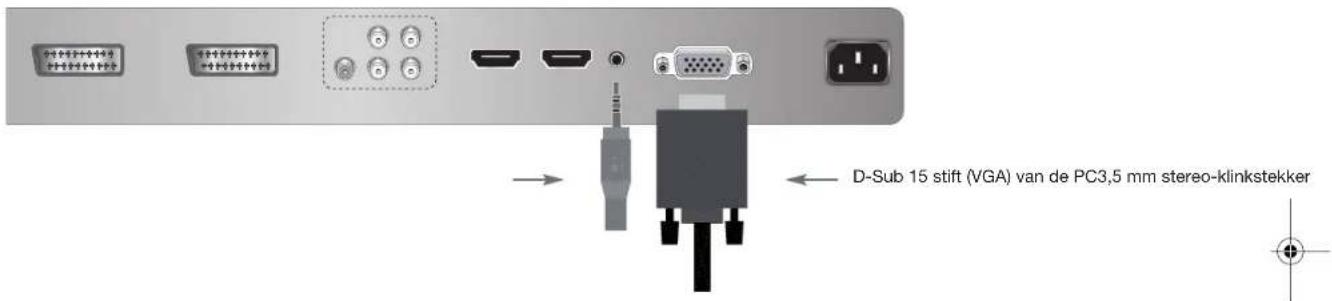
PC aansluiten
text_image
D-Sub 15 stift (VGA) van de PC3,5 mm stereo-klinkstekkerPC-aansluiting
- Sluit een D-Sub-kabel aan de PC-bus van de PC en het televisietoestel (PC P-SUB) aan.
- Verbind met een audiokabel de audiobussen van de PC en het televisietoestel (PC AUDIO).
AANWIJZING: Als het televisietoestel niet het bureablad van de PC/laptop toont, lees dan de handleiding van uw PC/laptop of het toestel op een tweede monitor moet worden omgezet.
PC-beeldscherm tonen
- Zet het toestel met de netschakelaar op stand-by.
- Druk op de toets POWER op het toestel of op de afstandsbediening om het toestel in te schakelen.
- Schakel de PC in.
- Druk op de toets SOURCE en kies met de toetsen ▲ / ▼ de videobron (PC).
- Druk op toets ENT ■.
Camcorder aansluiten
Camcorders hebben geen scartaansluiting. Daarom worden deze toestellen via de S-Video-bus en de daarbij behorende Audiobussen aangesloten. De weergave gebeurt via S-VIDEO.
5. BASISBEDIENING
Het toestel kan via de afstandsbediening en via de toetsen op het toestel worden bediend. Identieke toetsen hebben dezelfde functie. Hierna wordt de bediening met de afstandsbediening beschreven.
5.1 TELEVISIETOESTEL IN- EN UITSCHAKELEN
- Zet het toestel met de netschakelaar op stand-by.
- Druk op de toets POWER op het toestel of op de afstandsbediening. Het televisietoestel wordt ingeschakeld. Als er al zenders zijn ingesteld, wordt begonnen met de laatst bekeken zender.
- Om het televisietoestel uit te schakelend drukt u op de toets POWER op de afstandsbediening of op het toestel. Beeld en geluid worden uitgeschakeld. Het televisietoestel blijft echter stand-by.
AANWIJZING: Als u het toestel langere tijd niet wilt gebruiken, schakelt u het toestel uit met de netschakelaar omdat het toestel op stand-by nog wat stroom verbruikt.
Uitschakelautomatiek:
- Het toestel schakelt in de TV-modus automatisch op stand-by als het 15 minuten lang geen signaal heeft ontvangen, bijv. na het einde van de zendtijd. De laatste minuut wordt aangegeven.
5.2 BRON KIEZEN
Er zijn verschillende mogelijkheden tussen de vele ingangen van het toestel te wisselen.
- Druk op de toets SOURCE op de afstandsbediening. De lijst bronnen (toestellen aan de betreffende aansluitingen) wordt weergegeven.
SIGNAAL KIES
text_image
TV AV 1 AV 2 S-VIDEO COMPONENT PC HDMI 1 HDMI 2- Kies de gewenste bron met de toetsen ▲ / ▼ op de afstandsbediening en druk op de toets ENT ■.
- Druk op de toets MULTI, om tussen de ingangen COMPONENT, PC, HDMI1, HDMI2 direct te schakelen. Druk op de toets PC om de aangesloten PC direct te selecteren.
Televisieprogramma's kiezen
- Gebruik de toetsen CH ▲▼ of de cijfertoetsen om het gewenste televisieprogramma te kiezen.
- Druk op de toets Q.VIEW op de afstandsbediening om het vorige programma te bekijken.
Volumeregeling
- Gebruik de toetsen VOL ◀ op de afstandsbediening om het volume in te stellen.
- Druk op de toets MUTE op de afstandsbediening om het geluid tijdelijk uit te schakelen. Met de toets MUTE of de toetsen VOL schakelt u het geluid weer in.
Informatie weergeven
- Druk op de toets INFO om een venster met de standaardinstellingen te tonen of weg te draaien.
Stilstaand beeld
- Druk op de toets STILL om het actuele televisiebeeld „te bevriezen“. Door nog een keer te drukken komt het normale televisiebeeld weer terug.
Zenders bij het zappen overspringen
- Roep een zender op die bij het omschakelen met de CH-toetsen moet worden oversprongen.
- Druk op de toets SKIP. De zenderindicatie rechtsboven wordt gekleurd. De programmaplaats kan echter nog wel met de cijfertoetsen worden opgeroepen.
- Voor het uitschakelen van de functie roept u de programmaplaats met de cijfertoetsen op en drukt u op SKIP.
5.3 STRUCTUUR VAN HET OSD-MENU
- Met OSD (On Screen Display) kunt u bijna alle functies bedienen.
- Druk op de toets MENU op de afstandsbediening om het OSD-hoofdmenu op te roepen.
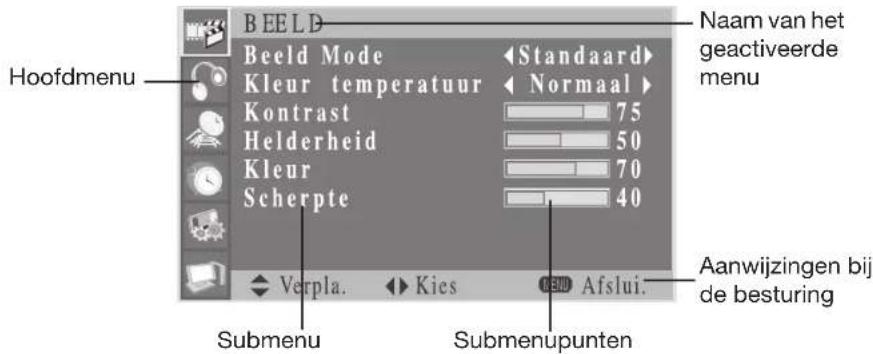
Voorbeeld voor een OSD-menu
text_image
Hoofdmenu B E E L D Beeld Mode Kleur temperatuur Kontrast Helderheid Kleur Scherpte Verpla. Kies Standaard Normaal 75 50 70 40 Aanwijzingen bij de besturing Submenupunten SubmenuHoofdmenu
- Druk op de toets MENU op de afstandsbediening om het OSD-hoofdmenu op te roepen. De punten van het hoofdmenu bevinden zich aan de linker zijde.
- Kies eerst het gewenste menupunt met de toetsen ▲ / ▼. De submenu's worden weergegeven.
- Om een submenu te activeren drukt u op de toets ▶ op de afstandsbediening. De eerste regel van het submenu wordt gemarkeerd.
Submenu's
Met de toetsen ▲ / ▼ kiest u een submenu. Elk submenu heeft submenupunten, waarin u
- of direct met de toetsen ◀ / ▶ instellingen kunt aanbrengen
- of met Ent ■ verdere menu's oproepen en dan met de toetsen ◀/► of ▲ /▼ instellingen kunt aanbrengen.
Menu's verlaten / instellingen opslaan
- Druk op MENU om in het menu stapsgewijs terug te gaan. Uw instellingen worden opgeslagen.
- Druk op EXIT om het menu direct te verlaten. Uw instellingen worden opgeslagen.
- Als ca. 20 seconden geen instelling is aangebracht, wordt naar het vorige menu teruggeschakeld.
6. KANAAL INSTELLEN
U heeft twee mogelijkheden om naar TV-kanalen te zoeken en deze op te slaan: met Auto Programmer of Manuele Program.
AANWIJZING: Om kanalen in te tellen kiest u TV via de toets SOURCE. Voor het instellen van de kanalen bij aangesloten Set-Top-box leest u de handleiding van de Set-Top-box.
6.1 KANALEN AUTOMATISCH OPSLAAN
- Druk op de toets MENU om het OSD-hoofdmenu op te roepen.
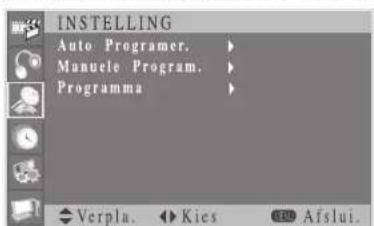
- Kies met de toetsen ▲ / ▼ het menu INSTELLING.
text_image
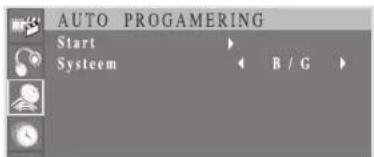
INSTALLING Auto Programmer. Manuele Program. Programma Verpla. Kies Afslui.- Druk tweemaal op de toets ▶ om Auto Programmer op te roepen en het submenu te openen.
text_image
AUTO PROGAMERING Start Systeem B / G- Start is gemarkeerd. Start het automatisch zenders zoeken door op de toets ▶ te drukken.
text_image
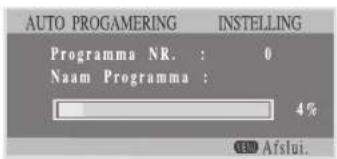
AUTO PROGAMERING INSTELLING Programma NR. : 0 Naam Programma : 4% Afslui.- De instelbalk wordt weergegeven. Het zoeken begint.
Het zoeken eindigt automatisch. Als u dit eerder wilt afbreken, drukt u op de toets EXIT.
AANWIJZING: Als televisiestandaard is PAL B / G ingesteld. Deze instelling mag alleen in uitzonderingsgevallen worden gewijzigd. Markeer in dat geval Systeem en voer de instelling uit met de toetsen ◀/►. U kunt PAL D / K, I of L instellen.
6.2 KANALEN MET DE HAND OPSLAAN
text_image
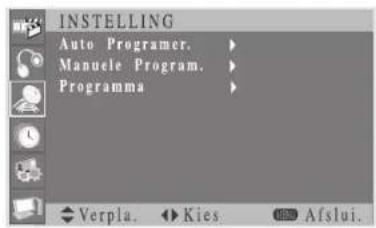
INSTELLING Auto Programmer. Manuele Program. Programma Verpla. Kies Afslui.- Druk op de toets MENU om het OSD-hoofdmenu op te roepen.
- Kies met de toetsen ▲ / ▼ het menu INSTELLING.
- Druk op de toets ▶ en dan ▼ om Manuele Program te markeren.
- Druk op ▶ om het submenu Manuele Program te openen.
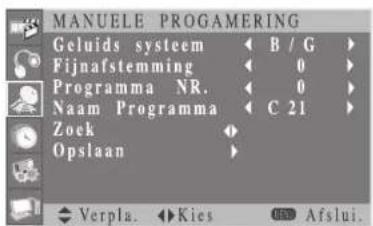
text_image
MANUELE PROGAMERING Geluids systeem B / G Fijnafstemming 0 Programma NR. 0 Naam Programma C 21 Zoek Opslaan Verpla. Kies Afslui.- Kies Zoek met de toetsen ▲ / ▼.
- Druk op de toets ▶, om het zoeken te starten. Als een zender wordt gevonden, stopt het zoeken.
- Druk op de toets ▼ om Opslaan te markeren.
- Druk op ▶ om de zender op te slaan. OK verschijnt na succesvol opslaan.
6.3 FIJNAFSTEMMING VAN DE KANAALONTVANGST
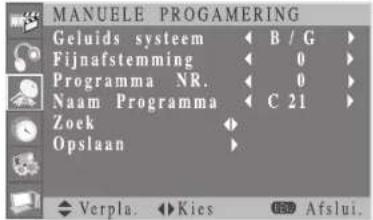
Met de functie Fijnafstemming kunt u de tuner van het televisietoestel met de hand instellen als u problemen met de afstemming van analoge kanalen heeft.
text_image
MANUELE PROGAMERING Geluids systeem B / G Fijnafstemming 0 Programma NR. 0 Naam Programma C 21 Zoek Opslaan Verpla. Kies Afslui.- Druk op de toets MENU om het OSD-hoofdmenu op te roepen.
- Kies met de toetsen ▲ / ▼ het menu INSTELLING.
- Druk op de toets ▶ en dan ▼ om Manuele Program te markeren.
- Druk op ▶ om het submenu Manuele Program te openen.
- Kies Fijnafstemming met de toetsen ▲/ ▼.
- Breng de fijnafstemming aan met de toetsen ◀/▶ aan. Afstemming is van -32 tot +32 mogelijk.
-
Druk op de toets ▼ om Opslaan te markeren.
-
Druk op ▶ om de zender op te slaan. OK verschijnt na succesvol opslaan.
6.4 KANAALINSTELLINGEN BEWERKEN
Programmalijst bewerken
text_image
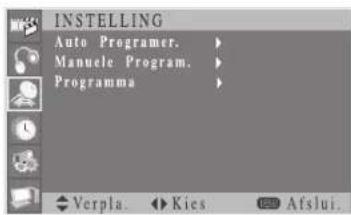
INSTALLING Auto Programmer. Manucle Program. Programma Verpla. Kies Afslui.- Druk op de toets MENU om het OSD-hoofdmenu op te roepen.
- Kies met de toetsen ▲ / ▼ het menu INSTELLING.
- Druk op de toets ▶ en dan ▼ om Programma te markeren.
- Druk op ▶ om het submenu te openen.
text_image
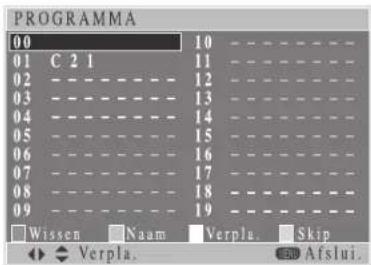
PROGRAMMA 00 01 C 2 1 02 03 04 05 06 07 08 09 Wissen Naam Verpla Skip Verpla. Afslui.-
De lijst met programma's wordt weergegeven.
-
Met de toetsen ▲ / ▼ kiest u een programma.
Met de gekleurde toetsen op de afstandsbediening kunt u de punten van de programmalijst bewerken:
Wissen (rood)
Wist het gekozen programma uit de lijst.
- Kies met de toetsen ▲ / ▼ het programma dat u wilt wissen.
- Druk op de rode toets.
- Druk op de toets ENT ■ om het programma te wissen.
Naam (groen)
Naam van de zenderplaats bewerken.
- Kies met de toetsen ▲ / ▼ het programma dat u wilt bewerken.
- Druk op de groene toets.
- Kies met de toetsen ◀ / ▶ een veld.
- Kies de letters en cijfers met de toetsen ▲ / ▼.
- Met de toets ENT ■ slaat u de gewijzigde naam op.
Verpla. (geel)
Programma naar een andere plaats brengen.
- Kies met de toetsen ▲ / ▼ het programma dat u wilt verzetten.
- Druk op de gele toets.
- Kies een andere programmaplaats en druk op de toets ENT ■. Het programma zit nu op zijn nieuwe plaats.
Skip (blauw)
Het gekozen programma wordt bij het doorschakelen met de toetsen CH ▲▼ oversprongen. De programmaplaatsen kunnen echter nog wel met de cijfertoetsen opgeroepen worden.
- Kies met de toetsen ▲ / ▼ het programma dat u wilt overspringen.
- Druk op de blauwe toets. Het programma is nu gemarkeerd.
7. TELETEKST
text_image
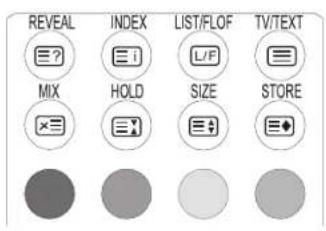
REVEAL INDEX LIST/FLOF TV/TEXT MIX HOLD SIZE STORETeletekst is een gratis informatiedienst van de zenders. Hij wordt met het TV-signaal overgebracht en eist dus goede ontvangstomstandigheden. Niet alle zenders bieden teletekst. Uw nieuwe televisietoestel slaat 1000 teletekstpagina's waardoor u razendsnel toegang heeft.
Teletekstinformatie is gewoonlijk in bereiken, thema's en pagina's onderverdeeld. Er zijn thema's die meerdere pagina's in beslag nemen (2/3 = tweede pagina van drie) en die die verborgen informatie bevatten (quizantwoorden, VPS-tijden etc.).
Teletekst Aan / Uit
Met de toets TV/TEXT op de afstandbediening kunt u de teletekstfunctie in- en uitschakelen.
1x TV/TEXT indrukken: Teletekst aan, geen TV-beeld
2x TV/TEXT indrukken: Teletekst uit.
Toptekst
De toppagina's hebben 4 gekleurde balken aan de onderkant van het beeldscherm. In de gekleurde balken staan paginanummers, themablokken of +/- Door te drukken op de gekleurde toetsen roept u de betreffende pagina op.
- Bediening via de gekleurde toetsen op de afstandsbediening.
- U schakelt de weergave van de gekleurde balken met de toets LIST/FLOF om.
- Als de gekleurde balken paginanummers aangeven, kunt u deze met eigen paginanummers bezetten. Roep een pagina op en druk dan op STORE. Het paginanummer wordt beneden aangegeven.
Pagina's via de cijfertoetsen oproepen
De actuele driecijferige paginanummers vindt u aan de linker boven hoek van het beeld (bijv. P100 voor pagina 100).
De paginanummers worden altijd driecijferig met de cijfertoetsen ingegeven. Het duurt meestal een paar seconden als de gezochte pagina nog niet in het paginageheugen is ingelezen.
Hold-functie
Druk op de toets HOLD om het automatisch oproepen van subpagina's te stoppen.
Afbeeldingformaat
Druk op de toets SIZE om de weergave van de teletekst op het beeldscherm te veranderen.
Verborgen informatie
Op teletekstpagina's met spelletjes of raadsels kunnen zich verborgen oplossingen bevinden. Druk op de toets REVEAL om de oplossing te zien. Deze functie wordt niet door alle zenders ondersteund.
INDEX
De toets INDEX roept de teletekstpagina P100 op. Deze geeft als startpagina een overzicht van de inhoud.
STORE
Actuele teletekstpagina in het geheugen laden om deze later op te roepen. (functioneert alleen als er in de gekleurde balken paginanummers worden weergegeven. Roep deze met LIST/FLOF op.
MIX
Druk op de toets MIX en de teletekstpagina wordt doorzichtig, het televisiebeeld wordt zichtbaar. Druk opnieuw op de toets, om de functie te beëindigen.
8. BEELD INSTELLEN
8.1 BEELDMODUS VERANDEREN
Uw televisie heeft 3 af fabriek vooringestelde beeldinstellingen (Standaard, Dynamisch en Mild). U kunt de beeldinstellingen door te drukken op de toets P.STD op de afstandsbediening (of in het menu BEELD) veranderen. Als u Gebruiker kiest, roept u uw eigen beeldscherminstellingen op.
Beeldmodus Gebruiker
text_image
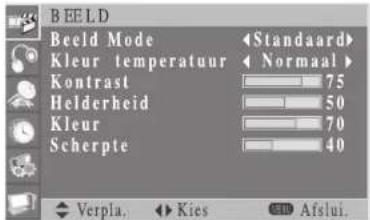
BEELD Beeld Mode Standaard Kleur temperatuur Normaal Kontrast 75 Helderheid 50 Kleur 70 Scherpte 40 Verpla. Kies Adl.Afslui.- Druk op de toets MENU om het OSD-hoofdmenu op te roepen.
- Druk op de toets ▶.
- Kies de submenu's Kontrast, Helderheid, Kleur en Scherpte met de toetsen ▲ / ▼.
Stel met de toetsen ◀ / ▶ de gewenste waarde in. - Druk op MENU om verdere instellingen aan te brengen.
- Druk op de toets MENU om de instelling op te slaan.
Druk meerdere keren op P.STD om deze instellingen onder Gebruiker op te roepen.
ATTENTIE: Let op dat de instelling voor scherpte bij videobronnen van de ingangen PC, HDMI 1 / 2 und COMPONENT niet kan worden veranderd.
Bij de keuze van ingang PC is ook geen verandering van de kleuren op het televisietoestel mogelijk. Breng deze wijziging in de instellingen voor de grafische kaart van de PC aan.
Kleurtemperatuur veranderen
Uw televisietoestel beschikt over 5 kleurinstellingen.
- Markeer Kleur temperatuur zoals hiervoor beschreven en wijzig de instelling met de toetsen ◀/►.
8.2 BEELDSCHERMFORMAAT VERANDEREN
U kunt het beeldschermformaat met de toets SIZE op de afstandsbediening oproepen.
Uw televisietoestel beschikt over 4 beeldschermformaten: 16:9, Panorama, Zoom1, 4:3.
16:9: Bij 16:9 Video: Geen verandering.
Bij 4:3 Video: Maakt het 4:3 videosignaal horizontaal breder, zodat deze het 16:9 beeldscherm opvult.
Panorama: Bij 16:9 video: Geen verandering.
Bij 4:3 Video: Maakt het 4:3 videosignaal horizontaal breder, zodat deze het 16:9 beeldscherm opvult en vertekeningen verminderd worden, de zijkanten worden meer uitgerekt dan het midden.
Zoom1: Vergroot de beelduitsnede.
4:3: Bij 16:9 Video: Het beeld wordt horizontaal samengeperst.
Bij 4:3 Video: Geen uitrekking. Naast het beeld ziet u zwarte stukken.
text_image
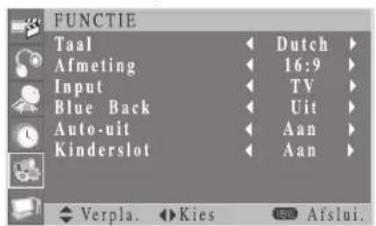
FUNCTION Taal Afmeting Input Blue Back Auto-uit Kinderslot Dutch 16:9 TV Uit Aan Aan Verpla. Kies Afslui.- Druk op de toets MENU om het OSD-hoofdmenu op te roepen.
- Kies het menu FUNCTIE met de toetsen ▲ / ▼.
- Druk op de toets ▶.
- Kies het submenu Afmeting met de toets ▼. Stel met de toetsen ◀ / ▶ de gewenste waarde in.
- Druk op de toets EXIT op de afstandsbediening om de instelling op te slaan.
Tips: De ingangsbronnen PC en HDMI 1 / 2 gebruiken het formaat 4:3 of 16:9.
8.3 BEELD INSTELLEN (PC)
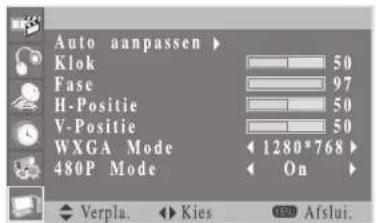
In de PC-modus kunt u de weergave en positie van het beeld instellen.
text_image
Auto aanpassen Klok Fase H-Positie V-Positie WXGA Mode 480P Mode 50 97 50 50 1280*768 On Verpla. Kies Afslui.- Druk op de toets MENU om het OSD-hoofdmenu op te roepen.
- Kies het menu PC met de toetsen ▲ / ▼.
- Druk op de toets ▶.
- Kies het in te stellen punt met de toetsen ▲ / ▼.
- Stel de waarde met de toetsen ◀ / ► in.
- Druk op de toets EXIT om het menu te verlaten.
AANWIJZING:
- Om deze punten automatisch in te stellen kiest u Auto aanpassen en drukt u op de toets ▶.
- Schakel voor een resolutie 720 x 480 den 480P Mode op On, voor 640 x 480 op Off.
9. GELUID INSTELLEN
In het menu GELUID kunt u Bas, Hoog, Balans en AVL (Automatische volumeversterking) aanpassen.
9.1 GELUIDSMODUS WIJZIGEN
Uw televisietoestel beschikt over vier automatische geluidsinstellingen (Standaard, Muziek, Film en Spraak) die vooringesteld zijn.
U kunt Standaard, Muziek, Film of Spraak met de toets S.STD op de afstandsbediening of door te kiezen in het menu activeren. Als u Gebruiker kiest, roept u uw eigen geluidsinstellingen op.
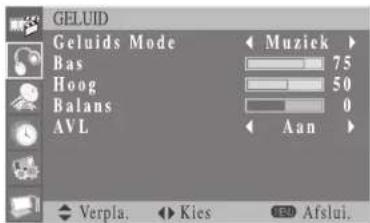
text_image
GELUID Geluids Mode Bas Hoog Balans AVL Muziek 75 50 0 Aan Verpla. Kies Afslui.- Druk op de toets MENU om het OSD-hoofdmenu op te roepen.
- Kies het menu GELUID met de toetsen ▲ / ▼.
- Druk op de toets ▶.
- Kies de submenu's Bas, Hoog en Balans met de toetsen ▲ / ▼. Stel met de toetsen ◀ / ▶ de gewenste waarde in.
- Druk op MENU om verdere instellingen aan te brengen.
- Druk op de toets EXIT op de afstandsbediening om de instelling op te slaan.
Druk meerdere keren op S.STD om deze instellingen onder Gebruiker op te roepen.
9.2 AVL (AUTOMATISCHE VOLUMEREGELING)
Deze functie past het geluidsniveau automatisch aan de bron aan.
- Druk op de toets MENU om het OSD-hoofdmenu op te roepen.
- Kies het menu GELUID met de toetsen ▲ / ▼.
- Druk op de toets ▶.
- Kies het submenu AVL met de toetsen ▲ / ▼. Schakel met de toetsen ◀ / ▶ de automatische geluidsterkteregeling Aan of Uit.
- Druk op MENU om verdere instellingen aan te brengen.
- Druk op de toets EXIT op de afstandsbediening om de instelling op te slaan.
9.3 M/S-TOETS
- Druk op de toets M/S om tussen de geluidsinstellingen te wisselen. De actuele instelling wordt u op het beeldscherm kort getoond.
10. ANDERE FUNCTIES INSTELLEN
10.1 DE MENUFUNCTIE
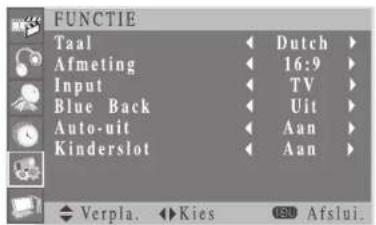
text_image
FUNCTIE Taal Afmeting Input Blue Back Auto-uit Kinderslot Verpla. Kies Dutch 16:9 TV Uit Aan Aan Afslui.- Druk op de toets MENU om het OSD-hoofdmenu op te roepen.
- Kies het menu FUNCTIE met de toetsen ▲ / ▼.
- Druk op de toets ▶.
- Kies de submenu's Taal, Afmeting, Input, Blue Back, Auto-uit und Kinderslot met de toetsen ▲ / ▼. Stel met de toetsen ◀ / ▶ de gewenste waarde in.
- Druk op MENU om verdere instellingen aan te brengen.
- Druk op de toets MENU op de afstandsbediening om de instelling op te slaan.
Taal instellen
- Kies Taal en druk op ◀ / ▶ om een andere taal in te stellen.
Ingang kiezen
- Kies Input en druk op ◀/▶ om een andere aangesloten beeldbron in te stellen. Bij het inschakelen van het televisietoestel wordt naar de gekozen ingang geschakeld.
Blue Back
Als er geen zender wordt ontvangen, kunt u in plaats van beeldgeruis een blauwe achtergrond laten weergeven.
- Kies Blue Back met de toetsen ▲ / ▼.
- Schakel de functie met de toetsen ◀ / ▶ Aan of Uit.
Auto Uit
Als er geen zender wordt ontvangen, schakelt het televisietoestel na 15 minuten op stand-by. Als deze functie wordt uitgeschakeld, schakelt het televisietoestel zich niet uit.
- Kies Auto-uit met de toetsen ▲ / ▼.
- Schakel de functie met de toetsen ◀ / ▶ Aan of Uit.
Instelling kinderslot
Activeer de functie in het OSD-bedieningsveld. Zo voorkomt u dat u per ongeluk iets verkeerd doet, of dat kinderen een ander kanaal inschakelen.
- Kies Kinderslot met de toetsen ▲ / ▼.
- Schakel de functie met de toetsen ◀ / ▶ Aan of Uit.
- Druk op de toets MENU om het menu te verlaten.
Het toestel kan nu alleen via de afstandsbediening bediend worden.
10.2HET MENU TIJD
Actuele tijd instellen
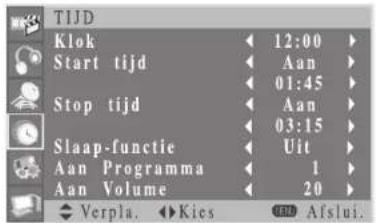
text_image
TIJD Klok 12:00 Start tijd Aan Stop tijd 01:45 Slaap-functie Uit Aan Programma 1 Aan Volume 20 Verpla. Kies EED Afslui.- Druk op de toets MENU om het OSD-hoofdmenu op te roepen.
- Kies het menu TIJD met de toetsen ▲ / ▼.
- Druk op de toets ▶.
- Kies met de toetsen ◀ / ▶ een instelmogelijkheid (AM/PM /uur / minuten).
- Stel de tijd met de toetsen ▲ / ▼ in.
- Druk op de toets MENU op de afstandsbediening om de instelling op te slaan.
In-/uitschakeltijd instellen
Uw televisietoestel kan zo ingesteld worden dat het automatisch op door u vastgelegde tijdstippen in- en uitgeschakeld wordt. U kunt de functies apart of samen activeren.
Voordat u de timer gebruikt, moet u eerst de actuele tijd instellen.
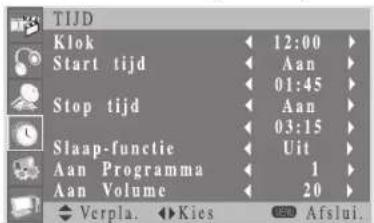
text_image
TIJD Klok Start tijd Stop tijd Slaap-functie Aan Programma Aan Volume Verpla. Kies 12:00 Aan 01:45 Aan 03:15 Uit 1 20 Afslui.- Druk op de toets MENU om het OSD-hoofdmenu op te roepen.
- Kies het menu TIJD met de toetsen ▲ / ▼.
- Druk op de toets ▶.
- Kies Sart tijd met de toetsen ▲ / ▼.
- Ga met de toetsen ◀ / ▶ naar Aan.
- Druk op ▼ en ▶ om de tijd voor de inschakeltijd te markeren.
- Stel de tijd met de toetsen ▲ / ▼ in.
- Druk eenmaal op MENU, om de tijd op te slaan.
-
Kies met de toets ▼ Stop tijd.
-
Ga met de toetsen ◀ / ▶ naar Aan.
-
Druk op ▼ en ▶ om de tijd voor de uitschakeltijd te markeren.
12.Stel de tijd met de toetsen ▲ / ▼ in.
13.Druk eenmaal op MENU, om de tijd op te slaan.
- Markeer Aan Programma en kies het programma dat bij het inschakelen actief moet zijn.
15.Markeer Aan Volume en kies het volume dat bij het inschakelen actief moet zijn.
16.Druk op de toets MENU op de afstandsbediening om de instelling op te slaan.
AANWIJZING: Om de inschakel- en de uitschakeltijd te deactiveren stelt u het menupunt op Uit.
Sleep Timer instellen
U kunt het televisietoestel zo instellen dat het na afloop van een vooringestelde tijd automatisch uitgeschakeld wordt. U kunt kiezen uit: Uit, 10, 30, 60, 90, 120, 150, 180 min.
AANWIJZING: U kunt de Sleep Timer ook met de toets SLEEP op de afstandsbediening instellen.
text_image
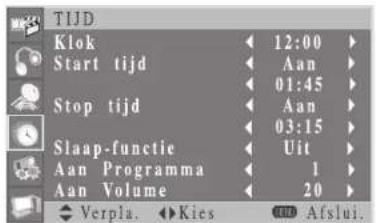
TIJD Klok 12:00 Start tijd Aan Stop tijd 01:45 Slaap-functie Uit Aan Programma 1 Aan Volume 20 Verpla. Kies Afslui.- Druk op de toets MENU om het OSD-hoofdmenu op te roepen.
- Kies het menu TIJD met de toetsen ▲ / ▼.
- Druk op de toets ▶.
- Kies het submenu Slaap-functie met de toetsen ▲ / ▼. Stel met de toetsen ◀ / ▶ de gewenste tijd in.
- Druk op de toets EXIT op de afstandsbediening om de instelling op te slaan.
AANWIJZING: De Sleep Timer wordt gewist als u het toestel tevoren uitschakelt.
11. REINIGING
Reinig alle onderdelen met een droge doek. Oplosmiddelen, spiritus, verdunningsmiddelen etc. mogen niet gebruikt worden, deze kunnen het oppervlak van het apparaat beschadigen.
12. WEGGOOEN
De verpakking bewaren indien mogelijk tot na afloop van de garantieperiode. Dan weggooien op milieuvriendelijke wijze.
Het apparaat moet volgens de wet nadat het opgebruikt is op een daarvoor bestemde plaats afgegeven worden. Kunststoffen en elektrische onderdelen moeten naar een recyclingbedrijf worden gebracht.
Informeer naar de gemeentelijke inleverplaats.
Batterijen mogen niet met het huisvuil worden meegegeven. Lege batterijen moeten op de juiste wijze worden afgevoerd. Voor dit doel zijn in winkels die toestellen met batterijen verkopen en bij de gemeentereiniging vergaarbakken beschikbaar voor het afvoeren van batterijen.

13. CONFORMITEITVERKLARING
De conformiteit van het product met de wettelijk voorgeschreven normen is gegarandeerd. De volledige conformiteitverklaring vindt u op Internet onder www.siemssen-electronics.de.
14. PROBLEMEN OPLOSSEN
Als u problemen ondervindt met uw televisietoestel, raadpleeg dan eerst deze checklist. Misschien is het een klein probleem dat u zelf kunt oplossen.
BELANGRIJK! Probeer in geen geval het toestel zelf te repareren.
| Storing Mogelijke | oorzaken/maatregelen |
| Geen beeld, geen geluid | Zit de stekker van het apparaat in het stopcontact? |
| Is de netschakelaar ingeschakeld? | |
| Zijn beeld en geluid in het menu uitgeschakeld? | |
| Is de aansluiting-/antennekabel goed in het apparaat gestoken? | |
| Is de zender uitgevallen? | |
| Slecht beeld | Controleer de antenne-instelling. |
| Controleer de toestand en de aansluitingen van de aansluiting-/antennekabel. | |
| Controleer de instellingen in het menu BEELD. | |
| Bij gelijktijdige aansluiting van twee externe apparaten één uitschakelen. | |
| Slecht beeld bij sommige zenders of goed beeld en slecht geluid | Controleer de fijnafstemming van het TV-kanaal. |
| Afstandsbediening functioneert niet | Controleer de batterijen. |
| Richt de afstandsbediening precies op de sensor aan de voorkant van het toestel. | |
| Beeld OK; geen geluid | Druk op de toets VOL + / -.Controleer de audioaansluitingen. |
| Geluid slechts op één kanaal | Controleer in het menu GELUID de balansregeling. |
| Televisietoestel schakelt zichzelf uit. | Is op het geactiveerde programma geen zender ontvangen? Is de timer geactiveerd? |
| Televisietoestel schakelt naar een andere uitgang. | Is een DVD of een videofilm op een aangesloten apparaat afgespeeld? |
| Toestel reageert niet op toetsdrukTeletekst rolt | Schakel het apparaat met de schakelaar POWER uit en weer in. |
Opgenomen vermogen 190 W
Beeldscherm
Beeldschermdiagonaal 42" / 106 cm
Zijdenverhouding 16:9
Beeldformaten 16:9, 4:3, Zoom
Geluid
Audio-uitgangsvermogen 2 x 10 Watt
Ontvangst
Programmageheugenplaatsen 99 + AV
Zenderontvangst PAL B/G
Aansluitingen
SCART-aansluiting (2x)
S-Video-ingang + L / R audio-ingang
Componenteningang + L / R audio-ingang
Antenneaansluiting (coaxiaal, 75 Ohm)
PC-ingang (D-SUB) + audio-ingang (klinkstekker 3,5 mm)
HDMI-ingangen 2x
Algemeen
Hoogte x breedte x diepte met voet: 829 mm x 1063 mm x 288 mm
Gewicht 29 kg
Afstandsbediening
Batterijen AAA 1,5 V
LED Klasse 1 1
Manual ID: 21297/pe/2007
Technische wijzigingen voorbehouden.
16. GARANTIEVOORWAARDEN
42" LCD-TV
Model: LCD 4271
Onze producten ondergaan een strenge kwaliteitscontrole. Indien dit toestel desondanks niet naar behoren functioneert, betreuren wij dit ten zeerste. Wij verzoeken u contact op te nemen met het service-adres dat op de garantiekaart vermeld staat. Wij staan ook telefonisch tot uw beschikking via het op de garantiekaart vermelde hotline-nummer.
Hieronder vindt u de geldende garantievoorwaarden – zonder beperking van uw wettelijke rechten:
- U kunt tot maximum 3 jaar na de aankoopdatum aanspraak maken op garantie. De garantie heeft enkel betrekking op het herstellen van materiaal- en productiefouten of het omruilen van het toestel. Aan de garantieclaim zijn voor u geen kosten verbonden.
- Garantieclaims moeten onmiddellijk nadat u het defect hebt vastgesteld worden ingediend. Na afloop van de garantietermijn kunnen geen garantieclaims meer aanvaard worden, behalve wanneer de claim binnen de 2 weken na afloop van de garantietermijn ingediend wordt.
- Gelieve uw defect toestel samen met de garantiekaart en het kasticket portvrij naar het service-adres te sturen. Als het defect binnen onze garantieregeling valt, krijgt u een hersteld of nieuw toestel terug. Bij de herstelling of omruiling van het toestel vangt geen nieuwe garantietermijn aan. De garantietermijn blijft onveranderd geldig tot drie jaar na aankoopdatum. Dit geldt ook bij herstellingen aan huis.
Gelieve te noteren dat onze garantie vervalt bij verkeerd gebruik of ondeskundige behandeling van het toestel, bij het niet in acht nemen van de veiligheidsvoorschriften, bij beschadiging door geweld en bij ingrepen die niet door het gemachtigde service-adres zijn uitgevoerd.
Defecten die niet (of niet meer) door de garantie zijn gedekt of schade waardoor de garantie vervalt herstellen wij tegen betaling. Gelieve het toestel naar ons service-adres te sturen.
In het geval van garantie deze kaart bij het product voegen.