Technistar S5 - Ontvanger TECHNISAT - Gratis gebruiksaanwijzing en handleiding
Vind de handleiding van het apparaat gratis Technistar S5 TECHNISAT in PDF-formaat.
Gebruikersvragen over Technistar S5 TECHNISAT
0 vraag over dit apparaat. Beantwoord die u kent of stel uw eigen vraag.
Stel een nieuwe vraag over dit apparaat
Download de handleiding voor uw Ontvanger in PDF-formaat gratis! Vind uw handleiding Technistar S5 - TECHNISAT en neem uw elektronisch apparaat weer in handen. Op deze pagina staan alle documenten die nodig zijn voor het gebruik van uw apparaat. Technistar S5 van het merk TECHNISAT.
GEBRUIKSAANWIJZING Technistar S5 TECHNISAT
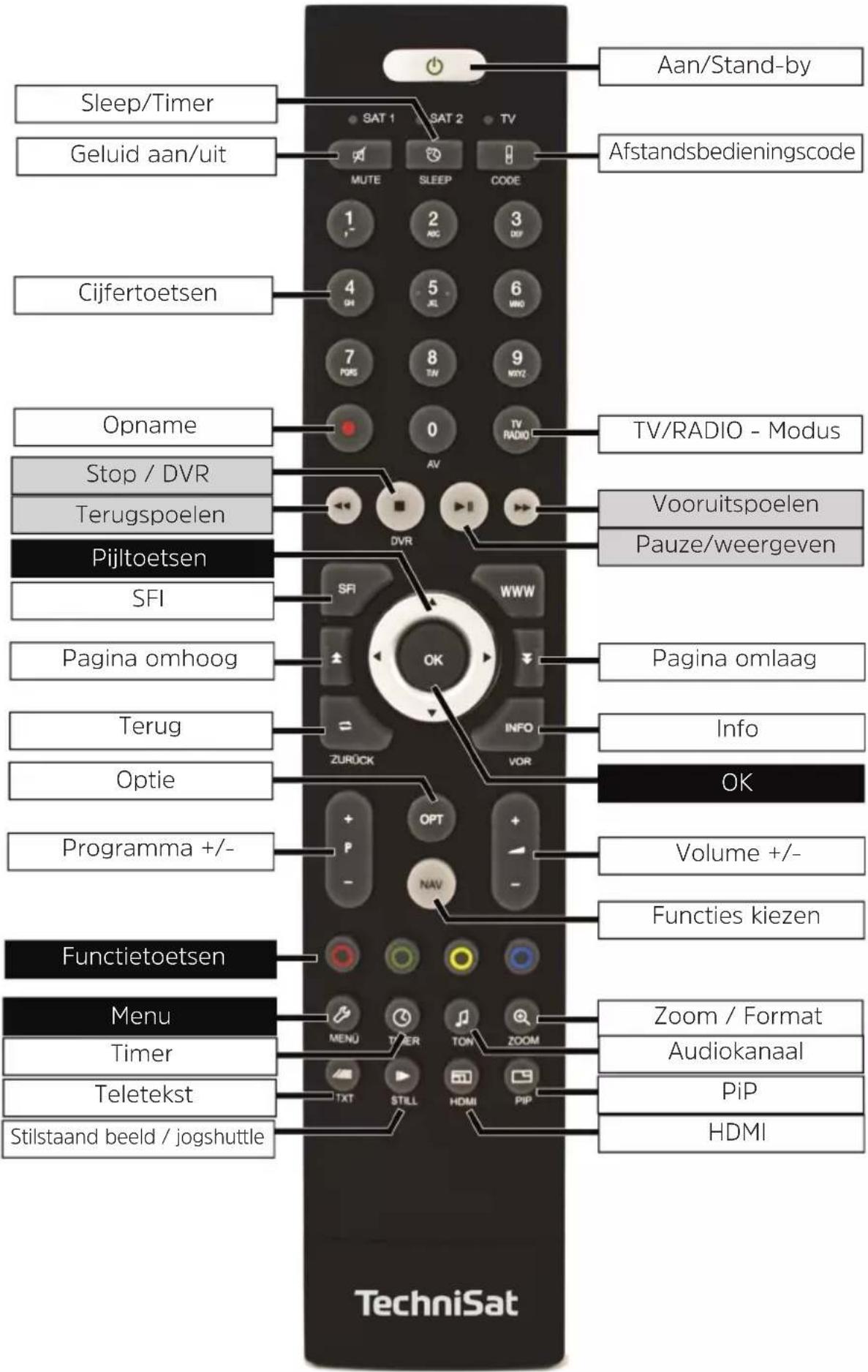
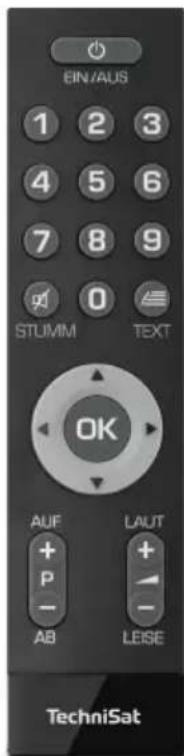
Volume +/- Functies kiezen Zoom / Format Audiokanaal PiP HDMI Geluid aan/uit Cijfertoetsen Opname Stop / DVR Terugspoelen Pijltoetsen SFI Pagina omhoog Terug Optie Programma +/- Functietoetsen Menu Timer Teletekst Stilstaand beeld / jogshule4 Voorkant
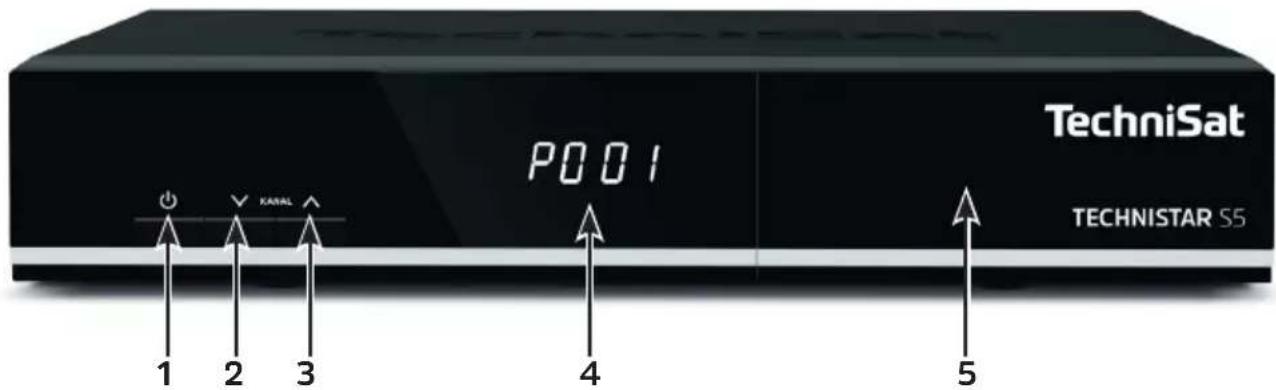
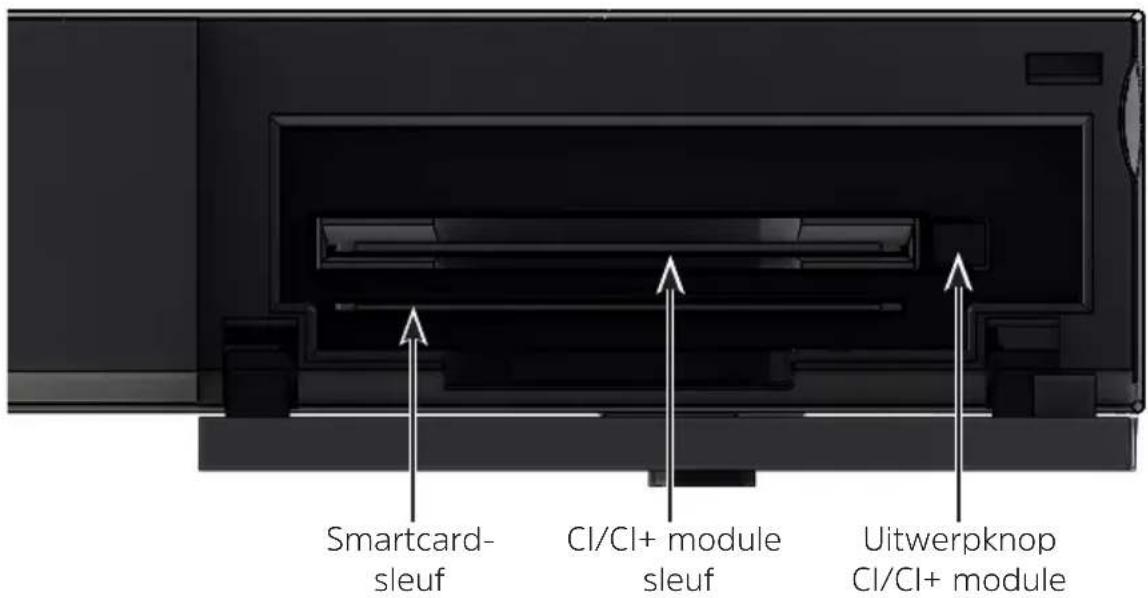
- Voor TechniSat-specifieke adapterset met artikelnummer 0000/3649 Voorklep open (aan zijkanten beetpakken en naar beneden klappen): Smartcard- sleuf CI/CI+ module sleuf Uitwerpknop CI/CI+ module Plaats de smartcard met de gouden contactpunten naar voren en beneden gericht in de smartcardsleuf. Om een aangesloten CI/CI+ module uit te werpen, drukt u op de uitwerpknop en verwijdert u de module.6 2 Lees dit eerst Controleer eerst voordat u het apparaat aansluit en gebruikt of de levering compleet is en maak u vertrouwd met de veiligheidsinstructies. Bij de TECHNISTAR S5 wordt het volgende meegeleverd: 1 digitale ontvanger, 1 snelstartgids, 1 afstandsbediening, baerijen (2 stuks 1,5 V microcellen) 1 voedingsadapter. 1 HDMI-kabel
2.1 Doelmatig gebruik
De digitale satellietontvanger is bedoeld voor de particuliere sector om digitale satellietprogramma's te ontvangen. Het apparaat is uitsluitend voor dit doel bedoeld. Neem alle informatie in deze beknopte handleiding in acht, met name de veiligheidsinstructies. Elk ander gebruik wordt als oneigenlijk beschouwd en kan leiden tot schade aan eigendommen of zelfs persoonlijk letsel. Voor schade veroorzaakt door oneigenlijk gebruik wordt geen aansprakelijkheid aanvaard.
2.2 Veiligheidsinstructies
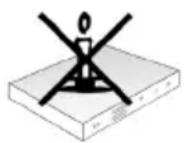
Voor uw eigen veiligheid dient u de veiligheidsmaatregelen aandachtig door te lezen, voordat u uw nieuwe apparaat in gebruik neemt. De fabrikant aanvaardt geen aansprakelijkheid voor schade veroorzaakt door ondeskundig gebruik en door het niet in acht nemen van de veiligheidsvoorschrien. Bij elektrische apparaten kunnen op grond van hun werking lekstromen optreden. Deze zijn, zelfs als ze worden waargenomen door een lichte "tinteling", normaal en ongevaarlijk. Om deze lekstromen te voorkomen, moet de herinstallatie of de koppeling met op het lichtnet aangesloten apparaten (ontvanger, tv, enz.) altijd in spanningsloze toestand plaatsvinden, d.w.z. alle apparaten moeten van het lichtnet zijn losgekoppeld. - Het apparaat mag alleen in gematigde omgevingsomstandigheden worden gebruikt. - Om voor voldoende ventilatie te zorgen, moet het apparaat op een vlakke en een ondergrond worden geplaatst en mogen er geen voorwerpen bovenop het apparaat worden gelegd. Hier bevinden zich ventilatieopeningen waardoor de warmte uit het apparaat naar buiten kan wegstromen. - Zet geen brandende voorwerpen, zoals brandende kaarsen, op het apparaat.7 - Stel het apparaat niet bloot aan vocht en spatwater en plaats er geen met vloeistof gevulde voorwerpen op, zoals bijv. een vaas. Als er water in het apparaat is gekomen, moet onmiddellijk de stekker uit het stopcontact worden gehaald en contact met de klantenservice worden opgenomen. - Plaats geen hiebronnen die het apparaat extra zouden kunnen verwarmen in de buurt van het apparaat. - Geen voorwerpen door de ventilatieopeningen steken. - Open nooit het apparaat. Er bestaat gevaar voor elektrische schokken. Een eventueel noodzakelijke ingreep mag alleen door geschoold personeel worden uitgevoerd. In de volgende gevallen moet het apparaat van het lichtnet worden afgesloten en de hulp van een vakman worden ingeroepen: > het netsnoer resp. de stekker is beschadigd > het apparaat is aan vocht blootgesteld of er is vloeistof in terecht gekomen. > bij ernstige storingen > bij grote uitwendige beschadigingen8

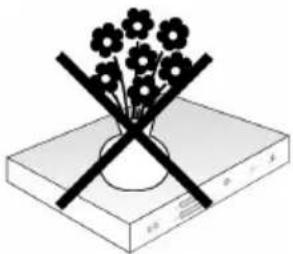

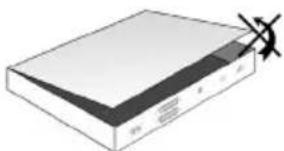
Tijdens onweer of tijdens langere periodes zonder gebruik (bijv. vakantie) moet het apparaat van het stroomnet worden losgekoppeld en moet de antennekabel worden verwijderd. Voordat u het apparaat van het elektriciteitsnet loskoppelt, moet u het eerst in stand- by zeen en wachten tot het rode led-lampje gaat branden.
2.4 Belangrijke aanwijzingen voor de bediening
Door gebruik van een zogenaamde "On Screen Display" (pop-up vensters) wordt de bediening van de digitale ontvanger vereenvoudigd en het aantal afstandsbedieningsknoppen verminderd. Alle functies worden op het beeldscherm weergegeven en kunnen met een paar toetsen worden bediend. Bij elkaar horende functies zijn als "MENU" samengevoegd. De geselecteerde functie wordt gemarkeerd. In de onderste regel zijn door gekleurde balken de "functietoetsen" rood, geel, groen en blauw weergegeven. Deze gekleurde balken geven verschillende functies in de afzonderlijke menu's weer, die door op de corresponderend gekleurde toets ("multifunctionele toets") op de op de afstandsbediening worden geactiveerd. De "functietoetsen" zijn alleen actief als een korte naam in het overeenkomstige veld wordt gegeven. Namen van toetsen en begrippen die in het OSD-menu verschijnen, zijn in deze handleiding vetgedrukt. Help: voor zover beschikbaar kan in de menu's door op de blauwe functietoets te drukken een helptekst worden weergegeven of verborgen.
2.5 Belangrijke aanwijzing voor de gegevensbescherming
Het wordt aanbevolen om voordat u uw ontvanger voor onderhoud aan uw dealer afgee, alle opslagmedia te verwijderen. Het herstellen van gegevens maakt geen deel uit van de onderhouds- en reparatiewerkzaamheden. TechniSat aanvaardt geen verantwoordelijkheid voor het verlies of de beschadiging van gegevens tijdens de reparatie.
2.6 Afstandsbediening/baerijen vervangen
> Open het deksel van het baerijvak aan de achterzijde van de afstandsbediening door zacht op de aangegeven plek te drukken en het deksel in de richting van de pijl te duwen. > Plaats de meegeleverde baerijen met de + en - polen in de juiste stand (aangegeven in het baerijvak). > Sluit het baerijvak opnieuw.9
2.7 Informatie voor afvoer
De verpakking van uw apparaat bestaat uitsluitend uit recyclebare materialen. Voer deze gesorteerd af naar de afvalverwijdering. Aan het einde van zijn levensduur mag dit product niet worden weggegooid als normaal huishoudelijk afval, maar moet het worden ingeleverd bij een verzamelpunt voor het recyclen van elektrische en elektronische apparatuur. Het -symbool op het product, de gebruiksaanwijzing of de verpakking wijst u hierop. De gebruikte materialen kunnen aankelijk van hun etikeering worden hergebruikt. Door hergebruik, recycling of andere vormen van recycling van oude apparatuur levert u een belangrijke bijdrage aan de bescherming van ons milieu. Informeer bij de gemeentelijke instanties naar de verantwoordelijke instantie voor afvalverwijdering. Let erop dat de lege baerijen van de afstandsbediening en Elektronische afval niet bij het huisvuil worden weggegooid, maar op de juiste manier verwijderd worden (terugname door de winkel, speciaal afval).10

2.8 Optionele accessoires
Optionele IsiZapper afstandbediening IsiZapper (art. nr. 0000/3773) is een optionele afstandbediening, die speciaal voor de bediening van de ISI-modus (zie paragraaf 13) is ontworpen. TechniSat A/V-adapterset Gebruik voor de aansluiting van analoge audio-/videospelers de speciale TechniSat adapterset met het art. nr. 0000/3649. TechniSat WLAN Dongle TELTRONIC ISIO USB-WLAN-adapter artnr.: 0002/3633 TELTRONIC ISIO TC USB-WLAN-adapter artnr.: 0004/3633 USB bluetooth-adapter Art. nr.: 0000/3635 3 DVB-ontvanger aansluiten
De digitale ontvanger mag pas op het lichtnet worden aangesloten wanneer het apparaat volledig is aangesloten op zijn componenten. Hierdoor wordt schade aan de digitale ontvanger of andere apparatuur uitgesloten. > Nadat alle aansluitingen conform de volgende aanwijzingen zijn uitgevoerd, kan de ontvanger met behulp van de bijgeleverde voedingsadapter op een stopcontact 230 V/50-60 Hz worden aangesloten.11
3.2 Satellietinstallatie
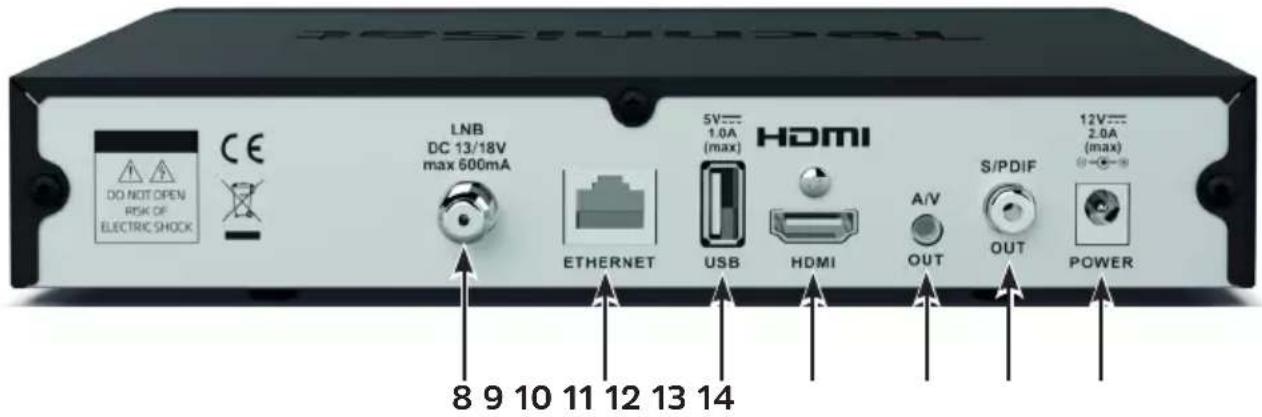
> Sluit de LNB-ingang (8) van de digitale ontvanger met een geschikte coaxkabel op de buitenantenne aan. Zie ook paragraaf Antenne instellen in de handleiding. Het is niet mogelijk om analoge tv te ontvangen!
3.3 Op een televisietoestel aansluiten
> Sluit met een HDMI-kabel (meegeleverd) de ontvanger (HDMI-uitgang 11) op de HDMI-ingang van de tv aan. Als uw tv daarvoor is uitgerust, schakelt deze automatisch over naar de HDMI-ingang zodra de digitale ontvanger wordt ingeschakeld. Optioneel kunt u de ontvanger ook analoog met het tv-toestel verbinden. Zie hiervoor paragraaf 3.7.
3.4 Hifi-/surroundversterker
Voor een optimale geluidskwaliteit kunt u de digitale ontvanger op een hi-fi/ surround-versterker aansluiten:
> Als uw versterker over een passende elektrische ingang beschikt, sluit u de bus SPDIF (13) op de elektrische ingang van uw versterker aan. Aankelijk van de betreende zender zijn de bemonsteringsfrequenties van 32, 44,1 en 48 kHz beschikbaar. Eveneens is via deze uitgang, indien uitgezonden, het Dolby Digital-signaal beschikbaar.
> Sluit hiervoor de optioneel verkrijgbare speciale TechniSat-adapterset aan op de AV OUT-aansluiting (12) van de ontvanger en op de audio-ingang van uw HiFi/Surround-versterker. (bijv. CD of AUX; let op, de phono-ingang is hiervoor niet geschikt!)
De USB-bus (10) dient voor het updaten van de soware en voor de overdracht van data. U kunt ook de functies Film/DVR, Muziek of Aeeldingen (meer hierover in de bedieningshandleiding) mpeg-, mp3- of jpg-bestanden van het USB-opslagmedium weergeven. U kunt ook een externe WLAN-dongle, bijvoorbeeld de TELTRONIC ISIO TC USB-WLAN-adapter (artnr. 0004/3633) in de USB-ingang steken. Zie hiervoor ook de paragraaf WLAN-instellingen in de handleiding. Ook het gebruik van een Bluetooth-dongle (artnr. 0000/3635) is mogelijk, om bijv. bluetooth-audio-ontvangers met de ontvanger te verbinden. Houd u wanneer u een USB-opslagmedium aansluit ook aan de aanwijzingen in paragraaf 10 10 (Keuze opslagmedium).12
3.6 Netwerkaansluiting (RJ45)
Via de netwerkaansluiting (9) kunt u het apparaat met een bestaand netwerk verbinden. Hierdoor kunt u bijv. de internetradiofunctionaliteit of de besturing via de TechniSat CONNECT-app gebruiken. Raadpleeg hiervoor ook de paragraaf Netwerk configureren in uw handleiding.
3.7 Analoge audio-/video-aansluiting
U kunt de ontvanger ook met een tv of een extern opname-apparaat met analoge audio-/video-ingang gebruiken. Gebruik hiervoor de speciale TechniSat-adapterset (optioneel) en sluit deze aan op AV OUT (12). 4 Basisbediening Geachte klant, In de volgende paragrafen worden eerst de basisbediening en terugkerende bedieningsstappen van het apparaat uitgelegd. Hiermee wordt het lezen van de gebruiksaanwijzing vergemakkelijkt omdat u de beschrijving van dezelfde stappen in de afzonderlijke paragrafen van de gebruiksaanwijzing kunt overslaan. Als een functie of een instelling van het apparaat nodig is die van de basisbediening afwijkt, wordt de afwijkende bewerking in dit geval gedetailleerd op de juiste plaats in de handleiding beschreven. Op uw apparaat wordt het zogenaamde "On Screen Display" (extra beeldschermvensters) gebruikt. Dit vereenvoudigt de werking van uw apparaat, omdat de knoppen van de afstandsbediening verschillende functies kunnen overnemen en daardoor het aantal kan worden verminderd. In dit On Screen Display (kort OSD) worden geselecteerde functies of instellingen door een markering geaccentueerd. Verder vindt u onderin het scherm een regel waarin afzonderlijke knoppen van de afstandsbediening met hun huidige functies worden weergegeven. In deze handleiding worden de in het OSD weergegeven begrippen en de in te drukken toetsen met een ander leertype dan de overige tekst weergegeven. Let op - Gee een belangrijke opmerking aan die altijd moet worden opgevolgd om storingen of het onbedoeld inschakelen van het apparaat te voorkomen. Tip - Gee een aanwijzing over de beschreven functie plus een andere gerelateerde functie die wellicht nodig is met verwijzing naar het relevante gedeelte van de handleiding.13
4.1 Toestel aan-/uitzeen
> Als het apparaat in stand-by staat, kunt u het met behulp van de toets Aan/ Stand-by van de afstandsbediening of van het apparaat inschakelen. > Als het toestel in werking is, kunt u het in stand-by zeen door op de toets Aan/stand-by te drukken. Bekijk voor het aan en uitzeen van het apparaat ook de overige aanwijzingen in de gebruiksaanwijzing.
4.2 Het hoofdmenu opvragen en door de menu's navigeren
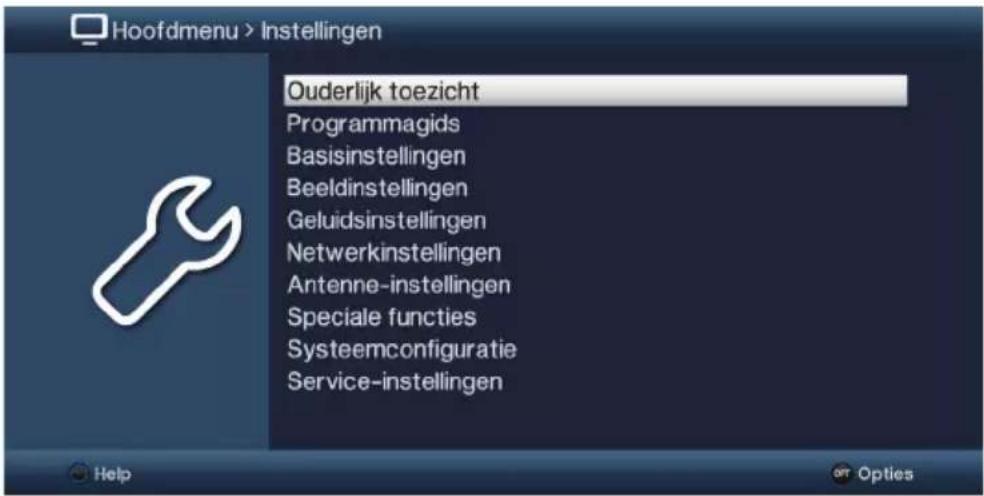
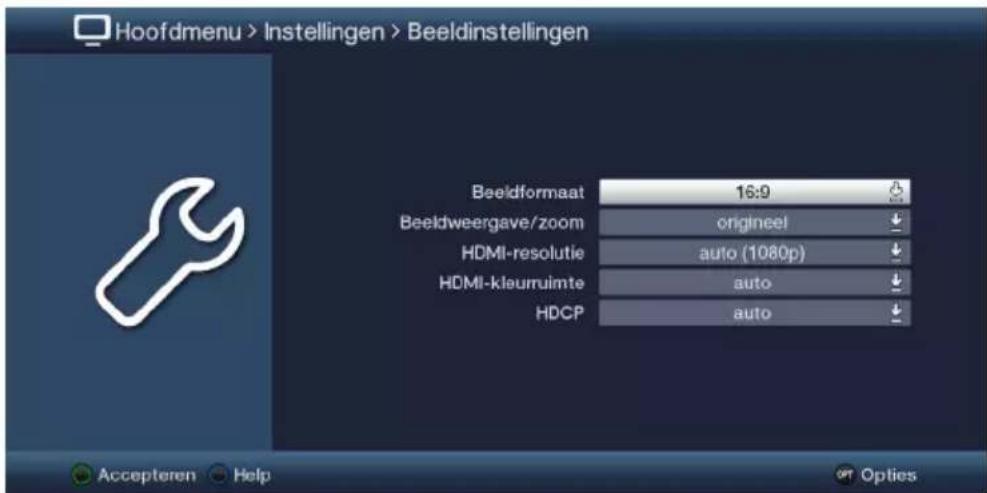
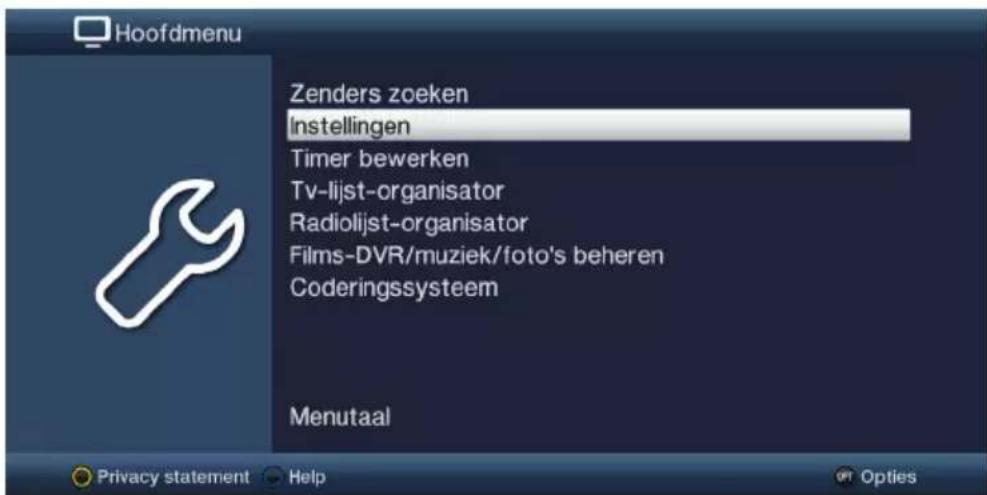
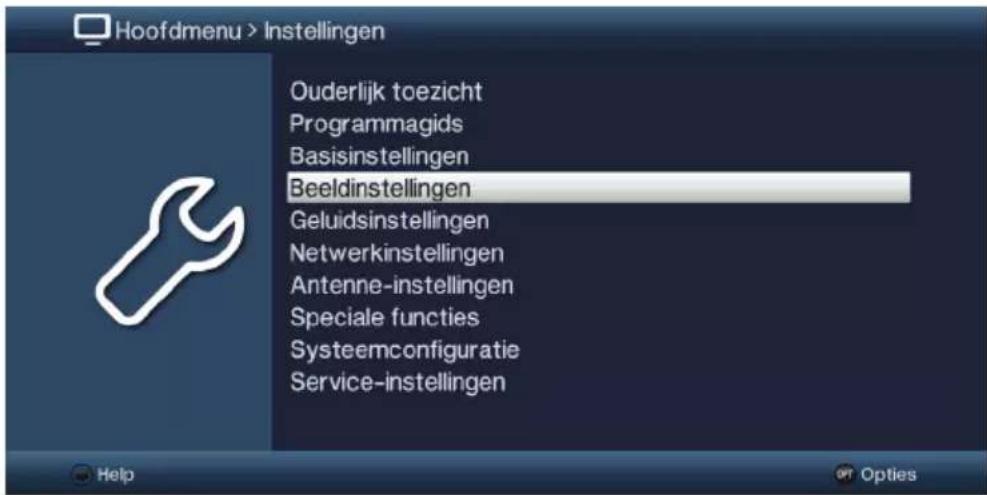
Aan de hand van het volgende voorbeeld wordt aangegeven hoe u in het hoofdmenu komt en een submenu kunt opvragen. Het doel van dit voorbeeld is het menu Beeldinstellingen op te vragen. > Druk op de knop Menu om eerst het hoofdmenu in het beeldscherm te openen. > Kies de menu-optie Instellingen door de markering met behulp van de pijltoetsen Omhoog/Omlaag te verplaatsen. > Druk op OK om het menu Instellingen te openen.14 > Markeer nu met de pijltoetsen Omhoog/Omlaag de regel Beeldinstellingen. > Bevestig vervolgens de keuze met de toets OK waarna het menu Beeldinstellingen wordt geopend.15 Op dezelfde manier als u de regel van een submenu markeert om dit te openen, kunt u ook de afzonderlijke menuopties markeren om de betreende instellingen te wijzigen. In sommige menu's moeten de menu-opties worden gemarkeerd door de cursor zijwaarts te verplaatsen. Dit doet u met behulp van de pijltoetsen Naar rechts/Naar links. Met de pijltoetsen Omhoog/Omlaag kunt u de markering per regel verplaatsen en met de toetsen Pagina omhoog/omlaag kunt u deze per pagina omhoog of omlaag verschuiven. In de bovenste regel van het menu ziet u het zogeheten menupad. Dit gee aan in welk menu u zich momenteel bevindt en langs welke route u dit menu hebt bereikt. In het getoonde voorbeeld is dit Hoofdmenu > Instellingen > Beeldinstellingen. In de gebruiksaanwijzing wordt telkens het menupad aangegeven zodat u kunt zien hoe u het betreende menu met de beschreven instellingen kunt bereiken. Als in de onderste regel van het beeldscherm de blauwe functietoets met Help wordt weergegeven, kunt u door het indrukken van deze toets een helppagina openen en deze door nogmaals op de toets te drukken weer verbergen.
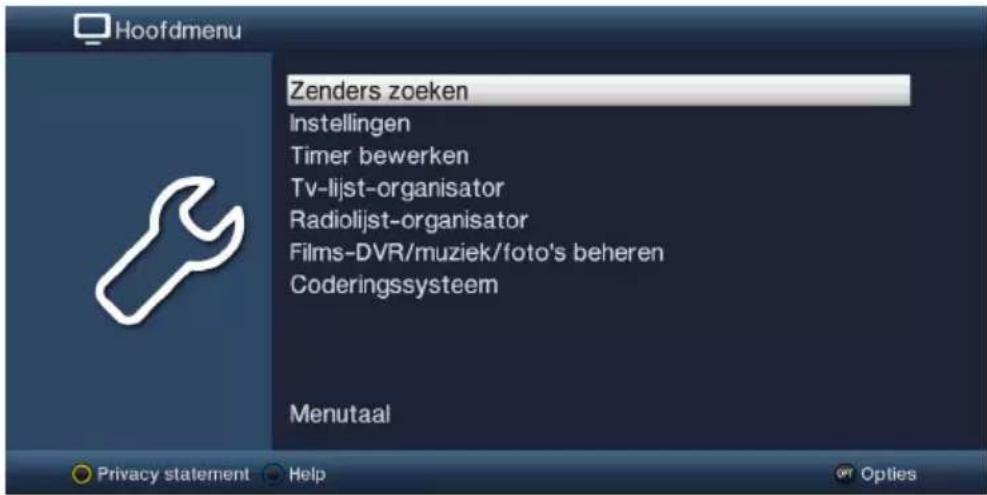
4.3 Instellingen bevestigen/menu's afsluiten
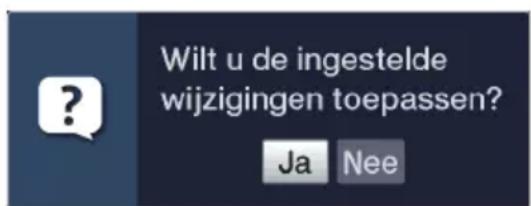
In sommige menu's en functies moeten de ingevoerde wijzigingen handmatig worden bevestigd om ze blijvend op te slaan. Gebeurt dit niet, dan worden met het afsluiten van het menu of de functie automatisch de voor de verandering geldige waarden weer ingesteld. Als een veld Bevestigen, of in de onderste regel van het beeldscherm de groene functietoets Bevestigen wordt weergegeven, dan dient u de ingevoerde wijzigingen handmatig te bevestigen om deze op te slaan. > Markeer Bevestigen met behulp van de pijltoetsen Naar rechts/Naar links en bevestig met de toets OK of druk op de groene functietoets Bevestigen om de wijzigingen op te slaan en naar het vorige, hogere menuniveau terug te keren. Alternatief: > Druk op de toets Terug. U wordt dan gevraagd of u de uitgevoerde wijzigingen wilt opslaan.16 > Markeer met de pijltoetsen Naar rechts/Naar links Ja of Nee en bevestig met de toets OK. Aankelijk van uw keuze worden de wijzigingen nu opgeslagen of verworpen en keert u terug naar het vorige, hogere menuniveau. Alternatief: > Als u het Menu rechtstreeks wilt afsluiten, drukt u op de menutoets. In dit geval worden de beginwaarden van de instellingen die handmatig moeten worden opgeslagen hersteld. Als de groene functietoets met Bevestigen niet wordt weergegeven in de onderste regel van het scherm, worden de wijzigingen automatisch opgeslagen wanneer u het menu afsluit.
4.4 Instelling wijzigen
U kunt de instellingen met de pijltoetsen, de keuzelijst, de cijferinvoer en het virtuele toetsenbord wijzingen. Met welke methode u een gemarkeerde instelling kunt wijzigen wordt door het apparaat bepaald. Dit is te herkennen aan de onderstaande symbolen: - Met pijltoetsen selecteren (paragraaf 4.4.1) Links en rechts van de markering worden pijlen weergegeven. - Keuzelijst (paragraaf 4.4.2) Aan de rechterkant van de markering wordt dit symbool weergegeven. - Cijfertoetsen (paragraaf 4.4.3) - Virtueel toetsenbord (paragraaf 4.4.4) Aan de rechterkant van de markering wordt dit symbool weergegeven.
4.4.1 Met pijltoetsen selecteren
> Wordt links en rechts naast de ingestelde waarde weergegeven, dan kunt u deze met behulp van de pijltoetsen Naar links/Naar rechts aanpassen.17
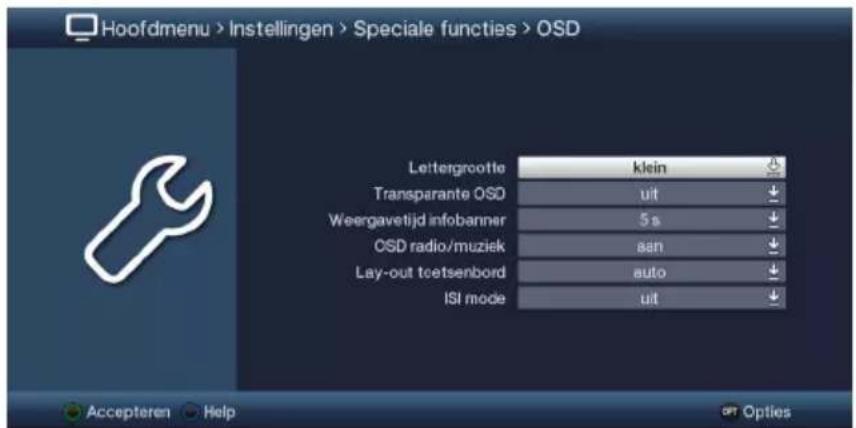
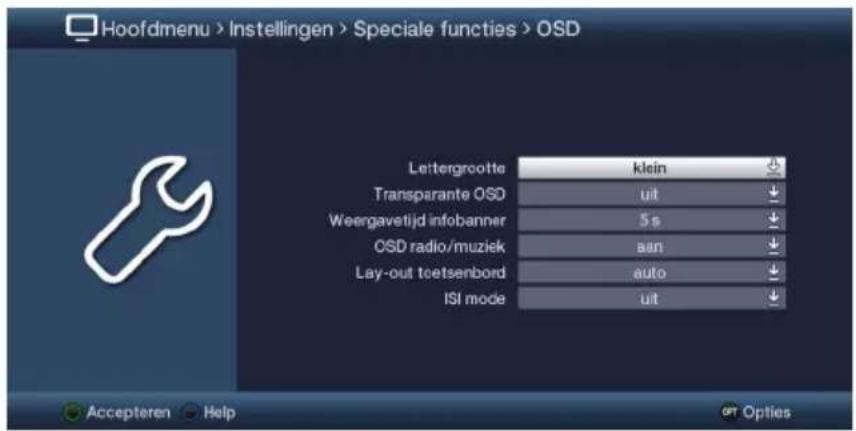
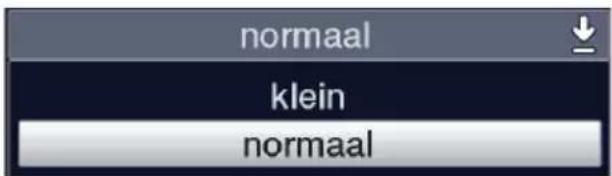
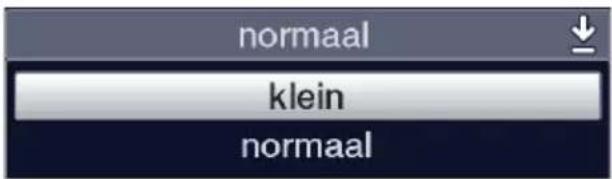
> Wordt rechts naast de ingestelde waarde weergegeven, na het wijzigen van een waarde via de keuzelijst. Als voorbeeld wordt hierna de OSD- leertypegrooe gewijzigd van "normaal" naar "klein". > Verplaats de markering naar de juiste invoer en druk op de knop OK om de keuzelijst te openen: > Markeer met de pijltoetsen Omhoog/Omlaag de gewenste instelling: Met de pijltoetsen Omhoog/Omlaag kunt u de markering per regel verplaatsen en met de toetsen Pagina omhoog/omlaag kunt u deze per pagina omhoog of omlaag verschuiven. > Door met OK te bevestigen, wordt de keuzelijst weer afgesloten en de gekozen instelling in het menu weergegeven.18
4.4.3 Met cijfertoetsen invoeren
> Voer met behulp van de cijfertoetsen de gewenste nieuwe instelling in wanneer binnen de markering vraagtekens of een getalswaarde weergegeven wordt.
4.4.4 Virtueel toetsenbord
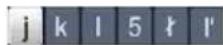
Wordt rechts naast de ingestelde waarde weergegeven, dan gebeurt de wijziging van een waarde via het virtuele toetsenbord. Bij deze invoermethode hebt u drie verschillende toetsenbordopties. U kunt de toetsenbordweergave tussen het zogenaamde QWERTY-toetsenbord en het alfabetische toetsenbord omschakelen of een sms-toetsenbord gebruiken. De bediening van het QWERTY-toetsenbord is hetzelfde als bij het alfabetische toetsenbord. Ze verschillen alleen in de indeling van de verschillende leers, cijfers, tekens en symbolen. > Druk op de toets OK om het virtuele toetsenbord te openen. Het toetsenbord verschijnt nu in de alfabetische weergave. > Door de toets Optie OPT in te drukken, kunt u naar het QWERTY-toetsenbord of naar het alfabetische toetsenbord teruggaan. U kunt het gewenste begrip nu als volgt invoeren: Pijltoetsen: Om de markering te verplaatsen met de toetsen van het virtuele toetsenbord. OK: Het gemarkeerde teken wordt in de term overgenomen en achteraan toegevoegd of de gemarkeerde functie wordt uitgevoerd. / Gele functietoets: Het toetsenbord wisselt tussen hoofdleers en kleine leers.19 / Rode functietoets: Indrukken/vasthouden wist het teken voor de blauwe markering/de hele invoer. / Groene functietoets: Het ingevoerde begrip wordt overgenomen. / Blauwe functietoets: Het toetsenbord wisselt naar alternatieve tekens. / Pijl: verplaatsen van de blauwe markering binnen het begrip. De bediening van het sms-toetsenbord gebeurt via de cijfertoetsen van het alfabetische toetsenbord en het QWERTY-toetsenbord en kan op elk moment worden gedaan. De gekleurde toetsen behouden dus de bovengenoemde functies. > Druk op een van de cijfertoetsen 0 - 9 om de verschillende leers, cijfers, tekens en symbolen te selecteren. Na de eerste keer drukken op een cijfertoets, wordt de eerste leer van de overeenkomstige tekenreeks gemarkeerd. > Elke keer dat dezelfde cijfertoets opnieuw wordt ingedrukt, verschui de markering één veld naar rechts. Druk herhaaldelijk totdat het gewenste teken is bereikt. Na een ogenblik wordt deze aan het ingevoerde begrip toegevoegd. De verschillende cijfertoetsen zijn aan de onderstaande leers, nummers, tekens en symbolen gekoppeld.
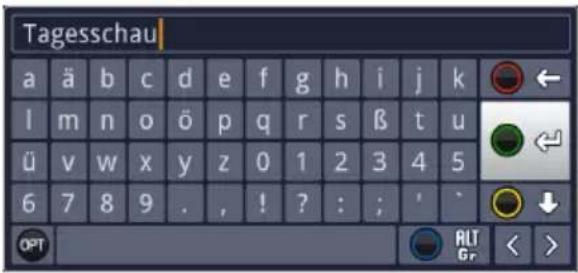
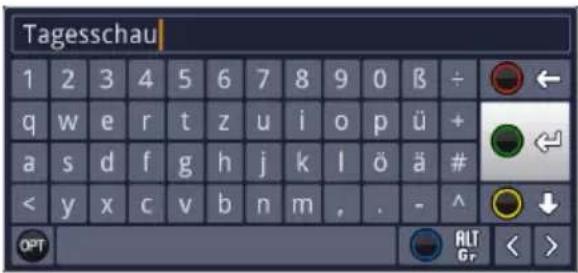
9:20 Als u het gewenste veld met de markering hebt bereikt, kunt u direct het volgende teken kiezen omdat het teken nu direct aan het begrip wordt toegevoegd. Wilt u direct doorgaan met het kiezen van een teken van dezelfde cijfertoets, dan kunt u het ervoor gemarkeerde teken door het indrukken van de pijltoets rechts aan het begrip toevoegen.
4.5 Optie selecteren
In sommige menu's en modi (bijv. tv, afspelen van muziek / weergave van foto's etc.) kunt u extra functies en opties met Optie selecteren opvragen. > Door de toets Optie (OPT) in te drukken, opent u het vak Optie selecteren in de rechterbenedenhoek van het beeldscherm. In dit voorbeeld wordt Optie selecteren van de programmalijst getoond. > Elke keer dat de Optie-toets opnieuw wordt ingedrukt, gaat de markering één regel verder. Sommige opties kunt u rechtstreeks in dit venster kiezen. Sommige andere opties, waarvoor meerdere ondergeschikte keuzemogelijkheden bestaan, vindt u in de optiegroepen. Markeer een van deze optiegroepen en druk op OK of Naar links (als er een pijl naast de optie staat), dan wordt er automatisch links ernaast een ander venster geopend. > Binnen de optiegroep kunt u met behulp van de pijltoetsen Omhoog/Omlaag een van de daar ondergebrachte opties markeren.21 Met de pijltoetsen Omhoog/Omlaag kunt u de markering per regel verplaatsen en met de toetsen Pagina omhoog/omlaag kunt u deze per pagina omhoog of omlaag verschuiven. > Door de toets OK in te drukken, wordt de gemarkeerde optie gekozen en Optie selecteren afgesloten. > Wilt u geen optie selecteren, maar het menu Optie selecteren zonder wijziging afsluiten, druk dan meermaals op Optie tot deze weer uit beeld verdwijnt. 5 Eerste installatie Na het lezen van de veiligheidsinstructies en de aansluiting van het apparaat volgens de aanwijzingen in hoofdstuk 3, moet u het toestel aan zeen (zie hoofdstuk 4). Bij de eerste ingebruikname van het apparaat wordt automatisch de installatieassistent AutoInstall gestart. Met behulp van de installatieassistent kunt u eenvoudig de belangrijkste instellingen van de digitale ontvanger uitvoeren. Bij elke installatiestap wordt uitgelegd welke instellingen geconfigureerd kunnen worden. > In het startvenster van de installatieassistent kunt u met behulp van de rode functietoets de eerste installatie annuleren. Het apparaat start vervolgens met standaard voorgeprogrammeerde instellingen. Bij de volgende installatiestappen kunt u de gekozen instellingen bevestigen door op de toets OK te drukken, en doorgaan met de volgende stap van het installatieproces. Door op de toets Terug te drukken, keert u terug naar de vorige stap van het installatieproces, zodat vergissingen altijd kunnen worden gecorrigeerd. De stappen van de eerste installatie die hier worden getoond, dienen slechts als voorbeeld. Het exacte verloop van de eerste installatie hangt af van de door u gekozen instellingen. Volg daarom exact de aanwijzingen op het scherm op. De meeste instellingen in AutoInstall kunnen ook op een later tijdstip via het menu worden gewijzigd.22 Menutaal > Bij het starten van de installatieassistent verschijnt als eerste het keuzevenster voor de menutaal. > Markeer met de pijltoetsen de gewenste menutaal. Op basis van deze keuze wordt automatisch de voorkeurstaal ingesteld. U kunt deze instellingen ook op een later tijdstip aanpassen via het menu. > Druk op OK om de instelling te bevestigen en door te gaan naar de volgende stap van de installatieassistent. Landenkeuze > Kies met de pijltoetsen het land waarin het apparaat wordt gebruikt. Aankelijk van uw keuze wordt de automatische instelling van de tijd gedaan en aangepast aan de zomer-/wintertijd. Bovendien wordt deze instelling gebruikt om automatisch programma's in de installatieassistent en na een zenderscan te sorteren. > Druk op de toets OK om de keuze vast te leggen.23 Verbinding met internet maken > Om de internetfuncties van uw apparaat te kunnen gebruiken moet de internetverbinding actief zijn. Selecteer Aan om de verbinding met internet toe te staan. Om de extra services van TechniSat van uw ontvanger volledig te kunnen gebruiken, moet u in het volgende venster ook akkoord gaan met de privacyverklaring. Selecteer Verbinding met internet > Nee, als u de internetfunctionaliteit niet wilt gebruiken. Als u internetdiensten wilt gebruiken, zal het apparaat u adviseren om de internetverbinding toe te staan en de privacyverklaring te accepteren. De verbinding met internet en de privacyverklaring kunnen op elk gewenst moment op een later tijdstip via het hoofdmenu worden gewijzigd. De procedures die worden beschreven in deze snelstartgids en in de gebruikershandleiding beschrijven de situatie waarin de internetverbinding is ingeschakeld en de privacyverklaring is geaccepteerd. Mogelijk worden niet alle services die in de privacyverklaring worden vermeld door het apparaat ondersteund.24 Beeldformaat > Stel met behulp van de pijltoetsen Naar links/Naar rechts het beeldformaat van het aangesloten televisietoestel in. Aankelijk van uw keuze wordt het beeldformaat automatisch aan het televisietoestel aangepast. > Bevestig de keuze met de toets OK om deze vast te leggen. Configuratie van de antenne In deze installatiestap kunt u de instelling van uw digitale ontvanger aan de configuratie van uw antenne aanpassen. > Als u de standaard antenne-instelling wilt gebruiken, druk dan op de toets OK. > Als de configuratie van uw ontvangstinstallatie niet overeenkomt met de standaardinstelling, druk dan op de Optietoets. > Stel nu de antenne-instellingen in overeenstemming met uw ontvangstinstallatie in en druk vervolgens op de rode functietoets Terug om naar het overzicht van de antenne-instellingen terug te keren. Meer informatie hierover in de handleiding. > Bevestig vervolgens met de toets OK, om de instellingen vast te leggen.25 Netwerkconfiguratie In deze stap wordt een automatische controle van de netwerkconfiguratie uitgevoerd. > Als u de controle van de netwerkconfiguratie niet wilt uitvoeren, druk dan op de toets Info. > Als u de netwerkconfiguratie wilt controleren of wijzigen, druk dan op de Optietoets: > Kies met de pijltoetsen Omhoog/Omlaag of u een LAN- of een WLAN- netwerk wilt configureren en druk op de toets OK. > Configureer nu het netwerk. Raadpleeg de handleiding voor meer details over de instellingsmogelijkheden. > Druk vervolgens op de toets Info om de instellingen vast te leggen. De controle van de netwerkconfiguratie start nu opnieuw.26 Soware actualiseren Nu controleert de digitale ontvanger of er nieuwe soware voor het apparaat beschikbaar is. > Als u het zoeken naar nieuwe sowareversies niet wilt afwachten, kunt u deze stap overslaan door op de toets Info te drukken. Als het zoeken naar nieuwe soware wordt overgeslagen, voert het apparaat op het in het menu ingestelde tijdstip opnieuw een test uit mits deze functie geactiveerd blij en het apparaat op dat tijdstip in stand-by staat. > Als er geen nieuwe soware voor het apparaat beschikbaar is, kunt u doorgaan naar de volgende stap van de installatieassistent door OK in te drukken. Zenders zoeken Er zijn verschillende mogelijkheden om naar nieuwe zenders te zoeken of de programmalijst bij te werken. U kunt of met behulp van de ISIPRO-programmalijst- functie een nieuwe programmalijst voor uw ontvanger via de satelliet downloaden of een zenderzoekproces uitvoeren. > Markeer om een bijgewerkte programmalijst te downloaden met de pijltoetsen Omhoog/Omlaag de regel ISIPRO-update programmalijsten.27 > Markeer om een bijgewerkte programmalijst te downloaden met behulp van de pijltoetsen Omhoog/Omlaag de regel ISIPRO - update programmalijst en druk op OK om deze procedure te starten. De bijgewerkte programmalijst wordt nu via de satelliet gedownload. Volg de aanvullende instructies en verklaringen die in beeld komen op. > Wilt u in plaats van de programmalijst via satelliet actualiseren, een zenderscan uitvoeren of markeer dan met de pijltoetsen Omhoog/Omlaag het veld Alle zenders of Alle ongecodeerde zenders en druk vervolgens op OK om de zenderscan te starten. Bij deze zoekopdracht wordt bij alle in de antenneconfiguratie ingestelde satellieten naar programma's gezocht. Dit proces kan enkele minuten duren. Neem de hierna volgende meldingen op het beeldscherm in acht. Als u de zenderscan/programmalijst-update overslaat, wordt de standaard ingestelde programmalijst geladen. Regionale programma's Sommige omroepen zenden hun programma per regio met een andere inhoud uit. Op deze pagina kunt u nu bepalen aan welke van deze regionale programma's u de voorkeur gee. Het gekozen regionale programma wordt tijdens het overschakelen automatisch op de desbetreende omroep ingesteld. > Markeer met de pijltoetsen de zender waarop u uw favoriete regionale programma wilt vastleggen. > Open, door op de toets OK te drukken, het venster met de beschikbare regionale programma's van deze omroep. > Kies met pijltoetsen Omhoog/Omlaag het favoriete regionale programma. > Sluit het venster opnieuw door op de toets OK te drukken.28 > Markeer om het gekozen regionale programma op te slaan, met behulp van de pijltoetsen het veld Bevestigen. > Als u de keuze met OK bevestigt, gaat u door naar de volgende stap van het installatieproces. SFI-gegevens laden Uw digitale ontvanger beschikt over een elektronische SFI-programmagids (SiehFernInfo). Om de gegevens van deze elektronische programmagids weer te kunnen geven, moet de ontvanger eerst de SFI-gegevens van de satelliet downloaden. Hiervoor start de ontvanger, nadat het actualiseren van de programmalijsten resp. het zoeken van zenders is voltooid, automatisch met het downloaden van de SFI- gegevens. Dit proces kan tot 30 minuten duren. > Als u het laden van de SFI-gegevens niet wilt afwachten, kunt u de procedure overslaan door op de toets Info te drukken. De SFI-gegevens worden dan de volgende nacht automatisch bijgewerkt of u kunt deze op elk gewenst moment handmatig bijwerken. Als de SFI-update is overgeslagen, laadt uw apparaat automatisch de SFI- gegevens als de automatische updates van SFI ingeschakeld blijven en het apparaat zich op dat moment in de stand-by bevindt. U kunt de update ook op elk gewenst moment handmatig starten. Meer informatie hierover in de bedieningshandleiding.29 De installatieassistent afsluiten Bevestig het laatste bericht van de installatieassistent door op de OK-knop te drukken. 6 Bediening
> Zet de digitale ontvanger aan door op de knop Aan/Stand-by van het apparaat of van de afstandsbediening te drukken.
6.2 Uitgeschakeld worden
> Door op de toets Aan/Stand-by van het apparaat of de afstandsbediening te drukken, kunt u het apparaat weer uitzeen. > Het apparaat is nu klaar voor gebruik (stand-by) en indien geactiveerd wordt in het display van het apparaat de tijd aangegeven. Als de tijd niet wordt weergegeven, moet deze nog door het apparaat worden ingelezen. Hiervoor moet u het apparaat aanzeen en ca. 30 seconden op een zender laten staan om de tijd automatisch in te lezen.
6.3 Programma's selecteren
6.3.1 Met behulp van de toetsen Programma omhoog/omlaag
> Schakel de programma's met behulp van de pijltoetsen Omhoog/Omlaag van de ontvanger of met de toetsen Programma +/- van de afstandsbediening telkens een programmaplaats omhoog of omlaag.30
6.3.2 Met behulp van de cijfertoetsen
> Voer met behulp van de cijfertoetsen het gewenste programmanummer in. Voorbeeld: 1 voor programmaplaats 1 1, dan 4 voor programmaplaats 14 2, dan 3, dan 4 voor programmaplaats 234 1, dan 5, dan 6 dan 7 voor programmaplaats 1567 Als u meercijferige programmanummers invoert, hebt u steeds nadat u een toets indrukt ongeveer 3 seconden de tijd om de invoer te voltooien. Als u alleen een nummer van één, twee of drie cijfers wilt invoeren, kunt u het overschakelen versnellen door het laatste cijfer langer ingedrukt te houden of door op de knop OK te drukken.
6.3.3 Met behulp van de navigator (programmalijst)
Druk op knop OK. Nu verschijnt de programmalijstnavigator. In tv-modus verschijnen alleen tv-, en in radiomodus alleen radiozenders. De op dit moment ingestelde zender is gemarkeerd. > Aanvullende informatie over een lopende uitzending wordt verkregen door op de toets INFO te drukken.
6.3.4 Programma kiezen
> Nu kunt u met de pijltoetsen Omhoog/Omlaag, met de toetsen Pagina omhoog/omlaag of met de cijfertoetsen het gewenste programma markeren. > Door op de toets OK te drukken, wordt het gemarkeerde programma ingesteld.31
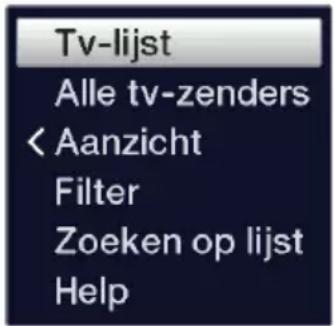
Om het terugvinden van programma's te vergemakkelijken, beschikt uw apparaat over verschillende programmalijsten. U kunt een van uw favorietenlijsten selecteren (tv-lijst - tv-lijst 16) en de programma's op basis van verschillende criteria sorteren of filteren. > Druk op de toets OK. De actieve programmalijst verschijnt. > Nu kunt u met behulp van Optie selecteren (OPT-toets) de gewenste programmalijst openen. Alternatief: > Selecteer als de programmalijst geopend is met de pijltoetsen Naar links/ Naar rechts de lijst die moet worden weergegeven. De huidige lijst wordt boven in de OSD weergegeven. U kunt uw eigen tv-lijsten configureren onder Menu > Tv-lijsten beheren. Meer informatie hierover in de bedieningshandleiding.
Met de optie Weergave kunt u de weergavevolgorde van de zenders van de actieve programmalijst wijzigen. De opties Op programmanummer rangschikken (Sorteren op programmaplaats) of Op naam rangschikken (alfabetisch sorteren) zijn beschikbaar. > Markeer de optie Aanzicht en druk op OK of op de pijltoets Naar links om de optie te openen. > Markeer de gewenste sorteervolgorde en druk op de OK-knop.32
Door een of meer filters in te stellen, kunt u alleen bepaalde kanalen laten weergeven die aan de gewenste criteria voldoen. > Markeer de optie Filter en druk op OK. > Selecteer nu een gewenste filteroptie in de weergegeven lijst en bevestig de selectie met de OK-knop. De programmalijst toont nu alleen de zenders die overeenkomen met het gewenste criterium. Om de lijst verder te filteren, kunt u bovenstaande stappen herhalen om nog een filter toe te voegen. Om alle weergavefilters te verwijderen > opent u het Optiemenu met de knop OPT. > Selecteer de optie Filter en druk op de knop OK. > Selecteer nu [Alle filters reseen] en druk op de knop OK. De programmalijst wordt nu weer volledig weergegeven.
6.3.6 Geblokkeerde programma's opvragen
Wanneer een programma wordt ingesteld dat is vergrendeld door het kinderslot, verschijnt de melding Pincode apparaat op het scherm. > Voer met behulp van de cijfertoetsen de pincode van uw toestel in. Het gewenste programma wordt ingesteld.
> Schakel over naar een niet-geblokkeerd programma.33 Als het algemene kinderslot actief is, wordt u bij het inschakelen van een geblokkeerd programma om de pincode van het apparaat gevraagd. Om het bedieningscomfort te vergroten, hoe u de pincode van het apparaat in een gebruikscyclus maar een keer in te voeren. Bekijk hiervoor in ieder geval de aanwijzingen en instellingen voor het algemene en gebruikersaankelijke kinderslot (TechniFamily) in uw bedieningshandleiding.
6.3.7 Naar het laatst ingestelde programma teruggaan
> Door op de toets Terug van de afstandsbediening te drukken, wordt het laatst ingestelde programma opnieuw ingesteld. > Door de toets nogmaals in te drukken, wordt het vorige bekeken programma ingesteld.
6.3.8 Tussen tv/radio schakelen
> Met behulp van de toets TV/Radio kunt u tussen de tv- en radiomodus overschakelen. Het toestel schakelt over naar de laatst beluisterde radiozender. Bekijk ook op instelling m.b.t. OSD Radio/Muziek in uw bedieningshandleiding.
6.3.9 Regionaal programma kiezen
U hebt bij de eerste installatie bij sommige programma's uw favoriete regionale programma's geselecteerd. Stelt u nu een van deze programma's in, dan verschijnt aanvullende informatie in het informatievak dat er meer regionale programma's beschikbaar zijn. > Met behulp van Optie selecteren kunt u onder de optie Regio een van de verschillende regionale programma's kiezen. Het gekozen regionale programma wordt nu als favoriet regionaal programma van deze omroep ingesteld.
6.4 Informatievenster
Telkens als u van zender wisselt, verschijnt een infovak op het scherm voor de tijd die onder Menu> Instellingen> Speciale functies> OSD werd ingesteld. Deze kunt u ook handmatig opvragen met de Info-knop van de afstandsbediening. In dit informatievenster worden de programmaplaats en de programmanaam van het ingestelde programma, de titel en de lopende uitzending plus de momenteel actieve programmalijst weergegeven.34 De voortgangsbalk wordt naarmate de tijd van de lopende uitzending verstrijkt steeds verder geel ingekleurd. Als het begin van de voortgangsbalk rood is gekleurd, is de uitzending te vroeg begonnen en bij een rood gekleurd einde is de tijd van de lopende uitzending overschreden. Bovendien worden ook andere programmakenmerken weergegeven: Bijvoorbeeld: Voor teletekst Voor 4:3 uitzendingen Voor gecodeerde programma's Voor Dolby Digital uitzendingen Voor ondertiteling Bovendien wordt rechtsboven op het beeldscherm de tijd weergegeven.
6.5 Ontvangst van gecodeerde programma's
Uw toestel is uitgerust met een geïntegreerd CONAX Light-decoderingssysteem (smartcardlezer) en een "Common Interface" voor de opname van een CI /CI+- module. Hiermee kunt u gecodeerde programma's ontvangen. Hiervoor moet u eerst een Conax smartcard in de ingebouwde kaartlezer steken of een CI/CI+-module met een geldige smartcard in de hiervoor bedoelde sleuven schuiven. > Steek de smartcard in de kaartsleuf van de ingebouwde kaartlezer (gouden chip naar beneden en in de juiste richting),
> Steek een CI /CI+-module in de sleuf. > Steek de smartcard in de kaartsleuf van de CI/CI+-module. Let erop dat de goudkleurige chip van de smartcard zich aan de bovenzijde bevindt en in de juiste richting is georiënteerd. Als er nu een gecodeerd programma is ingesteld, controleert uw digitale ontvanger automatisch de kaartlezer en de CI/CI+ sleuf en gee het programma ongecodeerd weer als er voor dit programma een geldige smartcard of een overeenkomende CI/CI+ module met een geldige smartcard is.35
6.6 Volume instellen
U hebt de mogelijkheid om het volume van de digitale ontvanger te regelen. Dit vereenvoudigt het gebruik van de ontvanger, omdat u zo alle belangrijke functies met een afstandsbediening kunt bedienen en zelden de afstandsbediening van uw tv hoe te gebruiken. > Zet nu het volume van uw tv-toestel met behulp van de tuimelschakelaar Volume + harder en met behulp van de tuimelschakelaar Volume - zachter. Tijdens de volume-instelling verschijnt de weergave van het momenteel ingestelde volume bovenaan in het scherm. Na het aanzeen van de digitale ontvanger wordt het geluid met het laatst ingestelde volume weergegeven. De volumeregelaar en de mute-schakelaar regelen ook de digitale audio- uitgangen (niet met de instelling bitstream) of dempen deze.
> Door op de toets Geluid aan/uit te drukken, wordt het geluid uitgezet en door opnieuw op deze toets te drukken weer aangezet. Gedurende de tijd dat het geluid uit staat, wordt het symbool rechtsboven in het beeldscherm weergegeven.
6.8 Andere taal/geluidsoptie kiezen
Voor sommige programma's kunt u een andere geluidsoptie (Dolby Digital, stereo resp. audiokanaal 1 of audiokanaal 2) of een andere taal kiezen. Als er verschillende geluidsopties of talen beschikbaar zijn voor een programma, wordt dit aangegeven door de opmerking Geluid samen met de momenteel geselecteerde geluidsoptie of taal onderaan de uitgebreide programma-informatie. Als het ingestelde programma ook in Dolby Digital wordt uitgezonden, verschijnt het symbool ook in het informatievak.36 > Met behulp van de Optie selecteren kunt u onder de optie Geluids de gewenste taal/geluidsoptie kiezen. U kunt ook op de knop GELUID (audiokanaal) van de afstandsbediening drukken om direct toegang te krijgen tot de Geluidsoptie kiezen.
6.9 Stilstaand beeld
> Door op de toets Stilstaand beeld te drukken, wordt het huidige televisiebeeld als stilstaand beeld weergegeven. > Door nogmaals op deze toets te drukken, keert u terug naar de normale modus. Terwijl het beeld stilstaat loopt de geluidsweergave gewoon door.
Uw toestel kan teletekstinformatie weergeven van programma's die teletekstdata meezenden. Dit wordt door het symbool in het informatievenster aangegeven. > Druk op de knop TXT (teletekst) van de afstandsbediening en teletekst wordt ingeschakeld.
Wanneer een programma met uitgezonden ondertiteling wordt ingeschakeld, verschijnt in het informatievenster het ondertitelingssymbool . > Met behulp van de Optie selecteren kunt u onder de optie Ondertiteling de gewenste ondertiteling kiezen. Het apparaat kan zowel teletekst-ondertitels als DVB-ondertitels weergeven. De weergave van de twee soorten ondertitels kan verschillend zijn. De ondertitels kunnen alleen worden weergegeven als de afzender de betreende ata daadwerkelijk uitzendt. Als de zender alleen de ondertitelcode uitzendt, maar geen data, dan kunnen de ondertitels niet worden weergegeven. Als u wilt dat uw apparaat automatisch ondertitelde programma's met ondertitels afspeelt, stelt u uw apparaat in op automatisch ondertitelen. Meer informatie hierover vindt u in de bedieningshandleiding.37 7 SFI-overzicht
1: Weergavetijd > gee het tijdstip van de weer te geven uitzendingen aan. Tijdbalk > grafische voorstelling van de weergavetijd door een voortgangsbalk. 2: Programmanaam met bijbehorende programmaplaats binnen de actieve programmalijst. 3: Voortgangsbalk resp. start-/stoptijd van de weergegeven uitzending. 4: Huidige datum en tijd. 5: Uitzendingen van de weergegeven programma's. > U kunt de pijltoetsen Naar rechts/Naar links gebruiken om de weergavetijd vooruit of achteruit te verplaatsen. Overeenkomstig met de weergavetijd, wordt de voortgangsbalk in de tijdlijn ook vooruit of achteruit verplaatst. > Met behulp van de gele functietoets kunt u direct overschakelen naar de weergave van de lopende of de volgende programma's en de ingestelde primetime-tijden. U kunt uw gewenste primetime-tijden in het Menu> Instellingen> Programmagids instellen. > Met de pijltoetsen Omhoog/Omlaag kunt u de markering per regel en met de toetsen Pagina omhoog/omlaag kunt u deze per pagina verplaatsen. > Als er meer informatie over het gemarkeerde programma beschikbaar is, kunt u het oproepen en het afsluiten met de knop Info. > Druk op OK om rechtstreeks naar het gemarkeerde programma te gaan.38 8 Met timer opnemen Uw apparaat beschikt over de volgende timerfuncties (type timer):
Met deze functie wordt de digitale ontvanger voor de geselecteerde uitzending in- en uitgeschakeld om tijdens uw afwezigheid op het geselecteerde opslagmedium op te nemen. Als het apparaat door de DVR-timer is ingeschakeld, wordt dit op het display aangegeven. Sommige menu-opties zijn geblokkeerd en kunnen daarom niet opgevraagd of bewerkt worden. Mogelijk kunnen niet alle programma's opgenomen worden.
2. Videorecorder-timer
Met deze functie wordt de digitale ontvanger voor de geselecteerde uitzending in- en uitgeschakeld om tijdens uw afwezigheid op een aangesloten videorecorder op te nemen. Let op: voor het opnemen van programma's van een externe videorecorder moet u ook deze hiervoor programmeren. Zie hiervoor de gebruiksaanwijzing van de recorder.
3. Zenderwisseling-timer
Als het apparaat normaal werkt, wordt bij het bereiken van het ingestelde tijdstip de geprogrammeerde programmaplaats ingesteld. In tegenstelling tot de instelling videorecordertimer, kunt u het apparaat nog zonder beperkingen blijven bedienen en wordt het toestel na afloop van de uitzending niet uitgeschakeld.
Als uw toestel in stand-by staat, wordt het bij het bereiken van de ingestelde tijd op de geprogrammeerde programmaplaats ingeschakeld. In tegenstelling tot de instelling videorecordertimer, kunt u het toestel nog zonder beperkingen blijven bedienen en wordt het niet uitgeschakeld.
Om het vinden van om programma's gemakkelijker te maken, kunt u de gegevens van programma's die voor de SFI gemarkeerd zijn, met behulp van begrippen doorzoeken. De seriële timerfunctie genereert automatisch en continu DVR-timers voor de gevonden uitzendingen. Het genereren van de timers wordt ook na het updaten van de SFI-gegevens voortgezet. Hierdoor vervalt het herhaaldelijk handmatig programmeren van timers, bijv. om de afleveringen van een tv-serie op te nemen.39 Om ook daadwerkelijk alleen automatische DVR-timers voor de gewenste uitzendingen te genereren, moet u de instellingen zo gedetailleerd mogelijk maken. Anders kan het aantal gegenereerde timers erg groot worden. Door de automatische generatie van de DVR-timers kunnen deze met andere timers overlappen, waardoor niet alle timers kunnen worden uitgevoerd. Bij het genereren van de serietimer worden ook de instellingen voor de voor- en nalooptijd plus Perfect Recording meegenomen. Meer informatie hierover in de bedieningshandleiding. Let op!!! Zorg ervoor dat het apparaat de tijd hee ingelezen. Deze wordt tijdens gebruik in het informatievenster weergegeven. Als dit niet het geval is, laat u uw toestel ongeveer 30 seconden op een bepaalde zender ingeschakeld staan, zodat de tijd ingelezen wordt. 9 Functies kiezen > Door op de toets NAV (navigator/functie kiezen) te drukken, wordt het navigatiemenu (NAV-menu) geopend en kan de gewenste functie worden gekozen. > Markeer met behulp van de pijltoetsen Omhoog/Omlaag de functie die u wilt opvragen. TV: TV-weergave: weergave van de tv-programma's. Radio: Radio-modus: weergave van de radioprogramma's. Internetradio. Films/DVR: Films-/DVR-navigator: videobestanden opvragen die op de via de USB- ingang aangesloten apparaten zijn opgeslagen. Muziek: Muzieknavigator: muzieknummers opvragen die op de via de USB- ingang aangesloten apparaten zijn opgeslagen. Foto's: Beeldnavigator: foto's opvragen die op de via de USB-ingang aangesloten apparaten zijn opgeslagen. > Bevestig met OK om de gemarkeerde functie te kiezen.40 10 Opslagmedium kiezen Als tijdens de lopende tv- of radiomodus een opslagmedium wordt aangesloten, verschijnt een selectievenster met mogelijke bedieningsopties: > Selecteer Films afspelen om over te schakelen naar het afspelen van films voor dit opslagmedium. > Selecteer Muziek afspelen om over te schakelen naar het afspelen van muziek voor dit opslagmedium. > Selecteer Aeeldingen weergeven om over te schakelen naar het afspelen van aeeldingen voor dit opslagmedium. > Selecteer Als opnamemedium selecteren als u dit nieuwe opslagmedium als opnamemedium wilt gebruiken. Deze selectie overschrij de instelling onder Menu> Films-DVR/MUZIEK/ Foto's beheren > Instellingen opname media of kan hier op elk moment weer worden gewijzigd. > Met Terug verlaat u het selectievenster en keert u terug naar de laatste weergave zonder instellingen te wijzigen. 11 DVR-modus Dankzij de Digital Video Recorder (DVR) -functie hebt u voor de opname van een uitzending geen extern opnameapparaat (zoals een video- of dvd-recorder) meer nodig om een programma op te nemen, omdat u hiermee op een aangesloten USB- geheugen kunt opnemen. De opnamecapaciteit is daarbij aankelijk van het datavolume van het uitzendmateriaal en van de grooe van het opslagmedium (USB-geheugen). Bij de opname worden, indien uitgezonden, behalve de eigenlijke audio- en videogegevens extra geluidskanalen, teletekstgegevens en ondertitels geregistreerd. Deze kunt u vervolgens tijdens de weergave opvragen.41
Voordat u met een DVR-opname begint, moet u onder Menu> Films DVR/ MUZIEK/Foto's beheren> Instellingen opnamemedium vastleggen welk opslagapparaat moet worden gebruikt als opnamemedium. Voor DVR-opnamen zijn de volgende opnamemodi beschikbaar:
1. Onmiddellijk opnemen
Kies dit type opname om de nu lopende uitzending met een druk op de knop onmiddellijk op te nemen.
2. Timergestuurde opname
Met deze functie wordt de digitale ontvanger voor de geselecteerde uitzending in- en uitgeschakeld om tijdens uw afwezigheid op het geselecteerde opslagmedium op te nemen. De timer kan handmatig of automatisch met de met de SFI-functie worden geprogrammeerd.
Met de timeshi-opname is het mogelijk om uitgesteld televisie te kijken. Zo kunt u, terwijl de opname nog loopt, deze al met vertraging weergeven. De DVR-opnamefuncties zijn altijd alleen met het momenteel ingestelde station mogelijk. Gelijktijdige opname/timeshiing van één station en weergave van een ander station (dubbele modus) is niet mogelijk. Het opnemen van programma's kan worden geblokkeerd door de programma- aanbieder. In dit geval ontvangt u een bericht op het scherm dat de uitzending om licentieredenen niet kan worden opgenomen.
11.1.1 Onmiddellijk opnemen
11.1.1.1 Opnemen handmatig starten
Mogelijkheid 1 > Schakel het programma in waarop de uitzending bezig is die u wilt opnemen. > Druk op de toets Opnemen om de lopende uitzending op te nemen. Terwijl de opname loopt, wordt de uitzending nog steeds op het beeldscherm weergegeven. Bij het starten van de opname wordt dit aangegeven door een opmerking in het informatievenster. > Druk op de toets Pauze/weergeven om de weergave van de lopende uitzending op een bepaald punt stop te zeen. Terwijl de opname op de achtergrond start, verschijnt een stilstaand beeld op het beeldscherm.42 > Druk nogmaals op de toets Pauze/weergeven om de weergave van de uitzending op dit punt weer te hervaen. U ziet de uitzending nu met een tijdsverschil t.o.v. de live-uitzending (timeshi), terwijl de lopende uitzending op de achtergrond nog steeds wordt opgenomen. Mogelijkheid 2 > Als u het bekijken van een uitzending bijv. vanwege een telefoongesprek of iets dergelijks moet onderbreken, kunt u door de toets Pauze/weergeven in te drukken de weergave van deze uitzending stopzeen en tegelijkertijd de opname van de lopende uitzending starten. Terwijl de opname op de achtergrond start, verschijnt een stilstaand beeld op het beeldscherm. > Druk nogmaals op de toets Pauze/weergeven om de weergave van de uitzending op dit punt weer te hervaen. U ziet de uitzending nu met een tijdsverschil t.o.v. de live-uitzending (timeshi), terwijl de lopende uitzending op de achtergrond nog steeds wordt opgenomen.
11.1.1.2 Opnemen handmatig beëindigen
> Druk op de toets Stop. U wordt nu gevraagd of u de opname wilt opslaan of wissen. > Kies Opslaan om de opname op te slaan, Verwerpen om de opname niet op te slaan, of Terug om de opname door te laten gaan.43
11.1.1.3 Opnemen automatisch beëindigen
Mogelijkheid 1 > Na drukken op de toets Aan/Stand-by verschijnt een keuzevenster waarin u wordt gevraagd wat er met de lopende opname moet gebeuren. > Selecteer de regel met de gewenste actie. Als u Opname beëindigen hebt geselecteerd, wordt u nu gevraagd wat er met de opname moet gebeuren. Als u de programmatitel of een van de opgegeven tijden hebt geselecteerd, zal de ontvanger het huidige programma volledig opnemen of tot de geselecteerde tijd en vervolgens overschakelen naar de stand-by. Het scherm wordt onmiddellijk na de selectie uitgeschakeld.44 Mogelijkheid 2 > Door op de toets Opnemen te drukken wordt een venster met de beschikbare functies geopend. > Kies bijv. +1 uur om de ontvanger gedurende deze tijd het programma te laten opnemen waarna vervolgens het opnemen automatisch wordt gestopt.
11.1.2 Met timer opnemen
Met de DVR-timers kunt u tijdens uw afwezigheid programma's automatisch op een aangesloten opnamemedium opnemen. Bovendien beschikt uw ontvanger over een programmawissel-timer. Met betrekking tot de programmering verschillen deze soorten timers alleen in de indicatie van het overeenkomstige timertype. U kunt de timers zoals in dit hoofdstuk beschreven zowel handmatig als met behulp van de SFI-functie programmeren. Zorg ervoor dat het apparaat de tijd hee ingelezen. Dit wordt in het informatievenster aangegeven. Als dit niet het geval is, laat u uw apparaat ongeveer 30 seconden op een bepaalde zender ingeschakeld staan zodat de tijd wordt ingelezen.
11.1.3 Timeshi-functie
Bij de timeshifunctie wordt van de mogelijkheid gebruik gemaakt dat de weergave en opname tegelijk plaats kunnen vinden. Hierdoor is het mogelijk om op een later tijdstip televisie te kijken. Zo kunt u het begin van de opname al bekijken en daarbij bepaalde opgenomen passages (bijv. reclameblokken) overslaan. Tegelijkertijd wordt het livesignaal van de uitzending verder opgenomen. (zie volgende voorbeelden)45 Voorbeeld: reclameblokken overslaan U wilt een programma bekijken zonder vervelende onderbrekingen door reclame? Met de DVR kunt u eenvoudig de opgenomen reclameblokken overslaan. Voorbeeld: getimede weergave U hebt de start van de Formule 1-race gemist. Geen probleem! De DVR laat u de race zien op het moment dat u wilt terwijl deze doorgaat met opnemen
11.1.4 Timeshifunctie starten
> Druk op de knop Pauze/weergeven. De weergave van de uitzending wordt gestopt en tegelijk wordt de opname van de lopende uitzending gestart. Terwijl de opname op de achtergrond start, verschijnt een stilstaand beeld met een verwijzing rechtsboven in beeld evenals in het informatievenster op het beeldscherm. > Druk nogmaals op de toets Pauze/weergeven om de weergave van de uitzending op dit punt weer te hervaen. U ziet de uitzending nu met een tijdsverschil t.o.v. de live-uitzending (timeshi), terwijl de lopende uitzending op de achtergrond verder wordt opgenomen. > Om naar een bepaald punt van een lopende opname te gaan, kunnen de functies Weergeven, Pauze evenals snel spoelen en de jogshule worden gebruikt. > Door op de toets Info te drukken, wordt het informatievenster met een voortgangsbalk afgebeeld die de weergave- en opnameduur aangee. Tijd DVR-opname DVR-opname DVR-weergave DVR-weergave Onderbrekingen door reclame Uitzen- ding Uitzen- ding Uitzen- ding Uitzen- ding O O O
11.1.5 Markeringen aanbrengen tijdens een opname
> Door tijdens een opname op de toets Opnemen te drukken wordt een venster met de ter beschikking staande functies geopend. > Als u de optie Merkteken instellen selecteert, wordt op de huidige positie een markering gezet. U kunt tijdens het afspelen en in het menu DVR-opnamen bewerken ook handmatig of automatisch markeringen plaatsen, indien het automatisch markeren van programma's is ingeschakeld.
De DVR-navigator kan op de volgende manieren worden opgevraagd. Al naar gelang u de tv of radio gebruikt, verschijnt daarbij een lijst met de op een aangesloten USB- opslagmedium aanwezige tv- of radio-opnamen. Bekijk hiervoor in ieder geval de aanwijzingen en instellingen voor het algemene en gebruikersaankelijke kinderslot in uw bedieningshandleiding.47 Met de toets Info kunt u de uitzendingsinformatie weergeven en door nogmaals indrukken weer verbergen. > De weergave van een opname wordt gestart door deze te markeren en vervolgens met OK te bevestigen.
11.2.1 Vanuit de tv-modus
> Druk terwijl u de tv gebruikt, op de toets Stop/DVR om direct naar de DVR- navigator te gaan.
> Open door op de toets OK te drukken de programmalijstennavigator en ga met de toets Stop/DVR naar de DVR-navigator.
> Kies in de Functie kiezen de optie Films/DVR. > Open nu op het ingestelde opnamemedium de map Eigen opnamen.
11.2.2 Vanuit de weergave van een lopende / beschikbare DVR-opname
> Open de DVR-navigator met de toets OK.
> Kies in de Functie kiezen de optie Films/DVR. > Open nu op het ingestelde opnamemedium de map Eigen opnamen.
11.2.3 Pauze/Stilstaand beeld
> Om de weergave van een uitzending stop te zeen (stilstaand beeld), drukt u tijdens de weergave op de toets Pauze/weergeven. > Druk opnieuw op de toets Pauze/weergeven om de weergave vanaf hetzelfde punt te hervaen.
11.2.4 Snel vooruit- en terugspoelen
Om een bepaald punt in een opname te bereiken, beschikt de DVR over de functies snel voor- en achteruit spoelen. > Druk tijdens de weergave op de knop Vooruitspoelen of Terugspoelen. De tekst “Vooruitspoelen▶▶” of “Terugspoelen◀◀” verschijnt. De opname wordt nu met 4-voudige snelheid in de gekozen richting weergegeven. > Door opnieuw op de toets Vooruitspoelen of Terugspoelen te drukken, wordt de snelheid 16 maal versneld. De tekst “Vooruitspoelen▶▶▶” of “Terugspoelen◀◀◀” verschijnt.48 > Als u opnieuw op Vooruitspoelen of Terugspoelen drukt, wordt de snelheid tot 64-voudig verhoogd. De tekst “Vooruitspoelen▶▶▶▶” of “Terugspoelen◀◀◀◀” verschijnt. > Door opnieuw op de toets Vooruitspoelen of Terugspoelen te drukken, kunt u in stappen van 10 minuten vooruit of terug springen. > Als het gezochte punt van de opname is bereikt, kunt u met de toets Pauze/ weergeven weer naar de normale weergave teruggaan.
11.2.5 Markeringen plaatsen
> Spoel zoals hierboven beschreven naar het punt van de opname waar een markering moet worden aangebracht. > Door op de toets Opnemen te drukken, wordt op het gekozen punt een markering geplaatst. U kunt tijdens een opname en in het menu DVR-opnamen bewerken ook handmatig of automatisch markeringen plaatsen, indien het automatisch markeren van programma's is ingeschakeld.
11.2.6 Naar markeringen springen
U kunt tijdens het afspelen rechtstreeks naar de locaties van de opname waarop u de markeringen hebt ingesteld gaan. > Kies met behulp van Optie selecteren onder de optie Merkteken het merkteken om naar het gewenste punt van de opname te springen.
11.2.7 Weergave stoppen
> Druk op de knop Stoppen om het afspelen te stoppen. De weergave wordt beëindigd en de ontvanger keert terug naar normale weergave. Hierbij "onthoudt" de ontvanger het punt van de opname waar u het afspelen hebt onderbroken. Als u de weergave van deze opname opnieuw start, wordt hij automatisch voortgezet op het punt waarop u hem eerder hebt stopgezet. 12 Coderingssysteem Via dit menu-item gaat u naar de submenu's van de geplaatste smartcard en de CI/ CI+ module. > Ga naar het Hoofdmenu> Coderingssysteem. > Selecteer de ingevoegde CI/CI+ module of smartcard om het submenu te openen en de instellingen door te voeren. De weergegeven submenu's en instellingsopties worden door de module of smartcard klaargezet en kunnen daarom verschillen.49 CAM-MHEG autostart Als er een CAM-MHEG-toepassing beschikbaar is voor een zender, kan deze automatisch worden gestart. > Stel hiervoor de CAM-MHEG autostart in op aan of schakel de functie uit. Pincode invoeren Hier kunt u een pincode invoeren voor de betreende CI-gleuf/smartcard. Deze pincode is nodig om DVR-opnamen met ouderlijk toezicht te ondersteunen. Deze instelling is alleen beschikbaar als deze functie wordt ondersteund door uw CI/CI+ module/smartcard. CI/CI+ modules handmatig initialiseren > Door op de groene functietoets CI Reset te drukken, kunnen de geplaatste CI/CI+ modules handmatig worden geïnitialiseerd. 13 ISI-mode Talloze functies en veel toegevoegde waarde maken televisie met TechniSat een tot fantastische en complexe beleving met uitgebreide mogelijkheden. De ISI-modus vermindert deze verscheidenheid aan opties en is daarom ideaal voor kinderen of ouderen die zich onzeker voelen over de vele aanpassingsmogelijkheden bij het bedienen van het apparaat. Als de modus is geactiveerd, kan er niets meer per ongeluk met de afstandbediening versteld worden. Tegelijkertijd gee de ISI-modus de vereenvoudigde programma-informatie op het scherm voor mensen met een slecht gezichtsvermogen in een extra groot leertype weer en toont naar wens een goed leesbare digitale tijdweergave. > Activeer de ISI-modus onder Hoofdmenu > Instellingen > Speciale functies > OSD > ISI-modus. In de actieve ISI-modus zijn de volgende functies nu gedeactiveerd: - Automatische updates - Films/DVR/Muziek/Aeeldingen - SFI/Timer - UPnP-renderer De toegang tot verschillende menu's is ook geblokkeerd, maar de menutoegang om de ISI-modus te deactiveren blij behouden. De ISI-modus kan ook worden gebruikt met de voor de ISI-modus geoptimaliseerde IsiZapper-afstandsbediening. Zie ook paragraaf 2.8 (optionele IsiZapper-afstandsbediening).50
13.1 Toestel aan-/uitzeen (ISI-modus)
> Als het toestel in stand-by staat, kunt u het aanzeen met behulp van de toets Aan/Stand-by van de afstandsbediening of van het apparaat. > Als het toestel in werking is, kunt u het in stand-by zeen door op de toets Aan/Stand-by te drukken.
13.2 Programma kiezen (ISI-modus)
13.2.1 Met behulp van de toetsen Programma omhoog/omlaag
> Schakel de programma's met behulp van de pijltoetsen Omhoog/Omlaag van de ontvanger of met de toetsen Programma +/- van de afstandsbediening telkens een programmaplaats omhoog of omlaag.
13.2.2 Met behulp van de cijfertoetsen
> Voer met behulp van de cijfertoetsen het gewenste programmanummer in. Voorbeeld: 1 voor programmaplaats 1 1, dan 4 voor programmaplaats 14 2, dan 3, dan 4 voor programmaplaats 234 1, dan 5, dan 6 dan 7 voor programmaplaats 1567 Als u meercijferige programmanummers invoert, hebt u steeds nadat u een toets indrukt ongeveer 3 seconden de tijd om de invoer te voltooien. Als u alleen een nummer van één, twee of drie cijfers wilt invoeren, kunt u het overschakelen versnellen door het laatste cijfer langer ingedrukt te houden of door op de knop OK te drukken.
13.2.3 Met behulp van de navigator (programmalijst)
> Druk op de toets OK. Nu verschijnt de programmalijstnavigator. In tv-modus verschijnen alleen tv-, en in radiomodus alleen radiozenders. Het momenteel ingestelde programma is gemarkeerd.51 > Nu kunt u met de pijltoetsen Omhoog/Omlaag, met de toetsen Pagina omhoog/omlaag of met de cijfertoetsen het gewenste programma markeren. > Door op de toets OK te drukken, wordt het gemarkeerde programma ingesteld.
13.3 Tussen tv/radio schakelen
> Druk op de 0-toets om het NAV-menu te openen. > Nu kunt u de pijltoetsen Omhoog/Omlaag gebruiken om de gewenste bedieningsmodus TV of Radio of bijv. Terug te markeren om het menu af te sluiten. > Druk op OK om uw keuze te bevestigen en naar de geselecteerde bedieningsmodus over te schakelen. Het toestel schakelt over naar het laatst ingestelde programma.
13.4 Volume instellen (ISI-modus)
U hebt de mogelijkheid om het volume van de digitale ontvanger te regelen. Dit vereenvoudigt het gebruik van de ontvanger, omdat u zo alle belangrijke functies met een afstandsbediening kunt bedienen en zelden de afstandsbediening van uw tv hoe te gebruiken. > Zet het volume van uw tv-toestel met behulp van de tuimelschakelaar Volume+ harder en met de tuimelschakelaar Volume- zachter. Tijdens de volume-instelling verschijnt de weergave van het momenteel ingestelde volume bovenaan in het scherm. Na het aanzeen van de digitale ontvanger wordt het geluid met het laatst ingestelde volume weergegeven. De volumeregelaar en de mute-schakelaar regelen ook de digitale audio- uitgangen (niet met de instelling bitstream) of dempen deze.
> Door op de toets Geluid aan/uit te drukken, wordt het geluid uit- en door opnieuw op deze toets te drukken weer aangezet.52 Gedurende de tijd dat het geluid uit staat, wordt het symbool rechtsboven in het beeldscherm weergegeven.
13.5 Teletekst (ISI-modus)
Uw toestel kan teletekstinformatie weergeven van programma's die teletekstdata meezenden.
13.5.1 Teletekst inschakelen
> Door op de toets Teletekst te drukken, wordt de teletekst ingeschakeld.
13.5.2 Pagina kiezen
> Voer met de cijfertoetsen 0 tot 9 het nummer van de gewenste teletekstpagina van drie cijfers in. Uw invoer wordt in de linkerbovenhoek van het scherm weergegeven. Omdat de teletekstpagina's niet allemaal tegelijkertijd door de afzender kunnen worden verzonden, kan het enkele seconden duren voordat de pagina wordt weergegeven. Dit gebeurt wanneer de gevraagde pagina, bijv. door de teletekstoproep direct na het wijzigen van het station, nog niet in het geheugen kon worden ingelezen.
13.5.3 Subpagina's teletekst
Als er teletekst-subpagina's op een gekozen teletekstpagina beschikbaar zijn, dan verschijnt links naast de teletekst een mededeling met de al geladen subpagina's. Zodra een nieuwe subpagina beschikbaar is, wordt deze automatisch weergegeven. > Om een bepaalde subpagina weer te geven, drukt u op de toets OK. De kolom aan de linkerrand van het beeldscherm wordt actief. De al ingelezen subpagina's worden weergegeven. > Kies met de pijltoetsen Omhoog/Omlaag de gewenste subpagina. > De weergave van bepaalde subpagina's wordt afgesloten door op de toets OK te drukken.
13.5.4 Gemengde modi
> Door opnieuw op de toets Teletekst te drukken wordt de dubbelfunctie ingeschakeld. Hierbij worden de teletekst en het tv-beeld over elkaar heen weergegeven.
13.5.5 Teletekst afsluiten
> Door op de toets Teletekst te drukken, keert u terug naar de normale modus.53 14 Soware-update via USB-interface U kunt de soware van het apparaat via de USB-aansluiting bijwerken. Om de soware-update via de USB-interface te kunnen realiseren, moet u eerst de geactualiseerde soware van de TechniSat-homepage (www. technisat.de) worden gedownload. De update kan worden uitgevoerd met normale USB-flashsticks, die in FAT32- indeling zijn geformaeerd. > Kopieer nu het sowarebestand naar de USB-stick. > Wanneer u alleen een enkele update wilt uitvoeren, kopieert u nu eveneens het bestand singleupdate of voor meerdere updates het bestand autoupdate naar de USB-stick. De bestanden singleupdate of autoupdate mogen geen bestandsextensie hebben. Houd ook rekening met uw mapinstellingen op de pc om bestandsextensies te verbergen. Op de USB-stick mogen zich geen verschillende sowarebestanden bevinden. Bovendien mogen ook de bestanden "autoupdate" en "singleupdate" niet tegelijkertijd aanwezig zijn. > Schakel de ontvanger nu in stand-by en steek de USB-stick in de USB-poort van de ontvanger. Zet de ontvanger nu aan. Het updateproces wordt nu in de volgende stappen weergegeven. -Het bericht "Soware laden uit het datageheugen" verschijnt -Vervolgens verschijnt een voortgangsbalk die het laden van de soware toont. > Wanneer de update is voltooid, verschijnt het tv-beeld weer. De ontvanger kan nu worden in stand-by worden gezet en de USB-stick kan worden verwijderd. De update mag op geen enkel moment worden onderbroken door het verwijderen van de USB-stick of door het verbreken van de stroomvoorziening, omdat dit storingen in het apparaat tot gevolg kan hebben.54 15 Problemen oplossen Storing Mogelijke oorzaak Oplossing afstandsbediening werkt niet Onjuiste Afstandsbedieningscode ingesteld Correcte afstandsbedieningscode instellen Baerijen zijn leeg Baerijen verwisselen Div. programma's worden niet in de programmalijst getoond Onjuiste programmalijst gekozen Andere programmalijst kiezen Geluid OK, geen beeld Radio-modus opgeroepen en radio- achtergrondbeeld is uitgeschakeld Instelling controleren Beeld niet compleet zichtbaar of vervormd Beeldformaat niet goed ingesteld Beeldformaat controleren Verkeerde beeldweergave/ zoom geselecteerd Beeldweergave/zoom in het menu controleren Zoominstelling controleren Geen beeld, geen geluid, display brandt niet Geen netspanning Voedingsadapter en stekker controleren Geen beeld via HDMI Onjuist HDMI- geluidsformaat gekozen HDMI-geluidsformaat controleren Geen geluid of verkeerd geluid te horen Dolby Digital is actief of verkeerde audiotaal is geselecteerd Instelling in het menu controleren Dolby Digital-/ taalselectie controleren Geen ontvangst bij programma's, die eerder in orde waren Schotel versteld of defect Schotel controleren Programma wordt op andere transponders verzonden Naar zenders zoeken Programma wordt niet meer uitgezonden Geen55 In het beeld ontstaan af en toe vierkante blokjes. Af en toe schakelt het apparaat over op stilstaand beeld, geen geluid. Scherm af en toe zwart met de Melding “geen signaal”. Hevige regen of sneeuw Schotel van sneeuw vrijmaken Schotel verkeerd gericht Schotel opnieuw uitrichten Schotel op de ontvangstlocatie te klein Grotere schotel gebruiken Er staat een obstakel tussen schotel en satelliet (bijv. een boom) Schotel met “vrij zicht” monteren Geen beeld, geen geluid, Display brandt Kortsluiting in de LNB- leiding Toestel uitzeen, kortsluiting verhelpen, Apparaat weer aanzeen Defecte of ontbrekende kabelverbinding Alle kabelverbindingen controleren Defecte LNB LNB vervangen Verkeerde buitenantenne op de ontvanger ingesteld Instelling corrigeren Antenne kan niet worden gedraaid Motor niet DiSEqC 1.2 conform Geschikte motor gebruiken Teksten kunnen bijv. in de informatievenster of SFIplus detailinformatie op enige afstand slecht gelezen worden Leergrooe staat op "klein" ingesteld Leergrooe corrigeren Apparaat maakt geen verbinding met het netwerk Verkeerde netwerkconfiguratie netwerkconfiguratie controleren Netwerkkabel niet juist aangesloten Netwerkverbinding controleren Netwerkverbinding niet toegestaan Netwerkverbinding onder Speciale functies> Netwerk toestaan. Geen DVR-opname meer mogelijk Gekozen opslagmedium is vol Bestaande opname(s) wissen Ander opslagmedium aansluiten en instellen Wissen van DVR- opnamen is niet mogelijk File-systeem van het opslagmedium is beschadigd Opslagmedium controleren56 DVR-opnamen worden niet getoond Gekozen opslagmedium is niet aangesloten. ingestelde opslagmedium aansluiten Instelling van het opslagmedium corrigeren Het apparaat kan niet worden bediend, niet in- of uitgeschakeld worden Defecte gegevensstroom -> apparaat geblokkeerd Aan/Stand-byknop op de afstandsbediening ongeveer 5 seconden ingedrukt houden. Netstekker gedurende ca. 5 seconden eruit trekken, vervolgens het apparaat weer aanzeen Flash-reset uitvoeren: Let op! Daarbij gaan alle persoonlijke instellingen verloren en het apparaat start met fabrieksinstellingen > Stekker uit het apparaat verwijderen > Stand-by en pijltoets op het apparaat tegelijk indrukken en ingedrukt houden. > Bij ingedrukte stand- by en pijltoets op de stekker weer erin steken > Knoppen ca. 5 sec. ingedrukt houden en dan beide knoppen loslaten. Op het display verschijnt de melding “FLA5”. USB-apparaat wordt niet herkend USB-apparaat is in het verkeerde bestandssysteem geformaeerd USB-apparaat in het bestandssysteem FAT32 formaeren Apparaat gaat zomaar na een bepaalde tijd uit Auto stand-byfunctie is ingeschakeld Auto stand-by-instelling controleren en evt. uitschakelen.57 16 Juridisch Uw toestel draagt het CE-keurmerk en voldoet aan alle vereiste EU-normen. Wijzigingen en drukfouten voorbehouden. Laatste wijziging: 08/23. Kopiëren en reproductie uitsluitend met toestemming van de uitgever. TechniSat en TECHNISTAR S5 zijn geregistreerde handelsmerken van TechniSat Digital GmbH TechniPark Julius-Saxler-Str. 3 D-54550 Daun/Eifel www.technisat.de Dit product is getest op kwaliteit en wordt met de weelijke garantieperiode van 24 maanden vanaf de datum van aankoop geleverd. Bewaar de factuur als aankoopbewijs. Neem voor garantieclaims contact op met de dealer van het product.58 TechniSat verklaart hierbij dat de radio-installatie TECHNISTAR S5 aan de richtlijn 2014/53/EU voldoet. De volledige tekst van de EU-conformiteitsverklaring is op het volgende webadres beschikbaar: hp://konf.tsat.de/?ID=11563 The terms HDMI, HDMI High-Definition Multimedia Interface, and the HDMI Logo are trademarks or registered trademarks of HDMI Licensing Administrator, Inc. Manufactured under license from Dolby Laboratories. Dolby, Dolby Audio and the double-D symbol are trademarks of Dolby Laboratories.CZ Návod k použití TECHNISTAR S52
SimpelGids