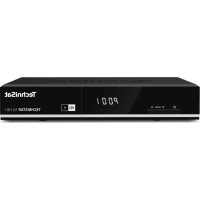
Technistar S5 - Přijímač TECHNISAT - Bezplatný návod k obsluze
Najděte návod k zařízení zdarma Technistar S5 TECHNISAT ve formátu PDF.


Pick your language and provide your email: we'll send you a specifically translated version.
| Typ výrobku | Digitální satelitní přijímač |
| Značka | TechniSat |
| Model | Technistar S5 |
| Napájení | 12 V DC, 2 A (dodávaný napájecí adaptér) |
| Spotřeba energie | Přibližně 15 W (pohotovostní režim < 1 W) |
| Anténní vstup | Vstup LNB (13/18 V, max 600 mA) |
| Video výstupy | HDMI, analogový A/V (přes volitelný adaptér) |
| Audio výstup | HDMI, digitální S/PDIF, analogový A/V |
| USB porty | 1× USB pro DVR nahrávání a aktualizaci softwaru |
| Síťové připojení | Ethernet RJ45, Wi-Fi přes volitelný USB adaptér |
| Hlavní funkce | Příjem satelitu, nahrávání DVR na USB, timeshift, programový průvodce SFI, zjednodušený režim ISI, teletext, titulky, rodičovská kontrola, aktualizace softwaru, internetové rádio, aplikace CONNECT |
| Video formáty | MPEG-2, MPEG-4, H.264 (podle vysílání) |
| HDMI rozlišení | Až 1080p (automaticky) |
| Audio formáty | Dolby Digital, MPEG, PCM |
| Údržba a čištění | Před čištěním odpojte zařízení. Používejte suchý a měkký hadřík. Nepoužívejte abrazivní prostředky. Nenechte vniknout tekutinu. |
| Bezpečnost | Neotvírejte zařízení (nebezpečí úrazu elektrickým proudem). Při bouřce odpojte. Zajistěte dostatečné větrání. Nevystavujte vodě nebo zdrojům tepla. |
| Součásti v balení | Dálkový ovladač s bateriemi, napájecí adaptér, HDMI kabel, stručný návod |
| Záruka | 24 měsíců od data nákupu |
| Všeobecné informace | Mírné klimatické pásmo. Označení CE. V souladu se směrnicí 2014/53/EU. |
Často kladené otázky - Technistar S5 TECHNISAT
Jak nainstalovat přijímač Technistar S5 poprvé?
Při prvním spuštění se automaticky spustí průvodce instalací AutoInstall. Postupujte podle kroků na obrazovce: vyberte jazyk, zemi, nakonfigurujte anténu (výchozí Astra 19.2°E), připojte se k síti (pokud chcete), a poté spusťte vyhledávání kanálů. Aktualizovaný seznam programů si můžete stáhnout také přes ISIPRO.
Jak nahrávat probíhající vysílání?
Ujistěte se, že je připojeno USB médium a je nastaveno jako nahrávací médium (Menu > Spravovat DVR filmy/hudbu/obrázky > Nastavení). V režimu TV stiskněte tlačítko Nahrávání pro okamžité spuštění nahrávání. Pro zastavení stiskněte Stop a vyberte 'Uložit' nebo 'Zahodit'.
Jak používat funkci Timeshift (zpožděné vysílání)?
Během vysílání pořadu stiskněte tlačítko Pauza/Přehrávání. Přehrávání se zastaví a spustí se nahrávání na pozadí. Znovu stiskněte Pauza/Přehrávání pro obnovení přehrávání se zpožděním. Pro navigaci použijte tlačítka rychlého přetáčení vpřed/vzad. Nahrávání pokračuje, dokud jej nezastavíte.
Proč není obraz ani zvuk?
Nejprve zkontrolujte, zda je přijímač zapnutý a televizor je na správném HDMI vstupu. Pokud je obrazovka černá, ale svítí, může dojít ke zkratu na LNB: vypněte zařízení, odpojte anténní kabel, zkontrolujte připojení. Také se ujistěte, že je parabola správně nasměrována a kabel není poškozen.
Jak aktualizovat software přijímače?
Stáhněte nejnovější verzi softwaru z webu www.technisat.de. Zkopírujte soubor na USB flash disk naformátovaný na FAT32 (pojmenujte soubor 'autoupdate' nebo 'singleupdate' bez přípony). Přijímač přepněte do pohotovostního režimu, vložte USB flash disk a poté jej znovu zapněte. Aktualizace se spustí automaticky. Během procesu nevypínejte napájení.
Jak připojit přijímač k internetu?
Připojte ethernetový kabel do portu RJ45 (9) nebo použijte USB Wi-Fi adaptér TechniSat (ref. 0002/3633 nebo 0004/3633). V průvodci instalací nebo přes Menu > Nastavení > Síťová nastavení aktivujte připojení a nakonfigurujte parametry. Také budete muset povolit připojení v nastavení ochrany údajů.
Jak aktivovat rodičovskou kontrolu?
Přejděte do Hlavního menu > Nastavení > Ochrana nezletilých. Můžete nastavit PIN kód (výchozí 0000) a blokovat programy nebo časové úseky. Rodičovská kontrola TechniFamily umožňuje přizpůsobit omezení. Po aktivaci bude pro přístup k uzamčeným kanálům vyžadován kód.
Jak používat zjednodušený režim ISI?
Režim ISI je určen pro děti nebo starší osoby. Aktivujte jej přes Hlavní menu > Nastavení > Speciální funkce > OSD > Režim ISI > zapnuto. Tento režim omezuje dostupné možnosti a zvětšuje písmo. Pro ještě jednodušší ovládání použijte dálkový ovladač IsiZapper (volitelný). Pro deaktivaci znovu vstupte do menu (tlačítko Menu) a deaktivujte možnost.
Jak zobrazit titulky nebo změnit audio jazyk?
Během vysílání pořadu stiskněte tlačítko Volba a vyberte možnost Titulky nebo Audio. Vyberte požadovaný jazyk nebo režim titulků. Automatické přehrávání titulků můžete také nastavit v nastavení. Symbol titulků v informačním okně označuje dostupnost.
Co dělat, když dálkový ovladač nereaguje?
Nejprve zkontrolujte baterie: v případě potřeby je vyměňte. Ujistěte se, že mezi dálkovým ovladačem a přijímačem není žádná překážka. Pokud problém přetrvává, je možné, že se změnil kód dálkového ovladače. Resetujte kód současným stisknutím tlačítek OK a 0 po dobu 3 sekund. Pokud nic nefunguje, kontaktujte poprodejní servis.
Dotazy uživatelů ohledně Technistar S5 TECHNISAT
0 otázka o tomto zařízení. Odpovězte na ty, které znáte, nebo položte vlastní.
Položte novou otázku o tomto zařízení
Zatím žádné otázky. Buďte první, kdo se zeptá.
Stáhněte si návod pro váš Přijímač ve formátu PDF zdarma! Najděte svůj návod Technistar S5 - TECHNISAT a vezměte svůj elektronický přístroj zpět do rukou. Na této stránce jsou zveřejněny všechny dokumenty potřebné k používání vašeho zařízení. Technistar S5 značky TECHNISAT.
NÁVOD K OBSLUZE Technistar S5 TECHNISAT
> Binnen de optiegroep kunt u met behulp van de pijltoetsen Omhoog/Omlaag een van de daar ondergebrachte opties markeren.  Met de pijltoetsen Omhoog/Omlaag kunt u de markering per regel verplaatsen en met de toetsen Pagina omhoog/omlaag kunt u deze per pagina omhoog of omlaag verschuiven. > Door de toets OK in te drukken, wordt de gemarkeerde optie gekozen en Optie selecteren afgesloten. > Wilt u geen optie selecteren, maar het menu Optie selecteren zonder wijziging afsluiten, druk dan meermaals op Optie tot deze weer uit beeld verdwijnt.5 Eerste installatie
Na het lezen van de veiligheidsinstructies en de aansluiting van het apparaat volgens de aanwijzingen in hoofdstuk 3, moet u het toestel aan zetten (zie hoofdstuk 4). Bij de eerste ingebruikname van het apparaat wordt automatisch de installatieassistent Autolnstall gestart. Met behulp van de installatieassistent kunt u eenvoudig de belangrijkste instellingen van de digitale ontvanger uitvoeren. Bij elke installatiestap wordt uitgelegd welke instellingen geconfigureerd kunnen worden. > In het startvenster van de installatieassistent kunt u met behulp van de rode functietoets de eerste installatie annuleren. Het apparaat start vervolgens met standaard voorgeprogrammeerde instellingen.  Bij de volgende installatiestappen kunt u de gekozen instellingen bevestigen door op de toets OK te drukken, en doorgaan met de volgende stap van het installatieproces.  Door op de toets Terug te drukken, keert u terug naar de vorige stap van het installatieproces, zodat vergissingen altijd kunnen worden gecorrigeerd. De stappen van de eerste installatie die hier worden getoond, dienen slechts als voorbeeld. Het exacte verloop van de eerste installatie hangt af van de door u gekozen instellingen. Volg daarom exact de aanwijzingen op het scherm op.  De meeste instellingen in AutoInstall kunnen ook op een later tijdstip via het menu worden gewijzigd.Menutaal
> Bij het starten van de installatieassistent verschijnt als eerste het keuzevenster voor de menutaal.  > Markeer met de pijltoetsen de gewenste menutaal.  Op basis van deze keuze wordt automatisch de voorkeurstaal ingesteld. U kunt deze instellingen ook op een later tijdstip aanpassen via het menu. > Druk op OK om de instelling te bevestigen en door te gaan naar de volgende stap van de installatieassistent.Landenkeuze
> Kies met de pijltoetsen het land waarin het apparaat wordt gebruikt.   Afhankelijk van uw keuze wordt de automatische instelling van de tijd gedaan en aangepast aan de zomer-/wintertijd. Bovendien wordt deze instelling gebruikt om automatisch programma's in de installatieassistent en na een zenderscan te sorteren. > Druk op de toets OK om de keuze vast te leggen.Verbinding met internet maken
 > Om de internetfuncties van uw apparaat te kunnen gebruiken moet de internetverbinding actief zijn. Selecteer Aan om de verbinding met internet toe te staan. Om de extra services van TechniSat van uw ontvanger volledig te kunnen gebruiken, moet u in het volgende venster ook akkoord gaan met de privacyverklaring. i Selecteer Verbinding met internet > Nee, als u de internetfunctionaliteit niet wilt gebruiken. Als u internetdiensten wilt gebruiken, zal het apparaat u adviseren om de internetverbinding toe te staan en de privacyverklaring te accepteren. De verbinding met internet en de privacyverklaring kunnen op elk gewenst moment op een later tijdstip via het hoofdmenu worden gewijzigd. De procedures die worden beschreven in deze snelstartgids en in de gebruikershandleiding beschrijven de situatie waarin de internetverbinding is ingeschakeld en de privacyverklaring is geaccepteerd. Mogelijk worden niet alle services die in de privacyverklaring worden vermeld door het apparaat ondersteund.Beeldformaat
> Stel met behulp van de pijltoetsen Naar links/Naar rechts het beeldformaat van het aangesloten televisietoestel in.  Afhankelijk van uw keuze wordt het beeldformaat automatisch aan het televisietoestel aangepast.  > Bevestig de keuze met de toets OK om deze vast te leggen.Configuratie van de antenne
In deze installatiestap kunt u de instelling van uw digitale ontvanger aan de configuratie van uw antenne aanpassen.  > Als u de standaard antenne-instelling wilt gebruiken, druk dan op de toets OK. > Als de configuratie van uw ontvangstinstallatie niet overeenkomt met de standaardinstelling, druk dan op de Optietoets. > Stel nu de antenne-instellingen in overeenstemming met uw ontvangstinstallatie in en druk vervolgens op de rode functietoets Terug om naar het overzicht van de antenne-instellingen terug te keren. Meer informatie hierover in de handleiding. > Bevestig vervolgens met de toets OK, om de instellingen vast te leggen.Netwerkconfiguratie
In deze stap wordt een automatische controle van de netwerkconfiguratie uitgevoerd. bar
| Category | Value | | -------- | ----- | | Controleer netwerkconfiguratie... | 52% |Software actualiseren
Nu controleert de digitale ontvanger of er nieuwe software voor het apparaat beschikbaar is.  > Als u het zoeken naar nieuwe softwareversies niet wilt afwachten, kunt u deze stap overslaan door op de toets Info te drukken. Als het zoeken naar nieuwe software wordt overgeslagen, voert het apparaat op het in het menu ingestelde tijdstip opnieuw een test uit mits deze functie geactiveerd blijft en het apparaat op dat tijdstip in stand-by staat. > Als er geen nieuwe software voor het apparaat beschikbaar is, kunt u doorgaan naar de volgende stap van de installatieassistent door OK in te drukken.Zenders zoeken
Er zijn verschillende mogelijkheden om naar nieuwe zenders te zoeken of de programmalijst bij te werken. U kunt of met behulp van de ISIPRO-programmalijst-functie een nieuwe programmalijst voor uw ontvanger via de satelliet downloaden of een zenderzoekproces uitvoeren. > Markeer om een bijgewerkte programmalijst te downloaden met de pijltoetsen Omhoog/Omlaag de regel ISIPRO-update programmalijsten.  > Markeer om een bijgewerkte programmalijst te downloaden met behulp van de pijltoetsen Omhoog/Omlaag de regel ISIPRO - update programmalijst en druk op OK om deze procedure te starten.  De bijgewerkte programmalijst wordt nu via de satelliet gedownload. Volg de aanvullende instructies en verklaringen die in beeld komen op. > Wilt u in plaats van de programmalijst via satelliet actualiseren, een zenderscan uitvoeren of markeer dan met de pijltoetsen Omhoog/Omlaag het veld Alle zenders of Alle ongecodeerde zenders en druk vervolgens op OK om de zenderscan te starten.  Bij deze zoekopdracht wordt bij alle in de antenneconfiguratie ingestelde satellieten naar programma's gezocht. Dit proces kan enkele minuten duren. Neem de hierna volgende meldingen op het beeldscherm in acht.  Als u de zenderscan/programmalijst-update overslaat, wordt de standaard ingestelde programmalijst geladen.Regionale programma's
Sommige omroepen zenden hun programma per regio met een andere inhoud uit. Op deze pagina kunt u nu bepalen aan welke van deze regionale programma's u de voorkeur geeft. Het gekozen regionale programma wordt tijdens het overschakelen automatisch op de desbetreffende omroep ingesteld.  > Markeer met de pijltoetsen de zender waarop u uw favoriete regionale programma wilt vastleggen. > Open, door op de toets OK te drukken, het venster met de beschikbare regionale programma's van deze omroep. > Kies met pijltoetsen Omhoog/Omlaag het favoriete regionale programma. > Sluit het venster opnieuw door op de toets OK te drukken. > Markeer om het gekozen regionale programma op te slaan, met behulp van de pijltoetsen het veld Bevestigen. > Als u de keuze met OK bevestigt, gaat u door naar de volgende stap van het installatieproces.SFI-gegevens laden
Uw digitale ontvanger beschikt over een elektronische SFI-programmagids (SiehFernInfo). Om de gegevens van deze elektronische programmagids weer te kunnen geven, moet de ontvanger eerst de SFI-gegevens van de satelliet downloaden. Hiervoor start de ontvanger, nadat het actualiseren van de programmalijsten resp. het zoeken van zenders is voltooid, automatisch met het downloaden van de SFI-gegevens. Dit proces kan tot 30 minuten duren.  > Als u het laden van de SFI-gegevens niet wilt afwachten, kunt u de procedure overslaan door op de toets Info te drukken. De SFI-gegevens worden dan de volgende nacht automatisch bijgewerkt of u kunt deze op elk gewenst moment handmatig bijwerken.  Als de SFI-update is overgeslagen, laadt uw apparaat automatisch de SFI-gegevens als de automatische updates van SFI ingeschakeld blijven en het apparaat zich op dat moment in de stand-by bevindt. U kunt de update ook op elk gewenst moment handmatig starten. Meer informatie hierover in de bedieningshandleiding.De installatieassistent afsluiten
 Bevestig het laatste bericht van de installatieassistent door op de OK-knop te drukken.6 Bediening
6.1 Aanzetten
> Zet de digitale ontvanger aan door op de knop Aan/Stand-by van het apparaat of van de afstandsbediening te drukken.6.2 Uitgeschakeld worden
> Door op de toets Aan/Stand-by van het apparaat of de afstandsbediening te drukken, kunt u het apparaat weer uitzetten. > Het apparaat is nu klaar voor gebruik (stand-by) en indien geactiveerd wordt in het display van het apparaat de tijd aangegeven. Als de tijd niet wordt weergegeven, moet deze nog door het apparaat worden ingelezen. Hiervoor moet u het apparaat aanzetten en ca. 30 seconden op een zender laten staan om de tijd automatisch in te lezen.6.3 Programma's selecteren
6.3.1 Met behulp van de toetsen Programma omhoog/omlaag
> Schakel de programma's met behulp van de pijltoetsen Omhoog/Omlaag van de ontvanger of met de toetsen Programma +/- van de afstandsbediening telkens een programmaplaats omhoog of omlaag.6.3.2 Met behulp van de cijfertoetsen
> Voer met behulp van de cijfertoetsen het gewenste programmanummer in. Voorbeeld: 1 voor programmaplaats 1 1, dan 4 voor programmaplaats 14 2, dan 3, dan 4 voor programmaplaats 234 1, dan 5, dan 6 dan 7 voor programmaplaats 1567 Als u meercijferige programmanummers invoert, hebt u steeds nadat u een toets indrukt ongeveer 3 seconden de tijd om de invoer te voltooien. Als u alleen een nummer van één, twee of drie cijfers wilt invoeren, kunt u het overschakelen versnellen door het laatste cijfer langer ingedrukt te houden of door op de knop OK te drukken.6.3.3 Met behulp van de navigator (programmalijst)
Druk op knop OK. Nu verschijnt de programmalijstnavigator. In tv-modus verschijnen alleen tv-, en in radiomodus alleen radiozenders. De op dit moment ingestelde zender is gemarkeerd.  > Aanvullende informatie over een lopende uitzending wordt verkregen door op de toets INFO te drukken.6.3.4 Programma kiezen
> Nu kunt u met de pijltoetsen Omhoog/Omlaag, met de toetsen Pagina omhoog/omlaag of met de cijfertoetsen het gewenste programma markeren. > Door op de toets OK te drukken, wordt het gemarkeerde programma ingesteld.6.3.5 Lijst kiezen
Om het terugvinden van programma's te vergemakkelijken, beschikt uw apparaat over verschillende programmalijsten. U kunt een van uw favorietenlijsten selecteren (tv-lijst - tv-lijst 16) en de programma's op basis van verschillende criteria sorteren of filteren. > Druk op de toets OK. De actieve programmalijst verschijnt. > Nu kunt u met behulp van Optie selecteren (OPT-toets) de gewenste programmalijst openen. 6.3.5.2 Filters
Door een of meer filters in te stellen, kunt u alleen bepaalde kanalen laten weergeven die aan de gewenste criteria voldoen. > Markeer de optie Filter en druk op OK.  > Selecteer nu een gewenste filteroptie in de weergegeven lijst en bevestig de selectie met de OK-knop.  De programmalijst toont nu alleen de zenders die overeenkomen met het gewenste criterium. Om de lijst verder te filteren, kunt u bovenstaande stappen herhalen om nog een filter toe te voegen. Om alle weergavefilters te verwijderen > opent u het Optiemenu met de knop OPT. > Selecteer de optie Filter en druk op de knop OK. > Selecteer nu [Alle filters resetten] en druk op de knop OK. De programmalijst wordt nu weer volledig weergegeven.6.3.6 Geblokkeerde programma's opvragen
Wanneer een programma wordt ingesteld dat is vergrendeld door het kinderslot, verschijnt de melding Pincode apparaat op het scherm.Pincode apparaat
???? > Voer met behulp van de cijfertoetsen de pincode van uw toestel in. Het gewenste programma wordt ingesteld. of > Schakel over naar een niet-geblokkeerd programma.  Als het algemene kinderslot actief is, wordt u bij het inschakelen van een geblokkeerd programma om de pincode van het apparaat gevraagd. Om het bedieningscomfort te vergroten, hoeft u de pincode van het apparaat in een gebruikscyclus maar een keer in te voeren.  Bekijk hiervoor in ieder geval de aanwijzingen en instellingen voor het algemene en gebruikersafhankelijke kinderslot (TechniFamily) in uw bedieningshandleiding.6.3.7 Naar het laatst ingestelde programma teruggaan
> Door op de toets Terug van de afstandsbediening te drukken, wordt het laatst ingestelde programma opnieuw ingesteld. > Door de toets nogmaals in te drukken, wordt het vorige bekeken programma ingesteld.6.3.8 Tussen tv/radio schakelen
> Met behulp van de toets TV/Radio kunt u tussen de tv- en radiomodus overschakelen.  Het toestel schakelt over naar de laatst beluisterde radiozender.  Bekijk ook op instelling m.b.t. OSD Radio/Muziek in uw bedieningshandleiding.6.3.9 Regionaal programma kiezen
U hebt bij de eerste installatie bij sommige programma's uw favoriete regionale programma's geselecteerd. Stelt u nu een van deze programma's in, dan verschijnt aanvullende informatie in het informatievak dat er meer regionale programma's beschikbaar zijn. > Met behulp van Optie selecteren kunt u onder de optie Regio een van de verschillende regionale programma's kiezen.  Het gekozen regionale programma wordt nu als favoriet regionaal programma van deze omroep ingesteld.6.4 Informatievenster
Telkens als u van zender wisselt, verschijnt een infovak op het scherm voor de tijd die onder Menu> Instellingen> Speciale functies> OSD werd ingesteld. Deze kunt u ook handmatig opvragen met de Info-knop van de afstandsbediening.  In dit informatievenster worden de programmaplaats en de programmanaam van het ingestelde programma, de titel en de lopende uitzending plus de momenteel actieve programmalijst weergegeven.  De voortgangsbalk wordt naarmate de tijd van de lopende uitzending verstrijkt steeds verder geel ingekleurd. Als het begin van de voortgangsbalk rood is gekleurd, is de uitzending te vroeg begonnen en bij een rood gekleurd einde is de tijd van de lopende uitzending overschreden. Bovendien worden ook andere programmakenmerken weergegeven: Bijvoorbeeld:  Voor teletekst  Voor 4:3 uitzendingen  Voor gecodeerde programma's  Voor Dolby Digital uitzendingen  Voor ondertiteling Bovendien wordt rechtsboven op het beeldscherm de tijd weergegeven.6.5 Ontvangst van gecodeerde programma's
Uw toestel is uitgerust met een geïntegreerd CONAX Light-decoderingssysteem (smartcardlezer) en een "Common Interface" voor de opname van een CI /CI+-module. Hiermee kunt u gecodeerde programma's ontvangen. Hiervoor moet u eerst een Conax smartcard in de ingebouwde kaartlezer steken of een CI/CI+-module met een geldige smartcard in de hiervoor bedoelde sleuven schuiven. > Steek de smartcard in de kaartsleuf van de ingebouwde kaartlezer (gouden chip naar beneden en in de juiste richting), of > Steek een CI /CI+-module in de sleuf. > Steek de smartcard in de kaartsleuf van de Cl/Cl+-module. Let erop dat de goudkleurige chip van de smartcard zich aan de bovenzijde bevindt en in de juiste richting is georiënteerd. Als er nu een gecodeerd programma is ingesteld, controleert uw digitale ontvanger automatisch de kaartlezer en de Cl/Cl+ sleuf en geeft het programma ongecodeerd weer als er voor dit programma een geldige smartcard of een overeenkomende Cl/Cl+ module met een geldige smartcard is.6.6 Volume instellen
U hebt de mogelijkheid om het volume van de digitale ontvanger te regelen. Dit vereenvoudigt het gebruik van de ontvanger, omdat u zo alle belangrijke functies met een afstandsbediening kunt bedienen en zelden de afstandsbediening van uw tv hoeft te gebruiken. > Zet nu het volume van uw tv-toestel met behulp van de tuimelschakelaar Volume + harder en met behulp van de tuimelschakelaar Volume - zachter.  Tijdens de volume-instelling verschijnt de weergave van het momenteel ingestelde volume bovenaan in het scherm. natural_image
Simple diagram with a yellow horizontal bar and a gray segment, no text or symbols present6.7 Mute
> Door op de toets Geluid aan/uit te drukken, wordt het geluid uitgezet en door opnieuw op deze toets te drukken weer aangezet.  Gedurende de tijd dat het geluid uit staat, wordt het symbool rechtsboven in het beeldscherm weergegeven. 6.8 Andere taal/geluidsoptie kiezen
Voor sommige programma's kunt u een andere geluidsoptie (Dolby Digital, stereo resp. audiokanaal 1 of audiokanaal 2) of een andere taal kiezen.  Als er verschillende geluidsopties of talen beschikbaar zijn voor een programma, wordt dit aangegeven door de opmerking Geluid samen met de momenteel geselecteerde geluidsoptie of taal onderaan de uitgebreide programma-informatie.  Als het ingestelde programma ook in Dolby Digital wordt uitgezonden, verschijnt het symbool look in het informatievak. > Met behulp van de Optie selecteren kunt u onder de optie Geluids de gewenste taal/geluidsoptie kiezen.  U kunt ook op de knop GELUID (audiokanaal) van de afstandsbediening drukken om direct toegang te krijgen tot de Geluidsoptie kiezen.6.9 Stilstaand beeld
> Door op de toets Stilstaand beeld te drukken, wordt het huidige televisiebeeld als stilstaand beeld weergegeven. > Door nogmaals op deze toets te drukken, keert u terug naar de normale modus. Terwijl het beeld stilstaat loopt de geluidsweergave gewoon door.6.10 Teletekst
Uw toestel kan teletekstinformatie weergeven van programma's die teletekstdata meezenden. Dit wordt door het symbool in het informatievenster aangegeven. > Druk op de knop TXT (teletekst) van de afstandsbediening en teletekst wordt ingeschakeld.6.11 Ondertiteling
Wanneer een programma met uitgezonden ondertiteling wordt ingeschakeld, verschijnt in het informatievenster het ondertitelingssymbool > Met behulp van de Optie selecteren kunt u onder de optie Ondertiteling de gewenste ondertiteling kiezen. Het apparaat kan zowel teletekst-ondertitels als DVB-ondertitels weergeven. De weergave van de twee soorten ondertitels kan verschillend zijn. De ondertitels kunnen alleen worden weergegeven als de afzender de betreffende ata daadwerkelijk uitzendt. Als de zender alleen de ondertitelcode uitzendt, maar geen data, dan kunnen de ondertitels niet worden weergegeven. Als u wilt dat uw apparaat automatisch ondertitelde programma's met ondertitels afspeelt, stelt u uw apparaat in op automatisch ondertitelen. Meer informatie hierover vindt u in de bedieningshandleiding.7 SFI-overzicht
 1: Weergavetijd > geeft het tijdstip van de weer te geven uitzendingen aan. Tijdbalk > grafische voorstelling van de weergavetijd door een voortgangsbalk. 2: Programmanaam met bijbehorende programmaplaats binnen de actieve programmalijst. 3: Voortgangsbalk resp. start-/stoptijd van de weergegeven uitzending. 4: Huidige datum en tijd. 5: Uitzendingen van de weergegeven programma's. > U kunt de pijltoetsen Naar rechts/Naar links gebruiken om de weergavetijd vooruit of achteruit te verplaatsen. i Overeenkomstig met de weergavetijd, wordt de voortgangsbalk in de tijdlijn ook vooruit of achteruit verplaatst. > Met behulp van de gele functietoets kunt u direct overschakelen naar de weergave van de lopende of de volgende programma's en de ingestelde primetime-tijden. U kunt uw gewenste primetime-tijden in het Menu> Instellingen> Programmagids instellen. > Met de pijltoetsen Omhoog/Omlaag kunt u de markering per regel en met de toetsen Pagina omhoog/omlaag kunt u deze per pagina verplaatsen. > Als er meer informatie over het gemarkeerde programma beschikbaar is, kunt u het oproepen en het afsluiten met de knop Info. > Druk op OK om rechtstreeks naar het gemarkeerde programma te gaan.8 Met timer opnemen
Uw apparaat beschikt over de volgende timerfuncties (type timer):1. DVR-timer
Met deze functie wordt de digitale ontvanger voor de geselecteerde uitzending in- en uitgeschakeld om tijdens uw afwezigheid op het geselecteerde opslagmedium op te nemen. Als het apparaat door de DVR-timer is ingeschakeld, wordt dit op het display aangegeven. Sommige menu-opties zijn geblokkeerd en kunnen daarom niet opgevraagd of bewerkt worden. Mogelijk kunnen niet alle programma's opgenomen worden.2. Videorecorder-timer
Met deze functie wordt de digitale ontvanger voor de geselecteerde uitzending in- en uitgeschakeld om tijdens uw afwezigheid op een aangesloten videorecorder op te nemen.  Let op: voor het opnemen van programma's van een externe videorecorder moet u ook deze hiervoor programmeren. Zie hiervoor de gebruiksaanwijzing van de recorder.3. Zenderwisseling-timer
Als het apparaat normaal werkt, wordt bij het bereiken van het ingestelde tijdstip de geprogrammeerde programmaplaats ingesteld.  In tegenstelling tot de instelling videorecordertimer, kunt u het apparaat nog zonder beperkingen blijven bedienen en wordt het toestel na afloop van de uitzending niet uitgeschakeld.4. Wektimer
Als uw toestel in stand-by staat, wordt het bij het bereiken van de ingestelde tijd op de geprogrammeerde programmaplaats ingeschakeld.  In tegenstelling tot de instelling videorecordertimer, kunt u het toestel nog zonder beperkingen blijven bedienen en wordt het niet uitgeschakeld.5. Serietimer
Om het vinden van om programma's gemakkelijker te maken, kunt u de gegevens van programma's die voor de SFI gemarkeerd zijn, met behulp van begrippen doorzoeken. De seriële timerfunctie genereert automatisch en continu DVR-timers voor de gevonden uitzendingen. Het genereren van de timers wordt ook na het updaten van de SFI-gegevens voortgezet. Hierdoor vervalt het herhaaldelijk handmatig programmeren van timers, bijv. om de afleveringen van een tv-serie op te nemen.  Om ook daadwerkelijk alleen automatische DVR-timers voor de gewenste uitzendingen te genereren, moet u de instellingen zo gedetailleerd mogelijk maken. Anders kan het aantal gegenereerde timers erg groot worden.  Door de automatische generatie van de DVR-timers kunnen deze met andere timers overlappen, waardoor niet alle timers kunnen worden uitgevoerd.  Bij het genereren van de serietimer worden ook de instellingen voor de voor- en nalooptijd plus Perfect Recording meegenomen. Meer informatie hierover in de bedieningshandleiding.Let op!!!
Zorg ervoor dat het apparaat de tijd heeft ingelezen. Deze wordt tijdens gebruik in het informatievenster weergegeven. Als dit niet het geval is, laat u uw toestel ongeveer 30 seconden op een bepaalde zender ingeschakeld staan, zodat de tijd ingelezen wordt.9 Functies kiezen
> Door op de toets NAV (navigator/functie kiezen) te drukken, wordt het navigatiemenu (NAV-menu) geopend en kan de gewenste functie worden gekozen.  > Markeer met behulp van de pijltoetsen Omhoog/Omlaag de functie die u wilt opvragen. TV: TV-weergave: weergave van de tv-programma's. Radio: Radio-modus: weergave van de radioprogramma's. Internetradio. Films/DVR: Films-/DVR-navigator: videobestanden opvragen die op de via de USB- ingang aangesloten apparaten zijn opgeslagen. Muziek: Muzieknavigator: muzieknummers opvragen die op de via de USB-ingang aangesloten apparaten zijn opgeslagen. Foto's: Beeldnavigator: foto's opvragen die op de via de USB-ingang aangesloten apparaten zijn opgeslagen. > Bevestig met OK om de gemarkeerde functie te kiezen.10 Opslagmedium kiezen
Als tijdens de lopende tv- of radiomodus een opslagmedium wordt aangesloten, verschijnt een selectievenster met mogelijke bedieningsopties:  > Selecteer Films afspelen om over te schakelen naar het afspelen van films voor dit opslagmedium. > Selecteer Muziek afspelen om over te schakelen naar het afspelen van muziek voor dit opslagmedium. > Selecteer Afbeeldingen weergeven om over te schakelen naar het afspelen van afbeeldingen voor dit opslagmedium. > Selecteer Als opnamemedium selecteren als u dit nieuwe opslagmedium als opnamemedium wilt gebruiken.  Deze selectie overschrijft de instelling onder Menu> Films-DVR/MUZIEK/Foto's beheren > Instellingen opname media of kan hier op elk moment weer worden gewijzigd. > Met Terug verlaat u het selectievenster en keert u terug naar de laatste weergave zonder instellingen te wijzigen.11 DVR-modus
Dankzij de Digital Video Recorder (DVR) -functie hebt u voor de opname van een uitzending geen extern opnameapparaat (zoals een video- of dvd-recorder) meer nodig om een programma op te nemen, omdat u hiermee op een aangesloten USB-geheugen kunt opnemen. De opnamecapaciteit is daarbij afhankelijk van het datavolume van het uitzendmateriaal en van de grootte van het opslagmedium (USB-geheugen).  Bij de opname worden, indien uitgezonden, behalve de eigenlijke audio- en videogegevens extra geluidskanalen, teletekstgegevens en ondertitels geregistreerd. Deze kunt u vervolgens tijdens de weergave opvragen.11.1 DVR-opname
 Voordat u met een DVR-opname begint, moet u onder Menu> Films DVR/MUZIEK/Foto's beheren> Instellingen opnamemedium vastleggen welk opslagapparaat moet worden gebruikt als opnamemedium. Voor DVR-opnamen zijn de volgende opnamemodi beschikbaar:1. Onmiddellijk opnemen
Kies dit type opname om de nu lopende uitzending met een druk op de knop onmiddellijk op te nemen.2. Timergestuurde opname
Met deze functie wordt de digitale ontvanger voor de geselecteerde uitzending in- en uitgeschakeld om tijdens uw afwezigheid op het geselecteerde opslagmedium op te nemen. De timer kan handmatig of automatisch met de met de SFI-functie worden geprogrammeerd.3. Timeshift-opname
Met de timeshift-opname is het mogelijk om uitgesteld televisie te kijken. Zo kunt u, terwijl de opname nog loopt, deze al met vertraging weergeven.  De DVR-opnamefuncties zijn altijd alleen met het momenteel ingestelde station mogelijk. Gelijktijdige opname/timeshifting van één station en weergave van een ander station (dubbele modus) is niet mogelijk.  Het opnemen van programma's kan worden geblokkeerd door de programma-aanbieder. In dit geval ontvangt u een bericht op het scherm dat de uitzending om licentieredenen niet kan worden opgenomen.11.1.1 Onmiddellijk opnemen
11.1.1.1 Opnemen handmatig starten
Mogelijkheid 1
> Schakel het programma in waarop de uitzending bezig is die u wilt opnemen. > Druk op de toets Opnemen om de lopende uitzending op te nemen.  Terwijl de opname loopt, wordt de uitzending nog steeds op het beeldscherm weergegeven. Bij het starten van de opname wordt dit aangegeven door een opmerking in het informatievenster. > Druk op de toets Pauze/weergeven om de weergave van de lopende uitzending op een bepaald punt stop te zetten.  Terwijl de opname op de achtergrond start, verschijnt een stilstaand beeld op het beeldscherm. Druk nogmaals op de toets Pauze/weergeven om de weergave van de uitzending op dit punt weer te hervatten.  U ziet de uitzending nu met een tijdsverschil t.o.v. de live-uitzending (timeshift), terwijl de lopende uitzending op de achtergrond nog steeds wordt opgenomen.Mogelijkheid 2
> Als u het bekijken van een uitzending bijv. vanwege een telefoongesprek of iets dergelijks moet onderbreken, kunt u door de toets Pauze/weergeven in te drukken de weergave van deze uitzending stopzetten en tegelijkertijd de opname van de lopende uitzending starten.  Terwijl de opname op de achtergrond start, verschijnt een stilstaand beeld op het beeldscherm. Druk nogmaals op de toets Pauze/weergeven om de weergave van de uitzending op dit punt weer te hervatten.  U ziet de uitzending nu met een tijdsverschil t.o.v. de live-uitzending (timeshift), terwijl de lopende uitzending op de achtergrond nog steeds wordt opgenomen.11.1.1.2 Opnemen handmatig beëindigen
> Druk op de toets Stop. U wordt nu gevraagd of u de opname wilt opslaan of wissen.  > Kies Opslaan om de opname op te slaan, Verwerpen om de opname niet op te slaan, of Terug om de opname door te laten gaan.11.1.1.3 Opnemen automatisch beëindigen
Mogelijkheid 1
> Na drukken op de toets Aan/Stand-by verschijnt een keuzevenster waarin u wordt gevraagd wat er met de lopende opname moet gebeuren.  > Selecteer de regel met de gewenste actie.  Als u Opname beëindigen hebt geselecteerd, wordt u nu gevraagd wat er met de opname moet gebeuren.  Als u de programmatitel of een van de opgegeven tijden hebt geselecteerd, zal de ontvanger het huidige programma volledig opnemen of tot de geselecteerde tijd en vervolgens overschakelen naar de stand-by. Het scherm wordt onmiddellijk na de selectie uitgeschakeld.Mogelijkheid 2
> Door op de toets Opnemen te drukken wordt een venster met de beschikbare functies geopend. bar
Merkpunten en eindtijd opname instellen | Operation | Count | | :--- | :--- | | Merkteken instellen | | | + The Middle (tot 15:12) | | | + 1/2 uur (tot 15:16) | | | + 1 uur (tot 15:46) | | | + 1 1/2 uur (tot 16:16) | | | + 2 uren (tot 16:46) | | | + 3 uren (tot 17:46) | | | Terug | | Opnamemedium = 24 %11.1.2 Met timer opnemen
Met de DVR-timers kunt u tijdens uw afwezigheid programma's automatisch op een aangesloten opnamemedium opnemen. Bovendien beschikt uw ontvanger over een programmawissel-timer. Met betrekking tot de programmering verschillen deze soorten timers alleen in de indicatie van het overeenkomstige timertype. U kunt de timers zoals in dit hoofdstuk beschreven zowel handmatig als met behulp van de SFI-functie programmeren.  Zorg ervoor dat het apparaat de tijd heeft ingelezen. Dit wordt in het informatievenster aangegeven. Als dit niet het geval is, laat u uw apparaat ongeveer 30 seconden op een bepaalde zender ingeschakeld staan zodat de tijd wordt ingelezen.11.1.3 Timeshift-functie
Bij de timeshiftfunctie wordt van de mogelijkheid gebruik gemaakt dat de weergave en opname tegelijk plaats kunnen vinden. Hierdoor is het mogelijk om op een later tijdstip televisie te kijken. Zo kunt u het begin van de opname al bekijken en daarbij bepaalde opgenomen passages (bijv. reclameblokken) overslaan. Tegelijkertijd wordt het livesignaal van de uitzending verder opgenomen. (zie volgende voorbeelden)Voorbeeld: reclameblokken overslaan
U wilt een programma bekijken zonder vervelende onderbrekingen door reclame? Met de DVR kunt u eenvoudig de opgenomen reclameblokken overslaan. Voorbeeld: getimede weergave
U hebt de start van de Formule 1-race gemist. Geen probleem! De DVR laat u de race zien op het moment dat u wilt terwijl deze doorgaat met opnemen flowchart
graph LR
    A["DVR-opname"] --> B["Start/Formule 1/Stop"]
    C["DVR-weergave"] --> D["Start/Formule 1/Stop"]
11.1.4 Timeshiftfunctie starten
> Druk op de knop Pauze/weergeven. De weergave van de uitzending wordt gestopt en tegelijk wordt de opname van de lopende uitzending gestart. Terwijl de opname op de achtergrond start, verschijnt een stilstaand beeld met een verwijzing rechtsboven in beeld evenals in het informatievenster op het beeldscherm. > Druk nogmaals op de toets Pauze/weergeven om de weergave van de uitzending op dit punt weer te hervatten.  U ziet de uitzending nu met een tijdsverschil t.o.v. de live-uitzending (timeshift), terwijl de lopende uitzending op de achtergrond verder wordt opgenomen. > Om naar een bepaald punt van een lopende opname te gaan, kunnen de functies Weergeven, Pauze evenals snel spoelen en de jogshuttle worden gebruikt. > Door op de toets Info te drukken, wordt het informatievenster met een voortgangsbalk afgebeeld die de weergave- en opnameduur aangeeft.11.1.5 Markeringen aanbrengen tijdens een opname
> Door tijdens een opname op de toets Opnemen te drukken wordt een venster met de ter beschikking staande functies geopend. bar
Merkpunten en eindtijd opname instellen | Category | Value | |---|---| | Merkteken instellen | + The Middle (tot 15:12) | | Merkteken instellen | + 1/2 uur (tot 15:16) | | Merkteken instellen | + 1 uur (tot 15:46) | | Merkteken instellen | + 1 1/2 uur (tot 16:16) | | Merkteken instellen | + 2 uren (tot 16:46) | | Merkteken instellen | + 3 uren (tot 17:46) | | Merkteken instellen | Terug | Opnamemedium 24 %11.2 DVR-weergave
De DVR-navigator kan op de volgende manieren worden opgevraagd. Al naar gelang u de tv of radio gebruikt, verschijnt daarbij een lijst met de op een aangesloten USB-opslagmedium aanwezige tv- of radio-opnamen.   Bekijk hiervoor in ieder geval de aanwijzingen en instellingen voor het algemene en gebruikersafhankelijke kinderslot in uw bedieningshandleiding.  Met de toets Info kunt u de uitzendingsinformatie weergeven en door nogmaals indrukken weer verbergen. > De weergave van een opname wordt gestart door deze te markeren en vervolgens met OK te bevestigen.11.2.1 Vanuit de tv-modus
> Druk terwijl u de tv gebruikt, op de toets Stop/DVR om direct naar de DVR-navigator te gaan. of > Open door op de toets OK te drukken de programmalijstennavigator en ga met de toets Stop/DVR naar de DVR-navigator. of > Kies in de Functie kiezen de optie Films/DVR. > Open nu op het ingestelde opnamemedium de map Eigen opnamen.11.2.2 Vanuit de weergave van een lopende / beschikbare DVR-opname
> Open de DVR-navigator met de toets OK. of > Kies in de Functie kiezen de optie Films/DVR. > Open nu op het ingestelde opnamemedium de map Eigen opnamen.11.2.3 Pauze/Stilstaand beeld
> Om de weergave van een uitzending stop te zetten (stilstaand beeld), drukt u tijdens de weergave op de toets Pauze/weergeven. > Druk opnieuw op de toets Pauze/weergeven om de weergave vanaf hetzelfde punt te hervatten.11.2.4 Snel vooruit- en terugspoelen
Om een bepaald punt in een opname te bereiken, beschikt de DVR over de functies snel voor- en achteruit spoelen. Druk tijdens de weergave op de knop Vooruitspoelen of Terugspoelen. De tekst "Vooruitspoelen▶▶" of "Terugspoelen◀◀" verschijnt. De opname wordt nu met 4-voudige snelheid in de gekozen richting weergegeven. > Door opnieuw op de toets Vooruitspoelen of Terugspoelen te drukken, wordt de snelheid 16 maal versneld. De tekst "Vooruitspoelen▶▶▶" of "Terugspoelen◀◀◀" verschijnt. > Als u opnieuw op Vooruitspoelen of Terugspoelen drukt, wordt de snelheid tot 64-voudig verhoogd. De tekst "Vooruitspoelen▶▶▶▶" of "Terugspoelen◀◀◀◀" verschijnt. > Door opnieuw op de toets Vooruitspoelen of Terugspoelen te drukken, kunt u in stappen van 10 minuten vooruit of terug springen. > Als het gezochte punt van de opname is bereikt, kunt u met de toets Pauze/weergeven weer naar de normale weergave teruggaan.11.2.5 Markeringen plaatsen
> Spoel zoals hierboven beschreven naar het punt van de opname waar een marketing moet worden aangebracht. > Door op de toets Opnemen te drukken, wordt op het gekozen punt een markering geplaatst. U kunt tijdens een opname en in het menu DVR-opnamen bewerken ook handmatig of automatisch markeringen plaatsen, indien het automatisch markeren van programma's is ingeschakeld.11.2.6 Naar markeringen springen
U kunt tijdens het afspelen rechtstreeks naar de locaties van de opname waarop u de markeringen hebt ingesteld gaan. > Kies met behulp van Optie selecteren onder de optie Merkteken het merkteken om naar het gewenste punt van de opname te springen.11.2.7 Weergave stoppen
> Druk op de knop Stoppen om het afspelen te stoppen. De weergave wordt beëindigd en de ontvanger keert terug naar normale weergave. Hierbij "onthoudt" de ontvanger het punt van de opname waar u het afspelen hebt onderbroken. Als u de weergave van deze opname opnieuw start, wordt hij automatisch voortgezet op het punt waarop u hem eerder hebt stopgezet.12 Coderingssysteem
Via dit menu-item gaat u naar de submenu's van de geplaatste smartcard en de Cl/Cl+ module. > Ga naar het Hoofdmenu> Coderingssysteem. > Selecteer de ingevoegde Cl/Cl+ module of smartcard om het submenu te openen en de instellingen door te voeren. De weergegeven submenu's en instellingsopties worden door de module of smartcard klaargezet en kunnen daarom verschillen.CAM-MHEG autostart
Als er een CAM-MHEG-toepassing beschikbaar is voor een zender, kan deze automatisch worden gestart. > Stel hiervoor de CAM-MHEG autostart in op aan of schakel de functie uit.Pincode invoeren
Hier kunt u een pincode invoeren voor de betreffende Cl-gleuf/smartcard. Deze pincode is nodig om DVR-opnamen met ouderlijk toezicht te ondersteunen.  Deze instelling is alleen beschikbaar als deze functie wordt ondersteund door uw Cl/Cl+ module/smartcard.CI/Cl+ modules handmatig initialiseren
> Door op de groene functietoets CI Reset te drukken, kunnen de geplaatste CI/CI+ modules handmatig worden geïntialiseerd.13 ISI-mode
Talloze functies en veel toegevoegde waarde maken televisie met TechniSat een tot fantastische en complexe beleving met uitgebreide mogelijkheden. De ISI-modus vermindert deze verscheidenheid aan opties en is daarom ideaal voor kinderen of ouderen die zich onzeker voelen over de vele aanpassingsmogelijkheden bij het bedienen van het apparaat. Als de modus is geactiveerd, kan er niets meer per ongeluk met de afstandbediening versteld worden. Tegelijkertijd geeft de ISI-modus de vereenvoudigde programma-informatie op het scherm voor mensen met een slecht gezichtsvermogen in een extra groot lettertype weer en toont naar wens een goed leesbare digitale tijdweergave. > Activeer de ISI-modus onder Hoofdmenu > Instellingen > Speciale functies > OSD > ISI-modus.  In de actieve ISI-modus zijn de volgende functies nu gedeactiveerd: - Automatische updates - Films/DVR/Muziek/Afbeeldingen - SFI/Timer - UPnP-renderer  De toegang tot verschillende menu's is ook geblokkeerd, maar de menutoegang om de ISI-modus te deactiveren blijft behouden.  De ISI-modus kan ook worden gebruikt met de voor de ISI-modus geoptimaliseerde IsiZapper-afstandsbediening. Zie ook paragraaf 2.8 (optionele IsiZapper-afstandsbediening).13.1 Toestel aan-/uitzetten (ISI-modus)
> Als het toestel in stand-by staat, kunt u het aanzetten met behulp van de toets Aan/Stand-by van de afstandsbediening of van het apparaat. > Als het toestel in werking is, kunt u het in stand-by zetten door op de toets Aan/Stand-by te drukken.13.2 Programma kiezen (ISI-modus)
13.2.1 Met behulp van de toetsen Programma omhoog/omlaag
> Schakel de programma's met behulp van de pijltoetsen Omhoog/Omlaag van de ontvanger of met de toetsen Programma +/- van de afstandsbediening telkens een programmaplaats omhoog of omlaag.13.2.2 Met behulp van de cijfertoetsen
> Voer met behulp van de cijfertoetsen het gewenste programmanummer in. Voorbeeld: 1 voor programmaplaats 1 1, dan 4 voor programmaplaats 14 2, dan 3, dan 4 voor programmaplaats 234 1, dan 5, dan 6 dan 7 voor programmaplaats 1567 Als u meercijferige programmanummers invoert, hebt u steeds nadat u een toets indrukt ongeveer 3 seconden de tijd om de invoer te voltooien. Als u alleen een nummer van één, twee of drie cijfers wilt invoeren, kunt u het overschakelen versnellen door het laatste cijfer langer ingedrukt te houden of door op de knop OK te drukken.13.2.3 Met behulp van de navigator (programmalijst)
> Druk op de toets OK. Nu verschijnt de programmalijstnavigator. In tv-modus verschijnen alleen tv-, en in radiomodus alleen radiozenders. Het momenteel ingestelde programma is gemarkeerd.  > Nu kunt u met de pijltoetsen Omhoog/Omlaag, met de toetsen Pagina omhoog/omlaag of met de cijfertoetsen het gewenste programma markeren. > Door op de toets OK te drukken, wordt het gemarkeerde programma ingesteld.13.3 Tussen tv/radio schakelen
> Druk op de 0-toets om het NAV-menu te openen.  > Nu kunt u de pijltoetsen Omhoog/Omlaag gebruiken om de gewenste bedieningsmodus TV of Radio of bijv. Terug te markeren om het menu af te sluiten. > Druk op OK om uw keuze te bevestigen en naar de geselecteerde bedieningsmodus over te schakelen. i Het toestel schakelt over naar het laatst ingestelde programma.13.4 Volume instellen (ISI-modus)
U hebt de mogelijkheid om het volume van de digitale ontvanger te regelen. Dit vereenvoudigt het gebruik van de ontvanger, omdat u zo alle belangrijke functies met een afstandsbediening kunt bedienen en zelden de afstandsbediening van uw tv hoeft te gebruiken. > Zet het volume van uw tv-toestel met behulp van de tuimelschakelaar Volume+ harder en met de tuimelschakelaar Volume- zachter. Tijdens de volume-instelling verschijnt de weergave van het momenteel ingestelde volume bovenaan in het scherm.  i Na het aanzetten van de digitale ontvanger wordt het geluid met het laatst ingestelde volume weergegeven. De volumeregelaar en de mute-schakelaar regelen ook de digitale audio-uitgangen (niet met de instelling bitstream) of dempen deze.13.4.1 Mute
> Door op de toets Geluid aan/uit te drukken, wordt het geluid uit- en door opnieuw op deze toets te drukken weer aangezet.  Gedurende de tijd dat het geluid uit staat, wordt het symbool rechtsboven in het beeldscherm weergegeven. 13.5 Teletekst (ISI-modus)
Uw toestel kan teletekstinformatie weergeven van programma's die teletekstdata meezenden.13.5.1 Teletekst inschakelen
> Door op de toets Teletekst te drukken, wordt de teletekst ingeschakeld.13.5.2 Pagina kiezen
> Voer met de cijfertoetsen 0 tot 9 het nummer van de gewenste teletekstpagina van drie cijfers in.  Uw invoer wordt in de linkerbovenhoek van het scherm weergegeven.  Omdat de teletekstpagina's niet allemaal tegelijkertijd door de afzender kunnen worden verzonden, kan het enkele seconden duren voordat de pagina wordt weergegeven. Dit gebeurt wanneer de gevraagde pagina, bijv. door de teletekstoproep direct na het wijzigen van het station, nog niet in het geheugen kon worden ingelezen.13.5.3 Subpagina's teletekst
Als er teletekst-subpagina's op een gekozen teletekstpagina beschikbaar zijn, dan verschijnt links naast de teletekst een mededeling met de al geladen subpagina's. Zodra een nieuwe subpagina beschikbaar is, wordt deze automatisch weergegeven. > Om een bepaalde subpagina weer te geven, drukt u op de toets OK. De kolom aan de linkerrand van het beeldscherm wordt actief. De al ingelezen subpagina's worden weergegeven. > Kies met de pijltoetsen Omhoog/Omlaag de gewenste subpagina. > De weergave van bepaalde subpagina's wordt afgesloten door op de toets OK te drukken.13.5.4 Gemengde modi
> Door opnieuw op de toets Teletekst te drukken wordt de dubbelfunctie ingeschakeld. Hierbij worden de teletekst en het tv-beeld over elkaar heen weergegeven.13.5.5 Teletekst afsluiten
> Door op de toets Teletekst te drukken, keert u terug naar de normale modus.14 Software-update via USB-interface
U kunt de software van het apparaat via de USB-aansluiting bijwerken.  Om de software-update via de USB-interface te kunnen realiseren, moet u eerst de geactualiseerde software van de TechniSat-homepage (www.technisat.de) worden gedownload.  De update kan worden uitgevoerd met normale USB-flashsticks, die in FAT32-indeling zijn geformatteerd. > Kopieer nu het softwarebestand naar de USB-stick. > Wanneer u alleen een enkele update wilt uitvoeren, kopieert u nu eveneens het bestand singleupdate of voor meerdere updates het bestand autoupdate naar de USB-stick.  De bestanden singleupdate of autoupdate mogen geen bestandsextensie hebben. Houd ook rekening met uw mapinstellingen op de pc om bestandsextensies te verbergen.  Op de USB-stick mogen zich geen verschillende softwarebestanden bevinden. Bovendien mogen ook de bestanden "autoupdate" en "singleupdate" niet tegelijkertijd aanwezig zijn. > Schakel de ontvanger nu in stand-by en steek de USB-stick in de USB-poort van de ontvanger. Zet de ontvanger nu aan.  Het updateproces wordt nu in de volgende stappen weergegeven. -Het bericht "Software laden uit het datageheugen" verschijnt -Vervolgens verschijnt een voortgangsbalk die het laden van de software toont. > Wanneer de update is voltooid, verschijnt het tv-beeld weer. De ontvanger kan nu worden in stand-by worden gezet en de USB-stick kan worden verwijderd.  De update mag op geen enkel moment worden onderbroken door het verwijderen van de USB-stick of door het verbreken van de stroomvoorziening, omdat dit storingen in het apparaat tot gevolg kan hebben. 15 Problemen oplossen| Storing Mogelijke | oorzaak Oplossing | |
| afstandsbediening werkt niet | Onjuiste Afstandsbedieningscode ingesteld | Correcte afstandsbedieningscode instellen |
| Batterijen zijn leeg Batterijen verwisselen | ||
| Div. programma's worden niet in de programmalijst getoond | Onjuiste programmalijst gekozen | Andere programmalijst kiezen |
| Geluid OK, geen beeld Radio | o-modus opgeroepen en radio-achtergrondbeeld is uitgeschakeld | Instelling controleren |
| Beeld niet compleet zichtbaar of vervormd | Beeldformaat niet goed ingesteld | Beeldformaat controleren |
| Verkeerde beeldweergave/zoom geselecteerd | Beeldweergave/zoom in het menu controleren | |
| Zoominstelling controleren | ||
| Geen beeld, geen geluid, display brandt niet | Geen netspanning Voedings | adapter en stekker controleren |
| Geen beeld via HDMI Onjuist | HDMI-geluidsformaat gekozen | HDMI-geluidsformaat controleren |
| Geen geluid of verkeerd geluid te horen | Dolby Digital is actief of verkeerde audiotaal is geselecteerd | Instelling in het menu controleren |
| Dolby Digital-/taalselectie controleren | ||
| Geen ontvangst bij programma's, die eerder in orde waren | Schotel versteld of defect Schotel controleren | |
| Programma wordt op andere transponders verzonden | Naar zenders zoeken | |
| Programma wordt niet meer uitgezonden | Geen | |
| In het beeld ontstaan af en toe vierkante blokjes. Af en toe schakelt het apparaat over op stilstaand beeld, geen geluid. Scherm af en toe zwart met de Melding "geen signaal". | Hevige regen of sneeuw Schotel van sneeuw vrijmaken | |
| Schotel verkeerd gericht Schotel opnieuw uitrichten | ||
| Schotel op de ontvangstlocatie te klein | Grotere schotel gebruiken | |
| Er staat een obstakel tussen schotel en satelliet (bijv. een boom) | Schotel met "vrij zicht" monteren | |
| Geen beeld, geen geluid, Display brandt | Kortsluiting in de LNB-leiding | Toestel uitzetten, kortsluiting verhelpen, Apparaat weer aanzetten |
| Defecte of ontbrekende kabelverbinding | Alle kabelverbindingen controleren | |
| Defecte LNB LNB vervangen | ||
| Verkeerde buitenantenne op de ontvanger ingesteld | Instelling corrigeren | |
| Antenne kan niet worden gedraaid | Motor niet DiSEqC 1.2 conform | Geschikte motor gebruiken |
| Teksten kunnen bijv. in de informatievenster of SFIplus detailinformatie op enige afstand slecht gelezen worden | Lettergrootte staat op "klein" ingesteld | Lettergrootte corrigeren |
| Apparaat maakt geen verbinding met het netwerk | Verkeerde netwerkconfiguratie | netwerkconfiguratie controleren |
| Netwerkkabel niet juist aangesloten | Netwerkverbinding controleren | |
| Netwerkverbinding niet toegestaan | Netwerkverbinding onder Speciale functies>Netwerk toestaan. | |
| Geen DVR-opname meer mogelijk | Gekozen opslagmedium is vol | Bestaande opname(s) wissen |
| Ander opslagmedium aansluiten en instellen | ||
| Wissen van DVR-opnamen is niet mogelijk | File-systeem van het opslagmedium is beschadigd | Opslagmedium controleren |
| DVR-opnamen worden niet getoond | Gekozen opslagmedium is niet aangesloten. | ingestelde opslagmedium aansluiten |
| Instelling van het opslagmedium corrigeren | ||
| Het apparaat kan niet worden bediend, niet in- of uitgeschakeld worden | Defecte gegevensstroom -> apparaat geblokkeerd | Aan/Stand-byknop op de afstandsbediening ongeveer 5 seconden ingedrukt houden. |
| Netstekker gedurende ca. 5 seconden eruit trekken, vervolgens het apparaat weer aanzetten | ||
| Flash-reset uitvoeren: Let op! Daarbij gaan alle persoonlijke instellingen verloren en het apparaat start met fabrieksinstellingen > Stekker uit het apparaat verwijderen > Stand-by en pijltoets op het apparaat tegelijk indrukken en ingedrukt houden. > Bij ingedrukte stand- by en pijltoets op de stekker weer erin steken > Knoppen ca. 5 sec. ingedrukt houden en dan beide knoppen loslaten. Op het display verschijnt de melding "FLA5". | ||
| USB-apparaat wordt niet herkend | USB-apparaat is in het verkeerde bestandssysteem geformatteerd | USB-apparaat in het bestandssysteem FAT32 formatteren |
| Apparaat gaat zomaar na een bepaalde tijd uit | Auto stand-byfunctie is ingeschakeld | Auto stand-by-instelling controlleren en evt. uitschakelen. |
16 Juridisch
Uw toestel draagt het CE-keurmerk en voldoet aan alle vereiste EU-normen. Wijzigingen en drukfouten voorbehouden. Laatste wijziging: 08/23. Kopiëren en reproductie uitsluitend met toestemming van de uitgever. TechniSat en TECHNISTAR S5 zijn geregistreerde handelsmerken vanTechniSat Digital GmbH
TechniPark Julius-Saxler-Str. 3 D-54550 Daun/Eifel www.technisat.de Dit product is getest op kwaliteit en wordt met de wettelijke garantieperiode van 24 maanden vanaf de datum van aankoop geleverd. Bewaar de factuur als aankoopbewijs. Neem voor garantieclaims contact op met de dealer van het product. TechniSat verklaart hierbij dat de radio-installatie TECHNISTAR S5 aan de richtlijn 2014/53/EU voldoet. De volledige tekst van de EU-conformiteitsverklaring is op het volgende webadres beschikbaar: http://konf.tsat.de/?ID=11563  HIGH DEFINITION MULTIMEDIA INTERFACE The terms HDMI, HDMI High-Definition Multimedia Interface, and the HDMI Logo are trademarks or registered trademarks of HDMI Licensing Administrator, Inc. Manufactured under license from Dolby Laboratories. Dolby, Dolby Audio and the double-D symbol are trademarks of Dolby Laboratories. CENávod k použití
TECHNISTAR S5 CZ Předmluva
Vážená zákaznice, vážený zákazníku,
Srdečně Vám blahopřejeme, že jste se rozhodli pro satelitní digitální přijímač TECHNISTAR od TechniSat. Předkládaný návod k použití Vám má pomoci poznat a optimálně využívat rozsáhlé funkce Vašeho nového digitálního přijímače. Pomohou Vám při účelu přiměřeném bezpečném používání Vašeho digitálního přijímače. Vztahují se na každou osobu, která přijímač montuje, připojuje, obsluhuje, čistí nebo likviduje. Uschovejte si tento krátký návod pro pozdější nalistování na bezpečném místě.  Funkční rozsah Vašeho přístroje se bude neustále rozšířovat díky aktualizacím jeho software. Tímto se mohou případně objevit nové postupy obsluhy přístroje, které v tomto návodu nejsou vysvětleny, respektive se může obsluha již stávajících funkcí změnit. Z tohoto důvodu by jste měli čas od času navštivit domovskou stránku TechniSatu, abyste si stáhli v současné době aktuální Návod k použití. Přejeme Vám mnoho radosti s Vaším Technisat TECHNISTAR! Váš TechniSat Team 1 Vyobrazení Čelní panel
CZ
1 Zapnuto / Standby 2 Program - 3 Program + 4 Displej 5 Čelní odklápěcí dvířka pro štěrbinu modulu Cl/Cl+ a čtečku karet SmartZadní panel
 8 Vstup LNB (DC 13/18 V, max. 600 mA) 9 připojení sítě (Ethernet) 10 USB vstup 11 Výstup HDMI 12 Výstup A/V (analogové audio a video)\* 13 Výstup S/PDIF (digitální audio) 14 Připojení napájení (DC 12 V, 2 A) \* Specifická adaptérová sada čísla výrobku 0000/3649 Otevřená čelní odklápěcí dvířka (uchopit po straně a vyklopit dolu):  Smartkartu vložit do štěrbiny zlatými kontakty dopředu a otočenými směrem dolu. Pro vysunutí zasunutého modulu Cl/Cl+ stisknout vysouvací tlačítko a modul odebrat.2. Prosím přečíst jako první
Předtím než přístroj připojíte a uvedete do provozu, překontrolujte napřed dodávku na úplnost a seznamte se s bezpečnostními pokyny. V rozsahu dodávky TECHNISTAR je obsaženo: 1 digitální přijímač, 1 krátký návod, 1 dálkové ovládání, baterie (2 ks 1,5 V mikročlánky) 1 zásuvkový napáječ. 1 kabel HDMI2.1 Účelu přiměřené používání
TDigitální satelitní přijímač slouží pro příjem digitálních satelitních programů v soukromém sektoru. Je určen výlučně k tomuto účelu. Dbejte všech informací tohoto krátkého návodu, obzvláště bezpečnostních pokynů. Jakékoliv jiné použití platí jako účelu přístroje nepřiměřené a může vést k věcným škodám nebo dokonce k poškození osob. Nepřijímáme žádné ručení za škody, které vzniknou nepřiměřeným používáním.2.2 2 Bezpečnostní pokyny
Pro vaši ochranu byste si měli pečlivě pročíst bezpečnostní opatření, předtím než Váš nový přístroj uvedete do provozu. Výrobce nepřebírá žádnou odpovědnost za škody, které vzniknou nepřiměřeným zacházením a nedodržením bezpečnostních opatření. U elektrických zařízení se mohou vyskytnout, jeho funkcí podmíněné svodové proudy. Tyto jsou, i když mohou být pocit'ovány jako lehké brnění, přípustné a nejsou nebezpečné. Aby se zamezilo těmto svodovým proudům, musí se nová instalace, nebo propojování ze sítě napájených přístrojů (přijímač, televizor atd.) provádět každém případě v bezproudém stavu tzn. Všechny přístroje musí být odpojeny od elektrické sítě. \- Přístroj smí být provozován pouze v mírném klimatickém pásmu.   \- TAby se zajistil dostatečný průchod vzduchu, postavte přístroj na rovnou hladkou podložku a nepokládejte žádné předměty na víko přístroje. Zde se nachází větrací štěrbiny, kterými uniká teplo z vnitřku přístroje. \- Nestavte na prístroj žádné hořící předměty, např. hořící svíčky.  \- Nevystavujte přístroj kapající, nebo stříkající vodě a nepokládejte na něj kapalinou naplněné předměty, např. vázy. Jestliže do přístroje vnikla voda, okamžitě vytáhněte zástrčku sítě a uvědomte servis. natural_image
Illustration of a crossed-out book with flowers and a circular object on top (no text or symbols)natural_image
Illustration of a computer monitor with a screen and a switch, no text or symbols presentV následujících případech byste měli přístroj odpojit od sítě a požádat o pomoc odborníka:
> sít'ový kabel, nebo sít'ová zástrčka jsou poškozeny > prístroj byl vystaven vlhkosti, nebo do něj vnikla kapalina > pri podstatných poruchách funkčnosti > při závažných vnějších poškozeních.2.3 Provozní přestávky
Během bouřky, nebo při delších provozních přestávkách (např. dovolená) by se měl přístroj odpojit od sítě a vytáhnout kabel od antény. Dříve než odpojíte přístroj od sítě, měli byste jej napřed přepnout do stavu Standby a vyčkat, až se na displeji zobrazí aktuální čas, případně se rozsvítí červená dioda LED.2.4 Důležité poznámky k obsluze
Použitím tzv. „On Screen Display“ (překrývání na obrazovce) se zjednodušilo ovládání Vašeho digitálního přijímače a počet tlačítek dálkového ovládání se zmenšil. Všechny funkce jsou vyobrazeny na obrazovce a mohou být ovládány pouze několika tlačítky. Související funkce jsou zahrnuty v „MENU“. Zvolená funkce je zvýrazněna.Spodní řada menu představuje, jako barevné proužky, „funkční tlačítka“, červené, žluté, zelené a modré. Tyto barevné proužky představují v jednotlivých menu rozličné funkce, které vyvoláte stiskem, odpovídajícím způsobem zbarveného, tlačítka na dálkovém ovládání („multifunkční tlačítka“). Tato „funkční tlačítka“ jsou ve funkci pouze tehdy, nachází-li se v odpovídajícím políčku jejich zkrácené označení (popis). Popis tlačítek a pojmy, které se v OSD menu vyskytují jsou v tomto návodu vytištěny tučně. Nápověda: Pokud je k dispozici, tak může být v menu zobrazena a posléze vypnuta stisknutím modrého funkčního tlačítka.2.5 I5 Důležitý pokyn ohledně ochrany dat
Doporučujeme Vám odstranit před předáním přijímače do opravy Vašemu prodejci všechna datová média respektive datové nosiče. TObnova dat není součástí provedení opravy ani údržbových prací. TechniSat nepřebírá žádnou záruku za ztrátu, nebo poškození dat během opravy.2.6 Dálkové ovládání – výměna baterií
> Otevřete víko prostoru pro baterie na zadní straně dálkového ovládání lehkým stlačením na označeném místě a odsuňte víčko ve směru šipky. > IVložte dodané baterie při respektování jejich polarity (viditelné označení v prostoru pro baterie). > Prostor pro baterie uzavřete.2.7 Pokyn k ekologické likvidaci
Balení Vašeho přístroje sestává výlučně z recyklovatelných materiálů. Prosím odstraňte tyto, vytříděné odpovídajícím způsobem, do systému tříděného odpadu. natural_image
Recycling symbol composed of three chasing arrows forming a triangle (no text or labels)natural_image
Symbol of a trash bin with crossed lines indicating no waste or discharge, and a solid black rectangle below (no text or labels)2.8 8 Opční příslušenství
Opční dálkové ovládání IsiZapper
IsiZapper (Art. Nr. 0000/3773) je opční dálkové ovládání, specielně určené k ovládání ISI módu (viz bod 13).  Adaptérová sada A/V TechniSat
TPro připojení analogových reprodukčních přístrojů audio/video, použijte specifickou adaptérovou sadu TechniSat s číslem Art. Nr. 0000/3649..TechniSat WLAN Single
TELTRONIC ISIO USB WLAN Adapter (Art. Nr. 0002/3633) TELTRONIC ISIO TC USB-WLAN Adapter (Art. Nr. 0004/3633)USB Bluetooth adaptér
(Art. Nr. 0000/3635)3. Připojení DVB přijímače
3.1 Připojení k napájecí síti
Digitální přijímač může být k elektrické síti připojen teprve poté, co je přístroj kompletně propojen se všemi příslušnými zařízeními. Tímto se vyloučí poškození přijímače, případně jiného zařízení. > Potom co jste provedli všechna propojení dle následujících bodů, připojte přijímač pomocí přiloženého napáječe se zásuvkou 230 V/50-60 Hz.3.2 Satelitní anténa
> Propojte vstup LNB (8) digitálního přijímače vhodným koaxiálním kabelem s Vaší venkovní jednotkou.. Není možno přijímat analogovou televizi!  INení možno přijímat analogovou televizi!3.3 3 Připojení TV přijímače
> Propojte přijímač (výstup HDMI 11) a televizor (vstup HDMI) pomocí HDMI kabelu (je součástí dodávky). Je-li televizor odpovídajícím způsobem vybaven, přepne se automaticky se zapnutím digitálního přijímače na vstup HDMI. Opčně můžete též přijímač propojit s televizorem analogově. Dbejte přitom bodu 3.7.3.4 Připojení zesilovače HI-FI / Surround
Abyste dosáhli nejvyšší možné kvality zvuku, můžete k digitálnímu přijímači připojit Hifi / Surround zesilovač.3.4.1 Digitálně
> Pokud má Váš zesilovač odpovídající elektrický vstup, propojte zásuvku S/PDIF (13) s elektrickým vstupem Vašeho zesilovače.  K dispozici jsou, závisle na tom, kterém vysílači, vzorkovací frekvence 32, 44,1 a 48 kHz. Rovněž tak je na tomto výstupu k dispozici, pokud je vysílán, signál Dolby Digital.3.4.2 Analogově
> Propojte prítom, opčně dostupný, adaptérový set se svorkou AV OUT (12) príjímače se vstupem audia Vašeho HiFi- / Surround zesilovače (např. CD nebo AUX, vstup pro gramofon není vhodný!).3.5 Zásuvka USB
USB zásuvka (10) slouží k provedení aktualizace provozního software a přenosu dat. Kromě toho můžete pomocí funkcí přehrávání Film/DVR, přehrávání hudby, obrázků (bližší k tomu v Návodu k použití) kromě jiného přistupovat k souborům MPEG, MP3 resp. JPG na USB záznamových mediích. Do zásuvky USB můžete také zasunout externí WLAN-Dongle, např. TELTRONIC ISIO TC USB-WLAN Adapter (Art.-Nr. 0000/3633). Respektujte přitom také bod Nastavení WLAN Návodu k obsluze.3.6 Zásuvka sítě (RJ45)
Přes zásuvku sítě můžete přístroj připojit k Vaší stávající počítačové síti. Tím můžete např. využívat internetové radiofunkce, nebo řízení pomocí aplikace TechniSat CONNECT-APP. Dbejte přitom též bodu Nastavení sítě Vašeho Návodu k použití.3.7 Analogové připojení Audio/Video
Můžete též přijímač provozovat s televizorem nebo jiným záznamovým zařízením s analogovým vstupem audia a videa. Použijte k tomu opčně dostupnou specifickou adaptérovou sadu TechniSat a připojte tuto na AV OUT (12).4 Základní ovládán
Vážený zákazníku, V následujících bodech Vám vysvětlíme zprvu základní ovládání přístroje, jakož i opakující se kroky jeho obsluhy. Toto by Vám mělo usnadnit četbu návodu, poněvadž tím odpadá opakovaný popis identických postupů v každém jednotlivém bodu návodu. Pokud by některá funkce, nebo nastavení přístroje vyžadovalo odchylný postup od základní obsluhy přístroje, bude, v takovém případě na odpovídajícím místě návodu, odchylný postup zevrubně popsán. U Vašeho přístroje je použit tak zvaný „On Screen Display“ (překrývání na obrazovce). Toto zjednodušuje ovládání Vašeho přístroje, protože tlačítka dálkového ovládání mohou přebírat různé funkce, a tím se mohl zmenšit jejich počet. V tomto On Screen Display (zkráceně OSD) budou volené funkce nebo nastavení zdůrazněny pomocí označení. Za další najdete na spodním okraji obrazovky řádek, vyobrazující jednotlivá tlačítka dálkového ovládání a jejich momentální funkce. V tomto návodu se odlišují v OSD zobrazované výrazy, jakož i tisknutá tlačítka od ostatního textu fontem tiskového písma  Pozor – Označuje důležitý odkaz, který byste měli respektovat pro zamezení poruchy přístroje, nebo jeho nežádoucího provozního režimu.  Tip – Označuje odkaz k popisované funkci a také k související funkci eventuelně k jiné zřetele hodné funkci s odkazem na odpovídající bod návodu.4.1 Zapnutí a vypnutí přístroje
> Nachází-li se přístroj v pohotovostním stavu (Standby) můžete jej zapnout stiskem tlačítka Zapnutí/Standby na dálkovém ovládání. > Z provozního stavu vypnete prístroj stiskem tlačítka Zapnutí/Standby do pohotovostního stavu.  Vezměte v potaz též další pokyny v Návodu k použití, ohledně zapnutí a vypnutí přístroje.4.2 Vyvolání hlavního menu a navigace v menu
TNásledující příklad ukazuje, jak se dostanete do hlavního menu a jak můžete vyvolat některé z podmenu. Cílem příkladu je, vyvolat menu Nastavení obrazu. > Po stisku tlačítka Menu se otevře na obrazovce hlavní menu.  > Zvolte položku menu Nastavení, tím že pohybujete zvýrazněním pomocí tlačítka šipek pohybu.  > Stiskem tlačítka OK se otevře menu Nastavení.  > Označte pomocí tlačítka šipek nahoru/dolu položku Nastavení obrazu.  > Potom co stlačením tlačítka OK volbu potvrdíte, otevře se menu Nastavení obrazu.   Stejným způsobem, když označíte nějakou položku z podmenu, abyste ji otevřeli můžete též označit jednotlivé body menu za účelem změny příslušných nastavení.  V některých menu musíte jeho položky označovat posuvem do stran. Toho dosáhnete stisky tlačítek šipek doprava/doleva.  Stlačením tlačítek šipek nahoru/dolu můžete posunovat označení po řádcích, tlačitky O stránku nahoru/dolu po celých stránkách.  Na nejvyšším řádku menu vidíte tzv. Cestu menu. Tato Vám ukazuje, ve které části menu se právě nacházíte a jakým způsobem jste tohoto menu dosáhli.V námi popsaném případě je to Hlavní menu > Nastavení > Nastavení obrazu. V dalším popisu v návodu bude udávána rovněž cesta menu, která Vám tak říká, jak dosáhnete na dané menu obsahující popisovaná nastavení.  Je-li na nejspodnějším řádku obrazovky modré funkční tlačítko s nápisem Nápověda, potom si můžete stiskem tohoto tlačítka zobrazit stránku nápovědy a opakovaným stiskem z ní opět vystoupit.4.3 3 Přijmutí nastavení, vystoupení z menu a funkcí
U některých menu a funkcí musíme provedené změny manuálně přijmout, aby došlo k jejich trvalému uložení. Neprovedeme-li toto, budou automaticky nastaveny po opuštění menu, případně funkce, hodnoty platné před provedením změny.  IJe-li zobrazováno pole Přijmout, nebo zelené funkční tlačítko s nápisem Přijmout na spodním řádku obrazovky, upozorňují Vás na to, že provedené změny musí být pro jejich uložení manuelně přijmuty. (potvrzeny). > Označením Přijmout pomocí šipek doprava/doleva a potvrzením stiskem tlačítka OK respektive stlačením zeleného funkčního tlačítka Přijmout docílíte, že změny budou uloženy a Vy se vrátíte zpět do nejbližší vyšší úrovně menu.Alternativně:
> Stiskněte tlačítko zpět. Objeví se dotaz, zda mají být přijmuty provedené změny  > Označte pomocí šipek doprava/doleva Ano, případně Ne, potvrd'te tlačítkem OK. Odpovídaje Vaší volbě budou změny uloženy, respektive zamítnuty a vrátíte se do nejbližší vyšší úrovně menu.Alternativně:
> Abyste menu přímo opustili, stiskněte tlačítko Menu. V tomto případě budou nastavení určená k manuálnímu uložení zamítnuta.  Nebude-li na spodním řádku menu zobrazeno zelené funkční tlačítko Přijmout, pak budou změny automaticky uloženy při opuštění menu4.4 Změna některého nastavení
Změny můžete provádět šipkami, pomocí nabídek funkcí, zadáním číslic, jakož i virtuální klávesnicí. Jakou metodou se může změnit označené nastavení je určeno přístrojem. Poznáte to podle následujících zobrazených symbolů: - Volba šipkami (bod 4.4.1) Šipky se zobrazují na levém případně pravém okraji označení. - Nabidka funkci (bod 4.4.2 Symbol se zobrazuje na pravém okraji označení. - Zadaní číslic (bod 4.4.3) - Viruální klávesnice (bod 4.4.4) Symbol se zobrazuje na pravém okraji označení.4.4.1 Výběr pomocí šipek
> Je-li vlevo nebo vpravo vedle nastavené hodnoty zobrazen symbol šipky nebo, Šomůžete hodnotu měnit pomocí tlačítek šipka vlevo/vpravo. 4.4.2 Nabídka voleb - funkci
> Je-li vpravo vedle nastavené hodnoty zobrazen symbol podtržené šipky dolu 📋, uskuteční se změna této hodnoty pomocí volby z nabídky funkcí. Jako příklad bude následovně změněna velikost písma OSD z „normálního“ na „malé“.  > Posunujte označením na odpovídající položku a stiskněte tlačítko OK pro otevření nabídky funkcí:  > Označte tlačítky šipek nahoru/dolu požadované nastavení.  Ovládacími tlačítky šipka nahoru/dolu posouváte označení po řádcích, tlačítky O stránku nahoru/dolu po stránkách > Poté co potvrdíme volbu tlačítkem OK, nabídka funkcí se uzavře a zvolené nastavení se ukáže v menu. 4.4.3 Zadání číslic
> Zadejte čiselnými tlačítky požadované nové nastavení, když je zobrazen uvnitř zvýraznění otazník nebo čiselná hodnota . 12344.4.4 Virtuální klávesnice
Je-li zobrazen vpravo vedle nastavené hodnoty symbol opak se uskutečnuje změna této hodnoty prostřednictvím virtuální klávesnice. Při této metodě vkládání dat máte k dispozici tři různé varianty klávesnice. Můžete přepínat mezi tzv. QWERTZ klávesnicí, abecední klávesnicí, jakož i kdykoliv použít klávesnici SMS. Způsoby fungování QWERTZ klávesnice a abecední klávesnice jsou identické. Odlišují se pouze rozmístěním jednotlivých písmen, číslic, znaků a symbolů. > Stiskněte tlačitko OK pro otevření virtuální klávesnice. Klávesnice se objeví v abecedním uspořádání.  > Stiskem tlačítka OPT se můžeme přepnout do uspořádání klávesnice QWERTZ a rovněž se vrátit zpět k abecední klávesnici.  Nyní můžete zadat požadovaný výraz způsobem popsaným níže: Tlačítka šipek: Pohybují zvýrazněním po tlačítkách virtuální klávesnice. OK: Označený symbol je převzat do výrazu a přidán dozadu, nebo je provedena označená funkce.  / Žluté funkční tlačítko: Klávesnice přepíná mezi psaním velkých a malých písmen.  / Červené funkční tlačítko: Stisk / Podržení maže znak před modrým označením / celý výraz.  / Zelené funkční tlačítko: Zadaný výraz se převezme (potvrzení).  / Modré funkční tlačitko: Klávesnice se přepne na alternativní symbol.  / Šipky: Pohybují modrým zvýrazněním uvnitř výrazu. Ovládání klávesnice SMS se uskutečňuje číselnými tlačitky z abecední, nebo QWERTZ, klávesnice a může se k němu přistoupit kdykoliv. Barevná tlačitka si přitom uchovávají dříve popsanou funkčnost. > Stiskněte jedno z čiselných tlačítek 1 – 9, která vyvolávají různá písmena, číslice, znaky a symboly. Po prvním stisku čiselného tlačítka se označí první písmeno odpovídající řady znaků. > Každým opakovaným stiskem téhož čiselného tlačítka se posunuje označení o jedno pole doprava. Tiskněte je tak dlouho, až se dosáhne žádaného znaku. Po krátkém časovém intervalu je tento znak připojen k zadávanému výrazu. Různým číselným tlačítkům jsou přiřazeny následně vyobrazené znaky, písmena, číslice a symboly. 0:  1:  2:  3:  4:  5:  6:  7:  8:  9:   Pokud jste dosáhli označení zamýšleného políčka, můžete ihned začít s volbou dalšího znaku, poněvadž v tomto případě je znak připojen přímo k výrazu. Hodláte-li přímo pokračovat volbou znaku téhož čiselného tlačítka, můžete předtím označený znak přidat k výrazu stiskem šipky doprava.4.5 Volba možností – opční volba
In some menus and operating modes (e.g. TV mode, music/image playback, etc.), V některých menu a módech provozu (např. TV-provoz, přehrávání hudby / obrázků atd.) máte možnost vyvolat pomocí voleb možností dodatkové funkce a možnosti. > Stiskem tlačítka OPT otevřete Volbu možností v pravém spodním rohu obrazovky. V tomto příkladu je představena volba možností seznamu programů.  > Každým opakovaným stiskem tlačítka OPT se posouvá zvýraznění vždy o řádek dále.  Některé možnosti se vybírají přímo v tomto okně. Jiné možnosti, ke kterým je k dispozici více podružných možností volby, se nachází ve skupinách voleb. Označíte-li takovouto skupinu, otevře se automaticky vlevo vedle další okno.  > Uvnitř skupiny voleb si můžete označit jednu zde uspořádanou volbu pomocí tlačítek šipek nahoru / dolu.  Ovládáním tlačítky šipek nahoru / dolu můžete posunovat označení po řádcích a tlačítky stránka nahoru / dolu po stránkách výše a níže. > Stiskem tlačítka OK je označená možnost vybrána a okno možnost volby se opustí. > Nechcete-li vybrat žádnou možnost, nýbrž okno možnosti volby beze změny opustit, tiskněte tlačítko OPT tolikrát, až toto okno přestane být zobrazováno.5 Prvotní instalace
Potom, co jste si přečetli bezpečnostní pokyny a přístroj, jak je popsáno v kapitole 3, zapojili, zapněte jej, jak popisuje kapitola 4. Při prvním uvedení do provozu startuje automaticky asistent instalace - Autoinstall. Pomocí instalačního asistenta můžete jednoduchým způsobem provést nastavení digitálního přijímače. Při každém kroku instalace je vysvětleno, která nastavení se provádí. > Ve startovacím okně asistenta instalace můžete prvotní instalaci zastavit stiskem červeného funkčního tlačítka. Přístroj bude následně startovat se standardním předprogramováním.  V následných krocích instalace můžete uskutečněná nastavení přijmout stiskem tlačítka OK, a tím přejdete k následujícímu kroku instalace.  Stiskem tlačítka Zpět se vrátíte vždy do předchozího kroku instalace, tím můžete kdykoli korigovat chybná nastavení.Zde ukazovaný průběh prvotní instalace slouží jen jako příklad
Přesný průběh prvotní instalace závisí na Vámi provedených nastaveních. Dbejte proto prosím pokynů na obrazovce.  Většinu, v asistentu instalace, provedených nastavení můžete změnit v pozdějším čase použitím menu.Jazyk menu
> Při startu asistenta instalace se zprvu objeví okno pro volbu jazyka menu.  > Označte tlačítky šipek požadovaný jazyk. i TOdpovídaje této volbě bude nastaven automaticky jazyk zvuku. Toto nastavení můžete kdykoliv v pozdější době upravit přes menu. > Potvrd'te nyní stiskem tlačítka OK, abyste nastavení přijali a postoupili do dalšího kroku asistenta instalace.Nastavení země
> Zvolte tlačitky šipek zemi, ve které bude prístroj provozován.  Odpovídaje Vaší volbě bude provedeno automaticky i nastavení času přizpůsobeno přepínání letního a zimního času. Kromě toho, na základě tohoto nastavení dojde k automatickému třídění programů v asistentu instalace, a rovněž tak i po vyhledání vysílačů. > Stiskněte tlačítko OK, abyste volbu přijali.Připojení k internetu
 > Abyste mohli využívat na internetu založené funkce Vašeho přístroje, musí být připojení k internetu aktivní. Zvolte připojit, abyste povolili připojení k internetu. Abyste mohli využívat doplňkové služby Vašeho přijímače v plném rozsahu, musíte dodatkem souhlasit v následujícím okně s ustanoveními ohledně ochrany dat. Zvolte v připojení k internetu > ne, pokud nehodláte využívat funkčnost internetu. Pokud chcete internetové služby používat, budete přístrojem upozorněni, internetové připojení povolit a akceptovat prohlášení o ochraně dat. Připojení k internetu a prohlášení o ochraně dat můžete též kdykoliv později změnit pomocí hlavního menu. Funkčnost popisovaná v tomto Krátkém návodu k použití, se vztahuje k situaci, že připojení k internetu je aktivní a prohlášení o ochraně dat bylo akceptováno. i Ne všechny služby, které jsou uvedené v prohlášení o ochraně dat, musí být přístrojem podporovány.Formát obrazu
> Nastavte tlačítky šipek napravo / nalevo formát obrazu připojeného televizního přijímače. Odpovídaje Vaší volbě dojde k automatickému přizpůsobení formátu obrazu k televiznímu přijímači.  > Stiskněte tlačítko OK, abyste volbu přijali.Konfigurace antény
V tomto bodu asistenta instalace můžete přizpůsobit nastavení Vašeho digitálního přijímače ke konfiguraci Vaší antény.  > Chcete-li přijmout standardní nastavení antény, stiskněte tlačítko OK. > IKdyž konfigurace Vašeho anténního zařízení neodpovídá standardnímu nastavení, zmačkněte tlačítko OPT. > Proved'te nyní nastavení antény přiměřeně Vašemu anténnímu zařízení a stiskněte nakonec tlačítko Zpět, abyste se vrátili do přehledu anténní konfigurace. Další informace k tomuto v Návodu k použití. > Potvrd'te konečně tlačítkem OK, abyste nastavení přijali.Konfigurace sítě
V tomto kroku se vykoná automatická kontrola konfigurace sítě.  > Nechcete-li provést kontrolu konfigurace sitě, pak stiskněte tlačítko INFO. > Když konfiguraci sítě chcete přezkoušet, nebo ji změnit, pak stiskněte tlačítko OPT:  > Zvolte tlačítky šipek napravo / nalevo, zda chcete konfigurovat sít' LAN nebo WLAN a stiskněte tlačítko OK. > Proved'te nastavení sítě. Bližší k tomuto nastavení naleznete v Návodu k použití. > Nakonec stiskněte tlačítko INFO, abyste nastavení přijali. Kontrola konfigurace sítě začne znovu.Aktualizace software
Nyní přezkouší digitální přijímač, je-li pro přístroj k dispozici nový software.  > Nechcete-li vyčkat na vyhledání nového software, pak můžete tento krok přeskočit stlačením tlačítka INFO.  Přeskočí-li se vyhledání nového software, provede přístroj v době nastavené v menu znovu nový test, pokud je tato funkce aktivována a přístroj se v tento čas nachází v provozním stavu Standby. > Není-li nový software pro přístroj k dispozici, přejdete stiskem tlačítka OK k dalšímu kroku asistenta instalace.Vyhledávání vysílačů
Máte k dispozici různé možnosti jak vyhledat nové vysílače případně aktualizovat programovou nabídku. Můžete pro Váš přijímač stáhnout bud' pomocí funkce ISIPRO ze satelitu novou programovou nabídku, nebo provést vyhledávání vysílačů. > Pro stažení existující aktuální programové nabídky označte tlačitky šipek nahoru / dolu řádek ISIPRO - Aktualizace nabídky programů.  > Spust'te tento proces stiskem tlačítka OK.  Aktuelní programová nabídka se nyní stáhne přes satelit. Prosím respektujte další překrývání na obrazovce. > Hodláte-li provést, místo aktualizace programové nabídky přes satelit, vyhledávání vysílačů, tak označte tlačítky šipek nahoru / dolu pole Všechny vysílače, případně Všechny nezakódované vysílače a spust'te stiskem tlačítka OK vyhledávání vysílačů.  Při tomto prohledávání se prozkoumají na programy všechny satelity obsažené v nastavené konfiguraci antény. Tento proces může trvat několik minut. Dbejte prosím dalších pokynů na obrazovce.  Přeskočí-li se vyhledávání vysílačů nebo aktualizace programové nabídky, bude vložena implicitní programová nabídka výrobce.Regionální programy
Některé vysílací stanice vysílají svůj program s rozdílným regionálním obsahem. Na tomto místě můžete stanovit, který z těchto regionálních programů upřednostňujete. Zvolený regionální program bude automaticky nastaven při přepnutí na odpovídající vysílací stanici.  > Označte tlačítky šipek vysílací stanici, jejíž upřednostňovaný program chcete stanovit. > Otevřete stiskem tlačítka OK okno s pro tuto stanici dostupnými regionálními programy. > Zvolte tlačítky šipek nahoru / dolu upřednostňovaný regionální program. > Uzavřete okno opětným stiskem tlačítka OK. > Označte, pro potvrzení zvolených regionálních programů, pomocí tlačítek šipek pole Přijmout. > Tím, že potvrdíte tlačítkem OK, dospějete k dalšímu kroku instalace.Loading SFI data
Váš digitální přijímač má k dispozici elektronický programový časopis SFI (SiehFern Info). Aby mohl zobrazit data z tohoto programového časopisu, musí Váš přijímač předem stáhnout SFI data ze satelitu. Pro to startuje Váš přijímač, potom co ukončil aktualizaci programové nabídky nebo vyhledávání vysílačů, automaticky se zaváděním dat SFI. Tento proces trvá až do 30 minu.  > Nechcete-li vyčkat zavedení dat SFI, můžete tento pochod přeskočit stiskem tlačítka INFO. SFI data se pak automaticky zaktualizují v průběhu příští noci, respektive je můžete kdykoli manuelně aktualizovat. i Přeskočí-li se aktualizace SFI, Váš přístroj je zavede automaticky, pokud zůstane aktivní volba aktualizace SFI a kromě toho se přístroj v uvedenou dobu bude nacházet v provozním stavu Standby. Kromě toho můžete také aktualizaci zahájit manuelně v kterékoliv době. Bližší k tomuto v Návodu k použití.Ukončení asistenta instalace
 Potvrd'te zakončující pokyn instalačního asistenta stiskem tlačítka OK.6 Ovládán
6.1 Zapnutí
> Zapněte digitální přijímač stisknutím tlačítka Zapnutí / Standby na přístroji, nebo na dálkovém ovládání.6.2 Vypnutí
> Stisknutím tlačítka Zapnutí / Standby na přístroji, nebo dálkovém ovládání, se přístroj zase vypnete. > Prístroj je nyní v pohotovostním stavu (Standby) prítom se zobrazuje, pokud je aktivován, na displeji aktuální čas. Pokud se časový údaj nezobrazí, musí jej přístroj načíst. Zapněte proto přístroj a přijímejte po dobu cca 30 sec např. ZDF, aby se aktuelní čas automaticky načetl.6.3 Volba programu
6.3.1 Pomocí programových tlačítek nahoru / dolu
> Přepínejte programy o jedno programové místo nahoru a dolu pomocí tlačítek šipek nahoru / dolu na přijímači, nebo tlačitky program + / – na dálkovém ovládání.6.3.2 Pomocí čiselných tlačítek
> Zadejte číslo žádaného programu čiselnými tlačítky: 1 pro program Č. 1, potom 4 pro program č. 14 2, potom 3, potom 4 pro program č. 234 1, potom 5, potom 6 potom 7 pro program č. 1567 Při zadávání víceciferných programových čísel máte po stisku jednoho tlačítka cca 3 sekundy čas, abyste zadání doplnili o další číslici. Chcete-li zadat pouze jedno-, dvou-, nebo tříciferné číslo, můžete pochod přepínání urychlit delším podržením tlačítka poslední cifry, nebo stiskem tlačítka OK.6.3.3 Pomocí navigátoru (Nabídky programů)
> Stiskněte tlačítko OK. Objeví se Nabídka programů – Navigátor. V TV provozu se objeví pouze TV programy, v rozhlasovém provozu jen programy radia. Momentálně nastavený program je označen.  > Dodatkové informace k probíhajícímu vysílání obdržíte po stisku tlačítka INFO.6.3.4 Zvolení programu
> Nyní si můžete označit požadovaný program tlačítky šipek nahoru / dolu, O stránku nahoru / dolu nebo čiselnými tlačítky. > Stiskem tlačítka OK se nastaví označený program.6.3.5 Volba nabídky
Aby se vyhledání programu ulehčilo, disponuje přístroj různými programovými nabídkami. Můžete si zvolit jednu z nabídek oblíbených programů (Nabídka TV – Nabídka TV 16), nebo si programy nechat setřídit nebo filtrovat dle různých kritérií. > Stiskněte tlačítko OK. Objeví se aktivní programová nabídka. > Nyní můžete pomocí tlačítka opční volby (OPT) vybrat a otevřít žádanou nabídku.  CZAlternativně:
> Zvolte si tlačitky šipek nalevo/napravo při otevřeném seznamu programových nabídek zobrazenou nabídku. Aktuelní nabídka bude vyobrazena v horní části OSD. Vlastní nabídky TV můžete spravovat a konfigurovat v Menu > Nabídky TV. Bližší k tomuto viz Návod k použití.6.3.5.1 Náhled
Opce Náhled Vám umožňuje změnit pořadí zobrazení vysílačů v aktivní nabídce programů. Jsou Vám k dispozici volby Třídit dle čísla programu nebo Třídit dle jména (abecední třídění). > Označte opci Náhled a stiskněte tlačítko OK nebo tlačítko šipky vlevo, abyste opci otevřeli. > Označte třídění dle požadovaného pořadí a stiskněte tlačítko OK. 6.3.5.2 Filtr
Nasazením jednoho nebo více filtrů si můžete nechat zobrazit pouze určité vysílače, které splňují požadovaná kritéria > Označte opci Filtr a stiskněte tlačítko OK.  > Nyní si zvolte ze zobrazené nabídky požadovanou opci filtru a potvrd'te volku tlačítkem OK. Nabídka programů nyní ukazuje jen ty vysílače, které odpovídají požadovaným kritériím. Abyste nabídku dále filtrovali, proved'te opětovně výše popsané kroky a nasad'te tímto způsobem nový filtr. Abyste odstranili všechny filtry zobrazení: > Otevřete opční menu pomocí tlačítka OK. > Zvolte opci Filtr a stiskněte tlačítko OK. > Zvolte si nyní [Všechny filtry nastavit zpět] a stiskněte tlačítko OK. Nabídka programů se znovu zobrazí kompletní.6.3.6 Vyvolání uzamčených programů
Nastaví-li se program, který je uzamknut dětskou pojistkou, objeví se na obrazovce hlášení Přístrojový PIN.  > Zadejte pomocí čiselných tlačítek Váš přístrojový PIN. Bude nastaven požadovaný program. nebo > Spřepněte na neblokovaný program.  Je-li aktivní globální dětská ochrana, bude vyžádán přístrojový PIN kód při zapnutí blokovaného programu. Aby se zvýšil komfort obsluhy, musíte přístrojový kód zadávat pouze jednou v jedné fázi provozu.  Dbejte přitom bezpodmínečně též pokynů a upozornění pro globální a uživatelem podmíněnou dětskou pojistku (TechniFamily) ve Vašem Návodu k použití.6.3.7 Návrat na naposledy spuštěný program
> Stiskem tlačítka Zpět na dálkovém ovládání se spustí naposledy nastavený program. > Stisknete-li tlačitko znovu, nastaví se opět předtím sledovaný program.6.3.8 Přepínání programů TV a radia
> Pomocí tlačítka TV / Radio můžete měnit mezi provozem TV a radia.  Přístroj přepíná na naposledy sledovaný program.  Dbejte zde též na nastavení pro OSD Radio / Hudba ve Vašem Návodu k použití.6.3.9 Volba regionálního programu
Vyvolili jste si při prvotní instalaci pro některé programy upřednostňované regionální programy. Nastavíte-li si nyní některý z těchto programů, pak se v informačním okně objeví dodatková informace, že jsou dostupné k volbě i další regionální programy. > Pomocí Opční volby můžete volit mezi různými regionálními programy pod bodem Region.  Zvolený regionální program bude nyní deponován jako upřednostňovaný regionální program tohoto vysílače.6.4 Informační okno
Po každém přepnutí programu se objeví na obrazovce, po dobu nastavenou pod Menu > Nastaven > Zvláštní funkce > OSD, informační okno (informační lišta). Tato se může též vyvolat stiskem tlačítka Info na dálkovém ovládání.  V tomto informačním okně se zobrazuje číslo programu, jméno nastaveného programu, titul právě vysílaného pořadu a rovněž momentálně aktivní programová nabídka.   Proužek postupu je žlutě zbarven odpovídaje již uběhlému času právě probíhajícího vysílání. Jestli je začátek tohoto proužku postupu zbarven červeně, tak toto vysílání začalo dříve a při červeně zbarveném konci tohoto proužku se vysílání protáhlo. Mimo to se zobrazují další vlastnosti programu: Například:  pro videotext  pro vysílání 4:3  pro zakódované vysílání  pro Dolby Digital  pro titulky Kromě toho je v pravém horním rohu obrazovky zobrazován aktuelní čas.6.5 Příjem zakódovaných programů
Váš přístroj je vybaven integrovaným dekryptovacím systémem CONAX Light a čtečkou karet Smart, jakož i jedním „Common interface“ pro zasunutí Cl /Cl+ modulu. Takto můžete přijímat zakódované programy. Proto musíte zprvu bud’ zasunout do integrované čtečky karet odpovídající Smartkartu, nebo vsunout do, pro to určené pozice, Cl / Cl+ modul s platnou Smartkartou. > Zasuňte Smartkartu do štěrbiny integrované čtečky karet (pozlaceným chipem dolů a vyrovnanou ve směru zasouvání) ebo > Vsuňte modul Cl / Cl+ do určené pozice. > Zasuňte Smartkartu do štěrbiny modulu CI / CI+. Dbejte na to, že se zlatě zbarvený chip bude nacházet na svrchní straně a ve směru zasouvání. Nastaví-li se nyní zakódovaný program, zkontroluje Váš digitální přijímač automaticky čtečku karet, jakož i pozici Cl / Cl+ a představí nezakódovaně program, pokud je pro tento program Smartkarta platná, respektive je zasunut odpovídající Cl / Cl+ modul s platnou Smartkartou.6.6 Rízení hlasitosti
Máte možnost regulovat hlasitost Vašeho digitálního přijímače. Toto ulehčuje provoz přijímače, neboť tím můžete ovládat všechny důležité funkce pomocí jediného dálkového ovládání, a jen zřídka musíte použít ovladač Vašeho televizoru. > Regulujte hlasitost Vašeho TV přijímače pomocí kolébkového tlačítka Hlasitost + na vyšší a pomocí kolébkového tlačítka Hlasitost – na tišší. Během řízení hlasitosti se objeví na horním okraji obrazovky zobrazení aktuelně nastavené hlasitosti. natural_image
Simple horizontal bar with yellow and gray segments on dark background, no text or symbols6.7 Umlčení zvuku
> Stiskem tlačítka vypnutí zvuku se zvukový doprovod vypíná, případně dalším stiskem tohoto tlačítka se opět zapíná. Během celé doby, po kterou je zvuk vypnut se zobrazuje symbol vypnutí zvuku vpravo při horním okraji obrazovky.6.8 Výběr jiného jazyka / Opční volby zvuku
U některých programů se Vám naskytá možnost jiné opce zvuku (Dolby Digital, Stereo, Audiokanál 1, nebo Audiokanál 2) nebo volba jiné řeči. i Jsou li k dispozici k výběru u některých programů různé opce zvuku, nebo jiná řeč, ukáže se Vám to upozorněním na Zvuk spolu s aktuálně vybranou opcí zvuku nebo řečí na spodním okraji okna rozšířených programových informací. Je-li nastavený pořad vysílán též v systému Dolby Digital, objeví se v informačním okně též symbol Dolby > Pomocí tlačítka opční volby si můžete vybrat mezi opcemi zvuku požadovanou řeč nebo jinou opci zvuku.  1: Čas zobrazení > udává čas představených pořadů. Časová lišta > grafické znázornění času zobrazování lištou postupu. 2: Jméno programu s odpovídajícím umístěním programu v nabídce programů. 3: Sloupec postupu resp. čas začátku a konce zobrazeného pořadu. 4: Aktuální datum a čas. 5: Pořady představených programů. > Pomocí tlačítek šipek nalevo / napravo můžete čas zobrazení nastavit dopředu nebo dozadu. Odpovídaje času zobrazení se bude posunovat ukazatel postupu v časové liště dopředu nebo dozadu. > Pomocí žlutého funkčního žlutého tlačítka můžete přejít přímo na zobrazení právě probíhajících, případně následujících pořadů. i Vámi upřednostňované časy – Prime Time – si můžete stanovit v Menu > Nastavení > Programový průvodce. > Stisky tlačítek šipek nahoru / dolu můžete posouvat označením po řádcích a pomocí tlačítek. O stránku nahoru / dolu po stránkách. > Jsou-li dostupné i další informace k označenému pořadu, můžete je vždy stiskem tlačítka INFO vyvolat a opustit. > Stiskem tlačítka OK můžete přepnout přímo na označený program.8 Časovače - nahrávání
Váš přístroj obsahuje níže uvedené časovače:1. Časovač DVR
Touto funkcí se Váš digitální přijímač zapíná a vypíná pro zvolený pořad proto, aby jej nahrál za Vaší nepřítomnosti na zvolené nahrávací medium. Zapne-li se přístroj působením časovače DVR, zobrazí se toto na displeji. Některé položky menu jsou zablokovány a nemohou tedy být vyvolány případně zpracovány. Uvědomte si, že závisle na okolnostech, ne všechna vysílání mohou být zaznamenána.2. Časovač videorekordéru
Časovačem videorekordéru se Váš digitální přijímač zapíná a vypíná pro zvolený pořad, aby tento za Vaší nepřítomnosti nahrál na externí záznamové zařízení např. videorekordér nebo DVD rekordér.  Uvědomte si, že musíte rovněž naprogramovat v tomto případě pro záznam pořadu i Váš video/DVD rekordér. Dbejte zde Návodu k obsluze videorekordéru.3. Časovač přepnutí programu
Nachází-li se Váš přijímač v normálním provozu, nastaví po dosažení nastaveného času na naprogramovanou programovou pozici.  V protikladu k nastavení časovače DVR nebo videorekordéru, zůstává přístroj ovladatelný bez omezení a nevypíná se.4. Budík
Nachází-li se Váš přijímač v pohotovostním stavu, zapne se po dosažení nastaveného času předem nastavená programová pozice.  V protikladu k nastavení časovače DVR nebo videorekordéru zůstává přístroj ovladatelný bez omezení a nevypíná se.5. Seriový časovač
Aby se usnadnilo vyhledání pořadů, můžete prohledávat programová data, která jsou označena pro SFI, na přítomnost libovolného výrazu. Pomocí funkce seriového časovače, budou pro nalezené pořady generovány automaticky a průběžně DVR časovače. Generování časovačů bude pokračovat i po aktualizaci dat SFI. Tím odpadá opakované ruční programování časovačů, abychom např. zaznamenali pokračování u TV seriálů.  IAby se generovaly automaticky DVR časovače jen pro požadované pořady, musíte provést nastavení tak detailní, jak je to jen možné. jinak by se počet generovaných časovačů velmi navýšil.  Vlivem automatického generování časovačů DVR může dojít ke kolizi s jinými časovači, także eventuelně ne všechny časovače mohou být vykonány.  Při generování seriových časovačů jsou zohledněna i nastavení časového předstihu a doběhu jakož i Perfect Recording. Bližší k tomuto v Návodu k obsluze.Pozor!!!
Nezapomínejte na to, aby si přístroj načetl aktuelní čas. Tento se zobrazuje v informačním okně na displeji. Pokud by tomu tak nebylo, nechte Váš přístroj zapnutý cca 30 sekund na např. ZDF, aby se čas načetl.9 Volba funkce
> Stisknutím tlačítka NAV (Navigátor/Volba funkce) otevřete navigační menu (NAV menu), určené pro volbu požadované funkce.  > Označte tlačítka šipek nahoru / dolu funkci, kterou hodláte vyvolat. TV: Provoz TV: Sledování TV programů. Rádio: Provoz rádio: Sledování rozhlasových programů. Filmy / DVR: Navigátor filmů / DVR: Vyvolání souborů videa uložených na zařízení připojeném k zásuvce USB. Hudba: Navigátor hudby: Vyvolání titulů hudby, uložených na zařízení připojeném k zásuvce USB. Obrázky: Navigátor obrázků: Vyvolání souborů obrázků, uložených na zařízení připojeném k zásuvce USB. > Potvrd'te tlačítkem OK pro vyvolání označené funkce.10 Volba záznamového media
Pokud za běžícího provozu TV nebo radia zasuneme záznamové medium objeví se okno volby s možnými opcemi obsluhy: CZ
> Zvolte Reprodukovat filmy, abyste přešli u tohoto media na přehrávání filmů. > Zvolte Reprodukovat hudbu, abyste přešli u tohoto media na přehrávání hudby. > Zvolte Reprodukovat obrázky, abyste přešli u tohoto media na přehrávání obrázků. > Zvolte Zvolit jako záznamové medium, když toto nové medium se má použít jako záznamové medium.  Uvědomte si, že tato volba přepisuje nastavení pod Menu >Správa Filmů / DVR / Hudby / Obrázků > Nastavení záznamových medií, případně se zde opět může změnit. > Tlačítkem Zpět opustíte výběr a vrátíte se zpět k poslednímu náhledu aniž byste nastavení změnili.11 Provoz DVR
V důsledku funkce DVR (DVR = Digital Video Recorder) nepotřebujete už k záznamu vysílaného pořadu žádný externí nahrávač (např. videorekordér nebo DVD rekordér), protože díky této funkci můžete zapisovat na zasunuté USB paměťové zařízení. Záznamová kapacita závisí přitom na objemu dat vysílaného materiálu a na velikosti záznamového media  Při záznamu jsou zaznamenávána, pokud jsou vysílána, kromě vlastních dat audia a videa, též přídavné zvukové kanály, data videotextu a podtitulky. Tato data mohou být při následné reprodukci vyvolávána.11.1 1 Záznam DVR
 Dříve než spustíte DVR záznam, stanovte prosím pod Menu >Správa Filmů / DVR / Hudby / Obrázků > Nastavení záznamových mediií, která datová pamět' se má použít jako datové medium. Pro DVR záznam máte k dispozici následující režimy záznamu:1. Okamžitý záznam
Zvolte si tento typ záznamu, abyste ihned zaznamenali právě běžící vysílaní jediným stiskem tlačítka.2. Záznam řízený časovačem
Působením této funkce se bude Váš digitální přijímač zapínat a vypínat pro zvolené vysílání, aby toto zaznamenal za Vaší nepřítomnosti na záznamové medium. Časovač může být naprogramován bud' manuelně nebo automaticky pomocí funkce SFI.3. Záznam s časovým posuvem (Timeshift)
TSe záznamem Timeshift je možné časově přesazené sledování TV. Takto můžete, ještě během doby, kdy záznam běží, tento již s časovým posuvem přehrávat.  Uvědomte si, že záznamové funkce DVR jsou vždy možné pouze s aktuelně nastaveným vysílačem. Současný záznam a Timeshift jednoho vysílače a reprodukce jiného vysílače (Twin provoz) není možná.  Záznam vysílání může být zablokován poskytovatelem programu. V tomto případě obdržíte na obrazovce sdělení, že vysílání se nemůže zaznamenat z licenčně právních důvodů.11.1.1 Okamžitý záznam
11.1.1.1 Manuelní zahájení nahrávání
Možnost 1
> Zapněte program, na kterém se vysílá pořad, který chcete zaznamenat. > Stiskněte tlačítko Záznam, abyste nahrávali běžící vysílaný program.  Zatímco běží nahrávání, tak se pořad na obrazovce neustále zobrazuje. Při startu záznamu se informace o nahrávání zobrazí odkazem informačním oknu. > Za účelem zastavení přehrávání běžícího vysílání na určitém místě, stiskněte tlačítko Pauza / Přehrávání.  Zatím co běží dále záznam na pozadí, na obrazovce se objeví zastavený obraz. > Za účelem opětovného zahájení přehrávání vysílání z tohoto místa, stiskněte opětovně tlačítko Pauza / Přehrávání.  Uvidíte nyní vysílání s časovým přesazením vzhledem k živému vysílaní (TimeShift), zatímco běžící vysílání se i nadále zaznamenává na pozadí.Možnost 2
> Pokud musíte sledování nějakého pořadu přerušit (např. pro přijmutí nějakého telefonického hovoru), pak můžete stiskem tlačítka Pauza / Přehrávání zastavit přehrávání tohoto pořadu, a současně zahájit záznam právě běžícího pořadu.  Zatím co běží dále záznam na pozadí, na obrazovce se objeví zastavený obraz. > Za účelem opětovného zahájení přehrávání vysílání z tohoto místa, stiskněte opětovně tlačítko Pauza / Přehrávání.  Uvidíte nyní vysílání s časovým přesazením vzhledem k živému vysílaní (TimeShift), zatímco běžící vysílání se i nadále zaznamenává na pozadí.11.1.1.2 Manuelní ukončení nahrávání
> Po stisku tlačítka Stop se objeví dotaz, jestli se má záznam uložit nebo odstranit.  > Zvolte Uložit pro uložení záznamu, Odstranit v případě, že záznam nehodláte uložit, anebo Zpět, aby záznam i nadále pokračoval.11.1.1.3 Automatické ukončení nahrávání
Možnost 1
 > Zvolte si řádek s požadovanou akcí.  V případě, že jste zvolili Ukončit záznam objeví dotaz, co se má udát se záznamem.  IZvolili-li jste titul pořadu, nebo jeden z pevně daných časů, zaznamená přijímač aktuelní vysílání kompletně, případně až do konce zvoleného časového intervalu a nakonec se přepne do pohotovostního stavu (Standby), obrazovka se přímo po volbě vypíná.Možnost 2
> Po stisku tlačítka Záznam se objeví okno s funkcemi, které jsou k dispozici.  > Zvolíte-li např. +1 hodina, pak přijímač po dobu tohoto intervalu zaznamenává dále program a po jeho ukončení záznam automaticky vypíná.11.1.2 Nahrávání s použitím časovače
Použitím časovače DVR můžete zaznamenávat automaticky pořady za Vaší nepřítomnosti na připojené záznamové medium. Dále obsahuje Váš přijímač časovač přepnutí kanálu. Z hlediska programování se liší tyto typy časovačů jen zadáním odpovídajícího typu časovače. Časovače můžete programovat bud' jak je popsáno v této kapitole manuelně, nebo pomocí funkce SFI  Dávejte si pozor na to, aby váš přístroj správně načetl aktuální čas. Tento je za provozu uváděn v informačním okně v pohotovostním provozu na displeji. Pokud tomu tak není, ponechejte přístroj zapnutý na dobu cca 30 sekund např. na stanici ZDF, aby se čas načetl.11.1.3 Funkce časového posuvu (Timeshift)
Při funkci Timeshift se využívá toho, že záznam a přehrávání mohou probíhat současně. Tím je umožněno časově posunuté sledování televize. Takto si můžete začátek nahrávky prohlédnout a přitom vynechat již zaznamenané pasáže (např. reklamní bloky). Zároveň však bude živý signál pořadu dále zaznamenáván (viz následující příklady).Příklad: Přeskočení bloků reklamy
Chcete shlédnout nějaké vysílání bez obtěžujících bloků reklamy? Pomocí DVR můžete zaznamenané bloky reklam zcela jednoduše přeskočit. Příklad: Přehrávání posunuté v čase
Promeškali jste start formule 1 To není problém. DVR Vám ukáže závod v čase posunutém termínu, zatím co jeho záznam ještě běží. 11.1.4 Spuštění funkce Timeshift
> Stiskněte tlačítko Pauza / Přehrávání. Reprodukce vysílaného pořadu se zastaví a součastně se spustí záznam běžícího vysílání. Zatímco záznam startuje na pozadí, na obrazovce se vynoří zastavený obraz s odkazem v horní pravé oblasti obrazovky a rovněž i v informačním okně. > Abyste pokračovali s přehráváním od tohoto místa, stiskněte opětovně tlačítko Pauza / Přehrávání. Nyní uvidíte vysílaný pořad s časovým přesazením vůči živému vysílání (Timeshift), zatímco vysílání bude i nadále na pozadí zaznamenáváno. > TAbyste docílili určitého místa běžícího záznamu, máte k dispozici funkce přehrávání, pauzy jakož i rychlého převíjení a Jogshuttle. > Stiskem tlačítka Info se otevře okno informací s lištou postupu, ukazující dobu trvání přehrávání i záznamu.11.1.5 Označování během záznamu
> Stiskem tlačítka Záznam v průběhu běžícího nahrávání se otevře okno s funkcemí, které máte k dispozici.  > Zvolením si položky Umístit značku, nasadíte na aktuelní pozici značku.  Značky se mohou ručně zpracovávat i během přehrávání a v menu DVR záznamu, manuelně nebo i automaticky, pokud jsou pod automatickým značkováním nastaveny zapnuté.11.2 Přehrávání DVR
Navigátor DVR můžete vyvolat následujícími způsoby. Podle toho, zda se nacházíte v provozu TV nebo Radio, objeví se nabídka s TV nebo rozhlasovými záznamy uloženými na zasunuté paměti USB.   Dbejte zde bezpodmínečně pokynů a nastavení globální a uživatelské dětské ochrany ve Vašem Návodu k použití.  Pomocí tlačítka Info si můžete zobrazit informace o vysílání a opětovným stiskem tyto opět skrýt. > Přehrávání záznamu spustíte, když tento označíte a potvrdíte tlačítkem OK.11.2.1 Za provozu TV
> Stiskněte tlačítko Stop/DVR, abyste přepnuli přímo do DVR Navigátoru. nebo > Otevřete stiskem tlačítka OK Navigátor programové nabídky a přepněte se tlačítkem Stop/DVR do DVR Navigátoru. nebo > Zvolte si ve volbách funkcí položku Filmy / DVR. > Vyvolejte si nyní na Vašem nastaveném záznamovém mediu (bod 10.4.1) složku Moje záznamy.11.2.2 Z přehrávání běžícího / stávajícího záznamu
> Otevřete stiskem tlačítka OK Navigátor programové nabídky a přepněte se tlačítkem Stop/DVR do DVR Navigátoru. nebo > Zvolte si ve volbách funkcí položku Filmy / DVR. > Vyvolejte si nyní na Vašem nastaveném záznamovém mediu složku Moje záznamy.11.2.3 Pauza / Zastavení obrazu
> Abyste zastavili přehrávání záznamu (zastavený obraz), stiskněte během přehrávání tlačítko Pauza / Přehrávání. > Stiskněte tlačítko Pauza / Přehrávání opět, abyste v přehrávání pokračovali ze stejného místa.11.2.4 Rychlé převíjení vpřed a vzad
Abyste se dostali k určitému místu nahrávky, má přístroj zabudovánu funkci rychlého převíjení vpřed a vzad. > Stiskněte během přehrávání tlačítko Převíjení vpřed případně Převíjení vzad. Objeví se symboly pro „převíjení vpřed“ ►►” nebo „převíjení vzad“ ◀◀◀. Záznam se bude nyní zobrazovat se čtyřnásobnou rychlostí zvoleným směrem. > Stiskněte opakovaně tlačítko Převíjení vpřed případně Převíjení vzad, rychlost se zvýší na 16 x. Objeví se symboly pro „převíjení vpřed“ ►►►” nebo „převíjení vzad“ ◀◀◀ šestnáctinásobnou rychlostí. > Stiskněte ještě jednou tlačítko Převíjení vpřed případně Převíjení vzad, rychlost se zvýší na 64 x. Objeví se symboly pro „převíjení vpřed“ ►►►► nebo „převíjení vzad“ ◀◀◀◀ šedesátičtyřnásobnou rychlostí. > Dalším stiskem tlačítka Převíjení vpřed případně Převíjení vzad, můžete v záznamu přeskakovat po desetiminutových krocích dopředu a dozadu. > Pokud jste dosáhli hledaného místa záznamu, přejdete stiskem tlačítka Pauza / Přehrávání do normálního provozu přehrávání.11.2.5 Nastavení značky
> Přetáčejte jak dříve uvedeno na místo záznamu, na kterém chcete vložit značku. > Stiskem tlačítka Záznam se nasadí na zvoleném místě značka.  Značky se mohou ručně zpracovávat i během přehrávání a v menu DVR záznamu ručně nebo i automaticky, pokud jsou pod automatickým značkováním nastaveny zapnuté.11.2.6 6 Přesun na značky
Máte možnost během přehrávání přímo se nastavit na místa záznamu, na kterých jste nasadili značky. > Zvolte pomocí Opční volby pod položkou Značka požadovanou značku, abyste přeskočili na požadované místo záznamu.11.2.7 7 Ukončení přehrávání
> Stiskněte tlačitko Stop, abyste zastavili přehrávání. Přehrávání se zastaví a Váš přístroj se vrátí zpět do normálního provozu. Přitom si přijímač „pamatuje“ místo záznamu, na kterém jste přehrávání ukončili. Když spustíte přehrávání tohoto záznamu znova, bude toto pokračovat automaticky od tohoto místa, na kterém jste toto předtím ukončili.12 Systém kódování
Pod tímto bodem menu vstoupíte do podmenu zasunutých karet Smart a rovněž modulů Cl / Cl+. > Vyvolejte Hlavní menu > Systém kódování. > Zvolte si vložený modul Cl / Cl+,nebo Smartkartu, abyste vstoupili do jejich podmenu a mohli zde provést nastavení.  Uvědomte si, že právě nyní zobrazené podmenu je vytvářeno v modulu případně Smartkartě, a proto se může různit případ od případu.Autostart CAM-MHEG
Je-li pro některý vysílač dostupná aplikace CAM-MHEG, může se tato spouštět automatick. > Nastavte proto položku CAM-MHEG Autostart na zapnuto nebo tuto funkci vypněte.Zadání PIN
Zde můžete uložit PIN pro příslušnou šachtu Cl nebo Smartkartu. PIN se požaduje, pro podporu záznamů DVR s omezeními ochrany mládeže.  Toto nastavení je nyní k dispozici, když je tato funkce podporována Vaším Cl/Cl+ modulem nebo Smartkartou.Manuelní inicializace modulu CI / CI+
> Stiskem zeleného funkčního tlačítka Reset CI můžete modul CI / CI+ manuelně inicializovat.13 Režim ISI
Četné funkce a přidané hodnoty činí ze sledování televize s TechniSatem velkolepý a komplexní zážitek s rozsáhlými možnostmi. Režim ISI redukuje tuto rozličnost voleb, a tak je ideální pro děti a starší lidi, kteří se cítí při mnoha možnostech nastavení při ovládání přístroje nejistí. Je-li režim aktivován, nelze už nic omylem pomocí dálkového ovládání přestavit. Současně představuje režim ISI zjednodušené programové informace na obrazovce s velmi velkým typem písma pro lidi se sníženou schopností vidění a zobrazí též na přání dobře čitelný údaj aktuálního času. > Aktivujte si režim ISI jak je popsáno pod Hlavní menu > Nastavení > Zvláštní funkce > OSD > Mód ISI.  Při aktivním ISI módu jsou deaktivovány tyto funkce: - Automatické aktualizace - Filmy / DVR / Hudba / Obrázky - Mobilní aplikace - UPnP Renderer - SFI / Časovače  Přístup k některým menu je rovněž zablokován, přístup k deaktivaci režimu ISI však zůstává zachován.  IPři aktivním ISI módu se může též používat, pro tento optimalizované, dálkové ovládání IsiZapper, viz též bod 2.8 (Opční dálkové ovládání IsiZapper).13.1 Zapnutí a vypnutí přístroje (mód ISI)
> Nachází-li se přístroj ve Standby, můžete jej zapnout stisknutím tlačítka Zapnutí / Standby na přístroji, nebo na dálkovém ovládání. > Při běžícím provozu vypněte přístroj stiskem tlačítka Zapnutí / Standby do pohotovostního stavu.13.2 2 Volba programu (mód ISI)
13.2.1 1 Pomocí programových tlačítek nahoru / dolu
> Přepínejte programy o jedno programové místo nahoru a dolu pomocí tlačítek šipek nahoru / dolu na přijímači, nebo tlačítky Program + / - na dálkovém ovládání.13.2.2 Pomocí čiselných tlačítek
> Zadejte číslo žádaného programu číselnými tlačítky. Například: 1 pro program č. 1 1 potom 4 pro program č. 14 2 potom 3 potom 4 pro program č. 234 1 potom 5 potom 6 potom 7 pro program č. 1567 Při zadávání víceciferných programových čísel máte po stisku jednoho tlačítka cca 3 sekundy čas, abyste zadání doplnili o další číslici. Chcete-li zadat pouze jedno-, dvou-, nebo tříciferné číslo, můžete pochod přepínání urychlit delším podržením tlačítka poslední cifry, nebo stiskem tlačítka OK.13.2.3 3 Pomocí navigátoru (Nabídky programů)
> Stiskněte tlačítko OK. Objeví se Nabídka programů – Navigátor. V TV provozu se objeví pouze TV programy, v rozhlasovém provozu jen programy radia. Momentálně nastavený program je označen.  > Nyní si můžete označit požadovaný program tlačitky šipek nahoru / dolu, O stránku nahoru / dolu nebo číselnými tlačitky. > Stiskem tlačítka OK se nastaví označený program.13.3 Přepnutí TV / Radio
> Stiskem tlačítka 0 vyvoláte Menu NAV – navigátoru.  > Nyní si můžete označit požadovaný provozní režim TV nebo Radio tlačítky šipek nahoru / dolu, nebo případně tlačítkem Zpět menu opět opustit. > Stiskem tlačítka OK se volba potvrdí a přepne se do zvoleného režimu provozu. i Přístroj se přepne na naposledy sledovaný program.13.4 Rízení hlasitosti (mód ISI)
Máte možnost regulovat hlasitost Vašeho digitálního přijímače. Toto ulehčuje provoz přijímače, neboť tím můžete ovládat všechny důležité funkce pomocí jediného dálkového ovládání, a jen zřídka musíte použít ovladač Vašeho televizoru. > Regulujte hlasitost Vašeho TV přijímače pomocí kolébkového tlačítka Hlasitost + na vyšší a pomocí kolébkového tlačítka Hlasitost – na tišší. Během řízení hlasitosti se objeví u horního okraje obrazovky zobrazení aktuálně nastavené hlasitosti.  Po zapnutí digitálního přijímače bude se zvuk přehrávat s naposledy nastavenou hlasitostí. Regulace hlasitosti a vypnutí zvuku ovládají též digitální výstupy audia (kromě při nastavení bitstream) resp. tyto umlčí.13.4.1 Umlčení – vypnutí zvuku
> Stiskem tlačítka vypnutí zvuku se zvukový doprovod vypíná, případně dalším stiskem tohoto tlačítka se opět zapíná.  Během celé doby, po kterou je zvuk vypnut se zobrazuje symbol vypnutí zvuku vpravo při horním okraji obrazovky.13.5 Videotext - teletext
Váš přístroj může zobrazovat videotexové informace programů, které obsahují videotexová data.13.5.1 1 Zapnutí videotextu
> Stiskem tlačítka Videotext zapnete zobrazení videotextu.13.5.2 Volba stránky
> Zadejte numerickými tlačitky 0 až 9 číslo požadované stránky videotextu na tři místa.  Vaše zadání se zobrazí v horním levém rohu obrazovky.  Protože stránky videotextu nemohou být všechny současně vysílačem přenášeny, může to několik sekund trvat než se stránka zobrazí. Toto se stává, pokud požadovaná stránka, např. po jejím vyvolání bezprostředně po přepnutí vysílače, Se ještě nemohla stačit načíst do paměti.13.5.3 Podstránky videotextu
Vyskytují-li se na některé stránce videotextu podstránky, objeví se vlevo vedle videotextu oznámení o již načtených podstránkách. Jakmile je k dispozici nová podstránka, bude automaticky zobrazena. > Abyste podstránku cíleně zobrazili, stiskněte tlačítko OK. Sloupec na levém okraji obrazovky se stane aktivním. Již načtené podstránky se zobrazí. > Zvolte si tlačítky šipek nahoru / dolu požadovanou podstránku. > Cílené zobrazení podstránek opustíte stiskem OK.13.5.4 Smíšený provoz
> Dalším stiskem tlačítka Videotext se zapíná smíšené zobrazení. Přitom jsou zobrazeny videotext a TV obrázek překrývaně.13.5.5 Ukončení videotextu
> Dalším stiskem tlačítka Videotext se vrátíte zpět do normálního provozu.14 Aktualizace software přes rozhraní USB
Máte možnost aktualizovat software přístroje přes rozhraní USB.  Abyste mohli provést aktualizaci přes rozhraní USB, nebo čtečku karet SD / MMC, musíte si nejprve aktuální software stáhnout z domovské stránky Technisatu (www.technisat.de).  Aktualizace může být prováděna s obvyklými Flash pamět'mi USB, formátovanými systémem souborů FAT32. > Zkopírujte si nyní soubor aktualizace na pamět' USB. > V případě, že chcete provést pouze jedinou aktualizaci, zkopírujte si na USB pamět' ještě soubor singleupdate, a pro provedení více aktualizací soubor autoupdate.  Prosím, mějte na paměti, že soubory singleupdate a autoupdate nesmějí mít žádnou příponu. Vezměte přitom také v úvahu Vaše nastavení adresářů v PC, vzhledem k možnému potlačení zobrazování přípon souborů.  Na paměti USB nebo pamět'ové kartě SD / MMC nemáte mít více souborů aktualizace. Navíc by se zde rovněž neměly vyskytovat současně ani další soubory „autoupdate“ a „singleupdate“. > Přepněte nyní přijímač do pohotovostního stavu a zasuňte paměť USB do zásuvky USB přijímače. Zapněte nyní přijímač.  Proces aktualizace se bude zobrazovat v následujících krocích. - Objeví se hlášení „Stahuji software z datové paměti“ - Následně se objeví zobrazení lišty postupu, která zobrazuje pokrok procesu zavádění. > Po ukončení aktualizace se opět objeví TV obraz. Přijímač se může vypnout a pamět' USB vysunout.  Aktualizace nesmí být v žádném okamžiku přerušena vytažením paměti USB, nebo odpojením síťového napájení, nebot' v opačném případě může dojít k chybné funkci přístroje. 15 Hledání a odstraňování závad| Závada Možná příčina Odpomoc | ||
| Dálkové ovládání nefunguje | Nastaven nesprávný kód dálkového ovládání | Nastavit korektní mód dálkového ovládání |
| Baterie jsou vybité Vyměnit | baterie | |
| Některé programy se nezobrazují v programové nabídce | Zvolena nesprávná programová nabídka | Zvolit jinou programovou nabídku |
| Zvuk OK, není TV- obraz Vy | volán provoz rozhlasu, přitom je vypnut obraz na pozadí provozu rozhlasu | Zkontrolovat nastavení |
| Obraz není vidět celý nebo je zkreslený | Formát obrazu není nastaven korektně | Zkontrolovat formát obrazu |
| Zvoleno nesprávné zobrazení, případně nesprávný zoom | Zkontrolovat zobrazení a zoom v menu | |
| Zkontrolovat nastavení zoomu | ||
| Není zvuk, není obraz, displej nesvítí | Bez síťového napětí Zkontrolovat přívod napájecí sítě | |
| Není obraz přes HDMI Nastavené rozlišení HDMI není podporováno TV přijímačem | Korigovat HDMI rozlišení | |
| Není zvuk, případně je slyšet falešný zvuk | Dolby Digital je aktivní případně je zvolena nesprávná řeč audia | Zkontrolovat nastavení v menu |
| Zkontrolovat Dolby Digital-/ výběr řeči | ||
| Není příjem programů, které byly v minulosti v pořádku | Zrcadlo vadně nastaveno resp. defektní | Zkontrolovat zrcadlo |
| Program byl přemístěn na jiný translátor | Provést vyhledávání | |
| Program se již nevysílá Žádné | ||
| V obraze se čas od času objevují čtyřhranné špaličky, občasně se obraz zastavuje, občas není zvuk, obrazovka je čas od času černá se zobrazením “Žádný signál” | Silný déšť nebo sníh Zrcadlo | očistit od sněhu |
| Anténa je nevhodně nasměrovaná | Nově nasměrovat anténu | |
| Zrcadlo na místě příjmu je příliš malé | Použít větší anténu | |
| Mezi satelitem a zrcadlem stojí překážka (např. strom) | Namontovat zrcadlo s “volným výhledem” | |
| Není obraz, není zvuk, displej svítí | Zkrat v přívodu LNB Přístroj | vypnout, zkrat odstranit, přístroj znovu zapnout |
| Defektní nebo chybějící kabelová propojka | Zkontrolovat všechny spoje kabelů | |
| Defektní LNB Vyměnit LNB | ||
| Na přijímač připojena nesprávná venkovní jednotka | Korigovat nastavení | |
| Anténou nelze otáčet Moto | není způsobilý pro DiSEqC 1.2 | Použít vhodný motor |
| Texty např. v okně info nebo SFlplus detail nelze na jistou Anténou nelze otáčet vzdálenost přečíst | Velikost písma nastavena na „malé“ | Korigovat velikost písma |
| PC nenaváže spojení s přístrojem; přístroj se nepřipojí do počítačové sítě | Nesprávné nastavení počítačové sítě | Zkontrolovat nastavení sítě |
| Kabel počítačové sítě není korektně připojen | Zkontrolovat připojení k sítí | |
| Připojení k sítí není povoleno | Povolit připojení k sítí pod Zvláštní funkce > sít’ | |
| Není už možno pořídit žádný další záznam DVR | Zvolené záznamové medium je zcela zaplněno | Smazat stávající záznam(y). |
| Zasunout a nastavit jiné záznamové medium | ||
| Není možno mazat záznamy DVR | Souborový systém záznamového media je poškozen | Zkontrolovat záznamové medium |
| Záznamy DVR se nezobrazují | Není zasunuto zvolené záznamové medium | Zasunout nastavené záznamové medium |
| Opravit nastavení záznamového media | ||
| Přístroj nelze ovládat, nelze zapnout nebo vypnout | Defektní proud dat → Přístroj je zablokován | Tlačítko Zap/Standby na přístroji nebo dálkovém ovládání držet po dobu cca 5 sekund |
| Vytáhnout zástrčku napájení ze zásuvky sítě na cca 5 sec, poté opětovně přístroj zapnout | ||
| Provést Flash-Reset Pozor!Přitom se ztratí všechna osobní nastavení.Vytáhnout zástrčku napájení přístroje.Stisknout na přístroji tlačítka Standby a šipky nahoru a držet stlačené.Při stlačených tlačících Standby a šipky nahoru zastrčit zpět konektor napájecí sítě.Tlačítka držet stlačená cca 5 sekund a poté obě uvolnit. Na displeji se zobrazí „Werkseinstellung“. resp. „Factory Setting“. | ||
| USB zařízení nerozpoznáno | Zařízení USB je naformátováno nesprávným systémem souborů | Zařízení USB naformátovat systémem souborů FAT32 |
| Přístroj se samočinně vypíná stále po jisté době | Je zapnuta funkce Auto Standby | Přezkoušet nastavení funkce Auto Standby a tuto případně vypnout |
16 Právní informace
Váš přístroj nese značku CE a splňuje všechny požadované normy EU. Změny a tiskové chyby jsou vyhrazeny. Stav 008/23. Opisy a rozmnožování jen se souhlasem vydavatele. TechniSat a TECHNISTAR S5 jsou zapsané ochranné známkyTechniSat Digital GmbH
TechniPark Julius-Saxler-Str. 3 D-54550 Daun/Eifel, Germany www.technisat.de Tento výrobek je odzkoušen na kvalitu a opatřen zákonnou záruční dobou 24 měsíců ode dne data prodeje. Prosím uschovejte si pokladní doklad pro prokázání prodeje. Při uplatnění záruky se prosím obrat'te na prodejce výrobku. Tímto prohlašuje TechniSat, že radiová zařízení typů TECHNISTAR S5 odpovídají Směrnici 2014/53/EU. Úplný text EU-Prohlášení o konformitě je dostupný pod následujícími internetovými adresami : http://konf.tsat.de/?ID=11563   HIGH DEFINITION MULTIMEDIA INTERFACE The terms HDMI, HDMI High-Definition Multimedia Interface, and the HDMI Logo are trademarks or registered trademarks of HDMI Licensing Administrator, Inc. Manufactured under license of Dolby Laboratories. Dolby, Dolby Audio and the double-D symbol are trademarks of Dolby Laboratories. CE

Obsah
Klikněte na název pro přístup k němu
- Eerste installatie
- Menutaal
- Landenkeuze
- Verbinding met internet maken
- Beeldformaat
- Configuratie van de antenne
- Netwerkconfiguratie
- Software actualiseren
- Zenders zoeken
- Regionale programma's
- SFI-gegevens laden
- De installatieassistent afsluiten
- Bediening
- Aanzetten
- Uitgeschakeld worden
- Programma's selecteren
- Met behulp van de toetsen Programma omhoog/omlaag
- Met behulp van de cijfertoetsen
- Met behulp van de navigator (programmalijst)
- Programma kiezen
- Lijst kiezen
- Alternatief:
- Weergave
- Filters
- Geblokkeerde programma's opvragen
- Pincode apparaat
- Naar het laatst ingestelde programma teruggaan
- Tussen tv/radio schakelen
- Regionaal programma kiezen
- Informatievenster
- Ontvangst van gecodeerde programma's
- Volume instellen
- Mute
- Andere taal/geluidsoptie kiezen
- Stilstaand beeld
- Teletekst
- Ondertiteling
- SFI-overzicht
- Met timer opnemen
- DVR-timer
- Videorecorder-timer
- Zenderwisseling-timer
- Wektimer
- Serietimer
- Let op!!!
- Functies kiezen
- Opslagmedium kiezen
- DVR-modus
- DVR-opname
- Onmiddellijk opnemen
- Timergestuurde opname
- Timeshift-opname
- Onmiddellijk opnemen
- Opnemen handmatig starten
- Mogelijkheid 1
- Mogelijkheid 2
- Opnemen handmatig beëindigen
- Opnemen automatisch beëindigen
- Met timer opnemen
- Timeshift-functie
- Voorbeeld: reclameblokken overslaan
- Voorbeeld: getimede weergave
- Timeshiftfunctie starten
- Markeringen aanbrengen tijdens een opname
- DVR-weergave
- Vanuit de tv-modus
- Vanuit de weergave van een lopende / beschikbare DVR-opname
- Pauze/Stilstaand beeld
- Snel vooruit- en terugspoelen
- Markeringen plaatsen
- Naar markeringen springen
- Weergave stoppen
- Coderingssysteem
- CAM-MHEG autostart
- Pincode invoeren
- CI/Cl+ modules handmatig initialiseren
- ISI-mode
- Toestel aan-/uitzetten (ISI-modus)
- Programma kiezen (ISI-modus)
- Met behulp van de toetsen Programma omhoog/omlaag
- Met behulp van de cijfertoetsen
- Met behulp van de navigator (programmalijst)
- Tussen tv/radio schakelen
- Volume instellen (ISI-modus)
- Mute
- Teletekst (ISI-modus)
- Teletekst inschakelen
- Pagina kiezen
- Subpagina's teletekst
- Gemengde modi
- Teletekst afsluiten
- Software-update via USB-interface
- Juridisch
- TechniSat Digital GmbH
- Návod k použití
- Předmluva
- Vážená zákaznice, vážený zákazníku,
- Čelní panel
- CZ
- Zadní panel
- Prosím přečíst jako první
- Účelu přiměřené používání
- 2 Bezpečnostní pokyny
- V následujících případech byste měli přístroj odpojit od sítě a požádat o pomoc odborníka:
- Provozní přestávky
- Důležité poznámky k obsluze
- I5 Důležitý pokyn ohledně ochrany dat
- Dálkové ovládání – výměna baterií
- Pokyn k ekologické likvidaci
- 8 Opční příslušenství
- Opční dálkové ovládání IsiZapper
- Adaptérová sada A/V TechniSat
- TechniSat WLAN Single
- USB Bluetooth adaptér
- Připojení DVB přijímače
- Připojení k napájecí síti
- Satelitní anténa
- 3 Připojení TV přijímače
- Připojení zesilovače HI-FI / Surround
- Digitálně
- Analogově
- Zásuvka USB
- Zásuvka sítě (RJ45)
- Analogové připojení Audio/Video
- Základní ovládán
- Zapnutí a vypnutí přístroje
- Vyvolání hlavního menu a navigace v menu
- 3 Přijmutí nastavení, vystoupení z menu a funkcí
- Alternativně:
- Změna některého nastavení
- Výběr pomocí šipek
- Nabídka voleb - funkci
- Zadání číslic
- Virtuální klávesnice
- Volba možností – opční volba
- Prvotní instalace
- Zde ukazovaný průběh prvotní instalace slouží jen jako příklad
- Jazyk menu
- Nastavení země
- Připojení k internetu
- Formát obrazu
- Konfigurace antény
- Konfigurace sítě
- Aktualizace software
- Vyhledávání vysílačů
- Regionální programy
- Loading SFI data
- Ukončení asistenta instalace
- Ovládán
- Zapnutí
- Vypnutí
- Volba programu
- Pomocí programových tlačítek nahoru / dolu
- Pomocí čiselných tlačítek
- Pomocí navigátoru (Nabídky programů)
- Zvolení programu
- Volba nabídky
- Náhled
- Filtr
- Vyvolání uzamčených programů
- Návrat na naposledy spuštěný program
- Přepínání programů TV a radia
- Volba regionálního programu
- Informační okno
- Příjem zakódovaných programů
- Rízení hlasitosti
- Umlčení zvuku
- Výběr jiného jazyka / Opční volby zvuku
- Zastavení obrazu
- Videotext
- Podtitulky
- Přehled SFI
- Časovače - nahrávání
- Časovač DVR
- Časovač videorekordéru
- Časovač přepnutí programu
- Budík
- Seriový časovač
- Pozor!!!
- Volba funkce
- Volba záznamového media
- Provoz DVR
- 1 Záznam DVR
- Okamžitý záznam
- Záznam řízený časovačem
- Záznam s časovým posuvem (Timeshift)
- Okamžitý záznam
- Manuelní zahájení nahrávání
- Možnost 1
- Možnost 2
- Manuelní ukončení nahrávání
- Automatické ukončení nahrávání
- Nahrávání s použitím časovače
- Funkce časového posuvu (Timeshift)
- Příklad: Přeskočení bloků reklamy
- Příklad: Přehrávání posunuté v čase
- Spuštění funkce Timeshift
- Označování během záznamu
- Přehrávání DVR
- Za provozu TV
- Z přehrávání běžícího / stávajícího záznamu
- Pauza / Zastavení obrazu
- Rychlé převíjení vpřed a vzad
- Nastavení značky
- 6 Přesun na značky
- 7 Ukončení přehrávání
- Systém kódování
- Autostart CAM-MHEG
- Zadání PIN
- Manuelní inicializace modulu CI / CI+
- Režim ISI
- Zapnutí a vypnutí přístroje (mód ISI)
- 2 Volba programu (mód ISI)
- 1 Pomocí programových tlačítek nahoru / dolu
- Pomocí čiselných tlačítek
- 3 Pomocí navigátoru (Nabídky programů)
- Přepnutí TV / Radio
- Rízení hlasitosti (mód ISI)
- Umlčení – vypnutí zvuku
- Videotext - teletext
- 1 Zapnutí videotextu
- Volba stránky
- Podstránky videotextu
- Smíšený provoz
- Ukončení videotextu
- Aktualizace software přes rozhraní USB
- Právní informace
Asistent návodu
Poháněno společností Anthropic
Čekání na vaši zprávu
Informace o produktu
Značka : TECHNISAT
Model : Technistar S5
Kategorie : Přijímač