
SCANJET G4010 PHOTO SCANNER - Scanner HP - Gratis gebruiksaanwijzing en handleiding
Vind de handleiding van het apparaat gratis SCANJET G4010 PHOTO SCANNER HP in PDF-formaat.


| Scannertype | Platenscanner met doorzichtige media-adapter (TMA) |
| Afmetingen (B x D x H) | 303 x 508 x 98 mm (G4010) |
| Gewicht | 4,4 kg (G4010) |
| Optische resolutie | 4.800 x 9.600 dpi |
| Geïnterpoleerde resolutie | Tot 999.999 dpi |
| Scanelement | CCD (Charge Coupled Device) |
| Interface | USB 2.0 volle snelheid |
| Voeding | 100-240 V wisselstroom, 50/60 Hz |
| Energieverbruik | ENERGY STAR-compatibel (lage slaapstand) |
| Belangrijkste functies | Scannen, kopiëren, PDF-scannen, film scannen (via TMA) |
| TMA-adapter | Geïntegreerd in de klep; voor 35 mm dia's (max. 5) en 35 mm negatieven (max. 6) |
| Inbegrepen software | HP Photosmart, HP Solution Center |
| Besturingssystemen | Windows en Macintosh (software meegeleverd) |
| Bedrijfstemperatuur | 10 °C tot 35 °C |
| Relatieve luchtvochtigheid bij gebruik | 15% tot 80% niet-condenserend |
| Beperkte garantie | 1 jaar |
| Verpakkingsinhoud | Scanner, USB-kabel, netsnoer, software-cd, installatiehandleiding, TMA-sjablonen (afhankelijk van model) |
Veelgestelde vragen - SCANJET G4010 PHOTO SCANNER HP
Gebruikersvragen over SCANJET G4010 PHOTO SCANNER HP
0 vraag over dit apparaat. Beantwoord die u kent of stel uw eigen vraag.
Stel een nieuwe vraag over dit apparaat
Download de handleiding voor uw Scanner in PDF-formaat gratis! Vind uw handleiding SCANJET G4010 PHOTO SCANNER - HP en neem uw elektronisch apparaat weer in handen. Op deze pagina staan alle documenten die nodig zijn voor het gebruik van uw apparaat. SCANJET G4010 PHOTO SCANNER van het merk HP.
GEBRUIKSAANWIJZING SCANJET G4010 PHOTO SCANNER HP
Installatie- en ondersteuningshandleiding
Nederlands
Copyright en licentie
Niets in deze uitgave mag worden verveelvoudigd, gewijzigd of vertaald zonder voorafgaande schriftelijke toestemming, behalve voor zover dit is toegestaan binnen de auteursrechtwetgeving.
De informatie in dit document kan zonder voorafgaande kennisgeving worden gewijzigd.
De enige garanties voor HP-producten en -services zijn beschreven in de garantiebepalingen die bij de producten en services horen. Niets in dit document mag worden beschouwd als een aanvullende garantie. HP is niet aansprakelijk voor technische of redactionele fouten of ontbrekende gedeelten in dit document.
Handelsmerken
Microsoft en Windows zijn gedeponeerde handelsmerken van Microsoft Corporation.
Inhoudsopgave
1 Aan de slag 4
Stap 1. Controleer de inhoud van de doos 4 Stap 2. Installeer de software 5 Stap 3. Sluit de kabel van de transparantenadapter aan 5 Stap 4. Sluit de netvoeding aan 6 Stap 5. Sluit de USB-kabel aan 6 Stap 6. Test de installatie 8
2 Werken met de scanner 9
Aanvullende informatie 9 HP Photosmart Windows-software 9 HP Photosmart Macintosh-software 10
Overzicht van het bedieningspaneel en de accessoires 10
Knoppen op het bedieningspaneel 10 Transparantenadapter (TMA) 11
3 Problemen met de installatie van de scanner oplossen 12
Verwijderen en opnieuw installeren van de software 12 De kabels controleren 13
4 Informatie over voorschriften en productspecificaties 14
Scannerspecificaties 14 Specificaties transparantenadapter (TMA) 15 Omgevingsspecificaties 15 Informatie over recycling en verwerking van materiaal 16 Hoe privéhuishoudens in de Europese Unie afgedankte apparatuur als afval dienen aan te bieden 16
5 Productondersteuning 17
Toegankelijkheid 17 HP Scanjet-website 17 Hulp inroepen 18
6 Beperkte garantieverklaring van Hewlett-Packard 19
1 Aan de slag
Voer de volgende stappen uit om de scanner te installeren:
Stap 1. Controleer de inhoud van de doos
Haal de scannerhardware uit de verpakking. Verwijder alle tape die is gebruikt voor het transport.
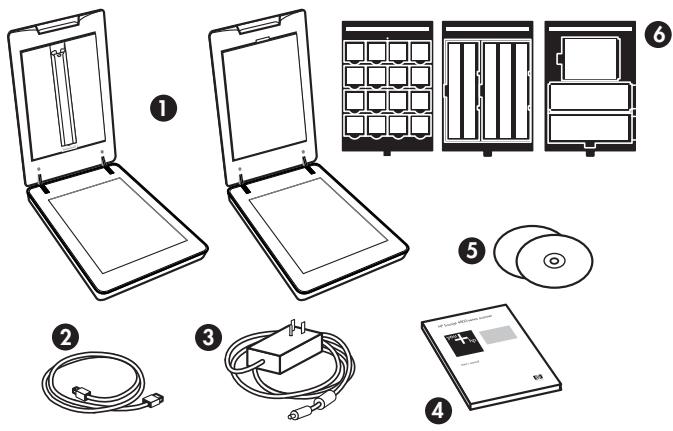
| 1 | HP Scanjet G4010- of G4050-scanner |
| 2 | USB-kabel |
| 3 | Netvoeding |
| 4 | Installatie- en ondersteuningshandleiding (deze handleiding) |
| 5 | Cd-rom's met scansoftware |
| 6 | TMA-sjablonen (alleen op HP Scanjet G4050) |
Stap 2. Installeer de software
Let op: Sluit de USB-kabel nog niet aan op de computer als u de software op een Windows-computer installeert. Installeer de scansoftware voordat u de USB-kabel aansluit. Als u de software op een Macintosh-computer installeert, kunt u de USB-kabel zowel voor als na de installatie van de software aansluiten.
- Plaats de HP Photosmart-cd die bij de scanner is geleverd in het cd-romstation van de computer.
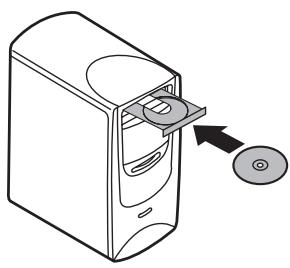
Voor Windows-installaties: Wacht totdat het installatiedialoogvenster wordt weergegeven. Zie Problemen met de installatie van de scanner oplossen op pagina 12
Voor Macintosh-installaties: dubbelklik op het cd-pictogram dat op het bureaublad verschijnt en dubbelklik vervolgens op het installatiepictogram voor de HP Scanjet-scanner om de installatie te starten.
- Klik op Software installeren om de scansoftware te installeren. Volg de instructies op het scherm om de installatie van de scansoftware te voltooien.
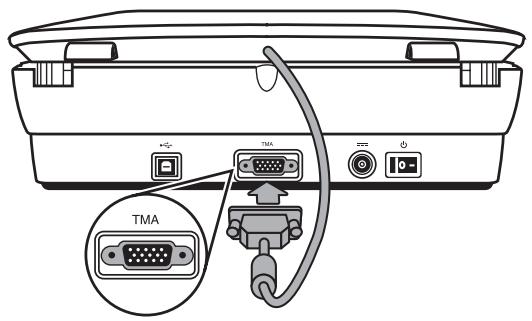
Stap 3. Sluit de kabel van de transparantenadapter aan
Sluit de kabel van de transparantenadapter in het deksel van de scanner aan op het scannerframe.
Hoofdstuk 1
Stap 4. Sluit de netvoeding aan
Aan de netvoeding is een kabel bevestigd die u in de achterzijde van de scanner kunt steken.
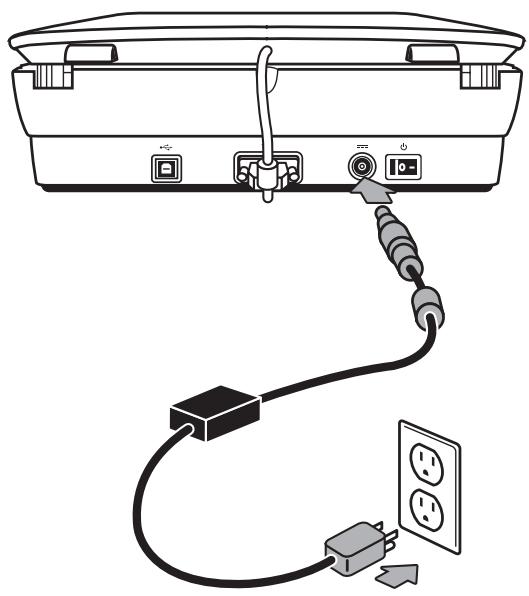
De netvoeding is ook voorzien van een AC-kabel die aan een zijde is verbonden met de netvoeding en aan de andere zijde in een stopcontact of overspanningsbeveiliging moet worden gestoken.
- Sluit de AC-kabel op de achterzijde van de netvoeding aan.
- Sluit het andere uiteinde van de AC-kabel aan op een stopcontact of overspanningsbeveiliging.
Stap 5. Sluit de USB-kabel aan

Let op: als u de installatie uitvoert in een Windows-omgeving, zorg er dan voor dat u de HP Photosmart-software installeert voordat u de scanner met de USB-kabel aansluit op de computer. Zie Stap 2. Installeer de software op pagina 5. Als u de installatie uitvoert in een Macintosh-omgeving, kunt u de USB-kabel zowel vóór als na de installatie van de software aansluiten.
Gebruik de USB-kabel die bij de scanner is geleverd om de scanner op de computer aan te sluiten.
- Steek het vierkante uiteinde van de kabel in de scanner.
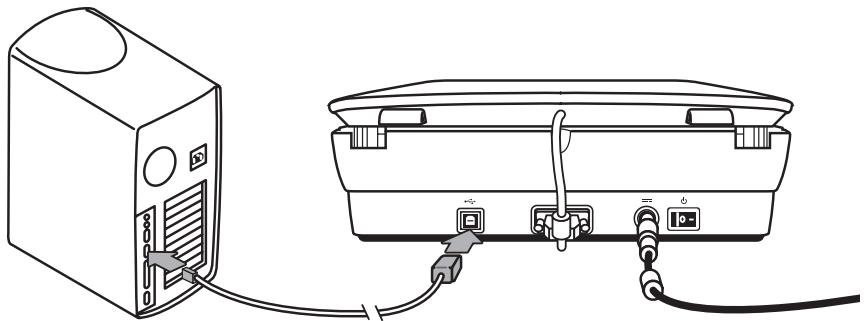
- Steek het rechthoekige uiteinde van de kabel in de computer.
Stap 6. Test de installatie
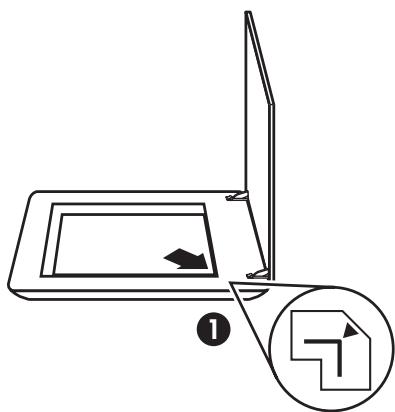
- Plaats een foto of document op de glasplaat van de scanner, zoals aangegeven door de referentiemarkering op de scanner.
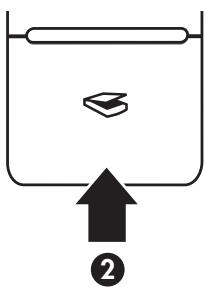
- Druk op de knop Scannen (≤). Als u scant met Windows-software, wordt het scherm 'Wat scant u?' weergegeven. Voer de scan uit aan de hand van de instructies op het scherm.
Als u scant met Macintosh-software, wordt de toepassing HP Scan Pro geopend en wordt een voorbeeld van de scan weergegeven. Als u tevreden bent met het voorbeeld, wordt de gescande afbeelding verzonden naar de bestemming die u in de scannerinstellingen hebt geselecteerd.
Als het dialoogvenster 'Wat scant u?' of het venster HP Scan Pro niet wordt weergegeven, raadpleegt u 'Problemen met de installatie van de scanner oplossen' op pagina 12.
2 Werken met de scanner
In dit gedeelte vindt u een overzicht van de scanner en het gebruik ervan.
Aanvullende informatie
Meer informatie over de scanner en de software vindt u in het Help-bestand van de scanner. Als u de meegeleverde HP Photosmart-software hebt geïnstalleerd, dubbelklikt u op het bureaublad op het pictogram HP Solution Center en klikt u vervolgens op Help en ondersteuning. Klik onder het gedeelte Documentatie op Productondersteuning.
Als u de online handleiding van de scanner wilt raadplegen, klikt u op Start, wijst u achtereenvolgens Programma's of Alle programma's, HP, Scanjet, G4000-serie aan en klikt u ten slotte op Gebruikershandleiding.
Macintosh-gebruikers: Open HP-apparaatbeheer en klik op het vraagteken onder aan het dialoogvenster voor informatie over scanprocedures.
HP Photosmart Windows-software
Bij de installatie van de HP Photosmart Windows-software worden twee pictogrammen toegevoegd aan het bureaublad. Met deze pictogrammen worden de programma's voor scannen en bewerken geopend.
Raadpleeg het Help-bestand van de scanner voor meer informatie over het gebruik van het HP Solution Center en de HP Photosmart-software. Dubbelklik op het pictogram HP Solution Center op het bureaublad en klik vervolgens op Help en ondersteuning. Klik onder het gedeelte Documentatie op Productondersteuning.

HP Solution Center is het programma waarmee u begint als u afbeeldingen en documenten gaat scannen. U kunt het HP Solution Center gebruiken voor de volgende functies:
- Scannen en kopiëren, Help opvragen, problemen oplossen
- De HP Photosmart-software openen om uw scans te bewerken
- Instellingen en voorkeuren wijzigen

HP Photosmart is het programma waarmee u gescande afbeeldingen kunt bewerken, afdrukken, archiveren en delen. U kunt de HP Photosmart-software openen via het pictogram op het bureaublad of vanuit het HP Solution Center.
Een scan starten:
Dubbelklik op het bureaublad op het pictogram HP Solution Center, klik op het tabblad voor de scanner en klik vervolgens op de taak die u wilt uitvoeren.

Opmerking: Als het pictogram van het HP Solution Center niet op het bureaublad staat, klikt u op Start, wijst u achtereenvolgens Programma's of Alle programma's en HP aan en klikt u vervolgens op HP Solution Center.
HP Photosmart Macintosh-software
Als u de HP-scansoftware op een Macintosh installeert, worden in het Dock twee softwareprogramma's weergegeven: HP-apparaatbeheer en HP Photosmart Studio. U kunt deze programma's gebruiken voor scannen en bewerken.

HP-apparaatbeheer is het programma waarmee u begint als u afbeeldingen en documenten gaat scannen. U kunt apparaatbeheer gebruiken voor de volgende functies:
- Scannen en kopiëren, Help opvragen en problemen oplossen, HP Photosmart Studio openen om uw scans te bewerken
- Instellingen en voorkeuren wijzigen

HP Photosmart Studio is het programma waarmee u gescande afbeeldingen kunt bewerken, afdrukken, archiveren en delen. U kunt HP Photosmart Studio openen vanuit het Dock of vanuit het menu Toepassingen in HP-apparaatbeheer.
Overzicht van het bedieningspaneel en de accessoires
In dit gedeelte wordt een overzicht gegeven van het bedieningspaneel van de scanner en de transparantenadapter (TMA).
Knuppen op het bedieningspaneel
| Picto-gram | Functie | Beschrijving |
| Knop Scannen | ScantOTO's, afbeeldingen, documenten of voorwerpen. | |
| Knop Film scannen | Scant transparante positieven (zoals 35mm-dia's) en negatieven. Om film te scannen,要去 u de transparentenadapter (TMA) aan de onderkant van het deksel van de scanner gebruiken. | |
| Knop Kopiën | Hiermee scant u het item en stuurt u dit maar een printer om er een kopie van te makeen. | |
| Knop Scannenaar PDF | Hiermee scant u een of meerere pagina's en slaat u deze op als een PDF-bestand dat u kunt delen of opslaan. |

Opmerking: Raadpleeg voor meer informatie over de standaardfuncties van deze knoppen in een Macintosh-omgeving HP-apparaatbeheer en klik vervolgens op het vraagteken onder aan het dialoogvenster.
Transparantenadapter (TMA)
U kunt de transparantenadapter (TMA) gebruiken om 35mm-dia's of negatieven te scannen. Met de transparantenadapter van de HP Scanjet G4050 kunt u ook film van middelgroot of groot formaat scannen. Raadpleeg de gebruikershandleiding van de scanner voor meer informatie over de transparantenadapter. Raadpleeg 'Aanvullende informatie' op pagina 9 voor meer informatie over het vinden van de gebruikershandleiding.
3 Problemen met de installatie van de scanner oplossen
Dit gedeelte bevat oplossingen voor problemen met het installeren en instellen.
Verwijderen en opnieuw installeren van de software
Als de installatie van de software niet is voltooid, wordt de scanner mogelijk niet herkend of wordt de software mogelijk niet goed gestart. Probeer de HP-scansoftware te verwijderen en opnieuw te installeren. U hebt de cd met HP Photosmart-software nodig om de HP-scansoftware opnieuw te installeren.
Windows-omgeving:
- Klik op Start, klik op Instellingen en klik vervolgens op Configuratiescherm (in Windows XP: klik op Start en klik vervolgens op Configuratiescherm).
- Klik op Software en selecteer vervolgens de HP Scanjet G4000-serie.
- Klik op Verwijderen.
- Klik op Software en selecteer vervolgens de HP Photosmart-software.
- Klik op Verwijderen.
- Koppel de USB-kabel van de scanner los van de computer.
- Installeer de HP Photosmart-software opnieuw van de cd die bij de scanner is geleverd. Wanneer u de cd in het cd-romstation plaatst, wordt het installatieprogramma automatisch gestart. Installeer de HP Photosmart-software.
- Sluit de USB-kabel van de scanner opnieuw aan nadat de installatie van de software is voltooid. Voor meer informatie zie Stap 5. Sluit de USB-kabel aan op pagina 6.
Macintosh-omgeving:
- Ga naar Toepassingen/Hewlett-Packard en open HP Uninstaller.

Opmerking: u hebt beheerdersrechten nodig om de software te kunnen verwijderen.
- Als daarom wordt gevraagd, voert u uw gebruikersnaam en wachtwoord in. Het venster HP Uninstaller wordt geopend en geeft de producten weer die kunnen worden verwijderd.
- Selecteer het product uit de G4000-serie en klik op Volgende.
- Verwijder de software aan de hand van de instructies op het scherm.
- Installeer de HP-software opnieuw vanaf de cd die bij de scanner is geleverd. Nadat u de cd hebt geplaatst, klikt u op het cd-pictogram dat op het bureaublad verschijnt om de installatie te starten.
De kabels controleren
| Kabeltype | Actie |
| Netsnoor | Het netsnoor is aangesloten op de scanner en een stopcontact. • Controller of het netsnoor op de juiste manier is aangesloten op de scanner en het stopcontact of een overspanningsbeveiliging. • Als het netsnoor is aangesloten op een overspanningsbeveiliging, contrôleert u of deze is aangesloten op het stopcontact en is ingeschakeld. • Schakel de scanner uit enzet de computer uit. Schakel de scanner na 60 seconden waar in enzetervolgens de computer aan. Doe dit in deze volgorde. |
| USB-kabel | De USB-kabel is aangesloten op de scanner en de computer. • Gebruik de kabel die bij de scanner worden geleverd. Een USB-kabel van een ander type is möglichniet compatibel met de scanner. • Controller of de USB-kabel op de juiste wijze is aangesloten op de scanner en de computer. • Als de USB-kabel is aangesloten op een USB-poort aan de voorzijde van de computer, sluit deze dan aan op een USB-poort aan dechterzijde van de computer. Voor meer informatie over het oplossen van USB-problemen raadpleegt u www.hp.com/support, selecteert u uw land/regio en zoekt u onderwerpen over het oplossen van USB-problemen met de Zoekfunctie. |
| Kabel van de transparanten-adapter | De kabel van de transparantenadapter is aangesloten op de adapter in het deksel van de scanner en het scannerframe. Controller of de kabel goed op dechterzijde van de scanner is aangesloten. |
4 Informatie over voorschriften en productspecificaties
Dit gedeelte bevat informatie over de voorschriften en productspecificaties voor de HP Scanjet G4000-serie fotoscanners en bijbehorende accessoires.
Scannerspecificaties
| Naam | Beschrijving |
| Scannertype | Flatbed met transparantenadapter (TMA) |
| Afmetingen | G4010: 303 x 5088 x 98 mm (11,93 x 20,00 x 3,86 inch) G4050: 303 x 5088 x 108 mm (11,93 x 20,00 x 4,25 inch) |
| Gewicht | G4010: 4,4 kg G4050: 5,3 kg |
| Scannerelement | CCD (Charged-Coupled Device) |
| Interface | USB 2.0 Hi-Speed |
| Hardware- resolutie | 4800 x 9600 dpi hardwareresolutie |
| Selecteerbare resolutie | 12 dpi tot 999.999 enhanced dpi bij een schaal van 100 procent |
| Netspanning | 100-120 V 60 Hz (Noord-Amerika) 200-240 V 50 Hz (Europees vasteland, Verenigd Koninkrijk, Australiè) 100-240 V 50 Hz/60 Hz (alle andere landen/regio's) |
| Informatie over voorschriften | Voorgeschreiben numelnummer: om te voldoen aan de wetgeving is aan dit product een voorgeschreiben modelnummer toegekend. Het voorgeschreiben numelnummer van dit product is FCLSD-0605. Dit voorgeschreiben nummer dient Niet te worden verward met de productnaam (HP Scanjet G4010 of G4050) of met het productnummer (L1956A of L1957A). |
| ENERGY STAR | Het energieverbruik is aanzienlijk lager wanner het apparaat zich in de ENERGY STAR®-modus bevindt. Dit levert een besparing op van natuurlijke hulpbronnen en geld zonder gevolgen voor de hoge prestaties van het product. Dit product voldoet aan ENERGY STAR (MOU [Intentieverklaring] versie 1.0), een programme op basis van vrijwilligheid ter bevordering |
| van de ontwikkeling van energiebesparende kantoorproducten. | |
| ENERGY STAR is een in de VS geregisteerd servicemerk van de U.S. EPA. Als ENERGY STAR-partner heeft HP vastgesteld dat dit product voldoet aan ENERGY STAR-richtlijnen voor energiebesparing. Raadpleeg voor meer informatie over ENERGY STAR-richtlijnen de volgende website: www.energystar.gov |
Specificaties transparantenadapter (TMA)
| Naam | Beschrijving |
| Mediatypen | G4010: Maximaal vijf 35mm-dia's of zes 35mm-negatievenframes G4050: Maximaal zestien 35mm-dia's, dertig 35mm-negatievenframes, maximaal twee middelgrote films (120-rolfilm), of=eén große film (220-rolfilm). |
| Spanningsvereisten | Maximaal 12 V/400 mA |
| Stroomverbruik en informatie over voorschriften | Raadpleeg het bestand regulatory_supplement.htm op de cd-rom met de HP Photosmart-software voor informatie over stroomverbruik, voeding en voorschriften. |
Omgevingsspecificaties
| Naam | Beschrijving |
| Temperatuur | Scanner en transparantenadapter in bedrijf: 10 tot 35 °C |
| Opslag: -40 tot 60 °C | |
| Relatieve luchtvochtigheid | Scanner en transparantenadapter in bedrijf: 15 tot 80% nicht-condenserend 10 tot 35 °C |
| Opslag: maximaal 90% nicht condenserend bij 0 tot 60 °C |
Informatie over recycling en verwerking van materiaal
Recycling
HP biedt in veel landen/regio's steeds meer programma's voor het retourneren en recyclen van producten en is partner van een aantal van de grootste recyclingcentra voor elektronica ter wereld. HP spaart bronnen door een aantal van de populairste producten opnieuw te verkopen. Voor meer informatie over het recyclen van HP-
Hoofdstuk 4
producten gaat u naar: www.hp.com/hpinfo/globalcitizenship/environment/recycle/
Hergebruik en verwerking van afval
Dit HP-product bevat de volgende materialen die mogelijk niet als gewoon afval kunnen worden weggegooid: kwik in de fluorescentielamp van de scanner en in de transparantenadapter (< 5 mg).
Voor informatie over recycling gaat u naar www.hp.com/go/recycle, de lokale overheid of de website van Electronic Industries Alliance op: www.eiae.org.
Hoe privéhuishoudens in de Europese Unie afgedankte apparatuur als afval dienen aan te bieden


Dit symbool op het product of de verpakking geeft aan dat het product niet bij uw andere huishoudelijk afval mag worden geplaatst. In plaats daarvan moet u deze apparaten inleveren bij een officieel afvalpunt waar elektrische en elektronische apparaten worden ingezameld voor recycling. Door apparaten in te zamelen en te recyclen wanneer u deze afdankt, worden natuurlijke bronnen gespaard en wordt gezorgd dat de apparaten worden gerecycled op een verantwoorde wijze voor mens en milieu. Neem contact op met de gemeentelijke afdeling, de afvaldienst of de winkel waar u het product hebt gekocht voor meer informatie over de plaatsen waar apparaten worden ingezameld voor recycling.
5 Productondersteuning
In dit gedeelte worden de opties voor productondersteuning beschreven.
Toegankelijkheid
De volgende toegankelijkheidsopties zijn beschikbaar op deze scanner:
Windows-omgeving:
- U kunt met het hulpprogramma Button Disable Utility (Knop uitschakelen) de knoppen uitschakelen om te voorkomen dat er per ongeluk op knoppen wordt gedrukt. Met dit hulpprogramma kunt u de knoppen ook weer inschakelen. Zie de gebruikershandleiding bij de scanner voor meer informatie over de Button Disable Utility.
- De gebruikershandleiding van de scanner is ook beschikbaar in een Help-indeling die door de meeste schermlezers kan worden gelezen. Dubbelklik op het pictogram HP Solution Center op het bureaublad en klik vervolgens op Help en ondersteuning om het bestand te vinden. Klik onder het gedeelte Documentatie op Productondersteuning.
Macintosh-omgeving:
- U kunt met het hulpprogramma Button Disable Utility (Knop uitschakelen) de knoppen uitschakelen om te voorkomen dat er per ongeluk op knoppen wordt gedrukt. Met dit hulpprogramma kunt u de knoppen ook weer inschakelen. Zie de Help bij de HP Scanjet-scanner voor meer informatie over de Button Disable Utility.
- De Help bij de HP Scanjet-scanner is beschikbaar in een indeling die door de meeste schermlezers kan worden gelezen. Open HP-apparaatbeheer en klik op het vraagteken onder aan het dialoogvenster om het bestand te vinden.
Klanten met een handicap vinden nuttige informatie op www.hp.com/hpinfo/community/accessibility/prodserv/ (alleen Engels).
HP Scanjet-website
Ga naar www.hp.com en selecteer boven aan de pagina uw land/taal. Selecteer scanners in de lijst met producten op de pagina met landen/regio's. Op deze site kunt u diverse informatie vinden:
Oplossingen voor technische problemen - Tips voor een effectiever en creatiever gebruik van de scanner - Updates voor de HP-stuurprogramma's en -software Productregistratie - Abonneren op nieuwsbrieven, updates voor stuurprogramma's en software, en ondersteuningswaarschuwingen Aanschaf van HP-benodigdheden en accessoires
Hulp inroepen
Raadpleeg de volgende standaard HP-ondersteuningspakketten om het meeste uit uw HP-product te halen:
- Raadpleeg de productdocumentatie die bij het product is geleverd.
- Bekijk het gedeelte over problemen oplossen of de elektronische Help van deze handleiding/cd. Bekijk het elektronische Help-gedeelte in de software.
- Bezoek de online ondersteuning van HP op www.hp.com/support of neem contact op met het verkooppunt.
De online ondersteuning van HP is beschikbaar voor alle klanten van HP. Dit is de snelste bron voor de nieuwste productinformatie en deskundige assistentie, inclusief de volgende voorzieningen:
Snelle toegang tot deskundige online ondersteuningsspecialisten via e-mail. - Software- en stuurprogramma-updates voor uw product. - Waardevolle product- en probleemoplossingsinformatie voor technische problemen. - Proactieve productupdates, ondersteuningswaarschuwingen en HP-nieuwsbrieven (beschikbaar wanneer u het product registreert).
- Telefonische ondersteuning van HP
- De ondersteuningsopties en -kosten verschillen per product, land/regio en taal.
- De kosten en het beleid kunnen zonder voorafgaande kennisgeving worden gewijzigd. Bezoek de website www.hp.com/support voor de laatste informatie.
- Na de garantieperiode
Na de beperkte-garantieperiode is hulp online beschikbaar via www.hp.com/support.
- De garantie verlengen of uitbreiden
Als u de garantie op het product wilt verlengen of uitbreiden, neemt u contact op met het verkooppunt of bekijkt u de HP Care Pack-services op www.hp.com/support.
- Als u al een HP Care Pack-service hebt aangeschaft, controleert u de ondersteuningsvoorwaarden in het contract.
6 Beperkte garantieverklaring van Hewlett-Packard
In het volgende gedeelte worden de garantie voor dit product beschreven.
| Product | Duur van beperkte garantie |
| HP Scanjet G4000-serie scanner | 1aar |
A. Duur van beperkte garantie
- Hewlett-Packard (HP) garandeert de eindgebruiker dat elk hierboven beschreven HP-product (Product) vrij is van gebreken in materiaal en constructie gedurende de hierboven aangegeven periode. De garantieperiode gaat in op de dag van de aankoop door de klant.
- Voor elk softwareproduct geldt de beperkte garantie van HP alleen als de programmeerinstructies naar behoren worden uitgevoerd. HP garandeert niet dat een Product ononderbroken of foutloos zal functioneren.
- De beperkte garantie van HP dekt alleen defecten die zich voordoen als gevolg van normaal gebruik van een Product en geen andere problemen, zoals problemen die zich voordoen als gevolg van:
a. onjuist gebruik, onderhoud, opslag, behandeling of wijzigingen; b. software, media, onderdelen, accessoires, toebehoren of netadapters of bronnen die niet door HP zijn geleverd of niet door HP worden ondersteund; c. gebruik of andere omstandigheden die niet onder de productspecificaties vallen.
- Indien HP gedurende de desbetreffende garantieperiode in kennis wordt gesteld van een defect Product, zal HP het defecte Product naar eigen goeddunken laten verrangen of repareren.
- Als HP een defect Product dat wordt gedekt door de beperkte garantie van HP niet kan verrangen of repareren, kan HP binnen een redelijke termijn na melding van het defect een ander, vergelijkbaar product of een vergoeding van het aankoopbedrag aanbieden. Deze vergoeding wordt berekend op basis van gebruik en andere passende factoren.
- HP is niet verplicht een Product te verrangen, te repareren of te vergoeden totdat de klant het defecte Product met een geldig aankoopbewijs aan HP heeft doen toekomen.
- Vervangende Producten kunnen nieuwe producten zijn of zo goed als nieuw, vooropgesteld dat de functionaliteit ten minste gelijk is aan die van het product dat wordt vervangen.
- Een Product kan gereviseerde onderdelen of materialen bevatten die functioneel gelijkwaardig zijn aan nieuwe.
- De beperkte garantie van HP is geldig in alle landen en regio's waar HP ondersteunende service biedt voor dit product en waar HP dit product op de markt heeft gebracht. Afhankelijk van de plaatselijke normen kan het niveau van de gegarandeerde service variëren. Uitgebreide garantieservices zoals vervanging op de volgende dag, service ter plekke en schadepreventie kunnen bij HP tegen betaling worden afgesloten.
B. GARANTIEBEPERKINGEN
VOOR ZOVER BIJ DE PLAATSELIJKE WETGEVING IS TOEGESTAAN, BIEDEN NOCH HP, NOCH EXTERNE LEVERANCIERS ENIGE OVERIGE EXPLICIETE OF IMPLICIETE GARANTIES OF CONDITIONS OP VERKOOPBAARHEID, TEVREDENSTELLENDE KWALITEIT EN GESCHIKTHEID VOOR EEN BEPAALD DOEL VAN EEN PRODUCT.
C. Beperkingen van aansprakelijkheid
- In de wettelijk toegestane mate zijn de rechtsmiddelen in deze beperkte garantieverklaring uitsluitend voor de klant bedoeld.
- MET UITZONDERING VAN HETGEEN IN DEZE BEPERKTE GARANTIEVERKLARING WORDT VERMELD, IS HP (OF ZIJN LEVERANCIERS) IN GEEN GEVAL AANSPRAKELIJK VOOR HET VERLIES VAN GEGEVENS OF VOOR DIRECTE, SPECIALE, INCIDENTELE OF GEVOLGSCHADE (WAARONDER WINSTDERVING) OF ANDERE SCHADE; OF DEZE NU IS GEBASEERD OP CONTRACT, ONRECHTMATIGE DAAD OF ENIGE ANDERE JURIDISCHE THEORIE.
D. Lokale wetgeving
- Deze beperkte garantieverklaring geeft de klant speciale wettelijke rechten. De klant kan ook andere rechten hebben die in de VS van staat tot staat, in Canada van provincie tot provincie en elders van land tot land kunnen verschillen.
- Als deze beperkte garantieverklaring in strijd is met de lokale wetgeving, geldt voor u dat deze garantieverklaring wordt geacht zodanig te zijn gewijzigd dat deze overeenkomt met de lokale wetgeving. Krachtens de lokale wetgeving is het mogelijk dat bepaalde uitsluitingen en beperkingen van deze beperkte garantieverklaring niet gelden voor de klant. De nationale regering van de Verenigde Staten, een aantal staten in de Verenigde Staten en bepaalde regeringen buiten de Verenigde Staten (inclusief provincies in Canada), kunnen bijvoorbeeld:
a. de klant extra garantie verstrekken; b. de uitsluitingen en beperkingen van deze beperkte garantieverklaring uitsluiten van het beperken van voorgeschreven rechten van de consument (bijv. het Verenigd Koninkrijk); c. op een andere manier de mogelijkheid van een fabrikant beperken om dergelijke uitsluitingen of beperkingen in te stellen; d. de duur van een impliciete garantie, die de fabrikant niet kan wijzigen, opgeven; e. beperkingen op de duur van een impliciete garantie niet toestaan.
- De klant heeft mogelijk aanvullende wettelijk voorgeschreven rechten op basis van de verkoopovereenkomst. Deze rechten worden op geen enkele wijze beïnvloed door deze beperkte garantieverklaring.
- Voor consumenten in de Verenigde Staten is de duur van wettelijk verplichte impliciete garanties beperkt tot de expliciete garantieperiode.
- VOOR CONSUMENTEN IN AUSTRALIË EN NIEUW-ZEELAND VORMEN DE GARANTIEVOORWAARDEN IN DEZE BEPERKTE GARANTIEVERKLARING, BEHALVE IN DE WETTELIJK TOEGESTANE MATE, GEEN UITSLUITING, BEPERKING OF WIJZIGING VAN, MAAR EEN AANVULLING OP DE VERPLICHTE EN WETTELIJK VOORGESCHREVEN RECHTEN DIE VAN TOEPASSING ZIJN OP DE VERKOOP VAN DIT PRODUCT.
Mogelijk hebt u op basis van de verkoopovereenkomst aanvullende wettelijk voorgeschreven rechten tegenover de verkoper. Deze rechten worden op geen enkele wijze beïnvloed door de beperkte garantie van HP.
U vindt de namen en adressen van de HP-entiteit die verantwoordelijk is voor de uitvoering van de beperkte garantie van HP in uw land, aan de binnenzijde van het voorblad van dit drukwerk.

Gedrukt in Duitsland


- INSTALLATIE- EN ONDERSTEUNINGSHANDLEIDING
- COPYRIGHT EN LICENTIE
- HANDELSMERKEN
- INHOUDSOPGAVE
- AAN DE SLAG
- STAP 1. CONTROLEER DE INHOUD VAN DE DOOS
- STAP 2. INSTALLEER DE SOFTWARE
- STAP 3. SLUIT DE KABEL VAN DE TRANSPARANTENADAPTER AAN
- STAP 4. SLUIT DE NETVOEDING AAN
- STAP 5. SLUIT DE USB-KABEL AAN
- STAP 6. TEST DE INSTALLATIE
- WERKEN MET DE SCANNER
- AANVULLENDE INFORMATIE
- HP PHOTOSMART WINDOWS-SOFTWARE
- HP PHOTOSMART MACINTOSH-SOFTWARE
- OVERZICHT VAN HET BEDIENINGSPANEEL EN DE ACCESSOIRES
- KNUPPEN OP HET BEDIENINGSPANEEL
- TRANSPARANTENADAPTER (TMA)
- PROBLEMEN MET DE INSTALLATIE VAN DE SCANNER OPLOSSEN
- VERWIJDEREN EN OPNIEUW INSTALLEREN VAN DE SOFTWARE
- WINDOWS-OMGEVING
- MACINTOSH-OMGEVING
- DE KABELS CONTROLEREN
- INFORMATIE OVER VOORSCHRIFTEN EN PRODUCTSPECIFICATIES
- SPECIFICATIES TRANSPARANTENADAPTER (TMA)
- OMGEVINGSSPECIFICATIES
- INFORMATIE OVER RECYCLING EN VERWERKING VAN MATERIAAL
- RECYCLING
- HERGEBRUIK EN VERWERKING VAN AFVAL
- HOE PRIVÉHUISHOUDENS IN DE EUROPESE UNIE AFGEDANKTE APPARATUUR ALS AFVAL DIENEN AAN TE BIEDEN
- PRODUCTONDERSTEUNING
- TOEGANKELIJKHEID
- HP SCANJET-WEBSITE
- HULP INROEPEN
- BEPERKTE GARANTIEVERKLARING VAN HEWLETT-PACKARD
- DUUR VAN BEPERKTE GARANTIE
- GARANTIEBEPERKINGEN
- BEPERKINGEN VAN AANSPRAKELIJKHEID
- LOKALE WETGEVING
Merk : HP
Model : SCANJET G4010 PHOTO SCANNER
Categorie : Scanner