
Scanjet 3690 - Scanner HP - Gratis gebruiksaanwijzing en handleiding
Vind de handleiding van het apparaat gratis Scanjet 3690 HP in PDF-formaat.


| Producttype | Flatbedscanner |
| Merk | HP |
| Model | Scanjet 3690 |
| Optische resolutie | 1200 x 2400 dpi |
| Kleurdiepte | 48-bit |
| Scanmodi | Kleur, grijstinten, zwart-wit |
| Interface | USB 2.0 |
| Maximale scangrootte | A4 / 216 x 297 mm |
| Afmetingen (B x D x H) | 450 x 270 x 90 mm |
| Gewicht | 2,5 kg |
| Stroomvoorziening | Via USB of externe netadapter |
| Stroomverbruik | 5 W (typisch) |
| Compatibele besturingssystemen | Windows 98/Me/2000/XP, Mac OS 9/X |
| Meegeleverde software | HP Precisionscan Pro, HP Scanjet-software |
| Ondersteunde documentformaten | PDF, JPEG, TIFF, BMP |
| Gebruiksaanwijzing | Downloadbaar in PDF-formaat |
| Reinigingsaanbeveling | Glasplaat reinigen met een zachte, pluisvrije doek |
| Veiligheidsinstructies | Gebruik alleen meegeleverde adapter; niet in contact met water |
| Ondersteuning en reparatie | Raadpleeg een erkend HP-servicecentrum |
Veelgestelde vragen - Scanjet 3690 HP
Gebruikersvragen over Scanjet 3690 HP
0 vraag over dit apparaat. Beantwoord die u kent of stel uw eigen vraag.
Stel een nieuwe vraag over dit apparaat
Download de handleiding voor uw Scanner in PDF-formaat gratis! Vind uw handleiding Scanjet 3690 - HP en neem uw elektronisch apparaat weer in handen. Op deze pagina staan alle documenten die nodig zijn voor het gebruik van uw apparaat. Scanjet 3690 van het merk HP.
GEBRUIKSAANWIJZING Scanjet 3690 HP
gebruikershandleiding

invent
hp scanjet 2400, 3670, 3690 en 3970
digitale tafelscanners
gebruikershandleiding
copyrightinformatie
Alle rechten voorbehouden. Niets uit deze uitgave mag worden verveelvoudigd, aangepast of vertaald zonder voorafgaande schriftelijke toestemming, behalve voor zover toegestaan op grond van de auteursrechtwetgeving.
In dit product is de PDF-technologie van Adobe opgenomen. Hierin wordt een vorm van LZW-compressie (Lempel-Ziv-Welch) toegepast die is gelicentieerd onder U.S. Patent 4.558.302.
handelsmerken

Adobe en het Acrobat-beeldmerk zijn gedeponeerde handelsmerken of handelsmerken van Adobe Systems Incorporated in de Verenigde Staten en andere landen/regio's.
Energy Star is een in de V.S. gedeponeerd servicemerk van de Environmental Protection Agency van de Verenigde Staten.
Microsoft en Windows zijn gedeponeerde handelsmerken van Microsoft Corporation.
Alle andere productnamen die in deze publicatie worden vermeld kunnen handelsmerken zijn van de desbetreffende bedrijven.
documentgarantie
De informatie in dit document kan zonder voorafgaande kennisgeving worden gewijzigd.
Hewlett-Packard biedt geen enkele garantie met betrekking tot deze informatie. HEWLETT-PACKARD WIJST UITDRUKKELIJK ELKE IMPLICIETE GARANTIE AF MET BETREKKING TOT DE VERKOOPBAARHEID EN GESCHIKTHEID VOOR EEN BEPAALD DOEL.
Hewlett-Packard kan niet aansprakelijk worden gesteld voor enige directe, indirecte, incidentele of gevolgschade, of enige andere schade die in verband wordt gebracht met het verschaffen of gebruiken van deze informatie.
De TWAIN Toolkit wordt "zoals deze is" ter beschikking gesteld. De ontwikkelaars en de distributeurs van de TWAIN Toolkit wijzen uitdrukkelijk alle impliciete, expliciete of wettelijke garanties af, met inbegrip van, maar niet beperkt tot, de impliciete garanties inzake verkoopbaarheid, niet-inbreuk op de rechten van derden en geschiktheid voor een bepaald doel. Noch de ontwikkelaars noch de distributeurs kunnen aansprakelijk worden gesteld voor enige directe, indirecte, speciale, incidentele of gevolgschade die het gevolg is van de reproductie, wijziging, distributie of ander gebruik van de TWAIN Toolkit.
KENNISGEVING VOOR GEBRUIKERS DIE WERKEN VOOR DE OVERHEID VAN DE V.S.: BEPERKING VAN RECHTEN INZAKE COMMERCIËLE COMPUTERSOFTWARE: Gebruik, duplicatie of publicatie is onderhevig aan de beperkingen die worden beschreven onder (c) (1) (ii) van Rights in Technical Data Clause van DFARS 52.227-7013.
Materiaal dat met dit product wordt gescand, kan worden beschermd door staats- en bestuurlijk recht en andere voorschriften, zoals auteursrechtwetgeving. De klant is geheel en al verantwoordelijk voor het naleven van alle dergelijke wetten en voorschriften.
Hergebruik en verwerking van afval
Dit HP-product bevat de volgende materialen die mogelijk niet als gewoon afval kunnen worden weggegooid:
- Kwik in de fluorescentielamp van de scanner en de transparantenadapter (< 5 mg)
- Lood in het soldeer
Voor meer informatie over recycling kunt u terecht op www.hp.com/go/recycle. U kunt ook contact opnemen met de lokale overheid of de website van Electronic Industries Alliance bezoeken op www.eiae.org.
Zie milieuprogramma op pagina 21 voor informatie over het milieuprogramma van HP. Zie beperkte garantie van Hewlett-Packard op pagina 19 voor informatie over garantie van het product.
Inhoud
Waar vind ik...? 1
Waar vind ik informatie over...? . . . . . . . . . . . . . . . . . . . . . . . . . . . . . . 1
Waar vind ik documentatie? 2
werken met de scanner 4
overzicht van bedieningspaneel 4
overzicht van transparantenadapter (TMA) 4
overzicht van scannen 5
scannen met hoge resolutie 5
afbeeldingen en documenten scannen. 6
kopieën maken....7
gescande items delen met vrienden en familie met behulp van HP Instant Share 7
een fotovoorstelling maken en opslaan op cd . . . . . . . . . . . . . . 8
instellingen wijzigen 9
afbeelding of document selecteren 10
service en onderhoud 10
problemen met de installatie of instellingen van de scanner . . . 11
problemen met de initialisatie van de scanner 12
veelgestelde vragen 13
problemen oplossen 14
scannen via de transparantenadapter (TMA) ..... 15
dia's scannen. 15
negatieven scannen 17
garantie. 19
beperkte garantie van hewlett-packard 19
informatie over voorschriften. 20
milieuprogramma 21
productondersteuning. 22
hp-website voor toegankelijkheid 22
hp-website voor scanjets 22
ondersteuning 22
garantie-uitbreidingsmogelijkheden 27
bijlage a - productspecificaties en -opties ..... 28
omgevingsspecificaties voor de scanner en
transparantenadapter 29
1
waar vind ik...?
In deze handleiding wordt beschreven hoe u de scanners HP Scanjet 2400, 3670, 3690 en 3970 bedient voor een computer met het besturingssysteem Microsoft® Windows®.
Informatie over het gebruik van de scanner met Apple® Macintosh®-systemen kunt u op de volgende locaties vinden:
- Installatieposter;
- problemen met de installatie of instellingen van de scanner op pagina 11
- Help bij de HP-software voor foto- en beeldbewerking.
waar vind ik informatie over...?
Gebruik de volgende tabel om informatie te vinden over het gebruik van de scanner, de transparantenadapter (TMA), de software, het oplossen van problemen, enzovoorts.
| Onderwerp Locatie | |
| Installatie | • Installatieposter• Help bij de HP-software voor foto- en beeldbewerking; zie het Help-gedeelte voor de HP Scanjet en raadpleeg vervolgens De scanner installeren |
| Overzicht van de scanner | • Deze handleiding; zie overzicht van bedieningspaneel op pagina 4 (ook in het Help-gedeelte voor de HP Scanjet)• Help bij de HP-software voor foto- en beeldbewerking; zie het Help-gedeelte voor de HP Scanjet en raadpleeg vervolgens Productinleiding |
| De scanner gebruiken | • Deze handleiding; zie werken met de scanner op pagina 4 en scannen via de transparantenadapter (TMA) op pagina 15• Help bij HP-software voor foto- en beeldbewerking; raadpleeg Werken met de software |
| Problemen oplossen | • Deze handleiding; zie problemen met de installatie of instellingen van de scanner op pagina 11, problemen met de initialisatie van de scanner op pagina 12 en veelgestelde vragen op pagina 13• Help bij de HP-software voor foto- en beeldbewerking; zie het Help-gedeelte voor de HP Scanjet en raadpleeg vervolgens Problemen oplossen• Help bij de HP-software voor foto- en beeldbewerking; zie Problemen oplossen |
| Software verwijderen | • Help bij de HP-software voor foto- en beeldbewerking; zie het Help-gedeelte voor de HP Scanjet en raadpleeg vervolgens De software verwijderen |
| Onderhoud en garantie | • Deze handleiding; zieservice en onderhoudop pagina 10• Deze handleiding; ziegarantie op pagina 19• Deze handleiding; ziegarantie-uitbreidingsmogelijkheden op pagina 27(ook in het Help-gedeelte voor de HP Scanjet) |
| Productregistratie, updates,nieuwsbrieven | •www.scanjet.hp.com |
| Informatie over en telefoonnummers en e-mail voor ondersteuning | • Deze handleiding; zieproductondersteuningop pagina 22 (ook in het Help-gedeelte voor de HP Scanjet)•www.hp.com/support |
waar vind ik documentatie?
Gebruik de volgende tabel om documentatie te zoeken die bij de scanner is geleverd.
| Document Locatie | |
| Installatieposter In de | scannerdoos; een uitvouwblad met installatie-instructies |
| Gebruikershandleiding | De gebruikershandleiding is in PDF-indeling te bekijken via het menu Help van de scansoftware en op de cd-rom met de HP-software voor foto- en beeldbewerking. Het is mogelijk dat u ook een gedrukte handleiding hebt ontvangen. |
| Help bij de HP-software voor foto- en beeldbewerking | U kunt de elektronische Help, die informatie over het gebruik van de software en de scanner bevat, op een van de volgende manieren bekijken:Wijs in het menu Start Programma's of Alle programma's aan, wijs Hewlett-Packard aan, wijs de naam van de scanner of Scanners aan en klik op Help bij de HP-software voor foto- en beeldbewerking.Start de HP-dirigent, selecteer de scanner en klik vervolgens op Help.Klik in de HP-software voor foto- en beeldbewerking op Help en klik vervolgens op Help bij de HP-software voor foto- en beeldbewerking. |
| Help bij de HP Scanjet 2400, 3670, 3690 en 3970 (ook wel Help bij de HP Scanjet genoemd) | Open Help bij de HP-software voor foto- en beeldbewerking (zie hiervoor) en klik vervolgens op Help bij de HP Scanjet 2400, 3670, 3690 en 3970. |
| Documentatie voor aanvullende software | Raadpleeg de documentatie voor aanvullende software die bij de scanner is geleverd. |

werken met de scanner
Deze sectie bevat een overzicht van het bedieningspaneel van de scanner en de transparantenadapter (TMA), alsook informatie over het gebruik en onderhoud van de scanner.
overzicht van bedieningspaneel
| Voorziening Beschrijving | ||
 | Knop SCANNEN | Hiermee kunt u de afbeelding of het document scannen, zodat u een voorbeeld van de gescande afbeelding kunt bekijken of de gescande afbeelding kunt wijzigen. |
 | Knop KOPIËREN | Hiermee scant u het item en stuurt u dit naar de standaardprinter om er kopieën van te maken. |
 | Knop HP INSTANT SHARE (alleen bij HP Scanjet 3670, 3690 en 3970) | Hiermee scant u het item, waarna u het via e-mail kunt versturen, een album op de HP Photo-website kunt maken of hoogwaardige afdrukken kunt bestellen. (Niet alle services zijn in alle landen/regio's beschikbaar.) |
 | Knop MEMOSCHIJF MAKEN (alleen bij HP Scanjet 3970) | Hiermee scant u het item in de Memories Disc Creator-software, waarin u een fotovoorstelling kunt maken op cd met achtergrondmuziek en titels. |
overzicht van transparantenadapter (TMA)
Met de transparantenadapter kunt u dia's of negatieven scannen in de HP-scansoftware, waarin u een voorbeeld van de gescande afbeelding kunt bekijken of de gescande afbeelding kunt wijzigen.
| Scannermodel | Transparantenadapter |
| Scanner HP Scanjet 2400 Geen | |
| Scanner HP Scanjet 3670 | Hiermee scant u één dia van 35 mm of twee frames van een negatievenstrook van 35 mm. |
| Scanner HP Scanjet 3690 | |
| Scanner HP Scanjet 3970 | |
overzicht van scannen
U kunt op drie manieren beginnen met scannen:
- met de knoppen op het bedieningspaneel;
• vanuit de HP-dirigent;
• vanuit andere toepassingen.
Opmerking: Met de HP-scansoftware krijgt u de mogelijkheid om extra items te scannen. Hierdoor kunt u meerdere items scannen en deze in één keer naar de uiteindelijke bestemming verzenden.
Macintosh-gebruikers: raadpleeg waar vind ik...? op pagina 1 voor informatie over scanprocedures.
scannen met de knoppen op het bedieningspaneel
De knoppen op het bedieningspaneel van de scanner geven rechtstreeks toegang tot veelgebruikte scanfuncties, zoals het scannen van documenten en afbeeldingen. Dit hoofdstuk en het volgende hoofdstuk bevatten aanwijzingen voor het gebruik van alle knoppen op het bedieningspaneel.
scannen vanuit de hp-dirigent
Dubbelklik op het pictogram van de HP-dirigent (Jop het bureablad van uw pc om de HP-software voor foto- en beeldbewerking te starten. Het venster van de HP-dirigent verschijnt. In dit venster kunt u onder andere afbeeldingen scannen, bekijken of afdrukken en Help-informatie opvragen.
Doe het volgende als er geen HP-dirigent op het bureablad staat: wijs in het menu Start Programma's of Alle programma's aan, wijs Hewlett-Packard aan, wijs de naam van de scanner of Scanners aan en klik vervolgens op HP-dirigent voor foto- en beeldbewerking.
scannen vanuit andere toepassingen
U kunt een afbeelding rechtstreeks overbrengen naar een open bestand in een toepassing als de toepassing TWAIN ondersteunt. Over het algemeen ondersteunt een toepassing TWAIN als daarin opties aanwezig zijn zoals Ophalen, Scannen of Nieuw object importeren. Raadpleeg de documentatie bij de toepassing als u niet zeker weet of de toepassing TWAIN ondersteunt of hoe de optie luidt.
Scannen met hoge resolutie
Een belangrijke overweging bij het scannen van afbeeldingen is de te gebruiken resolutie. Moet ik scannen met de hoogst mogelijke resolutie? Moet ik altijd scannen met dezelfde resolutie als de printer? Het antwoord op deze vraag is afhankelijk van een aantal factoren, zoals het type computer dat u gebruikt en waarvoor u de gescande afbeelding wilt gebruiken.
Opmerking: Hoge resolutie is meestal alleen noodzakelijk als u het formaat van zeer kleine afbeeldingen probeert te vergroten (als u bijvoorbeeld een afbeelding van postzegelformaat scant, of bij het scannen van 35mm-negatieven of kleurendia's die u wilt vergroten tot A4-formaat). In de meeste gevallen wordt een optimale scan bereikt door de scanresolutie in te stellen op een resolutie die geschikt is voor het doel waarvoor u de afbeelding wilt gebruiken.
Scannen met een hogere resolutie dan noodzakelijk vergroot alleen de grootte van het bestand en vertraagt het afdrukken. In sommige gevallen is afdrukken op bepaalde printers onmogelijk.
Open voor meer informatie de HP-dirigent, selecteer de scanner in de lijst Apparaat selecteren, klik op Help en lees in de Help van de HP-software voor foto- en beeldbewerking het gedeelte Help bij de hp scanjet.
Afbeeldingen en documenten scannen
Gebruik de knop SCANNEN (voor het scannen van afbeeldingen en documenten).
Opmerking: U kunt de knop SCANNEN ook gebruiken voor het scannen van dia's of negatieven in de transparantenadapter. Zie 'Scannen via de transparantenadapter (TMA)' op pagina 15 voor meer informatie.
1 Plaats het origineel met de bedrukte kant omlaag op de glasplaat (zoals aangegeven door de referentietekens) en sluit het deksel. 2 Druk op de knop SCANNEN ( ). 3 Selecteer in het dialoogvenster dat verschijnt:
- Afbeelding als u een afgedrukte foto, een illustratie, een dia of negatieven wilt scannen;
- Document als u tekst, tekst met afbeeldingen, of tekst die u later wilt bewerken, wilt scannen. (Zie 'Hoe kan ik problemen met het scannen van documenten of tekst oplossen?' op pagina 14 voor meer informatie over het scannen van documenten of tekst.)
4 Selecteer een bestemming. 5 Klik op Scannen. 6 Als u wordt gevraagd te selecteren wat u wilt scannen, selecteert u Origineel van glasplaat en klikt u vervolgens op Scannen. 7 Selecteer in de voorbeeldafbeelding het gebied van de definitieve scan (het gebied binnen de stippellijnen). 8 Breng aanpassingen aan in de voorbeeldafbeelding, indien gewenst. 9 Klik op Accepteren. 10 Er verschijnt een dialoogvenster met de vraag of u nog een afbeelding wilt scannen. Als u nog meer originelen wilt scannen, klikt u op Ja.
- Plaats een ander origineel op de glasplaat en sluit het deksel. Klik in het voorbeeldvenster op Nieuwe scan, breng aanpassingen aan en klik op Accepteren.
OF
- Selecteer een andere afbeelding in het voorbeeldvenster, breng wijzigingen aan en klik op Accepteren.
11 Wanneer u klaar bent met het scannen van items, klikt u op Nee wanneer u wordt gevraagd of u nog een scan wilt uitvoeren.
Het gebied van de definitieve scan wordt gescand en weergegeven op de bestemming die u in stap 4 hebt opgegeven.
kopieën maken
Gebruik de knop KOPIËREN (Jom een origineel te scannen en rechtstreeks naar een printer te sturen om er kopieën van te maken.
1 Plaats het origineel met de bedrukte kant omlaag op de glasplaat (zoals aangegeven door de referentietekens) en sluit het deksel.
2 Druk op de knop K OPIËREN (Kop de scanner.
Er verschijnt een bericht waarin de voortgang wordt aangegeven.
3 Als u het aantal kopieën wilt vergroten, de kopieën lichter of donkerder wilt maken, de kopieën wilt verkleinen of vergroten, of de instellingen voor de printer wilt wijzigen, klikt u in het dialoogvenster Bezig met kopieren... op Annuleren. Vervolgens kunt u de instellingen wijzigen in de HP-kopieersoftware.
U kunt ook kopieën maken vanuit de HP-kopieersoftware in de HP-dirigent.
Zie de Help bij de HP-software voor foto- en beeldbewerking.
gescande items delen met vrienden en familie met behulp van HP Instant Share
Gebruik de knop HP INSTANT SHARE ( ) op het bedieningspaneel van de HP Scanjet 3670, 3690 of 3970 als u gescande items met anderen wilt delen. U kunt items met anderen delen door de items via e-mail te versturen (zonder dat u meerdere foto's hoeft bij te voegen), door een album op de HP Photo-website te maken of door hoogwaardige afdrukken te bestellen. (Niet alle services zijn in alle landen/regio's beschikbaar.)
Als u een HP Scanjet 2400 hebt, kunt u de functie HP Instant Share activeren via de software. Zie de Help bij de HP-software voor foto- en beeldbewerking voor meer informatie.
Opmerking: Voor Macintosh-gebruikers: raadpleeg de Help bij de HP-software voor foto- en beeldbewerking en het Help-gedeelte voor de scanner voor informatie over het gebruik van de knop HP Instant Share op de HP Scanjet.
U moet beschikken over een internetverbinding als u HP Instant Share wilt gebruiken.
1 Plaats het origineel met de bedrukte kant omlaag op de glasplaat (zoals aangegeven door de referentietekens) en sluit het deksel.
2 Druk op de knop HP INSTANT SHARE (=10).
3 Als u wordt gevraagd te selecteren wat u wilt scannen, selecteert u Origineel van glasplaat en klikt u vervolgens op Scannen. U ziet een voorbeeldafbeelding van het gescande origineel.
4 Selecteer het gebied van de definitieve scan (het gebied binnen de stippellijnen) in de voorbeeldafbeelding.
5 Breng aanpassingen aan in de voorbeeldafbeelding, indien gewenst. Zie de Help bij de HP-software voor foto- en beeldbewerking voor meer informatie.
6 Klik op Accepteren.
7 Er verschijnt een dialoogvenster met de vraag of u nog een afbeelding wilt scannen. Als u nog meer originelen wilt scannen, klikt u op Ja.
- Plaats een ander origineel op de glasplaat en sluit het deksel. Klik in het voorbeeldvenster op Nieuwe scan, breng aanpassingen aan en klik op Accepteren.
OF
- Selecteer een andere afbeelding in het voorbeeldvenster, breng wijzigingen aan en klik op Accepteren.
8 Volg de aanwijzingen op het scherm als u het gescande item met anderen wilt delen.
Opmerking: U kunt de knop HP INSTANT SHARE ook gebruiken voor het scannen van dia's of negatieven in de transparantenadapter. Zie 'Scannen via de transparantenadapter (TMA)' op pagina 15 voor meer informatie.
Een fotovoorstelling maken en opslaan op cd
Gebruik de knop MEMOSCHIJF MAKEN ( ) op het bedieningspaneel van de HP Scanjet 3970 om gepersonaliseerde fotovoorstellingen met muziek en titels te maken. Deze fotovoorstellingen kunt u dan bekijken op uw televisietoestel via een compatibele dvd-speler (digital versatile disc) of vcd-speler (video compact disc). U kunt ook herdrukken maken van foto's op de cd. (Voor het gebruik van de voorziening Memoschijf maken hebt u het volgende nodig: een Intel® Pentium II-processor of hoger, 700 MB vrije schijfruimte, een cd-rom-station waarmee u kunt lezen en schrijven en beschrijfbare cd's.)
Als u een HP Scanjet 2400, 3670 of 3690 hebt, kunt u een memoschijf maken met behulp van de software. Zie de Help bij de HP-software voor foto- en beeldbewerking voor meer informatie.
1 Plaats het origineel met de bedrukte kant omlaag op de glasplaat (zoals aangegeven door de referentietekens) en sluit het deksel.
2 Druk op de knop MEMOSCHIJF MAKEN ( ) op de scanner.
3 Als u wordt gevraagd te selecteren wat u wilt scannen, selecteert u 'Origineel van glasplaat' en klikt u vervolgens op 'Scannen'.
U ziet een voorbeeldafbeelding van het gescande origineel.
4 Selecteer het gebied van de definitieve scan (het gebied binnen de stippellijnen) in de voorbeeldafbeelding.
5 Breng aanpassingen aan in de voorbeeldafbeelding, indien gewenst.
6 Klik op 'Accepteren'.
7 Er verschijnt een dialoogvenster met de vraag of u nog een afbeelding wilt scannen. Als u nog meer originelen wilt scannen, klikt u op 'Ja'.
- Plaats een ander origineel op de glasplaat en sluit het deksel. Klik in het voorbeeldvenster op 'Nieuwe scan', breng aanpassingen aan en klik op 'Accepteren'.
OF
- Selecteer een andere afbeelding in het voorbeeldvenster, breng wijzigingen aan en klik op 'Accepteren'.
8 Volg de aanwijzingen op het scherm.
Opmerking: U kunt de knop MEMOSCHIUF MAKEN ook gebruiken om dia's of negatieven in de transparantenadapter te scannen. Zie scannen via de transparantenadapter (TMA) op pagina 15 voor meer informatie.
instellingen wijzigen
U kunt een aantal voorzieningen van de HP Scanjet aanpassen, waaronder de instellingen van de knoppen op het bedieningspaneel en de weergave van voorbeelden van afbeeldingen. Als u een HP Scanjet 3970 hebt, kunt u aangeven of scans onmiddellijk worden uitgevoerd of pas nadat het apparaat is opgewarmd.
instellingen wijzigen met de hp-dirigent
Wanneer u de scannerknoppen of de HP-dirigent gebruikt, worden scannerinstellingen gebruikt die geoptimaliseerd zijn voor het type origineel dat wordt gescand, zoals een foto. Alle scaninstellingen zijn te wijzigen in het menu Instellingen van de HP-dirigent. In dit menu kunt u knopinstellingen, scanvoorkeuren en andere instellingen wijzigen. Als u instellingen wilt wijzigen, start u de HP-dirigent en klikt u op Instellingen.
voorbeeldafbeelding in- of uitschakelen
U kunt bepalen of er een voorbeeldafbeelding verschijnt. Zie de Help bij de HP-software voor foto- en beeldbewerking voor meer informatie.
afbeelding of document selecteren
Wanneer u wordt gevraagd het type origineel aan te geven, kunt u kiezen uit twee opties: Afbeelding of Document. De instellingen worden geoptimaliseerd op basis van uw keuze. Aan de hand van de volgende richtlijnen kunt u bepalen welke optie het meest geschikt is voor het origineel dat u wilt scannen.
| Inhoud van origineel Aanbevolen optie | |
| Afgedrukte foto's, illustraties, dia's, negatieven, of objecten, zoals ingelijste foto's, grafisch materiaal of textielOpmerking: Leg geen items met scherperanden op de glasplaat. Hierdoor kan de scanner beschadigd raken. Leg nooit zomaar een item op de glasplaat van de scanner, maar controleer eerst of het vrij is van natte lijm, correctievloeistof of andere stoffen die kunnen afgeven op het glas. | Afbeelding |
| Tekst, tekst met afbeeldingen, of tekst die u later wilt bewerken | Document |
Zie instellingen wijzigen op pagina 9 voor informatie over het wijzigen van het type origineel.
service en onderhoud
De goede werking van de scanner wordt bevorderd als u het apparaat af en toe schoonmaakt. De benodigde hoeveelheid onderhoud is afhankelijk van verschillende factoren, waaronder de mate van gebruik en de omgeving. Maak het apparaat regelmatig schoon voor zover noodzakelijk.
Reinig hierbij in elk geval de glasplaat en de transparantenadapter.
de glasplaat reinigen
1 Koppel het netsnoer los van de scanner. 2 Open het deksel van de scanner. 3 Maak de glasplaat schoon met een zachte, pluisvrije doek en een mild reinigingsmiddel voor glazen oppervlakken. Let op! Gebruik alleen glasreiniger. Vermijd het gebruik van schuurmiddelen, aceton, benzeen en koolstoftetrachloride, want deze middelen kunnen de glasplaat van de scanner beschadigen. Vermijd ook het gebruik van isopropylalcohol, want dit kan strepen achterlaten op het glas. Spuit het reinigingsmiddel niet rechtstreeks op het glas. Als u te veel glasreiniger gebruikt, kan de vloeistof naar de randen lopen en het apparaat beschadigen.
4 Droog de glasplaat af met een droge, pluisvrije doek. 5 Sluit het netsnoer weer aan op de scanner wanneer u klaar bent.
Instructies voor het reinigen van de onderzijde van de glasplaat kunt u vinden op www.hp.com/support. Selecteer uw land/regio, ga naar de ondersteuningspagina voor de scanner en klik vervolgens op de koppeling om informatie weer te geven over het reinigen van de onderzijde van de glasplaat.
De transparantenadapter reinigen
Als u een HP Scanjet 3670, 3690 of 3970 hebt, reinigt u de transparantenadapter met een droge, zachte en pluisvrije doek. Indien nodig kunt u de doek bevochtigen met glasreiniger en de transparantenadapter schoonvegen.
Problemen met de installatie of instellingen van de scanner
Controleer de computer
- Ga na of de computer voldoet aan de minimale systeemvereisten die op de verpakking van de scanner worden vermeld.
- Als u niet voldoende vaste schijfruimte hebt, verwijdert u de bestanden die u niet nodig hebt of installeert u de software op een ander schijfstation.
Gebruik een geldige map
Als tijdens de installatie op een computer met Microsoft Windows een bericht verschijnt als "De doeldirectory is ongeldig" of "De programmamap is ongeldig", hebt u mogelijk niet de machtiging Lezen/Schrijven voor die map.
Controleer de kabels
| Kabeltype Aatie | |
| Netsnoer | Ga na of het netsnoer op de juiste manier is aangesloten op de scanner en het stopcontact of een overspanningsbeveiliging.Als het netsnoer is aangesloten op een overspanningsbeveiliging, gaat u na of deze is aangesloten op het stopcontact en ingeschakeld is.Koppel het netsnoer los van de scanner en zet de computer uit. Wacht 30 seconden, sluit het netsnoer weer aan op de scanner en zet de computer weer aan, in die volgorde. |
| USB-kabel | Ga na of u de USB-kabel gebruikt die bij de scanner wordt geleverd. Een USB-kabel van een ander type is mogelijk niet compatibel met de scanner.Zorg ervoor dat de USB-kabel op de juiste wijze is aangesloten op de scanner en de computer.Aanvullende informatie over problemen met USB kunt u vinden opwww.hp.com/support. Selecteer uw land/regio en gebruik de functiezoekom naar onderwerpen over USB-problemen te zoeken. |
Opmerking: Als u een Macintosh-computer gebruikt, controleert u met behulp van de Apple System Profiler of de scanner op de juiste wijze op de computer is aangesloten.
Problemen met de initialisatie van de scanner
Reset de scanner
Als foutberichten als "De initialisatie van de scanner is mislukt" of "Scanner niet gevonden" worden weergegeven terwijl u probeert de scanner te gebruiken, doet u het volgende:
1 Sluit het dialoogvenster met het foutbericht en sluit de toepassing die was geopend toen u het foutbericht kreeg. 2 Koppel de USB-kabel los van de scanner en sluit de kabel opnieuw aan. (Probeer een scan uit te voeren om te zien of de scanner nu wel werkt. Als de scanner nog niet werkt, gaat u verder met de volgende stap.) 3 Sluit de computer af en schakel de computer uit. 4 Koppel de scanner los van de voedingsbron. 5 Koppel de USB-kabel los van de scanner en van de computer. 6 Sluit het netsnoer weer aan op een stopcontact of een overspanningsbeveiliging. 7 Controleer de USB-kabel op zichtbare, externe schade. 8 Sluit de USB-kabel stevig en rechtstreeks aan op de scanner. Verwijder een USB-hub, indien aanwezig. 9 Sluit de USB-kabel weer stevig aan op de computer. Gebruik indien mogelijk een andere USB-poort. De kabel moet volledig in de USB-poort van de computer worden aangebracht.
Opmerking: Het is van belang dat de scanner en de computer minimaal 60 seconden uitgeschakeld zijn voordat ze opnieuw worden gestart.
10 Start de computer opnieuw.
Voer het herstelprogramma uit
Als de scanner nog steeds niet wordt geïnititialiseerd, voert u het herstelprogramma uit (alleen bij Windows-computers). Als u meer informatie wenst, opent u de HP-dirigent, selecteert u de scanner in de lijst Apparaat selecteren en klikt u op Help. Open vervolgens in de Help van de HP-software voor foto- en beeldbewerking het Help-gedeelte voor de hp scanjet, open het gedeelte problemen oplossen en raadpleeg scanner werkt niet meer goed.
Veelgestelde vragen
Hoe test ik de scannerhardware als ik vermoed dat er een probleem is?
1 Koppel de USB-kabel en het netsnoer los van de scanner.
2 Zorg ervoor dat het netsnoer van de scanner aangesloten blijft op de voedingsbron.
3 Houd de knoppen SCANNEN ( ) en KOPIËREN ( ) gelijktijdig ingedrukt terwijl u het netsnoer opnieuw op de scanner aansluit.
Als het goed is, gaat de wagen in de scanner heen en weer en wordt de lamp van de scanner ingeschakeld.
4 Koppel het netsnoer los om de test te beëindigen.
Als de lamp van de scanner niet gaat branden of de wagen niet in beweging komt, is er een probleem met de hardware van de scanner.
Zie productondersteuning op pagina 22.
hoe schakel ik de lamp uit?
Wanneer u de scanner een tijdje niet gebruikt, wordt de scannerlamp normaal gesproken automatisch uitgeschakeld (na ongeveer 14 minuten). Als de lamp niet automatisch wordt uitgeschakeld, doet u het volgende:
1 Klik in de HP-dirigent op Instellingen en klik op Scanvoorkeuren.
2 Schakel op het tabblad Kwaliteit - snelheid de optie Time-out scannerlamp verhogen uit om de scannerlamp uit te schakelen nadat de scanner 14 minuten niet is gebruikt. Als deze optie is ingeschakeld, wordt de scannerlamp uitgeschakeld nadat de scanner gedurende 1 uur niet is gebruikt.
Als het probleem met de scannerlamp hiermee niet verholpen is, raadpleegt u productondersteuning op pagina 22.
hoe schakel ik de scanner uit?
Normaal gesproken hoeft u de scanner niet uit te schakelen, omdat automatisch de spaarmodus van de scanner wordt geactiveerd nadat de scanner enige tijd niet is gebruikt (na ongeveer 14 minuten).
Als u de scanner volledig wilt uitschakelen, koppelt u de scanner los van de voedingsbron (stopcontact of overspanningsbeveiliging).
hoe kan ik problemen met het scannen van documenten of tekst oplossen?
Er wordt gebruik gemaakt van optische tekenherkenning (Optical Character Recognition, OCR) om tekst op een pagina om te zetten naar tekst die u kunt bewerken op de computer.
- Als u tekst wel kunt scannen, maar niet kunt bewerken, controleert u of u tijdens het scannen de volgende instellingen hebt geselecteerd:
- Wat wilt u scannen?: Selecteer Document.
- Scannen op bewerkbare tekst?: Selecteer Ja.
- Gescande tekst wordt op de computer niet altijd precies zo weergegeven als op de pagina. Sommige tekens kunnen bijvoorbeeld onjuist zijn of ontbreken. Controleer de gescande tekst terwijl u de tekst bewerkt en breng waar nodig correcties aan.
- Als u de opties voor het scannen van tekst wilt wijzigen, klikt u in de HP-dirigent op Instellingen en klikt u vervolgens op Document scannen.
Opmerking: Tijdens de installatie van de scansoftware wordt automatisch software voor optische tekenherkenning geïnstalleerd.
Problemen oplossen
Als u andere problemen met de scanner wilt oplossen, opent u de HP-dirigent en klikt u op Help. Open vervolgens in de Help van de HP-software voor foto- en beeldbewerking het Help-gedeelte voor de HP Scanjet en raadpleeg het gedeelte Problemen oplossen.
Raadpleeg de Help bij de HP-software voor foto- en beeldbewerking voor het oplossen van problemen met de scannersoftware.
3
Scannen via de transparantenadapter (TMA)
Als u een HP Scanjet 3670, 3690 of 3970 hebt, kunt u de transparantenadapter (TMA) gebruiken om dia's of negatieven van 35 mm te scannen.
Opmerking: Als u transparanten van een groot formaat wilt scannen, zoals transparanten voor presentaties, plaatst u het item op de glasplaat van de scanner onder een stuk wit papier en scant u het volgens de gebruikelijke procedure.
Dia's scannen
Gebruik de diahouder in de ingebouwde transparantenadapter voor het scannen van 35mm-dia's.
1. Open het deksel van de scanner. 2. Verwijder de negatievenhouder als deze in de diahouder is geplaatst.
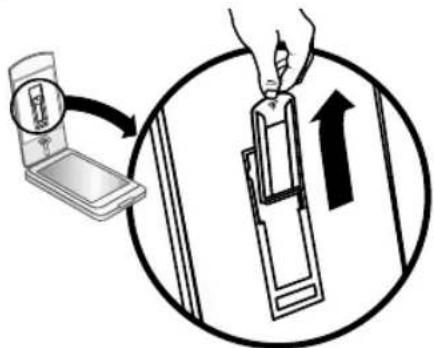
De negatievenhouder verwijderen
3. Plaats één dia in de diahouder. Schuif de dia in de houder met de bovenkant naar boven gericht en met de voorkant naar u gericht.
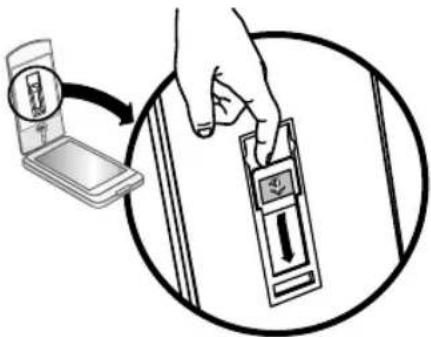
4. Sluit het deksel van de scanner. Opmerking: Klik niet op SCANNEN voordat u de dia hebt geladen en de klep hebt gesloten.
5. Druk op de knop SCANNEN ( ). In een dialoogvenster wordt u gevraagd wat u wilt scannen.
6 Selecteer Afbeelding.
7 Klik op Scannen.
8 Selecteer Dia's van transparantenadapter (TMA).
9 Klik op Scannen.
Er wordt een voorbeeldweergave van de scan gemaakt.
10 Selecteer binnen de dia een gebied van de definitieve scan. Klik en sleep een rand rondom het gebied dat u voor de definitieve scan wilt gebruiken (gebied van de definitieve scan).
Gebied van de definitieve scan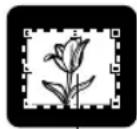
een gebied van de definitieve scan selecteren
11 Pas indien gewenst de voorbeeldafbeelding aan. Wanneer u de gewenste wijzigingen in de afbeelding hebt aangebracht, klikt u op Accepteren.
12 Er verschijnt een dialoogvenster met de vraag of er meer originelen moeten worden gescand. Als u meerdere dia's wilt scannen:
a. Klik op Ja. b. Plaats een nieuwe dia in de TMA en sluit het deksel. c. Klik in het voorbeeldvenster op Nieuwe scan, breng aanpassingen aan en klik op Accepteren.
13 Wanneer u klaar bent met het scannen van items, klikt u op Nee wanneer u wordt gevraagd of u nog een scan wilt uitvoeren.
De afbeeldingen verschijnen in de HP-galerie voor foto- en beeldbewerking of in een andere bestemming die u hebt geselecteerd.
14 Verwijder de dia wanneer u klaar bent. Plaats de negatievenhouder weer in het deksel van de scanner.
Opmerking: U kunt een dia ook op andere manieren scannen.
Klik bijvoorbeeld in de HP-dirigent op Afbeelding scannen. Als u een item wilt delen met behulp van HP Instant Share of als u een memoschijf wilt maken met de functie Memoschijf maken, kunt u ook een van deze knoppen op het bedieningspaneel gebruiken (voor zover aanwezig).
Negatieven scannen
Gebruik de negatievenhouder in de ingebouwde transparantenadapter voor het scannen van 35mm-negatieven.
1 Open het deksel van de scanner. 2 Schuif een negatievenstrook in de negatievenhouder zodat de glimmende kant naar u is gericht.
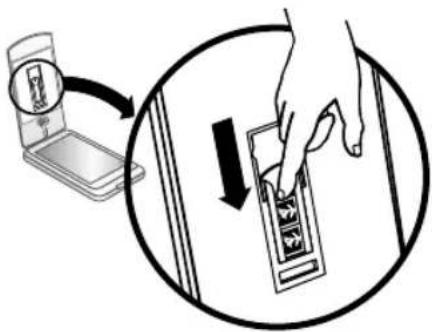
Een negatievenstrook plaatsen
Opmerking: Negatieven zijn kwetsbaar. Raak ze daarom alleen bij de randen aan.
3 Sluit het deksel van de scanner.
Opmerking: Klik niet op SCANNEN voordat u de negatieven hebt geladen en de klep hebt gesloten.
4 Druk op de knop SCANNEN ( ).
In een dialoogvenster wordt u gevraagd wat u wilt scannen.
5 Selecteer Afbeelding.
6 Klik op Scannen.
7 Selecteer Negatieven van transparantenadapter (TMA).
8 Klik op Scannen.
Er wordt een voorbeeldweergave van de scan gemaakt.
9 Selecteer een gebied van de definitieve scan. Klik en sleep een rand rondom het gebied dat u voor de definitieve scan wilt gebruiken (gebied van de definitieve scan).
Gebied van de definitieve scan
een gebied van de definitieve scan selecteren
10 Pas indien gewenst de voorbeeldafbeelding aan. Wanneer u de gewenste wijzigingen in de afbeelding hebt aangebracht, klikt u op Accepteren.
11 Er verschijnt een dialoogvenster met de vraag of er meer originelen moeten worden gescand. Als u meer negatieven wilt scannen, klikt u op Ja. Vervolgens voert u een van de volgende handelingen uit:
- Selecteer een ander frame in het voorbeeldvenster, breng wijzigingen aan en klik op Accepteren.
OF
- Als u andere frames van de negatievenstrook wilt scannen, verwijdert u de strook uit de houder en plaatst u de strook zo dat de gewenste frames zich voor de lamp van de transparantenadapter bevinden. Onthoud dat de glimmende kant naar u moet zijn gericht. Sluit het deksel. Klik vervolgens op Nieuwe scan, breng aanpassingen aan en klik op Accepteren.
OF
- Plaats een andere negatievenstrook in de TMA en sluit het deksel. Klik in het voorbeeldvenster op Nieuwe scan, breng aanpassingen aan en klik op Accepteren.
12 Wanneer u klaar bent met het scannen van items, klikt u op Nee wanneer u wordt gevraagd of u nog een scan wilt uitvoeren.
De afbeeldingen verschijnen in de HP-galerie voor foto- en beeldbewerking of in een andere bestemming die u hebt geselecteerd.
13 Verwijder de negatievenstrook wanneer u klaar bent. Plaats de negatievenhouder weer in het deksel van de scanner.
Opmerking: U kunt een negatief ook op andere manieren scannen. Klik bijvoorbeeld in de HP-dirigent op Afbeelding scannen. Als u een item wilt delen met behulp van HP Instant Share of als u een memoschijf wilt maken met de functie Memoschijf maken, kunt u ook een van deze knoppen op het bedieningspaneel gebruiken (voor zover aanwezig).
Dit onderwerp bevat informatie over de garantie, voorschriften en het milieprogramma.
Beperkte garantie van Hewlett-Packard
| HP-producten Duur van beperkte garantie | |
| Scanner HP Scanjet 2400 | Verenigde Staten, Canada en Latijns-Amerika: 90 dagen |
| Scanner HP Scanjet 3670 | |
| Scanner HP Scanjet 3690 | Europa, Azië en Stille Oceaan: 1 jaar |
| Scanner HP Scanjet 3970 | |
1 HP garandeert u, de eindgebruiker, dat hardware, accessoires en toebehoren van HP vrij zijn van gebreken in materiaal en constructie gedurende de hierboven aangegeven periode vanaf de datum van aankoop. Als u HP binnen de garantieperiode op de hoogte stelt van dergelijke gebreken, zal HP het niet naar behoren werkende product naar eigen keuze repareren of vervangen. Vervangende producten kunnen nieuw of daaraan functioneel gelijkwaardig zijn.
2 HP garandeert dat, mits op de juiste wijze geïnstalleerd en gebruikt, HP-software de programmeerinstructies naar behoren zal uitvoeren gedurende de hierboven aangegeven periode vanaf de datum van aankoop, zonder gebreken in materiaal en constructie. Als u HP binnen de garantieperiode op de hoogte stelt van dergelijke gebreken, zal HP de software vervangen die als gevolg van dergelijke gebreken de programmeerinstructies niet uitvoert.
3 HP garandeert niet dat de HP-producten ononderbroken of foutloos zullen functioneren. Als HP niet binnen een redelijke tijd in staat is om een product in een gegarandeerde staat te brengen door reparatie of vervanging, hebt u recht op teruggave van het aankoopbedrag op voorwaarde dat u het product tijdig retourneert.
4 HP-producten kunnen gereviseerde onderdelen bevatten die functioneel gelijkwaardig zijn aan nieuwe onderdelen of kunnen incidenteel gebruikt zijn.
5 Deze garantie heeft geen betrekking op gebreken die het gevolg zijn van (a) onjuist of onvoldoende onderhoud of onjuiste of onvoldoende kalibratie, (b) software, interfaces, onderdelen of toebehoren die niet door HP zijn geleverd, (c) niet-geautoriseerde wijzigingen of misbruik, (d) werking buiten de gepubliceerde omgevingsspecificaties voor het product en (e) onjuiste voorbereiding of onjuist onderhoud van de werkplek.
6 VOOR ZOVER BIJ DE WET IS TOEGESTAAN, ZIJN DE BOVENSTAANDE GARANTIES EXCLUSIEF. ZE VERVANGEN ALLE ANDERE MONDELING OF SCHRIFTELIJK GEGEVEN UITDRUKKELIJKE OF STILZWIJGENDE GARANTIES. HP WIJST SPECIFIEK ALLE STILZWIJGENDE GARANTIES AF, MET INBEGRIP VAN GARANTIES VAN VERKOOPBAARHEID EN GESCHIKTHEID VOOR EEN BEPAALD DOEL. In sommige landen/regio's, staten of provincies is beperking van de duur van een stilzwijgende garantie niet toegestaan. Derhalve is de bovenstaande beperking of uitzondering mogelijk niet op u van toepassing. Deze garantie biedt u specifieke wettelijke rechten. Mogelijk hebt u daarnaast andere rechten die variëren per land/regio, staat of provincie.
7 De beperkte garantie van HP is geldig in alle landen/regio's en plaatsen waar HP ondersteunende service biedt voor dit product en waar HP dit product op de markt heeft gebracht. Afhankelijk van de landelijke/regionale of plaatselijke standaarden kan het niveau van de garantieservice die u ontvangt, variëren. HP zal geen wijzigingen doorvoeren in de vorm, specificaties of werking van het product om het geschikt te maken voor gebruik in een land/regio waarvoor het wegens wettelijke bepalingen en voorschriften niet is bedoeld.
8 VOOR ZOVER BIJ DE WET IS TOEGESTAAN, ZIJN DE RECHTSMIDDELEN IN DEZE GARANTIE UW ENIGE RECHTSMIDDELEN. MET UITZONDERING VAN HETGEEN HIERBOVEN WORDT VERMELD, IS HP (EN DE LEVERANCIERS VAN HP) IN GEEN GEVAL AANSPRAKELIJK VOOR HET VERLIES VAN GEGEVENS OF VOOR DIRECTE, SPECIALE, INCIDENTELE OF GEVOLGSCHADE (DAARONDER BEGREPEN WINSTDERVING OF VERLIES VAN GEGEVENS) OF ANDERE SCHADE, ONGEACHT OF DIE ZIJN GRONDSLAG VINDT IN HET CONTRACTENRECHT, IN EEN ONRECHTMATIGE DAAD OF ANDERSZINS. In sommige landen/regio's, staten of provincies is uitsluiting of beperking van incidentele of gevolgschade niet toegestaan. Derhalve is de bovenstaande beperking of uitzondering mogelijk niet op u van toepassing.
9 DE IN DEZE VERKLARING GESTELDE GARANTIEVOORWAARDEN VORMEN, BEHALVE VOOR ZOVER BIJ DE WET IS TOEGESTAAN, GEEN UITSLUITING, BEPERKING OF WIJZIGING VAN, MAAR EEN AANVULLING OP DE VERPLICHTE EN WETTELIJK VOORGESCHREVEN RECHTEN DIE VAN TOEPASSING ZIJN OP DE VERKOOP VAN DIT PRODUCT AAN U.
Informatie over voorschriften
Informatie over voorschriften bevindt zich op de cd-rom met de HP-software voor foto- en beeldbewerking die bij de scanner wordt geleverd. Zoek op de cd naar het bestand met de naam regulatory_supplement.htm.
Milieuprogramma
Bescherming van het milieu
Hewlett-Packard Company hecht aan het leveren van kwaliteitsproducten op een ecologisch verantwoorde wijze. Dit product is zo ontworpen dat de gevolgen voor het milieu tot een minimum beperkt blijven.
Energieverbruik
Het energieverbruik is aanzienlijk lager wanneer de scanner zich in de spaarmodus bevindt. Dit levert een besparing op van natuurlijke hulpbronnen en een besparing van geld zonder dat het gevolgen heeft voor de hoge prestaties van het product. Dit product voldoet aan de richtlijnen van ENERGY STAR®, een programma op basis van vrijwilligheid ter bevordering van de ontwikkeling van energiebesparende zakelijke producten. Als ENERGY STAR-partner heeft Hewlett-Packard Company vastgesteld dat dit product voldoet aan de ENERGY STAR-richtlijnen voor energiebesparing.
Plastic
Plastic onderdelen die zwaarder zijn dan 25 g worden gemarkeerd volgens internationale normen die het eenvoudiger maken om aan het einde van de levensduur van het product kunststoffen te scheiden voor recyclingdoeleinden.
Demontage/einde van levensduur
Dit HP-product (de scanner HP Scanjet 2400, 3670, 3690 of 3970) is zo ontworpen dat het op eenvoudige wijze kan worden gedemonteerd en aan het einde van de nuttige levensduur gemakkelijk kan worden verwerkt dankzij veelgebruikte klem- en klikbevestigingen.
Hergebruik en verwerking van afval
Dit HP-product bevat de volgende materialen die mogelijk niet als gewoon afval kunnen worden weggegooid:
- Kwik in de fluorescentielamp in de scanner en de transparantenadapter (< 5 mg)
- Lood in het soldeer
Voor meer informatie over recycling kunt u terecht op www.hp.com/go/recycle. U kunt ook contact opnemen met de lokale overheid of de website van Electronic Industries Alliance bezoeken op www.eiae.org.
Hergebruik van materialen
HP biedt verschillende productrecyclingprogramma's in een aantal geografische gebieden. Als u wilt weten of een dergelijk programma beschikbaar is in uw gebied, neemt u contact op met het dichtstbijzijnde HP-verkoopkantoor.
Producten die worden geretourneerd aan HP, worden hergebruikt, gerecycled of op verantwoorde wijze afgevoerd. Elke maand hergebruikt of recyclet HP meer dan 1,6 miljoen kg aan materiaal in onze inzamelingscentra in Grenoble (Frankrijk), Boeblingen (Duitsland) en Roseville, Californië (V.S.). Dit is 99 procent van het gewicht van al het materiaal dat HP ontvangt van klanten en HP-vestigingen.
5
Productondersteuning
Dit gedeelte bevat ondersteuningsinformatie, inclusief telefoonnummers en informatie over websites.
Raadpleeg het bestand regulatory_supplement.htm op de cd-rom die bij de scanner is geleverd voor informatie over voorschriften.
HP-website voor toegankelijkheid
Klanten met een handicap kunnen een bezoek brengen aan de website http://www.hp.com/hpinfo/community/accessibility/prodserv/ voor meer informatie.
hp-website voor scanjets
Ga naar www.scanjet.hp.com voor:
- tips voor een effectiever en creatiever gebruik van de scanner;
- bijgewerkte stuurprogramma's en software voor de HP Scanjet; • registratie van het product;
- abonnementen op nieuwsbrieven, bijgewerkte stuurprogramma's en software en ondersteuningsberichten.
ondersteuning
De ondersteuning door HP werkt efficiënter als u de volgende stappen uitvoert in de opgegeven volgorde:
1 Neem de elektronische Help-informatie voor de software en de scanner door, inclusief het gedeelte over het oplossen van problemen. 2 Ga naar de website van het HP Customer Care Center voor ondersteuning. Als u toegang hebt tot het Internet, kunt u allerlei informatie raadplegen over uw scanner. Ga naar de HP-website www.hp.com/support voor Help-informatie voor producten, stuurprogramma's en updates voor software. Klantenservice is beschikbaar in de volgende talen: Nederlands, Engels, Frans, Duits, Italiaans, Portugees, Spaans, Zweeds, Traditioneel Chinees, Vereenvoudigd Chinees, Japans en Koreaans. (Ondersteuningsinformatie voor Denemarken, Finland en Noorwegen is alleen in het Engels beschikbaar.)
3 Raadpleeg HP e-support. Als u toegang hebt tot het Internet, neemt u via e-mail contact op met HP door naar het volgende adres te gaan: www.hp.com/support. U ontvangt dan een persoonlijk antwoord van een technicus van HP Customer Care. E-mailondersteuning is beschikbaar in de talen in de lijst op de website.
4 Neem contact op met de lokale HP-leverancier. Als er een hardwarestoring in de scanner optreedt, brengt u de scanner voor reparatie naar de lokale HP-leverancier. Gedurende de garantieperiode van de scanner kunt u gratis gebruikmaken van service. Na de garantieperiode worden er kosten in rekening gebracht.
5 Neem contact op met het HP Customer Care Center voor telefonische ondersteuning. Raadpleeg de volgende website voor de details en de voorwaarden van telefonische ondersteuning in uw land/regio: www.hp.com/support. HP streeft er voortdurend naar om de telefonische informatieservices te verbeteren. Het verdient aanbeveling om de HP-website regelmatig te controleren op nieuwe informatie over servicesvoorzieningen. Als u het probleem niet kunt oplossen met de bovenstaande opties, belt u HP terwijl u bij de computer en scanner bent. Voor een snelle service is het van belang dat u de volgende informatie bij de hand hebt:
- het modelnummer van de scanner (te vinden op het deksel van de scanner)
- het serienummer van de scanner (te vinden op de onderkant van de scanner)
- het besturingssysteem van de computer
- de versie van de scannersoftware (te vinden op het label van de cdrom bij de scanner)
- berichten die werden weergegeven op het moment dat het probleem optrad
De voorwaarden die gelden voor de telefonische ondersteuning van HP kunnen zonder voorafgaande kennisgeving worden gewijzigd.
Tenzij anders aangegeven, is telefonische ondersteuning gedurende de hierna aangegeven periode vanaf de aankoopdatum gratis:
| Landen/regio's Periode van gratis telefonische ondersteuning | |
| Afrika 30 dagen | |
| Azië en Stille Oceaan 1 jaar | |
| Canada 90 dagen | |
| Europa 1 jaar | |
| Latijns-Amerika 90 dagen | |
| Midden-Oosten 30 dagen | |
| Verenigde Staten 90 dagen | |
telefonische ondersteuning in de Verenigde Staten
Ondersteuning is zowel tijdens als na de garantieperiode beschikbaar.
Binnen de periode van uw garantie kunt u gebruikmaken van gratis telefonische ondersteuning. Bel (208) 323-2551. Als u vanuit het buitenland belt, gelden de desbetreffende internationale telefoontarieven.
Telefonische ondersteuning is in de V.S. 24 uur per dag, 7 dagen per week beschikbaar in het Engels en in het Spaans (dagen en tijden kunnen zonder voorafgaande kennisgeving worden gewijzigd).
Na de garantieperiode kunt u bellen met (208) 323-2551. Per geval wordt \$ 25,00 ten laste van uw creditcard gebracht. Als u denkt dat uw HP-product onderhoud nodig heeft, belt u met het HP Customer Care Center, waar men u helpt om te bepalen of onderhoud noodzakelijk is.
telefonische ondersteuning in Europa, Midden-Oosten en Afrika
De telefoonnummers en beleidsbepalingen van het HP Customer Care Center zijn aan wijzigingen onderhevig. Bezoek de volgende website voor de details en de voorwaarden van telefonische ondersteuning in uw land/regio:
www.hp.com/support
| Algerije +213 (0) | 61 56 45 43 |
| Bahrein 800 728 | |
| België 070 300 005 (Nederlands)070 300 004 (Frans) | |
| Denemarken +45 70202845 | |
| Duitsland +49 (0)180 56 52 180 (0,12 euro/min.) | |
| Egypte 02 532 5222 | |
| Finland +358 (0)203 66 767 | |
| Frankrijk +33 (0)892 69 60 22 (0,34 euro/min.) | |
| Griekenland +30 10 60 73 603 | |
| Hongarije | +36 (0) 1 382 1111 |
| Ierland | +353 (0) 1 662 5525 |
| Israël | +972 (0) 9 830 4848 |
| Italië | +39 (0)848 800 871 |
| Luxemburg | 900 40 006 (Frans)900 40 007 (Duits) |
| Marokko | +212 224 04747 |
| Midden-Oosten/Afrika | +44 (0) 207 512 52 02 |
| Nederland | 0900 2020165 (0,10 euro/min.) |
| Noorwegen | 815 62 070 |
| Oekraïne +7 (380) | 44) 490-3520 |
| Oostenrijk +43 (0) | 0820 87 4417 |
| Polen +48 22 865 | 98 00 |
| Portugal +351(0) 8 | 08 201 492 |
| Saoedi-Arabie 800 | 897 14440 |
| Slowakije +421 2 | 6820 8080 |
| Spanje +34 902 0 | 10 059 |
| Tsjechië, Republiek | +42 (0) 2 6130 7310 |
| Tunesie +216 1 891 | 222 |
| Turkije +90 216 579 | 71 71 |
| VerenigdKoninkrijk | 44 (0)870 010 4320 |
| VerenigdeArabischeEmiraten | 971 4 883 8454 |
| Zuid-Afrika | 086 000 1030 (RSA)+27-11 258 9301 (buiten RSA) |
| Zweden | +46 (0) 77-120 4765 |
| Zwitserland | 0848 672 672 (Duits, Frans, Italiaans)Piekuren CHF 0,08/buiten piekuren CHF 0,04 |
overige wereldwijde telefonische ondersteuning
De telefoonnummers en beleidsbepalingen van het HP Customer Care Center zijn aan wijzigingen onderhevig. Bezoek de volgende website voor de details en de voorwaarden van telefonische ondersteuning in uw land/regio:
www.hp.com/support.
| Argentinië | 0 810 555 5520 |
| Australië | +63 (3) 8877 8000 (of lokaal (03) 8877 8000)) |
| Brazilië | (11) 3747 7799 (Grande São Paulo)0800 157751 (buiten Grande São Paulo) |
| Canada | 905 206 4663 (gedurende de garantieperiode)877 621 4722 (na de garantieperiode) |
| Chili | 800 22 5547 (Post-sales Business Computing)800 360 999 (ondersteuning voor particulieren) |
| China | +86 (10) 6564 5959 |
| Colombia | 9 800 114 726 |
| Filipijnen | + 63 (2) 867 3551 |
| Guatemala 1 800 | 999 5105 |
| Hongkong SAR +8 | 52 3002 8555 |
| India 1 600 11226 | 7 of +91 11 682 6035 (Hindi & Engels) |
| Indonesië +62 (21) | 350 3408 |
| Japan 0570 000 5 | 11 (binnen Japan)+81 3 3335 9800 (buiten Japan) |
| Korea, Republiek | +82 (2) 3270 0700 (Seoul)0 80-999-0700 (buiten Seoul) |
| Maleisië 1 800 805 | 405 |
| Mexico 52 58 9922 | (Mexico-stad)01 800 472 6684 (buiten Mexico-stad) |
| Midden-Amerika en Caribisch gebied | 1 800 711 2884 |
| Nieuw-Zeeland +64 | (9) 356 6640 |
| Peru 0 800 10111 | |
| Puerto Rico 1 877 | 2320 589 |
| Roemenië +40 1 3 | 15 44 42 |
| Russische Federatie | +7 095 797 3520 (Moskou)+7 812 346 7997 (Sint-Petersburg) |
| Singapore | +65 6272 5300 |
| Slowakije +421 (0) | 2 68208080 |
| Taiwan 0 800 010 | 055 |
| Thailand | +66 (2) 661 4000 |
| Venezuela | 0 800 4746 8368 |
| Verenigde Staten | (208) 323-2551 |
| Vietnam | +84 (0) 8 823 4530 |
garantie-uitbreidingsmogelijkheden
U kunt een van de volgende garantie-uitbreidingsmogelijkheden kiezen (alleen beschikbaar in de V.S.):
- standaardomruiling op de volgende dag;
- dekking tegen schade als gevolg van een ongeluk met omruiling op de volgende dag.
Breid de standaardfabrieksgarantie uit tot drie jaar met het HP SupportPack. De servicedekking gaat in op de aankoopdatum van het product en het SupportPack dient te worden aangeschaft binnen 180 dagen na aankoop van het product. HP bepaalt de inhoud van het hardwareservicepakket op basis van het resultaat van de zelftestprogramma's voor het systeem die de klant uitvoert bij het eerste contact met de klantenservice van HP. Als tijdens het telefoongesprek met de afdeling technische ondersteuning wordt vastgesteld dat uw product moet worden vervangen, stuurt HP u de volgende werkdag gratis een vervangend product.
Er is ook optionele dekking beschikbaar tegen schade die het gevolg is van een ongeluk. Deze garantie-uitbreiding biedt dekking tegen breukschade als gevolg van een ongeluk, zoals wanneer het product valt of wanneer voorwerpen op het product vallen. Beide uitgebreide garanties bieden maximale bedrijfstijd en productiviteit, plus het gemak van de gratis ophaalservice. Bovendien neemt HP de aflevering, de verpakking en de transportkosten voor zijn rekening.
Bel +1-888-999-4747 of ga naar www.homeandoffice.hp.com en selecteer warranty upgrades onder product support voor meer informatie.
Dit gedeelte bevat de productspecificaties voor de scanners HP Scanjet 2400, 3670, 3690 en 3970 en de accessoires daarvoor.
scannerspecificaties
| Naam Beschrijving | ||
| Scannertype Tafelmodel | ||
| Gewicht (zonder deksel) | Scanner HP Scanjet 2400 | 1,7 kg |
| Scanner HP Scanjet 3670 Scanner HP Scanjet 3690 | 2,1 kg | |
| Scanner HP Scanjet 3970 | 2,3 kg | |
| Maximale itemgrootte (zonder deksel) | Scanner HP Scanjet 2400 | 280 x 486,5 x 52 mm |
| Scanner HP Scanjet 3670 Scanner HP Scanjet 3690 | 286 x 464 x 53 mm | |
| Scanner HP Scanjet 3970 297,7 x 476,5 x 65 mm | ||
| Scannerelement | CCD (Charged-Coupled Device) | |
| Interface Scanner | HP Scanjet 2400 Scanner HP Scanjet 3670 Scanner HP Scanjet 3690 | USB |
| Scanner HP Scanjet 3970 | Hi-Speed USB | |
| Optische resolutie | Scanner HP Scanjet 2400 Scanner HP Scanjet 3670 Scanner HP Scanjet 3690 | 1200 dpi |
| Scanner HP Scanjet 3970 | 2400 dpi | |
| Selecteerbare resolutie | 12 dpi tot 999.999 dpi bij schaal 100 procent | |
| Netspanning 100 | 0-120 V 60 Hz (Noord-Amerika)200-240 V 50 Hz (Europees vasteland, Verenigd Koninkrijk, Australië)100-240 V 50 Hz/60 Hz (rest van de wereld) | |
| Stroomverbruik | Raadpleeg het bestand regulatory_supplement.htm op de cd-rom met de HP-software voor foto- en beeldbewerking voor informatie over stroomverbruik. | |
 | De scanners HP Scanjet 2400, 3670, 3690 en 3970 voldoen alle aan de ENERGY STAR-normen. Als ENERGY STAR-partner heeft Hewlett-Packard Company vastgesteld dat dit product voldoet aan de ENERGY STAR-richtlijnen voor energiebesparing. | |
specificaties transparantenadapter (TMA)
Opmerking: De volgende specificaties hebben betrekking op de transparantenadapter (TMA) in het documentdeksel en niet op de scanner.
| Naam Beschrijving | ||
| Mediatypen 1 | dia/maximaal 2 frames van een negatievenstrook van 35 mm | |
| Media-capaciteit | Dia: 1,05 tot 1,9 mm dik en 49,8 tot 50,8 mm aan de zijkant | |
| Afmetingen Scanner HP Scanjet 3670 244 x 430 x 34 mm | ||
| Gewicht Scanner HP Scanjet 3670 0,65 kg | ||
| Spannings-vereisten | 12,0 V gelijkstroom, 340 mA, 4,22 watt (geleverd door scanner) | |
omgevingsspecificaties voor de scanner en transparantenadapter
| Naam Beschrijving | |
| Temperatuur In bedrijf: 10 tot 35 °C | |
| Relatieve luchtvochtigheid | In bedrijf: 15 tot 80 procent zonder condens10 tot 35 °C |
| Bij opslag: maximaal 90 procent bij0 tot 65 °C | |
aanvullende software documentatie 3
abonneren op nieuwsbrieven en updates 22
afbeelding scannen met knop Scannen
documenten en afbeeldingen scannen 6
afbeeldingen bekijken en wijzigen 6
afdrukken, hoogwaardige afdrukken bestellen 7
kopieën 7
afmetingen TMA 29
album maken op de HP Photo-website 7
annuleren, kopieën maken 7
Apple System Profiler 11
B
bedrijfstemperatuurspecificaties 29
bekijken, bekijken van afbeeldingen 6
bekijken van afbeeldingen in- of uitschakelen 9, weergeven en wijzigen 6
bellen met ondersteuning 22
bellen voor ondersteuning 24
berichten, ongeldige map of directory 11
bestanden uitvoertypen 10
bewerken van tekst 14
bijwerken, stuurprogramma's 22
C
contact opnemen met ondersteuning 22
converteren van tekst voor bewerking op een computer 14
D
dia's houder 15 informatie zoeken over 1 plaatsen 15
document scannen met knop Scannen 6
documentlocaties 2
doelmap ongeldig 11
dvd (digital versatile disc) 8
E
elektriciteitsspecificaties TMA 29
energiespecificaties TMA 29
energieverbruik Energy Star 21
Energy Star beschrijving 21 website 21
extra software documentatie 3
F
fotovoorstelling met Memoschijf maken 4, 8
G
garantie i, 19 informatie zoeken over 2 uitbreidingsmogelijkheden 27
gebied van de definitieve scan 16, 17
Gebruikershandleiding 2
gewicht TMA 29
H
handicap, assistentie 22
hardware informatie zoeken over 1 testmodus 13
Help bij de HP-software voor foto- en beeldbewerking 3
houder negatieven 15, 17
HP Instant Share gebruiken 7 Internet-verbinding 7
HP Instant Share, knop beschrijving 4
HP Scanjet 2400, 3670, 3690, 3970, Help bij 3
HP Scanjet- transparantenadapter (TMA)
capaciteit 4 dia's scannen 15 informatie zoeken over 1 overzicht 4 specificaties 29
HP-kopieersoftware 7
hp-website voor toegankelijkheid 22
hulp bellen voor ondersteuning 24 documentatie zoeken 2 ondersteuning 22 websites 22
importeren van scans 5 informatie over voorschriften 20
inleiding informatie zoeken over 1
installatie ongedaan maken informatie zoeken over 2
Installatieposter 2
installeren informatie zoeken over 1 software voor optische tekenherkenning (OCR) 14
testen van hardware 13
index
Internet-verbinding voor HP Instant Share 7 inzameling van onderdelen 21
K
kabels aansluiten 11 typen 11
klantenondersteuning 22
knoppen HP Instant Share 4, 7 Kopiëren 4, 7 Memoschijf maken 4, 8 Scannen 4, 6
kopieën afdrukken 7
Kopiëren, knop beschrijving 4 gebruiken 7
L
leveranciers, andere documentatie 3
M
Memoschijf maken, knop beschrijving 4 milieu programma i, 21
N
negatieven houder 15, 17 informatie zoeken over 1 plaatsen 17 vasthouden 17
nieuwe stuurprogramma's 22 nieuwsbrieven abonnement 22
O
omgeving specificaties 29 onderhoud informatie zoeken over 2 onderhouden reinigen van scanner 10 transparantenadapter 11 ondersteuning informatie zoeken over 2 productondersteuning 22
ongeldige map of directory (bericht) 11 ophalen van scans 5 opslagspecificaties 29 optische tekenherkenning (OCR) 14 originelen selecteren van type 10 overzicht informatie zoeken over 1
P
problemen oplossen informatie zoeken over 2 scannerhardware 13 productondersteuning 22 productregistratie 2 productspecificaties 28 programma 21 programma's scannen met 5
R
recycling 21 recyclingprogramma's 21 registreren, scanner 2, 22 reinigen glasplaat 10 transparantenadapter 11 resolutie optimale instellingen vaststellen 5
S
scannen informatie zoeken over 1 meerdere originelen 16, 18 met de knop Kopieren 7 met de knoppen op het bedieningspaneel 5 met hoge resolutie 5 met knop Scannen 6 negatieven 17 overzicht 5 vanuit de HP-dirigent 5 Scannen, knop 4 beschrijving 4 gebruiken 6 scanner glasplaat reinigen 10
informatie zoeken over registreren 22 service en reiniging 10 software updates 22 specificaties omgeving 29 product 28 scanner 28 TMA 29 stroomverbruik Energy Star 21 stuurprogramma's, bijgewerkte 22
T
technische ondersteuning 22 tekst scannen 14 telefonische ondersteuning 24 temperatuurspecificaties 29 test scannerhardware 13 TMA. Zie HP Scanjet- transparantenadapter (TMA) transparantenadapter. Zie HP Scanjet- transparantenadapter (TMA) TWAIN scannen met 5
U
uitbreiding van garantie 27 uitvoerbestandstypen 10
v
vcd (video compact disc) 8 vochtigheidsspecificaties 29
websites Energy Star 21 handicap, assistentie 22 ondersteuning 22 scanjet 22 wijzigen bekijken van afbeeldingen 6
www.hp.com


- COPYRIGHTINFORMATIE
- HANDELSMERKEN
- DOCUMENTGARANTIE
- HERGEBRUIK EN VERWERKING VAN AFVAL
- INHOUD
- WAAR VIND IK
- WERKEN MET DE SCANNER
- SCANNEN VIA DE TRANSPARANTENADAPTER (TMA)
- GARANTIE
- PRODUCTONDERSTEUNING
- BIJLAGE A - PRODUCTSPECIFICATIES EN -OPTIES
- WAAR VIND IK INFORMATIE OVER
- WAAR VIND IK DOCUMENTATIE
- OVERZICHT VAN TRANSPARANTENADAPTER (TMA)
- OVERZICHT VAN SCANNEN
- SCANNEN MET DE KNOPPEN OP HET BEDIENINGSPANEEL
- SCANNEN VANUIT DE HP-DIRIGENT
- SCANNEN VANUIT ANDERE TOEPASSINGEN
- SCANNEN MET HOGE RESOLUTIE
- AFBEELDINGEN EN DOCUMENTEN SCANNEN
- KOPIEËN MAKEN
- GESCANDE ITEMS DELEN MET VRIENDEN EN FAMILIE MET BEHULP VAN HP INSTANT SHARE
- EEN FOTOVOORSTELLING MAKEN EN OPSLAAN OP CD
- INSTELLINGEN WIJZIGEN
- INSTELLINGEN WIJZIGEN MET DE HP-DIRIGENT
- VOORBEELDAFBEELDING IN- OF UITSCHAKELEN
- AFBEELDING OF DOCUMENT SELECTEREN
- SERVICE EN ONDERHOUD
- DE GLASPLAAT REINIGEN
- DE TRANSPARANTENADAPTER REINIGEN
- PROBLEMEN MET DE INSTALLATIE OF INSTELLINGEN VAN DE SCANNER
- CONTROLEER DE COMPUTER
- GEBRUIK EEN GELDIGE MAP
- PROBLEMEN MET DE INITIALISATIE VAN DE SCANNER
- RESET DE SCANNER
- VOER HET HERSTELPROGRAMMA UIT
- VEELGESTELDE VRAGEN
- HOE TEST IK DE SCANNERHARDWARE ALS IK VERMOED DAT ER EEN PROBLEEM IS
- HOE SCHAKEL IK DE LAMP UIT
- HOE SCHAKEL IK DE SCANNER UIT
- HOE KAN IK PROBLEMEN MET HET SCANNEN VAN DOCUMENTEN OF TEKST OPLOSSEN
- PROBLEMEN OPLOSSEN
- DIA'S SCANNEN
- EEN GEBIED VAN DE DEFINITIEVE SCAN SELECTEREN
- NEGATIEVEN SCANNEN
- INFORMATIE OVER VOORSCHRIFTEN
- MILIEUPROGRAMMA
- BESCHERMING VAN HET MILIEU
- ENERGIEVERBRUIK
- PLASTIC
- DEMONTAGE/EINDE VAN LEVENSDUUR
- HERGEBRUIK VAN MATERIALEN
- HP-WEBSITE VOOR TOEGANKELIJKHEID
- HP-WEBSITE VOOR SCANJETS
- ONDERSTEUNING
- TELEFONISCHE ONDERSTEUNING IN DE VERENIGDE STATEN
- TELEFONISCHE ONDERSTEUNING IN EUROPA, MIDDEN-OOSTEN EN AFRIKA
- OVERIGE WERELDWIJDE TELEFONISCHE ONDERSTEUNING
- GARANTIE-UITBREIDINGSMOGELIJKHEDEN
- SPECIFICATIES TRANSPARANTENADAPTER (TMA)
- OMGEVINGSSPECIFICATIES VOOR DE SCANNER EN TRANSPARANTENADAPTER
- B
- C
- D
- E
- F
- G
- H
- K
- L
- M
- N
- O
- P
- R
- S
- T
- U
- V
Merk : HP
Model : Scanjet 3690
Categorie : Scanner