
Scanjet 8290 - Scanner HP - Gratis gebruiksaanwijzing en handleiding
Vind de handleiding van het apparaat gratis Scanjet 8290 HP in PDF-formaat.


| Producttype | Platenscanner |
| Merk | HP |
| Model | Scanjet 8290 |
| Categorie | Scanner |
| Afmetingen (zonder deksel) | 296 x 494 x 73 mm |
| Gewicht (zonder deksel) | 2,79 kg |
| Optische resolutie | 4800 dpi |
| Interface | USB Full Speed en SCSI-2 |
| Type scan | Documenten, afbeeldingen, dia's, negatieven 35 mm |
| Papierformaten (ADF) | A4, US Letter, Legal, aangepaste formaten van 89 x 127 mm tot 216 x 356 mm |
| Capaciteit van de ADF-lade | 50 vellen (75 g/m²) |
| Soorten transparanten | Gemonteerde 35 mm dia's (max. 3) en 35 mm negatieven (max. 4 weergaven per strook) |
| Voeding | 100-240 V, 50/60 Hz (universele adapter) |
| Energieverbruik | Gecertificeerd ENERGY STAR, laag verbruik in stand-by |
| Belangrijkste functies | Scannen naar bestand, e-mail, OCR, kopiëren, afdrukken, fotogalerij |
| Onderhoud en reiniging | Glas reinigen met glasreiniger, ADF reinigen met doek of handmatig |
| Veiligheid | Bevat kwik (<5 mg in de lamp) en lood (soldeer), verplichte recycling |
| Reserveonderdelen beschikbaar | Vervangingsset ADF-rol (C9937-68001), reinigingsdoek (C9915-60056), SCSI-kit (C6271), SCSI-module (C9939AC3) |
| Garantie | 1 jaar beperkt, reparatie of vervanging |
| Ondersteuning | Gratis telefoonlijn tijdens garantie, webondersteuning www.hp.com/support |
| Milieuprogramma's | HP Recycling, ENERGY STAR-programma, eenvoudige demontage aan het einde van de levensduur |
Veelgestelde vragen - Scanjet 8290 HP
Gebruikersvragen over Scanjet 8290 HP
0 vraag over dit apparaat. Beantwoord die u kent of stel uw eigen vraag.
Stel een nieuwe vraag over dit apparaat
Download de handleiding voor uw Scanner in PDF-formaat gratis! Vind uw handleiding Scanjet 8290 - HP en neem uw elektronisch apparaat weer in handen. Op deze pagina staan alle documenten die nodig zijn voor het gebruik van uw apparaat. Scanjet 8290 van het merk HP.
GEBRUIKSAANWIJZING Scanjet 8290 HP
gebruikershandleiding

invent
gebruikershandleiding
copyrightinformatie
Alle rechten voorbehouden. Niets uit deze uitgave mag worden verveelvoudigd, aangepast of vertaald zonder voorafgaande schriftelijke toestemming, behalve voor zover toegestaan op grond van de auteursrechtwetgeving.
In dit product is de PDF-technologie van Adobe opgenomen. Hierin wordt een vorm van LZW-compressie (Lempel-Ziv-Welch) toegepast die is gelicentieerd onder U.S. Patent 4.558.302.
handelsmerken

Adobe en het Acrobat-beeldmerk zijn gedeponeerde handelsmerken of handelsmerken van Adobe Systems Incorporated.
Energy Star is een in de V.S. gedeponeerd servicemerk van de Environmental Protection Agency van de Verenigde Staten.
Microsoft en Windows zijn gedeponeerde handelsmerken van Microsoft Corporation.
Alle andere productnamen die in deze publicatie worden vermeld kunnen handelsmerken zijn van de desbetreffende bedrijven.
documentgarantie
De informatie in dit document kan zonder voorafgaande kennisgeving worden gewijzigd.
Hewlett-Packard biedt geen enkele garantie met betrekking tot deze informatie. HEWLETT-PACKARD WIJST UITDRUKKELIJK ELKE IMPLICIETE GARANTIE AF MET BETREKKING TOT DE VERKOOPBAARHEID EN GESCHIKTHEID VOOR EEN BEPAALD DOEL.
Hewlett-Packard kan niet aansprakelijk worden gesteld voor enige directe, indirecte, incidentele of gevolgschade, of enige andere schade die in verband wordt gebracht met het verschaffen of gebruiken van deze informatie.
De TWAIN Toolkit wordt "zoals deze is" ter beschikking gesteld. De ontwikkelaars en de distributeurs van de TWAIN Toolkit wijzen uitdrukkelijk alle impliciete, expliciete of wettelijke garanties af, met inbegrip van, maar niet beperkt tot, de impliciete garanties inzake verkoopbaarheid, niet-inbreuk op de rechten van derden en geschiktheid voor een bepaald doel. Noch de ontwikkelaars noch de distributeurs kunnen aansprakelijk worden gesteld voor enige directe, indirecte, speciale, incidentele of gevolgschade die het gevolg is van de reproductie, wijziging, distributie of ander gebruik van de TWAIN Toolkit.
KENNISGEVING VOOR GEBRUIKERS DIE WERKEN VOOR DE OVERHEID VAN DE V.S.: BEPERKING VAN RECHTEN INZAKE COMMERCIËLE COMPUTERSOFTWARE: Gebruik, duplicatie of publicatie is onderhevig aan de beperkingen die worden beschreven onder (c) (1) (ii) van Rights in Technical Data Clause van DFARS 52.227-7013.
Materiaal dat met dit product wordt gescand kan worden beschermd door staats- en bestuursrecht en andere voorschriften, zoals auteursrechtwetgeving. De klant is geheel en al verantwoordelijk voor het naleven van al dergelijke wetten en voorschriften.
Hergebruik en verwerking van afval
Dit HP-product bevat de volgende materialen die mogelijk niet als gewoon afval kunnen worden weggegooid:
- Kwik in de fluorescentielamp van de scanner en de transparantenadapter (< 5 mg)
- Lood in het soldeer
Voor meer informatie over recycling kunt u terecht op www.hp.com/go/recycle. U kunt ook contact opnemen met de lokale overheid of de website van Electronic Industries Alliance bezoeken op www.eiae.org.
Zie milieuprogramma op pagina 28 voor informatie over het milieuprogramma van HP. Zie beperkte garantie van Hewlett-Packard op pagina 27 voor informatie over garantie van het product.
Inhoud
Waar vind ik...? 1
Werken met de scanner 3
Overzicht van bedieningspaneel 3
De software installeren 4
Overzicht van scanning 4
documenten scannen. 5
foto's scannen 6
een document scannen en de tekst bewerken 6
een document opslaan op een schijf of cd-rom 7
een gescand document of beeld per e-mail verzenden. 7
documenten of foto's kopiëren 9
meerdere originelen scannen en bekijken. 9
een reeds gestarte scan annuleren 10
instellingen wijzigen 10
origineeltypen kiezen 11
service en onderhoud 11
problemen met de installatie van de scanner 14
problemen met de initialisatie van de scanner 15
problemen oplossen 15
scannen met de ADI 16
acceptabele media kiezen voor de ADI. 16
originele ADI plaatsen. 16
scannen met de transparantenadapter 18
dia's scannen. 18
negatieven scannen 20
productondersteuning. 22
hp-website voor toegankelijkheid 22
hp-website voor scanjets 22
ondersteuning 22
garantie. 27
beperkte garantie van hewlett-packard 27
informatie over voorschriften. 28
milieuprogramma 28
bijlage A - SCSI-installatie en -opties 30
waarom een SCSI? 30
de software installeren. 30
de scanner installeren 30
compatibele SCSI-kaarten 32
bijlage B - productspecificaties en -opties 33
specificaties scanner 33
specificaties automatische documentinvoer (ADI) 33
specificaties transparantenadapter (TMA) 34
omgevingsspecificaties van de scanner, ADI en TMA 34
accessoires aanschaffen 34
artikelen voor onderhoud aanschaffen 34
In deze handleiding wordt beschreven hoe u de scanner van de serie HP Scanjet 8200 bedient voor een computer met het besturingssysteem Microsoft® Windows®. Zie de onderstaande tabel voor informatie over de systemen Microsoft Windows NT® en Apple® Macintosh®.
Er is een aantal informatiebronnen beschikbaar waarin u de informatie kunt vinden die u nodig hebt. De volgende tabel bevat een overzicht van de informatiebronnen.
| Onderwerp Locatie | |
| Besturingsystemen | |
| • Apple Macintosh | Apple Help Center Installatieposter Gebruikershandleiding – De software installeren Gebruikershandleiding – Installatieproblemen |
| • W i n d o w | PrecisioNscariProHelp Gebruikershandleiding – Bijlage A, SCSI-installatie en -opties Installatieposter |
| Productoverzicht | Gebruikershandleiding – Overzicht van bedieningspaneel Help bij HP Scanjet 8200 series – Overzicht van bedieningspaneel |
| Productinleiding | Help bij HP Scanjet 8200 series – Productinleiding |
| Scanner installeren | Installatieposter – een uittvouwblad met installmentie-instructions Help bij HP Scanjet 8200 series – De scanner installeren Gebruikershandleiding – Bijlage A, SCSI-installatie en -opties |
| Software-installatie | Installatieposter Gebruikershandleiding – De software installeren |
| De software verwijderen | Help bij HP Scanjet serie – De software verwijderen |
| Help-informatie Zoeken | |
| • S O F T W a | Help bij HP-software voor Foto- en beeldbewerking – Werken met de software |
| • Software van andere leveranciers | Documentatie voor software van andere leveranciers |
| • Productspecifiek | Help bij HP Scanjet 8200 series |
| • S C S I - g | Gebruikershandleiding – Bijlage A, SCSI-installatie en -opties HP Precisionscan Pro Help |
| Zorg en onderhoud | Gebruikershandleiding – Zorg en onderhoud |
| Problemen oplossen | |
| I n s t a l | Gebruikershandleiding - Installatieproblemen Gebruikershandleiding - Initialisatieproblemen |
| • Scanner | Help bij HP Scanjet 8200 series - Problemen oplossen, scannerproblemen |
| A c c e s s | Help bij HP Scanjet 8200 series - Problemen oplossen, ADI-problemen Help bij HP Scanjet 8200 series - Problemen oplossen, TMA-problemen |
| S o f t w a | HP-software voor Foto- en beeldbewerking - Problemen oplossen |
| • De onderkant van het scannerglas schoonmaken | www.hp.com/support |
| Gebruiken | |
| d e s c a n | Gebruikershandleiding - Werken met de scanner |
| • de accessoires | Gebruikershandleiding - Scannen met de transparentenadapter Gebruikershandleiding - Scannen met de ADI |
| d e s o f t | Help bij HP-software voor Foto- en beeldbewerking - Werken met de software |
| Ondersteuning | |
| • Algemene informatie | Gebruikershandleiding - HP-ondersteuning Help bij HP Scanjet 8200 series - HP-ondersteuning |
| W e b s i t | www.hp.com/support |
| • Telefoonnummers | Gebruikershandleiding - HP-ondersteuning Help bij HP Scanjet 8200 series - HP-ondersteuning |
| Garantie | Gebruikershandleiding - Verklaring van beperkte garantie van Hewlett-Packard |
| Accessoires en opties aanschaffen | Gebruikershandleiding - Bijlage B, Accessoires aanschaffen www.hpshopping.com (alleen VS) - voor andere regio's gebrukt u www.hp.com en selecteert u uw taal. |
| Toebehoren voor onderhoud aanschaffen | Gebruikershandleiding - Bijlage B, Toebehoren voor onderhoud aanschaffen www.hpshopping.com (alleen VS) - voor andere regio's gebrukt u www.hp.com en selecteert u uw taal. |
werken met de scanner
Deze sectie bevat een overzicht van het bedieningspaneel van de scanner en informatie over het gebruik en onderhoud van de scanner.
overzicht van bedieningspaneel
| Functie Beschrijving | ||
| Knop BESTEMMING | Hiermee selecteert u de bestemming (een toepassing, bijvoorbeeld een tekstverwerker) voor een gescand document. De bestemming verschijnt op het venster van het bedieningspaneel. Selecteer de bestemming voordat u op de knop DOCUMENT SCANNEN NAAR klikt. | |
| Knop DOCUMENT SCANNER NAAR | Hiermee scant u het origineel van een document maar de geseleerde bestemming (een toepassing, bijvoorbeeld een tekstverwerker). Gebruik de knop BESTEMMING om de bestemming te selecteren. | |
| Knop A FBEELING SCANNEN | Hiermee scant u de afbeeling� aar de HP-galerie voor Foto- en beeldbewerking. | |
| OCR | Knop TEKST BEWERKEN (OCR) | Hiermee worden de tekst en de afbeeldingen van het document gescand en worden bewerkbare tekst weergeveen in het gedefinieerde tekstverwerkingprogramma. |
| Knop DOCUMENTEN OPSLAAN | Hiermee worden het origineel van het document of de afbeelding gescand maar het bestand dat u als bestemming invoert. Nadat het origineel is gescand, verschijnt er een dialoogvenster waarin u de naam, de indeling en de locatie voor het bestand kunt opgeven. | |
| Knop E-MAIL Hiermee worden | Het origineel van het document of de afbeelding gescand en worden de gescande afbeelding als bijlage� uw e-mailsoftware verstuurd. | |
| Knop KÖPIEREN Hiermee worden | de kopiersoftware gestart en worden het origineel gescand. De gescande afbeelding wordenrechtstreeks� naar de standardprinter gestuurd. Selecteer het aantal exemplaren en of het document in kleur of zwart-wit moet worden gescand voordat u op de knop KÖPIEREN klikt. | |
| Knop AANTAL EXEMPLAREN | Hiermee geeft u op hoeveel exemplaren要去en worden afgedrukt wonneer op de knop KÖPIEREN worden gedrukt. Selecteer het aantal exemplaren voordat u op de knop KÖPIEREN drukt. Het aantal exemplaren verschijnt op het venster van het bedieningspaneel. | |
| Knop KLEUR/ZWART-WIT | Hiermee worden bepaald of het origineel bij kopiernen in kleur of in zwart-wit worden gescand. | |
| Knop ENERGIEBESPARING | Hiermee worden de scannerlamp, de lampjes op het paneel en het venster van het bedieningspaneeluitgeschakeld. | |
| Knop ANNULEREN Hiermee | annuleert u een scan terwijl de scanner aan het scannen is of annuleert u een serie scans als u de automatische documentinvoer (ADI) gezruikt. | |
| Knop KNOPINSTELLINGEN | Hiermee worden het dialoogvenster Knopinstellen geopend. In dit dialoogvenster kut u de werkung van de scannererknuppen wijzigien. | |
| Venster van hetbedieningspaneel | Hier wordt scannerinformationatie weergegeven, zoals bestemming,,aantal exemplaren en foultberichten. | |
de software installeren
1 Sluit alle toepassingen op de computer.
2 Neem de cd-rom met de HP-software voor Foto- en beeldbewerking voor uw taal en besturingssysteem.
3 Plaats de cd-rom in de computer.
Windows: Volg de aanwijzingen op het scherm. Het kan zijn dat het installatieprogramma niet automatisch wordt gestart. In dat geval doet u het volgende:
Klik in het menu Start op Uitvoeren en typ: x:setup.exe (hierbij is x de letter van het cd-rom-station).
Macintosh: Dubbelklik op het pictogram van het installatieprogramma op de cd-rom en volg de instructies.
overzicht van scannen
U kunt op drie manieren beginnen met scannen: met de knoppen op het bedieningspaneel, met de HP-dirigent of met andere toepassingen.
Opmerking: Met de HP-scansoftware krijgt u de mogelijkheid om extra items te scannen. Hierdoor kunt u meerdere items scannen en deze in één keer naar de uiteindelijke bestemming verzenden. In het voorbeeldvenster kunt u ook meerdere afbeeldingen bekijken en scannen voordat u het venster sluit. Zie meerdere originelen scannen en bekijken voor meer informatie.
Gebruikers van Windows NT en Macintosh: raadpleeg 'waar vind ik...?' op pagina 1 voor scanprocedures.
scannen met de knoppen op het bedieningspaneel
De knoppen op het bedieningspaneel geven rechtstreeks toegang tot veelgebruikte scanfuncties, zoals het scannen van foto's en documenten. Deze handleiding bevat aanwijzingen voor het gebruik van alle knoppen op het bedieningspaneel.
scannen met de hp-dirigent
Dubbelklik op het pictogram van de HP-dirigent op het bureaublad van uw pc om de HP-software voor Foto- en beeldbewerking te starten. Het venster van de HP-dirigent verschijnt. In dit venster kunt u beginnen met het scannen, bekijken of afdrukken van afbeeldingen.
Doe het volgende als er geen HP-dirigent op het bureaublad staat: klik op Start, wijs achtereenvolgens Programma's, Hewlett-Packard en Camera's en scanners aan en klik op HP-dirigent voor Foto- en beeldbewerking.
Scannen met andere toepassingen
U kunt een afbeelding rechtstreeks overbrengen naar een open bestand in een toepassing als de toepassing TWAIN ondersteunt. Over het algemeen voldoet een toepassing aan TWAIN als er opdrachten in aanwezig zijn zoals Ophalen, Scannen of Nieuw object importeren. Raadpleeg de documentatie bij de toepassing als u niet zeker weet of de toepassing voldoet aan TWAIN of hoe de opdracht luidt.
Documenten scannen
Gebruik de knop DOCUMENT SCANNEN NAAR ( ) voor het scannen van documenten.
1 Plaats de originelen met de bedrukte kant omlaag op de glasplaat of met de bedrukte kant omhoog in de ADI. Als u tweezijdig bedrukte originelen scant met een ADI, schuift u de duplex-schakelaar in de stand voor de tweezijdige modus. 2 Selecteer een bestemming door de knop BESTEMMING ( ) in te drukken totdat de gewenste bestemming in het scherm verschijnt. 3 Druk op de knop DOCUMENT SCANNEN NAAR ( ).
U ziet een voorbeeldafbeelding van het gescande origineel.
Opmerking: Bij het scannen met de automatische documentinvoer krijgt u geen voorbeeldafbeelding te zien. Zie de Help bij de HP-software voor foto- en beeldbewerking voor informatie over het wijzigen van deze voorbeeldinstelling.
4 Selecteer het gebied van de definitieve scan (het gebied binnen de stippellijnen) in de voorbeeldafbeelding. 5 Breng aanpassingen aan in de voorbeeldafbeelding, indien gewenst. 6 Klik op Accepteren.
Het gebied van de definitieve scan wordt gescand en opgeslagen op de opgegeven bestemming.
Foto's scannen
Gebruik de knop AFBEELDING SCANNEN ( ) voor het scannen van afbeeldingen.
1 Plaats het origineel met de bedrukte kant omlaag op de glasplaat en sluit het deksel.
Opmerking: U kunt de knop AFBEELDING SCANNEN ook gebruiken voor het scannen van dia's of negatieven in de TMA. Zie Scannen met de transparantenadapter op pagina 18 voor meer informatie.
2 Druk op de knop AFBEELDING SCANNEN ( ).
U ziet een voorbeeldafbeelding van het gescande origineel.
3 Selecteer het gebied van de definitieve scan (het gebied binnen de stippellijnen) in de voorbeeldafbeelding.
4 Breng aanpassingen aan in de voorbeeldafbeelding, indien gewenst.
5 Klik op Accepteren.
Het gebied van de definitieve scan wordt gescand en opgeslagen in de HP-galerie voor Foto- en beeldbewerking. De scan wordt opgeslagen op de locatie die is opgegeven onder de scaninstellingen in de HP-software voor Foto- en beeldbewerking.
Een document scannen en de tekst bewerken
Gebruik de knop TEKST BEWERKEN (OCR) voor het scannen van documenten waar software waarmee u de afbeelding kunt converteren naar tekst en afbeeldingen en vervolgens het resultaat in een ondersteund tekstverwerkingsprogramma kunt plaatsen.
1 Plaats het origineel met de bedrukte kant omlaag op de glasplaat of met de bedrukte kant omhoog in de ADI. Als u tweezijdig bedrukte originelen scant met een ADI, schuift u de DPLEX-schakelaar in de stand voor de tweezijdige modus (raadpleeg meerdere originelen scannen en bekijken op pagina 9 als u meerdere originelen scant zonder ADI).
2 Druk op de knop TEKST BEWERKEN (OCR).
Opmerking: Bij het scannen met de automatische documentinvoer krijgt u geen voorbeeldafbeelding te zien. Zie de Help bij de HP-software voor foto- en beeldbewerking voor informatie over het wijzigen van deze voorbeeldinstelling.
3 Selecteer het gebied van de definitieve scan (het gebied binnen de stippellijnen) in de voorbeeldafbeelding.
4 Breng aanpassingen aan in de voorbeeldafbeelding, indien gewenst.
5 Klik op Accepteren.
Het gebied van de definitieve scan wordt gescand en verwerkt. De gescande items worden weergegeven in de geselecteerde toepassing, zoals een tekstverwerkingsprogramma.
Opmerking: U kunt de toepassing wijzigen in de scanknopinstellingen van de HP-software voor Foto- en beeldbewerking.
een document opslaan op een schijf of cd-rom
Gebruik de knop DOCUMENTEN OPSLAAN ( ) voor het opslaan van gescande documenten op een schijf, zoals een vaste schijf of een cd-rom.
1 Plaats het origineel met de bedrukte kant omlaag op de glasplaat of met de bedrukte kant omhoog in de ADI. Als u tweezijdig bedrukte originelen scant met een ADI, schuift u de DPLEX-schakelaar in de stand voor de tweezijdige modus. Raadpleeg 'Meerdere originelen scannen en bekijken' op pagina 9 als u meerdere originelen scant zonder ADI. 2 Druk op de knop DOCUMENTEN OPSLAAN (
Opmerking: Bij het scannen met de automatische documentinvoer krijgt u geen voorbeeldafbeelding te zien. Zie de Help bij de HP-software voor foto- en beeldbewerking voor informatie over het wijzigen van deze voorbeeldinstelling.
3 Selecteer het gebied van de definitieve scan (het gebied binnen de stippellijnen) in de voorbeeldafbeelding. 4 Breng aanpassingen aan in de voorbeeldafbeelding, indien gewenst.
5 Klik op Accepteren.
Het gebied van de definitieve scan wordt gescand.
6 Het dialoogvenster Opslaan als verschijnt. Selecteer een bestemmingsmap. 7 Typ een bestandsnaam, kies een bestandstype en klik op OK.
Het document wordt opgeslagen in de opgegeven map.
een gescand document of beeld per e-mail verzenden
Gebruik de knop E-MAIL ( ) om documenten of foto's te scannen en deze als bijlage in een e-mailbericht in te voegen. Uiteraard moet u over een internetverbinding en een geschikt e-mailprogramma beschikken.
1 Plaats het origineel met de bedrukte kant omlaag op de glasplaat of met de bedrukte kant omhoog in de ADI. Als u tweezijdig bedrukte originelen scant met een ADI, schuift u de duplex-schakelaar in de stand voor de tweezijdige modus.
Opmerking: U kunt de knop E-MAIL ook gebruiken voor het scannen van dia's of negatieven in de TMA. Zie 'Scannen met de transparantenadapter' op pagina 18 voor meer informatie.
2 Druk op de knop E-MAIL (
Er verschijnt een bericht met de vraag of het origineel een document of een beeld is.
3 Selecteer Document of Beeld en klik op OK.
Opmerking: Bij het scannen met de automatische documentinvoer krijgt u geen voorbeeldafbeelding te zien. Zie de Help bij de HP-software voor foto- en beeldbewerking voor informatie over het wijzigen van deze voorbeeldinstelling.
4 Selecteer het gebied van de definitieve scan (het gebied binnen de stippellijnen) in de voorbeeldafbeelding. 5 Breng aanpassingen aan in de voorbeeldafbeelding, indien gewenst.
6 Klik op Accepteren.
Het gebied van de definitieve scan wordt gescand en uw e-mailtoepassing wordt geopend. De gescande afbeelding wordt als bijlage aan het e-mailbericht toegevoegd.
7 Het dialoogvenster Opslaan als verschijnt. Typ een bestandsnaam, kies een bestandstype en klik op OK.
8 Voltooi het verzenden van de e-mail op de normale manier.
Opmerking: Als u de gescande afbeelding wilt bekijken voordat u deze per e-mail verzendt, dubbelklikt u op de bijlage in de e-mailtoepassing.
Opmerking: U kunt de e-mailtoepassing wijzigen in de HP-software voor Foto- en beeldbewerking. Als de e-mailtoepassing niet in de lijst met ondersteunde toepassingen staat, slaat u de gescande afbeeldingen op in een bestand en voegt u het bestand bij het e-mailbericht.
Documenten of foto's kopiëren
Gebruik de knop KOPIËREN ( ) om een origineel te scannen en naar een printer te sturen.
1 Plaats het origineel met de bedrukte kant omlaag op de glasplaat of met de bedrukte kant omhoog in de ADI. Als u tweezijdig bedrukte originelen scant met een ADI, schuift u de duplex-schakelaar in de stand voor de tweezijdige modus. 2 Maak een keuze uit de volgende opties:
- Selecteer het aantal exemplaren door op de knop AANTAL EXEMPLAREN ( ) te drukken. Het aantal exemplaren verschijnt op het venster van het bedieningspaneel.
- Selecteer de wijze waarop het origineel wordt gescand door op de knop KLEUR/ZWART-WIT ( ) te drukken.
3 Druk op de knop KOPIËREN ( ). De kopieën worden afgedrukt op de standaardprinter.
Opmerking: Als u kopieerinstellingen wilt wijzigen, zoals formaat, lichtheid of de printer, klikt u op Annuleren terwijl de kopieën worden verwerkt. Het dialoogvenster van de HP-kopieersoftware verschijnt. Hierin kunt u wijzigingen aanbrengen.
Meerdere originelen scannen en bekijken
Meerdere originelen kunt u scannen met de ADI, de TMA of de glasplaat van de scanner. Met de ADI kunt u zowel enkel- als dubbelzijdig bedrukte originelen scannen.
Meerdere originelen scannen met het scannerglas of de TMA
Als het origineel is gescand met het scannerglas of de TMA, verschijnt er een dialoogvenster met de vraag of u nog meer originelen wilt scannen. Als u meer originelen wilt scannen, klikt u op Ja. Vervolgens voert u een van de volgende handelingen uit:
- Plaats een ander origineel op de glasplaat of in de TMA, klik op Nieuwe scan, breng aanpassingen aan en klik op Accepteren. OF
- Selecteer een andere afbeelding in het voorbeeldvenster, breng wijzigingen aan en klik op Accepteren.
Wanneer u klaar bent met het scannen van items, klikt u op Nee wanneer u wordt gevraagd of u nog een scan wilt uitvoeren.
Meerdere originelen scannen met een ADI
1 Plaats de originelen in de ADI met de bedrukte kant omhoog en met de eerste pagina boven. 2 Druk op een knop op het bedieningspaneel om te beginnen met scannen, zoals de knop DOCUMENT SCANNEN NAAR ( ) of de knop E-MAIL ( ). De scaninstellingen worden bepaald door de knop die u selecteert.
Wanneer de ADI leeg is, krijgt u in een dialoogvenster de vraag of er meer pagina's te scannen zijn. Als u meer originelen naar dezelfde bestemming wilt scannen, laadt u de volgende set pagina's en klikt u op Scannen.
3 Klik op Gereed wanneer u klaar bent. De scans verschijnen op de geselecteerde bestemming.
Meerdere originelen bekijken met een ADI
Bij het scannen van meerdere originelen verschijnt rechtsboven in het voorbeeldvenster een teller voor afbeeldingen. De teller geeft het nummer weer van de huidige afbeelding en het totale aantal voorbeeldafbeeldingen. Door op de pijlen in de teller te klikken kunt u andere pagina's bekijken.

afbeeldingenteller in het voorbeeldvenster
een reeds gestarte scan annuleren
Gebruik de knop ANNULEREN ( ) om een scan te annuleren terwijl deze wordt verwerkt, of, bij gebruik van de ADI, om een serie scans te annuleren.
instellingen wijzigen
Mogelijk wilt u de instellingen voor de scanner aanpassen aan het type werk dat u verricht. De scanners van de HP Scanjet 8200 series stellen u in staat om instellingen te wijzigen voor knoppen, scanvoorkeuren en stroomverbruik. Ook kunt u bepalen of het scannen onmiddellijk begint of pas nadat het apparaat is opgewarmd.
de instellingen voor knoppen wijzigen
U kunt de instellingen voor de scannerknoppen wijzigen door op de knop KNOPINSTELLINGEN (1) te drukken.
1 Druk op de knop KNOPINSTELLINGEN ( )
Hiermee wordt het dialoogvenster Knopinstellingen geopend.
2 Klik op de gewenste tab en wijzig de instellingen. 3 Klik op OK wanneer u klaar bent met de wijzigingen.
instellingen wijzigen met de HP-dirigent
Alle scaninstellingen zijn te wijzigen met het instellingenmenu in de HP-software voor Foto- en beeldbewerking. In dit menu kunt u knopinstellingen, scanvoorkeuren en andere instellingen wijzigen. Als u instellingen wilt wijzigen, start u HP-dirigent en klikt u op Instellingen.
voorbeeldafbeelding in- of uitschakelen
U kunt bepalen of er een voorbeeldafbeelding verschijnt. Zie de Help van de HP-software voor Foto- en beeldbewerking voor instructies en locaties.
de knop Energiebesparing gebruiken
Gebruik de knop ENERGIEBESPARING (U) om de lamp uit te schakelen als u de scanner niet gebruikt. Wanneer u de knop ENERGIEBESPARING (U) indrukt, worden de scannerlamp, de indicatorlampjes en het venster op het bedieningspaneel uitgeschakeld.
Als u de scanner opnieuw wilt gebruiken, drukt u op een willekeurige knop op het bedieningspaneel of start u een scanopdracht vanaf HP Director. De scanner moet eerst even worden opgewarmd voordat met scannen wordt begonnen.
Direct scannen inschakelen
Met de functie voor direct scannen kunt u de scanner zo instellen dat onmiddellijk met scannen wordt begonnen, zonder dat wordt gewacht totdat de lamp is opgewarmd.
1 Open HP Director, klik op Instellingen en klik op Scanvoorkeuren. 2 Kies het tabblad Kwaliteit - snelheid.
- Schakel het selectievakje Lamp direct opwarmen in om de opwarmtijd voor de lamp te vermijden en direct scannen in te schakelen.
- Als u het energieverbruik wilt verminderen, schakelt u het selectievakje Lamp direct opwarmen uit.
Origineeltypen kiezen
Wanneer u wordt gevraagd het type origineel aan te geven, kunt u kiezen uit twee opties: Afbeelding of Document. De instellingen worden geoptimaliseerd op basis van uw keuze. Aan de hand van de volgende richtlijnen kunt u bepalen welke optie het meest geschikt is voor het origineel dat u wilt scannen.
| Inhoud van origineel Aanbevolen optie | |
| Tekst of tekst met afbeeldingen Document | |
| Een Foto of afbeelding Afbeelding |
Zie de instellingen voor knoppen wijzigen op pagina 10 voor informatie over het wijzigen van het type origineel.
Service en onderhoud
De goede werking van de scanner wordt bevorderd als u het apparaat af en toe schoonmaakt. De benodigde hoeveelheid onderhoud is afhankelijk van verschillende factoren: de mate van gebruik, het type medium dat wordt gebruikt in de automatische documentinvoer, en de omgeving. Maak het apparaat regelmatig schoon voor zover noodzakelijk.
Reinig hierbij in ieder geval de glasplaat, de transparantenadapter en de automatische documentinvoer.
De glasplaat schoonmaken
1 Koppel het netsnoer los van de scanner. 2 Open het deksel van de scanner.
3 Maak de glasplaat schoon met een zachte, pluisvrije doek en een mild reinigingsmiddel voor glazen oppervlakken.
Let op! Gebruik alleen glasreiniger. Vermijd het gebruik van schuurmiddelen, aceton, benzeen en koolstoftetrachloride, want deze middelen kunnen de glasplaat van de scanner beschadigen. Vermijd ook het gebruik van isopropylalcohol, want dit kan strepen achterlaten op het glas.
Spuit het reinigingsmiddel niet rechtstreeks op het glas. Als u te veel glasreiniger gebruikt, kan de vloeistof naar de randen lopen en het apparaat beschadigen.
4 Droog de glasplaat af met een droge, pluisvrije doek. 5 Sluit het netsnoer weer aan op de scanner wanneer u klaar bent.
De transparantenadapter schoonmaken
Reinig de transparantenadapter met een droge, zachte en pluisvrije doek. Indien nodig kunt u de doek bevochtigen met glasreiniger en de transparantenadapter schoonvegen.
De ADI schoonmaken
U moet de ADI regelmatig schoonmaken. De frequentie van reinigen is afhankelijk van de mate van gebruik en het type medium dat u in de ADI gebruikt. U kunt de ADI op twee manieren schoonmaken: door de reinigingsdoek door de ADI heen te voeren of door de invoerrollers handmatig te reinigen. Gebruik een reinigingsprocedure die geschikt is voor uw scanner.
De reinigingsdoek door de ADI heenvoeren
1 Open de verzegelde container bij de inkeping. Zorg ervoor dat de reinigingsdoek niet scheurt. 2 Haal de reinigingsdoek uit de verpakking en vouw deze open. 3 Plaats de opengevouwen doek in de papierinvoerlade.
De opengevouwen doek in de papierinvoerlade plaatsen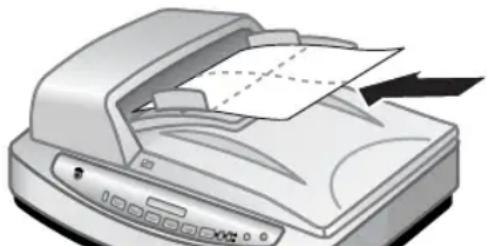
4 Druk op de knop DOCUMENT SCANNEN NAAR.
De reinigingsdoek wordt door de ADI heengevoerd. Laat de onderdelen twee minuten drogen voordat u doorgaat met de volgende stap.
5 Plaats maximaal vijf pagina's bedrukt papier in de papierinvoerlade. Voer een scan uit en bekijk de resultaten.
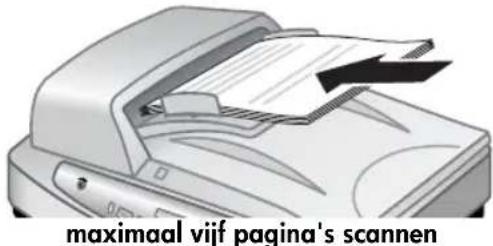
6 Als er nog vegen op het papier te zien zijn, herhaalt u stap 3 tot en met 6. U kunt de reinigingsdoek maximaal vijf keer door de ADI heenvoeren.
de invoerrol handmatig schoonmaken
1 Open de achterklep en til het groene nokje volledig op. De invoerrollers staan in een bijna verticale positie.
het groene nokje en de ADI-invoerrollers optillen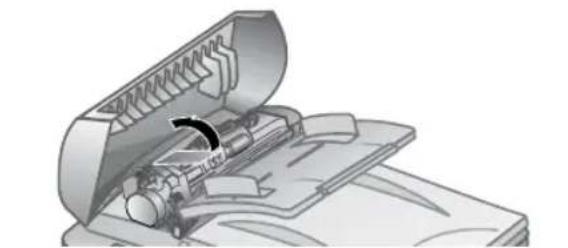
2 Reinig de invoerrollers en het stukje rubber onder de rollers met een Paper Path Cleaning Cloth (C9915-60056).
Opmerking: Als u niet beschikt over deze reinigingsdoek voor papierbanen, kunt u een pluisvrije doek gebruiken die licht is bevochtigd met isopropylalcohol.
3 Wrijf over het gebied rond het stukje rubber om papierstof te verwijderen. 4 Laat het groene nokje en de invoerrollers zakken. 5 Sluit de achterklep.
de ADI onderhouden
Als het bijzonder vaak voorkomt dat papier verkeerd wordt ingevoerd, doet u het volgende:
Maak de ADI schoon om verkeerd invoeren te voorkomen. Zie de ADI schoonmaken op pagina 12. - Zie het onderwerp 'ADI-problemen' in de Help bij de HP Scanjet 8200 series. - Als dit niet helpt, installeert u de ADI Roller Replacement kit (C9937-68001). De ADI Roller Replacement kit bevat een rolmechanisme, een scheidingsblad en een sleutel waarmee u het scheidingsblad kunt vervangen. Zie artikelen voor onderhoud aanschaffen op pagina 34.
De ADF Roller Replacement bevat instructies voor het vervangen van onderdelen.
toebehoren voor onderhoud bestellen
Toebehoren voor onderhoud is online te bestellen op www.hp.com. Gebruik de zoekfunctie om het artikel te vinden, zoals reinigingsdoek of de ADF Roller Replacement kit.
problemen met de installatie van de scanner
Als het bedieningspaneel "fout nummer 04" aangeeft, betekent dit dat er een fout is opgetreden in de Hi-Speed USB-aansluiting. Ga na of de Hi-Speed USB-kabel op de juiste wijze is aangesloten op de scanner en de computer.
- Controleer eerst de computer:
- Ga na of de computer voldoet aan de minimale systeemvereisten die op de verpakking van de scanner worden vermeld.
- Als u niet voldoende vaste-schijfruimte hebt, verwijdert u de bestanden die u niet nodig hebt of installeert u de software op een ander schijfstation.
- Doe het volgende als u een computer met Microsoft® Windows gebruikt en er tijdens de installatie een bericht verschijnt met een melding als "De doeldirectory is ongeldig" of "De programmamap is ongeldig":
- Typ een geldige naam voor de doelmap. In de naam van de doelmap mogen de volgende tekens niet voorkomen: \, /, :, *, <, >, " , of |.
- Klik op de knop Bladeren en kies een geldige map.
- Controleer de kabels:
- Ga na of het netsnoer op de juiste manier is aangesloten op de scanner en het stopcontact of een overspanningsbeveiliging.
- Als het netsnoer is aangesloten op een overspanningsbeveiliging, ga dan na of deze is aangesloten op het stopcontact en ingeschakeld is.
- Gebruik de Hi-Speed USB-kabel die bij de scanner wordt geleverd. Een Hi-Speed USB-kabel van een ander type is mogelijk niet compatibel met de scanner.
- Ga na of de Hi-Speed USB-kabel op de juiste wijze is aangesloten op de scanner en de computer.
- Koppel het netsnoer los van de scanner en zet de computer uit. Wacht 30 seconden, sluit het netsnoer weer aan op de scanner en zet de computer weer aan, in die volgorde.
- Als u een Macintosh-computer gebruikt, controleer dan met behulp van de Apple System Profiler of de scanner op de juiste wijze op de computer is aangesloten.
Bedien de scanner in de diagnosemodus:
a. Koppel de Hi-Speed USB-kabel (of de SCSI-kabel) los van de scanner. Zorg ervoor dat het netsnoer van de scanner aangesloten blijft op de voedingsbron. b. Druk de knoppen TEKST BEWERKEN (OCR) en E-MAIL (e) tegelijkertijd in.
Als het goed is, gaat de wagen in de scanner heen en weer en wordt de lamp van de scanner ingeschakeld.
c. Koppel het netsnoer los om de test te beëindigen.
Als de lamp van de scanner niet gaat branden of de wagen niet in beweging komt, is er een probleem met de hardware van de scanner.
Zie productondersteuning op pagina 22.
Problemen met de initialisatie van de scanner
Als u een melding krijgt dat de initialisatie van de scanner is mislukt, doet u het volgende:
1 Sluit het dialoogvenster met de foutmelding en sluit de toepassing die was geopend toen u de foutmelding kreeg. 2 Doe het volgende:
- Zet de scanner uit door het netsnoer los te koppelen. Zet de scanner weer aan door het netsnoer opnieuw aan te sluiten.
- Koppel de USB-kabel los van de computer en sluit de USB-kabel weer aan.
- Zorg ervoor dat de kabels tussen de computer en de scanner op de juiste wijze zijn aangesloten.
- Zet de computer gedurende 10 seconden uit en zet hem vervolgens weer aan.
Als de scanner nog niet wordt geïnitialiseerd, voert u het herstelprogramma uit (alleen bij Windows-computers). Zie de scanner doet het nog steeds niet in het gedeelte problemen oplossen van de Help bij de HP Scanjet 8200 series.
Problemen oplossen
Raadpleeg het gedeelte problemen oplossen van de Help bij de HP Scanjet 8200 series voor het oplossen van andere problemen met de scanner.
Raadpleeg de Help bij de HP-software voor foto- en beeldbewerking voor het oplossen van problemen met de scannersoftware.
In deze sectie wordt beschreven hoe u originelen selecteert die worden geaccepteerd door de ADI (automatische documentinvoer) en hoe u originelen laadt en scant met de ADI.
Acceptabele media kiezen voor de ADI
De ADI werkt het beste wanneer de originelen voldoen aan de volgende specificaties:
- standaardpapier van het formaat A4, U.S. Letter en U.S. Legal
- niet-standaardpapier variërend in formaat van 88,9 bij 127 mm tot 216 bij 356 mm
- papier met een gewicht van 60 tot 90 g/m²
- papier dat vierkant of rechthoekig is en dat in goede staat verkeert, papier zonder (perforatie)gaatjes
- papier zonder natte lijm, correctievloeistof of inkt
Opmerking: Gebruik in de ADI geen formulieren met carbonbladen, transparanten, tijdschriftpagina's, gompapier en licht doorschijnend papier.
Verwijder de volgende zaken voordat u een origineel in de ADI plaatst:
- kreukels of vouwen
- nietjes, paperclips en ander bevestigingsmateriaal
Als de originelen niet aan deze criteria voldoen, moet u scannen met de glasplaat van de scanner.
Originelen in de ADI plaatsen
1 Plaats een stapel originelen met hetzelfde formaat in de invoerlade voor documenten. De documenten moeten met de afbeelding naar boven worden geplaatst en de eerste pagina moet boven op de stapel liggen. Zie het pictogram op de papierinvoerlade.
Plaats het papier in het midden van de lade.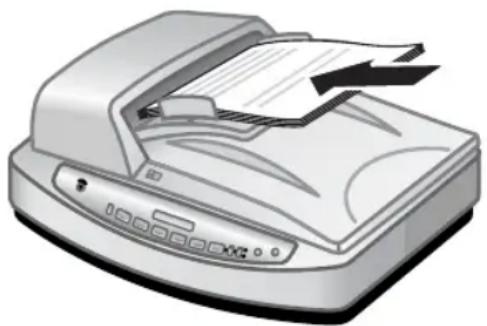
2 Stel de papiergeleiders in om de stapel te centreren. 3 Gebruik de schakelaar DUPLEX op de ADI om op te geven of u enkel- of dubbelzijdig bedrukte documenten gebruikt. 4 Druk op een scannerknop of gebruik de HP Director om te beginnen met scannen. Volg de aanwijzingen op het scherm om het scannen te voltooien.

Scannen met de transparantenadapter
Gebruik de transparantenadapter (TMA) voor het scannen van 35mm-dia's of -negatieven.
Opmerking: Als u transparanten van een groot formaat wilt scannen, zoals transparanten voor presentaties, plaatst u het item zoals gebruikelijk op de glasplaat van de scanner onder een vel wit papier.
Dia's scannen
Gebruik de diahouder in de ingebouwde transparantenadapter voor het scannen van 35mm-dia's.
1 Open het deksel van de scanner en verwijder de klep van de TMA.
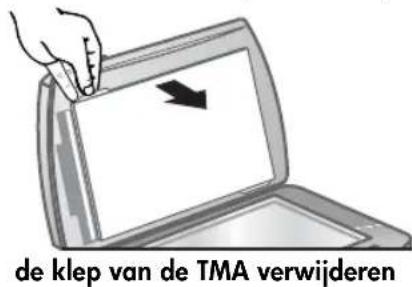
2 Klik op de knop AFBEELDING SCANNEN (
In een dialoogvenster wordt u gevraagd wat u wilt scannen.
3 Selecteer Negatieven of transparantenadapter (TMA).
Opmerking: Klik niet op Scannen voordat u de dia's hebt geladen en de klep hebt gesloten.
4 Verwijder de negatievenhouder als deze in de diahouder is geplaatst.
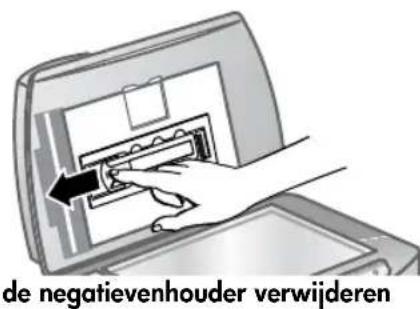
5 Plaats maximaal drie dia's in de diahouder. Schuif de dia's in de houder met de voorkant van de dia's naar u gericht.
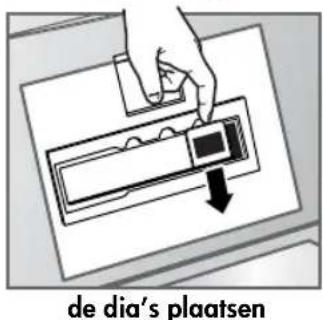
6 Nadat u de laatste dia hebt geplaatst, schuift u de lichtafscherming tegen de dia's aan.
Opmerking: Met de lichtafscherming voorkomt u dat er overtollig licht op de gescande afbeelding terechtkomt.
de lichtafscherming plaatsen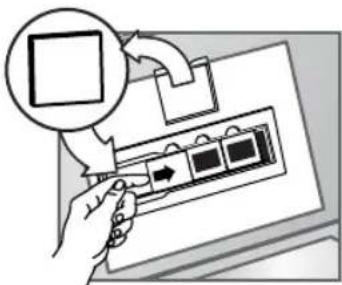
7 Sluit het deksel van de scanner.
8 Klik op Scannen in het venster 'Afbeelding scannen'.
9 Er wordt een voorbeeldweergave van de scan gemaakt.
10 Selecteer een gebied van de definitieve scan binnen een dia. Klik en sleep een rand rond het gebied dat u voor de definitieve scan wilt gebruiken (gebied van de definitieve scan).
een gebied van de definitieve scan selecteren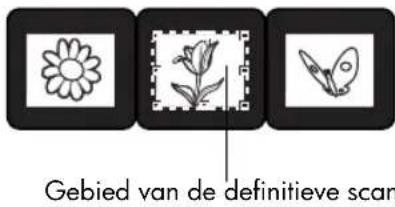
11 Breng de afbeelding op het gewenste formaat, breng eventueel andere wijzigingen aan en klik op Accepteren.
12 Er verschijnt een dialoogvenster met de vraag of er meer originelen moeten worden gescand. Als u meer dia's wilt scannen, klikt u op Ja. Vervolgens voert u een van de volgende handelingen uit:
- Plaats een andere dia in de TMA, klik op Nieuwe scan, breng aanpassingen aan en klik op Accepteren. OF
- Selecteer een andere afbeelding in het voorbeeldvenster, breng wijzigingen aan en klik op Accepteren.
13 Wanneer u klaar bent met het scannen van items, klikt u op Nee wanneer u wordt gevraagd of u nog een scan wilt uitvoeren. De afbeeldingen verschijnen in de HP-galerie voor Foto- en beeldbewerking.
14 Verwijder de dia's wanneer u klaar bent. Plaats de lichtafscherming van dia's, de negatievenhouder, de lichtafscherming van negatieven en de klep van de TMA terug.
Negatieven scannen
Gebruik de negatievenhouder in de ingebouwde transparantenadapter voor het scannen van 35mm-negatieven.
1 Open het deksel van de scanner en verwijder de klep van de TMA.
De klep van de TMA verwijderen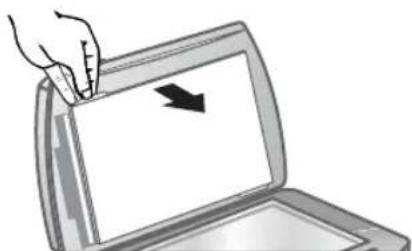
2 Klik op de knop AFBEELDING SCANNEN (4)
In een dialoogvenster wordt u gevraagd wat u wilt scannen.
3 Selecteer Dia's van transparantenadapter (TMA).
Opmerking: Klik niet op Scannen voordat u het negatief hebt geladen en de klep hebt gesloten.
4 Verwijder de lichtafscheiding van de negatievenhouder.
De negatievenhouder zit in de diahouder.
de lichtafscherming verwijderen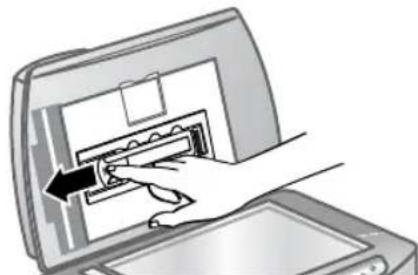
5 Schuif een negatievenstrook zo in de negatievenhouder dat de glimmende kant naar de glasplaat is gekeerd wanneer het deksel van de scanner wordt gesloten.
een negatievenstrook plaatsen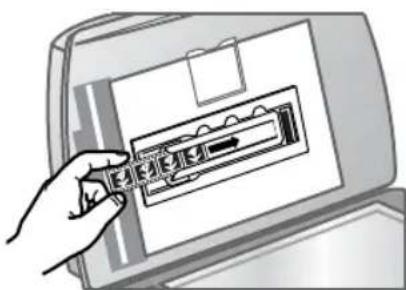
Opmerking: Negatieven zijn kwetsbaar. Raak ze daarom alleen bij de randen aan.
6 Als u een negatievenstrook met meer dan vier negatieven scant, schuift u de lichtafscherming voor negatieven tegen de negatievenstrook in de negatievenhouder.
Opmerking: Met de lichtafscherming voorkomt u dat er overtollig licht op de gescande afbeelding terechtkomt.
de lichtafscherming plaatsen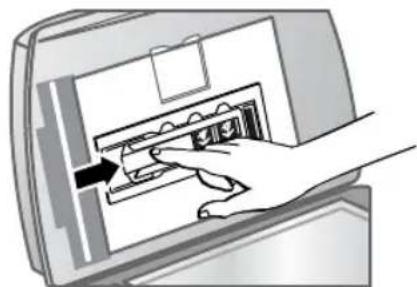
7 Sluit het deksel van de scanner. 8 Klik op Scannen in het venster 'Afbeelding scannen'.
Er wordt een voorbeeldweergave van de scan gemaakt.
9 Selecteer een gebied van de definitieve scan. Klik en sleep een rand rond het gebied dat u voor de definitieve scan wilt gebruiken (gebied van de definitieve scan).
Gebied van de definitieve scan
een gebied van de definitieve scan selecteren
10 Breng de afbeelding op het gewenste formaat, breng eventuele andere wijzigingen aan en klik op Accepteren. 11 Er verschijnt een dialoogvenster met de vraag of er meer originelen moeten worden gescand. Als u meer negatieven wilt scannen, klikt u op Ja. Vervolgens voert u een van de volgende handelingen uit:
- Plaats een andere negatievenstrook in de TMA, klik op Nieuwe scan, breng aanpassingen aan en klik op Accepteren. OF
- Selecteer een andere afbeelding in het voorbeeldvenster, breng wijzigingen aan en klik op Accepteren.
12 Wanneer u klaar bent met het scannen van items, klikt u op Nee wanneer u wordt gevraagd of u nog een scan wilt uitvoeren.
De afbeeldingen verschijnen in de HP-galerie voor Foto- en beeldbewerking.
13 Verwijder de negatievenstrook wanneer u klaar bent. Plaats de negatievenhouder, de lichtafscherming van negatieven en de klep van de TMA terug.
Dit gedeelte bevat ondersteuningsinformatie, inclusief telefoonnummers en informatie over websites.
Raadpleeg het bestand regulatory_supplement.htm op de cd-rom die bij de scanner is geleverd voor informatie over voorschriften.
hp-website voor toegankelijkheid
Klanten met een handicap kunnen een bezoek brengen aan de website http://www.hp.com/hpinfo/community/accessibility/prodserv voor meer informatie.
hp-website voor scanjets
Ga naar www.scanjet.hp.com voor de volgende informatie:
- tips voor een effectiever en creatiever gebruik van de scanner
- bijgewerkte stuurprogramma's en software voor de HP Scanjet
ondersteuning
De ondersteuning door HP werkt efficiënter als u de volgende stappen uitvoert in de opgegeven volgorde:
1 Lees het gedeelte over probleemoplossing in de gebruikershandleiding en raadpleeg de elektronische Help-informatie van de software en de scanner. 2 Raadpleeg de HP Support website. Als u toegang hebt tot het Internet, kunt u allerlei informatie raadplegen over uw scanner. Ga naar de HP-website www.hp.com/support voor Help-informatie voor producten, stuurprogramma's en updates voor software. Klantenservice is beschikbaar in de volgende talen: Nederlands, Engels, Frans, Duits, Italiaans, Portugees, Spaans, Zweeds, Traditioneel Chinees, Vereenvoudigd Chinees, Japans en Koreaans. (Ondersteuningsinformatie voor Denemarken, Finland en Noorwegen is alleen in het Engels beschikbaar.) 3 Raadpleeg HP e-support. Als u toegang hebt tot het Internet, maakt u een verbinding met HP via e-mail door naar het volgende adres te gaan: www.hp.com/support. U ontvangt dan een persoonlijk antwoord van een technicus van HP Customer Care. E-mail-ondersteuning is beschikbaar in de talen die op de website worden opgenoemd. 4 Neem contact op met lokale HP-leverancier. Als er een hardwarestoring in de scanner optreedt, brengt u de scanner voor reparatie naar de lokale HP-leverancier. Gedurende de garantieperiode van de scanner kunt u gratis gebruikmaken van service. Na de garantieperiode worden er kosten in rekening gebracht.
5 Neem telefonisch contact op met HP-ondersteuning. Raadpleeg de website voor de details en de voorwaarden van telefonische ondersteuning in uw land of regio: www.hp.com/support. HP streeft er voortdurend naar om de telefonische informatieservices te verbeteren. Het verdient aanbeveling om de HP-website regelmatig te controleren op actuele informatie over servicevoorzieningen. Als u het probleem niet kunt oplossen met de bovenstaande opties, belt u HP terwijl u bij de computer en scanner bent.
Voor een snelle service is het van belang dat u de volgende informatie bij de hand hebt:
- het modelnummer van de scanner (te vinden op het deksel van de scanner)
- het serienummer van de scanner (te vinden op de onderkant van de scanner)
- het besturingssysteem van de computer
- de versie van de scannersoftware (te vinden op het label van de cd-ROM bij de scanner)
- berichten die werden weergegeven op het moment dat het probleem optrad
De voorwaarden die gelden voor de telefonische ondersteuning van HP kunnen zonder voorafgaande kennisgeving worden gewijzigd. Afhankelijk van het land of regio worden er mogelijk kosten in rekening gebracht voor telefonische informatie.
Telefonische ondersteuning is gratis vanaf de aankoopdatum gedurende de periode in de onderstaande tabel:
| Locaties Periode | van Gratis telefonische ondersteuning |
| Verenigde Staten | 1aar |
| Afrika 30 Tage | |
| Azië en Stille Oceaan | 1aar |
| Canada 1aar | |
| Europa 30 Tage | |
| Latijns-Amerika 1aar | |
| Midden-Oosten 30 Tage |
telefonische ondersteuning in de Verenigde Staten
Ondersteuning is zowel tijdens als na de garantieperiode beschikbaar.
Binnen de periode van uw garantie kunt u gebruikmaken van gratis telefonische ondersteuning. Bel (208) 323-2551. Als u vanuit het buitenland belt, gelden de desbetreffende internationale telefoontarieven.
Telefonische ondersteuning is in de VS 24 uur per dag, 7 dagen per week beschikbaar in het Engels en in het Spaans (dagen en tijden kunnen zonder voorafgaande kennisgeving worden gewijzigd).
Na de garantieperiode kunt u bellen met (208) 323-2551. Per geval worden $25.00 ten laste van uw creditcard geboekt. Als u denkt dat uw HP-product service nodig heeft, belt u met HP Klantenservice, waar men u helpt om te bepalen of onderhoud noodzakelijk is.
Telefonische ondersteuning in Europa, het Midden-Oosten en Afrika
| Algerije +213 (0) | 61 56 45 43 |
| Bahrenin +973 800 | 728 |
| België +32 070 30 | 0 005 (Nederlands) |
| +32 070 300 004 (Frans) | |
| Denemarken +45 70 | 202845 |
| Duitsland +49 (0) | 180 5652 180 (0,12 euro/min) |
| Egypte +20 02 53 | 2 5222 |
| Finland +358 (0)20 | 3 66 767 |
| Frankrijk +33 (0) 8 9 | 2 69 60 22 (0,34 euro/min) |
| Griekenland +30 10 | 60 73 603 |
| Hongarije +36 (0) | 1 382 1111 |
| Ierland +353 1890 | 923902 |
| Israël +972 (0) 9 8 | 30 4848 |
| Italië | +39 848 800 871 |
| Luxemburg | 900 40 006 (Frans) |
| 900 40 007 (Duits) | |
| Marokko | +212 224 04747 |
| Nederland | 0900 2020165 (0,10 euro/min) |
| Noorwegen | +47 815 62 070 |
| Oekraïne | +7 (380 44) 490-3520 |
| Oostenrijk | +43 (0) 820 87 4417 |
| Polen | +48 22 865 98 00 |
| Portugal | +351 808 201 492 |
| Roemenië | +40 1 315 44 42 |
| Russische Federatie | +7 095 797 3520 (Moskou) |
| +7 812 346 7997 (St. Petersburg) | |
| Saoedi-Arabiei | +966 800 897 1444 |
| Slowakije | +421 2 6820 8080 |
| Spanje | +34 902 010 059 |
| Tsjechië, Republiek | +42 (0) 2 6130 7310 |
| Tunesie +216 1 89 | 1 222 |
| Turkije +90 216 579 | 71 71 |
| Verenigd Koninkrijk | +44 (0)870 010 4320 |
| Verenigde Arabische Emiraten | +971 4 883 845 |
| Zuid-Afrika 086 00 | 0 1030 (RSA) +27-11 258 9301 (buiten RSA) |
| Zweden +46 (0) 77-120 | 4765 |
| Zwitserland +41 08 | 48 672 672 (Duits, Frans, Italiaans - tijdens pickuren 0,08 CHF/buiten pickuren 0,04 CHF) |
Wereldwijde telefonische ondersteuning in andere landen
| Argentiniié +54 0 8 | 10 555 5520 |
| Australiê +63 (3) 8 | 877 8000 (of lokaal (03) 8877 8000) |
| Braziliê +55 (11) 3 | 747 7799 (Grande São Paulo) +55 0800 157751 (buiten Grande São Paulo) |
| Canada +1 905 20 | 6 4663 (gedurende de garantieperiode) +1 877 621 4722 (na de garantieperiode) |
| Chili +56 800 22 | 5547 (Post-sales Business Computing) +56 800 360 999 (Post-sales Home Computing) |
| China +86 (10) 656 | 4 5959 |
| Colombia | +57 9 800 114 726 |
| Filippijnen | + 63 (2) 867 3551 |
| Guatemala | +502 1 800 999 5105 |
| Hongkong SAR | +852 3002 8555 |
| India | 1 600 112267 of +91 11 682 6035 (Hindi en Engels) |
| Indonesiê | +62 (21) 350 3408 |
| Japan 0570 000 5 | 11 (binnen Japan) +81 3 3335 9800 (buiten Japan) |
| Korea, Republiek | +82 (2) 3270 0700 (Seoul) 0 80-999-0700 (buiten Seoul) |
| Maleisiê | +60 1 800 805 405 |
| Mexico +52 58 99 | 22 (Mexico Stad) +52 01 800 472 6684 (buiten Mexico Stad) |
| Midden-Amerika en Caraibisch gebied | +1 800 711 2884 |
| Nieuw-Zeeland +64 (9) 356 6640 | |
| Peru +51 0 800 10111 | |
| Puerto Rico +1 877 | 2320 589 |
| Singapore +65 6272 | 5300 |
| Taiwan +886 0 800 010055 | |
| Thailand +66 (2) 661 4000 | |
| Venezuela +58 0 800 4746 8368 | |
| Verenigde Staten 1 | 800 474-6836 (800 HPINVENT) |
| Vietnam +84 (0) 8 823 4530 | |
Dit onderwerp bevat informatie over de garantie, voorschriften en het milieuprogramma.
Beperkte garantie van Hewlett-Packard
De HP Scanjet 8200 series digitale tafelscanner heeft een beperkte garantie van een (1) jaar.
HP garandeert u, de eindgebruiker, dat hardware, accessoires en toebehoren van HP vrij zijn van gebreken in materiaal en constructie gedurende de hierboven aangegeven periode vanaf de datum van aankoop. Als u HP binnen de garantieperiode op de hoogte stelt van dergelijke gebreken, zal HP het niet naar behoren werkende product naar eigen keuze repareren of vervangen. Vervangende producten kunnen nieuw of daaraan functioneel gelijkwaardig zijn. 2 HP garandeert dat, mits op de juiste wijze geïnstalleerd en gebruikt, HP-software de programmeerinstructies naar behoren zal uitvoeren gedurende de hierboven aangegeven periode vanaf de datum van aankoop, zonder gebreken in materiaal en constructie. Als u HP binnen de garantieperiode op de hoogte stelt van dergelijke gebreken, zal HP de software vervangen die als gevolg van dergelijke gebreken de programmeerinstructies niet uitvoert. 3 HP garandeert niet dat de HP-producten ononderbroken of foutloos zullen functioneren. Als HP niet binnen een redelijke tijd in staat is om een product in een gegarandeerde staat te brengen door reparatie of vervanging, hebt u recht op teruggave van het aankoopbedrag op voorwaarde dat u het product tijdig terugstuurt. 4 HP-producten kunnen gereviseerde onderdelen bevatten die functioneel gelijkwaardig zijn aan nieuwe onderdelen of kunnen incidenteel gebruikt zijn. 5 Deze garantie heeft geen betrekking op gebreken die het gevolg zijn van (a) onjuist of onvoldoende onderhoud of kalibratie, (b) software, interfaces, onderdelen of toebehoren die niet door HP zijn geleverd, (c) niet-geautoriseerde wijziging of misbruik, (d) werking buiten de gespecificeerde specificaties voor de omgeving van het product, of (e) onjuiste voorbereiding of onderhoud van de werkplek. 6 IN DE WETTELIJK TOEGESTANE MATE ZIJN DE BOVENSTAANDE GARANTIES EXCLUSIEF. ZE VERVANGEN ALLE ANDERE MONDELINGE OF SCHRIFTELIJKE GARANTIES, HETZIJ UITDRUKKELIJK HETZIJ STILZWIJGEND. HP WIJST SPECIFIEK ENIGE EN ALLE STILZWIJGENDE GARANTIES AF, MET INBEGRIP VAN GARANTIES VAN VERKOOPBAARHEID EN GESCHIKTHEID VOOR EEN BEPAALD DOEL.
In sommige landen, staten of provincies is beperking van de duur van een stilzwijgende garantie niet toegestaan. Derhalve is de bovenstaande beperking of uitzondering mogelijk niet op u van toepassing. Deze garantie biedt u specifieke wettelijke rechten. Mogelijk hebt u daarnaast andere rechten die variëren per land, staat of provincie.
7 De beperkte garantie van HP is geldig in alle landen en plaatsen waar HP ondersteunende service biedt voor dit product en waar HP dit product op de markt heeft gebracht. Afhankelijk van de plaatselijke standaards kan het niveau van de gegarandeerde service die u ontvangt variëren. HP zal geen wijzigingen doorvoeren in de vorm, specificaties of werking van het product om het geschikt te maken voor gebruik in een land waarvoor het niet is bedoeld wegens wettelijke bepalingen en voorschriften. 8 IN DE WETTELIJK TOEGESTANE MATE ZIJN DE RECHTSMIDDELEN IN DEZE GARANTIE UITSLUITEND VOOR U BEDOELD. MET UITZONDERING VAN HETGEEN HIERBOVEN WORDT VERMELD IS HP (OF LEVERANCIERS VAN HP) IN GEEN GEVAL AANSPRAKELIJK VOOR HET VERLIES VAN GEGEVENS OF VOOR DIRECTE, SPECIALE, INCIDENTELE OF GEVOLGSCHADE (WAARONDER WINSTDERVING OF VERLIES VAN GEGEVENS) OF ANDERE SCHADE, OF DEZE NU IS GEBASEERD OP CONTRACT, ONRECHTMATIGE DAAD OF ENIGE ANDERE JURIDISCHE THEORIE. In sommige landen, staten of provincies is uitsluiting of beperking van incidentele of gevolgschade niet toegestaan. Derhalve is de bovenstaande beperking of uitzondering mogelijk niet op u van toepassing. 9 DE IN DEZE VERKLARING GESTELDE GARANTIEVOORWAARDEN VORMEN, BEHALVE IN DE WETTELIJKE TOEGESTANE MATE, GEEN UITSLUITING, BEPERKING OF WIJZIGING VAN, MAAR EEN AANVULLING OP DE VERPLICHTE EN WETTELIJK VOORGESCHREVEN RECHTEN DIE VAN TOEPASSING ZIJN OP DE VERKOOP VAN DIT PRODUCT.
Informatie over voorschriften
Informatie over voorschriften bevindt zich op de cd-rom met de HP-software voor foto- en beeldbewerking die bij de scanner worden meegeleverd. Zoek op de cd naar het bestand met de naam regulatory_supplement.htm.
Milieuprogramma
Bescherming van het milieu
Hewlett-Packard Company hecht aan het leveren van kwaliteitsproducten op een ecologisch verantwoorde wijze. Dit product is zo ontworpen dat de gevolgen voor het milieu tot een minimum beperkt blijven.
Energieverbruik
Het energieverbruik is aanzienlijk lager wanneer de scanner zich in de spaarmodus bevindt. Dit levert een besparing op van natuurlijke hulpbronnen en een besparing van geld, zonder dat het gevolgen heeft voor de hoge prestaties van het product. Dit product voldoet aan ENERGY STAR®, een programma op basis
Garantie
van vrijwilligheid ter bevordering van de ontwikkeling van energiebesparende zakelijke producten. Als ENERGY STAR-partner heeft Hewlett-Packard Company vastgesteld dat dit product voldoet aan ENERGY STAR-richtlijnen voor energiebesparing.
Plastic
Plastic onderdelen die zwaarder zijn dan 25 g worden gemarkeerd volgens internationale normen die het eenvoudiger maken kunststoffen te scheiden voor recyclingdoeleinden aan het einde van de levensduur van het product.
demontage/einde van levensduur
Dit HP-product (de digitale tafelscanner HP Scanjet 8200 series) is zo ontworpen dat het op eenvoudige wijze kan worden gedemonteerd en aan het einde van de nuttige levensduur gemakkelijk kan worden verwerkt dankzij veelgebruikte klem- en klikbevestigingen.
hergebruik en verwerking van afval
Dit HP-product bevat de volgende materialen die mogelijk niet als gewoon afval kunnen worden weggegooid:
- kwik in de fluorescentielamp in de scanner en de transparantenadapter (< 5 mg)
- lood in het soldeer
Voor meer informatie over recycling kunt u terecht op www.hp.com/go/recycle. U kunt ook contact opnemen met de lokale overheid of de website van Electronic Industries Alliance bezoeken op www.eiae.org.
hergebruik van materialen
HP biedt verschillende productrecyclingprogramma's in een aantal geografische gebieden. Als u wilt weten of een dergelijk programma beschikbaar is in uw gebied, neemt u contact op met het dichtst bijzijnde HP-verkoopkantoor.
Producten die worden teruggebracht waar HP worden hergebruikt, gerecycled of op verantwoorde wijze verwijderd. Elke maand hergebruikt of recyclet HP meer dan 1,6 miljoen kg aan materiaal in onze inzamelingscentra in Grenoble (Frankrijk), Boeblingen (Duitsland) en Roseville, California (V.S.). Dit staat gelijk aan 99 procent van het gewicht van al het materiaal dat wij ontvangen van klanten en HP-vestigingen.
In dit gedeelte wordt beschreven hoe u de HP Scanjet-scanner 8200 series kunt installeren met een SCSI (Small Computer Serial Interface).
waarom een SCSI?
Als uw computer werkt op Windows NT, moet de scanner worden aangesloten met een SCSI. Als er al SCSI-apparaten op uw computer zijn aangesloten, kunt u de scanner aansluiten op een aanwezige externe SCSI-string. De scanner moet het laatste apparaat in de SCSI-string zijn en de computer moet een compatibele SCSI-adapter hebben. De scanner moet ook met een SCSI-module zijn uitgerust.
Zie compatibele SCSI-kaarten op pagina 32 voor een lijst met compatibele SCSI-adapterkaarten.
de software installeren
Het is aan te raden eerst de software te installeren.
Opmerking: Voor Windows NT-gebruikers de HP Precisionscan Pro-software installeren.
1 Verwijder eerdere versies van de HP-scansoftware. 2 Sluit alle openstaande toepassingen en plaats de cd-rom in de computer. 3 Klik in het menu Start op Uitvoeren en typ: x:setup.exe (hierbij is x de letter van het cd-rom-station).
de scanner installeren
Voordat u de scanner installeert, moet de SCSI-module in de scanner zijn geplaatst en moet er een SCSI-kaart in de computer zitten.
1 Koppel het netsnoer los van de scanner en zet de computer uit. 2 Installeer de SCSI-module in de scanner: a. Draai de twee montageschroeven los waarmee het SCSI-klepje op de scanner is bevestigd en verwijder het klepje.
het SCSI-klepje verwijderen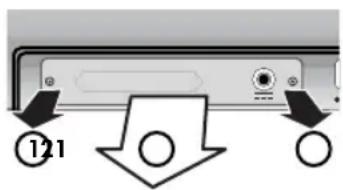
b. Plaats de SCSI-module (C9939AC3) in de scanner.
de SCSI-module plaatsen
c. Plaats de twee montageschroeven terug en draai deze vast.
de twee montageschroeven vastdraaien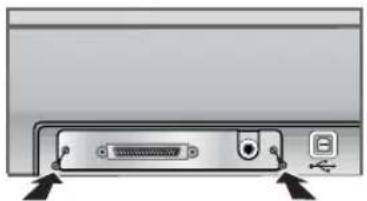
3 Installeer de SCSI-kaart in de computer (met de SCSI-kit - C6271). Volg hiervoor de aanwijzingen in de SCSI-kit. 4 Sluit de SCSI-kabel aan: tussen de computer en de SCSI-module. 5 Sluit het netsnoer en de adapter aan zoals in de volgende illustratie.
de voeding aansluiten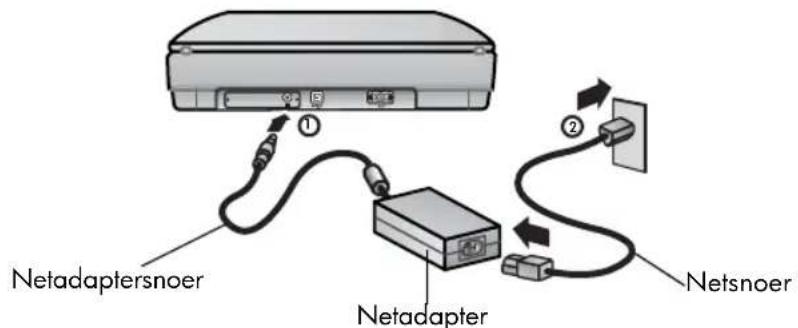
6 Zet de computer aan. 7 Als er andere SCSI-apparaten op deze SCSI-kaart zijn aangesloten en de scanner niet werkt, is er mogelijk een conflict van SCSI-adressen. 8 Als er sprake is van een conflict van SCSI-adressen, wijzigt u het SCSI-adres van de scanner.
Het SCSI-adres van de scanner wijzigen
Als u verschillende SCSI-apparaten hebt aangesloten op een enkele SCSI-adapterkaart, moet elk SCSI-apparaat een uniek SCSI-adres hebben. Als de scanner niet werkt nadat de scanner is toegevoegd aan een SCSI-string van meerdere apparaten, moet u mogelijk het SCSI-adres wijzigen. Om de SCSI-ID van de scanner (standaard ingesteld op 2) te wijzigen, doet u het volgende:
1 Zet de computer UIT. 2 Controleer of de scanner aanstaat. 3 Druk de knop DOCUMENT SCANNEN NAAR ( ) en de knop TEKST BEWERKEN ( ) op de scanner tegelijkertijd in.
SCSI-adres: 2 verschijnt op het venster van het bedieningspaneel.
4 Druk op de knop AANTAL EXEMPLAREN ( ) om een ander SCSI-adresnummer te selecteren. Het nummer verschijnt op het venster van het bedieningspaneel.
5 Om de instellingen voor SCSI-adres te sluiten, drukt u op een willekeurige knop op het bedieningspaneel van de scanner, met uitzondering van de knop AANTAL EXEMPLAREN ( ).
6 Zet de computer aan.
Compatibele SCSI-kaarten
| SCSI-kaarten compatibel met Windows | |
| Adaptec 19160 Adaptec APA 1480A Slim | |
| Adaptec 2100S 1Channel Ultra Adaptec AVA 2906 PCI | |
| Adaptec 2904 Adaptec AVA 2930 Ultra | |
| Adaptec 29160 Ultra Adaptec AVA 39160 Ultra | |
| Adaptec 39320D Ultra AdvanSys 915 | |
| Adaptec AAA 131U2 RAIDPCI To Ultra2 SIDE-E-2935LVD of SIDE-2936UW of SIDE-2930C of SIDE-DU280 | |
| Adaptec AHA 291OC Iomega Jaz Jet 32Bit PCI to SCSI | |
| Adaptec AHA 2940U Ultra | Symbios Logic 53C1010 of 53C895 |
| Adaptec AHA 2944UW Ultra Wide | Tekram DC390 of 395UW of DC315U of DC-315 of DC-390U2W |
| SCSI-kaarten compatibel met Macintosh | |
| Adaptec AHA 2930 U2B | Advans Sys SCSI 915 |
| Adaptec AHA 2930 UI | Apple 53C875 |

Bijlage B - productspecificaties en -opties
Dit gedeelte bevat de productspecificaties voor de scanners en accessoires van de HP Scanjet 8200 series.
| Naam Beschrijving | |
| Scannertype Tafelmodel | |
| Gewicht (zonder deksel) 2,79 kg | |
| Maximum formaat origineel | 296 x 494 x 73 mm |
| Scannerelement CCD (Charged-Coupled Device) | |
| Interface Hi-Speed USB en | SCSI-2 |
| Optische resolutie 4800 | dpi |
| Selecteerbare resolutie 12 | dpi tot 999.999 dpi bij schaal 100 procent |
| Netspanning 100-120 V | 60 Hz (Noord-Amerika) 200-240 V 50 Hz (Europees wasteland, Verenigd Koninkrijk, Australie) 100-240 V 50 Hz/60 Hz (rest van de wereld) |
| Stroomverbruik Raadpleeg | het bestand regulatory_supplement.htm op de cd-rom met de HP-software voorzoek- en beeldbewerking voor informatie over stroomverbruik. |
| energy | Alle scanners van HP Scanjet 8200 series voldoen aan de ENERGY STAR-normen. Als ENERGY STAR-partner heeft Hewlett-Packard Company vastgesteld dat dit product voldoet aan ENERGY STAR-richtlijnen voor energiebesparing. |
Specificaties automatische documentinvoer (ADI)
| Naam Beschrijving | |
| Afmetingen 584 x 318 x 89 mm | |
| Gewicht (met TMA) | 2,7 kg |
| Capaciteit papierlade | 50 vellen van 75 g/m² |
| Maximaal papierformaat | 216 x 356 mm |
| Mimimaal papierformaat | 89 x 127 mm |
| Maximaal papiergewicht | 90g/m² |
| Spanningsvereisten | 1,0 A, 32 V, 32 watt (geleverd door scanner) 800 mA, 19 watt (piek) 625 mA, 15 watt (nominaal) |
Specificaties transparantenadapter (TMA)
| Naam Beschrijving | |
| Mediatypen en capacitei | Dia's: maximaal 3 dia's, 35 mm, in een frame van 1,05 x 1,9 mm dik en 49,8 x 50,8 vierkante mm. Negatieven: maximaal 4 frames van een negatievenstrook van 35 mm. |
| Afmetingen 565 x 320 x | 64 mm |
| Gewicht 1,6 kg | |
| Spanningsvereisten 16 V gelijkstroom, 425 mA, 6,8 watt (geleverd door scanner) | |
Omgevingsspecificaties van de scanner, ADI en TMA
| Naam Beschrijving | |
| Temperatuur In bedrijf: 10° tot 35°C | |
| Bij opslag: -40° tot 70°C | |
| Relatieve luchtvochtigheid | In bedrijf: 15 procent tot 80 procent zonder condens 10° tot 35°C |
| Bij opslag: maximaal 90 procent bij -40° tot 70°C | |
Accessoires aanschaffen
U kunt accessoires aanschaffen bij een winkel bij u in de buurt of online via www.hpshopping.com (alleen VS). Voor andere regio's: ga naar www.hp.com en selecteer uw taal. Selecteer de winkelsectie.
| Optie Artikelnummer | |
| SCSI-kit (met SCSI-kaart en kabel) C6271 | |
| SCSI-module (met SCSI-poort voor de scanner) C9939AC3 | |
| 15 ppm ADI met ingebouwde TMA C9936A | |
| 25 ppm ADI met ingebouwde TMA | C9937A |
artikelen voor onderhoud aanschaffen
U kunt de onderstaande artikelen voor onderhoud aanschaffen via www.hp.com. Typ "ADF Roller Replacement kit" of "reinigingsdoek" in het zoekvenster voor informatie over het aanschaffen van deze artikelen.
| Naam | Artikelnummer |
| ADF Roller Replacement kit | C9937-68001 |
| Cleaning Cloth 10 pack | C9915-60056 |
A
Aantal exemplaren, knopbeschrijving, 3
accessoires, aanschaffen, 34
adapterkaarten, lijst met, 32
voorbereiden van media voor gebruik, 16
adres, SCSI wijzigen, 31
Afbeelding scannen, knop foto's scannen, 6 gebruiken, 6
afbeeldingen
bekijken en wijzigen, 6
ofdrukken
kopieën, 9
afmetingen
TMA, 33
annuleren
kopieën maken, 9
scannen, 10
Annuleren, knop
beschrijving, 4
gebruiken, 10
automatische documentinvoer (ADI)
aanschaffen, 34
acceptabele media kiezen, 16
onderhouden, 13
voorbereiden van media voor gebruik, 16
B
bedrijfstemperatuurspecificaties, 34
bekijken
bekijken van afbeeldingen, 6
bekijken van afbeeldingen meerdere originen, 10 weergeven en wijzigen, 6
bellen voor ondersteuning, 23
berichten ongeldige map of directory, 14
bestanden bijvoegen in e-mail, 7 uitvoertypen, 11
bestellen toebehoren voor onderhoud, 14
Bestemming, knopbeschrijving, 3
bijvoegen van bestanden in e-mail, 7
D
dia's
houser, 18
lichtafscherming, 19
scannen, 18
direct scannen, 11
directory ongeldig, 14
document scannen met knop 'Document scanner', 5
Document scanners naar, knop, 3 document scanners, 5
Documenten opslaan, knop gebruiken, 7 op scanner, 3
doek, voor reiniging, 34
doelmap ongeldig, 14
E
elektriciteitsspecificaties TMA,33
E-mail, knop beschrijving, 3 gebruiken, 7
Energiebesparing, knop beschrijving, 4 gebruiken, 11
energiespecificaties
TMA, 33
energieverbruik Energy Star,28 TMA,33
Energy Star beschrijving, 28 website, 28
F
gebied van de definitieve scan, 19, 21
gewicht TMA,33
gewichten van acceptabele media ADI,16
H
handicap, hulp bij, 22
hardware testmodus, 14
houder, negatief, 20
HP Scanjet-transparantenadapter (TMA)
dia's, scanner, 18
negatieven, scanner, 20 specificaties, 33
HP-galerie voor Foto- en beeldbewerking, 6
HP-kopieersoftware, 9
hulp bellen voor ondersteuning, 23 websites, 22
1
ID, SCSI wijzigen, 31
importeren van scans, 5
informatie over voorschriften, 28
installeren scanner met SCSI, 30 testen van hardware, 14
invoerrollenvangen, 13
index
inzameling van onderdelen, 29
K
klantenondersteuning, 22
Kleur/Zwart-Wit, knopbeschrijving, 4
Knopinstellingen
knop, 4
wijzigen, 10
knoppen
Aantal exemplaren, 3
Afbeelding scannen, 3
Annuleren, 4, 10
Bestemming, 3
Document scannen naar, 3
Documenten opslaan, 3
E-mail, knop, 3
Energiebesparing, 4, 11
installeren, 4, 10
Kleur/Zwart-Wit, 4
Kopiëren, 3, 9
Tekst bewerken, 3
kopieën
afdrukken, 9
Kopiëren, knop
beschrijving, 3
gebruiken, 9
kreukels in media, 16
L
Lamp direct opwarmen (instelling), 11
lamp in scanner
opwarmen, 11
M
media
geschichte typen voor ADI, 16
milieu
programma, ii, 28
specificaties, 34
milieuprogramma, 28
N
negative
houder, 20
lichtafscherming, 20, 21
scannen met
transparantenadapter, 20
NT, software-installatie, 30
0
onderhouden
ADI, 13
bestellen van
toebehoren, 14
reinigen van scanner, 11
TMA, 12
ondersteuning, klant, 22
ongeldige map of directory
(bericht), 14
ophalen van scans, 5
opslagspecificaties, 34
originen
bekijken van meerdere originelen, 10
scannen van meerdere, 9
selecteren van type, 11
P
papier
geschikte typen voor
ADI, 16
printers
wijzigen van instellingen, 9
productspecificaties, 33
programma's
aansluiten met, 5
R
recycling, 28, 29
recyclingprogramma's, 29
reinigingsdoek, artikelnummer, 34
bijvoegen van bestanden in e-mail, 7
dia's, 18
meerdere originen, 9
met de knop Afbeelding scanner, 6
met de knop E-mail, 7
met de knop Kopieren, 9
met de knop 'Documenten opslaan', 7
met de knop 'Tekst bewerken', 6
met knop 'Document scanner maar', 5
negatieven, 20
overzicht, 4
scanner
glasplaat, schoonmaken, 11
installeren, 30
service en reiniging, 11
schoonmaken
ADI, 12
scannerglas, 11
TMA, 12
SCSI
installeren van scanner, 30
installeren van scanner met, 30
lijst met compatibele adapterkaarten, 32
wijzigen van scanneradres, 31
software
installatie, SCSI, 30
speciale papierformaten, 16
specificaties
milieu, 34
product, 33
scanner, 33
TMA, 34
stroomverbruik
Energy Star, 28
TMA, 33
T
technische ondersteuning, 22
Tekst bewerken, knop beschrijving, 3 gebruiken, 6
telefonische ondersteuning, 23
temperatuurspecificaties, 34
test
scannerhardware, 14
TMA. Zie HP Scanjet-transparantenadapter (TMA)
toebehoren, bestellen, 14
toegankelijkheid, website voor, 22
transparantenadapter. Zie HP Scanjet
transparantenadapter (TMA)
transparanten, scanner, 16
TWAIN
scannen met, 5
U
uitvoerbestandstypen, 11
V
venster van het
bedieningspaneel, 4
Venster van het
bedieningspaneel, beschrijving, 4
vervangen
bekijken van afbeeldingen, 6
primerinstellingen, 9
www.hp.com


- COPYRIGHTINFORMATIE
- HANDELSMERKEN
- DOCUMENTGARANTIE
- HERGEBRUIK EN VERWERKING VAN AFVAL
- INHOUD
- WERKEN MET DE SCANNER
- SCANNEN MET DE ADI
- SCANNEN MET DE TRANSPARANTENADAPTER
- PRODUCTONDERSTEUNING
- GARANTIE
- BIJLAGE A - SCSI-INSTALLATIE EN -OPTIES
- BIJLAGE B - PRODUCTSPECIFICATIES EN -OPTIES
- DE SOFTWARE INSTALLEREN
- OVERZICHT VAN SCANNEN
- SCANNEN MET DE KNOPPEN OP HET BEDIENINGSPANEEL
- SCANNEN MET DE HP-DIRIGENT
- SCANNEN MET ANDERE TOEPASSINGEN
- DOCUMENTEN SCANNEN
- FOTO'S SCANNEN
- EEN DOCUMENT SCANNEN EN DE TEKST BEWERKEN
- EEN DOCUMENT OPSLAAN OP EEN SCHIJF OF CD-ROM
- EEN GESCAND DOCUMENT OF BEELD PER E-MAIL VERZENDEN
- KLIK OP ACCEPTEREN
- DOCUMENTEN OF FOTO'S KOPIËREN
- MEERDERE ORIGINELEN SCANNEN EN BEKIJKEN
- MEERDERE ORIGINELEN SCANNEN MET HET SCANNERGLAS OF DE TMA
- MEERDERE ORIGINELEN SCANNEN MET EEN ADI
- MEERDERE ORIGINELEN BEKIJKEN MET EEN ADI
- AFBEELDINGENTELLER IN HET VOORBEELDVENSTER
- EEN REEDS GESTARTE SCAN ANNULEREN
- INSTELLINGEN WIJZIGEN
- DE INSTELLINGEN VOOR KNOPPEN WIJZIGEN
- INSTELLINGEN WIJZIGEN MET DE HP-DIRIGENT
- VOORBEELDAFBEELDING IN- OF UITSCHAKELEN
- DE KNOP ENERGIEBESPARING GEBRUIKEN
- DIRECT SCANNEN INSCHAKELEN
- ORIGINEELTYPEN KIEZEN
- SERVICE EN ONDERHOUD
- DE GLASPLAAT SCHOONMAKEN
- DE TRANSPARANTENADAPTER SCHOONMAKEN
- DE ADI SCHOONMAKEN
- DE REINIGINGSDOEK DOOR DE ADI HEENVOEREN
- DE INVOERROL HANDMATIG SCHOONMAKEN
- DE ADI ONDERHOUDEN
- TOEBEHOREN VOOR ONDERHOUD BESTELLEN
- PROBLEMEN MET DE INSTALLATIE VAN DE SCANNER
- PROBLEMEN MET DE INITIALISATIE VAN DE SCANNER
- PROBLEMEN OPLOSSEN
- ACCEPTABELE MEDIA KIEZEN VOOR DE ADI
- ORIGINELEN IN DE ADI PLAATSEN
- DIA'S SCANNEN
- NEGATIEVEN SCANNEN
- EEN GEBIED VAN DE DEFINITIEVE SCAN SELECTEREN
- HP-WEBSITE VOOR TOEGANKELIJKHEID
- HP-WEBSITE VOOR SCANJETS
- ONDERSTEUNING
- TELEFONISCHE ONDERSTEUNING IN DE VERENIGDE STATEN
- BEPERKTE GARANTIE VAN HEWLETT-PACKARD
- INFORMATIE OVER VOORSCHRIFTEN
- MILIEUPROGRAMMA
- BESCHERMING VAN HET MILIEU
- ENERGIEVERBRUIK
- PLASTIC
- DEMONTAGE/EINDE VAN LEVENSDUUR
- HERGEBRUIK VAN MATERIALEN
- WAAROM EEN SCSI
- DE SCANNER INSTALLEREN
- HET SCSI-ADRES VAN DE SCANNER WIJZIGEN
- COMPATIBELE SCSI-KAARTEN
- SPECIFICATIES AUTOMATISCHE DOCUMENTINVOER (ADI)
- SPECIFICATIES TRANSPARANTENADAPTER (TMA)
- OMGEVINGSSPECIFICATIES VAN DE SCANNER, ADI EN TMA
- ACCESSOIRES AANSCHAFFEN
- ARTIKELEN VOOR ONDERHOUD AANSCHAFFEN
- A
- B
- D
- E
- F
- H
Merk : HP
Model : Scanjet 8290
Categorie : Scanner